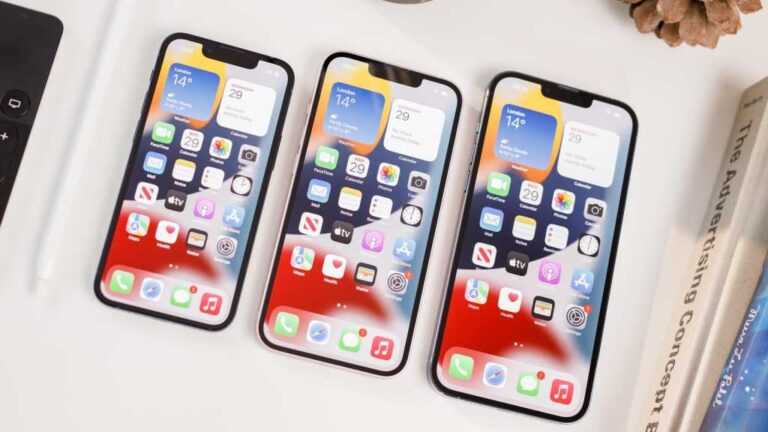
Apple Music, straming müzik platformu olan müzikseverlerin en sevdiği ve tercih ettiği bir hizmettir. Apple Music’in sunduğu sonsuz müzik koleksiyonu, kullanıcılara geniş bir şarkı arşivi sunuyor. Türkiye’de de popüler olan Apple Music, her yaştan müzik tutkununun kullanabileceği bir platformdur. Kendi zevkinize uygun çalma listeleri oluşturabilmenin yanı sıra, en çok dinlenen ve popüler şarkıları da keşfedebilirsiniz. Ayrıca, özel içerikler ve radyo istasyonlarıyla da Apple Music size müzik deneyiminizde farklılık sunuyor. Bu yazımızda Apple Music’in nedir, kimler kullanabilir, en popüler şarkıları ve özel içerikleri gibi konulara değineceğiz.
Apple Music nedir?
Apple Music, Apple tarafından sunulan bir müzik akışı ve müzik satın alma platformudur. Apple Music, kullanıcıların geniş bir müzik kataloğuna erişmelerini sağlar ve ayrıca kullanıcıların kendi müzik koleksiyonlarını saklamalarını ve yönetmelerini sağlar. Apple Music’i kullanarak, kullanıcılar istedikleri müzikleri dinleyebilir, çalma listeleri oluşturabilir ve müzik videolarını izleyebilirler.
Müzik kütüphanesi ve Üyelik Planları
Apple Music’in büyük bir müzik kütüphanesi vardır ve kullanıcılar birçok farklı türde müzik keşfedebilirler. Kullanıcılar, pop, rock, hip-hop, elektronik, klasik ve daha fazlası gibi birçok müzik türü arasından seçim yapabilirler. Ayrıca, Apple Music’in Kişisel Zevklere Göre Öneriler özelliği, kullanıcılara tercih ettikleri müzik türlerine dayalı olarak yeni şarkılar keşfetme imkanı sunar.
Üyelik Planı
Fiyat
Avantajları
Bireysel
9,99 TL/ay
Herhangi bir cihazda müzik dinleme, çevrimdışı müzik dinleme, müzik keşfetme
Aile
14,99 TL/ay
Altı kişiye kadar aile üyeliği, aynı anda müzik dinleme, özel çalma listeleri paylaşma
Öğrenci
4,99 TL/ay
Öğrenci indirimi, bütün Apple Music avantajlarından yararlanma
Apple Music’in diğer özellikleri
Apple Music, müzik severlere birçok ek özellik sunar. Müzik videolarını izlemek, canlı radyo istasyonlarını dinlemek ve özel etkinliklere ve konserlere erişim elde etmek gibi özellikler Apple Music abonelerine özel olarak sunulmaktadır. Ayrıca, Apple Music’i birçok farklı cihazda kullanmak mümkündür, bu da kullanıcıların müziklerini her zaman ve her yerde dinlemelerini sağlar.
Apple Music’i kimler kullanabilir?
Apple Music, herkesin kullanabileceği bir müzik yayın platformudur. Hem iOS cihazları hem de Android cihazları için kullanılabilir. Bu nedenle, Apple Music’i kullanmak için bir iPhone veya iPad sahibi olmanız gerekmez. Android kullanıcıları da Apple Music uygulamasını indirerek ve abonelik satın alarak bu hizmetten faydalanabilirler.
Apple Music’i kullanmak için herhangi bir yaş sınırlaması yoktur. Küçük kullanıcılar, aile paylaşımı özelliği sayesinde ailelerinin Apple Music hesaplarından yararlanabilirler. Bu özellik sayesinde aile üyeleri, aynı abonelik üzerinden müzik dinleyebilir ve birbirleriyle çalma listelerini paylaşabilirler.
Apple Music, dünya genelindeki müzikseverler için birçok dilde hizmet sunmaktadır. Kullanıcılar, kullandıkları cihazın dil ayarlarını değiştirerek tercih ettikleri dilde Apple Music’i kullanabilirler. Böylece, farklı ülkelerden ve kültürlerden insanlar, Apple Music’i rahatlıkla kullanabilir ve sevdikleri müziğin keyfini çıkarabilirler.
Apple Music ayrıca sanatçılara da bir platform sunmaktadır. Müzisyenler, Apple Music’e kendi müziklerini yükleyebilir ve milyonlarca kişiye ulaşabilirler. Bu sayede, bağımsız sanatçılar dahil olmak üzere birçok müzisyen, kendi yaratıcılıklarını sergileyebilecekleri bir kitleye ulaşma fırsatı bulur.
Herkes: Apple Music’i herhangi bir yaş sınırlaması olmaksızın kullanabilir.
Android kullanıcıları: Apple Music’i iOS cihazlarında olduğu gibi Android cihazlarında da kullanabilirler.
Aileler: Aile paylaşımı özelliği sayesinde aile üyeleri aynı abonelik üzerinden müzik dinleyebilir ve çalma listelerini paylaşabilir.
Farklı dillerdeki kullanıcılar: Kullanıcılar, cihazlarının dil ayarlarını değiştirerek tercih ettikleri dilde Apple Music’i kullanabilirler.
Sanatçılar: Müzisyenler, Apple Music’e kendi müziklerini yükleyebilir ve milyonlarca kişiye ulaşabilirler.
Apple Music’i Kimler Kullanabilir?
Kullanıcı Tipi
Özellik
Herkes
Herhangi bir yaş sınırlaması olmaksızın kullanılabilir.
Android kullanıcıları
Apple Music’i Android cihazlarında da kullanabilirler.
Aileler
Aile paylaşımı özelliği sayesinde aile üyeleri aynı abonelik üzerinden müzik dinleyebilir ve çalma listelerini paylaşabilir.
Farklı dillerdeki kullanıcılar
Kullanıcılar, tercih ettikleri dilde Apple Music’i kullanabilirler.
Sanatçılar
Müzisyenler, kendi müziklerini yükleyebilir ve milyonlarca kişiye ulaşabilirler.
Apple Music’in en popüler şarkıları
Apple Music’in en popüler şarkıları, milyonlarca kullanıcının tercih ettiği ve geniş bir müzik kataloğuna sahip olan müzik yayın platformu olan Apple Music’te en çok dinlenen şarkılarını içermektedir. Bu popüler şarkılar, çeşitli türlerde müzik dinleyenler için geniş bir yelpazede sunulmaktadır.
Apple Music, dünya çapında birçok müzik severin tercih ettiği bir müzik platformudur. Spotify gibi diğer müzik yayın platformlarının yanı sıra Apple Music, Apple kullanıcılarının cihazlarından kolayca erişebildiği ve kişiselleştirilmiş müzik deneyimi sunan bir hizmettir. Apple Music, kullanıcıların müzik dinlemek, yeni şarkılar keşfetmek ve favori şarkıları çalma listelerine eklemek gibi çeşitli özellikler sunmaktadır.
Apple Music’in en popüler şarkıları, her hafta güncellenen “En Çok Dinlenenler” listelerinde yer almaktadır. Bu liste, dünyanın dört bir yanındaki kullanıcıların dinlediği şarkıları yansıtmaktadır. Hem yerel hem de uluslararası şarkıların yer aldığı bu liste, kullanıcıların popüler kültürün nabzını tutmalarını sağlamaktadır.
1. Imagine Dragons – Believer
2. Drake – God’s Plan
3. Dua Lipa – New Rules
4. Ed Sheeran – Shape of You
5. Billie Eilish – Bad Guy
Sıra
Şarkı
Sanatçı
1
Believer
Imagine Dragons
2
God’s Plan
Drake
3
New Rules
Dua Lipa
4
Shape of You
Ed Sheeran
5
Bad Guy
Billie Eilish
Apple Music’in en çok dinlenen şarkıları
Apple Music’in en çok dinlenen şarkıları, müzik platformunun kullanıcıları tarafından en çok tercih edilen ve sıklıkla dinlenen şarkıların bir listesini içermektedir. Apple Music, milyonlarca şarkıya ve farklı türlere sahip geniş bir müzik kütüphanesine sahiptir. Bu nedenle, en çok dinlenen şarkıların belirlenmesi oldukça önemlidir.
Apple Music’in en çok dinlenen şarkıları sürekli olarak güncellenmektedir ve kullanıcıların dinleme alışkanlıklarına göre değişebilmektedir. Ancak, genel olarak pop müzik, hip-hop ve R&B gibi popüler türlerin şarkıları, en çok dinlenenler arasında yer almaktadır. Özellikle, dünya çapında popüler olan ve büyük beğeni toplayan ünlü sanatçıların şarkıları genellikle en çok dinlenenler listesinde yer alır.
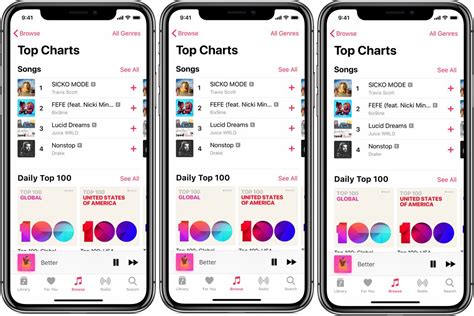
Bununla birlikte, Apple Music’in en çok dinlenen şarkıları listesinde bazı yerel ve bölgesel şarkıların da yer aldığı görülmektedir. Bu, kullanıcıların coğrafi bölgeye, kültüre ve müzik tercihlerine bağlı olarak farklı şarkılar dinlediğini göstermektedir. Apple Music’in “Hot Tracks” ve “Top Charts” gibi özel listeleri de bulunmaktadır ve bu listelerde en çok dinlenen şarkılar yer almaktadır.
Apple Music’in özel içerikleri
Apple Music, müzik severler için sunduğu özel içeriklerle dikkat çeken bir müzik platformudur. Kullanıcılar, Apple Music’in sunduğu özel içeriklere erişebilmek için abonelik ücreti öderler ve böylece geniş bir müzik kütüphanesine ve farklı türlerdeki şarkılara erişim sağlarlar. Apple Music’in özel içerikleri, kullanıcılarına dünya çapında ünlü sanatçıların özel konserlerini, röportajlarını, belgesellerini ve daha fazlasını sunar.
Bununla birlikte, Apple Music’in özel içerikleri sadece müzikle sınırlı değildir. Platformda yer alan Apple Originals adı altında çeşitli dizi ve filmlere de erişim imkanı sunulmaktadır. Apple Music aboneleri, Apple Originals üzerinden özel içerikleri keşfedebilir ve izleyebilirler. Bu, müzikseverlere geniş bir eğlence seçeneği sunan Apple Music’in bir başka avantajıdır.
Apple Music’in özel içeriklerine erişmek için kullanıcıların güncel bir aboneliklerinin olması gerekmektedir. Abonelik ücreti karşılığında kullanıcılara sınırsız müzik dinleme imkanı ve özel içeriklere erişim fırsatı sunulur. Apple Music, geniş müzik arşivi ve özel içerikleriyle kullanıcılarına eşsiz bir müzik deneyimi sunarak, diğer müzik platformlarından ayrılmaktadır.
Sık Sorulan Sorular
Apple Music nedir?
Apple Music, bir müzik akışı ve internet radyosu hizmetidir. Kullanıcılar, geniş bir müzik kataloğuna erişebilir, çalma listeleri oluşturabilir ve farklı türlerdeki radyo istasyonlarını dinleyebilirler.
Apple Music’i kimler kullanabilir?
Apple Music’i iOS ve Android işletim sistemine sahip olan herkes kullanabilir. Ayrıca Mac ve Windows bilgisayarlar üzerinden de erişim imkanı bulunmaktadır.
Apple Music’in en popüler şarkıları
Apple Music’in en popüler şarkıları, genellikle günlük dinleme istatistiklerine dayanarak belirlenen ve çokça dinlenen şarkılardır. Popüler şarkılar sık sık güncellenir ve farklı müzik türlerinden oluşur.
Apple Music’in en çok dinlenen şarkıları
Apple Music’te en çok dinlenen şarkılar, kullanıcıların tercihlerine ve dinleme alışkanlıklarına göre değişebilir. Popüler küresel hit şarkılar, yerel şarkılar ve çeşitli türlerden en çok dinlenen şarkılar bu kategoride yer alabilir.
Apple Music’in özel içerikleri
Apple Music, birçok sanatçının özel içeriklerini sunmaktadır. Bu içerikler arasında canlı performanslar, röportajlar, belgeseller, remixler ve daha fazlası bulunabilir. Ünlü sanatçılar ve ünlü dj’lerin özel mixleri de Apple Music’te bulunabilir.
Apple Music’te müzik keşfetmek mümkün mü?
Evet, Apple Music kullanıcıları, müzik keşfetme özelliği sayesinde yeni sanatçılar, albümler ve çalma listeleri keşfedebilirler. Kullanıcının dinleme alışkanlıklarına ve beğenilerine göre öneriler sunulur.
Apple Music hakkında ücretli mi?
Evet, Apple Music bir ücretli abonelik hizmetidir. Kullanıcılar aylık veya yıllık abonelik ücreti ödeyerek Apple Music’in tüm özelliklerinden faydalanabilirler.
Apple Kimliğinizi nasıl bulacağınızı bilmek işe yarar. Düzenli bir Apple teknolojisi kullanıcısı değilseniz – belki de bir süre sonra Apple donanımına geri dönüyorsanız – Apple giriş bilgileriniz için kimlik bilgilerini unutmuş olabilirsiniz.
Hemen hemen her Apple cihazını kullanmaya çalışıyorsanız, bu açıkça sorunludur, çünkü hepsinin tam ve düzgün çalışması için oturum açmış bir Apple kimliğine ihtiyacı vardır, ancak yalnızca Apple hesabınıza giriş yapmanız gerekiyorsa da bir sorun olabilir. Apple’ın bulut hizmetinde saklanan herhangi bir dosyaya ve belgeye erişmek için bir tarayıcıda iCloud’da oturum açmak gibi bir üçüncü taraf platformu.
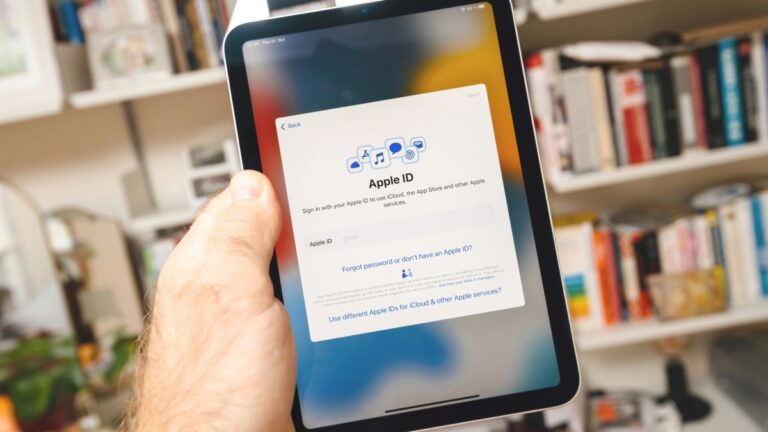
Kısacası, Apple Kimliği kullanıcı adınızı bilmiyorsanız, onu nasıl bulacağınızı gerçekten bilmeniz gerekir. Genellikle kaydolurken kullandığınız e-posta adresidir, ancak telefon numaranız da olabilir. Hâlâ emin değilseniz, Apple Kimliğinizi bulma adımlarında sizi yönlendireceğiz.
Apple Kimliğinizi nasıl bulabilirsiniz?
Apple Kimliğinizi bulma adımları, bir iPhone/iPad veya Mac kullanıyor olmanıza ve o anda oturum açmış olup olmamanıza göre farklılık gösterir. Hepsini burada ele alacağız. Bu makalenin, hesabınızla ilişkili Apple Kimliği kullanıcı adını nasıl bulacağınızı göstereceğini unutmayın — unuttuğunuz parola buysa, şu adresteki kılavuzumuzu okuyun: Apple ID şifrenizi nasıl sıfırlayabilirsiniz yerine.
Apple Kimliğinizi iPhone veya iPad’de nasıl bulabilirsiniz (oturum açmış)
Şu anda Apple Kimliğinize giriş yapmış bir iPhone veya iPad’de Apple Kimliği kullanıcı adınızı nasıl bulacağınız aşağıda açıklanmıştır. Giriş yapıp yapmadığınızdan emin değilseniz, önce aşağıdaki adımları izleyerek kontrol edin.
Adınızı en üstte görmüyorsanız, giriş yapmamışsınız demektir. sonraki bölüme atla: “Bir iPhone veya iPad’de Apple Kimliğinizi nasıl bulabilirsiniz (çıkış yapılmış)”.
Adınızı ve soyadınızı girin (Bunlar, daha sonra adınızı değiştirdiyseniz, kaydolurken kullandığınız adlar olmalıdır). Daha sonra e-posta adresini girin eskiden kaydolduğunuzu düşündüğünüz. İleri’ye dokunun bittiğinde
Apple Kimliğiniz bulunduysa, Apple Kimliğinizin bulunduğunu bildiren bir ekran görürsünüz. Oturum açmak için Devam’a dokunun şifrenizi biliyorsanız veya Parolamı Unuttum’a dokunun eğer bilmiyorsan
Apple Kimliğiniz bulunamadıysa, son adımda ayrıntıları (özellikle e-postayı) yanlış almış olma ihtimaliniz yüksektir. 5. adıma geri dön Ve farklı adlar veya e-posta adresleri deneyin eğer bir şansınız varsa, birden çok birini kullanmışsınızdır. Bu hala işe yaramazsa, Apple Destek’e iletişime geçin.
Apple Kimliğinizi Mac’te nasıl bulabilirsiniz (oturum açılmış)
Şu anda Apple Kimliğinize giriş yapmış bir Mac’te Apple Kimliği kullanıcı adınızı nasıl bulacağınız aşağıda açıklanmıştır. Giriş yapıp yapmadığınızdan emin değilseniz, önce aşağıdaki adımları izleyerek kontrol edin.
1. Sistem Tercihlerini açın ve Apple Kimliği’ni tıklayın.
Adınızı ve soyadınızı girin (Bunlar, daha sonra adınızı değiştirdiyseniz, kaydolurken kullandığınız adlar olmalıdır). Daha sonra e-posta adresini girin eskiden kaydolduğunuzu düşündüğünüz. Devam’a dokunun bittiğinde
5. Oturum açın
Apple Kimliğiniz bulunduysa, Apple Kimliğinizin bulunduğunu bildiren bir ekran görürsünüz. Oturum açmak için Devam’a dokunun şifrenizi biliyorsanız veya Parolamı Unuttum’a dokunun eğer bilmiyorsan Apple Kimliğiniz bulunamadıysa, son adımda ayrıntıları (özellikle e-postayı) yanlış almış olma ihtimaliniz yüksektir. 4. adıma geri dön Ve farklı adlar veya e-posta adresleri deneyin eğer bir şansınız varsa, birden çok birini kullanmışsınızdır. Bu hala işe yaramazsa, Apple Destek’e iletişime geçin.
Meta’nın Twitter’a alternatifi olan Threads resmen hizmete girdi. İlk heyecan dalgasının ortasında Threads’e katıldıysanız ve şimdiden bunun size göre olmadığına karar verdiyseniz, kendinizi sosyal medya ağından çıkarmak için şunları yapabilirsiniz. Threads hesabınızı silme veya devre dışı bırakma işlemi, Instagram ile olan bağlantısı nedeniyle sandığınızdan biraz daha karmaşık olabilir.
Threads hala ilk günlerinde, bu nedenle sosyal ağın faydası hakkında sonuçlara varmak tartışmalı bir şekilde silahı atlıyor. Ancak, sadece kontrol etmek için Threads’e kaydolduysanız ve çantanızın size ait olmadığından zaten eminseniz, ne yazık ki bu, hesabınızı silmek kadar kolay değil.
Bunun nedeni, bir Threads profili oluşturduğunuzda, onu silmenin tek yolunun Instagram hesabınızı da silmek olmasıdır. Threads’in gizlilik politikası, “Threads profilinizi istediğiniz zaman devre dışı bırakabilirsiniz, ancak Threads profiliniz yalnızca Instagram hesabınızı silerek silinebilir” diyor.
Başka bir deyişle Meta, sizi Threads profilinizi korumaya teşvik etmek için esasen Instagram hesabınızı rehin alır. Henüz Instagram hesabınızı silmeye hazır değilseniz, diğer tek alternatif Threads profilinizi devre dışı bırakmaktır. Aşağıdaki adımlar size nasıl olduğunu gösterir.
Devam etmeden önce, profilinizi devre dışı bıraktığınızda, gönderilerinizin ve diğerlerinin gönderileriyle etkileşimlerinizin, siz yeniden etkinleştirene kadar görünmeyeceğini unutmayın. Ancak, bu gönderiler, siz onları tek tek manuel olarak silmediğiniz sürece, Threads’in sunucularında kalacaktır. Instagram hesabınızı silerseniz, Threads verileriniz 90 güne kadar Meta’nın sunucularında kalmaya devam eder.
Threads Hesabınızı Silme veya Devre Dışı Bırakma: Adım Adım Kılavuz
Threads hesabınızı silme veya devre dışı bırakma işlemi, uygulama içinde birkaç basit adımdan oluşur. Ancak bu iki seçenek arasındaki farkı anlamak kritik öneme sahiptir. Devre dışı bırakma geçici bir çözüm sunarken, silme işlemi kalıcıdır ve Instagram hesabınızı da etkiler. İşte adım adım yapmanız gerekenler:
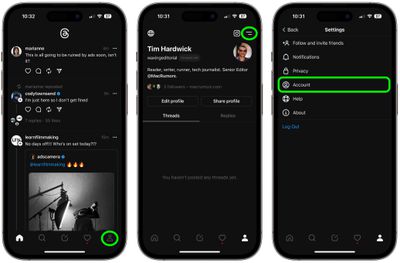
Threads uygulamasında, ekranın sağ alt köşesindeki profil simgesine dokunun.
Profilinizin sağ üst kısmındaki iki satırlı menü simgesine dokunun.
Hesap simgesine dokunun.
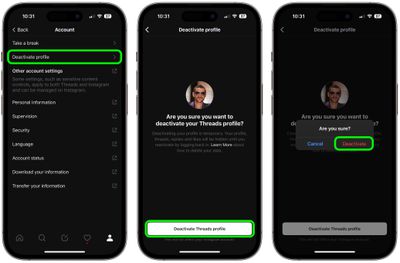
Profili devre dışı bırak’a dokunun.
Threads Profilini Devre Dışı Bırak’a dokunun.
İstendiğinde Devre Dışı Bırakma seçiminizi onaylayın.
Devre dışı bıraktıktan sonra fikrinizi değiştirirseniz, Threads profilinizi yeniden etkinleştirebilirsiniz. Profilinizi haftada yalnızca bir kez devre dışı bırakabileceğinizi unutmayın.
Threads Hesabınızı Kalıcı Olarak Silme Yöntemi
Threads hesabınızı silme veya devre dışı bırakma arasında kalıcı bir karar vermek istiyorsanız, silme işleminin yalnızca Instagram hesabınızı silerek mümkün olduğunu bilmelisiniz. Bu, Threads profilinizle birlikte Instagram’daki tüm fotoğraflarınızı, videolarınızı, takipçilerinizi ve mesajlarınızı da kaybedeceğiniz anlamına gelir. Bu nedenle, bu adımı atmadan önce verilerinizi yedeklemeniz şiddetle önerilir.
Instagram hesabınızı silmek için Instagram uygulamasına gidin, profilinize tıklayın, ayarlar menüsünden “Hesap” bölümüne girin ve “Hesabını Sil” seçeneğini kullanın. Bu işlem, Threads profilinizi de otomatik olarak silecektir. Ancak, silme işleminin ardından 30 günlük bir bekleme süresi vardır; bu süre içinde hesabınıza giriş yaparsanız silme işlemi iptal olur. Threads hesabınızı silme veya devre dışı bırakma kararınızı verirken bu süreyi göz önünde bulundurun.
Threads Hesabını Devre Dışı Bırakmanın Avantajları ve Dezavantajları
Threads hesabınızı silme veya devre dışı bırakma seçeneklerini değerlendirirken, devre dışı bırakmanın sunduğu esneklik önemli bir avantajdır. Devre dışı bırakılan bir hesap, istediğiniz zaman yeniden etkinleştirilebilir ve tüm verileriniz (gönderiler, beğeniler, takipçiler) olduğu gibi kalır. Bu, özellikle platformdan geçici bir mola vermek isteyen kullanıcılar için idealdir. Ayrıca, devre dışı bırakma işlemi Instagram hesabınızı etkilemez, bu da diğer Meta hizmetlerini kullanmaya devam edebileceğiniz anlamına gelir.
Ancak dezavantajları da vardır. Profiliniz devre dışıyken, başkaları sizi arayamaz veya gönderilerinizi göremez. Ayrıca, haftada yalnızca bir kez devre dışı bırakma işlemi yapabilirsiniz, bu da sık sık karar değiştirenler için kısıtlayıcı olabilir. Threads hesabınızı silme veya devre dışı bırakma kararınızı verirken bu faktörleri dikkate almanız önemlidir.
Threads Verilerinizi Yedekleme ve Koruma İpuçları
Threads hesabınızı silme veya devre dışı bırakma işlemine geçmeden önce, verilerinizi yedeklemeniz akıllıca olacaktır. Meta, hesap ayarları üzerinden tüm verilerinizi (gönderiler, etkileşimler, profil bilgileri) indirme seçeneği sunar. Bunun için Threads ayarlarına gidin, “Hesap” bölümünde “Bilgilerinizi İndirin” seçeneğini kullanın. Bu işlem, birkaç saat sürebilir ve tamamlandığında size bir ZIP dosyası gönderilir.
Verilerinizi yedekledikten sonra, özellikle özel mesajlar veya hassas bilgiler içeren gönderileri manuel olarak silmeyi unutmayın. Threads hesabınızı silme veya devre dışı bırakma işlemi, bu verileri otomatik olarak temizlemez; sadece profilinizi gizler veya kaldırır. Ayrıca, hesabınızı silmek yerine devre dışı bırakmayı tercih ederseniz, verileriniz Meta sunucularında kalmaya devam eder, bu nedenle gizlilik endişeleriniz varsa silme işlemini tercih etmelisiniz.
Sıkça Sorulan Sorular (SSS)
Threads hesabımı silmek Instagram hesabımı da siler mi?
Evet, Threads hesabınızı silme veya devre dışı bırakma seçeneklerinden silme işlemi, yalnızca Instagram hesabınızı silerek mümkündür. Bu, Instagram’daki tüm verilerinizi de kaybedeceğiniz anlamına gelir. Devre dışı bırakma ise Instagram hesabınızı etkilemez.
Threads hesabımı devre dışı bıraktıktan sonra tekrar aktifleştirebilir miyim?
Evet, Threads hesabınızı devre dışı bıraktıktan sonra istediğiniz zaman yeniden aktifleştirebilirsiniz. Bunun için Threads uygulamasına giriş yapmanız yeterlidir. Ancak, haftada yalnızca bir kez devre dışı bırakma işlemi yapabileceğinizi unutmayın.
Threads hesabımı silmeden önce verilerimi nasıl yedeklerim?
Threads ayarlarına giderek “Hesap” bölümünde “Bilgilerinizi İndirin” seçeneğini kullanabilirsiniz. Bu işlem, tüm gönderilerinizi, etkileşimlerinizi ve profil bilgilerinizi içeren bir ZIP dosyası oluşturur. İndirme işlemi birkaç saat sürebilir.
Threads hesabımı silmek yerine devre dışı bırakmanın avantajı nedir?
Devre dışı bırakma, geçici bir çözüm sunar ve Instagram hesabınızı etkilemez. Ayrıca, verileriniz sunucularda kalır ve istediğiniz zaman hesabınızı yeniden aktifleştirebilirsiniz. Bu, platformdan kısa bir mola vermek isteyenler için idealdir.
iPad akıllı ev merkezi konusunda Apple, iPad’i Akıllı Bir Ev Merkezi Olarak Terk Ediyor hakkında hazırladığımız bu rehberde tüm detayları bulacaksınız.
Bir zamanlar Apple’ın iPad’i akıllı evin beyni yapacağına dair söylentiler vardı. Hatta ben de bu fikre sıcak bakıyordum – büyük ekran, güçlü işlemci, sürekli internete bağlı… Kulağa mantıklı geliyordu. Ama görünüşe göre Cupertino’daki mühendisler aynı fikirde değil. Son sızıntılar ve iç kaynaklardan gelen bilgiler, Apple’ın iPad’i akıllı ev merkezi yapma planlarını tamamen rafa kaldırdığını gösteriyor. Peki neden? Ve bu karar sizin evinizi nasıl etkileyecek? Gelin, Destek Apple olarak bu konuyu masaya yatıralım.
iPad Neden Akıllı Ev Merkezi Olarak Düşünülmüştü?
Aslında fikir hiç de kötü değildi. iPad, büyük dokunmatik ekranı sayesinde evin her yerinden kontrol edilebilir, ayrıca güçlü işlemcisi sayesinde karmaşık otomasyonları çalıştırabilirdi. Üstelik birçok kişinin zaten evinde bir iPad var – neden ayrı bir cihaz alsın ki? Apple’ın bu yönde çalıştığına dair ipuçları iOS 16 ve iPadOS 16’da görülen ‘Home’ uygulamasındaki yeniden tasarım ve Matter desteğiyle iyice belirginleşmişti. Hatta bazı geliştiriciler, iPad’in bir ev merkezi olarak çalışabileceğine dair kod parçacıkları bulmuştu.
Ama işler beklenildiği gibi gitmedi. Apple’ın bu vizyonu neden terk ettiğini anlamak için biraz daha derine inmek gerekiyor.
iPad akıllı ev merkezi – iPad
Apple’ın Vazgeçme Nedenleri: Güvenlik, Kullanıcı Deneyimi ve Maliyet
Güvenlik Endişeleri
iPad, taşınabilir bir cihaz. Yani sürekli evde kalmıyor, çantada geziyor, çocukların elinde oyun oynanıyor, hatta bazen ev dışına çıkıyor. Akıllı ev merkezi ise sürekli evde, güvenli bir şekilde bağlı kalmalı. Apple’ın kafasını kurcalayan asıl soru şu: Bir iPad çalınırsa veya kaybolursa, evinizin anahtarı da mı gitmiş oluyor? HomeKit’in uçtan uca şifrelemesi bu riski azaltıyor olsa da, fiziksel güvenlik açığı tamamen kapanmıyor.
Kullanıcı Deneyimi Tutarsızlığı
iPad’i ev merkezi yapmak, aslında onu bir nevi ‘duvara monte’ bir cihaza dönüştürmek anlamına geliyor. Ama iPad’in asıl amacı bu değil. Apple, kullanıcıların iPad’i hem ev merkezi hem de kişisel cihaz olarak kullanmaya çalıştığında ortaya çıkan karışıklığı fark etti. Bir yandan evin kapısını açarken diğer yandan mesajlara bakmak – bu iki işlev birbirine girdiğinde deneyim bozuluyor.
Maliyet ve Verimlilik
Bir iPad’in fiyatı en az 10.000 TL civarında. Oysa bir HomePod mini 2.000 TL’den başlıyor. Apple, kullanıcıların sırf ev merkezi için bu kadar para ödemesini istemiyor – ya da daha doğrusu, bu pazarın büyümesini istiyorsa daha uygun bir çözüm sunması gerektiğini biliyor. HomePod ve Apple TV, hem daha ucuz hem de bu iş için optimize edilmiş cihazlar.
iPad akıllı ev merkezi – HomePod mini, akıllı ev merkezi olarak öne çıkıyor
Yeni Strateji: HomePod ve Apple TV Öne Çıkıyor
Apple’ın yeni planı net: Akıllı ev merkezi olarak HomePod (özellikle HomePod mini) ve Apple TV’yi konumlandırmak. Bu cihazlar sürekli evde, prize takılı, güvenli ve Siri’ye her zaman açık. Üstelik Matter protokolü sayesinde üçüncü taraf aksesuarlarla da sorunsuz çalışıyorlar.
Ben kendi evimde HomePod mini kullanıyorum ve itiraf etmeliyim ki, kurulumu iPad’den çok daha kolay. Telefonumdan birkaç dokunuşla tüm akıllı lambalarımı, termostatımı ve kapı kilitlerimi bağladım. iPad’le uğraşmak zorunda kalmamak büyük rahatlık.
Peki iPad Ne Yapacak?
iPad tamamen devre dışı kalmıyor. Hâlâ Home uygulaması üzerinden evinizi kontrol edebilir, hatta bir duvar braketiyle sabitlerseniz bir kontrol paneli gibi kullanabilirsiniz. Ama artık ‘merkez’ olma görevi yok. Yani iPad kapalıyken veya ev dışındayken otomasyonlarınız çalışmaya devam edecek – ama bunu HomePod veya Apple TV sayesinde yapacak.
Bu değişiklik, aslında Apple’ın akıllı ev vizyonunda bir olgunlaşma işareti. Artık her cihazın en iyi olduğu işe odaklanmasını istiyorlar. iPad içerik tüketme, yaratıcılık ve taşınabilirlik için; HomePod ise evin sinir merkezi olmak için.
iPad akıllı ev merkezi – Apple TV, akıllı ev merkezi olarak kullanılabiliyor
Bu Karar Sizi Nasıl Etkileyecek?
Eğer evinizde zaten bir HomePod veya Apple TV varsa, hiçbir şey değişmiyor. Hatta iPad’inizi ev merkezi yapmayı planlıyordunuz ama vazgeçtiniz – bu sizin için iyi bir haber, çünkü daha güvenilir bir çözüm sunuluyor.
Ancak iPad’ini ev merkezi olarak kullanmaya alışmış biriyseniz (ki bu mümkün değildi çünkü Apple hiçbir zaman resmi olarak bu özelliği sunmadı), bir HomePod mini almayı düşünebilirsiniz. Fiyatı oldukça makul ve ses kalitesi de cabası.
Bir de şu var: Apple’ın bu kararı, ileride çıkacak yeni bir akıllı ev cihazının habercisi olabilir. Söylentilere göre Apple, kameralı ve ekranlı bir ev merkezi üzerinde çalışıyor. Belki de iPad’in akıllı ev macerası, aslında o cihaza gebeydi.
iPadOS 27 ve Desteklenmeyen iPad’ler
Bu arada, iPad’in akıllı ev merkezi olmaktan çıkması, iPadOS güncellemeleriyle de ilgili olabilir. Geçtiğimiz günlerde iPadOS 27 desteklenmeyen iPad’ler listesini yayınlamıştık. Bazı eski iPad modelleri güncelleme alamayacak. Bu da Apple’ın iPad donanımını ev merkezi olarak düşünmediğinin bir başka kanıtı. Çünkü bir ev merkezinin uzun yıllar güncelleme alması gerekir, oysa iPad’lerin ömrü sınırlı.
Kısacası, Apple’ın iPad’i akıllı ev merkezi yapma fikri, güzel bir hayal olarak kaldı. Ama bazen en iyi çözüm, en basit olanıdır. HomePod mini, bu iş için biçilmiş kaftan.
Detaylı bilgi ve ek kaynaklar için resmi Apple Resmi Destek Sayfası adresini ziyaret edebilir veya ilgili belgelere göz atabilirsiniz.
Sıkça Sorulan Sorular
iPad akıllı ev merkezi olarak kullanılabilir mi?
Evet, teknik olarak iPad Home uygulaması üzerinden evinizi kontrol edebilir, ancak Apple’ın yeni stratejisiyle iPad artık bir ev merkezi (hub) olarak çalışmıyor. Yani otomasyonlarınızın çalışması için iPad’in evde olması gerekmiyor; bu görevi HomePod veya Apple TV üstleniyor.
Apple neden iPad’i akıllı ev merkezi yapmaktan vazgeçti?
Apple, güvenlik endişeleri (iPad’in taşınabilir olması), kullanıcı deneyimindeki tutarsızlıklar ve maliyet nedeniyle bu kararı aldı. HomePod ve Apple TV, sürekli evde kalan, prize takılı ve daha güvenli cihazlar olarak öne çıkıyor.
Evimde akıllı ev merkezi olarak ne kullanmalıyım?
Apple ekosistemindeyseniz HomePod mini veya Apple TV 4K en iyi seçenekler. Her ikisi de Matter ve HomeKit’i destekliyor, Siri ile sesli kontrol sunuyor ve güvenilir bir şekilde çalışıyor.
iPad’imi ev merkezi olarak kullanmaya devam edebilir miyim?
Evet, iPad’inizde Home uygulamasını açarak evinizi kontrol edebilirsiniz. Ancak otomasyonların ve uzaktan erişimin çalışması için evde bir HomePod veya Apple TV’nin olması gerekiyor. iPad artık bu görevi üstlenmiyor.
Apple’ın yeni bir akıllı ev cihazı çıkaracağı söylentisi var mı?
Evet, söylentilere göre Apple, kameralı ve ekranlı bir ev merkezi üzerinde çalışıyor. Bu cihaz, iPad’in akıllı ev vizyonunu daha özel bir donanımla hayata geçirebilir.
Apple’ın iPad’i akıllı ev merkezi yapmaktan vazgeçmesi, aslında daha odaklı ve güvenli bir stratejiye geçiş anlamına geliyor. HomePod ve Apple TV, bu iş için çok daha uygun cihazlar. Eğer siz de evinizi akıllandırmayı düşünüyorsanız, bir HomePod mini almanızı öneririm. Hem uygun fiyatlı hem de kurulumu çok kolay. iPad’inizi de yanınızda taşımaya devam edin – o zaten başka işler için bir cihaz.
iPad akıllı ev merkezi Hakkında Önemli Değerlendirmeler:
iPad akıllı ev merkezi ile ilgili son gelişmeler, kullanıcı deneyimlerini olumlu yönde etkilemektedir.
Uzmanlar, iPad akıllı ev merkezi kullanımında bu rehberde belirtilen adımların takip edilmesini önermektedir.
Gelecek güncellemelerle birlikte iPad akıllı ev merkezi alanındaki yeniliklerin daha da genişlemesi bekleniyor.
AirTag yazılım güncelleme konusunda AirTag’lerinizi En Son üretici Yazılımına Nasıl Günceller hakkında hazırladığımız bu rehberde tüm detayları bulacaksınız.
AirTag’lerinizi en son üretici yazılımına güncellemek, aslında sandığınızdan çok daha kolay. Ama işin ilginç yanı, bu işlemi manuel olarak başlatamıyorsunuz. Apple, AirTag güncellemelerini tamamen otomatik bir sürece bağlamış durumda. Yani sadece doğru koşulları sağlamanız yeterli. Peki bu koşullar neler? AirTag’inizin yazılımını nasıl kontrol eder, güncellemeyi nasıl tetiklersiniz? Gelin, bu süreci adım adım inceleyelim. Destek Apple olarak, AirTag kullanıcılarının en çok merak ettiği konulardan biri olan AirTag yazılım güncelleme işlemini tüm detaylarıyla anlatıyoruz.
AirTag Yazılım Güncelleme Neden Önemli?
AirTag’ler, tıpkı iPhone veya Mac’iniz gibi zaman zaman yazılım güncellemeleri alır. Bu güncellemeler genellikle yeni özellikler, hata düzeltmeleri ve güvenlik iyileştirmeleri içerir. Örneğin, geçtiğimiz yıl yayınlanan bir güncelleme, AirTag’in izinsiz takip amaçlı kullanılmasını engellemek için ses çalma süresini kısalttı ve uyarı mekanizmalarını geliştirdi. Başka bir güncelleme ise hassas bulma özelliğinin menzilini artırdı. Yani güncellemeleri kaçırmak, AirTag’inizden tam performans alamamanız anlamına geliyor.
Benim kişisel deneyimimde, bir arkadaşım AirTag’inin pilini değiştirdikten sonra bir türlü telefona bağlanamadı. Meğer eski yazılımda bir hata varmış ve yeni güncelleme ile düzeltilmiş. Güncelleme otomatik olarak yapılınca sorun çözüldü. Yani bu küçük cihazların yazılımını güncel tutmak, aslında büyük fark yaratıyor.
AirTag Yazılım Sürümü Nasıl Kontrol Edilir?
AirTag’inizin hangi yazılım sürümünde olduğunu görmek için iPhone’unuzdaki Bul uygulamasını açın. Alt kısımdaki “Öğeler” sekmesine dokunun, AirTag’inizi seçin ve adının altındaki pil simgesine tıklayın. Açılan ekranda seri numarası ve üretici yazılım sürümü bilgisi yer alır. Örneğin, “1A291” gibi bir kod görürsünüz. Bu, AirTag’inizin mevcut yazılım versiyonudur.
Apple, güncellemeleri genellikle sessizce yayınlar ve sürüm numaralarını her zaman duyurmaz. Ancak büyük değişiklikler olduğunda, destek sayfalarında veya güncelleme notlarında belirtir. En son sürümü öğrenmek için Apple’ın resmi web sitesini veya güvenilir teknoloji haber sitelerini takip edebilirsiniz.
AirTag Güncelleme Nasıl Yapılır? (Adım Adım)
AirTag güncellemesi tamamen otomatik bir işlemdir. Yani bir düğmeye basıp “Güncelle” demeniz gerekmez. Ancak güncellemenin gerçekleşmesi için bazı şartların sağlanması gerekir. İşte adımlar:
1. iPhone’unuzu Güncelleyin
AirTag güncellemeleri, iPhone’unuzun iOS sürümüyle uyumlu olmalıdır. Bu nedenle ilk adım, iPhone’unuzun en son iOS sürümüne güncellendiğinden emin olmaktır. Ayarlar > Genel > Yazılım Güncelleme yolunu izleyerek kontrol edebilirsiniz.
2. Bluetooth ve Konum Servislerini Açın
AirTag’iniz iPhone’unuza Bluetooth üzerinden bağlanır. Güncelleme sırasında Bluetooth’un açık olduğundan ve Bul uygulamasının konum iznine sahip olduğundan emin olun.
3. AirTag’i iPhone’unuza Yaklaştırın
Güncelleme, AirTag iPhone’unuzun Bluetooth menzili içindeyken (yaklaşık 10 metre) gerçekleşir. AirTag’inizi iPhone’unuza yakın bir yerde tutun veya üzerinizde taşıyın.
4. Bekleyin
Güncelleme genellikle birkaç saat içinde otomatik olarak yüklenir. Ancak bazen 24 saate kadar uzayabilir. Sabırlı olun ve AirTag’inizi kullanmaya devam edin. Güncelleme arka planda sessizce tamamlanır.
5. Güncellemeyi Doğrulayın
Bir süre sonra yukarıda anlattığım yöntemle yazılım sürümünü kontrol edin. Sürüm numarası değişmişse güncelleme başarılı olmuştur.
AirTag yazılım güncelleme – AirTag ve iPhone yakın planda
AirTag Güncelleme Sorunları ve Çözümleri
Her ne kadar süreç otomatik olsa da bazen sorunlar yaşanabiliyor. En sık karşılaşılan sorun, güncellemenin bir türlü gelmemesi. Bunun birkaç nedeni olabilir:
Pil seviyesi düşük: AirTag piliniz %20’nin altındaysa güncelleme başlamayabilir. Pili değiştirin ve tekrar deneyin.
iPhone eski sürüm: iPhone’unuz güncel değilse AirTag güncellemesi gelmez. iOS sürümünüzü kontrol edin.
Bluetooth kapalı: Bluetooth’un açık olduğundan emin olun.
Uzak mesafe: AirTag iPhone’unuzdan çok uzaktaysa güncelleme gerçekleşmez. Yakınlaştırın.
Eğer tüm bunlara rağmen güncelleme gelmiyorsa, AirTag’inizi kapatıp açmayı deneyin. Bunun için pili çıkarıp tekrar takabilirsiniz. Pil çıkarma işlemi: AirTag’in arka kapağını saat yönünün tersine çevirerek açın, CR2032 pili çıkarın, 10 saniye bekleyin ve tekrar takın. Kapağı kapatın ve iPhone’unuza yaklaştırın. Güncelleme genellikle bu işlemden sonra tetiklenir.
AirTag Yazılım Güncelleme ile Gelen Yenilikler
Son büyük güncellemeyle birlikte AirTag’lerde önemli değişiklikler oldu. Bunlardan biri, izinsiz takip uyarılarının daha etkili hale gelmesi. Artık AirTag sizden uzaklaştığında ve bir başkasının yanında hareket ettiğinde, o kişinin iPhone’u daha hızlı uyarı alıyor. Ayrıca hassas bulma özelliği, iPhone 15 ve sonraki modellerde daha geniş bir menzil sunuyor.
Bir diğer yenilik ise ses seviyesi ayarlamaları. AirTag’in çıkardığı ses, ortam gürültüsüne göre otomatik olarak ayarlanıyor. Yani sessiz bir ortamda daha düşük, gürültülü bir ortamda daha yüksek ses çalıyor. Bu, kaybettiğiniz eşyayı bulmayı kolaylaştırıyor.
AirTag yazılım güncelleme – Çantada AirTag kullanımı
AirTag Güncelleme ile İlgili Sık Yapılan Hatalar
Birçok kullanıcı, AirTag güncellemesini manuel olarak yapabileceğini sanıyor. Oysa Apple bu işlemi tamamen otomatikleştirmiş durumda. Yani “Güncelle” butonu aramak boşuna. Ayrıca güncelleme sırasında AirTag’i kullanmaya devam edebilirsiniz; herhangi bir kesinti olmaz.
Bir diğer yaygın hata, güncelleme gelmediğinde AirTag’i sıfırlamak. Sıfırlama işlemi, AirTag’inizi fabrika ayarlarına döndürür ve eşleştirme bilgilerini siler. Bu, güncelleme sorununu çözmez, aksine daha fazla iş çıkarır. Bu yüzden öncelikle yukarıdaki adımları deneyin.
AirTag Pil Değişimi ve Güncelleme İlişkisi
AirTag’in pili yaklaşık bir yıl dayanır. Pil bittiğinde, Bul uygulamasında düşük pil uyarısı alırsınız. Pili değiştirdikten sonra AirTag’in güncellenmesi için bir süre beklemeniz gerekebilir. Çünkü pil değişimi, cihazın yeniden başlamasına neden olur ve güncelleme süreci sıfırlanabilir. Ancak endişelenmeyin, birkaç saat içinde otomatik olarak güncellenecektir.
Pil değişimi sırasında dikkat edilmesi gereken bir nokta: CR2032 pil kullanmalısınız. Bazı kullanıcılar, pilin üzerindeki acı tat içeren kaplamanın teması engellediğini bildirmişti. Apple, bu sorunu gidermek için pilleri kaplamasız olarak öneriyor. Eğer sorun yaşarsanız, pili bir bezle silerek deneyebilirsiniz.
AirTag yazılım güncelleme – AirTag için CR2032 pil
AirTag Güncelleme ve Güvenlik
AirTag’ler, gizlilik ve güvenlik konusunda sürekli iyileştiriliyor. Örneğin, bir AirTag sizinle birlikte hareket ediyorsa ve sahibi siz değilseniz, iPhone’unuz size bir uyarı gönderiyor. Bu uyarı, güncellemelerle daha da hassas hale geldi. Ayrıca Android kullanıcıları için de “Tracker Detect” uygulaması mevcut. Bu uygulama sayesinde Android telefonlar da AirTag’leri tespit edebiliyor.
Güncellemeler, bu tür güvenlik önlemlerini güçlendirmek için kritik öneme sahip. Bu yüzden AirTag’inizi güncel tutmak sadece yeni özellikler için değil, aynı zamanda sizin ve çevrenizdekilerin güvenliği için de önemli.
AirTag Güncelleme ile İlgili İpuçları
İşte birkaç pratik ipucu:
AirTag’inizi düzenli olarak kontrol edin: Ayda bir kez yazılım sürümünü kontrol etmek, güncellemeleri kaçırmamanızı sağlar.
iPhone’unuzu güncel tutun: iOS güncellemeleri, AirTag güncellemelerinin ön koşuludur.
Pil seviyesini izleyin: Düşük pil, güncellemeyi engelleyebilir.
Birden fazla AirTag’iniz varsa, hepsi aynı anda güncellenmeyebilir. Sabırlı olun.
AirTag yazılım güncelleme işlemi, Apple’ın kullanıcı dostu yaklaşımının bir parçası. Hiçbir şey yapmanıza gerek yok; sadece iPhone’unuzu güncel tutun ve AirTag’inizi yakınınızda taşıyın. Güncellemeler, cihazınızın performansını ve güvenliğini artırır. Bu yüzden bu küçük ama önemli adımı atlamayın.
Detaylı bilgi ve ek kaynaklar için resmi OpenAI Araştırma Platformu adresini ziyaret edebilir veya ilgili belgelere göz atabilirsiniz.
Sıkça Sorulan Sorular
AirTag yazılım güncellemesi manuel olarak yapılabilir mi?
Hayır, AirTag güncellemeleri tamamen otomatiktir. Kullanıcıların manuel olarak güncelleme başlatması mümkün değildir. Güncelleme, AirTag iPhone’un Bluetooth menzili içindeyken ve uygun koşullar sağlandığında arka planda gerçekleşir.
AirTag güncellemesi ne kadar sürer?
Güncelleme genellikle birkaç saat içinde tamamlanır, ancak bazen 24 saate kadar uzayabilir. Süre, internet bağlantınıza ve AirTag’in pil seviyesine bağlı olarak değişebilir.
AirTag güncellemesi sırasında kullanabilir miyim?
Evet, AirTag güncelleme sırasında normal şekilde kullanılabilir. Güncelleme arka planda çalıştığı için herhangi bir kesinti olmaz.
AirTag güncellemesi gelmezse ne yapmalıyım?
Öncelikle iPhone’unuzun güncel olduğundan, Bluetooth ve konum servislerinin açık olduğundan emin olun. AirTag’in pilini kontrol edin, düşükse değiştirin. AirTag’i iPhone’unuza yaklaştırın ve birkaç saat bekleyin. Hala gelmezse, pili çıkarıp takarak AirTag’i sıfırlayın.
AirTag yazılım sürümünü nasıl öğrenebilirim?
iPhone’unuzda Bul uygulamasını açın, Öğeler sekmesinden AirTag’inizi seçin, ardından pil simgesine dokunun. Açılan sayfada üretici yazılım sürümü bilgisi yer alır.
AirTag güncellemesi hangi yenilikleri getiriyor?
Güncellemeler genellikle izinsiz takip önlemlerini güçlendirir, hassas bulma menzilini artırır ve ses seviyesi ayarlamaları gibi iyileştirmeler sunar. Ayrıca hata düzeltmeleri ve güvenlik yamaları içerir.
AirTag’lerinizi güncel tutmak, onlardan en iyi şekilde yararlanmanın anahtarı. Otomatik güncelleme sistemi sayesinde hiçbir şey yapmanıza gerek yok, ancak yine de ara sıra kontrol etmekte fayda var. Unutmayın, güncellemeler sadece yeni özellikler değil, aynı zamanda güvenlik açıklarını kapatır. Bu yüzden AirTag’inizin yazılımını ihmal etmeyin. Eğer sorun yaşarsanız, yukarıdaki adımları izleyin veya Destek Apple’a danışın. Şimdiden iyi güncellemeler!
AirTag yazılım güncelleme Hakkında Önemli Değerlendirmeler:
AirTag yazılım güncelleme ile ilgili son gelişmeler, kullanıcı deneyimlerini olumlu yönde etkilemektedir.
Apple Watch uyarı konusunda iPhone’unuzu Unutursanız Apple Watch’u Uyarma hakkında hazırladığımız bu rehberde tüm detayları bulacaksınız.
Bir sabah işe giderken telefonunuzu evde bıraktığınızı fark ediyorsunuz. O anki panik — bildirimler, aramalar, navigasyon… Hepsi yok. Ama bileğinizdeki Apple Watch, size “Hey, telefonunu unuttun!” diye bir uyarı gönderebilseydi? İşte bu tam olarak mümkün. Apple Watch’un “iPhone Geride Kaldı” özelliği sayesinde, telefonunuzu bir yerde unuttuğunuzda saatiniz sizi uyarıyor. Ben bu özelliği ilk duyduğumda “Gerçekten işe yarıyor mu?” diye sormuştum. Kısa cevap: Evet, hem de fazlasıyla., bu uyarıyı nasıl aktifleştireceğinizi, hangi durumlarda çalıştığını ve karşılaşabileceğiniz sorunları anlatıyorum. Hazırsanız, gelin bu kullanışlı özelliğin detaylarına bakalım.
Apple Watch iPhone Uyarısı Nedir?
Apple Watch’unuz, Bluetooth veya Wi-Fi üzerinden iPhone’unuzla sürekli iletişim halindedir. Telefonunuz belirli bir mesafeden uzaklaştığında (genelde 10-15 metre), bağlantı kopar. İşte tam o anda Apple Watch, “iPhone Geride Kaldı” bildirimi gönderir. Bu, telefonunuzu masada, arabada veya evde unuttuğunuzu anlamanızı sağlar.
Ben bu özelliği ilk kez bir kafede çalışırken test ettim. Telefonumu masada bırakıp tuvalete gittim. Döndüğümde saatim titriyordu ve ekranda “iPhone Geride Kaldı” yazıyordu. Gerçekten işe yarıyor.
Nasıl Aktifleştirilir?
Kurulumu çok basit. Apple Watch’unuzda Ayarlar uygulamasını açın, “Telefon” bölümüne girin ve “iPhone Geride Kaldı Uyarıları”nı açın. Aynı ayarı iPhone’daki Watch uygulamasından da yapabilirsiniz: Watch uygulaması > Telefon > iPhone Geride Kaldı Uyarıları.
Bir de püf nokta: Bu uyarı yalnızca Apple Watch’unuz iPhone’a bağlıyken çalışır. Yani saat hücresel moddaysa ve telefon evdeyse, uyarı gelmez. Çünkü saat internete doğrudan bağlanır, telefonun yokluğunu anlamaz.
Hangi Durumlarda Çalışır?
Uyarı, Bluetooth menzilinin dışına çıktığınızda tetiklenir. Genelde 10 metre civarı. Ama duvarlar, engeller menzili kısaltabilir. Örneğin, telefonunuzu evde bırakıp dışarı çıktığınızda, kapıdan çıkar çıkmaz uyarı alırsınız. Arabada telefonu unuttuğunuzda da aynı şekilde.
Ancak dikkat: Telefonunuz kapalıysa veya uçak modundaysa uyarı gelmez. Ayrıca, saat ve telefon aynı Wi-Fi ağına bağlıysa, menzil daha geniş olabilir ve uyarı gecikebilir.
Özelleştirme ve İpuçları
Uyarıyı aldığınızda, Apple Watch ekranında “iPhone’u Bul” seçeneği çıkar. Buna tıklarsanız, telefonunuzdan bir ses çalar — sessiz modda bile. Bu, telefonu bulmanın en hızlı yolu.
Bir de şu: Uyarıyı sadece belirli konumlarda devre dışı bırakmak isterseniz, maalesef böyle bir seçenek yok. Ama “Rahatsız Etmeyin” modundayken uyarı gelmez. Ben evdeyken sürekli uyarı almamak için, eve geldiğimde saati sessize alıyorum.
Apple Watch uyarı – Apple Watch
Sık Karşılaşılan Sorunlar
Bazı kullanıcılar uyarının hiç gelmediğini söylüyor. Bunun birkaç sebebi var:
Ayarlar kapalı olabilir. Kontrol edin.
Bluetooth kapalıysa çalışmaz.
Saat hücresel moddaysa ve telefon evdeyse uyarı gelmez.
Telefonunuz düşük güç modundaysa, bağlantı kesintileri gecikebilir.
Eğer hâlâ çalışmıyorsa, Apple Watch ve iPhone’u yeniden başlatmayı deneyin. Ben bir keresinde güncelleme sonrası uyarı gelmez olmuştu, yeniden başlatma çözmüştü.
Apple Watch uyarı – Apple Watch Ayarlar
Alternatif Yöntemler
Bu özellik dışında, iPhone’unuzu bulmak için “Bul” uygulamasını da kullanabilirsiniz. Ama bu uyarı, unuttuğunuz an sizi uyararak daha proaktif bir çözüm sunuyor. Ayrıca, Prime Day 2026’da Apple Watch fırsatlarını kaçırmamak için takipte kalın.
Bir de şu: Eğer sık sık telefonunuzu unutuyorsanız, bu özellik hayat kurtarıcı olabilir. Ben artık telefonumu nereye koyduğumu hatırlamak zorunda kalmıyorum.
Pil Tüketimi ve Performans
Bu özellik sürekli Bluetooth taraması yapmadığı için pil tüketimi ihmal edilebilir düzeyde. Apple Watch’un pil ömründe gözle görülür bir düşüş olmuyor. Ben günlük kullanımda hiçbir fark hissetmedim.
Apple Watch iPhone Geride Kaldı uyarısı kurulum videosu
Son Söz
iPhone’unuzu unutmak can sıkıcı olabilir, ama Apple Watch bu sorunu neredeyse tamamen çözüyor. Uyarı ayarını bir kere yapın, gerisini saate bırakın. Ben bu özelliği herkese tavsiye ediyorum. Özellikle dağınık olanlar için birebir.
Apple Watch uyarı – Apple Watch ve iPhone birlikte kullanım
Detaylı bilgi ve ek kaynaklar için resmi Apple Resmi Destek Sayfası adresini ziyaret edebilir veya ilgili belgelere göz atabilirsiniz.
Sıkça Sorulan Sorular
Apple Watch iPhone geride kaldı uyarısı nasıl açılır?
Apple Watch’unuzda Ayarlar > Telefon > iPhone Geride Kaldı Uyarıları yolunu izleyin veya iPhone’daki Watch uygulamasından aynı ayarı yapın.
iPhone geride kaldı uyarısı neden gelmiyor?
Bluetooth kapalı olabilir, saat hücresel modda olabilir veya ayarlar kapalıdır. Telefonunuz düşük güç modundaysa da gecikebilir.
Apple Watch iPhone’dan uzaklaşınca ne kadar mesafede uyarır?
Genelde Bluetooth menzili olan 10-15 metre civarında uyarır. Duvarlar ve engeller menzili kısaltabilir.
iPhone geride kaldı uyarısı pil tüketir mi?
Hayır, ihmal edilebilir düzeyde. Sürekli tarama yapmadığı için pil ömrünü etkilemez.
Uyarı geldiğinde iPhone’u nasıl bulurum?
Apple Watch ekranında ‘iPhone’u Bul’ seçeneğine tıklayın. Telefonunuz sessiz modda bile ses çıkarır.
iPhone’unuzu unutmak artık geçmişte kalabilir. Apple Watch’un bu küçük ama etkili özelliği sayesinde, telefonunuzu nerede bıraktığınızı düşünmek zorunda kalmazsınız. Kurulumu bir dakika sürüyor ve sonrasında kendiliğinden çalışıyor. Ben bu özelliği aktifleştirdikten sonra bir daha telefonumu evde unutmadım. Eğer siz de sık sık telefonunuzu kaybediyorsanız, bu uyarıyı hemen açmanızı öneririm. Unutmayın, önlem almak her zaman daha iyidir.
Apple Watch uyarı Hakkında Önemli Değerlendirmeler:
Apple Watch uyarı ile ilgili son gelişmeler, kullanıcı deneyimlerini olumlu yönde etkilemektedir.
Uzmanlar, Apple Watch uyarı kullanımında bu rehberde belirtilen adımların takip edilmesini önermektedir.
Gelecek güncellemelerle birlikte Apple Watch uyarı alanındaki yeniliklerin daha da genişlemesi bekleniyor.
iPhone Üretildiği Ülkeyi Nasıl Öğrenirsiniz iPhone üretim yeri sorgulama hakkında en güncel bilgileri bu rehberde bulabilirsiniz.
Bu yazımızda, son dönemde oldukça merak edilen iPhone üretim yeri sorgulama konusunu tüm boyutlarıyla ele alıyoruz.
Yeni bir iPhone satın aldığınızda veya ikinci el bir cihaz almayı düşündüğünüzde aklınıza gelen ilk sorulardan biri “Bu iPhone hangi ülkeye ait?” veya “Hangi ülkede üretildi?” olabilir. Özellikle LL/A, TU/A, CH/A, J/A gibi model kodları kullanıcıların kafasını oldukça karıştırıyor. Kimileri Amerikan modelinin daha kaliteli olduğunu düşünürken, kimileri yalnızca Türkiye modelinin tercih edilmesi gerektiğini savunuyor. Peki gerçekten durum böyle mi? Aslında Apple’ın model kodları sanıldığı kadar karmaşık değildir. Birkaç dakikada iPhone’unuzun hangi ülke veya bölge için üretildiğini öğrenebilir, model numarasını doğru şekilde okuyabilir ve satın almayı düşündüğünüz cihaz hakkında çok daha bilinçli karar verebilirsiniz.
📌 Bu rehberde neler öğreneceksiniz?
✔ iPhone’un hangi ülkeye ait olduğunu öğrenme
✔ Model numarası nasıl okunur?
✔ Satış ülkesi ile üretim ülkesi arasındaki fark
✔ TU/A, LL/A, CH/A, J/A, ZP/A gibi kodların anlamı
✔ Seri numarası ve IMEI ile hangi bilgiler öğrenilebilir?
✔ İkinci el iPhone alırken dikkat edilmesi gerekenler
✔ En güncel iPhone ülke kodları tablosu
iPhone Üretildiği Ülke Nedir?
Öncelikle en sık yapılan yanlış anlaşılmayı düzeltelim. Apple cihazlarında gördüğünüz ülke kodu, telefonun fiziksel olarak üretildiği fabrikayı göstermez. Bunun yerine cihazın hangi ülke veya bölge pazarı için üretildiğini ifade eder. Örneğin model numarasının sonunda bulunan TU/A ibaresi, cihazın Türkiye pazarı için üretildiğini gösterir. Ancak bu telefon büyük ihtimalle Çin veya Hindistan’daki Apple üretim tesislerinden birinde üretilmiştir.
💡 Bilmeniz Gereken En Önemli NoktaModel kodundaki ülke bilgisi üretim fabrikasını değil, Apple’ın cihazı hangi ülke veya bölge için satışa sunduğunu gösterir.
Apple iPhone’ları Nerede Üretiyor?
Apple kendi fabrikalarına sahip değildir. Üretim; Apple’ın belirlediği kalite standartlarına göre dünyanın farklı ülkelerindeki üretim ortakları tarafından gerçekleştirilir. 2026 itibarıyla iPhone üretiminin büyük bölümü aşağıdaki ülkelerde yapılmaktadır:
🇨🇳 Çin
🇮🇳 Hindistan
🇧🇷 Brezilya (belirli modeller)
🇻🇳 Vietnam (çoğunlukla aksesuar ve bazı Apple ürünleri)
Yani Amerika modeli (LL/A) bir iPhone da, Türkiye modeli (TU/A) bir iPhone da aynı fabrikadan çıkmış olabilir. iPhone Üretildiği Ülkeyi Nasıl Öğrenirsiniz
iPhone Model Numarası Nasıl Bulunur?
iPhone’un hangi ülke için üretildiğini öğrenebilmek için öncelikle model numarasını görüntülemeniz gerekir.
Adım Adım Model Numarasını Bulma
Ayarlar uygulamasını açın.
Genel menüsüne girin.
Hakkında bölümünü açın.
Model Numarası satırına dokunun.
Teknik model yerine aşağıdaki gibi bir kod görüntülenecektir. iPhone Üretildiği Ülkeyi Nasıl Öğrenirsiniz?
MQ9T3TU/A
Bu kodun son kısmı bizim için önemlidir.
MQ9T3TU/A
iPhone Üretildiği Ülkeyi Nasıl Öğrenirsiniz? 28
Buradaki TU, cihazın Türkiye satış bölgesi için üretildiğini gösterir.
Fotoğraf: Sebastian Bednarek / Unsplash
iPhone üretim yeri sorgulama
iPhone Model Numarası Nasıl Okunur?
Apple’ın model numaraları aslında birçok bilgi içerir. Örneğin:
✅ Bilgiİkinci el iPhone satın alırken model numarasının ilk harfini kontrol ederek cihazın sıfır mı, servis değişimi mi yoksa yenilenmiş cihaz mı olduğunu kolayca anlayabilirsiniz.
Satış Ülkesi ile Üretim Ülkesi Aynı Şey Değildir
Kullanıcıların en çok karıştırdığı konu tam olarak budur. Apple, iPhone’ları tek bir ülke için üretmez. Aynı üretim hattından çıkan binlerce cihaz farklı ülkelere gönderilir. Örneğin aynı gün üretilen iki cihazdan biri Türkiye’ye, diğeri Amerika’ya gönderilebilir.
Üretim Ülkesi
Satış Ülkesi
Çin
Türkiye
Çin
ABD
Hindistan
Türkiye
Hindistan
Japonya
Çin
Hong Kong
⚠ ÖnemliLL/A koduna sahip olması cihazın Amerika’da üretildiği anlamına gelmez. TU/A koduna sahip olması da Türkiye’de üretildiği anlamına gelmez. Bu kodlar yalnızca Apple’ın cihazı hangi ülke veya bölge pazarına gönderdiğini gösterir.
iPhone Model Kodları Ne Anlama Geliyor?
Apple, her ülke ve bölge için farklı model kodları kullanır. Bu kodlar özellikle garanti kapsamı, SIM kart özellikleri ve bazı yazılım farklılıkları açısından önem taşıyabilir. İşte kullanıcıların en sık karşılaştığı model kodları:
Model Kodu
Anlamı
En Çok Bilinen Özelliği
TU/A
Türkiye
Türkiye garantili satış modeli
LL/A
Amerika
Yeni modellerde yalnızca eSIM bulunabilir.
J/A
Japonya
Kamera sesi konusunda bölgesel farklılıklar olabilir.
CH/A
Çin
Bazı modellerde çift fiziksel SIM desteği.
ZP/A
Hong Kong
Çift SIM desteğiyle tercih edilen modellerden biri.
📖 Sonraki Bölümde Neler Var?
Makalenin ikinci bölümünde aşağıdaki konuları ayrıntılı olarak ele alacağız:
🌍 Tüm yaygın iPhone ülke kodları (50+ kod)
🇺🇸 Amerika modeli ile Türkiye modeli karşılaştırması
🇯🇵 Japonya modeli alınır mı?
🇨🇳 Çin modeli güvenilir mi?
🇭🇰 Hong Kong modellerinin avantajları
📱 Çift SIM destekleyen ülke modelleri
🏭 Apple’ın üretim yaptığı ülkeler
🔍 Seri numarası ve IMEI ile neler öğrenilebilir?
🌍 iPhone Ülke Kodları (2026 Güncel Liste)
iPhone model numarasının sonunda bulunan iki harf, cihazın hangi ülke veya bölge pazarı için üretildiğini gösterir. Bu kodlar cihazın donanımını tamamen değiştirmese de; garanti kapsamı, SIM kart yapısı, kamera sesi, bölgesel yasal düzenlemeler ve bazı yazılım özellikleri açısından farklılık oluşturabilir.
📌 Önemli Bilgi
Aşağıdaki kodlar üretim fabrikasını değil, cihazın satışa sunulduğu ülke veya bölgeyi ifade eder. iPhone Üretildiği Ülkeyi Nasıl Öğrenirsiniz
📋 En Yaygın iPhone Ülke Kodları
Kod
Ülke / Bölge
Not
TU/A
🇹🇷 Türkiye
Türkiye garantili resmi satış modeli
LL/A
🇺🇸 Amerika Birleşik Devletleri
Yeni modeller yalnızca eSIM olabilir
C/A
🇨🇦 Kanada
ABD modeline oldukça benzer
J/A
🇯🇵 Japonya
Kamera sesi bazı durumlarda zorunlu olabilir
CH/A
🇨🇳 Çin
Çift fiziksel SIM bulunan modeller vardır
ZP/A
🇭🇰 Hong Kong / Makao
Çift fiziksel SIM desteği
KH/A
🇰🇷 Güney Kore
Resmi Kore modeli
TA/A
🇹🇼 Tayvan
Asya pazarı
X/A
🇦🇺 Avustralya / Yeni Zelanda
Okyanusya bölgesi
B/A
🇬🇧 Birleşik Krallık
İngiltere satış modeli
DN/A
🇩🇪 Almanya
Avrupa modeli
FB/A
🇫🇷 Fransa
Fransa satış modeli
IP/A
🇮🇹 İtalya
İtalya modeli
PO/A
🇵🇹 Portekiz
Portekiz modeli
RS/A
🇷🇺 Rusya
Rusya satış modeli
AB/A
🇪🇬 Mısır
Orta Doğu pazarı
AE/A
🇦🇪 Birleşik Arap Emirlikleri
BAE modeli
MY/A
🇲🇾 Malezya
Malezya satış modeli
TH/A
🇹🇭 Tayland
Tayland modeli
VN/A
🇻🇳 Vietnam
Vietnam modeli
IN/A
🇮🇳 Hindistan
Hindistan satış modeli
BR/A
🇧🇷 Brezilya
Brezilya modeli
🇺🇸 LL/A (Amerika) iPhone Alınır mı?
LL/A kodu Apple’ın Amerika Birleşik Devletleri için ürettiği satış modelidir. Özellikle yurt dışından getirilen iPhone’larda en sık karşılaşılan model kodlarından biridir.
Bilmeniz Gerekenler
Yeni nesil ABD modellerinde fiziksel SIM yuvası bulunmayabilir.
Yalnızca eSIM desteği sunabilir.
Türkiye’de kullanılabilmesi için eSIM desteği gerekir.
Garanti şartları satın alınan modele göre değişebilir.
🇹🇷 TU/A (Türkiye) Modeli
Türkiye’de Apple Store ve yetkili satıcılardan satın alınan iPhone’ların büyük bölümü TU/A koduyla gelir.
Avantaj
Durum
Türkiye Garantisi
✅ Var
Fiziksel SIM
✅ Var
eSIM
✅ Destekleniyor
Yetkili Servis
✅ Tam Destek
👍 Kimler İçin Uygun?Türkiye’de yaşayan kullanıcılar için en sorunsuz model genellikle TU/A kodlu cihazlardır.
🇯🇵 J/A (Japonya) Modeli
Japonya modeli iPhone’lar uzun yıllardır kullanıcıların merak ettiği cihazlar arasında yer alıyor. Bunun en önemli sebebi kamera deklanşör sesidir.
iPhone ülke kodu öğrenme
Özellik
Durum
Kamera sesi
Bazı durumlarda zorunlu olabilir
Apple Kalitesi
✅ Aynı
Donanım
✅ Aynı
Performans
✅ Aynı
Yanlış Bilinen BilgiJaponya modeli iPhone’ların daha kaliteli olduğu düşünülür. Bu doğru değildir. Apple tüm iPhone’ları aynı kalite standartlarına göre üretmektedir.
🇨🇳 CH/A (Çin) Modeli
Çin pazarı için üretilen iPhone’lar bazı önemli farklılıklara sahip olabilir.
Çift fiziksel SIM desteği bulunabilir.
eSIM desteği modele göre değişebilir.
Bazı Apple servisleri bölgesel olarak farklı çalışabilir.
iPhone üretim kodu
AvantajıÇift fiziksel SIM kart kullanan kullanıcılar tarafından oldukça tercih edilmektedir.
🇭🇰 ZP/A (Hong Kong) Modeli
Hong Kong modelleri özellikle çift SIM desteği nedeniyle oldukça popülerdir. iPhone Üretildiği Ülkeyi Nasıl Öğrenirsiniz
Özellik
Durum
Çift Fiziksel SIM
✅ Var
Apple Kalitesi
✅ Aynı
Performans
✅ Aynı
Donanım
✅ Aynı
🏭 Apple iPhone’ları Hangi Ülkelerde Üretiyor?
Apple kendi fabrikasında üretim yapmaz. Üretim; Foxconn, Pegatron, Luxshare ve Tata Electronics gibi üretim ortakları tarafından gerçekleştirilir. iPhone üretim ülkesi öğrenme
Ülke
Durum
🇨🇳 Çin
Ana üretim merkezi
🇮🇳 Hindistan
Üretim kapasitesi hızla artıyor
🇧🇷 Brezilya
Bazı modeller
🇻🇳 Vietnam
Daha çok Apple aksesuarları
📌 ÖnemliBugün satın aldığınız Türkiye modeli bir iPhone ile Amerika modeli bir iPhone aynı üretim bandından çıkmış olabilir.
🔍 Seri Numarası ile Üretim Ülkesi Öğrenilebilir mi?
Eskiden seri numarasının ilk karakterleri üretim tesisini gösteriyordu. Ancak Apple bu sistemi değiştirdi.
2026 Güncel Durum
❌ Seri numarasından üretim ülkesi öğrenilemez.
❌ Seri numarasından üretim tarihi öğrenilemez.
❌ Seri numarasından fabrika bilgisi görülemez.
✅ Seri numarası cihaz doğrulamada kullanılabilir.
📱 IMEI ile Üretim Ülkesi Öğrenilebilir mi?
Hayır. IMEI numarası cihazın uluslararası kimlik numarasıdır. Üretim ülkesini göstermez. IMEI ile aşağıdaki işlemler yapılabilir: iPhone Üretildiği Ülkeyi Nasıl Öğrenirsiniz
Cihazın kayıt durumu kontrol edilir.
Çalıntı sorgusu yapılabilir.
Model doğrulaması yapılabilir.
Operatör uyumluluğu kontrol edilebilir. iPhone üretim yeri nasıl öğrenilir
📖 Bölüm 3’te Neler Var?
✅ En iyi ülke modeli hangisi?
✅ Amerika mı Türkiye modeli mi?
✅ İkinci el iPhone alırken dikkat edilmesi gerekenler
✅ Garanti sorgulama rehberi
✅ 50+ Sık Sorulan Sorular
✅ SEO uyumlu sonuç bölümü
✅ FAQ Schema
🛒 iPhone Alırken Ülke Kodu Neden Önemlidir?
iPhone satın alırken ülke koduna bakmak, özellikle ikinci el veya yurt dışı cihazlarda oldukça önemlidir. Çünkü ülke kodu; cihazın hangi pazar için satışa sunulduğunu, bazı donanım farklılıklarını ve garanti şartlarını anlamanıza yardımcı olur. iPhone üretim yeri sorgulama
⚠ Dikkat
Ülke kodu tek başına cihazın orijinal, garantili veya sorunsuz olduğunu kanıtlamaz. Mutlaka IMEI, garanti durumu, iCloud kilidi, parça geçmişi ve fatura bilgisiyle birlikte kontrol edilmelidir.
✅ En Sorunsuz iPhone Hangi Ülke Modelidir?
Türkiye’de yaşayan kullanıcılar için en sorunsuz iPhone modeli genellikle TU/A kodlu Türkiye cihazlarıdır. Bunun nedeni cihazın Türkiye pazarı için satışa sunulması, resmi garanti desteği ve servis uyumluluğudur.
Kullanıcı Tipi
Önerilen Model
Neden?
Türkiye’de garantili cihaz isteyenler
TU/A
Resmi Türkiye satış modeli olduğu için daha güvenlidir.
Yurt dışından uygun fiyatlı cihaz alanlar
LL/A, C/A, B/A
Fiyat avantajı olabilir ancak garanti ve kayıt durumu kontrol edilmelidir.
Çift fiziksel SIM isteyenler
CH/A, ZP/A
Çin ve Hong Kong modellerinde çift fiziksel SIM desteği bulunabilir.
Kamera sesi hassasiyeti olanlar
TU/A, LL/A, B/A
Japonya ve bazı Kore modellerinde kamera sesi konusu dikkat gerektirebilir.
🇹🇷 Türkiye Modeli mi, Amerika Modeli mi?
Türkiye’de en çok karşılaştırılan iki model TU/A ve LL/A kodlu cihazlardır. TU/A Türkiye modeli, LL/A ise Amerika satış bölgesi cihazıdır.
Özellik
TU/A Türkiye Modeli
LL/A Amerika Modeli
Türkiye garantisi
✅ Genellikle var
⚠ Satın alma durumuna göre değişir
Fiziksel SIM
✅ Var
⚠ Yeni modellerde olmayabilir
eSIM
✅ Var
✅ Var
Türkiye’de kullanım
✅ Sorunsuz
✅ IMEI kaydı ve eSIM desteği varsa kullanılabilir
İkinci el değeri
✅ Daha güvenli algılanır
⚠ Fiyat avantajı olabilir
👍 Kısa Tavsiye
Telefonu Türkiye’de uzun süre kullanacaksanız ve garanti sizin için önemliyse TU/A modeli daha güvenli tercihtir. Daha uygun fiyat arıyorsanız LL/A model düşünülebilir; ancak fiziksel SIM, eSIM, IMEI kayıt ve garanti durumunu mutlaka kontrol edin. iPhone üretildiği ülkeyi öğrenme
🔍 İkinci El iPhone Alırken Kontrol Listesi
İkinci el iPhone satın alırken yalnızca ülke koduna bakmak yeterli değildir. Cihazın temiz, kayıtlı, kilitsiz ve parça geçmişinin sorunsuz olması gerekir.
Kontrol Edilecek Alan
Neden Önemli?
Model numarası
Ülke kodu ve cihaz tipini anlamak için gereklidir.
IMEI kaydı
Türkiye’de kullanılabilir olup olmadığını gösterir.
Ekran, pil veya kamera değişimi olup olmadığını gösterir.
Fatura
Cihazın yasal satış geçmişini doğrulamak için önemlidir.
Garanti durumu
Apple servis desteği açısından kontrol edilmelidir.
⚠ İkinci El Uyarısı
Satıcı yalnızca “Amerikan cihazı, daha kaliteli” veya “Japon cihazı, daha sağlam” diyorsa dikkatli olun. iPhone’larda kaliteyi ülke kodu değil, cihazın gerçek durumu belirler.
🧾 iPhone Garanti Sorgulama Nasıl Yapılır?
Bir iPhone’un garanti durumunu öğrenmenin en güvenilir yolu Apple’ın resmi garanti sorgulama sistemidir. Model kodu size yalnızca satış bölgesi hakkında fikir verir; garanti durumunu kesin olarak göstermez. Garanti kontrolü için şu adımları izleyebilirsiniz:
Yurt dışı cihazlarda garanti kapsamı ülkeye, modele, satın alma tarihine ve Apple’ın bölgesel servis politikasına göre değişebilir.
❓ Sık Sorulan Sorular
iPhone üretildiği ülke nasıl öğrenilir?
Ayarlar > Genel > Hakkında > Model Numarası bölümünden model koduna bakılır. Kodun sonundaki TU, LL, J, CH, ZP gibi harfler cihazın hangi ülke veya bölge için satışa sunulduğunu gösterir.
iPhone model kodu nerede yazar?
iPhone model kodu Ayarlar > Genel > Hakkında bölümünde yer alır. Model Numarası satırına dokunduğunuzda MQ9T3TU/A benzeri uzun kod görünür.
TU/A ne demek?
TU/A, iPhone’un Türkiye satış bölgesi için üretildiğini gösterir. Türkiye’deki resmi satıcılardan alınan birçok iPhone bu kodla gelir.
LL/A ne demek?
LL/A, iPhone’un Amerika Birleşik Devletleri pazarı için satışa sunulduğunu gösterir.
J/A ne demek?
J/A, Japonya pazarı için satışa sunulan iPhone modellerinde kullanılan koddur. iPhone hangi ülkede üretildi
CH/A ne demek?
CH/A, Çin ana karası için satışa sunulan iPhone modellerini ifade eder.
ZP/A ne demek?
ZP/A, Hong Kong ve Makao bölgesi için satışa sunulan iPhone modellerinde görülen koddur.
iPhone ülke kodu üretim ülkesini gösterir mi?
Hayır. Ülke kodu üretim fabrikasını değil, cihazın satışa sunulduğu ülke veya bölgeyi gösterir.
Seri numarası ile üretim ülkesi öğrenilir mi?
Güncel iPhone modellerinde seri numarasından üretim ülkesi veya üretim tarihi öğrenilemez.
IMEI ile iPhone üretim ülkesi öğrenilir mi?
Hayır. IMEI numarası cihazın kimlik numarasıdır; üretim ülkesini göstermez.
Amerikan iPhone Türkiye’de çalışır mı?
Evet, ancak IMEI kaydı, eSIM desteği ve operatör uyumluluğu kontrol edilmelidir. Yeni ABD modellerinde fiziksel SIM yuvası bulunmayabilir.
Japonya iPhone alınır mı?
Alınabilir. Ancak kamera sesiyle ilgili bölgesel farklılıklar olabileceği için satın almadan önce kontrol etmek gerekir. iPhone üretim ülkesi
Çin modeli iPhone alınır mı?
Alınabilir. Çin modellerinde çift fiziksel SIM avantajı olabilir, ancak eSIM ve bazı servisler açısından farklılıklar bulunabilir.
Hong Kong iPhone neden tercih ediliyor?
Hong Kong modelleri çift fiziksel SIM desteği nedeniyle bazı kullanıcılar tarafından tercih edilir.
Hangi iPhone ülke modeli daha kaliteli?
Apple tüm iPhone modellerini aynı kalite standartlarında üretir. Bir ülke kodunun diğerinden daha kaliteli olduğu doğru değildir.
Türkiye modeli iPhone avantajlı mı?
Evet. Türkiye garantisi, resmi servis desteği ve kullanım uyumluluğu açısından TU/A modeli Türkiye’deki kullanıcılar için avantajlıdır.
iPhone ülke kodu değiştirilebilir mi?
Hayır. Ülke kodu cihazın model numarasına bağlıdır ve sonradan değiştirilemez.
Yenilenmiş iPhone nasıl anlaşılır?
Model numarasının ilk harfi F ise cihaz yenilenmiş olabilir. N harfi servis değişim cihazını, M harfi ise sıfır satış cihazını gösterir. iPhone Üretildiği Ülkeyi Nasıl Öğrenirsiniz
iPhone orijinal mi nasıl anlaşılır?
Model numarası, IMEI, garanti durumu, iCloud kilidi ve parça geçmişi birlikte kontrol edilerek cihazın durumu anlaşılabilir. iPhone üretildiği ülke
Yurt dışı iPhone almak mantıklı mı?
Fiyat avantajı olabilir. Ancak IMEI kayıt ücreti, garanti durumu, eSIM/fiziksel SIM farkı ve servis desteği mutlaka hesaba katılmalıdır.
🧩 Kısa Özet
TU/A → Türkiye satış modeli
LL/A → Amerika satış modeli
J/A → Japonya satış modeli
CH/A → Çin satış modeli
ZP/A → Hong Kong / Makao satış modeli
Ülke kodu üretim fabrikasını göstermez.
Seri numarası ile güncel cihazlarda üretim ülkesi öğrenilemez.
IMEI üretim ülkesini göstermez.
Türkiye’de en sorunsuz tercih genellikle TU/A modelidir.
Sonuç: iPhone Üretildiği Ülkeyi Öğrenmenin En Doğru Yolu
iPhone’un hangi ülke veya bölge için üretildiğini öğrenmenin en pratik yolu model numarasındaki ülke kodunu kontrol etmektir. iPhone Üretildiği Ülkeyi Nasıl Öğrenirsiniz Ayarlar menüsünde yer alan model kodunun sonundaki harfler, cihazın satış bölgesini gösterir. Ancak burada dikkat edilmesi gereken en önemli nokta şudur: Bu kodlar iPhone’un fiziksel olarak hangi ülkede üretildiğini göstermez. Yani LL/A kodlu bir cihaz Amerika’da, TU/A kodlu bir cihaz Türkiye’de üretilmiş anlamına gelmez. Bu kodlar yalnızca Apple’ın cihazı hangi pazar için satışa sunduğunu ifade eder. İkinci el veya yurt dışı iPhone satın alırken yalnızca ülke koduna güvenmek doğru değildir. iPhone Üretildiği Ülkeyi Nasıl Öğrenirsiniz Model numarası, IMEI kaydı, garanti durumu, iCloud kilidi, pil sağlığı, parça geçmişi ve fatura bilgisi birlikte kontrol edilmelidir. Türkiye’de güvenli ve sorunsuz kullanım isteyen kullanıcılar için genellikle TU/A kodlu Türkiye modeli daha avantajlıdır. Ancak uygun fiyat, çift SIM veya yurt dışı cihaz tercihi söz konusuysa LL/A, CH/A, ZP/A gibi modeller de doğru kontroller yapıldığında kullanılabilir.
Özetle, iPhone üretim yeri sorgulama alanında başarıya ulaşmak için güncel gelişmeleri takip etmek ve stratejileri bu doğrultuda şekillendirmek gerekir. Konuyla ilgili tüm merak ettiklerinizi veya iPhone üretim yeri sorgulama hakkındaki görüşlerinizi yorumlar kısmında bizimle paylaşabilirsiniz.
Özetle, iPhone üretim yeri sorgulama alanında başarıya ulaşmak için güncel gelişmeleri takip etmek ve stratejileri bu doğrultuda şekillendirmek gerekir. Konuyla ilgili tüm merak ettiklerinizi veya iPhone üretim yeri sorgulama hakkındaki görüşlerinizi yorumlar kısmında bizimle paylaşabilirsiniz.
Özetle, iPhone üretim yeri sorgulama alanında başarıya ulaşmak için güncel gelişmeleri takip etmek ve stratejileri bu doğrultuda şekillendirmek gerekir. iPhone Üretildiği Ülkeyi Nasıl Öğrenirsiniz Konuyla ilgili tüm merak ettiklerinizi veya iPhone üretim yeri sorgulama hakkındaki görüşlerinizi yorumlar kısmında bizimle paylaşabilirsiniz.
Son güncelleme: 29 Haziran 2026
Bu rehber; iPhone model numarası, satış ülkesi kodları, IMEI/seri numarası kontrolü ve Apple’ın resmi destek sayfalarındaki bilgiler dikkate alınarak güncellenmiştir.
2026’da Değişenler
2026 itibarıyla iPhone’un üretildiği ülkeyi anlamak için yalnızca kutu üzerindeki yazılara bakmak yeterli değildir. Günümüzde kullanıcıların özellikle model numarası, parça numarası, satış ülkesi kodu, IMEI ve Apple garanti kapsamı bilgilerini birlikte kontrol etmesi gerekir.
Üretim ülkesi ile satış ülkesi aynı şey değildir.
LL/A, CH/A, TU/A, ZP/A gibi kodlar çoğunlukla cihazın satış bölgesini gösterir.
Apple, iPhone modelini belirlemek için model numarası ve aygıt bilgilerini kullanır.
İkinci el iPhone alırken IMEI, seri numarası ve garanti durumu mutlaka kontrol edilmelidir.
Apple Model Numarası Nasıl Okunur?
iPhone’da model bilgisine ulaşmak için Ayarlar > Genel > Hakkında bölümüne girin. Burada “Model Numarası” alanında genellikle M, N, F veya P harfiyle başlayan bir parça numarası görünür. Bu alana dokunduğunuzda A ile başlayan gerçek model numarası görüntülenir.
Kod Tipi
Örnek
Anlamı
Model Numarası
A2890
iPhone’un teknik modelini gösterir.
Parça Numarası
MQ9T3TU/A
Cihazın renk, kapasite ve satış bölgesi bilgisini içerir.
Ülke/Bölge Kodu
TU/A, LL/A, CH/A
iPhone’un hangi pazara sunulduğunu gösterir.
Seri Numarası
Cihaz özel numarası
Garanti, servis ve cihaz doğrulama işlemlerinde kullanılır.
iPhone Ülke Kodları Tablosu
Aşağıdaki kodlar iPhone’un genellikle hangi ülke veya bölge pazarı için satışa sunulduğunu anlamaya yardımcı olur. Bu kodlar doğrudan üretim fabrikasını değil, çoğunlukla satış bölgesini gösterir.
Kod
Ülke / Bölge
Not
TU/A
Türkiye
Türkiye pazarı için satılan modellerde görülür.
LL/A
Amerika Birleşik Devletleri
ABD pazarı modellerinde yaygındır.
CH/A
Çin
Çin pazarı modellerinde görülebilir.
ZP/A
Hong Kong / Makao
Bazı modellerde çift fiziksel SIM desteği olabilir.
J/A
Japonya
Kamera sesi gibi bölgesel farklılıklar olabilir.
KH/A
Güney Kore
Kore pazarı için kullanılan kodlardan biridir.
B/A
Birleşik Krallık / İrlanda
UK bölgesi cihazlarda görülebilir.
C/A
Kanada
Kanada pazarı modellerinde kullanılır.
F/A
Fransa
Fransa satış bölgesiyle ilişkilidir.
D/A
Almanya
Almanya pazarı cihazlarda görülebilir.
AE/A
Birleşik Arap Emirlikleri
Orta Doğu bölgesi cihazlarda görülebilir.
HN/A
Hindistan
Hindistan pazarı için kullanılan kodlardan biridir.
X/A
Avustralya / Yeni Zelanda
Okyanusya bölgesinde görülebilir.
Y/A
İspanya
İspanya pazarıyla ilişkilidir.
T/A
İtalya
İtalya satış bölgesi cihazlarda görülebilir.
İkinci El iPhone Alırken Kontrol Listesi
Ayarlar > Genel > Hakkında bölümünden model numarasını kontrol edin.
Model numarasındaki son ülke kodunu not alın.
IMEI ve seri numarasını Apple destek bilgilerindeki yöntemlerle kontrol edin.
Garanti kapsamını Apple’ın resmi kapsam sorgulama sayfasından doğrulayın.
Kutu, fatura, model numarası ve cihaz üzerindeki bilgilerin tutarlı olduğundan emin olun.
Yurt dışı cihazlarda SIM, eSIM, garanti ve kayıt durumunu ayrıca kontrol edin.
Resmi Apple Kaynakları
iPhone model numarası, seri numarası, IMEI ve garanti kontrolü için aşağıdaki resmi Apple destek sayfalarından yararlanabilirsiniz:
Hayır. LL/A, TU/A, CH/A gibi kodlar çoğunlukla iPhone’un satışa sunulduğu ülke veya bölgeyi gösterir. Üretim fabrikasını kesin olarak göstermez.
iPhone’un üretildiği ülke nasıl öğrenilir?
iPhone’un kesin üretim fabrikasını kullanıcı tarafından doğrudan öğrenmek her zaman mümkün değildir. Ancak model numarası, seri numarası, IMEI ve Apple garanti bilgileri birlikte kontrol edilerek cihaz hakkında daha sağlıklı bilgi alınabilir.
TU/A iPhone ne demek?
TU/A kodu genellikle Türkiye pazarı için satışa sunulan iPhone modellerinde görülür.
LL/A iPhone Türkiye’de çalışır mı?
LL/A kodlu iPhone’lar ABD pazarı için üretilmiş/satışa sunulmuş olabilir. Türkiye’de kullanım için SIM/eSIM uyumluluğu, IMEI kayıt durumu ve garanti şartları ayrıca kontrol edilmelidir.
CH/A iPhone alınır mı?
CH/A kodu Çin pazarıyla ilişkilidir. Satın almadan önce SIM desteği, garanti kapsamı, cihazın kayıt durumu ve bölgesel farklılıklar kontrol edilmelidir.
iPhone model numarası nerede yazar?
Ayarlar > Genel > Hakkında bölümünde Model Numarası alanında görünür. Bu alana dokununca A ile başlayan teknik model numarası da görüntülenebilir.
iPhone Telefon Ses Az Gelmesi iPhone ahize temizleme işlemini evde veya ofiste yapmak için için bize gerekli olan malzemeler sert ve ince uçlu diş fırçası, kolonya veya aseton , bir tane pipet veya kamış gibi bir malzeme.
iPhone ahize temizlemek için önce diş fırçamıza kolonya veya aseton döküyoruz.
diş fırçasını bir kaç kere sallıyoruz ki, üzerindeki fazla olan sıvılar dökülsün
diş fırçasının üzerinde fazla sıvı kalmadığına inandığımız zaman kulağımıza ses gelen yeri ( ahize nin filtresini ) bir dakika boyunca temizliyoruz.
daha sonra pipet veya kamış yardımı ile temizlediğimiz bölüme üflüyoruz.
Pipet ve kamış yardımı ile üfleme işleminden sonra ahizeden gelen sesi kontrol ediyoruz.
iPhone ahize temizleme işlemi ses yeterli seviyeye gelene kadar fırça ile temizleyerek pipet ile üflüyoruz.
iPhone ahize temizleme işlemi sırasından en çok dikkat etmemiz gereken konu, diş fırçasında çok fazla sıvı kalmadan işleme başlanmasıdır. Aksi takdirde yani diş fırçasında çok fazla sıvı kalmış ise, ahize temizleme için kullandığımız diş fırçasındaki sıvılar ekranın için kaçar ve ekranda lekelenme oluşur.
Yukarıda anlattığımız yöntemleri denediniz ve halen ahize sesi gelmiyor ise telefon tamiri için cihazınızı servisimize göstermenizi tavsiye ediyoruz.
iPhone Hoparlörden Ses Gelmiyor
iPhone hoparlorden ses gelmiyor sorununun 3 sebebi olabilir. Hoparlörden sen gelmiyor ise öncelikle iphone telefonunuz şarj soketi bölümünden sıvı almış ise bir gün bekleyerek içerideki sıvının kurumasıdır. Sorun birgünden fazladır devam ediyor ise aşağıda belirttiğimiz parçların kontrol edilerek onarı veya değişimi yapılması gereklidir.
iPhone Hoparlör Sorunu : Sıvı veya darbeye bağlı olarak iphone hoparlörü bozulabilir. Hoparlor bölümünü temizlemek için yapılan yanlış işlemler sonucuda hoparlöre zarar verilebilir. Hoparlör parçasında sorn var ise sadece bu parçayı değiştirerek sorun çözülebilir.
iPhone Hoparlör Filmi Sorunu : Hoparlör filmi, hoplarörün anakarta bağlantısını sağlamaktadır. Ayrıca bu hoparlör filmi üzerinde şarj soketi mikrofon ve şebeke anteni gibi parçalarda bulunmaktadır. Genelde sıvı temasından bozulan bu parça arızalanması sebebi ile hoparlör sorunu yaşıyorsanız, değişim yapıldıktan sonra düzelir.
iPhone hoparlör sorunu anakart arızası : iPhone anakartları darbe ve kısa devre sonucu bir çok arıza ve soruna sebep vermektedir. Hoparlör ve hoparlör filmi değişmesine rağmen iphone hoparlör sorunu devam ediyor ise anakart kontrol edilmesi gerekmektedir.
iPhone Ses Sorunu ve Çözümü
iPhone ses sorunu çözümü için önce telefonumuzun sorununu iyi anlamak ve iyi anlatmak gerekmektedir. Bazen küçük bir temizlik ile yapılabilecek tamir ve bakım hizmeti için yüksek ücret ödemek zorunda kalmayın. iPhone tamiri her zaman söylediğimiz gibi arıza tespitinin düzgün ve sağlıklı bir şekilde yapılması ile başlar. iPhone telefonlarda olşan ses sorunu, telefonun modeline göre kronik bir arızadan kaynaklanabilemekte veya toz, sıvı gibi maddelerden zarar görmüş olabilmektedir. Servisimizde yapılan genel kontrollerden sonra mikrofon, hoparlör, ara film hatta anakart tamrinie kadar bütün sorunlara çözüm bulabilirsiniz.
iPhone 7 Ses Sorunu Çözümü
iPhone 7 ses sorunu, anakartın üzeründe bulunan ses entegresinden kaynaklanmaktadır. bu arıza iPhone 7 plus ses sorunu yaşayan kullanıcılar içinde aynıdır. iPhone 7 ses sorunu çözümü için telefonun en önemli parçası anakart üzerindeki ses entegrenin değiştirilmesi gerekmektedir. Bu parça değişimi kesinlikle uzman kişiler tarafından yapılmalıdır. Yanlış yapılacak en ufak bir müdahalede telefon kullanılamaz hale gelebilmektedir.
iPhone X Ses Sorunu Çözümü
iPhone x telefonlardaki ahize filtresi çok ince ve hassas bir parçadır. iPhone x ahizden ses az geliyor sorununu yaratan bazı zaman toz ve kir yüzünden tıkanması, bazı zamanlar sıvı temasından sonra oluşan ve birde ekran değişimi sonrası yanlış işlem yapılmasından kaynaklı olmaktadır.
iPhone x ses gelmiyor sorunu ve çözümü için önce şuna dikkat etmek gerekir. Telefonun ses sorununu ne zaman yaşıyorsunuz. Telefon görüşmesi esnasında karşı tarafın sesi çok az geliyor ise ahize temizliği yapabilirsiniz. Telefon görüşmesi esnasından ses hiç gelmiyor ise ahize değişimi yapılması gerekmektedir.
iPhone x müzik sesi az çıkıyor ise alt tarafta bulunan hoparlör filtre temizliği denenmelidir. Bu başarı sağlamaz ise iphone x hoparlör değişimi yapılması gerekir.
iPhone x ses hiç bir şekil gelmiyor ise veya ses bazen geliyor bir anda kesiliyor ise iphone telefonun anakartında sorun olabilir.
iPhone 11 Ses Sorunu ve Çözümü
iPhone 11 telefonlarda ses sorunu çözümü için ahize temizleme işlemi yapılması çok önemlidir. Eğer iphone 11 telefonunuzun ahizesisıvı teması veya herhangi bir sebep ile bozulmadı ise ahize temizliği yaparak bu sorunu çözebilirsiniz. İphone ahizeden ses az geliyor şikayetiniz var ise bu işlemden sonra sorununuz çözülecektir . iphone 11 telefondan ses az çıkıyor ise önce telefonun ses seviyelerini kontrol etmek gerekir. Ses seviyeleri en yüksekte ise bu sefer hem ahize hem de hoparlör filtresinin temizlik veya değişim yapılması gerekmektedir.
iPhone 11 telefondaki ses sorunu için en güzel çözüm arızayı tam anlamayabilmek ve ona göre çözüm yolları aramaktadır.
iPhone 12 Ses Sorunu
iPhone 12 serisinde ( iphone 12 – iphone 12 mini – iphone 12 pro – iphone 12 pro max ) ortaya çıkan ahizeden ses gelmiyor sorunu genellikle ahizenin arızalanmasından kaynaklanmaktadır. iPhone 12 serisinde ahize değişimi yaparken face id özelliğinin bozulmamasına dikkat edilmelidir. Parça değişimi sonrası face id yazılımınında değiştirilen parçaya aktarılması gerekmektedir. Aksi takdirde ahizeden ses gelmeme sorununu çözmenize rağmen face id özelliğini bozabilirsiniz. iPhone
iPhone Ekran Değişimi Sonrası Ahize Sorunu
iPhone ekran değişimi yaptırdıktan sonra ahizden gelen ses ile ilgili sorun yaşamaya başladıysanız tamir esnasında oluşan hatalardan kaynaklanma ihtimali çok yüksektir.
Bu sorunun başlıca nedeni ekran değişimi sırasında ahize filmine zarar verilmesi ile alakalı olmaktadır. iPhone telefonlarda ahize filmi üzerinde yakınlık sensörü, ön kamera ve ön kamera ile video ve görüntülü konuşma yaparken ayrıca siri özelliğini kullanırken sesini algılayan mikrofonda bulunmaktadır.
Bunlarla ilgili sorun iphone ekran değişimi sonrasında başladı ise tamir yaptırdığınız yere bildirerek ücretsiz destek ve onarım almanız gerekir.
iPhone, iPad veya iPod touch’ınızın hoparlöründen ses bozuk geliyorsa veya hiç ses gelmiyorsa
Konuşan kişinin sesini net duyamıyor, cızırtılı ya da statik bir ses duyuyor veya ses kalitesiyle ilgili sorun yaşıyorsanız ne yapmanız gerektiğini öğrenin.
Aşağıdaki adımları izleyin
Aygıtınızda Zil/Sessiz anahtarı varsa anahtarı turuncu renk görünmeyecek şekilde ileri (aygıtın ekranına doğru) itin. iPad kullanıyorsanız sağ üst köşeden aşağı doğru kaydırarak da Denetim Merkezi’ni açabilir ve Sessiz Mod’un kapalı olup olmadığını kontrol edebilirsiniz.
Ses ayarlarını kontrol ettiyseniz ve aygıtınızda hâlâ ses sorunları varsa servis seçeneklerini görüşmek için Apple Destek bölümüne ulaşın.
Diğer adımları kendi başınıza denemek istiyorsanız
İsterseniz kendi başınıza deneyebileceğiniz birkaç adım daha vardır. Bu adımları uyguladıktan sonra servis seçeneklerini görüşmek için Apple Destek bölümüne ulaşmanız gerekebilir.
Tüm ekran koruyucuları, film kaplamaları veya kılıfları aygıtınızdan çıkarın.
Hoparlör girişinin engellenmediğinden veya kirli olmadığından emin olun. Yalnızca iPhone’da, alıcının engellenmediğinden veya kirli olmadığından emin olun.
Gerekirse küçük ve yumuşak bir fırçayla hoparlör veya alıcı girişini temizleyin. Fırçanın temiz ve kuru olduğundan emin olun.
Ayarlar > Sesler (veya Ayarlar > Ses ve Dokunuş) bölümüne gidip Zil Sesi ve Uyarılar sürgüsünü birkaç kez ileri geri sürükleyin. Herhangi bir ses duymuyorsanız veya Zil Sesi ve Uyarılar kaydırıcısındaki hoparlör düğmeniz soluksa hoparlörünüz için servis gerekebilir.
Ses duyarsanız iPhone’unuzla arama yapmayı deneyin ve hoparlörü açın. iPad veya iPod touch’ta bir FaceTime araması yapın. Hâlâ ses duyamıyorsanız ya da statik bir ses veya cızırtı duyuyorsanız sorun, ağınızdan veya sinyal alımınızdan kaynaklanıyor olabilir. Daha sonra veya farklı bir konumdan tekrar aramayı deneyin.
AirPods Modellerini Sizin için Karşılaştırdık: AirPods Pro, Pro 2. Nesil, AirPods 3. Nesil
Kablosuz kulak içi kulaklıklar, hayatımızın birer parçası haline geldi. Cep telefonlarımız, nasıl ki elimizden düşürmediğimiz temel eşyalarımız arasında yer alıyorsa, kulaklıklarımız da aynı önemle her an yanımızda bulunmakta. Gelişen teknoloji ile birlikte artık neredeyse tüm markalarda karşımıza çıkan bu ekipmanlar, seçim yapmamızı da oldukça zorlaştıran türde bir yelpazeye sahip.
Apple ailesinin en gözde aksesuarlarından biri olan AirPods’lar ise iOS ve Android kullanıcılarının vazgeçilmezleri arasında yerini alıyor. Görüşmelerini kulaklık yardımı ile gerçekleştirenlerin yanı sıra, müziği hayatının merkezine koyanları da hedef alan AirPods modellerinden hangisi daha iyi? Sizler için karşılaştırdık…
AirPods Pro
AirPods serisi arasında en çok tercih edilen kulaklık modellerinden olan AirPods Pro kablosuz şarj olma özelliği ile gün boyu kesintisiz müzik dinleme imkânı yaratır. Spor yaparken “müziksiz olmaz” diyenleri yarı yolda bırakmayan IPX4 sertifikası sayesinde, antrenman sırasında temas edilebilecek tere ve suya karşı da dayanıklı bir performans sergiler. Güçlü bas ve tizleri ise şarkı dinleme keyfini en üst düzeyde yaşatır.
Bunun yanı sıra aktif gürültü engelleme özelliği; kişisel çağrılarınızda ve önemli toplantılarınızda yüksek bir verim almanızı sağlayarak, AirPods Pro’yu telefon görüşmelerinin ayrılmaz bir parçası haline getirir. Bünyesinde barındırdığı güçlü fonksiyonları ile öne çıkan AirPods Pro’nun dikkat çekici diğer teknik detayları şu şekildedir:
Apple H1 Bluetooth yonga seti
Bluetooth 5.0
iPhone, iPad, Mac, Apple TV ve Apple Watch ile uyumluluk
Hareket ve konuşma algılayan ivmeölçer
5 dakikalık hızlı şarj süresi
1 saatlik hızlı şarj kullanım süresi
5 saat genel kullanım süresi
Tasarım noktasında her kulak şekline uygun olacak şekilde üretilen AirPods Pro, kulak yapısına göre değiştirilebilen silikon uçlara sahiptir. Küçük, orta, büyük olmak üzere üç farklı ebatta karşınıza çıkan söz konusu silikon uçlar, kullanıcılarının kulaklıktan en yüksek verimi almasına olanak tanıyor. Ek olarak; beyaz renkli gövdenin üzerinde konumlanan iki adet mikrofon çıkışı bulunmakta. Kulaklık modları arasında geçiş yapmanıza yarayan kuvvet sensörü ise aynı zamanda “Siri” uygulaması ile de entegre çalışıyor.
AirPods Pro 2. Nesil
AirPods Pro 2. Nesil, kendinden önceki modellere göre daha güçlü ses ve batarya performansına sahip olması ile dikkat çekiyor. Berrak ve yüksek çözünürlüklü tizler sunan H2 çiple ile üretilen AirPods Pro 2 kulaklıkla müzik dinleme deneyimini son derece keyifli bir aktiviteye dönüştürmekte. Oldukça gelişmiş bir teknoloji ürünü olarak karşımıza çıkan H2 çip, müzik dinlemenin yanında telefon görüşmelerinin kalitesini de aynı oranda artıran türde.
Özel olarak geliştirilen AirPods Pro 2. Nesil algoritmasının; çevredeki sesleri algılayarak aktif gürültü engellemesi, telefon görüşmelerinin kaliteli düzeyde gerçekleşmesine olanak tanıyor. Aynı zamanda Apple’ın birçok ürününde bulundurduğu tere ve suya karşı dayanıklılık sağlayan IPX4 sertifikası, AirPods Pro 2’de de karşımıza çıkmakta.
Şarj noktasında da kendinden önceki modellere göre fark yaratan kulaklık, tek seferde 4.5 saate varan kesintisiz telefon görüşmeleri yapabilme olanağına sahip. Söz konusu görüşmeler, şarj kutusundaki enerji ile beraber yapıldığı takdirde ise 24 saate kadar çıkabiliyor. AirPods Pro 2. Nesil kablosuz kulaklığın diğer dikkat çekici teknik detayları ise şu şekilde sıralanmaktadır:
Bluetooth 5.3 desteğine sahiptir.
Konuşma ve hareket algılama sensörü bulunur.
6 saat genel kullanma süresi vardır.
Hızlı şarj süresi 5 dakikadır.
1 saatlik hızlı şarj kullanım süresi mevcuttur.
iPhone, iPad, Mac, Apple TV ve Apple Watch ile uyumluluk gösterir.
Derin bas fonksiyonu ile sesler yüksek performans sergiler.
Teknik yönden oldukça güçlü bir kulaklık olan AirPods Pro 2, tasarım noktasında da iddialı bir şekilde piyasadaki yerini alıyor. Dört farklı silikon boyutu ile geniş kitlelerin kulak yapısına hitap ederken, beyaz gövde üzerinde yer alan kontrol paneli ile son derece işlevsel bir kullanıma sahip.
AirPods 3. Nesil
H1 Bluetooth yonga seti kullanılarak tasarlanan AirPods 3. Nesil kablosuz kulaklık, yukarıda da bahsettiğimiz diğer iki AirPods modeli gibi IPX4 sertifikasına sahip olması ile suya ve tere karşı dayanıklı olarak geliştirildi. Bunun yanı sıra 3. Nesil AirPods’un en dikkat çekici yanlarından biri ise uzamsal ses teknolojisi. Sesleri çıkış yönüne göre 3 boyutlu olarak algılamanızı sağlayan bu teknoloji, işittiğiniz sesleri en gerçekçi biçimde duymanıza olanak tanıyor.
Ayrıca AirPods 3. Nesil kendinden önceki AirPods modellerine göre de daha farklı bir tasarıma sahip. Bu noktadaki en belirgin fiziksel değişim ise gövdesinin yüzde 33 oranında daha küçük olması. Bu sayede 3. Nesil birçok AirPods modeli arasında daha şık bir görünüme sahip diyebiliriz. Tüm bunlara ek olarak seride, kulaklığın uçlarında silikona yer verilmediğini görüyoruz. Tasarım ve teknik özellikleri ile kullanıcılarından olumlu geri bildirimler alan AirPods 3. Nesil’in öne çıkan diğer önemli ayrıntılarını inceleyelim:
iPhone, iPad, Mac, Apple TV ve Apple Watch ile uyumluluk gösterir.
Bluetooth 5.0 desteği sağlar.
Hey Siri entegrasyonu ile birlikte çalışır.
AirPods 3. Nesil 6 saat genel kullanım süresine sahiptir.
5 dakikalık hızlı şarj süresi bulunur.
1 saatlik hızlı şarj kullanım süresi sunar.
Zengin bas opsiyonu vardır.
İncelediğimiz diğer AirPods modelleri arasında AirPods 3. Nesil’in çok büyük radikal değişikliklerle karşımıza çıkmadığı bir gerçek. Bahsi geçen üç AirPods arasında fiyat bazında en uygun olan serinin yine AirPods 3 olduğunu söylemek mümkün. Apple’ın diğer kablosuz kulak içi kulaklıklarında olduğu gibi keyifli bir müzik dinleme deneyimi ile verimli telefon görüşmeleri için son derece uygun olan AirPods 3, serinin tercih edilebilir ürünleri arasında yerini alıyor.
Hangi AirPods Modeli Sizin için Daha Uygun?
En sevilen AirPods modellerini teknik ve tasarım detaylarını ele alarak, genel hatları ile sizler için değerlendirdik. Peki aralarında küçük detaylar bulunan AirPods’lar arasında hangisi daha iyi, hangisi sizin için daha uygun? Aslında bu sorunun cevabı iOS kullanıcılarının bir kulaklıktan ne beklediğine göre değişkenlik arz edecek türdedir.
AirPods Pro ile AirPods 3. Nesil’de H1 yonga seti kullanılırken, AirPods Pro 2. Nesil’de H2 çipe yer verildiğini görüyoruz. Söz konusu çip farkının en belirgin özelliği, H2 yonga setinde dinlediğiniz seslerin gerçekçiliği artarken, sesin kaynağı adeta karşınızda bulunuyormuş gibi bir his vermesidir. Bu sayede dinlediğiniz müziklerden, izlediğiniz film ve dizilere kadar en üst düzeyde performans almanız sağlanır.
Aktif gürültü önleme, hızlı şarj, ses ve hareket algılayıcı sensörler gibi kulaklığın işlevselliğini yükselten fonksiyonlar ise üç AirPods modelinde de karşımıza çıkmakta. Bu fonksiyonlar içerisinde dikkat etmemiz gereken nokta ise hiç şüphesiz kullanım süresi oluyor. AirPods Pro 5 saat genel kullanım süresi sunarken, AirPods Pro 2. Nesil ve AirPods 3. Nesil; genel kullanımda 6 saate varan şarj ömrüne sahip.
İncelediğimiz AirPods modellerini, fiyat bazında ele aldığımızda ise; gerçekçi ses kalitesinin ön planda tutulduğu, H2 çip kullanılan AirPods Pro 2. Nesil’in daha yüksek etiketlerle karşımıza çıktığını görmekteyiz. Sizler de almak istediğiniz AirPods modelini belirlemeden önce, yukarıda değindiğimiz bilgiler ışığında; kullanım süresi, yonga seti, fiyat-performans değerlendirmesi yaparak, kendiniz için en uygun olan AirPods’u belirleyebilirsiniz.
iPhone 13 Bilinmeyen Özellikler: Keşfedilmeyi Bekleyen 10+ Gizli Yetenek
Apple, iPhone 13 serisini tanıttığında çoğu kullanıcı sadece kamera iyileştirmelerine ve pil ömrüne odaklandı. Ancak cihazın derinliklerinde, günlük kullanımı kökten değiştirecek birçok iPhone 13 bilinmeyen özellikler gizlidir. Bu rehberde, Apple’ın sessizce eklediği ve çoğu kişinin fark etmediği püf noktalarını adım adım keşfedeceksiniz. İster yeni bir iPhone 13 sahibi olun, ister uzun süredir kullanıyor olun, bu özellikler sayesinde cihazınızdan çok daha fazla verim alacaksınız.
Apple, iPhone 13’ün teknik özelliklerini açıklarken A15 Bionic çip ve Super Retina XDR ekran gibi ana donanımlara odaklandı. Ancak yazılım tarafında, özellikle iOS 15 ve sonraki güncellemelerle birlikte gelen gizli menüler, kullanıcıların gözünden kaçtı. Bu yazıda, Samsung Galaxy S21 Ultra ve OnePlus 9 Pro gibi rakiplerle karşılaştırıldığında iPhone 13’ü öne çıkaran o ince detayları bulacaksınız.
iPhone 13’ün Gizli Kamera Özellikleri
iPhone 13 serisi, kamera donanımı kadar yazılımsal yeniliklerle de dikkat çeker. Çoğu kullanıcının bilmediği bir özellik, Fotoğraf Stilleri‘dir. Bu özellik sayesinde, çekim öncesinde kontrast, sıcaklık ve ton gibi parametreleri özelleştirebilirsiniz. Normal filtrelerden farklı olarak, Fotoğraf Stilleri cilt tonlarını korurken arka planın havasını değiştirir. Ayrıca, Sinema Modu‘nda odak noktasını çekim sonrasında değiştirebilme yeteneği, iPhone 13 bilinmeyen özellikler arasında en yaratıcı olanlardan biridir. Bu mod, derinlik haritasını kullanarak profesyonel bir video düzenleme deneyimi sunar.
Gece Modu’nda Gizli Pozlama Ayarı
iPhone 13’ün Gece Modu, düşük ışıkta otomatik olarak devreye girer. Ancak çoğu kişi, bu modda pozlama süresini manuel olarak uzatabileceğinizi bilmez. Telefonunuzu sabit bir yüzeye koyduğunuzda, Gece Modu simgesinin üzerinde görünen kaydırıcı ile süreyi 30 saniyeye kadar çıkarabilirsiniz. Bu, özellikle yıldız fotoğrafları veya uzun pozlama gerektiren sahneler için harika bir iPhone 13 bilinmeyen özellikler detayıdır.
Ekran ve Performans Sırları
iPhone 13, ProMotion teknolojisi sayesinde 120 Hz yenileme hızı sunar. Ancak bu özellik sadece Pro modellerde değil, standart iPhone 13’te de belirli uygulamalarda çalışır. Örneğin, Safari’de hızlı kaydırma yaparken ekranın akıcılığını fark edebilirsiniz. Bunun yanında, Arka Plan Uygulama Yenileme ayarını kapatarak hem pil ömrünü uzatabilir hem de işlemci yükünü azaltabilirsiniz. Apple’ın A15 Bionic çipi, LPDDR4X RAM ile birleştiğinde, günlük işlemlerde rakipsiz bir hız sunar. Eğer cihazınızda yavaşlama hissediyorsanız, iOS 20 pil sorunu çözümleri hakkındaki rehberimizdeki yöntemler, iPhone 13 için de geçerlidir.
Gizli Dokunmatik Geri Bildirim Ayarları
iPhone 13’ün Haptic Touch özelliği, varsayılan olarak orta seviyede ayarlanmıştır. Ancak Ayarlar > Erişilebilirlik > Dokunma > Haptic Dokunma yolunu izleyerek, geri bildirimin hızını ve şiddetini değiştirebilirsiniz. Bu, özellikle oyun oynarken veya hızlı yazı yazarken daha tatmin edici bir deneyim sunar. Bu tür ince ayarlar, iPhone 13 bilinmeyen özellikler listesinde sıkça atlanan ama kullanıcı memnuniyetini artıran detaylardır.
Pil ve Şarj Optimizasyonu İpuçları
iPhone 13, 3095 mAh pil kapasitesiyle gün boyu dayanacak şekilde tasarlanmıştır. Ancak pil ömrünü daha da uzatmak için Optimize Edilmiş Pil Şarjı ayarını aktifleştirmeniz yeterlidir. Bu özellik, telefonunuzun şarj alışkanlıklarını öğrenir ve %80 seviyesine kadar hızlı şarj edip, kalan %20’yi yavaşça doldurur. Bunun yanında, 5G’yi Akıllı Veri Modu‘nda kullanmak, pil tüketimini önemli ölçüde azaltır. iPhone 13 bilinmeyen özellikler arasında, pil sağlığını korumak için gece boyunca şarjda bırakmaktan kaçınmanız gerektiği de yer alır.
Gizli Pil Yüzdesi Göstergesi
iPhone 13’te pil yüzdesi, varsayılan olarak simgenin içinde gösterilmez. Ancak Ayarlar > Pil > Pil Yüzdesi yolunu izleyerek bu özelliği etkinleştirebilirsiniz. Bu küçük değişiklik, şarj seviyenizi anlık olarak takip etmenizi sağlar ve gereksiz yere şarj arayışına girmenizi engeller.
Gizlilik ve Güvenlik Ayarları
Apple, iPhone 13 ile birlikte gizlilik konusunda çıtayı yükseltti. Uygulama Gizlilik Raporu özelliği sayesinde, hangi uygulamaların mikrofonunuza, kameranıza veya konumunuza ne sıklıkta eriştiğini görebilirsiniz. Ayrıca, Posta Koruması özelliği, e-postalarınızdaki izleyicileri engelleyerek IP adresinizi gizler. Bu ayarları Ayarlar > Gizlilik menüsünden yönetebilirsiniz. iPhone 13 bilinmeyen özellikler arasında, iCloud Özel Aktarımı (iCloud Private Relay) da bulunur. Bu özellik, Safari’de gezinirken internet trafiğinizi şifreler ve kimse tarafından izlenmenizi engeller.
Face ID ile Alternatif Görünüm
Face ID, iPhone 13’te sadece yüzünüzü tanımakla kalmaz. Ayarlar > Yüz Kimliği ve Parola > Alternatif Görünüm Ayarla seçeneği ile güneş gözlüğü taktığınızda veya saç stilinizi değiştirdiğinizde bile telefonunuzun sizi tanımasını sağlayabilirsiniz. Bu, özellikle mevsimsel değişikliklerde veya aksesuar kullanımında büyük kolaylık sunar.
Sıkça Sorulan Sorular (FAQ)
iPhone 13’te Sinema Modu nasıl kullanılır?
Sinema Modu’nu kullanmak için Kamera uygulamasını açın, video moduna geçin ve ekranın üst kısmındaki Sinema Modu simgesine dokunun. Çekim sırasında odak noktasını değiştirmek için ekrana dokunmanız yeterlidir. Çekim sonrasında ise Fotoğraflar uygulamasında düzenleme yapabilirsiniz.
iPhone 13’te Fotoğraf Stilleri nasıl ayarlanır?
Kamera uygulamasında, çekim yapmadan önce ekranın sağ üst köşesindeki üst üste binmiş daire simgesine dokunun. Ardından, Canlı, Sıcak, Soğuk veya Zengin Kontrast gibi stiller arasından seçim yapabilirsiniz. Her stili, kaydırıcılar ile ton ve sıcaklık açısından özelleştirebilirsiniz.
iPhone 13’te pil ömrünü uzatmak için hangi ayarlar kapatılmalı?
Pil ömrünü uzatmak için Ayarlar > Genel > Arka Plan Uygulama Yenileme yolunu izleyerek bu özelliği kapatabilirsiniz. Ayrıca, Ayarlar > Hücresel > Hücresel Veri Seçenekleri > 5G’yi Etkinleştir menüsünden “5G Açık” yerine “5G Otomatik” seçeneğini işaretleyin.
iPhone 13’te iCloud Özel Aktarımı nasıl etkinleştirilir?
Bu özellik, iCloud+ aboneliği gerektirir. Ayarlar > Apple Kimliğiniz > iCloud > Özel Aktarım (Beta) yolunu izleyerek etkinleştirebilirsiniz. Etkinleştirdikten sonra, Safari’de gezinirken IP adresiniz gizlenir ve izleyiciler engellenir.
Özetle, iPhone 13 Bilinmeyen Özellikler hakkında dikkat edilmesi gereken en kritik noktaları paylaştık. Siz de iPhone 13 Bilinmeyen Özellikler ile ilgili deneyimlerinizi veya aklınıza takılanları yorumlar kısmında bizimle paylaşabilirsiniz.
Detaylı bilgi ve ek kaynaklar için resmi Apple Resmi Destek Sayfası adresini ziyaret edebilir veya ilgili belgelere göz atabilirsiniz.