Cumartesi, Ekim 24, 2026
Ana Sayfa Blog Sayfa 9

AirPods 3 Nesil – Bilmeniz Gereken Her Şey

0

AirPods 3 Nesil – Bilmeniz Gereken Her Şey İster iPhone‘unuzla eşleştirmek için yeni bir kulaklık arıyor olun, ister uzun süredir Apple hayranı olun, AirPods 3. Nesil‘i düşünmeniz gerekir. Şeffaf ses, ayarlanabilir uyum ve şeffaf mod gibi özelliklerle bu kulaklıklar, sürükleyici bir ses sunar.

Daha uzun pil ömrü

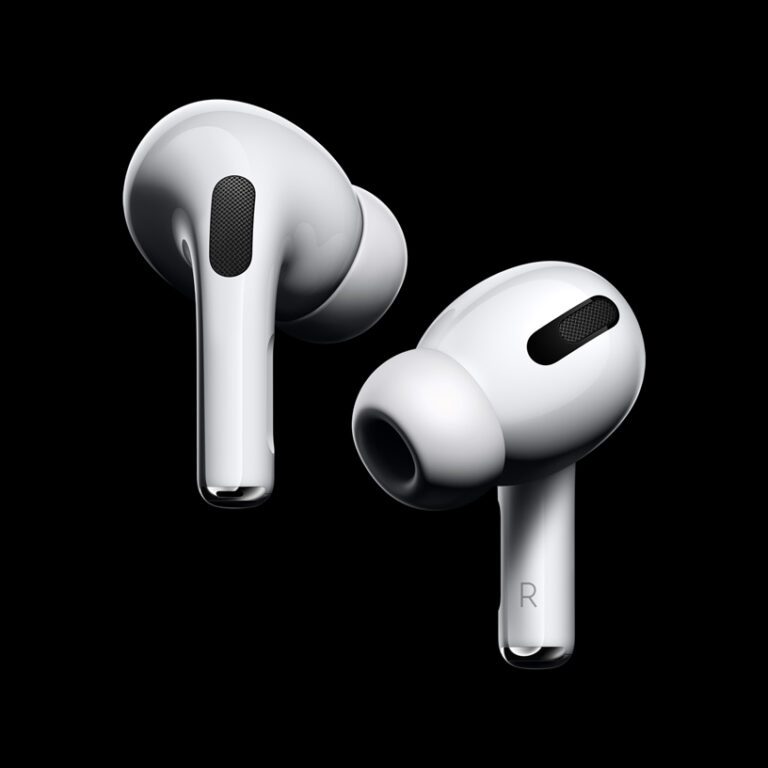
Apple AirPods Pro New Design 102819 big.jpg.largeAirPods 2 ile karşılaştırıldığında, yeni AirPod’lar daha uzun pil ömrüne ve daha fazla özelliğe sahiptir. Ayrıca daha iyi ses kalitesi sağlarlar. Bu kulaklıklar, müzik dinlemek, telefon aramalarını cevaplamak ve hatta hava durumu güncellemelerini almak için kullanılabilen popüler bir kablosuz cihazdır.

AirPod‘lar standart ve Pro olmak üzere iki boyutta mevcuttur. Pro sürümü, altı saatlik ek pil ömrü ekleyebilen ek bir şarj durumuna sahiptir. Standart kasa 24 saat pil ömrüne sahiptir ve tüm kasalar size 18 saat konuşma süresi verir.

AirPods, normal pillerden daha uzun pil ömrüne sahip bir lityum iyon pil kullanır. Bununla birlikte, lityum iyon pillerin sınırlı bir kullanım ömrü vardır. Pil, birkaç şarj döngüsünden sonra bozulabilir. Kendi kendine deşarj da olabilirler. AirPods’unuzun uzun süre çalışır durumda kalması için bakımını yapmanız önemlidir.

Apple’ın ikinci nesil AirPod‘ları, beş saate kadar konuşma ve üç saate kadar dinleme süresi sunan bir pile sahiptir. Ancak yeni AirPods, altı saate kadar pil ömrü sunuyor. Ayrıca uzamsal sese de sahiptirler. Bu özellik daha önce yalnızca AirPods Pro‘da bulunuyordu.

Yeni AirPods ayrıca pil israfını azaltan bir cilt algılama sensörü içerir. Bu özellik, eller serbest “Hey Siri” özelliklerini etkinleştirdiği için faydalıdır. Ayrıca kullanıcıların mesaj göndermesine ve Siri soruları sormasına olanak tanır.

Yeni AirPods, iOS 15 ve macOS ile çalışan uzamsal sesi de içerir. Bu özellik, kulak fizyolojiniz için doğru sesi sağlamak üzere çevrenizi analiz ederek çalışır. Kulaklıkları kulaklarınızdan çıkardığınızda müziği manuel olarak kapatmayı unutmamanız önemlidir.

Yeni AirPods’un pil ömrüne ek olarak yeni kılıflar, kulaklıkların hasar görmesini önleyecek şekilde tasarlandı. Bir kuvvet sensörüne ve bir cilt algılama sensörüne de sahipler.

Mekansal ses

İster en yeni AirPod’ları ister eski modellerden birini kullanıyor olun, artık iPhone, iPod ve Apple TV’nizde Mekansal Ses özelliğinin keyfini çıkarabilirsiniz. Uzamsal ses, sesleri üç boyutlu olarak duymanıza olanak sağlamak için Apple kulaklıklardaki jiroskoplar ve ivmeölçerlerle birlikte çalışır.

Bir çift AirPods veya Beats kulaklığınız varsa, en sevdiğiniz filmlerde ve TV şovlarında sinema benzeri bir deneyim yaşamak için artık Mekansal Ses özelliğini kullanabilirsiniz. Uzamsal ses, her bir kulağa aktarılan frekansları ayarlamak için yönlü ses filtreleri kullanır ve hoparlörler hareket ettikçe orijin noktalarını yerinde tutar.

Uzamsal Ses özelliğinizden en iyi şekilde yararlanmak için cihazınızın en son iOS veya macOS sürümüyle güncel olduğundan emin olmanız gerekir. Ayrıca müziklerinizin, filmlerinizin ve TV şovlarınızın en son sürümlerini kullanmanız gerekecek.

AirPod’larınızı Apple TV’nize bağlayarak Spatial Audio’yu da test edebilirsiniz. Kontrol Merkezi’nde Bluetooth’a gidin ve ardından AirPod’larınızı bulun. Ekranınızda bir çift AirPods’un bağlı olduğunu belirten bir “i” simgesi göreceksiniz. Ayrıca bir sürüm numarası da göreceksiniz.

Gerçekten ayrıntılı olmak istiyorsanız, Kişiselleştirilmiş Uzamsal Ses özelliğini de ayarlayabilirsiniz. Örneğin, özelliği etkinleştirebilir veya devre dışı bırakabilir, sesi açıp kapatabilir ve Uzamsal Sesi Stereo ile karşılaştırabilirsiniz.

Yeni uzamsal ses özelliğinizden en iyi şekilde yararlanmak için doğru kulaklıkları kullandığınızdan emin olmalısınız. En yeni nesil AirPods ve Beats kulaklıklar, başınızın konumunu takip edebilen ve ivmeölçer verilerini cihazınıza geri gönderebilen ivmeölçerler içerir.

Ter ve su direnci

AirPod’ları ilk kez satın alıyor veya yeni bir çift arıyor olun, ne aldığınızı bilmek önemlidir. Her biri farklı su geçirmezlik seviyelerine sahip dört farklı AirPod modeli vardır. Suya dayanıklılık ve su geçirmezlik arasındaki farkı da bilmelisiniz.

Suya dayanıklılık, cihazın su sıçramalarına dayanabileceği, ancak suya batırılamayacağı anlamına gelir. Farkı bilmek önemlidir çünkü AirPod’larınızı farkında olmadan ıslatabilir ve zarar görebilirler.

Birinci nesil AirPod’lar suya dayanıklı değildir ve ikinci neslin resmi bir su geçirmezlik derecesi yoktur. Üçüncü nesil AirPod’lar yine de suya dayanıklıdır.

Yeni AirPods, resmi bir IPX4 su geçirmezlik derecesi ile derecelendirilmiştir. Bu, yalnızca bir IXP4 derecesine sahip olan ilk nesilden bir gelişmedir. Yeni AirPods’ta bir miktar tere dayanabilen bir filtre ekranı bulunur, ancak bu aynı zamanda kulaklıkların iç kısmına da zarar verebilir.

Yeni AirPod’lar ayrıca yeni bir cilt algılama sensörüyle derecelendirilmiştir. Bu yeni özellik, medya oynatma için önemli olan AirPod’larınızın kulağınızda olup olmadığını belirlemenize yardımcı olabilir. Ayrıca rüzgarlı koşullarda çağrı netliğini artırır.

Üçüncü nesil AirPod‘lar da geliştirilmiş bir tasarıma sahip. İlk nesilden daha çok AirPods Pro’ya benziyorlar ve ses kalitesi daha iyi. Rüzgarlı koşullarda arama netliğini artırmak için genişletilmiş bir ağ mikrofon bağlantı noktasına sahiptirler.

Yeni AirPod’larda ayrıca gövdeye yerleştirilmiş bir kuvvet sensörü bulunur. Bu sensör medya oynatmayı kontrol etmek için kullanılır ve aynı zamanda Siri’yi kontrol eden sensörle aynıdır. AirPod’ları çıkardığınızda oynatmayı duraklatır.

MagSafe kablosuz şarj cihazlarıyla uyumlu

AirPods 3 nesli ile bir MagSafe kablosuz şarj cihazı kullanmak, AirPod’larınızdan en iyi şekilde yararlanmanın harika bir yoludur. Bunun nedeni, MagSafe şarjının diğer kablosuz şarj yöntemlerine göre birkaç avantajının olmasıdır. Daha hızlıdır, fazla yer kaplamaz ve şarj olurken telefonunuzu kullanmanızı sağlar.

MagSafe kablosuz şarj cihazı, iPhone 12 ve iPhone 13 modelleri dahil çoğu iPhone ile uyumludur. Bu, onu daha yeni bir telefona geçmek isteyen ancak hacimli bir adaptörle uğraşmak istemeyen kişiler için harika bir seçenek haline getiriyor. Kablosuz şarj kutusu ile de kullanılabilir.

MagSafe şarj cihazı, AirPod‘larını kablosuz şarj kutusuyla eşleştirmek isteyen iPhone sahipleri için de harika bir seçenektir. Bu, telefonunuzu şarj yüzeyiyle hizalamanıza yardımcı olacaktır. Ayrıca kasa kablo kullanmak yerine kablosuz olarak şarj edileceği için yerden tasarruf sağlayacaktır.

AirPods 3 nesli, MagSafe şarjını destekleyen ilk kablosuz kulaklıklardır. Bu kablosuz kulaklıklar, tek bir şarjla altı saat çalma süresi, dört saat konuşma süresi ve dört saat sesli dinleme sunar. Apple Watch da dahil olmak üzere çeşitli Apple cihazlarıyla uyumludurlar.

MagSafe şarj cihazı, AirPods Pro ile de uyumludur. Bunun nedeni, kulaklıkların şarj pediyle hizalanmasını sağlayan yerleşik mıknatıslara sahip olmasıdır. Bu, sağlam bir bağlantı ve sorunsuz bir şarj işlemi sağlamaya yardımcı olur. Ayrıca, şarj olurken FaceTime kullanmanıza olanak tanır.

Bu şarj cihazı ayrıca hoş ve modern bir görünüme sahiptir. Kromdan yapılmıştır ve çok hafiftir. Ayrıca bir güç adaptörü ile birlikte gelir. Apple Watch’lar ve diğer MagSafe uyumlu cihazlarla uyumludur.

Ses kalitesi

İster ilk kez Apple AirPods satın almak ister mevcut çiftinizden yükseltme yapmak isteyin, bu kablosuz kulaklıkların ses kalitesini göz önünde bulundurmanız önemlidir. Apple, kablosuz form faktöründe mümkün olan en iyi sesi çıkarmaya çalışıyor ve bunu üçüncü nesil AirPod’larla yapıyor.

Apple, ses kalitesini iyileştirmeyi amaçlayan üçüncü nesilde akustik sürücülerini yeniden tasarladı. Ses hala mükemmel olmasa da, üçüncü nesil AirPod‘lar müzik, film ve podcast’lerin keyfini çıkarmanıza yardımcı olacak daha dengeli bir ses sunuyor.

AirPods, kulaklarınıza iletilen ses sinyalinde gerçek zamanlı ayarlamalar yapmak için hesaplamalı sesi kullanan uyarlanabilir bir EQ özelliği ile donatılmıştır. Bu özellik, kulağınızın şeklini dengeleyerek kulaklarınız için optimize edilmiş bir ses profili sağlar. AirPods’un ses kalitesi mükemmel olmayabilir, ancak yine de çoğu kablosuz kulaklıktan daha iyidir.

Üçüncü nesil AirPod’lar, sesi başınızın hareketine göre değiştiren bir özellik olan Spatial Audio özelliğine de sahiptir. Bu özellik, Apple Music ve diğer desteklenen akış servisleriyle çalışır, böylece daha sürükleyici bir dinleme deneyiminin keyfini çıkarabilirsiniz.

AirPod’lar, ses kalitesinin yanı sıra iOS ve macOS ile de bağlantı kurabiliyor. Sağlam bağlantı ve 40 fit’e kadar güvenilir menzil sunan Bluetooth 5.0 ile çalışırlar. Aynı anda iki AirPod’da ses çalmanıza izin veren Ses Paylaşımını da desteklerler.

AirPods’taki bir başka özellik de Kişiselleştirilmiş Mekansal Ses. Bu özellik, kulaklarınız için optimize edilmiş bir ses profili oluşturmak için özel bir amplifikatör ve bir AAC-ELD konuşma codec’i kullanır. Suya ve tere dayanıklılık açısından IPX4 dereceli olduklarını da belirtmekte fayda var.
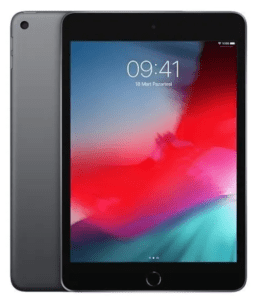
iPad Mini 5’in Yeni Özellikleri ve İşlevleri

0

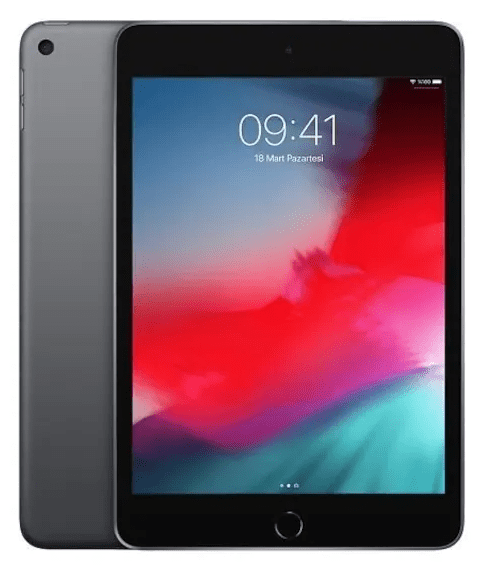
iPad Mini 5‘in Yeni Özellikleri ve İşlevleri İster tablet dünyasında yeni olun, ister mevcut bir iPad kullanıcısı olun, beşinci nesil iPad Mini‘nin yeni özellikleri ve işlevleri hakkında bilgi sahibi olmak isteyeceksiniz. Retina ekran, A12 Bionic çip ve daha fazlasıyla bu tablet, hayatınızı iyileştirme gücüne sahiptir.

Retina ekran

Retina ekranlı bir iPad mini bekleyenler, Apple’ın nihayet cihazı piyasaya sürdüğünü bilmekten mutlu olacak. Bu yeni model, 9,7 inç iPad’deki tüm pikselleri 7,9 inç ekrana getiren tam bir Retina ekrana sahiptir.

Apple iPad Mini 5

Orijinal iPad mini’den farklı olarak Retina modeli de çok daha incedir. 7,87 inç uzunluğunda ve 5,3 inç genişliğindedir ve bir poundun biraz altındadır. Bu, onu Retina olmayan modelden neredeyse bir milimetrenin onda üçü kadar daha ince yapar.

Retina ekran, orijinal iPad’in yaklaşık iki katı olan 2.048 x 1.536 piksel çözünürlüğe sahiptir. Bu, görüntülerin ve metnin ultra keskin bir şekilde oluşturulmasını sağlar. Ek olarak, ekranda 2.500’den fazla ayrı ayrı kontrol edilen yerel karartma bölgesi bulunur. Bu, parlak görüntü alanlarının yanında derin siyahlar sağlayan 1.000.000:1’in üzerinde bir kontrast oranı sağlar.

Retina ekran ayrıca diğer tüm ekranlardan daha yüksek bir LED yoğunluğuna sahiptir. Liquid Retina XDR ekranı, 10.000’den fazla özel tasarımlı mini LED kullanır. Ayrıca 1600 nite kadar parlaklığı destekler.

Retina modeli dört depolama seçeneğiyle sunulacak. 16 GB model, 32 GB model, 128 GB model ve 256 GB model arasından seçim yapabilirsiniz. Önerilen perakende fiyatı 16GB modeli için 499$, 32GB modeli için 529$, 128GB modeli için 629$ ve 256GB modeli için 729$’dır.

A12 Biyonik

Apple’ın A12 Bionic çipini kullanan iPad Mini 5, üst düzey bir dizüstü bilgisayarın performansına sahiptir. iPad Pro’daki A12X işlemciden yalnızca biraz daha az güçlü. Aynı zamanda mevcut en küçük tabletlerden biridir.

Bu küçük tablet, güçlü bir işlemci ve uzun ömürlü bir pil sunar. Apple Pencil desteği de var. Bu tablet çizim, artırılmış gerçeklik oyunları ve not alma için idealdir. Ayrıca 4K filmleri düzenlemek için mükemmel bir seçimdir. Boyutu, hareket halindeyken harika bir bilgisayar olmasını sağlar.

Ayrıca 3,5 mm kulaklık jakı ve Touch ID’li Ana Sayfa düğmesi vardır. Ekran, yansıma önleyici bir kaplamaya sahiptir ve 500 nit parlaklık derecesine sahiptir. Ayrıca renkleri ışığa göre ayarlayan True Tone ekran teknolojisine sahiptir. Piksel yoğunluğu, herhangi bir tabletin en yükseğidir.

iPad Mini 5, Apple Pencil’ı destekler ve güçlü bir işlemciye sahiptir. Artırılmış gerçeklik oyunları ve 4K filmleri düzenlemek için de harikadır. Düşük gecikme süresi ve mükemmel piksel doğruluğu, onu reklam öğeleri için harika bir araç haline getirir.

Aynı zamanda bir ön kameraya sahiptir. Yedi megapiksel kamerası 1080p video kaydedebilir.

Bu tablet ayrıca yerleşik bir mikrofona sahiptir ve Bluetooth 5’i destekler. Ekranında ayrıca True Tone beyaz dengesi düzeltmesi ve azaltılmış parlama vardır. Bataryası, dokuz saatlik hücresel veri kullanım kapasitesine sahiptir. Ayrıca PUBG’yi de destekler. Ekranı ayrıca DCI-P3 ekran profilini destekler.

parmak izi okuyucu

iPad mini 5’inize bir parmak izi okuyucusu eklemek, size Touch ID’nin ek güvenliğini sağlayacaktır. Bu teknoloji, iPhone’unuzun kilidini açmak, Apple Pay’deki satın alma işlemlerini doğrulamak ve hatta web formlarını otomatik olarak doldurmak için kullanılabilir.

iPad mini 5’iniz için parmak izi okuyucunun kullanımı ve kurulumu kolay olacaktır. Sensörün inç başına 500 piksel çözünürlüğe sahip olması bekleniyor. Ayrıca her kullanımda gelişmesi bekleniyor.

iPad mini’niz için parmak izi okuyucusu, aygıtın yan tarafına yerleştirilecektir. Bu, bu teknoloji için ideal konumdur. Ayrıca ulaşılması en kolay yer.

Touch ID, parmak izinizi algılamak için kapasitif dokunma kullanır. Sensör, parmağınızın dış kenarlarını ve epidermal deri altı katmanlarını okuyabilir.

Touch ID, iPhone’unuzun kilidini açmanın en kolay yollarından biridir. Tarayıcıyı, App Store ve iTunes’da alışveriş yapmak için de kullanabilirsiniz. App Store veya iTunes’u ilk kez kullandığınızda, satın alma işlemleri için Touch ID’yi kullanmanız istenebilir. İsterseniz daha fazla satın alma işlemi için Touch ID’yi kullanabilirsiniz.

Apple, iPhone’a ekran içi parmak izi sensörü ekleme konusunda henüz bir karar vermedi. Bazı raporlar, bunun yeni nesil iPhone’a dahil edilebileceğini öne sürdü. Şirketin bu teknolojiyi iPhone’a dahil edeceği aylardır söyleniyor.

Depolama seçenekleri

İster yeni bir iPad arıyor olun, ister mevcut iPad’inizi yükseltmek isteyin, depolama ihtiyaçlarınız hakkında düşünmeniz gerekecek. Apple, klasik 32 GB modelden 64 GB ve 256 GB depolama seçeneklerine sahip yeni iPad Air’e kadar aralarından seçim yapabileceğiniz çeşitli seçeneklere sahiptir. İhtiyacınız olan depolama alanı miktarı, onu ne kadar kullanmayı planladığınıza bağlıdır.

iPad Air, ne kadar depolama alanı kullandığınızı ve görüntülediğiniz en popüler uygulamaların ve videoların bir listesini gösterir. Liste ayrıca ne kadar boş alanınız olduğunu da gösterir. Bellek kartıyla depolama kapasitenizi artıramayacağınıza dikkat etmek önemlidir.

Alan boşaltmanıza yardımcı olması için tarayıcı önbelleğinizi temizleyebilir ve tarama geçmişinizi temizleyebilirsiniz. iPad’de aynı anda iki uygulamayı kullanmanıza izin veren bölünmüş ekran özelliği de vardır.

iPad’in daha gelişmiş özelliklerinden biri de iCloud Fotoğraf Kitaplığı. Bu, kolay erişim için fotoğrafları iPad’inizde saklamanıza yardımcı olabilir. Verileri depolamak için üçüncü taraf hizmetlerini de kullanabilirsiniz.

iPad’inizi iş için kullanacaksanız, daha fazla depolama alanına sahip bir model düşünebilirsiniz. Örneğin, bir grafik tasarımcıysanız, muhtemelen çalışma dosyalarınız için daha fazla alan isteyeceksiniz.

Çoğu insan için 64 GB depolama yeterlidir. Daha ciddi ihtiyaçları olanlar, 512 GB’lık bir modeli düşünmek isteyebilirler.

Arka kamera

4. nesil iPad ile karşılaştırıldığında, beşinci nesil iPad Mini çeşitli donanım yükseltmeleri sunar. Bunlar arasında daha geniş bir görüş alanı, True Tone teknolojisi ve Apple Pencil destekli ön kamera yer alır.

Kamera, 4. nesil iPad kadar iyi değil, ancak daha yetenekli. Yeni başlayanlar için 30 fps’de 4K video kaydedebilir. Video ayrıca dijital olarak stabilize edilmiştir. Sonuç, keskin, doğal görünen bir kliptir.

Kamera ayrıca genişletilmiş bir dinamik aralık sunar. Video klipler ayrıca daha fazla ayrıntı içerebilir.

Kamera, iPhone 5s’den daha geniş bir diyafram açıklığına sahiptir. f/2.4 diyafram, geniş bir görüş alanı üretebilir. Piksel yoğunluğu, 5. nesil iPod Touch ile karşılaştırılabilir olan 326 ppi’dir.

iPad mini, arka kameraya ek olarak 1,2 MP FaceTime HD kamera da sunuyor. Bu kamera, diğer iPad’lerle video konferans yapmak veya özçekim yapmak için kullanılabilir. Kamera ayrıca 60 fps’de 1080p videolar kaydedebilir.

iPad mini’nin pil ömrü, yoğun olmayan görevler için kullanıldığında 10 saate kadar dayanmalıdır. Cihaz dikey yönde döndürülebilir.

iPad mini ayrıca bir stereo hoparlöre sahiptir. Bu hoparlörler cihazın üstünde ve altında bulunur. Manzara modunda kullanıldıklarında uygun bir stereo efekti üretirler.

Orta Sahne özelliği, beşinci nesil iPad Mini’de mevcut değildir. Ancak, yeni iPad Air 5’te mevcuttur. Merkez sahne özelliği, görüntülü aramaların sizi görüş alanında tutmak ve aynı zamanda konumunuzu izlemek için otomatik olarak kaydırma ve yakınlaştırma yapmasına olanak tanır.

Pil ömrü

Modele bağlı olarak iPad mini 5, 10 ila 9 saat arasında değişen pil ömrüne sahiptir. Mini 5’teki pil 19,1 watt-saatlik bir birimdir.

iPad’inizin pil ömrünü belirleyen birçok faktör vardır. Yeni modeller daha uzun süre dayanacak şekilde tasarlanmıştır. iPad’inizin gerçekte ne kadar pili olduğunu görmek için Ayarlar > Pil bölümüne gidip pil ömrü grafiğini açabilirsiniz. Son 7 günde ne kadar pil kullandığınızı gösteren bir grafik görmelisiniz.

Pil ömrünüzü uzatmanın en kolay yollarından biri, bazı gereksiz özellikleri kapatmaktır. Örneğin, iPad’inizin otomatik olarak Wi-Fi’ye bağlanmasını istemiyorsanız, Ayarlar> Wi-Fi’ye gidip özelliği devre dışı bırakabilirsiniz. Bu, pilinizin daha hızlı bitmesini önleyecektir.

Arka Planda Uygulama Yenilemeyi kapatarak da güzel bir pil artışı elde edebilirsiniz. Bu özellik, uygulamaların kullanılmadığında internete yeniden bağlanmasını önlemek için tasarlanmıştır. Bu, sık kullandığınız temel uygulamalar için iyi bir fikirdir. Ancak, bazı arka plan yenilemeleri çok sık olabilir.

Ayrıca bildirimleri devre dışı bırakabilir, ekran parlaklığını azaltabilir ve animasyonları ve hareketleri kapatabilirsiniz. Ancak, bu özelliklerin pilinizi de tüketebileceğini unutmamalısınız, bu nedenle bunları idareli kullanmalısınız.

Ne kadar piliniz olduğunu belirlemenin en iyi yolu, Ayarlar’daki pil ömrü grafiğini kontrol etmektir. Ayrıca hangi uygulamaların pili en çok tükettiğini ve hangi uygulamaların pili en çok tükettiğini de görebilirsiniz.

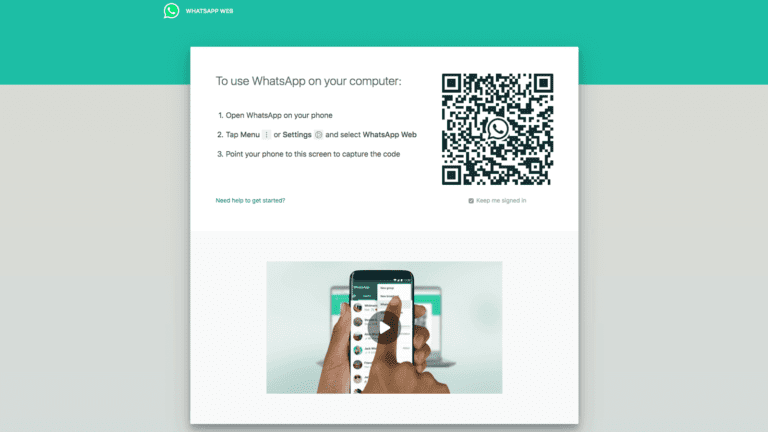
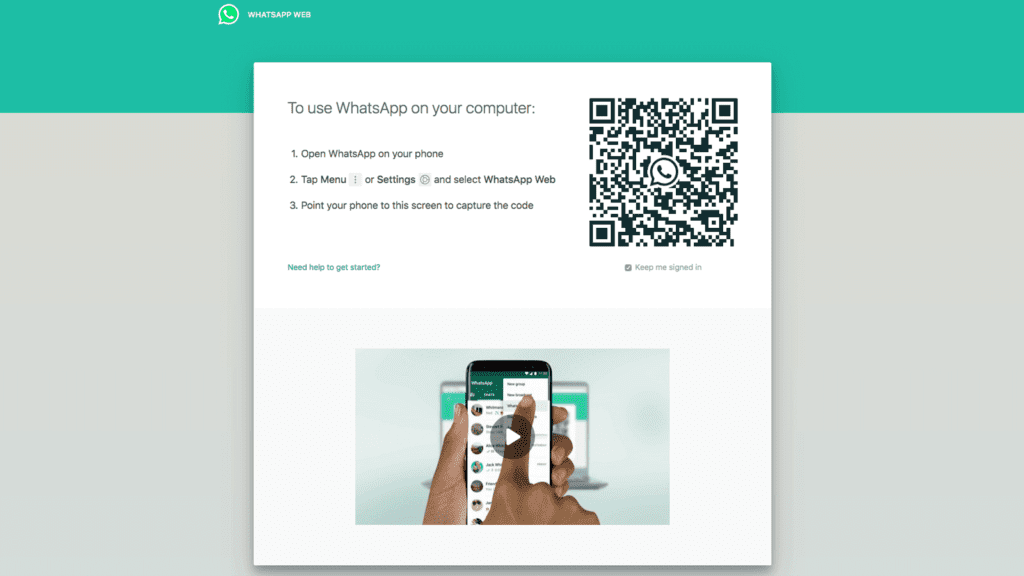
Sohbetlerinize WhatsApp Web Üzerinden Erişme

0

Sohbetlerinize WhatsApp Web Üzerinden Erişme WhatsApp üzerinden bir mesaj gönderebilmenizin yanı sıra WhatsApp web üzerinden de konuşmalarınıza erişim sağlayabilirsiniz. WhatsApp web ile internet üzerinden erişilebilir. Hesaplarınızı diğer cihazlarla da senkronize edebilirsiniz. Ayrıca sohbetlerinizi arayabilir ve hatta bir QR kodunu tarayabilirsiniz.

web sürümünün karşılanması

destekapple web whatsapp com

WhatsApp‘ın web sürümünü kullanma kolaylığı. Çalışan bir mobil uygulamanız olduğunu varsayarsak, bu sadece WhatsApp web sitesine gidip oturum açma yasağıdır. Uygulama, tarayıcınızda otomatik olarak başlar. Bunu okuduktan sonra, gitmeye hazırsın.

Uygulamanın Bilgisayar sürümü, özelliklerden sadece birkaçını önlemek gerekirse, klavye kısayollarını ve bildirimleri yürütmek için aslında oldukça sağlamdır. Ayrıca, web sürümü İnternet bağlantısı olmadan da kullanılabilir, böylece hareket halindeyken de mesaj alabilir ve gönderebilirsiniz.

Çoklu cihaz beta özelliği, WhatsApp mesajı çeşitlilerinize geçmişten ayırmanın mükemmel bir izlenimi. Bu özelliği kullanarak, dört adede kadar farklı cihaz bağlayabilirsiniz ve her cihaz 14 gün sonra otomatik olarak oturumu kapatacaktır. Ancak, bu özelliğin iPhone’larda veya tabletlerde çalışmayacağını bilmelisiniz. Ayrıca, her zaman en uygun çözüm değildir.

Uygulamanın web sürümü, WhatsApp web dilinde ücretsiz olarak indirilebildiği için çoğu kullanıcı için en iyi seçimdir. Ayrıca, çalıştırma mobil sürümünün kullanılmadan önce suları test edilmesi harika bir yol.

Uygulamanın web sürümü yeterince iyi bir özellik, ancak mobil sürümle aynı kişisel gelişime sahip değil. Ayrıca görüntülü aramaları, canlı konum izlemeyi veya harita paylaşımını desteklemez.

QR kodunu tarama

WhatsApp web QR kodunuzu yüklemek, bazı kullanıcılar için zorlu bir iştir. Bunun için birçok nedeni vardır. Tarayıcınız, kameranız veya bir ağ sorunu olabilir.

Neyse ki, bu sorunu çözmenin yolları var. Hızlı bir web araması yapabilir, yeni bir tarayıcı kullanabilir ve hatta farklı bir telefona sahip olabilir.

QR sorununuzu çözmenin bir yolu, tarayıcınızın önbelleğini temizlemektir. Bu, tarayıcınızın daha hızlı kullanımını bekler. Önbellek, web sitelerinin daha hızlı kullanımını sağlamak için web tarayıcıları tarafından saklanan geçici bir dosyadır.

Önbelleğinizi temizleme, başlangıçta tarayıcınızı yavaşlatır, ancak eski önbelleğin yerini aldığında tekrar hızlanırsınız. Benzer şekilde, tarayıcı ayarlarınızı da iyi bir fikirdir.

QR kod probleminizi ortaya çıkarmak için yapabileceğiniz bir diğer şey de birlikten kamera merceğini temizler. Bu önemli, çünkü kirli lensler kameralarınızın QR kodlarını taramasını engelleyebilir. QR kodunuzun ekranınızda doğru şekilde çerçevelendiğinden emin olmanız da önemlidir.

iPhone kullanıyorsanız Ayarlar’a dokunmanız gerekir. Ayrıca Ayarlar’a yapabilir, Bağlı Cihazlar’a dokunabilir ve bağlı cihazları kaldırabilirsiniz.

Bir Android cihaz kullanıyorsanız, WhatsApp uygulamasını açmanız gerekir. Uygulamayı açtıktan sonra, ekranın sağ üst köşesindeki seçenekler düğmesine dokunmanız gerekecek.

sohbetleriniz aranıyor

İster arkadaşlarınızla, ister ailenizle veya iş arkadaşlarınızla sohbet ediyor olun, sohbetlerinizde paylaşılan içeriği görüntülemek için Whatsapp web arama özelliğini kullanabilirsiniz. Özellik hem mobil hem de masaüstü cihazlarda kullanılabilir.

Arama özelliği kişileri, mesajları, GIF’leri ve belgeleri aramanıza olanak tanır. Okunmamış mesajlarınız olup olmadığını veya listenize yeni eklenen kişiler olup olmadığını öğrenmek için kullanabilirsiniz. Hatta hesabınıza yeni cihazların bağlı olup olmadığını da kontrol edebilirsiniz.

Arama özelliği, bireysel sohbetler, gruplar ve arşivlenmiş sohbet dizileriyle çalışır. Web bağlantılarını aramak için de kullanabilirsiniz. Arama çubuğu, sohbetinizin üst kısmında görünür. Aramak istediğiniz kelimeleri yazabilir veya arama butonuna tıklayabilirsiniz. Bir tarih seçmek için takvim simgesine de dokunabilirsiniz. Arama sonuçları, eşleşen arama terimine göre listelenir.

Arama özelliği hem iOS hem de Android cihazlarda kullanılabilir. Veritabanını cihazınızın sd kartında da arayabilirsiniz. Verileri telefonunuzun hafızasında tutmak istemiyorsanız, veri tabanını silmek için bir dosya yöneticisi kullanabilirsiniz. Verilerinizi başkalarından gizlemek için gizlilik ayarlarınızı da değiştirebilirsiniz.

Videoları, GIF’leri, bağlantıları ve belgeleri aramak için Gelişmiş Arama özelliğini de kullanabilirsiniz. Ayrıca belirli kelimeler içeren sohbetleri, kişileri ve mesajları da arayabilirsiniz.

Uçtan uca şifreleme

WhatsApp web için uçtan uca şifreleme kullanmak, gizliliğinizi korumanın harika bir yoludur. Gönderdiğiniz mesajların, yalnızca hedeflenen alıcıların görebilmesi için şifrelenmesini sağlar. Bu, WhatsApp’ın onları okuyamayacağı anlamına gelir.

Ancak, WhatsApp’ın web sürümünü kullanmanın riskleri vardır. Bunun nedeni, uygulamanın üçüncü taraf uygulama mağazaları tarafından kötü amaçlı yazılımlara karşı test edilmemesidir.

Uygulamanın yedeklemenize erişimi olmadığını da unutmamak önemlidir. Şifreleme anahtarı yalnızca alıcı tarafından kullanılabilir. Bu, WhatsApp’ın mesajlarınızın şifresini asla çözemeyeceği anlamına gelir.

Uçtan uca şifreleme, mesajlarınızı gizli dinleme veya bilgisayar korsanlarından koruyan bir güvenlik önlemidir. Aynı zamanda devlet kurumlarına ve telekom şirketlerine karşı önemli bir korumadır.

Uçtan uca şifreleme kullanmanın birkaç avantajı daha vardır. Bu aynı zamanda WhatsApp’ın mesajlarınızı kolluk kuvvetleriyle paylaşamayacağı anlamına da gelir.

Uçtan uca şifreleme %100 güvenli değildir, ancak bilgisayar korsanlarına karşı koruma sağlar. Suçluların şifrelenmiş uygulamaları kullanarak çok büyük miktarda özel veriyi yasa dışı bir şekilde elde ettiği durumlar olmuştur.

Uçtan uca şifreleme kullanmak sizi nefret edenlere ve devlet kurumlarına karşı korur. Ayrıca belgelerinizin güvende olmasını da sağlar.

WhatsApp kullanırken, uygulamanın en son sürümüne sahip olduğunuzdan emin olmanız önemlidir. Bu, kötü amaçlı yazılımlardan korunmanızı sağlayacaktır. Ayrıca, gizlilik uygulamaları hakkında daha fazla bilgi edinmek için şirketle iletişime geçmelisiniz.

Gizli mod

WhatsApp Web‘de Gizli mod kullanmak, çevrimiçi etkinliğinizi gizlemenin harika bir yoludur. Bu, özellikle Google Chrome veya başka bir uyumlu web tarayıcısı kullanıyorsanız doğrudur.

Bunun nedeni, gizli modun web sitesinin verilerini saklamaması veya kullanmamasıdır. Karşılaşabileceğiniz dosyalar ve önbellekler, okuduğunuz ve gönderdiğiniz iletilerdir.

Gizli modu kullanmak için web tarayıcısını açın ve menü düğmesine tıklayın. Bu sizi ayarlar sayfasına götürecektir. Gelişmiş bölümde, Tarama Verilerini Temizle seçeneğini göreceksiniz. Bu, tüm göz atma geçmişini silmenize izin verecektir.

En iyi yanı, mesajlarınızı kimse görmeden görebileceksiniz. Tek yakalama, İnternet erişimini kaybedecek olmanızdır.

Ancak, sorunun hizmetin kendisinde olmadığından emin olmak için İnternet servis sağlayıcınıza danışmanız iyi bir fikirdir. Ayrıca, güvenlik yazılımınızın hizmeti kullanmanızı engelleyip engellemediğini kontrol edin. Öyleyse, güvenlik yazılımınızı kapatmanız gerekebilir.

Yapılacak diğer bariz şey, bildirimlerinizi kapatmaktır. Telefonunuzun veya bilgisayarınızın yanlış kişiye mesaj göndermesini istemezsiniz.

Kontrol etmenin basit bir yolu, mesajınızı bildirim merkezinde tutmaktır. Şanslıysanız, mesajın orada birkaç saniye kaldığını görebilirsiniz.

Senkronize edilecek birden fazla cihaz

Daha önce yalnızca beta sürümlerinde mevcut olan birden fazla cihazı WhatsApp hesabınıza bağlama özelliği artık herkese açık hale getirildi. Bu yeni özellikle, dört adede kadar cihaz kullanarak kişilerinize mesaj, fotoğraf ve video gönderebileceksiniz.

Özelliği etkinleştirmek için öncelikle birincil WhatsApp cihazınızı güncellemeniz gerekir. Ardından bir QR kodu taramanız gerekecek. Bu, BAĞLANTILI cihazlar bölümünü bulabileceğiniz bir menü getirecektir.

Bağlantılı Cihazlar aracı yalnızca Android ve iOS cihazlarda test edilmiştir, bu nedenle tabletlerde veya Windows ya da Mac OS tabanlı PC’lerde çalışmasını beklemeyin. Ayrıca, bağlı cihazlarda sohbetlerin silinmesini desteklememesi gibi birkaç sınırlama vardır.

Şu anda, sohbet görüşmelerini sabitlemenin veya bağlantı önizlemelerini bağlı bir cihaza göndermenin bir yolu yoktur. Ancak, yardımcı cihazınızın sohbet geçmişini görüntülemenin bir yolu vardır.

Birincil cihazınızın elektrik kesintisi yaşaması durumunda mesajlarınıza erişmeye devam edebilirsiniz. Refakatçi cihazınız mesajlarınızın şifresini çözebilir ve mesajlarınıza erişebilir. Ayrıca refakatçi cihazınız akıllı telefon olmadan da sesli görüşme yapabilecek. Bu özellik hem Android hem de iOS cihazlarının kullanıcıları tarafından kullanılabilecek, ancak WhatsApp aynı anda en fazla dört yardımcı cihazı destekleyecektir.

Bağlantılı Cihazlar özelliği, canlı konumu desteklemez. Ancak, bu özelliğin test edilmeye değer olmasının ana nedenlerinden biri budur.

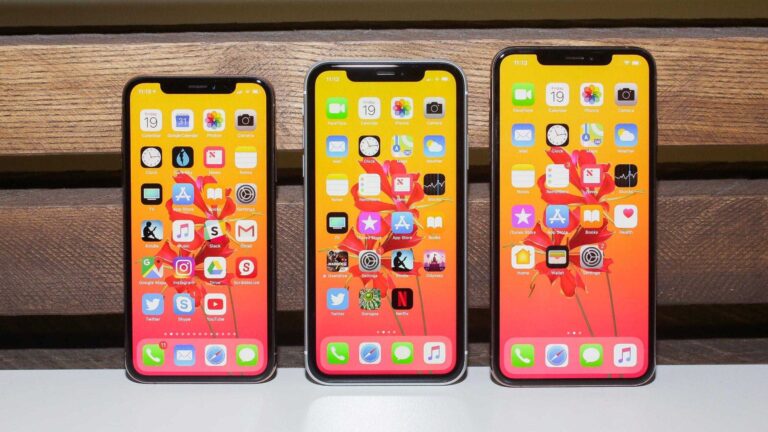
İlk Bakışta iPhone

0

Genel iPhone bilgisi

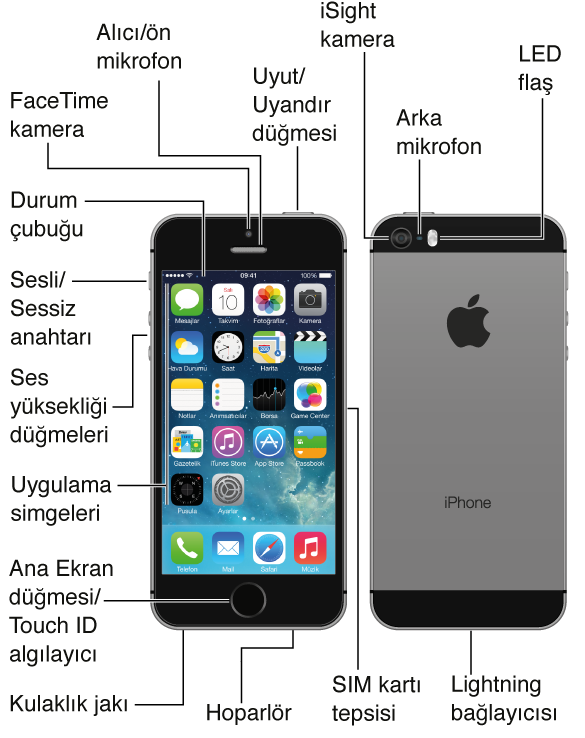
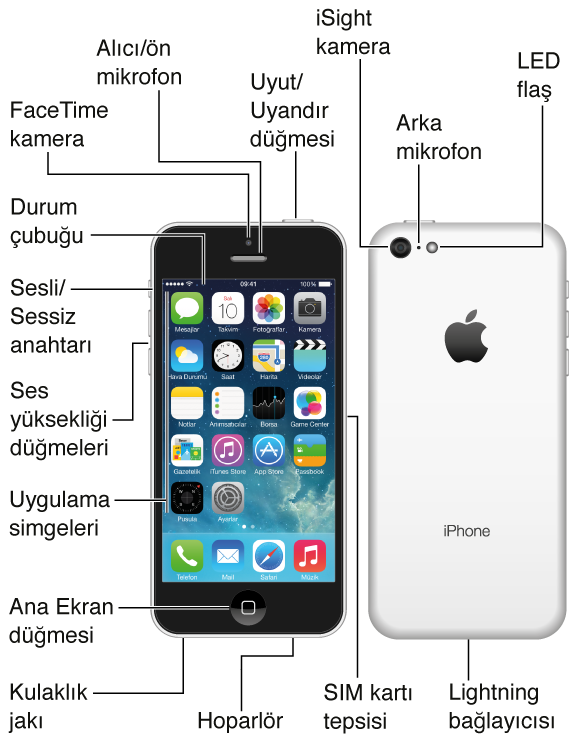
İlk Bakışta iPhone Bu kılavuzda iOS 7.1 özellikleri ve iPhone 4, iPhone 4s, iPhone 5, iPhone 5c ve iPhone 5s özellikleri açıklanmaktadır.

iphone 5s

iphone tr AAG overview mobile N51
İlk Bakışta iPhone

iphone 5c

iphone tr AAG overview mobile N48
İlk Bakışta iPhone

iPhone özellikleriniz ve uygulamalarınız, sahip olduğunuz iPhone modeline, konumunuza, kullandığınız dile ve operatörünüze bağlı olarak değişebilir. Bulunduğunuz bölgede hangi özelliklerin desteklendiğini öğrenmek için, bakınız: www.apple.com/ios/feature-availability.

Not: Hücresel ağ üzerinden veri gönderip alan uygulamalar ek ücretlere neden olabilir. İlk Bakışta iPhone servis planı ve ücretleri hakkında bilgi için operatörünüze danışın.


Aksesuarlar


Aşağıdaki aksesuarlar iPhone ile birlikte gelir:

iphone tr AAG invPhones P1
  • Apple mikrofonlu kulaklık seti: Müzik ve video dinlemek ve telefon görüşmeleri yapmak için uzaktan kumandalı ve mikrofonlu Apple EarPods (iPhone 5 veya daha yenisi) veya uzaktan kumandalı ve mikrofonlu Apple kulaklıklarını (iPhone 4s veya daha eskisi) kullanın. Bakınız: Apple mikrofonlu kulaklık setini kullanma.

iphone tr AAG invDock
  • Bağlantı kablosu: iPhone’u eşzamanlamak ve şarj etmek amacıyla bilgisayarınıza bağlamak için Lightning – USB kablosunu (iPhone 5 veya daha yenisi) ya da 30 iğneli bağlayıcı – USB kablosunu (iPhone 4s veya daha eskisi) kullanın.

iphone tr AAG invUsb P1
  • Apple USB güç adaptörü: iPhone’un pilini şarj etmek için Lightning – USB kablosu veya 30 iğneli bağlayıcı – USB kablosu ile birlikte kullanın.

iphone tr AAG invSim
  • SIM çıkarma aracı: SIM kart tepsisini çıkarmak için kullanın. (İlk Bakışta iPhone Bazı bölgelerde dahil değildir.)


Çoklu dokunmatik (Multi-Touch) ekran


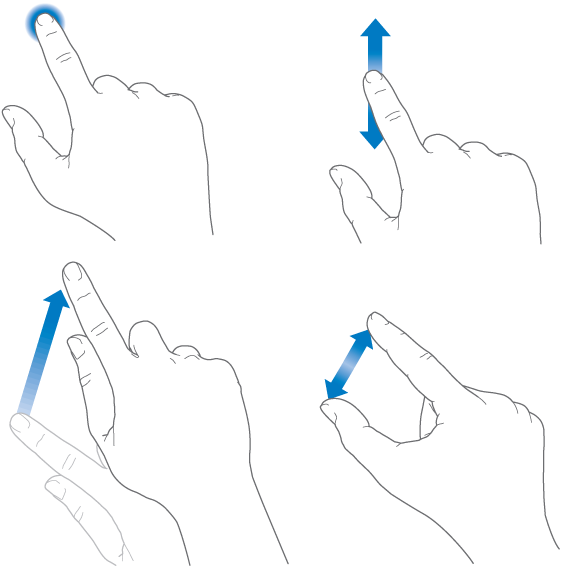
iPhone’u ve iPhone’daki uygulamaları kullanmak için gereksiniminiz olan tek şey birkaç basit harekettir (dokunma, sürükleme, kaydırma ve kıstırıp açma).

iphone tr AAG gestures2
İlk Bakışta iPhone

Düğmeler

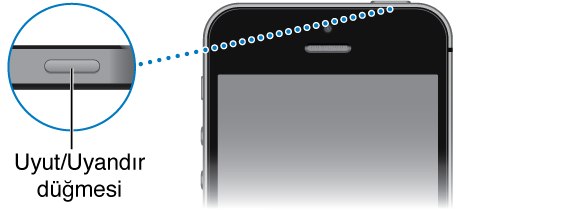
Uyut/Uyandır düğmesi

iPhone’u kullanmadığınız zamanlarda kilitlemek için Uyut/Uyandır düğmesine basın. iPhone’un kilitlenmesi ekranı uyku durumuna geçirir, pilden tasarruf eder ve ekrana dokunduğunuzda bir şey olmasını engeller. Hâlâ telefonla veya FaceTime ile aranabilir ve mesajları, alarmları ve bildirimleri alabilirsiniz. Müzik de dinleyebilir ve ses yüksekliğini ayarlayabilirsiniz.

iphone tr AAG lockBtn P1
İlk Bakışta iPhone

Bir iki dakika boyunca ekrana dokunmazsanız iPhone otomatik olarak kilitlenir. Zamanlamayı ayarlamak için, Ayarlar > Genel > Otomatik Kilit bölümüne gidin.

  • iPhone’u açma: Apple logosu gözükene dek Uyut/Uyandır düğmesini basılı tutun.

  • iPhone’un kilidini açma: Uyut/Uyandır veya Ana Ekran düğmesine basın, sonra sürgüyü sürükleyin.

  • iPhone’u kapatma: Sürgü görünene kadar Uyut/Uyandır düğmesini basılı tutun, sonra sürgüyü sürükleyin.

Ek güvenlik istiyorsanız, iPhone’un kilidinin açılması için parola gerektirebilirsiniz. Ayarlar > Touch ID ve Parola (iPhone 5s) veya Ayarlar > Parola (diğer modeller) bölümüne gidin.

Ana Ekran düğmesi

Ana Ekran düğmesi sizi Ana Ekran’a götürür ve başka kullanışlı kestirmeler sağlar.

  • Siri’yi (iPhone 4s veya daha yenisi) ya da Sesle Denetim’i kullanma: Ana Ekran düğmesini basılı tutun. Bakınız: Sesle Denetim ve İstekte bulunma.

iPhone 5s’te, parolanızı veya Apple kimliği parolanızı kullanmak yerine parmak izinizi okuması için Ana Ekran düğmesindeki sensörü kullanabilirsiniz. Bakınız: Touch ID algılayıcı.

Erişilebilirlik özelliklerini açmak veya kapatmak için de Ana Ekran düğmesini kullanabilirsiniz.

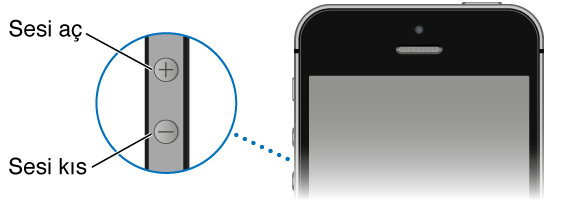
Ses yüksekliği denetimleri

İlk Bakışta iPhone Müzik parçalarını, filmleri ya da diğer ortamları dinlerken veya telefon görüşmesi yaparken iPhone’un yanındaki düğmeler ses yüksekliğini ayarlar. Bunun dışında düğmeleri; zil sesinin, uyarıların ve diğer ses efektlerinin ses yüksekliğini denetlemek için de kullanabilirsiniz.

UYARI: İşitme kaybından kaçınma hakkında önemli bilgiler için, bakınız: Önemli güvenlik bilgileri.

iphone tr AAG volume P1
İlk Bakışta iPhone
  • Zil sesinin ve uyarı seslerinin yüksekliğini kilitleme: Ayarlar > Sesler bölümüne gidin ve “Düğmelerle Değiştir” seçeneğini kapatın. Müziklerin ve videoların ses yüksekliğini sınırlamak için, Ayarlar > Müzik > Ses Sınırı bölümüne gidin.

Not: Bazı Avrupa Birliği (AB) ülkelerinde iPhone, ses yüksekliğini işitme güvenliği için AB tarafından önerilen düzeyin üstüne ayarladığınızda uyarabilir. Sesi bu düzeyin üzerine çıkarmak için, ses yüksekliği denetimini kısa bir süre için serbest bırakmanız gerekebilir. Mikrofonlu kulaklık setinin maksimum ses yüksekliğini bu düzeyle sınırlamak için, Ayarlar > Müzik > Ses Sınırı bölümüne gidin ve AB Ses Sınırı’nı açın. Ses sınırında değişiklik yapılmasını engellemek için, Ayarlar > Genel > Sınırlamalar bölümüne gidin.

Resim çekmek veya video kaydı yapmak için ses yüksekliği düğmelerinden birini de kullanabilirsiniz. Bakınız: Fotoğraf ve video çekme.

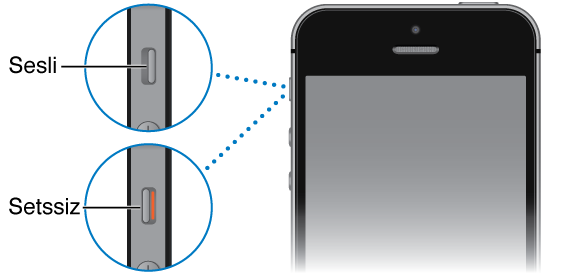
iPhone’u sesli moduna iphone tr IL Ring veya sessiz moduna iphone tr IL SilentRing ayarlamak için Sesli/Sessiz anahtarını kaydırın.
iphone tr AAG ringer P1
İlk Bakışta iPhone

Sesli modda, iPhone tüm sesleri çalar. Sessiz modda; iPhone zil sesini, uyarı seslerini ve diğer ses efektlerini çalmaz.

Önemli: iPhone sessiz moddayken bile; saat alarmları, Müzik gibi ses uygulamaları ve birçok oyun, sesleri yerleşik hoparlörden çalar. Bazı bölgelerde, Sesli/Sessiz anahtarı sessize ayarlansa bile Kamera ve Sesli Notlar için olan ses efektleri duyulur.

Ses ve titreşim ayarlarını değiştirme hakkında bilgi için, bakınız: Sesler ve sessize alma.

  • Rahatsız Etme’yi kullanma: Aramaların, uyarıların ve bildirimlerin sesini Rahatsız Etme’yi kullanarak da kapatabilirsiniz. Denetim Merkezi’ni açmak için ekranın alt kenarından yukarıya kaydırın, sonra Rahatsız Etme düğmesi simgesine dokunun. Bakınız: Rahatsız Etme.


Durum simgeleri

Ekranın en üstündeki durum çubuğunda yer alan simgeler iPhone hakkında bilgi verir:


Durum simgesi

Anlamı

hücresel sinyal gücü durum simgesi (beş nokta)

Ağ sinyali

Hücresel ağın kapsama alanındasınız ve telefon görüşmesi yapabilirsiniz. Sinyal yoksa, “Servis yok” ifadesi görünür.

Uçak modu durum simgesi

Uçak modu

Uçak modu açıktır; telefon görüşmesi yapamazsınız ve diğer kablosuz iletişim işlevleri de etkisizleştirilmiş olabilir. Bakınız: iPhone ile seyahat.

LTE durum simgesi

LTE

Operatörünüzün LTE ağı kullanılabilir ve iPhone Internet’e bu ağ üzerinden bağlanabilir. (iPhone 5 veya daha yenisi. Bazı bölgelerde kullanılamayabilir.) Bakınız: Hücresel ayarları.

4G durum simgesi

UMTS

Operatörünüzün 4G UMTS (GSM) veya LTE ağı (operatöre bağlı olarak) kullanılabilir ve iPhone Internet’e bu ağ üzerinden bağlanabilir. (iPhone 4s veya daha yenisi. Bazı bölgelerde kullanılamayabilir.) Bakınız: Hücresel ayarları.

3G durum simgesi

UMTS/EV-DO

Operatörünüzün 3G UMTS (GSM) veya EV-DO (CDMA) ağı kullanılabilir ve iPhone Internet’e bu ağ üzerinden bağlanabilir. Bakınız: Hücresel ayarları.

EDGE durum simgesi ("E")

KENAR

Operatörünüzün EDGE (GSM) ağı kullanılabilir ve iPhone Internet’e bu ağ üzerinden bağlanabilir. Bakınız: Hücresel ayarları.

GPRS durum simgesi

GPRS/1xRTT

Operatörünüzün GPRS (GSM) veya 1xRTT (CDMA) ağı kullanılabilir ve iPhone Internet’e bu ağ üzerinden bağlanabilir. Bakınız: Hücresel ayarları.

Wi-Fi durum simgesi

Kablosuz internet

iPhone Internet’e bir Wi-Fi ağı üzerinden bağlı. Bakınız: Wi-Fi’ye bağlanma.

Rahatsız Etme durum simgesi

Rahatsız Etme

“Rahatsız Etme” özelliği açık. Bakınız: Rahatsız Etme.

Kişisel Erişim Noktası durum simgesi

Kişisel Erişim Noktası

iPhone başka bir aygıt için Kişisel Erişim Noktası sağlıyor. Bakınız: Kişisel Erişim Noktası.

eşzamanlama durum simgesi

Eşzamanlama

iPhone, iTunes ile eşzamanlanıyor.

ağ etkinliği durum simgesi

Ağ etkinliği

Ağ etkinliğinin olduğunu gösterir. Bazı üçüncü parti uygulamalar da sürmekte olan bir işlemi göstermek için bunu kullanabilir.

arama yönlendirme durum simgesi

Arama Yönlendirme

Arama Yönlendirme ayarlanmış. Bakınız: Arama yönlendirme, arama bekletme ve arayan numara gösterimi.

VPN durum simgesi

VPN

Ağa VPN kullanarak bağlısınız. Bakınız: Ağ erişimi.

TTY durum simgesi

TTY

iPhone bir TTY makinesiyle çalışmaya ayarlanmış. Bakınız: TTY desteği.

Düşey yöne kilitli durum simgesi

Düşey yöne kilitli

iPhone ekranı düşey yöne kilitli. Bakınız: Ekran yönünü değiştirme.

alarm durum simgesi

Alarm

Bir alarm ayarlanmış. Bakınız: Alarmlar ve sayaçlar.

Konum Servisleri durum simgesi

Konum Servisleri

Bir öğe Konum Servisleri’ni kullanıyor. Bakınız: Gizlilik.

Bluetooth durum simgesi

Bluetooth®

Mavi veya beyaz simge:  Bluetooth açık ve bir aygıt ile eşlenmiş.

Gri simge:  Bluetooth açık. iPhone bir aygıtla eşlenmişse, aygıt kapsama alanı dışında veya kapalı olabilir.

Simge yok:  Bluetooth kapalı.

Bakınız: Bluetooth aygıtları.

Bluetooth pili durum simgesi

Bluetooth pili

Eşlenmiş bir Bluetooth aygıtının pil düzeyini gösterir.

pil durum simgesi

Pil

iPhone’un pil düzeyini veya şarj olma durumunu gösterir. Bakınız: Pili şarj etme ve izleme.

iPhone Notlar

0

İlk bakışta Notlar

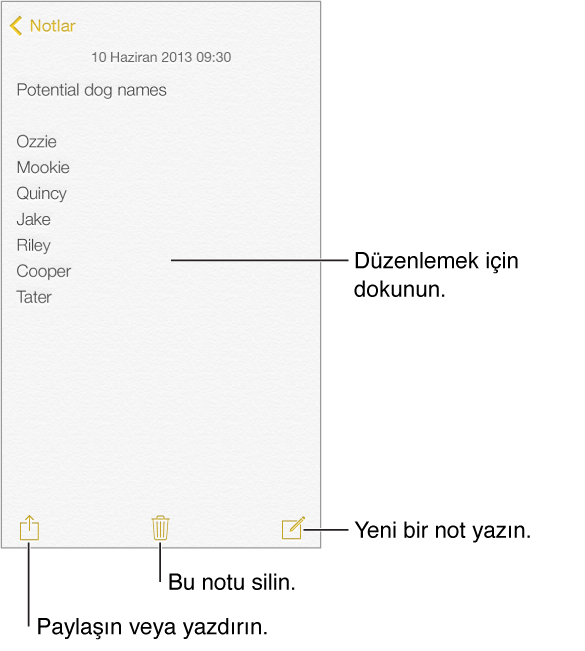
iPhone Notlar’da notlar yazın; iCloud da otomatik olarak onları diğer iOS aygıtlarınızda ve Mac bilgisayarlarınızda kullanılabilir yapsın. Gmail veya Yahoo! gibi diğer hesaplarda da notlar yaratabilir ve onları okuyabilirsiniz.

iPhone Notlar uygulamasının ana ekran görüntüsü

  • Notlarınızı diğer aygıtlarda görme: iCloud için icloud.com, me.com veya mac.com e-posta adresi kullanıyorsanız, Ayarlar > iCloud bölümüne gidin ve Notlar’ı açın. iCloud için Gmail veya başka bir IMAP hesabı kullanıyorsanız, Ayarlar > Mail, Kişiler, Takvimler bölümüne gidin ve o hesap için Notlar’ı açın. Notlarınız, aynı Apple kimliğini kullanan diğer iOS aygıtlarınızın ve Mac bilgisayarlarınızın tümünde görünür.
  • Notu silme: Notlar listesinde notun üzerinde sola kaydırın.
  • Notu aratma: Arama alanını göstermek için notlar listesinin en üstüne kaydırın (veya ekranın en üstüne dokunun), sonra alana dokunun ve aradığınız şeyi yazın. Notları Ana Ekran’dan da aratabilirsiniz; ekranın ortasını aşağı doğru sürüklemeniz yeterlidir.iPhone Notlar
  • Paylaşma veya yazdırma: Notun en altındaki  iPhone Notlar paylaşma simgesi simgesine dokunun. Mesajlar, Mail veya AirDrop (iPhone 5 veya daha yenisi) ile paylaşabilirsiniz.

Notları birden fazla hesapta kullanma

Notları başka hesaplarla paylaşma: Notları; Google, Yahoo! veya AOL gibi diğer hesaplarla paylaşabilirsiniz. Ayarlar > Mail, Kişiler, Takvimler bölümüne gidin ve hesap için Notlar seçeneğini açın. Belirli bir hesapta not yaratmak için, notlar listesinin en üstünde Hesaplar’a dokunun, hesabı seçin, sonra Yeni’ye dokunun. iPhone’daki hesapta yarattığınız notlar o hesabın notlar klasöründe görünür.

Yeni notlar için saptanmış hesabı seçme: Ayarlar > Notlar bölümüne gidin.iPhone Notlar

Bir hesaptaki tüm notları görme: Notlar listesinin en üstünde Hesaplar’a dokunun, sonra hesabı seçin.


iPhone Notlar ile metin biçimlendirme ve kontrol listeleri

iPhone Notlar uygulaması, yalnızca düz metin yazmak için değil, aynı zamanda zengin biçimlendirme seçenekleri sunar. Bir notu açtıktan sonra metnin üzerine çift dokunarak seçim yapabilir ve ardından “Biçimlendir” seçeneğini kullanarak başlık, alt başlık, kalın, italik veya altı çizili stiller uygulayabilirsiniz. Özellikle alışveriş listeleri veya yapılacaklar listeleri için kontrol listeleri oluşturmak çok pratiktir. Notun alt kısmındaki kontrol listesi simgesine dokunarak her satıra bir onay kutusu ekleyebilir, tamamlanan maddeleri işaretleyebilirsiniz. Bu özellik, iPhone Notlar deneyimini daha verimli hale getirir.

iPhone Notlar kontrol listesi oluşturma ekranı


Fotoğraf, tarama ve çizim ekleme

iPhone Notlar, notlarınıza görsel öğeler eklemenize de olanak tanır. Bir notun içindeyken klavyenin üstündeki kamera simgesine dokunarak fotoğraf çekebilir, mevcut bir fotoğrafı galerinizden ekleyebilir veya belgeleri tarayabilirsiniz. Tarama özelliği, fiş, fatura veya kartvizit gibi belgeleri otomatik olarak algılar ve kenarlarını düzelterek notunuza ekler. Ayrıca parmağınızla veya Apple Pencil ile çizim yapmak için “Çiz” simgesine dokunabilirsiniz. Bu, iPhone Notlar uygulamasını bir not defterinden çok daha fazlası yapar.

iPhone Notlar kamera ve tarama özellikleri


iPhone Notlar ile işbirliği yapma

Notlarınızı başkalarıyla paylaşarak ortak çalışma yapabilirsiniz. Bir notu açtıktan sonra sağ üst köşedeki “Paylaş” simgesine dokunun ve kişi ekleyin. Paylaştığınız kişiler notu gerçek zamanlı olarak düzenleyebilir, değişiklikler anında görünür. Ayrıca paylaşılan bir notta yapılan değişiklikleri görmek için “Son Düzenlemeler” bölümünü kullanabilirsiniz. Bu özellik, aile bütçesi planlaması veya proje yönetimi gibi durumlarda iPhone Notlar uygulamasını vazgeçilmez kılar.


Klasörler ve akıllı klasörler

Notlarınızı düzenli tutmak için klasörler oluşturabilirsiniz. Notlar listesinin sol üst köşesindeki “Geri” okuna dokunarak klasör görünümüne geçin, ardından “Yeni Klasör” seçeneğini kullanın. Ayrıca akıllı klasörler sayesinde belirli kriterlere göre notlarınızı otomatik olarak gruplayabilirsiniz. Örneğin, “Alışveriş” etiketli tüm notları otomatik olarak bir akıllı klasörde toplayabilirsiniz. Bu, iPhone Notlar kullanımını daha organize hale getirir.


iPhone Notlar güvenlik ve kilit özellikleri

Özel notlarınızı korumak için iPhone Notlar, not kilitleme özelliği sunar. Bir notu açtıktan sonra sağ üst köşedeki üç nokta simgesine dokunun ve “Kilitle” seçeneğini seçin. Notunuzu Face ID, Touch ID veya bir şifre ile koruyabilirsiniz. Kilitli notlar, notlar listesinde bir kilit simgesiyle gösterilir ve açmak için biyometrik doğrulama gerekir. Bu özellik, kişisel bilgilerinizi veya şifrelerinizi güvende tutmak için idealdir.


Sıkça Sorulan Sorular

iPhone Notlar uygulamasındaki notları nasıl geri getirebilirim?

Yanlışlıkla sildiğiniz notları “Son Silinenler” klasöründen kurtarabilirsiniz. Notlar uygulamasında klasör görünümüne gidin ve “Son Silinenler” klasörüne dokunun. Burada 30 gün boyunca silinen notlarınızı görebilir ve geri yükleyebilirsiniz.

iPhone Notlar’da etiket nasıl kullanılır?

Notlarınıza etiket eklemek için notun içinde “#” sembolünü kullanarak bir kelime yazın (örneğin, #iş). Bu etiketler, notlarınızı kategorize etmenize ve arama yaparken filtrelemenize olanak tanır. Etiketler, iPhone Notlar uygulamasında hızlı erişim sağlar.

iPhone Notlar’da notları nasıl yazdırabilirim?

Bir notu yazdırmak için notu açın, sağ üst köşedeki üç nokta simgesine dokunun ve “Yazdır” seçeneğini seçin. AirPrint destekli bir yazıcınız varsa notu doğrudan yazdırabilirsiniz.

iPhone Notlar’da notlarım neden senkronize olmuyor?

Notlarınız senkronize olmuyorsa, Ayarlar > [Adınız] > iCloud > Notlar bölümüne gidin ve Notlar’ın açık olduğundan emin olun. Ayrıca internet bağlantınızı kontrol edin ve cihazınızı yeniden başlatmayı deneyin. Sorun devam ederse, iCloud hesabınızdan çıkış yapıp tekrar giriş yapabilirsiniz.

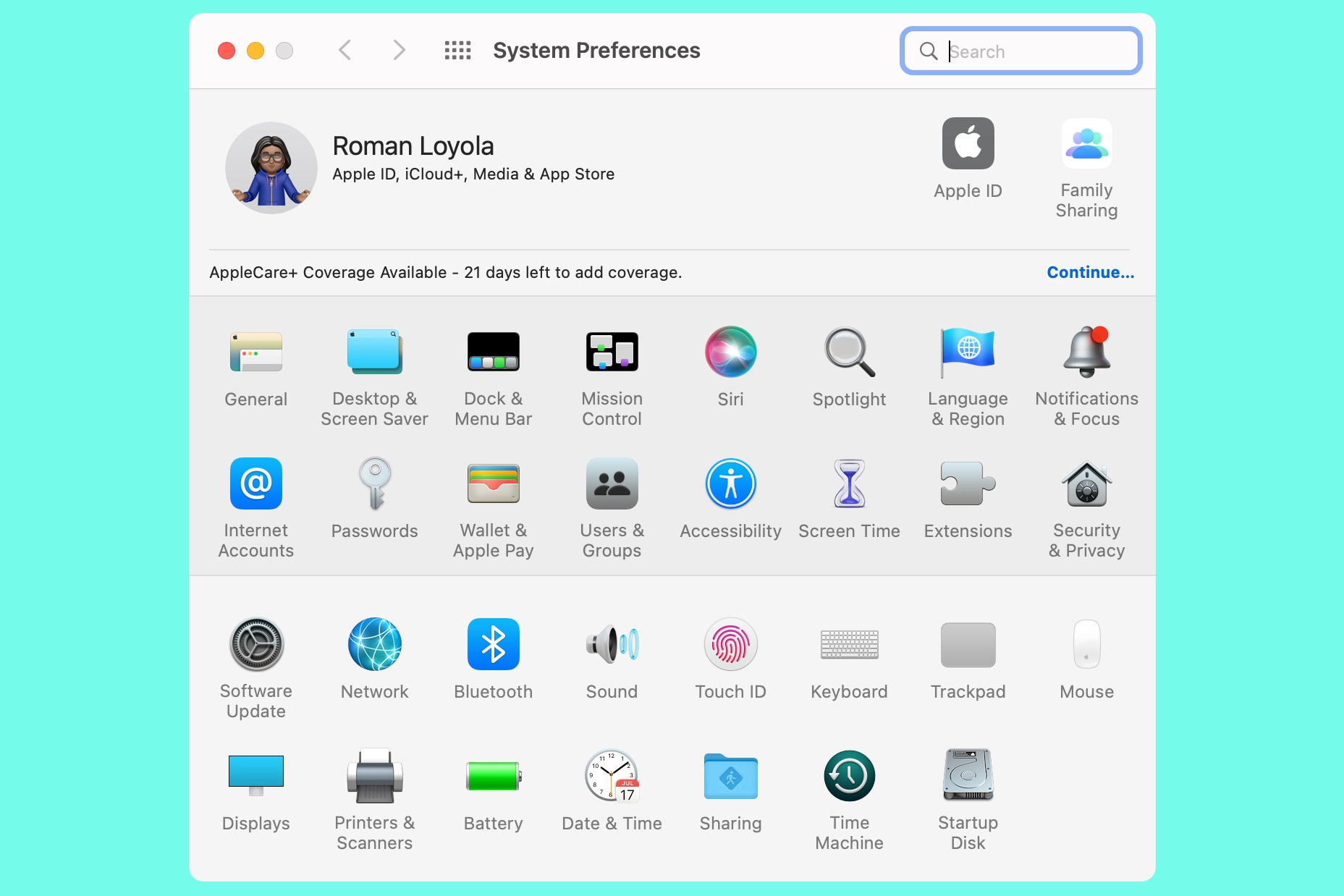
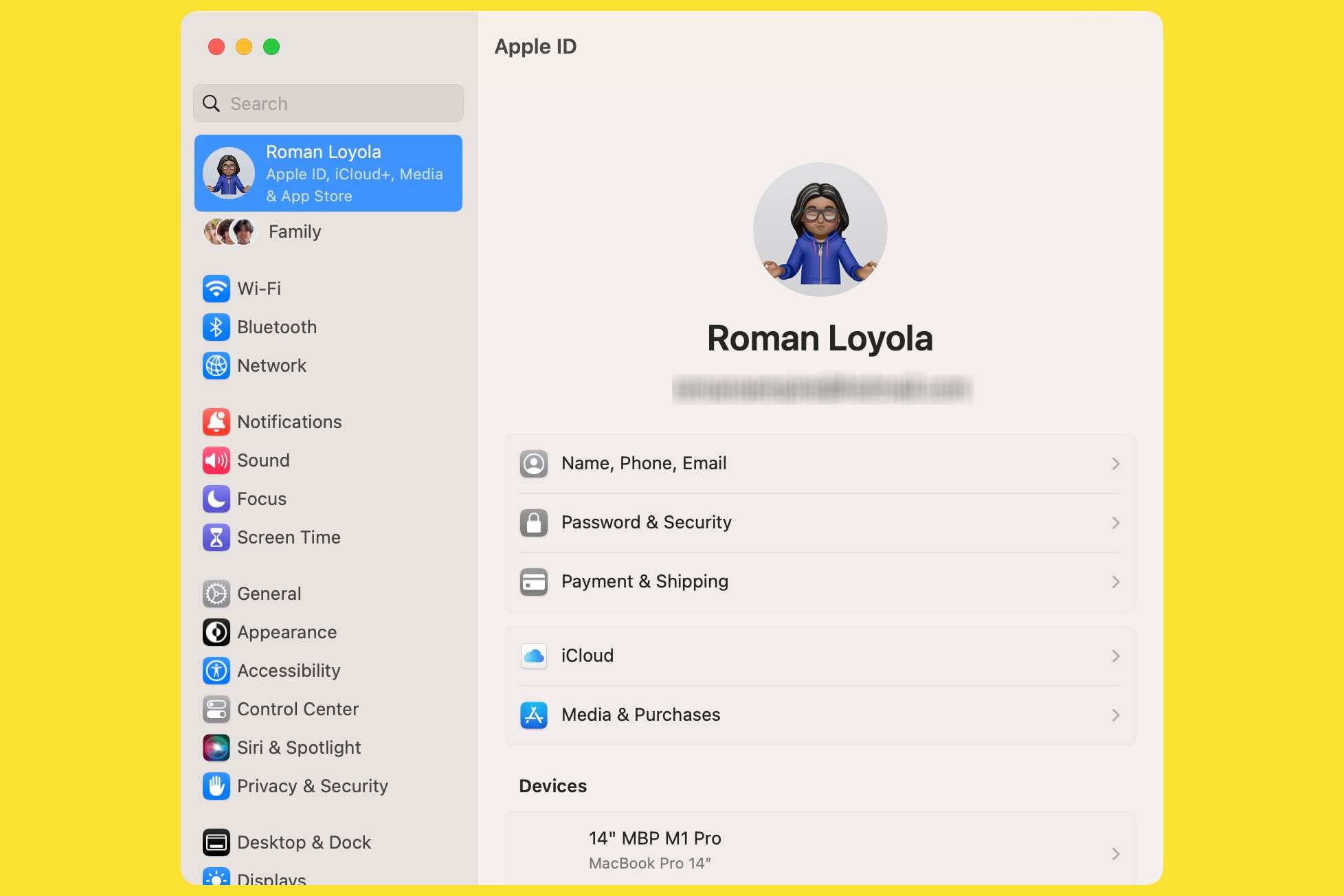
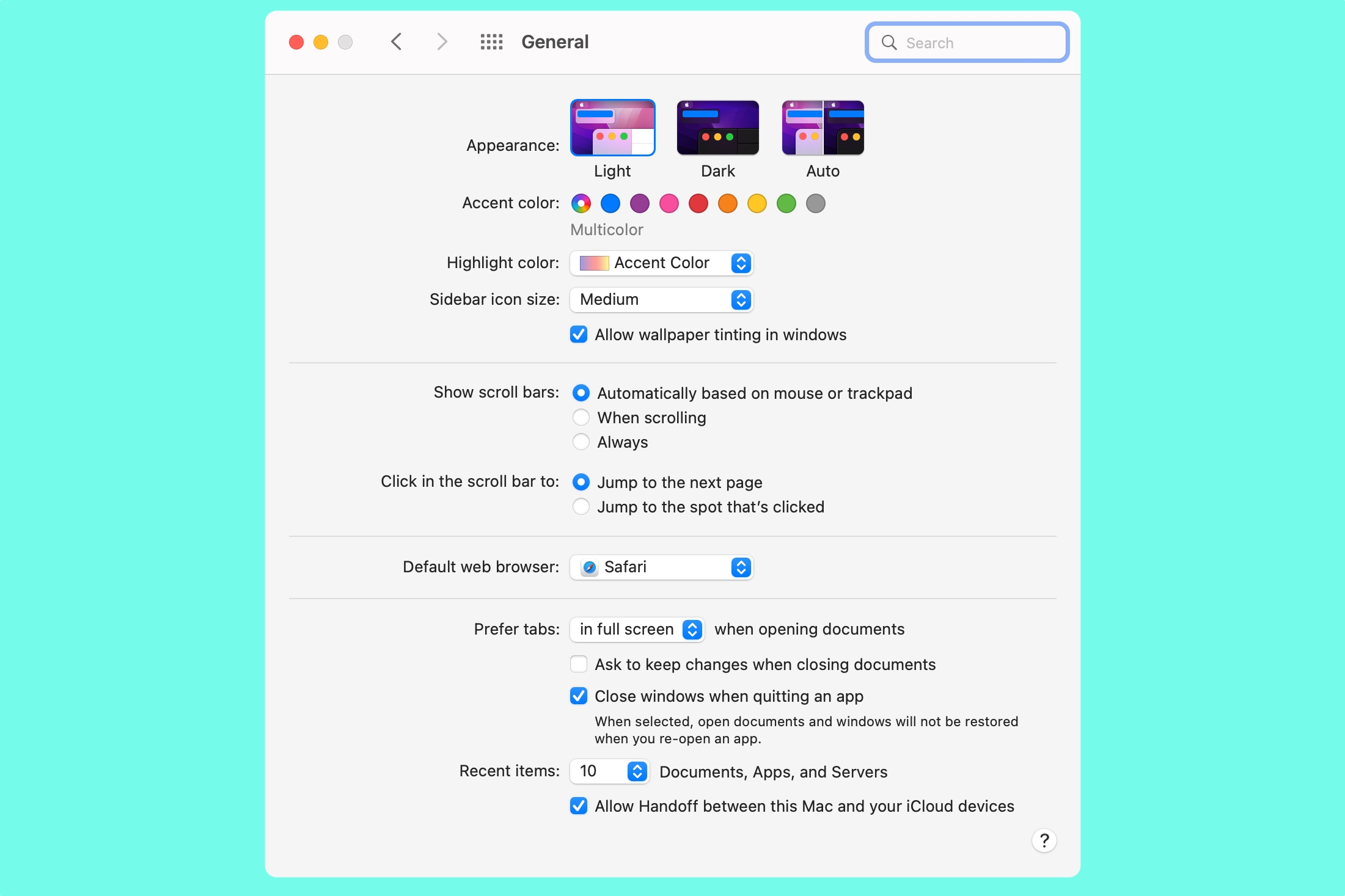
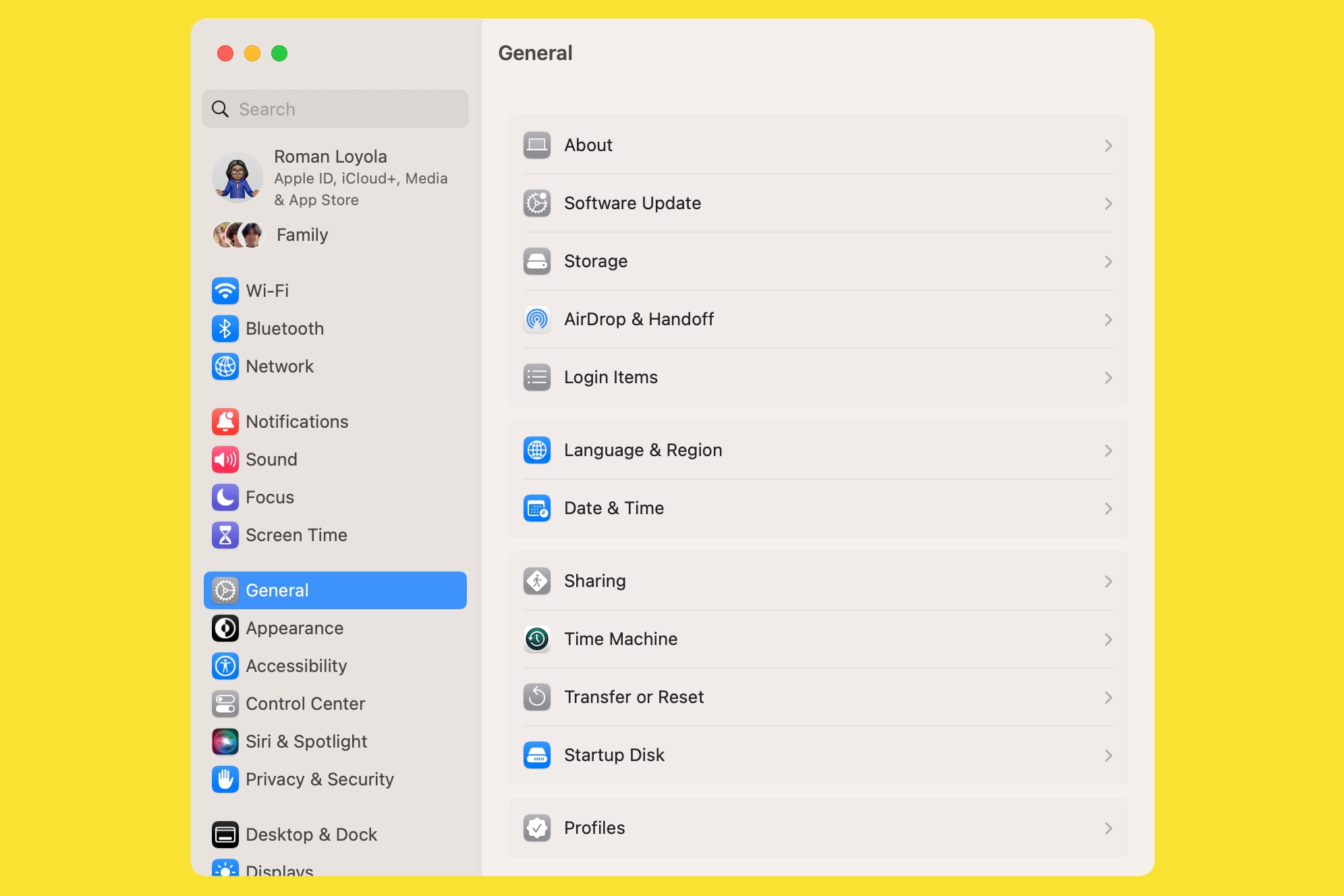
Apple, macOS Ventura’da Sistem Tercihlerini nasıl yeniledi?

0

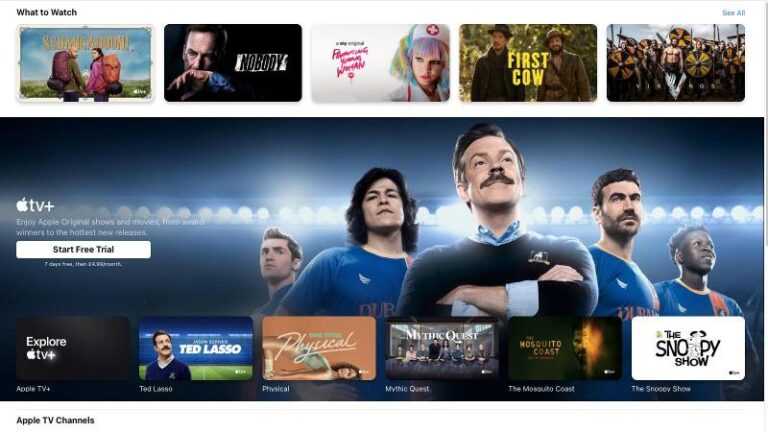
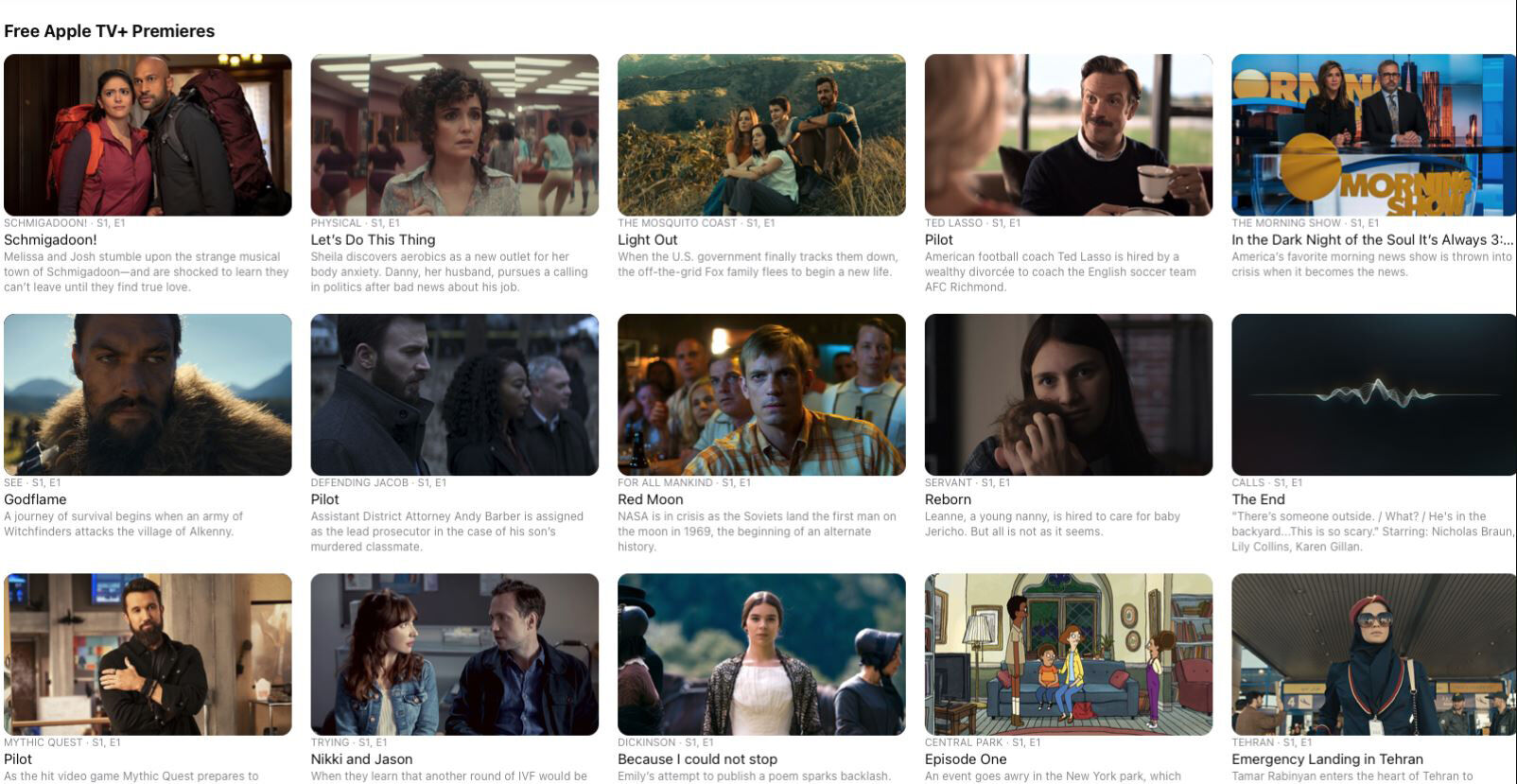
Apple TV+ Nasıl Ücretsiz Alınır

0

Apple’ın yayın hizmeti olan Apple TV+, 2019’un sonunda geldi, bu yüzden bir süredir burada, ancak daha fazla insan sunulan şovları keşfettikçe ancak son zamanlarda kendi kendine geldi. Ted Lasso ve Trying gibi dizilerin yanı sıra Tom Hanks’in oynadığı Greyhound gibi filmler.

Apple TV+, diğer akış hizmetlerinden daha düşük olan ayda 4,99 £/4,99 ABD doları tutarındadır. Ancak Netflix, Amazon Prime ve diğerlerinden sunulan devasa film ve TV şovu kataloglarından yoksun olarak diğer akış hizmetlerinden daha azını sunar. Apple TV+’da neler izleyebileceğiniz hakkında daha fazla bilgi edinmek istiyorsanız, hizmete gelen yeni şovları da içeren Apple TV+’da izleyebileceğiniz her şey bölümünü okuyun.

Apple tarafından yayınlanan programlardan birini izlemek isteyebilirsiniz, ancak aylık abonelik size çekici gelmeyebilir. Apple TV+’ı ücretsiz alıp alamayacağınızı mı merak ediyorsunuz? Seçeneklerinizi gözden geçireceğiz.

Bu seçeneklerden biri, çeşitli şirketlerin hizmetleriyle birlikte ücretsiz bir Apple TV+ aboneliği sunmasıdır. Örneğin, T-Mobile ile Apple TV+’a ücretsiz bir yıllık abonelik alma seçeneği vardır (ABD’de yaşıyorsanız), ayrıca PlayStation 5 ile 6 ay ücretsiz Apple TV+ alabilirsiniz (bu durumda İngiltere müşterileri alabilir). avantajı da var, buradaki tek sorun, küresel chip kıtlığı nedeniyle PlayStation 5 stoklarının çok sınırlı olmasıdır.) Aşağıda bu fırsatlar hakkında daha fazla bilgi edinin.

Apple TV+ nasıl ücretsiz izlenir

Apple TV+’da programları ücretsiz olarak izlemenin birkaç yolu vardır. Apple sınırlı süreli denemeler sunar (aşağıda tartışılmıştır) ve ayrıca birçok programın ilk bölümünü ücretsiz olarak izlemenize olanak tanır. Aslında, Ted Lasso, The Morning Show, See, Trying ve daha fazlasının ilk bölümleri de dahil olmak üzere ücretsiz olarak izlenebilecek 38 ücretsiz bölüm var.

Ayrıca Nisan 2020’de (ABD’de 9 Nisan 2020’den ve Birleşik Krallık’ta ve başka yerlerde 11 Nisan 2020’den itibaren) Apple’ın tüm diziyi abone olmadan izlemek için tamamen ücretsiz hale getirmeye başladığı bir zaman vardı. Bu, dünyanın çoğunun COVID nedeniyle karantinada olduğu bir zamanda oldu.

O zamanlar ücretsiz şovlar şunları içeriyordu:

  • Dickinson
  • Bütün insanlık için
  • Hayalet Yazıcı
  • yardımcılar
  • Küçük Amerika
  • fil kraliçesi
  • Hizmetçi
  • Uzayda Snoopy

Apple’ın hangi programları ücretsiz olarak sunduğu hakkında daha fazla bilgiyi burada bulabilirsiniz.

Maalesef Apple bu programları süresiz olarak ücretsiz olarak sunmadı, ancak bu hareketin gelecekte diğer şovların ücretsiz olabileceğini gösterdiğini umuyoruz.

7 günlük ücretsiz Apple TV+ alın

Bir şov izlemek istiyorsanız ve yakın gelecekte bolca zamanınız varsa, yedi günlük ücretsiz denemenizi etkinleştirebilir ve aşırı derecede izleyebilirsiniz!

Apple TV+’a buradan Apple’ın web sitesinden veya cihazınızdaki Apple TV uygulaması aracılığıyla abone olabilirsiniz.

7 günlük deneme süresi otomatik olarak otomatik olarak yenilenerek aylık aboneliğe dönüşecek, bu nedenle cebinizden çıkmak istemiyorsanız bir hafta içinde iptal etmeye hazır olmanız gerekecek.

Tüm bir diziyi bir haftada izleyebileceğinizi düşünüyorsanız, 7 günlük deneme size çekici gelebilir. Ancak dikkatli olun çünkü Apple yeni dizilerle her hafta yeni bir bölüm ekleme eğiliminde.

Bu temelde, izlemek istediğiniz dizinin tamamı çevrimiçi olana kadar bekleyebilir ve ardından aboneliği başlamadan önce durdurmadan önce o hafta tüm bölümleri izlemeyi deneyebilirsiniz. (Bir aboneliği iptal etmenin en kolay yolu, Ayarlar’a gidin ve iPhone’unuzdaki Apple Kimliği bölümüne tıklayın. Abonelikler’e dokunun. Etkin listede Apple TV+’ı bulun ve ardından Aboneliği İptal Et. Aboneliğinizi nasıl iptal edeceğiniz hakkında daha fazla ayrıntı aşağıda. bununla ilgili sorun, deneme sona erene kadar Etkin listeye taşınmamasıdır).

Aklınızda belirli bir dizi varsa ve tüm sezonu bir hafta içinde izlemeye zaman ayırabileceğinizi düşünüyorsanız, hepsi çok iyi, peki ya biraz daha zamana ihtiyacınız olabileceğini düşünüyorsanız?

PlayStation 5 ile 6 aylık Apple TV+’ı ücretsiz edinin

Halihazırda bir PlayStation 5’e sahip olacak kadar şanslıysanız veya bir tane satın almayı başarırsanız (okuyun Bununla ilgili yardım almak için PlayStation 5’i (PS5) nereden satın alabilirsiniz) Apple TV+’a altı aylık ücretsiz abonelik alabilirsiniz. Bu teklif 22 Temmuz 2022’ye kadar geçerli olacak.

Neye ihtiyacın var:

  • Bir PS5’e, bir PlayStation Network hesabına ve bir Apple Kimliğine ihtiyacınız olacak.
  • Teklif, Birleşik Krallık ve ABD’nin yanı sıra Arjantin, Avustralya, Fransa, Almanya, Hindistan, Malezya, Yeni Zelanda, Rusya ve Güney Afrika’da geçerlidir.

Apple’ın ücretsiz Apple TV+ denemesinden zaten yararlanmış olsanız bile, bu PlayStation teklifiyle 6 aylık ücretsiz denemeye devam edebileceğinizi onaylayabiliriz.

PS5 teklifini şu şekilde talep edebilirsiniz:

Apple TV uygulamasını PS5 arama çubuğunda bulabilmeniz gerekir. Bulamıyorsanız, Tüm Uygulamalar altındaki medya bölümünde arayın.

  1. Uygulamayı indirin.
  2. Uygulamayı açın ve talimatları izleyin.
  3. Apple Kimliğinizle giriş yapın.

PlayStation 5 almaya gelince, şu anda stokta olan bir yer varsa aşağıda görmelisiniz ama yukarıda da söylediğimiz gibi küresel bileşen sıkıntısı nedeniyle inanılmaz derecede düşük stok var.

Perakendeci Fiyat Teslimat

Dünya çapında 24.000’den fazla mağazadan fiyat karşılaştırması

T-Mobile US ile 12 ay ücretsiz Apple TV+ edinin

25 Ağustos’tan itibaren T-Mobile, Apple TV+’ı yeni ve mevcut müşterilere bir yıl boyunca ücretsiz hale getirecek.

Müşteriler, T-Mobile uygulamasında veya T-Mobile hesaplarında çevrimiçi oturum açarak ücretsiz hediyeyi kullanabilirler. Sprint’te olanlar (artık T-Mobile’a aittir) promosyonlar.t-mobile.com’a giderek ve 2021APPLETVP1 kodunu kullanarak teklifi kullanabilirler. Macenta müşterileri de teklifi bu şekilde kullanabilir. Daha fazla ayrıntı burada.

Bir Apple ürünü satın alırsanız 3 aylık Apple TV+’ı ücretsiz edinin

Eskiden, uygun yeni bir Apple ürünü satın alırsanız, bir yıl boyunca ücretsiz olarak Apple TV+ alabilirdiniz.

Bu anlaşma 1 Kasım 2019’da yapıldı ve ücretsiz Apple TV+ yılına hak kazananların 1 Temmuz 2021’e kadar bundan yararlanabilmeleri için uzatıldı. Apple büyük olasılıkla teklifi uzatmaya karar verdi çünkü Coronavirüs pandemisi, Deneme süresinin bitimine kadar zamanında hazır olması planlanan programlar ertelendi.

Artık “bir yıllık ücretsiz” anlaşma sona erdiğine göre, Apple yeni bir Apple cihazı olan herkese üç aylık Apple TV+’ı ücretsiz olarak sunuyor (aşağıdaki uygun cihazların ayrıntılarına bakın).

Bu anlaşma aile başına yalnızca bir tane olduğundan, ailenizin başka bir üyesi ayarlasa bile, bir yıllık anlaşmanın üzerine üç aylık ücretsiz kullanım talebinde bulunamazsınız.

Anlaşmayı, yeni cihazınızı kurduktan sonraki üç ay içinde talep etmeniz gerekir.

Uygun cihazlar aşağıdakileri içerir:

Currys ile 3 aylık Apple TV+’ı ücretsiz edinin

Currys ayrıca üç aylık ücretsiz Apple TV+ sunuyor, ancak bu durumda bir Apple ürünü satın almanıza gerek yok. Bunun bir faydası Currys Perks, ayrıntılar burada.

Bu, üyelere özel indirimlere, en iyi markalara yönelik tekliflere, sahip olunması gereken ortak avantajlarına erişim sağlayacak Currys’in yeni üyelik hizmetidir.
ve harika ödüller kazanma şansı.

TV+ dahil Apple Music’e öğrenci aboneliği edinin

Apple TV+’ı ücretsiz edinmenin başka bir yolu da Apple Music’e öğrenci aboneliğine kaydolmaktır. Yüksek Öğrenim’de öğrenci olmaya hak kazanırsanız Apple Music’i yarı fiyatına alabileceksiniz ve 2021 yazından itibaren Apple, ücretsiz Apple TV+ aboneliklerini Apple Music öğrenci abonelikleriyle bir araya getiriyordu, bu da 4,99 £/4,99 $’dı.

Apple’dan ücretsiz Apple TV+ deneme sürümünüzü nasıl talep edebilirsiniz?

Uygun bir satın alma işlemi gerçekleştirdikten veya 7 günlük ücretsiz denemeyi denemeye karar verdikten sonra yapmanız gereken tek şey:

  1. Yeni Mac, iPhone, iPad veya Apple TV’nizde TV uygulamasını açın.
  2. Cihazın en son yazılımı çalıştırdığından emin olun.
  3. Apple Kimliğinizde oturum açın.
  4. İzlemek istediğiniz şovun üzerine tıklayın – Üç Ay Ücretsiz Keyfini Çıkar seçeneğini görmelisiniz. Not: Bu, yalnızca yeni bir cihaz satın aldıysanız görünür, aksi takdirde yalnızca 7 günlük deneme teklifini görürsünüz.
  5. Devam’ı tıklayın.
  6. Ücretsiz denemeyi etkinleştirmek istediğinizi onaylayın.
  7. Ücretsiz denemenin hemen başlayacağını ve denemenin sonuna kadar devam edeceğini ve bu noktada aylık abonelik için yenileneceğini belirten bir mesaj göreceksiniz. Aboneliği iptal etmek isterseniz bunu yapabilirsiniz.

Not: Ücretsiz yıllık aboneliği başlatmak için yeni bir cihaz satın aldıktan sonra üç ayınız var, bu nedenle yeni Apple ürününüzü yakın zamanda satın aldıysanız, denemenizi etkinleştirmenizde sakınca yoktur. Ayrıca, ücretsiz denemeyi sona ermeden durdurursanız, yeniden başlatamazsınız.

Ya daha sonra yeni bir Apple cihazı almayı düşünüyorsanız? Abonelikten ücretsiz yıllık deneme sürümüne geçebilecek misiniz? Bunu yapmanın yolunun, bir yıllık deneme yoluyla tekrar kaydolmadan önce aboneliğinizi iptal etmek olduğunu düşünüyoruz. (Aboneliğinizi nasıl iptal edeceğinizi aşağıda tartışıyoruz).

Ailenizle bir Apple TV+ aboneliği paylaşın

Ayrıca bir TV+ aboneliğini altı aile üyesiyle paylaşabilirsiniz.

Bunu yapmak için hepinizin aynı Aile Paylaşımı grubunun parçası olmanız gerekir.

Apple hesaplarınızı Aile Paylaşımı grubu altında birbirine bağlayarak şunları yapabileceksiniz:

  • iTunes Store’dan satın alınan müzikleri paylaşın
  • Apple Music’e erişimi paylaşın (aile Apple Music aboneliğiniz olduğu sürece)
  • App Store’dan satın alınan uygulamaları paylaşın (ancak uygulama içi satın alımlar paylaşılamaz)
  • Apple Books’u paylaşın
  • Apple’ın Arcade oyun platformundaki oyunlara erişin (abonelikle)
  • News+ aboneliği paylaşın
  • iCloud saklama alanı planını paylaşın

Aile üyelerinizden birinin aile düzenleyicisi olması gerekir; bu kişi temelde gruba kimlerin katılacağını seçer ve herhangi bir satın alma işleminin ödemesini yapmak için banka bilgilerini vermesi gerekir.

Aynı evde aile üyeleri olması gerekiyordu. Bunu diğer ‘aile’ üyeleriyle ayarlayabilirsiniz, ancak ‘organizatörün’ banka hesabından geçen her şey için tüm ödemelere sahip olmanın hayal kırıklığının bunu zor bir satış haline getirebileceğini düşünüyoruz. Bununla birlikte, en azından sizin ve eşinizin her iki iPhone’unuzda da şovları izlemek için servise abone olmanız gerekmediği anlamına gelir.

Apple TV+ aboneliği nasıl iptal edilir

Bu, en azından kısa bir süre için veya bir aile üyesiyle bir abonelik paylaşarak Apple TV+’ı ücretsiz edinmenin birkaç yolu.

Ancak, Apple TV+’a erişmenin en iyi yolunun her zamanki gibi abone olmak, ancak istediğiniz zaman iptal etmek olduğunu düşünüyoruz. Bu ay istediğiniz her şeyi izleyebilir ve ardından gelecek ay abone olmayı bırakabilirsiniz ve bu size sadece 4,99 £/4,99 $’a mal olur. Apple TV+’a buradan kaydolun.

Apple TV+ aboneliğinizi iptal etmek için şu adımları izleyin:

  1. iPhone veya iPad’inizde Ayarlar uygulamasını açın.
  2. Adınızın olduğu üst kısımdaki bölüme dokunun.
  3. iTunes ve App Store’a dokunun.
  4. En üstteki Apple Kimliğinize dokunun.
  5. Apple Kimliğini Görüntüle’yi seçin.
  6. Abonelikler’e ilerleyin. üzerine dokunun.
  7. Şimdi iptal etmek istediğiniz herhangi bir aboneliğe dokunun (bu durumda Apple TV+).
  8. Bir sonraki sayfada Aboneliği İptal Et üzerine dokunun.

Apple TV+ ücretsiz

.

Yeni iPad Air (2022) Çıkış Tarihi, Fiyatı ve Özellikleri: Son Söylentiler

0

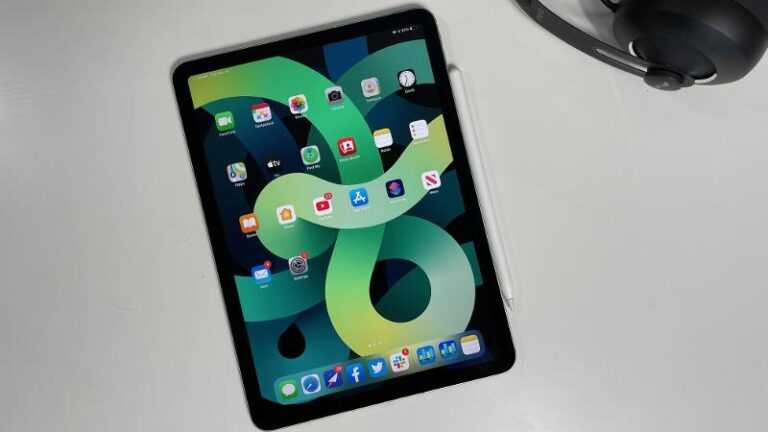
iPad Air, Eylül 2020’de Apple’ın Ana Sayfa düğmesini kaldırması ve orta seviye tabletinin premium iPad Profesyonellerine çok daha yakın görünmesini sağlamasıyla önemli bir yeniden tasarım geçirdi. Cesur ve çekici bir güncellemeydi.

Ancak Apple, bu lansmandan bu yana şaşırtıcı bir şekilde sessizliğini korudu ve Air’in 2021’in tamamı boyunca yalnız bırakılacağı giderek daha olası görünüyor (yazarken, yılın sadece 16 tam günü kaldı). 2022’de Hava için daha fazla heyecan mı var?

Bu makalede, bir sonraki iPad Air güncellemesini, çıkış tarihinden ve teknik özelliklerinden yeni özelliklere ve fiyatlandırmaya kadar çevreleyen en son haberleri ve söylentileri topluyoruz.

Yeni iPad Air ne zaman piyasaya çıkacak?

Bir sonraki iPad Air’in 2022’nin başlarında gelmesini bekliyoruz – büyük olasılıkla Mart veya Nisan aylarında bir bahar etkinliğinde.

iPad Air ilk olarak 2013’te piyasaya sürüldü, ancak o zamandan beri, nesiller arasında bir ila üç buçuk yıllık düzensiz boşluklarla düzensiz bir güncelleme programına sahipti. İşte yeni modeller geldiğinde:

  • iPad Air (1. nesil): Kasım 2013
  • iPad Air (2. nesil): Ekim 2014
  • iPad Air (3. nesil): Mart 2018
  • iPad Air (4. nesil): Ekim 2020

Buna dayanarak, Apple’ın aniden Air için yıllık bir güncelleme döngüsüne geçmesi pek olası değildi. 4. nesilden 5. nesile 18 aylık bir boşluk tamamen makul görünüyor, ancak daha da uzun olabilir.

Yeni iPad Air’in fiyatı ne kadar olacak?

Apple 2020’de iPad Air’i güncellediğinde, muhtemelen yeni tasarım nedeniyle bir fiyat artışı da gördü. Mevcut aralığın maliyet açısından nasıl sıralandığı aşağıda açıklanmıştır:

  • iPad Air (2020, 64 GB, Wi-Fi): 579 £/599 ABD Doları/899 ABD Doları
  • iPad Air (2020, 256 GB, Wi-Fi): 729 £/749 ABD Doları/1.129 ABD Doları
  • iPad Air (2020, 64 GB, Wi-Fi + Hücresel): 709 £/729 ABD Doları/1.099 ABD Doları
  • iPad Air (2020, 256 GB, Wi-Fi + Hücresel): 859 £/879 ABD Doları/1.329 ABD Doları

(En düşük güncel fiyatları, en iyi iPad fırsatları kılavuzumuzda bulabilirsiniz.)

Apple tarafından yakın zamanda belirlenen yeni katmanla, yeni Air geldiğinde çok fazla değişmesini beklemiyoruz. Bu nedenle, nihayet geldiğinde güncellenmiş temel model versiyonu için 600£/600US$/AU$900 civarında bir ücret ödemeyi bekleyin.

Tasarım değişiklikleri

Yeni iPad Air, öncekilerden hangi yönlerden farklı görünecek? Yaklaşan tasarım değişikliklerine ve diğer dış unsurlara bakalım.

Ekran altı Dokunmatik Kimlik

İPhone’un gelecek bir sürümünün ekranın altına yerleştirilmiş bir Touch ID sensörüne sahip olabileceğine dair söylentileri zaten gördük. Bu, Face ID kamera dizisi için gereken çentik veya parmak izi sensörü için bir Ana Sayfa düğmesi olmadan uçtan uca bir ekrana izin verir.

Kuşkusuz, yeniden tasarlanan iPad Air (2020), Touch ID sensörünü güç düğmesine yerleştirerek bu sorun için farklı bir geçici çözüm buldu. Ancak, özellikle Apple’ın cihazlardan bağlantı noktalarını ve düğmeleri kaldırma konusundaki ünlü arzusuyla, bu yeni teknolojiyi iPad Air’in güncellenmiş herhangi bir sürümünde kullanmak yine de çok mantıklı olacaktır.

su yalıtımı

IP68 su geçirmezlik derecesine sahip çok az tablet vardır. Samsung’un Active Tab serisi geçmişte vardı, Amazon’un en yeni Kindle Paperwhite e-okuyucusu banyoda bir smaçtan kurtulabilir, ancak şimdiye kadar bir tarifi okumaya çalışırken lavaboya düşen herhangi bir iPad büyük olasılıkla sona erecek. günlerini orada ve sonra.

Sorunun iPad boyutunda bir birimi kapatmanın teknik zorluğu olup olmadığından emin değiliz, ancak Apple geçmişte bunun her zaman bir tasarım zorluğuna hazır olduğunu göstermiştir. Bunu akılda tutarak, yağmurda, kumsalda veya mutfağın tehlikelerinde hayatta kalabilmesi için bir sonraki iPad Air’in su geçirmezlik özelliğine sahip olduğunu görmek isteriz.

Teknik özellikler ve yeni özellikler

Apple henüz yeni bir iPad Air’in varlığını bile doğrulamadı ve şu ana kadar ortaya çıkan çok fazla haber veya söylenti yok. Kendi istek listemizden birkaç öğeyle birlikte güncellemenin masaya ne getirebileceği konusunda en azından bilinçli bir tahminde bulunabiliriz.

Yeni işlemci

Oldukça garantili olan bir bileşen, Apple’ın A serisi işlemcilerinin en son yinelemesidir.

Mevcut iPad Air (2020), geçen yılki iPhone 12 modellerinde bulunan bir A14 çipine sahiptir, bu nedenle 13 serisi iPhone’daki A15 silikonunun bir sonraki güncellemede iPad Air’de de görünmesi mantıklı olacaktır.

Alternatif olarak, iPad Air, 2021 modelinden itibaren iPad Pro’nun yaptığı gibi M1 çipini kullanabilir.

OLED ekran

iPad Air yolundaki en önemli teknolojik güncellemelerden biri, mevcut LCD ekranlardan gelişmiş görüntü kalitesi, daha fazla kontrast, daha geniş renk aralığı ve daha düşük güç tüketimi getirecek olan OLED’e geçiştir.

(LCD’de bir iyileştirme olsa da, OLED, 12.9 inç iPad Pro’da kullanılan mini LED kadar iyi değil; fiyat ve performansı dengeleyen bir ara seçenek. Görünüşe göre Apple’ın Pro’yu OLED yerine mini LED ile donatma kararı profesyonel cihazlar için gereksinimlerin farklı olmasıydı: profesyonel bir uygulamanın ekranda saatlerce görüntülenmesi daha olasıdır, bu da bir OLED’de yanmaya neden olabilir.)

Soru şu: Apple ne kadar sürede geçiş yapacak?

Bir süredir bunun 2022’de olmasını bekliyorduk ve çok sayıda rapor nispeten yakın bir yükseltmeye işaret ediyor. Örneğin Apple’ın yeni Air’de kullanılmak üzere Samsung ve LG’den büyük ve orta boy OLED ekranlar sipariş ettiği söyleniyor.

Samsung ve LG, Apple Watch ve çeşitli iPhone modellerinde kullanılmak üzere halihazırda OLED’ler sağlıyor. Mayıs 2021 ETNews raporu, Apple’ın iPad’leri için OLED ekranlar sağlayacaklarını öne sürüyor. Daha fazlası burada: OLED ekranlı iPad Air 2022’de geliyor. Analist Ming-Chip Kuo, iPad Air’in 2022’de bir OLED ekrana sahip olacağını da belirtti.

Ancak daha yakın zamanlarda, Display Supply Chain Consultants’taki analistler, OLED on Air’e geçişin 2023’e kadar gerçekleşmeyebileceğini öne sürerek dikkatli olmaları tavsiyesinde bulundu.

“Apple’ın 2023’te beklenen OLED tablet pazarına girişi, tablet pazarını 1 milyar doların üzerine çıkaracak. [in OLED revenues] 2024’te” diyor site.

Daha fazla depolama seçeneği

Bu, bir sonraki iPad Air’de görüneceğine gerçekten inandığımız bir şeyden çok umut verici bir savunma. Şu anda, giriş seviyesi model yalnızca 64 GB depolama alanına sahip, bu da kendisi kadar maliyetli bir cihaz için son derece küçük ve Apple tarafından potansiyel bir dizüstü bilgisayar yedeği olarak tanıtılıyor.

128 GB, boş alanı karıştırmak zorunda kalmadan cihazda daha fazla içerik ve uygulama depolamanıza izin vermesi açısından çok daha iyi olurdu. İkinci depolama seçeneğini mevcut 256 GB yerine 512 GB’a yükseltmek, iki model arasında gözle görülür bir fark yaratmaya devam edecek, ancak tüketiciler için hayatı biraz daha kolaylaştıracak.

Tabii ki Apple, iPhone’da olduğu gibi üç farklı depolama katmanı sunabilir ve insanların ihtiyaçlarına gerçekten uyan bir iPad almalarını sağlayabilir.

Terfi

ProMotion, kaydırmayı inanılmaz derecede pürüzsüz hale getiren 120 Hz ekran yenileme hızıdır ve genellikle iPad Pro, iPhone 13 Pro ve iPhone 13 Pro Max’e görkemli bir izleme deneyimi sunar.

Şimdiye kadar, ismin Pro kısmı, bunun Apple’ın premium cihazlarına ayrılmış bir özellik olduğunu belirtti. Ancak, orta seviye cihazlarda bile bu teknolojiyi halihazırda kullanan çok sayıda Android akıllı telefon ile, güncellendiğinde sonunda iPad Air’e geçebilecek bir şey olabileceğini düşünüyoruz (en azından öyle umuyoruz).

Yazılım güncellemeleri

Bir sonraki iPad Air, iPadOS’u çalıştıracak, ancak hangi sürüm olduğu tartışmalı.

Sürüm 15, en son iPadOS güncellemesi şu adreste duyuruldu: WWDC 2021, bazı heyecan verici özelliklere sahip. Ana ekrandaki widget deneyimini geliştirir, örneğin: yalnızca aralarından seçim yapabileceğiniz daha çok şey olmakla kalmaz, aynı zamanda iPad’de artık daha büyük tuvalden yararlanan daha büyük bir biçime sahiptirler. Bu, sık kullandığınız uygulamalardan bazılarının ikincil ana ekranlara itilebileceği anlamına geldiğinden, Apple ayrıca Dock’tan erişilebilen bir Uygulama Kitaplığı da tanıttı.

Ekranın üst kısmına dokunmak, Bölünmüş Ekran ve Kaydırma seçenekleri sunan yeni bir çoklu görev menüsü getirir ve yeni klavye kontrolleri de bu özellikleri destekler.

MacOS’ta da bulunan ve iOS’ta erişilebilen QuickNote, Notes’u sistem genelinde sunar. Apple Kurşun Kalem ile hızlıca bir not yazmak için herhangi bir uygulamada ekranın köşesinden içeri kaydırabilir ve işiniz bittiğinde hızlıca kaydırabilirsiniz.

Geliştiriciler için daha heyecan verici bir eklenti, doğrudan iPad’in içinden iPhone ve iPad uygulamaları oluşturmanıza, test etmenize ve hatta onay için göndermenize olanak tanıyan Swift Playgrounds’dur.

Son olarak, yeni gizlilik özellikleri arasında heyecan verici bir Siri güncellemesi var: cihazda ses tanıma. Cihaza özel isteklerin tamamlanması artık internet bağlantısı gerektirmeyecek ve sesinizi kaydetmeden, bu kaydın nasıl saklandığı konusunda endişelenmenize gerek yok.

Özel makalemizde iPadOS 15 hakkında daha fazla bilgi edinebilirsiniz. Bu heyecan verici bir güncelleme – ancak yeni iPad Air geldiğinde, iPadOS 16 hakkında bazı ipuçları almış olmamız mümkün. aynı yıl.

daha fazla okuma

Yazdığımız diğer makalelerde Apple’ın yaklaşan ürün lansmanları hakkında daha fazla bilgi edinebilirsiniz.

Örneğin, bir sonraki iPhone duyurularını sabırsızlıkla bekleyenler, iPhone SE 3 ve iPhone 14 hakkındaki düşüncelerimizi okuyabilir. Apple Watch Series 8 ve Apple’ın bir sonraki sürümü hakkında da en son söylentileri aldık. Kalem.

Apple’ın önümüzdeki 12 ayına daha geniş bir bakış için 2022’de çıkacak yeni Apple ürünlerine ilişkin kılavuzumuzu okuyun.

.

Apple Watch, iPhone Olmadan Çalışır mı?

0

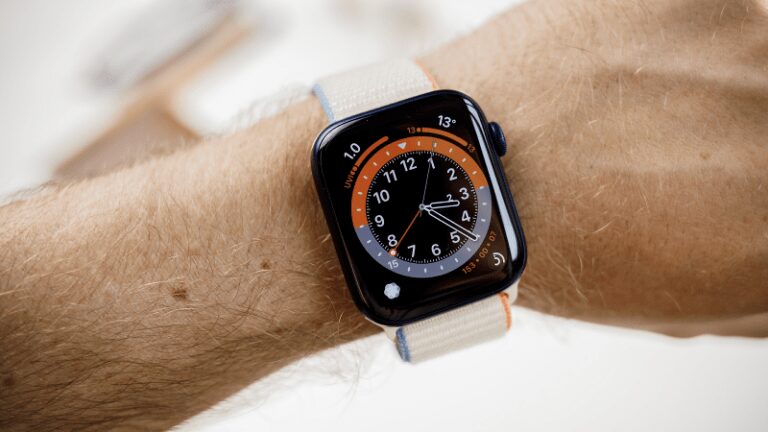
Apple Watch, hızla şirketin ürün yelpazesinde bulacağınız en eksiksiz deneyimlerden birine dönüştü.

2015 yılında piyasaya sürüldüğünden bu yana, elektronik saat, gelişen giyilebilir teknoloji sektöründe baskın oyuncu olmaya devam etti. Apple, farklı nesiller boyunca GPS, LTE ve hava koşullarına dayanıklılık gibi, Watch’u kendi başına daha da bağımsız bir cihaz haline getiren özellikler ekledi – ancak onu iPhone’dan tamamen çözmek mümkün müdür?

Bu yazıda, bir Apple Watch’un bir iPhone yardımı olmadan tam olarak neler başarabileceğini açıklıyoruz.

Apple Watch’u iPhone olmadan kullanabilir misiniz?

Evet ve hayır.

Bir Apple Watch’u ilk aldığınızda, onu kurmak için bir iPhone gerekir. Bunu aşmak yok. İPhone’daki Watch uygulaması, ağır işlerin çoğunu yapar ve onsuz sadece çok pahalı olan güzel bir bileziğiniz olur.

Süreci bir Apple Watch’un nasıl kurulacağını açıklıyoruz, ancak çok zor olan gerçek şu ki, bir iPhone olmadan çok uzağa gidemezsiniz. Apple, Apple Watch’u hala akıllı telefonuna eşlik eden bir cihaz olarak görüyor, öyle ki, onu kurup çalıştırmaya yardımcı olması için bir Mac veya iPad bile kullanamazsınız.

Öyleyse neden sadece “hayır” yerine “evet ve hayır” dedik? Bir iPhone olmadan bir Apple Watch kuramasanız da, cihazda hala birçok özellik var, bu da iPhone’unuzu yanınızda taşımak istemiyorsanız evde bırakabileceğiniz anlamına geliyor. İşte favorilerimizden bazıları.

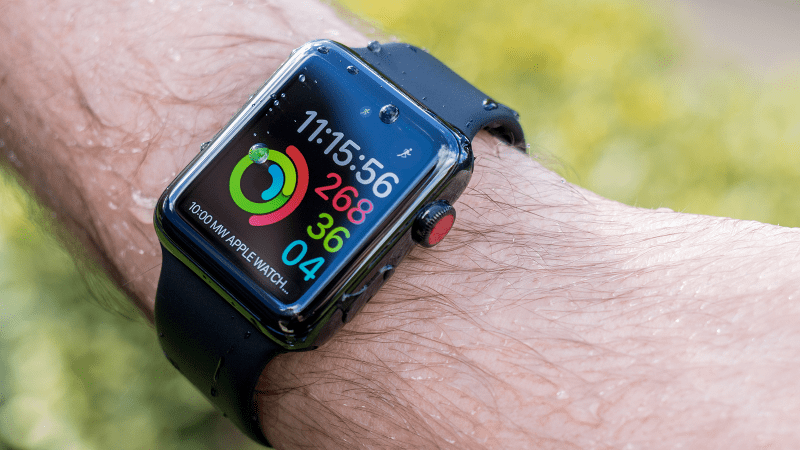
Aktivite seviyelerinizin takibi

Yüzüklerinizi kapatmak istiyorsunuz, ancak iPhone’unuzu koşuya veya uzun bir yürüyüşe sürüklemekten hoşlanmıyor musunuz? Apple Watch, dışarıdayken tüm bu adımları ve diğer sağlık bilgilerini mutlu bir şekilde kaydedecek, ardından eve döndüğünüzde iPhone’unuzla eşzamanlayacaktır.

Kendinizi piste daha sık girmeye motive etmenin bir yolu olarak bazı Apple Watch yarışmaları düzenlemeyi deneyin veya Apple Watch ve iPhone ile uyum sağlama kılavuzumuzu okuyun.

Müzik dinlemek

Koşarken biraz pompalama melodileri istiyorsanız ya da bahçede otururken bir podcast ya da albüm dinlemeyi seviyorsanız, Apple Watch’un kendisinde çok sayıda parça saklayabilirsiniz; iPhone. Elbette, bir Apple Watch’ta kulaklık girişi olmadığından, bir çift Bluetooth kulaklığa ihtiyacınız olacak – küçük küçük hoparlörlerin egzersiz seansınızı ve komşularla olan ilişkinizi mahvetmesini istemiyorsanız.

Gerekli adımları öğrenmek için Bluetooth kulaklıkların bir Apple Watch ile nasıl kullanılacağına ve Apple Watch’ta nasıl müzik çalınacağına bir göz atın.

Telefon görüşmeleri yapın ve alın

Apple Watch Series 3 veya sonraki bir modeline sahipseniz, LTE yetenekleri, Watch’u iPhone’unuzun bir uzantısı olarak çalışacak şekilde ayarlayabileceğiniz anlamına gelir. Bunu yerine getirdiğinizde, iPhone’unuz eve geri dönüyor olsa bile doğrudan Saatinizden arama yapabilir ve alabilirsiniz.

ESIM özelliğini kullanmanın ek maliyetleri vardır, ancak bunları taşıyıcılar tarafından sunulan normal planlardan çok daha az zahmetli bulacaksınız.

Daha fazla ayrıntı için Apple Watch’unuzu EE 4G’ye nasıl bağlayacağınızı ve Apple Watch’ta nasıl telefon araması yapacağınızı veya cevaplayacağınızı okuyun.

Haritaları Kullan

Bir Apple Watch’ta bulunan çok kullanışlı bir diğer özellik, Apple Haritalar uygulamasını yakınlarda bir iPhone olmadan kullanabilme yeteneğidir. Yine, bu, aktif bir eSIM sözleşmesi olan bir Apple Watch Series 3 veya daha yenisini gerektirecektir. Bunu yerine getirdiğinizde, cebinizde pahalı ve ağır iPhone şeklindeki bir yığın olmadan dolaşmakta özgürsünüz.

Bilmeniz gereken her şey için Apple Watch’ta Apple Haritalar’ı nasıl kullanacağınızı görün.

Apple Pay’i kullanın

Farkında olmayabilirsiniz, ancak Apple Watch’unuzda Apple Pay’i kurduktan sonra, ödeme sırasında ödeme yaparken iPhone’unuzun yanınızda olmasına gerek yoktur. Yan düğmeye iki kez basın ve Watch over temassız sensörde basılı tutun; ödeme otomatik olarak gerçekleşmelidir.

Bu özelliği henüz kullanmadıysanız, Apple Pay’i Apple Watch’ta nasıl kullanacağınıza dair hızlı bir okuma, kasadaki o anları hızlandıracaktır.

Apple Watch’u Android telefonla kullanabilir misiniz?

Hayır. Apple, Saatin iPad’ler ve Mac’ler ile çalışmasını istemiyorsa, Android telefonların listenin oldukça altında olduğunu varsayabilirsiniz.

Apple’ın Watch’u bir sistem satıcısı olarak görmesi mümkündür, çünkü insanlar sadece Apple Watch’u kullanmak için iPhone’a sadık kalacaktır. Şirketin yakın zamanda herhangi bir zamanda cihazları yeni platformlara açması için büyük bir cazibe yok.

Henüz bir Apple Watch’a dalmadıysanız veya yukarıda listelenen özelliklerden bazılarından yararlanmak için mevcut modelinizi güncellemeniz gerekiyorsa, en iyi Apple Watch ve en iyi Apple Watch fırsatlarına göz atmayı unutmayın.

Yaklaşan güncellemeyle ilgili en son söylentiler için Apple Watch Series 7 haber merkezimizi ziyaret edin.

Apple iki popüler klasik iPad’i ‘vintage’ listesine ekledi

0

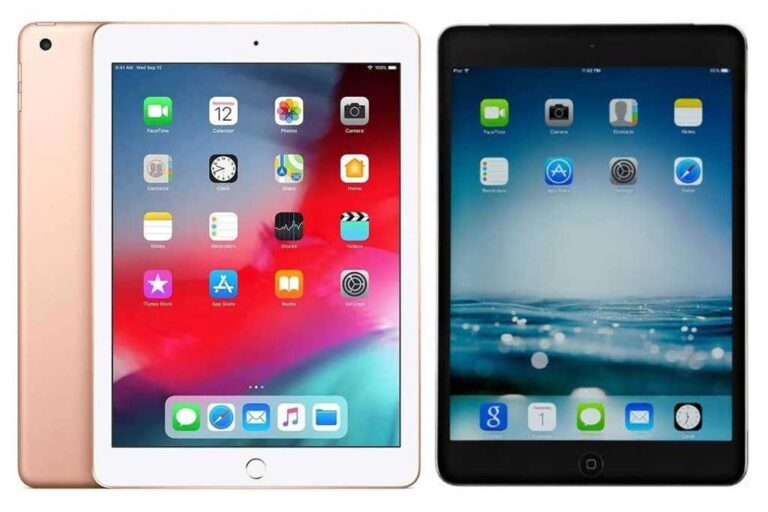
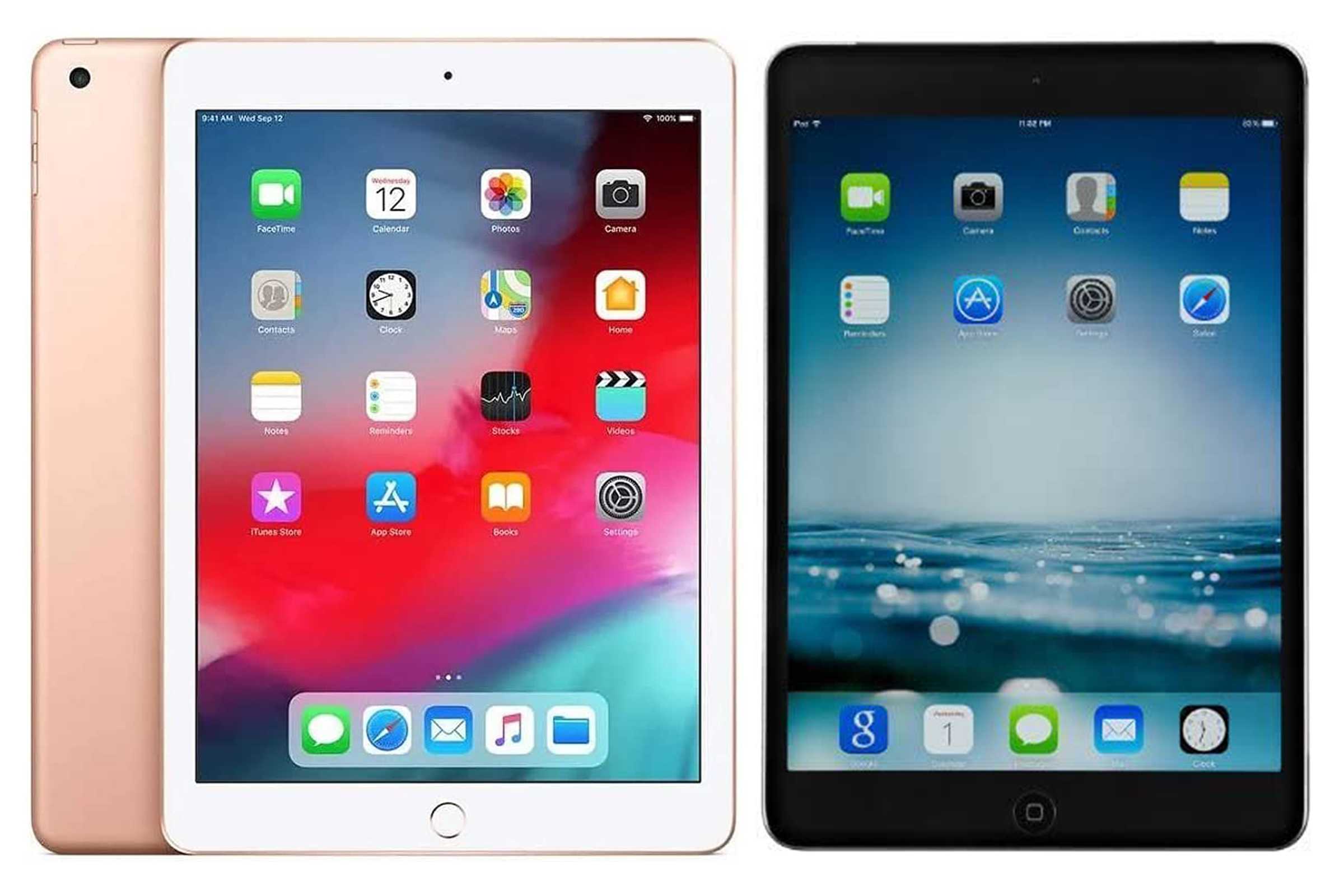
iPad mini 2 ve iPad Air 2 vintage listesine eklendi