
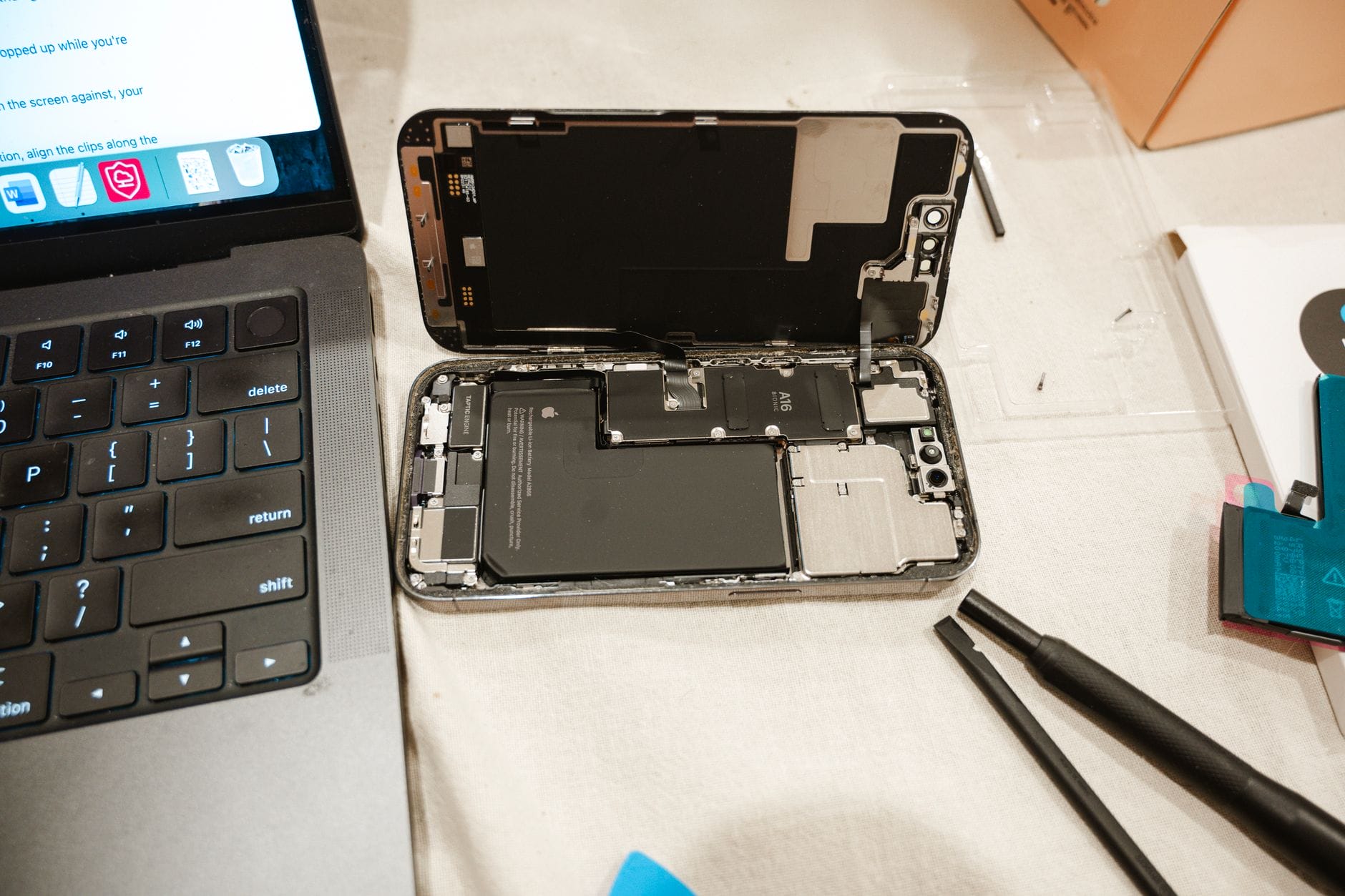
iOS 20 pil sorunu konusunda iOS 20 Sonrası iPhone 17 Pil Sorunu Nasıl Çözülür? hakkında hazırladığımız bu rehberde tüm detayları bulacaksınız.
iOS 20 güncellemesi sonrası iPhone 17’nizin pil ömründe belirgin bir düşüş mü fark ettiniz? Yalnız değilsiniz. Birçok kullanıcı, yeni işletim sistemine geçişle birlikte pil performansında azalma, hızlı şarj tüketimi ve hatta şarj olmama gibi sorunlar yaşıyor. Bu yazıda, iOS 20 pil sorunu yaşayan iPhone 17 kullanıcıları için kapsamlı çözümler sunuyoruz. Destek Apple olarak, pil ömrünüzü geri kazanmanız için adım adım rehber hazırladık.
iOS 20 Pil Sorunu Neden Olur?
iOS 20, birçok yeni özellik ve iyileştirme getirirken, arka planda çalışan işlemler ve yeniden indeksleme faaliyetleri pil tüketimini artırabilir. Güncelleme sonrası ilk birkaç gün, sistem dosyalarını optimize ederken pilin normalden hızlı bitmesi yaygındır. Ancak bu durum uzun sürerse, yanlış ayarlar veya uyumsuz uygulamalar soruna yol açıyor olabilir.
iPhone 17 Pil Sorununu Çözmek İçin 7 Adım
İşte iOS 20 sonrası iPhone 17 pil sorununu gidermek için uygulayabileceğiniz etkili yöntemler:
1. Pil Sağlığını Kontrol Edin
Ayarlar > Pil > Pil Sağlığı bölümüne gidin. Maksimum kapasite %80’in altındaysa piliniz değişim gerektirebilir. Ayrıca, “Performans Yönetimi” özelliğinin etkin olup olmadığını kontrol edin.
2. Arka Plan Uygulama Yenilemeyi Kapatın
Ayarlar > Genel > Arka Plan Uygulama Yenileme bölümünden gereksiz uygulamaları kapatarak pil tasarrufu sağlayabilirsiniz. Özellikle sosyal medya ve haber uygulamaları pilinizi gizlice tüketir.
3. Ekran Parlaklığını ve Otomatik Kilidi Ayarlayın
Ekran, pilin en büyük tüketicisidir. Parlaklığı otomatik ayarda bırakın veya manuel olarak %50’nin altına indirin. Ayrıca, Ayarlar > Ekran ve Parlaklık > Otomatik Kilidi 30 saniye olarak ayarlayın.
4. Konum Servislerini Optimize Edin
Ayarlar > Gizlilik > Konum Servisleri’nden gereksiz uygulamaların konum erişimini kapatın veya “Uygulamayı Kullanırken” olarak ayarlayın. Harita ve hava durumu gibi uygulamalar sürekli konum takibi yaparak pil tüketir.
5. iOS 20’nin Pil Tüketen Özelliklerini Kapatın
iOS 20 ile gelen bazı özellikler pil ömrünü olumsuz etkileyebilir. Örneğin, “Canlı Etkinlikler” ve “Widget’lar” sık güncelleniyorsa pilinizi hızla tüketir. Ayarlar > Pil > Pil Tüketimi bölümünden hangi uygulamaların çok pil harcadığını görebilirsiniz.
6. Pil Kalibrasyonu Yapın
Pil kalibrasyonu, pilin doğru şarj seviyesini göstermesini sağlar. iPhone 17’nizi tamamen boşaltın (kapanana kadar), ardından kesintisiz %100’e kadar şarj edin. Bu işlemi ayda bir kez yapmanız önerilir.
7. Sıfırlama ve Geri Yükleme
Yukarıdaki adımlar işe yaramazsa, Ayarlar > Genel > Sıfırla > Tüm Ayarları Sıfırla seçeneğini deneyin. Bu, kişisel verilerinizi silmeden ayarları varsayılana döndürür. Son çare olarak, iPhone 17’nizi iTunes veya Finder ile geri yükleyin.

iOS 20 Pil Sorunu İçin Gelişmiş Çözümler
Eğer temel adımlar yeterli olmadıysa, aşağıdaki ileri düzey yöntemleri deneyebilirsiniz.
DFU Modu ile Geri Yükleme
DFU (Device Firmware Update) modu, yazılımsal sorunları kökten çözer. iPhone 17’nizi bilgisayara bağlayın, DFU moduna alın ve iTunes/Finder üzerinden iOS 20’yi yeniden yükleyin. Bu işlem tüm verilerinizi siler, bu nedenle önceden yedek almayı unutmayın.
Uygulama Uyumluluğunu Kontrol Edin
Bazı uygulamalar iOS 20 ile tam uyumlu olmayabilir. Güncellemeleri kontrol edin veya sorunlu uygulamaları geçici olarak kaldırın. Özellikle eski oyunlar ve bankacılık uygulamaları pil sorununa yol açabilir.
iOS 20’nin Pil Ayarlarını Özelleştirin
iOS 20, pil yönetimi için yeni seçenekler sunar. Ayarlar > Pil > Pil Sağlığı ve Şarj bölümünde “Optimize Edilmiş Pil Şarjı”nı etkinleştirin. Bu özellik, pilin yaşlanmasını yavaşlatır.
| Yöntem | Zorluk | Etki Süresi | Başarı Oranı |
|---|---|---|---|
| Pil Sağlığı Kontrolü | Kolay | Hemen | %80 |
| Arka Plan Yenileme Kapatma | Kolay | 1-2 gün | %70 |
| Pil Kalibrasyonu | Orta | 1 gün | %60 |
| DFU Modu | Zor | 1 saat | %90 |
iOS 20 Pil Sorununda Kaçınılması Gereken Hatalar
Pil sorununu çözmeye çalışırken yapılan yaygın hatalar:
- Sürekli şarjda bırakmak: Pilin %100’de uzun süre kalması ömrünü kısaltır.
- Üçüncü taraf şarj cihazları kullanmak: Sertifikasız adaptörler pile zarar verebilir.
- Pil tasarruf modunu sürekli açık tutmak: Bu, performansı düşürür ve uzun vadede pil sağlığını olumsuz etkiler.
- Gereksiz yere sıfırlama yapmak: Veri kaybına yol açabilir; önce basit adımları deneyin.
Uzman Görüşü: iOS 20 Pil Sorunu Kalıcı mı?
Destek Apple editörleri olarak, iOS 20 pil sorununun çoğu kullanıcı için geçici olduğunu düşünüyoruz. Güncelleme sonrası ilk hafta pil tüketimi normalden yüksek olabilir, ancak sistem oturdukça bu durum düzelir. Eğer sorun devam ediyorsa, yukarıdaki adımları uygulamanızı öneririz. Ayrıca, iOS 20 beta kurulumu yapan kullanıcıların daha fazla sorun yaşadığını gözlemledik; bu nedenle kararlı sürümü kullanmanızı tavsiye ederiz.

iOS 20 Pil Ömrünü Uzatmak İçin En İyi Uygulamalar
Pil ömrünü uzatmak için aşağıdaki alışkanlıkları edinin:
- Pili %20-80 arasında tutun.
- Yüksek sıcaklıklardan kaçının; iPhone 17’yi doğrudan güneş ışığında bırakmayın.
- Kablosuz şarj yerine kablolu şarj tercih edin.
- iOS güncellemelerini düzenli olarak yapın; Apple, pil optimizasyonu için sık sık yama yayınlar.
- Gereksiz bildirimleri kapatın; her bildirim ekranı açar ve pil tüketir.
iOS 20 Sonrası iPhone 17 Şarj Olmuyor Sorunu
Bazı kullanıcılar iOS 20 sonrası iPhone 17’lerinin şarj olmadığını bildiriyor. Bu durum genellikle yazılımsal bir hatadan kaynaklanır. İlk olarak, şarj kablosu ve adaptörü kontrol edin. Farklı bir kablo deneyin. Sorun devam ediyorsa, Ayarlar > Genel > Sıfırla > Tüm Ayarları Sıfırla seçeneğini kullanın. Eğer hala çözülmezse, Apple Destek ile iletişime geçin.
Sıkça Sorulan Sorular
iOS 20 pil sorunu ne zaman düzelir?
Genellikle güncelleme sonrası 2-3 gün içinde pil performansı normale döner. Arka planda yapılan indeksleme ve optimizasyon işlemleri tamamlandığında pil tüketimi azalır.
iPhone 17 pil sağlığı nasıl kontrol edilir?
Ayarlar > Pil > Pil Sağlığı bölümüne giderek maksimum kapasiteyi ve tepe performans kapasitesini görebilirsiniz. Buradan pilinizin durumu hakkında bilgi alabilirsiniz.
iOS 20 pil kalibrasyonu nasıl yapılır?
iPhone 17’nizi tamamen boşaltın (kapanana kadar), ardından kesintisiz %100’e kadar şarj edin. Bu işlemi ayda bir kez yapmanız pil sağlığı için faydalıdır.
iOS 20 sonrası iPhone 17 neden hızlı şarj tüketiyor?
Yeni işletim sistemi arka planda veri senkronizasyonu ve dosya indeksleme yapabilir. Ayrıca, bazı uygulamalar iOS 20 ile uyumsuz olabilir. Güncellemeleri kontrol edin.
iPhone 17 pil sorunu için DFU modu güvenli mi?
Evet, DFU modu yazılımsal sorunları çözmek için güvenli bir yöntemdir. Ancak tüm verilerinizi siler, bu nedenle önceden yedek almanız önemlidir.
iOS 20 pil ömrünü uzatmak için hangi ayarlar kapatılmalı?
Arka Plan Uygulama Yenileme, Konum Servisleri, Canlı Etkinlikler ve gereksiz widget’lar kapatılabilir. Ayrıca ekran parlaklığını düşürmek ve otomatik kilidi kısaltmak da pil tasarrufu sağlar.
iPhone 17 şarj olmuyor, ne yapmalıyım?
Öncelikle farklı bir kablo ve adaptör deneyin. Sorun devam ediyorsa, Tüm Ayarları Sıfırla seçeneğini kullanın. Hala çözülmezse Apple Destek’e başvurun.
iOS 20 pil sorunu için Apple güncelleme yayınladı mı?
Apple, iOS 20’nin ilk sürümlerinde pil sorunlarını gidermek için güncellemeler yayınlamıştır. En son sürümü yüklediğinizden emin olun.
iOS 20 sonrası iPhone 17 pil sorunu can sıkıcı olsa da, yukarıdaki adımları izleyerek büyük ölçüde çözebilirsiniz. Unutmayın, pil sağlığınızı düzenli kontrol etmek ve doğru şarj alışkanlıkları edinmek uzun vadede fark yaratır. Eğer sorun devam ediyorsa, Apple’ın resmi pil değişim sayfasını ziyaret edebilirsiniz. Destek Apple olarak, iPhone deneyiminizi iyileştirmek için buradayız. Sorularınız varsa yorumlarda belirtin!


