Çarşamba, Ekim 21, 2026
Ana Sayfa Blog Sayfa 10

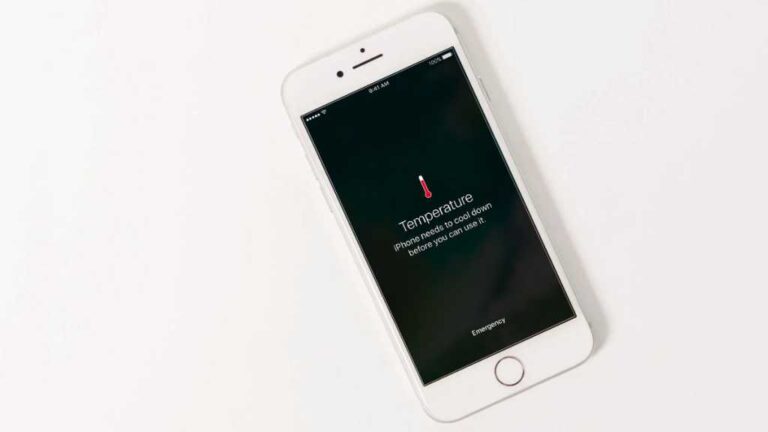
Sıcak Bir iPhone Nasıl Soğutulur

0

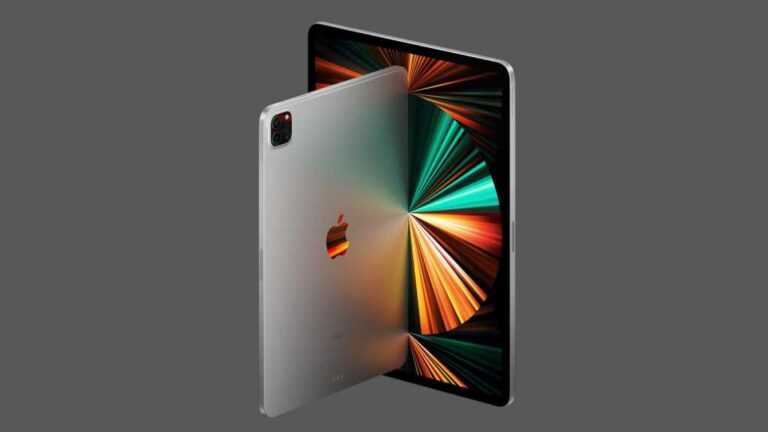
En iyi iPad Pro fırsatları: iPad Pro nereden satın alınır

0

Elma Kahvaltısı: HomePod’un Çifte Felaketi

0

Apple çok fazla haber üretiyor ve buna ayak uydurmak zor olabilir. Bu hafta aklınız başka şeylerdeyse, Apple ile ilgili başlıklar özetimiz sizi güncel tutacaktır.

Düzenli özetler almak istiyorsanız, bültenlerimize kaydolun. Ayrıca Bizi Twitter’da takip edin son dakika haberleri için.

Şanssız iPhone 13

Deneyimlerimize göre, doğru bağlamda hemen hemen herkes batıl inançlıdır; İngiltere ve İtalya taraftarlarının bu hafta sonu yapılacak EURO 2020 finali öncesinde şanslı iç çamaşırlarını ütüleyeceklerini hayal ediyoruz. Ama şanssız sayılara inanır mısınız?

Ankete katılanların %74’ünün Apple’a bu yıl “iPhone 13” dışında bir isim seçmesini tavsiye ettiği ve %18,3’ünün reddedeceğini söylediği yakın tarihli bir anketin sonuçlarına göre, birçoğunuzun yaptığı görülüyor. şanssız ilişkiler nedeniyle bu ada sahip bir cihaz satın alın. (İlginç bir şekilde, erkek katılımcılar kadın meslektaşlarından önemli ölçüde daha fazla batıl inançlıydı.)

Ancak bu hafta, Apple’ın iPhone 13 markasıyla devam edeceği ve sonuçları asacağı konusunda ısrar eden bir kaynak ortaya çıktı. Burada Macworld’de bu hareket tarzını onaylamıyoruz ve Craig Federighi köpek pisliğine basarsa, ısırgan otuna düşerse, kafasına kuyruklu piyano konarsa vs. sorumlu tutulmayacağız. Kadere bulaşmayın.

Daha da önemlisi, bazı uzmanlar iPhone 13’ün lanetli olduğunu düşünüyor – felakete değil, can sıkıntısına. Kendi Simon Lohmann, iPhone 13 etkinliğindeki endişeyi açıklıyor: Hayal kırıklığı neden tehdit ediyor.

Son olarak, iPhone 13’ün şarj kurulumuna dair bu hafta söylentilerde çıkan tartışmadan da kısaca bahsetmeliyiz. Kaynaklar, daha güçlü MagSafe mıknatısları gerektirebilecek iPhone 12’den daha büyük bir bobine sahip olacağını iddia etti; Daha da ilginci, akıllı telefonların kablosuz kulaklık gibi daha küçük cihazları şarj etmesini sağlayan popüler Android özelliği olan ters şarjın gelişini de görebiliyordu.

Adil olmak gerekirse, bu sıkıcı olmazdı. Ama küçük bir miktar kötü şansla ne kadar yanlış gidebileceğini hayal edin.

Her rüyada HomePod bir kalp ağrısı

HomePod serisi için zor bir hafta oldu. Özellikle yeterince acı çektiğini düşündüğünüz tam boyutlu HomePod, Mart ayında durduruldu.

İlk olarak, HomePod Software 15.0 beta sürümünü çalıştıran cihazların aşırı ısındığını, bazı durumlarda o kadar ciddi olduğunu ve mantık kartlarının yandığını bildirdi.

Ancak beta yazılımı bilinen bir risktir. Resmi kamu yazılımını çalıştıran herkes iyi olmalı, değil mi? Ne yazık ki hayır: daha fazla sahip, “OG” HomePod’larının 14.6 güncellemesi tarafından tuğlalandığına dair şikayetlerle öne çıktı.

Harika olabilecek ve büyük bir sevgi kuyusunu koruduğumuz bir ürün için üzücü bir durum (AirPlay’in sayısız baş ağrısına rağmen). Umarım Apple iyileştirici yazılım güncellemeleriyle yanıt verir ve HomePod mini en azından mutlu bir geleceği dört gözle bekleyebilir.

Yine bir antitröst soruşturması

Apple ve Amazon bazı açılardan rakipler, ancak yine de rahat bir çalışma ilişkisi kurmayı başardılar – çok bazı üçüncü taraf perakendecilerin görüşüne göre rahat.

2018’de Amazon’un web sitesinde Apple için resmi bir vitrin oluşturan bir anlaşma imzaladılar. Anlaşmanın bir parçası olarak, yetkisiz perakendecilerin Apple ürünlerini Amazon Marketplace’te satmaları yasaklandı ve bu madde oldukça tartışmalı oldu. Bu hafta İspanya’nın rekabet kurumu, olası rekabet karşıtı uygulamalara ilişkin bir ön soruşturma başlattığını duyurdu.

Bu madde zaten hem ABD’de hem de İtalya’da antitröst soruşturmalarının konusu. Ve Amazon ile olan ilişkisi, dünyanın dört bir yanındaki düzenleyici kurumlarla dijital pazarlar üzerinde uyguladığı gücü inceleyen Apple’ın antitröst buzdağının sadece görünen kısmı.

Daha bu hafta AB rekabet çarı Margrethe Vestager, Apple’ın Dijital Piyasalar Yasası hakkındaki yorumlarına mahremiyetin rekabete aykırı davranışlar için bir mazeret olmadığını söyleyerek yanıt verdi.

Kısaca haberler

Qualcomm’un CEO’su, Apple’ın M1 çipini devralmayı ve aşmayı planladığını açıkladı. Şirket bunu eski Apple çalışanlarını işe alarak yapıyor.

Apple çalışanlarına yönelik resmi olmayan ve nispeten küçük ölçekli bir anket, %90’lık bir kesimin “konuma göre esnek çalışma seçenekleri benim için çok önemli bir konu” ifadesine kesinlikle katıldığını ortaya koydu. Bulguların Apple’ın konuyla ilgili düşüncesini etkileyip etkilemeyeceği belli değil: CEO Tim Cook şimdiye kadar iç direnişe rağmen çalışanların haftada üç gün ofise dönmesi planına sadık kaldı.

Karen Haslam, Apple’ın neden iPhone 13 mini yapacağını açıklıyor. (Şirketin yapması gerektiğini düşünmüyoruz, ancak reddedilmiş gibi görünüyoruz.)

AirPod’lar ve Apple için iPhone’lar da dahil olmak üzere dünyanın dört bir yanındaki şirketler için çok sayıda teknoloji ürünü üzerinde çalışan Vietnam’daki 175.000 fabrika işçisinin şimdi COVID-19’un yayılmasıyla mücadele etmek için işte yaşadığı ve uyuduğu ortaya çıktı.

Apple’ın hissesi şimdiye kadarki en yüksek değerine ulaştı. Tekrar.

Dan Moren, Safari yerine Apple’ın güncellemesi gereken üç uygulamayı tartışıyor.

Apple, 2015 MacBook’u eski Mac listesine ekledi; bu, şirketin makineyi yalnızca stokta parçaları varsa tamir edeceği anlamına geliyor; birkaç yıl içinde eskidiği ilan edilecek. Geçmiş olsun eski dostum.

iPhone’unuzu unutursanız Apple Watch’unuzun sizi uyarmasını nasıl sağlayacağınızı açıklıyoruz. Bu, iOS 15’teki çekici yeni bir özelliktir.

Apple’ın Uygulama İzleme Şeffaflığı çok iyi, reklamverenleri Android’e yönlendiriyor.

Apple’ın iPhone 13 tedarikçi ortaklarını seçtiği bildiriliyor. İşin ilginç yanı, üretimin Hindistan’a kaymaya başlaması olağan bir kalabalık; bu, Apple’a insan haklarıyla ilgili endişeler olması durumunda işini Çinli tedarikçilerden çekmesi için daha fazla alan sağlayacaktır.

Haftanın anlaşması

Macworld okuyucuları için özel bir anlaşmada KRCS, sitenin mevcut büyük tasarruflarına ek olarak iPad Pro (2020) ve iMac 21.5in’de 60 £ ekstra indirim sunuyor. £310’a kadar tasarruf edebilirsiniz!

kodu kullan Macworld60 üzerinde KRCS’nin web sitesi. Özel fırsat 11 Temmuz Pazar günü (veya stok biterse daha erken) sona eriyor, bu yüzden zaman kaybetmeyin.

Hatalar ve sorunlar

Nisan ayında Apple’a çalıntı çizimleri yayınlayarak şantaj yapan hacker grubu REvil’in, geçen hafta sonu büyük bir fidye saldırısının arkasında olduğuna inanılıyor. Saldırının kurbanı, yazılımı çok sayıda işletme tarafından kullanılan Miami merkezli BT yönetim firması Kaseya oldu: 200’e kadar şirket etkilenebilir.

Haftanın videosu

Juliet Beauchamp, Michael Simon ve Ken Mingis, Windows 11’i, kullanıcıların neler bekleyebileceğini ve bunun Mac için ne anlama geldiğini tartışıyor.

söylenti değirmeni

WWDC 2021’deki toplam donanım eksikliğinden sonra, Apple hayranları yeni MacBook’ları ne zaman bekleyebileceklerini bilmek istiyor. Odak noktası, sonbaharda gelmesi beklenen ve parlak yeni (ve çok hızlı) bir M1X işlemciyle tamamlanacak olan MacBook Pro’da. Bu hafta yayınlanan bilgilere göre sahip olmayabileceği şey, bir Dokunmatik Çubuk.

Bekleyip beklemeyeceğinizi merak ediyorsanız, Karen Haslam’ın kılavuzunu okuyun: Şimdi mi satın almalısınız yoksa 16 inç MacBook Pro’yu mu beklemeli?

Peki ya MacBook Air? Air’in bir dizi yeni renk de dahil olmak üzere tam bir yeniden tasarım ve yeni nesil bir M2 yongası alması beklendiği için, bu aslında daha önemli bir lansman olabilir. Ancak bu heyecan verici makine 2022’ye kadar gelmeyecek, bu hafta duyduk.

Son rapora göre, merakla beklenen OLED tabanlı iPad Air, 2023 yılına kadar bizimle olmayacak. Ancak uzun vadede Apple, iPad ekranları için LCD’de standart iPad, OLED’de Air ve mini LED’de Pro ile üç katmanlı bir sistem izleyecek gibi görünüyor.

Ve bu hafta için bu kadar. Gelecek cumartesi görüşürüz ve Appley’de kalın!

.

Sızdırılan Görüntüler iPad mini 6 Tasarımını Ortaya Çıkardı

0

Düşüncelerimiz bu geceki iPhone 13 etkinliğindeyken, Apple muhtemelen ABD’de piyasaya sürülecek bir cihaz üzerinde yoğun bir şekilde çalışıyor. sonraki Ekim ayındaki etkinlik: altıncı nesil iPad mini.

Apple’ın uzun zamandır beklenen mikro tableti hakkında en son haberler teknoloji sızıntısından geliyor Majin BuTwitter’da “iPad mini 6″nın resimlerini yayınlayan . (Muhtemelen yaklaşmakta olan cihaza atıfta bulunmamız için en net yol budur, ancak Apple’ın onu basitçe iPad mini veya parantez içinde yıl ile birlikte iPad mini olarak markalaması daha olasıdır.)

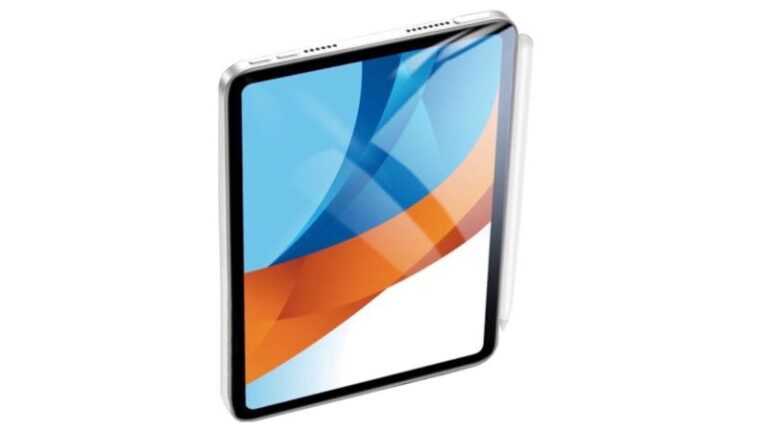
Sızdırılan bu görüntülere bakılırsa, ses düğmeleri kısa kenar (iPad’in “üst kısmı”) boyunca konumlandırılmış, bu da bir Apple Pencil’ın uzun kenar (“sağ”) boyunca manyetik olarak takılmasına olanak tanıyacak.

Yine de Majin Bu, bu tasarıma tamamen bağlı değil, görüntüleri bir takip tweeti bunun yerine sağda ses düğmeleri olan bir tasarım. Sızıntı, biraz inandırıcı olmayan bir şekilde, “Estetik açıdan kesinlikle daha mantıklı olurdu, ancak Apple Kurşun Kalem sorunu ortaya çıkabilir” dedi.

Bu ilanlardaki tek tutarsızlık bu değil. Yukarıdaki orijinal gönderi, 8.6 inç ekrana sahip yeni iPad mini’ye işaret eden bir teknik özellik sayfası içeriyor – mevcut 7.9 inçten büyük bir sıçrama. Ama içinde bir tweet cevabı dahaMajin Bu, Amazon Japonya’da listelenen ve yaklaşık 8,38 inç ekran boyutu öneren bir ürünü tartışıyor.

Buna değer olarak, pundit topluluğu genelinde fikir birliği şu anda iPad mini’nin daha büyük bir ekrana sahip olacağı, ancak yalnızca 8,3 inçlik bir ekrana sahip olacağı ve bu da ikinci tweet’in hedefe daha yakın olduğunu gösteriyor – ancak Ekim ayında kesin olarak öğreneceğiz. Ekran mevcut olandan daha büyükse, ana sayfa düğmesi kaybolacak ve bu da, Touch ID’nin güç düğmesine yerleşik olacağı anlamına geliyor.

Majin Bu ayrıca altıncı nesil iPad mini’nin beş renkte piyasaya sürüleceğini tahmin ediyor: Uzay Grisi, gümüş, Gül Altın, yeşil ve Gök Mavisi.

Diğer Haberler

9to5Mac’e göre, yeni modelin kod adı J310 ve yeni özellikleri arasında güçlü bir A15 yongası ve çeşitli aksesuarları takmanıza olanak tanıyan bir Akıllı Konektör bulunuyor.

Diğer söylentilere göre yeni özellikler arasında 5G desteği, daha iyi hoparlörler ve Apple Pencil uyumluluğu yer alıyor. Ancak, yeni mini-LED arka ışık teknolojisinin desteğinin bir sonraki yükseltmeye kadar ertelendiği söyleniyor.

Ayrıca uzmanlar, Apple’ın yeni iPad mini’yi Lightning yerine bir USB-C bağlantı noktasıyla donatacağını tahmin ediyor; bu değişiklik, iPad Pro ve iPad Air’de zaten uygulanmış bir değişiklik.

En son sızıntıları ve söylentileri iPad mini 6 haber merkezimizde yakalayabilirsiniz. Şu anda satın almanızı tavsiye etmiyoruz, ancak yeni cihazlardaki en iyi fiyatlar, en iyi iPad fırsatlarını içeren derlememizde piyasaya çıkar çıkmaz görünecek.

Bu makale ilk olarak Macworld İsveç’te yayınlandı. David Price tarafından tercüme (DeepL kullanılarak) ve ek raporlama.

.

Mac’inizi Yedeklemek İçin iCloud Nasıl Kullanılır

0

Apple’ın iCloud’u iPhone, iPad ve Mac’inizdeki fotoğrafları, videoları, belgeleri ve diğer önemli verileri yedeklemek için kullanımı kolay bir çözümdür. Ayda 0,79 £ / 0,99 $ ‘dan 2 TB için aylık 6,99 £ / 9,99 $’ a kadar çeşitli depolama planlarına abone olabilirsiniz.

İCloud’da iPad’lerin ve iPhone’ların eksiksiz bir sistem yedeklemesini yapmak ve ardından bu yedeklemeyi eski aygıtınızdaki tüm veriler ve uygulamalarla yeni bir aygıt kurmak için kullanmak mümkündür.

Bu nedenle, birçok Mac kullanıcısının Mac’lerini iCloud’a aynı şekilde yedekleyip yedekleyemeyeceğini merak etmesi anlaşılabilir bir durumdur.

Mac’inizi iCloud’a yedeklemeyi umuyorsanız, ne yapıp ne yapamayacağınızı açıklamak için buradayız.

Mac’imi iCloud’a yedekleyebilir miyim?

Bu sorunun cevabı, Mac’inizi yedeklemek veya yalnızca içeriğinizi bulutta depolamak isteyip istemediğinize bağlıdır. İçeriği yedeklemek ve senkronize etmek arasında büyük bir fark var.

Her Mac, iPad ve iPhone’un bir iCloud Drive’a erişimi vardır. Mac’inizi Masaüstünüzdeki ve Belgeler klasörünüzdeki her şeyi bulutla senkronize edecek şekilde ayarlayabilirsiniz. Bu şekilde, üzerinde çalıştığınız ve bu iki konumdan birinde kaydedilen her belge, tüm Apple aygıtlarınızda kullanılabilir olacaktır.

Bu, birden fazla Mac kullanıyorsanız, Mac’iniz çalışmayı durdurursa veya Mac’inizi kaybederseniz veya değiştirirseniz kullanışlıdır, çünkü iCloud ile senkronize edilen tüm dosyalara erişebilirsiniz.

Yapmak istediğiniz tek şey bazı dosyaların bir kopyasını almak ve iCloud’da depolamaksa, Masaüstünüzde kolayca bir klasör oluşturabilir ve tüm dosyaları içine kopyalayabilirsiniz; daha sonra dosyalar, bulundukları yere buluta yüklenirdi. Mac’inizdekinden.

Ancak bu bir yedekleme değildir çünkü iCloud’da bulunan bir şeyi silerseniz kurtaramazsınız. Ayrıca, Mac’inizi silmek zorunda kalırsanız kurtarabileceğiniz Mac’inizin bir klonu da değildir.

Mac’inizin gerçek bir yedeğini almak için Time Machine veya benzer bir çözümü kullanmanız gerekir. (Mac için en iyi yedekleme yazılımı özetimize bakın).

Time Machine, Mac ile birlikte gelen yerleşik yedekleme özelliğidir. Bir Time Machine yedeklemesi oluşturursanız, Mac’inizi bir sorun nedeniyle silerseniz veya yeni bir tane satın alırsanız ve tamamen aynı şekilde ayarlamak isterseniz Mac’inizi kurtarmak için kullanabilirsiniz.

Time Machine ayrıca saatlik, günlük ve haftalık yedeklemeler yapar, böylece Time Machine yedeklemenizi bir belgenin önceki bir sürümüne geri dönmek veya sildiğiniz bir şeyi kurtarmak için kullanabilirsiniz. Mac’inizi Time Machine ile nasıl yedekleyeceğinizi okuyun.

Time Machine ile ilgili sorun, büyük bir harici depolama cihazı gerektirmesidir – Time Machine sürücünüzün Mac’inizden çok daha fazla depolama alanına ihtiyacı vardır. Apple’a 2 TB iCloud alanı için ödeme yapan kişilerin Mac’lerini iCloud’a yedeklemek için Time Machine’i kullanıp kullanamayacaklarını merak etmeleri şaşırtıcı değil.

Ve sizi hayal kırıklığına uğratmaktan nefret ettiğimiz yer burası, ama cevap hayır. Şu anda bir Time Machine yedeklemesi için iCloud’u kullanamazsınız. Yine de değişeceğini umuyoruz. MacOS 12 için parmaklar geçti.

İCloud neyi yedekler?

Yukarıda açıkladığımız gibi, Mac’inizin Time Machine yedeklemesini yapmak için iCloud’u kullanamazsınız, ancak depolayabileceği dosyalar açısından oldukça fazla şey sunar:

  • Masaüstü Klasörü
  • Belgeler Klasörü
  • Fotoğraflar
  • Müzik
  • Mesajlar
  • Bazı uygulama verileri

Masaüstü ve Belgeler klasörü iCloud’da nasıl saklanır

Mac’inizi, üzerinde çalıştığınız her şeyin bulutta saklanacağı şekilde ayarlayarak, Mac’inizde çok fazla alan kazanabilir ve tüm dosyalarınıza herhangi bir cihazdan kolayca erişebilirsiniz.

Dosyaların fiziksel bir kopyasını kendiniz yapmadığınız sürece, bunun bir yedekleme olmadığını unutmayın. Bir belgeyi silerseniz veya üzerine kaydederseniz, eski sürümü kurtaramazsınız.

  1. Ekranınızın solundaki Apple logosuna tıklayın.
  2. Bu Mac Hakkında’yı seçin.
  3. Depolama’ya tıklayın.
  4. Yönet’e tıklayın.
  5. İCloud’da Sakla’yı seçin.
  6. Burada Masaüstü ve Belgeler’i seçebilirsiniz (ayrıca Fotoğraflar’ı da seçebilirsiniz – aşağıdaki seçenekle ilgili daha fazlası).

Artık Masaüstü, kullandığınız her Mac’te aynı olacak, bu nedenle belgeleri, resimleri, ekran görüntülerini ve burada başka herhangi bir şeyi kaydederseniz, ona diğer Mac’inizden erişebileceksiniz – evde bir Mac’iniz ve işte bir Mac’iniz varsa kullanışlıdır.

Fotoğrafları iCloud’da saklama

Yukarıdaki adımları izleyin, ancak Fotoğraflar seçeneğini seçin. Bu, iCloud Fotoğraf Kitaplığı’nı açacaktır.

İCloud Fotoğraf Arşivi açıkken, Mac’inizdeki Fotoğraflar uygulamasında bulunan her fotoğraf veya video, iPhone ve iPad’inizdeki Fotoğraflar uygulamanızdaki tüm fotoğraflarla birlikte iCloud’da depolanır.

Mac’inizde yer kaplayan çok sayıda fotoğrafınız varsa, bu, biraz yer açmak için harika bir yoldur çünkü tam çözünürlüklü sürümleri buluta aktarabilir ve ihtiyacınız olana kadar Mac’te yalnızca küçük resimleri saklayabilirsiniz.

Mac’inizdeki Fotoğraflar uygulamasında iCloud Fotoğraf Arşivi kurabilirsiniz.

  1. Fotoğraflar’ı açın.
  2. Menüde Fotoğraflar> Tercihler’i tıklayın.
  3. İCloud sekmesine tıklayın.
  4. Zaten seçili değilse iCloud Fotoğrafları’nın yanındaki kutuyu işaretleyin (işaretleyin).
  5. Mac Depolamasını Optimize Et’i seçin.

Bu Mac Depolamasını Optimize Et seçeneği, fotoğraflarınızın orijinal, yüksek çözünürlüklü sürümlerinin Mac’iniz yerine iCloud’da depolandığı anlamına gelir.

Ancak, fotoğraflarınızı iCloud’a yerleştirdikten sonra onları Mac’inizden silebileceğinizi umuyorsanız, bunun fotoğraf arşivinizi yedeklemenin uygun bir yolu olmadığını bilmelisiniz. Mac’inizden bir fotoğrafı silseydiniz, onu iCloud’dan da silmiş olurdunuz.

iCloud Fotoğraf Kitaplığı, yalnızca iCloud’da fotoğrafları depolamak için yeterli alanınız varsa gerçekten bir seçenektir. Bulutta 100 GB’lık görüntü depolamaktan hoşlanmıyorsanız, alternatif olarak Fotoğraf Yayınım’ı kullanmayı düşünebilirsiniz.

İCloud Fotoğraf Kitaplığı veya Fotoğraf Yayınım’da açıkladığımız gibi: Hangisi daha iyi? Apple, en son 1.000 fotoğrafı veya son 30 günlük görüntüleri iCloud’da ücretsiz olarak saklamanıza izin verir, bu da onlara tüm aygıtlarınızdan erişebileceğiniz anlamına gelir.

Bu, en kötüsü gerçekleşirse, her zaman son 30 günün veya fotoğraflarınızın veya son 1.000 fotoğrafınızın (hangisi daha büyük olursa olsun) yedeğine sahip olmanız gerektiği anlamına gelir.

İCloud’da müzik nasıl saklanır

Fotoğraflar gibi müzik de Mac’inizde çok yer kaplıyor olabilir. Bu durumda, tüm müziklerinizi iCloud’da saklayabileceğinizi öğrenmekten memnun olabilirsiniz.

Bunu yapmak için, iCloud Müzik Arşivi’ni açabilir veya iTunes Match’i kullanabilirsiniz. Hangisini kullanacağınız, Apple Music’e abone olup olmamanıza bağlı olacaktır.

Apple Music’e abone olursanız (Apple’ın tüm müzik kitaplığına erişim için ayda 9,99 £ / 9,99 $), esasen iTunes Match’in özelliklerini içerir (aksi takdirde yıllık 21,99 £ / 24,99 $ abonelik gerektirir). Burada iki hizmeti karşılaştırıyoruz: iTunes Match ve Apple Music.

Apple Music’e abone olmak istemiyorsanız, iTunes Match iCloud’da 100.000 şarkı saklamanıza izin verir – bu aslında Apple’ın müziğinizi Apple Music’teki parçalarla ‘eşleştirdiği’ ve olmayanları yüklediği anlamına gelir. Ardından, müziği Mac’inizden silebilirsiniz – erişimi sürdürmek için bu yıllık ücreti ödemekten memnun olduğunuz sürece.

Müzik kitaplığınızın bulutla eşitlendiğinden emin olmak için şu adımları izleyin:

  1. Müzik uygulamasını açın.
  2. Henüz giriş yapmadıysanız Hesap’a tıklayın ve Apple Kimliğinizle giriş yapın.
  3. Müzik> Tercihler’e tıklayın.
  4. Genel’e tıklayın.
  5. Kitaplığı Eşitle’yi seçin. (Bu seçenek yalnızca Apple Music veya iTunes Match’e abone olursanız görünür).

İCloud neyi yedeklemiyor?

Yukarıda özetlediğimiz gibi, bir Time Machine yedeklemesini veya sisteminizin bir klonunu iCloud’da depolayamazsınız. Bu, Mac’inize kurmuş olabileceğiniz herhangi bir ayarın veya tercihin iCloud aracılığıyla başka bir Mac’e gitmeyeceği anlamına gelir. Bu, bir Time Machine yedeklemesi gerektirir.

Aynı şey, iCloud Drive’ınızda bir kopyasını oluşturmadığınız sürece App Store veya iTunes mağazasından satın alınmayan tüm uygulamalar veya ortamlar için de geçerlidir.

Mac’inizin tam bir klonunu istiyorsanız, ya bir Time Machine yedeklemesi kurmak ya da Mac için en iyi yedekleme yazılımı toplamamızdaki paketlerden birini kullanmak isteyeceksiniz.

İCloud’da neyin yedeklendiğini görme

Apple Kimliği ayarlarınızı Sistem Tercihleri’nde görüntüleyerek iCloud ile nelerin senkronize edildiğini araştırabilirsiniz:

  1. Sistem Tercihlerini açın.
  2. İCloud bölümünü açmak için Apple Kimliğinize tıklayın. Burada, Mac’inizdeki (ve diğer Apple aygıtlarınızdaki) hangi tür dosyaların şu anda iCloud’da saklandığını göreceksiniz. Bunlar arasında Fotoğraflar, Posta, Kişiler, Takvimler, Hatırlatıcılar, Notlar, Safari için tercihler ve yer imleri, Anahtar zinciri parolaları ve uygulamaya özel birkaç öğe bulunur.

  3. Ayrıca listenin başında bir iCloud Drive seçeneği de göreceksiniz. Sağındaki Seçenekler düğmesini tıklamak, dosyaları ve verileri (ağırlıklı olarak Apple’ın kendi uygulamaları) depolamak için o anda hangi uygulamaların iCloud Drive’ı kullandığını gösterir.
  4. Finder’ı açıp iCloud bölümünden iCloud Drive’ı seçerek iCloud Drive’ı daha ayrıntılı inceleyebilirsiniz.

Elbette, isterseniz yeni klasörler oluşturabilir ve diğer dosyaları iCloud Drive’a sürükleyebilirsiniz. Yine de, eklemek istediğiniz şeyleri barındırmak için iCloud’da yeterli saklama alanına sahip olduğunuzdan emin olun. Yoksa, iCloud saklama alanınızı nasıl artıracağınızı okuyun.

App Store veya iTunes Store’dan satın aldığınız tüm uygulamalar, müzikler, filmler veya TV şovları da iCloud hesabınıza eklenecek, böylece bunları bir iPhone’da olduğu gibi kolayca yeni bir Mac’e yükleyebileceksiniz. .

Mac’te iCloud’a nasıl erişilir

Mac’inizde iCloud klasörünün nerede olduğunu mu merak ediyorsunuz? İCloud Drive olarak bilinir ve onu Finder’da bulabilirsiniz.

Finder’ı açın ve soldaki sütunu aşağı kaydırın ve iCloud’un altında bulacaksınız.

Burada iCloud Drive’ın yanı sıra Masaüstü ve Belgeler klasörünüzü de göreceksiniz (bulut içindeyse).

Bu biraz kafa karıştırıcı olabilir çünkü örneğin Pages belgelerinizin Belgeler’de yer alacağını varsayabilirsiniz, ancak bunlar aslında iCloud Drive’daki Pages klasöründedir. İCloud ile otomatik olarak eşzamanlanan Apple uygulamalarıyla ilişkili olmayan diğer dosya ve klasörleri depolamak için Belgeler klasörünü kullanabilirsiniz.

İCloud’a bir şey kaydetmek istiyorsanız şu iCloud konumlarından birini seçtiğinizden emin olun: Masaüstü, Belgeler veya iCloud Drive’daki klasörlerden biri. Klasörün yanında iCloud olacaktır.

Mac’imi yedeklemenin en iyi yolu nedir?

Dijital güvenlikte “yalnızca bir kez yedeklenmiş bir şeyiniz varsa, o zaman hiç yedeklenmez” gibi eski bir atasözü vardır. İlke, her zaman önemli dosyaların birden çok yedeğini almanız gerektiğidir; makinenizde bir felaket yaşamanız durumunda, yalnızca tek yedeklemenin sizi kurtaracağını umduğunuzda da başarısız veya bozulmuş olduğunu bulmak için.

Bunu göz önünde bulundurarak, düzenli olarak çalıştırdığınız tam bir sistem yedeklemesini (Time Machine gibi) ve ek dosyaların kopyalarını oluşturmak için bulut depolama çözümlerini (iCloud gibi) kullanmanızı öneririz.

Bunu başarmanın en iyi yöntemleri hakkında daha fazla ayrıntıyı bir Mac’in nasıl yedekleneceği makalemizde bulacaksınız. Tabii ki, Mac için en iyi Bulut depolama hizmetleri kılavuzumuzda vurguladıklarımız gibi birçok başka alternatif de olduğu için iCloud’u kullanmak zorunda değilsiniz. İdeal olarak, birkaç tanesine kaydolun ve dosyalarınızı hepsinde saklayın. Bu, en kötüsü olursa, değerli verilerinizi kurtarmak için birçok seçeneğiniz olacağı anlamına gelmelidir.

.

watchOS 8 Çıkış Tarihi ve Yeni Apple Watch Özellikleri: Son Söylentiler

0

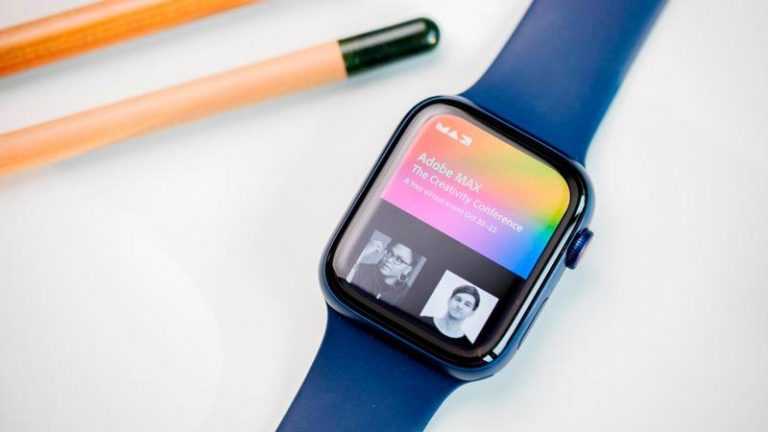
Her yaz Apple, Apple Watch için watchOS yazılımına yönelik bir sonraki büyük güncellemesini açıklar ve bu güncelleme her sonbaharda halka açıklanır. 2021 yazında watchOS 8’i ilk kez duyacağız.

Bu yazıda watchOS 8’e bakıyoruz ve güncellemeden neler bekleyebileceğinizi açıklıyoruz. Ne zaman duyurulacağını ve gösterileceğini, ne zaman beta testi için uygun hale geleceğini ve ne zaman halka açıklanacağını açıklıyoruz; Ayrıca, bu yıl Apple Watch’a gelmesi muhtemel bazı arayüz değişikliklerini ve yeni özellikleri de özetliyoruz.

Geçen yıl eklenen yeni özelliklerin bir özeti için watchOS 7 kılavuzumuzu okuyun.

Çıkış tarihi: watchOS 8 ne zaman çıkacak?

Apple’ın kahraman işletim sistemi güncellemeleri – bazen ayaklarını sürükleyen olası macOS haricinde – saat işi kadar düzenli.

Haziran ayında düzenlenen WWDC’de duyurulurlar ve neredeyse anında geliştirici betalarına yayınlanırlar. Daha sonra, son sürüm sonbaharda kamuoyuna sunulmadan önce, sürekli gelişen beta sürümleri, önümüzdeki birkaç ay içinde, başlangıçta yalnızca geliştiricilere ve daha sonra genel beta programı üyelerine sunulacak.

İşte beklenecek program:

  • Haziran 2021: watchOS 8 WWDC’de resmen duyuruldu ve gösterildi
  • Haziran 2021: watchOS 8’in ilk geliştirici beta sürümü yayınlandı
  • Temmuz 2021: watchOS 8’in ilk genel beta sürümü yayınlandı
  • Eylül 2021: watchOS 8.0’ın son sürümü halka yayınlandı. Önümüzdeki yıl daha fazla nokta güncellemesi yapılacaktır

WatchOS 8 hangi Apple Watch modellerine sahip olacak?

WatchOS 8’i yükleyebilmeyi beklediğimiz Apple Watch modelleri:

  • Apple Watch Series 3
  • Apple Watch Series 4
  • Apple Watch Series 5
  • Apple Watch SE
  • Apple Watch Serisi 6
  • Apple Watch Series 7 (TBC)

Apple geçen yıl büyük bir adım attı ve desteklenen Apple Watch listesinden iki modeli tek bir güncellemede çıkardı: Series 1 ve sonraki sürümlerin watchOS 6’yı yüklemesine izin verilirken, watchOS 7’yi almak için Series 3 veya sonraki bir sürümüne ihtiyacınız vardı.

Böylesine acımasız bir hareketin ardından, Apple’ın 2021’de daha nazik olmasını bekliyoruz. Series 3, en az bir yıl daha watchOS desteği için hayatta kalmalı; Sonuçta, Apple hala bu modeli mağazasından satıyor.

Tasarım: Apple Watch arayüzü nasıl değişecek?

Apple’ın gizlilik kültürü, Asya’da sızdıran bir tedarik zincirinin başlattığı ve pandemi sırasında mühendisleri eve prototiplerle eve gönderme zorunluluğuyla hızlanan bir süreç olan son birkaç yılda zayıfladı. Ancak bu esas olarak donanım için geçerlidir ve yazılım gizem içinde kalır; lansmandan bu kadar önce watchOS 8’in neye benzeyeceğini doğru bir şekilde tahmin etmek zor.

Şu anda spekülatif kurgu dünyasındayız veya teknoloji basınında adlandırdığımız adıyla ‘konsept illüstrasyonları’. Bu, bir tasarımcı ve bir uzmanın bir araya gelerek yazılım hakkında ne düşündüklerini ortaya çıkardıkları anlamına gelir. belki veya neye benziyorlar?

Bunun aydınlatıcı bir örneği, watchOS’in bir sonraki güncellemesi için tahminlerine uygun bir dizi resim yayınlayan 9to5Mac’den geliyor. Site, Apple Watch ekranına widget’ların ve bir dizi yeni saat yüzünün eklenmesini öngörüyor.

Widget’lar özellikle ilgi çekici bir fikirdir. Tam ana ekran widget’ları (birkaç yıldır Bugün Görünümü’nde kullanılan widget’ların aksine), sonsuz talepten sonra nihayet iPhone’a iOS 14’te eklendi ve her zamankinden daha fazla arayüz özelleştirmesine izin verdi. 9to5Mac’in yatay olarak kaydırılabilir hale gelebileceğini öne sürdüğü Apple Watch’un Kontrol Merkezi’ne mini widget’lar ekleyebilme fikrini seviyoruz.

9to5Mac ayrıca, Disney / Pixar yüzlerinin mevcut aralığının çok sınırlı olduğunu düşünüyor (şu anda Mickey Mouse, Minnie Mouse ve Toy Story’nin oyuncu kadrosundan seçim yapabilirsiniz) ve çeşitli TV + dizilerinden kadroya karakterler eklemeyi öneriyor: Emily Dickinson Central Park’tan Snoopy, Ted Lasso ve Bitsy Brandenham.

Yeni özellikler

2021’deki Apple Watch trendlerinde tartıştığımız gibi, watchOS 8’in fitness rutinlerini genişletmesi muhtemel. Apple, neredeyse kesinlikle eğitim türleri listesine yeni sporlar ekleyecek ve mevcut diğer eğitim oturumları, raporlama amacıyla ‘Diğer’ olarak değerlendirilmek yerine kendi algoritmalarını alacak.

Patent faaliyetine dayanarak, Apple’ın Siri’yi çevrimdışı çalıştırmaya çalıştığını düşünüyoruz. Basit komutların zayıf bir bağlantıyla engellenmesinin ne kadar sinir bozucu olduğu göz önüne alındığında, bu büyük bir gelişme olacaktır.

Ayrıca, bir watchOS güncellemesinde önceden yüklenmiş en az bir yeni uygulama bekleme eğilimindeyiz; ve arayüz değişikliklerinin yanı sıra, 9to5Mac birkaçının watchOS 8’in bir parçası olarak piyasaya sürülmesini öngörüyor.

En belirgin dahil etme, iOS’ta zaten var olan (iPadOS olmasa da) ve yoğun şekilde sağlık ve fitness odaklı saat üzerinde çok anlamlı olacak bir şey olan Sağlıktır. Bu, çeşitli uygulamalardan sağlık verilerini alır ve tek bir uygulamada genel sağlığı izlemenizi sağlar.

Güneş ve Astronomi, güneşin ve güneş sistemimizdeki gezegenlerin konumlarını gösteren popüler ve çekici Güneş Grafiği ve Astronomi saat yüzlerinin özelliklerini kopyalayan ve genişleten iki ayrı uygulama olacaktır.

9to5Mac ayrıca, iPhone için mükemmel Piller widget’ına çok benzeyen bir Pil uygulaması ve açık hava kullanıcıları için özel bir Yürüyüş uygulaması sunar.

daha fazla okuma

Şimdilik hepsi bu, ancak düzenli olarak kontrol etmeyi unutmayın; watchOS 8’in lansmanına yaklaşırken, güncellenmiş yazılımın tasarımı ve yeni özellikleri hakkında çok daha fazla bilginin sızmasını bekleyebilirsiniz.

Apple’ın yaz aylarında WWDC’de yapacağı duyurularından neler bekleyebileceğiniz hakkında daha fazla ipucu için iOS 15 ve macOS 12 haber merkezlerimize bir göz atın.

Ve Apple’ın giyilebilir cihazlarının hayranlarına, en son pazarlıkları kaçırmamak için en iyi Apple Watch tekliflerimizi gözden geçirmeleri tavsiye edilir.

Yeni iPad 10,2 inç (2022) Çıkış Tarihi, Fiyatı ve Özellikleri Söylentiler

0


new ipad 10 2022 rumours main

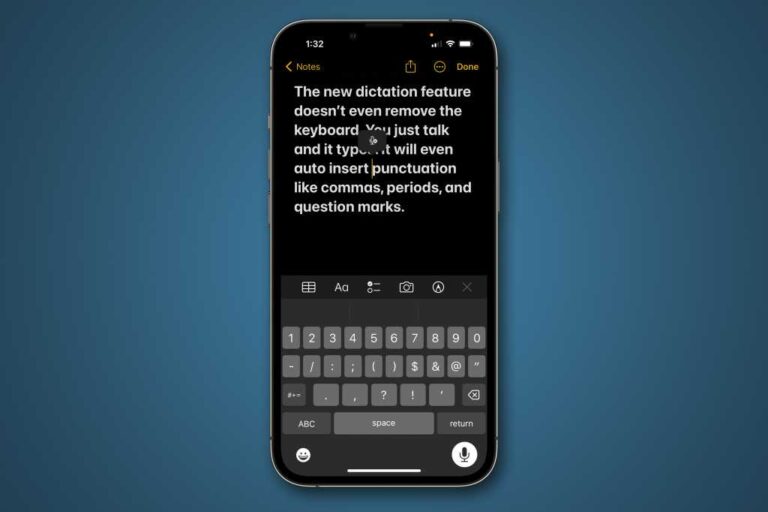
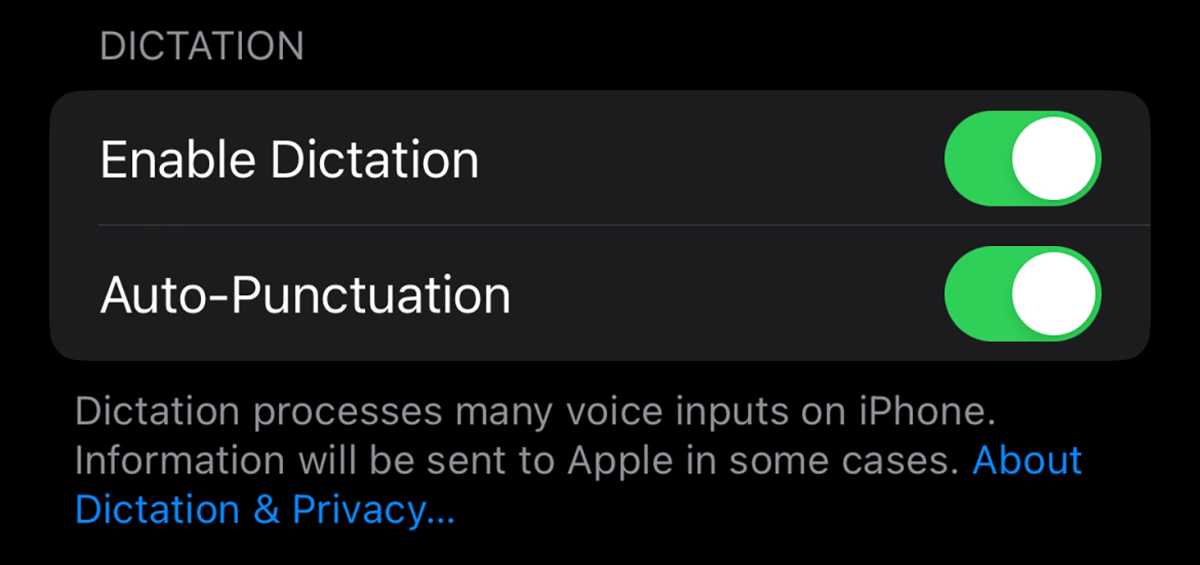
iOS 16’da dikte o kadar iyi ki onu her gün kullanmak isteyeceksiniz.

0

FaceTime Aramalarında Arka Plan Nasıl Bulanıklaştırılır

0

iOS 15, iPhone’a birçok yenilik getirdi. Diğer şeylerin yanı sıra, görüntülü aramalar sırasında dağınık odanızı gizlemek için artık FaceTime’da arka planı bulanıklaştırabilirsiniz. Bu özellik, özellikle evden çalışanlar ve dijital toplantılarda profesyonel bir izlenim bırakmak isteyenler için büyük bir kolaylık sağlıyor.

Birçoğumuz hala evden çalıştığımız için, görüntülü görüşmeler sırasında çevremizi iş arkadaşlarımızdan gizleme ihtiyacı hissediyoruz. Microsoft Teams veya Zoom gibi hizmetlerle arka planı bulanıklaştırmak nispeten kolay olsa da, FaceTime kullanıcıları şimdiye kadar mümkün olmadığı için dezavantajlı durumdaydı.

iPhone’unuza (ve iPad’inize iPadOS) iOS 15 yüklerseniz, görüntülü aramalarda arka planı bulanıklaştırmak mümkün olacaktır.

Ancak, iOS 15 çalıştıran tüm iPhone’lar maalesef FaceTime’da arka planı bulanıklaştıramaz. Bu özellikleri uygulayabilmek için iPhone’un ‘Videolar için Portre Modu’na ve en azından Apple A12 yongasına sahip olması gerekir. Bu nedenle özellik, iPhone XR’nin tüm modellerinde mevcuttur (iPhone SE 2 de bu özellikten yararlanabilir).

FaceTime’da Arka Planınızı Nasıl Gizleyeceğiniz Aşağıda Açıklanmıştır

  1. iPhone’unuzda FaceTime uygulamasını açın.
  2. İstediğiniz kişiyi arayın.
  3. Büyütmek için sol alttaki resminize dokunun.
  4. Resminizin sağındaki, çerçevedeki bir kişiye benzeyen simgeye dokunun.
  5. Bu, portre modunu etkinleştirecektir. Ne yazık ki, bulanıklık derecesi ayarlanamıyor (Ve açıkçası, gerçekten yeterli değil!)

Ayrıca macOS Monterey kurulmaya hazır hale geldiğinde Mac’te arka planı bulanıklaştırmak da mümkün olacak.

Hangi iPhone Modelleri FaceTime Portre Modunu Destekliyor?

FaceTime’da arka plan bulanıklaştırma özelliği, Apple’ın Neural Engine birimine sahip A12 Bionic çip ve sonraki modellerde çalışır. Bu özellikten yararlanabilecek iPhone modelleri şunlardır:

  • iPhone XR, iPhone XS ve iPhone XS Max: A12 Bionic çip ile gelen ilk modeller.
  • iPhone 11 serisi: iPhone 11, iPhone 11 Pro ve iPhone 11 Pro Max.
  • iPhone 12 serisi: iPhone 12 mini, iPhone 12, iPhone 12 Pro ve iPhone 12 Pro Max.
  • iPhone 13 serisi: iPhone 13 mini, iPhone 13, iPhone 13 Pro ve iPhone 13 Pro Max.
  • iPhone SE (2. nesil ve 3. nesil): A13 ve A15 Bionic çiplerle gelen bu modeller de desteklenir.
  • iPhone 14 ve sonraki modeller: Tüm iPhone 14, iPhone 15, iPhone 16 ve iPhone 17 serileri bu özelliği sorunsuzca kullanabilir.

Eğer cihazınız bu listede yoksa, FaceTime aramalarında arka plan bulanıklaştırma özelliğini kullanamazsınız. Bu durumda, fiziksel olarak arka planınızı düzenlemek veya iyi bir aydınlatma sağlamak en iyi alternatif olacaktır.

FaceTime Portre Modu İpuçları ve Püf Noktaları

FaceTime portre modunu kullanırken daha iyi sonuçlar almak için aşağıdaki ipuçlarını dikkate alabilirsiniz:

  • İyi bir aydınlatma sağlayın: Portre modu, yüzünüzü arka plandan ayırmak için kontrasta ihtiyaç duyar. Yüzünüze eşit ve yumuşak bir ışık geldiğinden emin olun. Arkadan aydınlatma (sırtınızın ışığa dönük olması) bulanıklaştırma kalitesini olumsuz etkileyebilir.
  • Arka planınızı sadeleştirin: Çok karmaşık desenler veya hareketli nesneler içeren bir arka plan, portre modunun yüzünüzü doğru algılamasını zorlaştırabilir. Düz bir duvar veya perde önünde durmak en iyi sonucu verir.
  • Yüzünüzü kameraya doğru çevirin: Portre modu, yüzünüzü tam karşıdan veya hafif açılı olarak algılayabilir. Profilden bakmak veya yüzünüzü çok fazla çevirmek, bulanıklaştırma etkisinin bozulmasına neden olabilir.
  • Uzaklık ayarı: Kameraya çok yakın veya çok uzak olmak, portre modunun çalışmasını engelleyebilir. En iyi sonuç için 30-50 cm mesafede durmaya özen gösterin.

FaceTime’da Arka Plan Bulanıklaştırma Sorunları ve Çözümleri

Bazı kullanıcılar FaceTime portre modunu kullanırken çeşitli sorunlarla karşılaşabilir. İşte en yaygın sorunlar ve çözümleri:

Portre Modu Simgesi Gri Görünüyor veya Tıklanmıyor

Bu sorun genellikle cihazınızın portre modunu desteklemediği anlamına gelir. Yukarıdaki listede cihazınızın olup olmadığını kontrol edin. Eğer cihazınız listedeyse, FaceTime uygulamasını kapatıp yeniden açmayı veya iPhone’unuzu yeniden başlatmayı deneyin.

Bulanıklaştırma Etkisi Çok Zayıf veya Hiç Çalışmıyor

Bu durum genellikle yetersiz aydınlatma veya karmaşık bir arka plandan kaynaklanır. Yukarıdaki ipuçlarını uygulayarak aydınlatmayı iyileştirin ve arka planınızı sadeleştirin. Ayrıca, FaceTime uygulamasının kameraya erişim izni olduğundan emin olun. Bunu Ayarlar > Gizlilik > Kamera yolundan kontrol edebilirsiniz.

FaceTime Araması Sırasında Portre Modu Kendiliğinden Kapanıyor

Bu sorun, ağ bağlantısı zayıfladığında veya cihazınız aşırı ısındığında ortaya çıkabilir. İnternet bağlantınızı kontrol edin ve cihazınızın serin bir ortamda olduğundan emin olun. Ayrıca, iOS sürümünüzü güncelleyerek bu tür hataların giderilmiş olabileceğini unutmayın.

FaceTime’da Arka Plan Bulanıklaştırma Alternatifleri

Eğer cihazınız FaceTime portre modunu desteklemiyorsa veya daha fazla kontrol sahibi olmak istiyorsanız, aşağıdaki alternatifleri değerlendirebilirsiniz:

  • Üçüncü taraf uygulamalar: Zoom, Microsoft Teams veya Google Meet gibi uygulamalar, FaceTime’dan bağımsız olarak arka plan bulanıklaştırma veya sanal arka plan özellikleri sunar. Bu uygulamaları kullanarak görüntülü aramalar yapabilirsiniz.
  • Fiziksel çözümler: Arka planınızı düzenlemek, bir perde veya katlanabilir bir arka plan paneli kullanmak, herhangi bir yazılım gerektirmeden profesyonel bir görünüm elde etmenizi sağlar.
  • Mac kullanıcıları için Continuity Camera: macOS Ventura ve sonraki sürümlerde, iPhone’unuzu web kamerası olarak kullanabilir ve Mac’te FaceTime veya diğer uygulamalarda portre modu etkisinden yararlanabilirsiniz. Bu özellik hakkında daha fazla bilgi için macOS 17 Ventura gizli özellikler rehberimize göz atabilirsiniz.

Sıkça Sorulan Sorular (FAQ)

FaceTime’da arka plan bulanıklaştırma özelliği tüm iPhone’larda çalışır mı?

Hayır, bu özellik yalnızca Apple A12 Bionic çip veya daha yeni bir işlemciye sahip iPhone modellerinde çalışır. iPhone XR, XS, 11, 12, 13, SE (2. ve 3. nesil), 14, 15, 16 ve 17 serileri desteklenir.

FaceTime portre modu iPad’de de kullanılabilir mi?

Evet, iPadOS 15 veya daha yeni bir sürüm yüklü olan ve A12 Bionic çip veya daha yenisine sahip iPad modellerinde (iPad Pro 12.9 inç 3. nesil ve sonrası, iPad Air 3. nesil ve sonrası, iPad mini 5. nesil ve sonrası) bu özellik kullanılabilir.

FaceTime portre modu Mac’te nasıl kullanılır?

macOS Monterey veya daha yeni bir sürüm yüklü olan ve Apple Silicon (M1, M2, M3, M4) çipe sahip Mac modellerinde, FaceTime uygulamasının menü çubuğundaki Video menüsünden “Portre Modu” seçeneğini etkinleştirebilirsiniz.

FaceTime portre modu pil tüketimini artırır mı?

Evet, portre modu sürekli olarak yüz algılama ve arka plan işleme yaptığı için normal bir FaceTime aramasına göre daha fazla pil tüketir. Pil ömründen tasarruf etmek istiyorsanız, bu özelliği yalnızca gerektiğinde kullanmanızı öneririz.

Sonraki iPad mini Yepyeni, Süper Hızlı A15 Çip Alacak

0

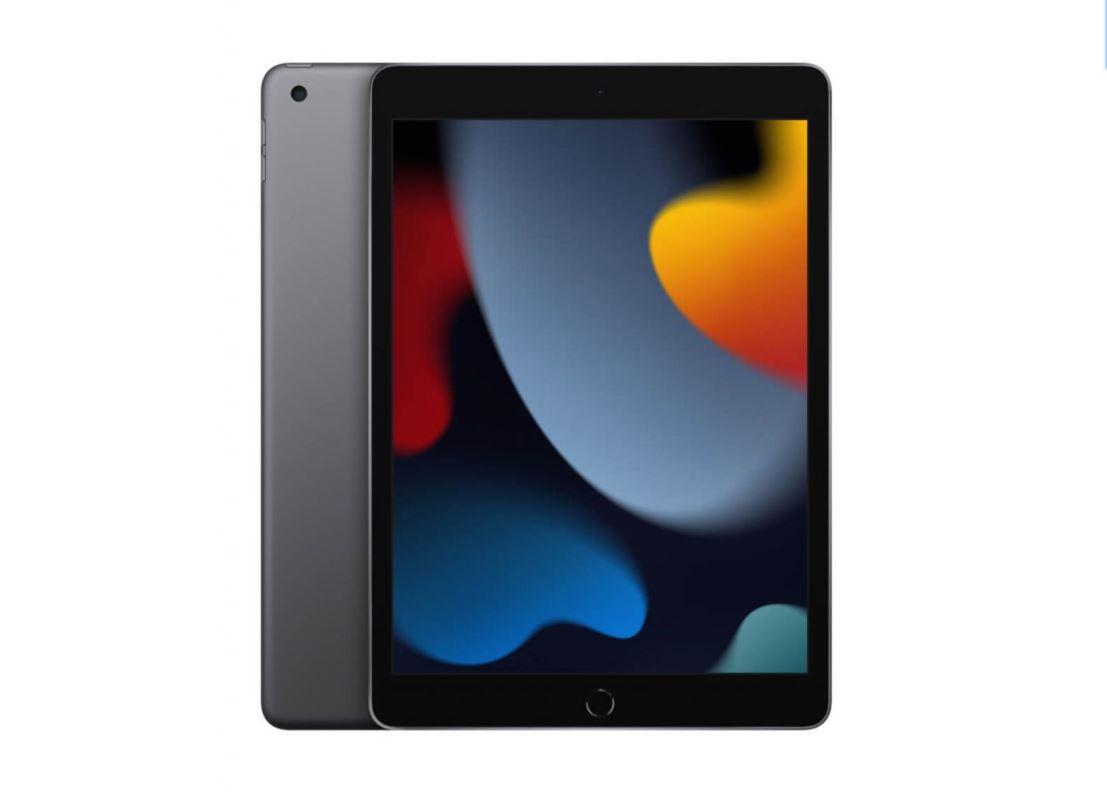
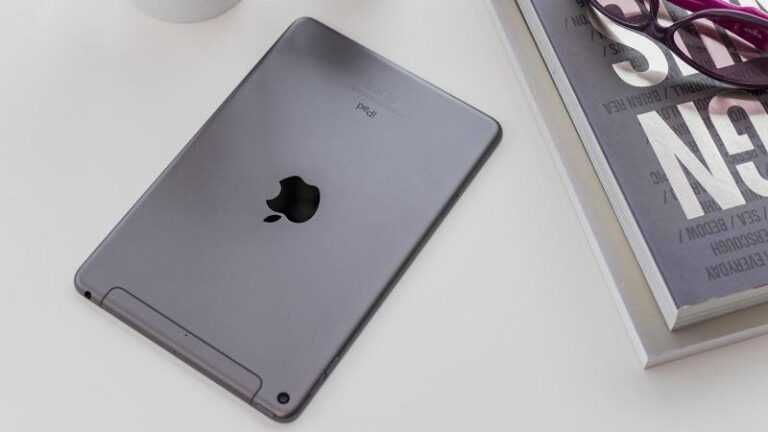
Apple, altıncı nesil iPad mini’ye tamamen bağlı ve iyimser uzmanlar, yeni modelin birkaç ay içinde piyasaya çıkacağına inanıyor. Bir sonbahar lansman duyurusu muhtemeldir. Bu yeni nesil iPad mini, A15 çip ile donatılarak performans konusunda çıtayı yükseltecek. Peki, bu güçlü yonga seti kullanıcılara hangi avantajları sunacak? Gelin, tüm detaylarıyla inceleyelim.

Yeni iPad mini: A15 Çip ile Performans Devrimi

9to5Mac’e göre, yeni model J310 kod adına sahip ve aynı zamanda piyasaya sürülecek olan iPhone 13 ile aynı güçlü (ve yepyeni) A15 işlemci yongasıyla donatılacak. Doğruysa, bu bir sürpriz olurdu, çünkü iPad mini’yi hala A14’te bulunan en yeni iPad Air’den daha güçlü yapacaktı; yeni tableti de yapar Irak A12’yi çalıştıran temel iPad’den daha hızlı. A15 çip, 6 çekirdekli CPU ve 5 çekirdekli GPU’su sayesinde önceki nesle göre %40’a varan performans artışı sunuyor. Bu, özellikle grafik yoğun oyunlar ve profesyonel video düzenleme uygulamaları için büyük bir avantaj anlamına geliyor.

iPad Air ile Kıyaslama: Neden Daha Güçlü Olacak?

Bununla birlikte, Apple muhtemelen diğer iPad’ler, 9to5Mac notları için yükseltilmiş bir A15X oluşturacaktır, bu nedenle iPad Air’in bir noktada mini’yi yakalamasını ve geçmesini bekleyebiliriz. En son Eylül 2020’de güncellendi, bu nedenle iPad mini’den kısa bir süre sonra yeni bir model alabilirdi. (iPad Pro, M1’e sahip olduğu için elbette önde.) Bu strateji, Apple’ın ürün gamını katmanlandırma yaklaşımını gösteriyor. Yeni iPad mini, taşınabilirlik ve performans dengesini en üst seviyeye taşıyarak, özellikle seyahat eden profesyoneller ve yaratıcı kullanıcılar için ideal bir seçenek haline gelecek.

Yeniden Tasarlanan Tasarım ve Smart Connector Desteği

Site ayrıca yeni tabletin, klavye kılıfları gibi çeşitli Apple yapımı ve üçüncü taraf aksesuarlarla uyumlu olmasını sağlayacak manyetik bir Akıllı Konektör alacağını da tahmin ediyor. (Gözatarak mevcut seçenekler hakkında bir fikir edinebilirsiniz. Apple’ın mağazası, ancak bunların yeni sürümlerinin iPad mini’nin boyutunda yapılması gerekecek.) Smart Connector sayesinde klavye kılıflarına kablosuz bağlantı kurulabilecek ve bu da yazma deneyimini önemli ölçüde iyileştirecek. Bu özellik, iPad mini’yi bir üretkenlik aracı olarak daha da cazip hale getiriyor.

USB-C Geçişi ve Şarj Hızı

Bu arada Lightning bağlantı noktası, iPad Pro ve iPad Air hatlarında zaten uygulanmış bir değişiklik olan USB-C ile değiştirilecek. USB-C’ye geçiş, daha hızlı veri aktarımı ve şarj imkanı sunacak. Ayrıca, USB-C’nin evrenselliği sayesinde kullanıcılar tek bir kablo ile birden fazla cihazını şarj edebilecek. Bu değişiklik, özellikle MacBook ve iPad Pro kullanıcıları için büyük bir kolaylık sağlayacak.

Ekran Boyutu ve Touch ID Değişiklikleri

Diğer kaynaklardan ekranın mevcut modelden biraz daha büyük olacağını ve 7,9 inçten 8,4 inç ile 9 inç arasında bir yere sıçrayacağını zaten duyduk. Bu, Ana Ekran düğmesinin kaybolması anlamına gelir ve bu da Touch ID’nin güç düğmesine yerleşik olduğu anlamına gelir. Aslında, uzmanlar tam bir yeniden tasarım öngörüyor. Daha büyük ekran, özellikle not alma ve çizim yapma gibi yaratıcı işler için daha fazla alan sunacak. Touch ID’nin güç düğmesine entegre edilmesi ise cihazın ön yüzünü tamamen ekrana bırakarak daha modern bir görünüm kazandıracak.

Apple Pencil Desteği ve Yeni Özellikler

Yeni iPad mini için diğer söylentiler arasında 5G desteği, daha iyi hoparlörler ve Apple Pencil ile uyumluluk yer alıyor. Ancak, yeni mini-LED ekran arka aydınlatma teknolojisinin desteğinin bir sonraki yükseltmeye kadar ertelenmesi bekleniyor. Apple Pencil 2 desteği, sanatçılar ve not almayı sevenler için büyük bir avantaj sağlayacak. 5G bağlantısı ise yüksek hızlı internet erişimi gerektiren iş akışlarını kolaylaştıracak.

Renk Seçenekleri ve Lansman Tarihi

Altıncı nesil iPad mini muhtemelen üç renkte piyasaya sürülecek: siyah, gümüş ve altın. En son söylentileri yeni iPad mini merkezimizde yakalayabilirsiniz. Mevcut aralıktaki en düşük fiyatı bulmak istiyorsanız, en iyi iPad fırsatlarına yönelik kılavuzumuza göz atın. Lansmanın Eylül veya Ekim ayında yapılması bekleniyor. Bu dönemde Apple’ın yeni iPhone modelleriyle birlikte iPad mini’yi de tanıtması muhtemel.

Yeni iPad mini ile Neler Yapabilirsiniz?

Yeni iPad mini, A15 çipin sağladığı yüksek performans sayesinde birçok farklı kullanım senaryosuna hitap ediyor. Örneğin, video düzenleme iş akışlarında olduğu gibi, iPad mini de taşınabilir bir stüdyo olarak kullanılabilir. Ayrıca, oyun performansı da oldukça etkileyici olacak. Grafik yoğun oyunları yüksek ayarlarda sorunsuz bir şekilde çalıştırabilecek.

Eğitim ve Üretkenlik İçin İdeal

Öğrenciler ve profesyoneller için yeni iPad mini, not alma, belge düzenleme ve sunum yapma gibi görevlerde mükemmel bir yardımcı olacak. Apple Pencil desteği sayesinde el yazısı notlar almak ve çizimler yapmak çok daha kolay hale gelecek. Ayrıca, Smart Connector ile uyumlu klavye kılıfları sayesinde iPad mini’yi bir dizüstü bilgisayar gibi kullanmak mümkün olacak.

Pil Ömrü ve Şarj Performansı

Yeni iPad mini’nin pil ömrü konusunda da iyileştirmeler bekleniyor. A15 çip, enerji verimliliği sayesinde daha uzun kullanım süreleri sunacak. Ayrıca, USB-C ile hızlı şarj desteği sayesinde cihazınızı kısa sürede tamamen şarj edebileceksiniz. Bu, özellikle yoğun tempoda çalışan kullanıcılar için büyük bir avantaj.

Sıkça Sorulan Sorular (FAQ)

Yeni iPad mini ne zaman çıkacak?

Yeni iPad mini’nin Eylül veya Ekim 2021’de piyasaya sürülmesi bekleniyor. Apple’ın sonbahar etkinliğinde tanıtılması muhtemel.

Yeni iPad mini’nin fiyatı ne kadar olacak?

Fiyatlandırma henüz resmi olarak açıklanmadı ancak mevcut modelin fiyatına yakın olması bekleniyor. Başlangıç fiyatının 399 dolar civarında olması tahmin ediliyor.

Yeni iPad mini’de Face ID olacak mı?

Hayır, yeni iPad mini’de Touch ID, güç düğmesine entegre edilecek. Face ID’nin bu modelde yer alması beklenmiyor.

Yeni iPad mini hangi renklerde sunulacak?

Yeni iPad mini’nin siyah, gümüş ve altın olmak üzere üç renk seçeneğiyle piyasaya sürülmesi bekleniyor.

Bu makale ilk olarak Macworld İsveç’te yayınlandı. David Price tarafından tercüme ve ek raporlama.