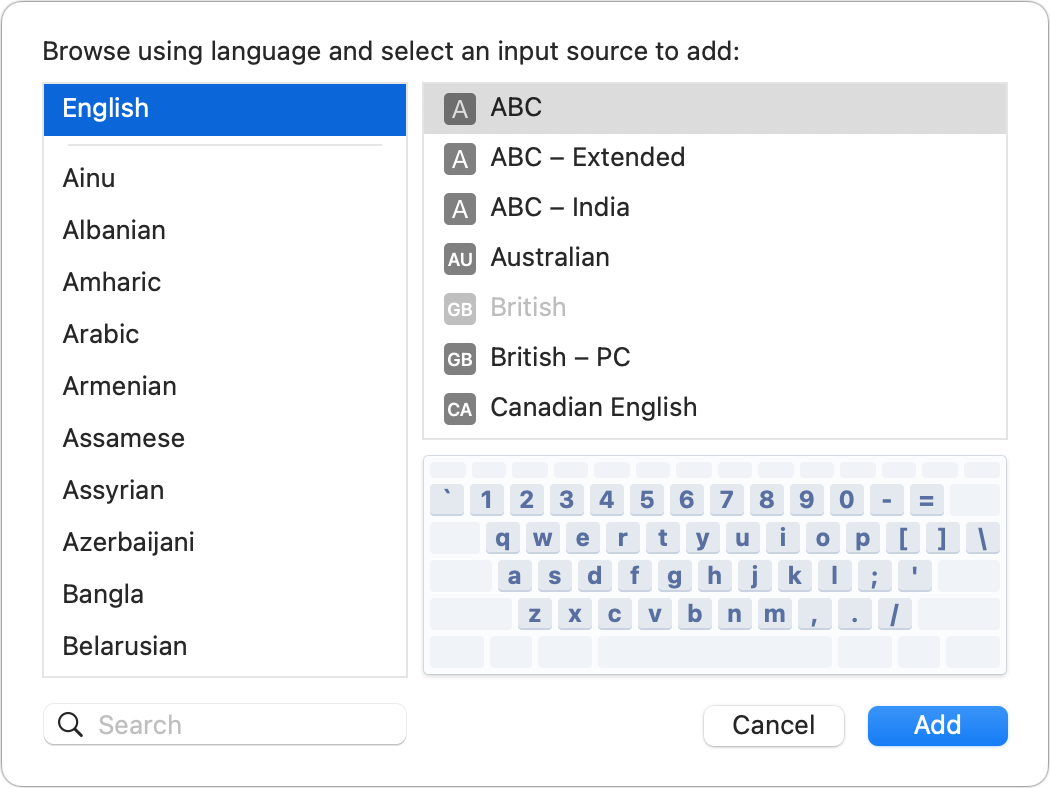
Apple, onlarca yıldır, tek bir ülkeyle ilişkili diller için macOS’te hangi klavye düzenini seçtiğinizin birincil göstergesi olarak bir ülke bayrağına güveniyordu. macOS’in son birkaç sürümünde, + (artı) işaretini tıklayarak ve ihtiyacınız olan düzene göz atarak veya arayarak Sistem Tercihleri > Klavyeler > Giriş Kaynakları’nda klavyeleri seçersiniz.
Bayraklar, bazılarımızın, Fransa’da kullanılan bir Fransız düzenine karşı Kanada’da kullanılan bir Fransız düzeni gibi, bir dil için birden fazla seçenek mevcut olduğunda istediğimiz düzeni tanımasına ve onaylamasına yardımcı oldu. Pek çok giriş, tek bir ülke birliğinin anlamlı olmadığı durumlarda, Arapça gibi harfleri veya logogramları sembolleri olarak kullandı.
macOS 12.4 Monterey’de Apple, bayrakları indirdi ve daha önce bayrak kullandığı yerlere daha sıkıcı – ama belki de daha tarafsız ve okunabilir – iki harfli uluslararası ülke kodlarını koydu. Artık Giriş Kaynaklarındaki tüm girişler, bir karışım yerine bazen ayrıntılı olarak (örneğin, Vietnamca’yı Telex giriş biçiminde belirtmek için VI gibi) içeren harflere sahiptir.
Ülke kodları, klavye seçimi için Giriş Kaynaklarındaki ulusal bayrakların yerini almıştır.
(Yararlı bir ipucu: Klavye tercih bölmesinin Giriş Kaynakları görünümünde klavye seçeneklerini görüntülemek için “Giriş menüsünü menü çubuğunda göster”i işaretlerseniz, ülke kodunun veya kısaltmanın ötesinde ayrıntıları görüntülemek için Giriş menüsünden Giriş Kaynağı Adını Göster’i seçebilirsiniz. , İngiltere İngilizcesi klavyesi için “GB British” gibi.)
Apple, motivasyonlarını açıklamasa da, birçok aktif toprak anlaşmazlığının, sınır savaşlarının ve ayrılıkçı hareketlerin olduğu bir dünyada bayrakları göstermenin giderek artan endişeli doğasından kaynaklanıyor olabilir; bunların bazıları rakip bayraklar, yeni bayraklar veya bayraklarla birlikte gelir. kullanımlarıyla şiddete neden olabilir.
Dört parçadan oluşan tek bir ulus olan “Büyük Britanya ve Kuzey İrlanda Birleşik Krallığı” olan Birleşik Krallığı ele alalım: İngiltere, Kuzey İrlanda, İskoçya ve Galler. Birleşik Krallık’ın ülke için uluslararası olarak kullanılan tek bir bayrağı vardır, ancak Unicode’a dahil edilen ve günlük yaşamda kullanılan İngiltere, İskoçya ve Galler için tarihi ve modern bayraklar vardır – ancak Kuzey İrlanda’da yoğun siyasi nedenlerle hiçbiri yoktur. Sorunu görebilirsiniz.
Daha pragmatik olarak, komut dosyaları (dilleri oluşturan harfler), semboller, Emoji ve daha fazlası için birleşik karakter temsili standartları sağlayan grup, Unicode Konsorsiyumu, yeni bayrak emojisini onaylamayı bırakmaya karar verdi. Bu, gelecekteki herhangi bir bayrağın Apple tarafından ayrı olarak çizilmesi ve desteklenmesi gerektiği ve diğer platformlarla doğrudan değiştirilemeyeceği anlamına gelir. (Aslında Windows, Emoji setlerinde hiçbir zaman bayrak çizimlerine yer vermemiştir.) Ayrıca, konsorsiyumun siyasi tartışmalardan parmak ucuna kadar uzak durmasını sağlayarak, bunları diğer uluslararası kuruluşlara bırakmaktadır.
Ancak, harf kodları yerine bayrakları tercih ederseniz, geliştiriciler tarafından yayınlanan ucuz yardımcı programlarla bunları geri yükleyebilirsiniz:
Klavye Değiştirici: 1,99 ABD doları karşılığında bu uygulama, ülke bayraklarını, renk kodlu iki harfli ülke kodlarını veya seçtiğiniz bir resmi kullanan yeni bir giriş seçim menüsü oluşturur.
Renkli Giriş Menüsü Bayrakları: Bu rakip 0,99 ABD doları uygulama, bayraklara odaklanır ve bir dil için değişkenler arasından seçim yapmanıza olanak tanır.
Mac 911’e sorun
Cevapları ve sütun bağlantılarıyla birlikte en sık sorulan soruların bir listesini derledik: sorunuzun kapsanıp kapsanmadığını görmek için süper SSS bölümümüzü okuyun. Değilse, her zaman çözmek için yeni sorunlar arıyoruz! Sizinkini mac911@macworld.com adresine, uygun şekilde ekran görüntüleri ve tam adınızın kullanılmasını isteyip istemediğiniz dahil olmak üzere e-posta ile gönderin. Her soru cevaplanmayacaktır; e-postaya yanıt vermiyoruz ve doğrudan sorun giderme tavsiyesi sağlayamıyoruz.
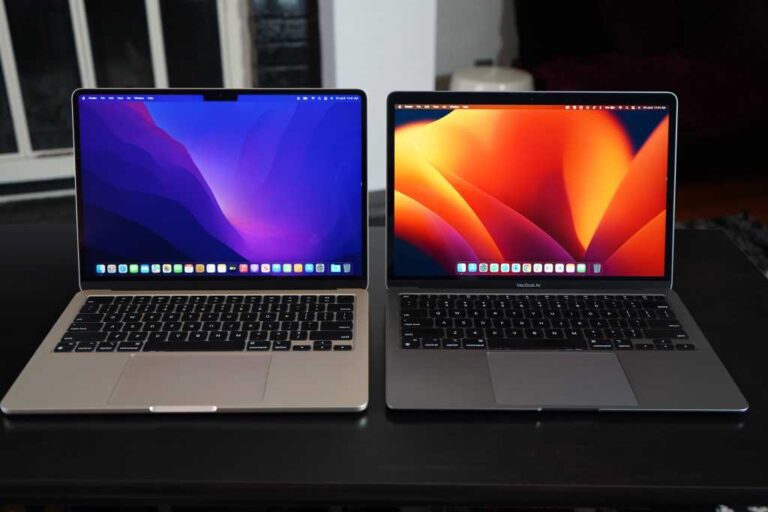
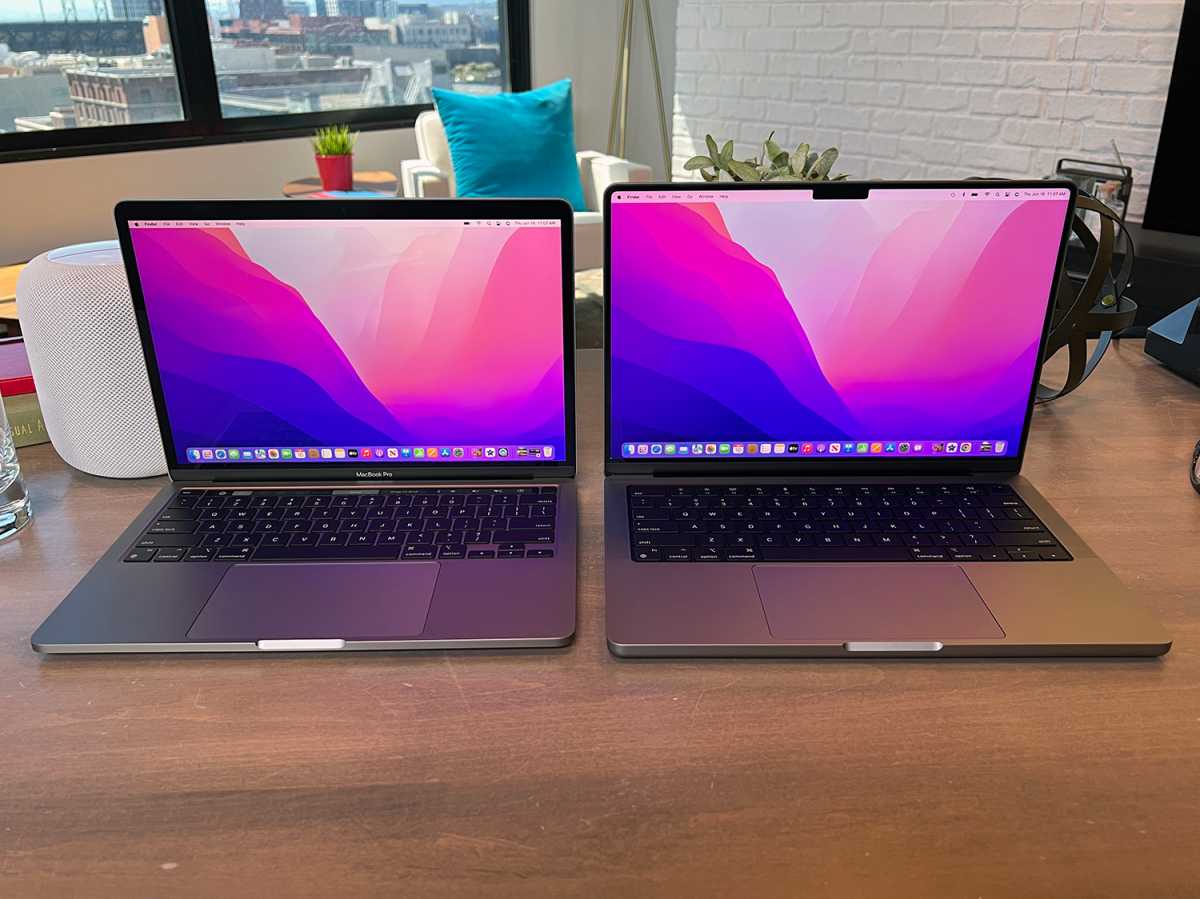
Apple dizüstü bilgisayarlar için harika bir çağda yaşıyoruz. 14 ve 16 inç MacBook Pro, masaüstü gücü ve çarpıcı HDR görüntüler sağlar. Yeni M2 MacBook Air, benzer çarpıcı tasarımı ve Air’in ticari markası olan daha küçük boyutu ve ağırlığı ile şimdi aileye katıldı.
Apple’ın kusurlu dizüstü bilgisayar klavyeleri, USB-C’ye acılı bir geçiş ve Intel ile giderek daha sinir bozucu bir ilişki ile mücadele ettiği karanlık bir dönemden sonra, işler bir süredir bu kadar parlak görünmemişti. Bu nedenle, Apple son birkaç yılda ürettiği yeni dizüstü bilgisayar serisine gururla bakarken, tek bir isteğim var: Daha fazlası, lütfen.
Dizüstü bilgisayarlar en iyisidir
Gerçeklerle başlayalım. On yıllardır, satılan dizüstü bilgisayarların toplam yüzdesi artmaya devam etti. Apple en son masaüstü ve dizüstü bilgisayar Mac satış rakamlarını açıkladığında, dizüstü bilgisayarlar Mac satışlarının üçte ikisinden fazlaydı ve dörtte üçe doğru yükseldi. Mac’in varlığının çoğunluğu için, en yaygın Mac bir dizüstü bilgisayar olmuştur.
Apple’ın WWDC 2022 açılış konuşmasında belirttiği gibi, MacBook Air Apple’ın en çok satan dizüstü bilgisayarıdır. Ve ikinci en iyisi, benzer özelliklere sahip 13 inç MacBook Pro. En uygun fiyatlı iki MacBook’un en popüler olması şaşırtıcı mı?
Ancak Apple’ın dizüstü bilgisayar serisindeki seçim eksikliğini düşünün. 1,999 ABD doları artı MacBook Pro satın almak istemiyorsanız M2 Air, 2020’nin M1 Air veya 13 inç M2 MacBook Pro arasından seçim yapabilirsiniz. Bu, benzer ağırlık ve boyutlarına kadar gerçekten çok farklı olmayan üç adet 13 inç dizüstü bilgisayar. Aynı kavramın üç tekrarıdır.
Bu, Mac’in en önemli kategorisidir. Seçim nerede?
Apple, dizüstü bilgisayar serisinde daha fazla seçenek sunarak daha iyi bir iş çıkarabilir.
dökümhane
Tüm dizüstü bilgisayarlar harika ve küçük
Bu yüzden Apple’ın bir tane değil, bir tane almayı düşündüğüne dair haberler beni cesaretlendiriyor. iki 1,999 doların altındaki Mac dizüstü bilgisayar pazarını dolduran insanlara hitap edecek yeni dizüstü bilgisayarlar.
Büyük olanla başlayalım ve bunu tam anlamıyla kastediyorum. Birkaç rapor, Apple’ın önümüzdeki yılın başlarında 15 inçlik bir dizüstü bilgisayar piyasaya sürmeyi planladığını öne sürdü. Bu dizüstü bilgisayar bazıları tarafından “15 inç MacBook Air” olarak tanımlanıyor, ancak Apple’ın donanım tedarik zincirindeki kaynaklar tarafından sağlanan adlara fazla takılmam.
15 inçlik bir ekranı tutacak kadar büyük bir dizüstü bilgisayar kesinlikle bir bilgisayar gibi görünmüyor. Hava de, öyle mi? MacBook Air markası Apple için başarılı olsa da, daha büyük ve daha ağır bir dizüstü bilgisayara uygulanabilecek kadar taşınabilir değil. Yine de birkaç bariz alternatif var: sadece MacBook veya belki de (Apple bu yeni alt markayı genişletmek istiyorsa) MacBook Studio olarak adlandırılabilir.
Adı ne olursa olsun, çekiciliği görebilirsiniz: daha azına daha fazla ekran! 13 inç MacBook Pro (başlangıç fiyatı: 1.299 $) ve 14 inç MacBook Pro (başlangıç fiyatı: 1.999 $) arasına rahatça sığabilecek ve daha büyük bir ekran isteyenlere hiçbir seçenek sunmayan bir ürün hayal edin. üst düzey MacBook Pro modellerine geçmeyi gerektirir. 13 ve 14 inç MacBook Pro modelleri arasındaki 700 dolarlık fiyat farkıyla, daha büyük bir dizüstü bilgisayar için bolca yer var.
Diğer söylenti modeli, 13 inç MacBook Air’den bile daha küçük bir dizüstü bilgisayar. Mevcut MacBook Air’in yeterince küçük olduğunu düşünüyorsanız, işte o zaman haklısınız. Çoğu insan için 13 inçlik dizüstü bilgisayar tatlı nokta. Ama bazılarımız – ve kendimi bu sayı arasında sayıyorum – dizüstü bilgisayarlarımız mevcut Air’den bile daha küçük ve daha hafif olsaydı bunu umursamazdık.
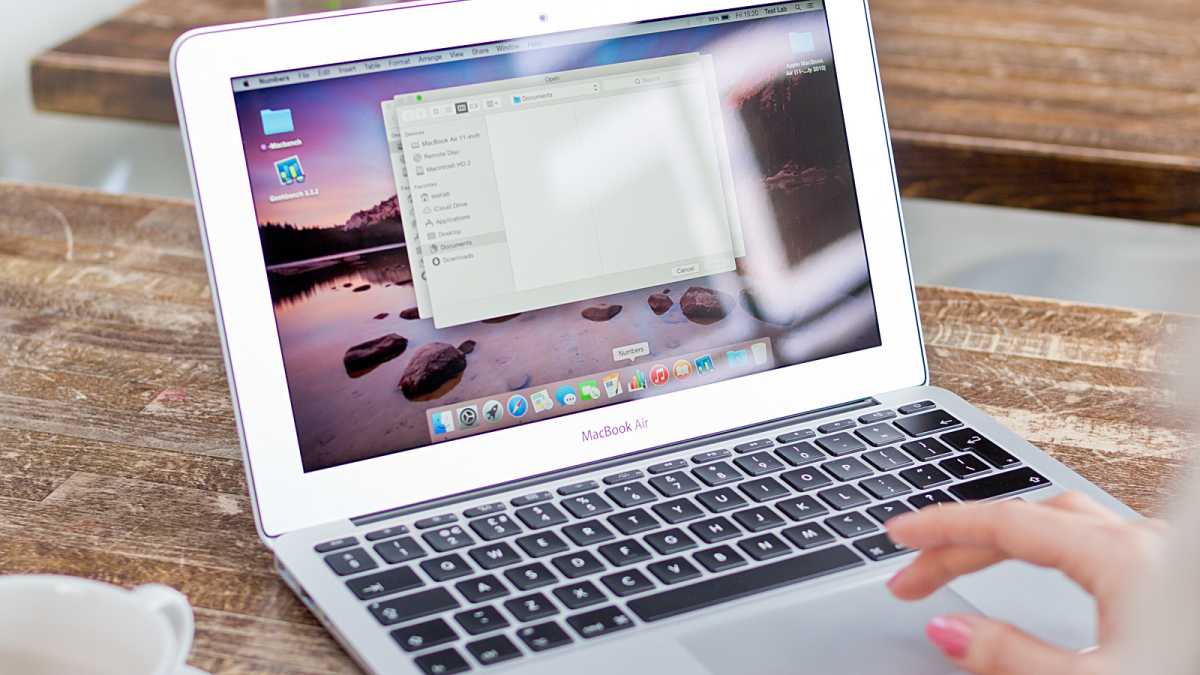
Apple’ın serisinde 11 inç MacBook Air gibi küçük bir model için yer var.
dökümhane
Geçen yılın başlarında yazdığım gibi, 13 inç MacBook Air hiç olmadığı kadar küçük olsa da, en son kompakt Mac dizüstü bilgisayar olan 12 inç MacBook ile kıyaslanamaz. MacBook Air’den neredeyse bir inç daha az genişlikteydi ve M2 MacBook Air 2,7 pound ağırlığındayken, 12 inç MacBook ağırlığındaydı. iki nokta sıfır pound.
Daha küçük bir model yapmak için M2 MacBook Air’in nerede tıraş edilebileceğini görebilirsiniz. Klavyenin yanları daha önce hoparlör ızgaralarına ev sahipliği yapıyordu, ancak hoparlörler klavye alanının arkasına taşındı. Dizüstü bilgisayarı klavye genişliğinde olacak şekilde içeri çekin, izleme panelinin yüksekliğini biraz azaltın ve M2 Air’in ekranının ince çerçeve (çentikli) tasarımını kullanın ve daha ince, daha hafif bir Air’e sahip olun. Eskiden 11 inç MacBook Air kullanırdım ve bu rolü doldurabilecek yeni bir dizüstü bilgisayar görmeyi çok isterim.
Eski yollar en iyisi mi?
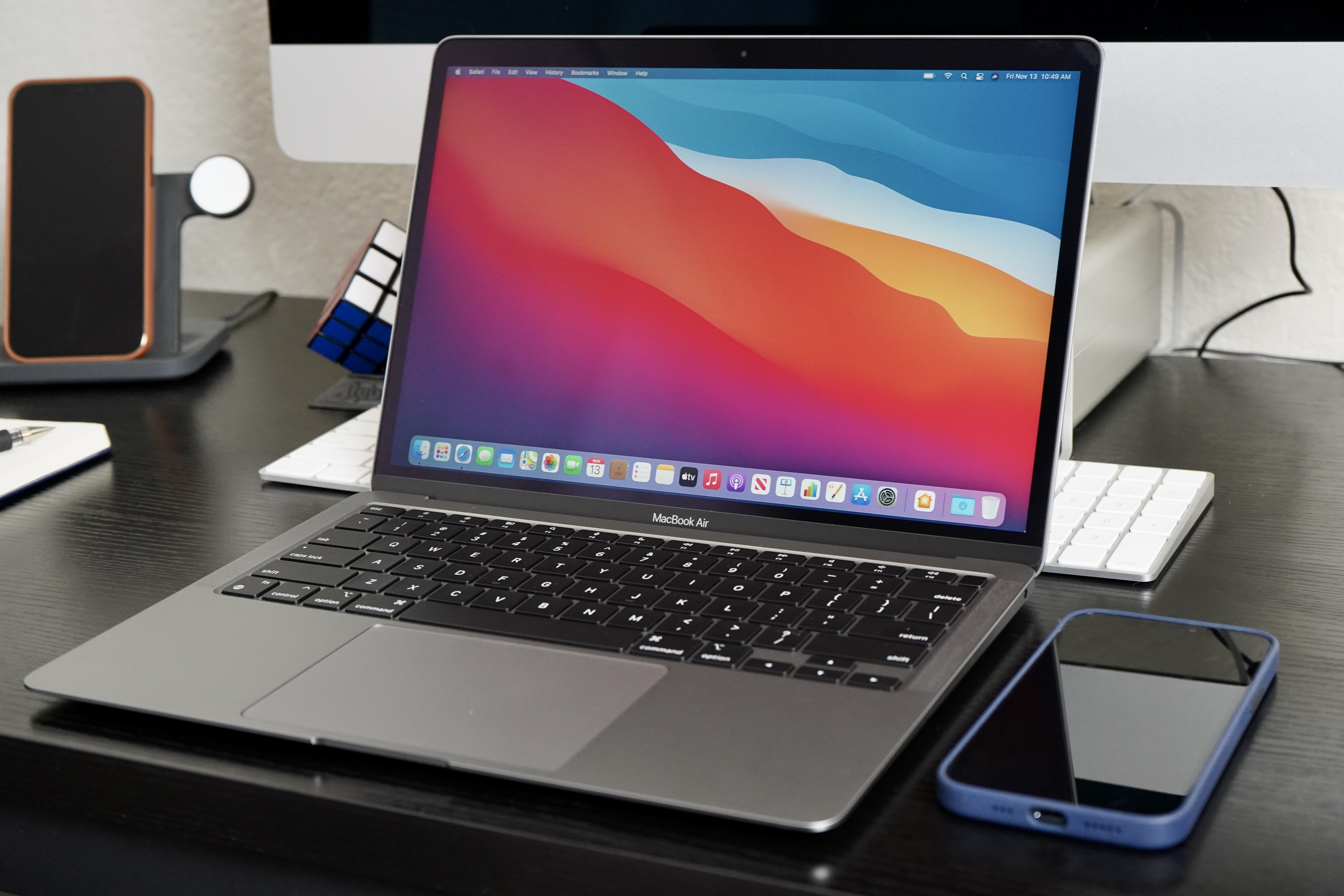
Apple’ın mevcut MacBook serisinde yeterince dikkat çekmeyen bir dizüstü bilgisayar var. Bu komik, çünkü önümüzdeki yılın Apple’ın en çok satan dizüstü bilgisayarlarından biri olabileceğinden şüpheleniyorum: M1 MacBook Air.
Evet, 2020’nin dizüstü bilgisayarı M1 Air, çoğunlukla 999 dolardan başladığı ve Apple’ın M2 Air’in marjlarını bu önemli başlangıç fiyatına indirecek kadar kesmeye istekli olmadığı için Apple’ın ürün yelpazesinde yerini alıyor.
Çoğu yıl, Apple’ın daha düşük bir fiyat noktasına ulaşmak için eski bir Mac modelini etrafta tuttuğu önerisine gözlerimi devirirdim. M2 MacBook Pro gibi, M1 MacBook Air de Apple’ın son nesil tasarımına sahiptir, MagSafe içermez ve daha küçük bir ekrana sahiptir. Yeni teknolojinin yanında satılan eski teknoloji. Biraz utanç verici, değil mi?
Ama bu durumda… Hayır diyeceğim. Bu, Apple silikonunun gelişinin daha mutlu yan etkilerinden biri: Intel işlemcilerdeki sıçrama o kadar büyük ki, M1 MacBook Air bile çoğu insanın yükselteceği eski dizüstü bilgisayarlara göre muhteşem bir gelişme. Diyelim ki bir 2018 MacBook Air’den geliyorsanız, çok daha hızlı ve olağanüstü derecede daha iyi pil ömrüne sahip bir bilgisayar alacaksınız.
M1 Air’in durdurulmasını ve M2 Air’in aynı fiyatlara yerleştirilmesini mi tercih ederdim? Evet, tabii ki yapardım. Ama Apple’ın bunu neden yapamadığını anlıyorum ve insanların hala İyi 999 dolara Mac dizüstü bilgisayar. Ya da isterlerse 1199 dolardan başlayan daha iyi bir MacBook Air alabilirler.
MacBook seçimi iyi. Daha fazlasını görelim lütfen, Apple.
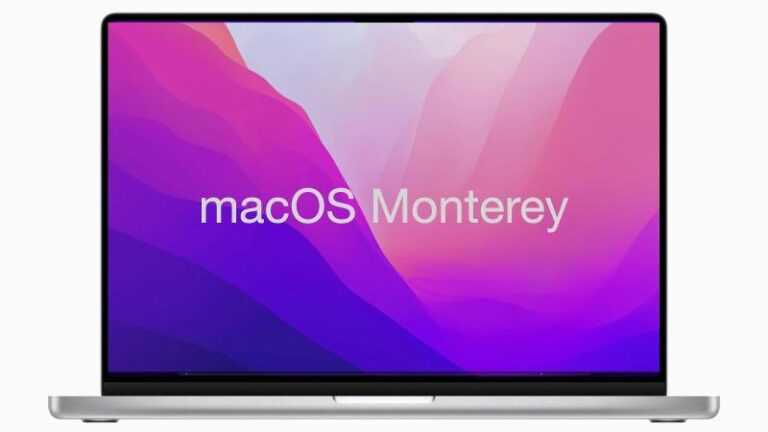
macOS’in bir sonraki sürümü – Monterey – 25 Ekim 2021 Pazartesi günü piyasaya çıkıyor. Bu makalede, nasıl kurulacağı konusunda size rehberlik sunacağız.
Mac’inizi güncellemek kolay, ücretsiz ve eskisi kadar zaman alıcı değil, ancak ilk önce Mac’inizi hazırlamak için yapmanızı önerdiğimiz birkaç şey var – bu nedenle Mac’inizi nasıl hazır hale getirirsiniz? macOS Monterey.
Ayrıca, Mac’inizi güncellerken karşılaşabileceğiniz sorunları nasıl çözeceğiniz de dahil olmak üzere, karşılaşabileceğiniz olası baş ağrıları ve sorunları aşma konusunda size rehberlik edeceğiz. İnsanlar kaçınılmaz olarak güncelleme sorunlarıyla karşılaşır mı? Bu sizseniz, ne yazık ki çok yaygın olan güncelleme sorunlarını çözmenize yardımcı olmaya çalışacağız. İşler gerçekten karmaşıklaşırsa, ayrıca şunları da sunuyoruz: macOS’i güncellemeyecek Mac’ler için düzeltmeler.
Ama biz sadece Monterey ile ilgilenmiyoruz. Belki daha eski bir Mac’e veya Monterey’i çalıştıramayan bir Mac’e yüklemek isteyebileceğiniz başka eski macOS Big Sur sürümleri de vardır. Buna yardımcı olmak için aşağıdaki tavsiyeleri de dahil ediyoruz. Bu yazıda Mac’inizde macOS’u nasıl güncelleyeceğinizi açıklıyoruz. Henüz Big Sur, Catalina veya macOS’in eski sürümlerinden birine güncelleme yapmadıysanız High Sierra, Sierra, El Captain, Yosemite ve hatta Mac OS X’in daha eski sürümlerinden Catalina veya Mojave’ye nasıl güncelleme yapacağınızı da ele alıyoruz. altında.
MacOS’un yayınlanmamış sürümlerini denemekten hoşlanıyorsanız, Apple’ın beta test programına katılmak isteyebilirsiniz. Bunu nasıl yapacağınızı burada ayrıntılı olarak ele alıyoruz: macOS beta nasıl edinilir.
Mac’inizde macOS Monterey nasıl edinilir
25 Ekim 2021 itibariyle macOS’in en son sürümü Monterey olacaktır.
Mac’inizi Big Sur’dan veya daha eski bir macOS sürümünden Monterey’e güncellemek istiyorsanız, yöntemler şu anda hangi macOS sürümünü çalıştırdığınıza bağlı olarak farklılık gösterecektir. Yapmanız gerekenleri aşağıda anlatacağız.
Hiç güncelleme yapmanız gerekip gerekmediğini mi merak ediyorsunuz? Önceki sürümle nasıl karşılaştırıldığını öğrenmek için macOS Monterey ve Big Sur karşılaştırmamıza bakın.
Kullanmanız gereken ve yeni işletim sisteminde çalışmayabilecek bazı yazılımlarınız olduğundan endişe duyabilirsiniz. Neyse ki, Mac’inizden eski bir macOS sürümünü kaldırmadan Monterey’i denemenin birkaç yolu var, harici bir sabit sürücüde macOS’u nasıl çalıştıracağınızı veya Mac’inizde iki Mac İşletim Sistemini nasıl çift önyükleme yapacağınızı öğrenin.
Big Sur, Catalina veya Mojave’den nasıl güncelleme yapılır
Mac’inizde Big Sur, Mojave veya Catalina yüklüyse, güncelleme Yazılım Güncellemesi aracılığıyla gelir. Bir güncellemenin mevcut olduğuna dair bir bildirim bile görebilirsiniz.
Sistem Tercihlerini açın (bulmak için menüdeki Apple logosuna tıklayabilirsiniz).
Yazılım Güncellemesine tıklayın.
Bilgisayarınız güncellemeleri kontrol edecek ve Mac’iniz için bir güncellemenin mevcut olduğunu gösterecektir. macOS’in yeni sürümünün yükleyicisini indirmek için Şimdi Yükselt’e tıklayın.
Yükleyici indirilirken Mac’inizi kullanmaya devam edebileceksiniz. Yükleyici indirildikten sonra, OS’nin yeni sürümünü yüklemek için tıklayabilirsiniz – ancak yazılım yüklenirken Mac’inizin kısa bir süre kullanım dışı kalacağına dikkat edin.
High Sierra veya daha eski sürümlerden nasıl güncellenir
High Sierra veya daha eski bir sürüm kullanıyorsanız aşağıdakileri yapmanız gerekir:
Mac’inizde App Store’u başlatın (beyaz A içeren mavi simgeye tıklayın veya boşluk+komutuna basarak ve App Store yazarak arama yapın).
macOS’u arayın.
Al’a tıklayın (App Store’un eski sürümlerinde İndir düğmesi olabilir).
İstenirse Apple Kimliği bilgilerinizi doldurun.
Yükleyici indirmeye başlayacak, İndirme altındaki çubuğa bakarsanız ne kadar süreceğini görebilirsiniz.
Yükleyici dosyası indirildikten sonra Mac’inizde bir pencere açılır ve sizden Devam etmenizi ister… Yükleyici dosyası Uygulamalar’da bulunabilir (ancak otomatik olarak açılır).
Neyse ki indirme işlemi arka planda gerçekleşir, böylece çalışmaya veya internette gezinmeye devam edebilirsiniz.
Monterey’i Mac App Store’da nerede bulabileceğinizi mi merak ediyorsunuz? Başlangıçta arama yapmanız gerekecek, ancak başladıktan sonra doğrudan bir bağlantı alabilmeyi umuyoruz. Mac App Store’da Big Sur arıyorsanız, MacOS Big Sur’u buradan indirebilirsiniz.
macOS güncellemesi ne kadar sürecek?
macOS Big Sur’u indirmeye başladığımızda, Mac’imiz 11.98GB’lık dosyayı indirmenin 10 saat süreceğini söyledi, bu nedenle özellikle zayıf bir Wi-Fi ağındaysanız Monterey’in indirmesi için bir süre beklemeye hazır olun. Mac’inizi bir gecede işletim sistemi güncellemesini indirirken bırakmak isteyebilirsiniz.
Ve bu, daha kuruluma başlamadan önce, bu noktada Mac’inizi bile kullanamayacaksınız. Bunun bir saat kadar sürmesini bekleyin.
Şimdi kurulum dosyalarına sahipsiniz, bundan sonra Monterey’in nasıl kurulacağını anlatacağız.
Yükleyici dosyası indirildikten sonra, Mac’inizde yükleme işlemini başlatmanızı isteyen bir pencere açılır.
Yüklemeye hazırsanız, Devam’a tıklayın (biraz zaman alabileceğine dikkat edin, bu nedenle yüklemeye devam etmeden önce bekleyemeyen her şeyi bitirin).
Mac’inizin özelliklerine bağlı olarak yaklaşık yarım saat ila bir saat sürmesi gereken yazılım güncellemesini yüklemeyi tamamlamak için ekrandaki talimatları izleyin.
Sorunlarla karşılaşmanız durumunda, yükleme işlemi sırasında Mac’iniz donarsa yapmanız gerekenler burada.
Mac’inizde macOS Big Sur nasıl güncellenir
Big Sur’un en son sürümüne (eski bir macOS sürümünden veya yalnızca başka bir Big Sur sürümünden) güncelleme yapmak istiyorsanız, yöntemler şu anda çalıştırmakta olduğunuz macOS sürümüne bağlı olarak farklılık gösterecektir. aşağıda yapmanız gerekenler.
Hiç güncelleme yapmanız gerekip gerekmediğini mi merak ediyorsunuz? Ayrıntılı öneriler için macOS Big Sur incelememize bakın ve önceki sürümle nasıl karşılaştırıldığını öğrenmek için macOS Big Sur ve Catalina karşılaştırmamızı okuyun.
macOS Big Sur, Catalina veya Mojave için güncelleme nasıl yüklenir
Big Sur, Catalina veya Mojave’yi çalıştırdıktan sonra macOS güncellemelerini yüklemek öncekinden biraz farklıdır. Mac App Store’u açmak yerine aşağıdakileri yapmanız gerekecek:
Sistem Tercihlerini Aç
Yazılım Güncellemesine tıklayın
Bir güncelleme varsa yazılımı güncellemek için tıklayın
Alternatif olarak, menü çubuğundaki Apple logosuna tıklayın ve Yazılım Güncelleme’yi seçin.
High Sierra veya önceki sürümlerde macOS güncellemesi nasıl yüklenir
macOS’in yeni sürümünü zaten yüklediyseniz ve yalnızca o yazılıma yönelik en son güncellemeyi yüklemek istiyorsanız, onu Mac App Store güncellemeleri sekmesinde bulabilirsiniz.
Mac App Store’u açın
Güncellemeler’e tıklayın
Yüklemek istediğiniz güncellemelerin yanındaki Güncelle’yi tıklayın. Yazılım henüz indirilmemişse (bunu otomatik olarak yapacak şekilde ayarlayabilirsiniz) arka planda indirilecektir.
Yazılım indirildikten sonra, kurulmaya hazır olduğunu bildiren bir bildirim göreceksiniz.
Mac’iniz güncellemeyi yüklemeden önce yeniden başlayacağını bildirebilir, zamanlama kötüyse güncellemeyi bir saat veya daha sonraya ertelemeyi seçebilirsiniz.
Devam etmeye hazır olduğunuzda, tekrar Güncelle’yi tıklayın ve Mac’iniz yeniden başlatılıp güncellemeyi yüklerken bekleyin
Mac’iniz kapanacak ve kurulum başlayacak – bunun biraz zaman alabileceğine ve gerçekten başlayana kadar herhangi bir uyarı olmadığına dikkat edin, yeni bir güncelleme 24 dakika sürecek şekilde ayarlandı, ancak panik değil – muhtemelen 10 dakikaya yakındı.
Kurulum tamamlandıktan sonra Mac’iniz yeniden başlatılacaktır.
Apple’ın macOS kullanımına ilişkin hüküm ve koşulları hakkında bilgi için şunu okuyun: Apple’ın hüküm ve koşullarını kabul etmeli misiniz?
iPhone Telefon’da arama yapmak, kişilerinizdeki bir numarayı seçmek veya hızlı arama listenizdeki ya da son aramalardaki bir numaraya dokunmak kadar kolaydır. Veya sadece Siri’den “Mert’i Ara” ifadesini söyleyerek arama yapmasını isteyin.
Arama yapma
UYARI: Görüşme sırasında dikkatinizin dağılmasından kaçınma hakkında önemli bilgiler için, bakınız: Önemli güvenlik bilgileri.
Hızlı arama listesine ekleme: Hızlı Arama’yı kullanarak tek bir dokunuşla arama yapabilirsiniz. Birisini Hızlı Arama listenize eklemek için, simgesine dokunun. Kişiler’den de Hızlı Arama’ya isimler ekleyebilirsiniz. Kişiler’de kartın altındaki Hızlı Arama’ya dokunun ve eklenecek numaraya dokunun.
Hızlı arama listenizdeki bir adı silme veya listeyi yeniden düzenleme: Düzenle düğmesine dokunun.
Son aramalardan birini arama: Son Aramalar’a dokunun, sonra aramaya dokunun. Arama veya arayan kişi hakkında daha fazla bilgi edinmek için daha fazla bilgi düğmesi simgesine dokunun. Kırmızı işaret cevapsız arama sayısını belirtir.iPhone Telefon
Numarayı elle çevirme: Klavye düğmesine dokunun, numarayı girin ve sonra Ara düğmesine dokunun.
Bir numarayı klavyeye yapıştırma: Klavyenin üstündeki ekrana dokunun, daha sonra Yapıştır’a dokunun.
İki saniyelik bir kısmi duraklama girme: Virgül görününceye dek “*” tuşuna dokunun.
Zorunlu bir duraklama girme (Çevir düğmesine dokunana dek numaranın çevrilmesini duraklatmak için): Noktalı virgül görününceye dek “#” tuşuna dokunun.
Son numarayı yeniden çevirme: Klavye’ye dokunun, numarayı görüntülemek için Ara’ya dokunun ve daha sonra Ara’ya yeniden dokunun.
Siri’yi veya Sesle Denetim’i kullanma: Ana Ekran düğmesini basılı tutup İngilizce “call” veya “dial” ifadesini, sonra adı veya numarayı söyleyin. “At home”, “work” veya “mobile” ifadelerini ekleyebilirsiniz. Bakınız: İstekte bulunma ve Sesle Denetim konusuna bakın.
En iyi sonucu almak için,
En iyi sonucu almak için, aradığınız kişinin tam adını söyleyin. Bir numarayı sesli olarak çevirirken, her bir rakamı ayrı söyleyin—örneğin, “four one five, five five five….”. ABD’deki “800” alan kodu için, İngilizce “eight hundred” ifadesini söyleyebilirsiniz.
Birisi aradığında
Gelen aramayı cevaplamak için Kabul Et’e dokunun. Veya iPhone kilitliyse sürgüyü sürükleyin. Mikrofonlu kulaklık setinizin ortasındaki düğmeye de basabilirsiniz.
Aramayı sessize alma: Uyut/Uyandır düğmesine veya ses yüksekliği düğmelerinden birine basın. Aramayı sessize aldıktan sonra, sesli mesaj devreye girene dek hâlâ cevaplayabilirsiniz.
Aramayı reddetme ve doğrudan sesli mesaja gönderme: Aşağıdakilerden birini yapın:
Uyut/Uyandır düğmesine hızlı bir şekilde iki kez basın.iPhone Telefon
Mikrofonlu kulaklık setinizin ortasındaki düğmeyi yaklaşık iki saniye süreyle basılı tutun. Aramanın reddedildiğini doğrulayan iki kısık bip sesi duyulur.
Reddet düğmesine dokunun (arama geldiğinde iPhone uyku durumunda değilse).
Not: Bazı bölgelerde, reddedilen aramaların bağlantısı sesli mesaja gönderilmeden kesilir.
Cevaplamak yerine mesajla yanıt verme: Mesaj’a dokunun ve bir yanıt seçin veya Özel’e dokunun. Kendi saptanmış yanıtlarınızı yaratmak için, Ayarlar > Telefon > Mesajla Yanıtla bölümüne gidin, sonra saptanmış mesajlardan birine dokunun ve kendi metninizle değiştirin.
Aramayı cevaplamayı kendinize anımsatma: Anımsat’a dokunun ve anımsatılmasını istediğiniz zamanı belirtin.iPhone Telefon
Sessiz kalma
Bir süre çevrimdışı mı olmak istiyorsunuz? Denetim Merkezi’ni açmak için ekranın alt kenarından yukarıya doğru kaydırın, sonra Rahatsız Etme’yi veya Uçak Modu’nu açın. Bakınız: Rahatsız Etme ve iPhone ile seyahat.
İstenmeyen arayanları engelleme: Bir kişi kartında, Bu Arayanı Engelle’ye dokunun (arayan kişinin kartını Hızlı Arama’da veya Son Aramalar’da daha fazla bilgi düğmesi simgesine dokunarak görebilirsiniz). Arayanları, Ayarlar > Telefon > Engellenenler bölümünde de engelleyebilirsiniz. Engellenen kişiler tarafından sesli veya FaceTime ile aranmayacak ve bu kişilerden mesaj almayacaksınız. Aramaları engelleme hakkında daha fazla bilgi için, bakınız: support.apple.com/kb/HT5845?viewlocale=tr_TR.
Telefon görüşmesi yaparken
Telefon görüşmesi yaparken, ekranda birçok arama seçeneği gözükür.
Görüşme sırasında başka bir uygulamayı kullanma: Ana Ekran düğmesine basın, sonra uygulamayı açın. Aramaya dönmek için, ekranın en üstündeki yeşil çubuğa dokunun.
Gelen ikinci bir aramaya yanıt verme: Şunları yapabilirsiniz:
Aramayı göz ardı edip sesli mesaja gönderme: Yok Say düğmesine dokunun.
İlk aramayı beklemeye alıp yeni aramayı cevaplama: Tut + Kabul Et‘e dokunun.
İlk aramayı sonlandırıp yeni gelen aramayı cevaplama: Bir GSM ağı kullanırken, Bitir + Kabul Et’e dokunun. Bir CDMA ağı kullanırken, Bitir’e dokunun ve ikinci arama duyulduğunda Kabul Et’e dokunun veya telefon kilitliyse sürgüyü kaydırın.
Arama beklemedeyken, aramalar arasında geçiş yapmak için Değiştir’e veya aynı anda her iki kişiyle birden konuşmak için Konferans’a dokunun. Bakınız: Konferans görüşmeleri.
Not: CDMA ağı kullanırken ikinci arama sizin yaptığınız bir aramaysa aramalar arasında geçiş yapamazsınız ama aramaları birleştirebilirsiniz. İkinci arama gelen bir aramaysa aramaları birleştiremezsiniz. İkinci aramayı veya konferans görüşmesini bitirirseniz, her iki arama da sonlandırılır.
Konferans görüşmeleri
GSM ağı kullanırken operatörünüze bağlı olarak en fazla beş kişiyle konferans görüşmesi yapabilirsiniz.
Konferans görüşmesi yapma: Arama sırasında Arama Ekle’ye dokunun, başka bir arama yapın ve daha sonra Konferans’a dokunun. Konferansa daha fazla kişi eklemek için işlemi yineleyin.
Kişilerden biriyle olan görüşmeyi sonlandırma: Kişinin yanındaki ara düğmesi simgesine dokunun, sonra Bitir’e dokunun.
Kişilerden biriyle özel olarak konuşma: ara düğmesi simgesine dokunup kişinin yanındaki Özel düğmesine dokunun. Konferansı sürdürmek için Konferans düğmesine dokunun.
Arayan bir kişiyi ekleme: Aramayı Tut+Cevapla düğmesine dokunun ve sonra Konferans düğmesine dokunun.iPhone Telefon
Önemli: Hücresel servis kullanılabilir olduğu sürece birçok konumda acil durum araması yapmak için iPhone’u kullanabilirsiniz ama acil durumlar için buna güvenilmemelidir. Bazı hücresel ağlar; iPhone etkinleştirilmemişse, iPhone belirli bir hücresel ağ ile uyumlu değilse veya o ağda çalışacak şekilde ayarlanmamışsa ya da (uygulanabildiği durumlarda) iPhone’da SIM kartı yoksa veya SIM kartının PIN’i kilitliyse iPhone’dan gelen acil durum aramalarını kabul etmeyebilir.
Türkiye’de 155 numarasını çevirdiğinizde, konum bilgileri (varsa) acil servis sağlayıcılara gönderilir.
CDMA ağı kullanırken acil arama sona erdiğinde iPhone, acil servislerin geri aramasına izin vermek amacıyla birkaç dakika için acil arama moduna geçer. Bu süre boyunca veri aktarımına ve SMS mesajlarına izin verilmez.
Acil arama modundan çıkma (CDMA): Aşağıdakilerden birini yapın:
Geri düğmesine dokunun.iPhone Telefon
Uyut/Uyandır düğmesine veya Ana Ekran düğmesine basın.
Acil durum numarası dışındaki bir numarayı girmek için tuş takımını kullanın.
Görsel sesli mesaj
Visual voicemail, mesajlarınızın listesini görmenizi ve mesajlarınızın tümünde ilerlemenize gerek kalmadan hangi mesajı dinleyeceğinizi veya sileceğinizi seçmenizi sağlar. Sesli Mesaj simgesinin üstündeki işaret kaç tane okunmamış mesajınızın olduğunu bildirir. Sesli Mesaj düğmesine ilk dokunduğunuzda sizden sesli mesaj parolanızı yaratmanız ve sesli mesaj karşılamanızı kaydetmeniz istenir.
Sesli mesajı dinleme: Sesli Mesaj düğmesine dokunun ve daha sonra bir mesaja dokunun. Yeniden dinlemek için, mesajı seçin ve çal düğmesi simgesine dokunun. Servisinizde visual voicemail yoksa Sesli Mesaj’a dokunun ve sesli yönergeleri izleyin.
Mesajlar, siz veya operatörünüz onları silinceye dek saklanır.
Mesajı silme: Mesajın üzerinde parmağınızı kaydırın veya mesaja dokunun ve daha sonra Sil’e dokunun.
Not: Bazı bölgelerde, silinen mesajlar operatörünüz tarafından kalıcı olarak siliniyor olabilir.
Silinen mesajları yönetme: Silinen Mesajlar düğmesine (mesajlar listesinin sonunda) dokunun ve daha sonra:
Silinmiş bir mesajı dinleme: Mesaja dokunun.
Silinmiş bir mesajı geri alma: Mesaja dokunun ve Geri Al’a dokunun.
Mesajları tamamen silme: Tümünü Sil’e dokunun.
Karşılama mesajınızı güncelleme: Sesli Mesaj’a dokunun, Karşılama’ya dokunun, Özel’e dokunun, sonra Kaydet’e dokunun. Veya operatörünüzün genel karşılama mesajını kullanmak için, Saptanmış’a dokunun.iPhone Telefon
Yeni sesli mesaj geldiğinde uyarı sesi çalınmasını ayarlama: Ayarlar > Sesler bölümüne gidin.
Kişinin kartını görüntülerken hızlı bir dokunuşla telefon araması yapabilir, e-posta iletisi yaratabilir, kişinin konumunu bulabilir ve daha birçok şey yapabilirsiniz. Bakınız: İlk bakışta Kişiler.
Arama yönlendirme, arama bekletme ve arayan numara gösterimi
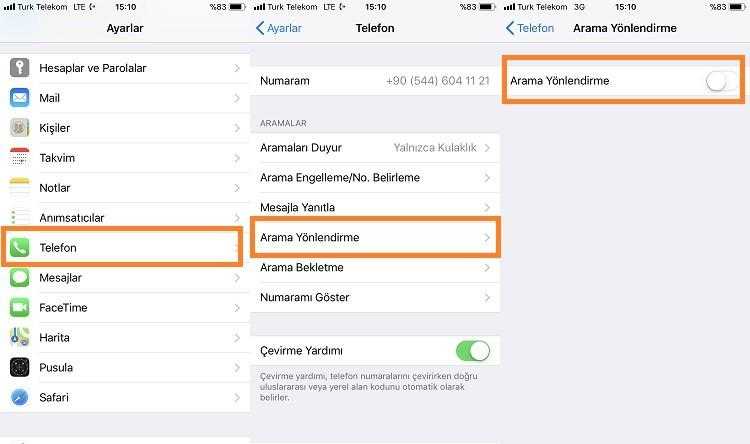
Arama yönlendirmeyi, arama bekletmeyi veya arayan numara gösterimini ayarlama: (GSM) Ayarlar > Telefon bölümüne gidin.
Arama Yönlendirme: Arama yönlendirme açıldığında durum çubuğunda Arama Yönlendirme simgesi () görünür. iPhone’u aramaları yönlendirmeye ayarlarken hücresel ağın kapsama alanında olmanız gerekir; yoksa aramalar yönlendirilmez.
Arama Bekletme: Bir telefon görüşmesi yapıyorsanız ve arama bekletme seçeneği kapalıysa, gelen aramalar doğrudan sesli mesaja yönlendirilir.
Arayan Numara: FaceTime aramaları için arayan numara kapatılmış olsa bile telefon numaranız görüntülenir.
iPhone; gelen aramalar, Saat alarmları ve Saat sayacı için kullanabileceğiniz zil sesleriyle birlikte gelir. iTunes Store’daki müzik parçalarından da zil sesleri satın alabilirsiniz. Bakınız: İlk bakışta iTunes Store.
Saptanmış zil sesini ayarlama: Ayarlar > Ses > Zil Sesi bölümüne gidin.
Hayatınızdaki özel kişiler için farklı zil sesleri atama: Kişiler’e gidin, bir kişi seçin, Düzenle’ye dokunun, sonra Zil Sesi’ne dokunun.
Zil sesini açma veya kapatma: iPhone’un yanındaki anahtarı kaydırın.
Önemli: Sesli/Sessiz anahtarı sessize ayarlıyken de alarm sesleri duyulur.
Titreşimi açma veya kapatma: Ayarlar > Sesler bölümüne gidin. Bakınız: Sesler ve sessize alma.
Uluslararası aramalar
Görüşme ücretleri ve uygulanabilecek diğer ücretler de dahil olmak üzere kendi ülkenizden uluslararası arama yapma hakkında bilgi için, operatörünüze danışın.
Yurt dışında seyahat ederken kullanılabilir ağlara bağlı olarak aramalar yapmak, SMS gönderip almak ve Internet’e erişen uygulamaları kullanmak için iPhone’u kullanabilirsiniz.
Uluslararası dolaşımı etkinleştirme: Kullanılabilirlik ve ücretler hakkında bilgi için operatörünüze danışın.
Önemli: Uluslararası ses, SMS ve veri dolaşımı ücretleri uygulanabilir. Uluslararası dolaşım sırasında ücret ödemek istemiyorsanız, Uluslar. Ses Dolaşımı ve Uluslararası Dolaşım seçeneklerini kapatın.
CDMA hesabınız varsa ve SIM kartı takılı bir iPhone 4s veya daha yenisine sahipseniz GSM ağlarında uluslararası dolaşımı kullanabilirsiniz. Uluslararası dolaşım için GSM ağını kullanırken iPhone GSM ağındaki özelliklere erişebilir. Ücret uygulanabilir. Daha fazla bilgi için operatörünüze danışın.
Ağ seçeneklerini ayarlama: Aşağıdakileri yapmak için Ayarlar > Hücresel bölümüne gidin:
Uluslararası dolaşım seçeneğini açma veya kapatma
Hücresel veri seçeneğini açma veya kapatma
Uluslararası ses dolaşımını açma veya kapatma (CDMA)
GSM ağlarını yurt dışında kullanma (CDMA) Bakınız: Kullanım bilgileri.
Hücresel servisleri kapatma: Ayarlar’a gidin, Uçak Modu’nu açın, sonra Wi-Fi’ye dokunup açın. Gelen aramalar sesli mesaja gönderilir. Hücresel servisi sürdürmek için Uçak Modu’nu kapatın.
Yurt dışında seyahat ederken kişilerinizi ve hızlı arama listenizi kullanarak arama yapma: (GSM) Ayarlar > Telefon bölümüne gidin ve Çevirme Yardımı’nı açın. Çevirme Yardımı, ABD’ye yapılan aramalar için alan kodunu ve ülke kodunu otomatik olarak ekler.
Operatör ağını seçme: Ayarlar > Operatör bölümüne gidin. Bu ayar; GSM ağlarda, operatörünüzün ağı dışındaysanız ve telefon görüşmeleriniz, visual voicemail ve hücresel ağ üzerinden Internet bağlantıları için diğer yerel operatörlerin veri ağları kullanılabiliyorsa gözükür. Yalnızca, operatörünüzle uluslararası dolaşım sözleşmesi olan operatörleri kullanarak arama yapabilirsiniz. Ek ücret ödemeniz gerekebilir. Diğer operatör tarafından alınan uluslararası dolaşım ücretleri sizin operatörünüz tarafından fatura edilebilir.
Visual voicemail kullanılamıyorken sesli mesajları alma: Kendi numaranızı girin (CDMA ağı kullanırken numaranızın sonuna # ekleyin) veya sayısal tuş takımında “1” tuşuna dokunup parmağınızı basılı tutun.
Telefon ayarları
Aşağıdakileri yapmak için Ayarlar > Telefon bölümüne gidin: iPhone Telefon
iPhone’unuzun telefon numarasını görmek
Gelen aramalar için saptanmış yanıt mesajlarını değiştirmek
Arama yönlendirmeyi, arama bekletmeyi ve arayan numarayı açmak veya kapatmak (GSM)
TTY özelliğini açmak ya da kapatmak
Sesli mesaj parolanızı değiştirmek (GSM)
iPhone’u açtığınızda SIM’inizin kilidini açmak için PIN istenmesini sağlamak (bazı operatörler tarafından istenir)
Aşağıdakileri yapmak için Ayarlar > Sesler bölümüne gidin:
Zil seslerini ve ses yüksekliğini ayarlama
Titreşim seçeneklerini ayarlama
Yeni sesli mesaj geldiğinde ses çalınmasını ayarlama
Bir ağ seçtikten sonra, iPhone yalnızca o ağı kullanır. Ağ kullanılamıyorsa, iPhone’da “Servis Yok” ifadesi görünür.
Mac kapatma alışkanlığı hakkında en güncel bilgileri bu rehberde bulabilirsiniz.
Bu yazımızda, son dönemde oldukça merak edilen mac kapatma alışkanlığı konusunu tüm boyutlarıyla ele alıyoruz.
Windows kullanıcıları genellikle günün sonunda bilgisayarlarını kapatırken, Mac’leri olanlar onları süresiz olarak açık bırakma eğilimindedir. Birçok Mac kullanıcısı bu davranışı, kaldığı yerden devam etmek istedikleri için ve aynı zamanda deneyimlerinin onlara Mac’lerin bu tür davranışlarla başa çıkma eğiliminde olduğunu gösterdiği için – muhtemelen Apple, macOS ve Mac’leri çok verimli olacak şekilde tasarladığı için bu davranışta bulunur. enerji kullanımı ve performans açısından. Ama bu gerçekten iyi bir fikir mi?
mac kapatma alışkanlığı videosu 1
Günlük bilgisayarı kullanmayı bitiren her kullanıcı için üç seçenek vardır: açık bırakın, uyku moduna alın veya kapatın. Hangisini seçeceğinizi bilmek ister misiniz? Okumaya devam etmek.
Mac veya MacBook’umu kapatmam gerekir mi?
Zamanla, işlemler ve uygulamalar RAM’inizi tıkayabilir ve özellikle eski Mac’lerde performansın biraz düşmesine neden olabilir. Sonuç olarak, Mac’inizi en son kapattığınızdan bu yana birkaç gün geçtiyse, Mac’inizin yavaşladığını veya en iyi şekilde çalışmadığını hissedebilirsiniz.
Uygulamaları kapatıp yeniden başlatarak, açtığınız çok sayıda tarayıcı sekmesini kapatarak veya Mac’inizi yeniden başlatarak bunu düzeltebilirsiniz.
macOS, bellek kullanımını yönetme konusunda iyi bir iş çıkarır, ancak bazen aygıtınıza gerçekten ihtiyaç duyduğu temiz sayfa listesini vermenin tek yolu, aygıtı kapatıp bir kez daha başlatmaktır. Bu, RAM’i temizleyecek ve sıkışmış olabilecek bazı işlemlerin bir kez daha başlamasına izin verecektir.
Ayrıca bazı güncellemelerin yalnızca Mac’inizi yeniden başlattığınızda uygulanabilmesi de söz konusudur, bu nedenle Mac’inizi sık sık kapatıp açmak her şeyin olması gerektiği gibi çalışmasını sağlayacaktır.
Ancak ne sıklıkla kapatmalısınız?
Mac’imi geceleri kapatmalı mıyım?
Mac’inizi her gece kapatmak, muhtemelen, gün sona erdiğinde üzerinde çalıştığınız her şeyi açık bırakarak korumaktan daha fazla fayda sağlamayacaktır. Ancak, Mac’inizi birkaç günde bir yeniden başlatmanız tavsiye edilir, bu nedenle haftada birkaç kez üzerinde çalıştığınız görevleri gün sonundan önce tamamlayabilirseniz, Mac’inizi kapatabilirsiniz, bunun için size teşekkür edecektir.
Mac’i uyku moduna geçirmek, kapatmaktan daha mı iyi?
Mac’iniz uyku moduna alındığında daha az enerji kullanır ve kapatılmış bir Mac’i açmak için geçen süreden çok daha hızlı “uyandırılabilir”. Aslında, Apple’ın M1 işlemcisinin herhangi bir çeşidini içeren yeni Mac’ler, sistemin yapılandırılma şekli nedeniyle pratik olarak anında uyanıyor ve bu da onu daha da cazip bir seçenek haline getiriyor.
İyi bir kural, Mac’inizden yalnızca bir veya iki saat, hatta gece boyunca uzakta olacaksanız, muhtemelen en iyi yöntem uyumasına izin vermektir. Bundan daha uzun sürerse, bir sonraki bölümde özetlenen nedenlerle kapatmak isteyeceksiniz.
Aslında bilgisayarı kapatıp yeniden başlatmak, Uyku modunda bırakmaktan daha fazla enerji harcayabilir.
Bir iMac veya MacBook’un kullanacağı elektrik konusunda endişeleriniz varsa, endişelenmeyin; ekran kapalıyken ve Mac uyku moduna alındığında gerçekten çok az.
Dizüstü bilgisayarlar hem kapalıyken hem de hareketsizken son derece az güç çeker. M1 MacBook Air’de 0,21W, kapatılmak yerine her gece 10 saat dinlenirse bir yılda 0,77kWh olacaktır.
Bir iMac hem kapalıyken hem de dururken biraz daha fazla güç çeker, ancak dinlenme durumunda 1,36W hala çok fazla değil. Her gece 10 saat dinlenme, bir yılda 5kWh güç tüketimine dönüşür.
Tabii ki, Mac’inizin kaynakları nasıl kullandığıyla ilgili endişeleriniz varsa, yatağa gittiğinizde kesinlikle kapatın.
Mac nasıl kapatılır
Mac’inizi kapatmak için şu adımları izleyin:
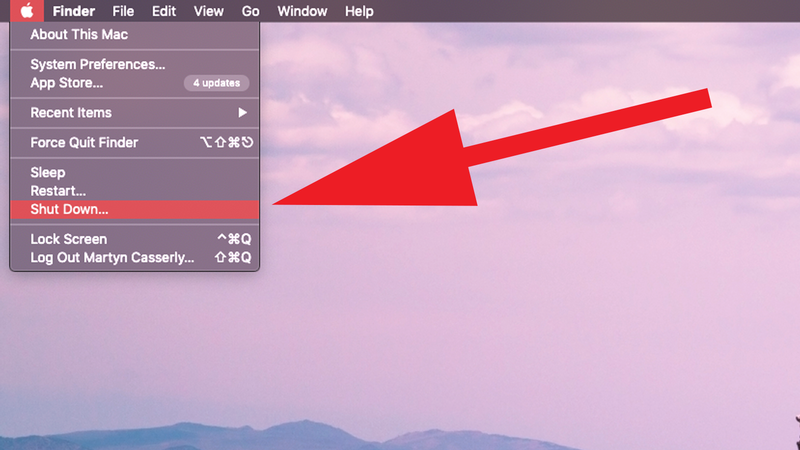
Ekranın sol üst köşesindeki Elma simgesine tıklayın.
sonra seçin Kapat menüden.
Bazı insanlar, bilgisayarları açıp kapattığınızda meydana gelen bileşenlerin soğutulması ve yeniden ısıtılmasının zarar verici olabileceğini söyleyerek kapatmaya karşı çıkıyor, ancak biz Mac’lerin bundan daha sağlam olacak şekilde üretildiğini düşünüyoruz.
Mac’inizden yalnızca kısa bir süreliğine uzaklaşıyorsanız ve Mac’inizin güvenli bir ortamda olduğunu biliyorsanız, önereceğimiz şey onu açık bırakmaktır, ancak bir gecede muhtemelen uyku moduna almak veya tamamen kapatmak.
Mac nasıl uyku moduna alınır
Mac’i uyku moduna geçirmek için şu adımları izleyin:
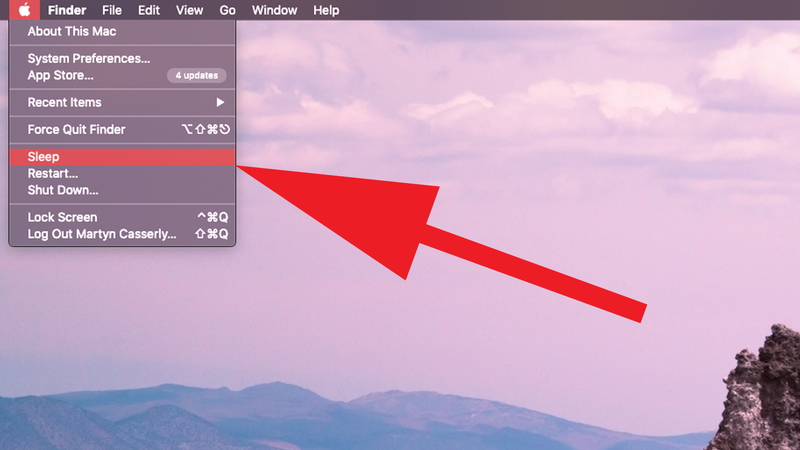
Ekranın sol üst köşesindeki Apple simgesine tıklayın.
Seçme Uyku menüden.
Ayrıca Mac’inizi belirli bir süre işlem yapılmadığında uyku moduna geçirebilirsiniz; bu, ofis ortamında sık sık Mac’inizden uzaklaşıyorsanız ve işinizi meraklı gözlerden korumak istiyorsanız kullanışlıdır. Günün sonunda manuel olarak yapmayı unutursanız da kullanışlıdır. Ayrıca bir MacBook üzerinde çalışıyorsanız pilinizi koruyacaktır.
Bir Mac’i otomatik olarak uyku moduna ayarlamak için şu adımları izleyin:
Sistem Tercihlerini açın.
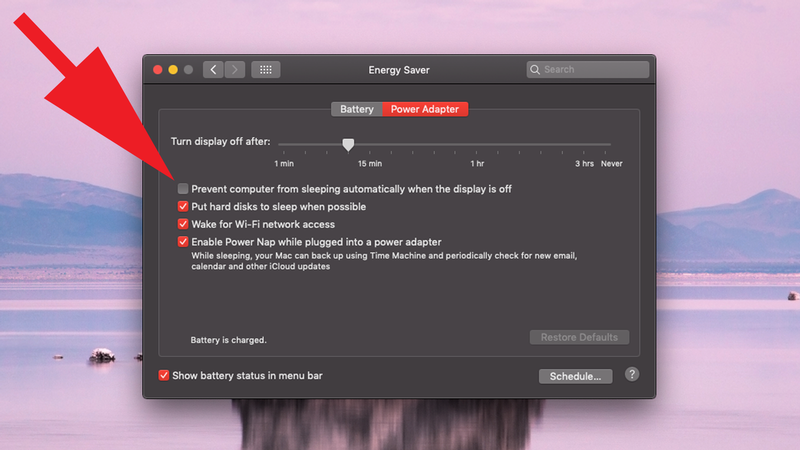
Enerji Tasarrufu’na tıklayın. Pencerenin üst kısmında iki seçenek (Pil ve Güç Adaptörü) veya pilleri olmadığı için iMac’lerde ve Mac mini’lerde yalnızca Güç Adaptörü göreceksiniz.
Üst kısımda, ekran kapatılmadan önce Mac’in ne kadar süre boşta kalması gerektiğini ayarlamanıza izin veren bir kaydırıcı göreceksiniz. Makul bir miktar seçin, çünkü bir belge veya sunum yazarken bir şeyler düşünürseniz 2 dakika çok sıkıcı olacaktır.
Ardından, ekran kapalıyken bilgisayarın otomatik olarak uyumasını engelle onay kutusunun işaretli olmadığından emin olun.
Orada, sabit diskleri uyku moduna geçirmek gibi Mac’inizin davranışını uyarlamak için birkaç seçenek daha bulacaksınız ve hepsini açmanızı öneririz.
Mac’inizin ne zaman uyku moduna geçeceğini veya kapanacağını nasıl zamanlayabilirsiniz?
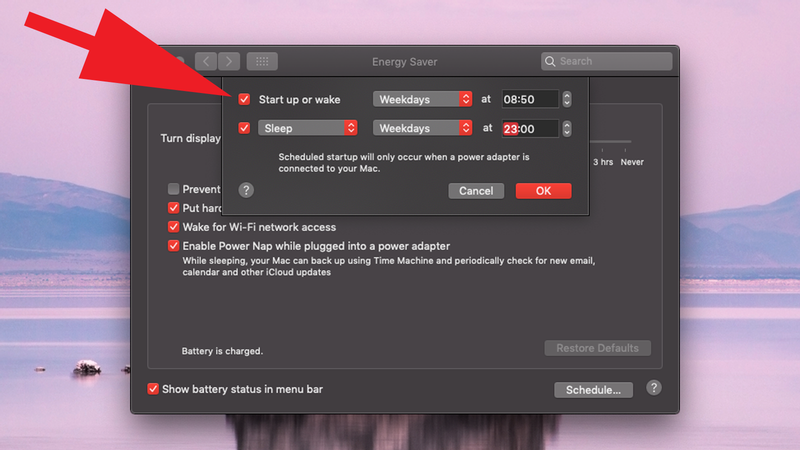
Yukarıda bahsedilen görüntüleme yöntemine veya kendi belleğinize güvenmek yerine, Mac’inizin ne zaman uyku moduna geçeceğini veya kapanıp tekrar uyanacağı belirli zamanları da ayarlayabilirsiniz. Bu, iş gününün sonunu işaretlemek için yararlı bir yol olabilir, ardından sabah vardiyasına vardığınızda makinenizi çalışmaya hazır hale getirin.
Bunu yapmak için şu adımları izleyin:
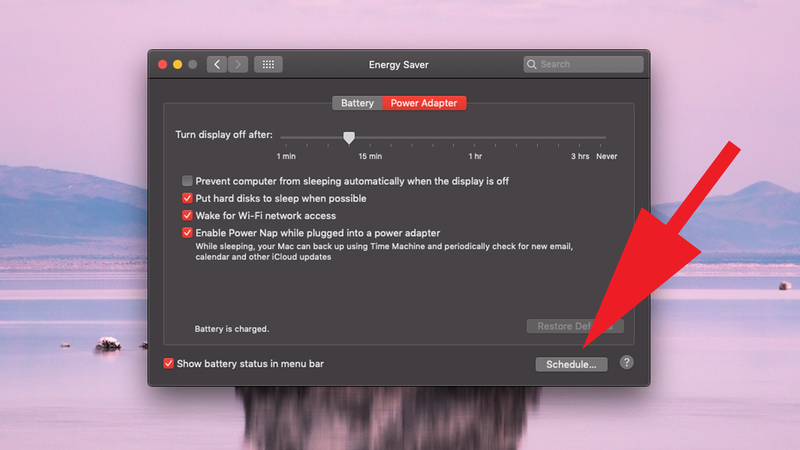
1. Sistem Tercihleri > Enerji Tasarrufu’nu açın.
2. Sağ alt köşedeki Planla düğmesine tıklayın.
3. Artık Mac’in ne zaman harekete geçmeye hazır olacağını (hafta içi, hafta sonu, her gün veya belirli günlerde) seçmek için Başlat veya uyandır kutusunu tıklayabilirsiniz.
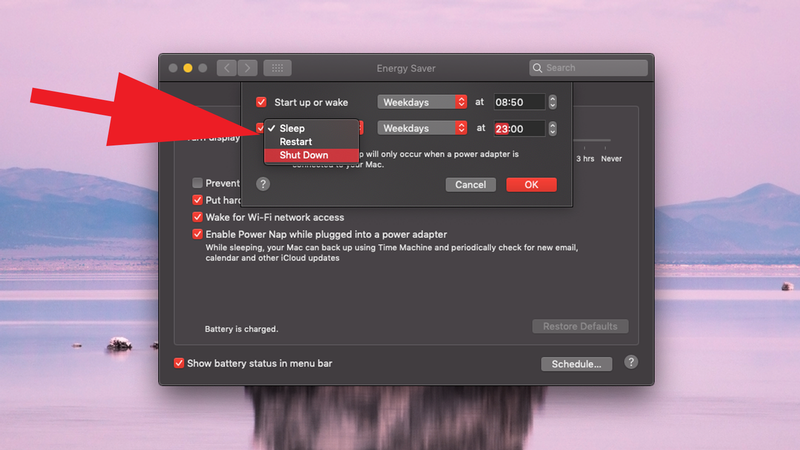
4. Bunun altında, yanında Uyku olan başka bir onay kutusu göreceksiniz. Bunu seçin.
5. Yeniden Başlat ve Kapat olan diğer seçenekleri açmak için Uyku’ya tıklayın.
6. Şimdi, Mac’inizi ne zaman canlandırmak istediğinizi ayarlayın ve programdan memnun olduğunuzda bunu harekete geçirmek için Tamam’ı tıklayın.
Hatırlamanız gereken bir şey var ki, işletim sistemi kazara kaydedilmemiş olabilecek önemli işlerinizi kaybetmenize neden olmak istemediğinden, açık uygulamaların genellikle macOS’un kapanmasını önleyeceğidir.
Otomatik kapanmanın çalıştığından emin olmak için Mac’inizi kullanmayı bitirdiğinizde her şeyi kapatmanız gerekir.
Bir Mac’i kapalı bırakmak ne kadar uzun sürer?
Mac’inizi uzun bir süre saklıyorsanız Apple, pilini tam dolu (%100) veya tamamen boş (%0) bırakmamanızı önerir.
Uzun süre tam şarjlı olarak saklanırsa, pil kapasitesini bir miktar kaybedebilir ve bu da pil ömrünü kısaltabilir. Pil tamamen boşalmış halde saklanırsa, şarjı tutamaz hale getiren derin deşarj durumuna düşebilir.
Performansı artıran ve RAM’i temizleyen uygulamalar
Mac’inizi kapatmanın birincil nedeni performansı artırmaksa, işleri otomatik olarak dağınıklıktan temizleyen ve uygulamaların kaynaklarınızla açgözlü olmasını engelleyen Mac temizleme yazılımını da düşünebilirsiniz. Nektony’nin Mac Cleaner Pro (44,95 $/49,95 £) ve MacPaw’s ile iyi deneyimlerimiz oldu. TemizMyMac X (34,95 $/29,95 £), ancak en iyi Mac temizleme yazılımı ve optimizasyon yardımcı programlarından oluşan derlememizde başka iyi seçenekler de bulacaksınız.
Mac’inizdeki RAM’i boşaltmak için bu ipuçlarına da sahibiz. Mac’inizi kapatmanıza gerek kalmadan RAM’inizi temizleyebilecek bazı harika uygulamalar var. Bir seçenek Paralellikler Araç Kutusu, 30’dan fazla araç içerir – bunlardan biri kullanışlı bir Boş Hafıza aracıdır. 7 günlük ücretsiz deneme süresinden sonra yıllık 19,99 ABD Doları/15,99 £ olur.
Özetle, mac kapatma alışkanlığı alanında başarıya ulaşmak için güncel gelişmeleri takip etmek ve stratejileri bu doğrultuda şekillendirmek gerekir. Konuyla ilgili tüm merak ettiklerinizi veya mac kapatma alışkanlığı hakkındaki görüşlerinizi yorumlar kısmında bizimle paylaşabilirsiniz.
Sıkça Sorulan Sorular
mac kapatma alışkanlığı Nedir?
mac kapatma alışkanlığı, dijital alanda arama hacmi yüksek ve stratejik öneme sahip bir konudur.
mac kapatma alışkanlığı Neden Önemlidir?
Hedef kitleye ulaşmayı kolaylaştırarak organik trafiği ve görünürlüğü artırır.
Mac kapatma alışkanlığı konusuna dair derinlemesine bilgi edinmek, süreçleri daha verimli yönetmenize ve hedeflerinize çok daha hızlı ulaşmanıza olanak tanır. İlgili stratejileri uygulamak, dijital varlığınızın gücünü artıracaktır.
BBC iPlayer’ı İngiltere dışından izlemeye çalışıyorsanız, giriş yapmak ve play’e basmak kadar kolay olmadığını göreceksiniz. Bu sinir bozucu bir sorun, ancak bir geçici çözüm var ve oldukça basit; burada, dünyanın herhangi bir yerine yurt dışına seyahat ederken BBC iPlayer’ı nasıl izleyeceğinizi gösteriyoruz.
iPlayer, BBC One ve CBeebies dahil olmak üzere popüler kanallarda hem canlı hem de isteğe bağlı olarak bir dizi yüksek kaliteli televizyon, doğrudan BBC’den, tamamen reklamsız, radyo programları ve uzun metrajlı filmler sunan Birleşik Krallık’taki en büyük yayın hizmetlerinden biridir.
Utanç, bunun İngiltere izleyicileriyle sınırlı olması ve – prensip olarak – sadece İngiltere’nin içinden izleyebilirsiniz. Bir lisans ücreti ile finanse edilen Birleşik Krallık TV sahipleri BBC için ödeme yapar – bu nedenle BBC iPlayer’ı Birleşik Krallık izleyicileriyle sınırlamak mantıklıdır.
Peki ya tatilciler ve iki ülkede evi olanlar? Bunun için ödeme yaptıysanız, İrlanda, Avustralya, Yeni Zelanda, Kanada, ABD, İspanya, İtalya ve daha fazlası dahil olmak üzere denizaşırı ülkelerde BBC iPlayer’ı izlemek isteyebilirsiniz.
Eastenders, Strictly Come Dancing, The Apprentice ve daha fazlasını içeren hit şovlar BBC iPlayer’da canlı ve isteğe bağlı olarak izlenebilir ve birçoğu İngiltere’den uzaktayken bir veya iki bölümü kaçırdığı için üzülecektir.
iPlayer’da isteğe bağlı içeriği izlemek için bir TV lisansına ihtiyacınız vardır. Önceden, yalnızca canlı yayınlanan TV izlemek için bir lisansa ihtiyacınız vardı, ancak şimdi kural değişikliği, tüm iPlayer içeriğinin ödeme yapmanızı gerektirdiği anlamına geliyor. Kardeş başlığımız Tech Advisor burada açıklıyor: Bir TV lisansına ihtiyacım var mı?
Yurtdışında BBC iPlayer nasıl edinilir
İngiltere dışındaysanız iPhone, iPad veya Mac’inizde BBC iPlayer’a erişmek için izlemeniz gereken adımların kısa bir özetini burada bulabilirsiniz. Bu aynı zamanda bir PC’de ve Android cihazlarda da çalışacaktır.
Yine de unutmayın, bu BBC iPlayer’ın hüküm ve koşullarını ihlal eder, bu nedenle riski size ait olmak üzere devam etmelisiniz. Para cezasına çarptırılmayacaksınız veya tutuklanmayacaksınız, ancak hesabınızın askıya alınmasını sağlayabilirsiniz – ancak pratikte bu pek olası değildir.
Özetle:
Bir VPN aboneliğine ihtiyacınız olacak. NordVPN veya sörf köpekbalığı ancak en iyi VPN’ler derlememizde ilk onumuzun tamamını bulabilirsiniz.
Seçtiğiniz VPN uygulamanızı Mac, iPhone veya iPad’inize indirin.
Oturum aç.
İngiltere merkezli bir sunucu seçin.
BBC iPlayer’a göz atın ve giriş yapın.
Artık BBC iPlayer içeriğine erişebildiğinizi görmelisiniz.
VPN ile iPlayer nasıl izlenir
Netflix’in ABD trafiğine hakim olması gibi, BBC iPlayer da tüm internet trafiğimizin yüzde altısına kadarının BBC’ye gitmesiyle Birleşik Krallık’ta hakim durumda. Yani görünüşe göre çok seviyorsun. Ama yurtdışındayken BBC izleyemezsin.
iOS cihazınızda BBC iPlayer uygulamasını açtığınızda veya Mac veya PC’nizde iPlayer’da oturum açtığınızda, genel IP (İnternet Protokolü) adresinizi kontrol eder. Bu adres, 91.108.140.168 gibi dört parçalı bir numaradır (sizinkini bulmanın hızlı bir yolu, Google’a “IP Adresi” yazmaktır).
Bu şekil, size veri gönderen sunucuya bağlı ISP’niz (İnternet Servis Sağlayıcı) veya hücresel bağlantınızla ilgilidir. Rakamları IP Konumuna girin ve sunucunun yanı sıra ana bilgisayarın nerede olduğunu bulacaksınız. Bu konum Birleşik Krallık’ta değilse, BBC iPlayer size içerik göstermeyi reddedecektir.
BBC iPlayer’ı yurtdışında kullanmak için BBC’yi İngiltere’de yerleşik bir IP adresi kullandığınıza ikna etmeniz gerekir.
Endişelenmeyin – VPN’ler (veya sanal özel ağlar) sayesinde bu düşündüğünüzden çok daha kolay. Doğrudan iPlayer sunucularına bağlanmak yerine, VPN’de oturum açarsınız ve bu, bir İngiliz IP adresi kullanarak bağlanır ve normalde yapacağınız tüm iPlayer içeriğine erişmenizi sağlar.
Belirtildiği gibi, bu BBC iPlayer’ın hüküm ve koşullarını ihlal eder, bu nedenle risk size ait olmak üzere devam etmelisiniz.
İşte deneyimlerimize göre BBC iPlayer için en iyi VPN hizmetlerinden bazıları. Bunların hepsinin hem Mac hem de iOS için uygulamaları vardır, böylece hemen hemen her Apple cihazından izlemek için bunları kullanabilirsiniz.
Apple’ın set üstü kutusundan izlemek istiyorsanız, biraz daha yanıltıcıdır, ancak yardımcı olması gereken Apple TV ile bir VPN kullanma konusunda özel bir kılavuzumuz var.
sörf köpekbalığı: Bu, listemizdeki en değerli VPN’dir ve şu anda VPN grafiğimizde bir numarada yer almaktadır. BBC iPlayer için iyi çalışır, ancak NordVPN tarafından sunulan özel sunucuları kaçırır. buradan kaydolun.
NordVPN: Bu hizmet, makul bir fiyata eksiksiz bir VPN hizmeti sunar. Verileriniz şifrelenir, böylece her yerde endişesiz sörf yapabilirsiniz. Bununla sadece yurtdışında iPlayer’a erişmekle kalmaz, aynı zamanda halka açık Wi-Fi etkin noktalarındayken güvenli çevrimiçi bankacılık gibi hizmetlerden de yararlanabilirsiniz. Akış için tasarlanmış özel sunucular sunar, bu nedenle BBC iPlayer’ı izlemek için idealdir. buradan kaydolun.
ExpressVPN: En iyi güvenlik ve gizlilik özelliklerine ve kullanımı kolay uygulamalara sahip favori VPN hizmetlerimizden bir diğeri. NordVPN ve Surfshark’tan biraz daha pahalı ama kesinlikle birinci sınıf bir hizmet. buradan kaydolun.
Ayrıca, Birleşik Krallık’ta Amerikan Netflix’i nasıl edineceğinizi öğrenmek isteyebilirsiniz.
Mac’in FaceTime kamerası berbat – 720p veya 1080p, önemli değil. Ancak Apple, iPhone’dakiler gibi harika kameralar yapabilir ve macOS Ventura ve iOS 16 ile Apple, iPhone kameralarını, macOS’in Süreklilik Kamerası özelliğinde yapılan yeni bir geliştirmeyle web kamerası olarak kullanılabilecek şekilde kullanıyor.
Video konferanslar sırasında Mac’in görüntü kalitesinden utanmaktan bıktıysanız veya kullanmak istediğiniz video kayıtları için daha iyi kalite talep ediyorsanız, Süreklilik Kamerası bir nimettir. Neyse ki, kurulumu ve kullanımı o kadar kolay ki, ona güvenecek ve yalnızca acil durumlarda Mac’in yerleşik kamerasını kullanacaksınız.
Devamlılık Kamerasını nasıl kuracağınız ve kullanacağınız aşağıda açıklanmıştır. Ama önce, işte gereksinimler:
A macOS Ventura çalıştıran Mac (herkese açık beta şu anda mevcut, resmi sürüm bu sonbaharda olacak)
Bir iOS 16 çalıştıran iPhone 8 veya XR (herkese açık beta şu anda mevcut, resmi sürüm bu sonbaharda olacak)
Aynı Apple kimliğine giriş yapıldı Mac ve iPhone’da hesap
Wi-Fi ve Bluetooth etkin her iki cihazda
iPhone 11 veya üstü kullanmak Orta sahne ve Masa Görünümü özellikleri
iTelefon 12 veya üstü kullanmak Stüdyo Işığı özellik
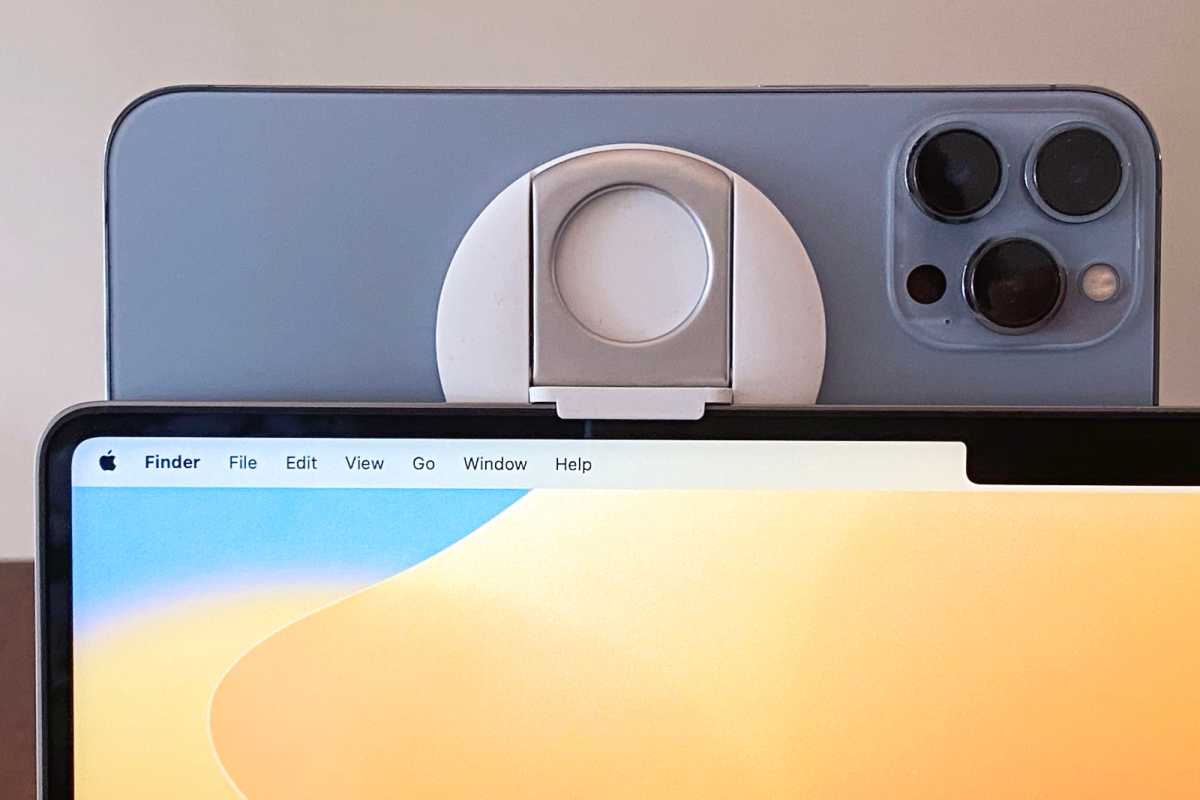
muhtemelen bir kamera montajı bu, iPhone’u Mac’inizin ekranının üzerinde yerinde tutabilir. Bu makalede, MacBook için Belkin’in iPhone yuvasının henüz mevcut olmayan yayın öncesi bir sürümünü kullanıyorum. Sonbaharda satışa sunulacak ve son sürümün kullandığım sürümden biraz farklı olabileceğini unutmayın. Bir bağlantınız yoksa, telefon eki olan bir tripod kullanabilirsiniz.
Bir iPhone’u ekranın üstünde tutmak için MagSafe kullanan Belkin’in MacBook için iPhone yuvasının bir prototipi.
dökümhane
MacOS Ventura’da bir iPhone web kamerası olarak nasıl kullanılır?
Tamamlama zamanı: 3 dakika
Gerekli aletler: Kamera montajı
Gerekli malzemeler: Mac, iPhone 8 veya üstü
1.
iPhone’da Süreklilik Kamerasını açın
iPhone'unuzu Mac'iniz için web kamerası olarak nasıl kullanabilirsiniz? 28
dökümhane
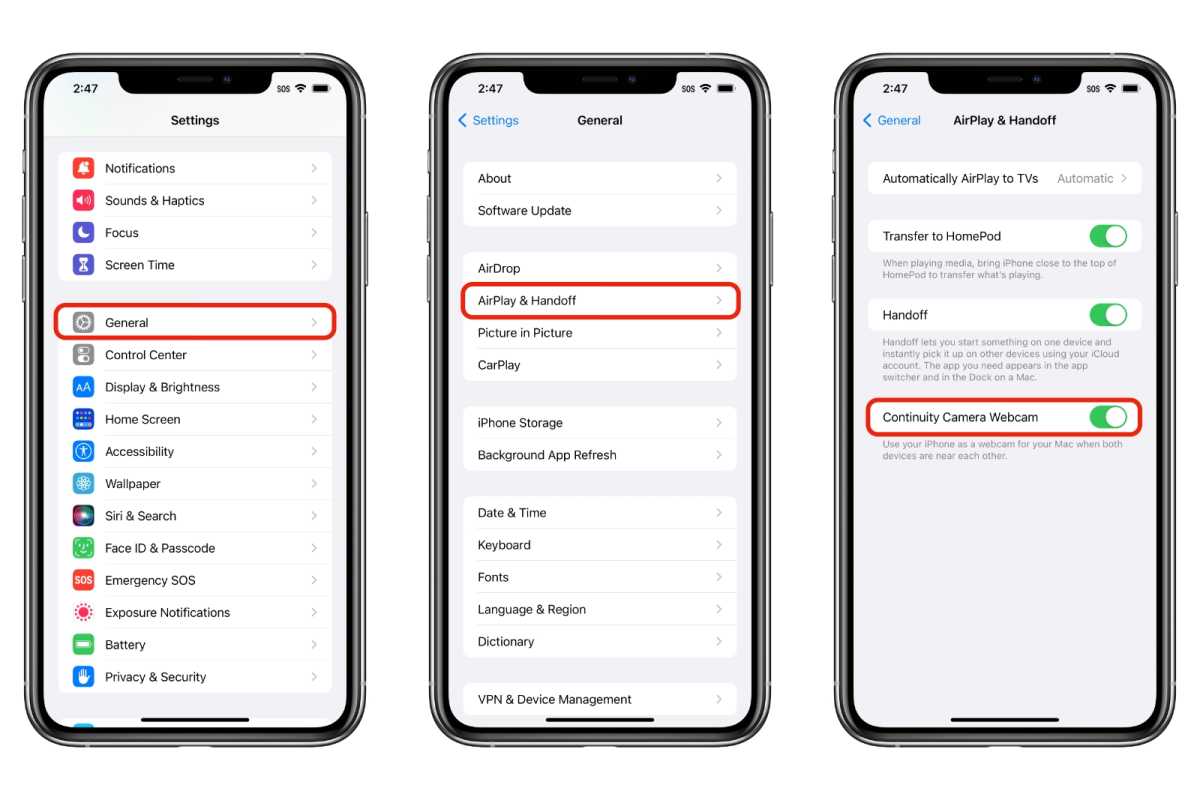
iPhone’unuzda Ayarlar uygulamasını açın ve ardından Genel > AirPlay ve Aktarımardından anahtarı açın. Süreklilik Kamerası Web Kamerası ayar. Ayarlardan Çıkın.
Bir tutucu veya montaj parçası kullanarak iPhone’u Mac ekranının üstüne monte edin veya bir tripod veya başka bir yöntemle kurun. İPhone’u bile tutabilirsiniz; telefonun Mac’in Bluetooth aralığında olması yeterlidir.
2.
Mac’inizde bir video uygulaması açın
iPhone'unuzu Mac'iniz için web kamerası olarak nasıl kullanabilirsiniz? 29
dökümhane
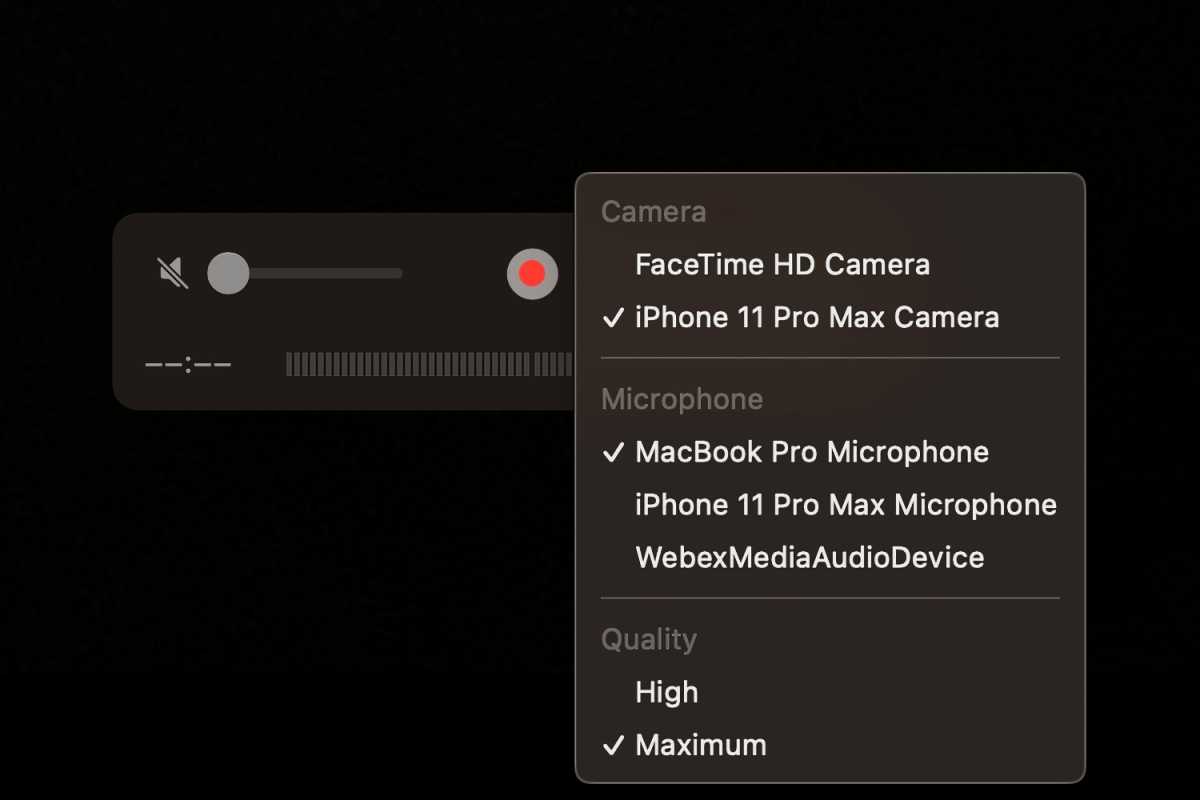
Mac’inizde, kullanmak istediğiniz video uygulamasını açın: FaceTime, Zoom vb. (Bu demoda QuickTime kullanıyorum.) Uygulamayı başlattıktan sonra, bir kamera seçmenize izin veren ayara gidin; QuickTime’da kayıt düğmesinin yanında bir menü vardır. iPhone’unuzun adı, mevcut kameralar listesinde görünmelidir. iPhone’unuzu seçin, işte bu kadar! iPhone’unuzu Mac’in web kamerası olarak kullanıyor olmalısınız. (Not: Bu yazının yazıldığı sırada iMovie, Süreklilik Kamerasını desteklemiyordu.)
Ses giriş aygıtı olarak iPhone’un mikrofonunu da seçebilirsiniz. Mikrofonu seçtiğiniz yer uygulamaya bağlıdır. Yukarıdaki QuickTime’da kamera seçimiyle aynı menüdedir.
3.
Masa Görünümü nasıl açılır
iMac üzerinde çalışan macOS Ventura’da Desk View nasıl görünüyor?
dökümhane
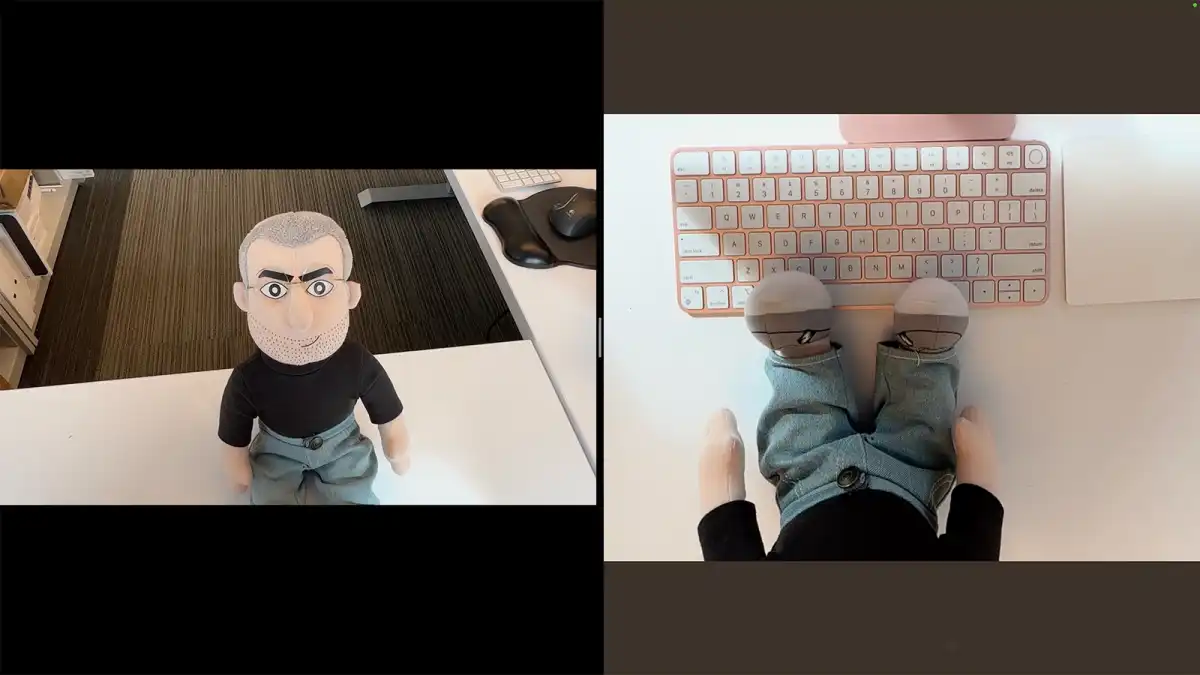
Masa Görünümü, masanızın bir görüntüsünü çekmek için iPhone’daki (iPhone 11 veya üstü gerekir) Ultra Geniş kamerayı kullanır. Aynı zamanda sizi yakalayabilir, böylece masaüstü gösterileri yapabilirsiniz,
Bununla birlikte, bu yazının yazıldığı sırada, Masa Görünümü sabit bir açı görünümüne sahiptir ve bu açı, iPhone dizüstü bilgisayarın ekranının üstüne monte edilmişse bir MacBook klavyesini göremeyecek şekildedir – Masa Görünümü, yaklaşık bir alanı yakalar. dizüstü bilgisayarın önünde ayak. Apple, açının gelecekte ayarlanabilir olup olmayacağına sahip değil.
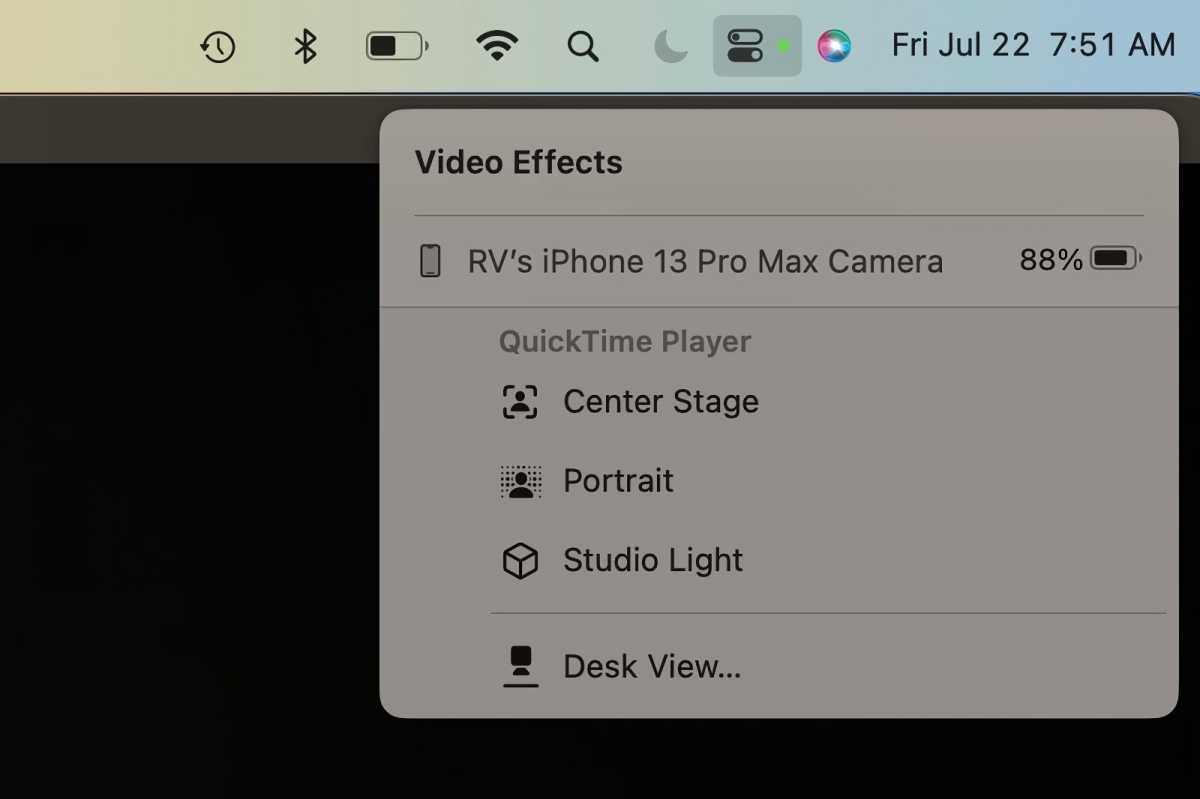
Masa Görünümünü açmak için Devamlılık Kameranızın çalışıyor olması gerekir. Menü çubuğundaki Kontrol Merkezini açın ve Video Efektleri düğmesi (kamera çalışmıyorsa bu düğme görünmez). Bir Video Efektleri menüsü görünür; seçme Masa Görünümü. Burası ayrıca Masa Görünümünü kapattığınız yerdir.
Bir Masa Görünümü uygulaması başlatılacaktır. Kullanmakta olduğunuz video uygulamasını ve DeskView uygulamasını aynı anda görebilmek için, onları görmenize yardımcı olması için pencereleri döşemeyi deneyebilirsiniz (pencere > Pencereyi Ekranın Sol/Sağ Tarafına Döşe), ancak bazı uygulamalar (FaceTime gibi) döşemeyle çalışmaz.
4.
Center Stage nasıl açılır
Center Stage’in bir kişiyi resim çerçevesinin merkezinde nasıl tuttuğunun bir gösterimi.
dökümhane
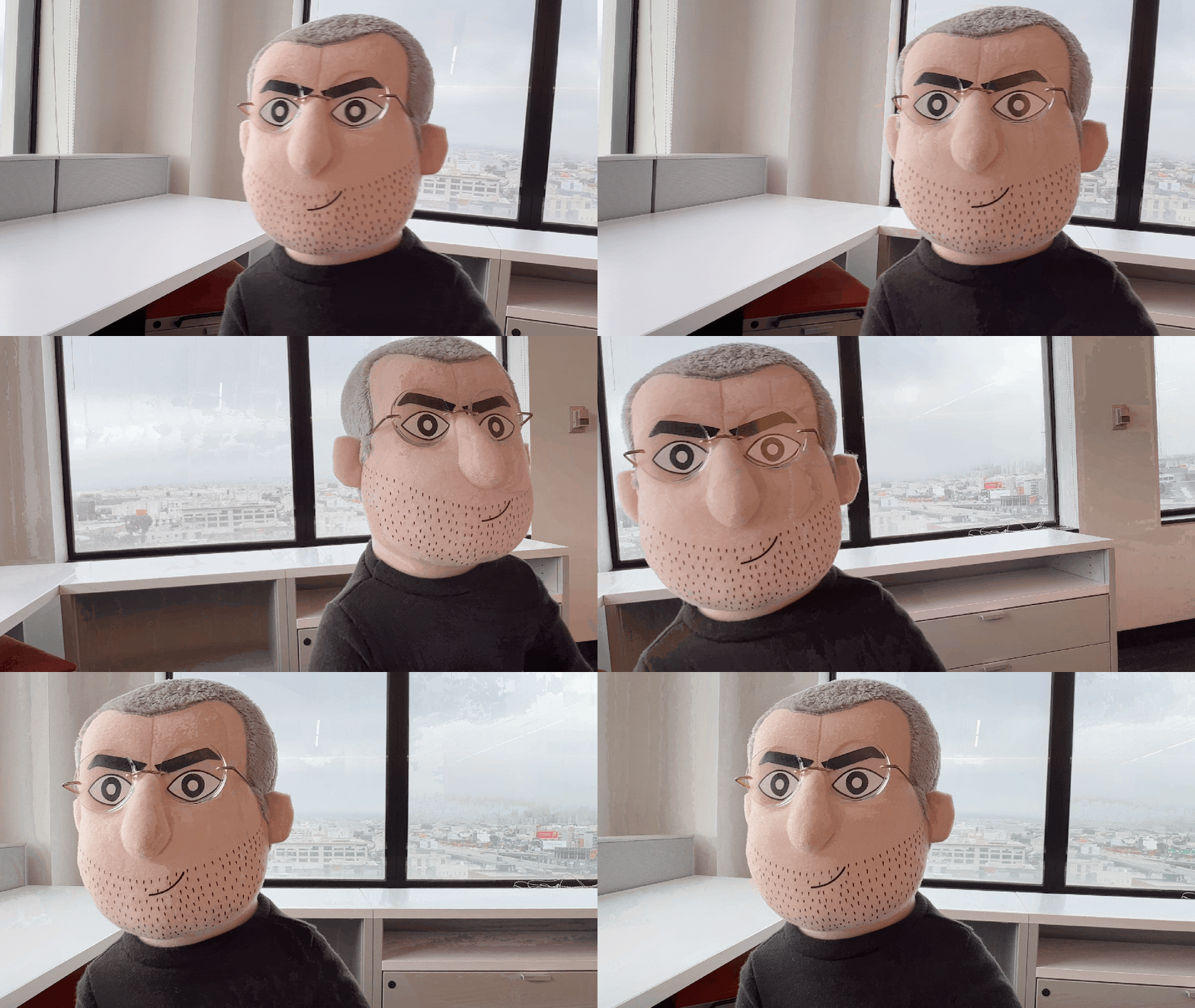
Center Stage, sizi çerçevenin ortasında tutan bir efekttir (iPhone 11 veya üstü gereklidir). Devamlılık Kamerası çalışırken, menü çubuğundaki Kontrol Merkezini açın ve Video Efektleri buton. Bir Video Efektleri menüsü görünür ve ardından Orta sahne.
5.
Portre modu nasıl açılır
Portre modu kapalı (solda) ve açıkken (sağda) iPhone web kamerası şöyle görünür.
dökümhane
Portre modu, arka planı bulanıklaştıran bir efekttir. Menü çubuğundaki Kontrol Merkezi’nde, Video Efektleri buton. Video Efektleri menüsünde, Vesika ve arka plan bulanıklaşacaktır.
6.
Stüdyo Işığı nasıl açılır
Süreklilik Kamerasının Video Efektleri.
dökümhane
Studio Light, resminizi aydınlatmak için ışık olarak iPhone flaşını kullanır (iPhone 12 veya daha yenisi gerekir). Devamlılık Kamerası çalışırken, menü çubuğundaki Kontrol Merkezini açın ve Video Efektleri buton. Sonra seçin Stüdyo Işığı.
7.
Mac web kamerası olarak iPhone’unuzun bağlantısını nasıl kesersiniz?
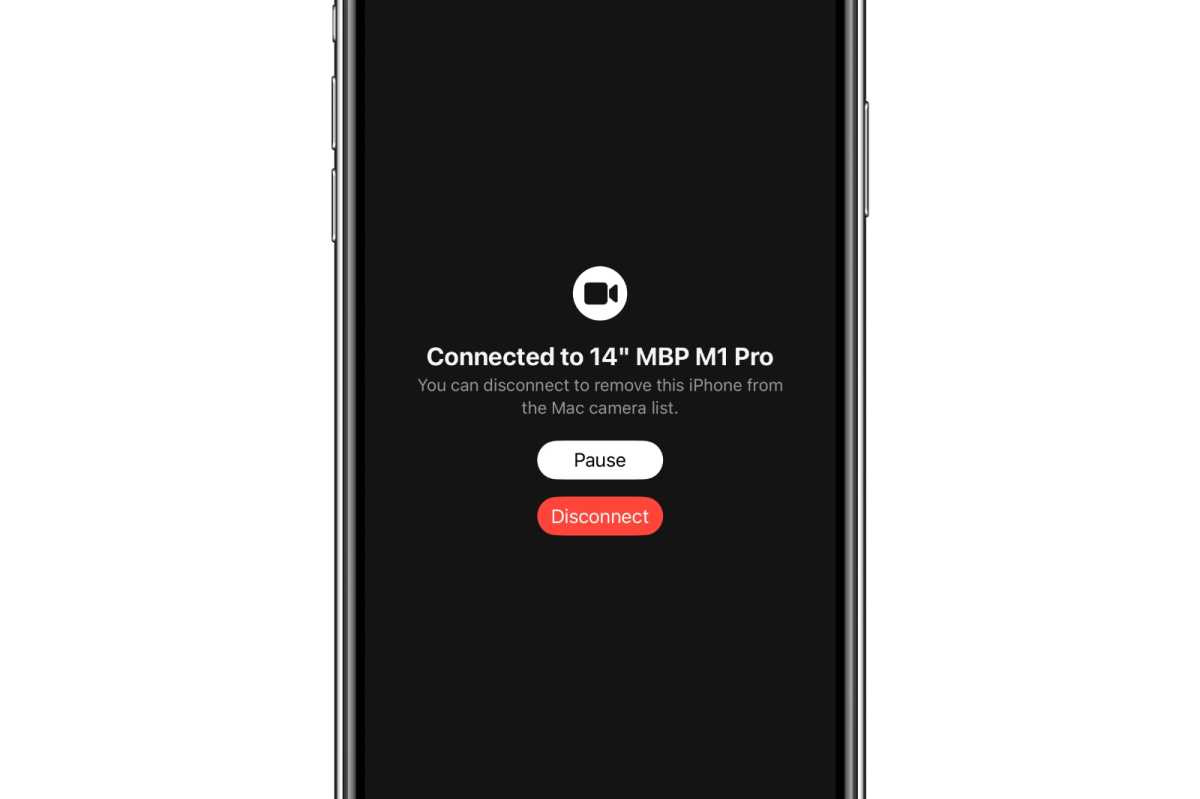
Bir iPhone, Mac web kamerası olarak kullanıldığında, telefonda bu ekran görünür.
dökümhane
Tek yapmanız gereken Mac’inizde kullandığınız video uygulamasından çıkmak. iPhone yukarıda gösterilen ekranı görüntüleyebilir ve tek yapmanız gereken bağlantıyı kes.
Fotoğraf kitaplığınızın Mac’inizin sabit diskinde çok fazla yer kaplamaya başladığını fark ederseniz, bunları depolamak için iCloud’u kullanmaya başlamak iyi bir fikir olabilir. Bu, bu görüntülerin kapladığı alanı azaltmaya yardımcı olurken aynı zamanda Mac’inizin başına bir felaket geldiğinde bu görüntülerin Apple sunucularında güvenli bir şekilde bulunmalarını sağlar ve tüm bu görüntüleri tüm Apple cihazlarınızda görüntüleyebileceğiniz anlamına gelir. Mac’ten iCloud’a nasıl fotoğraf yükleyeceğiniz aşağıda açıklanmıştır.
Fotoğraflar iCloud Fotoğraf Kitaplığı’nda nasıl saklanır
Mac’inizin fotoğraflarını iCloud’da saklamak için hepsini kopyalayıp iCloud olarak işaretlenmiş bir klasöre sürüklemeniz gerekmez. Bunun yerine, iCloud Fotoğraf Kitaplığı biçiminde çok daha iyi bir yol var. Bu, görüntülerinizi yalnızca Apple sunucularında tutmakla kalmaz, aynı zamanda iCloud aracılığıyla diğer Apple cihazlarıyla senkronize etmenize de olanak tanır.
Elbette, hizmeti kullanabilmek için iCloud hesabınızda yeterli depolama alanına sahip olmanız gerekir. Apple size ücretsiz olarak 5 GB veriyor, ancak bu yeterli olmayacak, bu nedenle daha yüksek kapasite katmanlarından bazılarını keşfetmek isteyeceksiniz.
Bu maliyetler aşağıdaki gibidir:
5GB – Ücretsiz
50 GB – ayda 0,79 £/0,99 ABD Doları/1,29 ABD Doları/ 1,49 ABD Doları
200 GB – Ayda 2,49 £/ 2,99 ABD Doları/3,99 ABD Doları/4,49 ABD Doları
2 TB – ayda 6,99 £/9,99 ABD Doları/12,99 ABD Doları/14,99 ABD Doları
Her bir katmanın faydaları ve nasıl yükselteceğiniz hakkında daha fazla bilgiyi iCloud’un maliyeti nedir? kılavuz. Aile Paylaşımı’nı ayarlarsanız, iCloud depolama alanının bu parçalarının her biri ailenizle paylaşılabilir.
iCloud Fotoğraf Kitaplığı özelliğini etkinleştirmek için şu adımları izleyin:
Mac’inizde Fotoğraflar uygulamasını açın.
Sol üst köşede, tıklayın Fotoğraflar sonra seç Tercihler.
Tıkla iCloud sekme seçeneği.
işaretle iCloud Fotoğrafları Kutu.
Artık Fotoğraflar uygulamasındaki tüm görüntüler otomatik olarak iCloud sunucularına senkronize edilecek (yeterli iCloud depolama alanınız olması koşuluyla).
Fotoğraflar iCloud Fotoğrafları’na girdikten sonra Mac’imdeki fotoğrafları silebilir miyim?
Görüntülerinizi iCloud Photo Library ile senkronize etmek, onları buluta yedeklediği için Mac’inizde yer açmaz. Öyleyse, iCloud’da bir sürüme sahipken bunları yerel olarak silip silemeyeceğinizi kendinize sorabilirsiniz? Cevap hayır. Kesinlikle hayır.
iCloud gerçek bir yedekleme değil, daha çok kitaplığınızı cihazlar arasında senkronize etmenin bir yolu. Bu, Mac’inizde sildiğiniz her şeyin iCloud’da da silineceği anlamına gelir.
Çok daha küçük sürümler yerel olarak saklanırken, tam çözünürlüklü sürümlerin iCloud’da güvenli bir şekilde saklanmasını sağlayan yerleşik bir özellik vardır. Bu, resimlerinizi hiçbir şekilde değiştirmez ve istediğiniz zaman tam çözünürlüklü sürümü indirerek Mac’inizde yerden tasarruf etmenin ve aynı zamanda depolama alanının büyük bir kısmını iCloud’a taşımanın harika bir yoludur. Bu özelliğin nasıl kullanılacağını daha sonra açıklayacağız.
Mac’inizdeki fotoğrafların kapladığı alan nasıl azaltılır
Fotoğraflarınız iCloud’da depolandıktan sonra, düşük çözünürlüklü görüntüleri Mac’inizde depolamak için Mac Depolamasını Optimize Et seçeneğini belirleyebilirsiniz. İşte nasıl:
İCloud Photo Library’yi etkinleştirmek için yukarıda belirtilen adımları izleyin.
iCloud sekmesine girdikten sonra, iki ana seçeneğin mevcut olduğunu fark edeceksiniz: Orijinalleri bu Mac’e indirin ve Mac Depolamayı Optimize Edin.
seçin Mac Depolamayı Optimize Edin seçeneği ve Mac’inizdeki mevcut tam çözünürlüklü görüntüler daha küçük alternatiflerle değiştirilecektir.
Bu ayar, fotoğraflarınızın Mac’inizde kapladığı depolama alanında büyük bir azalmaya neden olur, ancak resimlerinizden herhangi birini kaybetmeden veya kalitelerinden (en azından orijinallerinden) ödün vermeden.
Cihazlarınızdan herhangi birinde iCloud’da saklanan bu görüntülerden herhangi birini silerseniz, orijinalin iCloud’da silineceğini tekrar vurgulamakta fayda var. Yapma!
Fotoğraflarınızı yazılım veya harici sürücülerle nasıl yedeklersiniz?
iCloud Fotoğrafları, görüntülerinizi aygıtlar arasında senkronize etmek ve kopyalarını bulutta bulundurmak için harika bir yol olsa da, bu değerli anların güvende kalmasını ve yedeklenmesini istiyorsanız, yalnızca sizin fotoğraflar, aynı zamanda belgeler ve diğer veriler.
Elbette, Apple’ın sağlam bir seçenek olan kendi Time Machine’i var ve Mac’inizdeki belirli şeyleri yedeklemek için iCloud’u kullanabilirsiniz (ama ne yazık ki Time Machine yedeklemesi değil), ancak aynı zamanda çok çeşitli üçüncü tarafları keşfetmeye değer. En iyi Mac yedekleme yazılımı kılavuzumuzda bulacağınız çözümler.
Mac’inizde yer kazanmak için çaresizseniz, fotoğraf kitaplığınızı harici bir sürücüye taşıyabilirsiniz. Mevcut depolama tekliflerimiz için, Mac için en iyi harici sabit diskler ve Mac için en iyi harici SSD’ler kılavuzlarımıza bakın.
İPhone ekranınızda sarı bir ton var mı? Bunun nedeni Night Shift adlı bir özelliğin açık olması olabilir, ancak telefonunuz iPhone 12 serisinden biriyse, daha geniş bir sorunun parçası olabilir.
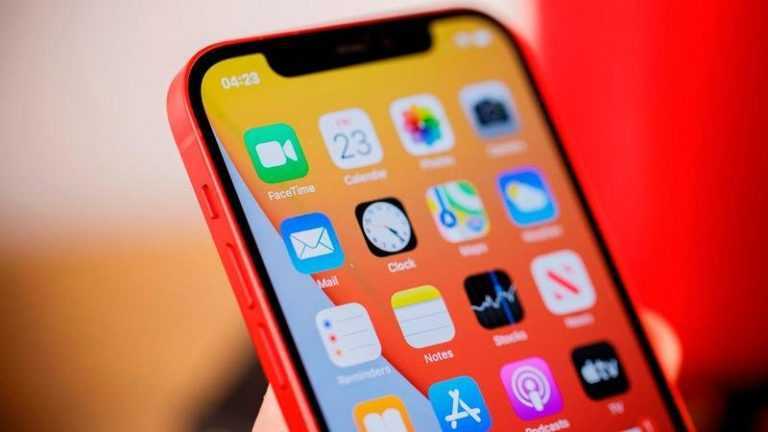
İPhone 12’nin piyasaya sürülmesinden kısa bir süre sonra iPhone 12’nin ekranıyla ilgili bir sorun olduğunu duymaya başladık. Reddit kullanıcıları, Apple’ın destek forumlarındaki posterler ve MacRumors forumunun üyeleri, iPhone 12 veya 12 Pro cep telefonlarındaki ekranların sarı renkte olduğunu bildiriyor.
İPhone 12 (sağda) sarı renkte. Reddit kullanıcısı ValyrianStyle’ın izniyle
Gerçek Ton mu Gece Vardiyası mı?
Hemen benzer bir şey yaşadığınızı düşünüyorsanız, en yakın Apple Store’a gitmeden önce Ayarları kontrol etmeniz gerektiği konusunda hemen uyaracağız: Bu etkinin nedeni Night Shift veya True Tone olabilir. Bu işlevleri Ayarlar> Ekran ve Parlaklık altından kapatabilirsiniz.
Night Shift, iPhone ekranındaki mavi ışığı filtreleyen bir ayardır – mavi ışık uykunun düşmanıdır. Ayarlar> Ekran ve Parlaklık’ı açıp ardından o özelliğin ayarlar sayfasına girmek için Gece Vardiyası’na dokunarak özelliği kolayca kapatabilirsiniz. Burada Night Shift’in açık olduğunu görebilir ve ayarın etkinleştirilmesini durdurabilirsiniz.
True Tone başka bir suçlu olabilir. True Tone, ekranın rengini ve parlaklığını ortam ışığına uyacak şekilde değiştiren iPhone, iPad ve hatta Mac’lerin bir özelliğidir. Ekranın gözler için daha kolay olduğu anlamına gelmelidir.
Sorun, True Tone’un ekrana sarı bir renk atmasına neden olabilmesidir. İPhone Sarı Ekran sorununu çözmenin bir yolu, True Tone ayarını yapmaktır: Ayarlar> Ekran ve Parlaklık’ı açın. Şimdi özelliği kapatmak için True Tone’un yanındaki düğmeye dokunun.
İPhone 12 sarı ekranı nasıl düzeltilir
True Tone’u kapattıktan ve Night Shift’in açık olmadığını kontrol ettiyseniz, iPhone’unuzun ekranının hala sarı renkte olduğunu fark ederseniz, iPhone’unuzun iPhone 12 sarı ekran sorunundan etkilenmiş olması mümkündür. Bu durumda yapmanız gerekenler:
İPhone yazılımını güncelleyin
Bu sorunun yazılımla ilgili olduğu düşünülüyor, bu nedenle düzeltmenin bir yazılım güncellemesi olarak gelmesi muhtemeldir – aslında iOS 14.5’in (bunu yazdığımız sırada beta sürümündedir) iPhone 12 sarı ekran hatasını düzelttiği söyleniyor. Bununla ilgili daha fazlasını buradan okuyun: iOS 14.5’te neler var.
2020 yazında birçok kullanıcı, özellikle karanlık ortamlarda iPhone 11 serisi ekranındaki yeşil tondan şikayetçi oldu, ancak bu iOS 13.5 ile ilgili bir yazılım hatasıydı.
Yazılım güncellemesini beklerken başka bir şey denemek isterseniz veya bu sorunu çözmezse şunu deneyin:
Renk Tonunu Değiştir
Ayarları aç.
Erişilebilirlik üzerine dokunun.
Ekran ve Metin Boyutu.
Renk Filtrelerine dokunun.
Açmak için Renk Filtrelerinin yanındaki düğmeye dokunun.
Renk Tonu’nu seçin.
Daha az sarı olduğunu hissedene kadar Ton ve Yoğunluk kaydırıcılarını sürükleyin.
Beyaz Noktayı Azaltın
Beyaz noktayı azaltmayı da deneyebilirsiniz – bu, Ekran ve Metin Boyutu’ndaki başka bir seçenektir. Beyaz Noktayı Azalt seçeneğine dokunursanız, beyazın istediğiniz gibi olduğunu hissedene kadar kaydırıcıyı sürükleyebilirsiniz.
Apple ile iletişim kurun
Bu ince ayarlar sorunu sizin için çözmezse, mümkün olan en kısa sürede Apple ile iletişime geçmeli ve cihazı daha doğru bir ekran çıkışı olan bir cihazla değiştirmeyi denemelisiniz. Okuyun: Bir Apple Store’daki Genius Bar’da nasıl randevu alınır.
İyi haber şu ki iPhone 12 modelleriyle ilgili bu şikayetler (iPhone 12 Pro ve iPhone 12 Pro Max dahil) münferit vakalar gibi görünüyor. Ancak tutarlı bir üretim hatasından bahsedip bahsetmediğimizi değerlendirmek hala zor.
iPad Tamiri 2026 hakkında en güncel bilgileri bu rehberde bulabilirsiniz.
iPad Tamiri 2026: Güncel iPad Ekran, Cam, Batarya ve Servis Fiyatları
iPad tamiri 2026 yılında en çok aranan servis konularından biridir. iPad ekran kırılması, ön cam değişimi, batarya sorunu, şarj soketi arızası, sıvı teması ve anakart tamiri gibi işlemler modelden modele farklı fiyatlandırılır.
Bu rehberde iPad ekran değişimi fiyatı, iPad cam değişimi, iPad batarya değişimi, iPad Pro tamiri, iPad Air tamiri, iPad mini tamiri ve 2026 güncel iPad servis ücretleri hakkında detaylı bilgi bulabilirsiniz.
Önemli Not: Aşağıdaki fiyatlar 2026 yılı için tahmini özel servis fiyat aralıklarıdır. Net fiyat; cihaz modeli, ekran tipi, parça kalitesi, stok durumu ve hasarın durumuna göre değişebilir.
2026’da En Çok Tamir Gören iPad Modelleri
2026 yılında servislerde en çok işlem gören modeller arasında iPad 10. nesil, iPad A16, iPad Air M2 / M3 / M4, iPad mini A17 Pro, iPad Pro M4 ve eski nesil iPad Pro modelleri yer alır.
iPad ekran tamiri telefonlara göre daha hassas bir işlemdir. Özellikle iPad Pro ve iPad Air modellerinde ekran, dokunmatik panel ve kasa yapısı daha karmaşıktır. Yanlış müdahale; Face ID, True Tone, dokunmatik hassasiyeti, batarya bağlantısı veya anakart üzerinde kalıcı hasara neden olabilir.
Garanti kapsamındaki cihazlarda öncelikle Apple veya Apple yetkili servislerinden destek alınmalıdır. Garanti dışı cihazlarda ise kaliteli parça kullanan, işlem sonrası test yapan ve garanti veren servisler tercih edilmelidir.
iPad Ekran mı Kırıldı, Ön Cam mı?
iPad modellerinde bazı cihazlarda sadece ön cam değişimi yapılabilirken, bazı yeni modellerde ekran ve cam tek parça halinde değişir.
Ön cam kırıldıysa: Görüntü ve dokunmatik çalışıyorsa daha uygun maliyetli olabilir.
LCD/OLED ekran kırıldıysa: Görüntüde çizgi, kararma, mürekkep lekesi veya dokunmatik sorunu varsa ekran değişimi gerekir.
iPad Pro ve yeni Air modellerinde: Çoğu zaman ekran ve cam birlikte değişir.
iPad Suya Düştüyse Ne Yapılmalı?
iPad sıvı teması durumunda cihazı kesinlikle şarja takmayın. Cihaz açıksa kapatın, kılıfı çıkarın ve kuru bir bezle dış yüzeyi silin. Pirinç yöntemi artık önerilen profesyonel bir çözüm değildir; cihazın içindeki sıvı anakarta zarar verebilir.
En doğru işlem, cihazın kısa sürede teknik serviste açılarak iç temizlik, oksit temizliği ve anakart kontrolünden geçirilmesidir.
iPad şarj soketi değişimi genellikle cihazın şarj almaması, kabloyu algılamaması veya temassızlık yapması durumunda gerekir. Ancak her şarj sorunu soketten kaynaklanmaz. Batarya, şarj entegresi veya anakart arızası da aynı belirtiyi gösterebilir.
iPad anakart tamiri ise sıvı teması, kısa devre, düşme veya yan sanayi şarj adaptörü kullanımı sonrası gerekebilir. Anakart işlemleri uzman teknisyen tarafından yapılmalıdır.
iPad Tamirinden Önce Dikkat Edilmesi Gerekenler
Cihazınızın model numarasını kontrol edin.
Verilerinizi mümkünse yedekleyin.
Apple Kimliği, ekran şifresi ve özel bilgilerinizi kimseyle paylaşmayın.
Parça kalitesi ve servis garantisini sorun.
Çok ucuz fiyatlara dikkat edin; düşük kalite ekran dokunmatik sorunlarına neden olabilir.
Sıkça Sorulan Sorular
iPad ekran değişimi kaç TL?
2026 yılında iPad ekran değişimi fiyatı modele göre ortalama 2.750 TL ile 35.000 TL arasında değişebilir.
iPad ön cam değişimi yapılır mı?
Eski nesil bazı iPad modellerinde sadece ön cam değişimi yapılabilir. Yeni iPad Air, iPad mini ve iPad Pro modellerinde çoğunlukla ekran ve cam birlikte değişir.
iPad batarya değişimi ne kadar?
2026 yılında iPad batarya değişimi modele göre ortalama 1.500 TL ile 8.500 TL arasında değişebilir.
iPad suya düştü, pirince koymalı mıyım?
Hayır. Pirinç yöntemi profesyonel çözüm değildir. Cihazı kapatıp şarja takmadan teknik servise götürmek daha güvenlidir.
iPad tamiri ne kadar sürer?
Parça stokta varsa ekran, cam veya batarya değişimi çoğu modelde aynı gün içinde tamamlanabilir. Anakart ve sıvı teması işlemleri daha uzun sürebilir.
Sonuç
iPad tamiri 2026 yılında cihaz modeline göre ciddi fiyat farkları gösterebilir. Özellikle iPad Pro ekran değişimi, iPad Air ekran tamiri ve iPad mini ekran değişimi gibi işlemlerde kaliteli parça ve uzman servis seçimi önemlidir.
iPad’inizde ekran kırılması, batarya sorunu, şarj soketi arızası, sıvı teması veya anakart problemi varsa cihazı kullanmaya devam etmeden profesyonel destek almanız daha güvenli olacaktır.
Özetle, iPad Tamiri 2026 alanında başarıya ulaşmak için güncel gelişmeleri takip etmek ve stratejileri bu doğrultuda şekillendirmek gerekir. Konuyla ilgili tüm merak ettiklerinizi veya iPad Tamiri 2026 hakkındaki görüşlerinizi yorumlar kısmında bizimle paylaşabilirsiniz.
iPad Tamiri 2026 konusuna dair derinlemesine bilgi edinmek, süreçleri daha verimli yönetmenize ve hedeflerinize çok daha hızlı ulaşmanıza olanak tanır. İlgili stratejileri uygulamak, dijital varlığınızın gücünü artıracaktır.


 simgesine dokunun. Kişiler’den de Hızlı Arama’ya isimler ekleyebilirsiniz. Kişiler’de kartın altındaki Hızlı Arama’ya dokunun ve eklenecek numaraya dokunun.

 aramayı bitir düğmesi simgesine dokunun veya Uyut/Uyandır düğmesine basın.