
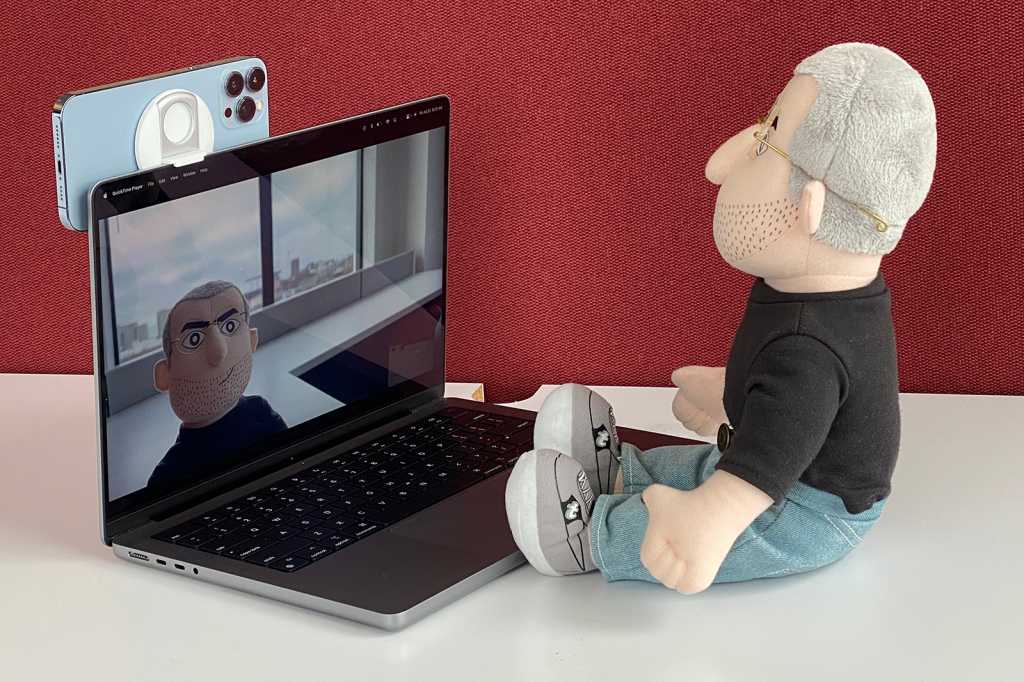
Mac’in FaceTime kamerası berbat – 720p veya 1080p, önemli değil. Ancak Apple, iPhone’dakiler gibi harika kameralar yapabilir ve macOS Ventura ve iOS 16 ile Apple, iPhone kameralarını, macOS’in Süreklilik Kamerası özelliğinde yapılan yeni bir geliştirmeyle web kamerası olarak kullanılabilecek şekilde kullanıyor.
Video konferanslar sırasında Mac’in görüntü kalitesinden utanmaktan bıktıysanız veya kullanmak istediğiniz video kayıtları için daha iyi kalite talep ediyorsanız, Süreklilik Kamerası bir nimettir. Neyse ki, kurulumu ve kullanımı o kadar kolay ki, ona güvenecek ve yalnızca acil durumlarda Mac’in yerleşik kamerasını kullanacaksınız.
Devamlılık Kamerasını nasıl kuracağınız ve kullanacağınız aşağıda açıklanmıştır. Ama önce, işte gereksinimler:
- A macOS Ventura çalıştıran Mac (herkese açık beta şu anda mevcut, resmi sürüm bu sonbaharda olacak)
- Bir iOS 16 çalıştıran iPhone 8 veya XR (herkese açık beta şu anda mevcut, resmi sürüm bu sonbaharda olacak)
- Aynı Apple kimliğine giriş yapıldı Mac ve iPhone’da hesap
- Wi-Fi ve Bluetooth etkin her iki cihazda
- iPhone 11 veya üstü kullanmak Orta sahne ve Masa Görünümü özellikleri
- iTelefon 12 veya üstü kullanmak Stüdyo Işığı özellik
- muhtemelen bir kamera montajı bu, iPhone’u Mac’inizin ekranının üzerinde yerinde tutabilir. Bu makalede, MacBook için Belkin’in iPhone yuvasının henüz mevcut olmayan yayın öncesi bir sürümünü kullanıyorum. Sonbaharda satışa sunulacak ve son sürümün kullandığım sürümden biraz farklı olabileceğini unutmayın. Bir bağlantınız yoksa, telefon eki olan bir tripod kullanabilirsiniz.
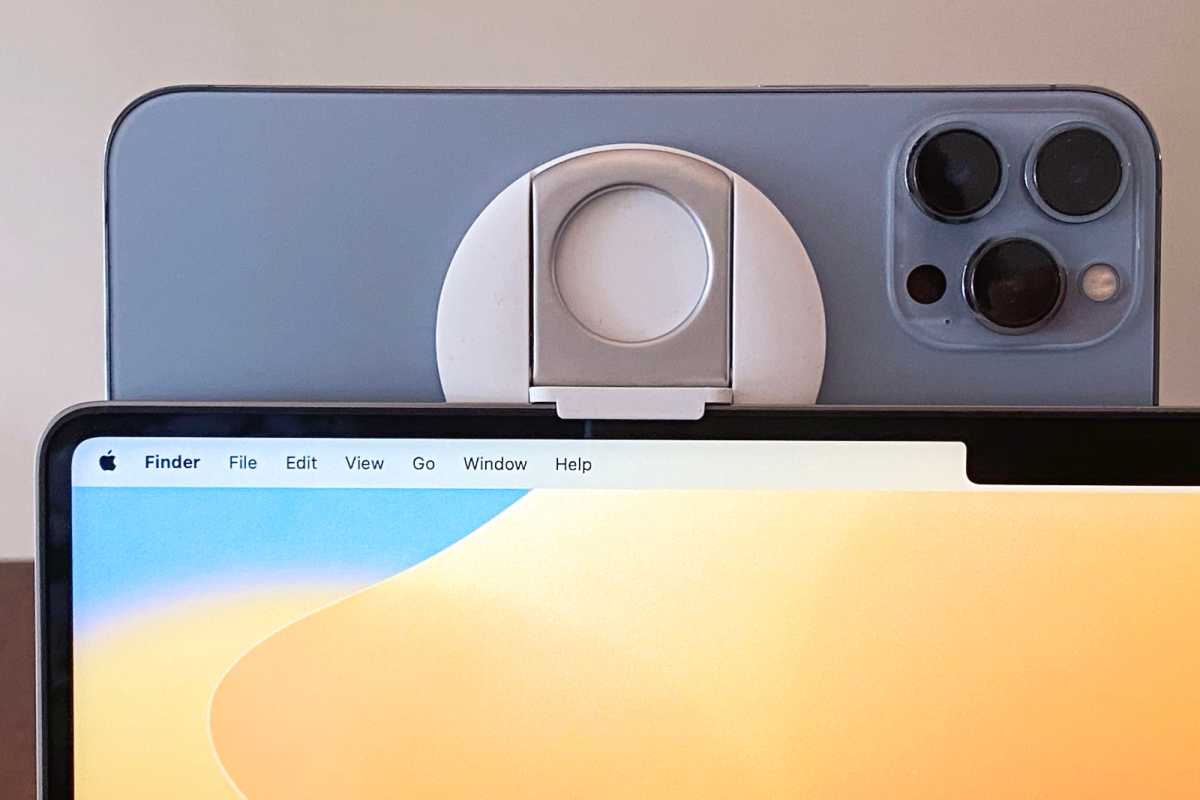
Bir iPhone’u ekranın üstünde tutmak için MagSafe kullanan Belkin’in MacBook için iPhone yuvasının bir prototipi.
dökümhane
MacOS Ventura’da bir iPhone web kamerası olarak nasıl kullanılır?
- Tamamlama zamanı: 3 dakika
Gerekli aletler: Kamera montajı Gerekli malzemeler: Mac, iPhone 8 veya üstü
iPhone’da Süreklilik Kamerasını açın
dökümhane
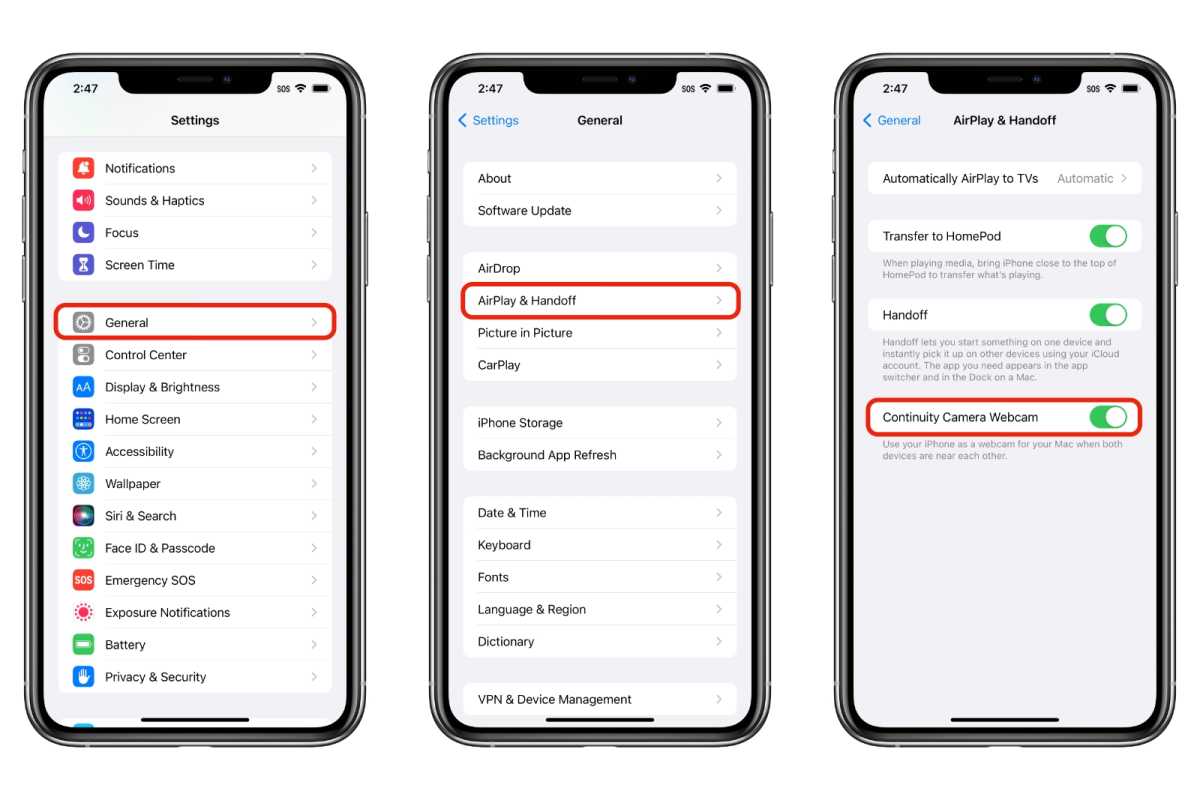
iPhone’unuzda Ayarlar uygulamasını açın ve ardından Genel > AirPlay ve Aktarımardından anahtarı açın. Süreklilik Kamerası Web Kamerası ayar. Ayarlardan Çıkın.
Bir tutucu veya montaj parçası kullanarak iPhone’u Mac ekranının üstüne monte edin veya bir tripod veya başka bir yöntemle kurun. İPhone’u bile tutabilirsiniz; telefonun Mac’in Bluetooth aralığında olması yeterlidir.
Mac’inizde bir video uygulaması açın
dökümhane
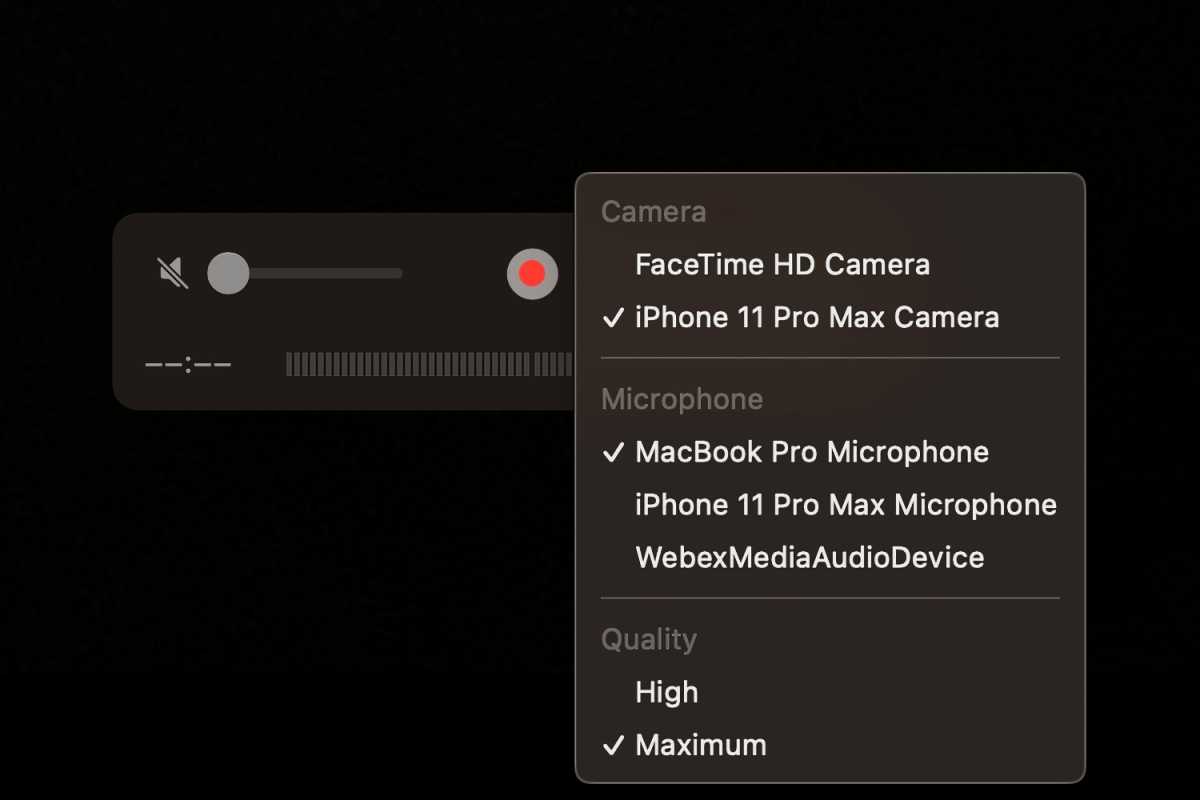
Mac’inizde, kullanmak istediğiniz video uygulamasını açın: FaceTime, Zoom vb. (Bu demoda QuickTime kullanıyorum.) Uygulamayı başlattıktan sonra, bir kamera seçmenize izin veren ayara gidin; QuickTime’da kayıt düğmesinin yanında bir menü vardır. iPhone’unuzun adı, mevcut kameralar listesinde görünmelidir. iPhone’unuzu seçin, işte bu kadar! iPhone’unuzu Mac’in web kamerası olarak kullanıyor olmalısınız. (Not: Bu yazının yazıldığı sırada iMovie, Süreklilik Kamerasını desteklemiyordu.)
Ses giriş aygıtı olarak iPhone’un mikrofonunu da seçebilirsiniz. Mikrofonu seçtiğiniz yer uygulamaya bağlıdır. Yukarıdaki QuickTime’da kamera seçimiyle aynı menüdedir.
Masa Görünümü nasıl açılır
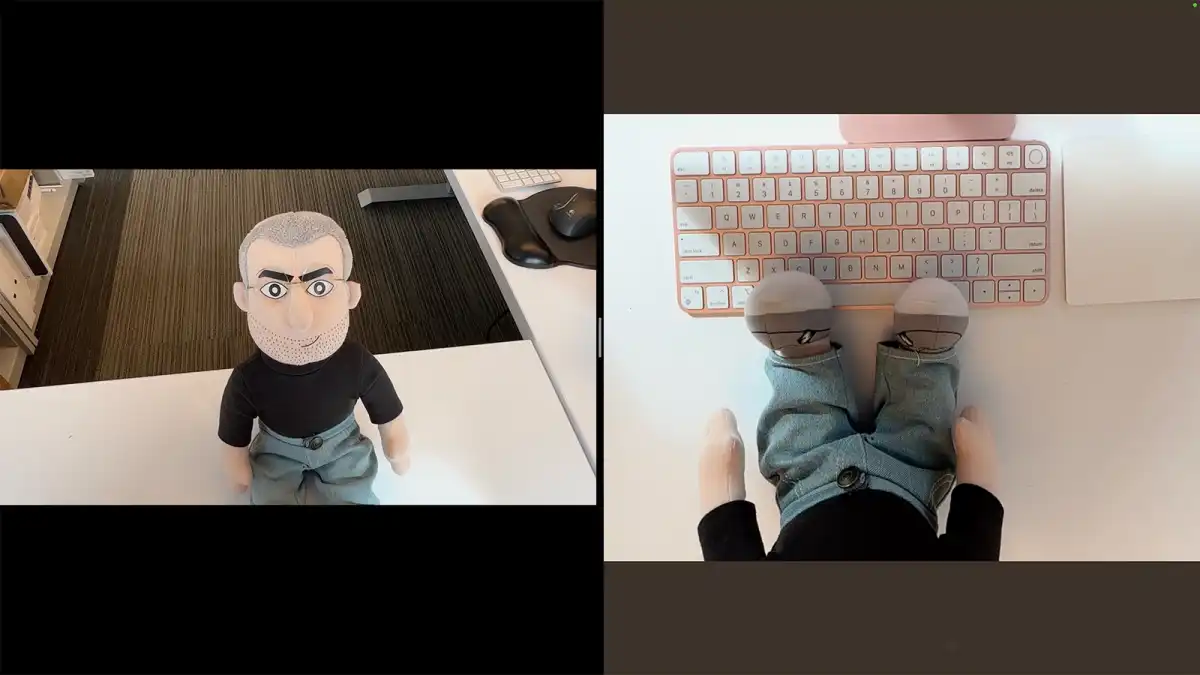
iMac üzerinde çalışan macOS Ventura’da Desk View nasıl görünüyor?
dökümhane
Masa Görünümü, masanızın bir görüntüsünü çekmek için iPhone’daki (iPhone 11 veya üstü gerekir) Ultra Geniş kamerayı kullanır. Aynı zamanda sizi yakalayabilir, böylece masaüstü gösterileri yapabilirsiniz,
Bununla birlikte, bu yazının yazıldığı sırada, Masa Görünümü sabit bir açı görünümüne sahiptir ve bu açı, iPhone dizüstü bilgisayarın ekranının üstüne monte edilmişse bir MacBook klavyesini göremeyecek şekildedir – Masa Görünümü, yaklaşık bir alanı yakalar. dizüstü bilgisayarın önünde ayak. Apple, açının gelecekte ayarlanabilir olup olmayacağına sahip değil.
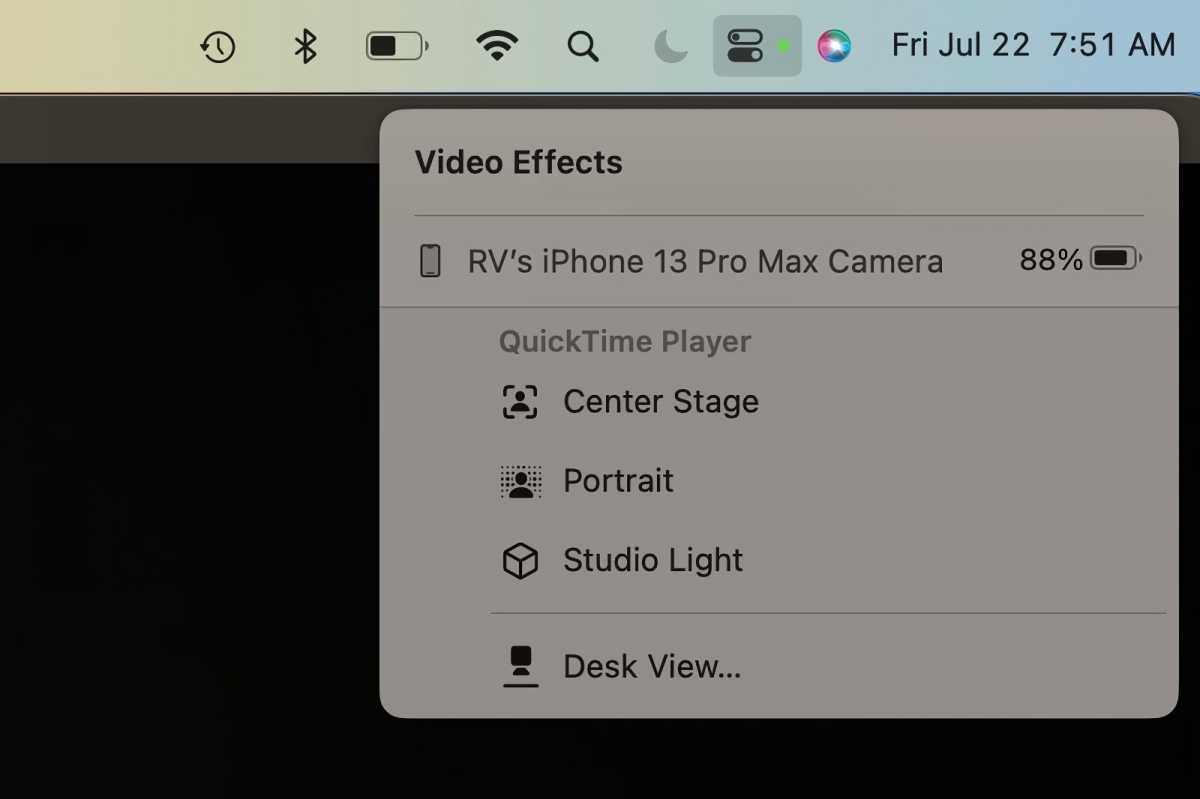
Masa Görünümünü açmak için Devamlılık Kameranızın çalışıyor olması gerekir. Menü çubuğundaki Kontrol Merkezini açın ve Video Efektleri düğmesi (kamera çalışmıyorsa bu düğme görünmez). Bir Video Efektleri menüsü görünür; seçme Masa Görünümü. Burası ayrıca Masa Görünümünü kapattığınız yerdir.
Bir Masa Görünümü uygulaması başlatılacaktır. Kullanmakta olduğunuz video uygulamasını ve DeskView uygulamasını aynı anda görebilmek için, onları görmenize yardımcı olması için pencereleri döşemeyi deneyebilirsiniz (pencere > Pencereyi Ekranın Sol/Sağ Tarafına Döşe), ancak bazı uygulamalar (FaceTime gibi) döşemeyle çalışmaz.
Center Stage nasıl açılır
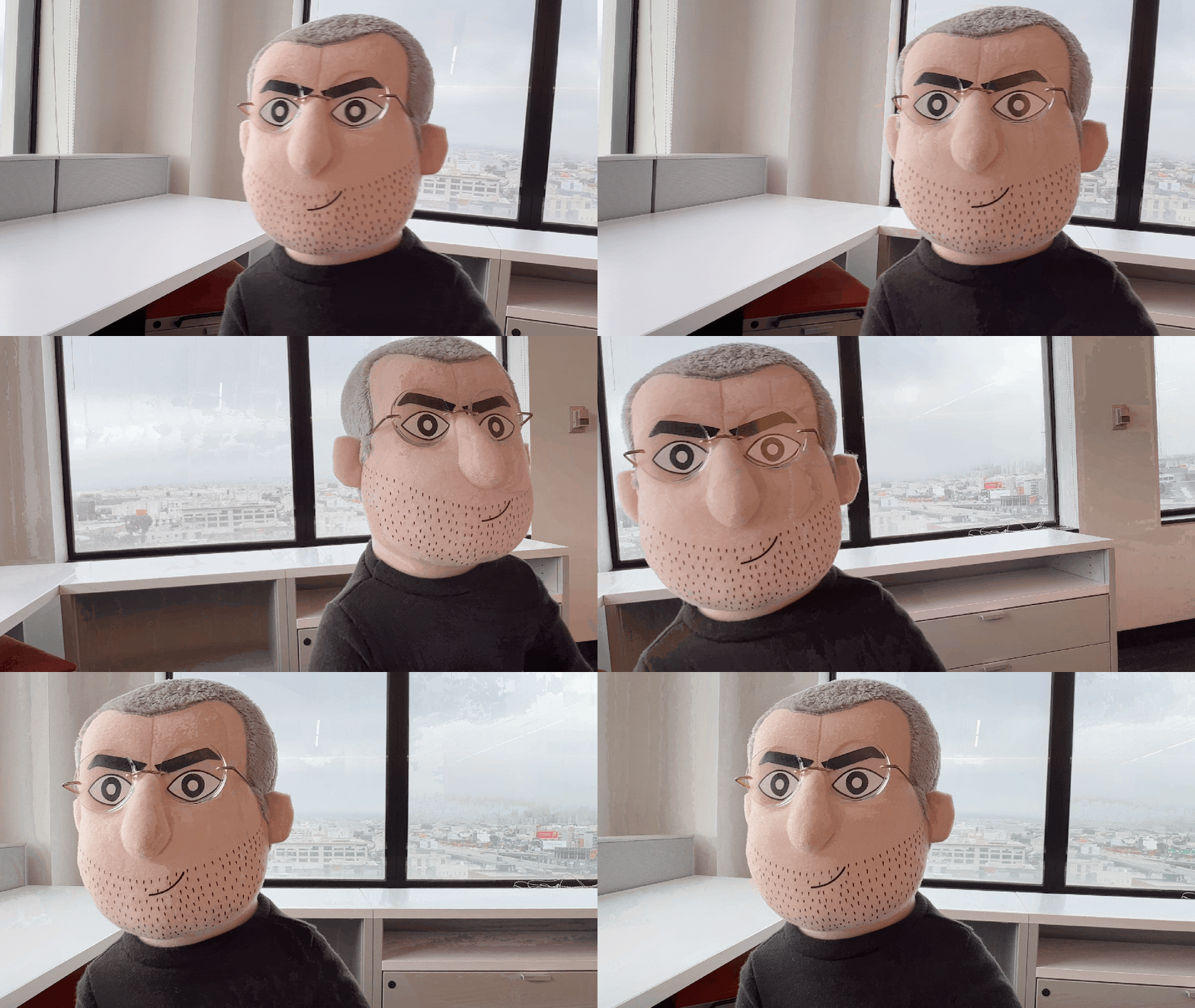
Center Stage’in bir kişiyi resim çerçevesinin merkezinde nasıl tuttuğunun bir gösterimi.
dökümhane
Center Stage, sizi çerçevenin ortasında tutan bir efekttir (iPhone 11 veya üstü gereklidir). Devamlılık Kamerası çalışırken, menü çubuğundaki Kontrol Merkezini açın ve Video Efektleri buton. Bir Video Efektleri menüsü görünür ve ardından Orta sahne.
Portre modu nasıl açılır

Portre modu kapalı (solda) ve açıkken (sağda) iPhone web kamerası şöyle görünür.
dökümhane
Portre modu, arka planı bulanıklaştıran bir efekttir. Menü çubuğundaki Kontrol Merkezi’nde, Video Efektleri buton. Video Efektleri menüsünde, Vesika ve arka plan bulanıklaşacaktır.
Stüdyo Işığı nasıl açılır
dökümhane
Studio Light, resminizi aydınlatmak için ışık olarak iPhone flaşını kullanır (iPhone 12 veya daha yenisi gerekir). Devamlılık Kamerası çalışırken, menü çubuğundaki Kontrol Merkezini açın ve Video Efektleri buton. Sonra seçin Stüdyo Işığı.
Mac web kamerası olarak iPhone’unuzun bağlantısını nasıl kesersiniz?
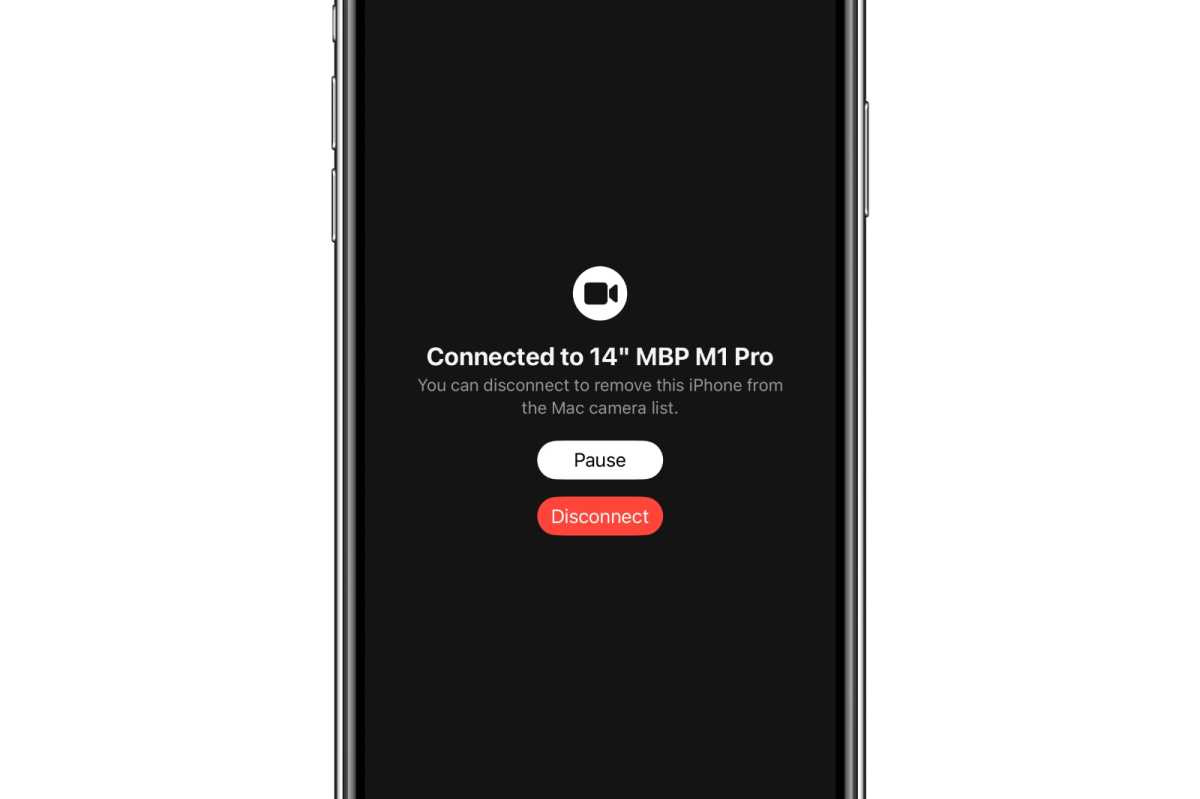
Bir iPhone, Mac web kamerası olarak kullanıldığında, telefonda bu ekran görünür.
dökümhane
Tek yapmanız gereken Mac’inizde kullandığınız video uygulamasından çıkmak. iPhone yukarıda gösterilen ekranı görüntüleyebilir ve tek yapmanız gereken bağlantıyı kes.


