Cuma, Ekim 23, 2026
Ana Sayfa Blog Sayfa 21

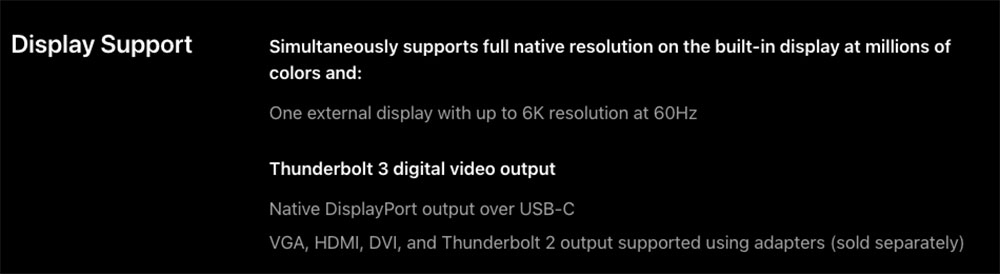
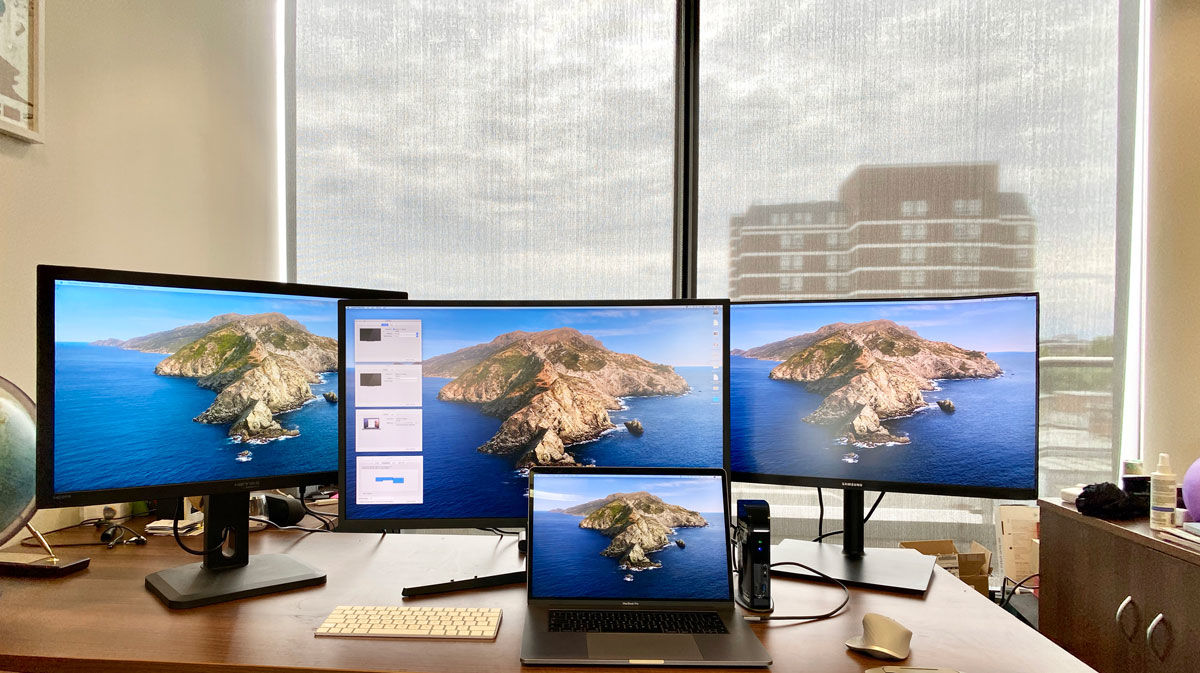
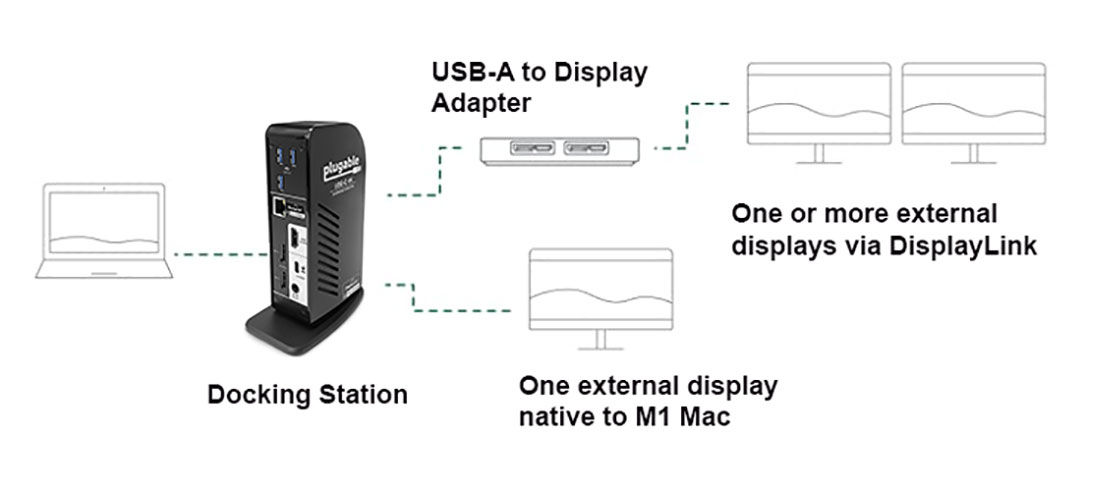
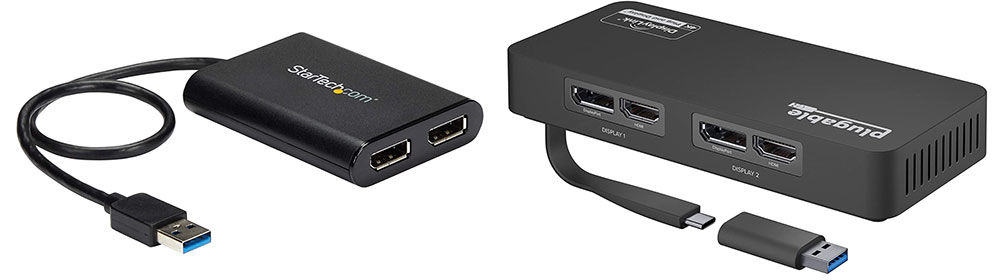
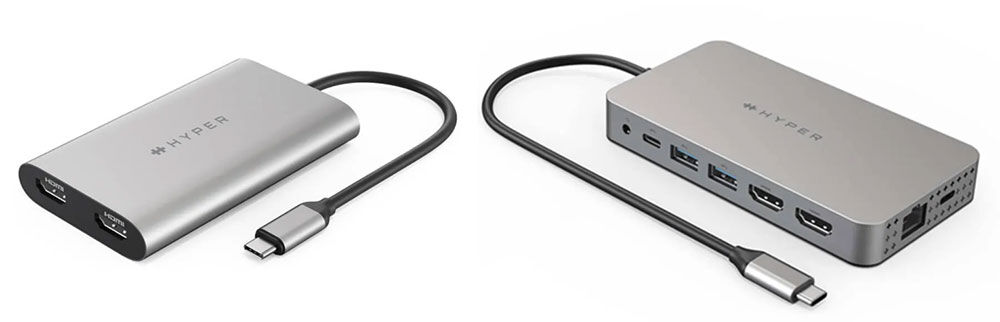
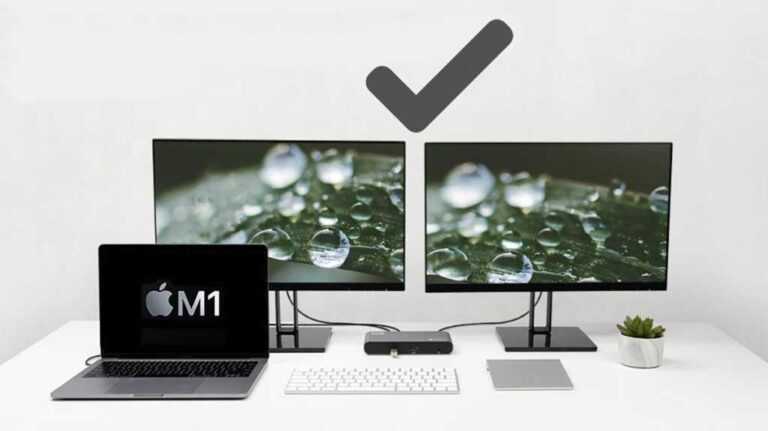
Bir Apple Silicon M1 ve M2 Mac’e iki veya daha fazla harici ekran nasıl bağlanır

0

iPhone veya iPad’den Mac’e AirPlay Nasıl Yapılır?

0

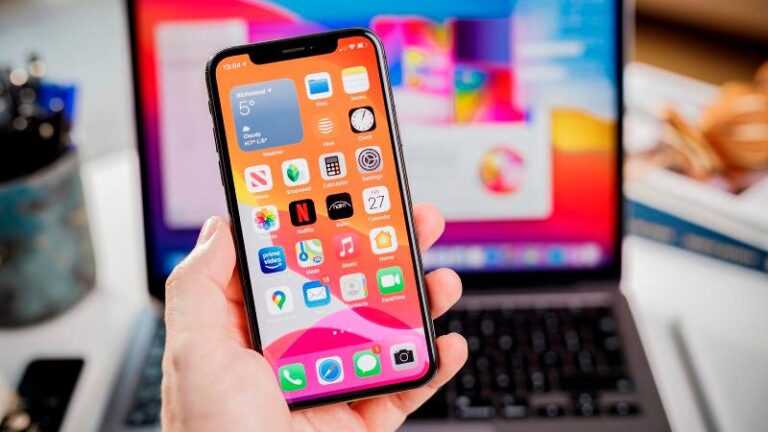
iPhone veya iPad ekranınızı Mac’inize yansıtmak isteyebileceğiniz birçok neden vardır; bunun iyi bir nedeni, Mac’in ekranının en büyük iPad’den bile çok daha büyük olmasıdır.

Apple, iPhone, iPad veya Mac’inizden bir TV ekranına içerik aktarmanın kolay bir yolu olan AirPlay’i sağlar – ya bir Apple TV ünitesi aracılığıyla ya da TV’nizde bugünlerde olduğu gibi yerleşik AirPlay varsa (Okuyun: Hangi TV’ler AirPlay ile çalışın). Ancak AirPlay, bir iPhone veya iPad’den Mac’e akış yapmanıza henüz izin vermiyor.

Yeterince komik, Mac’inizin ekranını Sidecar aracılığıyla bir iPad’e paylaşmak mümkündür (okuyun: Mac ile bir iPad ikinci ekran olarak nasıl kullanılır) ancak tam tersi çalışmaz.

Gerçi bu değişiyor. 2021’de iOS 15 iPhone’a, iPadOS 15 iPad’e ve Monterey Mac’e ulaştığında, bir iPhone, iPad veya başka bir Mac’ten Mac’inize içerik göndermek için AirPlay’i kullanmak mümkün olacaktır. Mac’inizi AirPlay hoparlörü olarak bile kullanabileceksiniz.

AirPlay’in aşağıda Monterey ve iOS 15’te nasıl çalışmasını beklediğimizi inceliyoruz. Ayrıca tartışacağımız birkaç alternatif çözüm var.

AirPlay ile bir Mac’e nasıl yansıtılır

Geldiklerinde iOS 15, iPadOS 15 ve Monterey’in yeni özelliklerinden biri iPhone veya iPad’den Mac ekranına AirPlay özelliği olacak.

Bu, 2021’in sonundaki yeni işletim sistemi güncellemeleriyle birlikte geldiğinde bile, her Mac ile çalışmaz. Bu özellikten tam olarak yararlanmak için aşağıdaki Mac’lerden, iPhone’lardan veya iPad’lerden birine ihtiyacınız olacak:

  • MacBook Pro (2018 ve sonrası)
  • MacBook Air (2018 ve sonrası)
  • iMac (2019 ve sonrası)
  • iMac Pro (2017)
  • Mac mini (2020 ve sonrası)
  • Mac Pro (2019)
  • iPhone 7 ve üstü
  • iPad Pro (2. nesil ve sonrası)
  • iPad Air (3. nesil ve sonrası)
  • iPad (6. nesil ve sonrası)
  • iPad mini (5. nesil ve sonrası)

iPhone, iPad veya Mac’iniz daha eskiyse, içerik paylaşmak yine de mümkün olabilir, ancak bu daha düşük bir çözünürlük olacaktır. ‘AirPlay’e İzin Ver’ seçeneğini ‘Herkes’ veya ‘Aynı ağdaki herkes’ olarak ayarlayın.

Yeni işletim sistemleri başlatılana kadar bu işe yaramaz – betaları yüklemediyseniz (okuyun: Apple’ın beta programına nasıl katılınır ve yeni yazılımlar denenir). Ancak, Monterey ve ekibi geldikten sonra bu şekilde çalışması gerekir:

  1. Cihazlarınızın aynı WiFi ağında olduğundan emin olun.
  2. iPhone’unuzda Denetim Merkezi’ni açın. (Ana sayfa düğmesi olmayan bir telefonda sağ üstten hızlıca kaydırma).
  3. Ekran Yansıtma üzerine dokunun.
  4. Şu anda yalnızca AirPlay özellikli bir Apple TV veya TV göreceksiniz, ancak yazılım güncellemesinden sonra Mac’inizi de göreceksiniz.
  5. Mac’inizi seçin.
  6. Şimdi Kontrol Merkezi’ni kapatın.
  7. Artık iPhone veya iPad’inizden Mac’inize akış yapabilirsiniz.

İPad veya iPhone’dan Mac’e içerik akışı nasıl yapılır

Apple’ın Mac, iPhone ve iPad işletim sistemlerini güncellemesini beklerken iPhone veya iPad’inizden Mac’inize akış için birkaç seçenek var, ancak Mac’inize bir uygulama yüklemeniz gerekiyor.

AirServer veya Reflektör arasından seçim yapabileceğiniz bir çift var, her ikisine de aşağıda bakıyoruz.

reflektör

Buradan indirebileceğiniz Reflector, 7 günlük ücretsiz deneme sürümüne sahiptir veya ücreti 16 £/14,99 $’dır. iPhone, iPad’inizi Mac’inizin (ve diğer aygıtların) ekranına yansıtmanıza olanak tanır.

  1. Reflector yazılımını Mac’inize indirin ve yükleyin (yükleme konusunda sizi uyaran bir mesaj göreceksiniz, ancak bunun meşru bir uygulama olduğunu bildiğimiz için devam edip açmanız uygun olacaktır).
  2. Sadece deneme sürümünü kullanıyorsanız, Try Reflector 4’e tıklayabilirsiniz. Aksi takdirde, yazılımı satın alın ve lisans anahtarını girin. (Deneme sürümünü kullanırsanız filigranlar görürsünüz ve yedi gün sonra zaman aşımına uğrar).
  3. Bir arayüzün göründüğünü görmeyeceksiniz, ancak dock’ta Reflektör simgesini görmelisiniz ve menüde Reflektör seçenekleri görünmelidir. Yine de burada bir şey yapmanıza gerek yok.
  4. Mac’inizde Reflektör çalışırken iPhone veya iPad’inize dönün, yayınlamak istediğiniz her şeyi açın ve Paylaş simgesine (içinden ok çıkan bir kare olan) dokunun.
  5. AirPlay’i seçin.
  6. Artık Mac’inizin ekranında görünecek olan AirPlay kodunu girer girmez yapabileceğiniz Mac’inize akış seçeneğini göreceksiniz.

hava sunucusu

AirServer (14,99 £/14,99 $) ayrıca bir filigranı olan 14 günlük ücretsiz bir deneme sürümüne sahiptir – ancak bu sefer filigran çok müdahaleci değildir. Buradan indirebilirsiniz.

  1. İndirin ve yükleyin – yukarıdaki gibi, Mac App Store’dan indirilmediğinden, uygulamayı yüklemeden önce onaylamanız gerekir. Ayrıca Güvenlik ve Gizlilik ayarlarında AirServer’ın ‘Bilgisayarınızı Kontrol Etmesine’ izin vermeniz gerekebilir.
  2. Yine, bir arayüz görmeyeceksiniz, bu sefer AirSever’in Mac’inizde çalıştığının tek göstergesi, menü çubuğundaki AirDrop’a biraz benzeyen bir simge veya Mac’teki simgeleri paylaşın.
  3. Şimdi, iPhone ve iPad’inizi açar ve Mac’inize aktarmak istediğiniz şeyi bulursanız, Paylaş simgesine dokunun ve AirPlay’i seçin.
  4. Yine, Mac’inizin de bir akış seçeneği olarak listelendiğini göreceksiniz. Bu simgeye dokunun ve bir kod girmek zorunda kalmadan hemen akışa başlayacaktır.

iPhone veya iPad’inizden Mac’inize akış yapmak isteyebilmenizin bir başka nedeni de Netflix, Amazon veya Disney+ içeriğini çevrimdışı olarak daha büyük ekranda izleyebilmenizdir. Netflix, Amazon ve Disney+’ı Mac’te çevrimdışı nasıl izleyeceğinizi okuyun.

Apple TV’yi kullanma hakkında daha fazla tavsiye için şunu okuyun: Apple TV nasıl kurulur.

.

Renkli MacBook Air ‘2022’de Geliyor’

0

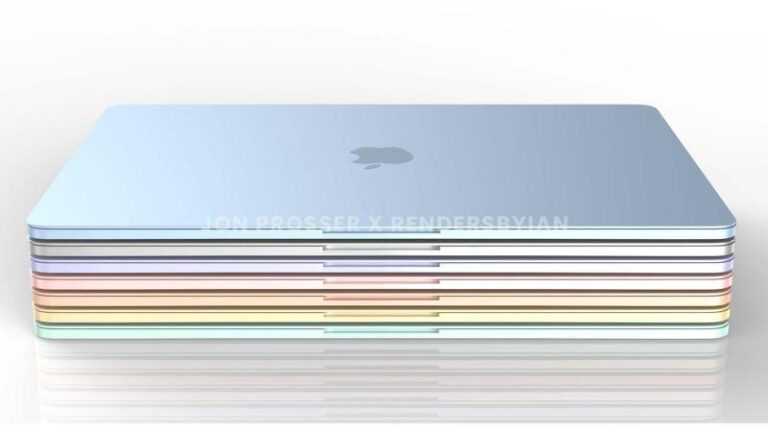
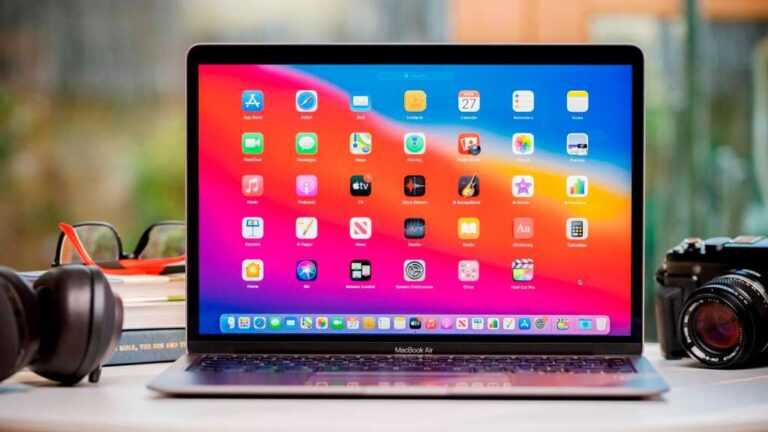
En son bilgilere göre Apple, 2022’de M2 işlemcili, çeşitli renkli yüzeylere sahip yeni bir MacBook Air’i piyasaya sürecek. Bu hamle, teknoloji devinin ürün gamını canlandırma ve daha geniş bir kullanıcı kitlesine hitap etme stratejisinin bir parçası olarak görülüyor. Renkli MacBook Air, özellikle genç kullanıcılar ve yaratıcı profesyoneller için tasarlanmış gibi görünüyor.

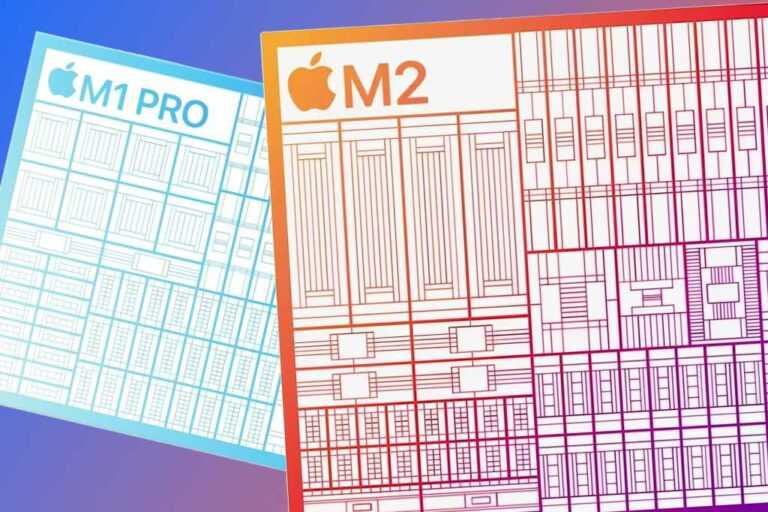
M2, Apple’ın mevcut Mac serisinin çoğunda görünen popüler M1 işlemcisinin bir sonraki tam sürüm güncellemesidir. O zamandan önce çipte küçük bir M1X güncellemesi olacak, ancak bu Pro Mac modelleri için ayrıldı: M1X’in ilk olarak sonbaharda yeni nesil MacBook Pro’da görünmesi bekleniyor.

Bunların hepsi hesaptan bir tweet’e göre Dylandkt, daha sonra doğru olduğu kanıtlanan bilgileri daha önce yayınlamış olan. Hesap, AppleTrack tarafından %81.3 doğru olarak derecelendirilmiştir.

M2 donanımlı MacBook Air’in tamamen yeniden tasarlanmış, tamamen yeni nesil bir dizüstü bilgisayar olması bekleniyor: karakteristik eğimli şeklini kaybetmesi ve bir dizi canlı renkle gelmesi bekleniyor. iMac 24in’in şu anki görünümü, geleceğin MacBook Air’i hakkında bir ipucu sunuyor.

Bu, Jonas Ekelund tarafından başka bir yerde tartışılan ve Apple ürünlerinin ‘ucuz ve eğlenceli’ sürümlerinin daha zayıf özelliklere ve parlak renk kaplamalarına sahip olacağı, daha güçlü Pro modellerinin daha karanlık olanlarda görüneceği uzun vadeli bir stratejinin parçası. Bu plan, muhtemelen daha büyük bir ekrana sahip, daha güçlü bir M1X çipine sahip ancak canlı renkler içermeyen iMac’e yakında yapılacak bir güncellemeyi içerecek.

M2 Çipin Performans Beklentileri ve Teknik Detaylar

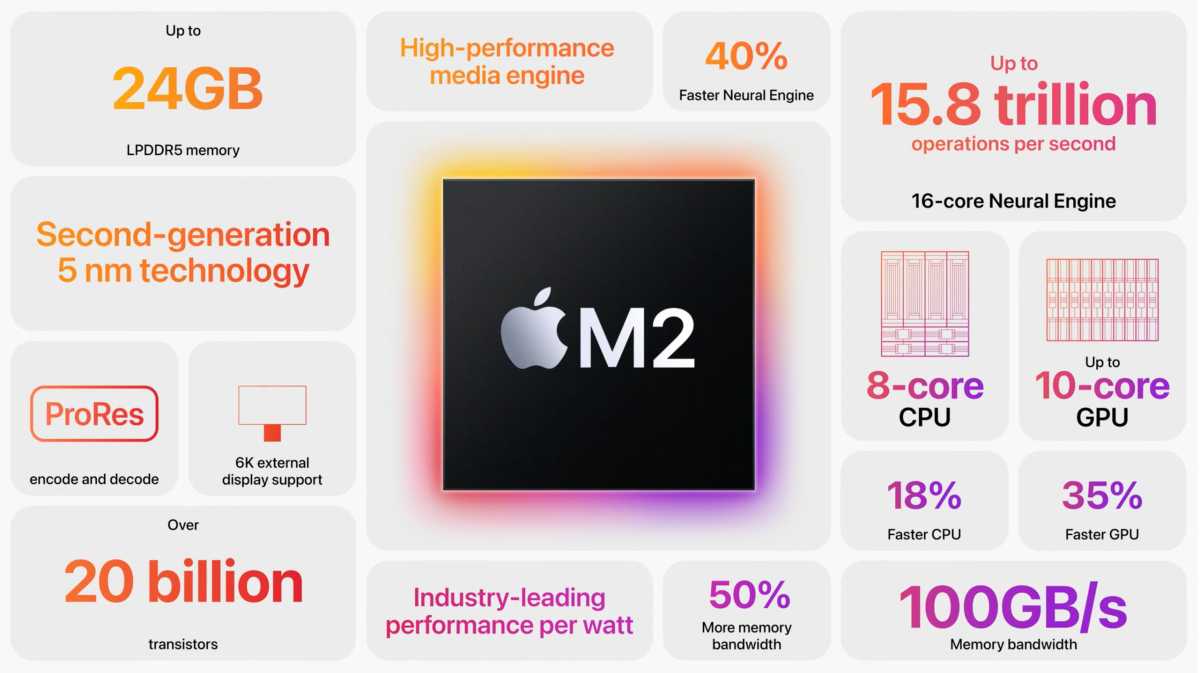
M2 çipin, M1’e kıyasla önemli performans iyileştirmeleri sunması bekleniyor. Söylentilere göre, yeni nesil M2 işlemci, 8 çekirdekli CPU ve 10 çekirdekli GPU yapılandırmasına sahip olacak. Bu, özellikle grafik yoğun işlerde ve video düzenleme gibi profesyonel görevlerde belirgin bir hız artışı sağlayacak. Ayrıca, M2’nin daha yüksek bellek bant genişliği sunması, uygulamalar arasında daha hızlı geçiş ve daha akıcı bir çoklu görev deneyimi anlamına geliyor. Bu güçlü çip, renkli MacBook Air’in sadece estetik değil, aynı zamanda bir iş makinesi olmasını da sağlayacak.

Yeni MacBook Air’in, M2 çip sayesinde pil ömründe de iyileştirmeler sunması bekleniyor. Apple’ın kendi silikonunu kullanması, enerji verimliliği konusunda büyük avantajlar sağlıyor. Kullanıcılar, tek bir şarjla 18 saate varan pil ömrü bekleyebilirler. Bu, özellikle sürekli hareket halinde olan öğrenciler ve profesyoneller için büyük bir artı. Ayrıca, cihazın fan içermeyen tasarımının korunması, tamamen sessiz bir çalışma ortamı sunmaya devam edecek.

Renk Seçenekleri ve Tasarım Felsefesi

Renkli MacBook Air’in, iMac 24 inç’ten ilham alan bir renk paletiyle gelmesi bekleniyor. Gümüş, uzay grisi ve altın gibi klasik seçeneklerin yanı sıra, mavi, yeşil, pembe ve turuncu gibi daha canlı ve cesur renklerin de sunulması muhtemel. Bu strateji, Apple’ın ürünlerini kişiselleştirme ve kullanıcıların kendi tarzlarını yansıtmalarına olanak tanıma konusundaki kararlılığını gösteriyor. Tasarım açısından, yeni MacBook Air’in daha ince ve hafif olması, aynı zamanda daha düz kenarlara sahip olması bekleniyor. Bu, hem modern bir görünüm kazandıracak hem de taşınabilirliği artıracak.

Apple’ın bu renkli MacBook Air stratejisi, aslında daha geniş bir pazar segmentine hitap etme planının bir parçası. Şirket, canlı renkler ve daha uygun fiyatlı seçeneklerle, özellikle eğitim sektörü ve yaratıcı endüstrilerdeki kullanıcıları hedefliyor. Bu yaklaşım, aynı zamanda markanın genç ve dinamik imajını güçlendirmeye yardımcı oluyor. Öte yandan, daha koyu ve profesyonel renklerdeki Pro modelleri, üst düzey kullanıcılar için ayrılmış durumda. Bu ikili strateji, Apple’ın her segmentteki kullanıcıya hitap etmesini sağlıyor.

MacBook Air’in Geleceği: Ekran ve Bağlantı Noktaları

Yeni nesil MacBook Air’in, mevcut modele kıyasla daha büyük ve daha kaliteli bir ekranla gelmesi bekleniyor. Söylentiler, cihazın 13.6 inçlik mini-LED bir ekrana sahip olabileceğini işaret ediyor. Mini-LED teknolojisi, daha yüksek kontrast oranı, daha parlak renkler ve daha derin siyahlar sunarak, özellikle film izleme ve fotoğraf düzenleme gibi görsel deneyimleri önemli ölçüde iyileştirecek. Ayrıca, çentikli bir tasarımın benimsenmesi, ekranın daha ince çerçevelere sahip olmasını sağlayacak.

Bağlantı noktaları açısından, yeni MacBook Air’in iki adet Thunderbolt 4 (USB-C) portu ve bir adet MagSafe manyetik şarj konektörü ile gelmesi bekleniyor. MagSafe’in geri dönüşü, kullanıcıların sık sık dile getirdiği bir özellikti ve kazara takılmalarda cihazın zarar görmesini önleyecek. Ayrıca, bir adet 3.5 mm kulaklık girişinin de korunması, kablolu kulaklık kullanıcıları için memnuniyet verici bir haber. Bu bağlantı seçenekleri, çoğu kullanıcının günlük ihtiyaçlarını karşılamak için yeterli olacaktır.

Sıkça Sorulan Sorular (FAQ)

Renkli MacBook Air ne zaman piyasaya çıkacak?

Mevcut söylentilere göre, M2 işlemcili renkli MacBook Air’in 2022’nin ilk yarısında piyasaya sürülmesi bekleniyor. Kesin tarih için Apple’ın resmi duyurusunu beklemek gerekiyor.

Yeni MacBook Air’in fiyatı ne kadar olacak?

Henüz resmi bir fiyat açıklaması yapılmamış olsa da, yeni MacBook Air’in mevcut modelle benzer bir fiyat aralığında olması bekleniyor. Başlangıç fiyatının 999 dolar civarında olması tahmin ediliyor.

M2 çip M1’den ne kadar daha hızlı?

M2 çipin, M1’e kıyasla CPU performansında yaklaşık %18, GPU performansında ise %35’e varan iyileştirmeler sunması bekleniyor. Bu, günlük kullanımda ve profesyonel uygulamalarda belirgin bir hız farkı yaratacaktır.

Yeni MacBook Air’de Touch Bar olacak mı?

Hayır, yeni nesil MacBook Air’de Touch Bar bulunmayacak. Apple, bu özelliği kaldırarak geleneksel fonksiyon tuşlarına geri dönüyor. Bu, birçok kullanıcı tarafından olumlu karşılanan bir değişiklik.

Yeni MacBook Air merkezimizde en son söylentileri yakalayabilirsiniz. Gelecek yıla kadar beklemek istemiyorsanız, en iyi MacBook Air fırsatlarından oluşan topluluğumuzla mevcut ürün yelpazesinde bir pazarlık yapın.

Bu makale ilk olarak Macworld İsveç’te yayınlandı. David Price tarafından tercüme ve ek raporlama. Ana resim Jon Prosser’ın izniyle/RenderbyIan.

{
//if no cmp then execute as normal.
window.idguk = window.idguk || ;
window.idguk.cmp = window.idguk.cmp || ;
//use facebook if there else pixelTracker else dummy
let p = !!window.idguk.cmp.facebook ? window.idguk.cmp.facebook : then:function(f)f(true
p = !!window.idguk.cmp.pixelTracker ? window.idguk.cmp.pixelTracker : p;
(function(promise)
promise.then(function(consentOk)
var isDebug = !!window.idguk.cmp.isDebug ? window.idguk.cmp.isDebug() : false;
if(isDebug)console.log(‘GDPR’,’facebook pixel tracker – consentOk’, consentOk
if(!consentOk)return;
!function(f,b,e,v,n,t,s)if(f.fbq)return;n=f.fbq=function()n.callMethod?
n.callMethod.apply(n,arguments):n.queue.push(argumentsif(!f._fbq)f._fbq=n;
n.push=n;n.loaded=!0;n.version=;n.queue=[];t=b.createElement(et.async=!0;
t.src=v;s=b.getElementsByTagName(e)[0];s.parentNode.insertBefore(t,s)(window,
document,’script’,’https://connect.facebook.net/en_US/fbevents.js’
fbq(‘init’, ‘783301121827721’ // Insert your pixel ID here.
fbq(‘track’, ‘PageView’
if(isDebug)console.log(‘GDPR’,’facebook pixel tracker fired’

)(p
}

iPhone FaceTime

0

İlk bakışta FaceTime

iPhone FaceTime Diğer iOS aygıtlarını veya FaceTime’ı destekleyen bilgisayarları görüntülü veya sesli aramak için FaceTime’ı kullanın. FaceTime kamerası yüz yüze konuşma yapmanızı sağlar; etrafınızda gördüklerinizi paylaşmak için arkadaki iSight kameraya (bazı modellerde yoktur) geçin.

Not: FaceTime bazı bölgelerde kullanılamayabilir.

iphone tr FACE overview

Sürmekte olan bir görüşmeyi gösteren ve arayan kişinin yüzünün ekranın çoğunu doldurduğu FaceTime ekranı. Kendi görüntünüz sağ üsttedir. Alt tarafta soldan sağa doğru Kameralar Arasında Geçiş Yap, Bitir ve Sesi Kapat düğmeleri vardır.
Wi-Fi bağlantısı ve bir Apple kimliğiyle FaceTime aramaları yapabilir ve FaceTime ile aranabilirsiniz (önce Apple kimliğinizi kullanarak giriş yapın veya yeni bir hesap yaratın). iPhone 4s veya daha yenisi için, FaceTime aramalarını hücresel veri bağlantısı ile de yapabilirsiniz (ek ücretlere neden olabilir). Bu özelliği kapatmak için, Ayarlar > Hücresel bölümüne gidin. Hücresel kullanımı ve ayarları hakkında daha fazla bilgi için, bakınız: Hücresel ayarları.


Arama yapma ve aranma

  • FaceTime ile arama yapma: Ayarlar > FaceTime bölümünde FaceTime’ın açık olduğundan emin olun. FaceTime’a dokunun, sonra Kişiler’e dokunun ve bir ad seçin. Görüntülü arama yapmak için iphone tr IL video simgesine veya sesli arama yapmak için   iphone tr IL receiversimgesine dokunun.

iphone tr FACE call

  • Görüntülü ve sesli FaceTime arama düğmeleriyle kesilmiş Kişiler ekranı.
    Aramayı başlatmak için sesinizi kullanın. Ana Ekran düğmesini basılı tutun, sonra “FaceTime” ifadesini, ardından aranacak kişinin adını söyleyin.
  • Yeniden aramak mı istiyorsunuz? Son Aramalar’a dokunun, sonra bir adı veya numarayı seçin.
  • Şu anda aramayı cevaplayamıyor musunuz? FaceTime araması geldiğinde cevaplayabilir, reddedebilir veya başka bir seçenek seçebilirsiniz.

iphone tr FACE answer

  • Düğmeler içeren gelen arama ekranı. Üst satır, soldan sağa: Anımsat düğmesi, Mesaj düğmesi. Alt satır, soldan başlayarak: Reddet düğmesi ve Cevapla düğmesi.
    Ekibin tümünü görme: FaceTime’ı yatay yönde kullanmak için iPhone’u yana döndürün. Yönün istemeden değişmesini engellemek için, iPhone’u düşey yöne kilitleyin. Bakınız: Ekran yönünü değiştirme.

Aramaları yönetme

  • Görüşme sırasında başka işler yapın. Ana Ekran düğmesine basın, sonra bir uygulama simgesine dokunun. Arkadaşınızla konuşmaya devam edebilirsiniz ama birbirinizi göremezsiniz. Videoya dönmek için, ekranın en üstündeki yeşil çubuğa dokunun.
  • Favoriler’den faydalanın. Favoriler’e dokunun. Bir favori eklemek için,  iphone tr IL Add simgesine dokunun, sonra bir kişi seçin ve Favoriler’e Sesli FaceTime veya FaceTime olarak ekleyin. Bir favoriyi aramak için, listede adına dokunun. Bulunduğunuz yerin dışındaki kişilere ait telefon numaralarının ülke kodu ve alan kodu içerdiğinden emin olun.

  • Aramaları dengeleyin. FaceTime aramaları yönlendirilmez. FaceTime görüşmesi sırasında başka bir arama gelirse, FaceTime aramasını bitirip gelen aramayı cevaplayabilir, gelen aramayı reddedebilir veya mesajla yanıtlayabilirsiniz.
  • İstenmeyen arayanları engelleyin. Ayarlar > FaceTime > Engellenenler > Yeni Ekle bölümüne gidin. Engellenen kişiler tarafından sesli veya FaceTime ile aranmayacak ve bu kişilerden mesaj almayacaksınız. Aramaları engelleme hakkında daha fazla bilgi için, bakınız: support.apple.com/kb/HT5845?viewlocale=tr_TR.

Ayarlar’daki diğer seçenekler; FaceTime’ı açıp kapatmanızı, FaceTime ile kullanılacak telefon numarasını, Apple kimliğini veya e-posta adresini belirtmenizi ve arayan numaranızı ayarlamanızı sağlar.


Mac’iniz Wi-Fi donanımının kurulu olmadığını söylediğinde ne yapmalısınız?

0

Apple M2 vs M1, M1 Pro ve M1 Max

0

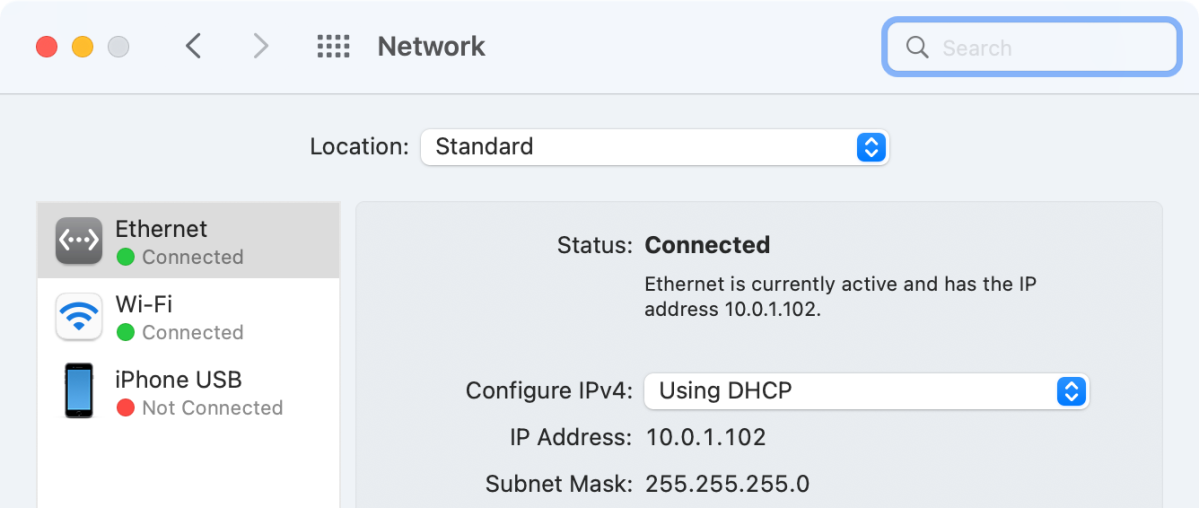
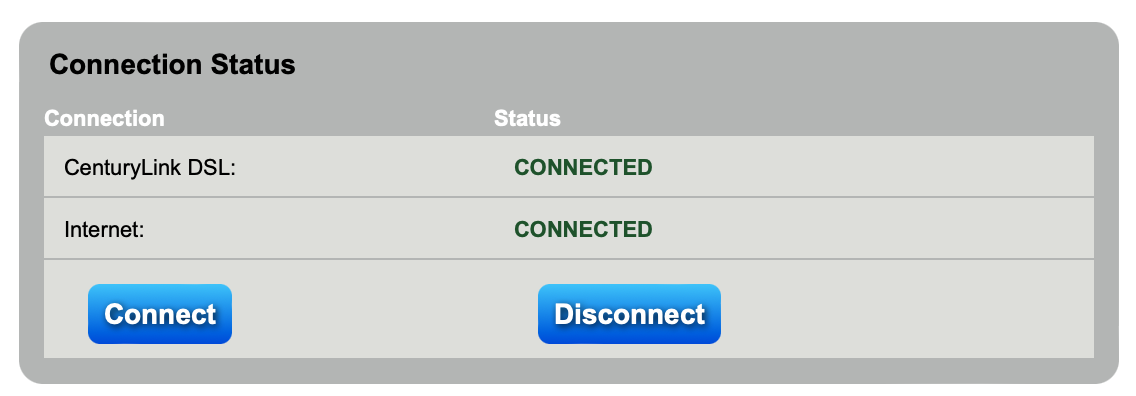
Mac internet hız testi – Mac’inizin internet hızını ve kalitesini nasıl test edebilirsiniz?

0

mac internet hız testi Rehberi

mac internet hız testi hakkında en güncel bilgileri bu rehberde bulabilirsiniz.

Bu yazımızda, son dönemde oldukça merak edilen mac internet hız testi konusunu tüm boyutlarıyla ele alıyoruz.


Özetle, mac internet hız testi alanında başarıya ulaşmak için güncel gelişmeleri takip etmek ve stratejileri bu doğrultuda şekillendirmek gerekir. Konuyla ilgili tüm merak ettiklerinizi veya mac internet hız testi hakkındaki görüşlerinizi yorumlar kısmında bizimle paylaşabilirsiniz.

Sıkça Sorulan Sorular

mac internet hız testi Nedir?

mac internet hız testi, dijital alanda arama hacmi yüksek ve stratejik öneme sahip bir konudur.

mac internet hız testi Neden Önemlidir?

Hedef kitleye ulaşmayı kolaylaştırarak organik trafiği ve görünürlüğü artırır.

Daha fazla bilgi için mac internet hız testi Wikipedia sayfasına bakabilirsiniz.

iphone Borsa

0

iphone Borsa konusunda iphone Borsa hakkında hazırladığımız bu rehberde tüm detayları bulacaksınız.

iPhone Borsa Uygulaması: Hisse Senedi Takibi ve Portföy Yönetimi Rehberi

iPhone Borsa Uygulaması: Hisse Senedi Takibi ve Portföy Yönetimi Rehberi

iPhone Borsa uygulaması, Apple’ın iOS işletim sisteminde yer alan ve kullanıcıların hisse senetleri, fonlar, endeksler ve döviz kurları gibi finansal varlıkları gerçek zamanlı olarak takip etmesini sağlayan güçlü bir araçtır. Bu uygulama sayesinde portföyünüzü anlık olarak izleyebilir, fiyat değişimlerini grafikler üzerinde analiz edebilir ve takip ettiğiniz şirketlerle ilgili en güncel haberleri doğrudan iPhone’unuzdan alabilirsiniz. Aşağıda, iPhone Borsa uygulamasının tüm özelliklerini, kullanım ipuçlarını ve püf noktalarını detaylı bir şekilde bulacaksınız.

iPhone Borsa Uygulamasına Genel Bakış

iPhone Borsa uygulaması, finansal piyasaları takip etmek isteyen herkes için tasarlanmış sezgisel bir arayüze sahiptir. Uygulamanın ana ekranında, seçtiğiniz hisse senetlerinin güncel fiyatlarını, günlük değişim oranlarını ve piyasa değerlerini görebilirsiniz. Ayrıca her bir hisse senedi için detaylı zaman çizelgesi, istatistikler ve haber makaleleri sunulur. Bu bölümde, uygulamanın temel işlevlerini adım adım inceleyeceğiz.

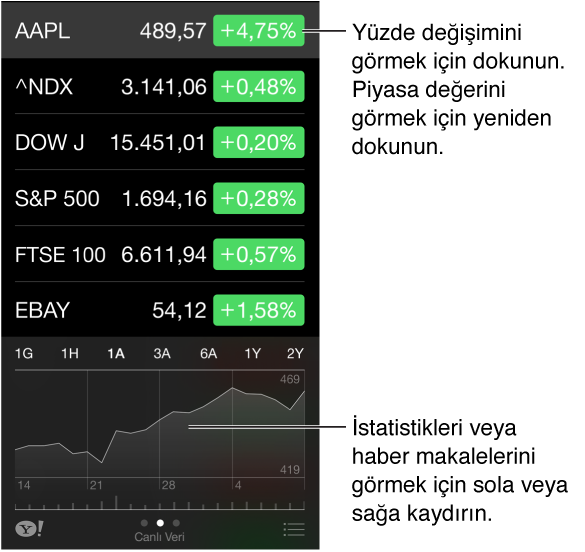
iPhone Borsa uygulaması ana ekranı, hisse senedi listesi ve fiyat bilgileri

  • Hisse senedi fiyatlarını ve seçilen hisse senedinin zaman çizelgesini gösteren Borsa ekranı. İstatistikleri veya haber makalelerini görmek için zaman çizelgesini sola veya sağa kaydırın.
    Hisse senedi listenizi yönetme:  iPhone Borsa liste simgesi simgesine dokunun. iPhone Borsa uygulaması, listenizi kolayca düzenlemenize olanak tanır.
  • Öğe ekleme:  iPhone Borsa öğe ekleme simgesi simgesine dokunun. Bir sembol, şirket adı, fon adı ya da endeks girip Ara düğmesine dokunun.
  • Öğeyi silme:  iPhone Borsa öğe silme simgesi simgesine dokunun.
  • Öğelerin sırasını yeniden düzenleme: iPhone Borsa sıralama simgesi simgesini yukarıya veya aşağıya sürükleyin.
  • Hisse senedi bilgilerini görüntülerken, ekranı fiyat değişimine, piyasa değerine veya yüzde değişimine değiştirmek için ekranın sağ tarafındaki değerlerden birine dokunabilirsiniz. Özeti, grafiği veya seçilen hisse senedi haberlerini görmek için hisse senedi listesinin altındaki bilgiyi kaydırın. Makaleyi Safari’de görüntülemek için bir haber başlığına dokunun.
  • Hisse senetlerinizi Bildirim Merkezi’nin Bugün sekmesinde de görebilirsiniz. Bakınız: Bildirim Merkezi.
  • Not: Fiyatlar, raporlama servisine bağlı olarak 20 dakika veya daha fazla gecikmeli olabilir.
  • Haber makalesini okuma listenize ekleme: Haber başlıklarına dokunup parmağınızı basılı tutun ve daha sonra Okuma Listesine Ekle düğmesine dokunun.
  • Daha fazla bilgi edinme: iPhone Borsa Yahoo Finance simgesi simgesine dokunun. iPhone Borsa uygulaması, Yahoo Finance üzerinden detaylı finansal verilere erişim sağlar.
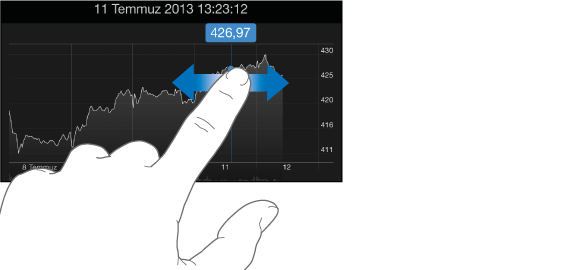
  • Tam ekran grafik görüntüleme: iPhone’u yatay yöne döndürün. Diğer hisse senedi grafiklerinizi görmek için sola veya sağa kaydırın.
  • Belirli bir tarih veya saatteki değeri görme: Tek parmağınızla grafiğe dokunun.

iPhone Borsa fiyat grafiği, zaman içindeki değer değişimi

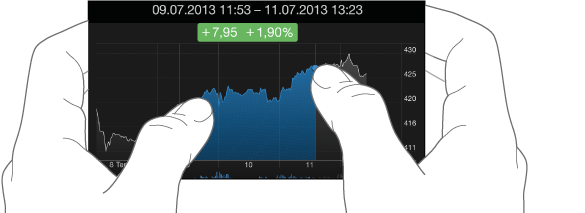
  • Zaman içerisindeki değer farkını görme:  İki parmağınızla grafiğe dokunun.

iPhone Borsa özelleştirilmiş grafik görünümü

  • Hisse senedi listenizi iOS aygıtlarınızda güncel tutmak için iCloud’u kullanma: Ayarlar > iCloud > Belgeler ve Veriler bölümüne gidin ve sonra Belgeler ve Veriler’i açın (saptanmış olarak açıktır). Bakınız: iCloud.

iPhone Borsa ile Portföy Yönetimi İpuçları

iPhone Borsa uygulaması, yalnızca hisse senedi fiyatlarını görüntülemekle kalmaz, aynı zamanda portföy yönetimi için de etkili bir araçtır. Portföyünüzü daha verimli yönetmek için aşağıdaki ipuçlarını kullanabilirsiniz. Öncelikle, listenize eklediğiniz her bir hisse senedi için farklı zaman dilimlerinde (1 gün, 1 hafta, 1 ay, 3 ay, 1 yıl, 5 yıl) grafikleri inceleyerek trendleri belirleyebilirsiniz. Ayrıca, uygulama içinde yer alan haber akışı sayesinde, takip ettiğiniz şirketlerle ilgili önemli gelişmeleri anında öğrenebilirsiniz. Bu haberler, yatırım kararlarınızı şekillendirmede kritik bir rol oynar. iPhone Borsa uygulamasının sağladığı bu entegre yapı, finansal verilere hızlı erişim ve analiz imkanı sunar.

iPhone Borsa Uygulamasında Grafik Analizi Nasıl Yapılır?

Grafik analizi, yatırımcılar için en önemli araçlardan biridir. iPhone Borsa uygulaması, kullanıcı dostu grafik arayüzü ile teknik analiz yapmayı kolaylaştırır. Grafik üzerinde tek parmağınızla dokunarak belirli bir tarih veya saatteki fiyat değerini görebilir, iki parmağınızla dokunarak ise seçtiğiniz iki nokta arasındaki fiyat farkını hesaplayabilirsiniz. Ayrıca, iPhone’u yatay konuma getirerek grafiği tam ekran modunda görüntüleyebilir ve daha detaylı bir analiz yapabilirsiniz. Bu özellikler, özellikle kısa vadeli alım-satım yapan yatırımcılar için büyük kolaylık sağlar. iPhone Borsa uygulaması, grafiklerde hareketli ortalamalar ve hacim verileri gibi temel göstergeleri de destekler.

iPhone Borsa ile Haberleri ve Bildirimleri Yönetme

iPhone Borsa uygulaması, takip ettiğiniz hisse senetleriyle ilgili haberleri doğrudan uygulama içinde sunar. Haber başlıklarına dokunarak makaleleri okuyabilir veya Safari’de açabilirsiniz. Ayrıca, bir haber makalesini okuma listenize eklemek için başlığa dokunup basılı tutarak “Okuma Listesine Ekle” seçeneğini kullanabilirsiniz. Bu sayede, daha sonra okumak üzere önemli haberleri biriktirebilirsiniz. Bildirim Merkezi’nin Bugün sekmesinde de hisse senetlerinizi görüntüleyebilir, böylece ana ekrana dönmeden hızlıca fiyat değişimlerini takip edebilirsiniz. iPhone Borsa uygulaması, bu entegre yapısıyla finansal bilgilere kesintisiz erişim sağlar.

iPhone Borsa Uygulamasında iCloud Senkronizasyonu

iPhone Borsa uygulaması, iCloud desteği sayesinde hisse senedi listenizi tüm iOS aygıtlarınız arasında senkronize etmenize olanak tanır. Bu özelliği etkinleştirmek için Ayarlar > iCloud > Belgeler ve Veriler bölümüne gidin ve “Belgeler ve Veriler” seçeneğini açın (varsayılan olarak açıktır). Böylece, iPhone’unuzda oluşturduğunuz portföyü iPad veya Mac’inizde de güncel olarak görebilirsiniz. Bu senkronizasyon, özellikle birden fazla Apple cihazı kullanan yatırımcılar için büyük bir avantajdır. iPhone Borsa uygulaması, iCloud sayesinde verilerinizi güvenli bir şekilde saklar ve her an erişilebilir kılar.

iPhone Borsa ile İlgili Sıkça Sorulan Sorular (FAQ)

iPhone Borsa uygulamasına nasıl hisse senedi ekleyebilirim?

Uygulamanın ana ekranında sağ üst köşede bulunan liste simgesine dokunun, ardından artı (+) simgesine tıklayarak arama çubuğuna hisse senedi sembolü, şirket adı veya endeks adı girin ve “Ara” düğmesine dokunun. iPhone Borsa uygulaması, eklemek istediğiniz öğeyi hızlıca bulmanızı sağlar.

iPhone Borsa uygulamasında fiyatlar ne kadar güncel?

Fiyatlar, kullanılan raporlama servisine bağlı olarak genellikle 20 dakika veya daha fazla gecikmeli olabilir. Ancak, bazı borsalar için gerçek zamanlı veri abonelikleri de mevcuttur. iPhone Borsa uygulaması, bu gecikmeyi ekranda belirtir.

iPhone Borsa uygulamasında grafikleri nasıl tam ekran yapabilirim?

Grafiği tam ekran modunda görüntülemek için iPhone’unuzu yatay konuma döndürmeniz yeterlidir. Bu modda, diğer hisse senetlerinin grafiklerini görmek için sola veya sağa kaydırabilirsiniz. iPhone Borsa uygulaması, bu özelliğiyle daha detaylı analiz imkanı sunar.

iPhone Borsa uygulamasındaki haberleri nasıl okuma listeme ekleyebilirim?

Haber başlığına dokunup parmağınızı basılı tutun ve açılan menüden “Okuma Listesine Ekle” seçeneğine dokunun. Bu sayede makaleyi daha sonra okumak üzere kaydedebilirsiniz. iPhone Borsa uygulaması, bu özellikle haberleri yönetmeyi kolaylaştırır.

Detaylı bilgi ve ek kaynaklar için resmi Apple Resmi Destek Sayfası adresini ziyaret edebilir veya ilgili belgelere göz atabilirsiniz.

macOS uyumluluk kontrolü – Mac’im Hangi MacOS Sürümünü Çalıştırabilir?

0

macOS uyumluluk kontrolü Hakkında Bilinmesi Gerekenler

macOS uyumluluk kontrolü alanındaki son trendler ve teknik gelişmeler oldukça dikkat çekmektedir.

Bu yazımızda, son dönemde oldukça merak edilen macOS uyumluluk kontrolü konusunu tüm boyutlarıyla ele alıyoruz.


Özetle, macOS uyumluluk kontrolü alanında başarıya ulaşmak için güncel gelişmeleri takip etmek ve stratejileri bu doğrultuda şekillendirmek gerekir. Konuyla ilgili tüm merak ettiklerinizi veya macOS uyumluluk kontrolü hakkındaki görüşlerinizi yorumlar kısmında bizimle paylaşabilirsiniz.

macOS uyumluluk kontrolü videosu 1

Sıkça Sorulan Sorular

macOS uyumluluk kontrolü Nedir?

macOS uyumluluk kontrolü, dijital alanda arama hacmi yüksek ve stratejik öneme sahip bir konudur.

macOS uyumluluk kontrolü Neden Önemlidir?

Hedef kitleye ulaşmayı kolaylaştırarak organik trafiği ve görünürlüğü artırır.

Daha fazla bilgi için macOS uyumluluk kontrolü Wikipedia sayfasına bakabilirsiniz.

MacOS uyumluluk kontrolü konusuna dair derinlemesine bilgi edinmek, süreçleri daha verimli yönetmenize ve hedeflerinize çok daha hızlı ulaşmanıza olanak tanır. İlgili stratejileri uygulamak, dijital varlığınızın gücünü artıracaktır.

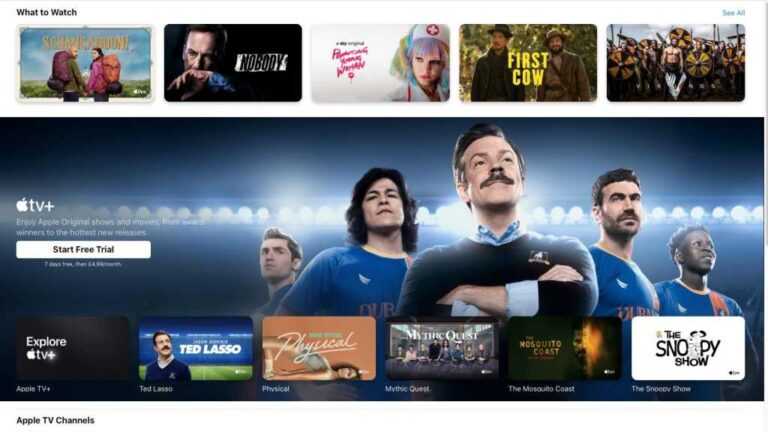
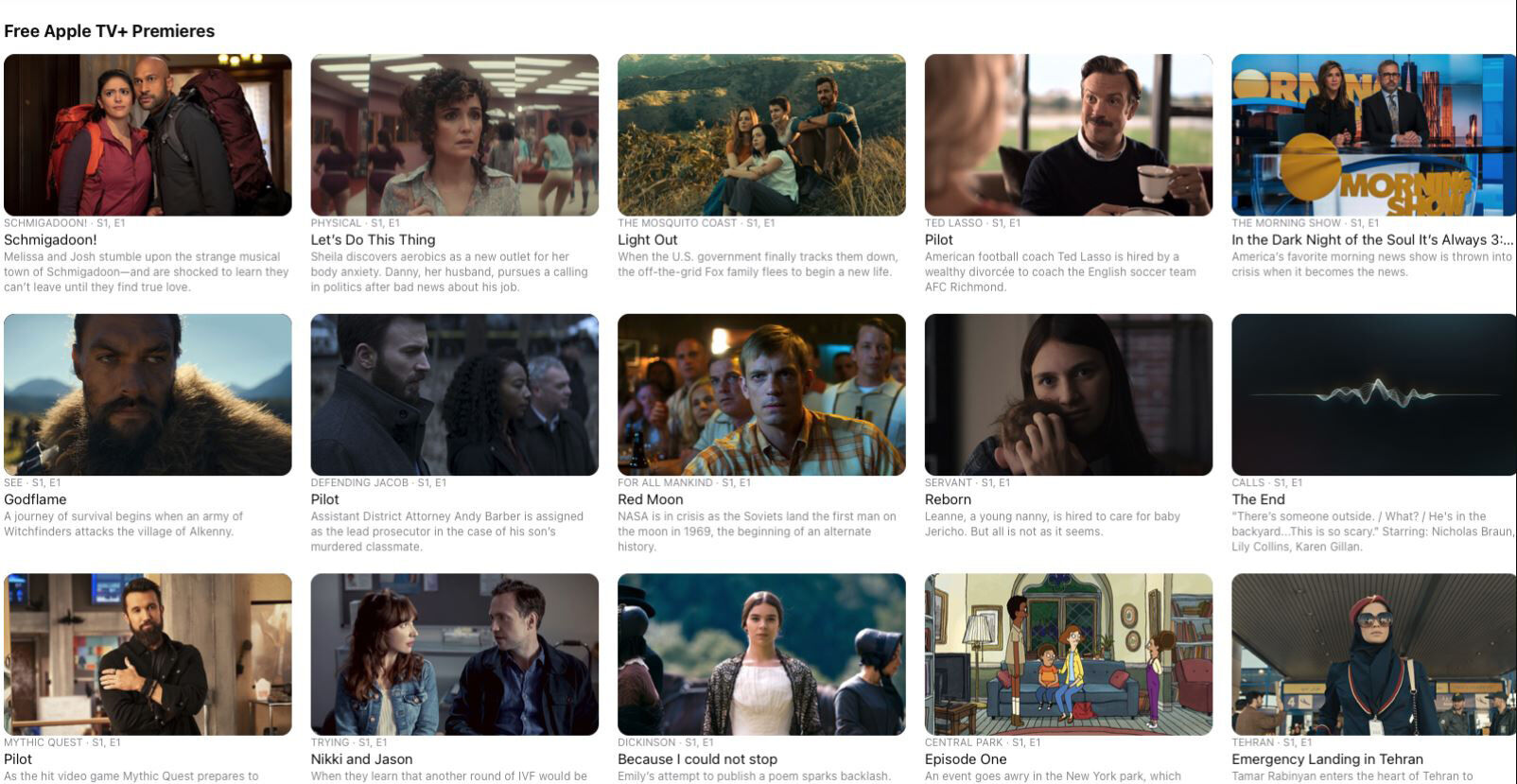
Apple TV+ nasıl ücretsiz edinilir

0