iPhone Mail uygulamasının kullanımı özel ayrıntıları.
Fotoğraf veya video ekleme: Ekleme noktasına dokunun. Daha fazla seçenek görmek için oklara dokunun. Metni düzenleme konusuna da bakın.
Oluşturulan bir ileti. Kimden, Bilgi veya Gizli adreslerini değiştirmek için Bilgi/Gizli alanına dokunun. Stil menüsünü görmek için ekleme noktasına dokunun, sonra iletiye bir öğe iliştirmek için Fotoğraf veya Video Ekle’ye dokunun. ;iPhone’umdan gönderildi ; imzasını değiştirmek için Ayarlar > Mail, Kişiler, Takvimler bölümüne gidin.
Yanıt verirken bazı metinleri alıntılama: Ekleme noktasına dokunun, sonra dahil etmek istediğiniz metni seçin. yanıtla düğmesi simgesine dokunun ve daha sonra Yanıtla’ya dokunun. Alıntılanan metnin girintilenmesini Ayarlar > Mail, Kişiler, Takvimler > Alıntı Düzeyini Artır bölümünde kapatabilirsiniz.
İletiyi farklı bir hesaptan gönderme: Bir hesap seçmek için Kimden alanına dokunun.iPhone Mail
Bir alıcıyı Bilgi’den Gizli’ye değiştirme: Alıcıları girdikten sonra, bu kişileri bir alandan diğerine sürükleyebilir veya sıralarını değiştirebilirsiniz.
Hızla göz atma
Daha uzun bir önizleme görme: Ayarlar > Mail, Kişiler, Takvimler > Önizleme bölümüne gidin. Beşe kadar satır gösterebilirsiniz.
Bu ileti bana mı gönderilmiş? Ayarlar > Mail, Kişiler, Takvimler > Kime/Bilgi Etiketi seçeneğini açın. Etikette Kime yerine Bilgi görünüyorsa, size yalnızca bir kopyası gönderilmiştir. Size gönderilen e-postaların tümünü bir araya getiren Kime/Gizli posta kutusunu da kullanabilirsiniz. Onu göstermek veya gizlemek için, sağa doğru kaydırın (veya Posta Kutuları’na dokunun), sonra Düzenle’ye dokunun.iPhone Mail
İletiyi daha sonra bitirme
İletiyi göndermeden kaydetme: Yazdığınız iletiyi daha sonra bitirmek istiyorsanız Vazgeç’e dokunun, sonra Taslağı Kaydet’e dokunun.
Kaydettiğiniz bir taslağı bitirme: Oluştur’a dokunun ve parmağınızı basılı tutun. Taslağı listeden seçin, sonra bitirip gönderin veya yeniden taslak olarak kaydedin.
Hesaplarınızın tümündeki taslak iletileri gösterin. Posta kutuları listesini görüntülerken Düzenle’ye dokunun, Posta Kutusu Ekle’ye dokunun, sonra Tüm Taslaklar posta kutusunu açın.
Taslağı silme: Taslaklar listesinde taslağın üstünde sola kaydırın, sonra Sil’e dokunun.
Önemli iletileri görme
Önemli iletileri bir araya getirme: Önemli kişileri Önemli Kişiler listenize eklediğinizde, bu kişilerden gelen iletilerin tümü Önemli Kişiler posta kutusunda görünür. İletide gönderen kişinin adına dokunun, sonra Önemli Kişiler’e Ekle’ye dokunun. Önemli Kişiler posta kutusunu göstermek için, Posta Kutuları listesini görüntülerken Düzenle’ye dokunun.
Önemli iletilerden haberdar olma: Bildirim Merkezi, favori posta kutularınıza bir ileti geldiğinde veya Önemli Kişiler’inizden bir ileti geldiğinde bunu bilmenizi sağlar. Ayarlar > Bildirim Merkezi > Mail bölümüne gidin.
İletiye daha sonra bulabilmek için bayrak ekleme: İletiyi okurken iletiyi işaretle düğmesi simgesine dokunun. Bayraklı ileti göstergesinin görünüşünü Ayarlar > Mail, Kişiler, Takvimler > Bayrak Stili bölümünde değiştirebilirsiniz. Bayraklı posta kutusunu görmek için, Posta Kutuları listesini görüntülerken Düzenle’ye dokunun, sonra Bayraklı’ya dokunun.
Bir iletiyi aratma: Arama alanını göstermek için ileti listesinin en üstüne kaydırın veya en üstüne dokunun. Arama sırasında adres alanlarına, konuya ve ileti gövdesine bakılır. Aynı anda birden fazla hesapta arama yapmak için, Tüm Gönderilenler gibi bir akıllı posta kutusunda arama yapın.
Belli bir zaman dilimine göre aratma: Arama alanını göstermek için ileti listesinin üst kısmına kaydırın veya dokunun, sonra “toplantı” sözcüğünü içeren Şubat ayına ait tüm iletileri bulmak için “Şubat toplantı” gibi bir ifade yazın.iPhone Mail
İleti durumuna göre aratma: Önemli Kişiler listenizdeki kişilerden gelen tüm bayraklı, okunmamış iletileri bulmak için, “bayrak okunmamış önemli kişi” yazın. “İlişik” gibi diğer ileti özelliklerine göre de arama yapabilirsiniz.
İstenmeyen postalar, yok olun! İletiyi okurken iletiyi işaretle düğmesi simgesine dokunun, sonra iletiyi İstenmeyen klasöründe dosyalamak için İstenmeyene Taşı’ya dokunun. Bir iletiyi yanlışlıkla istenmeyen posta olarak işaretlerseniz, geri almak için hemen iPhone’u sallayın.
Favori posta kutusu oluşturma: Favoriler, Posta Kutuları listesinin en üstünde görünür. Bir favori eklemek için, Posta Kutuları listesini görüntülerken Düzenle’ye dokunun. Posta Kutusu Ekle’ye dokunun, sonra eklenecek posta kutularını seçin. Favori posta kutularınız için anında ilet bildirimleri de alırsınız.
İlişikler
Bir fotoğrafı veya videoyu Film Rulonuza kaydetme: Fotoğrafa veya videoya dokunup bir menü görününceye dek parmağınızı basılı tutun, sonra Görüntüyü Kaydet’e dokunun.
İlişiği başka bir uygulamayla kullanma: İlişiğe dokunup bir menü görününceye dek parmağınızı basılı tutun, sonra ilişiğin açılmasını istediğiniz uygulamaya dokunun.
İlişiğe sahip iletileri görme: İlişikler posta kutusu hesapların tümünde ilişiğe sahip iletileri gösterir. Bu posta kutusunu eklemek için, Posta Kutuları listesini görüntülerken Düzenle’ye dokunun.
Birden fazla iletiyle çalışma
Birden fazla iletiyi silme, taşıma veya işaretleme: İleti listesini görüntülerken Düzenle’ye dokunun. Bazı iletileri seçin, sonra bir eylem seçin. Hata yaparsanız, geri almak için hemen iPhone’u sallayın.
Posta kutuları ile e-postalarınızı düzenleme: Yeni bir posta kutusu yaratmak veya posta kutusunun adını değiştirmek ya da posta kutusunu silmek için posta kutuları listesinde Düzenle’ye dokunun. (Bazı yerleşik posta kutuları değiştirilemez.) Okunmamış gibi hesaplarınızın tümündeki iletileri gösteren birçok akıllı posta kutusu vardır. Kullanmak istediğiniz posta kutularına dokunun.
Silinen bir iletiyi geri alma: Hesabın Çöp Sepeti posta kutusuna gidin, iletiyi açın, sonra simgesine dokunun ve iletiyi taşıyın. Veya iletiyi henüz sildiyseniz, geri almak için iPhone’u sallayın. Hesaplarınızın tümündeki silinen iletileri görmek için, Çöp Sepeti posta kutusunu ekleyin. Bu posta kutusunu eklemek için posta kutuları listesinde Düzenle’ye dokunun ve onu listeden seçin.
Silmek yerine arşivleme: İletileri silmek yerine onları arşivleyebilirsiniz; böylece gereksiniminiz olduğunda hâlâ onları bulabilirsiniz. Ayarlar > Mail, Kişiler, Takvimler > hesap adı > Hesap > İleri Düzey bölümünde Arşiv Posta Kutusu’nu açın. İletiyi arşivlemek yerine silmek için, simgesine dokunup parmağınızı basılı tutun, sonra Sil’e dokunun.
İletiyi açmadan onunla çalışma: İletinin üzerinde sola kaydırın, sonra Çöpe At’a veya Arşivle’ye dokunun. Veya iletiyi taşımak, iletmek, yanıtlamak, bayrak eklemek, okunmuş olarak işaretlemek veya İstenmeyen klasörüne taşımak için Fazlası düğmesine dokunun.
Çöp sepetinizdekileri saklama: Silinen iletilerin Çöp Sepeti posta kutusunda ne kadar süre kalacağını ayarlayabilirsiniz. Ayarlar > Mail, Kişiler, Takvimler > hesap adı > Hesap > İleri Düzey bölümüne gidin
Adresleri görme ve kaydetme
İletiyi alanları görme: İletiyi görüntülerken Kime alanındaki Fazlası’na dokunun.
Birisini Kişiler’e ekleme veya onu Önemli Kişi yapma: Kişinin adına veya e-posta adresine dokunun.
İletileri yazdırma
İletiyi yazdırma: yanıtla düğmesi simgesine dokunun ve daha sonra Yazdır’a dokunun.
Bir ilişiği veya resmi yazdırma: Görüntülemek için dokunun, sonra yanıtla düğmesi simgesine dokunun ve Yazdır’ı seçin.
Apple kısa süre önce yeni kameralar, renkler, işlemciler ve diğer iyileştirmelerle iPhone 13 serisini duyurdu. Yayınlananların dökümünü görmek için Apple iPhone 2021 etkinliğinde duyurulan her şeyi okuyabilirsiniz.
Ancak modern teknolojinin doğası öyledir ki, Apple’daki tasarımcılar ve teknisyenler, doğrudan masalarına dönmeden ve yeni nesil cihazlarla gelmeden önce lansmanı kutlamak için şampanyayı patlatmaya zamanları olmayacak. İşte iPhone 14 modelleri gelecek yıl geldiğinde neler bekleyebileceğimize dair ortalıkta dolaşan tüm söylentiler.
iPhone 14 ne zaman çıkacak?
Apple, COVID-19 salgını nedeniyle dikkate değer 2020 istisnası dışında, genellikle her yıl Eylül ayında yeni iPhone’larını piyasaya sürüyor. Bu değişikliği (küresel salgınlar bir yana) görmek için hiçbir nedenimiz yok, bu nedenle yeni modellerin gelmesi için Eylül 2022’de ilk ışıkta Doğu’ya bakın. Daha spesifik tahminler için, son birkaç neslin geldiği zaman:
iPhone 13: 24 Eylül 2021
iPhone 12: 23 Ekim 2020
iPhone 11: 20 Eylül 2019
iPhone XS: 21 Eylül 2018
Apple, iPhone 14’e hangi yeni özellikleri dahil edecek?
Teknoloji topluluğunun en sevdiği oyunlardan biri, Apple’ın yeni iPhone’ları için her yıl hangi iyileştirmeleri ve yenilikleri getireceğini çalışmaktır. İşte iPhone 14’te görebileceğiniz özellikler hakkında sahip olduğumuz en güçlü ipuçları.
Çentiğin kaldırılması
iPhone 13 serisi, ön ekrandaki kötü şöhretli çentiğin boyutunda küçük bir azalma gördü. Ancak 2020’de tamamen ortadan kalkabilir veya en azından yeni ve çok daha gizli bir forma dönüşebilir.
Ming-Chi Kuo’ya göre iPhone 14 Pro, bunun yerine delikli bir ekran tasarımına sahip olacak. Bu delikli tasarım, tesadüfen, Eylül 2021’de Jon Prosser’ın 2021 modelinin duyurulmasından birkaç gün önce 2022’nin iPhone’unun tasarımını açıklamayı seçtiğinde tartışmalı bir sızıntının konusuydu. Front Page Tech, iPhone 14’ü şu şekilde görüyor:
Touch ID’nin dönüşü
Apple’ın çentiği kaldırmasının bir yolu, bir sonraki iPhone’da Touch ID’yi eski haline getirmek olacaktır. Bu, her ikisi de bir süredir yoğun bir şekilde söylentileri dolaşan iki yoldan biriyle yapılabilir.
Birincisi, Ming-Chi Kuo’nun MacRumors’a önerdiği gibi Touch ID için bir ekran altı parmak izi sensörünü tanıtmak, diğeri ise Apple’ın şu anda iPad Air’de dağıttığı güç düğmesinde aynı Touch ID sensörünü kullanması. (2020) ve yeni iPad mini (2021).
İlk portsuz iPhone
Çekiş alıyor gibi görünen söylentilerden biri, Apple’ın iPhone 14’teki Lightning bağlantı noktasını atacağı ve hiç bağlantı noktası yok. Bu, iPhone 12 piyasaya sürülmeden önce söylenti vardı, ancak AB’den gelen baskı veya sadece Apple’ın iPhone’larında daha fazla alan yaratması nedeniyle gerçek olabilir.
Şarj için kablolara güvenmek yerine, tüm güç kablosuz olarak iletilecektir. Bu, birçok aksesuarı ve güç bankasını anında gereksiz hale getirecektir, ancak Apple geçmişte popüler olmayan kararlar vermekten hiç çekinmemişti.
Bu konuyla ilgili ilginç bir kenar çubuğu da var, o da AB’nin tescilli şarj standartları konusunda bir süredir savaş halinde olması ve 2021’de akıllı telefon bağlantı noktalarını zorla standartlaştıran bir yasa taslağının çıkması gibi görünüyor. Bu, Eylül ayında bir adım daha yaklaştı. 2021, AB Komisyonu şarj kablolarını birleştirmek için bir yasa tasarısı sunduğunda.
Teorik olarak bu, Apple’ı Avrupa’da satış için bir USB-C iPhone üretmeye zorlayabilir – ve hatta daha teorik olarak, onu temel almaya teşvik edebilir. herşey birden fazla tasarım yapmanın üretim verimsizliğinden kaçınmak için yeni iPhone’ları USB-C’de. Ancak Apple kadar büyük ve güçlü bir şirketin orta düzey siyasi baskıya bu şekilde boyun eğdiğini görmek zor.
Şüphemiz, hayranları tarafından uzun süredir tartışılan portsuz iPhone’un bir süre daha gerçek olmayacağı yönünde. (Bir Apple sitesi piyasaya sürülmeden önce iPhone 13’ün portsuz bir “varyantı” olduğunu iddia etmişti, ancak görünüşe göre bu, yakın zamanda ticari sürüm için ciddi bir rakipten ziyade uzun vadeli geliştirme için bir test prototipiydi.) Bir gün olacak, ama o günün 2022’de olacağından şüpheliyiz.
Yeni MagSafe adaptörü
Şarj portları konusunda da MagSafe’i çevreleyen ilginç bir söylenti var. iPhone 13 ve iPhone 12 modellerinin arkalarına kablosuz şarj cihazları takmak için kullandıkları MagSafe standardı değil, MacBook’lar tarafından kullanılan eski MagSafe’e çok daha yakın olan yeni bir manyetik kablo standardı.
Apple, “yay-önyargılı çok sayıda pim tertibatının doğrusal bir konfigürasyonu ile hizalanmış çok sayıda mıknatısın…” patentini almıştır.
Aslında, bu resme bakarsanız muhtemelen daha kolay:
Bunun AB sorununu nasıl aşacağı veya Apple’ın bağlantı sorunlarını nasıl standartlaştıracağı belirsiz, ancak ilginç görünen bir teknoloji.
Kameralar için daha büyük bir yakınlaştırma ve sensörler
İPhone kameralarına giden en ilgi çekici güncellemelerin çoğu, orta ve uzun vadede tahmin ediliyor. Analist Ming-Chi Kuo, örneğin iPhone’un 2022’ye kadar 10x optik yakınlaştırma özelliğine sahip olacağını, büyük zumlu ‘periskop’ lensinin ise 2023’e kadar gelmesinin beklenmediğini iddia ediyor. Bu zaman çizgisi doğru çıkarsa, o zaman yapabilirsiniz. iPhone 13’e eklenen yeni makro fotoğrafçılık özelliklerine iPhone 14’te etkileyici bir yakınlaştırma aralığı eklemek. Fena bir kombinasyon değil.
Gelecek nesilde görünebilecek diğer özellikler arasında iPhone 14 Pro modelleri için 8K video özellikleri, ayrıca 48MP sensörlere ve daha büyük piksel boyutlarına geçiş yer alıyor.
Güle güle Mini, merhaba Max
Belki de tasarımdaki en ilginç değişiklik, Mini modelin üretiminin durdurulması ve bunun yerine Apple’ın 6.1 inçlik standart modele ve 6.7 inçlik Maks. Ming-Chi Kuo, Apple’ın 2022’de Max’i tanıtmak için Mini’yi öldüreceğini öne süren söylentilerle tekrar hazır.
iPhone 14 için radikal bir yeni tasarım mı?
Tasarım açısından bakıldığında, Apple’ın çok radikal bir şey üzerinde çalıştığına dair kanıtlar birikiyor: gerçekten de iPhone X’ten daha radikal. Şu anda iPhone Flip olarak bilinen embriyonik bir kapaklı tasarım Apple Genel Merkezi’nde geliştiriliyor.
Üretken sızıntı yapan Jon Prosser, Galaxy Z Flip’i anımsattığını ve “eğlenceli renklerde” geleceğini söylüyor. Ancak aynı zamanda iPhone 14’ü dışlayarak 2022’de piyasaya sürülmeyeceği konusunda da uyarıyor. Analiz şirketi Omdia, Apple’ın 2023’te iki katlanabilir iPhone modeli piyasaya süreceğini de tahmin ediyor. Katlanabilir iPhone haber merkezimizdeki en son söylentileri yakalayın.
Dolayısıyla iPhone 12 ve iPhone 13’ün kare kenarlı tasarımının en azından bir nesil daha devam etmesi muhtemel görünüyor.
Yeni A16 işlemci
iPhone 14’teki A16 4nm olacak ve bu nedenle enerji verimliliğinde büyük kazanımlar bekleyebiliriz: bu, pil ömründe bir sıçrama, daha küçük bir pil birimine sahip daha hafif bir cihaz, üstün performans veya üçünün bir kombinasyonu anlamına gelebilir.
mmDalga 5G
ABD’de satılan iPhone 12 ve iPhone 13 modelleri mmWave (veya milimetre dalga) 5G sunar, ancak bu form başka yerlerde mevcut değildir. Örneğin, burada Birleşik Krallık’ta, ABD kullanıcılarının mmWave’e ek olarak aldığı 5G’nin daha yavaş 6GHz altı sürümüne güveniyoruz.
Bu, iPhone 14 ile değişebilir. iPhone 13’ün piyasaya sürülmesinden önce Apple’ın mmWave anteni için büyük bir sipariş verdiğini ve bunun İngiltere ve diğer ülkelerin iPhone 13 ile 5G’yi daha hızlı hale getireceğini öne sürdüğünü bildirmiştik. Ama sonunda teknoloji yalnızca ABD’de bir seçenek olarak kaldı.
Nisan 2021’de analist Ming-Chi Kuo, mmWave desteğinin iPhone 13 modellerinin piyasaya sürülmesinin bir parçası olarak çok daha fazla ülkede sunulacağını tahmin etti. Kanada, Avustralya, Japonya ve İngiltere’yi içerdiğini umduğumuz “Avrupa’nın başlıca mobil operatörlerinden” bahsetti. Belki Kuo’nun radarı biraz kapalıydı ve mmWave uluslararası ilk çıkışını iPhone 14’te yapacak mı?
Peki, mmWave’in nesi var? Eh, mmWave için teorik maksimum hız, Sub-6 GHz tarafından sunulan 100-400 megabit ile karşılaştırıldığında, saniyede 1-2 gigabit’tir. Bununla birlikte, Sub-6GHz, büyük şehirlerin dışındaki kullanıcıların yararına olan daha uzun bir menzil sunar. İngiltere’de iPhone’un karşılaştığı 5G kapsama sorunlarını okuyabileceğiniz ayrı bir makalemiz var.
Bu arada, Apple’ın bu gelişmiş 5G bağlantısını sağlamak için kullanacağı bileşenler hakkında iyi bir fikrimiz var ve yeni güncellenen X65’in iPhone 14’te görünmesi bekleniyor. Bu ilginç çünkü mmWave ve 6GHz altı kullanımına izin veriyor. Aynı anda 5G ve 10Gb/s’ye varan benzeri görülmemiş hızlar ve hatta geliştirilmiş güç verimliliği sunar.
Wi-Fi 6E
Wi-Fi 6E, son üç iPhone neslinin zaten desteklediği Wi-Fi 6’ya benzer. Ancak 6Hz bandıyla uyumluluk sağlayarak bant genişliğini artırır, hızları iyileştirir ve paraziti azaltır.
Tayvanlı DigiTimes sitesinin Temmuz 2021 raporuna göre, 2021’in sonlarında iPhone’ların yeni Wi-Fi 6E kablosuz standardı için destek içerdiği düşünülüyordu. Ancak bu gerçekleşmedi ve bunun iPhone 14 serisindeki yeni özelliklerden biri olabileceğini düşündürdü.
Barclays analistleri Ocak 2021’de aynı yükseltmeyi tahmin ederken, DigiTimes iPhone’larda Wi-Fi 6E’yi tahmin eden ilk site değildi.
iPhone 15 ve sonrası
Bu söylentilerin birçoğu iPhone 14’te ortaya çıkacak gibi görünse de, Apple’ın bir sonraki adımını tahmin etmek her zaman zordur. Önümüzdeki yıl her şey olabileceğinden, bu kılavuzu bir tutam tuzla alın.
İlk iPhone modeli çıktığında dünya çapında akıllı telefon sektöründe değişimler yaşanmıştır. Zira İlk iPhone geçmişten günümüze kadar tercih edilen popüler bir akıllı telefondur. iPhone’un devrim yarattığı dönemler ise merak konusu olmuştur. Bu yazıda size iPhone’un ilk ne zaman çıktığı, hangi model olduğu ve fiyatı hakkında bilgiler vereceğiz.
İlk iPhone piyasaya sürüldüğünde Steve Jobs tarafından tüm dünyaya tanıtıldı. O günden bugüne iPhone her sene performansını artırarak insanların ilk tercih ettiği markalardan biri oldu. Çıkış tarihi ise 29 Haziran 2007 olarak bilinmektedir. Hatta ilk çıktığı zaman tanıtımcısı Steve Jobs iPhone’un telefon sektöründe devrim yaşatacağını da iddia etmişti.
İlk iPhone Hangi Yılda Çıktı?
İlk iPhone 29 Haziran 2007 yılında çıkmıştır. 2007 yılından beri telefon sektöründe yaşamını devam ettiren iPhone devrim niteliğinde bir çıkış yapmıştır. Bu da günümüzde en çok tercih edilen telefon olarak karşımıza çıkıyor. Tüm özelliklerinin yenilenmesiyle iPhone en çok da kamera performansıyla ilgi görüyor.
İlk iPhone ne zaman çıktı sorusunun yanıtı 29 Haziran 2007 olarak açıklanabilir. Tasarımıyla ve teknik özellikleriyle 2007’ye damga vuran iPhone günümüzde de ilgi görmektedir. Zira 2007 döneminde tuşsuz bir telefona dokunmak ve güzel fotoğraflar çekmek mucizevi olarak algılanmıştı. Bu da iPhone’a olan ilgiyi artırıp her sene üst modelinin çıkmasına olanak sağladı.
İlk iPhone Telefon Modeli Hangisi?
İlk iPhone ne zaman çıktı sorusu merak edildiği kadar çıkan telefonun modeli de merak edilmektedir. Model olarak günümüze göre çok düşük özelliklere sahip olan iPhone o dönemler büyük ilgi görüyordu. 2007’de akıllı telefonlar henüz hayatımızda yer almadığından yeni çıkan iPhone en iyi performansa sahip bir telefondu. Peki ilk çıkan iPhone modeli neydi?
İlk iPhone modeli halk tarafından iPhone 1 olarak bilinmektedir. Çünkü her dönemde bir üst modeli çıktığı için 2007’deki iPhone’da günümüz teknolojisiyle düşünüldüğü zaman iPhone 1’dir. 2 MP kamera özelliği ve depolama alanıyla ilgi çeken iPhone 1 şu anda daha üstün özelliklere sahiptir. Ekran olarak da oldukça küçük olan iPhone 1’ler 2007 yılında bulunmaz bir nimet gibi algılanıyordu.
İlk iPhone Ne Kadardı?
2007 yılında Steve Jobs tarafından piyasaya sürülen ilk iPhone kısa süre sonra satışları yapılmaya başlandı. Akıllı telefon sektöründe yarattığı devrim de satışını destekledi. Büyük rağbet gören iPhone dünya çapında yüksek oranda satılmıştır. Dolayısıyla iPhone’un ilk satış fiyatı da merak edilenler arasındadır.
İlk iPhone fiyatı 499 dolar olarak bilinir ve bu 4GB özelliğine sahip olan iPhone fiyatıdır. iPhone günümüzde de depolama alanı arttıkça fiyatını artırmaktadır. Eski dönemlerde de bu özelliği olan iPhone’un ilk modelinden biri de 8 GB’ydi. 8 GB olan iPhone ise 599 dolardan satışa sunulmuştur.
Dolayısıyla ilk iPhone telefon fiyatları depolama alanlarına göre farklılık göstermektedir. Bu fiyatlar da 499 ve 599 dolar olarak karşımıza çıkmaktadır. Günümüzde ise en çok tercih edilen telefon olarak kalmıştır. Bu fiyatlar da doğal olarak günümüzde daha da yüksektir.
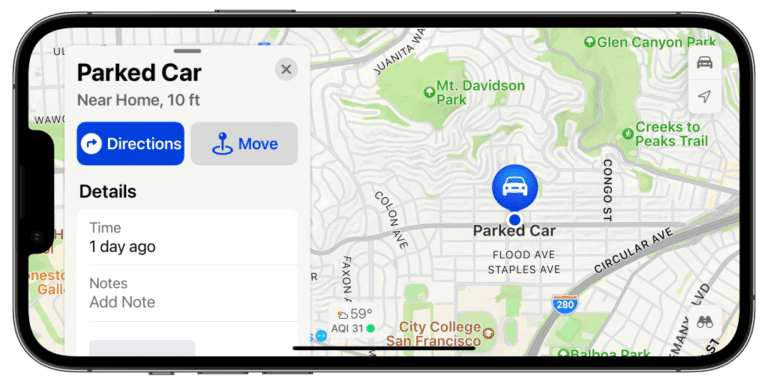
Arabanızı park ederken iPhone’unuz Apple Haritalar’a otomatik olarak bir raptiye bırakabilir. iOS, Bluetooth veya CarPlay’e bağlı olarak, araç ses sisteminize olan bağlantınız aracılığıyla bunu çıkarır. Arabanın bağlantısını kestiğinizde veya kapattığınızda ve uzaklaştığınızda, bıraktığınız konum iPhone’unuzun arabanızı park ettiğinizi düşündüğü yerdir. Bu özellik, özellikle büyük otoparklarda veya yabancı bir şehirde aracınızı bulmakta zorlandığınızda hayat kurtarıcı olabilir. Ancak, bir aile üyesinin yaptığı gibi bu özelliğin sizin için çalışmadığını görebilirsiniz. Aslında, genellikle mevcut olan seçeneği bile bulamadılar. Ayarlar > Haritalar olarak Park Yerini Göster.
Apple, gizlilik ayarları aracılığıyla bu özelliğe aracılık eder. sahip olmanızı gerektirir Ayarlar > Mahremiyet > Konum Hizmetleri açıldı ve bu Ayarlar > Mahremiyet > Konum servisis > Sistem servisleri > Önemli Yerler ayrıca ayarlanır Açık.
Konum ayarlarınızda Önemli Konumlar’ı etkinleştirdiyseniz, yalnızca park ettiğinizde konumunuzu takip edebilirsiniz.
Sebep? Apple, birçok sinyal aracılığıyla sizin için önemli konumları türetir ve bunları Önemli Konumlarda saklar. Evinizi, işinizi, okulunuzu ve tekrar tekrar ziyaret ettiğiniz diğer önemli yerleri gösterir. iOS, düzenli olarak ziyaret edilen herhangi bir yere bir raptiye bırakmaz.
Fikir, özelliğin bu özelliği kapatan insanlar için rahatsız edici olması gerektiğidir, çünkü evlerinin önüne veya bir iş otoparkına her park ettiklerinde bir pim düşeceğinden. Bu nedenle, Apple bunu kullanılabilir hale bile getirmiyor.
Park Yerini Gösterme Özelliği Nasıl Aktif Edilir?
Park edilmiş arabanızın konumunu izlemek için öncelikle bu özelliğin iPhone’unuzda doğru şekilde yapılandırıldığından emin olmalısınız. İşte adım adım yapmanız gerekenler:
1. Adım: Konum Hizmetlerini Etkinleştirin Ayarlar > Gizlilik ve Güvenlik > Konum Hizmetleri yolunu izleyin ve bu özelliğin açık olduğundan emin olun. Konum Hizmetleri kapalıysa, iPhone’unuz arabanızın nerede park edildiğini algılayamaz.
2. Adım: Sistem Hizmetlerini Yapılandırın Aynı menüde en alta inin ve Sistem Hizmetleri‘ne dokunun. Burada Önemli Konumlar seçeneğini bulun ve etkinleştirin. Bu ayar, iPhone’unuzun sık ziyaret ettiğiniz yerleri kaydetmesine ve park ettiğinizde otomatik olarak işaretleme yapmasına olanak tanır.
3. Adım: Haritalar Ayarlarını Kontrol Edin Ayarlar > Haritalar bölümüne gidin ve Park Yerini Göster seçeneğini açın. Bu ayar genellikle varsayılan olarak kapalıdır, bu yüzden manuel olarak etkinleştirmeniz gerekebilir.
4. Adım: Bluetooth ve CarPlay Bağlantısını Doğrulayın iPhone’unuzun arabanızın Bluetooth veya CarPlay sistemine bağlı olduğundan emin olun. Araçtan ayrıldığınızda, bağlantı koptuğu anda iOS, park konumunuzu otomatik olarak kaydeder. Eğer aracınız eski bir modelse ve Bluetooth desteği yoksa, bu özellik çalışmayabilir.
Park Konumu Otomatik Olarak Kaydedilmiyorsa Ne Yapmalı?
Bazı kullanıcılar, tüm ayarları doğru yapmalarına rağmen park konumunun otomatik olarak kaydedilmediğini bildiriyor. Bu durumda aşağıdaki sorun giderme adımlarını deneyebilirsiniz:
1. iPhone’unuzu Yeniden Başlatın Basit bir yeniden başlatma, birçok yazılımsal hatayı çözebilir. iPhone’unuzu kapatıp açtıktan sonra özelliği tekrar test edin.
2. Konum Hizmetlerini Sıfırlayın Ayarlar > Genel > Aktar veya iPhone’u Sıfırla > Sıfırla > Konum ve Gizliliği Sıfırla seçeneğini kullanarak konum ayarlarını varsayılana döndürebilirsiniz. Bu işlemden sonra özelliği yeniden etkinleştirmeniz gerekecektir.
3. iOS Sürümünüzü Güncelleyin Apple, her yeni iOS güncellemesiyle birlikte hata düzeltmeleri ve yeni özellikler sunar. iPhone’unuzun en son iOS sürümüne güncellendiğinden emin olun. Örneğin, iOS 20 beta özellikleri ve çıkış tarihi kapsamında, park konumu takibiyle ilgili iyileştirmeler de yer alıyor olabilir.
4. Haritalar Uygulamasını Sıfırlayın Haritalar uygulamasının önbelleğini temizlemek için Ayarlar > Haritalar bölümüne gidin ve en alttaki Önbelleği Temizle seçeneğini kullanın. Bu, uygulamanın daha sağlıklı çalışmasını sağlayabilir.
Park Eden Arabanızı Bulmak İçin Alternatif Yöntemler
Otomatik park konumu özelliği her zaman çalışmayabilir veya bazı kullanıcılar için yeterli olmayabilir. Neyse ki, iPhone’unuzda arabanızın yerini bulmak için kullanabileceğiniz başka yöntemler de var:
1. Apple Haritalar’da Manuel İşaretleme Park ettiğinizde Apple Haritalar’ı açın ve ekranın alt kısmındaki mavi konum noktasına dokunun. Açılan menüden Park Yerini İşaretle seçeneğine tıklayarak manuel olarak bir raptiye bırakabilirsiniz. Bu yöntem, otomatik özellik çalışmasa bile her zaman kullanılabilir.
2. Google Haritalar Kullanma Google Haritalar, park konumunu otomatik olarak kaydetme özelliğine sahiptir. Uygulamayı açın, mavi noktaya dokunun ve Park yerini kaydet seçeneğini seçin. Google Haritalar ayrıca park sürenizi hatırlatma ve parkmetre süresi dolduğunda bildirim gönderme gibi ek özellikler sunar.
3. Üçüncü Taraf Uygulamalar App Store’da park konumu takibi için özel olarak tasarlanmış birçok uygulama bulunuyor. Örneğin, “ParkMe” veya “Find My Car” gibi uygulamalar, arabanızın konumunu GPS koordinatlarıyla kaydeder ve hatta fotoğraf eklemenize olanak tanır. Bu uygulamalar, özellikle büyük alışveriş merkezleri veya havalimanı otoparkları gibi karmaşık alanlarda çok kullanışlıdır.
4. Apple Watch Kullanma Eğer bir Apple Watch’unuz varsa, park konumunuzu doğrudan bileğinizden görebilirsiniz. Apple Watch’unuzdaki Haritalar uygulaması, iPhone’unuzla senkronize olarak park ettiğiniz yeri gösterir. Ayrıca, Apple Watch Series 10 vs Ultra 3 en iyi sağlık özellikleri arasında yer alan gelişmiş sensörler, konum takibini daha da hassas hale getirir.
Park Konumu Takibinde Gizlilik ve Güvenlik
Park konumu takibi, kişisel verilerinizi kullanan bir özellik olduğu için gizlilik endişeleri yaratabilir. Apple, bu konuda kullanıcılarına çeşitli güvenceler sunar:
Verilerin Şifrelenmesi Park konumu verileriniz, iPhone’unuzda uçtan uca şifrelenerek saklanır. Bu, Apple’ın bile bu verilere erişemeyeceği anlamına gelir. Sadece siz, iCloud hesabınıza giriş yaparak bu bilgilere ulaşabilirsiniz.
Önemli Konumlar Geçmişini Temizleme İsterseniz, Ayarlar > Gizlilik ve Güvenlik > Konum Hizmetleri > Sistem Hizmetleri > Önemli Konumlar yolunu izleyerek geçmişinizi tamamen silebilirsiniz. Bu, özellikle telefonunuzu başkasına verdiğinizde veya satmayı düşündüğünüzde önemlidir.
Paylaşım Kontrolleri Park konumunuzu aile üyelerinizle veya arkadaşlarınızla paylaşmak isterseniz, Apple’ın “Konumumu Paylaş” özelliğini kullanabilirsiniz. Ancak bu özelliği yalnızca güvendiğiniz kişilerle kullanmanız önerilir.
Sıkça Sorulan Sorular (FAQ)
Park Yerini Göster özelliği neden çalışmıyor?
Bu özellik genellikle Konum Hizmetleri veya Önemli Konumlar ayarlarının kapalı olması nedeniyle çalışmaz. Ayrıca, aracınızın Bluetooth veya CarPlay bağlantısı kesintili olabilir. Tüm ayarları kontrol ettikten sonra iPhone’unuzu yeniden başlatmayı deneyin.
Park konumu otomatik olarak kaydedilir mi?
Evet, eğer tüm ayarlar doğru yapılandırılmışsa, iPhone’unuz arabanızın Bluetooth veya CarPlay bağlantısını kestiğinizde otomatik olarak park konumunuzu kaydeder. Ancak bu özellik yalnızca sık ziyaret etmediğiniz yerlerde çalışır; eviniz veya iş yeriniz gibi tanıdık konumlarda otomatik işaretleme yapılmaz.
Park eden arabanızı bulmak için hangi uygulamalar en iyisidir?
Apple Haritalar ve Google Haritalar, park konumu takibi için en popüler ve güvenilir uygulamalardır. Bunun yanı sıra, “Find My Car” ve “ParkMe” gibi üçüncü taraf uygulamalar da ek özellikler sunar. Hangi uygulamanın sizin için en uygun olduğunu belirlemek için birkaçını deneyebilirsiniz.
Park konumu verilerim güvenli mi?
Evet, Apple park konumu verilerinizi uçtan uca şifreleyerek saklar. Bu veriler yalnızca sizin cihazınızda bulunur ve Apple dahil hiçbir üçüncü taraf bu bilgilere erişemez. Ayrıca, istediğiniz zaman Önemli Konumlar geçmişinizi silebilirsiniz.
Aracım Bluetooth desteklemiyorsa ne yapabilirim?
Eğer aracınız Bluetooth veya CarPlay desteklemiyorsa, park konumunuzu manuel olarak işaretlemeniz gerekir. Apple Haritalar veya Google Haritalar’da park ettiğiniz yere bir raptiye bırakabilirsiniz. Ayrıca, araç içi Bluetooth adaptörü satın alarak bu özelliği kullanabilir hale gelebilirsiniz.
Mac 911’e sorun
Cevapları ve sütun bağlantılarıyla birlikte en sık sorulan soruların bir listesini derledik: sorunuzun kapsanıp kapsanmadığını görmek için süper SSS bölümümüzü okuyun. Değilse, her zaman çözmek için yeni sorunlar arıyoruz! Sizinkini mac911@macworld.com adresine, uygun şekilde ekran görüntüleri ve tam adınızın kullanılmasını isteyip istemediğiniz dahil olmak üzere e-posta ile gönderin. Her soru yanıtlanmayacaktır, e-postaya yanıt vermeyiz ve doğrudan sorun giderme tavsiyesi sağlayamıyoruz.
Apple’ın iOS veya macOS’un en son sürümünü duyurması her zaman heyecan vericidir. Sadece denenecek bir sürü yeni özellik değil, aynı zamanda eski bir cihazı silerek ve en son işletim sistemi ile yeniden yükleyerek yeni gibi çalışmasını sağlamak için iyi bir yoldur.
Ancak bu yıl, daha az cihaz yeni güncellemelerin keyfini çıkarabilecek. Birkaç nesil boyunca iPhone 6 ve iPad Air 2 gibi cihazları destekledikten sonra, Apple bu yılki uyumluluk listesinde şaşırtıcı sayıda kesinti yaptı ve biraz daha eski bir cihazınız varsa, satın almanız için iyi bir şans var. en yeni sürümlerin keyfini çıkarmak için daha yeni cihaz. Her bir işletim sisteminin en son sürümünü çalıştırmak için ihtiyaç duyacağınız cihazlar şunlardır:
iOS 16
Apple, geçen yıl iOS 15 uyumluluk listesinden hiçbir telefonu çıkarmamış olsa da, birkaç iPhone sonbaharda iOS 16’ya yükseltemeyecek.
Uyumlu cihazlar
iPhone 8 ve 8 Artı
iPhone X
iPhone ZR, XS ve XS Maks
iPhone 11, 11 Pro ve 11 Pro Max
iPhone 12 mini, 12, 12 Pro ve 12 Pro Max
iPhone 13 mini, 13, 13 Pro ve 13 Pro Max
iPhone SE (ikinci ve üçüncü nesil)
Bırakılan uyumluluk
iPhone 6’lar
iPhone 7
iPhone SE (birinci nesil)
iPadOS 16
İyi haber şu ki, Apple’ın şimdiye kadar yaptığı her iPad Pro, iOS 16’ya yükseltilebilecek (ancak yeni Stage Manager çoklu görev özelliğini yalnızca en son modeller kullanabilecek. Ancak, daha eski bir iPad Air veya iPad mini’niz varsa, şanssız.
Uyumlu cihazlar
iPad (beşinci nesil ve sonrası)
iPad mini 5 ve üstü
iPad Air 3 ve üstü
iPad Pro (tüm modeller)
Bırakılan uyumluluk
macOS 13 Ventura
Mac söz konusu olduğunda biraz kan banyosu. 2019 kadar yakın zamanda satılan bazı modeller de dahil olmak üzere birçok cihaz kesme bloğuna çarptı.
Uyumlu cihazlar
iMac (2017 veya sonrası)
iMac Pro (2017)
MacBook (2017 veya sonrası)
MacBook Air (2018 veya sonrası)
MacBook Pro (2017 veya sonrası)
Mac mini (2018 veya sonrası)
Mac Pro (2019 veya sonrası)
Mac Stüdyosu (2022)
Bırakılan uyumluluk
iMac (2015-2016)
Macbook (2016)
MacBook Air (2015-2017)
MacBook Pro (2015-2016)
Mac mini (2014)
Mac Pro (2013)
watchOS 9
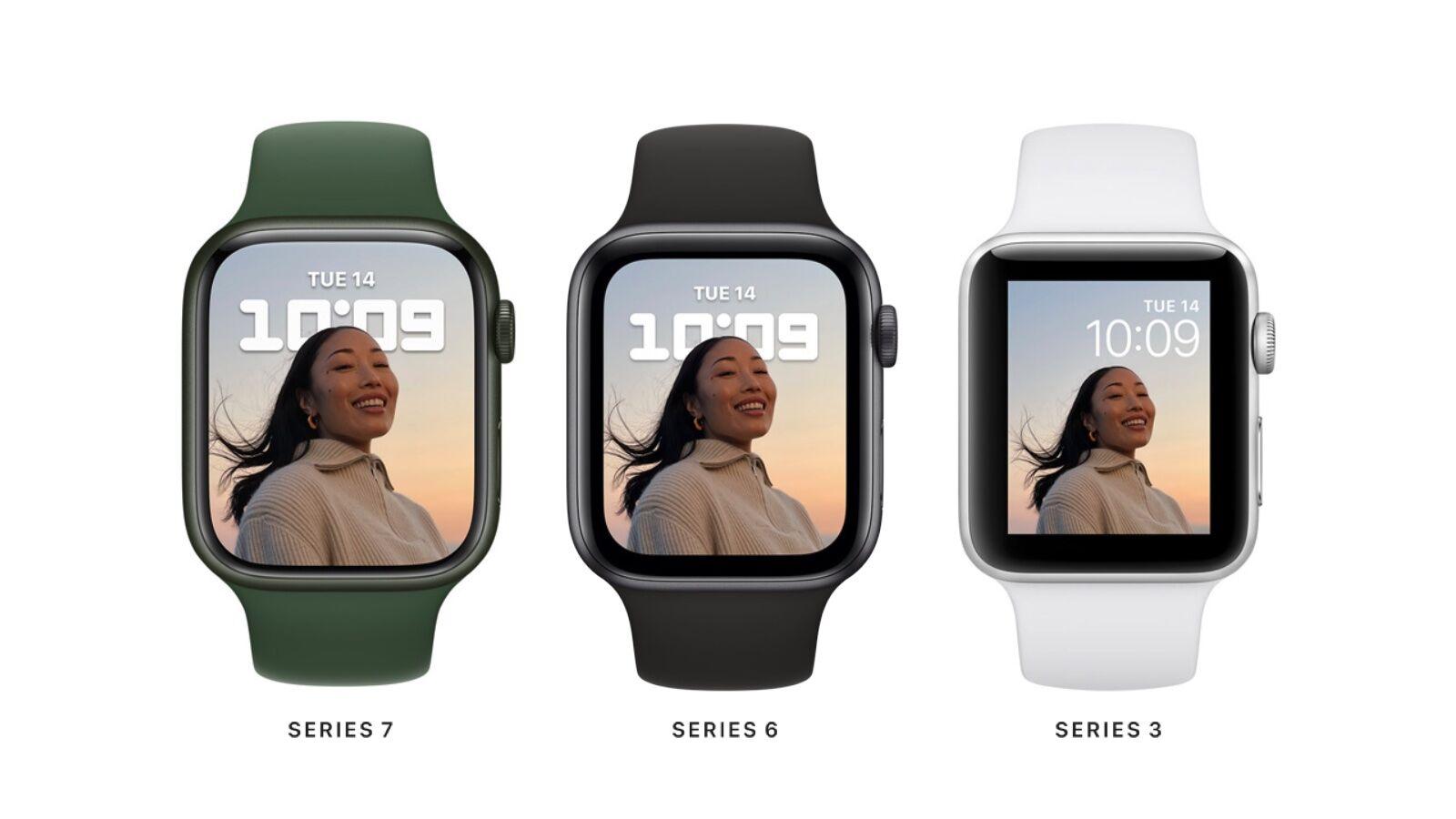
Apple’ın watchOS 9 ile Apple Watch Series 3’ü desteklememesi şaşırtıcı olmamalı.
Uyumlu cihazlar
Apple Watch Serisi 4
Apple Watch Seri 5
Apple Watch Serisi 6
Apple Watch Seri 7
Elma İzle SE
Bırakılan uyumluluk
tvOS 16
Apple TV sahipleri, bunu zararsız hale getiren tek cihazdır. iOS 15’i destekleyen her model sonbaharda iOS 16’yı destekleyecek, ancak 4K olmayan modellerin bu dünya için uzun olmadığını varsayıyoruz.
Mac kullanıcılarının bilgisayarlarının Windows PC’lere musallat olan kötü amaçlı yazılımlara ve virüslere karşı bağışık olduğu uzun süredir devam eden bir inançtır. Bu fikirde bir miktar güvenilirlik olsa da, suçluların Mac’inizi hacklemek için kullanabilecekleri ve çalabilecekleri ardına kadar açık bir kapı gibi bırakabilecekleri istismarlar olduğundan, Mac güvenliği söz konusu olduğunda aşırı güvenmemeliyiz. verileriniz veya daha kötüsü.
Bu makalede, Mac’lerin saldırıya uğrayıp uğramayacağını, Mac’inizin saldırıya uğradığını veya birinin Mac’inizi gözetleyip gözetlemediğini nasıl anlayacağınızı ve Mac’inize uzaktan erişiliyorsa ne yapabileceğinizi inceleyeceğiz. İşte bilmeniz gerekenler – ve yapmanız gerekenler.
Mac’ler saldırıya uğrayabilir mi?
Apple, bilgisayar korsanlarının Mac’lere erişmesini zorlaştırmak için büyük çaba sarf etti. Gatekeeper tarafından sunulan korumalar, M1- ve M2-serisi çiplerin ve T1 veya T2 çipinin Secure Enclave özellikleri ve Apple’ın yerleşik anti-virüs XProtect’i ile Mac’leri hedeflemek, bilgisayar korsanları tarafından çok fazla çaba olarak değerlendirilebilir. Bunu burada daha ayrıntılı olarak tartışıyoruz: Mac ne kadar güvenli? ve Mac’lerin virüsten koruma yazılımına ihtiyacı var mı?
Ancak, zaman zaman bilgisayar korsanları tarafından Mac’lerden yararlanmak için kullanılabilecek güvenlik açıkları tespit edilir. Bu güvenlik açıkları bazen arka kapılar veya sıfır gün güvenlik açığı olarak adlandırılır. Bunlar güvenlik araştırmacıları (veya dost bilgisayar korsanları) tarafından tespit edildiğinde, şirketin güvenlik açığından yararlanılmadan önce hızlı bir şekilde – veya sıfır gün içinde – hızla kapatacağını umarak Apple’ı onlara uyarır.
Bu tür güvenlik açıkları, nadir olsa da, bir saldırganın Mac’inize kök erişimi sağlayabilir.
Apple’ı düzeltmek genellikle hızlıdır, ancak Apple’ın, tespit edildikten sonra tehdide yanıt vermede yavaş davrandığı için eleştirildiği durumlar olmuştur.
Örneğin, 2019’da araştırmacı Filippo Cavallarin, Apple’ı uyardığı bir Gatekeeper güvenlik açığı buldu. 90 gün içinde Apple’dan yanıt alamayınca, güvenlik açığının ayrıntılarını kamuoyuna açıkladı.
2018’de haberler, Intel ve ARM işlemcilerindeki güvenlik açıklarına saldıran Meltdown ve Spectre kusurlarıyla ilgili hikayelerle doluydu. Guardian, Apple’ın “Tüm Mac sistemleri ve iOS cihazlarının etkilendiğini, ancak şu anda müşterileri etkileyen bilinen herhangi bir açık olmadığını” doğruladığını bildirdi. Risk, maruz kalan alanları kapatan işletim sistemi güncellemeleriyle azaltıldı.
Daha yakın zamanlarda Apple, Mac’lerle ilgili tehlikeli bir güvenlik açığı keşfettikten ve bunu Apple’a bildirdikten sonra bir öğrenciye 100.000 dolar ödedi. Bir bilgisayar korsanının bir Mac kullanıcısının kamerasının kontrolünü ele geçirmesini sağlayabilecek güvenlik açığı Ryan Pickren tarafından Temmuz 2021’de tespit edildi ve Apple tarafından 25 Ekim 2021’de macOS Monterey 12.0.1’de düzeltildi. Daha fazla bilgiyi burada: Hacker ‘devralabilir’ herhangi bir Apple web kamerası’.
Apple, bu güvenlik kusurlarını ortaya çıktıkça ve ortaya çıktıkça yamalamakla meşgul. Şirket, bir güvenlik bileşeni içeren bir macOS güncellemesi yayınlarsa, bunu mümkün olan en kısa sürede yüklemek önemlidir. Mac’inizi otomatik olarak indirip güncelleyecek şekilde ayarlayabilirsiniz, bunun için aşağıdaki adımları izleyin:
Sistem Tercihlerini açın.
Yazılım Güncellemesine tıklayın.
Mac’imi otomatik olarak güncel tut’u seçin.
Artık Mac’iniz güncellemeleri kontrol edecek, güncellemeyi indirecek ve hiçbir şey yapmanıza gerek kalmadan güncellemeyi yükleyecektir.
Mac’ler hacklenir mi?
Windows ile karşılaştırıldığında nadir olabilir, ancak evet, bilgisayar korsanlarının Mac’lere eriştiği durumlar olmuştur.
Bu, çeşitli biçimlerde olabilir ve macOS’i etkileyen çeşitli tehditleri incelememizden de görebileceğiniz gibi, Mac’lerde “vahşi doğada” keşfedilen çeşitli Mac kötü amaçlı yazılım türleri vardır: Mac virüsleri, kötü amaçlı yazılımlar ve güvenlik kusurları listesi. M1 Mac’te bile kötü amaçlı yazılım bulundu – Silver Sparrow ve M1 Mac’ler için ilk kötü amaçlı yazılım vakası hakkında bilgi edinin.
Aşağıdaki Mac bilgisayar korsanlığıyla daha alakalı türleri inceleyeceğiz:
Kripto hırsızlığı: Burası, birisinin kripto para birimi madenciliği yapmak için Mac’inizin işlemcisini ve RAM’ini kullandığı yerdir. Mac’iniz hemen yavaşlamışsa, suçlu bu olabilir.
casus yazılım: Burada bilgisayar korsanları, oturum açma bilgileriniz gibi sizinle ilgili hassas verileri toplamaya çalışır. Yazdıklarınızı kaydetmek için tuş kaydedicileri kullanabilirler ve sonunda hesaplarınızda oturum açmak için ihtiyaç duydukları bilgilere sahip olabilirler. Bir örnekte, OSX/OpinionSpy casus yazılımı, virüs bulaşmış Mac’lerden veri çalıyor ve bunları dark web’de satıyordu.
Fidye yazılımı: Bazı suçlular sizden para koparmaya çalışmak için Fidye Yazılımı kullanır. KeRanger gibi durumlarda, bilgisayar korsanları Mac’lerde dosyaları şifreleyebilir ve ardından bunları şifrelemek için para talep edebilir. Neyse ki Güvenlik araştırmacıları, KeRanger’ı Mac’lere bulaşmaya başlamadan önce tespit etti, böylece ciddi bir tehdit haline gelmeden önce ele alındı.
Botnet: Bu durumda bilgisayarınız uzaktan çalıştırılan bir spam makinesi haline gelir. Truva Atı botnet OSX.FlashBack durumunda 600.000’den fazla Mac bilgisayar.
Kavramın ispatı: Bazen tehdit aslında vahşi doğada görülmez, ancak Apple’ın kodundaki bir boşluk veya güvenlik açığına dayanan bir kavram kanıtıdır. Bu daha az tehdit olsa da endişe, Apple’ın güvenlik açığını kapatmak için yeterince hızlı olmaması durumunda suçlular tarafından kullanılabilir olmasıdır. Bir örnekte, Google’ın Project Zero ekibi, macOS’un bellek yöneticisindeki bir hata sayesinde macOS’un bölümlerine erişim sağlayabilen Buggy Cos olarak bilinen bir kavram kanıtı tasarladı.
Liman istismarları: Saldırının, Mac’e indirilen bir tür kötü amaçlı yazılım tarafından mümkün kılınması her zaman mümkün değildir. Bazı durumlarda, bir bağlantı noktasına bir şey takıldıktan sonra Mac’ler saldırıya uğradı. Mac’lerin USB ve Thunderbolt bağlantı noktası aracılığıyla saldırıya uğraması mümkündür – bu, Mac’inize ne taktığınız konusunda her zaman dikkatli olmak veya Mac’inizi gözetimsiz bırakmak için iyi bir nedendir. Örneğin, checkm8 istismarında, bilgisayar korsanlarının değiştirilmiş bir USB-C kablosu takarak T2 çipine erişmesi mümkün olabilirdi. Benzer şekilde Thunderspy durumunda Thunderbolt bağlantı noktasındaki ciddi bir güvenlik açığı bir bilgisayar korsanının Mac’e erişmesine izin vermiş olabilir.
Bir Mac kamera hacklenebilir mi?
Bir bilgisayar korsanı Mac’inize eriştiğinde, sizin hakkınızda bilgi edinmeye veya Mac’inizin işlem gücünü kendi amaçları için kullanmaya çalışabilecekleri çeşitli yollar vardır. Yukarıda bahsettiğimiz gibi, casus yazılım olması durumunda, bilgisayar korsanı, yazdıklarınızı kaydedebilmesi ve parolanızı bulabilmesi için bir keylogger yüklemeyi deneyebilir. Bilgisayar korsanı ayrıca mikrofonunuzu veya video kameranızı ele geçirmeye çalışabilir.
Teorik olarak bu mümkün olmamalı: 2019’da piyasaya sürülen macOS Catalina’dan beri Apple, mikrofon veya video kamera kullanılmadan veya bir ekran kaydı yapılmadan önce izin vermenizi sağlayarak Mac kullanıcılarını bu tür istismarlardan korumuştur. . Ve video kameranız kullanılıyorsa, yanında her zaman yeşil bir ışık göreceksiniz. Bununla birlikte, yukarıda bahsettiğimiz, Ryan Pickren’ın Apple’ı bir bilgisayar korsanının bir Mac kullanıcısının kamerasının kontrolünü ele geçirmesini sağlayabilecek bir güvenlik açığı konusunda uyardığı örnek, Apple’ın uyarısının kameraya erişimi durdurmak için yeterli olmadığını gösteriyor.
Video konferans hizmeti Zoom’un Mac kullanıcılarını etkileyen kamerayla ilgili bir güvenlik açığı da vardı. Bu durumda bilgisayar korsanları, kullanıcıları bilmeden görüntülü aramalara ekleyebilir ve ardından web kameralarını etkinleştirebilir, ancak ışığı kapalı tutabilir. Bu, potansiyel bilgisayar korsanlarının (veya kanun uygulayıcı kurumların) faaliyetlerinizi izlemesini sağlar ve kameranın sizi izlediği hakkında hiçbir fikriniz olmaz. Zoom, güvenlik açığını düzeltti, ancak ancak bunu bulan kişi, şirkete risk hakkında özel olarak bilgi verildikten sonra kusurun üç ay boyunca yerinde bırakıldığını bildirdiğinde kamuya açık hale geldikten sonra. Daha fazla bilgi için şunu okuyun: Mac web kameranızın saldırıya uğramasını nasıl durdurabilirsiniz.
FaceTime’ın güvenli olup olmadığını mı merak ediyorsunuz? Apple FaceTime güvenli mi?
Mac’inizin saldırıya uğradığını nasıl anlarsınız
Mac’inizin saldırıya uğradığını düşünüyorsanız, bunu öğrenmenin birkaç yolu vardır. Her şeyden önce işaretleri arayın: Mac’iniz yavaşladı mı? Web bağlantınız acı verecek kadar yavaş mı? Gördüğünüz reklamlar normalden biraz daha tehlikeli mi görünüyor? Banka ekstrelerinizde garip bir şey fark ettiniz mi?
Bir hesabın saldırıya uğramış olabileceğini düşünüyorsanız, haveibeenpwned.com web sitesini kontrol edin ve bir veri ihlali olup olmadığını görmek için e-posta adresinizi girin. Eğer öyleyse, şifrenizi değiştirdiğinizden emin olun! Bu, saldırıya uğradığınız anlamına gelmez, ancak bu bilgi varsa, olmanız kesinlikle mümkündür.
Garip bir aktivite olup olmadığını anlamanın başka bir yolu, Activity Monitor’ü kontrol etmek ve özellikle ağ aktivitesine bakmaktır.
Ayrıca Sistem Tercihleri > Paylaşım’a gidebilir ve şüpheli birinin herhangi bir şeye erişimi olup olmadığını kontrol edebilirsiniz.
En iyi seçeneğiniz, sisteminize girmiş olabilecek herhangi bir virüs veya kötü amaçlı yazılımı kontrol edebilen bir tür güvenlik yazılımı ile sisteminizi taramaktır. Önerdiğimiz en iyi Mac antivirüs uygulamalarına sahibiz tam seçim seçeneğimiz olarak.
Mac’ten bir virüsün nasıl kaldırılacağına ilişkin kılavuzumuzu da okumak isteyebilirsiniz.
Mac’inizi bilgisayar korsanlarından nasıl korursunuz
macOS çok güvenli bir sistemdir, bu nedenle paniğe kapılmanıza gerek yok, ancak tehlikeye girme olasılığını azaltmak istiyorsanız yapmanız gereken birkaç şey var.
Birincisi, yalnızca Mac App Store’dan veya üreticilerin resmi web sitelerinden yazılım indirmeye çalışmaktır.
Ayrıca e-postalardaki bağlantılara tıklamaktan da kaçınmalısınız – sizi yanıltıcı web sitelerine ve kötü amaçlı yazılımlara yönlendirmeleri ihtimaline karşı.
Güvenli olduklarından emin olamıyorsanız USB kabloları, diğer kablolar veya bellek çubukları kullanmayın.
Web’de özel veya gizli modda gezinirken.
Bir fidye yazılımı talebi veya kimlik avı e-postası alırsanız yanıt vermeyin, çünkü bunların tümü varlığınızı doğrulamak içindir.
Bir diğeri, genellikle güvenlik düzeltme ekleri içerdiğinden, macOS güncellemelerini kullanıma sunulur sunulmaz indirdiğinizden emin olmaktır. Aslında, Mac’inizi bu tür güncellemeleri otomatik olarak indirecek şekilde ayarlayabilirsiniz. Sistem Tercihleri > Yazılım Güncelleme’de Otomatik Güncellemeler’i açın ve Mac’imi otomatik olarak güncel tut seçeneğinin yanına tıklayın.
Son olarak, özel bir güvenlik yazılımı paketi kullanmayı düşünün. En iyi Mac antivirüsünde mevcut tekliflerimizi bulacaksınız. Şu anda en iyi seçeneklerimiz Intego Mac İnternet Güvenliği X9ancak McAfee Total Protection 2021 ve Norton 360 Deluxe’ü de seviyoruz.
Ayrıca bir şifre yöneticisi kullanmayı da düşünmelisiniz, çünkü bu, tüm hesaplarınızda hatırlamanıza gerek kalmadan birden fazla, karmaşık oturum açma bilgilerine sahip olmanızı sağlar. Burada önerilerimiz LastPass, 1Password ve NordPass.
Şimdi daha güvende hissediyor musun? En iyi Mac güvenlik ayarlarındaki faydalı ipuçlarını okuyarak daha da fazlasını öğrenin.
iPhone iTunes Store ’a müzik, film ve TV şovu eklemek için iTunes Store’u kullanın.
Seçme öğeler hakkında bilgi görüntüleyen tarama ekranı. Tür düğmesi sol üst köşededir. Öne Çıkanlar ve En İyiler düğmeleri üst ortada ve Tarihçe simgesi sağ üsttedir. Altta soldan sağa doğru Müzik, Filmler, TV Şovları, Ara ve Daha Fazla sekmeleri var.
Not: iTunes Store’u kullanmak için Internet bağlantısına ve bir Apple kimliğine gereksiniminiz vardır. iTunes Store bazı bölgelerde kullanılamayabilir.
Tarama veya arama
Türe göre arama yapma: Kategorilerden (Müzik, Filmler veya TV Şovları) birine dokunun. Listeyi ayrıntılandırmak için Türler’e dokunun.
Fitness ve Antrenman’ın yanında bir işaret ile birlikte türlerin bir alt kümesini gösteren Müzik Türleri ekranının bir bölümü.
Aradığınız şeyin ne olduğunu biliyorsanız, Ara’ya dokunun: Arama alanına bilgileri girin, sonra Ara’ya yeniden dokunun.
iTunes Radyo’da harika yeni müzikleri keşfetme: iTunes Radyo’yu dinlerken beğendiğiniz bir parçayı duyduğunuzda satın almak için iTunes Store’a bağlanabilir, istek listenize ekleyebilir veya benzer müzikleri bulabilirsiniz. Bakınız: iTunes Radyo.
Bir müzik parçasının örneğini dinleme veya videonun önizlemesini görme: Öğeye dokunun.iPhone iTunes Store
Fazlası düğmesine dokunmaktan yoruldunuz mu? Düğmeleri yeniden düzenlemek için Daha Fazla’ya dokunun, sonra Düzenle’ye dokunun. Bir simgeyi değiştirmek için, başka bir simgeyi değiştirmek istediğiniz simgenin üzerine sürükleyin. Daha sonra Bitti’ye dokunun.
Satın alma, kiralama veya kod kullanma
Öğenin ücretine (veya Ücretsiz düğmesine) dokunun, sonra satın almak için tekrar dokunun. Ücret yerine iCloud’dan indir düğmesi simgesini görüyorsanız, öğeyi zaten satın almışsınız demektir ve herhangi bir ücret ödemeden yeniden indirebilirsiniz.
Bir hediye kartı veya kod kullanma: Bir kategoriye (Müzik gibi) dokunun, en alta kaydırın, sonra Kodu Kullan’a dokunun. Hediye göndermek için vermek istediğiniz öğeyi görüntüleyin, sonra eylem düğmesi simgesine dokunup Hediye’ye dokunun.
İndirme ilerlemesini görme: Fazlası’na dokunun, sonra İndirilenler’e dokunun.
Başka bir aygıtta bir şey mi satın aldınız? iPhone’unuzda otomatik indirmeleri ayarlamak için Ayarlar > iTunes Store/App Store bölümüne gidin. Satın aldığınız müzikleri, filmleri ve TV şovlarını görmek için iTunes Store’da Daha Fazla’ya dokunun, sonra Satın Alınanlar’a dokunun.
Kiraladığınız öğelerin sürelerine dikkat etme: Bazı bölgelerde film kiralayabilirsiniz. Kiralanan bir filmi izlemeye başlamak için 30 gününüz vardır. İzlemeye başladıktan sonra, ayrılan süre içinde (ABD iTunes Store‘da 24 saat; diğer ülkelerde 48 saat) istediğiniz kadar oynatabilirsiniz. Süreniz dolduktan sonra film silinir. Kiralanan öğeler başka bir aygıta aktarılamaz ancak kiraladığınız bir öğeyi televizyonunuzda görüntülemek için AirPlay ile Apple TV’yi kullanabilirsiniz.iPhone iTunes Store
iTunes Store ayarları
iTunes Store seçeneklerini ayarlamak için Ayarlar > iTunesStore/App Store bölümüne gidin. Şunları yapabilirsiniz:
Hesabınızı görüntüleme veya düzenleme: Apple kimliğinize dokunun, sonra Apple Kimliğini Göster’e dokunun. Parolanızı değiştirmek için Apple Kimliği alanına dokunun.
Farklı bir Apple kimliği ile giriş yapma: Hesap adınıza dokunun, sonra Çıkış Yap’a dokunun. Böylece farklı bir Apple kimliği girebilirsiniz.
iTunes Match’i açma: Aboneyseniz, iPhone’daki müziklerinize her yerden erişebilmek için iTunes Match’e dokunun.iPhone iTunes Store
Otomatik indirmeleri kapatma: Müzikler, Kitaplar veya Güncellemeler’e dokunun. Otomatik İndirmeler bölümündeki seçeneği kapatmadığınız sürece içerikler Wi-Fi üzerinden otomatik güncellenir.
Satın alınanları hücresel ağ üzerinden indirme: Hücresel Veri’yi Kullan seçeneğini açın. Hücresel ağ üzerinden satın alınan öğelerin indirilmesi ve iTunes Match’in kullanılması operatör ücretlendirmelerine neden olabilir.
Denetlemek istediğiniz özellikleri seçme: Ayarlar > Genel > Erişilebilirlik > Erişilebilirlik Kestirmesi bölümüne gidin ve kullandığınız erişilebilirlik özelliklerini seçin.
Üç kez basma hızını yavaşlatma: Üç kez basma hızını yavaşlatmak için, Ayarlar > Genel > Erişilebilirlik > Ana Ekran’a Tık Hızı bölümüne gidin.
VoiceOver
VoiceOver, ekranda görünenleri sesli olarak açıklar böylece iPhone’u görmeden de kullanabilirsiniz.
VoiceOver seçtiğiniz her bir öğeyi açıklar. VoiceOver imleci (bir dikdörtgen) öğeyi çevreler ve VoiceOver öğenin adını söyler veya öğeyi açıklar.
Ekrandaki öğeleri duymak için ekrana dokunun veya parmağınızı ekranda sürükleyin. Metni seçtiğinizde, VoiceOver metni okur. Seslendirme İpuçları’nı açarsanız, VoiceOver size öğenin adını söyleyip yönergeler sunabilir—örneğin “açmak için çift dokunun” gibi. Öğelerle (düğmeler veya bağlantılar gibi) etkileşimde bulunmak için, şu bölümde açıklanan hareketleri kullanın: VoiceOver hareketlerini öğrenme.
Yeni bir ekrana gittiğinizde, VoiceOver bir ses çalar, sonra ekrandaki ilk öğeyi seçip seslendirir (genellikle sol üst köşedeki öğeyi). VoiceOver, ekran yatay veya düşey olarak görüntülendiğinde ve ekran kilitlendiğinde ya da kilidi açıldığında da size haber verir.
Not: VoiceOver, Uluslararası ayarlarında belirtilen dilde konuşur. Dil ayarı, Ayarlar > Genel > Uluslararası bölümündeki Bölge Biçimi ayarı tarafından da etkilenebilir. VoiceOver, tüm diller için olmasa da pek çok dilde geçerlidir.
Temel VoiceOver bilgileri
Önemli: VoiceOver, iPhone’u denetlemek için kullandığınız hareketleri değiştirir. VoiceOver açıkken, iPhone’u kullanmak için VoiceOver hareketlerini kullanmanız gerekir—hatta VoiceOver’ı kapatmak için bile.
VoiceOver’ı açma ya da kapatma: Ayarlar > Genel > Erişilebilirlik > VoiceOver bölümüne gidin veya Erişilebilirlik Kestirmesi’ni kullanın. Bakınız: Erişilebilirlik Kestirmesi.
Keşfetme: Parmağınızı ekranın üzerinde sürükleyin. VoiceOver dokunduğunuz her bir öğeyi seslendirir. Bir öğeyi seçili bırakmak için parmağınızı kaldırın.
Bir öğeyi seçme: Öğeye dokunun veya parmağınızı ekranda sürüklerken kaldırın.
Bir sonraki veya bir önceki öğeyi seçme: Tek parmağınızla sağa veya sola kaydırın. Öğe sırası soldan sağa, yukarıdan aşağıyadır.
Üstteki veya alttaki öğeyi seçme: Rotoru Düşeyde Dolaşma’ya ayarlayın, sonra tek parmağınızla yukarı veya aşağı kaydırın. Rotorda Düşeyde Dolaşma’yı bulamıyorsanız, eklemeniz gerekebilir; bakınız: VoiceOver rotorunu kullanma.
Ekrandaki ilk veya son öğeyi seçme: Ekranın en üstüne veya en altına dört parmağınızla dokunun.
Öğeyi ada göre seçme: Öğe Seçici’yi açmak için ekranın herhangi bir yerine iki parmağınızla üç kez dokunun. Daha sonra arama alanına bir ad yazın veya liste boyunca alfabetik olarak hareket etmek için sağa veya sola kaydırın ya da listenin sağ tarafındaki tablo dizinine dokunun ve öğe listesi boyunca hızlı bir şekilde hareket etmek için yukarı veya aşağı kaydırın. Veya öğeyi adını yazarak seçmek için el yazısını kullanın; bakınız: Parmağınızla yazma.
Bir öğeyi daha kolay bulmak için adını değiştirme: Öğeyi seçin, sonra ekranın herhangi bir yerine iki parmağınızla dokunup parmaklarınızı basılı tutun.
Seçilen öğenin metnini seslendirme: Rotoru karakterlere veya sözcüklere ayarlayın, sonra tek parmağınızla aşağı veya yukarı kaydırın.
Seslendirme ipuçlarını açma veya kapatma: Ayarlar > Genel > Erişilebilirlik > VoiceOver > Seslendirme İpuçları bölümüne gidin.
Fonetik yazımı kullanma: Ayarlar > Genel > Erişilebilirlik > VoiceOver > Fonetik Geri Bildirim bölümüne gidin.
En üstten başlayarak ekranın tamamını okuma: İki parmağınızla yukarı kaydırın.
O anki öğeden başlayarak ekranın altına kadar okuma: İki parmağınızla aşağı kaydırın.
Seslendirmeyi duraklatma: İki parmağınızla bir kez dokunun. Sürdürmek için yeniden iki parmağınızla dokunun veya başka bir öğe seçin.
VoiceOver sesini kapatma: Üç parmağınızla çift dokunun. Sesi kapatmak için tekrar edin. Harici bir klavye kullanıyorsanız, Kontrol tuşuna basın.
Ses efektlerinin sesini kapatma: Ayarlar > Genel > Erişilebilirlik > VoiceOver > Ses Efektlerini Kullan seçeneğini kapatın.
Daha büyük bir VoiceOver imleci kullanma: Ayarlar > Genel > Erişilebilirlik > VoiceOver > Büyük İmleç seçeneğini açın.
Seslendirme sesini ayarlama: Daha kolay anlamanız için VoiceOver seslendirme sesinin özelliklerini ayarlayabilirsiniz:
Seslendirmenin ses yüksekliğini değiştirme: iPhone’daki ses yüksekliği düğmelerini kullanın veya ses yüksekliğini rotora ekleyin, sonra ayarlamak için yukarı ve aşağı kaydırın; bakınız: VoiceOver rotorunu kullanma.
Seslendirme hızını değiştirme: Ayarlar > Genel > Erişilebilirlik> VoiceOver bölümüne gidin ve Konuşma Hızı sürgüsünü sürükleyin. Konuşma Hızı’nı rotora ekleyip daha sonra düzenlemek için yukarıya veya aşağıya da kaydırabilirsiniz.
Perde değişimini kullanma: VoiceOver bir grubun (bir liste veya tablo gibi) ilk öğesini seslendirirken yüksek bir perde ve bir grubun son öğesini seslendirirken de düşük bir perde kullanır. Ayarlar > Genel > Erişilebilirlik > VoiceOver > Perde Değişimi bölümüne gidin.
Noktalama işaretlerini seslendirme: Rotoru Noktalama’ya ayarlayın, sonra ne kadarını duymak istediğinizi seçmek için yukarı veya aşağı kaydırın.
iPhone’da kullanılan dili değiştirme: Ayarlar > Genel > Uluslararası > Dil bölümüne gidin. Bazı dillerin telaffuzları Ayarlar > Genel > Uluslararası > Bölge Biçimi tarafından etkilenir.
O anda iPhone’da kullanılan dil için saptanmış diyalekti ayarlama: Ayarlar > Genel > Erişilebilirlik > VoiceOver > Dil/Diyalekt bölümüne gidin.
Telaffuzu değiştirme: Rotoru Dil’e ayarlayın, sonra yukarı veya aşağı kaydırın. Dil yalnızca, Ayarlar > Genel > Erişilebilirlik > VoiceOver > Dil/Diyalekt bölümünde birden fazla telaffuz seçtiyseniz rotorda kullanılabilir.
Rotorda hangi telaffuzların olacağını seçme: Ayarlar > Genel > Erişilebilirlik > VoiceOver > Dil/Diyalekt bölümüne gidin. Her bir dilin ses kalitesini veya konuşma hızını ayarlamak için, dilin yanındaki daha fazla bilgi düğmesi simgesine dokunun. Dillerin sırasını değiştirmek için, Düzenle’ye dokunun, sonra yeniden düzenle düğmesi simgesini yukarı veya aşağı sürükleyin. Bir dili silmek için Düzenle’ye dokunun, sonra dil adının solundaki sil düğmesine dokunun.
Temel okuma sesini değiştirme: Ayarlar > Genel > Erişilebilirlik > VoiceOver > Sıkıştırılmış Ses Kullan bölümüne gidin.
iPhone’u VoiceOver ile kullanma
iPhone’un kilidini açma: Ana Ekran düğmesine veya Uyut/Uyandır düğmesine basın, Kilidi Aç sürgüsünü seçmek için kaydırın, sonra ekrana çift dokunun.
Parolanızı sessiz bir şekilde girme: Girdiğiniz parolanın seslendirilmesini engellemek için el yazısını kullanın; bakınız: Parmağınızla yazma.
Bir uygulamayı açma, bir anahtarı açma veya kapatma ya da öğeye dokunma: Öğeyi seçin, sonra ekrana çift dokunun.
Seçilen öğeye çift dokunma: Ekrana üç kez dokunun.
Sürgüyü ayarlama: Sürgüyü seçin ve daha sonra tek parmağınızla yukarı veya aşağı kaydırın.
Standart hareketi kullanma: Çift dokunun ve üç adet artan ses tonu duyuncaya dek parmağınızı ekranda tutun, sonra hareketi gerçekleştirin. Parmağınızı kaldırdığınızda, VoiceOver hareketleri yeniden kullanılmaya başlar.
Listeyi veya ekran alanını kaydırma: Üç parmağınızla yukarı veya aşağı kaydırın.
Bir liste boyunca sürekli olarak kaydırma: Üç adet artan ses tonu duyuncaya dek çift dokunup parmağınızı basılı tutun, sonra yukarı veya aşağı sürükleyin.
Liste dizini kullanma: Bazı listelerin sağ tarafında düşey bir alfabetik dizin vardır. Öğeler arasında kaydırarak dizini seçemezsiniz; seçmek için doğrudan dizine dokunmanız gerekir. Dizin seçiliyken dizinde hareket etmek için yukarı veya aşağı kaydırın. Çift dokunup daha sonra parmağınızı yukarı veya aşağı da kaydırabilirsiniz.
Listeyi yeniden düzenleme: Erişilebilirlik ayarlarındaki Rotor öğeleri gibi bazı listelerdeki öğelerin sırasını değiştirebilirsiniz. Öğenin sağındaki yeniden düzenle düğmesi simgesini seçin, çift dokunup üç adet artan ses tonu duyana dek parmağınızı basılı tutun, sonra yukarı veya aşağı sürükleyin.
Bildirim Merkezi’ni açma: Durum çubuğundaki herhangi bir öğeyi seçin, sonra üç parmağınızla aşağı kaydırın. Bildirim Merkezi’ni kapatmak için, iki parmağınızla sarma hareketi yapın (iki parmağınızı hızlı bir şekilde ileri geri üç kez, “z” çizer gibi hareket ettirin).
Denetim Merkezi’ni açma: Durum çubuğundaki herhangi bir öğeyi seçin, sonra üç parmağınızla yukarı kaydırın. Denetim Merkezi’ni kapatmak için, iki parmağınızla sarma hareketi yapın.
Uygulamalar arasında geçiş yapma: Ekranın ortasında sola veya sağa doğru kaydırın. Veya nelerin çalıştığını görmek için dört parmağınızla yukarı kaydırın, sonra seçmek için tek parmağınızla sola veya sağa kaydırıp açmak için dokunun. Açık uygulamaları görüntülerken rotoru Eylemler’e de ayarlayabilir ve yukarı veya aşağı kaydırabilirsiniz.
Ana Ekran’ınızı yeniden düzenleme: Ana Ekran’da bir simgeyi seçin, çift dokunup parmağınızı basılı tutun, sonra sürükleyin. Simge yeni konumuna geldiğinde parmağınızı kaldırın. Simgeyi başka bir Ana Ekran’a taşımak için ekranın kenarına sürükleyin. Ana Ekran düğmesine basıncaya kadar öğeleri seçip taşımaya devam edebilirsiniz.
iPhone’un durum bilgilerini seslendirme: Saat, pil ömrü, Wi-Fi sinyal gücü ve daha birçok şey hakkındaki bilgileri duymak için ekranın en üstündeki durum çubuğuna dokunun, sonra sola veya sağa kaydırın.
Bildirimleri seslendirme: Ayarlar > Genel > Erişilebilirlik > VoiceOver bölümüne gidin ve Bildirimleri Seslendir seçeneğini açın. Gelen SMS mesajlarının metinleri de dahil olmak üzere bildirimler, iPhone kilitli olsa bile alındıkları anda seslendirilir. Okunmamış bildirimler iPhone’un kilidini açtığınızda yinelenir.
Ekran perdesini açma veya kapatma: Üç parmağınızla üç kez dokunun. Ekran perdesi açıkken, ekran kapalı olsa bile ekran içeriği etkindir.
VoiceOver hareketlerini öğrenme
VoiceOver açıkken standart dokunmatik ekran hareketlerinin farklı etkileri olur ve başka hareketler ekranda dolaşmanızı ve ayrı ayrı öğeleri denetlemenizi sağlar. VoiceOver hareketleri iki, üç ve dört parmağınızla dokunma ve kaydırma eylemlerini içerir. Birden fazla parmağınızı kullanmanızı gerektiren hareketleri yaparken en iyi sonuçları almak için; kendinizi rahat bırakın ve parmaklarınızın, aralarında biraz boşluk olacak şekilde ekrana dokunmasını sağlayın.
VoiceOver hareketlerini gerçekleştirmek için farklı teknikler kullanabilirsiniz. Örneğin; iki parmakla dokunma hareketini, bir elinizin iki parmağını veya iki elinizin birer parmağını kullanarak gerçekleştirebilirsiniz. Başparmaklarınızı bile kullanabilirsiniz. Birçok kişi ayrı ayrı dokunma hareketini kullanır: bir öğeyi seçip çift dokunmak yerine, bir parmağınızla bir öğeye dokunup onu tutun ve sonra başka bir parmağınızla ekrana dokunun.
En iyi hangisinin işinize yaradığını keşfetmek için farklı teknikler deneyin. Bir hareket çalışmıyorsa, özellikle çift dokunma veya kaydırma hareketinde daha hızlı davranmayı deneyin. Kaydırmak için, parmağınız veya parmaklarınız ile ekranı sıyırıyormuş gibi hızlı bir şekilde dokunmayı deneyin.
VoiceOver ayarlarında, iPhone’u veya ayarlarını etkilemeden VoiceOver hareketlerini deneyebileceğiniz özel bir alana girebilirsiniz.
VoiceOver hareketlerini deneme: Ayarlar > Genel > Erişilebilirlik> VoiceOver bölümüne gidin ve sonra VoiceOver Denemeleri’ne dokunun. Denemeleri bitirdiğinizde Bitti düğmesine dokunun. VoiceOver Denemeleri düğmesini görmüyorsanız, VoiceOver’ın açık olduğundan emin olun.
En önemli VoiceOver hareketlerinin özeti aşağıda verilmektedir:
Dolaşma ve okuma
Dokunma: Öğeyi seçer ve seslendirir.
Sağa veya sola kaydırma: Bir sonraki veya bir önceki öğeyi seçer.
Yukarı veya aşağı kaydırma: Rotor ayarına bağlıdır. Bakınız: VoiceOver rotorunu kullanma.
İki parmakla dokunma: O anki öğenin seslendirmesini durdurur.
İki parmakla yukarı kaydırma: Ekranın en üstünden başlayarak tümünü okur.
İki parmakla aşağı kaydırma: O anki konumdan başlayarak tümünü okur.
İki parmakla sarma: Bir uyarıyı kapatmak veya bir önceki ekrana geri dönmek için iki parmağınızı ileri geri üç kez hızlıca hareket ettirin (“z” harfi çizer gibi).
Üç parmakla yukarı veya aşağı kaydırma: Sayfa sayfa kaydırır.
Üç parmakla sağa veya sola kaydırma: Sonraki veya önceki sayfaya gidin (örneğin Ana ekranda veya Borsa’da).
Üç parmakla dokunma: Liste içindeki konum veya metnin seçili olup olmadığı gibi ek bilgileri seslendirir.
Ekranın en üstüne dört parmakla dokunma: Sayfadaki ilk öğeyi seçer.
Ekranın en altına dört parmakla dokunma: Sayfadaki son öğeyi seçer.
Etkinleştirme
Çift dokunma: Seçilen öğeyi etkinleştirir.
Üç kez dokunma: Öğeye çift dokunur.
Ayrı ayrı dokunma: Bir öğeyi seçip onu etkinleştirmek için ona çift dokunmanın diğer bir yolu da, öğeye bir parmağınızla dokunup sonra ekrana başka bir parmakla dokunmaktır.
Çift dokunma ve basılı tutma (1 saniye) + standart hareket: Standart hareketi kullanır. Çift dokunup basılı tutma hareketi iPhone’a bir sonraki hareketi standart hareket olarak algılamasını söyler. Örneğin, çift dokunup parmağınızı basılı tutabilir ve daha sonra parmağınızı kaldırmadan bir anahtarı kaydırmak için parmağınızı sürükleyebilirsiniz.
İki parmakla çift dokunma: Aramayı cevaplar veya bitirir. Müzik’te, Videolar’da, Sesli Notlar’da veya Fotoğraflar’da çalar/oynatır ya da duraklatır. Kamera’da resim çeker. Kamera’da veya Sesli Notlar’da kaydı başlatır ya da duraklatır. Kronometreyi başlatır veya durdurur.
İki parmakla çift dokunup parmaklarınızı basılı tutma: Bir öğeyi daha kolay bulmak için öğenin etiketini değiştirir.
İki parmakla üç kez dokunma: Öğe Seçici’yi açar.
Üç parmakla üç kez dokunma: VoiceOver sesini kapatır veya açar.
Üç parmakla dört kez dokunma: Ekran perdesini açar veya kapatır.
VoiceOver rotorunu kullanma
voiceOver açıkken yukarı veya aşağı kaydırdığınızda ne olacağını seçmek için rotoru kullanın.
Rotoru çalıştırma: Ekran üzerinde iki parmağınızı aralarındaki bir nokta etrafında döndürün.
Kadran, Başlıklar ayarını gösterir şekilde Rotor denetimi. Rotor seçeneklerinizi seçme: Ayarlar > Genel > Erişilebilirlik > VoiceOver > Rotor bölümüne gidin ve rotorda olmasını istediğiniz seçenekleri seçin.
Kullanılabilir rotor konumları ve bunların etkileri o anda yaptığınız şeye bağlıdır. Örneğin bir e-postayı okuyorsanız, yukarı veya aşağı kaydırdığınızda metnin sözcük sözcük ya da karakter karakter okunması arasında geçiş yapmak için rotoru kullanabilirsiniz. Bir web sayfasını tarıyorsanız, rotor ayarını metnin tümünü (sözcük sözcük veya karakter karakter) seslendirmeye veya başlıklar ya da bağlantılar gibi belirli bir türdeki bir sonraki öğeye atlamaya ayarlayabilirsiniz.
VoiceOver’ı denetlemek için Apple kablosuz klavyeyi kullanıyorsanız rotor; ses yüksekliği, konuşma hızı, perde veya fonetik kullanımı, yazma ekosu ve noktalama işaretlerinin okunması gibi ayarları yapmanızı sağlar. Bakınız: VoiceOver’ı Apple kablosuz klavye ile kullanma.
Bir metin alanını etkinleştirme: Metin alanını seçin, sonra çift dokunun. Ekleme noktası ve ekran klavyesi görünür.
Metin girme: Ekran klavyesini kullanarak karakterler yazma:
Standart yazma: Sola veya sağa kaydırarak klavyede bir tuş seçin, daha sonra karakteri girmek için çift dokunun. Veya parmağınızı klavye üzerinde hareket ettirerek bir tuş seçin ve bir parmağınızla tuşu basılı tutarken diğer bir parmağınızla ekrana dokunun. VoiceOver, seçildiğinde tuşu söyler; karakter girildiğinde tekrar söyler.
Dokunarak yazma: Klavyedeki bir tuşa dokunarak onu seçin, sonra karakteri girmek için parmağınızı kaldırın. Yanlış tuşa dokunursanız parmağınızı istediğiniz tuşa kaydırın. VoiceOver, dokunduğunuz her tuşun karakterini söyler ama parmağınızı kaldırana dek karakteri girmez.
Standart veya dokunarak yazmayı seçme: VoiceOver açıkken ve klavyede bir tuş seçili iken, yazma modunu seçmek üzere rotoru kullanın ve sonra yukarı veya aşağı kaydırın.
Ekleme noktasını taşıma: Ekleme noktasını metinde ileri veya geri taşımak için yukarı veya aşağı kaydırın. Ekleme noktasını karakter karakter mi, sözcük sözcük mü yoksa satır satır mı hareket ettirmek istediğinizi seçmek için rotoru kullanın.
VoiceOver, ekleme noktası hareket ettiğinde bir ses çıkarır ve ekleme noktasının üzerinden geçtiği karakteri, sözcüğü veya satırı söyler. İleriye doğru sözcük sözcük hareket ederken; ekleme noktası, üzerinden geçilen her sözcüğün sonuna, o sözcüğü izleyen boşluğun veya noktalama işaretinin önüne yerleştirilir. Geriye doğru hareket ettirirken; ekleme noktası, bir önceki sözcüğün sonuna, o sözcüğü izleyen boşluğun veya noktalama işaretinin önüne yerleştirilir.
Ekleme noktasını bir sözcüğün veya cümlenin sonundaki noktalama işaretinden sonraya hareket ettirme: Karakter moduna dönmek için rotoru kullanın.
Ekleme noktasını satır satır hareket ettirirken, VoiceOver üzerinden geçtiğiniz her bir satırı söyler. İleriye doğru hareket ettirirken; ekleme noktası, bir sonraki satırın başına yerleştirilir (bir paragrafın son satırına ulaştığınız durumlar dışında; o zaman ekleme noktası henüz söylenmiş olan satırın sonuna taşınır). Geriye doğru hareket ettirirken; ekleme noktası söylenmiş olan satırın başına yerleştirilir.
Yazma geri bildirimini değiştirme: Ayarlar > Genel > Erişilebilirlik > VoiceOver > Yazma Geri Bildirimi bölümüne gidin.
Yazma geri bildiriminde fonetik kullanma: Ayarlar > Genel > Erişilebilirlik > VoiceOver > Fonetik Kullan bölümüne gidin. Metin, karakter karakter okunur. VoiceOver öncelikle karakteri, daha sonra onun fonetik karşılığını söyler (örneğin “f” ve daha sonra “foxtrot”).
Bir karakteri silme: Geri tuşu öğesini standart veya dokunmatik yazma teknikleriyle kullanın. VoiceOver silinen her bir karakteri söyler. Perde Değişimi özelliği açıksa, VoiceOver silinen karakterleri daha düşük perdeden söyler.
Metin seçme: Rotoru Düzenle’ye ayarlayın, Seç’i veya Tümünü Seç’i seçmek için yukarı veya aşağı kaydırın, sonra çift dokunun. Seç’i seçerseniz, çift dokunduğunuzda ekleme noktasına en yakın sözcük seçilir. Seçimi genişletmek veya daraltmak için, açılır menüyü kapatmak üzere iki parmakla sarın, sonra parmaklarınızı kıstırıp açın.
Kesme, kopyalama veya yapıştırma: Rotoru Düzenle’ye ayarlayın, metni seçin, Kes, Kopyala veya Yapıştır komutunu seçmek için yukarı veya aşağı kaydırın, sonra çift dokunun.
Geri alma: iPhone’u sallayın, geri alınacak eylemi seçmek için sola veya sağa kaydırın, daha sonra çift dokunun.
Aksanlı bir karakter girme: Standart yazma modunda, düz karakteri seçin, sonra çift dokunun ve diğer karakterlerin belirdiğine dair bir ses duyana dek parmağınızı basılı tutun. Seçenekleri seçmek ve duymak için sola veya sağa sürükleyin. O anki seçimi girmek için parmağınızı kaldırın.
Klavye dilini değiştirme: Rotoru Dil’e ayarlayın, sonra yukarı veya aşağı kaydırın. Uluslararası ayarlarında belirtilen dili kullanmak için “saptanmış dil”i seçin. Dil rotor öğesi yalnızca, Ayarlar > Genel > Erişilebilirlik > VoiceOver > Dil Rotoru bölümünde birden fazla dil seçtiyseniz görünür.
Parmağınızla yazma
El yazısı moduna geçme: El Yazısı’nı seçmek için rotoru kullanın. El Yazısı rotorda yoksa, Ayarlar > Genel > Erişilebilirlik > VoiceOver > Rotor bölümüne gidin ve ekleyin.
Karakter türünü seçme: Küçük harfi, sayıları, büyük harfi veya noktalamayı seçmek için üç parmağınızla yukarı veya aşağı kaydırın.
O anda seçili olan karakter türünü duyma: Üç parmağınızla dokunun.
Bir karakter girme: Ekranda karakteri parmağınızla çizin.
Boşluk girme: İki parmağınızla sağa kaydırın.
Yeni bir satıra gitme: Üç parmağınızla sağa kaydırın.
Ekleme noktasından önceki karakteri silme: İki parmağınızla sola kaydırın.
Ana Ekran’da bir öğeyi seçme: Öğenin adını yazmaya başlayın. Birden fazla eşleşen varsa, benzersiz oluncaya dek adı yazmaya devam edin veya eşleşen bir adayı seçmek için iki parmağınızla yukarı ya da aşağı kaydırın.
Parolanızı sessizce girme: Parola ekranında rotoru El Yazısı’na ayarlayın, sonra parolanızın karakterlerini yazın.
Tablo dizininde bir harfe atlama: Tablonun sağındaki dizini seçin, sonra harfi yazın.
Rotoru, bir web tarama öğesi türüne ayarlama: Sayfa öğesi türünün ilk harfini yazın. Örneğin yukarı veya aşağı kaydırmaların bağlantılara atlaması için “l” veya başlıklara atlaması için “h” yazın.
El yazısı modundan çıkma: Rotoru farklı bir seçime çevirin.
Matematik denklemlerini okuma
VoiceOver, şunlarla kodlanmış matematik denklemlerini sesli okuyabilir:
Web’de MathML
iBooks Author’da MathML veya LaTeX
Denklemi duyma: VoiceOver’ın metni alışıldığı gibi okumasını sağlayın. VoiceOver denklemi okumaya başlamadan önce “matematik” ifadesini söyler.
Denklemi keşfetme: Seçilen denklemi tam ekran görüntülemek için çift dokunun ve denklemde öğe öğe ilerleyin. Denklemdeki öğeleri okumak için sola veya sağa kaydırın. Semboller’i, Küçük İfadeler’i, Orta Büyüklükte İfadeler’i veya Büyük İfadeler’i seçmek için rotoru kullanın, sonra o büyüklükte bir sonraki öğeyi duymak için yukarı veya aşağı kaydırın. Seçilen öğeye odaklanmak üzere denklemde seçilen öğe “düzeyine inmek” için çift dokunmaya devam edebilir, sonra parça parça okumak için sola veya sağa, yukarı veya aşağı kaydırabilirsiniz.
VoiceOver tarafından okunan denklemler Nemeth kodu veya Birleştirilmiş İngilizce Braille, İngilizce, Fransızca ve Yunanca kullanılarak da bir Braille aygıtına çıkış olarak gönderilebilir. Bakınız: Braille ekranları için destek.
VoiceOver ile telefon görüşmeleri yapma
Aramayı cevaplama veya bitirme: Ekrana iki parmağınızla çift dokunun.
VoiceOver açıkken bir telefon görüşmesi başlatılırsa; ekran, arama seçeneklerini göstermek yerine saptanmış olarak sayısal klavyeyi görüntüler.
Arama seçeneklerini görüntüleme: Sağ alt köşedeki Klavyeyi Gizle düğmesini seçin ve çift dokunun.
Sayısal klavyeyi yeniden görüntüleme: Ekranın ortasına yakın olan Klavye düğmesini seçin ve çift dokunun.
VoiceOver’ı Safari ile kullanma
Web’de arama yapma: Arama alanını seçin, arama metninizi girin, sonra önerilen arama ifadeleri listesinde aşağı veya yukarı hareket etmek için sağa veya sola kaydırın. Daha sonra seçilen ifadeyi kullanarak web üzerinde arama yapmak için ekrana çift dokunun.
Belirli bir türdeki bir sonraki sayfa öğesine atlama: Rotoru öğe türüne ayarlayın, sonra yukarı veya aşağı kaydırın.
Web tarama için rotor seçeneklerini ayarlama: Ayarlar > Genel > Erişilebilirlik > VoiceOver > Rotor bölümüne gidin. Seçenekleri seçmek veya seçimlerini kaldırmak için dokunun ya da bir öğenin yerini değiştirmek için yeniden düzenle düğmesi simgesini yukarıya veya aşağıya sürükleyin.
Dolaşırken görüntüleri atlama: Ayarlar > Genel > Erişilebilirlik > VoiceOver > Görüntüleri Dolaş bölümüne gidin. Tüm görüntüleri veya yalnızca açıklaması olmayanları atlamayı seçebilirsiniz.
Daha kolay okuma ve dolaşma için sayfa karışıklığını azaltma: Safari adres alanında Okuyucu öğesini seçin (bazı sayfalarda kullanılamayabilir).
iPhone ile bir Apple kablosuz klavyeyi eşlerseniz, web sayfaları arasında dolaşmak için tek tuştan oluşan Hızlı Dolaşma komutlarını kullanabilirsiniz. Bakınız: VoiceOver’ı Apple kablosuz klavye ile kullanma.
VoiceOver’ı Harita ile kullanma
Bir bölgeyi keşfetmek, ilgi çekici yerleri taramak, yolları takip etmek, büyütmek veya küçültmek, bir iğne seçmek veya bir konum hakkında bilgi almak için VoiceOver’ı kullanabilirsiniz.
Haritayı keşfetme: Parmağınızı ekranın üzerinde sürükleyin veya başka bir öğeye gitmek için sola veya sağa kaydırın.
Büyütme veya küçültme: Haritayı seçin, rotoru Büyütme’ye ayarlayın, sonra tek parmağınızla aşağı veya yukarı kaydırın.
Haritanın diğer bölümlerini görme: Üç parmağınızla kaydırın.
Görünür ilgi çekici yerleri tarama: Rotoru İlgi Çekici Yerler’e ayarlayın, sonra tek parmağınızla yukarı veya aşağı kaydırın.
Yolu takip etme: Parmağınızı yola basılı tutun, “İzlemeyi duraklat” ifadesini duyana kadar bekleyin, daha sonra kılavuz tonunu dinlerken parmağınızı yol boyunca hareket ettirin. Yoldan saptığınızda ses perdesi yükselir.
İğne seçme: İğneye dokunun veya iğneyi seçmek için sola ya da sağa kaydırın.
Konum hakkında bilgi alma: İğne seçiliyken, bilgi bayrağını görüntülemek için çift dokunun. Daha Fazla Bilgi düğmesini seçmek için sola veya sağa kaydırın, daha sonra bilgi sayfasını görüntülemek için çift dokunun.
Hareket ederken konum ipuçlarını duyma: Sokak adlarını ve ilgilenilen yerleri yaklaştıkça duymak için Başlıklı izleme özelliğini açın.
VoiceOver ile videoları ve sesli notları düzenleme
Kamera videolarını ve Sesli Not kayıtlarını kısaltmak için VoiceOver hareketlerini kullanabilirsiniz.
Videoyu kısaltma: Fotoğraflar’da bir videoyu görüntülerken, video denetimlerini göstermek için ekrana çift dokunun, daha sonra kısaltma aracının başını veya sonunu seçin. Daha sonra, sağa doğru sürüklemek için yukarı veya sola doğru sürüklemek için aşağı kaydırın. VoiceOver, o anki konumun kayıttan kısaltacağı süreyi bildirir. Kısaltmayı tamamlamak için, Kısalt’ı seçin ve çift dokunun.
Sesli notu kısaltma: Sesli Notlar’da notu seçin, Düzenle’ye dokunun, sonra Kısaltmayı Başlat’a dokunun. Seçimin başlangıcını veya sonunu seçin, çift dokunup parmağınızı basılı tutun, sonra ayarlamak için sürükleyin. VoiceOver, o anki konumun kayıttan kısaltacağı süreyi bildirir. Kısaltılan kaydın bir örneğini dinlemek için Çal’a dokunun. İstediğiniz şekilde olduğunda Kısalt’a dokunun.
VoiceOver’ı Apple kablosuz klavye ile kullanma
VoiceOver’ı iPhone ile eşlenmiş bir Apple kablosuz klavye kullanarak denetleyebilirsiniz. Bakınız: Apple kablosuz klavyeyi kullanma.
Ekranda dolaşmak, öğeleri seçmek, ekran içeriğini okumak, rotoru ayarlamak ve diğer VoiceOver eylemlerini gerçekleştirmek için VoiceOver klavye komutlarını kullanın. Çoğu komut aşağıdaki tabloda “VO” olarak kısaltılmış olan Kontrol-Option tuş birleşimini kullanır.
Klavye yerleşimini ve çeşitli tuş birleşimleriyle ilişkili eylemleri öğrenmek için VoiceOver Yardım’ı kullanabilirsiniz. VoiceOver Yardım, yazdığınız tuşları ve klavye komutlarını onlarla ilişkili eylemleri gerçekleştirmeden seslendirir.
VoiceOver Yardım’
VoiceOver klavye komutları
VO = Kontrol-Option
VoiceOver yardımı açma: VO–K
VoiceOver yardımı kapatma: Escape
Bir sonraki veya bir önceki öğeyi seçme: VO–Sağ Ok veya VO–Sol Ok
Seçilen öğeyi etkinleştirmek için çift dokunma: VO–Boşluk çubuğu
Ana Ekran düğmesine basma: VO–H
Seçilen öğeyi basılı tutma: VO–Shift–M
Durum çubuğuna gitme: VO–M
O anki konumdan başlayarak okuma: VO–A
En üstten başlayarak okuma: VO–B
Okumayı duraklatma veya sürdürme: Kontrol
Söylenen son metni panoya kopyalama: VO–Shift–C
Metin arama: VO–F
VoiceOver sesini kapatma veya açma: VO–S
Bildirim Merkezi’ni açma: Fn–VO–Yukarı Ok
Denetim Merkezi’ni açma: Fn–VO–Aşağı Ok
Öğe Seçici’yi açma: VO–I
Seçilen öğenin etiketini değiştirme: VO–/
İki parmakla çift dokunma: VO–”-”
Rotoru ayarlama: Hızlı Dolaşma’yı kullanma (aşağıya bakın)
Yukarı veya aşağı kaydırma: VO–Yukarı Ok veya VO–Aşağı Ok
Konuşma rotorunu ayarlama: VO–Komut–Sol Ok veya VO–Komut–Sağ Ok
Konuşma rotoru tarafından belirtilen ayarı düzenleme: VO–Komut–Yukarı Ok veya VO–Komut–Aşağı Ok
Ekran perdesini açma veya kapatma: VO–Shift–S
Önceki ekrana dönme: Escape
Hızlı Dolaşma
Ok tuşlarını kullanarak VoiceOver’ı denetlemek için Hızlı Dolaşma’yı açın.
Hızlı Dolaşma’yı açma veya kapatma: Sol Ok–Sağ Ok
Bir sonraki veya bir önceki öğeyi seçme: Sağ Ok veya Sol Ok
Rotor tarafından belirtilen bir sonraki veya bir önceki öğeyi seçme: Yukarı Ok veya Aşağı Ok
Birinci veya sonuncu öğeyi seçme: Kontrol–Yukarı Ok veya Kontrol–Aşağı Ok
Seçilen öğeyi etkinleştirmek için çift dokunma: Yukarı Ok–Aşağı Ok
Yukarıya, aşağıya, sola veya sağa doğru sürükleme: Option–Yukarı Ok, Option–Aşağı Ok, Option–Sol Ok veya Option–Sağ Ok
Rotoru ayarlama: Yukarı Ok–Sol Ok veya Yukarı Ok–Sağ Ok
Telefon’da bir telefon numarası çevirmek veya Hesap Makinesi’nde sayıları girmek için Apple kablosuz klavyedeki sayı tuşlarını da kullanabilirsiniz.
Web’de dolaşma için tek tuştan oluşan Hızlı Dolaşma
Hızlı Dolaşma açıkken bir web sayfasını görüntülerken sayfada hızlı bir şekilde dolaşmak için klavyede aşağıdaki tuşları kullanabilirsiniz. Tuşa basıldığında belirtilen türdeki bir sonraki öğeye gidilir. Bir önceki öğeye gitmek için, harfi yazarken Shift tuşunu basılı tutun.
Başlık: H
Bağlantı: L
Metin alanı: R
Düğme: B
Form denetimi: C
Görüntü: I
Tablo: T
Statik metin: S
ARIA referans noktası: W
Liste: X
Aynı türdeki öğeler: M
Düzey 1 başlık: 1
Düzey 2 başlık: 2
Düzey 3 başlık: 3
Düzey 4 başlık: 4
Düzey 5 başlık: 5
Düzey 6 başlık: 6
Metin düzenleme
Metinle çalışmak için bu komutları kullanın (Hızlı Dolaşma kapalı olarak). Siz ekleme noktasını taşıdıkça VoiceOver metni okur.
Bir karakter ileri veya geri gitme: Sağ Ok veya Sol Ok
Bir sözcük ileri veya geri gitme: Option–Sağ Ok veya Option–Sol Ok
Bir satır yukarı veya aşağı gitme: Yukarı Ok veya Aşağı Ok
Satırın başlangıcına veya sonuna gitme: Komut–Sol Ok veya Komut–Aşağı Ok
Paragrafın başlangıcına veya sonuna gitme: Option–Yukarı Ok veya Option–Aşağı Ok
Bir önceki veya bir sonraki paragrafa gitme: Option–Yukarı Ok veya Option–Aşağı Ok
Metin alanının en üstüne veya en altına gitme: Komut–Yukarı Ok veya Komut–Aşağı Ok
Hareket ederken metni seçme: Shift + yukarıdaki ekleme noktasını taşıma komutlarından herhangi biri
Metnin tümünü seçme: Komut–A
Seçilen metni kopyalama, kesme veya yapıştırma: Komut–C, Komut–X veya Komut–V
Son değişikliği geri alma veya yineleme: Komut–Z veya Shift–Komut–Z
Braille ekranları için destek
VoiceOver çıkışını okumak için bir Bluetooth Braille ekranı kullanabilir ve VoiceOver açıkken iPhone’u denetlemek için giriş tuşları ve diğer denetimleri olan bir Braille ekranı kullanabilirsiniz. Desteklenen Braille ekranlarının listesi için, bakınız: www.apple.com/tr/accessibility/ios/braille-display.html.
Braille ekranları
Braille ekranı bağlama: Ekranı açın ve daha sonra Ayarlar > Bluetooth bölümüne gidip Bluetooth’u açın. Daha sonra Ayarlar > Genel > Erişilebilirlik > VoiceOver > Braille bölümüne gidip ekranı seçin.
İngilizce (Birleştirilmiş) olan Braille çevirisini değiştirme
VoiceOver ile dolaşma için kullanılan yaygın Braille komutları hakkındaki ve belirli ekranlara özel bilgileri edinmek için, bakınız: support.apple.com/kb/HT4400?viewlocale=tr_TR.
Braille ekranı, Sesle Denetim için ayarlanmış olan dili kullanır. Genellikle bu, Ayarlar > Uluslararası > Dil bölümünde iPhone için ayarlanmış olan dildir. VoiceOver ve braille ekranları için farklı bir dil ayarlamak amacıyla VoiceOver dil ayarını kullanabilirsiniz.
VoiceOver için dili ayarlama: Ayarlar > Genel > Uluslararası > Sesle Denetim bölümüne gidin.
iPhone için dili değiştirirseniz, VoiceOver ve Braille ekranınız için olan dili yeniden ayarlamanız gerekebilir.
Braille ekranınızın en sol veya en sağ hücresini sistem durumunu ve diğer bilgileri sağlamaya ayarlayabilirsiniz. Örneğin:
Duyuru Tarihçesi okunmamış bir ileti içeriyor
Şu anki Duyuru Tarihçesi mesajı okunmamış
VoiceOver sesi kapatılmış
iPhone pili azalmış (şarjın % 20’sinden daha azı)
iPhone yatay yönde
Ekran görüntüsü kapalı
Şu anki satır solda ek metin içeriyor
Şu anki satır sağda ek metin içeriyor
En soldaki veya en sağdaki hücreyi durum bilgisini görüntülemeye ayarlama: Ayarlar > Genel > Erişilebilirlik> VoiceOver > Braille > Durum Hücresi bölümüne gidin ve Sol’a veya Sağ’a dokunun.
Durum hücresinin genişletilmiş açıklamasını görme: Braille ekranınızda, durum hücresinin yöneltici düğmesine basın.
Siri
Siri ile sadece sorular sorarak uygulamaları açmak gibi şeyler yapabilirsiniz ve VoiceOver, Siri yanıtlarını size okuyabilir. Bakınız: İstekte bulunma.
Büyütme
Birçok uygulama belirli öğeleri büyütmenize veya küçültmenize olanak sağlar. Örneğin, Safari’deki web sayfası sütunlarını genişletmek için çift dokunabilir veya iki parmağınızı kıstırıp açabilirsiniz. Ayrıca, kullandığınız herhangi bir uygulama ekranının tamamını büyütmenizi sağlayan Büyütme erişilebilirlik özelliği de vardır. Büyütme’yi VoiceOver ile birlikte kullanabilirsiniz.
Büyütme’yi açma ya da kapatma: Ayarlar > Genel > Erişilebilirlik > Büyütme bölümüne gidin. Veya Erişilebilirlik Kestirmesi’ni kullanın. Bakınız: Erişilebilirlik Kestirmesi.
Büyütme veya küçültme: Ekrana, üç parmağınızla çift dokunun.
Büyütme oranını değiştirme: Üç parmağınızla dokunun ve yukarıya veya aşağıya sürükleyin. Dokunup sürükleme hareketi, çift dokunmaya benzerdir. Tek farkı; ikinci dokunuşta parmaklarınızı kaldırmaz, ekranda sürüklersiniz. Sürüklemeye başladığınızda tek parmağınızla sürükleyebilirsiniz. Üç parmağınızla çift dokunarak tekrar küçültüp büyüttüğünüzde iPhone ayarlanmış büyütme oranına döner.
Ekranın diğer bölümlerini görme: Ekran büyütülmüşken, üç parmağınızla ekranı sürükleyin. Sürüklemeye başladıktan sonra tek parmağınızla devam edebilirsiniz. Veya parmağınızı ekranın bir kenarına yakın basılı tutarak o tarafa kaydırın. Daha hızlı kaydırmak için, parmağınızı kenara daha çok yaklaştırın. Yeni bir ekran açtığınızda, Büyütme ekranın üst ortasına gider.
Büyütme’yi Apple kablosuz klavye ile kullanırken (bakınız: Apple kablosuz klavyeyi kullanma), ekran görüntüsü ekleme noktasını ekranın merkezinde tutarak onu takip eder.
Renkleri Tersine Çevirme
Bazen iPhone ekranındaki renkleri tersine çevirmek onu okumayı kolaylaştırabilir. Renkleri Tersine Çevirme açıkken; ekran, fotoğraf negatifi gibi gözükür.
Ekran renklerini tersine çevirme: Ayarlar > Genel > Erişilebilirlik > Renkleri Tersine Çevirme bölümüne gidin.
Seçimi Seslendir
VoiceOver kapalıyken bile, iPhone’un seçtiğiniz herhangi bir metni sesli olarak okumasını sağlayabilirsiniz. iPhone dili belirlemek için metni inceler, sonra uygun telaffuzu kullanarak onu okur.
Seçimi Seslendir’i açma: Ayarlar > Genel > Erişilebilirlik > Seçimi Seslendir bölümüne gidin. Burada ayrıca:
Bir dil, diyalekt ve ses kalitesi seçin.
Seslendirme hızını ayarlayabilirsiniz
Her bir sözcüğün okunurken vurgulanmasını seçebilirsiniz
Metnin okunmasını sağlama: Metni seçin ve daha sonra Seslendir’e dokunun.
Otomatik Seslendir
Otomatik Seslendir, siz yazarken iPhone’un yaptığı metin düzeltmelerini ve önerileri söyler.
Otomatik Seslendir seçeneğini açma veya kapatma: Ayarlar > Genel > Erişilebilirlik > Otomatik Seslendir bölümüne gidin.
Otomatik Seslendir, VoiceOver ve Büyütme ile de çalışır.
Büyük, kalın ve yüksek kontrastlı metin
Takvim, Kişiler, Mail, Mesajlar ve Notlar gibi uygulamalarda daha büyük metin görüntüleme: Büyük Dinamik Font’u açabileceğiniz ve font büyüklüğünü ayarlayabileceğiniz Ayarlar > Genel > Erişilebilirlik > Daha Büyük Metin bölümüne gidin.
iPhone’da kalın metin görüntüleme: Ayarlar > Genel > Erişilebilirlik bölümüne gidin ve Kalın Metin seçeneğini açın.
Mümkün olduğunda metin kontrastını artırma: Ayarlar > Genel > Erişilebilirlik bölümüne gidin ve Kontrastı Artır seçeneğini açın.
Ekran hareketini azaltma
Bazı ekran öğelerinin hareketini (Ana ekran simgelerinin arkasındaki paralaks duvar kağıdı gibi) durdurabilirsiniz.
Hareketi azaltma: Ayarlar > Genel > Erişilebilirlik bölümüne gidin ve Hareketi Azalt seçeneğini açın.
Açık/kapalı anahtar etiketleri
Bir ayarın açık mı kapalı mı olduğunu daha kolay görmek için, iPhone’un açık/kapalı anahtarlarında ek bir etiket göstermesini sağlayabilirsiniz.
Anahtar ayarı etiketlerini ekleme: Ayarlar > Genel > Erişilebilirlik bölümüne gidin ve Açık/Kapalı Etiketleri seçeneğini açın.
İşitme cihazları
iPhone için yapılmış işitme cihazları
iPhone için yapılmış (Made for iPhone) işitme cihazınız varsa (iPhone 4s veya daha yenisinde kullanılabilir), cihazı dinleme ihtiyaçlarınıza uyacak şekilde ayarlamak için iPhone’u kullanabilirsiniz.
İşitme cihazı ayarlarını yapma ve durumu görüntüleme: Ayarlar > Genel > Erişilebilirlik > İşitme Cihazları’na gidin veya Erişilebilirlik Kestirmesi’ni İşitme Cihazı Denetimi’ni açacak şekilde ayarlayın. Bakınız: Erişilebilirlik Kestirmesi.
Çevre mikrofon ses yüksekliğini ve dengesini ayarlayın.
Yayımlanan sesi hangi işitme cihazının (sol, sağ veya her ikisi) alması gerektiğini seçin.
Canlı dinlemeyi denetleyin.
iPhone’u uzaktaki bir mikrofon gibi kullanma: Sesi, iPhone’daki mikrofondan işitme cihazlarınıza duraksız yayımlamak için Canlı Dinleme’yi kullanabilirsiniz. Bu bazı durumlarda iPhone’u ses kaynağının yakınına yerleştirerek daha iyi duymanıza yardımcı olabilir. Ana Ekran düğmesine üç kez basın, İşitme Cihazları’nı seçin, sonra Canlı Dinlemeyi Başlat’a dokunun.
Sesi işitme cihazlarınıza yayımlama: AirPlay menüsünden AirPlay düğmesi işitme cihazlarınızı seçerek Telefon, Siri, Müzik, Videolar ve daha fazlasından ses yayımlayın.
İşitme Cihazı Modu
iPhone, etkinleştirildiğinde bazı işitme cihazı modelleriyle paraziti azaltabilen İşitme Cihazı Modu’na sahiptir. İşitme Cihazı Modu, GSM 1900 MHz bandındaki hücresel telsiz iletim gücünü azaltır ve 2G hücresel kapsama alanının daralmasına neden olabilir.
FCC, dijital kablosuz telefonlar için işitme cihazı uyumluluğu (HAC) kuralları belirlemiştir. Bu kurallar, belirli telefonların Amerikan Ulusal Standartlar Enstitüsü (ANSI) C63.19-2007 işitme cihazı uyumluluğu standartlarına göre test edilmesini ve derecelendirilmesini gerektirir.
İşitme cihazı uyumluluğu için olan ANSI standardı iki tür derecelendirme içerir:
“M” derecelendirme: elektromanyetik modda çalışmayan işitme cihazları ile akustik kuplajı etkinleştirmek amacıyla azaltılmış radyo frekansı paraziti için.
“T” derecelendirme: elektromanyetik modda çalışan işitme cihazları ile endüktif kuplaj için.
Bu derecelendirmeler, dördün en uyumlu anlamına geldiği bir ile dört arasındaki bir ölçekte verilir. Bir telefon, FCC kurallarına göre akustik kuplaj için M3 veya M4 ve endüktif kuplaj için T3 veya T4 derecelendirmesine sahipse işitme cihazı uyumlu kabul edilir.
iPhone işitme cihazı uyumluluğu derecelendirmeleri için, bakınız: support.apple.com/kb/HT4526?viewlocale=tr_TR.
İşitme cihazı uyumluluğu derecelendirmeleri, belirli bir işitme cihazının belirli bir telefonla çalışacağını garantilemez. Bazı işitme cihazları, belirli derecelendirmelere uymayan telefonlarla sorunsuz çalışabilir. İşitme cihazının ve telefonun birlikte çalışabildiğinden emin olmak için satın almadan önce birlikte kullanmayı deneyin.
Bu telefon kullandığı kablosuz iletişim teknolojilerinden bazıları için işitme cihazı ile kullanım açısından test edildi ve derecelendirildi. Ancak, bu telefon ile kullanılan ve işitme cihazları ile kullanım için henüz test edilmemiş daha yeni kablosuz iletişim teknolojileri olabilir. Parazit duyup duymadığınızı belirlemek için işitme cihazınızı veya biyonik kulak (koklear implant) aracınızı kullanarak bu telefonun farklı özelliklerini ayrıntılı bir şekilde ve farklı yerlerde denemeniz çok önemlidir. İşitme cihazı uyumluluğu hakkında bilgi için servis sağlayıcınıza veya Apple’a başvurun. İade veya değiştirme politikaları hakkında sorularınız varsa, servis sağlayıcınıza veya telefon satıcınıza danışın.
Altyazılar ve gizli altyazılar
Videolar uygulamasında, izlediğiniz video tarafından sunulan altyazıları ve gizli altyazıları seçmek için dokunabileceğiniz Alternatif İz düğmesi alternatif iz düğmesi vardır. Standart altyazılar ve gizli altyazılar genellikle listelenir ama sağır veya işitme güçlü çekenler için altyazılar (SDH) gibi özel erişilebilirlik altyazılarını tercih ediyorsanız, iPhone’u varsa bu altyazıları listelemeye ayarlayabilirsiniz.
Kullanılabilir altyazılar ve gizli altyazılar listesinde erişilebilirlik altyazılarını ve işitme güçlüğü çekenler için gizli altyazıları tercih etme: Ayarlar > Genel > Erişilebilirlik > Altyazılar > İşitme Engelliler İçin Altyazılar seçeneğini açın. Bu seçenek, Videolar uygulamasında da altyazıları ve gizli altyazıları açar.
Kullanılabilir altyazılar ve gizli altyazılar arasından seçim yapma: Videolar uygulamasında bir video izlerken alternatif iz düğmesi simgesine dokunun.
Altyazılarınızı ve gizli altyazılarınızı özelleştirme: Var olan bir altyazı seçeneğini seçebileceğiniz veya aşağıdaki özelliklerde kendi seçimlerinizi taban alan yeni bir stil yaratabileceğiniz Ayarlar > Genel > Erişilebilirlik > Altyazılar > Stil bölümüne gidin:
Font, punto ve renk
Arkaplan rengi ve opaklığı
Metin opaklığı, kenar stili ve vurgusu
Bazı videolar gizli altyazı içermeyebilir.
Uyarılar İçin LED Flaş
Gelen aramaları ve diğer uyarıları bildiren sesleri duyamıyorsanız iPhone’daki LED’in (iPhone’un arka tarafındaki kamera merceğinin yanında bulunan) yanıp sönmesini sağlayabilirsiniz. Bu yalnızca iPhone kilitliyken veya uyku durumundayken çalışır.
Uyarılar İçin LED Flaş’ı açma: Ayarlar > Genel > Erişilebilirlik > Uyarılar İçin LED Flaş bölümüne gidin.
Mono ses ve ses dengesi
Mono Ses, sol ve sağ stereo kanallarındaki sesi her iki kanalda da çalınan tek bir (mono) sinyalde birleştirir. Sağ veya sol kanalda daha fazla ses yüksekliği için mono sinyalin ses dengesini ayarlayabilirsiniz.
Mono Ses’i açma veya kapatma ve ses dengesini ayarlama: Ayarlar > Genel > Erişilebilirlik > Mono Ses bölümüne gidin.
Arama sesi yönlendirmesi
Gelen aramaların sesinin iPhone alıcısı yerine mikrofonlu kulaklık setine veya hoparlörlü telefona otomatik olarak yönlendirilmesini sağlayabilirsiniz.
Gelen aramalar için sesi yeniden yönlendirme: Ayarlar > Genel > Erişilebilirlik > Gelen Aramalar bölümüne gidin ve aramalarınızı nasıl duymak istediğinizi seçin.
Arama seslerinin işitme cihazlarınıza yönlendirilmesini de sağlayabilirsiniz; bakınız: İşitme cihazları.
Atanabilir zil sesleri ve titreşimler
Kişiler listenizdeki kişilere, arayan numaraya göre ayırt edici bir zil sesi atayabilirsiniz. Belirli uygulamalardan gelen bildirimler veya belirli kişilerden gelen telefon aramaları, FaceTime aramaları veya mesajlar için ve diğer çeşitli etkinliklerle (yeni sesli mesaj, yeni ileti, gönderilmiş ileti, Tweet, Facebook gönderisi ve anımsatıcılar gibi) ilgili uyarı almak için de titreşim modelleri atayabilirsiniz. Var olan titreşim modelleri arasından seçim yapın veya yeni titreşim modelleri yaratın. Bakınız: Sesler ve sessize alma.
Zil seslerini iPhone’daki iTunes Store’dan satın alabilirsiniz. Bakınız: İlk bakışta iTunes Store.
Telefon gürültüsünü giderme
iPhone arkaplan gürültüsünü azaltmak için çevre gürültüsünü gidermeyi kullanır.
Gürültü gidermeyi açma veya kapatma: Ayarlar > Genel > Erişilebilirlik > Telefon Gürültüsünü Gider bölümüne gidin.
Güdümlü Erişim
Güdümlü Erişim, iPhone kullanıcısının bir işe odaklanmış olarak kalmasına yardım eder. Güdümlü Erişim, iPhone’u tek bir uygulamaya tahsis eder ve uygulama özelliklerini denetlemenizi sağlar. Şunları yapmak için Güdümlü Erişim’i kullanın:
iPhone’u geçici olarak belirli bir uygulamayla sınırlama
Bir görevle ilgili olmayan ekran alanlarını veya yanlışlıkla yapılan bir hareketin dikkat dağılmasına yol açabileceği alanları etkisizleştirme
iPhone’un Uyut/Uyandır veya ses yüksekliği düğmelerini etkisizleştirme
Güdümlü Erişim’i açma: Ayarlar > Genel > Erişilebilirlik > Güdümlü Erişim bölümünde şunları yapabilirsiniz:
Güdümlü Erişim’i açma veya kapatma
Güdümlü Erişim’in kullanımını denetleyen ve kişinin oturumu terk etmesini engelleyen bir parola ayarlama
Oturum sırasında diğer erişilebilirlik kestirmelerinin kullanılıp kullanılmayacağını ayarlama
Güdümlü Erişim oturumu başlatma: Çalıştırmak istediğiniz uygulamayı açın, sonra Ana Ekran düğmesine üç kez basın. Oturum ayarlarını yapın, sonra Başlat’ı tıklayın.
Uygulama denetimlerini ve uygulama ekranının bazı bölümlerini etkisizleştirme: Etkisizleştirmek istediğiniz ekran bölümünü daire içine alın. Alanı ayarlamak için tutamakları kullanın.
Uyut/Uyandır veya Ses Yüksekliği düğmelerini etkinleştirme: Seçenekler’e dokunun ve bu düğmeleri açın.
Tüm ekran dokunmalarını yok sayma: Dokunma’yı kapatın.
iPhone’un düşeyden yataya geçmesini veya diğer hareketlere yanıt vermesini engelleme: Hareket’i kapatın.
Güdümlü Erişim oturumunu sona erdirme: Ana Ekran düğmesine üç kez basın, Güdümlü Erişim parolasını girin ve Bitir’e dokunun.
Anahtarla Denetim
Anahtarla Denetim, iPhone’unuzu tek bir anahtarla veya birden fazla anahtarla denetlemenizi sağlar. Seçme, dokunma, sürükleme, yazma ve hatta serbest çizim gibi eylemleri gerçekleştirmek için birçok yöntemden birini kullanın. Temel teknik, bir öğeyi veya ekrandaki bir konumu seçmek için bir anahtarı kullanmak ve ardından o öğeyle veya konumla ilgili bir eylemi gerçekleştirmek için aynı (veya farklı) bir anahtarı kullanmaktır. Üç temel yöntem şunlardır:
Öğe tarama (saptanmış), siz birini seçene dek ekranda farklı öğeleri vurgular.
Nokta tarama, bir ekran konumu seçmek için artı şeklindeki tarama göstergesini kullanmanızı sağlar.
Elle seçim, istendiği anda öğeden öğeye hareket etmenizi sağlar (birden fazla anahtar gerektirir).
Hangi yöntemi kullanırsanız kullanın, bir öğeyi seçtiğinizde (grubu değil de) seçilen öğeyle nasıl etkileşimde bulunacağınızı (örneğin dokunma, sürükleme veya kıstırıp açma) seçebileceğiniz bir menü görünür.
Birden fazla anahtar kullanıyorsanız, her bir anahtarı belirli bir eylemi gerçekleştirecek şekilde ayarlayabilir ve öğe seçim yönteminizi özelleştirebilirsiniz. Örneğin ekran öğelerini otomatik olarak taramak yerine anahtarları istediğiniz an bir sonraki veya bir önceki öğeye gidecek şekilde ayarlayabilirsiniz.
Anahtarla Denetim davranışını, size özel gereksinimlere ve stile uyması için birçok şekilde ayarlayabilirsiniz.
Anahtar ekleme ve Anahtarla Denetim’i açma
Aşağıdakilerden herhangi birini anahtar olarak kullanabilirsiniz:
Harici uyarlanabilir bir anahtar. Birçok popüler USB veya Bluetooth anahtar arasından seçim yapın.
iPhone ekranı. Anahtarı harekete geçirmek için ekrana dokunun.
iPhone’daki FaceTime kamera. Anahtarı harekete geçirmek için kafanızı hareket ettirin. Kameranızı iki anahtar olarak kullanabilirsiniz: biri kafanızı sola hareket ettirdiğinizde, diğeri ise kafanızı sağa hareket ettirdiğinizde.
Anahtar ekleme ve anahtar eylemini seçme: Ayarlar > Genel > Erişilebilirlik > Anahtarla Denetim > Anahtarlar bölümüne gidin.
Anahtarla Denetim’i kapatma: Ayarlar > Genel > Erişilebilirlik > Anahtarla Denetim’i seçmek için tarama yöntemlerinden birini kullanın.
Çıkış yapma: İstediğiniz zaman Anahtarla Denetim’den çıkmak için Ana Ekran düğmesine üç kez basın.
Temel teknikler
Bu teknikler, öğeye veya noktaya göre tararken çalışır.
Bir öğeyi seçme: Öğe vurgulanmış durumdayken Öğeyi Seç anahtarınız olarak ayarladığınız anahtarı harekete geçirin. Tek bir anahtar kullanıyorsanız, Öğeyi Seç anahtarınız saptanmış olarak bu anahtardır.
Kullanılabilir eylemleri görüntüleme: Öğeyi Seç anahtarını kullanarak bir öğeyi seçin. Kullanılabilir eylemler görünen denetim menüsünde görünür.
Öğeye dokunma: Öğeyi seçtiğinizde görünen denetim menüsünden Dokun’u seçmek için seçim yönteminizi kullanın. Veya Ayarlar > Genel > Erişilebilirlik > Anahtarla Denetim > Otomatik Dokunma’yı açın, sonra öğeyi seçip Otomatik Dokunma süresi boyunca (değiştirmediyseniz 0,75 saniye) hiçbir şey yapmayın. Veya Ayarlar > Genel > Erişilebilirlik > Anahtarla Denetim > Anahtarlar bölümünde özellikle dokunma hareketini gerçekleştirecek bir anahtar ayarlayın
Diğer hareketleri veya eylemleri gerçekleştirme: Öğeyi seçtiğinizde görünen kontrol menüsünden hareketi veya eylemi seçin. Otomatik Dokunma’yı açtıysanız, Otomatik Dokunma aralığında anahtarınızı harekete geçirin, sonra hareketi seçin. Birden fazla sayfayı kapsayan kullanılabilir eylem varsa, başka bir sayfaya gitmek için menünün en altındaki noktalara dokunun.
Daha fazla öğe görmek için ekranı kaydırma: Ekrandaki herhangi bir öğeyi seçin, sonra denetim menüsünden Kayan’ı seçin.
Bir donanım eylemi gerçekleştirme: Herhangi bir öğeyi seçin, sonra görünen menüden Aygıt’ı seçin. Şu eylemlere benzetmek için menüyü kullanabilirsiniz:
Ana Ekran düğmesine basma
Çoklu görev için Ana Ekran düğmesine iki kez basma
Bildirim Merkezi’ni veya Denetim Merkezi’ni açma
iPhone’u kilitlemek için Uyut/Uyandır düğmesine basma
iPhone’u döndürme
Sessiz anahtarını çevirme
Ses yüksekliği düğmelerine basma
Siri’yi açmak için Ana Ekran düğmesini basılı tutma
Ana Ekran düğmesine üç kez basma
iPhone’u sallama
Ekran resmi çekmek için Ana Ekran ve Uyut/Uyandır düğmelerine aynı anda basma
Öğe tarama
Öğe tarama, vurgulanan öğeyi seçmek için Öğeyi Seç anahtarınızı harekete geçirene dek ekrandaki her bir öğeyi veya öğe grubunu vurgular. Bir grubu seçtiğinizde, vurgulamaya gruptaki öğelerle devam edilir. Benzersiz bir öğeyi seçtiğinizde tarama durdurulur ve eylem menüsü görünür. Anahtarla Denetim’i ilk açtığınızda saptanmış olarak öğe tarama kullanılır.
Bir öğeyi seçme veya bir gruba girme: Öğeler vurgulanırken izleyin (veya dinleyin). Denetlemek istediğiniz öğe (veya öğeyi içeren grup) vurgulandığında Öğeyi Seç anahtarınızı harekete geçirin. Denetlemek istediğiniz öğeyi seçene dek öğe hiyerarşisinde alta doğru inin.
Gruptan çıkma: Grubun veya öğenin etrafında çizgili vurgulama göründüğünde anahtarınızı harekete geçirin.
Seçilen öğeye dokunma: Öğeyi seçtiğinizde görünen menüden Dokun’u seçin. Veya Otomatik Dokunma’yı etkinleştirdiyseniz saniyenin dörtte üçü süresince hiçbir şey yapmadan bekleyin.
Başka bir eylem gerçekleştirme: Herhangi bir öğeyi seçin, sonra görünen menüden eylemi seçin. Otomatik Dokunma’yı açtıysanız, kullanılabilir hareketler menüsünü görüntülemek için öğeyi seçtikten sonra saniyenin dörtte üçü sürede anahtarınızı kullanın.
Nokta tarama
Nokta tarama, artı şeklindeki tarama göstergeleri ile tam yerini saptayarak ekrandaki bir öğeyi seçmenizi sağlar.
Nokta taramayı açma: Menüden Ayarlar’ı seçmek için öğe taramayı kullanın, sonra Nokta Modu seçeneğine değiştirmek için Öğe Modu seçeneğini seçin. Menüyü kapattığınızda düşey artı gösterge görünür.
Öğe taramaya dönme: Denetim menüsünden Ayarlar’ı seçin, sonra Öğe Modu seçeneğine değiştirmek için Nokta Modu seçeneğini seçin.
Ayarlar ve düzenlemeler
Temel ayarları yapma: Şunları yapabileceğiniz Ayarlar > Genel > Erişilebilirlik > Anahtarla Denetim bölümüne gidin:
Anahtar ekleme
Otomatik taramayı kapatma (“Sonraki Öğeye Git” anahtarı eklediyseniz)
Tarama aralığını ayarlama
Taramanın gruptaki ilk öğede duraklamasını ayarlama
Anahtarla Denetim gizlenmeden önce ekranda kaç kez dolaşılacağını seçme
Otomatik Dokunma’yı açma veya kapatma ve denetim menüsünü göstermek üzere ikinci anahtar eylemini gerçekleştirme aralığını ayarlama
Bir anahtarı basılı tuttuğunuzda hareket eyleminin yinelenip yinelenmeyeceğini ve yinelenmeden önce ne kadar bekleneceğini ayarlama
Anahtar eylemi olarak kabul edilebilmesi için anahtarın basılı tutulup tutulmayacağını ve ne kadar süre basılması gerektiğini ayarlama
Anahtarla Denetim’in yanlışlıkla yinelenen anahtar hareketlerini yok saymasını sağlama
Nokta tarama hızını ayarlama
Ses efektlerini veya konuşmayı açma
Menüde görmek istediğiniz öğeleri seçme
Seçim imlecini daha büyük veya farklı renkte yapma
Öğe tarama sırasında öğelerin gruplanıp gruplanmayacağını ayarlama
Denetim menüsünün Eylem bölümünden seçebileceğiniz özel hareketler kaydedin.
Anahtarla Denetim’de ince ayarlar yapma Şunları yapmak için denetim menüsünden Ayarlar’ı seçin:
Tarama hızını ayarlama
Denetim menüsünün konumunu değiştirme
Öğe tarama moduyla nokta tarama modu arasında geçiş yapma
Nokta tarama modunun artı şeklindeki gösterge mi yoksa ızgara mı görüntüleyeceğini seçme
Tarama yönünü tersine çevirme
Sesin veya konuşmanın eşlik etmesini açma ya da kapatma
Öğeleri teker teker taramak için grupları kapatma
Yardımcı dokunmatik
Ekrana dokunma veya düğmelere basma güçlüğü çekiyorsanız AssistiveTouch iPhone’u kullanmanıza yardımcı olur. iPhone’u denetlemek için AssistiveTouch ile uyarlanabilir bir aksesuar (kumanda kolu gibi) kullanabilirsiniz. Size zor gelen hareketleri gerçekleştirmek için bir aksesuar olmadan AssistiveTouch’ı da kullanabilirsiniz.
Yardımcı dokunmatik
AssistiveTouch’ı açma: Ayarlar > Genel > Erişilebilirlik > AssistiveTouch bölümüne gidin veya Erişilebilirlik Kestirmesi’ni kullanın. Bakınız: Erişilebilirlik Kestirmesi.
İzleme hızını ayarlama (aksesuar bağlıyken): Ayarlar > Genel > Erişilebilirlik > AssistiveTouch > İzleme hızı bölümüne gidin.
Menü düğmesini taşıma: Ekranın herhangi bir kenarına sürükleyin.
Menü düğmesini gizleme (aksesuar bağlıyken): Ayarlar > Genel > Erişilebilirlik > AssistiveTouch > Menüyü Hep Göster bölümüne gidin.
2, 3, 4 veya 5 parmağı kullanan bir kaydırma veya sürükleme gerçekleştirme: Menü düğmesine dokunun, Aygıt > Fazlası > Hareketler’e dokunun, sonra hareket için gerekli olan basamak sayısına dokunun. Ekranda karşılık gelen daireler göründüğünde, hareketin gerektirdiği yönde kaydırın veya sürükleyin. İşiniz bittiğinde menü düğmesine dokunun.
Kıstırıp açma hareketini gerçekleştirme: Menü düğmesine dokunun, Favoriler’e dokunun ve daha sonra Kıstırıp Aç’a dokunun. Kıstırıp açma daireleri göründüğünde onları taşımak için ekranda herhangi bir yere dokunun ve daha sonra kıstırıp açma hareketini gerçekleştirmek için kıstırıp açma dairelerini içeriye veya dışarıya sürükleyin. İşiniz bittiğinde menü düğmesine dokunun.
Kendi hareketinizi yaratma: Denetim menüsüne kendi favori hareketlerinizi ekleyebilirsiniz (örneğin dokunup parmağınızı basılı tutma veya iki parmakla döndürme). Menü düğmesine dokunun, Favoriler’e dokunun, sonra boş bir hareket yer tutucusuna dokunun. Veya Ayarlar > Genel > Erişilebilirlik > AssistiveTouch > Yeni Hareket Yarat bölümüne gidin.
Örnek 1: Döndürme hareketini yaratmak için, Ayarlar > Erişilebilirlik > AssistiveTouch > Yeni Hareket Yarat bölümüne gidin. Hareket yaratmak için dokunmanızı isteyen hareket kaydı ekranında, iPhone ekranında iki parmağınızı aralarındaki bir nokta etrafında döndürün. Tam istediğiniz gibi olmazsa Vazgeç’e dokunun ve yeniden deneyin. İstediğiniz gibi olduğunda Kaydet’e dokunun ve harekete bir ad verin (örneğin “90 Derece Döndür”). Sonra, örneğin Harita’daki görüntüyü döndürmek için Harita’yı açın, AssistiveTouch menü düğmesine dokunun ve Favoriler’den 90 Derece Döndür’ü seçin. Başlangıç parmak konumlarını temsil eden mavi daireler göründüğünde, bunları haritayı etrafında döndürmek istediğiniz noktaya sürükleyin, sonra parmaklarınızı bırakın. İsterseniz farklı döndürme dereceleri ile birçok hareket yaratabilirsiniz.
Örnek 2: Ana Ekran’ınızda simgeleri yeniden düzenlemeye başlamak için kullanacağınız dokunup basılı tutma hareketini yaratalım. Bu sefer hareket kaydı ekranında parmağınızla bir noktaya dokunup kayıt ilerleme çubuğu yarıya gelene dek basılı tutun, sonra parmağınızı kaldırın. Kayıt yaparken parmağınızı hareket ettirmemeye dikkat edin; aksi takdirde bu hareket sürükleme olarak kaydedilir. Kaydet’e dokunun ve harekete bir ad verin. Hareketi kullanmak için, AssistiveTouch menü düğmesine dokunun ve Favoriler’den hareketinizi seçin. Dokunma hareketinizi temsil eden mavi daire göründüğünde, onu Ana Ekran simgesinin üzerine sürükleyip bırakın.
Ekranı kilitleme veya döndürme, iPhone’un ses yüksekliğini ayarlama veya iPhone’un sallanmasına benzetme: Menü düğmesine dokunun ve daha sonra Aygıt düğmesine dokunun.
Ana Ekran düğmesinin basılmasına benzetme: Menü düğmesine dokunun ve daha sonra Ana Ekran düğmesine dokunun.
Hareketi gerçekleştirmeden menüden çıkma: Menünün dışında herhangi bir yere dokunun.
TTY desteği
iPhone’u bir TTY makinesine bağlamak için iPhone TTY adaptör kablosunu (birçok bölgede ayrı satılır) kullanabilirsiniz. www.apple.com/store adresine gidin (bazı bölgelerde kullanılamayabilir) veya yerel Apple satıcınıza danışın.
iPhone’u bir TTY makinesine bağlama: Ayarlar > Telefon bölümüne gidin ve TTY seçeneğini açın, daha sonra iPhone’u iPhone TTY adaptörünü kullanarak TTY makinenize bağlayın.
iPhone’da TTY açıkken, ekranın en üstündeki durum çubuğunda görünür. Belirli bir TTY makinesini kullanma ile ilgili bilgi için, makine ile birlikte gelen belgelere bakın.
Görsel sesli mesaj
Visual voicemail’deki çalma ve duraklatma denetimleri mesajların dinlenmesini denetlemenizi sağlar. Mesajın zor anlaşılan bir bölümünü yinelemek için ilerleme çubuğundaki oynatma çubuğunu sürükleyin. Bakınız: Visual voicemail.
Geniş ekran klavyeler
Mail, Safari, Mesajlar, Notlar ve Kişiler de dahil olmak üzere birçok uygulama, yazarken daha büyük bir klavye kullanabilmek amacıyla iPhone’u yan döndürmenize olanak tanır.
Büyük telefon tuş takımı
Telefon görüşmeleri yapmak için, kişi listenizdeki veya hızlı arama listenizdeki girişlere dokunmanız yeterlidir. Numarayı elle girmeniz gerekirse, iPhone’un büyük sayısal tuş takımı işinizi kolaylaştırır. Bakınız: Arama yapma.
Sesle Denetim
Sesle Denetim, sesli komutları kullanarak telefon aramaları yapmanızı ve müzik dinlemeyi denetlemenizi sağlar. Bakınız: Arama yapma ve Siri ve Sesle Denetim.
OS X’deki Erişilebilirlik
iPhone ile eşzamanlamak için iTunes’u kullanırken OS X’deki erişilebilirlik özelliklerinden yararlanın. Finder’da, Yardım > Yardım Merkezi komutunu seçin ve sonra “erişilebilirlik” ifadesini aratın.
Eski Apple Watch’unuzu yükseltmeyi düşünüyorsanız yada ilk kez dalmak istiyorsanız, Series 7’ye oldukca para harcamanıza gerek yok – aynı özelliklerin çoğunu Apple’ın daha ucuz modellerinden alabilirsiniz. . Temel farkları görebilmeniz ve ne alacağınızı bilmeniz için en uygun fiyatlı iki teklifi karşılaştırıyoruz. Apple Watch Series 3’ü mü yoksa Apple Watch SE’yi mi satın almanız icap ettiğini öğrenin.
Görüntülemek
Adım atmak için belirgin yer, saatin en oldukca kullanacağınız kısmıdır: ekran. Apple Watch Series 3 birazcık daha eski olduğundan, Apple Watch SE’nin 2020’deki ilk çıkışının aksine ilk olarak 2017’de tanıtıldığından ekran, ahır arkadaşı kadar gelişmiş değil.
Her ikisi de iki boyut sunar:
Seri 3, 42 mm yada 38 mm kasa ile mevcuttur.
Apple Watch SE birazcık daha büyük 44 mm yada 40 mm kasaya haizdir.
Bu, SE’nin daha çok açık oturum kullanımı gerçeğiyle daha da destekleniyor, doğrusu aşağıdaki resimde görebileceğiniz benzer biçimde, ekran alanı Seri 3’ünkinden %30 daha büyük.
Bu, her modelin iki boyutu için aşağıdaki çözünürlükleri sağlar:
Apple Watch Series 3 (38 mm) – 272 x 340
Apple Watch Seri 3 (42 mm) – 312 x 390
Apple Watch SE (40 mm) – 324 x 394
Apple Watch SE (44 mm) – 368 x 448
Her iki cihazda da 1.000 nit parlaklığa ulaşacaksınız, bu da onu güneş ışığında dışarıda okuyabileceğiniz anlamına geliyor ve OLED ekranlar yardımıyla her şey oldukca güzel görünüyor. Sadece SE, panelinde pil ömründen taviz vermeden daha büyük ve daha kaliteli ekranlara haiz olmasını elde eden LTPO teknolojisinin ek avantajına haizdir.
Her iki cihazdaki cam, Saate birazcık sert davransanız bile çizilmelere ve çatlaklara karşı koruma sağlaması ihtiyaç duyulan Ion-X’dir.
Kasa ve tasarım
Apple, birkaç ufak farkla da olsa her iki cihazda da aynı tasarım dilini koruyor. Tüm modeller, hepimizin artık aşina olduğu kare şeklindeki kasaya haiz sadece aşağıda görebileceğiniz benzer biçimde iki model içinde boyut farkı var:
Apple Watch Series 3 (38 mm) – 38,6 x 33,3 x 11,4 mm; 26.7g
Apple Watch Series 3 (42 mm) – 42,5 x 36,4 x 11,4 mm; 32.3g
Apple Watch SE (40 mm) – 40 x 34 x 10,7 mm; 30.49g
Apple Watch SE (44 mm) – 44 x 38 x 10,7 mm; 36.2g
Digital Crown, Apple Watch tasarımının bir başka klasik parçasıdır ve şimdiye kadar piyasaya sürülen tüm modellerde bulunur. Apple Watch SE, dokunsal geri bildirime haiz olduğundan yürüyüşü burada çalıyor ve menüler içinde gezinirken kırılgan olmayı kolaylaştırıyor.
Her ikisi de alüminyumdan yapılmıştır ve SE %100 tamamen geri dönüştürülmüş araç-gereç kullanır. Sadece yalnızca ikincisi, kompozit tasarıma haiz Series 3 ile arka tarafta Seramik ve Safir Kristal araç-gereç seçeneğine haiz olur.
Her ikisi de 50 metre derinliğe kadar suda güvende olacaklar ve ikisinden birini Uzay Grisi ve Gümüş’e haiz olabilirsiniz, sadece ek Altın seçeneği yalnızca SE için ayrılmıştır.
Sıhhat ve refah özellikleri
Apple Watch satın almanın ana sebeplerinden biri, ihtiva ettiği sıhhat seyretme ve genel refah özellikleridir. Buradaki her iki model de bu mevzuda oldukca kullanışlı, sadece daha yeni Apple Watch SE’nin eski Seri 3’ten daha yetenekli olması büyük bir sürpriz olmayacak.
İlk olarak, her iki modelde de mevcut olan şeyler:
Düşük/yüksek hız ve düzensiz ritim ikazları ile kalp hızı seyretme. Doktora gitmeniz gerekebileceğini anlamanıza destek olması için mükemmel. Seri 3’ün bunun için birinci nesil bir optik kalp atış hızı ekranı kullandığı, SE’nin ise geliştirilmiş bir ikinci nesil versiyonu kullandığı belirtilmelidir.
Ek olarak Series 3 ve SE’de, zorlukla karşılaşırsanız acil servislerle süratli bir halde kontakt oluşturmayı kolaylaştıran Acil SOS özelliklerini bulacaksınız.
Ana farklılıklara gelirsek, yalnızca Apple Watch SE’de düşme idrak etme, gürültü seyretme (ortamınızdaki sesin işitme duyunuz için tehlikeli olup olmadığını size bildirmek için) ve internasyonal acil durum araması vardır. İkincisi, mevcut SE’nin hücresel modelleri tarafınca mümkün kılınmıştır. Şimdi, orijinal Seri 3’ün hücresel versiyonlara haiz ilk seri bulunduğunu hatırlayabilirsiniz, sadece Apple’dan şu anki satışta olanlar artık bu kabiliyete haiz değil.
Öteki özellikler
Jiroskoplar, ortam ışığı sensörleri, hoparlörler, mikrofonlar, Apple Hisse, ivmeölçer, GPS ve altimetreler benzer biçimde her iki modelin de paylaşmış olduğu birçok özellik var. SE çoğu zaman bu sensörlerin sürümlerini yükseltir, sadece her ikisi de hareketlerinizi, antrenmanlarınızı izleyebilir, sesli komutlarla etkileşime girmenize izin verebilir, bir şeyler için ödeme yapabilir ve genel olarak Apple Watch deneyimini sunabilir.
Apple Watch SE’de her şey birazcık daha süratli, zira Apple’ın S5 SiP işlemcisine haiz bulunduğunu iddia ediyor ve Apple, Seri 3’teki S3’ten ortalama iki kat daha süratli bulunduğunu iddia ediyor. Apple Watch Series 7’de de bulunan W3’e yükseltin.
Depolama ek olarak SE için 32GB dahili ile bir destek alıyor, sadece Series 8 yalnız 8GB alıyor, bu da karşılaştırıldığında oldukça önemsiz hissettiriyor. Bluetooth ek olarak SE’de daha güçlüdür, zira Seri 3’te 4.2 yerine 5.0 kullanır. Müziği cihazda tutmak ve AirPod’lar benzer biçimde kablosuz kulaklıklarla dinlemek için bu fazladan depolama kapasitesini kullanmak istiyorsanız bu mühim olabilir.
Fiyat
Özellikler ve bileşenlerdeki farklılıklardan bekleyebileceğiniz benzer biçimde, bu cihazların tutarları birazcık farklıdır. Açıkçası, herhangi bir Apple Watch’ta olduğu benzer biçimde, ürünlerin maliyetini değiştiren çeşitli kayışlar seçebilirsiniz, sadece temel olarak, karşılaştırmaları şu şekildedir:
Apple Watch Series 3 (38 mm) – 179 £/ 219 €/ 199 $
Apple Watch Series 3 (42 mm) – 209 £/249 €/229 $
Apple Watch SE (40 mm) – 249 £/ 299 €/279 $
Apple Watch SE (44 mm) – 279 £/329 €/309 $
İşte her saat için şu anda en iyi fiyatlar:
Apple Watch SE – 269£/279$’dan başlamış olan fiyatlarla
Perakendeci
Fiyat
Teslimat
Dünya genelinde 24.000’den fazla mağazadan fiyat karşılaştırması
Apple Watch Series 3 – 179 £/199 $’dan başlamış olan fiyatlarla
Perakendeci
Fiyat
Teslimat
Dünya genelinde 24.000’den fazla mağazadan fiyat karşılaştırması
Karar
Apple Watch Series 3, Apple Watch platformu için mükemmel bir giriş noktasıdır, sadece artık dişlerde birazcık uzamaktadır. Fazladan 70 £/70 $ bulabilirseniz, bunun yerine Apple Watch SE için dolgunlaştırmaya kıymet. Yalnızca daha yeni işlemciye ve çeşitli yükseltilmiş sensörlere haiz olmakla kalmaz, hem de düşme idrak etme, fazladan depolama ve daha iyi Bluetooth özellikleri benzer biçimde ek özellikler de vardır. Peşinden, koşarken yada cebinizde kıymetli ve kırılabilir bir nesne taşımak istemediğinizde iPhone’unuzu yanınızda getirmekten kurtarabilecek hücresel seçenek var.
İkisi de iyi fakat Apple Watch SE kesinlikle daha iyi bir seçenek.
Özellikler
Apple Watch Series 3: Özellikler
S3 çift çekirdekli işlemci çipi, 16GB (hücresel) yada 8GB (GPS) depolama, 326ppi’de 272 x 340 (38mm) yada 312 x 390 (42mm) ekran ve 1.000 nit parlaklık, W2 kablosuz çip, Wi?Fi (802.11) b/g/n 2.4GHz), Bluetooth 4.2, barometrik altimetre, ISO standardı 22810:2010 kapsamında 50 metreye kadar suya dayanıklı, 18 saatlik pil ömrü talep edildi
Etiketler:
Not: Internet sitemizdeki bağlantılar vasıtasıyla satın aldığınızda, size hiçbir ek ücret ödemeden bir komisyon kazanabiliriz. Bu, editoryal bağımsızlığımızı etkilemez. Daha çok data edin.
Apple’ın Kara Cuma 2021 için özel teklifleri, 29 Kasım’a kadar sürecek dört günlük bir etkinlikte şimdi yayında.
Şirket için geleneksel hale gelen etkinlik, Apple ürünlerinin fiyatlarında indirimler yerine hediye kartlarının satın alımlarla birlikte paketlenmesini içeriyor. Yani bu üründe değil, bir sonraki alacağınız üründe tasarruf etmiş oluyorsunuz.
Hediye kartının değeri, satın aldığınız ürüne göre değişir ve en az 40£/50$ (örneğin bir Apple Watch SE ile) veya 160£/200$ (bir iMac 27inç ile) kadar olabilir.
Satın aldığınız ürünlerde alabileceğiniz hediye kartlarının listesi burada doğrudan Apple’dan 26-29 Kasım 2021 tarihleri arasında.
iPhone 12 mini: 40 £/50 $
iPhone 12: £40/$50
iPhone SE: 40 £ / 50 $
AirPods (2. nesil, 3. nesil, Pro veya Max: 60 £/75 $’a kadar)
Apple Watch Series 3: 40 £/50 $
Apple Watch SE: 40 £/50 $
iPad Pro 11in (2021): 80 Sterlin/100 Dolar
iPad Pro 12,9 inç (2021): 80 Sterlin/100 Dolar
Mac mini: 80 £ / 100 $
MacBook Air: 80 £/100 $
MacBook Pro 13 inç: 80 Sterlin/100 Dolar
iMac 27in: 160 £/200 $
Apple TV 4K: 40 £ / 50 $
Apple TV HD: 40 £/50 $
Seçili Beats ürünleri: 40£/50$’a kadar
Apple Pencil, AirTags ve diğer seçili aksesuarlar: 40 £/50 $’a kadar
Tekliflerin Apple’ın en yeni ürünleri için geçerli olmadığını fark edeceksiniz. Örneğin iPhone 13 serisi, Apple Watch Series 7 ve 14 inç ve 16 inç MacBook Pro’larda hediye kartları bulunmaz. Bu cihazlarda en büyük indirimler için en iyi iPhone 13 fırsatları, en iyi Apple Watch Series 7 fırsatları ve en iyi 2021 MacBook Pro fırsatları özetlerimize bakın.
Ancak bunlar yine de makul teklifler, çünkü özellikle stok sıkıntısı, diğer perakendecilerdeki ürünlerdeki gerçek indirimlerin bu yıl öncekiler kadar iyi olmayabileceği anlamına geliyor. Ve hediye kartlarının değeri, en küçük kartın 20£/25$ ve en büyüğünün 120£/150$ olduğu 2020 ile olumlu şekilde karşılaştırılır. (2019’da Apple, 20£/25$ ile 160£/200$ arasında değişen kartlarla biraz daha cömert davrandı.)
Çok çeşitli perakendecilerden Apple ürünlerinde sunulan en son indirimler için en iyi Apple Black Friday fırsatlarına yönelik kılavuzumuzu okuyun. Mevcut en iyi seçimlerimizi bu makalenin altına yerleştirdik.
Bir dizi Apple ürünüyle ilgili en son fırsatlar için web’i sürekli olarak araştırıyoruz. Bunları aşağıda kontrol edin:
Şu anda en iyi Apple fırsatları
1. Apple Alışveriş Etkinliği
Şimdi: 160 £ değerinde ücretsiz bir hediye kartı alın
Fırsatı Görüntüle
Apple’ın Kara Cuma Alışveriş Etkinliği, Cyber Weekend üzerinden iPhone’lar, iPad’ler, Mac’ler, Apple Saatler ve AirPod’lar gibi seçili ürünleri satın aldığınızda 20 £, 40 £, 60 £, 80 £ veya 160 £ değerinde bir hediye kartı alacağınız anlamına gelir. Apple’ın en yeni ürünleri dahil değildir, ancak daha eski bir model arıyorsanız bu fırsat sizin için olabilir.
2. Apple iPad Air (64 GB, 4. Nesil, Wi-Fi + Hücresel)
Şimdi: 599 £ (110 £ indirim)
Fırsatı Görüntüle
Amazon 64 GB depolama alanına sahip hücresel iPad Air’de 110 £ indirim var ve bu da onu özellikle cazip bir fiyata getiriyor.
3. Apple Watch Seri 7
Gönderen: Amazon
Daha önce: 369 £ ‘dan itibaren
Şimdi: 349 £ ‘dan itibaren (20 £ indirim)
Fırsatı Görüntüle
Apple Watch Series 7, daha büyük, daha parlak bir ekran, daha ince çerçeveler ve daha fazlasını sunar. Şu anda Amazon’dan 20 £ tasarruf edebilirsiniz, John Lewis, Köriler ve Çok!
4. Apple Watch Series 6 (40mm)
Şimdi: 289 £ (90 £ indirim)
Fırsatı Görüntüle
Eylül 2021’de resmi olarak durdurulmasının ardından perakendeciler, Apple Watch Series 6’yı indirimli olarak satmaya devam etti.
Yeni olduğunda 379 sterline mal oldu, yani bu cömert bir tasarruf; Seri 7’nin ileriye doğru büyük bir adımı temsil etmediğini göz önünde bulundurarak, bu 300 £ ‘dan daha düşük bir fiyata iyi bir seçenek!
5. Apple iPhone 12 (64 GB)
Şimdi: 649 £ (30 £ indirim)
Fırsatı Görüntüle
64 GB iPhone 12’yi herhangi bir renkte Amazon’dan doğrudan Apple’a gitmekten 30 £ daha ucuza alın. Fiyatı da ahizenin lansman fiyatından 150 £ daha ucuz.
6. iPad ile Apple iPhone 13 mini (2021)
Şimdi: Ayda 40 £ ‘dan başlayan fiyatlarla, ön ödeme yok
Fırsatı Görüntüle
Bu Kara Cuma paketinde Virgin’den en yeni iPad ve iPhone 13’ü alın.
7. Apple Kalem ile Apple iPad Air
Şimdi: Ayda 24,50 £ (2GB veri)
Fırsatı Görüntüle
Virgin’in şu anki fiyatına kıyasla ayda sadece 2 £ daha fazla ödeyerek iPad Air ile bir Apple Pencil edinin. iPad Air tek başına.
8. Apple iPad Pro (2021, M1, 11 inç)
Şimdi: 699 £ (50 £ indirim)
Fırsatı Görüntüle
Apple’ın 2021 için olağanüstü güçlü M1 donanımlı iPad Pro’su, buna uygun büyük bir fiyat etiketine sahip. Ama Currys’e gidersen daha az tıknaz olur – veya Amazon, anlaşmayla eşleşen.
9. pCloud Bulut Depolama – Ömür Boyu 2 TB
Şimdi: £209,30 (%75 indirimli)
Fırsatı Görüntüle
pCloud’un Kara Cuma teklifi, 2 TB bulut depolama ile Ömür Boyu Erişimde %75 indirim sağlıyor. Hizmet, etrafındaki en iyi bulut depolama platformlarından biridir.
10. MacPaw CleanMyMac X (1 Yıl) – %30 indirim
Gönderen: MacPaw
Önceki: 34,95 £ ‘dan itibaren
Şimdi: £20.97’den itibaren (125,79 £ ‘a kadar indirim)
Fırsatı Görüntüle
Bu Kara Cuma MacPaw’dan CleanMyMac X’te %30 indirim kazanın. Ayrıca 47,45 £ ‘a kadar indirim alabilirsiniz. MacPaw’ın ClearVPN’i hangi bu ayın başlarında başlattı.
11. MagSafe şarj kutusuna sahip Apple AirPods Pro
Gönderen: John Lewis
Oldu: 239 £
Şimdi: £185 (54 £ indirim)
Fırsatı Görüntüle
Apple’ın ANC’li mükemmel gerçek kablosuz kulaklığı olan AirPods Pro’da sağlam bir tasarruf. Amazon anlaşmaya uyuyor, ancak firmanın daha uzun garantisi nedeniyle John Lewis ile giderdik.
12. Apple Watch Series 6 (40 mm, Hücresel)
Şimdi: 369 £ (110 £ indirim)
Fırsatı Görüntüle
13. Apple AirPods 3 (2021)
Gönderen: Doğrudan Dizüstü Bilgisayarlar
Önceki: 169 £
Şimdi: £159 (10 £ indirim)
Fırsatı Görüntüle
Laptops Direct burada bazı matematiksel akrobasi yapıyor – RRP oldukça açık bir şekilde 169 £ iken bunun nasıl 25 £ tasarruf olabileceği bir gizem – ancak bu, yeni AirPod’larda iyi bir fiyat olmaya devam ediyor.
Aslında, kullanmanızı tavsiye etmeyeceğimiz, oldukça tehlikeli görünen bazı web siteleri dışında, bu, indirim sunan bulabileceğimiz tek sitedir.
14. Elma Kalemi (2. Nesil)
Şimdi: 99 £ (20 £ indirim)
Fırsatı Görüntüle
iPad için ikinci nesil Apple Pencil, Amazon’da Black Friday için perakendecinin Prime Day teklifini aşan bir fiyata 20 £ indirim sunuyor.
15. Apple Mac mini, M1, 8 Çekirdekli CPU / 8 Çekirdekli GPU, 256 GB
Şimdi: 629 £ (70 £ indirim)
Fırsatı Görüntüle
Bu Kara Cuma anlaşması size M1 Mac mini fiyatından 70 £ tasarruf sağlayacak.
16. Adobe Creative Cloud Kara Cuma Fırsatı – 1 Yıl
Gönderen: Adobe
Şuydu: 596,33 £ peşin veya £49,94 p/m
Şimdi: 362,21 £ peşin veya 30,34 £ p/m (234,12 £’a kadar indirim)
Fırsatı Görüntüle
Adobe, Black Friday için Adobe Creative Cloud All Apps’ta yılda 230 £ üzerinde indirime sahiptir. Kampanya 26 Kasım’da sona eriyor!
17. Mac için Parallels Desktop 16
Gönderen: Parallels
69,99 £
Şimdi: £55.99 (20 indirim)
Fırsatı Görüntüle
Mac için Parallels Desktop 17, Kara Cuma İndirimi kapsamında %20 indirimle sunulur. Sürüm 15’e yükseltiyorsanız, fiyat 39,99 £’dan 31,99 £’a düşer.
Daha fazla bilgi için, yazılımın 5 üzerinden 4,5 yıldız aldığı Mac için Parallels Desktop 16 incelememizi okuyun.
18. Apple AirPods Maks
Gönderen: Doğrudan Dizüstü Bilgisayarlar
Önceki: 549 £
Şimdi: 399 £ (150 £ indirim)
Fırsatı Görüntüle
AirPods Max’teki bu 150 £ tasarruf, bugüne kadar gördüğümüz en büyük tasarruflardan biri. Yalnızca yeşil ve pembe modeller için geçerlidir; Amazon’da iyi bir fiyat var Mavi ve siyah onlar da, ama bu kadar ucuz değiller.
19. Apple MacBook Air, 1.1 GHz dört çekirdekli, 512 GB (2020)
Gönderen: Dizüstü BilgisayarlarDirect
Önceki: 1,299 £
Şimdi: £919,97 (379,03 £ indirim)
Fırsatı Görüntüle
LaptopsDirect, 512 GB depolama ve 4 çekirdekli 2020 dört çekirdekli MacBook Air’de iyi bir tasarrufa sahip – bu, eskiden 1.299 sterline mal oldu. Intel destekli bir model istiyorsanız bu çok iyi.
20. Apple iPad mini (2021, 6. nesil)
Şimdi: 463 £ (16 £ indirim)
Fırsatı Görüntüle
2021 için Apple’ın yeni iPad mini modelinde küçük ama değerli bir tasarruf.


 simgesine dokunun ve iletiyi taşıyın. Veya iletiyi henüz sildiyseniz, geri almak için iPhone’u sallayın. Hesaplarınızın tümündeki silinen iletileri görmek için, Çöp Sepeti posta kutusunu ekleyin. Bu posta kutusunu eklemek için posta kutuları listesinde Düzenle’ye dokunun ve onu listeden seçin.
 simgesine dokunup parmağınızı basılı tutun, sonra Sil’e dokunun.
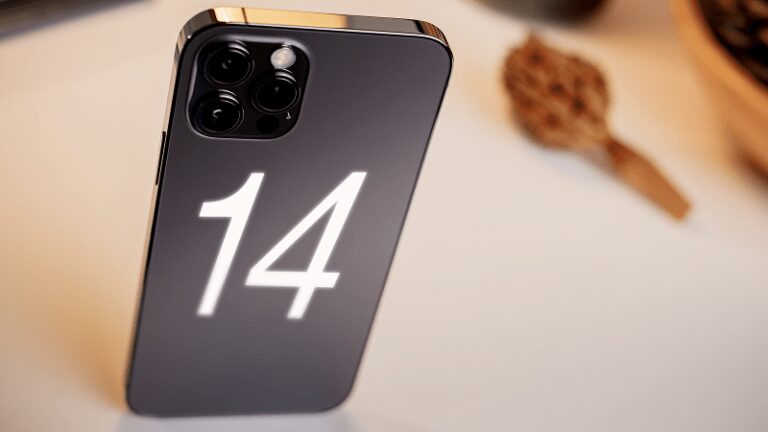

 İlk iPhone piyasaya sürüldüğünde Steve Jobs tarafından tüm dünyaya tanıtıldı. O günden bugüne iPhone her sene performansını artırarak insanların ilk tercih ettiği markalardan biri oldu. Çıkış tarihi ise 29 Haziran 2007 olarak bilinmektedir. Hatta ilk çıktığı zaman tanıtımcısı Steve Jobs iPhone’un telefon sektöründe devrim yaşatacağını da iddia etmişti.