Video oyunlarının nasıl oluşturulduğuna her zaman hayran olan ve kendi oyunlarını yapmak için ellerini denemek isteyenler için bu koleksiyon tam size göre.
Bunun nedeni, The Definitive Game Making Collection Yazılım Paketinin yalnızca çalışan, oynanabilir bir video oyununun nasıl oluşturulacağı konusunda eğitim vermekle kalmayıp, oyun dünyanızı her türlü harika şeyle doldurmayı çok daha kolay hale getirmek için üç düzine farklı genişletme paketi olmasıdır.
Bu paketin kalbinde, yalnızca oyun geliştirme dünyasına ilk adımlarını atmak isteyenler için oluşturulmuş, kullanımı kolay bir oyun oluşturma ortamı olan GameGuru bulunur. Öğrenciler, basit sürükle ve bırak stili arayüzünü kullanarak bir oyunun nasıl oluşturulduğunu anlamaya başlayabilir, ardından kendi tarzınıza ve kişiliğinize uygun oyunlar yapmak için özelleştirmeye başlayabilir.
Oyun oluşturma becerilerinizi geliştirmenize yardımcı olacak AppGameKit Classic ve AppGameKit Studio ile birlikte bu koleksiyon, yapılarınızda kullanabileceğiniz harika oyun öğeleriyle dolu devasa 36 DLC paketiyle tamamlanıyor. Kelimenin tam anlamıyla TheGameCreators’ın şimdiye kadar ürettiği her DLC paketi.
Ağaçlar ve binalar gibi günlük oyun nesnelerine, Mars’a yapılacak bir bilim kurgu görevi için gereken her şey gibi süper özel öğelere kadar sesler ve doku gibi öğeler, burada kelimenin tam anlamıyla binlerce varlık var ve hepsi oyununuza eklenmeyi bekliyor.
The Definitive Game Making Collection Yazılım Paketinde bulunan tüm parçalar yaklaşık 1.100$ değerinde, ancak şu anda hepsi burada sadece 99$’a satılıyor.
Fiyatlar değişebilir
Kesin Oyun Yapımı Koleksiyon Yazılım Paketi – 99 $
Trinity College Dublin’den Douglas J Leith, akıllı telefon sahipleri oturum açmamayı seçtiklerinde ve seçenek verildiğinde verileri paylaşmayı reddettiklerinde bile iOS ve Android’in sırasıyla Apple ve Google sunucularına bağlanma sıklığını araştıran bir rapor yayınladı.
Anket, Android 10 yüklü bir Pixel 2’ye ve iOS 13.6.1’e sahip bir iPhone 8’e (sertifika kontrolünü atlatmak için jailbreak’li) sahte bir kök sertifika yüklenerek gerçekleştirildi. Her iki telefon da bir Wi-Fi erişim noktası olarak ayarlanmış bir bilgisayara bağlıydı; Leith, “ortadaki adam” olarak adlandırılan ve cihazlar ile Apple ve Google’ın sunucuları arasındaki tüm şifrelenmiş trafiği engelleyen mitmproxy programını çalıştırdı. .
(İOS 14’e sahip daha yeni bir iPhone, testte kullanılamaz çünkü bunları jailbreak yapmanın bir yolu yoktur. Jailbreak yapılmadan, iOS ortadaki adam saldırısıyla kandırılamaz.)
Leith, telefonlardan sunuculara giden trafiği ölçtü:
İlk etkinleştirildikleri zaman.
Bir SIM kart çıkarıldığında veya takıldığında.
Cihaz dururken.
Ayarlar uygulamasında.
Konum hizmetleri açılıp kapatıldığında.
App Store veya Play Store’da oturum açtığınızda.
Sonuçlar, her iki sistemin de kendi yaratıcılarına şaşırtıcı miktarda veri gönderdiğini gösteriyor – IMEI kodu ve telefon numarasından konum ve telemetri verilerine kadar her şey.
Telefonlar boştayken, her ikisi de yaklaşık 4,5 dakikada bir bağlanır. Ancak araştırmacı, Android’in Google’a iOS’un Apple’a gönderdiğinden neredeyse yirmi kat daha fazla veri gönderdiğini iddia ediyor.
Ancak Google, Ars Technica’ya yaptığı açıklamada, araştırmanın sonuçlarının bir yanlış anlaşılmayı yansıttığını söylüyor.
Firma, “Bu araştırma büyük ölçüde akıllı telefonların nasıl çalıştığını ana hatlarıyla ortaya koyuyor” diyor. “Modern arabalar, araç bileşenleri, güvenlik durumları ve hizmet programları hakkında düzenli olarak temel verileri otomobil üreticilerine gönderir ve cep telefonları çok benzer şekillerde çalışır. Bu rapor, iOS veya Android yazılımlarının güncel olmasını sağlamaya yardımcı olan bu iletişimleri ayrıntılarıyla, hizmetler amaçlandığı gibi çalışıyor ve telefon güvenli ve verimli çalışıyor. “
Bir Apple sözcüsü de Ars Technica’ya raporun yanlış anlamalar içerdiğini söyledi. Apple’ın neyin toplandığı konusunda net olduğunu ve şirketin kullanıcıları izlemek için konum hizmetlerini kullanmasını engelleyen teknolojileri kullandığını iddia ettiler.
Rapor, teknoloji şirketlerinden nasıl ayrıntılı bir şekilde açıklama yapmalarının beklenebileceği ve hepsi çalışmak için internet bağlantısı gerektiren yüzlerce işlev ve hizmete sahip ürünlerden meydana gelen sayısız bağlantı için nasıl izin alabileceği hakkında ilginç sorular ortaya çıkarıyor.
Raporu okuduk ve Leith’in farklı hizmetlerin gerçekte ne yaptığını veya üreticilerin bilgileri neden göndermeleri gerekebileceğini kontrol etmek için herhangi bir çaba sarf etmediğini not ettik.
İOS’tan bir örnek şuna bir bağlantıdır: https://lcdn-locator.apple.com/lcdn/locate denilen bir süreçten AssetCacheLocatorService. Bu, iOS’un bağlı olduğunuz ağda mevcutsa yerel bir önbellek sunucusundan sistem ve yazılım güncellemelerini indirmesini sağlamak için kullanılan bir işlemdir. Bu işe yaramazsa, her cihaz, güncellemeleri internet üzerinden ayrı ayrı indirmelidir; bu, bağlantıyı paylaşan birkaç cihazdan daha fazla bir kez daha yavaş ve daha az verimli hale gelir.
Bu, raporun nedenini belirlemeden bir bağlantıyı tespit ettiğine dair bulduğumuz bir örnektir ve hem iOS hem de Android’de daha fazlası olabilir.
Rapor, bilimsel bir dergide değil doğrudan yayınlanmıştır ve bu nedenle hakem tarafından değerlendirilmemiştir. Bu kendi başına araştırmanın tam olarak yürütülmediği anlamına gelmez, ancak yeni bir şey gösteren tüm araştırmalarda olduğu gibi, doğrulayıcı çalışmalara ihtiyaç vardır.
Yeni bir Apple ürününün ayrıntıları sızdırıldığında hepimiz heyecanlanır ve daha fazlasını öğrenmek isteriz – ancak bazıları için yeni nesil Apple ürünlerinin boyutlarını ve tasarımını tahmin etmek için sızıntılara güvenmek tehlikeli olabilir.
Haziran 2021’de bildirdiğimiz gibi Apple, Çin’de son yıllarda yaklaşan Apple cihazları hakkında sızdırılmış bilgiler yayan birkaç kişiyi hedef aldı. Okuyun: Apple, sızıntı yapanları yasal işlemle tehdit ediyor.
Haziran 2021’in sonunda Apple adına hareket eden avukatlar, Kang ve Bay White da dahil olmak üzere bir dizi tanınmış sızıntıya tehdit mektupları göndererek, alıcının yaklaşan Apple ürünleri hakkında bilgi yayınlamayı durdurmaması halinde yasal işlem başlatılacağı konusunda uyardı.
Apple’ın hedeflediği yalnızca sızıntı yapanlar değil ve görünüşe göre amaçları yalnızca fikri mülkiyetini korumak ve sürprizin bozulmasını durdurmak değil. Vice, 18 Haziran 2021’de bir Çin vatandaşına gönderilen ihtar mektubunun bir kopyasını aldı. Alıcı, sosyal medyada çalıntı iPhone prototiplerinin reklamını yapmıştı.
Apple mektubunda, prototiplerin üçüncü taraf aksesuar üreticileri tarafından “yayınlanmamış ürünlerle gerçekten uyumlu olmayan cep telefonu kılıfları ve diğer aksesuarları geliştirmek ve satmak” için bir temel olarak kullanılabileceği konusundaki endişesini özetliyor.
Okuyun: En iyi Apple sızıntısı kimdir? ve Apple sızıntılarının arkasındaki insanlar.
M2 MacBook Pro ve MacBook Air zaten raflardayken, tüm gözler Apple’ın masaüstü ürünlerine, yani Mac Pro ve Mac mini’ye çevrildi. Max Tech YouTube kanalında, Bloomberg’den Mark Gurman, Apple’ın yaklaşan Mac listesi ve bir sonraki M2 çipleri için ne anlama geldiği hakkında bazı yeni bilgiler açıkladı.
M2 yongasıyla ilgili olarak Gurman, Mac Pro için olası yeni bir Extreme modeliyle M1-Pro, Max ve Ultra ile aynı varyasyonları bekliyor, ancak söylendiği gibi 3nm’lik bir sürece geçeceğini düşünmüyor. Yeni nesil sürecin 2023’ün sonlarında veya 2024’te M3 çipleriyle geleceğinden şüpheleniyor.
Kısacası Apple, 14 inç ve 16 inç MacBook Pro modelleri için bir “özellik artışı” da dahil olmak üzere bu sonbahar için planlanan birkaç M2 Mac’e sahip. Gurman, yeni dizüstü bilgisayarların bir sonraki güncellemeyle M2 Pro ve M2 Max işlemcileri almasını bekliyor, ancak 13 inç MacBook Pro gibi yeni özellikler yok.
Ayrıca bu sonbaharda bir yenileme için sırada Mac mini var. Gurman, Apple’ın hem M1 Mac mini’yi hem de üst seviye Intel sürümünü sırasıyla M2 ve M2 Pro yongaları ile güncelleyeceğini, ancak söylentilere göre makinelerin yeniden tasarlanacağını düşünmediğini söyledi. Mac Studio’nun piyasaya sürülmesinin ardından Apple’ın yeni bir Mac mini tasarımı tanıtmasının “garip” olacağını söyledi.
Uzun zamandır beklenen Apple silikonlu Mac Pro’ya gelince, Gurman, Apple’ın M1 tabanlı bir Mac Pro’yu “aylar önce” piyasaya sürmeyi planladığını, ancak M2’li bir model üzerinde çalışmak için “hurdaya çıkardığını” ortaya koyuyor. Apple’ın üretim ve tedarik sorunları nedeniyle ileri teknoloji iş istasyonunu gelecek yıla kadar piyasaya sürmesini beklemiyor.
Son olarak, Gurman, Mac’te Face ID’nin çok uzakta olduğunu düşünüyor. Çentik eklenmesine rağmen, bunun yakın zamanda M2 MacBook Pro’ya gelmesini beklemiyor. Aslında, önce üst seviye iMac modellerine geleceğini düşünüyor.
🎉 Siri’ye Sormak İçin En Komik Şeyler (2026 Güncel)
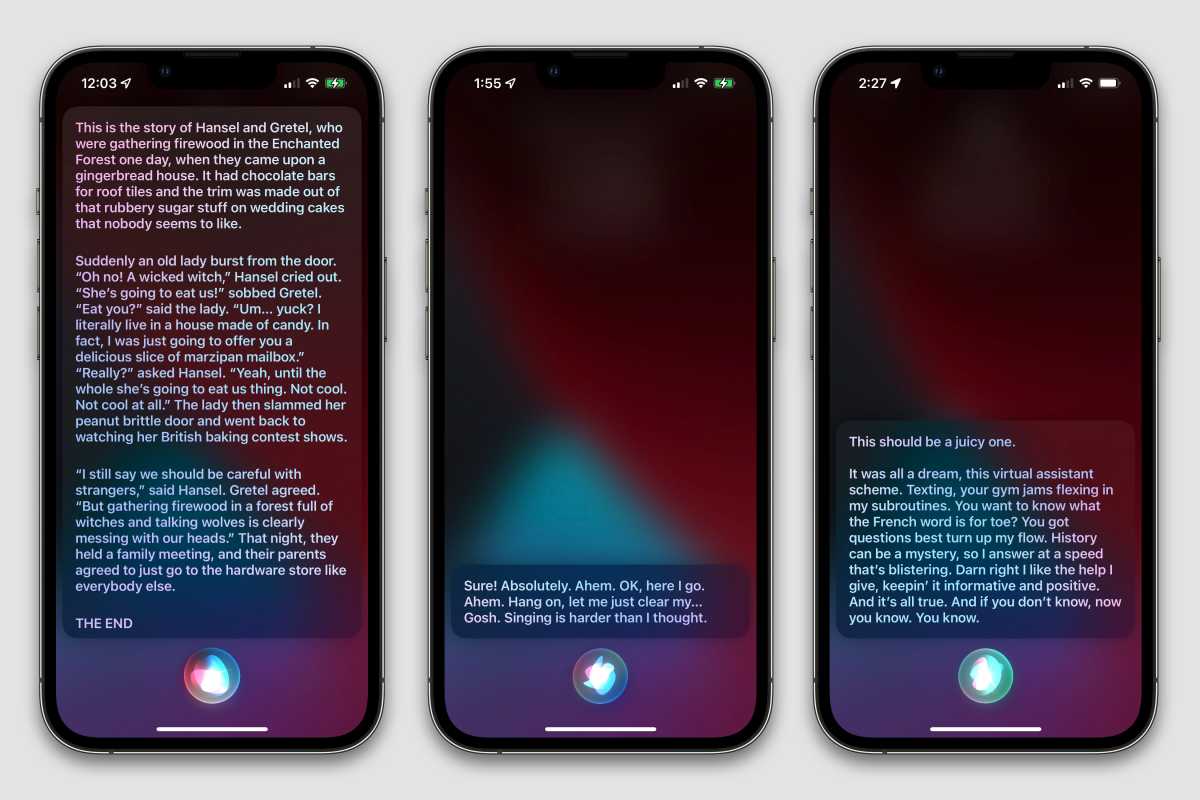
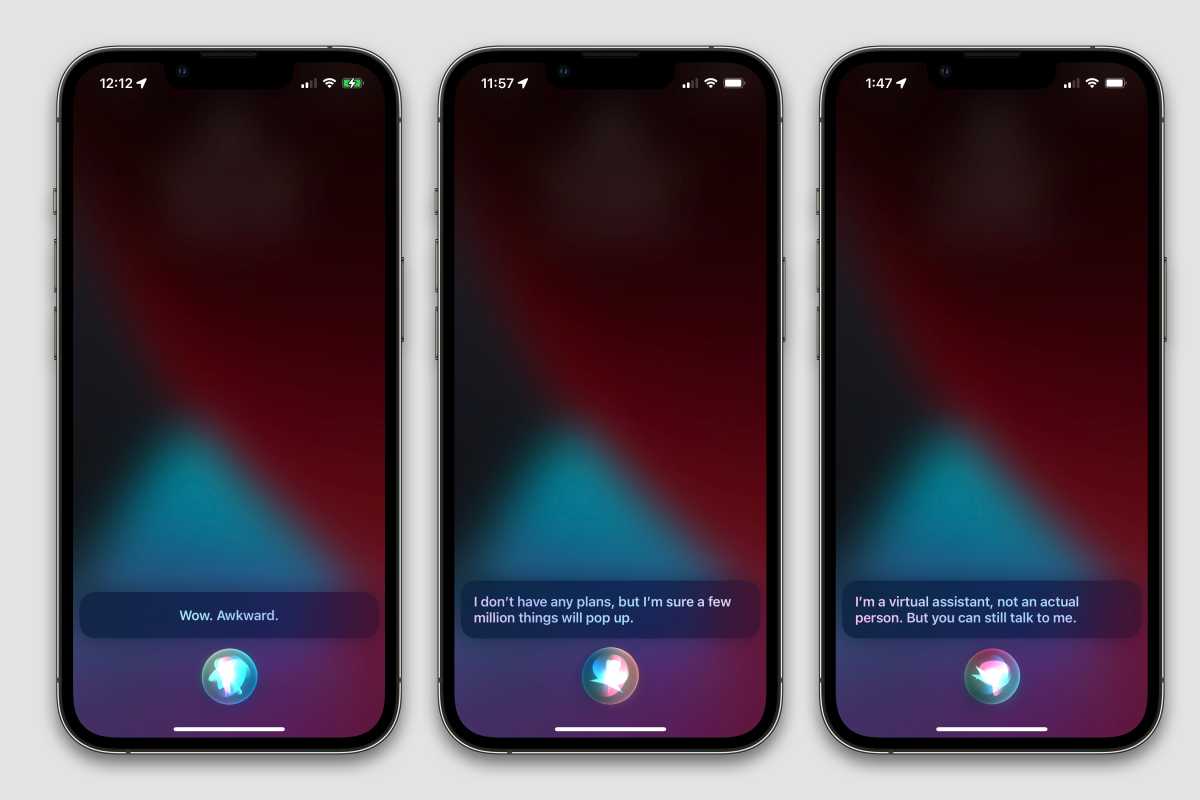
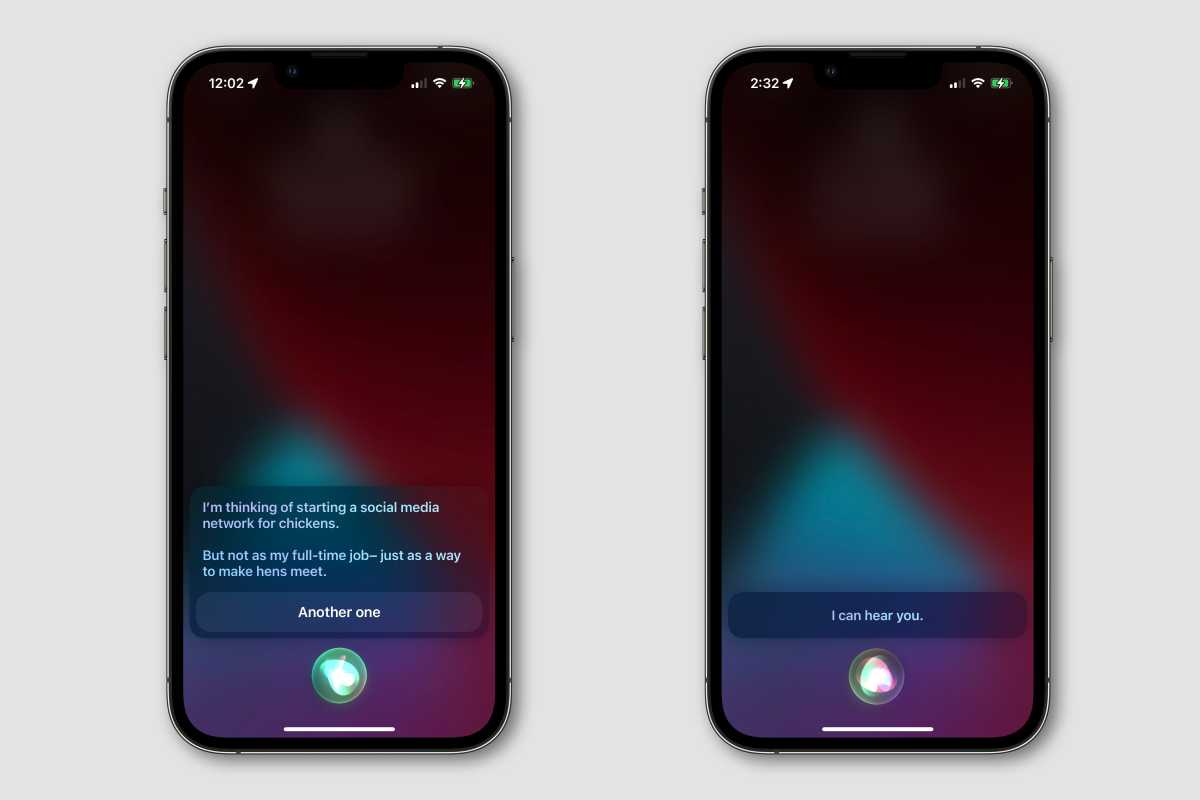
Siri’ye Sormak İçin Komik Şeyler Siri yalnızca bir sesli asistan değil, aynı zamanda iPhone kullanıcılarını şaşırtmayı seven eğlenceli bir karakterdir. Bazı sorulara öyle cevaplar verir ki kahkaha atmamak elde değildir. Üstelik Apple zaman zaman yeni cevaplar eklediği için aynı soruyu birkaç kez sorduğunuzda farklı yanıtlar alabilirsiniz.
💕 Siri ile flört ederken alabileceğiniz eğlenceli cevaplar.
💕 Siri ile Flört Etmek
Siri’nin en eğlenceli bölümlerinden biri flört sorularıdır. Apple geliştiricileri bu bölüme oldukça fazla mizah eklemiştir.
❤️ Seni seviyorum.
💍 Benimle evlenir misin?
😘 Seni öpebilir miyim?
😍 Beni seviyor musun?
👫 Benimle çıkar mısın?
💬 Sonra ne yapıyorsun?
⭐ En Popüler Siri Sorusu:
“Hey Siri, benimle evlenir misin?” sorusu yıllardır kullanıcılar tarafından en çok sorulan eğlenceli Siri komutlarından biridir.
📱 Neden Siri’nin Komik Cevapları Bu Kadar Popüler?
Siri’nin milyonlarca kişi tarafından sevilmesinin sebeplerinden biri ciddi bir yardımcı olmasının yanında eğlenceli bir karakter gibi davranabilmesidir. Popüler filmlerden dizilere, internet kültüründen bilim kurguya kadar yüzlerce farklı referans içerir.
Özellikle Star Wars, Harry Potter, Game of Thrones, Westworld, The Matrix ve birçok popüler yapıma göndermeler yapan cevapları kullanıcıların ilgisini çekmektedir.
Siri’ye Sormak İçin Komik Şeyler Siri’ye sorulacak komik şeyler listesi her yıl büyümeye devam ediyor. Eğer iPhone kullanıyorsanız bu soruları deneyerek Siri’nin eğlenceli tarafını keşfedebilir, arkadaşlarınızla paylaşabileceğiniz komik cevaplar elde edebilirsiniz. Ayrıca aynı soruyu birkaç kez sormayı unutmayın; Siri çoğu zaman farklı cevaplar vermeyi sever.
📌 Favori sorumuz: “Siri, sıfırı sıfıra bölersen ne olur?”
Bu sonbaharda iPhone 14 Pro’nun piyasaya sürülmesinin sonunda Apple’ın akıllı telefon serisinin Android’de yıllardır mevcut olan her zaman açık ekran işlevselliğini kazanacağını bir süredir güçlü bir şekilde söyleniyordu. Ancak iOS 16’daki duvar kağıtlarındaki bir keşif, artık bu özelliğin nasıl davranacağını bildiğimiz anlamına geliyor ve görünüşe göre Apple bir çentik alıyor.
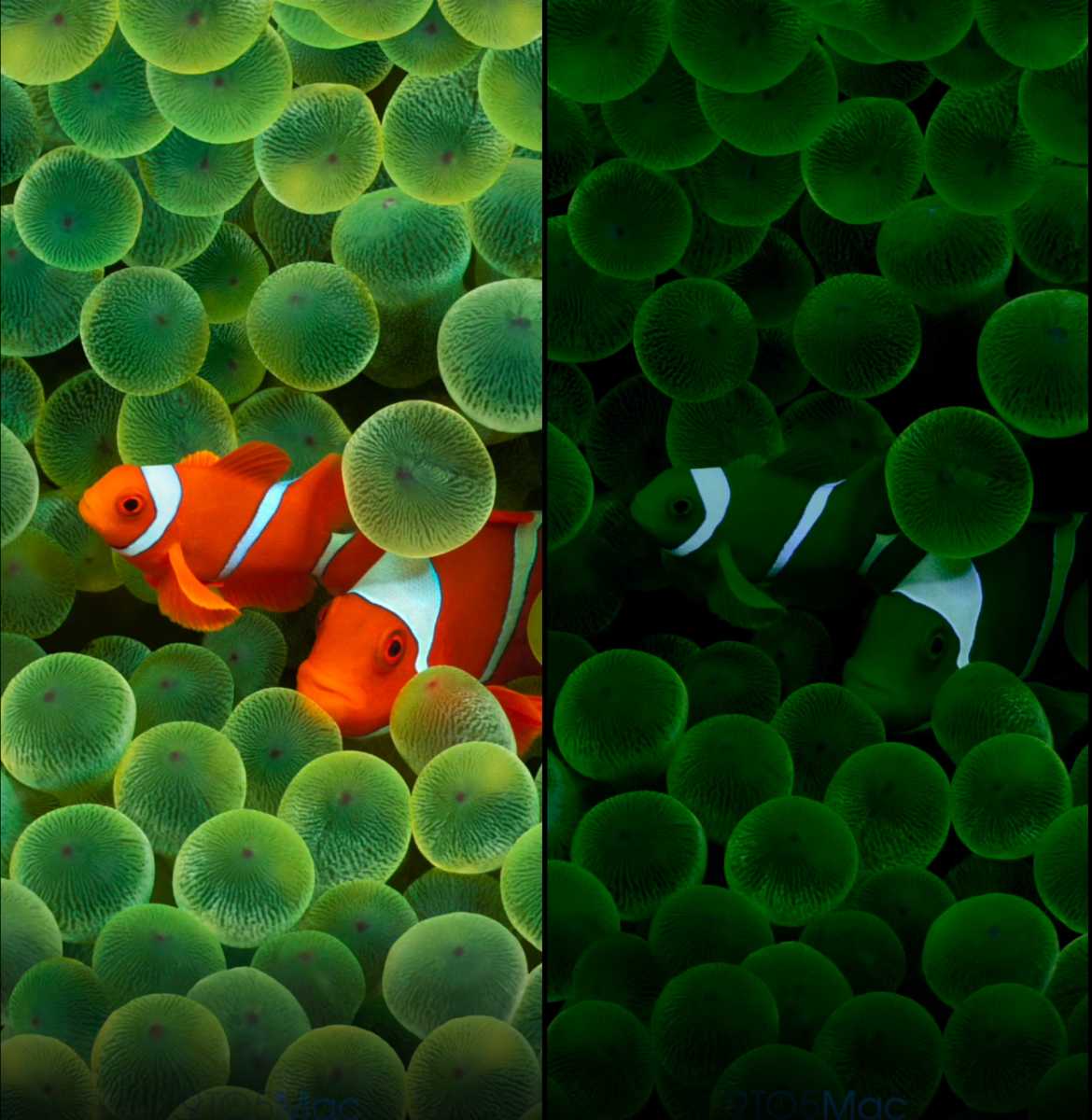
9to5Mac, iOS 16’nın dördüncü beta sürümünün dahili dosyalarına göz attıktan sonra, iPhone 14 Pro’da duvar kağıtlarının normal ve “Uyku” modları arasında geçiş yapma şeklini yeniden oluşturmayı başardı. Her zaman açık ekranlara sahip Android cihazlar, boş sürümlerinde duvar kağıtlarını tamamen kapatma ve siyah bir arka plan gösterme eğilimindeyken, 14 Pro biraz daha eğlenceli ve çok daha fazla Apple yapacak.
Apple Watch’ta (2019’da Seri 5’in piyasaya sürülmesiyle her zaman açık işlevsellik kazanmış olan) birçok yüz için yaptığı gibi, Apple her duvar kağıdının sessiz renkler ve daha düşük parlaklık ile özel Uyku sürümlerini özenle oluşturacak gibi görünüyor. daha az güç tüketmelerini sağlar. Ayrıca daha az animasyon ve daha az ekran öğesi olacak: belki sadece saat ve birkaç widget.
Klasik palyaço balığı duvar kağıdının (sağda) Uyku versiyonu daha sessizdir ve bu nedenle normalden daha az güç tüketir.e.
9to5Mac
Elbette, her zamanki kilit veya ana ekranınızın tam parlak renkleri ve simgeleri, ekrana dokunduğunuz veya güç düğmesine bastığınız anda Apple Watch’ta olduğu gibi geri dönecektir.
Bu davranışlar iOS 16’da keşfedilmiş olsa da, bu işletim sistemini yükleyebilecek mevcut birçok cihazda kullanılamayacaklarını tekrarlamakta fayda var. Her zaman açık ekran işlevi, iPhone 14 Pro ve Pro Max’e özel olacak birkaç yeni özellikten biridir; yeni iPhone 14 bile hariç tutulacak.
Bu sonbaharın piyasaya sürülmesiyle ilgili en son söylentiler için düzenli olarak güncellenen iPhone 14 kılavuzumuza göz atın. Eylül ayına kadar bekleyemiyorsanız, en iyi iPhone fırsatlarına yönelik kılavuzumuza göz atın ve mevcut ürün yelpazesinde mümkün olan en düşük fiyatı aldığınızdan emin olun.
Herhangi bir süredir Mac kullanıyorsanız, bunun güzel bir tıkla ve tıkla, pencere ve simge arayüzünden daha fazlası olduğunu bilirsiniz. İşletim sisteminin yüzeyinin altında, yalnızca komut satırından erişebileceğiniz koca bir dünya var. Terminal (/Applications/Utilities klasörünüzde), Mac’te bu komut satırına giden varsayılan ağ geçididir. Bununla, işaret etmek ve tıklamak yerine komutlarınızı yazarsınız ve Mac’iniz teklifinizi yapar.
Bunu neden yapmak isteyesin ki? Neredeyse tüm bilgi işlem ihtiyaçlarınız için normal grafik kullanıcı arayüzü yeterlidir. Ancak komut satırı, Mac’inizde sorun giderme, “gizli” ayarları açma ve diğer gelişmiş işler söz konusu olduğunda kullanışlı olabilir. Tamamen yeni başlayanlar için aşina olmak iyi bir fikirdir.
Mac’inizin komut satırı arayüzüne henüz aşina değilseniz. İlk olarak: Komut satırı isteminden dosya sisteminde nasıl gezinilir.
istem
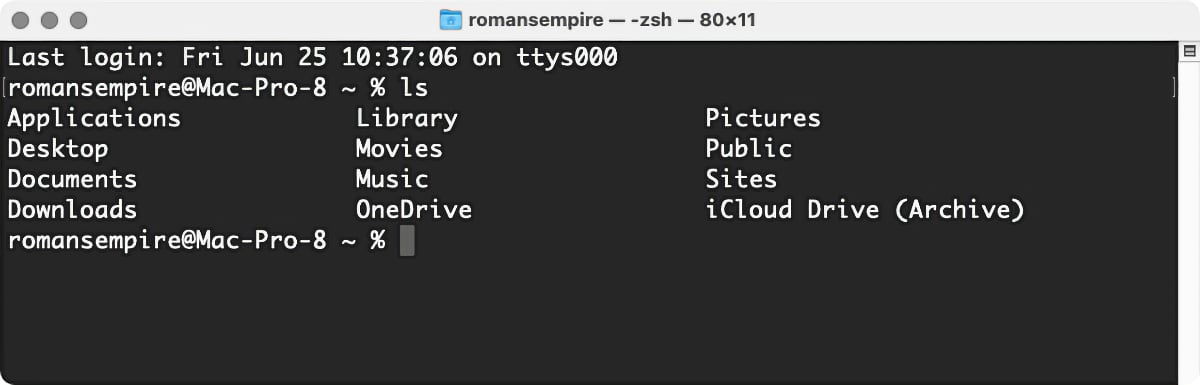
Varsayılan olarak, Terminal’i açtığınızda göreceğiniz ilk şey şudur:
Last login: Fri Jun 25 10:37:06 on ttys000
romansempire@Mac-Pro-8 ~ %
İşte gördükleriniz:
İlk satır, komut satırı aracılığıyla Mac’inize en son ne zaman giriş yaptığınızı gösterir; bu, Terminal’i kullandığınız zaman.
İkinci satır istemdir ve yapılandırmaya bağlı olarak sistemden sisteme değişebilse de, varsayılan olarak birkaç bit bilgi içerir:
Yukarıdaki istemde roma imparatorluğu kullanıcı adıdır.
Mac-Pro-8 Mac’in adıdır (Sistem Tercihleri’nin Paylaşım bölmesindeki Bilgisayar Adı ile aynı).
bu ~ Mac’in dosya sisteminde nerede olduğunuzu gösterir. ~ geçerli kullanıcının Ana klasörü anlamına gelen bir kısayoldur. (Finder’da bu, kullanıcı adınızın ve ev simgesinin bulunduğu klasördür.)
bu % kabuğun (Terminal’in kullandığı varsayılan arabirim) bir komutu kabul etmeye hazır olduğunu belirtmek için görüntülediği bir karakterdir.
Bir klasörde ne olduğunu nasıl görebilirim
Komut satırına ilk geldiğinizde ana klasörünüzdesiniz. Oradayken veya herhangi bir klasördeyken (dizin Unix dilinde)—içinde ne olduğunu bilmek isteyebilirsiniz. Bunu yapmak için ls (veya liste) emretmek. Tip ls ve Return tuşuna basın, geçerli dizindeki klasörleri (ve/veya dosyaları) göreceksiniz.
Terminal'de dosya ve klasörlerde nasıl gezinilir 11
IDG
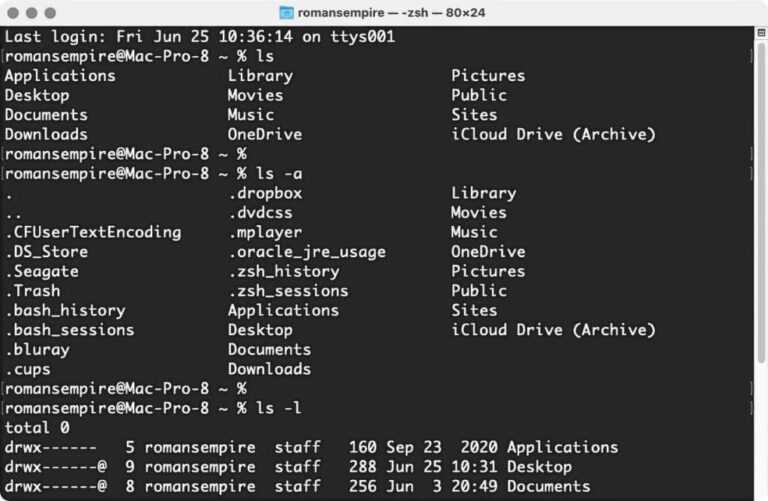
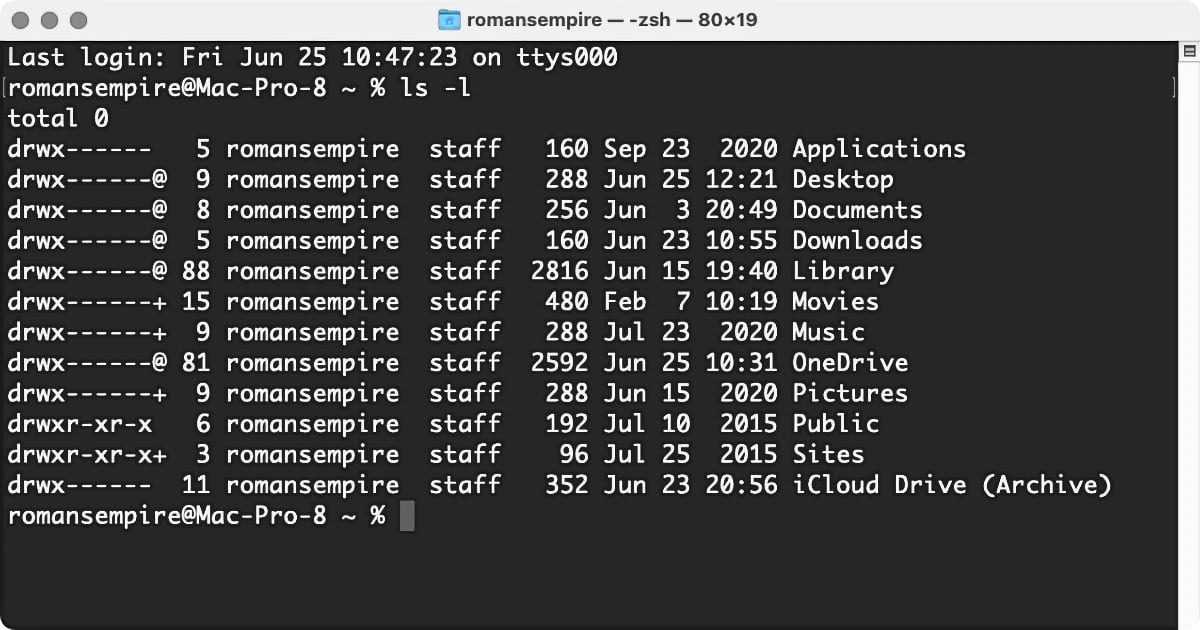
düz çıkış ls komut oldukça seyrek; size geçerli dizinde bulunan dosya ve klasörlerin adlarını gösterir (Filmler, Müzik, Resimler vb. gibi bazı tanıdık olanlar dahil). Neyse ki, bir dizi isteğe bağlı ekleyebilirsiniz. anahtarlar için ls Daha fazla bilgi görmenizi sağlayan komut. Örneğin, yazın ls -l (bu küçük L harfidir), ardından Return tuşuna basın. Bunun gibi bir şey göreceksiniz:
Terminal'de dosya ve klasörlerde nasıl gezinilir 12
IDG
Tüm bunların şu anda ne anlama geldiği konusunda çok fazla endişelenme – sadece ayaklarımızı ıslatıyoruz. mesele şu ki ls belirttiğiniz seçeneklere bağlı olarak dosya ve klasörler hakkında ek bilgi sağlayabilir. Bu durumda, bu ek bilgiler, kullanıcının adını içerir. sahibi dizindeki her öğe. (Bu sahiplik, Unix sisteminin dosya izinleri rejiminin bir parçasıdır.) romansempire staff yukarıdaki öğelerin çoğunun yanında, her birinin kullanıcıya ait olduğu anlamına gelir roma imparatorluğugrupta kimler var Personel. Her dosya ve klasörün yanındaki anlaşılır diğer bilgi parçası, her birinin en son değiştirildiği tarih ve saattir.
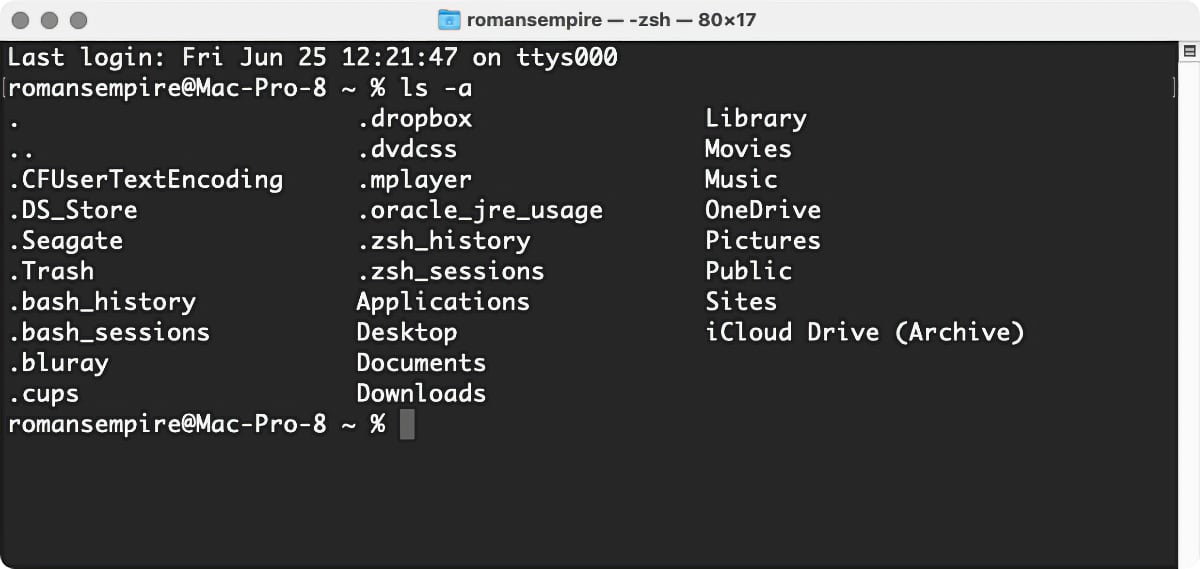
Bir diğer kullanışlı seçenek: görünmez Finder’ın normalde size göstermediği dosyalar – yazarak ls -a. (Bu gizli dosyaların hepsinin adlarının önünde noktalar (.) vardır.)
Terminal'de dosya ve klasörlerde nasıl gezinilir 13
IDG
Diğer klasörlere/dizinlere nasıl erişilir
Finder’dayken başka bir klasöre geçmek istediğinizde, o klasörü bulup çift tıklayın. Komut satırından, cd (veya dizini değiştir) yerine komut verin. Diyelim ki Giriş klasörünüzdesiniz ve İndirilenler klasörünün içine bakmak istiyorsunuz. Bunu yapmak için şunu yazarsınız cd Downloads. (Önceki örnekteki bir dizinin adı gibi ek argümanı olan herhangi bir komuttan sonra her zaman bir boşluk bırakmayı unutmayın.) Bunu yaptıktan sonra, ls İndirilenler klasörünüzün içeriğini size gösterecektir.
İşte Mac’inizin dosya sisteminde dolaşmak için birkaç hızlı numara.
yazarsan cd ve herhangi bir dizin belirtilmeden Return tuşuna basın, Ana klasörünüze geri dönersiniz. (Ayrıca yazabilirsiniz cd ~ oraya gitmek.)
yazarsan cd /başlangıç diskinizin kök düzeyine gidersiniz.
yazarsan cd .. (bu iki nokta), şu anda bulunduğunuz dizinin üstündeki dizine gideceksiniz. Yani, ana klasörünüzdeyseniz ve şunu yazın cd ..Mac’inizin /Kullanıcılar klasörüne gideceksiniz.
Ve eğer yazarsan cd - (tire) en son düzenlemeden önce bulunduğunuz dizine geri dönersiniz. cd emretmek.
Daha fazla Terminal komutu öğrenmek için, komut satırını kullanarak klasörleri nasıl kopyalayıp taşıyacağınız ve dosya ve klasörleri nasıl sileceğinizle ilgili makalelerimize bakın ve ihtiyacınız olduğunda man sayfalarından yardım alın.
Apple’ın şirketin kendi yeni Silicon M1 işlemcisini kullanan en yeni MacBook serisi, yerel olarak birden fazla harici monitörü bağlayamaz; bu, bir USB-C’ye bağlandığında iki ekran çalıştırabilen önceki Intel tabanlı nesil Mac dizüstü bilgisayarlarda büyük bir sınırlamadır. veya Thunderbolt 3 yerleştirme istasyonu veya hub.
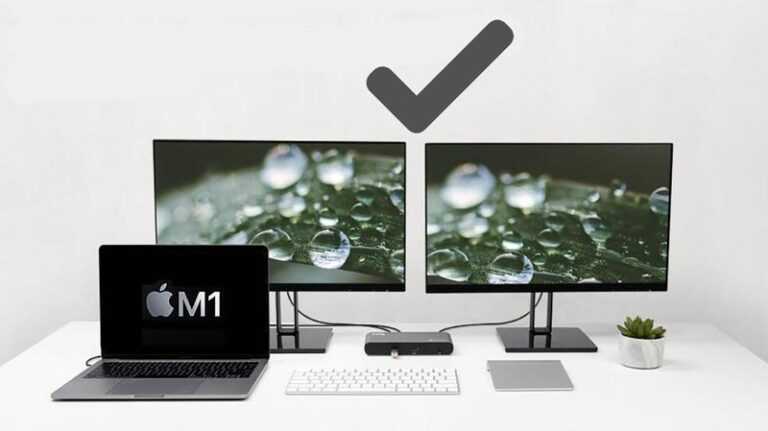
Bununla birlikte, bir M1 MacBook’ta iki harici ekran çalıştırmak için burada özetleyeceğimiz bir geçici çözüm var. Üçüncü taraf sürücüleri yüklemeniz gerekeceğinden bazı riskler söz konusudur ve bunlar daha sonra macOS’un gelecekteki güncellemeleri tarafından desteklenmeyebilir.
Ve muhtemelen en az bir adaptör satın almanız gerekecek, burada daha önce bir yuva ve harici ekran başına bir ekran kablosu yeterli olurdu.
Harici ekranlar: M1 Mac’lerin büyük sorunu
Apple’ın yeni Mac mini, MacBook Air ve MacBook Pro 13in, Apple tasarımı M1 CPU’ya sahip ilk Mac’lerdir. dahil olmak üzere Intel tabanlı dizüstü bilgisayarlara kıyasla hız iyileştirmeleri için övgü dolu eleştiriler aldılar.
13 inç MacBook Pro (M1) ile MacBook Pro (Intel) ve MacBook Air (M1 Silicon) ile MacBook Air (Intel) karşılaştırmamıza bakın. Mac mini (M1) ile Mac mini (Intel) arasındaki farklara da baktık.
Ancak MacBook kurulumunuz birden fazla harici ekran çalıştırmayı içeriyorsa, büyük bir sorununuz var. Apple’ın M1 çipi, en azından yerel olarak bunu dikkate almaz.
M1 MacBook’lar yerel olarak yalnızca bir monitörü desteklerken, M1 Mac Mini yerel olarak biri HDMI bağlantı noktası ve diğeri USB-C aracılığıyla olmak üzere iki adede kadar harici monitörü destekler. Ancak MacBook Air ve MacBook Pro’nun en son modelleri yalnızca bir harici ekranı destekler.
Apple, macOS 11 Big Sur’un gelecekteki bir güncellemesinde sorunu çözeceğine söz verdi.
Bağlantı istasyonu üreticisi Plugable, M1 MacBook’ların tek monitör sınırlamasını aşmak için ekran teknolojilerinin bir kombinasyonunun kullanılmasını önerir.
Çoklu ekran yuvaları, yerel USB-C Alternatif Modu (yerel “Alt Modu” video çıkışı) ve DisplayLink teknolojisinin bir kombinasyonunu kullanır. Bu kombinasyon, USB-C üzerinden yalnızca tek bir harici ekranı destekleyen M1 platformuna geçici bir çözüm görevi görür.
DisplayLink’in Mac’e üçüncü taraf bir sürücünün yüklenmesini gerektirdiğini unutmayın. DisplayLink sürücüsünün farklı sürümleri vardır ve bazıları partiye kendi uzlaşmalarını getirir.
M1 MacBook’u birden fazla harici ekrana bağlayın
1. İlk olarak, en son Mac DisplayLink sürücüsünü indirin.
DisplayLink Manager Graphics Connectivity App v. 1.1.0, macOS Catalina 10.15 ve macOS 11 Big Sur ile uyumludur. Apple Menü çubuğundaki DisplayLink simgesi aracılığıyla yönetilebilir.
Kurulum basittir, ancak bu sürümün dizüstü bilgisayarların kapalı ekran / Kapaklı modunu desteklemediğini unutmayın.
Diğer sınırlamalar, ekran döndürme ile uyumsuzluğu içerir.
DisplayLink yöneticisinde “başlangıçta başlatma” seçeneği vardır veya DisplayLink Yöneticisini Kullanıcılar ve Gruplar’daki Oturum Açma Öğelerinize sürükleyebilirsiniz.
M1 MacBook’ların Displaylink takılı monitörlerle Kapaklı Modda (kapak kapalıyken) çalışabileceğini, ancak Intel tabanlı MacBook’ların çalışamayacağını ve DisplayLink kullanılıyorsa dizüstü bilgisayar kapağı kapatıldığında ekranların kapanacağını unutmayın. Bu, Intel MacBook’ların DisplayLink olmadan iki ekranı çalıştırabilmesi kadar önemli değil, ancak üç veya daha fazla monitör eklemek için DisplayLink’e ihtiyaç duyacaklar.
2. Ardından MacBook’u Takılabilir UD-ULTC4K Üçlü Ekran 4K Bağlantı İstasyonu veya Caldigit TS3 Plus yuvası gibi bir yuvaya bağlayın. Daha fazla ayrıntı için en iyi Thunderbolt 3 yerleştirme istasyonları hakkında daha fazla bilgi edinin veya daha basit bir USB-C hub aracılığıyla bağlanabilirsiniz.
3. İlk ekran için dock’un DisplayPort veya HDMI Portu aracılığıyla bağlanabilirsiniz ve bu, M1 MacBook tarafından yerel olarak ele alınacaktır.
İlk harici ekranı Thunderbolt 3 veya USB-C ile HDMI veya DisplayPort adaptörüne de bağlayabilirsiniz.
HDMI veya DisplayPort çıkışı Alternatif Modu (Alt Mod) kullanır ve temelde doğrudan sistemin yerel GPU’suna bir boru hattı olduğundan, dizüstü bilgisayarınıza bir USB-C’den HDMI dongle’a bağlamışsınız gibi davranacaktır. Bu, kullanıcı sürücüsü yüklemesi gerektirmez.
4. Ek ekranlar, M1 MacBook tarafından yerel olarak kullanılamaz.
İkinci veya üçüncü ekranı, yuvanızın veya hub’ınızın USB-A bağlantı noktalarından biri veya daha fazlası üzerinden, aşağıdaki gibi bir adaptör kullanarak bağlamanız gerekir: StarTech.com USB 3.0 – HDMI / DVI Adaptörü. Bunun maliyeti 80 £ veya 80 ABD dolarıdır, bu nedenle birden fazla monitöre ihtiyacınız varsa M1 MacBook satın alımını fiyatlandırırken hesaba katılması gerekir.
Başka bir seçenek de Takılabilir USB Çift 4K Ekran Adaptörü.
Bu adaptör, kullanılabilir bir USB-A 3.0 bağlantı noktasını bir DVI-I veya VGA bağlantı noktasına (DVI – VGA adaptörü dahildir) ve bir HDMI çıkışına dönüştürür. Her ekran aynı anda 60 Hz’de 2048×1152 maksimum çözünürlüğü destekleyebilir.
Bazıları 30 Hz’de 4K ile sınırlı olduğundan, 60 Hz’de 4K’yı destekleyebilen aktif bir HDMI DisplayLink adaptörü kullandığınızdan emin olun.
DisplayLink, sistemdeki grafik verilerini USB veri paketlerine dönüştürmek için yüklü bir sürücü ve sistem CPU’su ve GPU kullanır. Bu USB verileri daha sonra USB kablosu üzerinden veri paketleri olarak gönderilir ve video bilgilerine dönüştürülür ve bağlantı istasyonundaki DisplayLink yongası aracılığıyla monitörlere çıkarılır.
Etkili ancak desteklenmeyen
Ne Plugable’ın ne de Caldigit’in Mac’ler için böyle bir DisplayLink kurulumunu resmi olarak desteklemediğini unutmayın. Çözüm işe yarıyor, ancak bunun macOS’un gelecekteki sürümlerinde çözülebileceği konusunda uyarıyorlar.
Yeni bir işletim sistemi güncellemesi olduğunda, sürücülerin her seferinde güncellenmesi gerekebilir.
Plugable, oyun, video düzenleme, dijital ses iş istasyonları (DAW’ler) ve korumalı içerik (HDCP) oynatma için geçici çözümü önermemektedir. Kullanıcılar, bu iş yükleri için, Alt Modu kullanılarak yuvadaki DisplayPort veya HDMI bağlantı noktası tarafından sağlanan “çıplak metal” yerel GPU bağlantısının tam verimini isteyeceklerdir.
Caldigit, güvenilmez bulduğu ve sürücü ile bağlantı istasyonu arasında sinerji olmayacağı için DisplayLink’in kullanılmamasını aktif bir şekilde tavsiye ediyor. Üçüncü taraf bir sürücü gerektirdiğinden, kullanıcılar daha sonraki sürümü desteklemek için Apple ve üçüncü taraf geliştiricinin insafına kalmıştır.
Bununla birlikte, bu ekran teknolojileri kombinasyonu, M1 MacBook’ların birden fazla harici monitör çalıştırmasına ve M1 Mac mini’nin ikiden fazla çalışmasına izin veriyor.
Tek risk, sisteminize zarar vermemesine rağmen, herhangi bir zamanda çalışmayı durdurabilmesidir.
Bu, potansiyel olarak sınırlı bir zaman aralığına sahip bir geçici çözüm, ancak olasılık, en kötüsü olursa uyumluluğun bir aşamada geri yükleneceği ve çoklu monitör kurulumunuzu geri alacağınızdır.
M1 MacBook Air incelememizi okuyun.
Mac’inizle ikinci bir ekran kullanmak istiyorsanız ve Mac’inizin ekranının okunmasını istemiyorsanız: Bir Mac’in ekranı nasıl kapatılır.
Tek bir pakette kapsamlı ve kullanıcı dostu güvenlik
Adım adım kurulum ve yardıma kolayca erişilebilir
Eksileri
Yazılım açıkken bazen yavaş olabilir
Kararımız
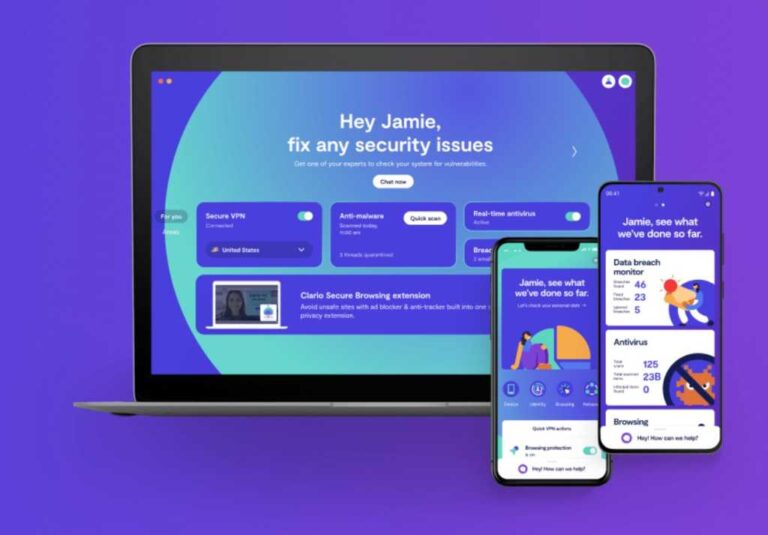
Mac için Clario, sağlıklı bir güvenlik miktarını tek bir pakette toplayarak kötü amaçlı yazılım koruması, VPN, reklam engelleme ve veri ihlali izleme sunar. Yazılım, kurulumu ve kullanımı boyunca size rehberlik eder ve başınız belaya girerse yardım sunar. İster acemi ister ileri düzey bir kullanıcı olun, Clario etkili ve destekleyici bir güvenlik programıdır.
Mac için Clario 1.5, kendisini bir virüsten koruma ürünü olarak faturalandırır, ancak temel korumanın çok daha fazlasını sunar. Hem gerçek zamanlı hem de isteğe bağlı kötü amaçlı yazılım taramasına ek olarak, yazılım, pop-up reklamları ve web sitesi izleyicileri için reklam engellemeyi başlatır. VPN, internet bağlantınızı şifrelemek için güvenli bir tünel sağlar. Bir veri ihlali izleyicisi, e-postanız yakalanırsa ve potansiyel olarak bir siber saldırıya maruz kalırsa sizi uyaracaktır. Ayrıca, yardıma ihtiyacınız olursa şirket 7/24 canlı güvenlik desteği sohbeti sunar.
Çoğu güvenlik ürünü gibi, Clario da her ikisi de üç farklı cihazı kapsayan iki farklı fiyatlandırma planıyla ödeme için bir abonelik modeli kullanır. Şu anda Clario’nun yıllık 107,88 $ / 107,88 £ tutarındaki normal fiyatında %54 indirim var, böylece ödeme yapabilirsiniz Yılda 50,00 ABD Doları / 50,00 Sterlin (ayda 4,17 ABD Doları / 4,17 Sterlin olarak faturalandırılır). Tüm yıl için kaydolmamayı tercih ederseniz, ayda 8,99 $ / 8,99 £ ödeyebilirsiniz. Plana dahil olan üç cihaz, Mac’ler ile iOS veya Android cihazlarının bir kombinasyonunu içerebilir. Ve ücretsiz ve tamamen işlevsel 7 günlük deneme ile satın almadan önce deneyebilirsiniz.
Kurulum
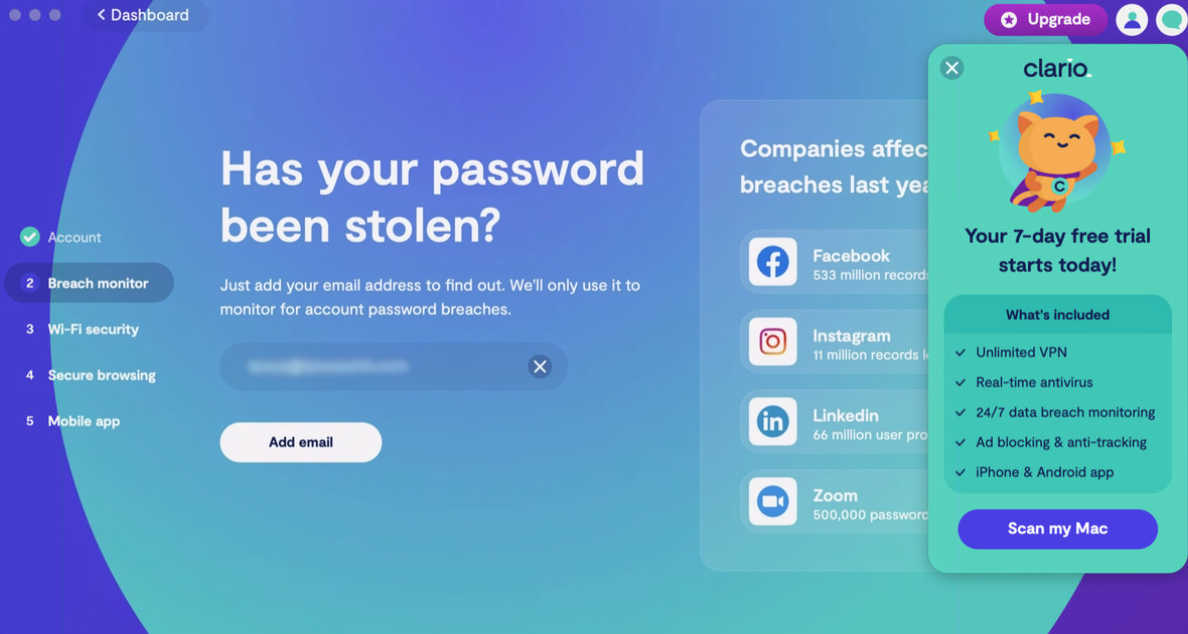
Clario 1.5’i Mac’te kurmak hızlı ve acısızdır. Programı Clario web sitesinden indirip kurmanız yeterlidir. Kurulumdan sonra, Clario ile bir hesap oluşturmanız veya mevcut bir hesapta oturum açmanız istenir. Yazılım, 7 günlük deneme süresi de dahil olmak üzere üründeki özellikleri açıklamak için açılır. Program daha sonra sizi kurulum sürecine götürür ve tüm temel özellikleri yapılandırmanıza yardımcı olur.
Clario, yazılımı kurma ve kimliğinizi ve çevrimiçi etkinliklerinizi güvence altına alma adımlarında size yol gösterir.
İlk adım olarak, web sitesi hesaplarınızdan birinin bir web sitesi ihlali tespit edildiğinde bir uyarı almak için veri ihlali özelliğine e-posta adresinizi ekleyebilirsiniz. İkinci olarak, VPN’yi etkinleştirmek isteyip istemediğiniz sorulur. Üçüncü adım olarak, pop-up reklamları ve izleyicileri engellemek ve şüpheli web sitelerini işaretlemek için Safari ve Chrome için tarayıcı uzantıları yükleyebilirsiniz. Son olarak, Clario mobil uygulamasını iOS/ıpados veya Android cihazınıza yüklemek isteyip istemediğiniz sorulur. Kurulumun ardından Clario, tamamen korunduğunuza dair bir bildirimle sizi gösterge panosuna yatırır.
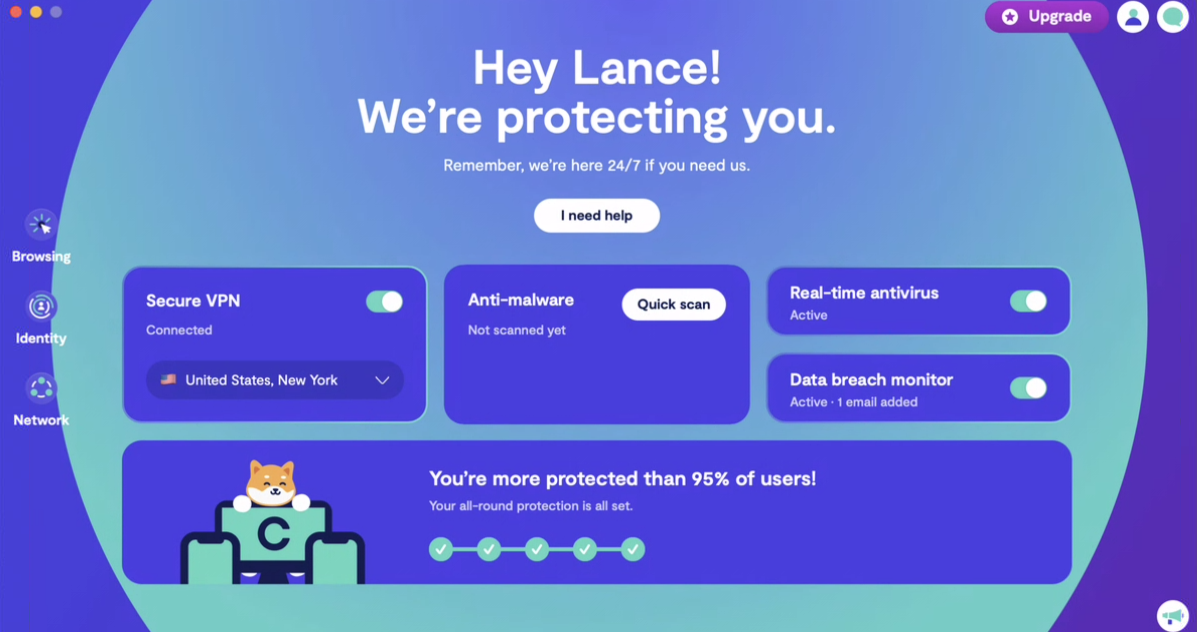
Clario, kurulumu tamamladığınızda ve tamamen korunduğunuzda size haber verir.
Farklı seçenekleri değerlendirebilmeniz ve hangilerini etkinleştirmek istediğinizi belirleyebilmeniz için Clario’nun tüm kurulum sürecinde size yol göstermesini seviyorum. Bu, yazılımı düzgün bir şekilde yapılandırmanıza ve kullanmanıza yardımcı olmadan sizi arayüzlerine bırakan birçok üründen hoş bir değişikliktir.
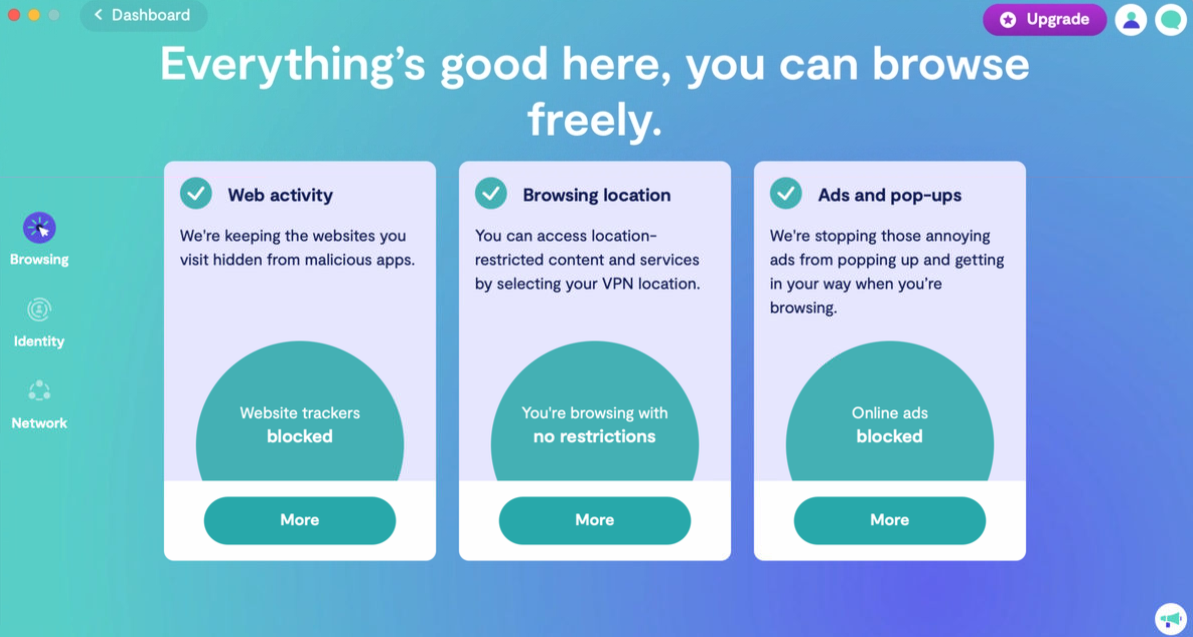
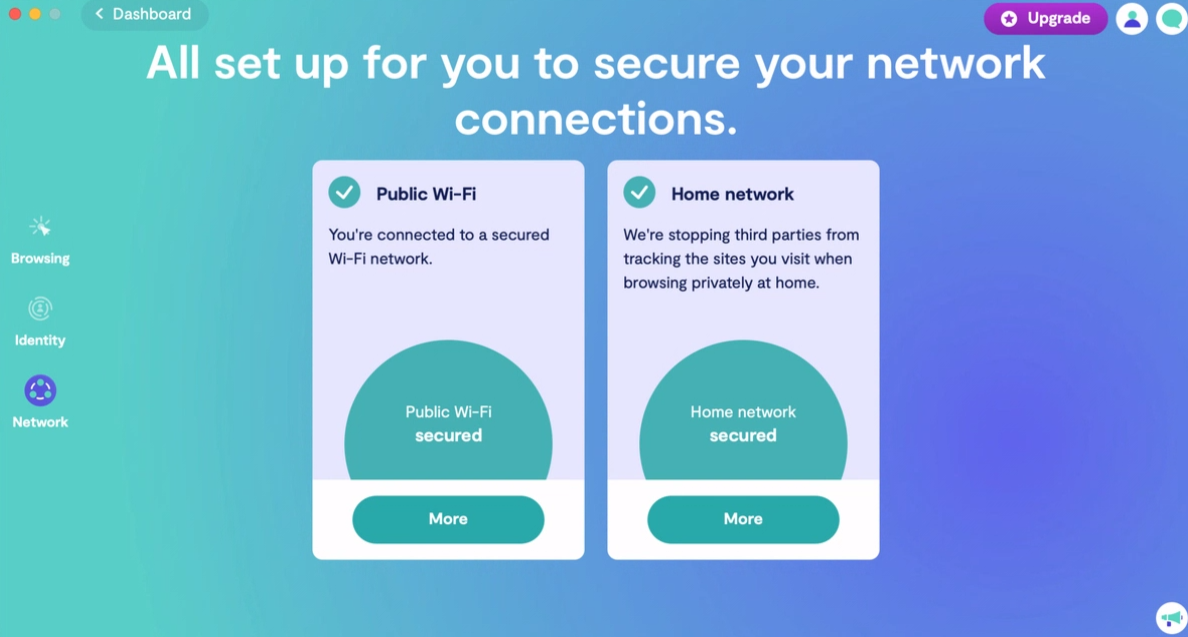
Ekrandaki gösterge paneli ile tüm özellikleri üç kategoride organize edilmiş olarak inceleyebilirsiniz. Tarama kategorisi, VPN’nin yanı sıra kötü amaçlı web sitesinin ve reklam engellemenin durumunu gösterir. Etkin olduğunu onaylamak için web sitesini ve reklam engellemeyi seçin ve zaten engellenmiş tüm içeriği görüntüleyin.
Tarama kategorisi, web sitesi, reklam engelleme ve VPN’nin durumunu incelemenize ve değiştirmenize olanak tanır.
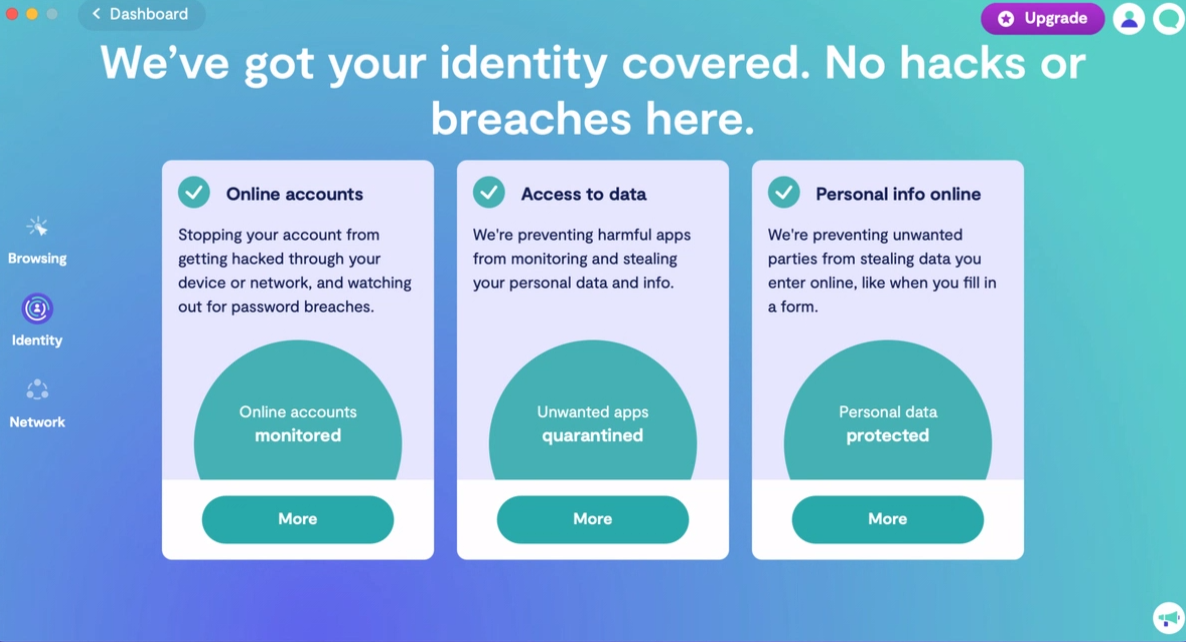
Ardından, Kimlik kategorisi, çevrimiçi hesaplarınızı ihlaller, kişisel verilerinizi çalmaya ve güvenliğini aşmaya çalışan kötü amaçlı uygulamalar ve bir formda doldurulmuş verileri ele geçirmeye çalışan şüpheli web siteleri için izler. Buradaki belirli özellikleri ayrıntılı olarak incelemek, e-posta adresinizin herhangi bir ihlale yakalanıp yakalanmadığını ve herhangi bir kötü amaçlı web sitesi veya uygulamanın keşfedilip keşfedilmediğini size söyler.
Kimlik kategorisi, programın kişisel verilerinizi kötü amaçlı web sitelerinden ve uygulamalardan koruyup korumadığını gösterir.
Ağ kategorisi, VPN’yi görüntülemenizi ve kontrol etmenizi sağlar ve üçüncü taraf web sitelerinin ziyaret ettiğiniz siteleri izlemesinin engellenip engellenmediğini belirtir. Clario, korumasız bir ağ kullandığınızı tespit ederse VPN otomatik olarak devreye girer, ancak herhangi bir ağda ek koruma için manuel olarak açabilirsiniz.
Ağ kategorisinde, VPN’yi kontrol edip yönetebilir ve üçüncü taraf izlemenin devre dışı bırakıldığından emin olabilirsiniz.
Güvenlik durumunuzun genel bir resmini görmek için Gösterge Tablosuna dönün. Burada, aslında oldukça kapsamlı olan hızlı bir virüs taramasını tetikleyebilirsiniz. Mac’imde Clario, virüsten koruma programlarının etkinliğini kontrol etmek için kullanılan EICAR test dosyasını algıladı ve karantinaya aldı. Mart 2021’de yapılan bir değerlendirmede AV-Test, Clario’ya koruma ve kullanılabilirlik açısından en yüksek, performans açısından ise düşük bir not verdi. Aralık 2020’de yapılan bir test, Clario’ya üç kategoride de en yüksek notu verdi.
Farklı özellikleri gözden geçirirken, Clario yol boyunca yardım sunar. Belirli bağlantılar sizi belirli güvenlik alanlarında bilgilendirici makalelere ve tavsiyelere götürür. Herhangi bir sorunuz varsa veya herhangi bir sorunla karşılaşırsanız, bir Clario destek temsilcisiyle kolayca bir sohbet oturumu açabilirsiniz.
Karşılaştığım tek olumsuzluk performanstı. Farklı özellikleri incelerken ve ince ayarlarken, program bazen yavaştı ve sistem performansını engelliyordu. Ancak tamamen yapılandırılmış ve arka planda çalışan yazılımla performans iyiydi. Genel olarak Clario, Mac’inizde görülmeye değer, etkili ve kullanıcı dostu bir güvenlik ürünüdür.
Mac için bir dizi kötü amaçlı yazılım çözümünü tamamen test ettik. Mac için En İyi Antivirüs yazılımı derlememizi okuyun.
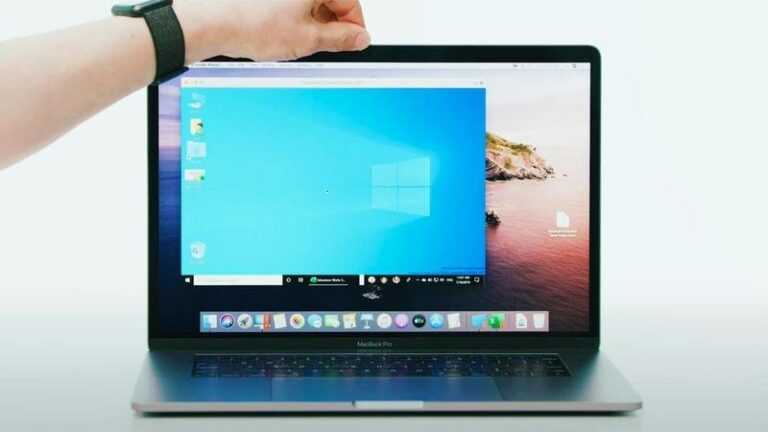
Windows’u Mac’inizde çalıştırmak istiyorsanız, size iyi bir haberimiz var: şimdi Parallels Desktop 16’da %25 indirim alabilirsiniz Parallels’in doğum günü indiriminin bir parçası olarak. Bu teklifleri, 22 Haziran gece yarısına kadar Prime Day fırsatlarını yürüten Amazon’da bulamazsınız.
Yazılım genellikle Standart Sürüm için yıllık 69,99 £ ve Pro/Business Sürümü için 79,99 £ tutarındadır. Şimdi fiyatlar sırasıyla 52,49 £ ve 59.99 £’a düşürüldü. Parallels’deki satışı görün, hangi biter 1 Temmuz.
Halihazırda Parallels Desktop’a sahip olanlar ve en son sürüme geçmek isteyenler de %25 indirimden yararlanabilirler. bu da oranı 39,99 £’dan 29,99 £’a düşürür.
Öğrenciler yine de kalıcı %50 indirim – bu ay Apple’da Okula Dönüş alışverişi yapanlar için mükemmel.
Parallels Desktop, piyasadaki Mac için en iyi sanal makine yazılımıdır. En son sürümü olan Parallels Desktop 16, Apple’ın en yeni işletim sistemi olan Big Sur üzerinde çalışacak şekilde yapıldığı için özellikle etkileyicidir.
Big Sur, bir süredir MacOS’taki en büyük sıçrama oldu – öncelikle yeni Apple Silicon Mac’leri başlattığı için. Bu, Parallels Desktop 16’yı geçmiş sürümlerden özellikle önemli bir yükseltme yapar.
Bu son sürüm, sanal makinelerde daha hızlı başlatma ve bırakma gibi bir dizi performans iyileştirmesi ve DirectX grafikleri kullanan Windows uygulamalarında %20 daha güçlü performans içerir. 4.5/5 yıldız aldığı Parallels Desktop 16’nın tam incelemesine bakın.
Bir sanal makine yazılımı kullandığınızda, esasen mevcut MacOS’un üzerinde Windows’un tam sürümünü çalıştırdığınızı unutmayın. Bu, bol miktarda belleğe ve işlem gücüne ihtiyacınız olacağı anlamına gelir. Dört çekirdek ideal olsa da, en az iki çekirdekli bir Mac kullanmak en iyisidir. İhtiyaçlarınız için en iyi Mac’i nasıl seçeceğiniz aşağıda açıklanmıştır.
Burada her Apple cihazındaki en iyi fırsatları ve en iyi Apple Prime Day fırsatlarını burada topluyoruz.