
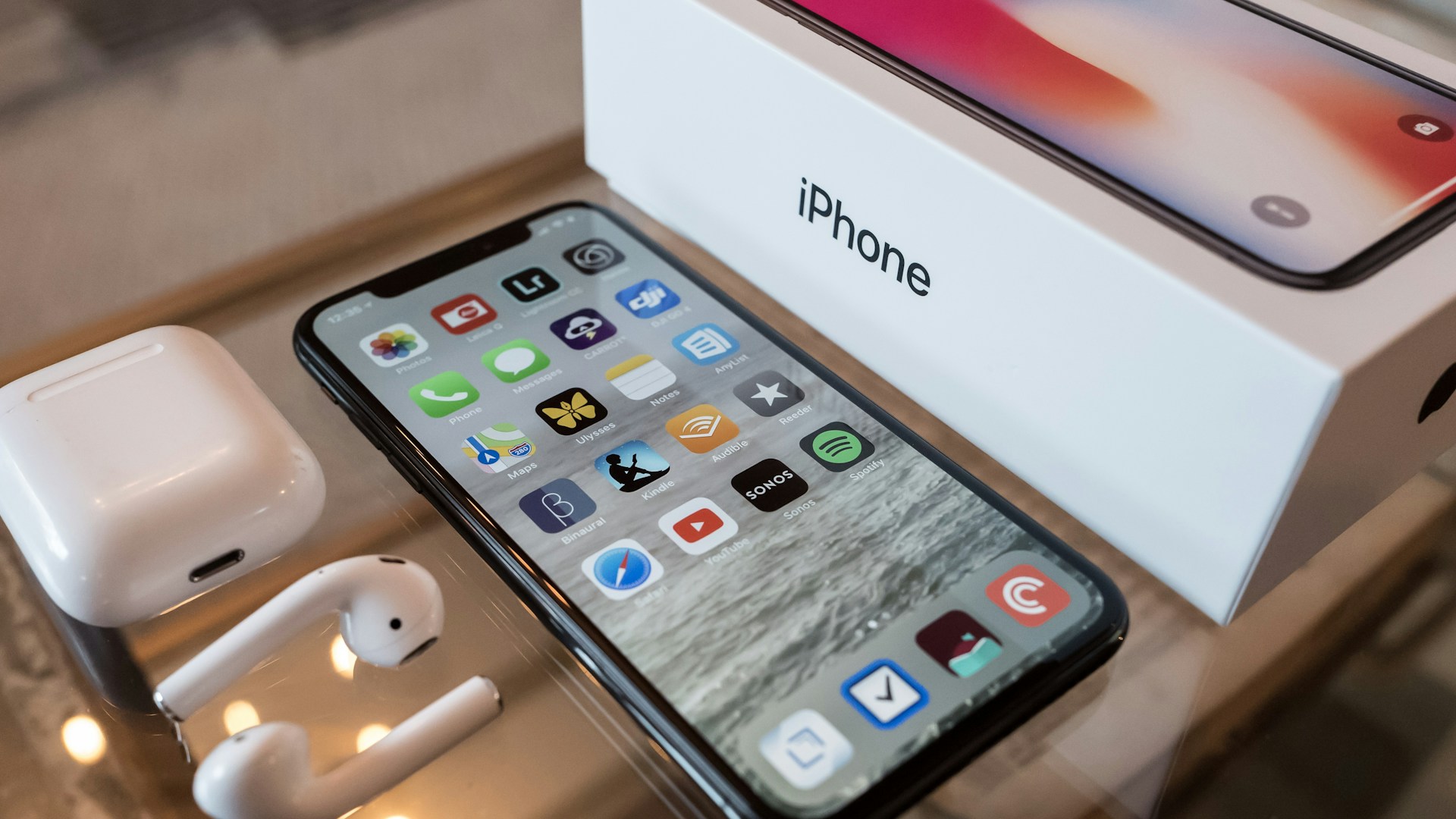
Yeni bir iPhone aldığınızda en kritik adım, eski cihazınızdaki tüm verileri sorunsuz bir şekilde taşımaktır. iPhone’dan iPhone’a veri aktarma işlemi, doğru yöntem seçildiğinde dakikalar içinde tamamlanabilir. Bu rehberde, 2026 yılı itibarıyla en güncel ve güvenilir aktarma yöntemlerini adım adım açıklıyoruz. İster iCloud, ister Quick Start, isterse bilgisayar kullanın, tüm seçenekleri kapsamlı bir şekilde ele alıyoruz. Destek Apple olarak, aktarma sırasında karşılaşabileceğiniz sorunlara da pratik çözümler sunuyoruz.
iPhone’dan iPhone’a Veri Aktarma Yöntemleri
Eski iPhone’unuzdaki kişiler, fotoğraflar, mesajlar, uygulamalar ve ayarları yeni cihazınıza taşımak için birkaç farklı yol bulunuyor. Hangi yöntemi seçeceğiniz, internet hızınıza, veri miktarınıza ve kişisel tercihinize bağlı. İşte en yaygın üç yöntem:
1. Quick Start ile Kablosuz Aktarım
iOS 12.1 ve sonrasındaki tüm iPhone’lar, Quick Start özelliği sayesinde kablosuz olarak veri aktarımına olanak tanır. Yeni iPhone’unuzu açtığınızda, eski cihazınızı yaklaştırmanız yeterli. Ekranda beliren animasyonu eski iPhone’un kamerasıyla tarayarak eşleştirme işlemini başlatabilirsiniz. Bu yöntem, özellikle Wi-Fi üzerinden çalıştığı için hızlı ve pratiktir. Ancak büyük veri miktarlarında (100 GB üzeri) süre uzayabilir. İşlem sırasında her iki cihazın da şarjda olması ve birbirine yakın tutulması önerilir.
2. iCloud Yedekleme ile Aktarım
Eski iPhone’unuzu iCloud’a yedekleyip yeni cihazınızda bu yedekten geri yüklemek, en güvenilir yöntemlerden biridir. Ayarlar > [Adınız] > iCloud > iCloud Yedekleme yolunu izleyerek yedekleme yapabilirsiniz. Yedekleme tamamlandıktan sonra yeni iPhone’unuzu kurarken “iCloud Yedeklemesinden Geri Yükle” seçeneğini kullanın. Bu yöntem, özellikle Apple ekosistemine bağlı kullanıcılar için idealdir. Ancak yeterli iCloud depolama alanınız yoksa (ücretsiz 5 GB) yedekleme başarısız olabilir. Bu durumda geçici olarak daha büyük bir plan satın almanız gerekebilir.
3. Bilgisayar (Finder/iTunes) ile Aktarım
Kablolu bağlantı tercih edenler için bilgisayar üzerinden aktarım hala geçerli bir seçenek. Mac’te Finder, Windows’ta iTunes kullanarak eski iPhone’unuzu yedekleyip yeni cihazınıza aktarabilirsiniz. Bu yöntem, büyük veri aktarımlarında en hızlı sonucu verir ve internet bağımlılığını ortadan kaldırır. Ancak her iki cihazda da aynı Apple Kimliği ile oturum açmanız ve yedekleme şifresi gibi güvenlik adımlarını tamamlamanız gerekir.
Hangi Yöntem Sizin İçin En Uygun?
Seçim yaparken şu faktörleri göz önünde bulundurun:
- Hız: Bilgisayar yöntemi en hızlısıdır, ardından Quick Start gelir. iCloud yedekleme, internet hızınıza bağlı olarak daha yavaş olabilir.
- Kolaylık: Quick Start en kolay yöntemdir; hiçbir kablo veya ek ayar gerektirmez.
- Güvenlik: iCloud yedekleme, verilerinizi bulutta saklar; bilgisayar yöntemi ise yerel bir kopya oluşturur.
- Depolama: iCloud yedekleme için yeterli alanınız yoksa bilgisayar veya Quick Start’ı tercih edin.
iPhone’dan iPhone’a Veri Aktarma Sırasında Sık Yapılan Hatalar
Birçok kullanıcı, aktarma sırasında basit hatalar yaparak süreci uzatabiliyor. İşte en yaygın hatalar ve çözümleri:
- Yetersiz depolama: Yeni iPhone’da yeterli boş alan olmaması aktarımı engeller. Önceden gereksiz dosyaları temizleyin.
- Güncel olmayan iOS: Her iki cihazın da en son iOS sürümüne güncellenmesi gerekir. Aksi halde uyumsuzluk sorunları yaşanabilir.
- Wi-Fi bağlantısı sorunları: Quick Start ve iCloud yedekleme stabil bir Wi-Fi bağlantısı gerektirir. Yönlendiricinizi yeniden başlatmayı deneyin.
- Apple Kimliği sorunları: Aynı Apple Kimliği ile oturum açmadığınızda aktarım başarısız olur. Kimlik bilgilerinizi kontrol edin.
iPhone’dan iPhone’a Veri Aktarma İçin En İyi Uygulamalar
Sorunsuz bir geçiş için şu ipuçlarını izleyin:
- Yedekleme yapın: Aktarım öncesinde eski iPhone’unuzu iCloud veya bilgisayara yedekleyin. Bu, olası veri kaybına karşı güvence sağlar.
- İnternet bağlantınızı kontrol edin: Kablosuz yöntemler için hızlı ve stabil bir Wi-Fi ağı kullanın.
- Her iki cihazı da şarj edin: Aktarım sırasında pilin bitmesi işlemi yarıda bırakabilir. Cihazları şarja takın.
- Gereksiz verileri temizleyin: Eski iPhone’unuzdaki büyük dosyaları (eski yedekler, indirilen filmler) silerek aktarım süresini kısaltın.
- İki faktörlü kimlik doğrulamayı kapatın (geçici): Nadiren de olsa, iki faktörlü doğrulama aktarım sırasında sorun çıkarabilir. Geçici olarak devre dışı bırakıp sonra tekrar açabilirsiniz.
iPhone’dan iPhone’a Veri Aktarma: Adım Adım Kılavuz
En popüler yöntem olan Quick Start ile aktarımı adım adım açıklıyoruz:
- Yeni iPhone’unuzu açın ve dil, bölge gibi temel ayarları yapın.
- Eski iPhone’unuzu yeni cihazın yanına getirin. Ekranda bir animasyon belirecek.
- Eski iPhone’un kamerasıyla bu animasyonu tarayın. Eşleşme tamamlandığında “Devam Et” seçeneğine dokunun.
- Face ID veya Touch ID kurulumunu tamamlayın.
- Veri aktarımı seçeneğini işaretleyin ve “iPhone’dan Aktar”a dokunun.
- Aktarım başlayacak; süre veri miktarına bağlı olarak değişir. İşlem tamamlandığında yeni iPhone’unuz kullanıma hazır olacak.
Not: Aktarım sırasında her iki cihazın da birbirine yakın ve Wi-Fi’ye bağlı olduğundan emin olun. Telefon görüşmeleri veya uygulama kullanımı aktarımı kesintiye uğratabilir.
iPhone’dan iPhone’a Veri Aktarma Sonrası Yapılması Gerekenler
Aktarım tamamlandıktan sonra yeni iPhone’unuzu kontrol etmeniz gereken bazı noktalar var:
- Uygulamaları güncelleyin: Eski cihazdaki uygulamaların yeni sürümleri App Store’da mevcut olabilir. Tüm uygulamaları güncelleyin.
- Apple Kimliği ve iCloud ayarlarını kontrol edin: iCloud Drive, Fotoğraflar ve Anahtar Zinciri gibi hizmetlerin etkin olduğundan emin olun.
- Kartlar ve Apple Pay: Kredi kartlarınızı yeniden eklemeniz gerekebilir. Ayarlar > Cüzdan ve Apple Pay bölümünden kontrol edin.
- Eski iPhone’u sıfırlayın: Verilerinizi güvence altına aldıktan sonra eski cihazınızı “Ayarlar > Genel > Sıfırla > Tüm İçerik ve Ayarları Sil” seçeneğiyle sıfırlayarak kişisel verilerinizi temizleyin.
iPhone’dan iPhone’a Veri Aktarma Hakkında Sık Sorulan Sorular
Bu bölümde, kullanıcıların en çok merak ettiği soruları yanıtlıyoruz.
iPhone’dan iPhone’a veri aktarma ne kadar sürer?
Süre, veri miktarına ve kullanılan yönteme bağlıdır. Quick Start ile 50 GB veri yaklaşık 30-60 dakika sürebilir. iCloud yedekleme ile bu süre internet hızına göre değişir. Bilgisayar yöntemi en hızlısıdır; aynı miktar veri 15-20 dakikada aktarılabilir.
iPhone’dan iPhone’a veri aktarırken Wi-Fi şart mı?
Quick Start ve iCloud yedekleme için Wi-Fi gereklidir. Bilgisayar yöntemi ise USB kablosu kullandığı için internete ihtiyaç duymaz.
iPhone’dan iPhone’a veri aktarma sırasında telefonu kullanabilir miyim?
Aktarım devam ederken telefonu kullanmamanız önerilir. Özellikle Quick Start sırasında herhangi bir işlem yapmak aktarımı kesintiye uğratabilir.
iPhone’dan iPhone’a veri aktarma ücretsiz mi?
Evet, tüm yöntemler ücretsizdir. Ancak iCloud yedekleme için yeterli depolama alanınız yoksa ek alan satın almanız gerekebilir.
iPhone’dan iPhone’a veri aktarırken hangi veriler taşınmaz?
Apple Pay kartları, Touch ID/Face ID ayarları ve bazı üçüncü taraf uygulamaların oturum bilgileri taşınmaz. Bunları manuel olarak yeniden ayarlamanız gerekir.
iPhone’dan iPhone’a veri aktarma başarısız olursa ne yapmalıyım?
Öncelikle her iki cihazı yeniden başlatın. Wi-Fi bağlantınızı kontrol edin ve iOS sürümlerinin güncel olduğundan emin olun. Sorun devam ederse, iCloud yedekleme veya bilgisayar yöntemini deneyin.
iPhone’dan iPhone’a veri aktarma için en güvenli yöntem hangisi?
iCloud yedekleme, verilerinizi şifreli olarak bulutta sakladığı için güvenlidir. Bilgisayar yöntemi de yerel bir kopya oluşturduğu için güvenli kabul edilir. Quick Start ise kablosuz aktarım sırasında veriler şifrelenir.
iPhone’dan iPhone’a veri aktarma sonrası eski iPhone’daki veriler silinir mi?
Hayır, aktarım işlemi eski iPhone’daki verileri silmez. Verilerinizi güvence altına aldıktan sonra eski cihazınızı manuel olarak sıfırlamanız gerekir.
Uzman Görüşü: iPhone’dan iPhone’a Veri Aktarma İpuçları
Destek Apple editörleri olarak, yıllardır yüzlerce kullanıcıya rehberlik ediyoruz. Tecrübelerimize göre, en sık karşılaşılan sorun yetersiz depolama alanı. Aktarım öncesinde eski iPhone’unuzdaki gereksiz dosyaları temizlemeniz, süreci hızlandırır ve olası hataları önler. Ayrıca, büyük veri aktarımlarında bilgisayar yöntemini öneriyoruz; hem hızlı hem de güvenilir. iOS 20’nin gizli özellikleri arasında yer alan gelişmiş aktarım araçları, gelecekte bu işlemi daha da kolaylaştıracak.
iPhone’dan iPhone’a Veri Aktarma: Yöntem Karşılaştırması
| Yöntem | Hız | İnternet Gereksinimi | Kolaylık | Güvenlik |
|---|---|---|---|---|
| Quick Start | Orta | Wi-Fi | Çok Kolay | Yüksek |
| iCloud Yedekleme | Yavaş | Wi-Fi | Kolay | Çok Yüksek |
| Bilgisayar (Finder/iTunes) | Hızlı | Gerekmez | Orta | Yüksek |
Tablo, üç yöntemi hız, internet gereksinimi, kolaylık ve güvenlik açısından karşılaştırmaktadır. Seçiminizi ihtiyaçlarınıza göre yapabilirsiniz.
iPhone’dan iPhone’a Veri Aktarma: Sık Karşılaşılan Sorunlar ve Çözümleri
Aktarım sırasında karşılaşabileceğiniz bazı sorunlar ve çözümleri:
- Aktarım duruyor veya donuyor: Cihazları yeniden başlatın ve Wi-Fi bağlantısını kontrol edin. Gerekirse aktarımı iptal edip yeniden başlatın.
- “Aktarım Tamamlanamadı” hatası: Her iki cihazın da iOS sürümünü güncelleyin. Yeterli depolama alanı olduğundan emin olun.
- Veriler eksik geliyor: iCloud yedekleme yaptıysanız, yedeklemenin tam olduğundan emin olun. Bilgisayar yönteminde yedekleme dosyasının bozulmadığını kontrol edin.
- Uygulamalar oturum açmıyor: Bazı uygulamaların şifrelerini yeniden girmeniz gerekebilir. Bu normaldir.
Bu sorunlarla karşılaşırsanız, panik yapmayın. Çoğu durumda basit bir yeniden başlatma veya güncelleme sorunu çözer. Detaylı yardım için Apple’ın resmi destek sayfasını ziyaret edebilirsiniz.
iPhone’dan iPhone’a veri aktarma işlemi, doğru adımlar izlendiğinde oldukça basittir. Bu rehberdeki yöntemleri uygulayarak verilerinizi güvenle taşıyabilirsiniz. Unutmayın, her zaman yedekleme yapmak en önemli adımdır.
Sıkça Sorulan Sorular
iPhone'dan iPhone'a veri aktarma ne kadar sürer?
Süre, veri miktarına ve kullanılan yönteme bağlıdır. Quick Start ile 50 GB veri yaklaşık 30-60 dakika sürebilir. iCloud yedekleme ile bu süre internet hızına göre değişir. Bilgisayar yöntemi en hızlısıdır; aynı miktar veri 15-20 dakikada aktarılabilir.
iPhone'dan iPhone'a veri aktarırken Wi-Fi şart mı?
Quick Start ve iCloud yedekleme için Wi-Fi gereklidir. Bilgisayar yöntemi ise USB kablosu kullandığı için internete ihtiyaç duymaz.
iPhone'dan iPhone'a veri aktarma sırasında telefonu kullanabilir miyim?
Aktarım devam ederken telefonu kullanmamanız önerilir. Özellikle Quick Start sırasında herhangi bir işlem yapmak aktarımı kesintiye uğratabilir.
iPhone'dan iPhone'a veri aktarma ücretsiz mi?
Evet, tüm yöntemler ücretsizdir. Ancak iCloud yedekleme için yeterli depolama alanınız yoksa ek alan satın almanız gerekebilir.
iPhone'dan iPhone'a veri aktarırken hangi veriler taşınmaz?
Apple Pay kartları, Touch ID/Face ID ayarları ve bazı üçüncü taraf uygulamaların oturum bilgileri taşınmaz. Bunları manuel olarak yeniden ayarlamanız gerekir.
iPhone'dan iPhone'a veri aktarma başarısız olursa ne yapmalıyım?
Öncelikle her iki cihazı yeniden başlatın. Wi-Fi bağlantınızı kontrol edin ve iOS sürümlerinin güncel olduğundan emin olun. Sorun devam ederse, iCloud yedekleme veya bilgisayar yöntemini deneyin.
iPhone'dan iPhone'a veri aktarma için en güvenli yöntem hangisi?
iCloud yedekleme, verilerinizi şifreli olarak bulutta sakladığı için güvenlidir. Bilgisayar yöntemi de yerel bir kopya oluşturduğu için güvenli kabul edilir. Quick Start ise kablosuz aktarım sırasında veriler şifrelenir.
iPhone'dan iPhone'a veri aktarma sonrası eski iPhone'daki veriler silinir mi?
Hayır, aktarım işlemi eski iPhone’daki verileri silmez. Verilerinizi güvence altına aldıktan sonra eski cihazınızı manuel olarak sıfırlamanız gerekir.
iPhone’dan iPhone’a veri aktarma, doğru yöntem ve hazırlıkla sorunsuz bir deneyim haline gelir. İster Quick Start’ın pratikliğini, ister iCloud’un güvenilirliğini, isterse bilgisayarın hızını tercih edin, önemli olan verilerinizi kaybetmeden yeni cihazınıza geçmektir. Bu rehberdeki adımları izleyerek aktarımı kolayca tamamlayabilirsiniz. Daha fazla ipucu ve güncel rehber için Destek Apple’ı takipte kalın. Yeni iPhone’unuzun keyfini çıkarın!


