Cumartesi, Nisan 11, 2026
Ana Sayfa Blog Sayfa 70

M1 Mac Sahipleri ‘iOS Uygulamalarını İndiremiyor’

0

M1’in Mac’lerinin feci hafta sonu kötü haberlerine girmek için çok geç gelmek, Apple’ın en son makineleri için bir başka sorun daha getiriyor.

M1 çipli bir Mac kullanıyorsanız, geliştiricinin buna izin vermesi koşuluyla herhangi bir iOS uygulamasını yükleyebilir ve ek yazılım olmadan kullanabilirsiniz. Geliştiriciler, özel olarak geliştirilmiş ARM tabanlı işlemcilere geçerek, uygulamalarını yalnızca iPhone ve iPad için mi yoksa yeni Mac’ler için mi sunacaklarına karar verebilirler. Ancak şu anda, bazı kullanıcılar iOS uygulamalarını M1 Mac’lerine indirmek istediklerinde sorun yaşıyor gibi görünüyor.

Apple kısa süre önce Mac App Store’da görünmeyen uygulamaların yandan yüklenmesini yasakladı, ancak olması gereken uygulamaların yine de çalışması gerekiyordu. Ancak bir hata nedeniyle, bazı kullanıcılar şu anda M1 Mac’lerine iOS uygulamaları yükleyemiyor. İndir düğmesine tıkladıktan sonra mağaza geri döner ve indirme düğmesini tekrar görüntüler.

Apple desteğine sorunla ilgili bilgi verildi. Henüz hatayı izole etmedi, ancak sorunu en fazla üç gün içinde çözmeye çalışacak.

İOS uygulamalarını indirmek, birkaç gün öncesine kadar sorunsuz bir şekilde çalıştı. Umarım Apple sorunun nedenini hızlı bir şekilde bulabilir ve düzeltebilir.

Macwelt’


Apple yöneticisi, MacBook Air’i yeniden tasarlamanın ‘cesaret’ aldığını iddia ediyor

0


m2 macbook air display size


Kaynak: https://www.macworld.com/article/810045/redesigning-the-macbook-air-took-courage-apple-exec-claims-in-softball-interview.html

Intel, Apple ile Keskin Bir İlişki Kurmaya Çalışıyor

0

Son zamanlarda Intel, Apple’ın şirketin işlemcilerini kendi M1 yongalarıyla değiştirme kararına şiddetli bir saldırı başlattığı yüksek profilli bir reklam kampanyası yürüttü. Şirket, daha önce Apple için reklam vermiş bir aktör olan Justin Long’u yarada fazladan tuz olarak tuttu.

Bununla birlikte, Yahoo Finance ile yaptığı röportajda Intel CEO’su Pat Gelsinger, Apple’ın rekabetinden hoşlandığını söylüyor. Ayrıca, Intel’in Apple çipleri ürettiği yeni bir işbirliğini görmekten çok mutlu olacağını söylüyor, bu şu anda Tayvanlı firma TSMC tarafından yapılan bir şey.

“Şunun için harika seçenekler sunmak istiyoruz: [Apple] Dökümhanemizden yararlanmak için Qualcomm ve Microsoft ile çalıştığımız gibi dökümhane hizmetlerimizden de yararlanmak. Gelsinger röportajda, “Dünyanın başka hiçbir yerinde yapılamayan bazı şeyler harika teknolojiler sunacağız” diyor.

Apple, yazı yazarken röportaj hakkında yorum yapmadı. Ancak, Intel’in en son reklam kampanyasıyla Apple ile olan köprülerini oldukça kapsamlı bir şekilde yakmış olması muhtemel görünüyor – bu, daha önce kendi işlemcilerinin Apple’ın silikonundan daha iyi performans gösterdiğini gösteren geniş çapta alay edilen bir dizi kıyaslama yayınlamış olan M1 yongalarını ilk kez eleştirmemişti.

{

}
.

Kaynak: https://www.macworld.co.uk/news/intel-relationship-apple-3803138/

Apple, ‘Bize Zarar Vereceği’ İçin Android İçin iMessage’a Karar Verdi

0

AppleInsider’ın bildirdiğine göre, Apple ve Epic Games arasında devam eden davanın bir parçası olarak, ikinci şirket Eddy Cue, Phil Schiller ve Craig Federighi arasında bir dizi patlayıcı e-postadan alıntı yapmayı seçti.

E-postalarda, üç üst düzey Apple yöneticisi, iMessage’ı Android’in yanı sıra iOS ve iPadOS’ta kullanmayı mümkün kılma planlarını tartışıyor, ancak sonuçta bunun şirket için yararlı olmaktan çok zararlı olacağı sonucuna varıyor.

Bu konuşmanın önemi – ve e-postaları anlaşmazlığın bir parçası olarak alıntılamanın amacı – platformun ‘kilitlenmesi’ ile olan ilgisidir. Epic, Apple’ın kullanıcıların başka bir platforma geçmesini önlemek için elinden gelen her şeyi yaptığını göstermeye çalışıyor. Epic, bu da şirketin nasıl bir tekel yaratmaya çalıştığının bir örneği.

Epic ayrıca 2016’da eski bir Apple çalışanı tarafından gönderilen ve iMessage’ı “ciddi bir kilitlenme” olarak tanımlayan ayrı bir e-posta gönderdi. E-posta, mesajlaşma hizmetinin “en zor 1 numara olduğunu açıklar. [reason] Apple evrenini terk etmek “.

iMessage, ücretsiz olarak mesaj göndermenize izin veren popüler bir uygulamadır, ancak yalnızca Apple cihazları ile ve arasında çalışır. (Teknik olarak bir Android kullanıcısına iMessage göndermek mümkündür, ancak bunun sınırlamaları vardır.) Apple, FaceTime görüntülü arama uygulamasıyla benzer bir politika izler ve bu, Android ve Windows cihazlarını kullanarak arkadaş aramak için çalışmaz.

Popüler çapraz platform mesajlaşma WhatsApp’ın son zamanlarda gizlilik karşıtı davranış suçlamalarıyla karşı karşıya kalmasıyla, şimdi bu zayıflıktan yararlanmanın ve Android için iMessage’ı başlatma zamanının geldiğini savunduk. Bu e-postalar, Apple’ın böyle bir strateji izlemeyeceğini gösteriyor.

{

}
.

Kaynak: https://www.macworld.co.uk/news/imessage-android-3803577/

iPhone Müzik

0

iTunes Radyo

iPhone Müzik Seçme istasyonlar, birçok farklı türdeki yeni müzikleri keşfetmek ve bunların keyfini çıkarmak için harika bir yol sağlar.

Seçtiğiniz sanatçıya, parçaya veya türe göre kendi özel istasyonlarınızı da yaratın. Bakınız: iTunes Match.

UYARI: İşitme kaybından kaçınma hakkında önemli bilgiler için, bakınız: Önemli güvenlik bilgileri.

Not: iTunes Radyo bazı bölgelerde kullanılamayabilir. iTunes Radyo hakkında daha fazla bilgi için, support.apple.com/kb/HT5848?viewlocale=tr_TR adresine gidin.

iphone tr MSC radio

Sol üst köşede Tarihçe düğmesi ile iTunes Radyo ekranı. Ekranın üst tarafına yakın bir yerde öne çıkan istasyon satırı bulunur. Bunun altında yarattığınız istasyonlarla birlikte ekranın sol kenarının ortasında Düzenle düğmesi vardır. iPhone Müzik
Bir istasyonu seçip bir parçayı çaldığınızda Şu An Çalınan ekranı albüm resmini ve çalma denetimlerini gösterir. Daha fazla bilgi edinmek, yeni bir istasyon yaratmak, istasyonu ayarlamak veya paylaşmak için Bilgi düğmesi simgesine dokunun. Bakınız: AirDrop, iCloud ve diğer paylaşma yolları.

  • Bir sanatçıyı, türü veya parçayı taban alan kendi istasyonunuzu yaratma: iTunes Radyo ekranında Yeni İstasyon’a dokunun. Bir tür seçin veya favori sanatçınızı, parçanızı veya türünüzü aratın. Şu An Çalınan ekranında Yarat düğmesine dokunarak da bir istasyon yaratabilirsiniz.
  • İstasyonlarınızı düzenleme: Düzenle düğmesine dokunun. Başka sanatçıları, parçaları veya türleri dahil edebilir veya hariç tutabilir ya da istasyonu silebilirsiniz.
  • Sıradaki parça seçimlerini etkileme: Şu An Çalınan ekranında  iphone tr IL star simgesine dokunun, sonra Bunun Gibileri Çal’a veya Bu Parçayı Asla Çalma’ya dokunun. Parçayı iTunes İstek Listenize de ekleyebilirsiniz.
  • Bir sonraki müzik parçasına atlama: Şu An Çalınan ekranında  iphone tr simgesine dokunun. Bir saatte sınırlı sayıda parça atlayabilirsiniz.
  • Çaldığınız parçaları görme veya istek listenizi görüntüleme: Geçmiş’e dokunun, sonra Çalınan veya İstek Listesi’ne dokunun. Arşiviniz için parça satın alabilirsiniz. Bir şarkının örneğini dinlemek için şarkıya dokunun.
  • Kişisel arşiviniz için parçalar satın alma:  iphone tr IL Info ekranında ücret düğmesine dokunun.
  • Yarattığınız istasyonu paylaşma: Şu An Çalınan ekranında Bilgi düğmesi simgesine dokunun, sonra İstasyonu Paylaş’a dokunun.
  • iTunes Radyo’yu reklamsız dinleme: iTunes Match’e abone olun (ve açın). Bakınız: iTunes Match.

Müzikleri alma

Müzikleri ve diğer sesli içerikleri iPhone Müzik’a şu yollarla alın:

  • iTunes Store’dan satın alma ve indirme: Müzik uygulamasında Mağaza’ya dokunun. Bakınız: İlk bakışta iTunes Store.
  • Bulut Tabanlı iTunes: iTunes Store’a giriş yaptığınızda, daha önce satın aldıklarınızın tümü Müzik uygulamasında görünür. Bakınız: iCloud.
  • İçerikleri bilgisayarınızdaki iTunes ile eşzamanlama: Bakınız: iTunes ile eşzamanlama.
  • Müzik arşivinizi iCloud’da saklamak için iTunes Match’i kullanma: Bakınız: iTunes Match.

Tarama ve çalma

  • Müziklerinizi listeye, sanatçıya veya başka bir kategoriye göre tarama: Diğer tarama seçenekleri için Fazlası düğmesine dokunun. Çalmak istediğiniz parçaya dokunun.

Sesleri; yerleşik hoparlörden, mikrofonlu kulaklık seti jakına bağlı kulaklıktan veya iPhone ile eşlenmiş kablosuz Bluetooth stereo kulaklıktan dinleyebilirsiniz. Kulaklık bağlı veya eşlenmiş durumdaysa hoparlörden ses gelmez.iPhone Müzik

iphone tr MSC browsing

  • Fazlası düğmesine dokunmaktan yoruldunuz mu? Düğmeleri yeniden düzenlemek için Fazlası düğmesine dokunun, sonra Düzenle’ye dokunun ve düğmeyi değiştirmek istediğiniz düğmenin üzerine sürükleyin.

Şu An Çalınan ekranı çalma denetimlerini sağlar ve neyin çaldığını gösterir.

iphone tr MSC nowPlaying

  • Şarkı sözlerini görüntüleme: Parçaya şarkı sözü eklediyseniz, bunları görmek için albüm kapağına dokunun. Şarkı sözü eklemek için, bilgisayarınızdaki iTunes’da parçanın Bilgi penceresini kullanın, sonra parçayı eşzamanlayarak iPhone’a aktarın. (Şarkı sözleri iTunes Match tarafından desteklenmez.)
  • Müzik parçasındaki herhangi bir noktaya atlama: Oynatma çubuğunu sürükleyin. Parmağınızı ekranda aşağı kaydırarak sarma hızını yavaşlatın.
  • Karıştırma: Melodilerinizi rasgele sırada çalmak için Şu An Çalınan ekranında Karıştır’a dokunun.
  • O anki müzik parçasını içeren albümdeki tüm izleri görme: iz listesi düğmesi simgesine dokunun. Bir izi çalmak için, ona dokunun.
  • Müziklerde arama yapma: Tararken ekranın en üstündeki arama alanını göstermek için durum çubuğuna dokunun ve daha sonra aradığınız metni girin. Ana Ekran’dan da ses içeriklerinde arama yapabilirsiniz. Bakınız: Arama.
  • iTunes’daki akıllı listeler için parçaya beğeni düzeyi atama: Beğeni düzeyi noktalarını göstermek için ekrana dokunun, sonra beğeni düzeyi atamak için noktaya dokunun.
  • Ses denetimlerine Kilitli ekrandan veya başka bir uygulamayı kullanırken erişme: Denetim Merkezi’ni açmak için ekranın alt kenarından yukarıya doğru kaydırın. Bakınız: Denetim Merkezi.

iphone tr MSC musicCtrls

  • Müzikleri AirPlay hoparlörlerde veya Apple TV’de çalma: Denetim Merkezi’ni açmak için ekranın alt kenarından yukarı kaydırın, sonra AirPlay düğmesi simgesine dokunun. Bakınız: AirPlay.

Albüm Duvarı

Albüm resminizi görüntülemek için iPhone’u yana döndürün.

iphone tr MSC coverFlow P1

Albüm Duvarı’nı gösteren yatay yöndeki iPhone.
Diğer albümleri görmek için sola veya sağa kaydırın. Parçalarını görmek istediğiniz albüme dokunun.


Sesli kitaplar

Çalmaya başladığınızda sesli kitap denetimleri ve bilgileri Şu An Çalınan ekranında görünür.

iphone tr MSC podcastCtrls


Listeler

  • Müziklerinizi düzenlemek için listeler yaratma: Listeler’i görüntüleyin, listenin üst kısımlarındaki Yeni Liste’ye dokunun, sonra bir başlık girin. Müzik parçası veya video eklemek için  iphone tr IL Add simgesine dokunun.

iphone tr MSC playlists

  • Listeler ekranı. Mağaza düğmesi sol üstte, Şu An Çalınan sağ üst köşede. Genius Listesi ve ardından Yeni Liste listenin en üstünde görünür.
    Listeyi düzenleme: Listeyi seçin, sonra Düzenle’ye dokunun.
  • Daha fazla parça eklemeiphone tr IL Add simgesine dokunun.
  • Parçayı silmeiphone tr IL Delete simgesine dokunun, sonra Sil’e dokunun. Bir müzik parçasını listeden sildiğinizde, o parça iPhone’dan silinmez.
  • Parçanın sırasını değiştirme: iphone tr IL Grabber simgesini sürükleyin.iPhone Müzik
  • Yeni ve değiştirilen listeler, iPhone’u bilgisayarınızla bir sonraki eşzamanlayışınızda veya iTunes Match abonesi iseniz iCloud yoluyla iTunes arşivinize kopyalanır.
  • iPhone’da yarattığınız bir listeyi boşaltma veya silme: Listeyi seçin ve daha sonra Boşalt’a veya Sil’e dokunun.
  • Parçayı iPhone’dan silme: Parçalar’a dokunun, parçanın üzerinde parmağınızı kaydırın, sonra Sil’e dokunun. Müzik parçası iPhone’dan silinir ama Mac’inizdeki veya PC’nizdeki iTunes arşivinizden ya da iCloud’dan silinmez.

Genius—sizin için yapılmış

Genius listesi, arşivinizdeki birbiriyle uyumlu müzik parçalarının bir koleksiyonudur. Genius ücretsiz bir servistir ama Apple kimliği gerektirir.

Genius Karması, karmayı her dinleyişinizde arşivinizden yeniden yaratılan ve aynı müzik türündeki parçalardan oluşan bir seçimdir.

  • Genius’u kullanma: Bilgisayarınızdaki iTunes’da Genius’u açın ve daha sonra iPhone’u iTunes ile eşzamanlayın. Genius Karmaları, müziklerinizi elle yönetmediğiniz sürece otomatik olarak eşzamanlanır. Genius listelerini eşzamanlayabilirsiniz.
  • Genius Karmaları’nı tarama ve çalma: Genius’a dokunun (Genius öğesi görünmüyorsa önce Fazlası düğmesine dokunun). Diğer karmalarınıza erişmek için sola veya sağa kaydırın. Karmayı çalmak için çal düğmesi simgesine dokunun.
  • Genius listesi oluşturma: Listeler’i görüntüleyin, sonra Genius Listesi’ne dokunun ve bir parça seçin. Veya Şu An Çalınan ekranında Yarat’a dokunun, sonra Genius Listesi’ne dokunun.
  • Farklı bir parçayı kullanarak listeyi değiştirme: Yeni’ye dokunun ve bir parça seçin.
  • Listeyi yenileme: Yenile’ye dokunun.
  • Listeyi kaydetme: Kaydet’e dokunun. Liste, seçtiğiniz parçanın başlığıyla kaydedilir ve Genius düğmesi simgesiyle işaretlenir.
  • iPhone üzerinde yaratılan Genius listeleri iTunes ile eşzamanladığınızda bilgisayarınıza kopyalanır.
  • Not: Genius listesi bir kez eşzamanlanarak iTunes’a aktarıldıktan sonra, onu doğrudan iPhone’dan silemezsiniz. Liste adını düzenlemek, eşzamanlanmasını durdurmak veya listeyi silmek için iTunes’u kullanın.
  • Kaydedilmiş bir Genius listesini silme: Genius listesine dokunun, daha sonra Sil düğmesine dokunun.

Siri ve Sesle Denetim

Müzik çalmayı denetlemek için Siri’yi (iPhone 4s veya daha yenisi) veya Sesle Denetim’i kullanabilirsiniz. Bakınız: İstekte bulunma ve Sesle Denetim konusuna bakın.

  • Siri’yi veya Sesle Denetim’i kullanma: Ana Ekran düğmesini basılı tutun.
  • Müzikleri çalma veya duraklatma: İngilizce “play” veya “play music” ifadelerini söyleyin. Duraklatmak için, İngilizce “pause,” “pause music” veya “stop” ifadelerini söyleyin. İngilizce “next song” veya “previous song” gibi ifadeler de söyleyebilirsiniz.
  • Bir albümü, sanatçıyı veya listeyi çalma: İngilizce “play” ifadesini ve daha sonra “album”, “artist” veya “playlist” ifadesini söyleyip albüm, sanatçı veya liste adını söyleyin.
  • O anki listeyi karıştırma: İngilizce “shuffle” ifadesini söyleyin.
  • O anki parça hakkında daha fazla bilgi edinme: İngilizce “what’s playing”, “who sings this song” veya “who is this song by” ifadelerini söyleyin.
  • Benzer parçaları çalmak amacıyla Genius’u kullanma: İngilizce “Genius” veya “play more songs like this” ifadelerini söyleyin.

iTunes Match

iTunes Match, CD’lerden içe aktarılan parçalar da dahil olmak üzere müzik arşivinizi iCloud’da saklar ve koleksiyonunuzu iPhone’da ve diğer iOS aygıtlarınız ile bilgisayarlarınızda çalmanızı sağlar. iTunes Match, iTunes Radyo’yu reklamsız dinlemenizi de sağlar (bakınız: iTunes Radyo). iTunes Match, ücretli bir abonelik olarak sunulmaktadır.

Not: iTunes Match bazı bölgelerde kullanılamayabilir. Bakınız: support.apple.com/kb/HT5085?viewlocale=tr_TR.

  • Bilgisayarınızdaki iTunes’da iTunes Match’e abone olma: Mağaza > iTunes Match’i Aç komutunu seçin, sonra Abone Ol düğmesini tıklayın.

Abone olduktan sonra iTunes; müziklerinizi, listelerinizi ve Genius Karmaları’nızı iCloud’a ekler. Daha fazla bilgi için, bakınız: www.apple.com/tr/itunes/itunes-match.

  • iTunes Match’i açma: Ayarlar > Müzik bölümüne gidin. iTunes Match açıldığında iPhone’daki eşzamanlanmış müzikler silinir.

Not: Ayarlar > Hücresel penceresinin “Hücresel Veri Kullanılsın” bölümünde iTunes Store açıksa hücresel kullanım ücretleri uygulanabilir. Bakınız: Kullanım bilgileri.

Parçalar, siz onları çalarken iPhone’a indirilir. Parçaları ve albümleri elle de indirebilirsiniz; tararken iphone tr IL cloudDownArrow simgesine dokunun.

Not: iTunes Match açıkken, yer gerektiğinde indirilen müzikler en eski ve en az çalınan parçalardan başlayarak otomatik olarak silinir. Silinen parçaların ve albümlerin yanında görünen iCloud simgesi ( iphone tr IL cloudDownArrow), parçaların ve albümlerin hâlâ iCloud üzerinde olduğunu ama iPhone’da yerel olarak saklanmadığını gösterir.

İndirilmiş bir parçayı silme: Sola kaydırın, sonra Sil’e dokunun.

Sadece iCloud’dan indirilen müzikleri gösterme: Ayarlar > Müzik bölümüne gidin, sonra Tüm Müzikleri Göster’i kapatın.

iPhone’u “Bulut Tabanlı iTunes” aygıtlar listenizden silme: Bilgisayarınızdaki iTunes’da Mağaza > Hesabı Görüntüle komutunu seçin. Giriş yapın, sonra “Buluttaki iTunes” bölümünde Aygıtları Yönet’i tıklayın.


Ev Paylaşımı

Ev Paylaşımı, Mac’inizdeki veya PC’nizdeki müzikleri, filmleri ve TV şovlarını iPhone üzerinde çalmanızı veya oynatmanızı sağlar. iPhone’un ve bilgisayarınızın aynı Wi-Fi ağında olması gerekir.

Not: Ev Paylaşımı, www.apple.com/tr/itunes/download adresinden edinilebilecek iTunes 10.2 veya daha yenisini gerektirir. Sayısal kitapçıklar ve iTunes Extras gibi bonus içerikler paylaşılamaz.

iTunes arşivinizdeki müzikleri iPhone üzerinde çalın.

  1. Bilgisayarınızdaki iTunes’da, Dosya > Ev Paylaşımı > Ev Paylaşımı’nı Aç komutunu seçin. Oturum açın ve daha sonra Ev Paylaşımı Yarat düğmesini tıklayın.
  2. iPhone üzerinde Ayarlar > Müzik bölümüne gidin ve daha sonra aynı Apple kimliğini ve parolasını kullanarak Ev Paylaşımı’nda oturum açın..
  3. Müzik’te, Fazlası düğmesine dokunun, daha sonra Paylaşılan düğmesine dokunun ve bilgisayarınızdaki arşivi seçin.
  • iPhone’daki içeriklere dönme: Paylaşılan’a dokunun ve iPhone seçeneğini seçin.

Müzik ayarları

Aşağıdakiler de dahil olmak üzere Müzik seçeneklerini ayarlamak için Ayarlar > Müzik bölümüne gidin:

  • Ses Denetimi (ses içeriğinizin ses yüksekliği düzeyini normalleştirmek için)
  • Dengeleme (EQ)

Not: EQ ayarları, mikrofonlu kulaklık seti jakı ve AirPlay de dahil olmak üzere tüm ses çıkışlarını etkiler. (EQ ayarları genellikle yalnızca Müzik uygulamasında çalınan müziklere uygulanır.)

Geç Vakit ayarı, yüksek pasajların sesini azaltıp sessiz pasajların sesini yükselterek ses çıkışının dinamik aralığını sıkıştırır. Bu ayarı uçakta veya diğer bazı gürültülü ortamlarda müzik dinlerken kullanmak isteyebilirsiniz. (Geç Vakit ayarı video ve müzik dahil olmak üzere tüm ses çıkışlarına uygulanır).

  • Şarkı sözleri bilgisi
  • Albüm sanatçısına göre gruplama
  • Ses sınırını ayarlama: Ayarlar > Müzik > Ses Sınırı bölümüne gidin.

Not: Bazı Avrupa Birliği (AB) ülkelerinde iPhone, ses yüksekliğini işitme güvenliği için AB tarafından önerilen düzeyin üstüne ayarladığınızı belirtebilir. Sesi bu düzeyin üzerine çıkarmak için, ses yüksekliği denetimini kısa bir süre için serbest bırakmanız gerekebilir. Mikrofonlu kulaklık setinin maksimum ses yüksekliğini bu düzeyle sınırlamak için, Ayarlar > Müzik > Ses Sınırı bölümüne gidin ve AB Ses Sınırı’nı açın. Ses sınırında değişiklik yapılmasını engellemek için, Ayarlar > Genel > Sınırlamalar bölümüne gidin.

  • Ses sınırında değişiklik yapılmasını engelleme: Ayarlar > Genel > Sınırlamalar > Ses Sınırı bölümüne gidin ve Değişikliğe İzin Verme’ye dokunun.
İPhone 13 Neden Daha Küçük Bir Çentiğe Sahip Olacak

0

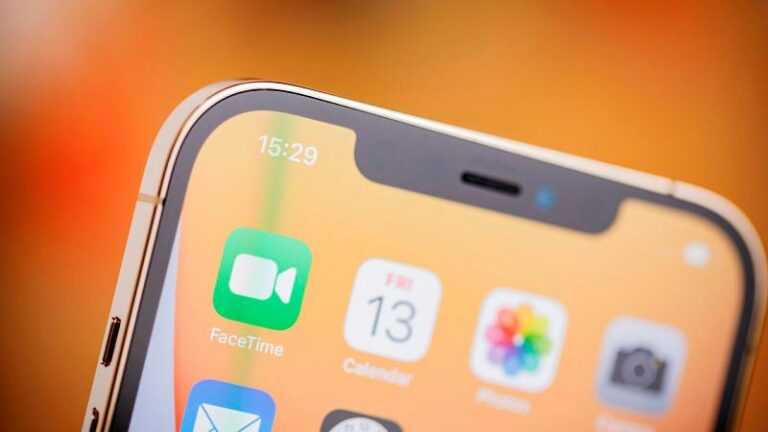
Apple’ın 2021 için yeni iPhone 13 telefonlarını duyurmasına dört ay kala, ne bekleyeceğimize dair iyi bir fikir edinmeye başladık. Bu döngüde iki veya üç söylenti tekrar tekrar gündeme geldi, birden fazla kaynak, örneğin çentiğin bu yıl önemli ölçüde küçüleceği konusunda bir fikir birliğine yakın bir şeye ulaştı.

Spesifik ayrıntılar daha belirsiz. Ekim ayında, zayıf Buz Evreninin çentiğin daha dar değil de daha kısa olacağını iddia ettiği bir teori hakkında rapor vermiştik; Jon Prosser’in Ocak ayında bir videoda kabul ettiği bir şey. Yine de son zamanlarda çıkan raporlar, tam tersine, çentiğin daralmaya ayarlandığını (34.83 mm genişlikten 26.80 mm’ye düşerek) ancak çok az daha derin (5.3 mm’den 5.35 mm’ye) olduğunu iddia etti.

Bu arada şimdi hemen hemen herkes, Apple’ın çentiği tamamen kaldıracağına dair bir zamanlar popüler olan teorilerin aşırı iyimser olduğunu kabul ediyor.

Bununla birlikte, yeni olan şey, Tayvan’daki DigiTimes sitesinden yol Apple, çok kötü huylu ekran izinsiz girişini küçültecek. Çentiğin küçülmesinin nedenlerinden biri, site raporlarına göre, Apple’ın şu anki boyutun yarısı kadar büyüklüğünde yeni bir Face ID sensörü seçmesidir.

Daha küçük Face ID sensörü yalnızca bu yılki iPhone modellerinde değil, gelecek yılın iPad Uzmanlarında da kullanılacak. Ancak bunların hiçbiri, tamamen çentiksiz bir iPhone isteyenlerin en az bir yıl daha beklemek zorunda kalacağı gerçeğini değiştirmez.

Yeni iPhone hakkında muhtemelen piyasaya çıkış tarihinden tasarıma, teknik özelliklere, fiyatlandırmaya ve daha fazlasına kadar daha fazla bilgi edinmek istiyorsanız iPhone 13 haber merkezimizi ziyaret edin. Bu kadar uzun süre beklemekten hoşlanmıyorsanız, mevcut tüm modellerde en düşük fiyatları bulacağınız en iyi iPhone fırsatlarını içeren derlememize gidin.

Bu makale ilk olarak Macworld İsveç’te yayınlandı. David Price Tercümesi.

.

Kaynak: https://www.macworld.co.uk/news/iphone-13-smaller-notch-3804660/

Mac’ler Arasında Sabitlenmiş Sekmeler ve Safari Ayarları Nasıl Eşitlenir

0

İster yeni bir Mac’e geçiyor olun, ister bilgisayarınızda başka bir Mac’i tanıtıyor olun, eski Mac’inizin birçok özelliğinin iCloud sayesinde yalnızca yeni cihazlarla senkronize edilmesini kutluyor olacaksınız. Örneğin, iCloud Drive kullanıyorsanız, eski Mac’inizdeki tüm Masaüstü ve Belgeler klasörleriniz yeni Mac’inizle eşitlenir ve iCloud Fotoğraf Kitaplığı’nı kullanırsanız tüm fotoğraflarınız yeni Mac’inizde de kullanılabilir.

Ancak ayarlarımızın bu kadar basit bir şekilde aktarılmadığı bir uygulama var: Safari. Safari’de Sabitlenmiş Sekmelerin kapsamlı bir kullanıcısı olarak (bu, en çok kullandığım sayfaların her zaman Safari penceremin en üstüne sabitlendiği anlamına gelir), bu kurulumun sahip olduğum her Apple cihazında yansıtılmaması gerçekten sinir bozucu. .

Tuhaf olan şu ki, Sabitlenmiş Sekmeler özelliği kadar kullanışlıdır ve Apple’ın 2015’te El Capitan ile tanıtmasından bu yana geçen yıllara rağmen, Apple henüz Sabitlenmiş Sekmeler’i Apple cihazlarımız arasında senkronize etmemiştir.

Yeni bir Mac kuruyorsanız (ve bir Time Machine yedeklemesiyle senkronize etmiyorsanız) ve Sabitlenmiş Sekmelerinizi nasıl senkronize edebileceğinizi bilmek istiyorsanız, size iyi ve kötü haberlerimiz var.

İyi haber şu ki, Monterey’in piyasaya sürülmesi ve Safari’nin bu sonbahardaki yeni sürümüyle birlikte Apple, sabitlenmiş web sayfalarının Safari’den bir cihazda Safari’ye başka bir cihazda aktarılmasını basitleştirmenin bir yolunu uygulayacak. Kötü haber şu ki, bunun sorunsuz çalışması için Monterey ve yeni Safari lansmanına kadar beklemeniz gerekecek.

Ancak biraz daha iyi haber var: Herkese açık beta sayesinde Monterey’de gelen yeni özellikleri test edebilir ve ayrıca Safari Teknoloji Önizlemesi aracılığıyla yeni Safari’yi deneyebilirsiniz. Bu yeni özelliklerin uygulanmasının yalnızca beta sürümünde olacağını ve muhtemelen şu anda çalışmayacağını unutmayın. Okuyun: Monterey Beta nasıl kurulur.

Safari Sekmeleri nasıl senkronize edilir

Yeni Safari’ye gelen büyük değişikliklerden biri, Safari sekmelerini cihazlar arasında senkronize etme yeteneğidir, böylece bunları iPhone, iPad veya diğer Mac’lerde kullanabilirsiniz. Ayrıca, üstlenmek istediğiniz belirli bir etkinlikle ilgili sekmelere kolayca erişebilmeniz için sekmeleri birlikte gruplayabileceksiniz. Sekme Gruplarını başka bir yerde ele alacağız, burada ilgilendiğimiz şey, sekmelerin tüm cihazlarınız arasında senkronize edileceği gerçeğidir.

Apple hala Monterey’i ve bu yeni sekmeleri senkronize etme özelliğini tanıtacak olan Safari’nin yeni sürümünü geliştiriyor. Yukarıda da belirttiğimiz gibi Big Sur’da çalışacak olan Safari Teknoloji Önizlemesi’ni deneyebilir ve bu yıl içinde Safari’ye gelecek bazı özellikleri test edebilirsiniz. Aynı şekilde Monterey’in beta sürümünü de deneyebilirsiniz. Ancak, Sabitlenmiş Sekmelerinizi bir Mac’ten diğerine aktarmak istiyorsanız, beta yazılımı çalıştırmak muhtemelen şu anda ihtiyacınız olan çözüm olmayacaktır.

Betaları çalıştırmak istemiyorsanız ve sonbahara kadar beklemek istemiyorsanız, Sabitlenmiş Sekmeleri eski ve yeni Mac’inizden aktarmanın hala bir yolu var. Mac işletim sistemlerinin güncel ve eski sürümlerinde çalışan, aşağıda belirtilen adımları izleyin.

Web sayfaları Mac’ler (ve diğer Apple cihazları) arasında nasıl senkronize edilir

Sekmelerinizi almanın en kolay yolu şu adımları izlemektir:

  • Eski cihazınızda erişmek istediğiniz web sayfasını açın.
  • Şimdi yeni Mac’inize dönün ve diğer Mac’teki Safari’de etkinliğin gerçekleştiğini gösteren dock’ta bir simgenin görünmesini bekleyin. (Bunun çalışması için her iki cihazda da iCloud’da oturum açmanız gerekir).
  • Bu simgeye tıklayın veya dokunun ve aynı web sayfasını yeni cihazınızda Safari’de açacaktır.
  • Artık o web sayfasının sekmesine sağ tıklayarak Sabitleyebilirsiniz.

Bu, 2014 yılında Yosemite ve iOS 8’de tanıtılan ve iPhone, Mac ve iPad’inizin bağlı olduğu anlamına gelen Continuity’nin kullanışlı bir özelliğidir, böylece Mac’inize iPhone’unuzda kaldığınız yerden devam edebilirsiniz. örnek.

Çok kullandığınız birkaç web sayfanız varsa bu harika bir çözümdür – her birini eski Mac’te açabilir, başka bir cihazda bir web sayfasının açık olduğunu gösteren Safari simgesini bekleyebilir ve açmak için üzerine tıklayabilirsiniz. Safari’deki sayfa.

Yine de yeni Mac’inizle senkronize etmek istediğiniz daha fazla sayfa varsa veya Safari ayarlarınızı senkronize etmek istediğinizde eski Mac’e erişemeyecekseniz size uygun alternatif yöntemler vardır.

Safari ayarları yeni bir Mac’e nasıl taşınır

Diğer bir seçenek de, tüm Favorilerinizi, Yer İmlerinizi ve Okuma Listesi öğelerinizi içeren Safari Tercihlerinizi eski Mac’ten Mac’e aktarmaktır.

Başlamadan önce, Sabitlenmiş Sekmelerin Yer İşareti listenize (aslında Favoriler listenizdir) kaydedildiğinden emin olmanız gerekir, çünkü aksi takdirde otomatik olarak kopyalanmazlar.

Web sayfasını açın ve ardından Yer İmleri > Yer İmleri Ekle’ye tıklayın. Ayrıca, açtığınız tüm sayfalar için Yer İmleri eklemeyi de seçebilirsiniz.

Artık Sabitlenmiş sekmeleriniz Yer İşaretleri olarak kaydedildiğine göre, eski Mac’inizdeki Bookmarks.plist’i bulmanız ve yeni Mac’inize kopyalamanız gerekir.

Bookmarks.plist nasıl bulunur

  1. Finder’ı açın.
  2. Ana klasöre tıklayın ve Kitaplık klasörünü bulun (Ana Sayfa’yı göremiyorsanız buraya veya Kitaplık klasörünü bulamıyorsanız buraya atlayın).
  3. Kitaplık klasöründeki Safari klasörüne tıklayın.
  4. Bookmarks.plist’i bulun
  5. Bu dosyayı iCloud klasörlerinizden birine kopyalayın – iCloud aracılığıyla senkronize edildiğinden Masaüstüne kopyaladık.
  6. Yeni Mac’te, yeni kopyaladığınız dosyayı bulun.
  7. Açıksa, yeni Mac’te Safari’yi kapatın.
  8. Ana Sayfa > Kitaplık’ı açın ve yeni Mac’te Safari klasörünü bulun.
  9. Bookmarks.plist dosyasını Safari klasörüne kopyalayın. (Mevcut dosyayı değiştirebilirsiniz).
  10. Artık Safari’yi başlattığınızda, yer imleriniz ve favorileriniz orada olmalıdır.

Ana klasörü görmüyor musunuz?

  1. Finder > Tercihler’e gidin.
  2. Kenar Çubuğu’na tıklayın.
  3. Kenar çubuğunda bu öğeleri göster seçeneğini göreceksiniz. Bir ev simgesine benzeyen ve yanında Mac’inizin adı bulunan bir simgeyi seçmek istiyorsunuz. Bu, Ana klasörünüzdür.
  4. Şimdi Finder’ın kenar çubuğundaki Favoriler’deki Ana klasöre tıklayın.
  5. Artık Finder’da Ana Sayfa’ya erişebilirsiniz.

Finder'da Ana Sayfa

Kitaplık klasörünü görmüyor musunuz?

  1. Finder’ı açın.
  2. Ekranın üst kısmındaki menüden Git’e tıklayın.
  3. Klasöre git’e tıklayın.
  4. Tür Kitaplığı.
  5. Safari’ye ilerleyin ve klasörü açın.
  6. Plist klasörünü yukarıda açıklandığı gibi yeni konuma kopyalayın.

Okumak: Gizli Kitaplık klasörü nasıl bulunur.

Sık Kullanılanlardan ve Yer İmlerinden Sabitlenmiş Sekmeler nasıl kurtarılır

Bookmarks.plist dosyasını yeni Mac’inize kopyalamak, Favorilere ve Okuma Listesine eklediğiniz web sayfaları da dahil olmak üzere Yer İmlerinizi yeni Mac’inize aktaracaktır. Safari’yi açtığınızda, Safari penceresinin ortasında bu sayfaların ve diğer cihazlarınızda açık olan tüm web sayfalarının kısayollarını görmelisiniz.

Sık Kullanılanlar Çubuğunu veya pencerenin üst kısmındaki Sekmeler Çubuğunu göremiyorsanız, Görünüm’e gidin ve şunları seçin:

  • Görünüm > Favoriler Çubuğunu Göster
  • Görünüm > Sekme Çubuğunu Göster
  • Görünüm > Kenar Çubuğunu Göster

Artık Favorilere tıklayabilir ve diğer cihazınızda Okuma Listenize kaydettiğiniz her şeyi bulabilirsiniz.

Bu sayfalar açıldıktan sonra sağ tıklayın veya kontrol tıklayın ve Sekmeyi Sabitle’yi seçin.

Bu, Apple’ın uzun zaman önce gerçekten basitleştirmesi gereken bir şeyi yapmanın inanılmaz uzun soluklu bir yoludur. Neyse ki bu, macOS’un bir sonraki sürümünde ele alınacaktır.

Okuyun: Mac’te Safari nasıl kullanılır.

.

Kaynak: https://www.macworld.co.uk/how-to/sync-pinned-tabs-safari-settings-3806575/

23 Mart’taki Apple Etkinliği, Apple Leaker diyor

0

İlkbaharda, genç bir adamın tutkusu hafifçe yeni Apple ürünleri hakkındaki düşüncelerine döner. Ve dünyanın dört bir yanındaki genç erkekler (ve kadınlar), üretken bir sızıntının bu yılki Apple bahar etkinliğinin tarihi olarak adlandırmasının ardından takvimlerinde 23 Mart 2021’i işaretleyecekler.

Söz konusu bilgi sızıntısı Jon Prosser, bu vesileyle bilgeliğini Front Page Tech YouTube şovu yerine Twitter aracılığıyla dağıtıyor. Prosstradamus’un büyük bir takipçisi var, ancak karışık bir sicili var: bazı büyük çağrıları var, ancak ıskalamalarda da payı var.

ilk tweet esrarengiz bir şekilde kısaydı – sadece “23” rakamı – ancak sonraki takipler, Prosser’ın beklenen Apple bahar olayından bahsettiğini açıkça ortaya koydu. “AirTags, iPad Pro, AirPods, Apple TV” nin hepsinin hazır olduğunu tahmin etti, ancak “Bunu istediğiniz gibi alın …” uyarısıyla gerçekten ortaya çıkacaklarını tahmin etmekten vazgeçti.

Prosser’ın burada bir alışkanlığı var: Sıklıkla kesin tahminlerde bulunma konusunda isteksiz. Bunun istisnası, eğer belirli bir olay meydana gelirse veya olmazsa vücudunun bazı kısımlarını tıraş etmeye söz vermesi ve tekrar o yoldan gitmesidir. geçen hafta.

16 Mart’ta bir olay tahmin etmediniz mi?

Evet. Geçen ay, bir sonraki Apple etkinliğinin 16 Mart’ta gerçekleşeceğine dair bir söylenti yazdık; bu, daha az bilinen bir çift Twitter sızıntısı tarafından yapılan ve Ekim 2020’de bir Jon Prosser tarafından doğrulanan bir tahmin.

Ayrıca Prosser baş düşmanı Mark Gurman’ın hızlı çürütmesini de ele aldık. Bir yorum yok Gurman’ın Twitter beslemesi yazarken, ama yine de 1 Mart’tan beri tweet atmadı.

Ama evet, bu adil bir nokta: Prosser daha önce farklı bir tarihi işaret ederken şimdi neden inanasınız? Açık bir yanıt, şu anda olaya çok daha yakın olduğumuzdur, bu da doğal olarak herhangi bir sızıntının bilgilerinin daha doğru olacağı anlamına gelir; ve bir diğeri ise 16 ve 23 Mart’ın birbirinden çok uzak olmadığı ve beş ay sonra orijinal tahminin bir hafta içinde kalmasının hiç de etkileyici olmadığı.

(Kime o Özellikle bir bahar etkinliğinden bahsederken bir haftanın aslında oldukça büyük bir marj olduğunu, çünkü genellikle Mart ayındadır. Bazı Apple etkinliklerinin Nisan ayında olduğunu da ekleyeceğim, bu yüzden gerçekten iki aylık bir dönemden bahsediyoruz, ancak evet, nokta alındı.)

Her halükarda daha fazla merak etmemize gerek kalmayacak. Etkinlik 23 Mart’ta gerçekten oluyorsa, yakında (sanal) davetler alacağız ve Apple’ın bizim için hangi yeni ürünleri hazırladığını görebiliriz.

Yaklaşan lansmanlarla ilgili daha genel tartışma için, 2021’de piyasaya sürülecek yeni Apple ürünlerine yönelik kılavuzumuzu okuyun ve bir sonraki Apple etkinliği ne zaman olacak?