İlk çıkışlarından bu yana AirPods’un en büyük satış noktalarından biri sadeliği ve kullanım kolaylığı olmuştur. iPhone’unuzun yanındaki kutuyu açın ve bir kart açılır, öğesine dokunun. Bağlamakve dinlemeye hazırsınız. Kutudan çıkarıp kulağınıza taktığınızda aramaları yanıtlamaya, müzik dinlemeye ve video izlemeye hazırsınız. Kulağınızdan bir tomurcuk çıkarın ve müzik otomatik olarak duraklatılır.
Ancak kullanımlarının bu kadar kolay olması, milyonlarca AirPod sahibinin muhtemelen daha gelişmiş özelliklerinden ve ayarlarından bazılarının farkında olmadığı anlamına geliyor. Onları aramayı hiç düşünmemiş olabilirler! İşte AirPod’larınızın yapabileceğini bildiğiniz beş özellik. (Ayrıca bunların çoğu, Beats Fit Pro ve Powerbeats Pro’da veya içinde Apple’ın H1 çipi bulunan diğer Beats ürünlerinde de çalışır.)
Bakmadan önemli uyarılar alın
iOS 13 ile Apple, Siri’nin gelen mesajları doğrudan AirPod’larınıza okumasını mümkün kıldı, böylece spor salonunda veya koşarken telefonunuzu cebinizden çıkarmanıza gerek kalmadı. iOS 15 ile duyurmak için genişledi bildirimlerMesajlar, aramalar, hatırlatıcılar ve desteklenen üçüncü taraf uygulamaları dahil.
Ayarlar’ı açın, öğesine dokunun. Bildirimleröğesine dokunun, ardından Bildirimleri Duyur. Burada özelliği açıp kapatabilirsiniz, ancak bildirimleri duyurabileceğiniz ve bunları ayrı ayrı etkinleştirebileceğiniz veya devre dışı bırakabileceğiniz uygulamaların bir listesini de görürsünüz.
Mesajlar için Siri, bildiriminizi okuduktan sonra bir yanıt dinler ve önce “Hey Siri” demeden yanıt verebilirsiniz. Sadece mesajın okunmasını bekleyin ve “Ona saat 5’te orada olacağımı söyleyin” veya “Yanıtla biraz geç kalıyorum” gibi bir şey söyleyin. Siri, göndermek isteyip istemediğinizi sormadan önce yanıtınızı tekrar okuyacaktır.
Ne dinlediğini paylaş
Siz ve bir arkadaşınız, her biri kendi ses kontrolünüz olan tek bir iPhone’dan aynı anda sesi dinleyebilirsiniz. İkinizin de AirPod’ları veya desteklenen Beats kulaklıkları olması koşuluyla, yani.
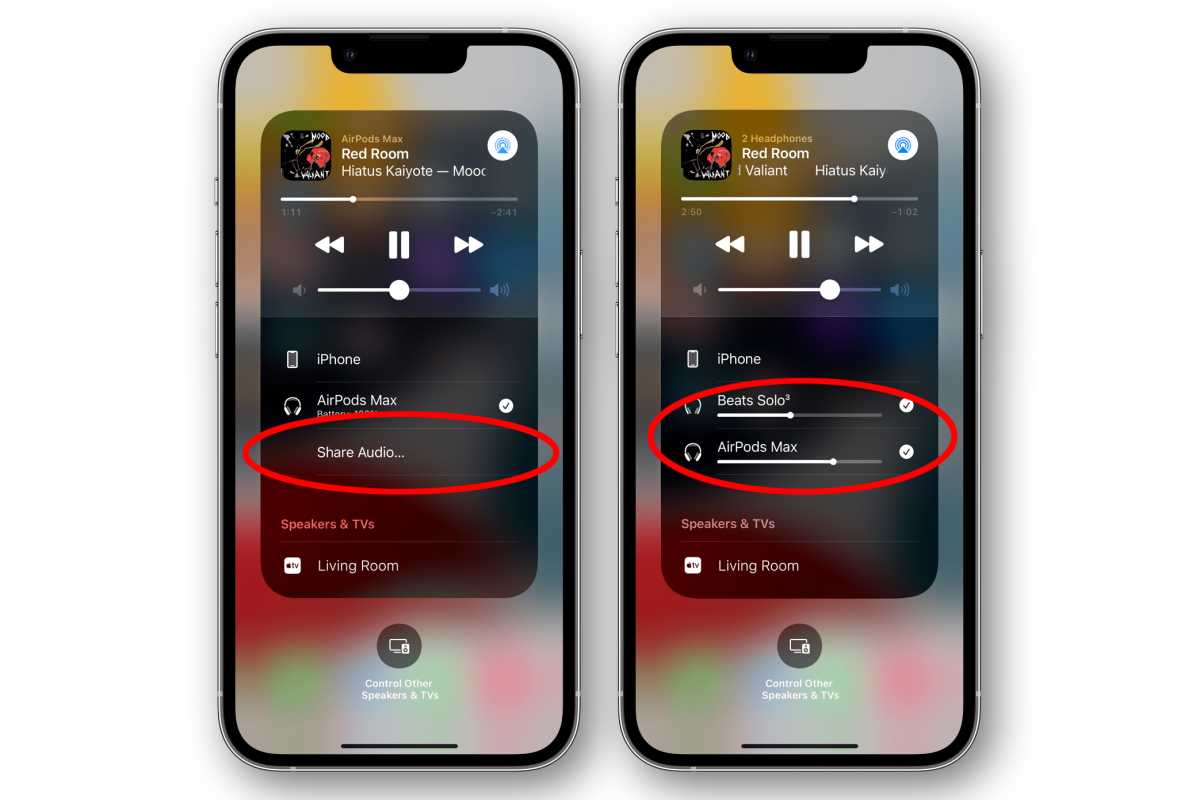
Bunu yapmak için, ses paylaşmak istediğiniz iPhone’da Denetim Merkezi’ni açın (ekranınızın sağ üst köşesinden aşağı doğru kaydırın). Ses kontrolünde bir AirPlay düğmesi göreceksiniz (içinden daireler çıkan üçgen). Ayrıca kilit ekranınızdaki oynatma kontrollerinde de bulacaksınız. AirPlay düğmesine dokunduğunuzda, ses cihazlarının bir listesini göreceksiniz. Sesi Paylaş altta. Ona dokunun ve arkadaşınız, ilk eşleştirdiğinizde yaptığınıza benzer şekilde, AirPod’larını, tomurcukları kılıflarının içindeyken iPhone’unuza yakın tutmak zorunda kalacak.
Arkadaşlarınızın AirPod’larının ekranınızda bir Sesi Paylaş buton. Buna dokunun. Artık ikiniz de aynı iPhone’dan ses dinliyor olmalısınız. Her iki AirPod seti için ayrı ayrı ayarlayabileceğiniz ses kaydırıcılarını görmek için bu AirPlay düğmesine tekrar dokunun. Paylaşımı durdurmak için, paylaşımı durdurmak istediğiniz AirPod’ların yanındaki onay işaretine dokunun.
AirPod'larınızın yapabileceğini bilmediğiniz 5 özellik 16
Elma
Muslukların ne yaptığını değiştirin
Varsayılan olarak, AirPod’larınıza iki kez dokunmak ses çalacaktır (veya zaten çalıyorsa ileri atlayacaktır). Birinci nesil AirPod’larınız varsa, Siri’yi çağırır. AirPods Pro ile, gövde üzerindeki kuvvet sensörüne basıldığında oynatılır/duraklatılır, iki kez basıldığında ileri, üç kez basıldığında geri atlar ve basılı tutarsanız gürültü engelleme ayarları değişir.
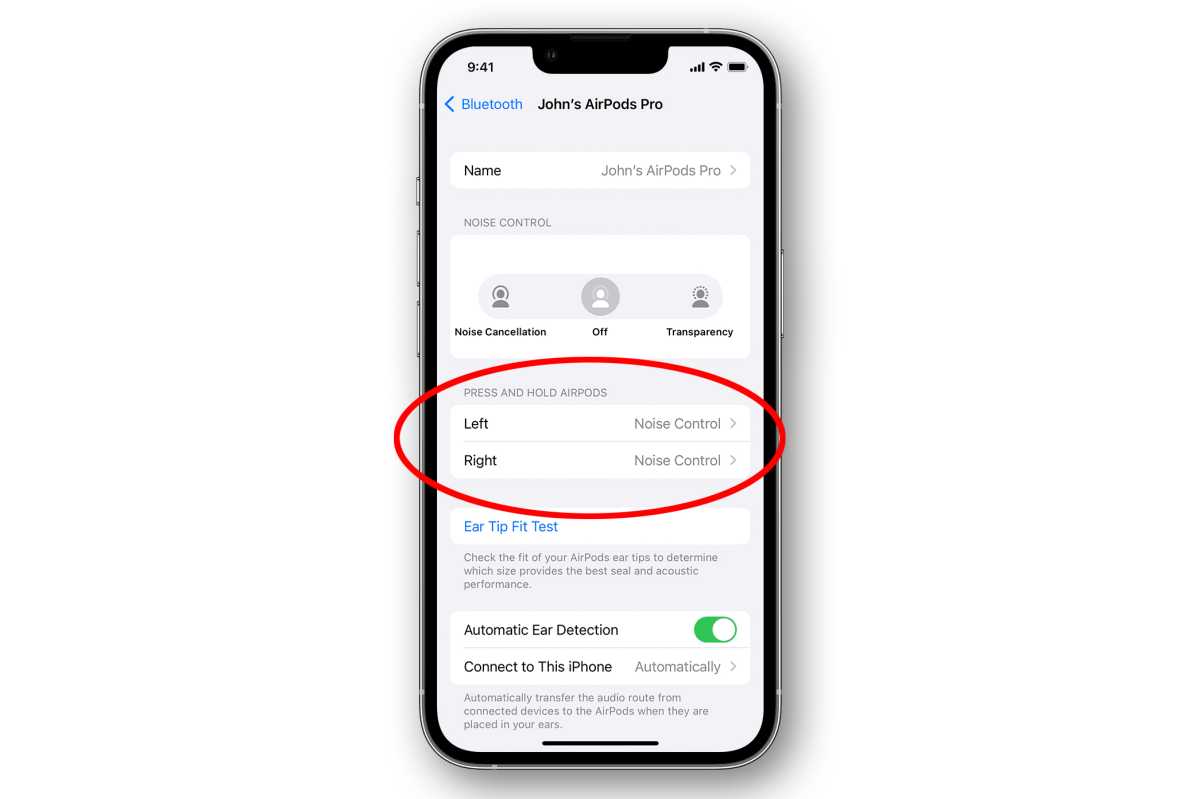
Tüm bu davranışları ayarlayabilirsiniz. (Ancak, yapabilirsiniz olumsuzluk üçüncü nesil AirPod’ların gövdesindeki kuvvet sensörünün davranışını değiştirin.) Ayarlar’ı açın ve ardından öğesine dokunun. Bluetooth. Ardından AirPods veya AirPods Pro’nuzun yanındaki küçük (i) düğmesine dokunun.
Burada, AirPods Pro’nuzdaki basılı tutma davranışını değiştirmek için ayarları bulacaksınız (ama ne yazık ki dokunma davranışının hiçbirini değil). Normal AirPod’larınız varsa, çift dokunma işlevinin ne yaptığını değiştirebilir ve bunu sol ve sağ kulak için bağımsız olarak değiştirebilirsiniz, böylece iki farklı çift dokunma işlevini etkinleştirebilirsiniz.
AirPod'larınızın yapabileceğini bilmediğiniz 5 özellik 17
Elma
Konuşmalarınızı artırın
Bu, yalnızca AirPods Pro’ya sahip olanlar içindir; diğer AirPods veya Beats ürünlerinde mevcut değildir.
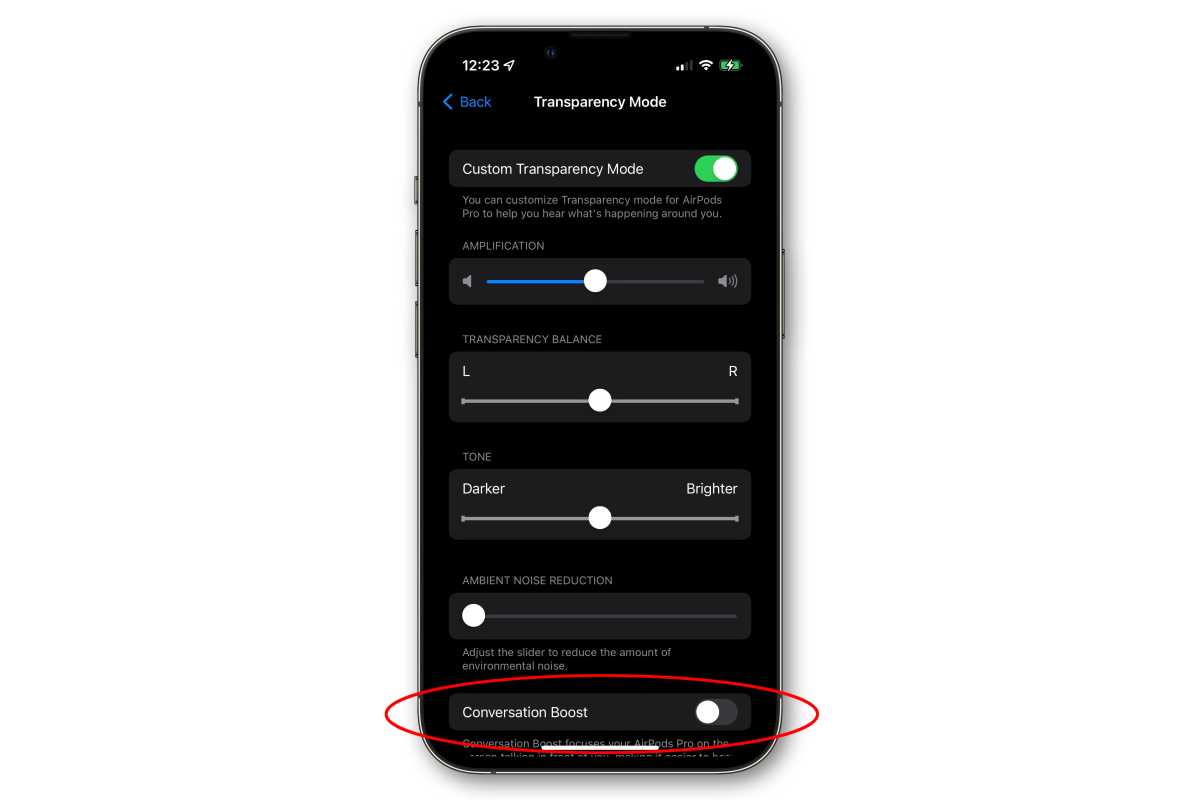
Conversation Boost, yalnızca önünüzdeki konuşulan ses frekans aralığındaki sese odaklanan bir erişilebilirlik ayarıdır, böylece etrafınızdaki sesi güçlendirmeden konuştuğunuz kişiyi daha kolay duyabilirsiniz. Bu, son derece kullanışlı olan ayarlardan biridir, ancak çoğu insanın bulamayacağı ayar menülerinde çok derinlere gömülüdür.
Ayarlar’ı açın, ardından Ulaşılabilirliksonra Ses/Görselsonra Kulaklık Konaklama.
Aşağıya kaydırın ve üzerine dokunun Şeffaflık Modusonra aç Özel Şeffaflık Modu. Burada, AirPods Pro’nuzda Şeffaflık Modunda ince ayar yapmak için Conversation Boost için bir geçiş de dahil olmak üzere bir dizi ayar bulacaksınız.
AirPod'larınızın yapabileceğini bilmediğiniz 5 özellik 18
IDG
Cihazlar arasında otomatik geçiş
Mac’inizde, iPhone’unuzda, Apple TV’nizde veya iPad’inizde aynı Apple Kimliği ile (ve iki faktörlü kimlik doğrulama etkinleştirilmişse) oturum açtıysanız, varsayılan olarak bir aygıttan diğerine geçiş yapacaklardır. iPhone’unuzda ses çalmayı durdurun, Mac’inizde çalmaya başlayın, AirPod’larınız sesi Mac’inizden çalacaktır.
Mac’inizde bir bildirim alabilirsiniz; sadece tıkla Bağlamak AirPod’larınızı kullanmak istediğinizi onaylamak için
Yine de bu özelliği kapatmak isteyebilirsiniz. İlk olarak, AirPod’larınızın iPhone’unuza ve kulaklarınıza bağlı olduğundan emin olun. Ardından Ayarlar > öğesini açın Bluetooth ve AirPod’larınızın yanındaki (i) düğmesine dokunun.
Musluk Bu iPhone’a bağlanın ve sonra arasında geçiş yapabilirsiniz Otomatik olarak veya Bu iPhone’a En Son Bağlanıldığında.
Mac’inizde AirPod’larınızın bağlı ve kulaklarınızda olduğundan emin olun, ardından Sistem Tercihleri ve tıklayın Bluetooth. İçinde Bu Mac’e Bağlan menü, aralarından seçim yapın Otomatik olarak veya Bu Mac’e En Son Bağlanıldığında.
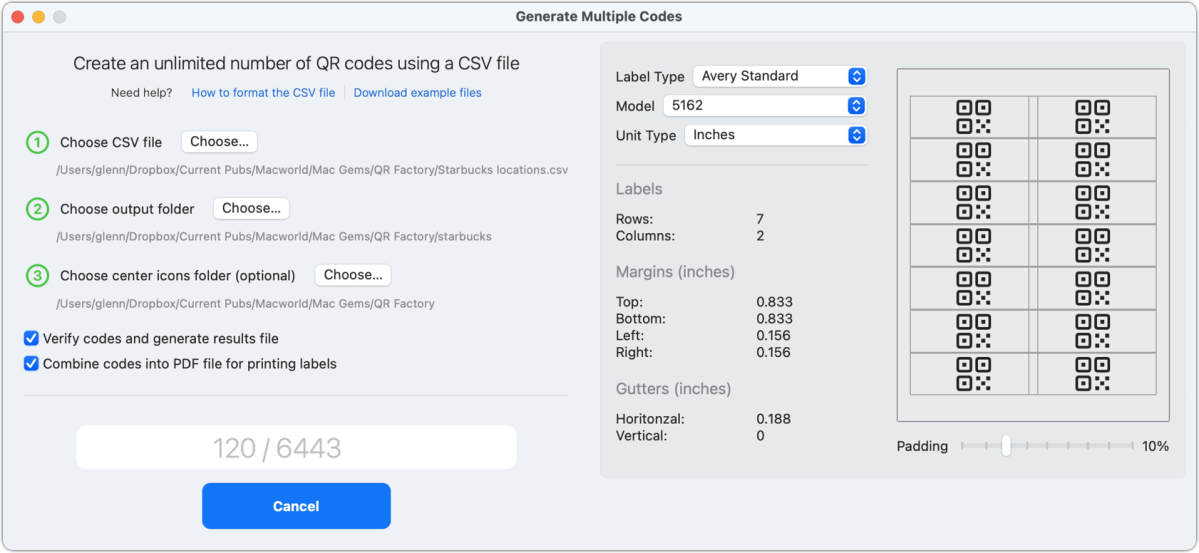
Tunabelly Software’den QR Factory, yazdığınız değerlerden tek QR kodları oluşturur ve bir elektronik tablodan veya veritabanından dışa aktarılan verileri toplu işleyebilir. Toplu işleme ile, yaygın olarak kullanılan yapışkan etiket sayfaları ve etiket yazıcıları için biçimlendirilmiş ayrı kod dosyaları veya PDF’ler oluşturabilirsiniz. Uygulama, merkeze bir logo ekleyerek, renk ve kenarlığı ince ayar yaparak, bir metin etiketi ekleyerek, hata düzeltme seviyesini ayarlayarak (kodun karmaşıklığını artırır veya azaltır) ve çıktı çözünürlüğünü ayarlayarak QR kodlarını özelleştirmenize olanak tanır. Tek bir yerde çok fazla kod üreten güç var.
Uygulama, QR kodlarının kullanımı ile bunları oluşturma arasındaki boşluğu dolduruyor. 2009’da QR kodlarının yaklaşmakta olan gelecek olduğunu düşündüm. 1994’te geliştirilen bu 2D kodlar, akıllı telefonlar ve çevrimiçi kaynaklar (URL’ler, kupon kodları veya kiosk bilgileri) arasında mükemmel bir analog yapıştırıcı gibi görünüyordu. Bilgileri girmek, hızlı bir kod taramasına kıyasla bir angarya gibi görünüyordu. Yazmayı veya dokunmayı ortadan kaldıran erken QR kod tarama uygulamaları ortaya çıktı. Japonya’da, QR kodları, reklamcıların ilgisiyle eşleştirilmiş yetenekli ağa bağlı cep telefonlarının ülkenin erken tanıtımıyla 2005 yılına kadar popüler hale geldi.
Ancak pazarın önündeydim: Apple, iOS Kamera uygulamasında otomatik tanımayı benimsediğinde ve yeterli Android telefon aynı özelliği sunduğunda QR kodlarının tamamen kullanışlı hale gelmesi yaklaşık 2017’ye kadar sürdü. (İlk önce Google oldu, ancak evlat edinmenin hız kazanması biraz zaman aldı.) O andan itibaren, işaret edebilir, dokunabilir ve bir bağlantıyı açabilir, bir takvim randevusu ekleyebilir, aramak için bir telefon numarası alabilir, bir metin kodunu çözebilir veya bir bağlantıya katılabilirsiniz. Diğer amaçların yanı sıra Wi-Fi ağı. Yol boyunca QR kodları, Google Play uygulama bağlantılarını, Bitcoin ödeme adreslerini ve sosyal ağ ve ödeme uygulaması bilgilerini paylaşmanın birincil yolu haline geldi.
Şu anda geniş kullanımda olmasına rağmen, QR kodları oluşturmak hala acı verici. Bazı uygulamalar ve web siteleri bunları sizin için belirli bir amaç için oluşturur; örneğin, Venmo bir Venmo QR kodu oluşturacaktır. İhtiyaç duyabileceğiniz tüm formatları üretmek için bağımsız bir uygulamaya ihtiyacınız var ve QR Factory o uygulama. Şirket, Mayıs 2022’nin başlarında, yeni özellikler ve aynı uygulama içi satın alma lisansı kapsamındaki bir iPad sürümü ile büyük bir revizyon olan 3. sürümü yayınladı.
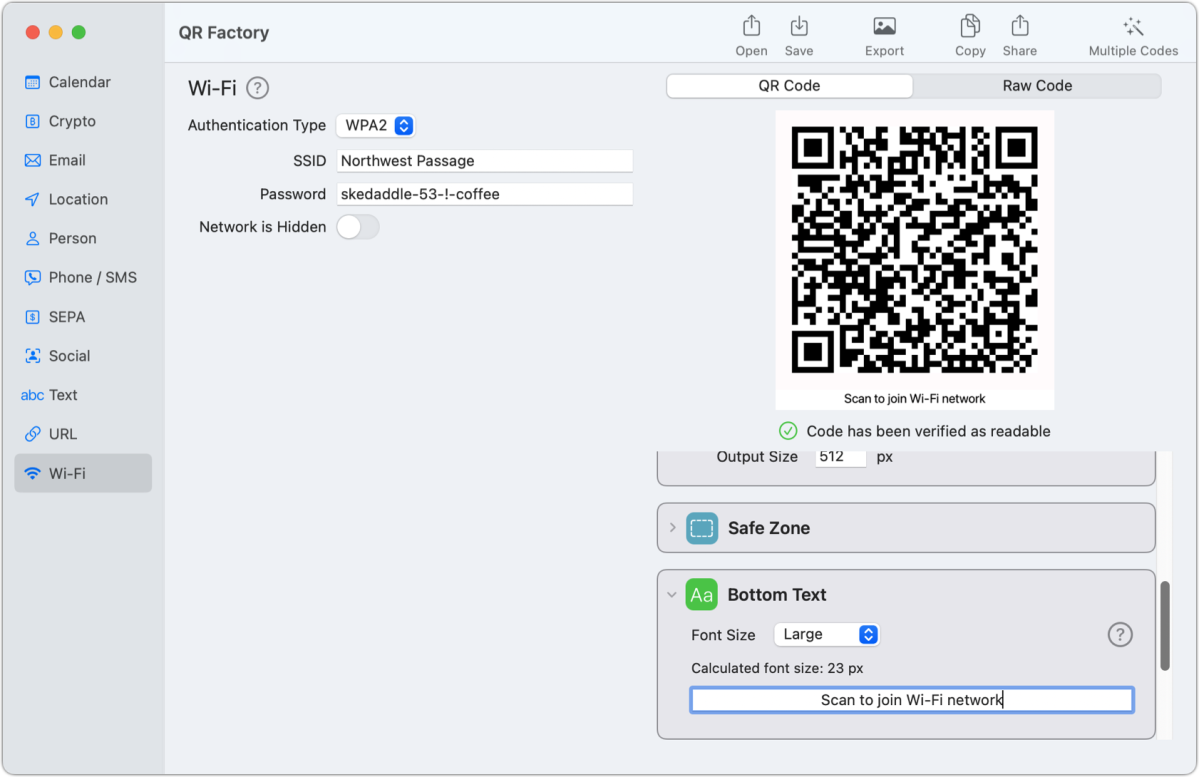
Tarandığında bir telefonun veya tabletin bir dokunuşla bir Wi-Fi ağına katılmasına izin veren bir kod oluşturun.
Örneğin, bir perakende satış mağazası işletiyorsanız, mağazanızın Wi-Fi ağına katılmak için belirgin konumlara yerleştirmek için bir logolu QR kodları oluşturmak ve el ilanları, makbuzlar veya bir menüye veya çevrimiçi bağlantılara yönelik başka kodlar oluşturmak isteyebilirsiniz. diğer bilgiler. Etkinlikler için, benzersiz bir numaraya sahip biletler veya bilet alanlar için faydalı olabilecek koda gömülü bir bağlantı oluşturabilirsiniz. Öğeleri postayla veya şahsen satıyorsanız, insan tarafından okunabilir bir etiketi incelemek zorunda kalmadan benzer öğeleri ayırt etmeye yardımcı olmak için ürünlere eklemek için QR kodları oluşturabilirsiniz.
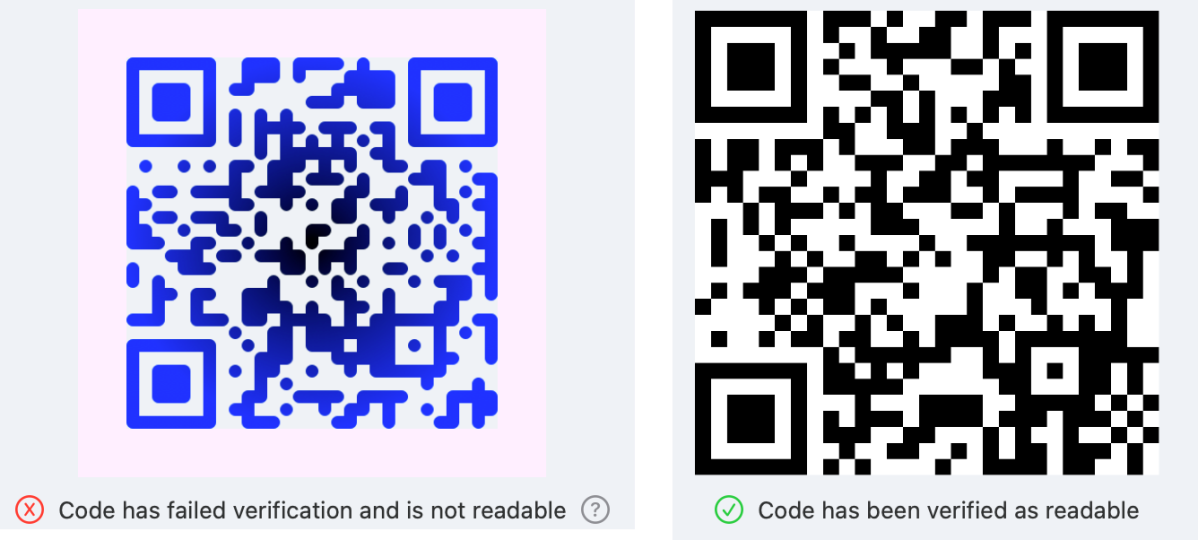
Bir QR kodunun ortasına resim eklemek, teknik özellik tarafından desteklenmez. Bunun yerine, bu kodlar, çoğaltma veya kamera çözünürlüğündeki sorunları dengelemek için hata düzeltmeyi içerdiğinden, bunların bir kısmını kaldırabilirsiniz ve yine de doğru şekilde yorumlanabilirler. QR Fabrikası, bir değişiklik yaptığınızda bir doğrulama testi yaparak bir QR koduna yaptığınız eklemelerin kodu kullanılamaz hale getirmediğini onaylar. Uygulama, ortaya çıkan kodu doğrulayamazsa sizi uyarır. Uygulama, bir logoyu bir QR kodunun blok boyutuyla birleştirecek şekilde boyutlandırmada daha iyi yardım sağlayabilir; estetik olarak tam olarak doğru olması için çok fazla kaydırıcının hareket etmesi gerekir.
QR Fabrikası, seçtiğiniz kod ayarlarının taranıp taranamayacağını kontrol eder. Solda dereceli, kenarlıklı, yuvarlatılmış köşeli bir kod testi geçemez; sağ geçişlerde daha sakin bir versiyon.
Bir kamera uygulaması veya başka bir tarayıcı tarafından daha fazla veya daha az mükemmel okunabilirlik oranı için tasarlanmış daha yoğun veya daha kaba bir kod üretmek için daha teknik kaydırıcılar ve alanlar ile oynayabilirsiniz.
QR Factory, istediğiniz her tür özelleştirme için ayrı bir belge oluşturmanıza olanak tanır. Yani ortasında logolu kodlar üretmek, belirli bir kenarlık ve renk şeması kullanmak ve altta belirli bir mesaj almak istiyorsanız, bunu yapılandırabilir ve kaydedebilirsiniz. Bunu her seferinde ayarlamanız veya ön ayarları yüklemeniz gerekmez; doğru QR Fabrikası belgesini açmanız yeterlidir.
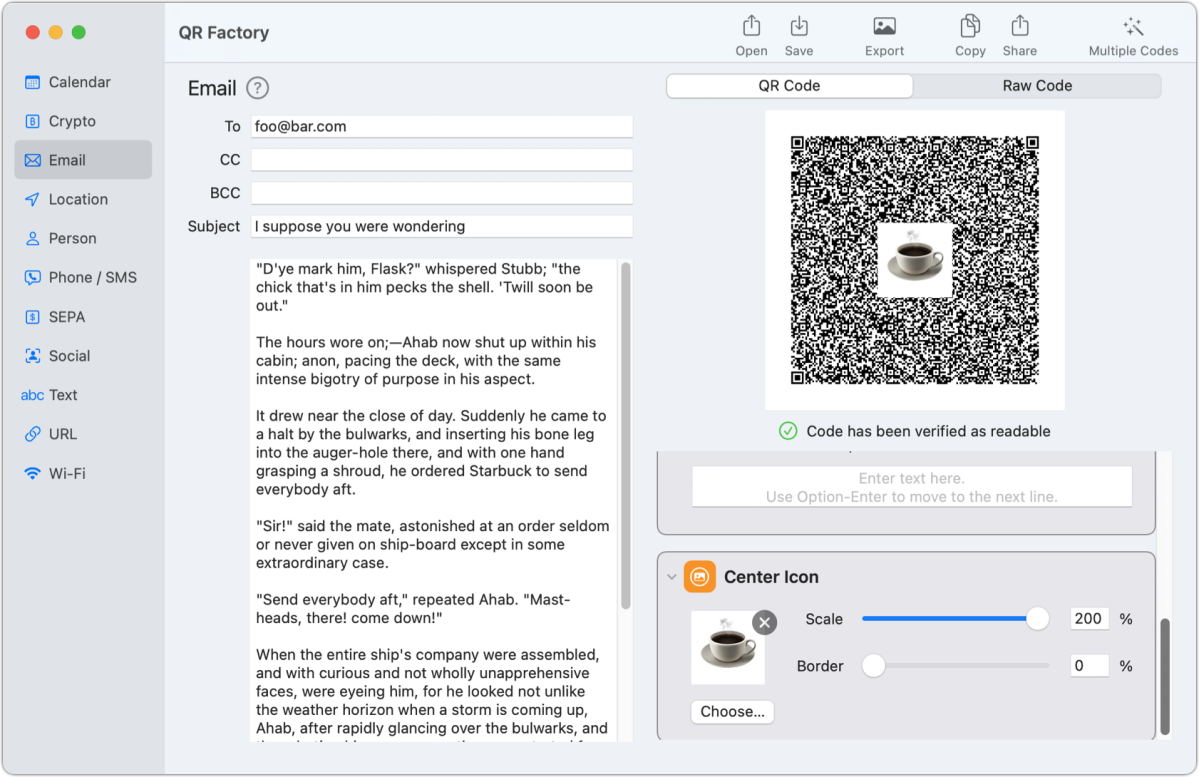
Yoğun metinler bile kolaylıkla bir QR Koduna kodlanabilir.
Kodunuzun görünümünden ve doğrulamasından memnun kaldığınızda, onu panoya kopyalayabilir veya hem bitmap hem de vektör biçimlerine dışa aktarabilirsiniz. Kodlar ayrıca dışa aktarmanın bir parçası olarak döndürülebilir. QR Factory EPS, PDF, PNG ve TIFF dosyaları oluşturur. Bu, renk veya tonlama eklemeyi seçtiyseniz yazdırılan çıktı için yararlı olan renk uzayını (biçime bağlı olarak gri tonlamalı, RGB veya CMYK) seçmeyi içerir.
Miktarda QR kodu üretme gereksiniminiz veya ilginiz varsa, QR Factory’nin Çoklu Kod özelliği aramayı yanıtlayacaktır, ancak biraz çalışma gerektirir. Tunabelly Software, kendi sitesinde, girdi gereksinimlerini karşıladığınızdan emin olmak için çalışabileceğiniz, biçimlendirme bilgileri ve indirilebilir elektronik tablolar içeren bir belge sayfası içerir.
Çok sayıda QR kodu oluşturmak için bir veritabanından veya elektronik tablodan bir kod çıktısı listesi alabilirsiniz.
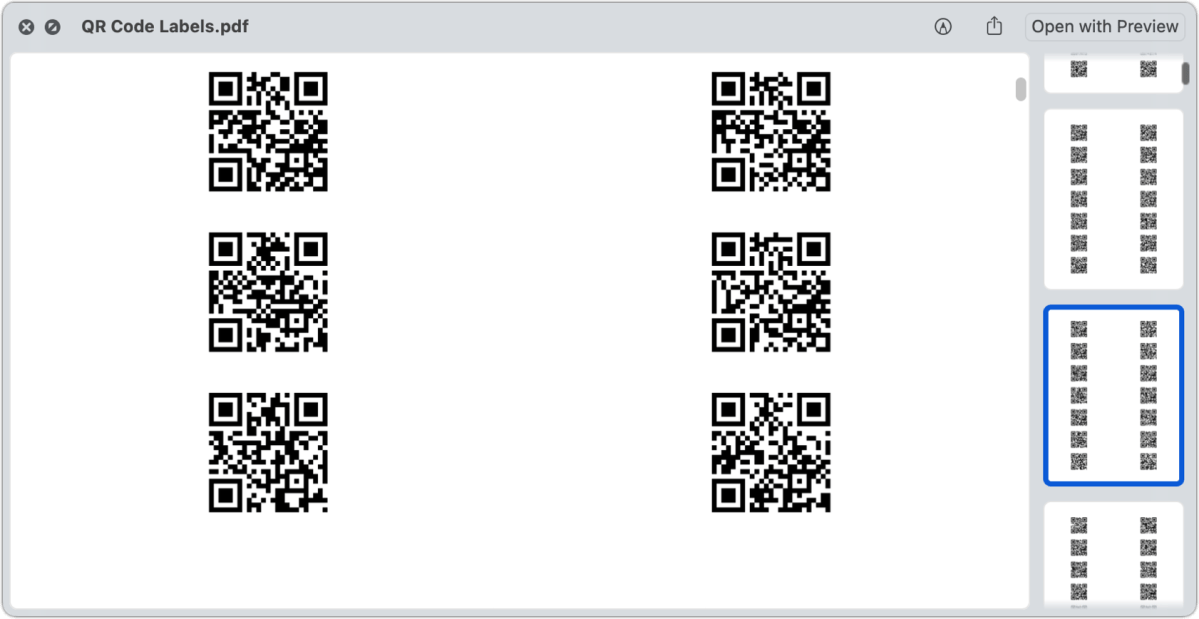
Elektronik tablolardan ve diğer veri yönetimi uygulamalarından standart bir metin dışa aktarma seçeneği olan bir CSV (virgülle ayrılmış değer) dosyasını başarıyla içe aktardıktan sonra, isteğe bağlı olarak dosyada belirtilen görüntüleri içeren bir klasöre bağlayabilirsiniz. Uygulama, Avery (ABD mektubu ve uluslararası A4) ve Dymo formatlarında bireysel QR kodu görüntü dosyaları veya PDF dosyaları oluşturmanıza olanak tanır.
Ortaya çıkan kodları yazdırmak istiyorsanız, QR Factory bunları standart etiket sayfalarına veya etiket yazıcıları için biçimlendirebilir.
Uygulama, Mac App Store’daki abonelik yoluyla üç ay için 6,99 ABD Doları veya yılda 19.99 ABD Doları tutarında sınırsız QR kodu oluşturulmasına izin verir. Kalıcı erişimin kilidinin açılması 29,99 ABD dolarıdır. Tek bir lisans, hem QR Factory’nin Mac sürümünü hem de benzer bir iPad uygulamasını kapsar.
QR kodları, bir zamanlar analog ve dijital dünyalar arasında olabileceğini düşündüğüm türden bir bağlantı sağlamaya yerleşti. QR Fabrikası, çevirmeli eski kabartmalı etiketleme makinesinin ve bir İsviçre çakısının modern eşdeğeridir: uygulama, insanların sizi bulmasını, sizinle iletişim kurmasını, bir ağa katılmasını, neyin ne olduğunu belirlemesini kolaylaştırmak için ihtiyacınız olan tek QR kod aracıdır. teklif ediyorsun, hatta bir bakışta sana para ödüyorsun.
Mac’in son yıllarda güçlü bir şekilde yeniden canlanmasıyla birlikte, kullandığımız ve okuyucuların macOS deneyiminizden en iyi şekilde yararlanmanız için önerdiği araçları kutlamak istiyoruz. Mac Gems, Mac yazılımının harika külçelerini, yüksek faydaya sahip, çözülmesi gereken sınırlı bir dizi soruna keskin bir şekilde odaklanan ve genellikle bireysel veya küçük bir şirket tarafından geliştirilen uygulamaları vurgular. Haftalık güncellemeler için bizi izlemeye devam edin ve önerilerinizi Mac Gems Twitter beslemesine gönderin ().
Apple, iMac Pro’yu ilk olarak beş yıl önce WWDC 2017’de tanıttı. Ardından Aralık 2017’de satışa çıktı. Ancak iMac Pro bu dünya için uzun sürmedi: Mart 2021’de Apple, iMac Pro’nun üretimini durdurduğunu duyurdu.
Bununla birlikte, iMac Pro tamamen gitmemiş olabilir, Apple’ın eski markayı yakında yepyeni bir iMac Pro ile canlandırabileceğine dair haberler var. Ne zaman piyasaya sürülebileceğini ve hangi özellikleri sunabileceğini öğrenmek için okumaya devam edin.
Apple, Mart 2022’de 27 inç iMac’i durdurduğunda ve yerine Mac Studio ve Studio Display’i sunduğunda bu söylentilerin yattığını düşünüyor olabilirsiniz. Mac Studio geldiğinde yeni bir iMac Pro’ya ihtiyaç var mı? Yerleşik geniş ekranlı profesyonel bir masaüstü bilgisayar için her zaman yer olacağını düşünüyoruz. 27 inç’te iMac’in geleceği hakkında daha fazla bilgi edinin iMac’in üretimi durduruldu, ancak kesin olarak ölmedi.
iMac Pro 2022 olacak mı?
Bir süredir ProMotion teknolojisine sahip mini LED ekranlı yeni bir iMac modelinin yolda olduğuna dair söylentiler vardı. Apple’ın bu yeni iMac için iMac Pro adını canlandırmayı planladığına dair haberler var.
Artık emekli olan teknoloji sızıntısı Dylandkt’in Ekim 2021’de attığı bir tweet, yeni iMac’i bir iMac (Pro) olarak tanımladı. O yazdı:
iMac (Pro) Promosyon ve Mini Led Temel model 16gb Ram 512gb Depolama M1 Pro ve Maks koyu çerçeveler HDMI, SD Kart, Usb C iMac 24 ve Pro Display XDR ile benzer tasarım 2000 dolardan başlayan fiyatlarla Tuğla standardı üzerinde Ethernet Face ID test edildi (Onaylanmadı) 1H 2022
— Dylan (@dylandkt) 30 Ekim 2021
Dylan, yeni bir iMac Pro ile ilgili tahminlerinde yalnız değildi. Görüntü analisti Ross Young, 27 inçlik ekranlara dayanarak yeni bir iMac’in geldiğine dair birçok gözlemde bulundu. Young daha sonra bu gözlemlerin daha sonra piyasaya sürülen Studio Display ile ilgili olabileceğini itiraf etti. Ancak bu yeni iMac Pro’ya işaret eden söylentilerin Studio Display’e dayanması mümkün olsa da, yeni bir iMac ile ilgili bilgi bolluğu göz ardı edilemez.
Bloomberg’den Mark Gurman bile yeni bir iMac Pro’nun hala geldiğini belirtti. Ocak 2022 PowerOn Bülteninde Gurman şunları yazdı: “Şirket [Apple] Halihazırda MacBook Pro’nun içinde bulunan M1 Pro ve M1 Max yongalarına dayalı çalışmalarda çok sayıda yeni profesyonel Mac’e sahip. Buna 40 adede kadar CPU çekirdeği ve 128 grafik çekirdeğine sahip daha küçük bir Mac Pro, yeni bir Mac mini ve geniş ekranlı bir iMac Pro dahildir.”
Gurman, Mart Apple etkinliğinin ardından Mac Studio’nun piyasaya sürülmesi ve 27 inç iMac’in seriden çıkarılmasından etkilenmedi. Nisan 2022’de şunları yazdı: “Soranlar için hâlâ bir iMac Pro’nun geleceğini düşünüyorum. Sadece yakın zamanda olmayacak.”
2022 iMac Pro: Çıkış tarihi
Bu öngörüler doğruysa ve gerçekten de Apple’da çalışmakta olan bir iMac Pro varsa, onu ne zaman görmeyi bekleyebiliriz?
Şubat 2022’de Bloomberg’den Mark Gurman, “birkaç yeni Mac’in” Haziran ayında WWDC’de açıklanacağını belirtti. Ancak Şubat ayından bu yana çok şey oldu ve şimdi daha sonraki bir sürüm daha olası görünüyor. Yukarıdaki Nisan 2022 raporuna göre Gurman, iMac Pro’nun “yakında” burada olacağını düşünmüyor.
Marttaiçin doğrulanmamış bir Twitter hesabı bir iMac Pro’nun 2023’e kadar gönderilmeyeceğini belirtti.
2022 iMac Pro: Tasarım ve renkler
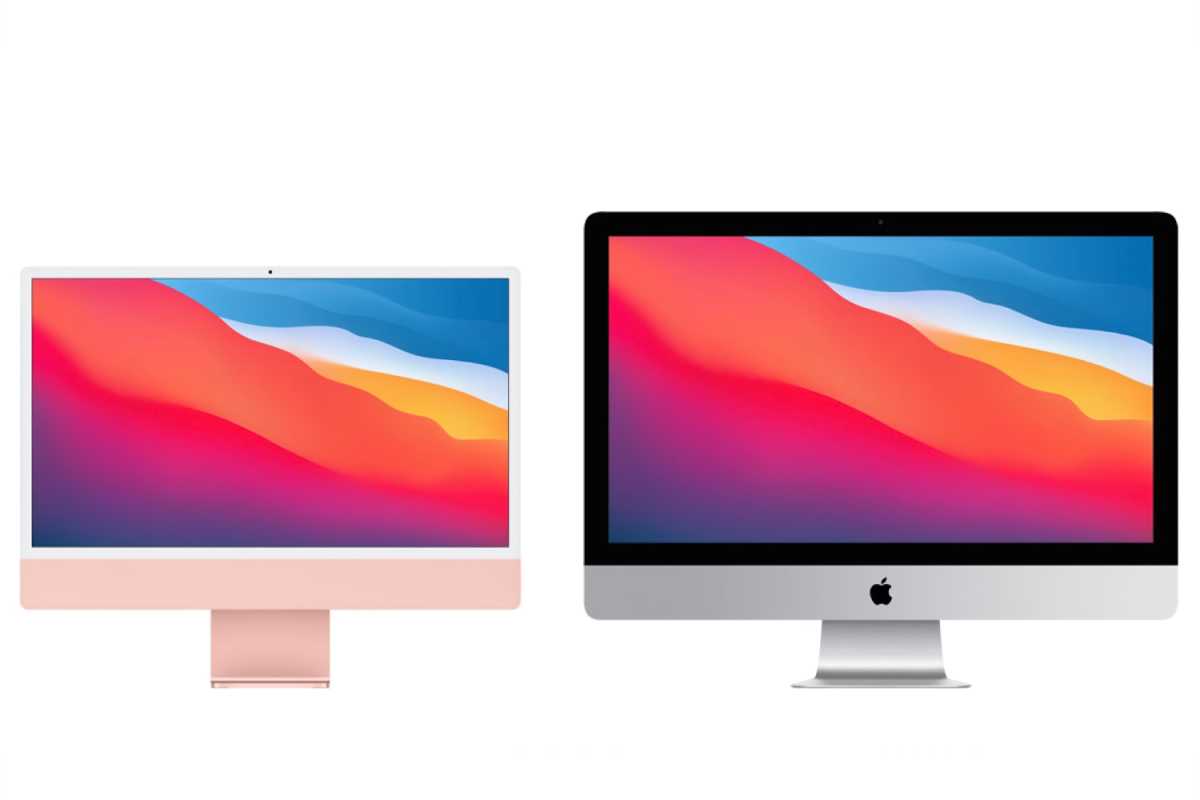
Bloomberg’den Mark Gurman, 31 Temmuz 2021 PowerOn bülteninde yeni iMac Pro’nun “mevcut M1 iMac’e benzer bir tasarıma” sahip olacağını öne sürdü. iMac Pro’nun tasarım ilhamının bir kısmını 24 inç iMac’ten ödünç alacağını düşünüyoruz. Apple, 24 inç iMac’i çeşitli renk seçenekleriyle sunuyor, ancak Apple’ın iMac Pro için hangi renk seçeneklerini kullanacağına dair bir rapor yok. Tüketici ve profesyonel seviyeler arasında bir ayrım yaratmak için Apple, iPhone Pro gibi farklı renk seçeneklerine karar verebilir veya 27 inç iMac’te olduğu gibi geleneksel gümüş rengi veya üretimi durdurulan iMac Pro’da olduğu gibi Uzay Grisi kullanabilir.
Daha büyük iMac’te görebildiğimiz bir diğer fark, ekranın etrafındaki beyaz kenarlık yerine koyu çerçeveler. Okumak Yeni iMac tasarımı bizi neden hayal kırıklığına uğrattı? 14 inç ve 16 inç MacBook Pro’da olduğu gibi bir çentik de olabilir. Bu, Apple’ın bu modellerde olduğu gibi ekranın yüksekliğini genişletmesine izin verebilir.
Bir sonraki büyük iMac Pro muhtemelen şu anki 27 inç modele (sağda) hiç benzemeyecek ve daha çok 24 inç iMac’e (solda) benzeyecek.
Elma
2022 iMac Pro: Ekran boyutu ve teknolojisi
Ekran analisti Ross Young ve diğerleri, iMac Pro’nun 27 inçlik bir ekrana sahip olacağını ve bunun hayal kırıklığına uğradığımızı kabul etmemiz gerektiğini belirtti. Ancak 27 inçlik bir ekranla ilgili gözlemler Studio Display’e atıfta bulunmuş olabilir. Hala daha büyük bir ekrana sahip bir iMac olabilir.
Daha büyük bir ekran, iMac Pro’yu potansiyel alıcılar için kesinlikle daha çekici hale getirecektir. 4.5K ekranı (4.480 x 2.520 piksel) ile 24 inç iMac’in yanında, 27 inç iMac sadece 5K ekranı (5.120 x 2.880 piksel) ile biraz daha etkileyici görünüyor. Ancak iMac Pro’nun karşılaştırılacağı yalnızca 24 inç iMac değil – 27 inç ekran, 30 inçten daha büyük birçok modern ekranla (32 inç Apple Pro Display dahil) özellikle iyi bir şekilde karşılaştırılmıyor. XDR).
Belki de yeni ekran teknolojisi, Apple’ın 27 inçlik bir ekrana daha fazla piksel sığdırmasına olanak tanır, ancak biz yeni iMac Pro’da 32 inçlik bir ekran görmek isteriz.
iMac’in boyutunu önemli ölçüde artırmadan daha büyük bir ekran mümkün olabilir. 27 inç iMac 25,6 inç genişliğinde, 20,3 inç yüksekliğinde ve 8 inç derinliğindedir ve Apple’ın yeni tasarımı 24 inç iMac’in yerini aldığı 21,5 inç iMac’ten daha küçük olmasına yardımcı olurken, arada pek bir fark yoktur. boyut olarak (21.5 inç x 18.1 inç x 5,8 inç (stand ile) vs 20,8 inç x 17,7 inç x 6,9 inç).
Yeni iMac Pro’nun 6K ekran sunabilmesi için aslında Pro Display XDR kadar büyük olması gerekmez. Daha küçük çerçeveli 30 inçlik bir ekran, Retina 6K çözünürlük ve 6K iMac için hala 6.016 x 3.384 pikseli barındırabilir.
Ekran teknolojisi
Daha büyük iMac’teki ekrandan neler bekleyebileceğimiz hakkında bir fikir edinmek için, MacBook Pro’daki Pro Display XDR ve Liquid Retina XDR’nin yanı sıra mevcut iMac serisinde nelerin kullanıldığına bakalım.
24 inç iMac: 4,5K Retina ekran (4.480 x 2.520 çözünürlük) 500 nit parlaklık, geniş renk (P3), True Tone teknolojisi
27 inç iMac ve iMac Pro: 5K Retina ekran (5120 x 2880 çözünürlük), 500 nit parlaklık, geniş renk (P3), True Tone
Sıvı Retina XDR MacBook Pro: 2K/3K Retina ekran, 1.600 nit tepe parlaklık, 1.000.000:1 kontrast oranı, geniş renk (P3), True Tone
Profesyonel Ekran XDR: 6K Retina ekran (6.016 x 3.384 çözünürlük), 1.000 nit (XDR) veya 500 nit (SDR) parlaklık, geniş renk (P3), True Tone
Stüdyo Ekranı: 5K Retina ekran (5.120 x 2.880 çözünürlük), 600 nit, geniş renk (P3), True Tone
Yaklaşan daha büyük iMac, 27 inç iMac ve iMac Pro’dan daha küçük çerçevelere sahip olacak ve bu, ekranı çok büyütmek zorunda kalmadan ekranın daha yüksek piksel yoğunluğuna ulaşmasına yardımcı olabilir. tarafından bir söylenti Ekim ayında ve Aralık ayında yayınlanan bir takip raporu, Apple’ın iMac’e “yaklaşık 1.000 bölge ve 4.000’den fazla mini LED” içeren bir Liquid Retina XDR ekran getireceğini iddia ediyor. Bu, iPad’deki 10.000 mini LED’den ve MacBook Pro’daki 8.000 mini LED’den daha az olacaktır, ancak boyut ve görüş mesafesi nedeniyle görsel olarak ayırt edilemeyebilir.
27 inç iMac, parlama ve yansımalara karşı daha iyi direnç gösteren nano dokulu cam seçeneğine (sağda) sahiptir.
IDG
27 inç iMac, ekranın ön tarafında standart camla birlikte gelirdi, ancak (300 $ karşılığında) Apple, mat benzeri bir yüzey sağlayan ve parlamayı azaltmak için iyi bir iş çıkaran nano dokulu bir cam sundu. Apple muhtemelen bunu yeni iMac Pro ile sunmaya devam edecek. Yukarıda görebileceğiniz gibi, parlaklığı ve parlamayı önemli ölçüde azaltır.
2022 iMac Pro: İşlemci
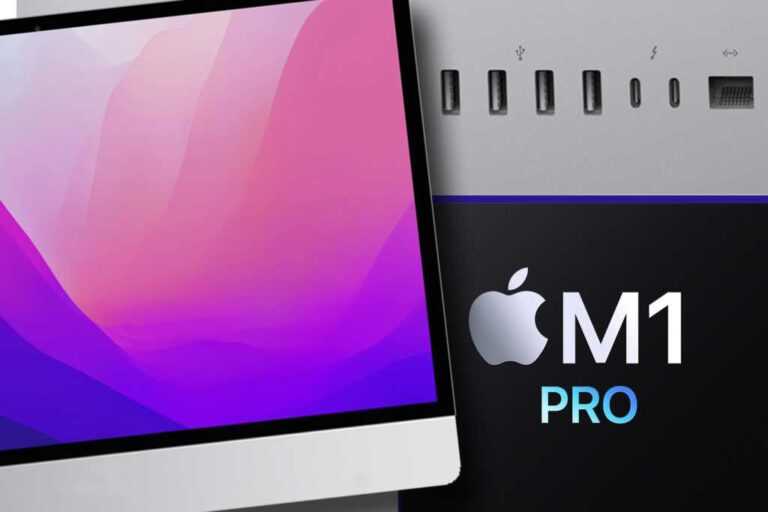
Mac Studio harika bir masaüstü Mac’tir, ancak yalnızca M1 Max veya M1 Ultra seçenekleri sunar. M1 Pro’yu barındıran bir masaüstü Mac görmek isteyen masaüstü Mac kullanıcıları var. Bu, şu anda bir Intel çipi sunan Mac mini modelinin geleceği olsa da, onu bir iMac Pro’da görmek isteriz.
iMac’in ince profili MacBook Pro’ya benziyor, bu da M1 Pro veya M1 Max’in iyi çalışacağını gösteriyor. Karşılaştırmalarda, M1 Pro ve M1 Max işlemcileri, üretimi durdurulan 27 inç iMac ve iMac Pro modellerine karşı iyi performans gösterdi. Termal yönetim gereksinimleri nedeniyle M1 Ultra’yı (Mac Studio’da görüldüğü gibi) bu Mac’in içinde görüp görmeyeceğimize dair bazı şüpheler var.
Bloomberg’den Mark Gurman Ocak 2022’de iMac Pro’nun “MacBook Pro’nun içindeki M1 Pro ve M1 Max işlemcilere benzer yongalara” sahip olacağını bildirdi.
2022 iMac Pro: Grafikler
M1 Pro, 14 çekirdekli veya 16 çekirdekli bir GPU (giriş seviyesinde 14 çekirdekli) sunarken, M1 Max GPU daha da iyi – 32 çekirdekli.
Apple, M1 Ultra’yı iMac’in içinde kullanabilirse, 64 çekirdekli bir GPU görebiliriz.
2022 iMac Pro: RAM
Ekim 2021 tweet’inde (yukarıda) Dylan, yeni iMac Pro’da standart olarak 16 GB RAM olacağını öne sürdü. M1 Pro ve M1 Max dahil edilirse, bu, yeni iMac’in şu anda desteklenen 128 GB RAM’den daha az olan 64 GB RAM’i destekleyebileceğini gösterir.
Ancak Apple, M1 Ultra’yı kullanabilirse, yeni makinede 128 GB RAM’i desteklemek mümkün olabilir.
Mevcut 27 inç iMac, kullanıcı tarafından erişilebilen RAM yuvalarına sahiptir. Apple silikon ile RAM, SoC’nin içine yerleştirilmiştir ve Apple ayrıca iMac’in inceliğini korumakta ısrar ederse, RAM’in kullanıcı tarafından yükseltilemez olma ihtimali yüksektir. Ancak Apple, MacBook Pro’da M1 Pro ile 64 GB’a kadar seçenekler sundu, bu nedenle belleğin profesyonel kullanıcılar için bir sorun olacağından şüpheliyiz.
2022 iMac Pro: Depolama
Dylan’ın Ekim 2021 tweet’i ayrıca yeni iMac (Pro) ile standart olarak 512 GB depolama olacağını öne sürdü.
Bu, iMac’in kullanımdan kaldırılmadan önce giriş seviyesi 27’sinde sunulan 256 GB’lık bir iyileştirme olacaktır. Ancak standart makineler için 512 GB ve 1 TB seçeneklerine (ve 27 inç iMac ile eşleşen sipariş üzerine derleme seçeneği olarak 8 TB) sahip 2021 16 inç MacBook Pro modelini takip edecekti.
2022 iMac Pro: Bağlantı noktaları ve genişletme
24 inç iMac, iki USB 3 bağlantı noktası, iki Thunderbolt 4 bağlantı noktası ve bir kulaklık jakı ile birlikte gelir. Apple, MacBook Pro’yu HDMI ve bir SDXC kart yuvası ile piyasaya sürdükten sonra, söylentiler iMac’in de aynı şeyi yapacağını öne sürüyor. İnce muhafaza bir sorun olabilir, ancak Apple bu sorunu 24 inçlik modelde kulaklık jakını yana koyarak çözdü. Apple, iMac’i daha kalın yapmaktan kaçınmak için SD yuvasını benzer şekilde konumlandırabilir. Bununla birlikte, Apple’ın USB-A bağlantı noktalarını etrafta tutacağından şüpheliyiz.
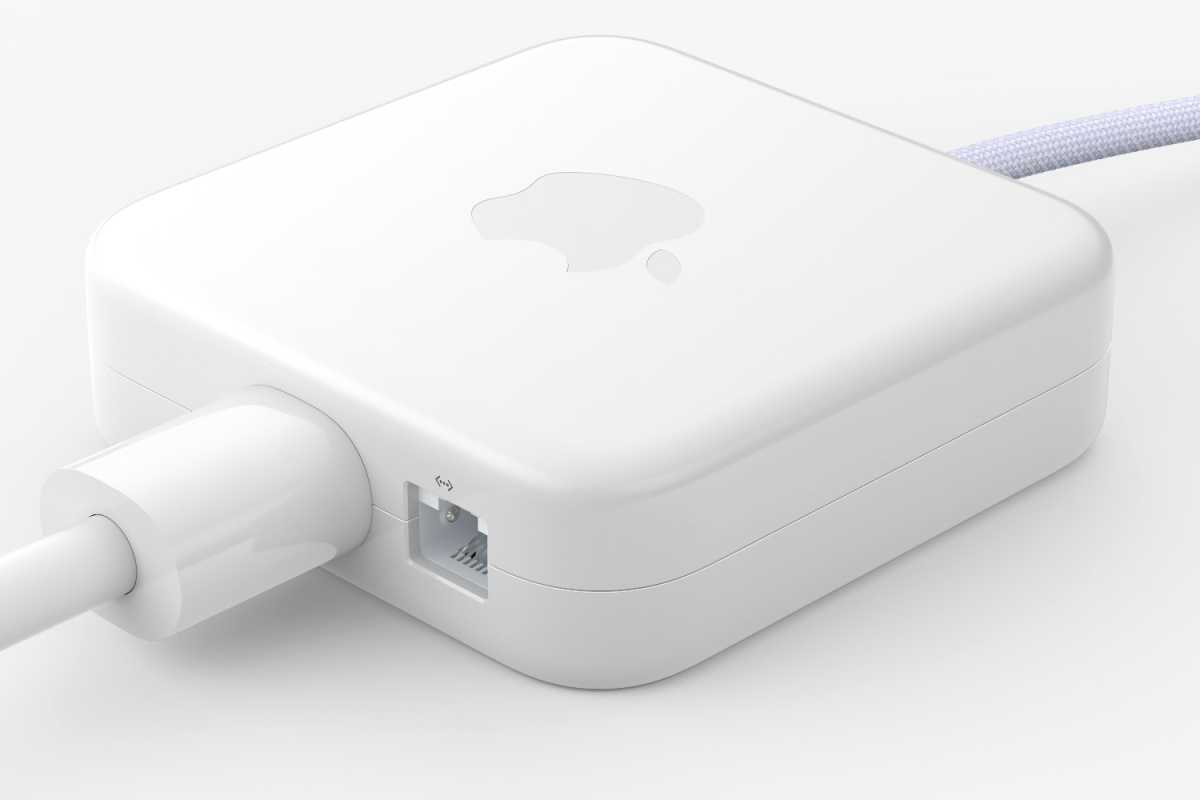
1.499 $/1.499 £ ve 1.699 $/1.699 £ 24 inç iMac için Apple, ethernet bağlantı noktasını güç adaptörü parçasına yerleştirdi. Aynı güç adaptörünün daha büyük iMac için de kullanılması muhtemeldir.
Ethernet donanımlı güç adaptörü muhtemelen daha büyük iMac Pro ile standart olacaktır.
Elma
2022 iMac: Diğer özellikler
24 inç iMac ve yeni MacBook Pro, daha iyi görüntü kalitesi sağlamak için M1’in ISP’sini kullanan gelişmiş FaceTime kameralarına sahiptir. Aynı FaceTime kamera uygulamasının daha büyük iMac Pro için de bekleniyor. MacBook Pro geniş bir çentik olmasına rağmen Face ID’yi desteklemese de True Depth referansları macOS Big Sur’da görüldüğünden kameranın Face ID’yi destekleyebilmesinin mümkün olduğunu öne sürdü. Face ID’ye sahip değilse, muhtemelen 24 inç iMac gibi klavyede yerleşik Touch ID’ye sahip olacaktır.
2022 iMac Pro: Fiyat
Fiyata gelince, Apple 24 inç modeli piyasaya sürdüğünde 21.5 inç iMac ile benzer fiyatlandırmayı sürdürdüğü için 1.799 $ / 1.749 £ ‘dan başlayan 27 inç iMac’in fiyatlandırmasıyla aynı doğrultuda düşecek. Ayrıca fiyatın biraz daha yüksek olması, belki de 2.000$/2.000£’un üzerinde başlaması ve Apple’ın üst seviye MacBook Pro için yaptığı fiyat artışıyla daha uyumlu olması da mümkündür.
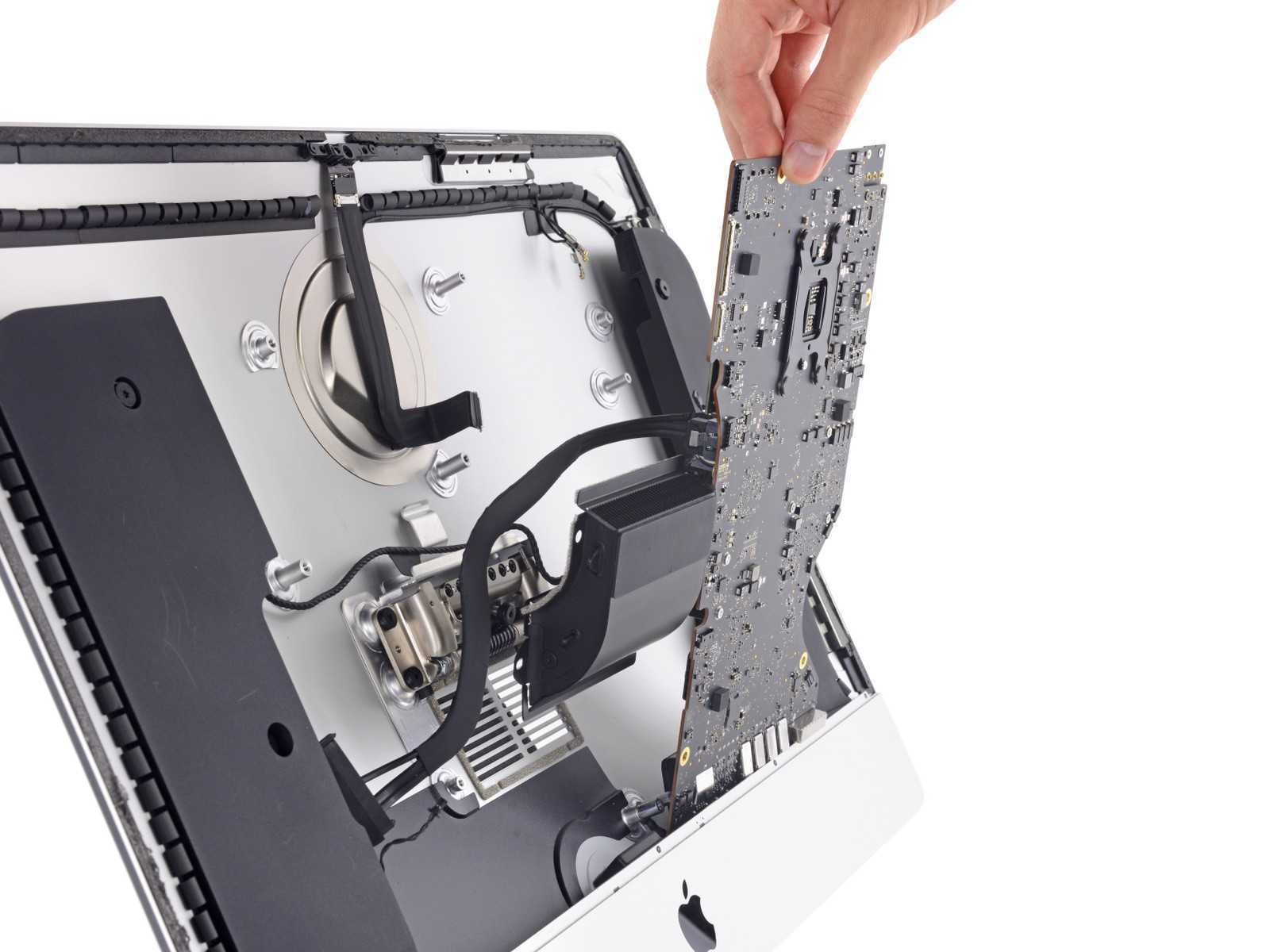
iMac, Apple’ın masaüstü bilgisayarıdır. Diğer bütün cihazlarında olduğu gibi bu cihazında da kaliteden taviz vermemiştir. Kendine ait işletim sistemiyle nerdeyse sorunsuz çalışan iMac’ler aynı zamanda çok pahalıdırlar. Diğer bilgisayarlara göre 2 katına kadar fiyat farkı olabilmektedir. Durum böyle olunca bozuk veya kırık iMac’leri tamir ettirmek size para tasarrufu sağlayacaktır. Bu kadar pahalı cihazları çöpe atmak yerine tamir ettirip satabilir veya kullanmaya devam edebilirsiniz. Bu ürünleri tamiri de diğer cihazlara göre pahalı olsa bile sıfırını almakla kıyaslayınca size büyük paralar kazandıracaktır. iMac tamiri çok hassas bir işlemdir. Tamir sırasında dikkatli olunmalıdır. Cihazınızı kesinlikle uzman kişilere emanet etmelisiniz. Kendiniz müdahale etmemelisiniz. Cihazınızı kendiniz tamir etmeye çalıştığınızda daha büyük sorunlar ortaya çıkabilir. Bu nedenle güvenli ve tecrübeli bir tamirciden destek almak daha doğru olacaktır.
imac-ekran-tamiri
Ekranda Sorun Yaşıyorsanız
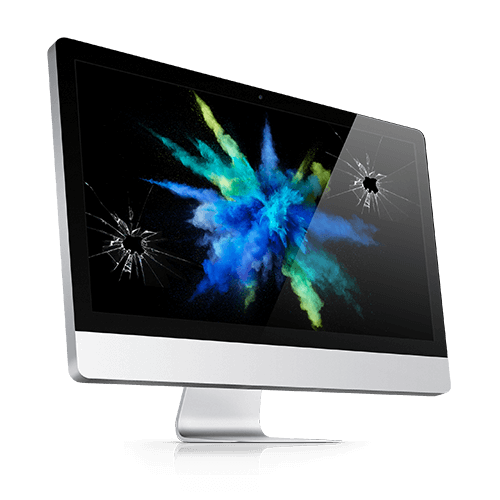
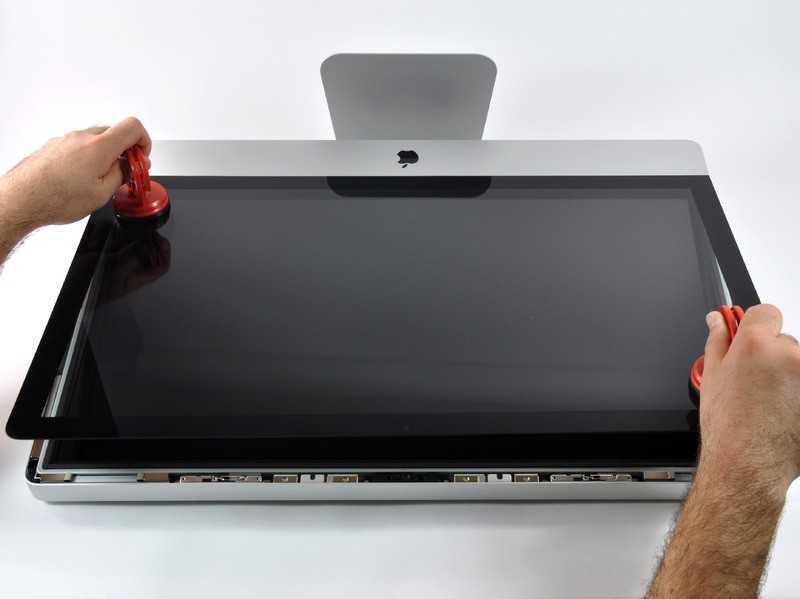
iMac‘de ekran kırılmaları, ekranda çatlaklar oluşması, gölge şeklinde karartı olması meşhurdur. Ekranlar incecik cam ve filmden oluştuğundan bırakın yere düşürmeyi ufacık bir darbe bile alsa ise kırılabilir. Bu durumda yapacağınız tek şey ekran değişimi işlemidir. Ekran değişimi için önce ön cam çıkartılır. Bu işlem sonunda LCD ekrana ulaşılır. LCD ekran sökülerek değişim yapılır. Ön cam üzerinde herhangi bir kırık ve çatlak yoksa geri takılır. Herhangi bir kırık veya çatlak olması durum da ise LCD ekran ile birlikte ön cam değişimi de yapılır. Değişimler sırasında yan sanayi ürün kullanılmamaya dikkat edilmesi gerekir. Ucuz ürün kullanımı kısa zaman içinde tekrar sorun yaşamanıza neden olur. Bu nedenle tamircinizden orijinal parçalar kullanmasını isteyin. Cihazda orijinal parça kullanılmaması durumunda sistemsel sorunlar ortaya çıkabilir. iMac Anakart Tamiri Nasıl Yapılır?
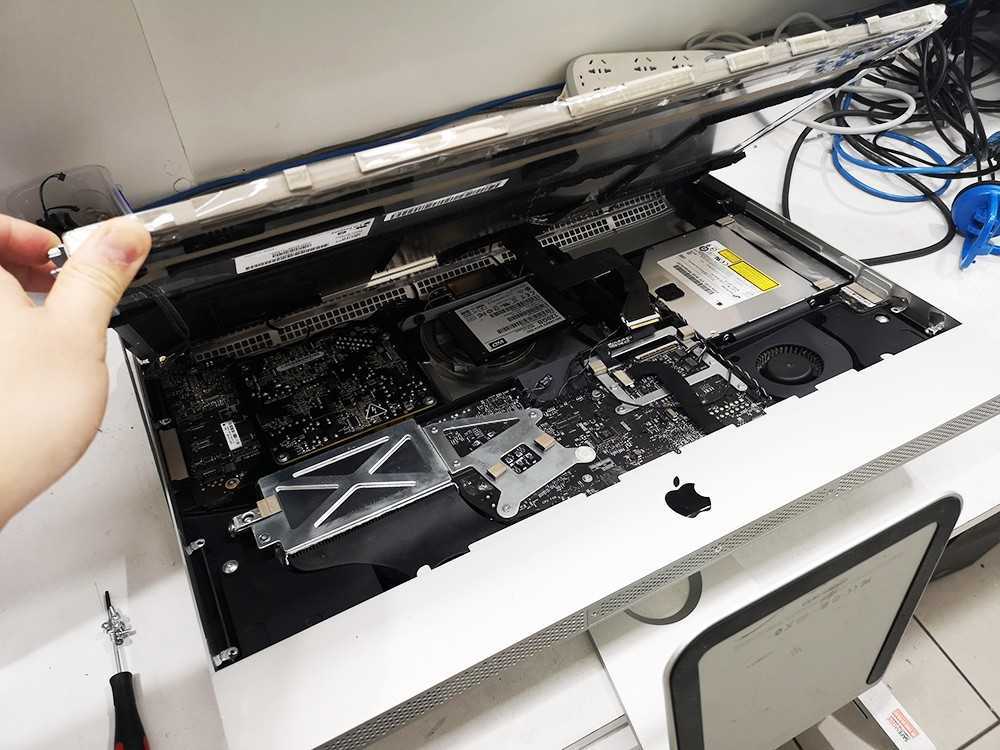
iMac anakart tamiri profesyonellik ve tecrübe gerektirir. Bunun için kesinlikle bilgisayarı kendiniz açmamalısınız. Ayrıca cihazınızın garanti süresi mevcutsa ve siz veya Apple yetkilisi dışında biri cihazınızı açarsa garantiden çıkar. Ondan sonraki her işleminiz için para ödemeniz gerekmektedir. Anakart üzerindeki çiplerden ses entegresi, kablosuz ağ çipi, güç entegresi ve daha birçok yardımcı elemanlar mevcut. Deneyimli bir teknisyen anakartın üzerinde hangi çipte ne sorun var anlayabilir. Başka bir fonksiyonuna zarar vermeden sorunu çözebilir. Anakartınızda problem olduğunu düşünüyorsanız iMac tamiri için profesyonel kişilerden yardım istemelisiniz. Böylelikle büyük maddi kayıpları önlemiş olursunuz. Tecrübeli ve teknik elemanlardan destek alarak cihazınızın kısa sürede onarılmasını sağlayabilirsiniz. Bu sayede cihazınız daha sağlam olacak ve tekrardan bozulma gibi bir durum olmayacaktır.
aple imac tamiri
iMac Tamiri Ne Kadar Sürmektedir?
Cihazınızda bulunan soruna göre tamir süresi değişmektedir. Tamir süresini sadece cihazda bulunan sorun değil aynı zamanda firmanın elinde yedek parça olup olmaması, gereken yedek parçanın yurtdışından getirilip getirilmeyeceği ve firmanın yoğunluk durumu gibi etkenler belirlemektedir. Genellikle anakart tamiri 1-3 hafta sürer ancak bazı durumlarda daha uzun ya da belirtilen sürenin daha öncesinde işlemleri bitmiş olabilmektedir. Ekran probleminiz varsa bu süre çok daha kısadır. Yedek parça firmanın elinde varsa tamir süresi 1 saate kadar düşmektedir. Eğer yedek parça ellerinde yoksa 1 haftaya kadar uzayabilmektedir. iMac tamiri sorununuza, yedek parça durumuna, şirketin yoğun olup olmamasına göre değişiklik gösterebilmektedir. Bu tip cihazlar ithal olduğu için parçalarda dışardan gelmektedir. Sorun çok nadir bulunan parçada ise tamir süresi uzayabilir. Tamir süresi bu nedenle sorunun olduğu parçaya göre değişiklik göstermektedir.
imac-ekran-tamiri-destekapple
Cihaza Sıvı Dökülürse
iMac’inize sıvı dökülmesi durumda öncelikle cihazınızın tüm elektrik bağlantılarını kesmelisiniz. Elektrik bağlantısı haricinde başka cihazlarla olan bağlantılarını da söktükten sonra hemen emici bir bez ile güzelce kurulamalısınız. Daha sonra cihazı iMac tamiri yapan yetkili bir servise götürmelisiniz. İlk başta sorun yokmuş gibi görünse bile daha sonradan tutukluklar ve kısa devre gibi problemler meydana gelebilir. Bu sebeple zaman kaybetmeden bir uzmana başvurmak maddi kaybınızı azaltacaktır. Yetkililer kontrolleri yaptıktan sonra cihazınızı güzelce temizleyeceklerdir. Temizleme sırasında saf alkol kullanılır. Daha sonra anakartta veya cihazın herhangi bir bölümde kısa devre, yanık gibi problemlerin oluşup oluşmadığına bakacaklardır. Sorunlar giderildikten sonra cihazınız kapatılarak size teslim edilecektir. Cihazınıza sıvı değmesi halinde doğru adımlar anında uygulandığı takdirde daha az sorun yaşanacaktır.
Fiyat Listesi
MacBook Pro
Garanti kapsamı dışında
16 inç MacBook Pro
1339 TL
15 inç Retina ekranlı MacBook Pro
1339 TL
13 inç Retina ekranlı MacBook Pro
1339 TL
15 inç MacBook Pro
869 TL
13 inç MacBook Pro
869 TL
17 inç MacBook Pro (klasik)
1199 TL
MacBook Air
Garanti kapsamı dışında
13 inç MacBook Air
869 TL
11 inç MacBook Air
869 TL
MacBook
Garanti kapsamı dışında
12 inç MacBook
1339 TL
Fiyatlandırma ve koşullar diğer servis sağlayıcılarında farklılık gösterebilir. Tüm fiyatlar Türk lirası (TL) cinsindendir ve fiyatlara KDV dahildir.
Aksesuarlar
Apple markalı aksesuarlar Apple garantisi kapsamındadır. Garantimiz normal kullanımdan dolayı eskiyen pilleri kapsamaz. Aksesuarınızın pili boşalmış durumdaysa ve garantinizin süresi dolduysa aksesuarınızın pilini ücret karşılığında değiştirebilirsiniz.
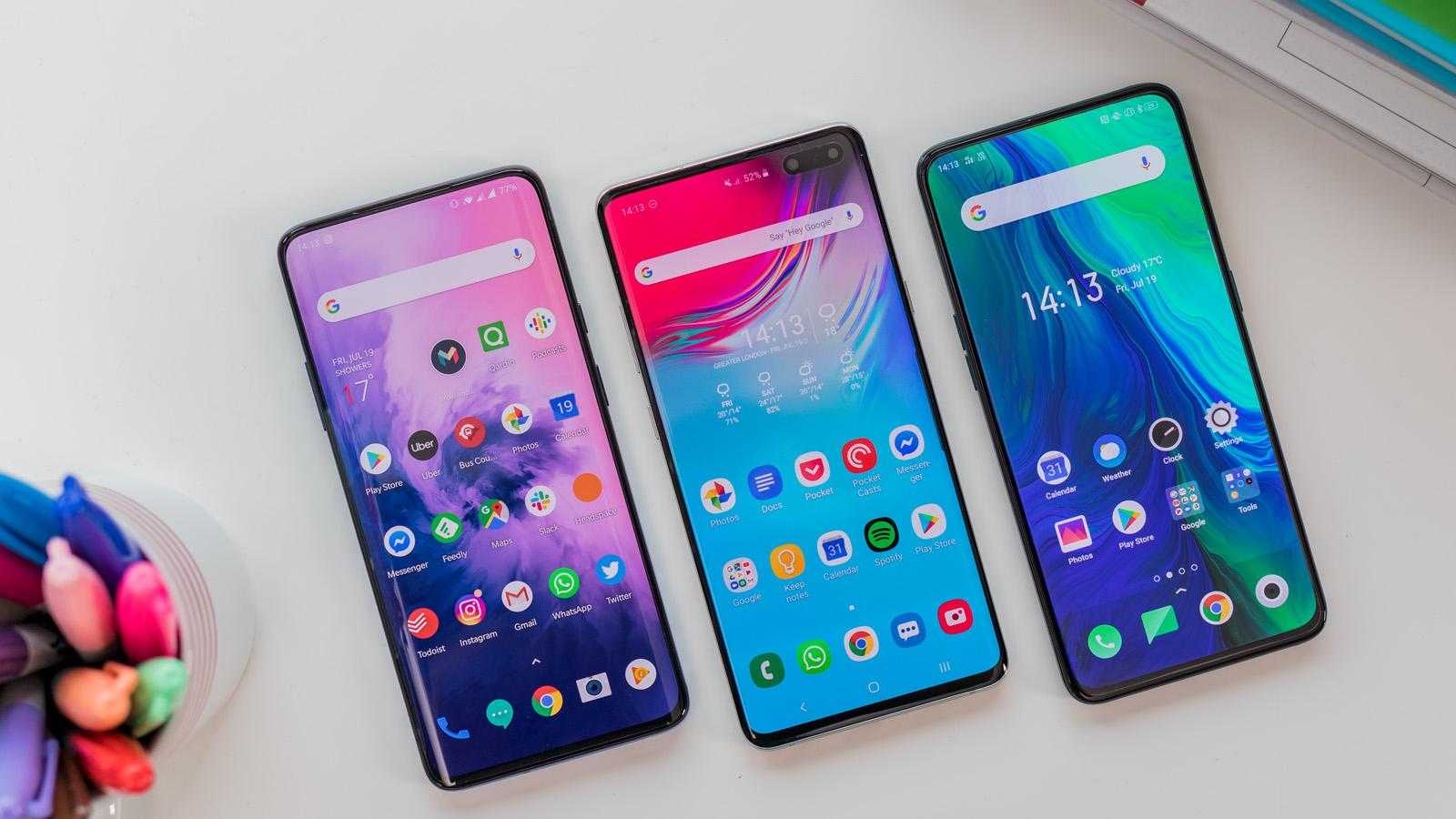
Akıllı telefonunuzu güncel tutmak, cihazınızın performansını en üst düzeyde tutmanın ve güvenlik açıklarına karşı korunmanın en önemli yollarından biridir. Peki, akıllı telefon nasıl güncellenir sorusunun cevabı, kullandığınız işletim sistemine göre küçük farklılıklar gösterir. Bu rehberde, hem Android hem de iOS işletim sistemli telefonlarda güncelleme adımlarını, dikkat edilmesi gereken noktaları ve sık karşılaşılan sorunların çözümlerini detaylı bir şekilde ele alacağız. Doğru adımları izleyerek telefonunuzun ömrünü uzatabilir ve en yeni özelliklerden faydalanabilirsiniz.
Akıllı Telefon Güncellemesi Neden Önemlidir?
Birçok kullanıcı, gelen güncelleme bildirimlerini sadece yeni bir arayüz veya özellik olarak görür. Oysa ki yazılım güncellemeleri, cihazınızın güvenlik duvarını oluşturan kritik yamaları içerir. Özellikle 5G bağlantısı kullanan modern akıllı telefonlar, sürekli olarak ağ üzerinden veri alışverişi yaptığı için güncel yazılım, siber saldırılara karşı ilk savunma hattınızdır. Ayrıca üreticiler, güncellemelerle pil optimizasyonu, kamera performansı ve işlemci verimliliği gibi donanımsal iyileştirmeler de sunar.
Android Telefonunuzu Güncelleme Adımları
Android işletim sistemi, farklı marka ve modellerde farklı arayüzlere sahip olsa da genel güncelleme mantığı benzerdir. İşte adım adım Android telefon güncelleme rehberi:
Ayarlar Menüsüne Erişin
Telefonunuzun ana ekranında veya uygulama çekmecesinde bulunan “Ayarlar” simgesine dokunun. Genellikle dişli çark simgesiyle temsil edilir.
Sistem Güncellemeleri Bölümünü Bulun
Ayarlar menüsünde aşağı kaydırarak “Telefon Hakkında”, “Yazılım Güncelleme” veya “Sistem” seçeneklerinden birini bulun. Samsung, Xiaomi, Huawei gibi markalarda bu bölümün adı değişebilir. Örneğin Samsung cihazlarda “Yazılım Güncelleme” başlığı altında “İndir ve Yükle” seçeneği bulunur.
Güncellemeyi Kontrol Edin ve İndirin
“Güncellemeleri Kontrol Et” butonuna tıklayın. Eğer yeni bir güncelleme varsa, boyutu ve içeriği hakkında bilgi veren bir ekran açılacaktır. Güncellemeyi indirmek için Wi-Fi bağlantısı kullanmanız önerilir, çünkü dosya boyutu genellikle 500 MB ile 2 GB arasında değişir. İndirme işlemi tamamlandıktan sonra “Şimdi Yükle” seçeneğine dokunun.
Yeniden Başlatma ve Kurulum
Telefonunuz otomatik olarak yeniden başlayacak ve güncelleme dosyalarını kuracaktır. Bu işlem 10 ila 30 dakika arasında sürebilir. Bu süreçte telefonu kapatmamaya veya herhangi bir tuşa basmamaya özen gösterin. Kurulum tamamlandığında cihazınız en son sürümle açılacaktır.
iPhone (iOS) Güncelleme Rehberi
Apple ekosisteminde güncelleme işlemi, standartlaştırılmış arayüz sayesinde tüm modellerde neredeyse aynıdır. İster iPhone 17 Pro Max ister daha eski bir model kullanıyor olun, adımlar aynıdır. Örneğin, iPhone 17 Pro vs 16 Pro Max karşılaştırması yaparken güncelleme sürecinin her iki modelde de aynı olduğunu göreceksiniz.
Wi-Fi ve Pil Kontrolü
Güncelleme öncesinde telefonunuzu en az %50 şarj seviyesine getirin ve bir Wi-Fi ağına bağlanın. iOS güncellemeleri büyük dosyalar olduğu için mobil veri kullanımı önerilmez.
Ayarlar > Genel > Yazılım Güncelleme
Ayarlar uygulamasını açın, “Genel” sekmesine girin ve ardından “Yazılım Güncelleme” seçeneğine dokunun. Burada mevcut iOS sürümünüz ve yeni güncelleme hakkında bilgiler yer alır.
İndir ve Yükle
“İndir ve Yükle” butonuna tıklayın. Apple, güncelleme politikası gereği size önce iOS 17’nin en son sürümünü gösterebilir. Eğer büyük bir sürüm atlaması varsa (örneğin iOS 16’dan iOS 18’e), ara sürümleri sırayla yüklemeniz gerekebilir. Kurulum tamamlandıktan sonra telefonunuz yeniden başlayacaktır.
Güncelleme Öncesi Yapılması Gerekenler
Herhangi bir yazılım güncellemesi öncesinde veri kaybı riskine karşı mutlaka yedekleme yapmalısınız. Android cihazlarda Google Drive veya üreticinin bulut hizmetini, iPhone’da ise iCloud veya bilgisayar üzerinden iTunes/Finder yedeklemesini kullanabilirsiniz. Ayrıca, güncelleme sonrası oluşabilecek uyumluluk sorunlarına karşı kritik uygulamalarınızın güncel olduğundan emin olun. Eğer aşırı ısınma gibi sorunlar yaşıyorsanız, iPhone 17 aşırı ısınma sorunu nasıl çözülür rehberimizdeki adımları uygulayarak cihazınızı güncellemeye hazır hale getirebilirsiniz.
Güncelleme Sırasında ve Sonrasında Sık Karşılaşılan Sorunlar
Güncelleme işlemi her zaman sorunsuz gerçekleşmeyebilir. İşte en yaygın sorunlar ve çözümleri:
Yetersiz Depolama Alanı
Güncelleme dosyası için yeterli alan yoksa, gereksiz dosyaları silin veya uygulamaları kaldırın. Android’de “Akıllı Depolama” özelliğini, iPhone’da ise “Depolama Alanı Yönetimi” menüsünü kullanarak yer açabilirsiniz.
Güncelleme Takılı Kalması
Eğer güncelleme yüzde 30-40 civarında takılı kalırsa, panik yapmayın. Telefonu 15-20 dakika bekletin. Hala ilerleme yoksa, güç ve ses kısma tuşlarına aynı anda basarak zorla yeniden başlatma yapabilirsiniz. Bu işlem güncelleme dosyasına zarar vermez.
Pil Ömrünün Kısalması
Güncelleme sonrası ilk 24-48 saat içinde pil ömründe geçici bir düşüş yaşanabilir. Bunun nedeni, arka planda çalışan indeksleme ve optimizasyon işlemleridir. Birkaç gün içinde pil performansı normale dönecektir.
Güncelleme Almaya Devam Eden Telefonlar Nasıl Anlaşılır?
Her akıllı telefon modeli, üretici tarafından belirlenen bir güncelleme politikasına sahiptir. Genellikle amiral gemisi modeller 3-4 yıl, orta segment modeller ise 2-3 yıl boyunca düzenli güvenlik ve işletim sistemi güncellemesi alır. Telefonunuzun güncelleme desteğini öğrenmek için üreticinin resmi web sitesini ziyaret edebilir veya cihazın IMEI numarası ile destek sayfasını sorgulayabilirsiniz. Eğer telefonunuz artık güncelleme almıyorsa, özel ROM’lar (Custom ROM) yüklemeyi düşünebilirsiniz, ancak bu işlem garantiyi geçersiz kılar ve teknik bilgi gerektirir.
Güncelleme Sonrası İlk Yapılması Gereken Ayarlar
Yeni bir işletim sistemi sürümüne geçtikten sonra, bazı ayarların sıfırlanması veya değişmesi mümkündür. Güncelleme tamamlandıktan sonra şu kontrolleri yapmanız önerilir:
Gizlilik Ayarları: Yeni sürümde gelen izin politikalarını gözden geçirin. Uygulamaların konum, kamera ve mikrofon erişimlerini kontrol edin.
Bildirim Tercihleri: iOS ve Android, her güncellemeyle bildirim yönetimini değiştirebilir. Bildirimleri yeniden düzenleyin.
Pil Optimizasyonu: Pil kullanım istatistiklerini kontrol edin. Gereksiz arka plan etkinliklerini kapatarak pil ömrünü uzatın.
Uygulama Güncellemeleri: App Store veya Google Play Store’u açarak tüm uygulamalarınızı en son sürüme güncelleyin. Eski uygulamalar yeni işletim sistemiyle uyumsuzluk gösterebilir.
Sıkça Sorulan Sorular (FAQ)
Akıllı telefon güncellemesi ne kadar sürer?
Güncelleme süresi, dosya boyutuna ve internet hızınıza bağlı olarak değişir. Genellikle indirme işlemi 10-20 dakika, kurulum işlemi ise 10-30 dakika sürer. Toplamda 30 dakika ile 1 saat arasında bir zaman ayırmanız önerilir.
Güncelleme sırasında telefonu kullanabilir miyim?
İndirme aşamasında telefonu kullanmaya devam edebilirsiniz, ancak kurulum aşamasında telefon yeniden başlayacağı için kullanılamaz hale gelir. Kurulum sırasında telefonu kapatmamaya özen gösterin.
Güncelleme sonrası verilerim silinir mi?
Normal şartlarda yazılım güncellemeleri kişisel verilerinizi silmez. Ancak her ihtimale karşı, güncelleme öncesinde fotoğraf, kişi ve önemli belgelerinizi yedeklemeniz önerilir. Nadiren de olsa güncelleme sırasında oluşan bir hata veri kaybına yol açabilir.
Telefonum güncelleme almıyorsa ne yapmalıyım?
Öncelikle telefon modelinizin güncelleme desteğinin devam edip etmediğini kontrol edin. Eğer destek süresi dolmuşsa, üreticinin resmi sitesinden son sürümü manuel olarak indirip yüklemeyi deneyebilirsiniz. Bazı durumlarda, ülke veya operatör bazlı güncelleme gecikmeleri yaşanabilir; bu durumda SIM kartınızı çıkarıp Wi-Fi üzerinden tekrar kontrol edin.
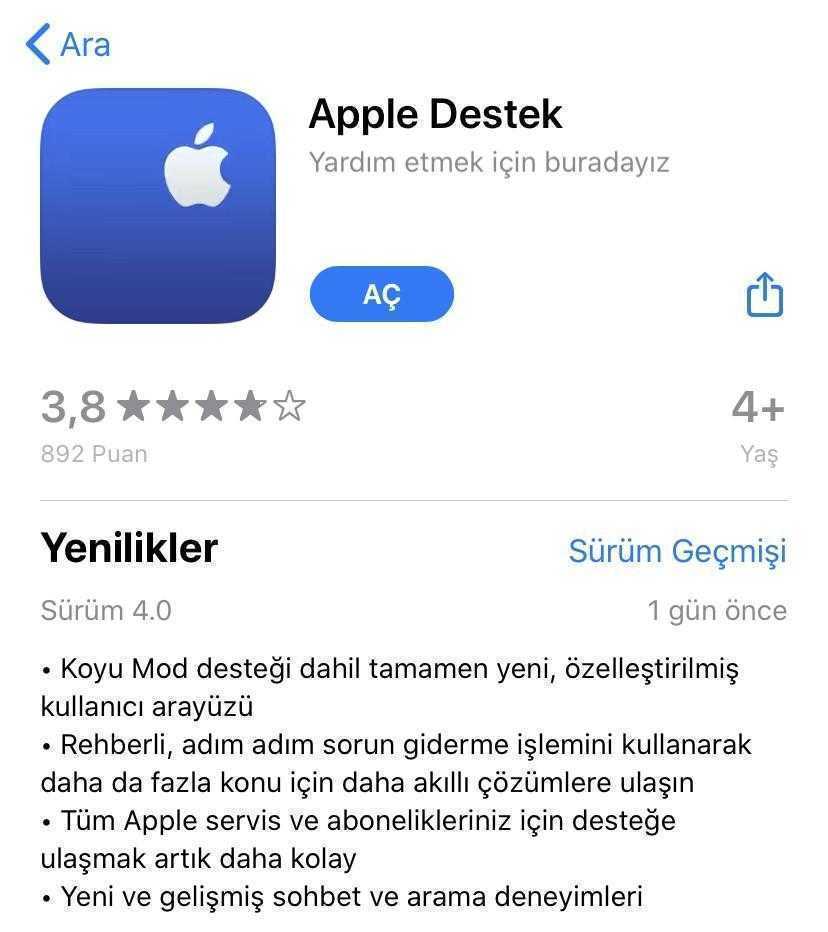
Apple Destek uygulaması güncellendi! konusunda Apple Destek uygulaması güncellendi! hakkında hazırladığımız bu rehberde tüm detayları bulacaksınız.
Apple denince ilk akla gelen konulardan biri olan kullanıcılara sunulmakta olan satış sonrası destek hizmeti kullanıcılar tarafından bir hayli seviliyor. Apple kullanıcıları, cihazlarında herhangi bir sıkıntı yaşadığında hızlı bir biçimde Apple ile iletişime geçebiliyor. Bu iletişimin ardından ise kullanıcıların sorunu hızlı bir biçimde çözülüyor. Bahsettiğimiz iletişimin en önemli yollarından bir tanesi Apple Destek uygulaması. İşte tam da bu noktada, Apple Destek uygulaması güncellendi! ve kullanıcı deneyimini kökten değiştiren yeniliklerle karşımıza çıktı. Bu güncelleme, özellikle sık sık teknik destek alan kullanıcılar için büyük bir kolaylık sağlıyor.
Apple Destek güncellendi
Güncellenen Apple Destek uygulaması hem arayüz hem de çözüme ulaşma yolunda kullanıcılara farklılıklar sağlayacak. Kullanıcılar tarafından da uzun süredir istenilen koyu mod, kendine Apple Destek uygulamasında yer buldu. Bu güncelleme ile birlikte kullanıcılar düşük ışıklı ortamlarda daha az rahatsız olacaklar. Gelen güncelleme ile birlikte değişen ayrıntılar arasında sohbet tecrübesi de var. Apple yeni güncelleme ile arama ve sohbet tecrübesini de değiştirdiğini söylüyor. Artık canlı destek almak çok daha hızlı ve verimli hale geldi. Apple Destek uygulaması güncellendi! ifadesi, bu yeniliklerin sadece bir başlangıcı.
Kullanıcılar için en önemli yenilik ise rehberli çözüm olabilir. Kullanıcılara sunulmakta olan yeni rehber özelliğiyle kullanıcılar herhangi bir cihazda yaşadıkları sorunun çözümünü geliştirilmiş arama tecrübesi sayesinde daha kolay bulacak. Buldukları çözümü de rehberli sorun giderme işlemi sayesinde adım adım rahatça uygulayabilecek. Örnek vermek gerekirse, Apple bilgisayarınızda yaşamakta olduğunuz sorunun çözümünü kolayca bulduktan sonra bu adımları sırasıyla uygulayabileceksiniz. Bu özellik, özellikle teknik bilgiye sahip olmayan kullanıcılar için büyük bir avantaj sunuyor.
Gelen güncelleme çoğu Apple Destek kullanıcısı tarafından olumlu olarak görülüyor. Peki, bu güncelleme ile birlikte başka hangi yenilikler geldi? İşte detaylar.
Apple Destek uygulaması güncellendi: Yeni Özellikler Neler?
Apple Destek uygulaması güncellendi! ve beraberinde birçok yeni özellik getirdi. Bunlardan ilki, kişiselleştirilmiş cihaz yönetimi. Artık uygulama, Apple hesabınıza bağlı tüm cihazlarınızı tek bir ekrandan görüntülemenize olanak tanıyor. Her bir cihazın garanti durumu, pil sağlığı, depolama alanı gibi kritik bilgilere anında erişebiliyorsunuz. Bu sayede, bir cihazınızda sorun çıktığında hangi adımları atmanız gerektiğini hızlıca öğrenebiliyorsunuz.
Bir diğer önemli yenilik ise akıllı arama özelliği. Gelişmiş yapay zeka algoritmaları sayesinde, sorununuzu doğal dilde yazdığınızda uygulama size en uygun çözümleri sıralıyor. Örneğin, “iPhone’um şarj olmuyor” yazdığınızda, uygulama size şarj kablosunu kontrol etme, yazılım güncellemesi yapma veya servis randevusu alma gibi seçenekler sunuyor. Apple Destek uygulaması güncellendi! ve bu akıllı arama özelliği sayesinde kullanıcılar artık sorunlarını çok daha kısa sürede çözebiliyor.
Rehberli Sorun Giderme Adımları
Rehberli sorun giderme özelliği, bu güncellemenin en dikkat çekici parçalarından biri. Artık herhangi bir cihaz sorununda, uygulama size adım adım talimatlar veriyor. Her adımda ne yapmanız gerektiğini görsellerle desteklenmiş bir şekilde anlatıyor. Bu özellik, özellikle yazılım hataları, ağ bağlantı sorunları veya ayarlarla ilgili problemlerde son derece etkili. Kullanıcılar, bu rehberli adımları takip ederek sorunlarını kendi başlarına çözebiliyor. Apple Destek uygulaması güncellendi! ve bu özellik sayesinde teknik destek çağrılarına olan ihtiyaç önemli ölçüde azaldı.
Koyu Mod ve Görsel İyileştirmeler
Koyu mod, uzun süredir beklenen bir özellikti ve nihayet Apple Destek uygulamasında yerini aldı. Özellikle gece saatlerinde veya loş ortamlarda uygulamayı kullananlar için büyük bir konfor sağlıyor. Göz yorgunluğunu azaltan bu mod, aynı zamanda pil tasarrufuna da katkıda bulunuyor. Arayüzdeki diğer görsel iyileştirmeler arasında daha net ikonlar, daha okunabilir yazı tipleri ve daha akıcı animasyonlar yer alıyor. Apple Destek uygulaması güncellendi! ve bu görsel değişiklikler, uygulamanın genel kullanım deneyimini önemli ölçüde artırdı.
Canlı Sohbet ve Randevu Yönetimi
Güncelleme ile birlikte canlı sohbet özelliği de yenilendi. Artık bir Apple Uzmanı ile anında bağlantı kurabiliyor ve sorununuzu gerçek zamanlı olarak çözebiliyorsunuz. Sohbet sırasında ekran görüntüsü paylaşma gibi yeni özellikler de eklendi. Ayrıca, Apple Store’dan randevu almak artık çok daha kolay. Uygulama üzerinden doğrudan en yakın Apple Store’u bulup, uygun bir zaman diliminde randevu oluşturabiliyorsunuz. Apple Destek uygulaması güncellendi! ve bu randevu yönetimi özelliği, kullanıcıların zamanını daha verimli kullanmasına yardımcı oluyor.
Apple Destek Uygulaması ile Cihaz Performansınızı Artırın
Apple Destek uygulaması güncellendi! ve artık cihazlarınızın performansını optimize etmek için de kullanılabiliyor. Uygulama, cihazınızın pil sağlığı, depolama alanı ve genel sistem durumu hakkında detaylı raporlar sunuyor. Örneğin, pil sağlığınız %80’in altına düştüğünde uygulama size bir bildirim gönderiyor ve pil değişimi için adımları anlatıyor. Ayrıca, gereksiz dosyaları temizleme, arka planda çalışan uygulamaları yönetme gibi önerilerle cihazınızın daha hızlı çalışmasını sağlıyor. Bu özellikler, özellikle eski cihaz kullananlar için büyük bir nimet.
Güvenlik ve Gizlilik Önlemleri
Apple, kullanıcı gizliliğine verdiği önemle bilinir ve bu güncelleme de bu anlayışı yansıtıyor. Apple Destek uygulaması güncellendi! ve yeni güvenlik önlemleri eklendi. Artık tüm destek görüşmeleri uçtan uca şifreleniyor. Ayrıca, uygulama üzerinden paylaştığınız hiçbir veri, sizin izniniz olmadan üçüncü taraflarla paylaşılmıyor. Apple, bu güncelleme ile kullanıcıların kişisel bilgilerini korumak için ekstra katmanlar ekledi. Bu da kullanıcıların uygulamayı gönül rahatlığıyla kullanmasını sağlıyor.
Sıkça Sorulan Sorular (FAQ)
Soru 1: Apple Destek uygulaması güncellendi mi?
Evet, Apple Destek uygulaması güncellendi! ve yeni özelliklerle birlikte kullanıma sunuldu. Güncellemeyi App Store üzerinden ücretsiz olarak indirebilirsiniz.
Soru 2: Yeni güncelleme ile hangi özellikler eklendi?
Yeni güncelleme ile koyu mod, rehberli sorun giderme, akıllı arama, kişiselleştirilmiş cihaz yönetimi ve geliştirilmiş canlı sohbet özellikleri eklendi. Apple Destek uygulaması güncellendi! ve bu özellikler kullanıcı deneyimini önemli ölçüde iyileştirdi.
Soru 3: Güncelleme ücretli mi?
Hayır, güncelleme tamamen ücretsizdir. Tüm Apple kullanıcıları, uygulamayı App Store’dan güncelleyerek yeni özelliklerden faydalanabilir.
Soru 4: Koyu modu nasıl etkinleştirebilirim?
Koyu modu etkinleştirmek için uygulamanın ayarlar bölümüne gidin ve “Görünüm” seçeneğinden “Koyu”yu seçin. Ayrıca, cihazınızın sistem ayarlarındaki koyu mod ayarını da kullanabilirsiniz. Apple Destek uygulaması güncellendi! ve bu özellik sayesinde gözleriniz daha az yorulacak.
Soru 5: Rehberli sorun giderme özelliği tüm cihazlar için geçerli mi?
Evet, rehberli sorun giderme özelliği iPhone, iPad, Mac, Apple Watch ve AirPods dahil olmak üzere tüm Apple cihazları için geçerlidir. Apple Destek uygulaması güncellendi! ve bu özellik sayesinde herhangi bir cihaz sorununuzu adım adım çözebilirsiniz.
Soru 6: Güncelleme sonrası uygulama çöküyor, ne yapmalıyım?
Eğer güncelleme sonrası uygulama çöküyorsa, öncelikle cihazınızı yeniden başlatmayı deneyin. Sorun devam ederse, uygulamayı kaldırıp App Store’dan yeniden yükleyin. Bu işlem genellikle sorunu çözer. Apple Destek uygulaması güncellendi! ve bu tür küçük sorunlar genellikle hızlıca çözülmektedir.
Detaylı bilgi ve ek kaynaklar için resmi Apple Resmi Destek Sayfası adresini ziyaret edebilir veya ilgili belgelere göz atabilirsiniz.
Bir yıldan uzun bir süre ilkin, Kasım 2020’de Apple, kendi M1 çipine haiz iki yeni Mac mini modelini tanıttı (burada incelendi: M1 Mac mini incelemesi). Mac mini 699 £/699 $’dan adım atar ve daha pahalı MacBook ve iMac alternatifleriyle tam olarak aynı işlemci ve grafikleri sunar. Apple’ın sunmuş olduğu tüm M1 Mac’ler içinde, düşük fiyatla beraber teknik özellikler açısından en iyisini sunduğunu düşündüğümüz için Mac mini bizim favorimiz.
Ek olarak 1.099 £/1.099$ fiyatla satılan ve hala Intel işlemciye haiz başka bir Mac mini daha var. Mac Studio’yu satmaya başladığında Apple’ın bu modeli durdurmasını bekliyorduk, sadece hemen hemen Intel Mac’in satışını durdurmadı. Gene de bu şekilde olması kaçınılmaz görünüyor.
Intel Mac mini’nin kaderini bilmesek de, M1 Mac mini’nin 2022’de bir M2 güncellemesi alması olası görünüyor, sadece sonbahara kadar gelmeyebilir.
Yeni Mac mini çıkış zamanı
Yeni Mac mini fiyatı
Mevcut Mac mini modellerinden birini satın almak istiyorsanız, bunu direkt yapabilirsiniz. Apple’danyada bir pazarlık istiyorsanız, en iyi Mac mini fırsatlarımıza göz atın.
Yeni Mac mini tasarımı
Mart 2022’de Apple, yukarıdan bakıldığında Mac mini’ye benzeyen sadece birkaç santim daha uzun olan Mac Studio’yu tanıttı. Bir süredir Mac mini için tekrardan tasarım söylentileri vardı – bu muydu?
Mac mini için yeni tasarımlar hakkında bir ekip söylentiler olsa da, bunların yalnızca bir kısmı Mac Studio tarafınca yerine getirilmiş şeklinde görünüyordu (birbiri üstüne yığılmış iki yada üç Mac mini şeklinde görünmüş olduğu söyleniyordu ve yapıyor).
Öteki söylentiler, oldukça daha azca ustalaşmış odaklı bir tekrardan tasarıma işaret ediyor. Apple sızıntısı Jon Prosser, Haziran 2021’de, yeni Mac mini modeli için mevcut olandan mühim seviyede daha ince olacağını ve “pleksiglas benzeri” bir üst kısma haiz olacağını önerilmiş olduğu yeni bir tasarımın ayrıntılarını deklare etti.
Ian Zelbo Prosser’ın bulgularına dayanarak bazı illüstrasyonlar yapmış oldu. Görüntüler, yeni mini’nin 24 inç iMac’te görülen yeni parlak renk seçeneklerinden biri yerine gümüş ve beyaz renklerde geleceğini gösteriyor. Bu görüntüler söylentilere dayanıyor, sadece gene de Apple’ın neler sunabileceği hakkında iyi bir düşünce verebilirler.
Bağlantı noktaları son olarak Intel modeliyle aynı olmalıdır: dört Thunderbolt/USB-C, iki USB-A, ethernet ve HDMI.
Prosser, haberi Front Page Tech’in Mayıs 2021 sayısında aşağıda gömülü olarak paylaştı:
Prosser’ın daha ilkin birkaç kez yanıldığına dikkat edilmelidir – bazı büyük başarılar elde etti, sadece ıskalamaları o denli şiddetli ki kaşlarını tıraş etmek mecburiyetinde bırakıldı – bundan dolayı informasyon bir tutam tuzla alınmalıdır. AppleTrack şu anda ona %74,2’lik bir doğruluk derecesi veriyor (bu puan daima değişiyor). Grubumuzdaki Apple sızıntıları hakkında daha çok informasyon edinin: Takip etmeye kıymet Apple sızıntıları.
M2 Mac mini özellikleri
Apple’ın hala satışta olan Intel destekli Mac mini’nin yerini alacak bir model sunmasını bekliyorduk. Hemen hemen yapmadı ve meydana getirecek mı bilmiyoruz. Var ise, bir M1 Pro yada M1 Max içerebilir, sadece kesinlikle M1 Ultra’yı içinde görmeyi beklemiyoruz.
Daha güvenilir olabileceğimiz şey, 2022’de yada en azından 2023’te Apple’ın Mac mini’nin bir M2 versiyonunu tanıtacağını göreceğiz. M2’nin neler sunabileceği hakkında daha çok informasyon edinmek istiyorsanız şunu okuyun: Apple M2 Chip: Bilmenizde fayda olan her şey.
İşlemci
M1’de 8 CPU çekirdeği var ve söylentiler bunun M2 için de aynı olabileceğini gösteriyor. Mayıs 2021’de Bloomberg’den Mark Gurman, M2’nin (görünüşe bakılırsa kod adı Staten), M1 yongasıyla aynı sekiz çekirdeği içereceğini, sadece daha süratli çalışacağını öne sürdü.
Bununla beraber, Apple’ın M2 için kullandığı söylenen N4P işlemi, ortalama yüzde altı daha yüksek bir transistör yoğunluğuna izin verebilir ve bu da Apple’ın 10 CPU çekirdeğini M2’ye entegre etmesini sağlayabilir. Bu bireysel çekirdekler de M1’den birazcık daha süratli saat hızına haiz olabilir.
Öteki bir olasılık ise Apple’ın yüksek performanslı ve yüksek verimli çekirdeklerin sayısını ayarlayabilmesidir. M1’de dört yüksek performanslı çekirdeğe ve dört yüksek verimli çekirdeğe sahipken, M1 Pro ve Max iki kat yüksek performanslı çekirdeğe (sekiz), sadece daha azca verimli çekirdeğe (iki) haizdir. Yeni nesil M2, yüksek verimli çekirdeklerin sayısını da artırabilir.
grafik
M2, 7 yada 8 grafik çekirdeği sunar. Bu artabilir: Yukarıda bahsedilen Mayıs 2021 raporunda Gurman, M2’nin 9 yada 10 GPU çekirdeği sunabileceğini öne sürdü.
Veri deposu
16 GB’ın üstüne çıkması pek ihtimaller içinde değil, sadece üst düzey Mac mini için 32 GB’lık bir seçeneğin, kim bilir bir M2 Pro çipinin teklif edildiğini görmek isteriz.
Bağlantı Noktaları ve Çevre Birimleri
Mevcut Mac mini modelleri, Ethernet’in yanı sıra iki USB04/Thunderbolt bağlantı noktası, iki USB-A bağlantı noktası ve bir HDMI 2.0 bağlantı noktası sunar. Bunun yeni yinelemeye taşınması muhtemeldir.
Apple, Mac mini’yi Apple klavyeyle beraber göndermiyor, şu anda kendi klavyenizi sağlamanız yada Apple’dan bir klavye satın almanız gerekiyor. Bunun değişmesi ihtimaller içinde değil, sadece Apple’ın Touch ID’li yeni Apple klavyesini Mac mini için bir yükseltme olarak, kim bilir gümüş iMac ile beraber gelen gümüş kaplamada sunmaya başlayacağını tahmin ediyoruz.
2022’de çıkacak tüm yeni çıkan ürünler hakkında buradan informasyon edinin: 2022’de çıkacak her yeni Apple ürünü.
iPhone App Store Uygulamaları taramak, satın almak ve iPhone’a indirmek için App Store’u kullanın.
App Store’un sol üstte Kategoriler düğmesi ve sağ üstte İstek Listesi düğmesi ile Yeni ve Dikkate Değer öğeleri gösteren Öne Çıkanlar ekranı. Alt tarafta soldan sağa doğru Tara, En İyiler, Yakınımda, Ara ve Güncellemeler sekmeleri var.
Not: App Store’u kullanmak için Internet bağlantısına ve bir Apple kimliğine gereksiniminiz vardır. App Store bazı bölgelerde kullanılamayabilir.iPhone App Store
Uygulamaları bulma
Aradığınız şeyin ne olduğunu biliyorsanız, Ara’ya dokunun: Veya uygulama türüne göre taramak için Kategoriler’e dokunun. iPhone App Store
Arkadaşınıza bir uygulamadan bahsetmek mi istiyorsunuz? Uygulamayı bulun, eylem düğmesi simgesine dokunun, sonra yöntemi seçin. Bakınız: AirDrop, iCloud ve diğer paylaşma yolları.
İstek Listesi kullanma: Daha sonra satın almak isteyebileceğiniz bir uygulamayı takip etmek için, uygulamanın sayfasında eylem düğmesi simgesine dokunun, sonra İstek Listesine Ekle’ye dokunun.
Yakınınızda hangi uygulamalar kullanılıyor? Çevrenizdeki diğer kişilerin kullandığı en popüler uygulamaları bulmak için Yakınımda’ya dokunun. (Konum Servisleri’nin Ayarlar > Gizlilik > Konum Servisleri bölümünde açık olması gerekir.) Bunu bir müzede, spor etkinliğinde veya seyahat ederken daha ayrıntılı bir deneyim yaşamak için deneyin.
Satın alma, kodu kullanma ve indirme
Uygulamanın ücretine (veya Ücretsiz düğmesine) dokunun, sonra satın almak için Satın Al’a dokunun. Uygulama ücretsizse simgesine dokunun.
Ücret yerine simgesini görüyorsanız, uygulamayı zaten satın almışsınız demektir ve herhangi bir ücret ödemeden yeniden indirebilirsiniz. Uygulama indirilirken veya yüklenirken simgesi, bir ilerleme göstergesiyle birlikte Ana Ekran’da görünür.
Bir hediye kartı veya kod kullanma: Featured düğmesine dokunun, en alta kaydırın ve daha sonra Redeem düğmesine dokunun.
Hediye gönderme: Hediye etmek istediğiniz öğeyi görüntüleyin, sonra simgesine ve Hediye’ye dokunun.iPhone App Store
Uygulama içi alımları sınırlama: Birçok uygulama ek içerikleri veya iyileştirmeleri bir ücret karşılığında sağlar. Uygulama içinden yapılabilecek satın alımları sınırlamak için, Ayarlar > Genel > Sınırlamalar bölümüne gidin (Sınırlamalar’ın etkin olduğundan emin olun), sonra Uygulama İçi Alım’ı kapatın. Bakınız: Sınırlamalar.
Uygulamayı silme: Ana Ekran’da uygulama simgesine dokunup simge titreyene dek parmağınızı basılı tutun, sonra simgesine dokunun. İşiniz bittiğinde, Ana Ekran düğmesine basın. Yerleşik uygulamaları silemezsiniz. Uygulama silindiğinde uygulamaya ait veriler de silinir. App Store’da satın almış olduğunuz herhangi bir uygulamayı ücret ödemeden yeniden indirebilirsiniz.
Uygulamalarınızın, verilerinizin ve ayarlarınızın tümünü silme hakkında bilgi için, bakınız: iPhone’u yeniden başlatma veya sıfırlama.
App Store ayarları
App Store seçeneklerini ayarlamak için Ayarlar > iTunes Store/App Store bölümüne gidin. Şunları yapabilirsiniz:
Hesabınızı görüntüleme veya düzenleme: Apple kimliğinize dokunun, sonra Apple Kimliğini Göster’e dokunun. Parolanızı değiştirmek için Apple Kimliği alanına dokunun.
Farklı bir Apple kimliği kullanarak giriş yapma: Hesap adınıza dokunun, sonra Çıkış Yap’a dokunun. Daha sonra diğer Apple kimliğini girin.
Otomatik indirmeleri kapatma: Otomatik İndirmeler’de Uygulamalar’a dokunun. Bu seçeneği kapatmadığınız sürece uygulamalar Wi-Fi üzerinden otomatik olarak güncellenir.
Uygulamaları hücresel ağı kullanarak indirme: Hücresel Veri’yi Kullan seçeneğini açın. Uygulamaların hücresel ağ üzerinden indirilmesi operatör ücretlendirmelerine neden olabilir. Gazete Standı uygulamaları yalnızca Wi-Fi üzerinden güncellenir.
iPhone Ekran Görüntüsü Nasıl Alınır? İster iPhone‘unuzda nasıl ekran görüntüsü alacağınızı öğrenmeye çalışıyor olun, ister bir ekran görüntüsü alıp alamayacağınızı merak ediyor olun, doğru ekran görüntüsünü aldığınızdan emin olmak için izleyebileceğiniz birkaç adım vardır.
Yardımcı dokunmatik
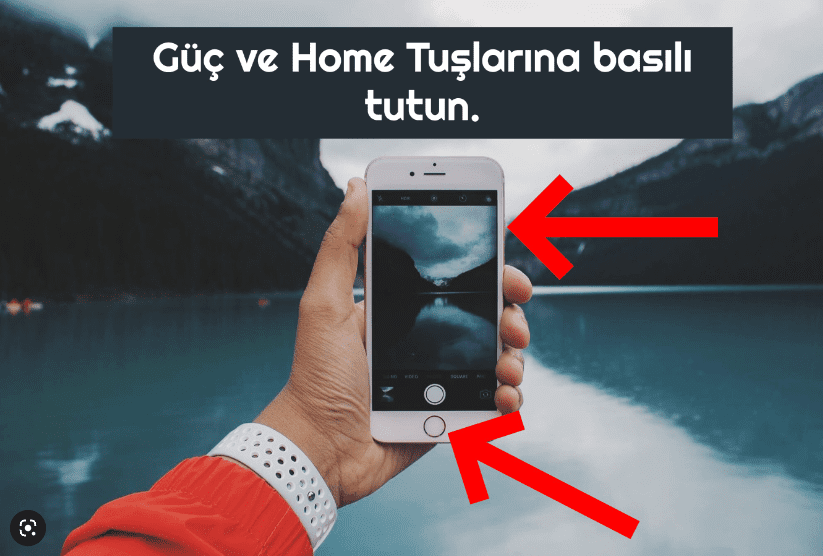
AssistiveTouch iPhone ekran görüntüsü almak, fiziksel ana sayfa düğmenizi kullanmak zorunda kalmadan bir şeyler yakalamanın harika bir yoludur. Bu özellik çoğu iOS cihazında bulunur ve kolayca açılıp kapatılabilir. Yan tuş ile ses açma tuşuna aynı anda basarak veya güç tuşu ile home tuşuna aynı anda basarak ekran görüntüsü alabilirsiniz.
AssistiveTouch düğmesi, ekrandaki küçük dairesel bir simgedir. Ekranın sağ veya sol köşesine taşıyabilirsiniz. Ayrıca opaklığını az ya da çok görünmez olacak şekilde ayarlayabilirsiniz.
AssistiveTouch ile ekran görüntüsü almak kolaydır ve yalnızca birkaç dokunuş gerektirir. Özelliği Ayarlar uygulamasında açıp kapatabilirsiniz. Ayrıca, ekrandaki ana sayfa düğmesini kullanmanıza olanak tanır.
AssistiveTouch iPhone ekran görüntüsü almak için önce bu özelliği etkinleştirmelisiniz. Bunu Ayarlar’a gidip erişilebilirlik bölümüne erişerek yapabilirsiniz. Seçeneğin yanında bir geçiş anahtarı göreceksiniz. Daha sonra anahtarı açıp kapatabilirsiniz.
AssistiveTouch‘ı açtıktan sonra ekranınızda yeni bir seçenek olduğunu fark edeceksiniz. Yeni seçenek, farklı işlevlere erişmenizi sağlayacak bir menüdür. Menü, İlişkili Dokunma menüsü olarak adlandırılır ve göründüğü kadar hantal değildir. Çok fazla ekran alanı kaplamaz, ancak size seçenekler sunma konusunda harika bir iş çıkarır. Diğer şeylerin yanı sıra ekran görüntüleri için kullanmayı seçebilirsiniz.
AssistiveTouch menüsü, yeni bir simge eklemek de dahil olmak üzere diğer işlevleri gerçekleştirmek için de kullanılabilir. Üzerine dokunarak simgeyi değiştirebilir ve başka işlevler ekleyebilirsiniz. Simgeyi değiştirmek, onu diğer özelliklere kısayol olarak kullanmanıza izin verecektir.
AssistiveTouch özelliği, cihazlarındaki düğmelere basmakta zorlanan kişiler için kullanışlıdır. Ayrıca donanım sınırlamalarının üstesinden gelmek için de çalışır. Örneğin, bozuk bir ana düğmeniz varsa iPhone’unuzu kapatmak için AssistiveTouch‘ı kullanabilirsiniz.
Geri Dokunma
iPhone‘unuzda ekran görüntüsü almak bir süredir ortalıkta dolaşıyordu. iOS 14’teki en yeni özellik, Geri Dokunma olarak adlandırılır ve ekran görüntüsü almaktan çok daha fazlasıdır. Bu özellik, Siri kısayollarını başlatmak da dahil olmak üzere iPhone’unuzun arkasından birçok işlevi gerçekleştirmenizi sağlar. Ana ekranınıza geri gitmek için bile kullanabilirsiniz. Ayrıca iPhone 8 ve iPhone X gibi iPhone modelleriyle de uyumludur.
iPhone‘unuzda ekran görüntüsü almak göz korkutucu bir görev gibi görünebilir, ancak Back Tap size yardım etmek için burada. Birden fazla şekilde kullanılabilir ve ihtiyaçlarınıza göre özelleştirilebilir.
iPhone’unuzun Arkasına çift dokunarak bir ekran görüntüsü alınabilir. Bu verimsiz görünebilir, ancak aynı anda iki düğmeye basmaktan çok daha kolay olabilir.
iPhone X ayrıca ekranı yakalamak için ekranın sağ tarafındaki yan düğmeyi basılı tutmanızı gerektirir. Bu, özellikle iPhone X’i düz bir yüzeyde tutuyorsanız iyi bir seçenektir.
Geri Dokunma, ivmeölçeri kullanarak çift dokunmayı tanımlar. Bunu hissetmek için birkaç kez basmak da iyi bir fikirdir.
Geri Dokunma, iOS 14‘ün önemli bir özelliğidir ve desteklenen tüm iPhone modellerinde mevcuttur. iPhone X, iPhone 8 veya iPhone 7’niz olsun, güncellemeleri kontrol etmek ve en son sürüme sahip olduğunuzdan emin olmak her zaman iyi bir fikirdir. Hala ekran görüntüsü almakta sorun yaşıyorsanız, iPhone’unuzu yeniden başlatmayı deneyin. Bu, çoğu genel hatayı kaldıracaktır.
Akıllı telefonunuzda ekran görüntüsü almak bir süredir ortalıkta dolaşıyordu, ancak iOS 14’teki yeni bir özellik olan Geri Dokunma, herhangi bir donanım düğmesine dokunmadan ekran görüntüsü almayı çok daha kolay hale getiriyor. Bu özellik aynı zamanda Siri kısayollarına erişmenizi ve Spotlight Arama ve Kontrol Merkezi gibi erişilebilirlik özelliklerini başlatmanızı sağlar.
Hatta iPhone X, AssistiveTouch adlı bir erişilebilirlik özelliğiyle birlikte gelir. Bu, iPhone’unuzdaki belirli işlevlere erişmenize yardımcı olmak için etkinleştirilebilen bir yazılım menüsüdür.
iPhone’unuzdaki çizim araçları
İster bir eskiz oluşturmak, ister bir görüntüye açıklama eklemek veya bir fotoğrafa renk eklemek isteyin, iPhone’unuzda bir dizi kullanışlı çizim aracı vardır. Bu uygulamalardan bazıları ücretsizdir, bazıları ise abonelik gerektirir. Bunlar iPad için de mevcuttur.
Notes uygulaması, renkli eskizler yapmak için harika bir araçtır. Yeni Not düğmesi, eskiz defteri çizim seçeneklerini getirir. Sanat eserinizi diğer insanlarla paylaşmak da kolaydır. Notlar uygulamasında da resimlere açıklama ekleyebilirsiniz.
Notlar uygulaması, kullanıcıların İşaretleme aracını kullanarak resimlere, PDF’lere ve çizimlere açıklama eklemesine olanak tanır. Bu, özellikle iPad ve Apple Pencil ile kullanışlıdır.
İşaretleme aracı, diğer uygulamalarda da kullanılabilir. Bu uygulamalardan bazıları Mail, Safari, Mesajlar ve Kitapları içerir. Renk paletinde 30’dan fazla farklı renk bulunur. Ek olarak, kullanıcılar opaklığı ve çizgi kalınlığını ayarlayabilir.
Inspire Pro eski bir çizim uygulamasıdır, ancak yine de kontrol etmeye değer. Apple Pencil ile uyumludur ve iPad ve iPhone’da kullanılabilir. Uygulamanın çok sayıda fırçası ve diğer araçları vardır. Ayrıca oynatma için ilerlemenizin bir video kaydını sunar. Ayrıca uygulama içi satın alımlarla 70 fırça daha satın alabilirsiniz. Orta düzey kullanıcılar için önerilir.
Paper by WeTransfer, iPhone’lar için en iyi çizim uygulamalarından biridir. Bir süredir etrafta olan popüler bir uygulama. İOS cihazları arasında not aktarma yeteneği de dahil olmak üzere bir dizi farklı özellik sunar. Yine de 5,99 dolarlık bir aboneliği var.
ArtStudio Pro, daha gelişmiş bir çizim uygulamasıdır. Bir dizi filtre, araç ve katman içerir. Ayrıca fotoğrafları çizim katmanları ve şablonlarla karıştırabilir. Wacom ve Apple Pencil’ı destekler. Ayrıca, çizim aracınızın rengine ince ayar yapmak için bir renk tekerleği ve bir spektrum aracı içerir. Fırça motoru, Photoshop fırça motorundan ödünç alır. Süreklilik özellikleriyle de uyumludur.
Çizimlerinize açıklama eklemenize ve renklendirmenize izin veren bir çizim uygulaması arıyorsanız, Paper by WeTransfer iyi bir seçimdir. Ayrıca eskizler, çizimler ve günlükler gibi çeşitli diğer özellikleri de destekler. Aynı zamanda çok yönlü çizim uygulamalarından biridir.
Büyüteçle ekran görüntüsü alma
Büyüteçle bir iPhone ekran görüntüsü almak, resimlerinizin daha gerçekçi ve net görünmesini sağlayabilir. Ayrıca küçük metinlerin netliğini artırabilir.
Fotoğraflar uygulamasında, ekran görüntüsünün belirli bir alanını yakınlaştırmak için kullanabileceğiniz bir Büyüteç aracı vardır. Ayrıca ekran görüntüsü düzenleyicisinde de mevcuttur.
Büyüteç’i kullanmak için Ana Sayfa düğmesine üç kez basmanız gerekir. Araca klavye kısayollarıyla da erişebilirsiniz. Açıldıktan sonra, görüntünün belirli bir bölümünü yakınlaştırmayı veya tüm görüntüyü kırpmayı seçebilirsiniz. Kontrol Merkezi’nden de açılabilir. Ekran görüntünüzü kısa mesaj, e-posta veya sosyal medya aracılığıyla diğer kullanıcılarla da paylaşabilirsiniz.
Ekran görüntüsünü kaydetmeden önce düzenleyebilirsiniz. Boyutu, rengi ve yazı tipini değiştirebilirsiniz. Buna şekiller ve metin de ekleyebilirsiniz. Temel şekiller çizmek için İşaretleme aracını da kullanabilirsiniz. Opak aracıyla alakasız bilgileri de gizleyebilirsiniz. Opak aracı, Büyütme aracıyla birlikte de mevcuttur.
Ekran görüntüsünü düzenlemeyi bitirdikten sonra onu fotoğraf kitaplığınıza kaydedebilirsiniz. AirDrop, metin mesajı veya e-posta yoluyla da paylaşabilirsiniz. Ayrıca işlemi istediğiniz kadar tekrarlayabilirsiniz. Ekran görüntüsünü Apple Notlarınıza da kaydedebilirsiniz. Mükemmel rengi seçmek için renk paletini de kullanabilirsiniz. Ekran görüntüsünü ön ayar olarak da kaydedebilirsiniz.
Düz çizgiler çizmek için Cetvel aracını da kullanabilirsiniz. Ekran görüntüsüne şekiller de ekleyebilirsiniz. Oklar ve konuşma balonları da çizebilirsiniz.
Daha beyaz yapmak için ekran görüntüsünün şeffaflığını da artırabilirsiniz. Bu, karmaşık ekran görüntülerini basitleştirmeye yardımcı olur. Kaydırıcıyı kullanarak da parlaklığı ayarlayabilirsiniz.
Bir imza veya metin eklemek istiyorsanız İşaretleme aracını kullanabilirsiniz. Bu araç, basit şekiller ve metin çizmenizi sağlar. Ayrıca bir ekran görüntüsüne metinle açıklama ekleyebilirsiniz.
Aynı anda birkaç ekran görüntüsü almak için çoklu yakalama düğmesini de kullanabilirsiniz. Küçük resme göre bir ekran görüntüsü de seçebilirsiniz.
Apple harika bilgisayarlar yapıyor ama ucuz değiller. Yeni bir iMac veya MacBook Pro’nun giriş fiyatını ödemekten memnun olsanız bile, sadece birkaç yüz pound veya daha fazlasına çok daha güçlü bir model alabileceğinizin acı bir şekilde farkında olabilirsiniz. Ancak ekstra harcamayı haklı çıkarabilir misiniz?
Neyse ki buna gerek yok, çünkü çoğu zaman önceki nesil bir Mac’i ve hatta bazen mevcut nesil modeli Apple’ın Yenilenmiş ve Gümrükleme mağazasında daha ucuza bulabilirsiniz.
Yine de yenilenmiş Mac’ler sunan yalnızca Apple değil. Yenilenmiş kullanılmış Mac’ler satın alabileceğiniz başka yerler de var, ancak tüm yenilenmiş Mac’ler Apple’ın sattıkları kadar iyi değil, bu yüzden tuzaklara dikkat etmelisiniz. Neyse ki, bu makalede kaçınılması gereken şeyleri gözden geçireceğiz, böylece ihtiyaçlarınız için en iyi yenilenmiş Mac veya MacBook’u alacağınızdan emin olabilirsiniz.
Ayrıca Apple Yenilenmiş Mağazanın ne olduğunu, yenilenmiş bir Mac veya MacBook için ne kadar ödemeyi bekleyebileceğinizi ve ucuz bir Mac satın almanın diğer yollarını açıklayacağız. Ayrıca şu anda mevcut olan en iyi yenilenmiş Mac fırsatlarından bazılarını da vurguluyoruz.
Yenilenmiş bir Mac satın almalı mısınız?
Burada bu soruya adanmış bir makalemiz var: Neden yenilenmiş bir Mac satın almalısınız? Ancak özetlemek gerekirse, Apple Refurbished Store’dan bir Mac satın almanın iyi bir fikir olmasının birçok nedeni var.
Yenilenmiş Mağaza, Apple’ın web sitesinde yenilenmiş Mac’ler ve MacBook’ların yanı sıra iPhone, iPad, Apple Watch, HomePod ve Apple TV gibi diğer Apple ürünlerini satın alabileceğiniz bir bölümdür.
Bu yenilenmiş Mac’ler bir önceki yıla ait modeller veya mevcut modeller olabilir. Yenilenmiş bir Mac, Apple öğretim programları sırasında kullanılan eski bir gösteri modeli olabilir veya standart satış ve iade prosedürü uyarınca iade etmeye karar veren bir müşteriye satılan bir birim olabilir. (Apple, herhangi bir müşterinin Apple Store’dan satın aldığı bir Mac’i para iadesi için 14 gün içinde iade etmesine izin verir – bkz. Apple’ın ABD Standart İade Politikası ve İngiltere Standart İade Politikası).
Bir müşterinin bir hata nedeniyle Mac’i iade etmesi de mümkündür, ancak bu hata, Mac yeniden satılmadan önce Apple tarafından düzeltilirdi. Aslında Apple şunları söylüyor: “Her Apple Sertifikalı Yenilenmiş ürün, yeni Apple ürünleriyle aynı işlevsel standartları karşılayan tam testleri içeren titiz bir yenileme sürecini tamamlar. Yenilenmiş cihazınız gerçekten ‘yeni gibi’”.
Ayrıca, her Mac:
İyice temizlenip kontrol edilecek
Apple’ın standart bir yıllık sınırlı garantisini içerir
Ve 90 güne kadar ücretsiz teknik destek
Tüm aksesuarlar, kablolar ve işletim sistemleriyle birlikte gelir
Yepyeni beyaz bir kutuda paketlenmiştir
Ücretsiz kargo ve iade ile gönderilir
Finansman seçenekleri ile satın alınabilir
Ve ertesi gün teslim edilebilir
Unutulmaması gereken önemli bir nokta, Apple Yenilenmiş Mağaza’dan satın alınan Mac’lerin, doğrudan Apple Store’dan satın alınan yeni Mac’lerden belirgin bir şekilde farklı olmadığıdır. Apple Refurbished Store’dan satın alınan tüm Mac’ler temizlenir, kontrol edilir, test edilir ve yepyeni modellerden görsel olarak ayırt edilemez.
Yenilenmiş Mac’leri satın almamak için nedenler
Gördüğünüz gibi Apple’dan yenilenmiş bir Mac satın almak için birçok iyi neden var. Dezavantajları var mı?
Bir dezavantaj, daha eski bir Mac satın almanın, muhtemelen M1 serisi veya M2 serisi çiplerden birine sahip bir Mac satın almayacağınız anlamına gelmesidir. Intel destekli Mac, M1 veya M2 destekli Mac kadar geleceğe hazır olmayacağından, bu uzun vadede bir sorun olabilir. Okuyun: Bir Intel Mac satın almalı mıyım?
Apple’ın Yenilenmiş Mağazasından satın almanın diğer dezavantajı, her zaman aradığınız modele sahip olmayabilmesidir. Hisse senedi, yapılan veya işlem gören iadelerin sayısına bağlı olduğundan, Apple’da bir üründen diğerinden daha fazla olabilir; bu, diğer perakendecilere başvurmanız gerekebileceği zamandır.
Diğer bir dezavantaj ise Apple Refurbished Store’dan aldığınız indirimlerin her zaman aynı modeli başka bir yerden satın aldığınızdaki kadar iyi olmamasıdır. Ancak Apple dışında birinden satın almak riskli olabilir.
Örneğin, Amazon ABD’de ve Amazon İngiltere’de yenilenmiş Mac’ler alabilirsiniz, ancak bunlar gerçekten eski Mac’ler olma eğilimindedir ve satın almanızı önereceğimiz Mac’ler değildir. Aşağıda inceleyeceğimiz yenilenmiş Mac’ler ve MacBook’lar satan başka yerler de var, ancak bunlardan herhangi birini satın almadan önce Apple’ın yaptığı kontrollerin aynısını yapmanızı öneririz, aksi takdirde kullanılmış bir Mac satın almaktan çok daha iyisini yapmazsınız. ikinci el, ki bunu tavsiye etmiyoruz. Okuyun: İkinci el bir Mac almalı mıyım?
Yenilenmiş Mac’ler nereden satın alınır?
Apple, ikinci el, yenilenmiş Mac’leri satan tek şirket değil. Ayrıca aşağıda listelenen satıcılardan yenilenmiş ve yenilenmiş bir Mac de alabilirsiniz:
ABD’de:
İngiltere’de:
Apple’dan olmasa bile yenilenmiş olarak satın almak, Mac’in yetkili bir Apple teknisyeni tarafından incelendiği ve gerekirse hatalı parçaların değiştirildiği anlamına gelir (ancak bunu kontrol etmenizi öneririz). Aynı Mac’i ikinci el daha ucuza satın almak çekici görünebilir, ancak çalışacağı garanti edilmez. İçinizin rahat etmesi için yenilenmiş bir model için biraz fazladan ödeme yapmaya değer. Gumtree’deki birinden değil de bir garajdan araba satın almak gibi.
İyi bir indirim elde etmek için yenilenmiş bir Mac satın almanız gerekmediğini unutmayın. Örneğin Amazon, genellikle önceki nesil Mac modellerinde indirim yapar, böylece oldukça yeni bir modeli indirimli olarak satın alabilirsiniz. Aradaki fark, Apple bir arıza nedeniyle iade edilen (onarılmış olan) bir modeli satarken, diğer satıcı hiç kullanılmamış özdeş bir Mac satıyor olabilir.
Bir anlaşma bulmak istiyorsanız, yeni Mac’lerde ve MacBook’larda en iyi indirimleri aramak için en iyi iMac fırsatları, en iyi Mac mini fırsatları, en iyi MacBook Pro fırsatları ve en iyi MacBook Air fırsatları hakkındaki makalelerimize göz atın. Apple’ın Yenilenmiş Mağazasında bulduğunuz modelin başka biri tarafından yeni olarak satılmadığından emin olun.
Apple Yenilenmiş Mağazasında en iyi fırsatlar
M1 serisi Mac’ler bir süredir piyasada olduğundan, Apple Refurbished Store’da düzenli olarak görünüyorlar ve bazı büyük indirimlerle birlikte.
ABD Apple yenilenmiş anlaşmaları
İngiltere Apple yenilenmiş anlaşmaları
Yine, yeni satın alırken diğer perakendecilerin aynı modeller için daha iyi fiyatlar sunup sunmadığını karşılaştırmaya değer. Amazon ve diğer stokçular genellikle yeni Mac’lerde iyi indirimlere sahiptir. En iyi fiyatları bulmak için fırsatlar özetlerimize bir göz atın:
Yenilenmiş Mac’ler ve MacBook’lar ne kadar ucuz?
Apple’ın Yenilenmiş Mağazasındaki yenilenmiş Mac’lerin fiyatı sık sık değişir, ancak genellikle orijinal fiyattan yüzde 15 daha düşüktür. Mac’lerin yüksek bir perakende fiyatına sahip olmasıyla, bu oldukça önemli bir fark olabilir.
Apple’ın yenilenmiş modellerinde stoğun sınırlı olduğunu ve her zaman her Mac stilini bulmanızın olası olmadığını unutmayın. Diğer Mac satıcıları, Apple Yenilenmiş Mağaza’dan bile daha düşük fiyatlar sunabilir, bu nedenle özellikle Kara Cuma gibi satış etkinlikleri sırasında alışveriş yapmaya değer.
Satın almam gereken en eski MacBook/Mac nedir?
Yeni Apple çiplerinin (M1, M1 Pro, M1 Max, M1 Ultra ve M2) gelmesiyle, eski bir Mac satın almadan önce dikkatlice düşünmek istersiniz çünkü Intel destekli Mac’ler Apple’lı Mac’lerden çok daha hızlı değer kaybedecektir. içinde silikon. Ancak ilk M1 Mac’lerin 2020’nin sonuna doğru tanıtılmasıyla birlikte, yenilenmiş satın alınabilecek çok sayıda eski model olacak. Soru şu olmalı?
Ödeyebileceğinizden, Apple M1 veya M2 serisi yongalara sahip modellere bağlı kalmanızı öneririz, ancak bu sizin için çok pahalıysa, yedi yıldan daha eski bir Mac satın almamanızı öneririz. Bunun nedeni, eski Mac’lerin, Apple’ın güvenlik güncellemeleriyle desteklediği bir macOS sürümünü çalıştırmayabilmesidir. Şimdi satın aldığınız Mac, Apple tarafından destekleniyor olsa bile, durum yalnızca bir yıl kadar olabilir. Bakınız: Apple, Mac’leri ve MacBook’ları ne kadar süreyle destekler?
2022 sonbaharında piyasaya çıktığında Ventura’yı çalıştıracak Mac’lere genel bir bakış:
2017 veya sonrası MacBook modelleri
2018 veya sonrası MacBook Air modelleri
2017 veya sonrası MacBook Pro modelleri
2018 veya sonraki Mac mini modelleri
2017 veya sonraki iMac modelleri
iMac Pro (tüm modeller)
2019 veya sonrası Mac Pro modelleri
Mac Studio (tüm modeller)
Üç yıl sonra rahatlıkla kullanabileceğiniz bir Mac istiyorsanız bu modellerden daha eskisini almayın.
Yenilenmiş bir Mac ile ilgili bir sorunum varsa ne olur?
Apple’dan satın alırsanız emin ellerdesiniz. Apple şunları söylüyor: “Tüm Yenilenmiş Mac modelleri, tam işlevsel testler, orijinal Apple parça değiştirmeleri (gerekirse), kapsamlı bir temizlik, orijinal İşletim Sistemi veya daha yeni bir sürüm, tüm aksesuarları ve kabloları ile yepyeni bir kutu içerir.”
Daha da önemlisi, yenilenmiş bir Mac veya MacBook bir yıllık garantiyle gelir (AppleCare korumasıyla üç yıla kadar uzatılabilir). Ayrıca Apple ile herhangi bir yeni modelde olduğu gibi aynı satış ve iade prosedürüne sahip olursunuz, böylece Yenilenmiş Mağaza’dan satın aldığınız Mac’ten memnun kalmazsanız 14 gün içinde iade edebilirsiniz. (Ancak, Apple yenilenmiş ürünlerde fiziksel bir Apple Store’a iade kabul etmeyeceğinden, geri göndermeniz gerekeceğini unutmayın).
Mac’inizi iade etmeniz gerekeceğini düşünmüyoruz. Apple’ın Yenilenmiş Mağazasından satın alma konusunda pek çok deneyime sahibiz ve henüz Yenilenmiş Mağazadan bir Mac alıp onu istediğini bulamadık.






 simgesine dokunun.
 simgesine ve Hediye’ye dokunun.iPhone App Store
 simgesine dokunun. İşiniz bittiğinde, Ana Ekran düğmesine basın. Yerleşik uygulamaları silemezsiniz. Uygulama silindiğinde uygulamaya ait veriler de silinir. App Store’da satın almış olduğunuz herhangi bir uygulamayı ücret ödemeden yeniden indirebilirsiniz.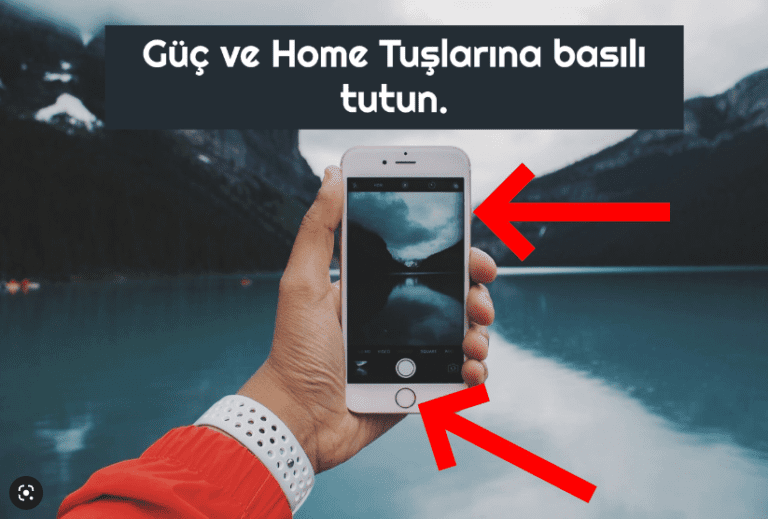
 Yardımcı dokunmatik