
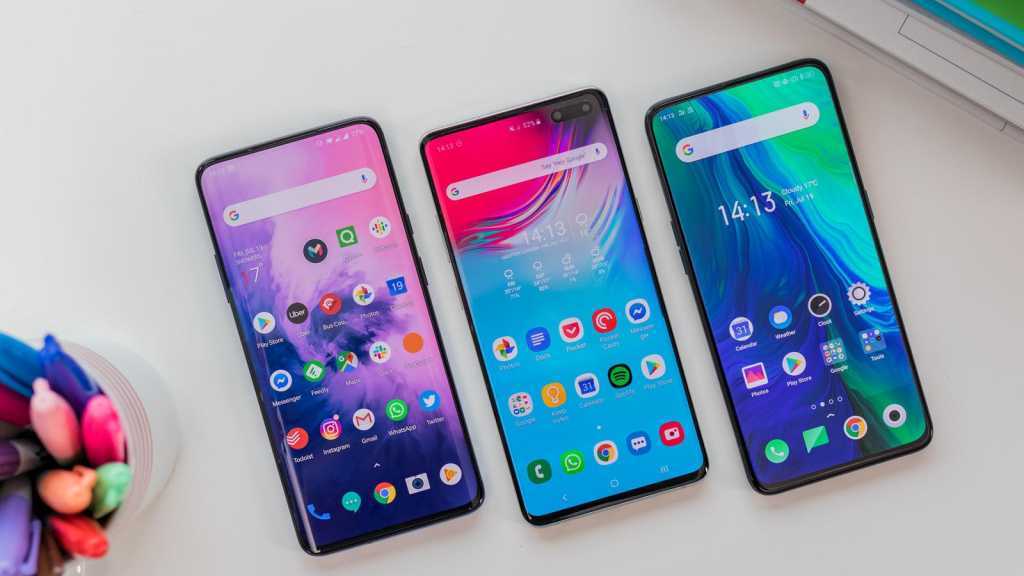
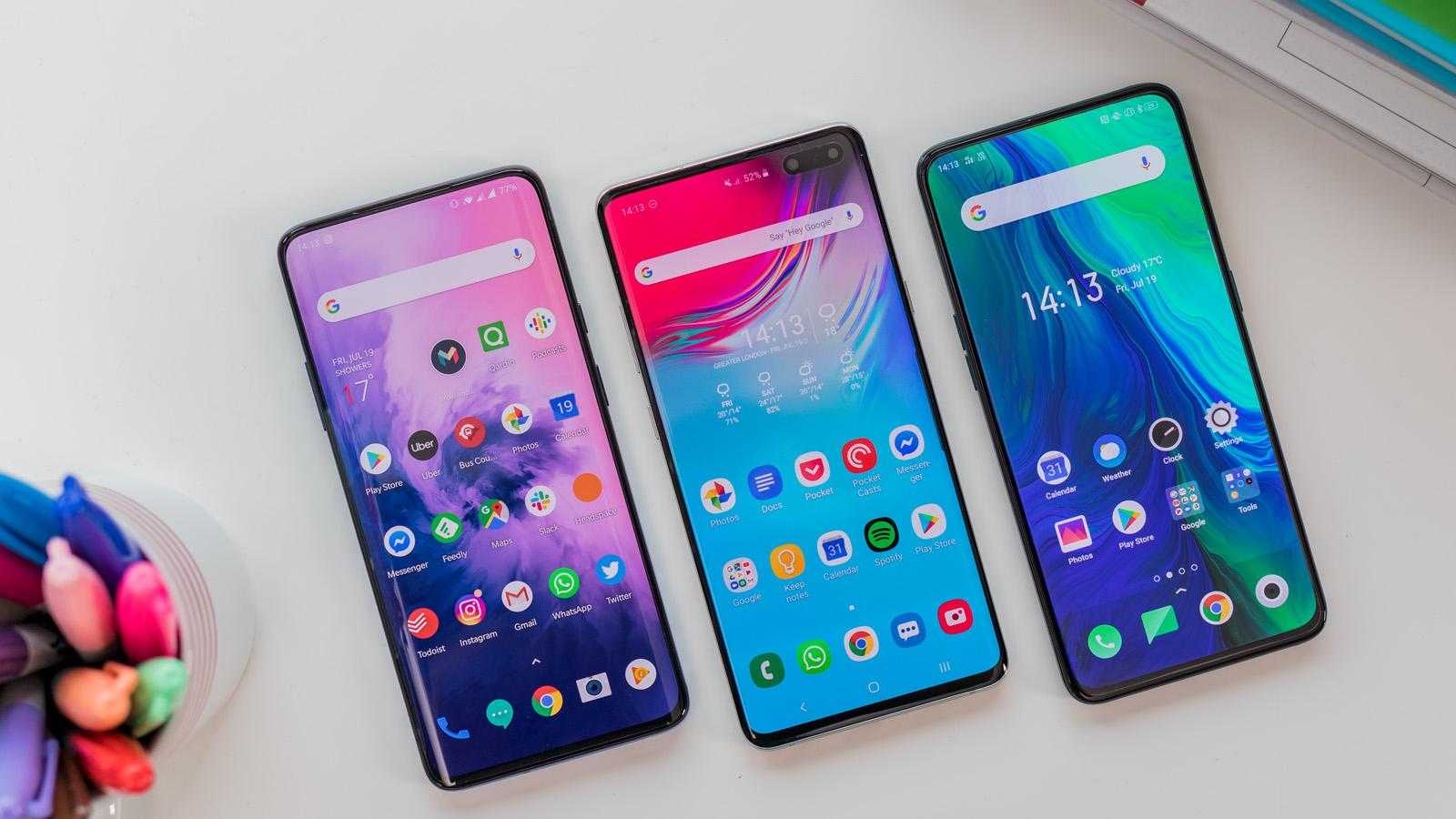
Akıllı telefonunuzu güncel tutmak, cihazınızın performansını en üst düzeyde tutmanın ve güvenlik açıklarına karşı korunmanın en önemli yollarından biridir. Peki, akıllı telefon nasıl güncellenir sorusunun cevabı, kullandığınız işletim sistemine göre küçük farklılıklar gösterir. Bu rehberde, hem Android hem de iOS işletim sistemli telefonlarda güncelleme adımlarını, dikkat edilmesi gereken noktaları ve sık karşılaşılan sorunların çözümlerini detaylı bir şekilde ele alacağız. Doğru adımları izleyerek telefonunuzun ömrünü uzatabilir ve en yeni özelliklerden faydalanabilirsiniz.
Akıllı Telefon Güncellemesi Neden Önemlidir?
Birçok kullanıcı, gelen güncelleme bildirimlerini sadece yeni bir arayüz veya özellik olarak görür. Oysa ki yazılım güncellemeleri, cihazınızın güvenlik duvarını oluşturan kritik yamaları içerir. Özellikle 5G bağlantısı kullanan modern akıllı telefonlar, sürekli olarak ağ üzerinden veri alışverişi yaptığı için güncel yazılım, siber saldırılara karşı ilk savunma hattınızdır. Ayrıca üreticiler, güncellemelerle pil optimizasyonu, kamera performansı ve işlemci verimliliği gibi donanımsal iyileştirmeler de sunar.
Android Telefonunuzu Güncelleme Adımları
Android işletim sistemi, farklı marka ve modellerde farklı arayüzlere sahip olsa da genel güncelleme mantığı benzerdir. İşte adım adım Android telefon güncelleme rehberi:
Ayarlar Menüsüne Erişin
Telefonunuzun ana ekranında veya uygulama çekmecesinde bulunan “Ayarlar” simgesine dokunun. Genellikle dişli çark simgesiyle temsil edilir.
Sistem Güncellemeleri Bölümünü Bulun
Ayarlar menüsünde aşağı kaydırarak “Telefon Hakkında”, “Yazılım Güncelleme” veya “Sistem” seçeneklerinden birini bulun. Samsung, Xiaomi, Huawei gibi markalarda bu bölümün adı değişebilir. Örneğin Samsung cihazlarda “Yazılım Güncelleme” başlığı altında “İndir ve Yükle” seçeneği bulunur.
Güncellemeyi Kontrol Edin ve İndirin
“Güncellemeleri Kontrol Et” butonuna tıklayın. Eğer yeni bir güncelleme varsa, boyutu ve içeriği hakkında bilgi veren bir ekran açılacaktır. Güncellemeyi indirmek için Wi-Fi bağlantısı kullanmanız önerilir, çünkü dosya boyutu genellikle 500 MB ile 2 GB arasında değişir. İndirme işlemi tamamlandıktan sonra “Şimdi Yükle” seçeneğine dokunun.
Yeniden Başlatma ve Kurulum
Telefonunuz otomatik olarak yeniden başlayacak ve güncelleme dosyalarını kuracaktır. Bu işlem 10 ila 30 dakika arasında sürebilir. Bu süreçte telefonu kapatmamaya veya herhangi bir tuşa basmamaya özen gösterin. Kurulum tamamlandığında cihazınız en son sürümle açılacaktır.
iPhone (iOS) Güncelleme Rehberi
Apple ekosisteminde güncelleme işlemi, standartlaştırılmış arayüz sayesinde tüm modellerde neredeyse aynıdır. İster iPhone 17 Pro Max ister daha eski bir model kullanıyor olun, adımlar aynıdır. Örneğin, iPhone 17 Pro vs 16 Pro Max karşılaştırması yaparken güncelleme sürecinin her iki modelde de aynı olduğunu göreceksiniz.
Wi-Fi ve Pil Kontrolü
Güncelleme öncesinde telefonunuzu en az %50 şarj seviyesine getirin ve bir Wi-Fi ağına bağlanın. iOS güncellemeleri büyük dosyalar olduğu için mobil veri kullanımı önerilmez.
Ayarlar > Genel > Yazılım Güncelleme
Ayarlar uygulamasını açın, “Genel” sekmesine girin ve ardından “Yazılım Güncelleme” seçeneğine dokunun. Burada mevcut iOS sürümünüz ve yeni güncelleme hakkında bilgiler yer alır.
İndir ve Yükle
“İndir ve Yükle” butonuna tıklayın. Apple, güncelleme politikası gereği size önce iOS 17’nin en son sürümünü gösterebilir. Eğer büyük bir sürüm atlaması varsa (örneğin iOS 16’dan iOS 18’e), ara sürümleri sırayla yüklemeniz gerekebilir. Kurulum tamamlandıktan sonra telefonunuz yeniden başlayacaktır.
Güncelleme Öncesi Yapılması Gerekenler
Herhangi bir yazılım güncellemesi öncesinde veri kaybı riskine karşı mutlaka yedekleme yapmalısınız. Android cihazlarda Google Drive veya üreticinin bulut hizmetini, iPhone’da ise iCloud veya bilgisayar üzerinden iTunes/Finder yedeklemesini kullanabilirsiniz. Ayrıca, güncelleme sonrası oluşabilecek uyumluluk sorunlarına karşı kritik uygulamalarınızın güncel olduğundan emin olun. Eğer aşırı ısınma gibi sorunlar yaşıyorsanız, iPhone 17 aşırı ısınma sorunu nasıl çözülür rehberimizdeki adımları uygulayarak cihazınızı güncellemeye hazır hale getirebilirsiniz.
Güncelleme Sırasında ve Sonrasında Sık Karşılaşılan Sorunlar
Güncelleme işlemi her zaman sorunsuz gerçekleşmeyebilir. İşte en yaygın sorunlar ve çözümleri:
Yetersiz Depolama Alanı
Güncelleme dosyası için yeterli alan yoksa, gereksiz dosyaları silin veya uygulamaları kaldırın. Android’de “Akıllı Depolama” özelliğini, iPhone’da ise “Depolama Alanı Yönetimi” menüsünü kullanarak yer açabilirsiniz.
Güncelleme Takılı Kalması
Eğer güncelleme yüzde 30-40 civarında takılı kalırsa, panik yapmayın. Telefonu 15-20 dakika bekletin. Hala ilerleme yoksa, güç ve ses kısma tuşlarına aynı anda basarak zorla yeniden başlatma yapabilirsiniz. Bu işlem güncelleme dosyasına zarar vermez.
Pil Ömrünün Kısalması
Güncelleme sonrası ilk 24-48 saat içinde pil ömründe geçici bir düşüş yaşanabilir. Bunun nedeni, arka planda çalışan indeksleme ve optimizasyon işlemleridir. Birkaç gün içinde pil performansı normale dönecektir.
Güncelleme Almaya Devam Eden Telefonlar Nasıl Anlaşılır?
Her akıllı telefon modeli, üretici tarafından belirlenen bir güncelleme politikasına sahiptir. Genellikle amiral gemisi modeller 3-4 yıl, orta segment modeller ise 2-3 yıl boyunca düzenli güvenlik ve işletim sistemi güncellemesi alır. Telefonunuzun güncelleme desteğini öğrenmek için üreticinin resmi web sitesini ziyaret edebilir veya cihazın IMEI numarası ile destek sayfasını sorgulayabilirsiniz. Eğer telefonunuz artık güncelleme almıyorsa, özel ROM’lar (Custom ROM) yüklemeyi düşünebilirsiniz, ancak bu işlem garantiyi geçersiz kılar ve teknik bilgi gerektirir.
Güncelleme Sonrası İlk Yapılması Gereken Ayarlar
Yeni bir işletim sistemi sürümüne geçtikten sonra, bazı ayarların sıfırlanması veya değişmesi mümkündür. Güncelleme tamamlandıktan sonra şu kontrolleri yapmanız önerilir:
- Gizlilik Ayarları: Yeni sürümde gelen izin politikalarını gözden geçirin. Uygulamaların konum, kamera ve mikrofon erişimlerini kontrol edin.
- Bildirim Tercihleri: iOS ve Android, her güncellemeyle bildirim yönetimini değiştirebilir. Bildirimleri yeniden düzenleyin.
- Pil Optimizasyonu: Pil kullanım istatistiklerini kontrol edin. Gereksiz arka plan etkinliklerini kapatarak pil ömrünü uzatın.
- Uygulama Güncellemeleri: App Store veya Google Play Store’u açarak tüm uygulamalarınızı en son sürüme güncelleyin. Eski uygulamalar yeni işletim sistemiyle uyumsuzluk gösterebilir.
Sıkça Sorulan Sorular (FAQ)
Akıllı telefon güncellemesi ne kadar sürer?
Güncelleme süresi, dosya boyutuna ve internet hızınıza bağlı olarak değişir. Genellikle indirme işlemi 10-20 dakika, kurulum işlemi ise 10-30 dakika sürer. Toplamda 30 dakika ile 1 saat arasında bir zaman ayırmanız önerilir.
Güncelleme sırasında telefonu kullanabilir miyim?
İndirme aşamasında telefonu kullanmaya devam edebilirsiniz, ancak kurulum aşamasında telefon yeniden başlayacağı için kullanılamaz hale gelir. Kurulum sırasında telefonu kapatmamaya özen gösterin.
Güncelleme sonrası verilerim silinir mi?
Normal şartlarda yazılım güncellemeleri kişisel verilerinizi silmez. Ancak her ihtimale karşı, güncelleme öncesinde fotoğraf, kişi ve önemli belgelerinizi yedeklemeniz önerilir. Nadiren de olsa güncelleme sırasında oluşan bir hata veri kaybına yol açabilir.
Telefonum güncelleme almıyorsa ne yapmalıyım?
Öncelikle telefon modelinizin güncelleme desteğinin devam edip etmediğini kontrol edin. Eğer destek süresi dolmuşsa, üreticinin resmi sitesinden son sürümü manuel olarak indirip yüklemeyi deneyebilirsiniz. Bazı durumlarda, ülke veya operatör bazlı güncelleme gecikmeleri yaşanabilir; bu durumda SIM kartınızı çıkarıp Wi-Fi üzerinden tekrar kontrol edin.


