Önemli güvenlik bilgileri
iPhone Güvenlik, Kullanım ve Destek UYARI: Bu güvenlik yönergelerine uyulmaması yangına, elektrik çarpmasına veya başka yaralanmalara neden olabilir ya da iPhone’a veya diğer eşyalara hasar verebilir. iPhone’u kullanmadan önce aşağıdaki güvenlik bilgilerinin tümünü okuyun.
Kullanım iPhone’u dikkatli kullanın. Metal, cam ve plastikten yapılmıştır ve hassas elektronik bileşenler içerir. iPhone düşürülürse, yanarsa, delinirse veya çarpılırsa ya da suyla temas ederse hasar görebilir. Yaralanmalara neden olabileceğinden hasar görmüş bir iPhone’u (örneğin ekranı çatlamış olan) kullanmayın. iPhone’un yüzeyinin çizilmesinden endişe ediyorsanız, bir kılıf veya kapak kullanmayı düşünün.
Onarım iPhone’un içini açmayın ve iPhone’u kendiniz onarmayı denemeyin. iPhone’un sökülmesi zarar görmesine veya sizin yaralanmanıza neden olabilir. iPhone zarar görmüşse, kusurlu çalışıyorsa veya suyla temas etmişse Apple veya Apple yetkili servis sağlayıcısıyla iletişime geçin. Servis almayla ilgili daha fazla bilgiyi şu adreste bulabilirsiniz: www.apple.com/support/iphone/service/faq.
Pil iPhone pilini kendiniz değiştirmeyi denemeyin—aşırı ısınmaya ve hasara yol açacak şekilde pile zarar verebilirsiniz. iPhone’daki lityum iyon pil yalnızca Apple veya Apple yetkili servis sağlayıcısı tarafından değiştirilmelidir ve ev atıklarından ayrı olarak geri dönüştürülmeli veya atılmalıdır. Pili yakmayın. Pilin geri dönüştürülmesi ve değiştirilmesi hakkında bilgi için bakınız: www.apple.com/tr/batteries.
Dikkatin dağılması iPhone’un bazı koşullarda kullanılması dikkatinizi dağıtabilir ve tehlikeli durumlara neden olabilir. Cep telefonlarının veya kulaklıkların kullanımını yasaklayan veya sınırlayan kurallara uyun (örneğin araba kullanırken mesaj atmaktan veya bisiklet sürerken kulaklık kullanmaktan kaçının).iPhone Güvenlik
Navigasyon Harita, yol tarifleri, kuş bakışı (Flyover) ve konuma dayalı uygulamalar veri servislerine dayanır.
Şarj Etme iPhone’u birlikte gelen USB kablosu ve güç adaptörü ile veya USB 2.0 ile uyumlu olan diğer üçüncü parti “Made for iPhone” kabloları ve güç adaptörleri ile ya da aşağıdaki standartlardan en az biriyle uyumlu güç adaptörleriyle şarj edin: EN 301489-34, IEC 62684, YD/T 1591-2009, CNS 15285, ITU L.1000 veya uygun başka bir cep telefonu adaptörü birlikte çalışabilirlik standardı. iPhone’u bazı uyumlu güç adaptörlerine bağlamak için iPhone Mikro USB adaptörü (bazı bölgelerde ayrı satılır) veya başka bir adaptör gerekli olabilir. Hasar görmüş kablo veya şarj aletlerinin kullanılması ya da ıslak ortamlarda şarj etme elektrik çarpmasına neden olabilir. iPhone’u şarj etmek için Apple USB güç adaptörünü kullanıyorsanız, elektrik prizine takmadan önce AC fişinin veya AC güç kablosunun adaptöre tam olarak takılı olduğundan emin olun.
Not: Yalnızca belirli bölgelerdeki, cep telefonu güç adaptörü birlikte çalışabilirlik standartlarıyla uyumlu mikro USB güç adaptörleri uyumludur. Mikro USB güç adaptörünüzün bu standartlarla uyumlu olup olmadığını öğrenmek için lütfen güç adaptörünün üreticisine danışın.
Uzun süreye ısıya maruz kalma
iPhone ve güç adaptörü, uygulanabilir yüzey sıcaklığı standartları ve sınırları ile uyumludur. Ancak bu sınırlar dahilinde bile sıcak yüzeylerle uzun süre aralıksız temas rahatsızlık duyulmasına veya yaralanmaya neden olabilir. Aygıt çalışır durumdayken veya güç kaynağına takılıyken cildinizin aygıtla ya da güç adaptörüyle uzun süre temas halinde olmasını engellemek için sağduyulu davranın. Örneğin aygıt güç kaynağına bağlıyken onu veya güç adaptörünü battaniyenin, yastığın veya vücudunuzun altına koymayın ya da bu şekilde uyumayın. iPhone’u ve güç adaptörünü kullanırken veya şarj ederken iyi havalandırılan bir alanda tutmanız önemlidir. Vücudunuza değen ısıyı algılama yeteneğinizi etkileyen bir fiziksel durumunuz varsa daha dikkatli olun.
İşitme kaybı Yüksek ses düzeylerinde dinleme işitme duyunuza zarar verebilir. Yüksek ses düzeylerine uzun süre maruz kalma, arkaplandaki seslerle birlikte seslerin aslında olduklarından daha alçakmış gibi algılanmalarına neden olabilir. Aygıtınızla yalnızca uyumlu alıcıları, kulaklıkları, hoparlörleri veya kulak içi kulaklıkları kullanın. Kulağınıza herhangi bir şey takmadan önce sesi açın ve ses yüksekliğini denetleyin. İşitme kaybı hakkında daha fazla bilgi için, bakınız: www.apple.com/sound. iPhone’da maksimum ses sınırını ayarlama hakkında bilgi için, bakınız: Müzik ayarları.
UYARI: Olası işitme hasarlarını engellemek için yüksek ses düzeylerinde uzun süre dinlemeyin.iPhone Güvenlik
Apple mikrofonlu
Apple mikrofonlu kulaklık setleri Çin’de iPhone 4s veya daha yenisi ile satılan mikrofonlu kulaklık setleri (fişindeki koyu yalıtıcı halkalarla ayırt edilebilir) Çin standartlarıyla uyumlu olarak tasarlanmıştır ve iPhone 4s veya daha yenisi, iPad 2 veya daha yenisi ve 5. nesil iPod touch ile uyumludur. Yalnızca aygıtınızla uyumlu mikrofonlu kulaklık setlerini kullanın.
Radyo sinyalleri iPhone kablosuz ağlara bağlanmak için radyo sinyallerini kullanır. Bu sinyalleri göndermek için kullanılan güç miktarı ve maruz kalmayı en aza indirmek için yapılması gerekenler hakkında bilgi için, Ayarlar > Genel > Hakkında > Yasal > RF Maruz Bırakma bölümüne gidin.
Radyo frekansı paraziti Cep telefonlarının kullanılmasını yasaklayan veya sınırlayan işaret ve uyarılara uyun (örneğin sağlık tesisleri veya patlayıcı ortamlar). iPhone; radyo frekansı yayılımlarını düzenleyen kurallara uyacak şekilde tasarlanmış, test edilmiş ve üretilmiş olmasına rağmen, iPhone’daki kablosuz vericiler ve elektrik devreleri diğer elektronik aygıtlarda parazite neden olabilir. Kullanımın yasak olduğu durumlarda (örneğin uçak yolculuğu sırasında) veya yetkililer tarafından istendiğinde iPhone’u kapatın veya iPhone’un kablosuz vericilerini kapatmak üzere Uçak Modu özelliğini kullanın.
Tıbbi cihazlar iPhone elektromanyetik alanlar yayan telsizler içerir ve alt tarafına yakın bir yerde mıknatıs vardır. Birlikte gelen kulaklıkların kulağa takılan bölümünde de mıknatıs vardır. Bu elektromanyetik alanlar ve mıknatıslar kalp pillerinde, defibrilatörlerde veya diğer tıbbi cihazlarda parazit yapabilir. iPhone veya kulaklıklar ile kalp piliniz ve defibrilatörünüz arasında en az 15 cm mesafe bırakın. iPhone’un kalp pilinizle veya diğer tıbbi cihazlarla parazit yaptığından şüphelenmek için nedeniniz varsa, iPhone’u kullanmayı bırakın ve tıbbı cihazınızla ilgili özel bilgi için hekiminize danışın.
Tıbbi durumlar iPhone tarafından etkilenebileceğini düşündüğünüz başka bir tıbbi durumunuz varsa (örneğin, nöbetler, geçici bilinç kaybı, göz yorgunluğu veya baş ağrısı), iPhone’u kullanmadan önce hekiminize danışın.
Patlama riski
Patlama riski olan ortamlar Yakıt alanları veya havanın kimyasal madde veya parçacık (tane, toz veya metal tozu gibi) içerdiği alanlar gibi patlama riskinin olduğu ortamlarda iPhone’u şarj etmeyin veya kullanmayın. Tüm işaretlere ve yönergelere uyun.iPhone Güvenlik
Yinelenen hareketler iPhone’de yazmak veya oyun oynamak gibi yinelenen etkinlikleri gerçekleştirirken ellerinizde, kollarınızda, bileklerinizde, omuzlarınızda, boynunuzda veya vücudunuzun diğer kısımlarında ara sıra rahatsızlık hissedebilirsiniz. Rahatsızlık hissederseniz, iPhone’u kullanmayı bırakın ve bir hekime görünün.
Ağır sonuçları olan etkinlikler Bu aygıt, aygıtın hatalı çalışmasının ölüm, kişisel yaralanma veya ciddi çevresel zarara yol açabileceği durumlarda kullanılmak üzere tasarlanmamıştır.
Boğulma tehlikesi Bazı iPhone aksesuarları, küçük çocukların boğulmasına neden olabilecek küçük parçalar içerebilir. Bu tür aksesuarları küçük çocuklardan uzak tutun.
Önemli kullanım bilgileri
Temizleme iPhone; kir, mürekkep, makyaj veya losyon gibi leke yapabilecek herhangi bir maddeye temas ederse onu hemen temizleyin. Temizlemek için:
- Tüm kabloları çıkarın ve iPhone’u kapatın (Uyut/Uyandır düğmesini basılı tutun ve sonra ekrandaki sürgüyü kaydırın).
- Yumuşak, tüy bırakmayan bir bez kullanın.
- Açıklıkların nemlenmesinden kaçının.
- Temizleme ürünleri veya basınçlı hava kullanmayın.
- iPhone’un ön veya arka kapağı parmak izine dayanıklı yağ geçirmeyen kaplamaya sahip bir camdan yapılmış olabilir. Bu kaplama zaman içerisinde normal kullanımla aşınır. Temizleme ürünleri ve aşındırıcı maddeler kaplamayı daha da azaltacak ve camı çizebiliriPhone Güvenlik
- Bağlayıcıların, kapıların ve düğmelerin kullanımı Asla bir bağlayıcıyı bir kapıya zorlayarak takmaya veya bir düğmeye aşırı basınç uygulamaya çalışmayın; aksi takdirde bu durum garanti kapsamında olmayan hasarlara neden olabilir. Eğer bağlayıcı ve kapı, makul bir kolaylıkla birbirine oturmuyorsa muhtemelen birbiriyle uyumlu değildir. Kapının önünde engel olup olmadığına bakın ve bağlayıcının kapıya uyduğundan ve bağlayıcıyı kapıya uygun yönde taktığınızdan emin olun.
- Lightning kablosu Lightning fişinin düzenli kullanımdan sonra renginin solması normaldir. Kir, birikinti veya sıvıya maruz kalma rengin solmasına neden olabilir. Renk değişikliğini ortadan kaldırmak için veya kablo kullanım sırasında ısındıysa ya da iPhone’u şarj etmiyor veya eşzamanlamıyorsa, Lightning kablosunu bilgisayarınızdan veya güç adaptörünüzden çıkarın ve yumuşak, kuru, tüy bırakmayan bir bezle temizleyin. Lightning bağlayıcısını temizlerken sıvı veya temizleme ürünleri kullanmayın.
- Çalıştırma sıcaklığı iPhone, ortam sıcaklığının 0º ile 35º C (32º – 95º F) arasında olduğu yerlerde çalışacak ve sıcaklığın -20° ile 45° C (-4 – 113° F) arasında olduğu yerlerde saklanacak şekilde tasarlanmıştır. iPhone bu sıcaklık aralıklarının dışında saklanır veya çalıştırılırsa hasar görebilir ve pil ömrü kısalabilir. iPhone’u kullanırken aşırı sıcaklık veya nem değişikliklerinden kaçının. iPhone’u kullanırken veya pili şarj ederken iPhone’un ısınması normaldir.
- iPhone’un iç sıcaklığı, normal çalıştırma sıcaklıklarının üzerine çıkmışsa (örneğin sıcak bir arabanın içinde bırakılmışsa veya uzun süre doğrudan güneş ışığına maruz kalmışsa), sıcaklığı düzenlemeye çalışması sırasında şu durumlarla karşılaşabilirsiniz:
- iPhone şarj olmayı durdurur.
- Ekran soluklaşır.
- Sıcaklık uyarısı ekranı gözükür.
- Bazı uygulamalar kapanabilir.
Önemli:
Önemli: Sıcaklık uyarısı ekranı göründüğünde iPhone’u kullanamayabilirsiniz. iPhone dahili sıcaklığını düzenleyemezse, soğuyana dek derin bir uyku moduna geçer. iPhone’u yeniden kullanmayı denemeden önce, iPhone’u doğrudan güneş ışığı almayan, serin bir yere taşıyıp birkaç dakika bekleyin.
Daha fazla bilgi için, bakınız: support.apple.com/kb/HT2101?viewlocale=tr_TR.
iPhone Destek sitesi
Kapsamlı destek bilgileri www.apple.com/tr/support/iphone adresinde çevrimiçi olarak bulunabilir. Kişiselleştirilmiş destek için Apple ile iletişim kurmak istiyorsanız (bazı bölgelerde kullanılamayabilir), expresslane.apple.com adresine bakın.
iPhone’u yeniden başlatma veya sıfırlama
Bir şey doğru çalışmıyorsa; iPhone’u yeniden başlatmayı, bir uygulamayı çıkmaya zorlamayı veya iPhone’u sıfırlamayı deneyin.
- iPhone’u yeniden başlatma: Kırmızı sürgü görünene dek Uyut/Uyandır düğmesini basılı tutun. iPhone’u kapatmak için parmağınızı sürgünün üzerinde kaydırın. iPhone’u yeniden açmak için, Apple logosu görünene dek Uyut/Uyandır düğmesini basılı tutun.
- Bir uygulamayı çıkmaya zorlama: Ana Ekran’da Ana Ekran düğmesine iki kez basın ve uygulama ekranında yukarı doğru kaydırın.iPhone Güvenlik
- iPhone’u kapatamıyorsanız veya sorun devam ediyorsa, iPhone’u sıfırlamanız gerekebilir. Bu işlemi yalnızca iPhone’unuzu yeniden başlatamıyorsanız yapın.
- iPhone’u sıfırlama: Uyut/Uyandır düğmesine ve Ana Ekran düğmesine aynı anda basın; Apple logosu görünene dek en az on saniye boyunca basılı tutun.
- Sözcük sözlüğünü, ağ ayarlarını, ana ekran yerleşimini ve konum uyarılarını sıfırlayabilirsiniz. İçeriklerinizin ve ayarlarınızın tümünü de silebilirsiniz.
iPhone ayarlarını sıfırlama
- iPhone ayarlarını sıfırlama: Ayarlar > Genel > Sıfırla bölümüne gidin ve daha sonra bir seçenek seçin:
- Tüm Ayarları Sıfırla: Tüm tercihleriniz ve ayarlarınız sıfırlanır.
- Tüm İçerikleri ve Ayarları Sil: Bilgileriniz ve ayarlarınız silinir. iPhone yeniden ayarlanıncaya dek kullanılamaz.
- Ağ Ayarlarını Sıfırla: Ağ ayarlarını sıfırladığınızda daha önce kullanılan ağlar ve bir konfigürasyon profili tarafından yüklenmemiş VPN ayarları silinir. (Bir konfigürasyon profili tarafından yüklenmiş VPN ayarlarını silmek için, Ayarlar > Genel > Profil bölümüne gidin, sonra profili seçip Sil’e dokunun. Bu işlem, profil tarafından sağlanan diğer ayarları veya hesapları da siler.) Wi-Fi kapatılıp yeniden açılır ve bağlı olduğunuz ağlarla bağlantınız kesilir. Wi-Fi ve “Ağlara Katılmadan Sor” ayarları açık kalır.
- Klavye Sözlüğünü Sıfırla: Yazarken iPhone’un önerdiği sözcükleri reddederek klavye sözlüğüne sözcükler eklersiniz. Klavye sözlüğünü sıfırlama, eklediğiniz tüm sözcükleri siler.
- Ana Ekran Yerleşimini Sıfırla: Yerleşik uygulamaları Ana Ekran’da özgün yerleşimlerine döndürür.
- Konum ve Gizliliği Sıfırla: Konum servisleri ve gizlilik ayarlarını fabrika saptanmışlarına sıfırlar.
iPhone’unuz hakkında bilgi alma
- iPhone hakkındaki bilgileri görme: Ayarlar > Genel > Hakkında bölümüne gidin. Görüntüleyebileceğiniz öğeler şunlardır:
- Ağ adresleri
- Parça, video, fotoğraf ve uygulama sayısı
- Kapasite ve kullanılabilir saklama alanı
- iOS sürümü
- Operatör
- Model numarası
- Seri numarası
- Wi-Fi ve Bluetooth adresleri
- IMEI (Uluslararası Mobil Cihaz Kodu)
- GSM ağları için ICCID (Tümleşik Devre Kartı Tanıtıcısı veya Akıllı Kart)
- CDMA ağları için MEID (Mobil Cihaz Kimliği)
- Modem ürün yazılımı
- Tanılar ve Kullanım ve Yasal (yasal uyarılar, lisans, garanti, mevzuat işaretleri ve RF maruz kalma bilgileri de dahil olmak üzere)
- Seri numarasını ve diğer tanıtıcıları kopyalamak için, tanıtıcıya dokunup Kopyala görününceye dek parmağınızı basılı tutun.
- Apple’ın ürünlerini ve servislerini geliştirmesine yardım etmek için, iPhone tanı ve kullanım verilerini gönderir. Bu veriler sizi bireysel olarak teşhis etmez ama konum bilgilerini içerebilir.
- Tanı bilgilerini görüntüleme veya kapatma: Ayarlar > Genel > Hakkında > Tanılar ve Kullanım bölümüne gidin.
Kullanım bilgileri
Hücresel kullanımını görüntüleme: Ayarlar > Hücresel bölümüne gidin. Bakınız: Hücresel ayarları.
Diğer kullanım bilgilerini görüntüleme: Aşağıdakileri yapmak için Ayarlar > Genel > Kullanım bölümüne gidin: iPhone Güvenlik
Her bir uygulamanın saklama alanını görüntüleme
iCloud saklama alanını görüntüleme ve yönetme
Pil düzeyini yüzde olarak görüntüleme
iPhone şarj olduğundan beri geçen süreyi görme
Etkisizleştirilmiş iPhone
Parolanızı unuttuğunuz veya birçok kez yanlış parola girdiğiniz için iPhone etkisizleştirilmişse, bir iTunes veya iCloud yedeklemesinden iPhone üzerine geri yükleyebilir ve parolayı sıfırlayabilirsiniz. Daha fazla bilgi için, bakınız: iPhone üzerine geri yükleme.
iTunes’da iPhone’unuzun kilitli olduğuna ve bir parola girmeniz gerektiğine dair bir ileti alırsanız, bakınız: support.apple.com/kb/HT1212?viewlocale=tr_TR.
iPhone’u yedekleme
iPhone’u otomatik olarak yedeklemek için iCloud veya iTunes kullanabilirsiniz. iCloud’u kullanarak yedeklemeyi seçerseniz, bilgisayarınıza otomatik yedeklemek için iTunes’u da kullanamazsınız ama bilgisayarınıza elle yedeklemek için iTunes’u kullanabilirsiniz. iCloud, iPhone güç kaynağına bağlı ve kilitliyken Wi-Fi üzerinden her gün yedekler. Son yedeklemenin tarihi ve saati Saklama Alanı ve Yedekleme ekranının en altında listelenir.
iCloud şunları yedekler:
- Satın aldığınız müzikleri, filmleri, TV şovlarını, uygulamaları ve kitapları
- Film Rulosu’ndaki fotoğrafları ve videoları
- iPhone ayarlarını
- Uygulama verilerini
- Ana ekran, klasörler ve uygulama yerleşimi
- Mesajlarınızı (iMessage, SMS ve MMS)
- Zil seslerinizi
- Not: Satın alınan içerikler bazı bölgelerde yedeklenmez. iPhone Güvenlik
- iCloud yedeklemelerini açın. Ayarlar > iCloud bölümüne gidin, sonra gerekirse Apple kimliğiniz ve parolanızla oturum açın. Saklama Alanı ve Yedekleme bölümüne gidin ve sonra iCloud Yedekleme seçeneğini açın. iTunes’da yedeklemeleri açmak için, Dosya > Aygıtlar > Yedekle bölümüne gidin.
- Hemen yedekleyin. Ayarlar > iCloud > Saklama Alanı ve Yedekleme bölümüne gidin ve daha sonra Şimdi Yedekle düğmesine dokunun.
- Yedeklemenizi şifreleme: iCloud yedeklemeleri otomatik olarak şifrelenir böylece verileriniz, hem aygıtlarınıza aktarılırken hem de iCloud’da saklanırken yetkisiz erişimlerden korunur. Yedeklemeniz için iTunes’u kullanıyorsanız, iTunes’un Özet bölümünde “iPhone yedeklemesini şifrele”yi seçin.
- Yedeklemelerinizi yönetin. Ayarlar > iCloud > Saklama Alanı ve Yedekleme bölümüne gidin ve daha sonra Alanı Yönet düğmesine dokunun. iPhone’unuzun adına dokunun. Hangi uygulamaların iCloud’a yedekleneceğini yönetebilir ve var olan yedeklemeleri silebilirsiniz. iTunes’da, yedeklemeleri iTunes Tercihleri’nde silin.
- Film Rulosu’nu yedeklemeyi açın veya kapatın. Ayarlar > iCloud > Saklama Alanı ve Yedekleme bölümüne gidin ve daha sonra Alanı Yönet düğmesine dokunun. iPhone’unuzun adına dokunun ve daha sonra Film Rulosu’nu yedeklemeyi açın veya kapatın.
- Yedeklenen aygıtları görüntüleyin. Ayarlar > iCloud > Saklama Alanı ve Yedekleme > Alanı Yönet bölümüne gidin.
- iCloud yedeklemelerini durdurma: Ayarlar > iCloud > Saklama Alanı ve Yedekleme bölümüne gidin, sonra iCloud Yedekleme’yi kapatın.
iTunes’da
iTunes’da satın alınmamış müzikler iCloud’da yedeklenmez. Bu içerikleri yedeklemek ve geri yüklemek için iTunes’u kullanın. Bakınız: iTunes ile eşzamanlama.
Önemli: Satın alınan müzikler, filmler veya TV şovları için yedeklemeler bazı ülkelerde kullanılamayabilir. Daha önce satın alınanlar artık iTunes Store’da, App Store’da veya iBooks Store’da yoksa geri yüklenemeyebilir.
Satın alınan içerikler ve Fotoğraf Paylaşma içerikleri 5 GB’lık ücretsiz iCloud saklama alanınızdan düşülmez.
iPhone’u yedekleme hakkında daha fazla bilgi için, bakınız: support.apple.com/kb/HT5262?viewlocale=tr_TR.
iPhone yazılımını güncelleme ve geri yükleme
Güncelleme ve geri yükleme hakkında
iPhone yazılımını, Ayarlar’da veya iTunes’u kullanarak güncelleyebilirsiniz. Ayrıca, iPhone’u silebilir veya geri yükleyebilir ve sonra da bir yedeklemeden geri yüklemek için iCloud’u veya iTunes’u kullanabilirsiniz.
iPhone’u güncelleme
Yazılımı, iPhone Ayarlar’ında veya iTunes’u kullanarak güncelleyebilirsiniz.
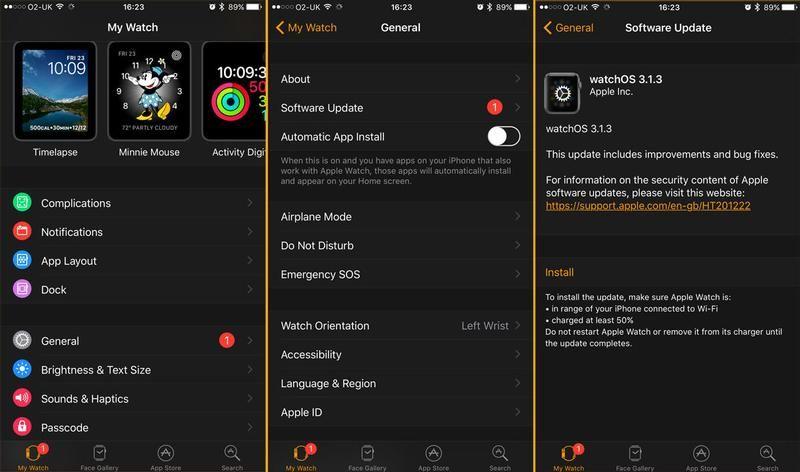
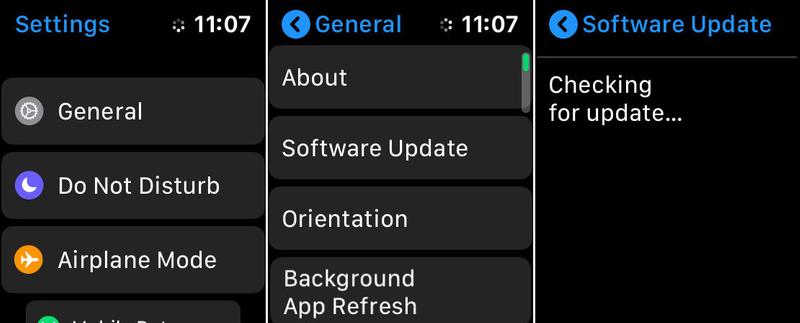
- iPhone’da kablosuz olarak güncelleme: Ayarlar > Genel > Yazılım Güncelleme bölümüne gidin. iPhone, kullanılabilir yazılım güncelleme olup olmadığını denetler.
- Yazılımı iTunes’da güncelleme: iTunes’u kullanarak iPhone’u her eşzamanlayışınızda iTunes, kullanılabilir yazılım güncelleme olup olmadığını denetler. Bakınız: iTunes ile eşzamanlama.
iPhone yazılımını güncelleme hakkında daha fazla bilgi için, bakınız: http://support.apple.com/kb/HT4623?viewlocale=tr_TR.
iPhone üzerine geri yükleme
Yedekten iPhone üzerine geri yüklemek için iCloud’u veya iTunes’u kullanabilirsiniz.
- iCloud yedeklemesinden geri yükleme: Ayarların ve bilgilerin tümünü silmek için iPhone’u sıfırlayın, sonra iCloud’a giriş yapın ve Ayarlama Yardımcısı’nda “Yedekten Geri Yükle”yi seçin. Bakınız: iPhone’u yeniden başlatma veya sıfırlama.
- iTunes yedeklemesinden geri yükleme: iPhone’u her zaman eşzamanladığınız bilgisayara bağlayın, iTunes penceresinde iPhone’u seçin, sonra Özet bölümünde Geri Yükle’yi tıklayın.
iPhone yazılımı geri yüklendiğinde onu yeni bir iPhone olarak ayarlayabilir veya müziklerinizi, videolarınızı, uygulama verilerinizi ve diğer içerikleri yedekten geri yükleyebilirsiniz.
iPhone yazılımını geri yükleme hakkında daha fazla bilgi için, bakınız: http://support.apple.com/kb/HT1414?viewlocale=tr_TR
Hücresel ayarları
Hücresel veriyi ve dolaşmayı açıp kapatmak, hangi uygulamaların ve servislerin hücresel veriyi kullanacağını ayarlamak, arama sürelerini ve hücresel veri kullanımını görmek ve diğer hücresel seçeneklerini ayarlamak için Hücresel ayarlarını kullanın.
iPhone hücresel veri ağı üzerinden Internet’e bağlıysa, LTE, 4G, 3G, E veya GPRS simgesi durum çubuğunda görünür.
GSM hücresel ağlardaki LTE, 4G ve 3G servisi aynı anda ses ve veri iletişimi yapılmasını destekler. Diğer tüm hücresel bağlantılar için, iPhone’un aynı zamanda Internet’e Wi-Fi bağlantısı olmadığı sürece telefon görüşmesi yaparken Internet servislerini kullanamazsınız. Ağ bağlantınıza bağlı olarak, iPhone hücresel ağ üzerinden veri aktarımı yaparken (örneğin bir web sayfasını indirme gibi) gelen aramaları alamayabilirsiniz.
GSM ağları
- GSM ağları: Bir EDGE veya GPRS bağlantısında, veri aktarımları sırasında gelen aramalar doğrudan sesli mesaja yönlendirilebilir. Cevapladığınız aramalar sırasında veri aktarımı duraklatılır.
- CDMA ağları: EV-DO bağlantılarında, gelen aramaları cevapladığınızda veri aktarımları duraklatılır. 1xRTT bağlantılarında, veri aktarımları sırasında gelen aramalar doğrudan sesli mesaja yönlendirilebilir. Cevapladığınız aramalar sırasında veri aktarımı duraklatılır.
- Telefon görüşmesini sonlandırdığınızda veri aktarımı devam eder.
- Hücresel Veri seçeneği kapalıysa, e-posta, web tarama, anında ilet bildirimleri ve diğer servisler de dahil olmak üzere tüm veri servisleri yalnızca Wi-Fi’yi kullanır. Hücresel Veri seçeneği açıksa operatör ücretleri uygulanabilir. Örneğin Siri ve Mesajlar gibi veri aktaran belirli özelliklerin ve servislerin kullanılması veri planınıza ücret yansıtılmasına neden olabilir.
- Hücresel Veri seçeneğini açma veya kapatma: Ayarlar > Hücresel bölümüne gidin. Aşağıdaki seçenekler de kullanılabilir olabilir:
- Uluslararası Ses Dolaşımı’nı açma veya kapatma (CDMA): Diğer operatörlerin ağlarını kullanmaktan kaynaklanan ücretleri önlemek için Uluslararası Ses Dolaşımı’nı kapatın. Operatörünüzün ağı kullanılamadığında, iPhone hücresel (veri veya ses) servislere sahip olmayacaktır.
- Uluslararası Dolaşım seçeneğini açma veya kapatma: Uluslararası Dolaşım seçeneği; operatörünüze ait ağın kapsama alanında olmayan bir yerdeyken hücresel veri ağı üzerinden Internet’e erişmenizi sağlar. Seyahatleriniz sırasında uluslararası dolaşım ücretleri ödemek zorunda kalmamak için Uluslararası Dolaşım seçeneğini kapatabilirsiniz. Bakınız: Telefon ayarları.
- 3G’yi etkinleştirme veya etkisizleştirme: 3G kullanımı, bazı durumlarda Internet verilerinin daha hızlı yüklenmesini sağlar ama pil performansını düşürebilir. Çok fazla telefon görüşmesi yapıyorsanız, pil ömrünü uzatmak için 3G’yi kapatmak isteyebilirsiniz. Bu seçenek, bazı bölgelerde kullanılamaz.
- Uygulamalar ve servisler için hücresel verinin kullanılıp kullanılmayacağını ayarlayın. Ayarlar > Hücresel bölümüne gidin, sonra hücresel veriyi kullanabilecek her uygulama için hücresel veriyi açın veya kapatın. Bir ayar kapalıysa iPhone o servis için yalnızca Wi-Fi’yi kullanır. iTunes ayarı hem iTunes Match’i hem de iTunes Store’dan ve App Store’dan otomatik indirmeleri içerir.
iPhone’u satıyor veya başka birisine mi veriyorsunuz?
iPhone’unuzu satmadan veya başkasına vermeden önce içeriklerin ve kişisel bilgilerinizin tümünü sildiğinizden emin olun. iPhone’umu Bul’u etkinleştirdiyseniz (bakınız: iPhone’umu Bul) Etkinleştirme Kilidi açıktır. iPhone’un yeni sahibinin onu kendi hesabıyla etkinleştirebilmesi için Etkinleştirme Kilidi’ni kapatmanız gerekir.
iPhone’u silme ve Etkinleştirme Kilidi’ni kaldırma: Ayarlar > Genel > Sıfırla > Tüm İçerikleri ve Ayarları Sil bölümüne gidin.
Bakınız: support.apple.com/kb/HT5661?viewlocale=tr_TR.
Daha fazla bilgi, servis ve destek
iPhone ile ilişkili yazılımlar, güvenlik ve servis konusunda daha fazla bilgi edinmek için aşağıdaki kaynaklara başvurun.
FCC Uyum Beyannamesi
Bu aygıt, FCC kurallarının 15. bölümü ile uyumludur. Çalışma, aşağıdaki iki duruma tabidir: (1) Bu aygıt zararlı parazitlenmeye neden olamaz ve (2) bu aygıt, istenmeyen çalışmaya neden olabilecek parazitlenme de dahil olmak üzere, her türlü parazitlenmeyi kabul etmelidir.
Not: Bu ekipman, FCC kurallarının 15. bölümüne göre, B Sınıfı sayısal aygıtlar için belirlenmiş sınırlarla test edilmiş ve uygun bulunmuştur. Bu sınırlar, bir yerleşim biriminde zararlı parazitlenmeye karşı makul bir koruma sağlamak üzere tasarlanmıştır. Bu ekipman, radyo frekansı enerjisi üretir, kullanır ve yayabilir; eğer yönergelere uygun biçimde kurulmaz ve kullanılmazsa telsiz iletişimlerinde zararlı parazitlenmeye neden olabilir. Ancak, belli bir kurulumda parazitlenmenin oluşmayacağı garanti edilemez. Eğer bu ekipman radyo veya televizyon yayınlarının alımında zararlı parazitlenmeye neden oluyorsa (ekipmanı kapatıp açarak böyle olup olmadığı belirlenebilir), kullanıcının aşağıdaki önlemleri alarak paraziti gidermeye çalışması önerilir.
Önemli:
- Alıcı antenin yönünü veya konumunu değiştirin.
- Ekipmanla alıcı arasındaki mesafeyi artırın.
- Ekipmanı, alıcının bağlı olduğu devreden farklı bir devre üzerindeki elektrik prizine bağlayın.
- Yardım için satıcınıza veya tecrübeli bir radyo – TV teknisyenine danışın.
Önemli: Apple tarafından izin verilmeden bu üründe yapılacak değişiklikler elektromanyetik uyumluluğu (EMC) ve kablosuz iletişim uyumluluğunu geçersiz kılabilir ve sizin bu ürünü kullanma yetkinizi ortadan kaldırabilir. Bu ürün, sistem bileşenleri arasında uyumlu çevrebirim aygıtlarının ve yalıtılmış kabloların kullanımını içeren şartlar altında EMC uyumluluğunu göstermektedir. Radyo, televizyon ve diğer elektronik aygıtlarda parazitlenmelere neden olma olasılığını azaltmak için, sistem bileşenleri arasında uyumlu çevrebirim aygıtları ve yalıtılmış kablolar kullanmanız önemlidir.
Kanada mevzuat beyannamesi
Bu aygıt Industry Canada lisanstan muaf RSS standartlarıyla uyumludur. Çalışma, aşağıdaki iki duruma tabidir: (1) bu aygıt parazitlenmeye neden olamaz ve (2) bu aygıt, istenmeyen çalışmaya neden olabilecek parazitlenme de dahil olmak üzere, her türlü parazitlenmeyi kabul etmelidir.
Bu aygıt, lisanstan muaf radyo aygıtları için geçerli olan Industry Canada NRC’lere uygundur. Aşağıdaki iki koşulda işleme izin verilir: (1) cihaz parazite neden olmayabilir ve (2) parazitin olası olması durumunda bile, cihaz kullanıcısının alınan herhangi bir radyo parazitini kabul etmesi gerekir. uzlaşma işlemi.
CAN ICES-3 (B) / NMB-3 (B)
Atma ve geri dönüşüm bilgileri
Apple Geri Dönüşüm Programı (bazı bölgelerde kullanılabilir): Eski cep telefonunuzun ücretsiz olarak geri dönüşümü amacıyla, peşin ödenmiş bir taşıma etiketi ve yönergeler için, www.apple.com/recycling adresine bakın.
iPhone için atma ve geri dönüşüm bilgileri: iPhone’u yerel mevzuata uygun olarak doğru şekilde atmalısınız. iPhone’da elektronik bileşenler ve pil bulunduğu için, iPhone’un ev atıklarından ayrı atılması gerekir. iPhone’un kullanım ömrü sona erdiğinde, atma ve geri dönüşüm seçeneklerini öğrenmek için yerel makamlarla irtibat kurun veya onu yerel Apple satış mağazanıza bırakın ya da Apple’a iade edin. Pil çıkarılarak çevreye uygun şekilde geri kazandırılacaktır. Daha fazla bilgi için, www.apple.com/recycling adresine bakın.
Pili değiştirme: iPhone’daki lityum iyon pil yalnızca Apple veya Apple yetkili servis sağlayıcısı tarafından değiştirilmelidir ve ev atıklarından ayrı olarak geri dönüştürülmeli veya atılmalıdır. Pil değiştirme servisleri hakkında daha fazla bilgi için, https://www.apple.com/tr/batteries adresine gidin.
Pil Şarj Etme Verimliliği

Türkiye
Türkiye Cumhuriyeti: EEE Yönetmeliğ̆ine Uygundur.

Tayvan Pil Bildirimi

Çin Pil Bildirimi

Avrupa Birliği—Atma Bilgileri

Geri kazandırma
Yukarıdaki sembol, ürününüzün ve/veya pilinin yerel mevzuata uygun olarak ev atıklarından ayrı atılması gerektiği anlamına gelir. Bu ürünün kullanım ömrü sona erdiğinde; onu, yerel makamlar tarafından gösterilen bir toplama noktasına götürün. Ürününüzün ve/veya pilinin, atılacağı zaman ayrı ayrı toplanması ve geri dönüştürülmesi doğal kaynakların korunmasına yardımcı olacak ve insan sağlığını ve çevreyi koruyacak şekilde geri kazanılmasını sağlayacaktır.
Avrupa Birliği – bertaraf bilgileri: Yukarıdaki simge, yerel yasalara ve düzenlemelere uygun olarak, ürününüzü ve / veya pilini ev atıklarından ayrı olarak imha etmeniz gerektiği anlamına gelir. Bu ürün ömrünün sonuna geldiğinde, yerel yetkililer tarafından belirlenen bir toplama noktasına götürün. Atma sırasında ürününüzün ve / veya pilinin ayrı olarak toplanması ve geri dönüştürülmesi doğal kaynakların korunmasına yardımcı olacak ve insan sağlığını ve çevreyi koruyacak şekilde geri dönüştürülmesini sağlayacaktır.
Avrupa Birliği
Bertaraf Bilgileri: Yukarıdaki sembol, bu ürünün ve / veya birlikte kullanılan pilin geçerli yasal düzenlemelere uygun olarak ve evsel atıklardan ayrı olarak imha edilmesi gerektiğini gösterir. Bu ürünü imha için resmi bir toplama noktasına iade edin. Ayrı toplama ve geri dönüşüm, hammadde rezervlerini korur ve ürün ve / veya pili geri dönüştürürken tüm sağlık ve çevre koruma düzenlemelerine uyulmasını sağlar.
Avrupa Birliği – atma bilgileri: Yukarıdaki simge, yerel yasalara ve düzenlemelere göre ürünün ve / veya pilinin evsel atıklardan ayrı olarak geri dönüştürülmesi gerektiği anlamına gelir. Ürün kullanılamaz hale geldiğinde, yerel yetkililer tarafından oluşturulan toplama noktasına götürün. Atma sırasında ürünün ve / veya pilinin ayrı olarak toplanması ve geri dönüştürülmesi doğal kaynakların korunmasına yardımcı olur ve geri dönüşümün insan sağlığı ve çevre açısından gerçekleşmesini sağlar.
Avrupa Birliği – Bertaraf Bilgileri: Yukarıdaki sembol, ürünün ve / veya pilinin, yerel yasa ve düzenlemelere uygun olarak evsel atıklarla birlikte atılmaması gerektiği anlamına gelir. Ürün servis edildikten sonra, yerel yetkililer tarafından belirlenen bir geri dönüşüm istasyonuna götürülmelidir. Kullanım ömrü dolmuş ürüne ve / veya geri dönüşüm için piline dikkat ederek doğal kaynakların korunmasına ve sağlığın ve çevrenin korunmasına yardımcı olursunuz.
Brezilya – Bertaraf ve geri dönüşüm bilgileri
Sembolü, bu ürünün ve / veya pilinin evsel atıklarla birlikte atılmaması gerektiğini gösterir. Bu ürünü ve / veya pilini elden çıkarmaya karar verirken, yerel çevre yasalarına ve yönergelerine uygun olarak yapın. Sınırlı kullanım maddeleri, Apple’ın geri dönüşüm programı, toplama noktaları ve bilgi telefonu hakkında bilgi için www.apple.com/tr/environment adresini ziyaret edin .
Atık bertarafı ve geri dönüşümü hakkında bilgi
Sembolü, bu ürünün ve / veya pilinin evsel atıklarla birlikte atılmaması gerektiğini gösterir. Bu ürünü ve / veya pilini atmaya karar verdiğinizde, lütfen yerel çevre yasalarına ve yönergelerine uygun olarak yapın. Apple’ın geri dönüşüm programı, geri dönüşüm toplama noktaları, kısıtlı maddeler ve diğer çevresel girişimler hakkında bilgi için www.apple.com/la/environment adresini ziyaret edin .
Apple ve Çevre
Apple olarak biz, işlemlerimizin ve ürünlerimizin çevreye olan olumsuz etkilerini en aza indirme sorumluluğumuzun farkındayız. Daha fazla bilgi için, www.apple.com/environment adresine gidin.