Cuma, Ekim 23, 2026
Ana Sayfa Blog Sayfa 20

Fotoğraf Düzenleme İçin En İyi Mac

0

Modern kameraların devasa dosyalar ve inanılmaz ayrıntı düzeyleri ürettiği için fotoğrafçılık, zorlu bir sanat olabilir. Ancak bu görüntüleri olabildiğince iyi görünecek şekilde düzenlemek istiyorsanız hangi Mac’e bakmalısınız? Fotoğraf düzenleme için en iyi Mac’in yanı sıra dijital fotoğrafçılığınızı yükseltmek için ihtiyaç duyduğunuz bazı ek kitlere bir göz atıyoruz.

Diğer yaratıcı seçenekler için, tasarımcılar için en iyi Mac’i ve video düzenleme için en iyi Mac’i okuyun.

Fotoğraf düzenleme için neden bir Mac kullanmalısınız?

Elbette fotoğraf düzenleme için bir Windows PC kullanabilirsiniz, ancak Mac’lerin, yalnızca resimlerinizden en iyi şekilde yararlanmanıza yardımcı olacak geniş bir mükemmel uygulama yelpazesine sahip olmakla kalmayıp, aynı zamanda harika bir denge de bulunduğunu düşünüyoruz. modern Mac’ler için güç ve fiyat, mükemmel ekranlardan ve ağır işlerin hafif çalışmasını sağlayan yeni M1 işlemcilerden bahsetmeye bile gerek yok.

Mac’te fotoğraf düzenleme kılavuzumuzu okuyun.

Fotoğraf düzenleme için en iyi Mac hangisi?

Fotoğraf düzenlemeniz için önce bir Mac seçmek, cihazı nasıl kullanacağınızı bilmenizi gerektirir. Hareket halindeyken düzenleme yapması gereken türden bir fotoğrafçı mısınız yoksa ev stüdyonuza dönene kadar beklemekten mutlu musunuz? Açıkçası, ilk yöntem sizi bir MacBook dünyasına sokarken, ikincisi iMac’leri ve diğer masaüstü bilgisayarları oyuna getiriyor. Bu koşulları göz önünde bulundurarak, bu kılavuzu her iki yaklaşımı da kapsayan iki bölüme ayırdık.

Fotoğraf düzenleme için en iyi MacBook hangisi?

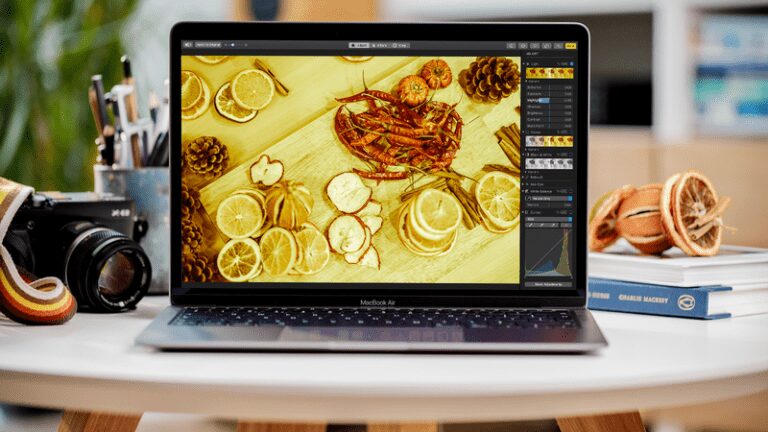
Mevcut MacBook serisinin hemen hemen herhangi biri, birkaç koşulla fotoğraf düzenleme için yeterince iyi olacaktır. Elbette, geniş ekranı ve güçlü yapılandırmasıyla 16 inç MacBook Pro’yu tercih edebilirsiniz, ancak bizim paramız için MacBook Air M1 (2020), hobi düzeyinde çoğu insan için mükemmel performans ve fiyat karışımına sahiptir.

Apple’dan 16 inç MacBook Pro satın alın | Apple’dan MacBook Air M1 satın alın.

M1 yongası zaten biraz canavar olduğunu kanıtlıyor ve Air’in kompakt form faktörü, ekran boyutundan veya gücünden çok fazla ödün vermeden taşımayı kolaylaştırıyor. Düzenli olarak büyük dosyalarla çalışıyorsanız, örneğin 50 / 80Mp, o zaman hızın düştüğünü görebilirsiniz, ancak görevlerin büyük çoğunluğu için ince MacBook Air M1 (2020) sizi karşılar.

Ödeyebiliyorsanız, standart 8 GB RAM tahsisini 16 GB’a yükseltmenizi öneririz, çünkü bu performansa yardımcı olacaktır, ancak yerleşik depolama söz konusu olduğunda hızlı bir harici SSD kullanmanın paranızın karşılığını yükseltmekten daha iyi bir değer sunacağını görebilirsiniz. Apple’ın siparişe göre oluşturma seçenekleri aracılığıyla Mac’in kendisi.

Mac için en iyi harici SSD’leri zaten bir araya getirdik ve kapasiteyi hıza tercih ederseniz, Mac için en iyi harici sabit sürücüler de var.

Mevcut MacBook serilerinin hiçbiri bir SD kart okuyucusu veya USB-C dışındaki herhangi bir bağlantı noktasıyla birlikte gelmediğinden, çevre birimleri hızlı bir şekilde bağlamayı ve fotoğraflarınızı içe aktarmayı kolaylaştırmak için bir USB-C hub’ı da almak isteyeceksiniz.

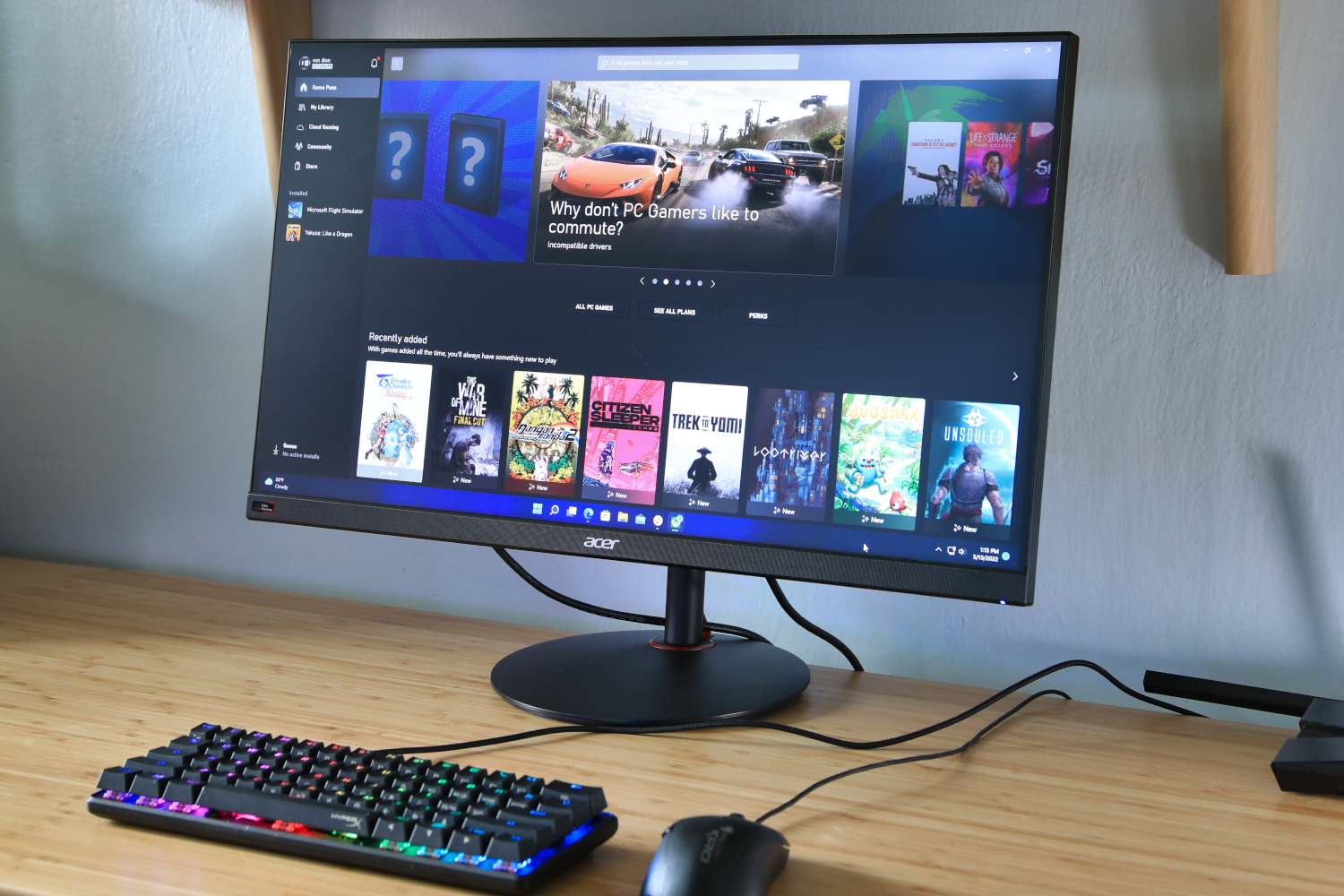
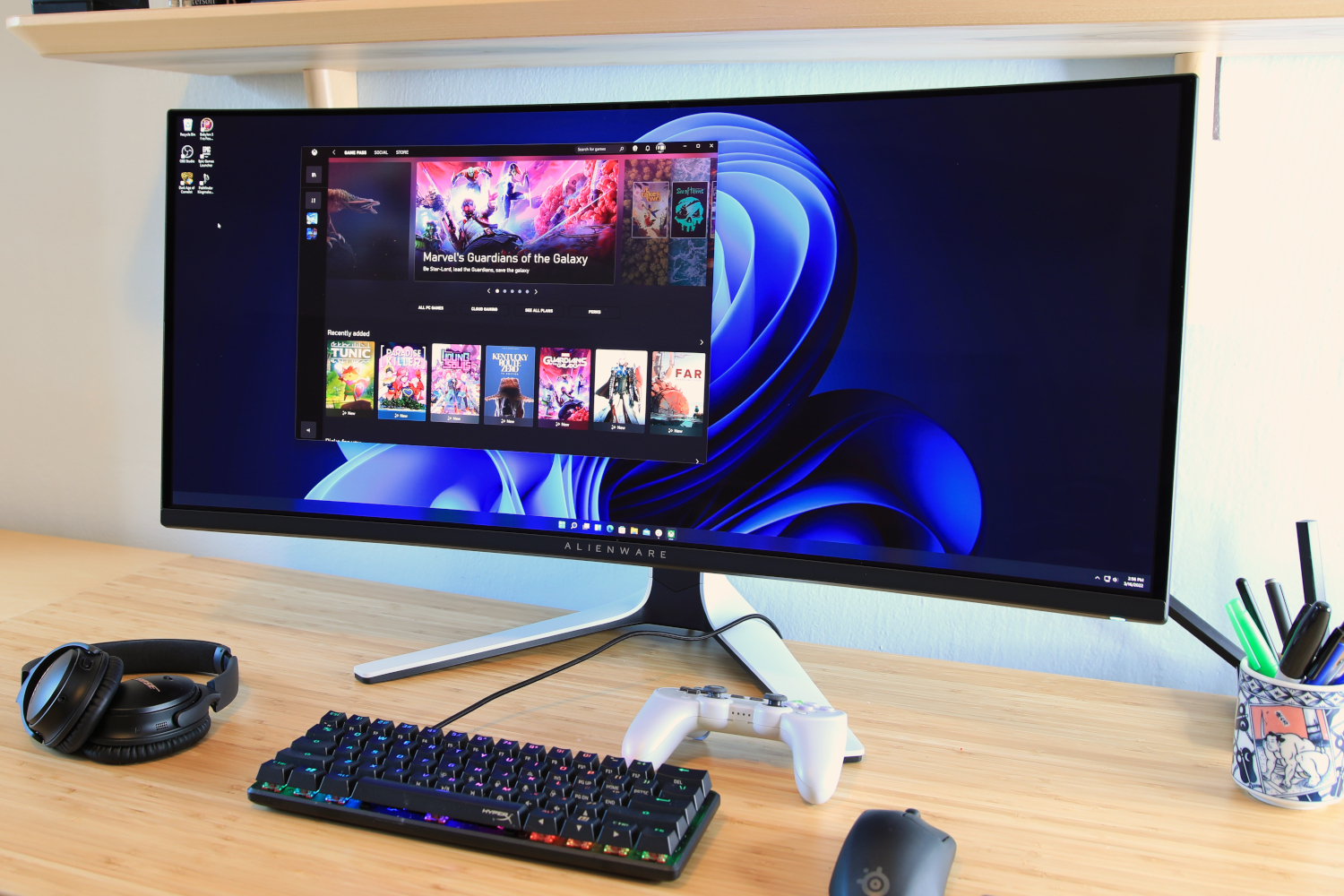
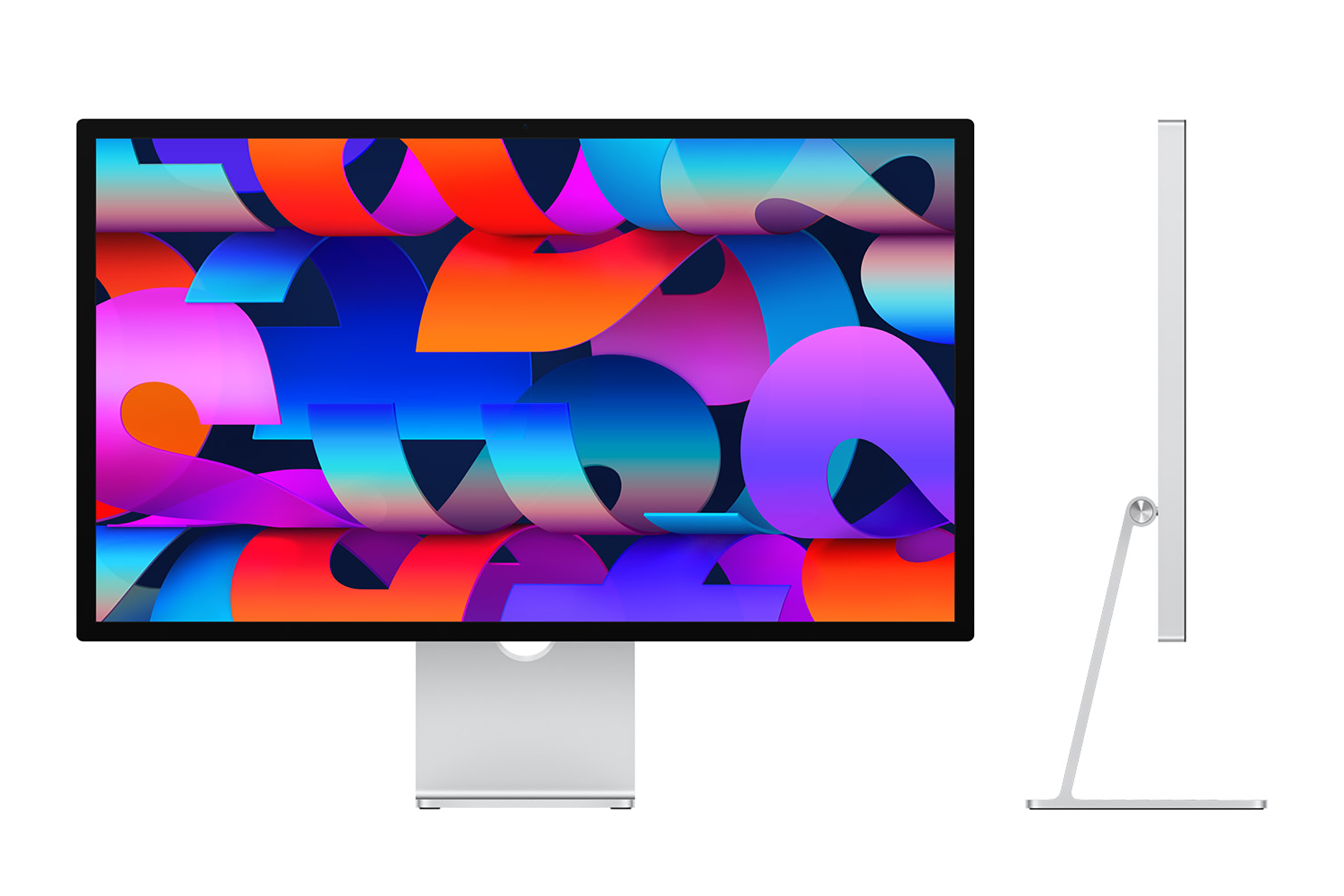
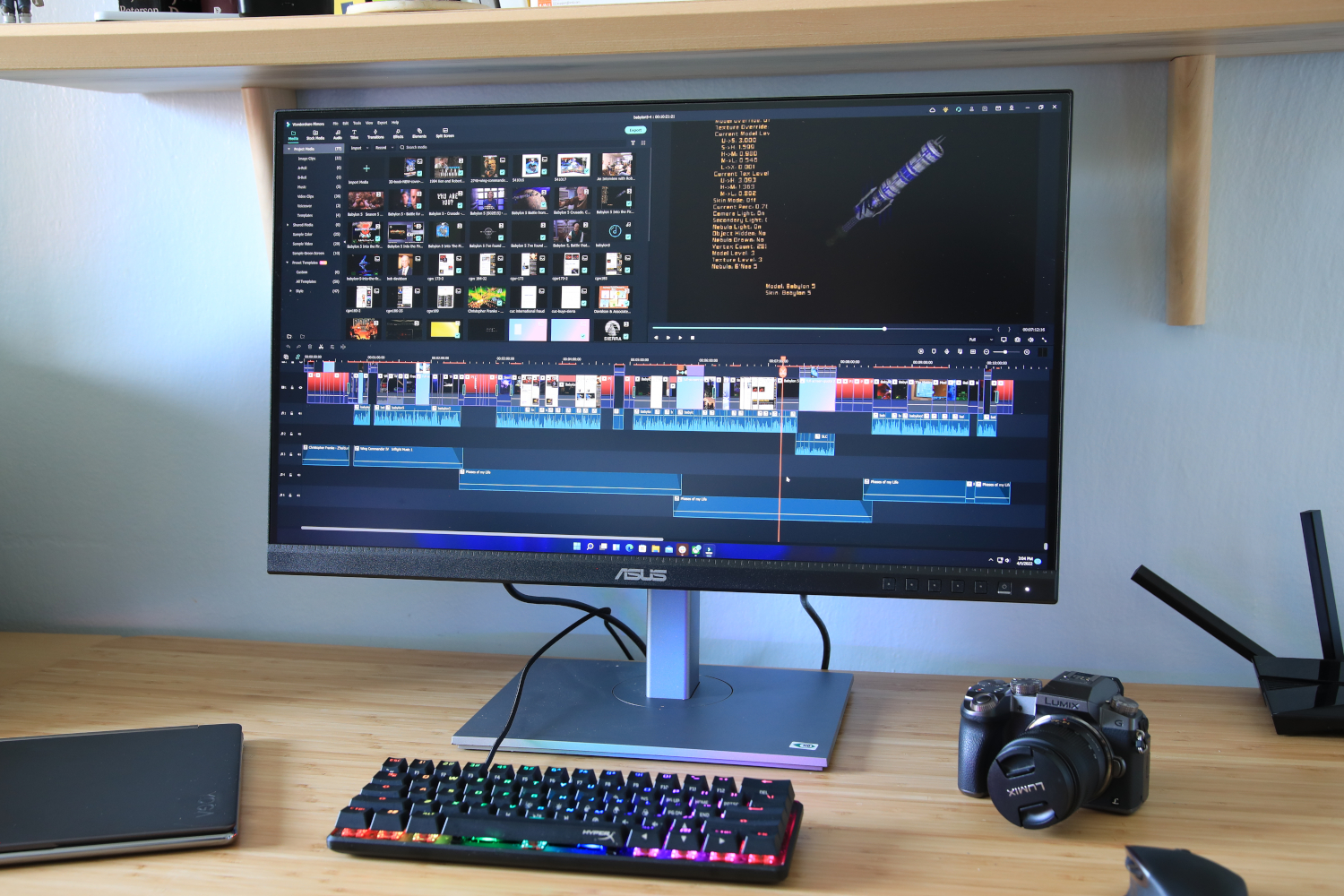
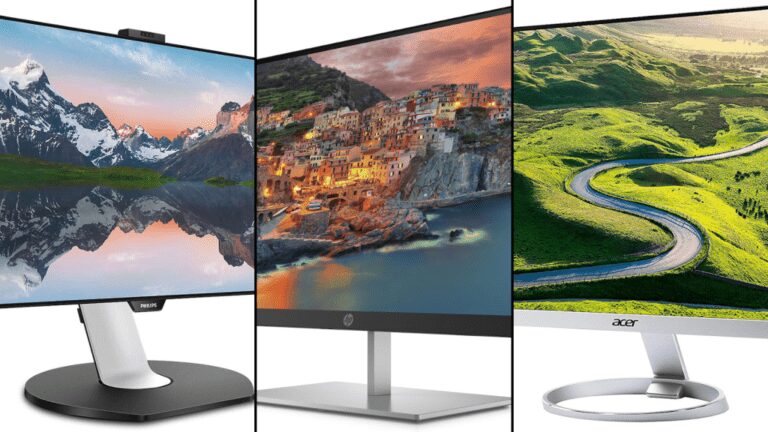
Ayrıca, MacBook Air M1 (2020) veya aslında herhangi bir MacBook’u eve gittiğinizde harici bir ekrana bağlama seçeneğiniz olduğunu unutmayın; bu, görüntüler üzerinde yakın plan ayrıntılarıyla çalışırken gözleri yormaz. Bununla ilgili daha fazla bilgi için, bir Mac ile ikinci bir ekranın nasıl kullanılacağına ve en iyi Mac monitörleri ve ekranlarından oluşan derlememize bakın.

Profesyonel fotoğrafçılar veya üst düzey meraklılar için, mobilite ve güç açısından Air’in avantajlarının çoğuna sahip olduğu için 13 inç MacBook Pro M1 (2020) ‘yi öneriyoruz, ancak sadece ağır yükler için biraz daha fazla dürtme sunuyor profesyonel yazılım çalıştırırken ve büyük dosyalarla çalışırken gereklidir.

Hangi MacBook’u istediğinize karar verdiniz mi? Yapmanız gerekenden fazlasını ödemeyin. En iyi indirimlerimize göz atın: En iyi MacBook Pro fırsatları ve En İyi MacBook Air fırsatları.

Fotoğraf düzenleme için en iyi Mac hangisi?

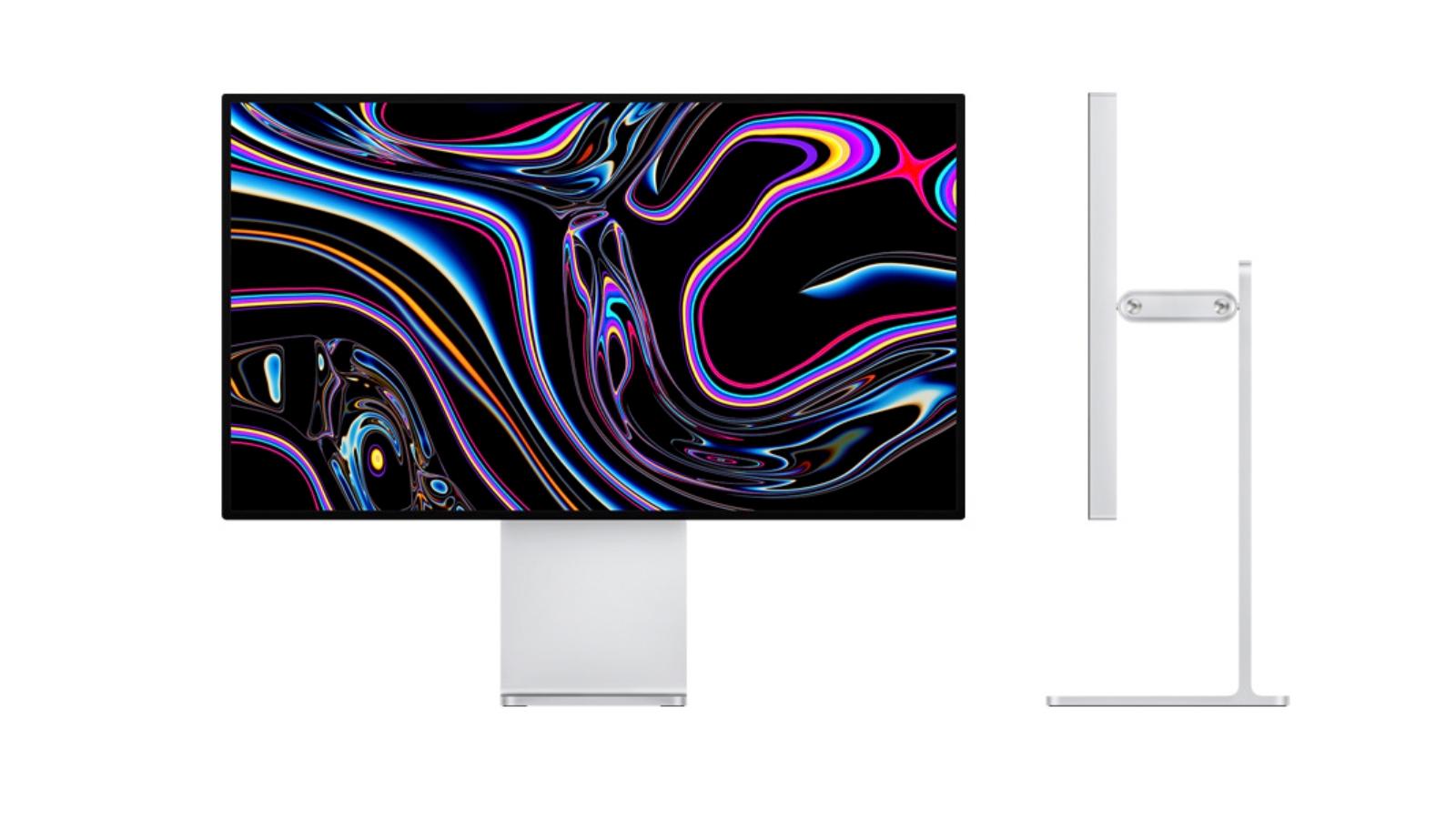
Harici ekranlı bir MacBook kullanmak istemiyorsanız ve düzenlemenizi evde yapıyorsanız, o zaman Mac’ler söz konusu olduğunda pek çok iyi seçenek vardır. Yine, Mac Pro’lar ve Pro Display XDR’larla çıldırabilirsiniz, ancak bu, insanların büyük çoğunluğu için çok fazla olur.

Gerçekten, çoğu temeli kapsayacak ve size yeterli miktarda geleceğe yönelik koruma sağlayacak iki ana Mac seçeneği var. İlki, M1 işlemcili 2020 Mac mini. Bu silikon, 699 £ / 699 $ ‘dan başlayan bir fiyata hızlı grafik işleme ve genellikle mükemmel performans getiriyor.

Doğal olarak, Mac mini’nin tasarımı nedeniyle, iyi bir harici ekranın fiyatını hesaba katmanız gerekecek, ancak bu yine de sizi benzer orta sınıf iMac’lerden daha düşük bir fiyat noktasına getirebilir.

Apple’dan M1 Mac mini satın alın

Hepsi bir arada bir cihaz tercih ederseniz, Apple’ın güncellemesini beklemeniz şartıyla iMac’i tavsiye ederiz. 2021’de bir noktada daha büyük ekrana sahip yeni bir iMac ve M serisi işlemcinin olacağını tahmin ediyoruz. Oku: iMac 2021 çıkış tarihi. İMac, muhteşem 5K ekranı sayesinde iyi bir seçenektir – ancak 2021 güncellemesinden sonra daha da iyi olmasını bekliyoruz.

İMac’inizden daha fazla güç istiyorsanız, iMac Pro, Intel Xeon işlemci ve Radeon Pro Vega 56 GPU sayesinde bol miktarda kullanılabilir güce sahiptir, ayrıca 32 GB RAM ve 1 TB SSD depolama ile başlarsınız. Ayrıca bir SDXC kart yuvası da dahil olmak üzere çok sayıda bağlantı noktası vardır, bu nedenle tüm harici depolama alanınızı ve diğer çevre birimlerini bağlayabilirsiniz.

Tüm bu gücü ödüyorsunuz, temel modelin fiyatı 4999 £ / 4999 $ ‘dır, bu nedenle MacBook önerilerinde olduğu gibi, Mac mini M1’in (2020) daha sıradan fotoğrafçılar için en iyi seçenek olduğunu söyleyebiliriz. iMac Pro, profesyoneller için ciddi bir araçtır.

Hangi Mac’i istediğinize karar verdiniz mi? Yapmanız gerekenden fazlasını ödemeyin. En iyi anlaşmalarımıza göz atın: En iyi iMac fırsatları ve En İyi Mac mini fırsatları.

İşte karşınızda, resimlerinizi cilalamak için kullanabileceğiniz en iyi Mac’ler için seçimlerimiz. Onlarla birlikte hangi yazılım paketlerini kullanabileceğinizi görmek için, Mac için en iyi profesyonel fotoğraf düzenleyicilerine ve Mac için en iyi ücretsiz (veya ucuz) fotoğraf düzenleme yazılımına yönelik kılavuzlarımızı okuyun.
En İyi Mac Monitörleri ve Ekranları: 6 Harika Satın Alma

0

iPod vaftiz babası iPod nano’nun ne olabileceğine dair olağanüstü görüntüler paylaşıyor

0

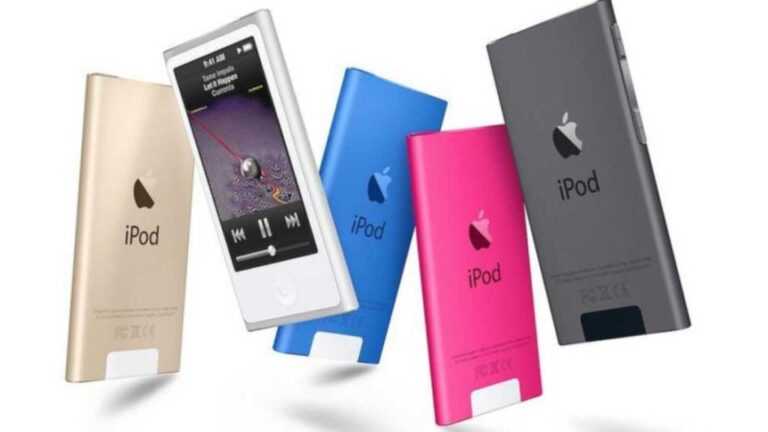
iPod mucidi Tony Fadell, yeni kitabı “Yapı: Yapmaya Değer Olmak Üzere Alışılmadık Bir Kılavuz” adlı yeni kitabını tanıtan bir tweet’te, düşük fiyatlı iPod mini’nin yerine Eylül 2005’te gelen orijinal iPod nano’nun altı maketini paylaştı. iPod vaftiz babası olarak bilinen Fadell’in bu paylaşımı, teknoloji tarihinin en ikonik cihazlarından birinin tasarım sürecine dair eşsiz bir bakış sunuyor.

Fadell’e göre, ekibi iPod nano’yu yaratırken, daha büyük bir tıklama tekerleğine sahip tasarımlar ve hiç tıklama tekerleği olmayan diğerleri de dahil olmak üzere “her olasılığı araştırdı”. iPhone X’e çok benzeyen, önerilen fikirlerden biri, muhtemelen ekran navigasyonu olan tam ekran bir cihazdı. 2005 yılında, zamanının çok ötesindeydi ve muhtemelen 199 dolardan çok daha pahalıya mal olacaktı.

Steve Jobs orijinal iPod nano’yu piyasaya sürdüğünde, kalabalığı memnun etmek için onu kotunun daha küçük iç cebinden çıkardığı meşhur oldu. iPod nano, ince kasası ve son derece küçük tasarımı sayesinde kısa sürede Apple’ın en popüler iPod’larından biri haline geldi. 2017’de durdurulana kadar yedi tasarım değişikliğinden geçti.

Sonunda Google’a satılan bir akıllı ev cihazı girişimi olan Nest’i başlatmak için 2008’de Apple’dan ayrılan Fadell, tasarımların prototip bile olmadığını, “sadece 3D basılmış aptallar, elinizde tutabileceğiniz bir şey” olduğunu söylüyor. Ancak modellerin “projeyi gerçeğe dönüştüren şey” olduğunu söylüyor. Tasarımların birçoğu birinci nesil modele benziyor ve hatta bir tanesi 2012’ye kadar gelmemiş olan yedinci nesil modelle bile eşleşiyor.

Ancak tam ekran modelini elde etmek biraz daha uzun sürdü ve çok daha fazla para aldı. Apple’ın ilk tam ekranlı cihazı, 2017’de 999 dolara mal olan iPhone X idi.

İlk iPod nano Tasarım Süreci: Fikirlerin Evrimi

Tony Fadell’in paylaştığı görüntüler, iPod nano’nun geliştirme aşamasında ne kadar geniş bir yelpazede fikirlerin değerlendirildiğini gözler önüne seriyor. 3D baskı ile üretilen bu maketler, dönemin teknolojik sınırlamalarına rağmen ne kadar yenilikçi düşünüldüğünü kanıtlıyor. Fadell, bu modellerin “projeyi gerçeğe dönüştüren şey” olduğunu vurgularken, aslında başarılı bir ürünün arkasındaki yoğun beyin fırtınası ve prototipleme sürecine ışık tutuyor. iPod vaftiz babası olarak Fadell’in bu açıklamaları, teknoloji meraklıları için altın değerinde bilgiler sunuyor.

Maketler arasında dikkat çeken en önemli detay, tıklama tekerleğinin olmadığı tam ekran bir tasarımın 2005 yılında düşünülmüş olması. Bu fikir, o dönem için oldukça cesur ve ileri görüşlüydü. Apple’ın daha sonra iPhone X ile hayata geçireceği bu konsept, iPod nano’nun tasarım DNA’sında ne kadar erken bir tarihte yer aldığını gösteriyor. Fadell, bu maketlerin sadece “aptal” 3D baskılar olduğunu söylese de, bu fiziksel modellerin ekibin hayal gücünü somutlaştırmada kritik bir rol oynadığı açık.

iPod nano’nun Mirası: Müzik Dinleme Alışkanlıklarını Değiştiren Cihaz

iPod nano, yalnızca bir müzik çalardan çok daha fazlasıydı. İnce ve hafif yapısı sayesinde kullanıcıların binlerce şarkıyı ceplerinde taşımasına olanak tanıdı. Özellikle Steve Jobs’ın onu kotunun küçük cebinden çıkarması, ürünün ne kadar kompakt olduğunu vurgulayan unutulmaz bir pazarlama anıydı. iPod vaftiz babası Tony Fadell’in liderliğinde geliştirilen bu cihaz, Apple’ın taşınabilir müzik pazarındaki hakimiyetini pekiştirdi.

iPod nano’nun başarısı, yalnızca donanımıyla sınırlı kalmadı. Cihaz, Apple’ın ekosistemine olan bağlılığı artırdı ve iTunes Store’un büyümesine büyük katkı sağladı. Kullanıcılar, müzik koleksiyonlarını kolayca yönetebilir ve senkronize edebilir hale geldi. Bu deneyim, daha sonra iPhone ve iPad gibi cihazların temelini oluşturacak kullanıcı odaklı tasarım felsefesinin bir örneğiydi. Bugün bile, iPod nano’nun tasarım prensipleri, modern Apple ürünlerinde yankı bulmaya devam ediyor.

Tony Fadell’in Kariyeri: iPod’dan Nest’e Uzanan Yolculuk

Tony Fadell, iPod’un mucidi olarak bilinse de, kariyeri Apple ile sınırlı kalmadı. 2008 yılında Apple’dan ayrıldıktan sonra Nest Labs’ı kurdu ve akıllı ev termostatı ile bu alanda devrim yarattı. Nest, daha sonra Google tarafından 3.2 milyar dolara satın alındı. Fadell’in bu başarısı, onun sadece bir donanım mühendisi değil, aynı zamanda vizyoner bir girişimci olduğunu kanıtlıyor. iPod vaftiz babası unvanını taşıyan Fadell, teknoloji dünyasında yenilikçi fikirlerin peşinden koşmanın önemini her fırsatta vurguluyor.

Fadell’in yeni kitabı “Yapı: Yapmaya Değer Olmak Üzere Alışılmadık Bir Kılavuz”, onun kariyeri boyunca edindiği deneyimleri ve dersleri paylaşıyor. Kitap, girişimciler ve ürün geliştiriciler için ilham verici bir kaynak niteliği taşıyor. Fadell, bu kitabında iPod nano’nun tasarım sürecinden Nest’in kuruluş hikayesine kadar birçok konuyu ele alıyor. Onun perspektifinden bakıldığında, başarılı bir ürün yaratmanın anahtarının, sınırları zorlamak ve her olasılığı araştırmak olduğu anlaşılıyor.

Tam Ekran Vizyonu: 2005’ten iPhone X’e Uzanan Yol

Fadell’in paylaştığı maketler arasında en dikkat çekici olanı, hiç şüphesiz tam ekran tasarıma sahip olanıydı. 2005 yılında, fiziksel düğmelerin ve tıklama tekerleğinin olmadığı bir cihaz düşünmek oldukça radikaldi. Ancak bu fikir, Apple’ın uzun vadeli vizyonunun bir parçasıydı. Tam ekran cihaz fikri, o dönemde üretim maliyetleri ve teknolojik kısıtlamalar nedeniyle hayata geçirilemese de, tohumları atılmış oldu. iPod vaftiz babası Fadell’in bu vizyonu, Apple’ın daha sonra iPhone X ile ulaştığı noktanın habercisiydi.

iPhone X’in 2017’de piyasaya sürülmesiyle birlikte Apple, neredeyse 12 yıl önce iPod nano için düşünülen tam ekran konseptini hayata geçirdi. Bu durum, teknoloji şirketlerinin ne kadar uzun vadeli düşündüğünü ve Ar-Ge süreçlerinin ne kadar kritik olduğunu gösteriyor. Fadell’in bu paylaşımı, Apple’ın yenilikçilik kültürünün derinliğini ve tutarlılığını bir kez daha kanıtlıyor. Tam ekran bir iPod nano fikri, belki de o dönem için pahalı ve gereksiz görünse de, aslında mobil cihazların geleceğine dair doğru bir öngörüydü.

Sıkça Sorulan Sorular (FAQ)

Tony Fadell kimdir?

Tony Fadell, iPod’un mucidi olarak bilinen ve Apple’da iPod bölümünün başında bulunan bir mühendis ve girişimcidir. Daha sonra Nest Labs’ı kurarak akıllı ev cihazları alanında devrim yapmıştır. Kendisi teknoloji dünyasında “iPod vaftiz babası” olarak anılmaktadır.

iPod nano ne zaman piyasaya sürüldü?

Orijinal iPod nano, Eylül 2005’te piyasaya sürüldü. iPod mini’nin yerini alan bu cihaz, ince ve kompakt tasarımıyla büyük beğeni topladı ve Apple’ın en popüler iPod modellerinden biri haline geldi.

Tony Fadell’in paylaştığı maketler neden önemli?

Bu maketler, iPod nano’nun geliştirme sürecinde değerlendirilen farklı tasarım fikirlerini gösteriyor. Özellikle tam ekran bir modelin 2005 yılında düşünülmüş olması, Apple’ın uzun vadeli vizyonunu ve yenilikçi yaklaşımını ortaya koyuyor.

iPod nano neden durduruldu?

iPod nano, 2017 yılında iPhone ve diğer akıllı cihazların müzik dinleme alışkanlıklarını değiştirmesi nedeniyle durduruldu. Apple, taşınabilir müzik çalar pazarındaki düşüşü göz önünde bulundurarak iPod serisini sonlandırma kararı aldı.

iPod vaftiz babası ifadesi ne anlama geliyor?

“iPod vaftiz babası” ifadesi, Tony Fadell’in iPod’un yaratılmasındaki kritik rolünü vurgulamak için kullanılan bir unvandır. Fadell, iPod’un tasarımından geliştirilmesine kadar birçok aşamada kilit bir figür olmuştur.

Yenilenmiş bir Apple Watch Satın Almalı mıyım?

0

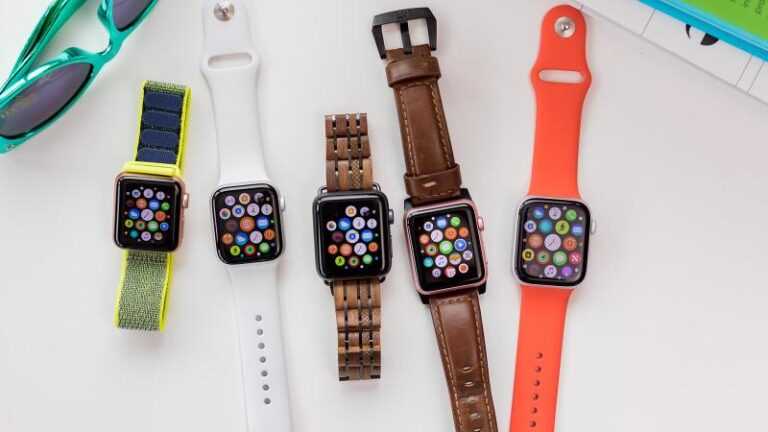
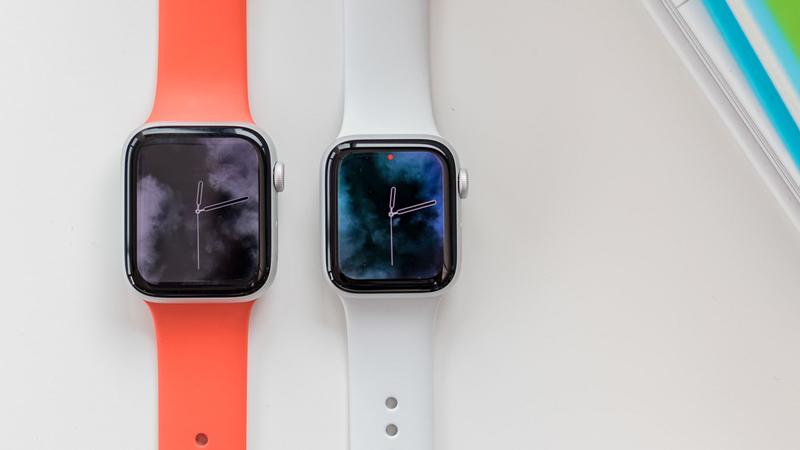
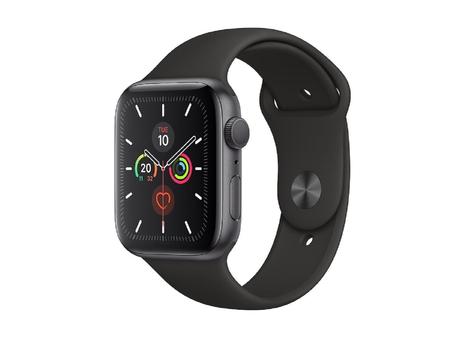
Altı kuşak Apple Watch var, hepsi çeşitli ekran boyutları, bağlantı seçenekleri, kasa malzemeleri ve birkaç yüz pound ile kelimenin tam anlamıyla binlerce arasında değişen kayışlarda mevcut. Orijinal 8.000 £ / 10.000 $ Apple Watch Edition’ı hatırlayan başka kimse var mı?

Hepsi doğrudan Apple’dan satın alınamasa da – şirket yalnızca Series 3’ü satıyor – hala büyük bir seçim var: En yeni nesil Apple Watch’u mu almalıyım yoksa yenilenmiş eski bir modeli mi düşünmeliyim?

Teknik olarak ikinci el bir Apple Watch olanı satın alma olasılığıyla alay etseniz de, şirketin yenileme süreci şüphesiz titizdir. Aslında, ambalajın dışında, yenilenmiş ve yeni bir Apple Watch arasındaki farkı anlayamayacağınızı düşünüyoruz. Ve olası tasarrufları hesaba kattığınızda, yenilenmiş bir Apple Watch satın almak daha cazip bir seçenek haline geliyor.

Apple Yenilenmiş Mağazadan ve başka yerlerden yenilenmiş bir Apple Watch satın alma hakkında bilmeniz gereken her şeyi burada açıklıyoruz.

Yeni bir Apple Watch ile yenilenmiş olan arasındaki fark nedir?

Teknik olarak bakıldığında, Yenilenmiş Apple ürünleri ikinci eldir, ancak şirket tarafından üstlenilen bu kadar titiz bir yenileme süreciyle, muhtemelen farkına bile varamayacaksınız.

Ürünün yıllardır kullanıldığını söylemek değil – bir gazeteci tarafından inceleme amacıyla kullanılmış olabilir veya farklı bir marka veya modele karar veren bir müşteri tarafından iade edilmiş olabilir. Belirli bir süre kullanımdan sonra arızalı olduğu için iade edilmiş olsa bile, Apple satılmadan önce tüm sorunları düzeltir ve aslında yeni olan bir ürün sağlar.

Doğrudan Apple’dan yenilenmiş bir Apple Watch satın aldığınızda, akıllı saatle birlikte gelen tüm kılavuzlar ve aksesuarların yanı sıra yepyeni bir Apple Watch satın alırken alacağınız bir yıllık garantinin aynısını alırsınız.

Göze çarpan tek fark ambalajdır; yenilenmiş Apple ürünleri, marka veya görüntü içermeyen düz beyaz bir kutu içinde gelir. Bunun, güvenilmez müşterilerin yenilenmiş bir ürünü satın almasını ve onu yeni olarak satmaya çalışmasını engellemekle ilgili bir şey olduğunu düşünüyoruz, ancak bunun gerçek nedenlerini yalnızca Apple biliyor. Belki de daha ucuzdur …

Apple, standart olarak her yenilenmiş ünite için pili ve kasayı değiştirir, ancak bunun da ötesine geçer. Şirket, yenilenen tüm Apple Saatlerinin tam çalışır durumda olduğunu vaat ediyor ve her bir ünite bunu garanti etmek için kapsamlı bir şekilde test ediliyor. Apple Watch orijinal olarak iade edildiğinde kusurlu olan tüm parçalar değiştirilecek ve Watch, Apple’ın yüksek standartlarına uygun olduğundan emin olmak için baştan sona temizlenecek ve denetlenecekti – bu sadece yeni ürünler için geçerli değil !

Yeni Apple ürünlerinde olduğu gibi, garantiyi de çıkararak bir yıldan iki yıla uzatma seçeneğine sahipsiniz. AppleCare + yenilenmiş saatiniz için. Bu, iki yıllık teknik destek, Apple uzmanlarına 7 gün 24 saat erişim ve iki kaza için donanım kapsamı sağlar, ancak onarımlar için 49 £ / 69 $ ek ücret vardır.

Yenilenmis bir Apple Watch Satin Almali miyim

Yenilenmiş bir Apple Watch almaya değer mi?

En kaliteli yenilenmiş ürünler yeni kadar iyi görünebildiğinden ve ambalaj bir yana, deneyiminiz ilk kez satın alan bir alıcıyla aynı olacağından kesinlikle dikkate değer olduğunu düşünüyoruz. Ayrıca, paranın karşılığını yalnızca ikinci el veya ikinci el satın almaktan daha iyi bir değer sunar: pilin değiştirilmiş olması.

Pil değiştirmelerinin fiyatı Apple’dan 82,44 sterlin – kaliteli yenilenmiş bir modele harcayabileceğiniz para.

Hangi yenilenmiş Apple Watch’u satın almalıyım?

En son Apple Watch Series 6’nın peşindeyseniz, Apple Yenilenmiş Mağaza’da henüz bulamayacaksınız, bu nedenle başka bir yere gitmeniz gerekecek (aşağıdaki önerilerimize bakın). Apple Watch 4’ten daha eski, yenilenmiş bir Apple Watch satın almanızı tavsiye etmiyoruz.

Apple Watch 3 yaygın olarak bulunsa da – ve Apple hala satıyor (!) – şimdi dört yaşında, bu da işlem gücü ve özellikleri söz konusu olduğunda hemen hemen bir kalıntı olduğu anlamına geliyor. Ayrıca, Apple’ın yakında destek vermeyi bırakması da muhtemel.

İhtiyaçlarınıza en uygun Apple Watch’a karar vermekte zorlanıyorsanız Apple Watch satın alma kılavuzumuza bir göz atmanızı öneririz.

Apple Watch 4

Apple Watch 4

Apple’ın Yenilenmiş Mağazasında hangi Apple Watch modelleri mevcuttur?

Sürekli gelişen bir stokla, Apple’ın Yenilenmiş Mağazasında bulunan ürünlerin oldukça sık değişmesi şaşırtıcı olmamalıdır. İlk baktığınızda belirli bir Apple Watch modelinin mevcut olup olmadığını düzenli olarak kontrol etmek isteyeceksiniz.

Yazarken, yenilenmiş Apple Watch Series 3, Series 4 ve Seri 5 GPS ve hücresel yapılandırmalardaki modeller ve tümü çeşitli renk seçenekleriyle mevcuttur – en azından İngiltere’de.

ABD’dekiler ayrıca Apple Watch Series 3, Series 4 ve Seri 5 renk seçenekleri biraz sınırlı olsa da (yazarken)

Dediğimiz gibi, istediğiniz kombinasyonun şu anda orada olup olmadığını kontrol etmeye devam edin ve bir Apple Watch’ta biraz para biriktirmek istiyorsanız, en iyi Apple Watch fırsatlarından oluşan derlememize göz atmanızı öneririz.

Yenilenmiş bir Apple Watch nasıl seçilir

Apple Yenilenmiş Mağazası peşinde olduğunuz modele sahip değilse üçüncü taraf bir bayiye gitmeniz gerekebilir. Elbette nakit paranızı teslim etmeden önce dikkat etmeniz gereken birkaç nokta var.

Yeni, üçüncü taraf yenilenmiş satıcılardan neredeyse ayırt edilemeyecek olan Apple’ın yenilenmiş cihazlarının aksine, Apple Watch’larını genellikle çeşitli koşullarda sunacaklar. Bu yenilenmiş koşullardan en yaygın olanları Grade A, Grade B ve Grade C’yi içerir.

Karnedeki notlar gibi, A notu yenilenen Apple Watch, mümkün olduğunca yeniye yakın olacak. Herhangi bir yıpranma belirtisi o kadar az olacaktır ki, muhtemelen söyleyemeyeceksiniz. Şaşırtıcı olmayan bir şekilde, A Sınıfı yenilenmiş cihazlar her zaman daha pahalı olacaktır.

B seviyesi, bazı aşınma belirtileri gösterebilir, ancak bunlar çoğunlukla önemsiz olacaktır. Son olarak, bir C Sınıfı yenilenen Apple Watch, çizikler veya sıyrıklar gibi belirgin aşınma belirtileri gösterecektir.

Unutmayın, bu notlar ne bekleyeceğinizin sadece kaba bir göstergesidir. Bu notları denetleyen bir standart yoktur – bu, bir bayiden A Sınıfı’nın başka bir yerde B Sınıfına daha yakın olabileceği anlamına gelir. Bu nedenle, paranızla ayrılmadan önce bayinin tüm bireysel politikalarına bakmanız da önemlidir.

Yenilenmiş satıcıların çoğu, satın alımlarda bir yıllık garanti sunar; bu, herhangi bir sorunla karşılaşırsanız para iadesi veya ücretsiz onarım alabileceğiniz anlamına gelir.

Gibi birçok perakendeci Müzik Saksağan ve 4Gadgets ayrıca 14 günlük para iade garantisi sunar, böylece tamamen memnun değilseniz cihazı iade edebilirsiniz. Bakacak başka yer burası

Yenilenmiş bir Apple Watch nereden alınır

Apple Watch dahil olmak üzere, Apple ürünlerinin önde gelen yenilenmiş satıcılarından bazıları.

  • Müzik Saksağan – Music Magpie, yenilenmiş en saygın satıcılardan biridir. Genellikle fiyatları daha da düşüren satışları vardır. Ayrıca, daha fazla para karşılığında takas edebileceğiniz eski teknoloji, gadget’lar ve medyayı (kitaplar ve CD’ler dahil) da kabul eder.
  • Decluttr – Bu, Music Magpie’nin ABD’deki markasıdır. Aynı takas hizmetlerini, 12 aylık garantiyi ve 14 günlük para iade garantisini alırsınız.
  • İOutlet – iOutlet, Apple Watch Series 3, 4 ve 5 dahil olmak üzere yenilenmiş cihazlarda harika fiyatlar sunan başka bir satıcıdır. Para iadesi kazanmak için iPhone’lar, iPad’ler ve oyun konsolları gibi diğer aygıtları da takas edebilirsiniz.
  • Amazon Yenilenmiş Mağaza – Amazon Yenilenmiş Mağaza, yenilenmiş Apple Watch fırsatları için başka bir sağlam seçenektir. Satın alımlar yalnızca Amazon’un standart iade politikası ile desteklenmez, aynı zamanda “Yenilenmiş Garanti” ile de desteklenir, bu da ürününüzü aldıktan sonra 1 yıl içinde para iadesi veya değişim almanızı sağlar.
  • 4Gadgets – 4Gadgets, aynı zamanda, ücretsiz ertesi gün teslimat ve 12 aylık garantinin yanı sıra rekabetçi fiyatlar da sunar, ancak pil ömrü yalnızca altı aydır.
  • Walmart – ABD’de alışveriş yapanlar, Walmart’ın yenilenmiş Apple Watch’larını da bulabilirler. Unutmayın, doğrudan perakendeciden değil, diğer satıcılardan. Güzel olan, herhangi bir sorunla karşılaşırsanız, cihazı Walmart konumuna iade edebilirsiniz.

Aşağıdaki perakendecilere de göz atmanızı öneririz:

Şu anda en iyi yenilenmiş Apple Watch fırsatları

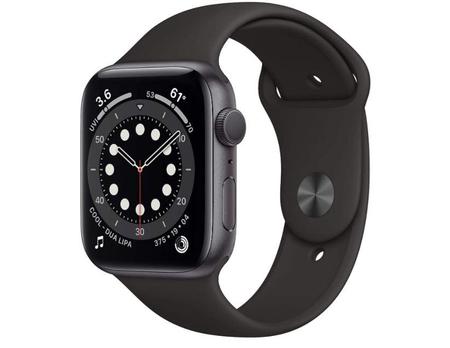
1. Apple Watch 6 (40 mm, Hücresel) – Yenilenmiş

1617304257 49 Yenilenmis bir Apple Watch Satin Almali miyim

Gönderen: MusicMagpie

Oldu: £ 444.99

Şimdi: 400,49 £ (SWEET10 ile 44,49 £ indirim)


En son GPS ve Hücresel özellikli Apple Watch’u Pristine koşulunda 400 £ ‘nun biraz üzerinde bir fiyata alabilirsiniz – bu da onu yeni satın almaktan 79 £ daha ucuz yapar.

2. Apple Watch 6 (GPS + Hücresel, 44 mm) – Yenilenmiş

1617304258 805 Yenilenmis bir Apple Watch Satin Almali miyim

Gönderen: MusicMagpie

Oldu: £ 509

Şimdi: 474,99 Sterlin (74 £ indirim, kasada 40 £ indirim dahil)


MusicMagpie, yenilenmiş bayiler söz konusu olduğunda en iyi seçeneklerimizden biridir. RRP’de 70 £ ‘dan fazla indirimle yepyeni Watch 6’yı bozulmamış durumda satın alın. Ayrıca 12 aylık garanti ve ücretsiz teslimat alırsınız.

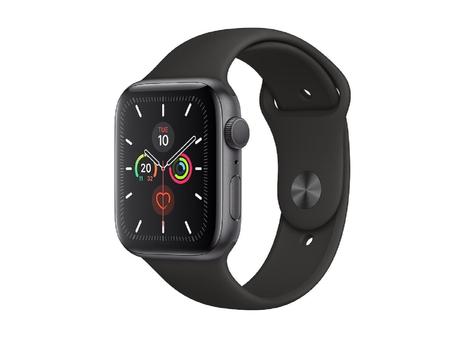
3. Apple Watch Series 5 (40 mm, hücresel, yenilenmiş)

1617304258 630 Yenilenmis bir Apple Watch Satin Almali miyim

Gönderen: Yenilenmiş Apple Mağazası

Oldu: £ 419

Şimdi: £ 369 (60 £ indirim)


Apple Watch Series 5’in daha küçük 40 mm’lik versiyonunun hücresel bağlantı ile tamamlanmasını istiyorsanız, Apple’ın Yenileme Mağazası bugüne kadar gördüğümüz en ucuz fiyatı sunuyor. Kuşkusuz yenilenmiş, ancak Apple düzeyinde bir standartta.

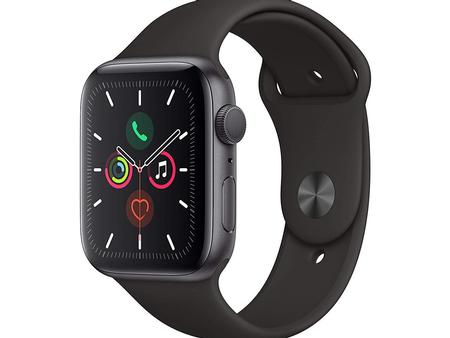
4. Apple Watch Series 5 (44 mm, hücresel, yenilenmiş)

1617304258 17 Yenilenmis bir Apple Watch Satin Almali miyim

Gönderen: Yenilenmiş Apple Mağazası

Oldu: £ 459

Şimdi: 399 £ (60 £ indirim)


Anlaşmanın yenilenme niteliği sizi ertelemiyorsa, şu anda 450 £ ‘dan daha düşük bir fiyata hücresel bağlantıyla tamamlanmış en yeni Apple Watch Series 5 44mm’yi alabilirsiniz.

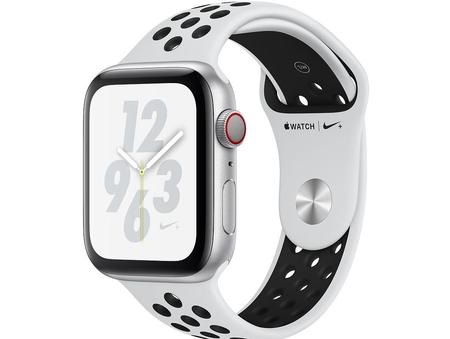
5. Apple Watch Series 4 Nike + (44 mm, hücresel, yenilenmiş)

Yenilenmis bir Apple Watch Satin Almali miyim

Gönderen: Yenilenmiş Apple Mağazası

Oldu: £ 479

Şimdi: £ 359 (120 £ indirim)


Şu anda Apple Watch Series 4’ün daha büyük 44 mm’lik versiyonunun yenilenmesiyle kendinize tatlı bir fırsat yakalayabilirsiniz. Aynı zamanda, uyumlu bir spor kordonu ve Nike + saat yüzeyleri de bulunan Nike + sürümü.

6. Apple Watch Series 4 Paslanmaz Çelik (40 mm, hücresel, yenilenmiş)

1617304258 635 Yenilenmis bir Apple Watch Satin Almali miyim

Gönderen: Yenilenmiş Apple Mağazası

Oldu: £ 629

Şimdi: £ 449 (180 £ indirim)


Series 5’in her zaman açık ekranı olmadan yaşayabiliyorsanız, Apple tarafından yenilenmiş, paslanmaz çelik kaplamalı, GPS’li ve hücresel bağlantı özellikli bir Series 4’ü satışta olduğu zamandan 180 £ daha ucuza alabilirsiniz.

iOS 15 Hız Testleri: iOS 15’in iPhone’unuzu Yavaşlatıp Yavaşlayacağını Öğrenin

0

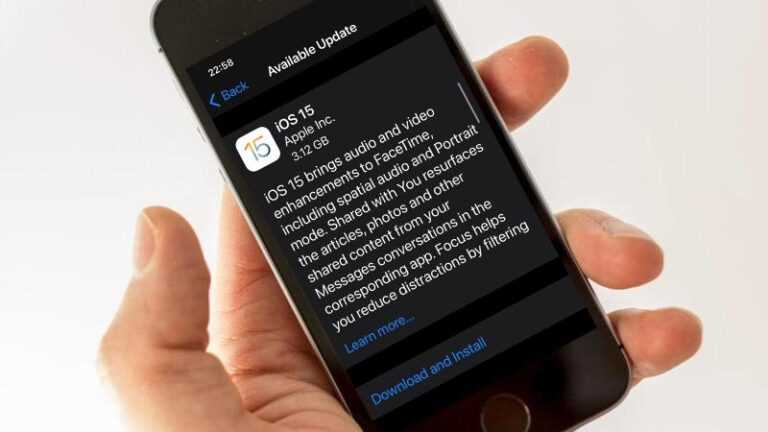
iOS 15, 20 Eylül 2021’de geldi ve bir dizi eski iPhone’a kurulabilir. Ancak birinci nesil iPhone SE, iPhone 6s ve hatta iPhone X dahil olmak üzere bu eski iPhone’ların birçok sahibi, yeni sistemin eski çiplerinde iyi çalışıp çalışmayacağını merak ediyor olabilir.

Geçmişte, iPhone kullanıcılarının böyle büyük bir güncellemeden sonra iPhone’larının yavaşladığından şikayet ettiğini duyduk, bu nedenle bu geçerli bir endişe (Apple genellikle sorunları daha fazla yazılım güncellemesiyle çözmeyi başarsa bile).

Apple, iOS 15 güncellemesi ile tüm bu iPhone’ları desteklediğini iddia ediyor, ancak şirketin bazı işlevleri daha yeni cihazlarla (bu durumda iPhone XS ve sonrası) kısıtlaması tesadüf değil. Apple, yeni iPhone’lar için en iyi özelliklerden bazılarını iyi bir nedenle ayırdı – eski iPhone’lar bunları çalıştıramaz. Okuyun: Birçok iOS 15 özelliği yalnızca daha yeni iPhone’larda çalışır

Bu nedenle, eski iPhone telefonlarının sahipleri, yeni iPhone işletim sistemine güncelleme yapıp yapmama konusunda gerçek bir ikilem yaşıyor. Sadece iOS 15’in iPhone’larını yavaşlatıp yavaşlatmayacağı sorusu değil, aslında onlar için mevcut olan birkaç yeni özellik riske değmeyebilir.

Daha eski bir iPhone’unuz varsa, iOS 15’i yüklemenin daha sonra pişman olabileceğiniz bir şey olup olmayacağını merak edeceksiniz. Öğrenmenize yardımcı olmak için buradayız.

iOS 14 ve iOS 15: Hız Testleri

Geçen hafta test etmek için bir iPhone 11, bir iPhone X ve bir birinci nesil iPhone SE koyduk. iOS 14.7.1’i yükledik ve özel bir iCloud yedeklemesinden geri yükledik (böylece test hesapları, steril bir ahize yerine açık Safari sekmeleri ve yıllar içinde toplanan çöplerle tipik koşulları temsil edecek).

iOS 14.7.1’de ölçümler yaptık ve ardından iOS 15 Release Candidate’i üç cihaza da yükledik ve aynı testleri gerçekleştirdik. İşte deneyimlerimiz.

Safari

Apple, Safari’nin yüzeyinde çok çalışmakla kalmadı, arka planda da kodu geliştirdi. Her iki testimizde de – Jetstream 2 ve Basemark Web 3.0 – iOS 15 çalıştıran üç iPhone’un tümü, iOS 14.7.1 çalıştırdıklarından daha iyi puanlar aldı.

Aşağıdaki tablodan da görebileceğiniz gibi, Jetstream tarayıcı testinde iyileştirme, iki yeni iPhone için marjinaldi, ancak eski iPhone SE önemli bir gelişme gördü.

Basemark testimizde, iOS 15 altındaki üç iPhone’un tümü daha iyi performans gösterdi.

CPU performansı

İşletim sisteminden bağımsız olarak her iPhone’da CPU performansının aynı kalması gerektiğini düşünebilirsiniz, ancak Apple sürücüleri geliştirmeye devam ediyor ve bu iyileştirmeler (veya hatalar) performansa yansıtılabilir. Bu testler için, tek çekirdekli ve çok çekirdekli puanları kaydetmek için Geekbench’i ve makine öğrenimindeki çiplerin performansını ölçmek için Geekbench ML’yi kullandık.

İki eski akıllı telefonun – iPhone X ve iPhone SE – iPhone XS’den itibaren bu tür ML hesaplamalarından sorumlu olan Neural Engine’i içermediğini unutmayın.

APSI Bench test uygulamasını kullanmayı tercih ederdik, ancak bu uygulama artık birinci nesil iPhone SE ile uyumlu değil.

Yeni iPhone’larda tek çekirdekli ölçümlerde önemli bir fark yoktur, yalnızca iPhone SE, iOS 15’in gerçek faydalarını görür.

Kötü haber şu ki, çok çekirdekli ölçümlerle iPhone 11, iOS 15 altında iOS 14.7.1’de olduğundan biraz daha kötü performans gösteriyor.

ML ölçümleri için üç iPhone da güncellemeden yararlandı.

Grafik performansı

Grafik performansı için, üç iPhone’da iki kıyaslama uygulaması 3D Mark Wild Life ve GFX Bench Metal çalıştırdık. Testler için App Store’dan yoğun grafikli bir uygulama indirdik, üç iPhone’a da yükledik, bildirimleri ve Games Center’ı kurduk ve yeniden başlattık. Ondan önce, onları doğal olarak uygulama deposundan kaldırdık.

Şaşırtıcı ama gerçek: Grafik performansı, üç iPhone’un tümü için bir miktar kötüleşti. iPhone 11 Pro’daki (GFX Bench Metal’de) ölçümlerde bir aykırılık var, ancak Marvel Future Revolution’ın ölçülen başlangıç ​​zamanlarında bile, yeni cihaz iOS 15 çalıştırırken biraz daha yavaştı.

Bu puanlar, nihai versiyondan ziyade Gold Master ile test ettiğimiz temel alınarak bir tutam tuzla alınmalıdır. Apple, son güncellemeden önce ve sonraki sürümlerde hataları düzeltmiş olabilir. Dolayısıyla bu fenomeni iOS 15.1 veya 15.2 ile tekrar ölçeceğiz.

Çözüm

Birinci nesil iPhone SE gibi daha eski cihazlarla bile iOS 15 güvenle kurulabilir. Safari hızlanır ve genel performans en son sistem tarafından yavaşlatılmaz.

İOS 15’in neden grafik performansında biraz daha kötü performans gösterdiğine gelince, bunun çözülüp çözülmediğini görmek için gelecekteki güncellemeleri beklememiz gerekecek.

Bu makale ilk olarak Macwelt’te yayınlandı. Karen Haslam’ın çevirisi.

.

Xbox Cloud Gaming, Sınırlı iPhone Beta Olarak Yayınlandı

0

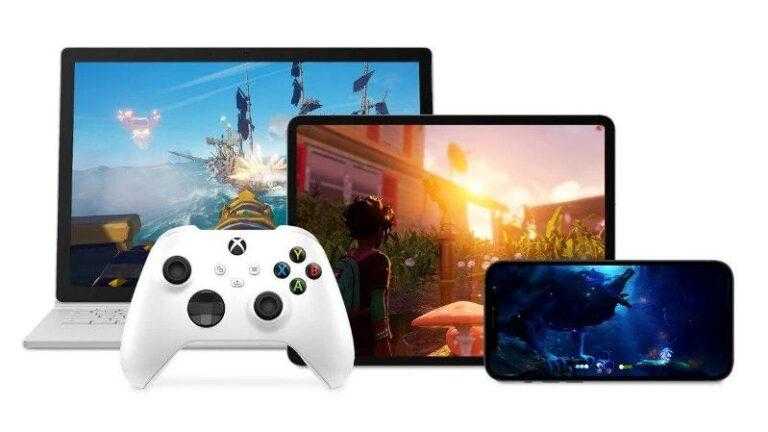
Microsoft’un Xbox Bulut Oyun hizmeti (Xbox Cloud Gaming) bugün, tarayıcı aracılığıyla iPhone, iPad ve PC kullanıcıları için sınırlı bir beta olarak sunulacak. Bu hamle, oyun devinin mobil oyun pazarındaki varlığını güçlendirme stratejisinin önemli bir parçası olarak görülüyor. Beta test kullanıcıları, xbox.com/play adresinde Edge, Google Chrome ve Safari kullanarak 100’den fazla Xbox Game Pass oyununu oynayabilecek.

Xbox Cloud Gaming Beta Davetiyeleri ve Erişim Koşulları

Davetiyeler, Xbox Game Pass’in mevcut olduğu 22 ülkenin tamamında Xbox Game Pass Ultimate abonelerine gönderiliyor. Buradaki fikir, beta sürümünü önümüzdeki aylarda tüm Ultimate abonelerine açmaktır. Microsoft, bu süreçte sunucu altyapısını test ederek geniş kitlelere kesintisiz bir hizmet sunmayı hedefliyor. Davet alanların oynamaya başlamak için yalnızca uyumlu bir Bluetooth veya USB kontrol cihazına ihtiyacı olacaktır. Alternatif olarak, dokunmatik kontrolleri kullanarak 50’den fazla oyunu çalıştırmak mümkündür. Bu özellik, özellikle yanında taşıma kolaylığı açısından büyük bir avantaj sağlıyor.

iPhone ve iPad’de Xbox Oyunlarının Geleceği

Apple’ın App Store politikaları nedeniyle uzun süre iOS cihazlarda bulunamayan Xbox Cloud Gaming, tarayıcı tabanlı bu çözümle birlikte büyük bir engeli aşmış oldu. Safari üzerinden sunulan bu deneyim, web uygulamalarının gücünü gözler önüne seriyor. Kullanıcılar, herhangi bir uygulama indirmeye gerek kalmadan, doğrudan tarayıcı üzerinden yüksek kaliteli oyun deneyimine erişebilecek. Bu durum, özellikle iPhone 17 Pro Max gibi güçlü donanımlara sahip cihazlarda oyun performansını en üst seviyeye çıkarıyor. Ayrıca, iOS 20 beta kurulumu yapan kullanıcılar da bu hizmetten sorunsuz bir şekilde faydalanabiliyor.

Desteklenen Oyunlar ve Kontrol Seçenekleri

Beta sürecinde sunulan 100’den fazla oyun, popüler yapımlardan bağımsız oyunlara kadar geniş bir yelpazeyi kapsıyor. Forza Horizon 5, Halo Infinite ve Gears 5 gibi büyük yapımlar listede yer alıyor. Dokunmatik kontrollerle oynanabilen 50’den fazla oyun ise mobil oyunculuğu daha da erişilebilir kılıyor. Microsoft, oyun kütüphanesini düzenli olarak güncellemeyi ve dokunmatik kontrollerle uyumlu oyun sayısını artırmayı planlıyor. Bu sayede, oyuncular herhangi bir ek aksesuara ihtiyaç duymadan sevdikleri oyunların keyfini çıkarabilecek.

Xbox Cloud Gaming’in Teknik Altyapısı ve Gereksinimleri

Hizmetin sorunsuz çalışması için stabil bir internet bağlantısı şart. Microsoft, en iyi deneyim için en az 20 Mbps hızında bir internet bağlantısı öneriyor. 5G ve Wi-Fi 6 gibi ileri teknolojiler, bulut oyun deneyimini önemli ölçüde iyileştiriyor. Ayrıca, hizmetin iOS cihazlarda çalışabilmesi için iOS 14.4 veya daha yeni bir sürüm gerekiyor. iPadOS tarafında ise iPadOS 14.4 ve üzeri sürümler destekleniyor. Bu teknik gereksinimler, oyunların düşük gecikme süresiyle ve yüksek kare hızlarında oynanmasını sağlıyor.

Rakipler Karşısında Xbox Cloud Gaming’in Konumu

Bulut oyun pazarında Google Stadia’nın kapanmasının ardından NVIDIA GeForce NOW ve Amazon Luna gibi hizmetler öne çıkıyor. Xbox Cloud Gaming, geniş oyun kütüphanesi ve Xbox Game Pass entegrasyonu sayesinde bu alanda güçlü bir konuma sahip. Özellikle, oyuncuların tek bir abonelikle hem konsol hem de bulut oyun deneyimine erişebilmesi büyük bir avantaj. Microsoft, bu hizmetiyle oyun oynama alışkanlıklarını değiştirmeyi ve daha geniş bir kitleye ulaşmayı hedefliyor. Gelecekte, Windows işletim sistemine daha derin entegrasyon ve yapay zeka destekli oyun önerileri gibi yeniliklerin gelmesi bekleniyor.

Xbox Cloud Gaming ile İlgili Sıkça Sorulan Sorular

Xbox Cloud Gaming beta sürümüne nasıl katılabilirim?

Beta sürümüne katılmak için Xbox Game Pass Ultimate abonesi olmanız ve Microsoft tarafından gönderilen davetiyeyi beklemeniz gerekiyor. Davetiyeler, e-posta yoluyla veya Xbox konsolunuzdaki bildirimler aracılığıyla iletilmektedir. Davet alan kullanıcılar, xbox.com/play adresini ziyaret ederek oyun oynamaya başlayabilir.

Hangi cihazlar Xbox Cloud Gaming’i destekliyor?

Hizmet, iPhone, iPad ve PC (Windows ve Mac) cihazlarda desteklenmektedir. iPhone ve iPad’de Safari, PC’de ise Microsoft Edge veya Google Chrome tarayıcıları kullanılarak erişilebilir. Ayrıca, Android cihazlar için de bir uygulama mevcuttur.

Xbox Cloud Gaming için hangi internet hızı gerekiyor?

Microsoft, en iyi deneyim için en az 20 Mbps hızında bir internet bağlantısı önermektedir. 5G veya Wi-Fi 6 gibi yüksek hızlı bağlantılar, daha düşük gecikme süresi ve daha akıcı bir oyun deneyimi sunar. İnternet hızınız düşükse, oyun kalitesi otomatik olarak düşürülebilir.

Dokunmatik kontroller hangi oyunlarda kullanılabiliyor?

Beta sürecinde 50’den fazla oyun dokunmatik kontrolleri desteklemektedir. Bu oyunlar arasında Minecraft Dungeons, Sea of Thieves ve Halo: The Master Chief Collection gibi popüler yapımlar bulunuyor. Microsoft, dokunmatik kontrollerle uyumlu oyun sayısını düzenli olarak artırmaktadır.

Xbox Cloud Gaming aboneliği için ek bir ücret ödemem gerekiyor mu?

Xbox Cloud Gaming, Xbox Game Pass Ultimate aboneliğine dahildir. Ayrı bir ücret gerektirmez. Game Pass Ultimate aboneliği, konsol, PC ve bulut oyun hizmetlerine erişim sağlar. Abonelik ücreti ülkeye göre değişiklik göstermektedir.

Hava Durumu

0

Hava Durumu uygulaması ve iPhone ve iPod touch’ınızdaki simgeler hakkında

Hava Durumu iPhone’unuzda uygulamasını kullanarak bulunduğunuz yerdeki veya diğer şehirlerdeki hava durumunu nasıl kontrol edeceğinizi öğrenin. Günlük hayatınızı planlarken en önemli yardımcınız olan Hava Durumu uygulaması, anlık sıcaklık, yağış olasılığı ve rüzgar hızı gibi kritik bilgileri parmaklarınızın ucuna getirir.
Hava Durumu uygulaması simgesi
iPhone Hava Durumu uygulama simgesi
iOS’teki uygulamasıyla şehir adı, posta kodu ve hava alanı koduna göre hava durumunu arayabilirsiniz. Ayrıca, bir şehir listesi oluşturarak şehirleri istediğiniz sırada izleyip düzenleyebilirsiniz. Bu sayede seyahat planlarınızı yaparken veya farklı bölgelerdeki aile üyelerinizin hava koşullarını takip ederken büyük kolaylık sağlarsınız.
Hava Durumu uygulaması düzenleme
Hava Durumu uygulaması yağmur animasyonu

Hava Durumu uygulamasını kullanma

Uygulamaya dokunup açın. Saate göre hava koşullarını görmek için günün altında soldan sağa kaydırın. Ayrıca, haftalık genel bakış ve yağmur olasılığı gibi daha fazla ayrıntı görmek için aşağı kaydırabilirsiniz. Hava Durumu uygulaması, günlük ve saatlik tahminlerin yanı sıra UV indeksi, nem oranı ve görüş mesafesi gibi detayları da sunar.
Başka bir şehri görüntülemek için sola kaydırın veya konum listesi simgesi simgesine dokunarak şehir listenize bakın. Fahrenheit ile Celsius arasında geçiş yapmak istiyorsanız listenin en alt kısmına kaydırıp sıcaklık birimi simgesi simgesine dokunun.
Hava Durumu uygulamasında kullanılan verileri The Weather Channel’dan gelir. Doğru bilgilerini alma konusunda sorun yaşıyorsanız sol alt köşedeki simgeye dokunarak doğrudan hava durumu bilgisinin kaynağına gidin.

Hava Durumu ile çoklu şehir takibi ve kişiselleştirme

Hava Durumu dünyanın bir veya daha fazla şehrinde, o anki sıcaklığı, altı günlük ve önümüzdeki 12 saat için saatlik hava durumu bilgisini alın. O anki konumunuzun hava durumunu almak için Konum Servisleri’ni kullanır. Uygulama, favori şehirlerinizi eklemenize ve bu şehirler arasında hızlıca geçiş yapmanıza olanak tanır. Örneğin, iş seyahatlerinizde veya tatil planlarınızda gideceğiniz bölgenin hava durumunu önceden kontrol ederek hazırlıklı olabilirsiniz. Ayrıca, uygulamanın ana ekranında görünen widget sayesinde telefonunuzu kilidini açmadan anlık hava durumu bilgisine ulaşabilirsiniz.

Hava Durumu çoklu şehir ekranı

Başka bir şehrin hava durumunu görmek için sola veya sağa kaydırın ya da liste simgesi simgesine dokunun ve listeden bir şehir seçin. En soldaki ekran yerel hava durumunuzu gösterir. Hava Durumu uygulaması, konum servisleri açıkken otomatik olarak bulunduğunuz şehri algılar ve size en güncel bilgileri sunar.

    • Bir şehir ekleme veya başka değişiklikler yapma: liste simgesi simgesine dokunun.
    • Şehir ekleme: ekle simgesi simgesine dokunun. Bir şehir veya alan kodu girip Ara düğmesine dokunun.
    • Şehirlerin sırasını yeniden düzenleme: Bir şehre dokunup parmağınızı basılı tutun, sonra şehri yukarı veya aşağı sürükleyin.
    • Şehri silme: Şehri sola kaydırın, sonra Sil’e dokunun.
    • Fahrenhayt veya Santigrat seçeneğini seçin: °F veya °C düğmesine dokunun.
    • O anki saatlik hava durumunu görüntüleme: Saatlik görüntüyü sola veya sağa kaydırın.

Hava Durumu uygulamasında gelişmiş özellikler ve bildirimler

Hava Durumu uygulaması, yalnızca temel tahminlerin ötesine geçerek kullanıcılarına şiddetli hava olayları hakkında uyarılar gönderir. Fırtına, yoğun kar yağışı veya aşırı sıcaklık gibi durumlarda iPhone’unuz anında bildirim alırsınız. Bu özellik, özellikle açık hava etkinlikleri planlayanlar veya seyahat edenler için hayati önem taşır. Ayrıca, uygulama içindeki hava durumu haritası sayesinde yağışın hangi bölgelere doğru ilerlediğini gerçek zamanlı olarak görebilirsiniz. Hava Durumu uygulamasının bu detaylı analizleri, günlük planlamanızı çok daha verimli hale getirir.

Hava Durumu tüm şehirler listesi ekranı

  • Her birine ait saat ve güncel sıcaklık bilgileriyle şehir listesi. Tüm şehirleri aynı anda görme: Ekranda parmaklarınızı kıstırın veya liste simgesi simgesine dokunun.
  • Yerel hava durumunu açma veya kapatma: Ayarlar > Gizlilik > Konum Servisleri bölümüne gidin. Bakınız: Gizlilik.
  • Şehir listenizi diğer iOS aygıtlarınıza anında iletmek için iCloud’u kullanma: Ayarlar > iCloud > Belgeler ve Veriler bölümüne gidin ve Belgeler ve Veriler’in açık olduğundan emin olun (saptanmış olarak açıktır). Bakınız: iCloud.

Hava Durumu verilerinin doğruluğu ve güvenilirliği

Hava Durumu uygulaması, verilerini The Weather Channel gibi güvenilir kaynaklardan alır. Ancak bazen konum servisleri veya internet bağlantısı nedeniyle veriler gecikebilir. Bu durumda, uygulamanın alt kısmındaki kaynak simgesine dokunarak doğrudan hava durumu sağlayıcısının web sitesine gidebilir ve en güncel bilgileri alabilirsiniz. Ayrıca, iPhone’unuzun ayarlarından Konum Servisleri’ni kontrol ederek uygulamanın doğru konumu kullandığından emin olun. Hava Durumu uygulamasının doğru çalışması için cihazınızın saat ve tarih ayarlarının da güncel olması önemlidir.

Hava Durumu uygulaması ile günlük hayatınızı kolaylaştırın

Hava Durumu uygulaması, sadece bir tahmin aracı değil, aynı zamanda günlük planlamanızın merkezinde yer alan bir asistandır. Sabah işe gitmeden önce hava durumunu kontrol ederek yanınıza şemsiye almanız gerekip gerekmediğini öğrenebilir, hafta sonu piknik planınız için yağış olasılığını değerlendirebilirsiniz. Ayrıca, uygulamanın sunduğu rüzgar hızı ve yönü bilgisi, denizcilik veya uçurtma sörfü gibi açık hava sporlarıyla ilgilenenler için kritik öneme sahiptir. Hava Durumu uygulaması, tüm bu detayları kullanıcı dostu bir arayüzle sunar.

Sıkça Sorulan Sorular (SSS)

Hava Durumu uygulaması neden doğru konumu göstermiyor?

Hava Durumu uygulamasının doğru konumu göstermemesi genellikle Konum Servisleri ayarlarından kaynaklanır. Ayarlar > Gizlilik > Konum Servisleri bölümüne giderek Hava Durumu uygulaması için konum erişiminin “Uygulamayı Kullanırken” veya “Her Zaman” olarak ayarlandığından emin olun. Ayrıca, Wi-Fi ve Bluetooth’un açık olması konum doğruluğunu artırır.

Hava Durumu uygulamasında Fahrenheit ve Celsius arasında nasıl geçiş yapabilirim?

Hava Durumu uygulamasında Fahrenheit ve Celsius arasında geçiş yapmak oldukça basittir. Şehir listenizin en altına kaydırın ve °F veya °C düğmesine dokunun. Bu ayar tüm şehirler için geçerli olacaktır.

Hava Durumu uygulaması neden bazen veri göstermiyor?

Hava Durumu uygulamasının veri göstermemesi genellikle internet bağlantısı sorunlarından kaynaklanır. Hücresel veri veya Wi-Fi bağlantınızı kontrol edin. Ayrıca, uygulamanın arka planda yenilenmesine izin verildiğinden emin olmak için Ayarlar > Genel > Arka Planda Uygulama Yenileme bölümünü kontrol edin.

Hava Durumu uygulamasındaki şehir listemi diğer cihazlarımla nasıl senkronize edebilirim?

Hava Durumu uygulamasındaki şehir listenizi diğer iOS cihazlarınızla senkronize etmek için iCloud’u kullanabilirsiniz. Ayarlar > [Adınız] > iCloud bölümüne gidin ve “Belgeler ve Veriler” seçeneğinin açık olduğundan emin olun. Bu sayede tüm cihazlarınızda aynı şehir listesini görebilirsiniz. iPhone modelleri arasında veri aktarımı yaparken benzer yöntemleri kullanabilirsiniz; örneğin, Android’den iPhone 17 Pro’ya veri aktarma rehberimizdeki adımlar da işinize yarayabilir.

iPhone Hesap Makinesi

0

iPhone Hesap Makinesi: Gizli Özellikler ve Kullanım Rehberi

iPhone Hesap Makinesi, günlük hayatta sıkça kullandığınız ancak tüm potansiyelini keşfetmediğiniz bir araçtır. Standart bir hesap makinesinde yaptığınız gibi sayılara ve fonksiyon düğmelerine dokunun. Temel işlemlerden ileri düzey bilimsel hesaplamalara kadar, iPhone’unuzun bu yerleşik uygulaması birçok kullanışlı özellik sunar. Bu rehberde, iPhone Hesap Makinesi’nin tüm püf noktalarını, gizli fonksiyonlarını ve günlük kullanım ipuçlarını detaylıca inceleyeceğiz.

iPhone Hesap Makinesi’ne Hızlı Erişim Yöntemleri

iPhone Hesap Makinesi’ni çabucak açmak için en pratik yöntem Denetim Merkezi’ni kullanmaktır. Denetim Merkezi’ni açmak için ekranın alt kenarından yukarıya doğru kaydırın (Face ID’li modellerde sağ üst köşeden aşağı kaydırın). Hesap makinesi simgesine dokunarak uygulamayı anında başlatabilirsiniz. Ayrıca, Ana Ekran’da Spotlight aramasını kullanarak “hesap makinesi” yazıp uygulamaya ulaşabilirsiniz. Bu yöntemler, özellikle acil hesaplamalar yapmanız gerektiğinde size zaman kazandırır.

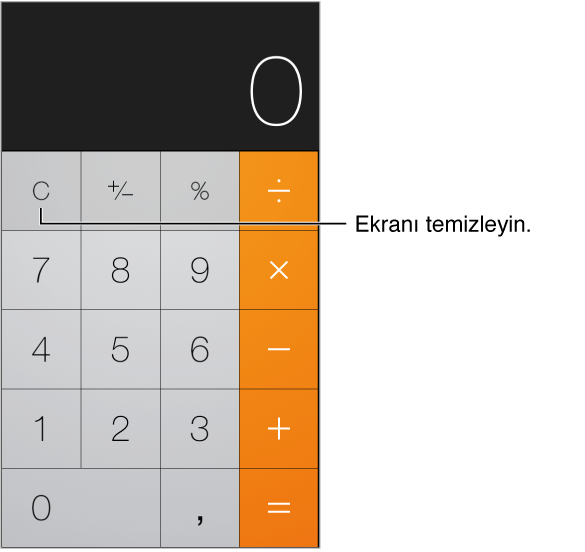
iPhone Hesap Makinesi uygulamasının standart görünümü, sayısal tuş takımı ve temel işlem düğmeleri.

Standart Modda Temel İşlemler

Standart modda, toplama, çıkarma, çarpma ve bölme gibi temel aritmetik işlemleri kolayca yapabilirsiniz. Sonuçları silmek için Sil tuşuna (C) dokunun. Tek bir rakamı silmek isterseniz, ekrandaki sonucun üzerine parmağınızı sola veya sağa kaydırarak son basamağı silebilirsiniz. Bu, yanlış bir rakam girdiğinizde tüm işlemi baştan yapmak zorunda kalmamanızı sağlar. iPhone Hesap Makinesi ayrıca, işlem sırasını hafızada tutar ve parantez kullanmadan doğru sonuçlar verir.

Bilimsel Hesap Makinesi Modu

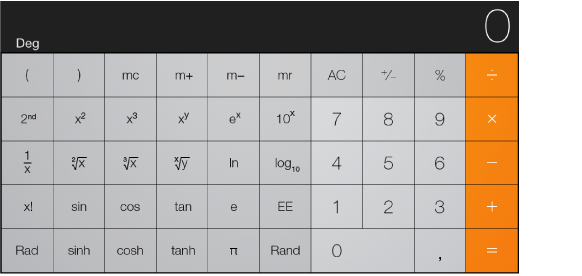
Bilimsel hesap makinesini kullanmak için, iPhone’u yatay yöne döndürün. Bu mod, trigonometri, logaritma, üstel fonksiyonlar ve daha fazlasını içeren gelişmiş matematiksel işlemler sunar. Örneğin, sinüs, kosinüs, tanjant hesaplamaları yapabilir, pi sayısını kullanabilir ve karekök alma işlemlerini gerçekleştirebilirsiniz. Bilimsel mod, mühendislik, fizik veya matematik dersleriyle uğraşanlar için vazgeçilmez bir araçtır. Ayrıca, bu modda radyan ve derece arasında geçiş yapabilirsiniz.

iPhone Hesap Makinesi bilimsel mod görünümü, trigonometri ve logaritma fonksiyonları.

iPhone Hesap Makinesi’nin Gizli Özellikleri

iPhone Hesap Makinesi, birçok kullanıcının farkında olmadığı gizli özellikler barındırır. İşte bunlardan bazıları:

  • Sonuç Kopyalama: Hesaplama sonucuna uzun basarak “Kopyala” seçeneğini kullanabilirsiniz. Bu, sonucu başka bir uygulamaya yapıştırmak için idealdir.
  • Son İşlemi Geri Alma: Ekranda yanlışlıkla bir rakam sildiyseniz, iPhone’u sallayarak “Hesaplamayı Geri Al” seçeneğini görebilirsiniz. Bu özellik, yanlışlıkla silinen işlemleri kurtarmanıza yardımcı olur.
  • Hafıza Fonksiyonları: Bilimsel modda, M+ (hafızaya ekle), M- (hafızadan çıkar), MR (hafızayı çağır) ve MC (hafızayı temizle) gibi hafıza tuşlarını kullanabilirsiniz. Bu, uzun hesaplamalarda ara sonuçları saklamak için kullanışlıdır.
  • Yüzde Hesaplama: Standart modda yüzde işlemi yapmak için, örneğin 200’ün %15’ini hesaplamak için “200 × 15 %” yazmanız yeterlidir. Sonuç otomatik olarak görüntülenir.

iPhone Hesap Makinesi ile Günlük Hayatta Zaman Kazanın

iPhone Hesap Makinesi, sadece matematiksel işlemler için değil, aynı zamanda günlük hayatta pratik hesaplamalar yapmak için de kullanılabilir. Örneğin, alışverişte indirim oranlarını hesaplamak, bahşiş miktarını belirlemek veya bir tarifteki malzeme miktarlarını ayarlamak için idealdir. Ayrıca, döviz kuru hesaplamaları yapmak isterseniz, iPhone Hesap Makinesi’ni Spotlight aramasıyla birleştirerek hızlıca dönüşüm yapabilirsiniz. Bunun için, hesap makinesini açmadan önce Spotlight’a “100 USD to TRY” yazmanız yeterlidir; sonuç anında görüntülenir.

iPhone’unuzun hesap makinesi, iOS güncellemeleriyle sürekli olarak iyileştirilir. Örneğin, iOS 20 beta sürümünde hesap makinesine yeni özellikler eklenmesi bekleniyor. iOS 20 beta nasıl kurulur rehberimizle bu yenilikleri önceden deneyimleyebilirsiniz. Ayrıca, iPhone modelleri arasında hesap makinesi performansı farklılık göstermez; ancak daha büyük ekranlı modellerde (örneğin iPhone 17 Pro Max) bilimsel modda daha rahat kullanım sağlanır.

Sıkça Sorulan Sorular (FAQ)

iPhone Hesap Makinesi’nde parantez kullanabilir miyim?

Standart modda parantez kullanımı desteklenmez. Ancak bilimsel modda, işlem sırasını belirlemek için parantez tuşlarını kullanabilirsiniz. Örneğin, “(2+3)×4” işlemini bilimsel modda kolayca yapabilirsiniz.

iPhone Hesap Makinesi’nde geçmiş işlemleri görebilir miyim?

Maalesef, iPhone’un yerleşik hesap makinesi uygulaması geçmiş işlem kaydı tutmaz. Ancak, son işlemi geri almak için iPhone’u sallayarak “Hesaplamayı Geri Al” seçeneğini kullanabilirsiniz. Daha kapsamlı bir geçmiş için üçüncü parti hesap makinesi uygulamalarını tercih edebilirsiniz.

Bilimsel hesap makinesi moduna nasıl geçerim?

iPhone’unuzu yatay konuma çevirdiğinizde, hesap makinesi otomatik olarak bilimsel moda geçer. Eğer bu çalışmıyorsa, ekran döndürme kilidinin kapalı olduğundan emin olun. Denetim Merkezi’nden ekran döndürme kilidini kontrol edebilirsiniz.

iPhone Hesap Makinesi’nde sonucu kopyalama nasıl yapılır?

Hesaplama sonucuna parmağınızla uzun basın ve beliren menüden “Kopyala” seçeneğine dokunun. Bu, sonucu panoya kopyalar ve başka bir uygulamaya yapıştırmanıza olanak tanır.

iPhone Hesap Makinesi’nde yüzde hesaplama nasıl yapılır?

Yüzde hesaplamak için, örneğin 250’nin %20’sini bulmak istiyorsanız, “250 × 20 %” yazın. Sonuç 50 olarak görüntülenecektir. Ayrıca, bir sayıya yüzde eklemek veya çıkarmak için de benzer yöntem kullanılabilir.


Bu rehber, iPhone Hesap Makinesi’nin tüm özelliklerini kapsamlı bir şekilde ele almaktadır. Daha fazla iPhone ipucu ve püf noktası için sitemizi ziyaret edebilirsiniz.

Detaylı bilgi ve ek kaynaklar için resmi Apple Resmi Destek Sayfası adresini ziyaret edebilir veya ilgili belgelere göz atabilirsiniz.

Apple, App Store kurallarının ne kadar saçma olduğunu bize hatırlatmaya devam ediyor

0

M1 Mac’ler Apple’ın Thunderbolt Ekranında Hataya Neden Oluyor

0

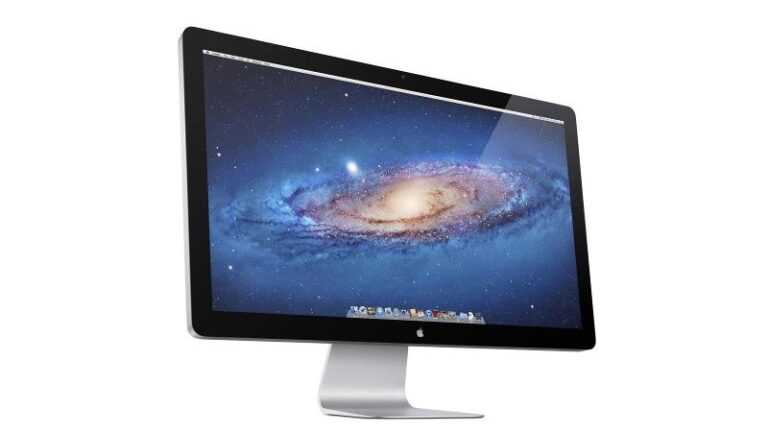
Apple, 2011 yılında 27 inç Thunderbolt ekranı satmaya başladı ve ardından 2016’da satıştan kaldırdı, ancak zarif alüminyum monitör hala Apple hayranları arasında popüler ve birçok ofiste kullanılıyor. Ebay’de bugün bile yüksek fiyatlara ulaşıyor.

Apple’ın Thunderbolt 2 – Thunderbolt 3 adaptörü ile Intel Mac’ler ile sorunsuz bir şekilde kullanılabilir. Ne yazık ki, kullanımdan kaldırılan monitörü M1 Mac’lerle kullanırken bir sorun var.

Apple’ın Thunderbolt ekranı neden M1 Mac’lerle çalışmıyor?

Yeni bir M1 Mac ile eski bir Thunderbolt Ekranı (veya daha eski LED Sinema Ekranı) kullanmaya çalışanlar bir hata bildiriyor: ekranın sağ üst köşesinde görülebilen birkaç pikselden oluşan bir çizgi. Bazıları sorunu, bazen TV kayıtları sırasında görülebilen örnekleme boşluğu gibi tanımlıyor.

Görünürlük duvar kağıdına bağlı olsa da, çok sayıda video ve ekran görüntüsü bu piksellerin neredeyse her zaman ekranda aynı konumda göründüğünü gösterir. Apple Toplulukları hakkında kullanıcı raporları vardır ve Makrolar forumları.

Bu, ekranı kullanılamaz hale getirmeyecek küçük bir sorun gibi görünüyor. Ancak pikseller yanıp söner ve hatayı kaydettiğinizde bu çok can sıkıcı olabilir.

Nedeni açıklanmadı, ancak hatanın doğası, Apple M1 Mac’lerin yeni grafik kartıyla monitörün uyumluluk sorunu olduğunu gösteriyor. Sonuçta, eski Mac’ler etkilenmez.

Kabloları ve adaptörleri değiştirmek yardımcı olmaz ve en son üretici yazılımının yüklenmesi de yardımcı olmaz.

Raporlara göre, 14 inç ve 16 inç MacBook Pro dahil olmak üzere tüm M1 serisi Mac’ler etkileniyor.

Apple bu konuda ne yapıyor?

Birçok kullanıcı, Apple’ın sorunu bir sistem güncellemesiyle çözeceğini ummuştu. macOS sürümlerindeki güncellemeler harici monitörlerle ilgili bazı uyumluluk sorunlarını çözdüğü için bunun olabileceğine dair bir umut var.

Ancak, Apple’ın Thunderbolt Display’i en son satmasının ve şirketin onu Temmuz 2021’de Vintage listesine taşımasının üzerinden yedi yıldan fazla zaman geçtiği için Apple’ın hatayı gidermekle ilgilenmesi pek olası görünmüyor. Vintage olarak sınıflandırılmak, Apple’ın şu anlama gelir: tamir edilmesi gerekiyorsa artık yedek parça tedarik etmeyecek ve şirket işletim sistemi desteği vaat etmiyor.

Şu ana kadar Apple’dan herhangi bir açıklama gelmedi ve özellikle Apple’ın 2022’de piyasaya sürmek için daha ucuz bir ekran üzerinde çalıştığına dair söylentiler doğruysa, artık ekranları desteklemeyen grafik hatalarının şirket tarafından yüksek bir öncelik olarak görülmediğini tahmin ediyoruz.

Bunu akılda tutarak, şu anda kullanılmış bir Thunderbolt ekranı satın almamanızı tavsiye ederiz.

İlginizi çekebilir: Neden ikinci el bir Mac almamalısınız ve Mac’ler ne kadar dayanır?

Macwelt hakkındaki bir makaleye dayanmaktadır.

.