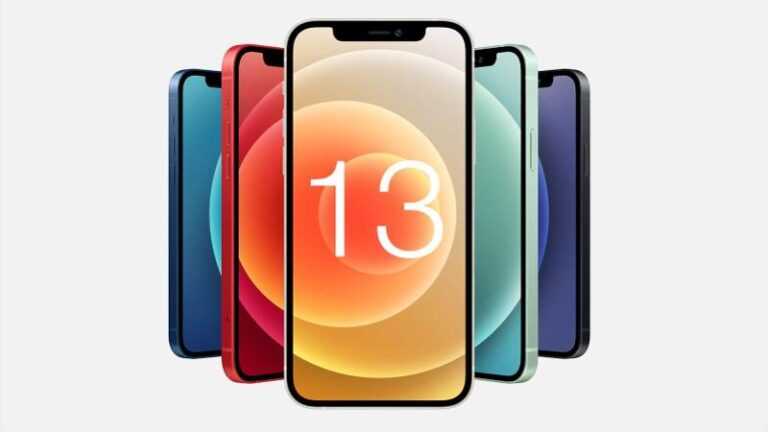
Apple, bu yılki yeni iPhone lansmanı için markalama seçeneklerini değerlendirirken eski moda batıl inançları hesaba katmak ve şanssız 13 numaradan uzak durmak isteyebilir.
Takas sitesi SellCell tarafından yürütülen yeni bir anket, neredeyse beş katılımcıdan birinin (%18,3) Apple’dan yeni bir telefon almayı reddedeceğini, çünkü Apple’ın “iPhone 13” adını taşıdığını çünkü 13’ü şanssız bir sayı olarak gördüklerini ortaya koydu. . Kendileri triskaidekafobik olmasalar da, şaşırtıcı bir şekilde %74’ü Apple’ın farklı bir isim seçmesi gerektiğini düşünüyor.
Teknoloji satın alan kamuoyunun erkek kesimi, kadınlarınkinin iki katından fazla batıl inançlı görünüyor: Erkeklerin %24,9’u “13” adı yüzünden satın almayı reddederken, kadınların yalnızca %11.7’si aynı fikirde.
Apple gerçekten de iPhone 13 markasını kullanmamaya karar verirse, üç ana alternatif var.
Bu söylenti döngüsünde en çok dikkat çeken, bazı kaynakların zaten seçilen takma ad olacağını tahmin ettiği “iPhone 12’ler” oldu. Tam sürüm ve S markalı güncellemeler arasında geçiş yapmak, iPhone 3GS’ye kadar uzanan ve iPhone XS’e kadar uzanan köklü bir Apple geleneğidir, ancak potansiyel müşterilere yeni cihazın “olmadığını” ima etme riskini taşır. t Bir önceki yıla göre büyük bir gelişme. Ankete katılanların sadece %13’ü iPhone 12’lerin favori isimleri olduğunu söyledi.
Alternatif bir çözüm ve ankette %38 onay ile en popüler olduğu kanıtlanan çözüm, yeni modele “iPhone (2021)” adını vermek. Bu, hemen modası geçmiş gibi görüneceği yılın başlangıcından sonra satışların düşmesine neden olabilir; ancak Apple, markanın yıl kısmını basitçe küçümseyerek Mac’leri ve iPad’leri ile bu sorunu çözmüştür. Gerçekte, yeni cihaz “iPhone” olarak markalanabilir ve yıl farklılaştırma için yalnızca ara sıra kullanılır.
Son olarak, Apple katı matematik kurallarını görmezden gelebilir ve daha yüksek bir sayıya geçebilir. Katılımcıların %7’sinin desteklediği “iPhone 14”, “iPhone Ten” olarak telaffuz edilen ve iPhone 8’den bir yıl sonra gelen iPhone X tarafından belirlenen bir çift atlama örneği ile biraz gerçekçi bir seçenektir. Anket oylarının %16’sı ile açıklanamaz bir şekilde popüler olduğunu kanıtlayan ve “teknik olarak doğru” numaralandırma ekolüne çok fazla giren “, oldukça az.
Ancak son olarak, Apple’ın küresel bir pazara satış yaptığını ve 13 sayısının sadece belirli yerlerinde uğursuz (ve 7 rakamının uğurlu) kabul edildiğini hatırlayalım. Örneğin Japonya’da 9 sayısı uğursuz kabul edilir çünkü kulağa ıstırap kelimesi gibi gelebilir; Çin’de 4 rakamından kaçınılır çünkü kulağa ölüm kelimesi gibi gelir. Apple, bir sonraki telefonuna isim seçerken birçok faktörü göz önünde bulundurmak zorunda kalacak ve muhtemelen ne amaçla kullanılırsa kullanılsın eleştirilebilir.
iPhone 13 haber merkezimizde en son söylentileri yakalayın. Veya en iyi iPhone fırsatlarını içeren derlememizle mevcut aralıktaki en düşük fiyatları kontrol edin.
Bu makale ilk olarak Macworld İsveç’te yayınlandı. David Price tarafından tercüme ve ek raporlama.
Apple, gözden geçirilmiş bir tasarıma, daha yeni ekranlara ve M1 yongalarının daha fazla yinelemesine sahip olduğu söylentilere göre MacBook’larının lansmanını 2021 sonbaharına erteledi.
Daha önce, Ming-Chi Kuo dahil analistler, Apple’ın yılın ikinci yarısında bir lansmanla yaz aylarında yeni dizüstü bilgisayarların büyük ölçekli üretimine başlayacağını tahmin ediyordu.
Ancak Nikkei Asia’nın haberine göre, Haziran ayında piyasaya sürülmek yerine, iki MacBook’un üretimi sonbahara ertelendi (Çin ve Tayvan’daki tedarikçileri aktardı.
Rapor, hareketten hangi MacBook’ların etkilendiğini belirtmez. Apple’ın biraz daha büyük 14 inç ekrana sahip ve M1X Chip ile güçlendirilmiş 13 inç MacBook Pro için yeniden tasarım üzerinde çalıştığına dair söylentiler var (okuyun: 14 inç MacBook Pro son haberler). Ayrıca Apple’ın 16 inç MacBook Pro’daki işlemciyi kendi işlemcisine güncelleyeceği beklentisi var. Her iki MacBook Pro’nun da ekranları için mini LED’ler kullanması bekleniyor.
Bu yeni Mac dizüstü bilgisayarların ayrıca bir MagSafe bağlantı noktası, HDMI, SD kart yuvası ve daha fazlasını içerdiği söyleniyor. Okuyun: Apple, yeni MacBook Pro modellerinde eski hataları düzeltir.
Rapor, gecikmenin sebebinin Apple’ın pazarlık gücünü geçtiğimiz yıl zayıflatan küresel çip ve bileşen kıtlığı olduğunu gösteriyor gibi görünüyor.
Görünüşe göre Apple, üretim zincirinde genel bir kıtlıkla mücadele ediyor. Nikkei’ye göre, üretici genellikle tedarikçileriyle cömert sözleşmeler yapabiliyor, ancak geçmiş yıllardaki zorluklar bunu zorlaştırdı. Apple’ın CFO’su Luca Maestri ayrıca finansal sonuçlar basın toplantısında tedarik zincirinde cips ve diğer bileşenlerde eksiklik olduğunu belirtti.
Bu kıtlık 2020’nin ikinci yarısından bu yana sürdü ve Koronavirüs salgınının yanı sıra ABD ile Çin arasındaki ticaret savaşından ve Avrupa ve diğer yerlerdeki üretim kesintilerinden etkilendi. Bu, PlayStation 5’in ve Nvidia ve AMD’nin çeşitli üst düzey grafik kartlarının sınırlı kullanılabilirliğinde de belirgindir. Uzmanlar, durumun ancak 2021’in ikinci yarısında biraz düzeleceğini tahmin ediyor.
Apple Perşembe günü, 2022’nin ikinci mali çeyreği için şirketin yıllık yüzde 9 artışla 97.3 milyar dolar gelir elde ettiğini duyurdu. Şirket ayrıca 25 milyar dolar kâr açıkladı – hem gelir hem de kâr Mart çeyreği için tüm zamanların rekoru.
iPhone, 2021’in ikinci çeyreğine göre yaklaşık 2 milyar dolar daha fazla, 50 milyar dolarlık net satışla Apple’ın en çok para kazananı olmaya devam ediyor. Şirketin ürün kategorileri arasında en büyük artışı Apple’ın Hizmetler bölümü, 2021’de 16,9 milyar dolardan 19,8 milyar dolara gördü. 2022, 2,9 milyar dolarlık artış ve yeni bir rekor. Apple’ın iPad’i, geçen yılki 7,8 milyar dolara kıyasla 2022’nin ikinci çeyreğinde 7,6 milyar dolarlık satışlarla yıldan yıla küçük bir düşüş yaşadı.
Apple ayrıca yüzde 5’lik bir artışla şirketin adi hisse senedi başına 0,23 dolar nakit temettü dağıtacağını duyurdu. Temettü, 9 Mayıs 2022’deki iş kapanışı itibariyle kayıtlı hissedarlara 12 Mayıs 2022’de ödenecektir.
CEO Tim Cook bir basın açıklamasında, “Bu çeyreğin rekor sonuçları, Apple’ın inovasyona aralıksız odaklanmasının ve dünyadaki en iyi ürün ve hizmetleri yaratma yeteneğimizin bir kanıtıdır” dedi. “2030 yılına kadar tedarik zincirimizde ve ürünlerimizde karbon nötr olmak için kaydettiğimiz ilerlemenin yanı sıra yeni ürünlerimize yönelik güçlü müşteri tepkisini görmekten mutluluk duyuyoruz. hem yarattığımız hem de geride bıraktıklarımız açısından dünyada iyi.
Mac’inizdeki depolama alanı, özellikle 128 GB veya hatta 256 GB SSD’niz varsa değerlidir. Mac’iniz, depolama alanınız neredeyse dolduğunda yavaşlamaya başlayabilir ve o kadar iyi performans göstermeyebilir, bu nedenle diskinizdeki alanı neyin kullandığını bilmek ve zamanla oluşan gereksiz dosyaları temizlemek önemlidir.
Mac’inizde yer açmanızın gerekmesinin bir başka nedeni de yeni bir macOS güncellemesi yüklemeye çalışıyor olmanızdır. Big Sur, bazı kullanıcılar yüklemek için neredeyse 50 GB alan boşaltma zorluğuyla karşı karşıya kaldıklarından, ağır depolama gereksinimleri nedeniyle kötü bir şöhrete sahipti. Tam olarak bu sorunu yaşadık – Big Sur’u 128 GB Mac için çok büyük okuyun.
Mac’inizde yer açma ihtiyacı ile karşı karşıya kaldığınızda, neleri silebileceğinizi hiç şüphesiz düşüneceksiniz. Bazı fotoğraflarınızı, videolarınızı, müziklerinizi ve belgelerinizi kaldırmak için en kötüsünü varsayıyor ve hazırlık yapıyor olabilirsiniz – ancak daha sonra, sürücünüzde çok sayıda gigabayt alan ve diğer depolama adı verilen bir şeyin tahsisine rastlarsınız ve yer açıp açamayacağınızı merak edersiniz. Diğer’i silerek.
Bu yazıda şu soruları cevaplayacağız: Mac depolamada Diğer nedir, Diğer depolamayı silebilir misiniz ve Diğer’i silmeli misiniz? Ve en önemlisi, Mac’teki diğer depolamayı nasıl silebileceğinizi açıklayacağız?
Mac Diğer dosyaları nedir?
Mac’inizde depolama alanı açma ihtiyacıyla karşılaştığımızda, ilk arama bağlantı noktanızın, depolamanızı yönetmenize yardımcı olacak kullanışlı bir aracın bulunduğu Bu Mac Hakkında olduğunu tahmin ediyoruz – ve burada gördüğünüzü varsayıyoruz. devasa Diğer kategorisi.
Bu Mac Hakkında görünümünden henüz haberdar değilseniz, Mac’inizdeki tüm depolama türlerini nelerin kapladığını görmek ve yönetmek için Bu Mac Hakkında> Depolama aracılığıyla erişilen araçları kullanabilirsiniz.
Aşağıdaki adımları izleyerek Mac’inizde nelerin yer kapladığına ilişkin bu temel genel bakışa ulaşın:
Sol üstteki Apple Logosuna tıklayın.
Bu Mac Hakkında’ya gidin.
Depolama’yı seçin. Hesaplanırken bekleyin.
Sonunda, aşağıdaki resme benzer şekilde, Mac’inizde ne tür dosyaların yer kapladığını gösteren bir çubuk grafik göreceksiniz. Bizim durumumuzda sarı Fotoğraflar, kırmızı Uygulamalar, açık mavi Mesajlar, mor Müzik, Mail için koyu mavi, iCloud Drive için açık mavi ve Sistem için gri. Diğeri bizim durumumuzdaki en büyük depolama tüketicisidir: 38.55GB
Yönet’e tıklayın ve aşağıdaki gibi bir ekran göreceksiniz. Burada, örneğin dosyaları iCloud’da depolamayı seçerek veya dağınıklığı azaltmak için dosyaları gözden geçirerek sisteminize çeşitli ara oturumlar yapabilirsiniz.
Ancak burada Diğer’e hiçbir şekilde erişemezsiniz – sol sütunda nasıl grileştiğine dikkat edin.
Diğer ile böylesine büyük bir depolama tüketicisi ile büyük olasılıkla Diğer’in tam olarak ne olduğunu merak ediyorsunuz.
Dosya türleri için ana kategorilerin çoğu basit olsa da, Diğer türü oldukça gizemli olabilir. Müzik, belgeler, videolar, fotoğraflar veya uygulamalar değilse ne olabilir?
Yükleyici paketleri, önbellek dosyaları, eski yedekler, uygulama uzantıları, geçici dosyalar ve benzerleri gibi bu türlere tam olarak uymayan dosyalara sistem tarafından ‘Diğer’ etiketi uygulanır. Çoğu, artık ihtiyacınız olmayanlardır, ancak bir yerde saklanmaları gerekir, bu yüzden Diğer kategorisine atılırlar. (Diğerinin yanı sıra, diğer bir büyük depolama alanı kullanıcısı Sistem’dir – Sistem’de ne olduğu ve neleri silebileceğiyle ilgili ayrı bir makalemiz var).
Diğer’de ne olduğunu nasıl öğrenebilirim?
Artık ne tür dosyaların Diğer’de olduğunu biliyoruz, ancak Mac’lerimizde Diğer’de ne olduğunu nasıl görebiliriz?
Diğer tüm alanı neyin kullandığını görmek için Kitaplık klasörüne gitmek isteyeceksiniz, çünkü genellikle Diğer içeriğin çoğunun depolandığı yer burasıdır.
Sisteminizin nasıl kurulduğuna bağlı olarak, Kitaplık klasörünü normal Finder pencerenizde göremeyebilirsiniz, bu nedenle doğrudan ona atlamanın en kolay yolu şu adımları izlemektir:
Finder’ı açın.
Tıkla Git menü çubuğundaki seçeneği.
Seçiniz Klasöre gidin.
Sonra yazın ~ / library girin ve enter tuşuna basın.
Şimdi, çoğu Diğer olarak kabul edilen dosyaları içeren uzun bir klasör listesi sunulacak. Başlamak için bazı iyi olanlar Önbellekler ve Uygulama Desteği’dir, ancak içlerindeki hangi alt klasörlerin kaldırılmasının güvenli olduğunu görmek için etrafta dolaşmanız gerekir.
Diğer içindeki tüm dosyalar görünmez. Gizli dosyaların nasıl okunacağını öğrenmek istiyorsanız: Gizli dosyalar Mac’te nasıl gösterilir.
Herhangi bir şeyi silmeye başlamadan önce lütfen okumaya devam edin – çünkü bu dosyaların bazılarının silinmesi Mac’inizin çalışma şeklini etkileyebilir!
Diğer dosyaları silebilir miyim?
Evet, ama dikkatli olmalısın. Yüklemelerden kalan .dmg dosyaları gibi bariz şeyler iyidir, ancak önbellek dosyalarına ve diğer daha geniş türlere girmeye başladığınızda hızla sorunlarla karşılaşabilirsiniz.
Örneğin, eski bir uygulamadan artık sahip olmadığınız bir önbelleği silmek herhangi bir soruna neden olmaz. Ancak, kullandığınız bir uygulamadan birini silerseniz, tüm tercihlerinizi ve diğer ayrıntılarınızı hemen unutur.
Temel olarak, temel kural, bir şeyin ne olduğundan veya ne yaptığından emin değilseniz, onu yalnız bırakmanızdır. Elbette, her zaman olduğu gibi, sadece felaketten kaçınmak için herhangi bir şeyi kaldırmaya başlamadan önce sisteminizin tam bir yedeğini almanızı şiddetle tavsiye ederiz.
Bir Mac’i nasıl yedekleyeceğinizle ilgili adım adım kılavuzumuzu takip edin ve herhangi bir şey ters giderse kullanabileceğiniz bir kopyanız olduğunu bilerek sisteminizi temizlemeye başlayabilirsiniz.
Diğer dosyalar nasıl silinir
Kitaplık klasöründeyken Diğer dosyalar, normal dosyalar gibi silinir. Yine dikkatli olmanız için sizi uyarıyoruz!
Dosyaları sağ tıklayıp Çöp Kutusuna Kaldır’ı (veya ABD’deyseniz Çöp Kutusu’nu) seçerek silebilirsiniz.
Daha sonra Bin / Çöp Kutusu’nu boşaltmanız gerekecek, aksi takdirde dosya hala Mac’inizde olacaktır.
Ancak, belirli dosyaları bu şekilde silmek Mac’inizde bazı kalıntılar bırakabilir, bu nedenle bu tür bir işlemle başa çıkmak için tercih ettiğimiz yöntem, herhangi bir maliyetli hatadan kaçınmanıza yardımcı olan özel Mac temizleme yazılımı paketlerinden birini kullanmaktır.
Mevcut favorilerimizden bazıları CleanMyMac X, MacCleaner 2 Pro ve Daisy Disk, ancak en iyi Mac temizleme yazılımı ve optimizasyon araçları derlememizde diğer mükemmel seçeneklerden bir seçim bulacaksınız.
Bunlar genellikle, hala düzenli olarak kullanılmakta olanları geri tutarken gereksiz dosyaları vurgulayabilen sistem analiz özelliklerine sahiptir. Öyleyse, onları kaldırmak istiyorsanız, yüzlerce alt klasörde gezinmek ve önemli hiçbir şeyi silmemenizi ummak yerine yalnızca bir düğmeye basmanız yeterlidir.
Denemeler genellikle sorunları çözmek yerine yalnızca teşhis etme yeteneği sunduğundan, onlar için ödeme yapmanız gerekecek, ancak çoğu, tasarruf edebilecekleri zamanı ve hayal kırıklığını düşündüğünüzde paraya değer.
MacOS Big Sur için yer açmamız gerektiğinde dosyaları silmek için CleanMyMac kullandık. Çeşitli seçenekler var, bunlardan bazılarını aşağıda inceleyeceğiz:
Smart Scan – bu, Mac’inizi tarar ve sonunda hangi çöpleri kaldırabileceğinizi size bildirir. Neyi silmenizi önerdiğini görmek için Ayrıntıları İncele’ye tıklayabilirsiniz. Bizim durumumuzda bunlar, 4,56 GB’a kadar Kullanılmış Önbellek Dosyaları, Evrensel İkili Dosyalar, Sistem Günlük Dosyaları, Dil Dosyaları vb. Ayrıca Posta Eklerini kaldırma ve Çöp Kutusu’nu vurgulama seçeneği de vardır.
Büyük ve Eski Dosyalar – bu, bir süredir açmadığınız dosyaları kaldırmanıza olanak tanır. Bu, bizim durumumuzda 5.23GB idi.
Uygulamaları kaldırmak için CleanMyMac’i de kullanabilirsiniz.
Bir Mac için plan satın alırsanız CleanMyMac 29.95 £ / 29.95 $ (genellikle 34.95 £ / 34.95 $) tutarındadır. Ayrıca ücretsiz bir deneme var. Geliştirici MacPaw’dan buradan indirin.
Ayrıca, CleanMyMac’e şu alternatiflere baktığımız En İyi Mac Temizleyicilerinin bir derlemesine sahibiz: DaisyDisk, MacBooster, Parallels ToolBox ve MacCleaner Pro.
Herhangi bir ek yazılım satın almadan veya Kitaplık klasörüne girmeden önce, bu değerli sabit disk depolamasını geri almak için yapabileceğiniz bazı basit şeyler olabileceğinden, Mac’te nasıl alan boşaltacağınıza ilişkin ipuçlarımıza bir göz atın.
Tim Cook, on yıldır Apple’ın CEO’su ve daha şimdiden bir on yıl daha bu işte olmayı beklemediğini kamuoyuna açıkladı. Ancak Apple’ın nihai ayrılışını nasıl ele alacağı ve Cook’un hangi koşullar altında ayrılmayı tercih edeceği gibi sorular devam ediyor.
Bloomberg’in Apple muhabiri ve şirket hakkındaki en doğru söylenti kaynaklarından biri olan Mark Gurman (şu anki AppleTrack doğruluk oranı %88.8 ile), en son haber bülteninde Cook’un en az 2025’e kadar CEO olarak kalmasının beklendiğini yazıyor, ancak muhtemelen bundan daha uzun değil.
Gurman’a göre Apple içinde genel algı, Cook’un şirketteki görevini tamamlamadan önce başka bir büyük yeni ürün kategorisinin lansmanına yardımcı olmak istediği yönünde: başka bir iPhone, Apple Watch veya MacBook Pro yerine tamamen yeni bir girişim. Gurman, bunun gizemli Apple Car’dan ziyade, Apple’ın şu anda geliştirme aşamasında olduğu söylenen ve merakla beklenen AR gözlükleri olacağına inanıyor – ki bu gerçekleşirse daha da sonra gelecek.
Apple’ın gelecek yıl bir karma gerçeklik kulaklığı piyasaya sürmeye hazır olduğu söyleniyor (belki de bu yılın başlarında bir duyuru ile), ancak AR gözlüklerinin on yılın ortalarında bir süre gelmesi bekleniyor.
Gurman, Tim Cook’un 2025 (hâlâ CEO ise çok sayıda hisseye sahip olacağı) ile 2028 arasında bir süre görevden ayrılmasını bekliyor. Onun şimdiden bir milyarder olduğuna inanılıyor.
Bu makale ilk olarak Macworld İsveç’te yayınlandı. David Price tarafından tercüme ve ek raporlama.
Tanınmış TF International Securities analisti Ming-Chi Kuo’ya göre Apple, TrueDepth kameranın tamamını iki yıl içinde ekranın altına yerleştirmek için gereken teknolojiye sahip olmayı bekliyor.
Gelecek yılın iPhone modelleri veya en az biri, daha önceki bir söylentiye göre, Face ID için gerekli olan çeşitli sensörleri tutan çentiğe sahip olmayacak ve bunun yerine birçok Android telefonda olduğu gibi bir gözetleme deliğine sahip olacak.
Kuo, bir sonraki yıl için yatırımcılara yaptığı bir notta, 2023 iPhone modellerinin tüm TrueDepth kamerayı (sensör paketi adı verilen) ekranın arkasında inşa edeceğini iddia ediyor.
Böyle bir tasarım hakkında uzun zamandır spekülasyonlar yapılıyordu, ancak bir selfie kamerasının yeterli şekilde çalışması için bir ekran panelinden yeterli ışığa izin verme teknolojisi henüz mevcut değildi. Kuo’ya inanacaksak Apple, bundan iki yıl sonra teknolojinin iPhone’a dahil edilecek kadar olgunlaşacağına inanıyor.
Gerçek anlamda tam ekran bir iPhone, birçok kullanıcının hayalidir ve kesinlikle Apple’ın uzun süredir geliştirmeyi umduğu bir şeydir.
2023 ayrıca katlanabilir bir iPhone’un piyasaya sürülmesine de tanık olabilir. Katlanabilir iPhone söylentilerini buradan okuyun: Apple’ın Katlanabilir iPhone planları. Kuo’ya göre iPhone’un sonraki üç nesline gelecek en önemli özelliklere de genel bir bakışımız var.
2021 iPhone’un bile daha küçük bir çentiğe sahip olması bekleniyor. İPhone 13 haber merkezimizde yaklaşan 2021 iPhone hakkında bilmeniz gereken her şeyi öğrenin.
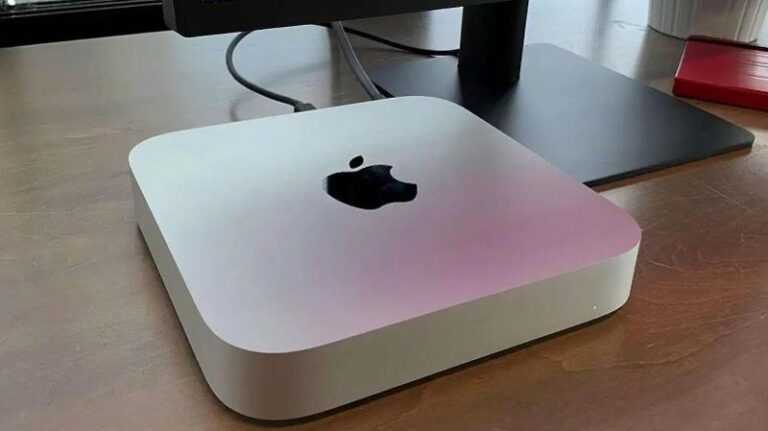
Kasım 2020’de Apple, kendi M1 çipine sahip iki yeni Mac mini modelini tanıttı. 699 £ / 699 $ ‘dan başlayan fiyatlarla ve daha pahalı MacBook ve iMac seçenekleriyle tam olarak aynı işlemci ve grafikleri sunmak, şu anda bir Mac mini satın almak çok kolay gibi görünüyor. Ancak boru hattında yeni bir model olabilir.
Apple’ın yeni, daha da güçlü bir Mac mini üzerinde çalıştığı söyleniyor. Bu model, mevcut M1 Mac mini modellerinin yerini almayacak, bunun yerine Apple’ın sıraya koyduğu Intel destekli Mac mini modelinin yerini alacak – ya da en azından iddia edilen bu.
Yeni Mac mini çıkış tarihi
Apple’ın yeni bir Mac mini piyasaya sürmeyi planladığı haberi, Mark Gurman’ın May Bloomberg raporu aracılığıyla geldi. Gurman, “Apple’ın daha hızlı işlemcilere, yeni tasarımlara ve harici cihazlara gelişmiş bağlantıya sahip birkaç yeni Mac dizüstü ve masaüstü bilgisayarı piyasaya sürmeye hazırlandığını” iddia etti. Daha fazlasını buradan okuyun: Apple tüm Mac serisini elden geçirecek – Bloomberg.
Bu yeni Mac’ler arasında bir 14 inç MacBook Pro ve 16 inç MacBook Pro var, ancak burada endişelendiğimiz şey, yeni bir Mac mini’nin dünyada olduğu iddiası.
Yeni Mac mini ne zaman piyasaya sürülecek? Kesin olarak bilmiyoruz. Bloomberg raporu, yeni MacBook Pro modellerinde kullanılacak olanla aynı çipi temel alabileceğini ve Haziran ayında WWDC’de piyasaya sürülebileceğini öne sürüyor – böylece yeni Mac mini’yi Haziran ayında görebiliriz.
Yeni Mac mini fiyatı
Bu yeni modelin yerini alması muhtemel olan Mac mini, 1.099 sterline mal olan model, bu yüzden yeni modelin de benzer bir başlangıç fiyatına sahip olacağını düşünüyoruz.
Apple, yeni yüksek özellikli Mac mini’yi aynı düşük fiyattan tutarsa, gerçek bir pazarlık olacaktır. Bu model ile diğer birimler arasında 699 £ / 699 $ ve 899 £ / 899 $ ‘dan daha büyük bir fiyat boşluğu yaratacağından fiyatı artırması pek olası görünmüyor.
Bu Mac mini modellerinden birini satın almak istiyorsanız, bunu doğrudan yapabilirsiniz. Apple’danveya bir pazarlık istiyorsanız, en iyi Mac mini fırsatlarımıza göz atın.
Yeni Mac mini özellikleri
Apple’ın tanıtacağı söylenen model, üst düzey Mac mini, bu nedenle teknik özelliklerin mevcut M1 Mac mini’den daha üstün olmasını bekleyebilirsiniz.
Bloomberg raporuna göre bu “Mac mini’nin daha güçlü versiyonu” yeni MacBook Pro ile aynı çipe sahip olacak.
Görünüşe göre yeni makine J374 kod adına sahip.
İşlemci
İşlemcinin adının ne olacağından emin değiliz – bu M1X veya M2 olabilir. Görünüşe göre Apple’ın yeni MacBook Pro’da kullanacağı aynı çip olacak.
Bloomberg raporuna göre, MacBook Pro’da kullanılan yeni çip sekiz yüksek performanslı çekirdek ve iki enerji verimli çekirdek sunacak – bu da toplam 10 çekirdek bekleyebileceğimiz anlamına geliyor. Mevcut M1 yongaları, dört yüksek performans ve dört verimli çekirdek sunar.
Grafikler
Ayrıca, M1 için yedi veya sekiz grafik çekirdeğine kıyasla 16 veya 32 grafik çekirdek varyasyonuna sahip bu ileri teknoloji Mac mini için daha iyi grafik performansı olmalıdır.
Veri deposu
Intel Mac mini Apple’ın hala satmakta olduğu avantajlardan biri 64GB RAM alacak şekilde yapılandırılabilmesidir. M1 Mac mini (ve tüm M1 Mac’ler) 16 GB RAM’de maksimuma çıkar. Bundan daha fazlasını ekleyemezsiniz. Bazıları için bu bir M1 Mac satın almamak için büyük bir neden. İyi haber şu ki, Mayıs ayı Bloomberg raporuna göre, yeni Mac mini tarafından desteklenen 64GB RAM’i görebiliyorduk.
Bağlantı Noktaları ve Çevre Birimleri
Hem eski hem de yeni Mac mini modelleri, iki USB-A bağlantı noktası ve bir HDMI 2.0 bağlantı noktası sunar ve bunun yeni yinelemeye taşınması muhtemeldir. Halen satışta olan 2018 Mac mini’nin ana avantajlarından biri, dört Thunderbolt 3 / USB-C bağlantı noktasına sahipken, M1 modelinde yalnızca iki Thunderbolt / USB 4 bağlantı noktasına sahip olmasıdır. (Aşağıdaki resim 2018 Mac mini’deki bağlantı noktalarını göstermektedir).
İyi haber şu ki, yeni Mac mini görünüşe göre şu anda sahip olduğu iki bağlantı noktası yerine dört bağlantı noktası sunacak. Görünüşe göre bu özellik, daha fazla Thunderbolt bağlantı noktasının eklenmesini sağlayacak gelişmiş bir Neural Engine’e bağlı.
Bu aynı zamanda harici ekran desteğini de etkileyebilir. M1 Mac mini’nin en büyük dezavantajlarından biri, yalnızca bir 5K ekranı ve bir 4K ekranı destekleyebilmesi, 2018 Mac mini ise üç adede kadar 4K ekranı destekleyebilmesidir. Oku: İki ekran M1 Mac’lere nasıl bağlanır.
Yeni modelde 802.11ac Wi ‑ Fi ve 10 Gb Ethernet seçeneğini de bekleyebilirsiniz (ikincisi 2018 modelinin bir özelliğidir).
Apple, Mac mini’yi bir Apple klavyeyle göndermiyor, şu anda kendinizinkini sağlamanız veya Apple’dan satın almanız gerekiyor. Bunun değişmesi pek olası değil, ancak Apple’ın, belki de gümüş iMac ile uyumlu gümüş kaplamayla, Mac mini için bir yükseltme olarak Touch ID’li yeni Apple klavyeyi sunmaya başlayacağını tahmin ediyoruz.
Şirketin iPhone’da patent kapsayan bir teknoloji kullanmak için 7 milyar dolar (kabaca 5 milyar sterlin) ödediğini görebilecek bir mahkeme kararının ardından Apple, This Is Money finans sitesine göre İngiltere pazarını terk etmekle tehdit etti. Böyle bir durumda, iPhone’un Birleşik Krallık’taki satışları duracak ve Apple’ın hizmet ve ürünleri üzerinde daha geniş kısıtlamalar olacaktır.
Optis Cellular Technology, Apple’ın ürünlerinde “standartlaştırılmış” olarak nitelendirdiği teknolojiyi kullanmak için lisans ücreti ödemeyi reddetmesinin ardından patentlerini ihlal ettiği için Apple’a dava açtı. Geçen ay bir Yüksek Mahkeme yargıcı, Apple’ın iPhone’ların 3G ve 4G ağlarına bağlanmasına yardımcı olan teknolojiyi kapsayan iki Optis patentini ihlal ettiğine karar verdi.
Apple’ın patentler için ödemesi gereken ücretler henüz belirlenmedi ve 2022’deki bir davada belirlenecek. Ancak lisans ücretlerinin 7 milyar dolar olduğu tahmin ediliyor, bu da riskler hakkında bir fikir veriyor – ve Sayın Adalet Meade, Bu yılın başlarında yapılan bir duruşmada, Apple’ı bu oranın “hayal kırıklığına uğratabileceği” konusunda uyardı.
Bu doğru olabilir, ancak daha rakamlar belirlenmeden şirket, ücretleri ödemek yerine İngiltere pazarından çekilebileceğini ima ediyor.
Apple adına hareket eden bir avukat olan Marie Demetriou, “Apple’ın pozisyonu, gerçekten şartlar üzerinde düşünebilmeli ve ticari olarak bunları kabul etmenin veya İngiltere pazarından çıkmanın doğru olup olmadığına karar verebilmelidir” dedi. “Ticari olarak kabul edilemez olan mahkeme tarafından belirlenen şartlar olabilir.”
Bununla birlikte, İngiltere akıllı telefon pazarından elde ettiği büyük gelirler göz önüne alındığında, şirketin bu tehdidi gerçekleştirmesi pek olası değildir.
Bu, Apple’ın bir ülkeyi terk etmekle tehdit ettiği ilk şey değil. 2007 ve 2008’de, şirket ile Norveçli tüketici ombudsmanı arasında, DRM korumalı iTunes parçalarının yalnızca Apple ürünlerinde çalınabilmesi konusunda benzer bir anlaşmazlık ortaya çıktı. Apple geri adım attı.
Bu makale ilk olarak Macworld İsveç’te yayınlandı. David Price tarafından tercüme ve ek raporlama.
Çokuluslu şirket Berkshire Hathaway’in yıllık hissedarlar toplantısında, işadamı ve yatırımcı Warren Buffett, Tim Cook’u Apple için “fantastik bir yönetici” olarak övdü, diyor AppleInsider.
Buffett, “Tim Cook bir süredir takdir edilmedi,” dedi. “O dünyanın en iyi yöneticilerinden biri. Ve birçok yönetici gördüm.
“Ve insanların kesinlikle sevdiği bir ürünü var. Kurulu bir insan tabanı var ve% 99’luk memnuniyet oranları alıyorlar.”
Apple izleyicileri, Cook ile Cupertino şirketinin geç kurucusu ve CEO’su olan ve sıklıkla dahi ve vizyon sahibi olarak tanımlanan Steve Jobs arasında bazen olumsuz karşılaştırmalar yapar. Ancak Buffett, iki adamın farklı şeylerde iyi olduklarını ve basitçe iyi olduklarını savunuyor.
“[Cook] Bu işi o kadar iyi idare etti ki, “Steve Jobs’un yaratılış açısından açıkça yapabildiği şeyi yapamadı. Ama Steve Jobs, Tim Cook’un pek çok açıdan yaptığını gerçekten, sanmıyorum. “
Haraçlar, Berkshire Hathaway’in 2020’de neden belirli sayıda Apple hissesini satmayı seçtiğine ilişkin bir soruya yanıt olarak sunuldu. Buffet’e göre, daha sonra hisseleri geri almayı seçtiler ve satışın “muhtemelen bir hata” olduğunu söylediler.
Berskhire Hathaway şu anda Apple’daki hisselerin yaklaşık% 5,3’üne sahiptir.
Apple hisselerini nasıl satın alacağınız aşağıda açıklanmıştır.
Bu makale ilk olarak Macworld İsveç’te yayınlandı. David Price Tercümesi.
Migration Assistant, uzun süredir macOS kurulumunuzu bir Mac’ten diğerine taşımanın basit bir yolunu sunuyor. Migration Assistant, yeni bir kurulum yapmak ve dosyaları kopyalamak yerine tüm dosyalarınız, kullanıcılarınız, uygulamalarınız ve tercihleriniz üzerinde taşıyabilir. Taşıma işleminden sonra yeniden başlatın ve deneyim genellikle eski Mac’iniz gibidir.
Peki ya sadece tek bir kullanıcıyı başkasına taşımak isterseniz? Mac 911, birden çok bilgisayardan tek bir bilgisayarda bir araya gelen ve paylaşılan Mac’e “katılan” aile üyeleri için ayrı hesaplar tutmak isteyen okuyuculardan e-postalar alır.
Neyse ki, Migration Assistant bunu da kolaylaştırıyor. Başlamadan önce, her iki Mac’in de en azından mevcut sürümlerinde mümkün olduğunca macOS ile güncel olduğundan emin olun. Apple, Migration Assistant’ı sürekli olarak geliştirdiğinden, her iki Mac’te de en yeni macOS sürümüne sahip olmak daha temiz bir deneyim sağlayabilir.
Şimdi en iyi performans için mümkünse iki Mac’i Thunderbolt kablosuyla bağlayın. Gigabit ethernet kablosu genellikle ikinci en hızlı yöntemdir, aynı Wi-Fi ağında olmak ise üçüncü yöntemdir. Zaman farkı o kadar büyük olabilir ki, bir Thunderbolt kablosu sipariş edip gelmesini beklemeye değer olabilir. (Migration Assistant’ın seçtiği bağlantı yöntemini kontrol etmek için bu önceki Mac 911 sütununa bakın.)
Artık taşımaya başlayabilirsiniz. Taşıma Yardımcısı’nı başlatın. Uygulama her iki yönde de çalışır, böylece her iki makineden de başlayabilirsiniz:
Mac’te bir hesabı taşımak istiyorsunuz ile“Mac’ten, Time Machine yedeklemesinden veya Başlangıç diskinden” öğesini seçin.
Veya bir hesabı taşımak istediğiniz bir Mac’te itibaren“Başka bir Mac’e” öğesini seçin.
Tıklamak Devam et. İstendiğinde diğer Mac’i seçin ve Devam et.
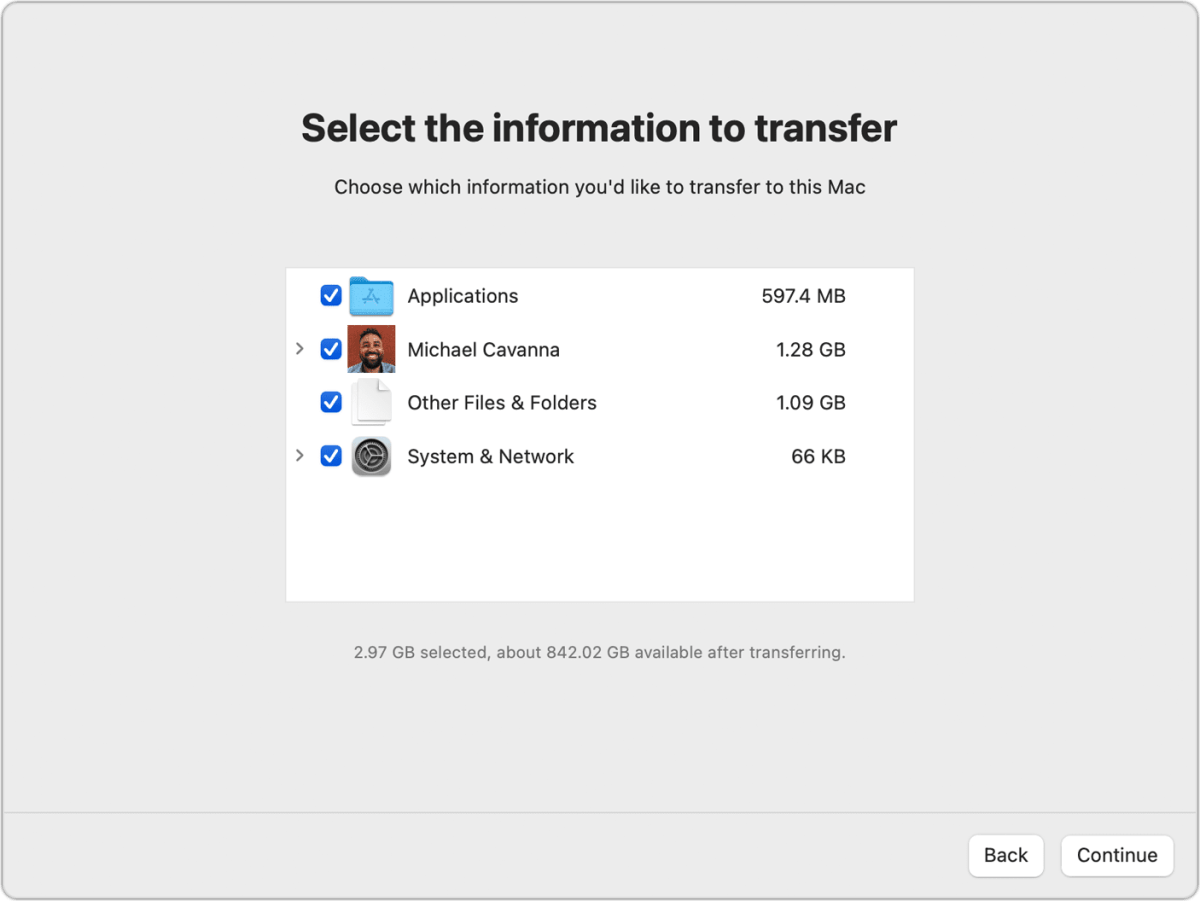
Nelerin taşınacağını seçebilirsiniz. Yalnızca bir veya daha fazla hesabı taşımak istediğiniz için listelenen kullanıcı veya taşımak istediğiniz kullanıcılar dışındaki her şeyin işaretini kaldırın. Devam’ı tıklayın ve tamamlanmasını bekleyin.
Migration Assistant, size neyin içe aktarılacağı konusunda bir seçenek sunar; yalnızca istediğiniz kullanıcıyı veya kullanıcıları seçin.
Migration Assistant işlemi bittiğinde, bir hesabı (veya hesapları) taşıdığınız Mac’teki mevcut hesaptan çıkış yapabilir ve ardından diğer Mac’teki hesap için kullanılan parolayla taşınan hesaba giriş yapabilirsiniz.
Ayrıca hızlı kullanıcı geçişini etkinleştirebilirsiniz Sistem Tercihleri > Kullanıcılar ve Gruplar tıklayarak Giriş Seçenekleri. “Hızlı kullanıcı değiştirme menüsünü farklı göster” seçeneğini işaretleyin ve bu, sistem menüsünde görünür. Giriş yapmak için bir taşıma hesabı seçin.
Bu Mac 911 makalesi, Macworld okuyucusu Johnnie tarafından gönderilen bir soruya yanıt olarak hazırlanmıştır.
Mac 911’e sorun
Cevapları ve sütun bağlantılarıyla birlikte en sık sorulan soruların bir listesini derledik: sorunuzun kapsanıp kapsanmadığını görmek için süper SSS bölümümüzü okuyun. Değilse, her zaman çözmek için yeni sorunlar arıyoruz! Sizinkini mac911@macworld.com adresine, uygun şekilde ekran görüntüleri ve tam adınızın kullanılmasını isteyip istemediğiniz dahil olmak üzere e-posta ile gönderin. Her soru yanıtlanmayacaktır, e-postaya yanıt vermeyiz ve doğrudan sorun giderme tavsiyesi sağlayamıyoruz.