Cumartesi, Ekim 24, 2026
Ana Sayfa Blog Sayfa 30

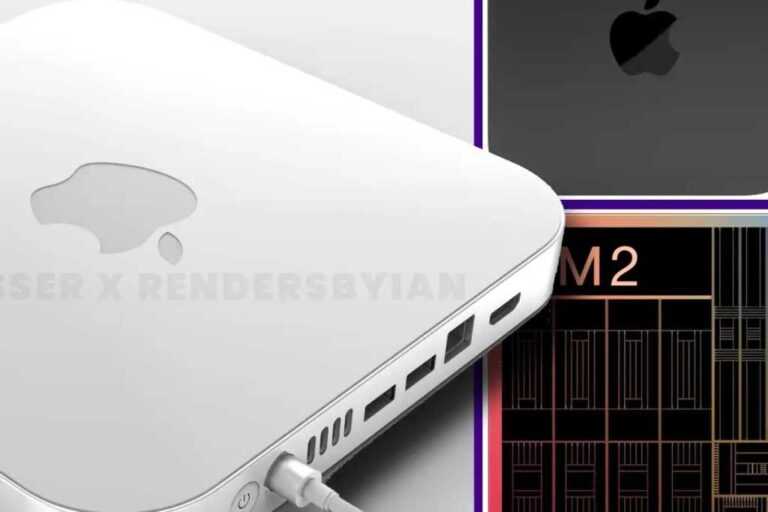
Mac mini M2: çıkış tarihi, özellikleri ve söylentileri

0

MacOS’i Harici Bir Sürücüye Yükleme

0

Mac’inizi macOS Big Sur veya Catalina’ya güncellemekten endişeleniyorsanız (belki de uyumsuz yazılım nedeniyle) veya macOS Big Sur’un beta sürümünü test ediyorsanız ve sisteminizi bozma riskini almak istemiyorsunuz. Güncellemeyi Mac’inize yüklemeniz gerekmez – bunun yerine harici bir sabit sürücüye yükleyebilirsiniz.

Mac işletim sistemini harici bir sürücüye yüklemek, Mac’inizde hiçbir şeyi değiştirmeden yeni bir işletim sistemine iyi bakmanın en güvenli yoludur. Mevcut yapılandırmanızı olduğu gibi bırakır ve Big Sur ile oynamanıza veya macOS’un sonraki sürümünün beta sürümünü denemenize olanak tanır.

Bu eğiticide macOS’in harici bir sürücüden nasıl çalıştırılacağını dört basit adımda açıklıyoruz:

  1. Harici sürücüyü Disk İzlencesi’ni kullanarak kurulum için hazırlayın.
  2. MacOS yükleme dosyalarını alın – size nasıl yapılacağını göstereceğiz.
  3. MacOS’i harici sürücüye yükleyin.
  4. Intel destekli bir Mac’te başlatma sırasında Alt / Option tuşuna basarak veya M1 Mac’te açma anahtarını basılı tutarak harici sürücüde macOS’i çalıştırın.

Neye ihtiyacın var

Flash depolamayı tercih ettiğinizden emin olun çünkü Apple’ın APFS’si (Apple dosya sistemi) SSD için optimize edilmiştir ve bir sabit sürücüden önyükleme yaparsanız bilgisayar yavaşlayacaktır.

En hızlı bağlantıyı sunacağından bir USB C veya Thunderbolt 3 sürücüsüne de yatırım yapmaya değer.

Apple’ın M1 Mac’lerinden birine sahipseniz, seçiminiz biraz daha sınırlıdır. M1 Mac’lerin USB arayüzüyle ilgili bir sorunu var, bu nedenle Big Sur’u USB üzerinden bağlanan SSD’lere yüklemeye ve önyüklemeye çalışırsanız sorunlarla karşılaşabilirsiniz. Bu Big Sur 11.0.1’de en kötüydü, 11.1 ile daha iyi ve 11.2’de daha da iyi oldu. Görünüşe göre Apple geliştiricilerinin aktif olarak düzeltmek için çalıştıkları bir sorun var, ancak henüz tam olarak düzeltmeyi başaramadılar.

Apple’ın sorunu çözmesini bekleyemiyorsanız, farklı bir bağlantı noktası deneyebilirsiniz. Bazıları için USB-A konektörüyle bağlanan ancak USB-C ile bağlanmayan bir diske yüklemek için çalıştı, ancak durum diğerleri için tam tersi oldu. Bununla birlikte, şu anda bir M1 Mac’te macOS’u başlatmak için USB bağlantılı SSD’lerin kullanılmasını önermiyoruz, çünkü şimdi çalışıyor olsa bile, Apple’ın bir sonraki macOS güncellemesinde olmayabilir.

USB yerine Thunderbolt kullanan bir sürücü kullanmak daha iyi bir çözüm olabilir (bağlantı noktası aynı görünür, ancak standart farklıdır). Bir yuva aracılığıyla değil, doğrudan bilgisayara bağlanmalıdır.

Bu sürücünün iyi bir alana ihtiyacı olacak (Mojave beta’yı 32 GB’lık bir çubukta çalıştırmaya başladığımızda, iCloud Masaüstü’nü ve verilerimizin indirilmeye başlandığı anlamına gelen diğer özellikleri kullanmaya başladığımızda yeterli olmadığını gördük).

Neyse ki, bunun gibi bir USB flaş çubuğunu oldukça ucuza alabilirsiniz. San Disk USB Type-C sürücüsü 256 GB ile 30,93 £ (RRP £ 59,99). Thunderbolt destekli bir SSD bulmak biraz daha zor ve maalesef çok daha pahalılar. Bir örnek, Samsung X5 Thunderbolt 3 SSD, Amazon’dan 291,36 £. (RRP £ 344,99).

Harici kurulumu Mac’inizde çalıştırıyormuş gibi kullanmak istiyorsanız, karşılayabileceğiniz en büyük USB C / Thunderbolt 3 sürücüsünü almanızı öneririz.

M1 Mac’lerde macOS’un eski sürümlerini çalıştırmak için bu önyükleme sürücüsünü kullanmayı umuyorsanız, ne yazık ki, M1 Mac yalnızca Big Sur’un ARM sürümünü çalıştırabildiğinden bu mümkün değildir.

Satın alma tavsiyesi için, Mac için en iyi harici sürücüler kılavuzumuza bir göz atın.

Adım 1: Sürücüyü kurulum için hazırlayın

Harici sürücünüzü hazırlamak için şu talimatları izleyin:

  1. Harici sürücüyü Mac’inize bağlayın.
  2. Disk İzlencesi’ni başlatın (Cmd + boşluk çubuğuna basın ve Disk İzlencesi yazmaya başlayın).
  3. Bu sonraki adımdan önce – High Sierra veya sonraki bir sürümünü çalıştırıyorsanız, kapat / simge durumuna küçült düğmelerinin altındaki Görünüm açılır menüsüne tıklamanız gerekecektir. Seçeneklerden Tüm Cihazları Göster’i seçin. Şimdi, altındaki harici birime ek olarak kök sürücüyü göreceksiniz. Tüm Disk Yardımcı Programını göster
  4. Kenar çubuğunda Harici sürücüyü seçin (yalnızca birimi seçerseniz sonraki adım işe yaramaz – yukarıdaki ekran görüntüsünde NO NAME değil, SanDisk’i seçmeniz gerekir).
  5. Sil’e tıklayın (düzgün şekilde yeniden biçimlendirebilmeniz için sürücüyü silmeniz gerekir).
  6. Sürücünüze “macOS Big Sur” veya “USB” gibi bir ad verin.
  7. Format olarak Mac OS Extended (Journaled) seçeneğini seçin.
  8. Şema olarak GUID Bölme Haritası’nı seçin. Biçimlendirme seçenekleri Disk Yardımcı Programı
  9. Sil’e tıklayın.
  10. Disk İzlencesi bölümü oluştururken ve sürücüyü kurarken bekleyin (bu birkaç dakika sürebilir).
  11. Ardından Bitti’yi tıklayın.

Artık harici depolama alanınızın seçtiğiniz adla yeniden adlandırıldığını göreceksiniz ve üzerine macOS’u yüklemeniz için hazır olacak – ancak önce yapmanız gereken başka bir şey var.

2. Adım: macOS yükleme dosyalarını alın

Bu adım, bir macOS beta, tam bir macOS sürümü veya hatta daha eski bir Mac OS X çalıştırmak isteyip istemediğinize bağlı olacaktır.

MacOS Big Sur veya Catalina yükleyicisini şu şekilde edinebilirsiniz:

  1. MacOS Big Sur yükleyicisini indirmek için burayı tıklayarak Mac App Store’daki Big Sur sayfasına gidin. MacOS Catalina yükleyicisini indirmek için bu Mac App Store bağlantısına tıklayın.
  2. Yükleyiciyi indirmek için Al’a tıklayın.
  3. Yazılım Güncelleme arama yapacak ve ardından Big Sur (veya Catalina) kullanıyorsanız, macOS Big Sur’u (veya Catalina) indirmek istediğinizi onaylamanızı isteyip istemediğinizi soracaktır.
  4. İndir’e tıklayın.

Yalnızca yazılımı indirmek istediğinizi unutmayın, değil bu aşamada kurun.

Peşinde olduğunuz eski bir macOS sürümünün tam sürümüyse, macOS için yükleme dosyalarını nasıl edineceğinizi burada açıklıyoruz.

MacOS beta sürümünün peşindeyseniz, Mac’inizde beta için kaydolmanız ve beta dosyalarını indirmeniz gerekecektir. Dosyaları Mac’iniz yerine harici sürücüye yüklemek isteyeceğiniz dosyalara sahip olduğunuzda dikkatli olun. Burada macOS beta sürümünü edinmek için eksiksiz bir kılavuzumuz var. Beta dosyaları yaklaşık 12 GB’tır.

3. Adım: macOS’i harici sürücüye yükleyin

Şimdi Mac işletim sisteminin beta veya alternatif sürümünü harici sürücünüze yüklemek için.

  1. Bir bulucu penceresi açın, Uygulamalar’a gidin ve Catalina veya Big Sur yükleyicisini (veya çalıştırmak istediğiniz macOS sürümünü) bulun. Spotlight’ı kullanarak da bulabilirsin (Command + boşluk çubuğuna basın ve işletim sisteminin adını yazmaya başlayın)
  2. Yükleyiciye tıklayın.
  3. Bir pencere açılmalıdır (yoksa Dock’u kontrol edin). Sizi macOS Big Sur’un (veya her neyse) kurulumunu ayarlamaya davet edecek ve Devam’a tıklayın.
  4. Yazılım lisans sözleşmesini kabul edin.
  5. Sonraki, ve bu önemli, Tüm Diskleri Göster’e tıklayın. Ana sürücünüze kurmak istemediğiniz için Ana Sayfa’ya tıklamayın.
  6. Harici sürücüye tıklayın. screenshot
  7. Yükle seçeneğine tıklayın.

MacOS sürümü sürücüye kurulurken bekleyin. Bu işlem biraz zaman alabilir – eğer size 10 dakika süreceğini söylerse yalan söyler.

Not: Harici sürücünüzü yukarıdaki adımlara göre bir GUID Bölümü olarak doğru şekilde ayarlamadıysanız, bu çalışmayacaktır.

4. Adım: MacOS’u harici sürücüde çalıştırın

MacOS sürümünü harici sürücünüzden çalıştırmanın iki yolu vardır

Ya:

  1. Sistem Tercihleri> Başlangıç ​​Diski’ni açın.
  2. Mac’i başlatmak için kullanmak istediğiniz harici sürücüyü seçin ve Yeniden Başlat’ı tıklayın.

Veya:

  1. Intel destekli bir Mac’te başlatma sırasında Option / Alt tuşunu basılı tutun veya başlatma seçeneklerini görene kadar M1 Mac’te açma düğmesini basılı tutun.
  2. Mac’i başlatmak için kullanmak istediğiniz sürücüyü seçin.

İstediğiniz macOS’u sürücüye yükledikten sonra, sonraki güncellemeleri burada Sistem Tercihleri ​​aracılığıyla kurmak kolay olacaktır.

MacOS veya Mac OS X’in yüklenmesi hakkında daha fazla öneri için Mac işletim sistemi nasıl güncellenir ve Bir Mac’e OS X’in eski sürümleri nasıl yüklenir başlıklı makaleleri okuyun.

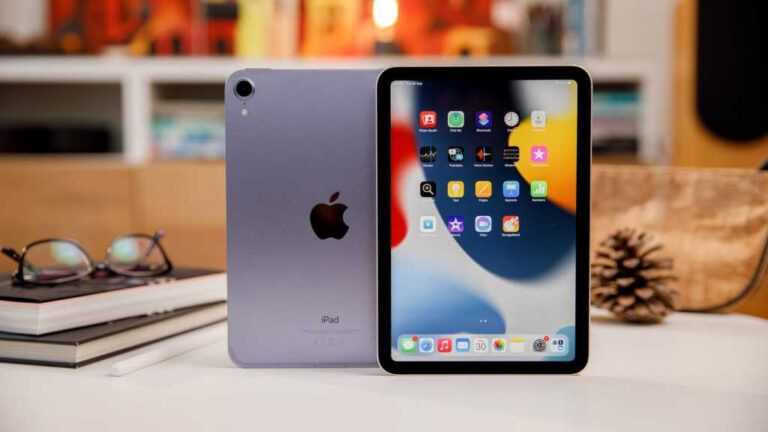
Yeniden tasarlanan iPad mini bugün 100 $ indirimde

0

Yeniden tasarlanan iPad mini 2021 modeli, 8.3 inç Liquid Retina ekran ve A15 işlemci ile dikkat çekiyor

M1 MacBook Arızası: Kırık Ekran Raporları

0

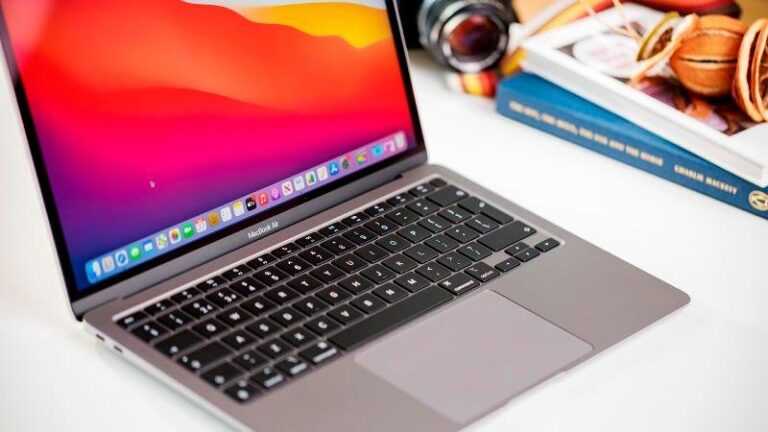
MacBook Air ve M1 işlemcili MacBook Pro’nun yeni modellerine sahip bir dizi Mac kullanıcısı, kırık ekranlar bildiriyor. Bu M1 MacBook arızası, özellikle cihazlarını dikkatli kullanan kullanıcılar arasında endişe yaratmış durumda. Yeni MacBook Air ve M1 işlemcili MacBook Pro içte yenidir, ancak dışta eskisi gibi görünürler. Yine de, 9to5Mac rapor veriyor yeni modellerin kullanıcıları yeni bir sorunla karşılaştı.

Birkaç kullanıcı, bilgisayarın ekranının anlaşılmaz bir şekilde ve aniden çatladığını iddia etti. Raporlar, diğerlerinin yanı sıra Apple’ın destek forumlarında ve Reddit’te paylaşıldı. Bazıları gidip başka bir şey yapmak için bilgisayarı kapattıklarını ve geri gelip açtıklarında ekranın çatladığını iddia ediyor. Bu M1 MacBook arızası, kullanıcıların cihazlarına olan güvenini sarsmış durumda.

En az bir kişi, çatlakların göründüğünü gerçekten gördüğünü bildirdi. Ekran açısını ayarlamaya gittiğinde oturmuş Netflix izliyordu ve ekranın karardığını ve soldaki bir alanda parlak çizgiler belirdiğini gördü. Apple, MacBook’u incelediğinde, bunların sahibinin neden olduğu basınç çatlakları olduğunu iddia etti. Bu olay, M1 MacBook arızası konusunda daha fazla soru işareti oluşturuyor.

Bazı kullanıcılara Apple desteği tarafından sorumlu oldukları ve hasarın garanti kapsamında olmadığı söylendi, diğerleri ise hızlı bir şekilde yeni bir makine aldı. AB Tüketiciyi Koruma Yasası, üreticilerin, satın alma tarihinden itibaren altı ay içinde meydana gelen hasarın müşterinin hatası olduğunu kanıtlamaları gerektiğini belirtir; bu, bilgisayarda çatlak ekranın yanı sıra başka belirgin bir hasar yoksa muhtemelen zor olacaktır. Bu yasal düzenleme, M1 MacBook arızası mağdurları için önemli bir koruma sağlıyor.

9to5Mac’e göre, kırılgan görünen ekranların arkasında ne olabileceğine dair spekülasyonlar arasında iki ana teori var: Ya ekran ile klavye arasına küçük kırıntılar gibi bazı küçük kalıntılar sıkışırsa ekran çatlayabilir ya da kasa ekranı korumak için çok zayıf. Bu teoriler, M1 MacBook arızasının neden kaynaklandığına dair ipuçları veriyor.

M1 MacBook Arızası: Kırık Ekranın Olası Nedenleri

Bu M1 MacBook arızasının arkasında yatan nedenleri anlamak için daha derinlemesine bir analiz yapmak gerekiyor. Kullanıcı raporları, ekran çatlaklarının genellikle cihazın kapağı kapatıldıktan sonra ortaya çıktığını gösteriyor. Bu durum, klavye ile ekran arasında kalan küçük bir nesnenin (örneğin bir kırıntı veya toz tanesi) basınç uygulayarak çatlamaya neden olabileceği teorisini güçlendiriyor. Ayrıca, bazı kullanıcılar cihazlarını hiçbir darbe almadan kullandıklarını belirtiyor, bu da üretim hatası veya tasarım kusuru ihtimalini akla getiriyor. Apple’ın bu konuda net bir açıklama yapmaması, kullanıcılar arasında M1 MacBook arızası ile ilgili belirsizliği artırıyor. Özellikle MacBook’un ince tasarımı, ekranın dış basınca karşı daha hassas olmasına yol açmış olabilir. Bu bağlamda, MacOS 20 gizlilik ayarları gibi yazılımsal güncellemelerin donanımsal sorunları çözmeyeceği açık.

M1 MacBook Arızası ile Karşılaşan Kullanıcılar Ne Yapmalı?

Eğer siz de bu M1 MacBook arızası ile karşılaştıysanız, atmanız gereken bazı adımlar var. İlk olarak, cihazınızı hemen Apple Yetkili Servisi’ne götürün ve durumu detaylı bir şekilde anlatın. Mümkünse, ekranın çatlamadan önceki halini gösteren fotoğraflar veya videolar sunun. AB Tüketiciyi Koruma Yasası gibi yerel yasal düzenlemeleri araştırın; bu yasalar, satın alma tarihinden itibaren altı ay içinde meydana gelen hasarlarda üreticinin kusuru kanıtlama yükümlülüğünü size avantaj sağlayabilir. Ayrıca, Apple Destek forumlarında veya Reddit gibi platformlarda benzer sorunları yaşayan diğer kullanıcılarla iletişime geçin. Toplu bir şikayet süreci başlatmak, Apple’ın bu M1 MacBook arızası konusunda daha hızlı aksiyon almasını sağlayabilir. Unutmayın, bu sorun yalnızca sizin başınıza gelmiş bir durum değil; binlerce kullanıcı benzer şikayetlerle karşı karşıya.

M1 MacBook Arızası Hakkında Sıkça Sorulan Sorular (FAQ)

M1 MacBook arızası nedir ve neden olur?

M1 MacBook arızası, özellikle M1 işlemcili MacBook Air ve MacBook Pro modellerinde görülen ani ekran çatlaması sorunudur. Bu çatlaklar genellikle cihaz kullanılırken veya kapağı kapatıldıktan sonra ortaya çıkar. Olası nedenler arasında klavye ile ekran arasına sıkışan yabancı cisimler, üretim hatası veya ince kasa tasarımının yeterli koruma sağlamaması yer alır.

M1 MacBook arızası garanti kapsamında mı?

Apple, bu tür çatlakların genellikle kullanıcı hatasından kaynaklandığını iddia ederek garanti kapsamı dışında bırakıyor. Ancak AB Tüketiciyi Koruma Yasası gibi yasal düzenlemeler, satın alma tarihinden itibaren altı ay içinde meydana gelen hasarlarda üreticinin kusuru kanıtlamasını zorunlu kılar. Bu nedenle, durumunuzu detaylı bir şekilde Apple’a bildirin ve yasal haklarınızı araştırın.

M1 MacBook arızası nasıl önlenir?

Bu sorunu tamamen önlemek mümkün olmasa da, bazı önlemler alabilirsiniz. MacBook’unuzu kapatmadan önce klavye yüzeyini temizleyin ve üzerinde hiçbir yabancı cisim (kırıntı, toz, kağıt parçası vb.) olmadığından emin olun. Ayrıca, cihazı taşırken koruyucu bir kılıf kullanmak ve aşırı basınçtan kaçınmak da faydalı olabilir.

M1 MacBook arızası durumunda Apple ne yapıyor?

Apple, bu tür şikayetleri genellikle bireysel olarak değerlendiriyor. Bazı kullanıcılara ücretsiz onarım veya yeni cihaz teklif edilirken, diğerlerine hasarın kullanıcı hatası olduğu söyleniyor. Apple’ın bu konuda resmi bir geri çağırma programı başlatmadığı biliniyor. Ancak toplu şikayetler, şirketin politikasını değiştirmesine yol açabilir.

M1 MacBook arızası kırık ekran görüntüsü

M1 MacBook arızası kırık ekran görüntüsü

Bu makale ilk olarak Macworld İsveç’te yayınlandı. Karen Haslam’ın çevirisi.

Yüksek kaliteli sesli arama için FaceTime Audio nasıl kullanılır?

0

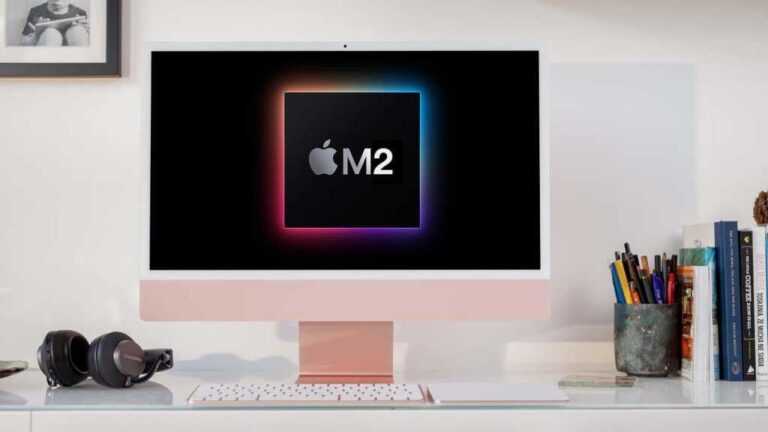
M2 Mac ve MacBook’lar İçin Apple M2 Chip Çıkış Tarihi ve Özellikleri

0


new apple m2 processor everything you need to know main 2

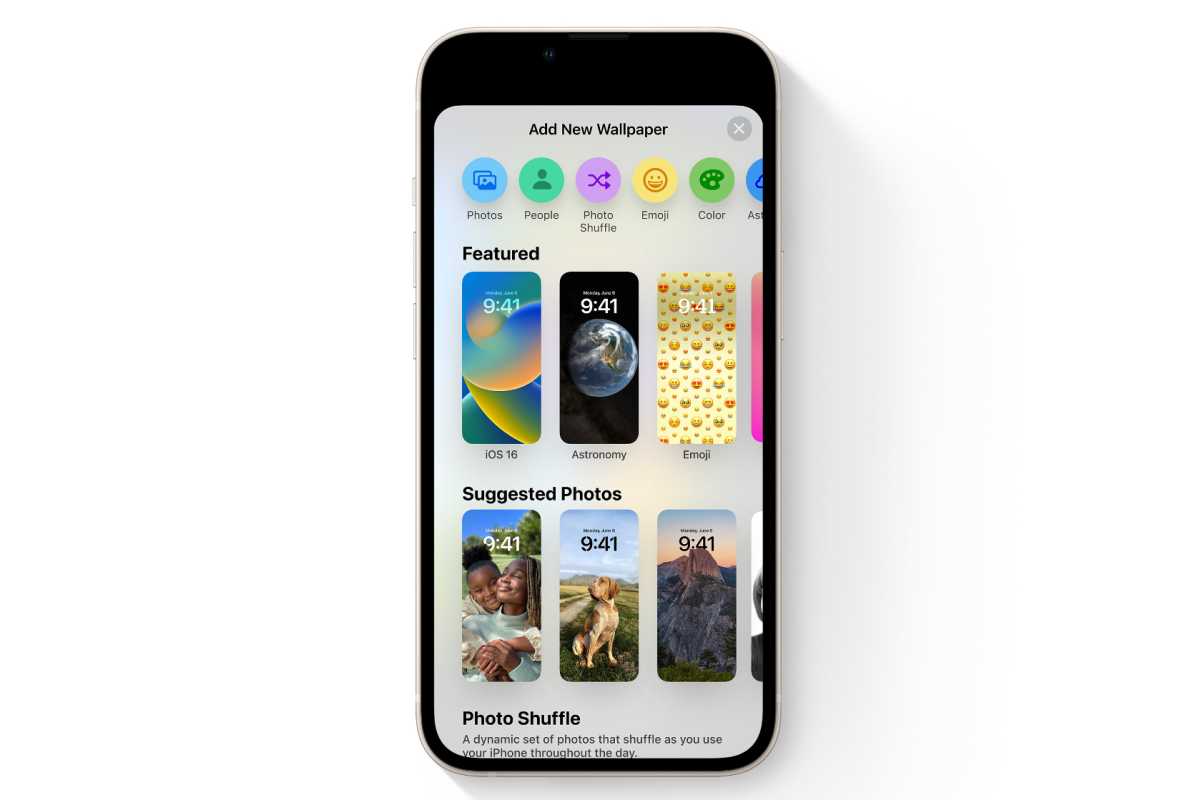
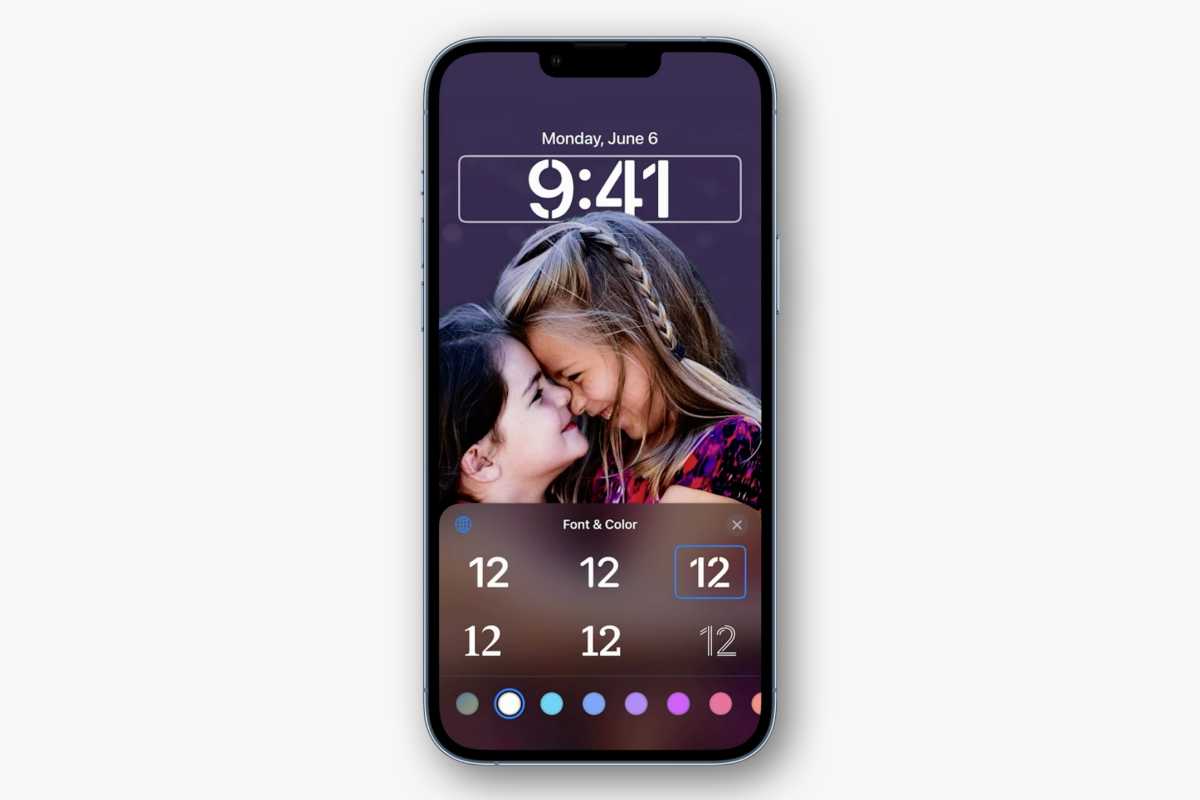
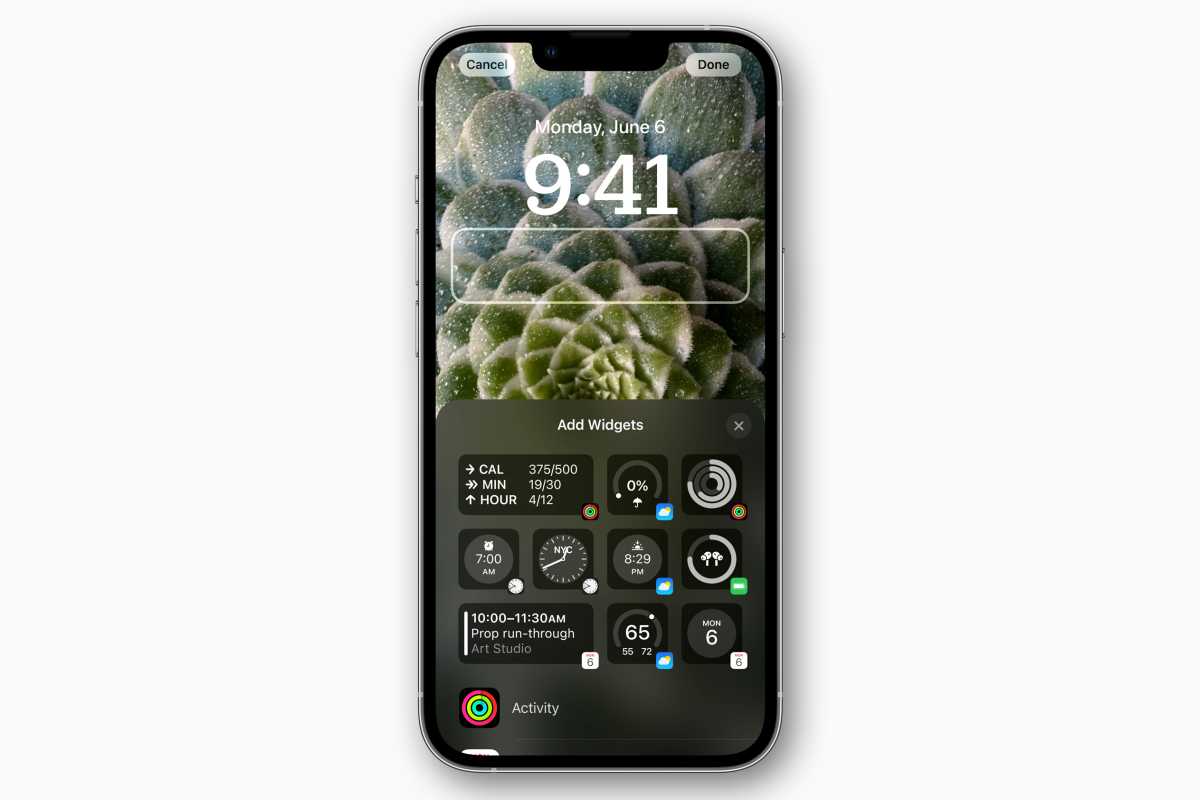
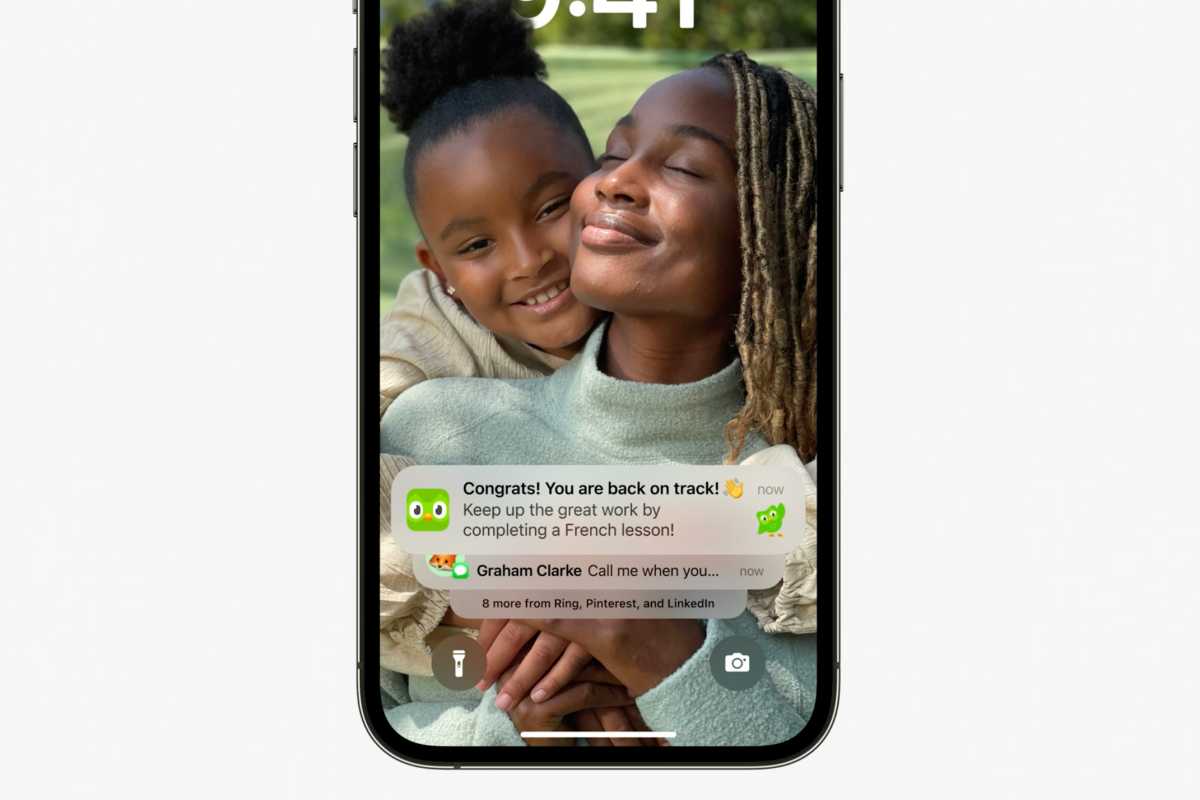
iOS 16’da Kilit Ekranınızı özelleştirmenin tüm yolları

0

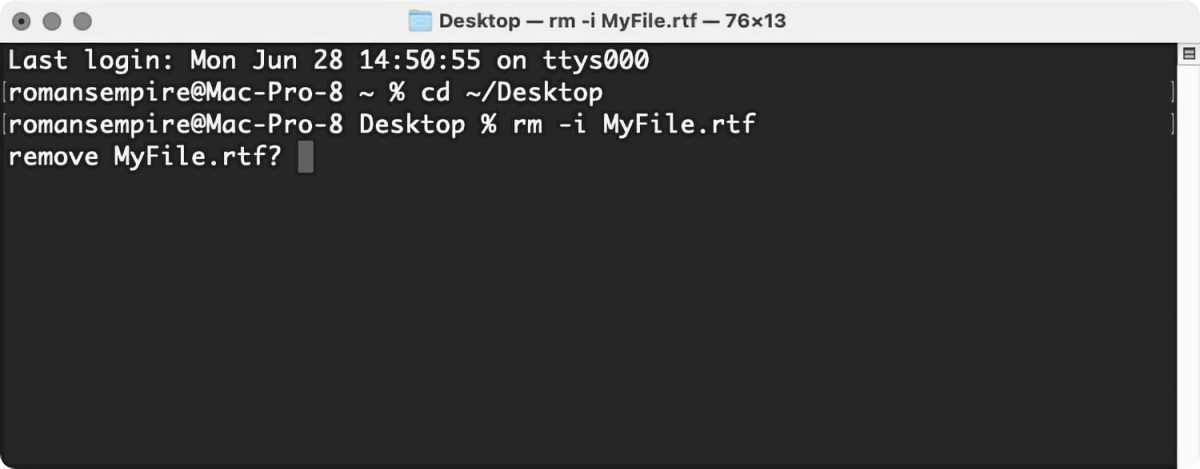
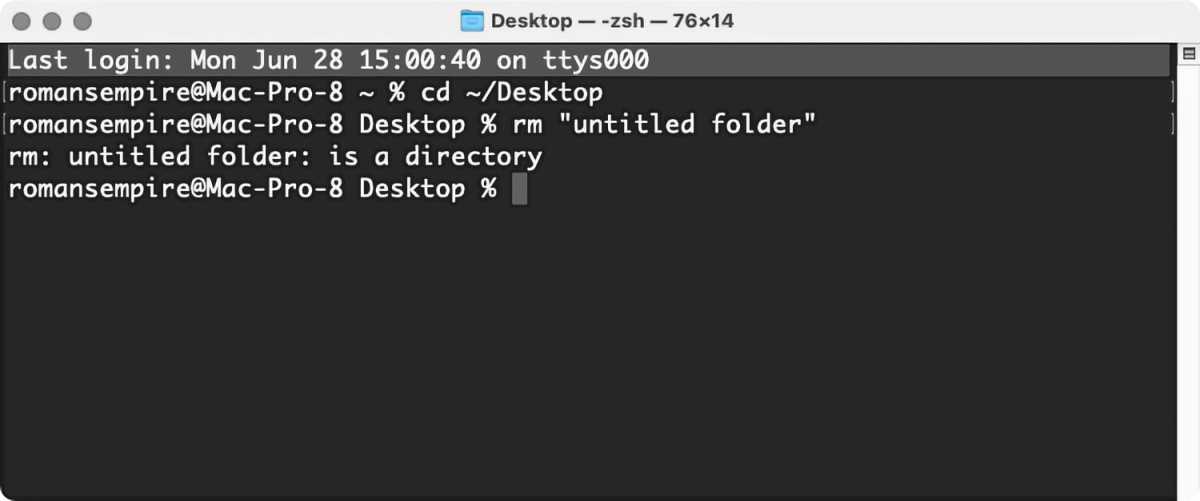
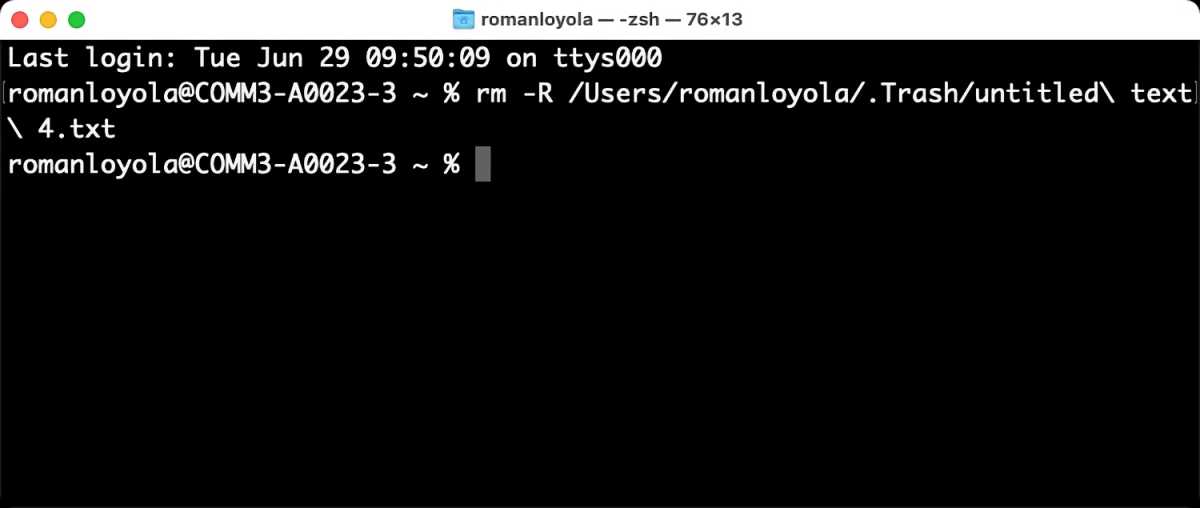
Terminal’de dosya ve dizinler nasıl kaldırılır

0

Mac’teki diğer depolama nasıl silinir

0

Mac’inizdeki depolama alanı, özellikle 128 GB veya hatta 256 GB SSD’niz varsa değerlidir. Mac’iniz, depolama alanınız neredeyse dolduğunda yavaşlamaya başlayabilir ve o kadar iyi performans göstermeyebilir, bu nedenle diskinizdeki alanı neyin kullandığını bilmek ve zamanla oluşan gereksiz dosyaları temizlemek önemlidir.

Mac’inizde yer açmanızın gerekmesinin bir başka nedeni de yeni bir macOS güncellemesi yüklemeye çalışıyor olmanızdır. Big Sur, bazı kullanıcılar yüklemek için neredeyse 50 GB alan boşaltma zorluğuyla karşı karşıya kaldıklarından, ağır depolama gereksinimleri nedeniyle kötü bir şöhrete sahipti. Tam olarak bu sorunu yaşadık – Big Sur’u 128 GB Mac için çok büyük okuyun.

Mac’inizde yer açma ihtiyacı ile karşı karşıya kaldığınızda, neleri silebileceğinizi hiç şüphesiz düşüneceksiniz. Bazı fotoğraflarınızı, videolarınızı, müziklerinizi ve belgelerinizi kaldırmak için en kötüsünü varsayıyor ve hazırlık yapıyor olabilirsiniz – ancak daha sonra, sürücünüzde çok sayıda gigabayt alan ve diğer depolama adı verilen bir şeyin tahsisine rastlarsınız ve yer açıp açamayacağınızı merak edersiniz. Diğer’i silerek.

Bu yazıda şu soruları cevaplayacağız: Mac depolamada Diğer nedir, Diğer depolamayı silebilir misiniz ve Diğer’i silmeli misiniz? Ve en önemlisi, Mac’teki diğer depolamayı nasıl silebileceğinizi açıklayacağız?

Mac Diğer dosyaları nedir?

Mac’inizde depolama alanı açma ihtiyacıyla karşılaştığımızda, ilk arama bağlantı noktanızın, depolamanızı yönetmenize yardımcı olacak kullanışlı bir aracın bulunduğu Bu Mac Hakkında olduğunu tahmin ediyoruz – ve burada gördüğünüzü varsayıyoruz. devasa Diğer kategorisi.

Bu Mac Hakkında görünümünden henüz haberdar değilseniz, Mac’inizdeki tüm depolama türlerini nelerin kapladığını görmek ve yönetmek için Bu Mac Hakkında> Depolama aracılığıyla erişilen araçları kullanabilirsiniz.

Aşağıdaki adımları izleyerek Mac’inizde nelerin yer kapladığına ilişkin bu temel genel bakışa ulaşın:

  1. Sol üstteki Apple Logosuna tıklayın.
  2. Bu Mac Hakkında’ya gidin.
  3. Depolama’yı seçin. Hesaplanırken bekleyin.
  4. Sonunda, aşağıdaki resme benzer şekilde, Mac’inizde ne tür dosyaların yer kapladığını gösteren bir çubuk grafik göreceksiniz. Bizim durumumuzda sarı Fotoğraflar, kırmızı Uygulamalar, açık mavi Mesajlar, mor Müzik, Mail için koyu mavi, iCloud Drive için açık mavi ve Sistem için gri. Diğeri bizim durumumuzdaki en büyük depolama tüketicisidir: 38.55GB

  5. Yönet’e tıklayın ve aşağıdaki gibi bir ekran göreceksiniz. Burada, örneğin dosyaları iCloud’da depolamayı seçerek veya dağınıklığı azaltmak için dosyaları gözden geçirerek sisteminize çeşitli ara oturumlar yapabilirsiniz.

    Mac'teki diğer depolama nedir: Mac disk alanını yönetme

  6. Ancak burada Diğer’e hiçbir şekilde erişemezsiniz – sol sütunda nasıl grileştiğine dikkat edin.

Diğer ile böylesine büyük bir depolama tüketicisi ile büyük olasılıkla Diğer’in tam olarak ne olduğunu merak ediyorsunuz.

Dosya türleri için ana kategorilerin çoğu basit olsa da, Diğer türü oldukça gizemli olabilir. Müzik, belgeler, videolar, fotoğraflar veya uygulamalar değilse ne olabilir?

Yükleyici paketleri, önbellek dosyaları, eski yedekler, uygulama uzantıları, geçici dosyalar ve benzerleri gibi bu türlere tam olarak uymayan dosyalara sistem tarafından ‘Diğer’ etiketi uygulanır. Çoğu, artık ihtiyacınız olmayanlardır, ancak bir yerde saklanmaları gerekir, bu yüzden Diğer kategorisine atılırlar. (Diğerinin yanı sıra, diğer bir büyük depolama alanı kullanıcısı Sistem’dir – Sistem’de ne olduğu ve neleri silebileceğiyle ilgili ayrı bir makalemiz var).

Diğer’de ne olduğunu nasıl öğrenebilirim?

Artık ne tür dosyaların Diğer’de olduğunu biliyoruz, ancak Mac’lerimizde Diğer’de ne olduğunu nasıl görebiliriz?

Diğer tüm alanı neyin kullandığını görmek için Kitaplık klasörüne gitmek isteyeceksiniz, çünkü genellikle Diğer içeriğin çoğunun depolandığı yer burasıdır.

Sisteminizin nasıl kurulduğuna bağlı olarak, Kitaplık klasörünü normal Finder pencerenizde göremeyebilirsiniz, bu nedenle doğrudan ona atlamanın en kolay yolu şu adımları izlemektir:

  1. Finder’ı açın.
  2. Tıkla Git menü çubuğundaki seçeneği.
  3. Seçiniz Klasöre gidin.
  4. Sonra yazın ~ / library girin ve enter tuşuna basın.

Mac'teki diğer depolama nedir: Kitaplık klasörünü bulma

Şimdi, çoğu Diğer olarak kabul edilen dosyaları içeren uzun bir klasör listesi sunulacak. Başlamak için bazı iyi olanlar Önbellekler ve Uygulama Desteği’dir, ancak içlerindeki hangi alt klasörlerin kaldırılmasının güvenli olduğunu görmek için etrafta dolaşmanız gerekir.

Diğer içindeki tüm dosyalar görünmez. Gizli dosyaların nasıl okunacağını öğrenmek istiyorsanız: Gizli dosyalar Mac’te nasıl gösterilir.

Herhangi bir şeyi silmeye başlamadan önce lütfen okumaya devam edin – çünkü bu dosyaların bazılarının silinmesi Mac’inizin çalışma şeklini etkileyebilir!

Diğer dosyaları silebilir miyim?

Evet, ama dikkatli olmalısın. Yüklemelerden kalan .dmg dosyaları gibi bariz şeyler iyidir, ancak önbellek dosyalarına ve diğer daha geniş türlere girmeye başladığınızda hızla sorunlarla karşılaşabilirsiniz.

Örneğin, eski bir uygulamadan artık sahip olmadığınız bir önbelleği silmek herhangi bir soruna neden olmaz. Ancak, kullandığınız bir uygulamadan birini silerseniz, tüm tercihlerinizi ve diğer ayrıntılarınızı hemen unutur.

Temel olarak, temel kural, bir şeyin ne olduğundan veya ne yaptığından emin değilseniz, onu yalnız bırakmanızdır. Elbette, her zaman olduğu gibi, sadece felaketten kaçınmak için herhangi bir şeyi kaldırmaya başlamadan önce sisteminizin tam bir yedeğini almanızı şiddetle tavsiye ederiz.

Bir Mac’i nasıl yedekleyeceğinizle ilgili adım adım kılavuzumuzu takip edin ve herhangi bir şey ters giderse kullanabileceğiniz bir kopyanız olduğunu bilerek sisteminizi temizlemeye başlayabilirsiniz.

Diğer dosyalar nasıl silinir

Kitaplık klasöründeyken Diğer dosyalar, normal dosyalar gibi silinir. Yine dikkatli olmanız için sizi uyarıyoruz!

Dosyaları sağ tıklayıp Çöp Kutusuna Kaldır’ı (veya ABD’deyseniz Çöp Kutusu’nu) seçerek silebilirsiniz.

Daha sonra Bin / Çöp Kutusu’nu boşaltmanız gerekecek, aksi takdirde dosya hala Mac’inizde olacaktır.

Ancak, belirli dosyaları bu şekilde silmek Mac’inizde bazı kalıntılar bırakabilir, bu nedenle bu tür bir işlemle başa çıkmak için tercih ettiğimiz yöntem, herhangi bir maliyetli hatadan kaçınmanıza yardımcı olan özel Mac temizleme yazılımı paketlerinden birini kullanmaktır.

Mevcut favorilerimizden bazıları CleanMyMac X, MacCleaner 2 Pro ve Daisy Disk, ancak en iyi Mac temizleme yazılımı ve optimizasyon araçları derlememizde diğer mükemmel seçeneklerden bir seçim bulacaksınız.

Bunlar genellikle, hala düzenli olarak kullanılmakta olanları geri tutarken gereksiz dosyaları vurgulayabilen sistem analiz özelliklerine sahiptir. Öyleyse, onları kaldırmak istiyorsanız, yüzlerce alt klasörde gezinmek ve önemli hiçbir şeyi silmemenizi ummak yerine yalnızca bir düğmeye basmanız yeterlidir.

Mac'teki diğer depolama nedir: CleanMyMac X

Denemeler genellikle sorunları çözmek yerine yalnızca teşhis etme yeteneği sunduğundan, onlar için ödeme yapmanız gerekecek, ancak çoğu, tasarruf edebilecekleri zamanı ve hayal kırıklığını düşündüğünüzde paraya değer.

MacOS Big Sur için yer açmamız gerektiğinde dosyaları silmek için CleanMyMac kullandık. Çeşitli seçenekler var, bunlardan bazılarını aşağıda inceleyeceğiz:

Smart Scan – bu, Mac’inizi tarar ve sonunda hangi çöpleri kaldırabileceğinizi size bildirir. Neyi silmenizi önerdiğini görmek için Ayrıntıları İncele’ye tıklayabilirsiniz. Bizim durumumuzda bunlar, 4,56 GB’a kadar Kullanılmış Önbellek Dosyaları, Evrensel İkili Dosyalar, Sistem Günlük Dosyaları, Dil Dosyaları vb. Ayrıca Posta Eklerini kaldırma ve Çöp Kutusu’nu vurgulama seçeneği de vardır.

Mac'imi temizle Diğerlerini sil

Büyük ve Eski Dosyalar – bu, bir süredir açmadığınız dosyaları kaldırmanıza olanak tanır. Bu, bizim durumumuzda 5.23GB idi.

Dosyaları sil Diğer

Uygulamaları kaldırmak için CleanMyMac’i de kullanabilirsiniz.

Bir Mac için plan satın alırsanız CleanMyMac 29.95 £ / 29.95 $ (genellikle 34.95 £ / 34.95 $) tutarındadır. Ayrıca ücretsiz bir deneme var. Geliştirici MacPaw’dan buradan indirin.

Ayrıca, CleanMyMac’e şu alternatiflere baktığımız En İyi Mac Temizleyicilerinin bir derlemesine sahibiz: DaisyDisk, MacBooster, Parallels ToolBox ve MacCleaner Pro.

Herhangi bir ek yazılım satın almadan veya Kitaplık klasörüne girmeden önce, bu değerli sabit disk depolamasını geri almak için yapabileceğiniz bazı basit şeyler olabileceğinden, Mac’te nasıl alan boşaltacağınıza ilişkin ipuçlarımıza bir göz atın.

Bilmeniz Gereken iPhone Sorunları ve Çözümleri

0

[et_pb_section fb_built=”1″ _builder_version=”3.22″][et_pb_row _builder_version=”3.25″ background_size=”initial” background_position=”top_left” background_repeat=”repeat”][et_pb_column type=”4_4″ _builder_version=”3.25″ custom_padding=”|||” custom_padding__hover=”|||”][et_pb_text _builder_version=”4.4.6″ background_size=”initial” background_position=”top_left” background_repeat=”repeat” hover_enabled=”0″]

iPhone Sorunları ve Çözümleri Ortak yaşanan iPhone problemleri bu yazıda! Tüm iPhone’lar için sorun giderme ipuçlarını paylaşıyoruz. iPhone/iPad cihazlarda sıklıkla yaşanan -yazılımsal- problemlere çözüm getiren ipuçları her düzeyde kullanıcının anlayacağı şekilde paylaşılmıştır. İşte iOS cihazınızda sorun yaşamakta olduğunuzda Apple Store’a gitmeden önce deneyebileceğiniz basit çözümler.

iPhone Sorunları ve Çözümleri:

Google’da iPhone problemlerina ilişkin bir arama yaptığımızda netlikle görüyoruz ki; Apple’ın en iyi mobil işletim sistemi dediği iOS, kullanıcıları pek çok can sıkan sorunla baş başa bıraktırabiliyor. “iPhone WiFi bağlanma sorunu yaşıyorum, sürekli kopuyor”, “iPhone şarj sorunu yaşıyorum, şarj soketi temizleme nasıl yapılır?”, “iPhone şebeke sorunu nasıl çözülür?”, “iPhone ses sorunu nasıl çözülür?”, “iPhone kulaklık sorunu çözümü nedir?, “iPhone ısınma ve donma sorunu çözümünü söyler misiniz?” ve daha nice iPhone problemleri ve çözümleri ile alakalı arama sonucuna rastlıyoruz. Aslında iPhone’unuzda yaşamakta olduğunuz bir sorunu çözmenin yolu çok kolay. Apple, çok az kullanıcının etkilendiği sorunlar da dahi bedava dağıttığı tamir/değişim programı başlatıyor. Değiştirme ve Onarım Kapsamı Uzatma Programları sayfasından Apple’ın tüm ürünlerinde yaşanan donanımsal problemlerin çözümü için başlatmış olduğu bedava dağıttığı onarım programlarını takip edebilir, Apple cihazınızda yaşamakta olduğunuz donanımsal sorunu Apple Store ya da Apple Yetkili Servis Sağlayıcısı’na giderek çözebilirsiniz. Ancak cihazınızı Apple’a göndermeden önce sorunun yazılımsal çıkabileceği ihtimalini de düşünmelisiniz.[/et_pb_text][et_pb_text module_id=”1.” _builder_version=”4.4.6″ background_size=”initial” background_position=”top_left” background_repeat=”repeat” hover_enabled=”0″]

iPhone Açılmıyor, iPhone Dondu/Donuyor Sorunu Çözümü

iPhone’unuzu zaman zaman yeniden başlatmanızda fayda var. Aslında Türk deyimi ile “Aç kapa yap düzelir” komik gelir ancak çoğu kez sorunu çözer. Android telefonlara kıyasla iPhone’lar yeniden başlatılmadan çok daha uzun süre problemsiz kullanım sunsa da kimi zaman yazılımı kararlı bir duruma getirmek, sıfırlamak için yeniden başlatmak gerekebiliyor. iPhone’u yeniden başlatmaya zorlayarak siyah ekran sorunu, donma sorunu, dokunma sorunu, yanıt vermeme ve açılışta takılı kalma sorununu çözebilirsiniz. iPhone’un modeline göre yeniden başlatmaya zorlama adımları değişiyor: iPhone Sorunları ve Çözümleri

iPhone 8 ya da sonraki modellerde: Sesi Aç düğmesine basıp hemen bırakın. Sesi Kıs düğmesine basıp hemen bırakın. Ardından, Apple logosunu görene kadar Yan düğmeyi basılı tutun.

iPhone 7 ya da iPhone 7 Plus’ta: Apple logosunu görene kadar Yan Düğmeyi ve Sesi Kıs düğmesini en az 10 saniye boyunca basılı tutun.

iPhone 6s ve önceki modellerde, iPad’de ya da iPod Touch’ta: Apple logosunu görene kadar Ana Ekran düğmesini ve Üst (ya da Yan) düğmeyi en az 10 saniye boyunca basılı tutun.

[/et_pb_text][et_pb_text _builder_version=”4.4.6″ background_size=”initial” background_position=”top_left” background_repeat=”repeat” hover_enabled=”0″]

iPhone Uygulama Açılmadan Kapanıyor Sorunu Çözümü

Herhangi bir uygulamada sorun yaşamakta olduğunuzda geliştiriciye e-posta göndermek yerine uygulama için yayımlanan son güncellemeyi alıp almadığınızdan emin olun. Ara ara App Store – Güncellemeler sayfasından kontrol etmek yerine uygulama güncellemelerini otomatiğe almanızı öneririz. Ayarlar – iTunes ve App Store – Otomatik İndirmeler yolunu izleyin ve Güncellemeler’i açık konuma getirin. Bu sayede uygulamalar için güncelleme gelmiş mi gelmemiş mi görmek için App Store’a girmeniz gerekmez.

[/et_pb_text][et_pb_text _builder_version=”4.4.6″ background_size=”initial” background_position=”top_left” background_repeat=”repeat” hover_enabled=”0″]

iPhone Uygulama Donuyor Sorunu Çözümü

iPhone kamera uygulamasında ya da başka bir uygulamada siyah ekranla ya da donma sorunuyla karşılaşırsanız uygulamayı kapanmaya zorlama sorununuzu çözebilir. iPhone X ya da sonraki modellerin Ana monitöründa, monitörün altından parmağınızı yukarı doğru kaydırın ve monitörün ortasına gelince yavaşça duraklayın. iPhone 8 ya da önceki modellerde, Ana Ekran düğmesini iki kez tıklayıp son kullanılan uygulamaları görüntüleyin. Kapatmak arzu ettiğiniz uygulamayı bulmak için monitörü sağa ya da sola kaydırın. Uygulamayı kapamak için uygulamanın önizlemesi üstünde parmağınızı yukarı kaydırın.

[/et_pb_text][et_pb_text _builder_version=”4.4.6″ background_size=”initial” background_position=”top_left” background_repeat=”repeat” hover_enabled=”0″]

iPhone WiFi Bağlanmama Sorunu Çözümü

iPhone bağlanma sorunu yaşamakta olduğunuzda ağ ayarlarınızı sıfırlamayı deneyin. Ayarlar – Genel – Sıfırla – Ağ Ayarlarını Sıfırla yolunu izleyerek WiFi bağlanma ya da bağlantı kaynaklı bir sorunu çözebilirsiniz. Bu işlem sonrasında kayıtlı WiFi parolaları uçup gidecektir.

[/et_pb_text][et_pb_text _builder_version=”4.4.6″ background_size=”initial” background_position=”top_left” background_repeat=”repeat”]

iPhone Şarjı Çabuk Bitiyor Sorunu Çözümü

iPhone’unuzun bataryası (şarjı) çabuk bitiyorsa Ayarlar – Pil sayfasına gidip hangi uygulamaların pilinizi sömürdüğüne bakın. Facebook gibi çok pil tüketen uygulamaların var ise Lite sürümlerini kullanın.

iPhone’unuzu uzun süreden beri kullanıyorsanız batarya (pil) sağlığını kontrol etmenizde fayda var. Ayarlar – Pil – Pil Sağlığı sayfasından cihazınızın güncel pil sağlık durumunu öğrenebilirsiniz.

[/et_pb_text][et_pb_text _builder_version=”4.4.6″ background_size=”initial” background_position=”top_left” background_repeat=”repeat” hover_enabled=”0″]

iPhone Bluetooth Bağlanma Sorunu Çözümü

iPhone’da Bluetooth sorunuyla karşılaştığınızda (iPhone’unuzla diğer cihaz arasında Bluetooth bağlantısını kurmaya çalışırken) cihaz eşlemesini kaldırın. Daha önce eşlediğiniz ancak hiç kullanmadığınız bir cihaza yeniden bağlanmak arzu ettiğinizde yaşamakta olduğunuz bu sorunu çözmek için Ayarlar – Bluetooth – Bilgi – Bu Cihazı Unut yolunu izleyin. Bluetooth’u bütünüyle kapatıp açmak da sorununuzu çözebilir.

[/et_pb_text][et_pb_text _builder_version=”4.4.6″ background_size=”initial” background_position=”top_left” background_repeat=”repeat”]

iPhone Şarj Olmuyor Sorunu Çözümü

iPhone’unuzda şarj sorunu yaşamakta olduğunuzda öncelikle bakacağınız nokta elbette Lightning portu. Kılıfla kapanmayan tek nokta olduğundan zamanla toz, pislik giren bu portu bir kulak çöpü ve kürdan yardımı ile ya da basınçlı havayla iyice temizleyin. Apple Ürünlerini Temizleme sayfasından detaylı bilgiye ulaşabilirsiniz.

[/et_pb_text][et_pb_text _builder_version=”4.4.6″ background_size=”initial” background_position=”top_left” background_repeat=”repeat”]

iPhone Isınma, Isınıp Kapanma Sorunu Çözümü

iPhone’u yanma, alev alma noktasına getirecek ısınma, ya orijinal olmayan (orijinal olduğunu zannettiğiniz birebir, farksız) şarj kablosuyla şarj etme esnasında veya direk olarak güneş ışığı altında uzun süre bırakmanız durumunda gerçekleşir. Fazla ısınma sorunu normal kullanımda da gerçekleşebilir. Arka planda sürekli çalışmakta olan bir uygulama da cihazınızın ısınmasına yol açabilir. Her ne kadar iOS, açık ancak kullanılmayan uygulamanın aktivitelerini sonlandırsa da Ayarlar – Genel – Arka Plan Uygulama Yenileme sayfasından gerekli ayarlamayı yapmakta fayda var. iPhone Sorunları ve Çözümleri

[/et_pb_text][et_pb_text _builder_version=”4.4.6″ background_size=”initial” background_position=”top_left” background_repeat=”repeat” hover_enabled=”0″]

iPhone Şebeke Aranıyor Sorunu Çözümü

iPhone’unuzda şebeke sorunu yaşamaktaysanız operatör ayarı güncellemesi olup olmadığını kontrol edin. Ayarlar – Genel – Hakkında dokunun ve Operatör’ün yanında bakın. Operatör ayarını kontrol etmek, operatörle iletişime geçmek sorunu çözmediyse SIM kartı çıkarın ve tekrar takın. Bu da sorunu çözmezse ağ ayarlarını sıfırlayın. Son olarak şebeke, sinyal sorununun çözümü için Apple bir yazılım güncellemesi hazırlamış olabilir. iOS’u en son sürümüne güncelleyin.

[/et_pb_text][et_pb_text _builder_version=”4.4.6″ background_size=”initial” background_position=”top_left” background_repeat=”repeat”]

Donanımsal Sandığınız Sorun Yazılımsal Olabilir:

Yazılım güncellemelerini kesinlikle atlamayın. Kullanıcılar, genelde her yeni iOS güncellemesiyle cihazlarının performansının düşürüldüğünü düşünür. iPhone’unuzu ilk satın aldığınız günde aldığınız ekran süresini alamayacaksınız bu doğru, gerçek ama Apple bir güncellemeyle donanımsal zannedilen problemleri de çözüyor. Bu yüzden güncellemeleri atlamamanızda fayda var. Yazılım güncellemelerini yalnızca uygulamaların çalışabilmesi, daha güvenilir hale gelmesi için gerekli bir araç olduğunu düşünmeyin.

[/et_pb_text][et_pb_text _builder_version=”4.4.6″ background_size=”initial” background_position=”top_left” background_repeat=”repeat”]

iPhone Ayarları Sıfırlama İşe Yarayabilir:

iPhone’unuzda yaşamakta olduğunuz sorunun yazılımsal mı donanımsal mı olduğundan emin değilsiniz, herhangi bir hata ayarın soruna sebebiyet verdiğini düşünüyorsunuz. Tüm telefon ayarlarını sıfırlamayı deneyin. Ayarlar – Genel – Sıfırla – Tüm Ayarları Sıfırla dokunup onay vermenizle iPhone’unuz ilk günkü haline dönecektir. Bu işlem sonrasında verileriniz kaybolmaz.

[/et_pb_text][et_pb_text _builder_version=”4.4.6″ background_size=”initial” background_position=”top_left” background_repeat=”repeat”]

iPhone Fabrika Ayarlarına Döndürmeyi Deneyin:

Ayarları sıfırladınız, sorun hala çözülmedi. Çoğu yazılım ve işletim sistemi problemlerini gidermede etkili yöntem olan fabrika ayarlarına sıfırlamayı uygulayın. Ayarlar – Genel – Sıfırla – Tüm İçerik ve Ayarları Sil yolunu izleyerek ya da bilgisayarınızda iTunes’u kullanarak iPhone’unuzu fabrika ayarlarına döndürebilirsiniz. Bu işlem tüm verilerinizi, ayarlarınızı uçuruyor. Onaylamadan önce iPhone’unuzun yedeğini almanızda fayda var.

[/et_pb_text][et_pb_text _builder_version=”4.4.5″ background_size=”initial” background_position=”top_left” background_repeat=”repeat”]

Tüm bunlar sorunu çözmediyse Apple Store veya Apple Yetkili Servis Sağlayıcısı yolu gözükmüş demektir. Donanım onarımlarını gideren Genius Bar’a https://www.Apple.Com/tr/retail/geniusbar/ sayfasından başvurabildiğiniz gibi Apple Destek uygulaması üzerinden de randevu alabilirsiniz. iPhone Sorunları ve Çözümleri https://locate.Apple.Com/tr/tr/ sayfasında da Servis ve Destek bölümünde Apple Yetkili Servis Sağlayıcılar, Apple Store’lar, çevrimiçi destek için detaylı bilgiye ulaşabilirsiniz. 

[/et_pb_text][/et_pb_column][/et_pb_row][/et_pb_section]