Çarşamba, Ekim 21, 2026
Ana Sayfa Blog Sayfa 31

Bir e-posta adresi nasıl aktarılır ve paylaşılan bir Apple Kimliğinden satın alınanlar

0

MacOS veya Mac OS X’in Eski Sürümlerini Yükleme

0

MacOS veya Mac OS X’in eski bir sürümünü yüklemek isteyebilmenizin birkaç nedeni vardır:

Belki de macOS’un en yeni sürümünde düzgün çalışmadığını keşfettiğiniz yazılıma güveniyorsunuz ve macOS’u düşürmek istiyorsunuz.

Belki bir geliştiricisiniz ve yazılımınızın bunlarda düzgün çalıştığından emin olmak için macOS’un birden çok sürümünü çalıştırmanız gerekiyor.

Ya da muhtemelen yüklediğiniz macOS sürümünü beğenmiyorsunuz.

Daha eski bir macOS sürümünü yüklemek istemenizin nedeni ne olursa olsun, harika haber, macOS’un daha eski bir sürümünü yükleyebilmeniz ve nasıl yapılacağını açıklayacağız.

Mac işletim sisteminin en son sürümünü bir öncekine düşürmek istiyorsanız, şunu okuyabilirsiniz: macOS Big Sur’u Catalina veya daha eski bir sürüme düşürme. (Big Sur’un halefi de çıktığında bu makaleyi güncelleyeceğiz).

Mac’inizin sürümü çalıştırabildiğinden emin olmaktan, eski macOS sürümünü nereden indireceğinize ve eski sürümün Mac’iniz. Ayrıca, yol boyunca karşılaşabileceğiniz bazı sorunları da inceleyeceğiz.

1. Adım: Mac’inizin macOS sürümünü çalıştırıp çalıştırmadığını kontrol edin

Öncelikle, Mac’inizin yüklemek istediğiniz macOS veya Mac OS X sürümünü çalıştırabileceğini onaylamanız gerekir.

Bir kılavuz olarak, Mac’inizin o Mac başlatıldığında desteklenen herhangi bir macOS veya Mac OS X sürümünü ve satın alma işleminizin hemen ardından birkaç yıl içinde piyasaya sürülen herhangi bir sürümünü çalıştırabilmesini bekleyin.

Şimdi kötü habere gelelim: Mac’inizin satın aldığınızda yüklü olandan daha eski bir macOS veya Mac OS X sürümünü çalıştırma olasılığı düşüktür. Yeni Mac’inizdeki donanımın sürücüleri eski yazılımda bulunmadığı için çalışamayacağı için yeni bir Mac’e eski bir Mac OS X sürümünü yükleyemeyebilirsiniz.

Basitçe söylemek gerekirse, Mac’ler sanal bir makineye yüklenmiş olsa bile, yeni olduklarında birlikte gönderildiklerinden daha eski bir OS X sürümüne önyükleme yapamazlar. Mac’inizde OS X’in eski sürümlerini çalıştırmak istiyorsanız, bunları çalıştırabilecek daha eski bir Mac almanız gerekir.

Bununla birlikte, istisnalar olabilir, örneğin, 2017’de bir Mac satın aldıysanız, ancak özellik öncekinden değişmediyse veya model aslında birkaç yıl önce tanıtılmışsa, macOS’un eski bir sürümünü çalıştırabileceğinizi fark edebilirsiniz. üstünde.

Mac’inizin hangi macOS sürümlerini desteklediğini öğrenmenize yardımcı olmak için, her bir Mac OS X ve macOS sürümünde hangi Mac’lerin tam bir listesine sahibiz.

Eski bir Mac’e Mac OS X’in eski bir sürümünü yüklüyorsanız, yine de çok fazla zorlukla karşılaşmamalısınız.

Eski bir Mac’e macOS’in daha yeni bir sürümünü yüklemeyi umuyorsanız, yapamayacağınızı fark edebilirsiniz. Bunun nedeni, macOS’in daha yeni sürümlerinin eski Mac’ler için desteği bırakma eğiliminde olmasıdır. Eski bir Mac’e macOS yüklemeyle ilgili ayrı bir makalemiz var.

Eski macOS yükleyin

2. Adım: İhtiyaç duyduğunuz macOS, Mac OS X sürümünü indirin

Ardından, yüklemek istediğiniz Mac OS X veya macOS sürümü için yükleyiciyi indirmeniz gerekir.

MacOS veya Mac OS X’in eski bir sürümünü nasıl indireceğinizle ilgili ayrı bir makalemiz var, bu nedenle Mac işletim sistemi sürümüne sahip değilseniz, onu nasıl edinebileceğinizle ilgili tavsiyeler için oraya gidin …

3. Adım: Veya eski bir Time Machine yedeği bulun

Mac’inizi daha yeni bir macOS’a güncellemeden önceki bir Time Machine yedeklemeniz varsa, bu bölüme atlayabilirsiniz. Ancak, yükselttikten sonra eklediğiniz hiçbir veriyi kurtarmayacağınızı unutmayın, bu nedenle daha sonra erişebileceğiniz bir yere kaydetmek isteyebilirsiniz.

4. Adım: Mac’inize macOS’in eski sürümünü yükleyin

MacOS'u düşürme

Yükleyiciyi indirdikten sonra, yüklemek için tıklayabileceğinizi düşünebilirsiniz ve Mac’iniz eski sürümle güncellenir (veya daha doğrusu, indirilir). Maalesef o kadar basit değil.

Mac’iniz macOS’in daha yeni bir sürümünü çalıştırıyorsa, üzerine daha eski bir sürüm yükleyemezsiniz. MacOS veya Mac OS X’in daha eski bir sürümünü yüklemeden önce Mac’inizi tamamen silmeniz gerekir.

Mac’inizi tamamen silmeye hevesli değil misiniz? Seçenekler var. İhtiyaç duyduğunuz sürümü harici bir sürücüye yükleyebilir veya iki veya daha fazla macOS sürümünü yan yana çalıştırabilirsiniz.

Mac’inize Mac işletim sisteminin daha eski bir sürümünü yüklemek için kullanabileceğiniz aslında birden fazla yöntem vardır. Sizin için en uygun yöntem, birden fazla macOS sürümünü çalıştırmak isteyip istemediğiniz de dahil olmak üzere bir dizi faktöre bağlı olacaktır.

Aşağıda aşağıdaki seçeneklere bakacağız:

Ayrıca, bu farklı yöntemler için daha fazla ayrıntıya giren özel makalelerimiz var, aşağıda bağlantıları bulacaksınız.

Time Machine kullanarak eski bir macOS’a nasıl dönülür

Veda etmek istediğiniz macOS sürümünden önceki bir Time Machine yedeklemeniz varsa, bu sizin için en basit çözüm olabilir.

Time Machine yedeklemesinden eski bir macOS’u kurtarmak için atmanız gereken adımlar şunlardır:

  1. Mac’inizi başlatın ve hemen basılı tutun Command + R.
  2. Apple logosunu veya dönen bir küreyi görene kadar her iki tuşu da basılı tutmaya devam edin.
  3. Yardımcı Programlar penceresini gördüğünüzde Time Machine Yedeklemesinden Geri Yükle’yi seçin ve Devam’a tıklayın.
  4. Tekrar Devam et’i tıklayın.
  5. Geri dönmek istediğiniz macOS sürümünü yüklemeden önce bir Time Machine yedeklemesi seçin ve Devam’a tıklayın.

Eski bir yedeklemeden kurtarırsanız, kaldırmak istediğiniz macOS sürümüne güncelleme yaptıktan sonra eklediğiniz verileri kaybedeceğinizi unutmayın.

Mac’inizi bir Time Machine yedeklemesinden nasıl geri yükleyeceğiniz aşağıda açıklanmıştır.

Mac’inizle birlikte gelen işletim sistemine nasıl geçilir

Kurtarma hakkında konuşurken, Mac’inizi birlikte geldiği macOS sürümüne düşürmek için aşağıdaki yöntemi deneyebilirsiniz. (Denediğimizde aslında işe yaramadı, belki de internet bağlantımız yeterince iyi olmadığı için, ancak teoride çalışmalı!)

Bu, macOS Sierra 10.12.4’ten beri macOS Kurtarma’da bir özelliktir ve Apple’a göre Mac’inizin birlikte geldiği macOS’in hangi sürümünü yeniden yüklemelidir.

Apple, Mac’inizi kapatmanız gerektiğini ve ardından yeniden başlatırken Shift-Option / Alt-Komut-R tuşlarına birlikte basmanız gerektiğini açıklıyor (bu tek elle kolay değil!).

Bir M1 Mac’iniz varsa, kurtarma modunda başlatma işleminin değiştiğini unutmayın – tüm M1 Mac’lerde bir şeyler yapmanın yeni yolları – ancak Big Sur’dan daha eski bir macOS yükleyemezsiniz.

Apple’ın tanımladığı adımlar şunlardır:

  1. Shift-Option / Alt-Komut-R tuşlarına basarak Mac’inizi başlatın.
  2. MacOS İzlenceleri ekranını gördüğünüzde, macOS’u Yeniden Yükle seçeneğini seçin.Kurtarma Modu Mac
  3. Devam’a tıklayın ve ekrandaki talimatları izleyin.
  4. Başlangıç ​​diskinizi seçin ve Kur’a tıklayın.
  5. Yükleme tamamlandığında Mac’iniz yeniden başlayacaktır.

Not: Bu, Mac’inizi siler, bu nedenle saklamak istediğiniz her şeyin bir kopyasını alın!

Önyüklenebilir yükleyiciyi kullanarak eski bir macOS nasıl kurulur

Bu, temiz kurulum olarak bilinen ve burada daha ayrıntılı olarak ele aldığımız bir işlemdir: Temiz bir macOS kurulumu nasıl yapılır. Mac’inizi silecek ve ihtiyacınız olan macOS sürümünü temiz bir tahtaya yükleyeceksiniz.

  1. İhtiyaç duyduğunuz macOS sürümünün yükleyicisini Mac App Store’dan indirin. Buradaki talimatları izleyin.
  2. Harici bir depolama aygıtında önyüklenebilir bir yükleyici oluşturmak için bu yükleme dosyasını kullanın. Önyüklenebilir bir yükleyici oluşturma hakkında buradan bilgi edinin.
  3. Daha sonra, Mac’inizdeki her şeyi tamamen silmeniz ve fabrika ayarlarına geri yüklemeniz gerekir. Bu işlemi başlatmak için, yeniden başlatma sırasında Command ve R tuşunu basılı tutarak Mac’i Kurtarma Modunda yeniden başlatın.
  4. Mac’iniz Disk İzlencesi’nde açılacaktır. Disk İzlencesi> Devam Et’e tıklayın.
  5. Ana birimi seçin ve Unmount’a ve ardından Erase’e tıklayın.
  6. Disk İzlencesi’nden çıkın (Disk İzlencesi> Disk Yardımcı Programından Çık).
  7. Şimdi macOS’u Yeniden Yükle veya macOS’u Yeniden Yükle ve Devam Et’i tıklayın. Harici sürücüye yeni kaydettiğiniz yükleyiciyi kullanarak macOS’u yeniden yüklemek için talimatları izleyin (yukarıdaki ayrı makaleye bağlantı).

Yükleyici Mojave

Harici bir sürücüde eski bir macOS nasıl çalıştırılır

Mac’inizde halihazırda yüklü olan macOS sürümünü çalıştırmaya devam etmek istiyorsanız, harici bir sürücüde macOS’in bir sürümünü çalıştırmak harika bir çözümdür.

Mac’inize takılı harici bir depolama aygıtında macOS veya Mac OS X’in bir sürümünü çalıştırmak mümkündür.

Buradaki adımlardan geçmek yerine, sizi nasıl çalıştırılacağıyla ilgili bu makaleye yönlendireceğiz. MacOS harici bir sürücüde nasıl çalıştırılır.

MacOS’u harici sürücüye yükledikten sonra yapmanız gereken tek şey, Mac’inizi başlattığınızda Option / Alt tuşunu basılı tutmaktır, bu sürücüden önyüklemeyi seçebilirsiniz.

Bu yöntemin avantajı, Mac’inizi silmenize gerek olmamasıdır. Dezavantajı, macOS’un eski sürümünün, özellikle yavaş bir USB bellek çubuğundaysa, yavaş çalışabilmesidir.

önyüklenebilir sürücü

Bir bölüm veya birimde macOS nasıl çalıştırılır

Bir başka harika seçenek, macOS’un yalnızca bir sürümünü çalıştırmakla sınırlı kalmak istemiyorsanız, diğer sürümü (veya sürümleri) bir bölüme veya birime yüklemektir.

Bir bölüm veya birim olması, öncelikle Mac’inizde yüklü olan macOS sürümüne bağlıdır. Bir Birime bir macOS sürümü yüklemek çok daha kolaydır, ancak yalnızca macOS’un daha yeni sürümleri birimleri destekler.

Ayrı ayrı bakıyoruz ayrı bölümlerde / birimlerde iki Mac OS X sürümü nasıl çalıştırılır.

MacOS bölümünü yükleyin

Sanal makineye eski bir Mac OS X nasıl kurulur

Sanal bir makineye bir Mac OS X sürümünün nasıl kurulacağına bakmadan önce, Apple’ın son kullanıcı lisans sözleşmesine bakmamız gerekiyor. Bu yasal bir mayın tarlası. Hakkında oku Apple’ın Hüküm ve Koşulları ve EULA burada.

Mac işletim sisteminin Mac OS X 10.7 sürümleri, yalnızca ana bilgisayar Mac’in aynı sürümü çalıştırması durumunda bir sanal makinede çalıştırılmak üzere lisanslandığından. Bu, OS X’in başka bir sürümünü çalıştıran bir Mac’e OS X 10.8 VM kurmanın, 10.8 yazılım lisans sözleşmesinin ihlali anlamına gelir. OS X’in farklı bir OS X ana bilgisayarına sahip bir sanal makinede yasal olarak çalıştırılabilen en yeni sürümü Snow Leopard’dır (10.6).

Buradaki çözüm, Apple’dan yazılım lisansına sahip olduğunuz sürece, ihtiyacınız olan işletim sisteminin sunucu sürümlerini çalıştırmaktır.

Buna rağmen, VMware Fusion ve Parallels, sunucu sürümlerinin yanı sıra OS X istemcisini de desteklemektedir.

Unutulmaması gereken bir diğer nokta da, Apple’ın son kullanıcı sözleşmesinin Mac OS’yi bir bilgisayarda iki sanal makinede çalıştırmanıza izin vermesidir, ancak bu sanal makineler iş için kullanılamaz (kayıtlı bir Apple geliştiricisi değilseniz).

Ayrıca, daha önce de bahsettiğimiz gibi, Mac’lerin, sanal bir makinede olsa bile, yeni olduklarından daha eski bir OS X sürümüne önyükleme yapamayacağını unutmayın. Mac’inizde OS X’in eski sürümlerini çalıştırmak istiyorsanız, bunları çalıştırabilecek daha eski bir Mac almanız gerekir.

Mac’inizde Mac OS’nin (ve hatta Windows’un) birden çok sürümünü çalıştırmayı mümkün kılan bir dizi yazılım paketi vardır. Bunlara Parallels, VMware Fusion, Virtual Box dahildir. Aşağıdakileri okuyarak hangisinin en iyi olduğunu bulun: Parallels, VMware, VirtualBox karşılaştırması.

Sanal makinelerle ilgili olarak, Windows’u da çalıştırabilir ve Windows uygulamalarını aynı şekilde kullanabilirsiniz, okuyun: Windows uygulamaları Mac’te nasıl çalıştırılır ve Windows Mac’te nasıl kurulur.

iPhone Siri

0

İstekte bulunma

iPhone Siri İsterseniz Siri’nin gücü tamamen sizin.

    • Siri’yi çağırma: Ana Ekran düğmesine basıp Siri’nin bip sesini duyana dek parmağınızı basılı tutun.
    • Not: Siri’yi kullanmak için, b’un Internet’e bağlı olması gerekir. Bakınız: Internet’e bağlanma.
    • Siri’ye “set the timer for 3 minutes” veya “what movies are showing tonight?” gibi İngilizce sorular sorun. Uygulamaları açın ve Uçak Modu, Bluetooth, Rahatsız Etme ve Erişilebilirlik gibi özellikleri açın veya kapatın. Siri, doğal konuşmayı anlar; böylece özel komutları veya anahtar sözcükleri öğrenmeniz gerekmez., iPhone Siri

iphone tr SIRI overview

Siri’nin duyduğu metni, Siri’nin yanıtını ve ilgili bilgileri gösteren Siri ekranı. Sol altta yardım düğmesi ve alt ortada Siri’yle konuşmak için dokunduğunuz düğme vardır.
İpuçları için, Siri’ye İngilizce olarak “what can you do” sorusunu yöneltin veya iphone tr IL questionMark simgesine dokunun. iPhone Siri

Siri genellikle ekranınızda yardımcı bilgiler görüntüler. İlişkili bir uygulamayı açmak veya daha fazla ayrıntı almak için bu bilgilere dokunun.

  • Siri’nin ne zaman dinleyeceğini elle denetleme: Siri‘nin konuşmayı bıraktığınız zamanı otomatik olarak fark etmesini sağlamaya alternatif olarak, konuşurken Ana Ekran düğmesini basılı tutabilir ve konuşmanız bittiğinde bırakabilirsiniz.
  • Konuşmak İçin Yaklaştır’ı kullanma: iPhone’u kulağınıza yaklaştırın ve bip sesinden sonra konuşun. (Ekran açık değilse, öncelikle Kilit veya Ana Ekran düğmesine basın.) Konuşmak İçin Yaklaştır’ın Ayarlar > Genel > Siri bölümünde açılması gerekir. iPhone Siri

iphone tr SIRI toEar1

  • iPhone’u kulağına götüren bir kişi, ekran tavana dönük olarak başlanır ve el yoldayken döner.
    Siri sesinin cinsiyetini değiştirme: Ayarlar > Genel > Siri bölümüne gidin (bazı bölgelerde kullanılamayabilir).
  • Siri’yi iPhone mikrofonlu kulaklık setinizle veya başka bir kablolu ya da Bluetooth mikrofonlu kulaklık setiyle kullanma: Mikrofonlu kulaklık setini bağlayın, sonra ortadaki düğmeye veya arama düğmesine basıp parmağınızı basılı tutun.

Siri’ye kendinizden bahsetme

Siri’nin kim olduğunuzu bilmesini sağlarsanız, kişiselleştirilmiş hizmet alabilirsiniz (“remind me when I get home to call my wife” gibi).

  • Siri‘ye kim olduğunuzu anlatma: Kişiler’de bilgi kartınızı doldurun, sonra Ayarlar > Genel > Siri > Bilgilerim bölümüne gidin ve adınıza dokunun.

Ev ve iş adreslerinizi ve kişilerle olan yakınlıklarınızı eklediğinizden emin olun.

Not: Konum bilgileri iPhone dışında izlenmez veya saklanmaz. Konum Servisleri’ni kullanmak istemiyorsanız kapatmak için Ayarlar > Gizlilik > Konum Servisleri bölümüne gidin. Siri’yi kullanmaya devam edebilirsiniz ama Siri konumunuzun bilinmesini gerektiren şeyleri yapamaz.


Düzeltmeler yapma

  • Son komutunuzdan vazgeçmek mi istiyorsunuz? “Cancel” ifadesini söyleyin, Siri simgesine dokunun veya Ana Ekran düğmesine basın.

Siri bir şeyi tam istenilen şekilde yapmıyorsa, isteğinizi düzenlemek için dokunabilirsiniz. iPhone Siri

iphone tr SIRI edit

Veya dinle düğmesi simgesine yeniden dokunun ve isteğinizin daha iyi anlaşılmasını sağlayın. Örneğin “I meant Boston” gibi. Kastetmediğiniz bir şeyi söyleyeceğim diye endişelenmeyin.
Siri ayarları

Siri seçeneklerini ayarlamak için Ayarlar > Genel > Siri bölümüne gidin. Seçenekler arasında şunlar bulunur:

  • Siri’yi açma veya kapatma
  • Dil
  • Ses cinsiyeti (bazı bölgelerde kullanılamayabilir)
  • Sesli geri bildirim
  • Bilgilerim kartı
  • Konuşmak için yaklaştır
  • iPhone kilitliyken Siri’ye erişimi engelleme: Ayarlar > Touch ID ve Parola (iPhone 5s) veya Ayarlar > Parola (diğer modeller) bölümüne gidin. Sınırlamaları açarak da Siri’yi etkisizleştirebilirsiniz. Bakınız: Sınırlamalar.

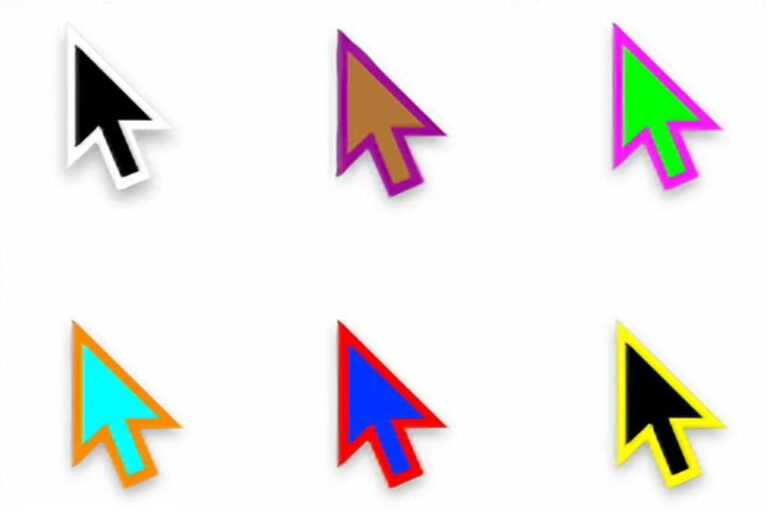
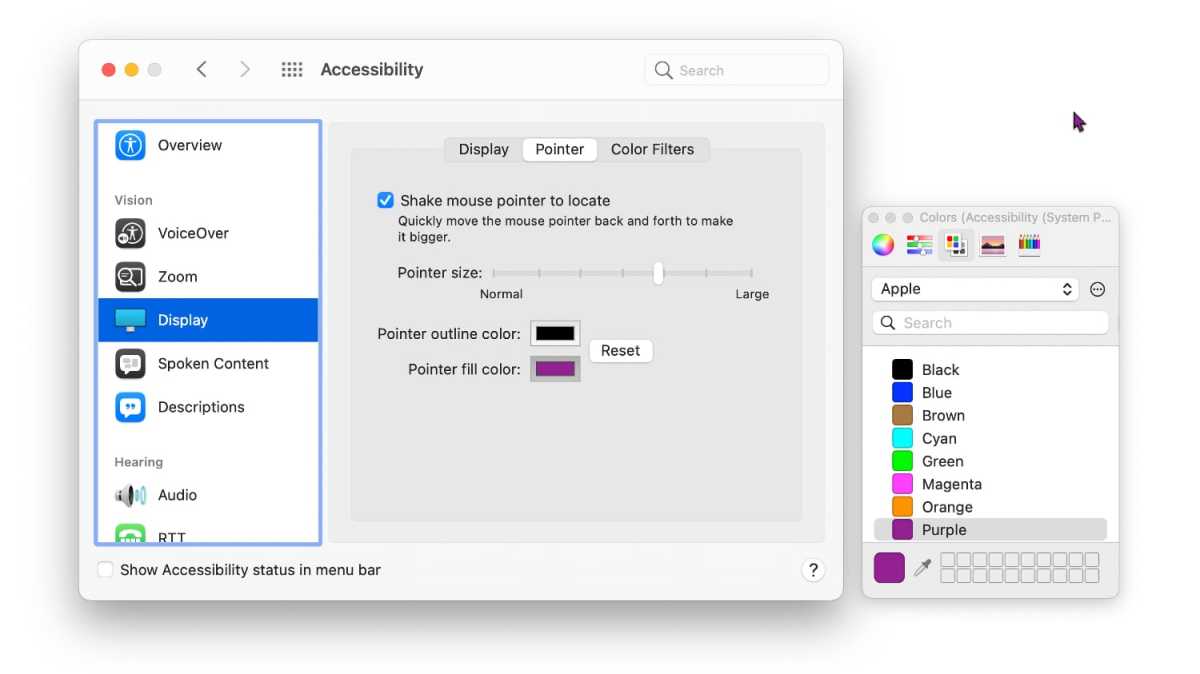
macOS Monterey: Mac’inizdeki imleç rengi nasıl değiştirilir

0

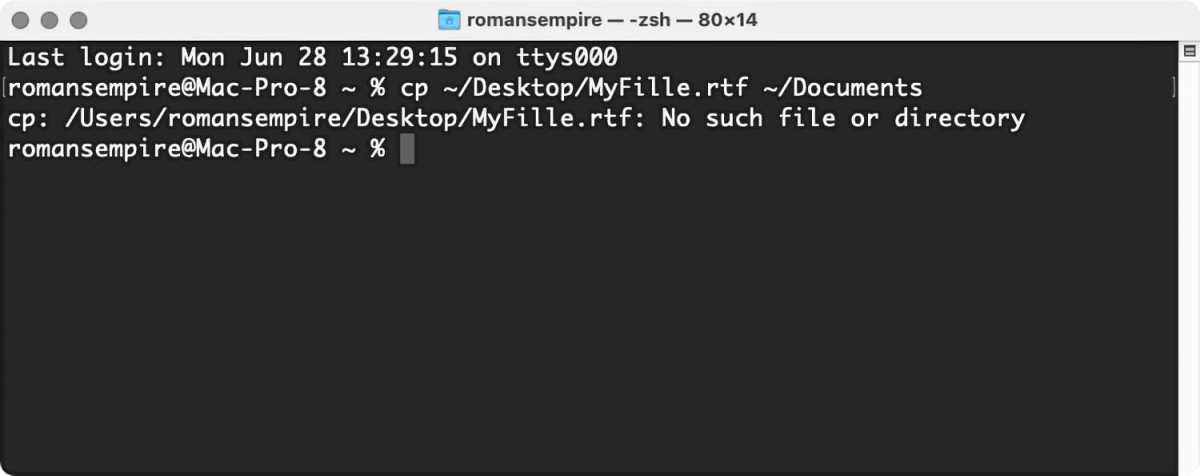
Dosyalar Terminal üzerinden nasıl kopyalanır ve taşınır

0

—Mac’inizin dosya sistemindeki herhangi bir yerde dosyaları tutmak için dizinler oluşturmanın yanı sıra dosyaları kopyalayıp taşıyabileceksiniz. Bu komutlarda uzmanlaştıkça, kullanımlarının ne kadar kolay olduğunu göreceksiniz.

Yeni ‘İPhone 12’ ve ‘iPhone 12 Pro’ serisinin tüm özellikleri ayrıntılı

0

Yeni ‘İPhone 12’ ve ‘iPhone 12 Pro’ serisinin tüm özellikleri ayrıntılı

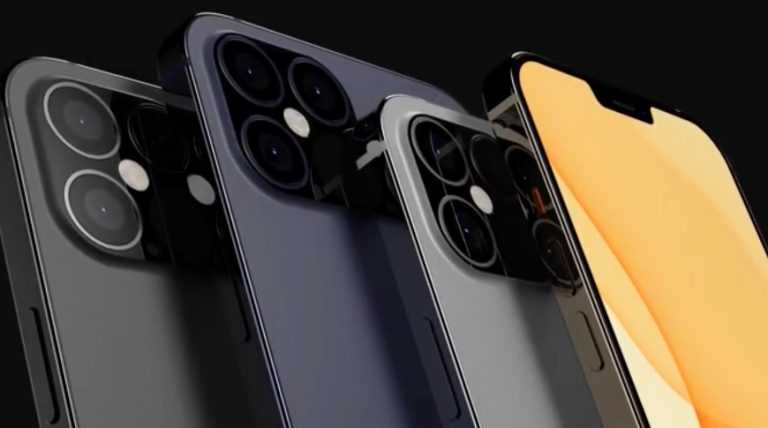
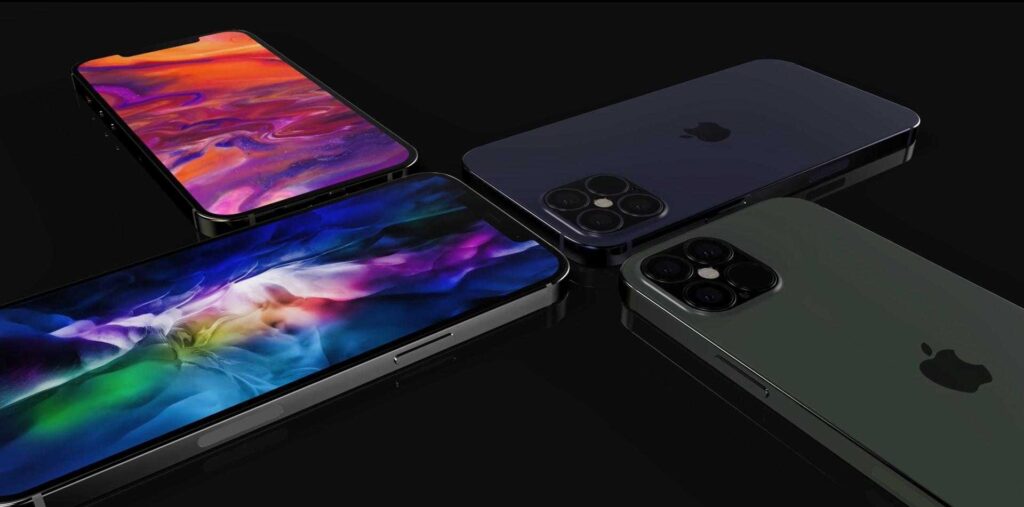
İPhone 12 Üretken bir sızıntı, sonbaharda beklenen 2020 “iPhone 12” ve “iPhone 12 Pro” serisinin tamamını kapsayan fiyatlandırma, teknik özellikler ve kamera bilgilerini ortaya çıkardı.

Sonbaharın 2020 iPhone yenilemesiyle ilgili söylentiler, Apple‘a farklı ekran boyutları ve diğer özelliklerle standart ” İPhone12 ” ve daha üst düzey “iPhone12 Pro” katmanlarına yayılmış dört model sunuyor. En son sözde sızıntıda Apple, iPhone SE‘nin yanı sıra “iPhone12” yi yıllardır piyasaya sürülen en ucuz amiral gemisi modeli haline getirebilir .

Pazartesi günü yayınlanan bir videoda önde gelen sızıntı yapan Jon Prosser kaynaklarına göre , Apple iki “iPhone12” modeli ve iki “Pro” sürümü sunacak ve her biri daha büyük bir “Max” varyantı olacak. Standart modelde BOE tarafından üretilen 5.4 inç ve 6.1 inç OLED ekranlar bulunurken, Pro modellerinde Samsung tarafından üretilen 6.1 inç ve 6.7 inç ekranlar bulunacak ve 10 bit renk derinliğine sahip olacak.

iPhone 12 Pro Max ön ve arka tasarımı ve kamera düzeni

iPhone 12 iPhone 12 Maks iPhone 12 Pro iPhone 12 Pro Max
Görüntüle 5.4 inç BOE OLED Süper Retina 6.1 inç BOE OLED Süper Retina ProMotion ve 10 bit Renk Derinliği ile 6.1 inç Samsung OLED Süper Retina XDR ProMotion ve 10 bit Renk Derinliği ile 6,7 inç Samsung OLED Süper Retina XDR
Hafıza 4 sigara 4 sigara 6GB 6GB
Depolama 128 GB, 256 GB 128 GB, 256 GB 128 GB, 256 GB, 512 GB 128 GB, 256 GB, 512 GB
Vücut Alüminyum Alüminyum Paslanmaz çelik Paslanmaz çelik
Arka Kameralar Cift kamera Cift kamera Üçlü kamera + LiDAR Üçlü kamera + LiDAR
Fiyatlandırma 649 $, 749 $ 749 $, 849 $ 999 $, 1.099 $, 1.299 $ 1.099 $, 1.199 $, 1.399 $

Detaylı özellikler iPhone12

Pro modelleri ayrıca 4GB’lık Pro olmayan modellere kıyasla 6GB uygulama RAM’inden faydalanacak. Pro versiyonları alüminyum gövdeye karşı paslanmaz çelik gövdeye sahip olacak, Pro’daki olağan üçlü kamera kurulumu da LiDAR’a sahip olacakken, Pro olmayanlar çift kameralı bir düzenlemeye sahip olacak.

Sızıntıda dikkat çeken nokta, Apple’ın 2020 için sözde fiyatlandırma yapısını içermesidir. “İPhone12“, 128GB kapasiteli sürüm için 649 dolara, 256GB için 749 dolara ve Max sürümü ilgili her bir kapasite için 749 dolara ve 849 dolara mal olacak .

İPhone 12 Tasarım ve Ekran Teknolojisi

Yeni iPhone 12 serisi, tasarım dilinde köklü bir değişiklik sunuyor. iPhone 4 ve iPhone 5 modellerinden ilham alan düz kenarlı çerçeve yapısı, cihazlara daha modern ve sağlam bir görünüm kazandırıyor. Standart iPhone 12 modellerinde alüminyum gövde kullanılırken, Pro versiyonlarında paslanmaz çelik çerçeve tercih ediliyor. Bu sayede Pro modelleri hem daha lüks bir his veriyor hem de günlük kullanıma karşı daha dayanıklı oluyor.

Ekran tarafında ise tüm modeller OLED panele geçiş yapıyor. Standart iPhone 12 ve iPhone 12 Max, BOE tarafından üretilen Süper Retina OLED ekranlarla gelirken, Pro modelleri Samsung’un ürettiği Süper Retina XDR ekranlarla donatılıyor. Pro modellerinde ayrıca 10 bit renk derinliği ve ProMotion teknolojisi bulunuyor. Bu, 120 Hz yenileme hızı sayesinde çok daha akıcı bir kaydırma ve animasyon deneyimi sağlıyor. Özellikle oyun oynarken veya video izlerken bu farkı net bir şekilde hissedebilirsiniz.

İPhone 12 Kamera Sistemi ve Fotoğrafçılık Yetenekleri

Kamera sistemleri, standart ve Pro modelleri arasındaki en büyük farklardan birini oluşturuyor. Standart iPhone 12 ve iPhone 12 Max, çift kamera kurulumuyla geliyor. Bu kurulumda geniş ve ultra geniş açılı lensler yer alıyor. Gece modu, Deep Fusion ve Smart HDR 3 gibi yazılımsal özellikler sayesinde düşük ışıkta bile etkileyici fotoğraflar çekmek mümkün.

Pro modelleri ise üçlü kamera sistemine ek olarak LiDAR tarayıcı ile donatılıyor. LiDAR, özellikle düşük ışıkta odaklanma hızını artırıyor ve portre modunda daha iyi alan derinliği sağlıyor. Ayrıca AR (Artırılmış Gerçeklik) uygulamalarında da büyük bir fark yaratıyor. Pro modellerinde ayrıca 2x optik yakınlaştırma ve gece modu portre çekimleri gibi ek özellikler bulunuyor. Eğer fotoğrafçılığa meraklıysanız, Pro modelleri sizin için çok daha uygun bir seçenek olacaktır.

İPhone 12 Performans ve Bağlantı Özellikleri

Tüm iPhone 12 modelleri, Apple’ın A14 Bionic çipiyle güçlendiriliyor. 5 nanometre mimarisiyle üretilen bu işlemci, hem enerji verimliliği hem de işlem gücü açısından çığır açıyor. Günlük kullanımda uygulamalar arasında geçiş yaparken, oyun oynarken veya video düzenlerken herhangi bir yavaşlama hissetmiyorsunuz. A14 Bionic ayrıca makine öğrenimi görevlerinde de büyük bir performans artışı sağlıyor.

Bağlantı tarafında ise iPhone 12 serisi, 5G desteğiyle geliyor. Bu sayede daha hızlı indirme ve yükleme hızlarına erişebiliyorsunuz. Ayrıca Wi-Fi 6 desteği sayesinde kablosuz ağlarda da daha yüksek performans elde ediyorsunuz. Tüm modellerde MagSafe teknolojisi bulunuyor. Bu, cihazın arkasına manyetik olarak takılan aksesuarlar sayesinde kablosuz şarjı daha pratik hale getiriyor. Ayrıca MagSafe uyumlu kılıflar ve cüzdan gibi aksesuarlarla cihazınızı kişiselleştirebiliyorsunuz.

Sıkça Sorulan Sorular (FAQ)

İPhone 12 ve iPhone 12 Pro arasındaki temel farklar nelerdir?

İki seri arasındaki en büyük farklar kamera sistemi, gövde malzemesi ve ekran teknolojisidir. Pro modelleri üçlü kamera + LiDAR, paslanmaz çelik gövde ve ProMotion 120 Hz ekran sunarken, standart modeller çift kamera, alüminyum gövde ve 60 Hz OLED ekranla gelir.

İPhone 12 batarya ömrü ne kadar?

İPhone 12 modellerinin batarya ömrü modele göre değişiklik gösterir. Standart iPhone 12, tek şarjla yaklaşık 17 saat video oynatma süresi sunarken, iPhone 12 Pro Max bu süreyi 20 saate kadar çıkarabilir. A14 Bionic çipin enerji verimliliği sayesinde günlük kullanımda rahatlıkla bir günü çıkarabilirsiniz.

İPhone 12 suya dayanıklı mı?

Evet, tüm iPhone 12 modelleri IP68 sertifikasına sahiptir. Bu, cihazların 6 metre derinliğe kadar 30 dakika boyunca suya dayanıklı olduğu anlamına gelir. Ancak Apple, sıvı hasarlarını garanti kapsamı dışında tutar, bu nedenle cihazı kasıtlı olarak suya sokmamanız önerilir.

İPhone 12 hangi renk seçenekleriyle geliyor?

Standart iPhone 12 modelleri Siyah, Beyaz, Kırmızı, Yeşil ve Mavi renk seçenekleriyle sunulur. Pro modelleri ise Grafit, Gümüş, Altın ve Pasifik Mavisi gibi daha sofistike renklerle gelir. Her iki seride de her zevke uygun bir renk seçeneği bulmak mümkündür.

İPhone Çentiğinin Savunmasında

0

Apple söylentileri devresini yakından izleyen herkes, herkesin iPhone’un ekran çentiğine ne kadar takıntılı olduğunu bilir. Şimdi iPhone’un bir sonraki sürümünün bir çentiğe sahip olacağını kabul etmeye başladık, ancak bu çentiğin biraz daha küçük olması ihtimali bile (bu web sitesinde ve başka yerlerde) Ekim, Ocak, Mart, Nisan aylarında ele alındı. ve mayıs ve aradaki diğer birçok zaman.

Takıntılı nefretin, kullanıcı deneyimi üzerindeki gerçek etkisi nedeniyle haksız olduğunu iddia ediyorum. Ve bu Eylül’de iPhone 13’te bir çentik daha görmekten üzülmeyeceğim. İşte nedeni.

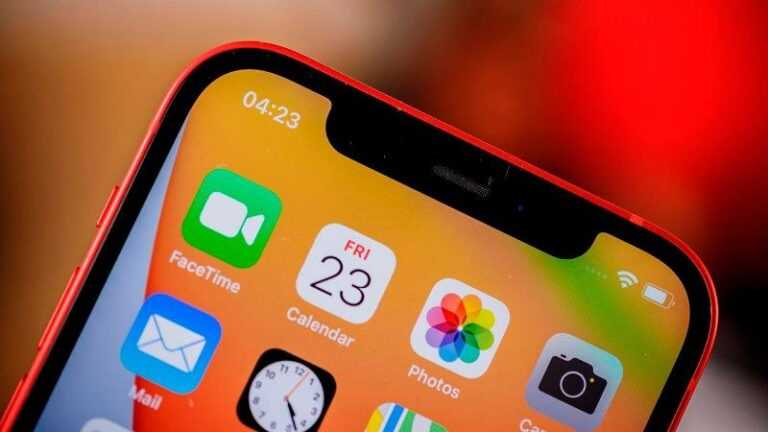
iPhone 12 Pro Max çentik

Tanınabilir

Aşırı kullanılan ‘ikonik’ kelimesini kasıtlı olarak kullanmıyorum ve bu dava için çok güçlü olduğunu düşünüyorum. Ancak çentik, daha az gösterişli tanınırlık kalitesine sahip, iPhone’a bir şekil ve elinizde tuttuğunuz şeyi zarif bir şekilde hatırlatan bir siluet veriyor.

Elbette bu, pekiştirmesi gereken bir markaya sahip olan Apple için hoş bir şey, ancak sahipler için de iyi olduğunu düşünüyorum. Çekingen olmanın bir anlamı yok: iPhone farklıdır ve bir tane satın aldığınızda, sadece bir ekran ve bir dizi özellik yerine tüm deneyim ve yaşam tarzı için ödeme yaparsınız. Bir iPhone tutuyormuş gibi hissetmek istersiniz.

Bu kimlik eskiden ana ekran düğmesi tarafından sağlanıyordu, küçük bir görsel işaret, Pictionary oyuncuları altta bir daire bulunan kavisli bir dikdörtgen çizebilir ve takım arkadaşları hemen “iPhone!” Diye bağırırlardı. Çentik, Apple’ın Face ID sensörünü yerleştirmek için bir yere ihtiyaç duyması nedeniyle zorunlu olarak yaratıldı, ancak ana sayfa düğmesi meraya çıkarılırken benzer bir görsel imza sunması zarar vermedi.

Tech Advisor’ın en iyi akıllı telefonlar tablosuna hızlı bir bakış, ara sıra iPhone tarafından kırılan, birbiriyle değiştirilebilir özelliksiz dikdörtgenlerin geçit törenini ortaya koyuyor ve bu, diğer akıllı telefon üreticilerinin bu kimlik duygusunu sağlamada ne kadar kötü olduğuna dair bir fikir veriyor. Ve kimlik olmadan telefonlar sadece başka bir meta haline gelir.

Farklı Düşün

O kadar müdahaleci değil

İPhone XS’den beri çentikli iPhone kullanıyorum, bu yüzden ekranımın ucundan çıkarılan bu küçük küçük parçadan tamamen bıkmak için yeterince zamanım oldu. Ama gerçekten beni hiç rahatsız etmediğini söyleyebilirim. Başlangıçta olmadı ve şimdi de değil.

Belki de bu, Apple’ın geliştirici ilişkilerine yönelik demir yumruğu kadife eldiven yaklaşımıyla ilgilidir. Mark Zuckerberg tarafından yazılan bir flört el kitabı gibi tesadüfen kulağa hoş gelen şirketin İnsan Arayüzü Yönergeleri, güçlü bir tutarlılık duygusu oluşturarak ve gözün onu bir parça olarak filtrelemesine yardımcı olarak uygulamaların çentik etrafında çalışma şekli için katı kurallar ortaya koyuyor mobilya.

Çentiğin gerçekte ne kadar göze batmayan bir fikir edinmek için, bunu ekranın altındaki ana gösterge ile karşılaştırın. Arka plana uyum sağlamak yerine, uygulamalar arasında renk değiştirir, ara sıra kaybolur ve yeniden görünür ve genellikle orada olduğunu size hatırlatmak için yola çıkar. Apple, dikkat dağıtıcı unsurları ekrandan kaldırmak istiyorsa, her zaman mevcut olan ana ekran göstergesini kaldırarak veya en azından görünümünü isteğe bağlı hale getirerek başlayabilir.

iPhone 12 mini çentik

Alternatif nedir?

Açık konuşalım: tartıştığımız iki seçenek 1) çentikli iPhone 13 ve 2) çentiksiz iPhone 13 değil, aksi takdirde her açıdan aynı. Apple’ın çentik hakkında yaptığı seçim ne olursa olsun, tasarımın geri kalanında zincirleme sonuçlar doğuracaktır.

En açık şekilde, çentiği kaldırırsanız, Apple, True Depth kamerasını ve diğer öne bakan sensörleri koymak için başka bir yer bulmalıdır ve mevcut seçeneklerin hiçbiri özellikle çekici değildir.

Kamerayı Vivo Nex gibi bir açılır kola veya Oppo Find X gibi bir yukarı kaydırmalı bölüme koyabilirsiniz, ancak bu hareketli parçalar hasar veya arıza için ekstra bir güvenlik açığı noktası ekler ve açıkçası dikkat çekicidir. Onu iPad Pro gibi çerçeveye yerleştirebilirsiniz, ancak daha sonra nispeten kalın çerçevelerle sıkışıp kalıyorsunuz.

Samsung Galaxy S21 gibi bir iğne deliğine koyabilirsiniz, ancak bu neredeyse hiç müdahaleci değil ve tek bir kamera lensinden daha fazlasına sahip telefonlar için – örneğin Huawei Mate 40 Pro – daha çok bir iğne pastiline benziyor ki bu noktada çentiğe yapışmış olabilirsiniz.

Nihai amaç, elbette, tüm donanımları tamamen ortadan kaldırmak ve selfie kamerasını ekranın altına gizlemek, çığır açan ZTE Axon 20 5G tarafından sunulan bir şey. Ancak bu, kendi tavizlerini de beraberinde getiriyor: bu telefonda hem fotoğraf hem de ekran kalitesi düşüyor.

Konuya daha geniş bir şekilde bakıldığında, bunun gibi herhangi bir büyük tasarım değişikliği, en azından bazı olumsuz sonuçlar anlamına gelecektir. Bir akıllı telefon, bileşenlerin ve uzlaşmaların hassas bir düzenlemesidir ve bir şeyi değiştirmek, diğer her şeyi etkiler: örneğin, iç kısımları bir ekran altı kamerayı barındıracak şekilde yeniden düzenlemek, pil için daha az alan veya aşırı ısınmayla ilgili yeni sorunlar anlamına gelebilir. Muhtemelen bir fiyat artışı anlamına gelir ve ihtiyacımız olan yeni özellikler pahasına gelebilir.

Yani soru “Çentiği kaldırmalı mıyız?” Değil, “Çentiği kaldırmak dezavantajlara değer mi?” Oluyor. Ve iPhone’un geliştirilmesinde bu noktada, cevabın hayır olduğunu düşünüyorum.

Farklı Düşün, Macworld yazarlarının daha az ana akım fikirlerini kamuoyunun incelemesine açıkladıkları ve uygun olduğunda alay ettikleri ara sıra bir köşe yazısıdır.

.

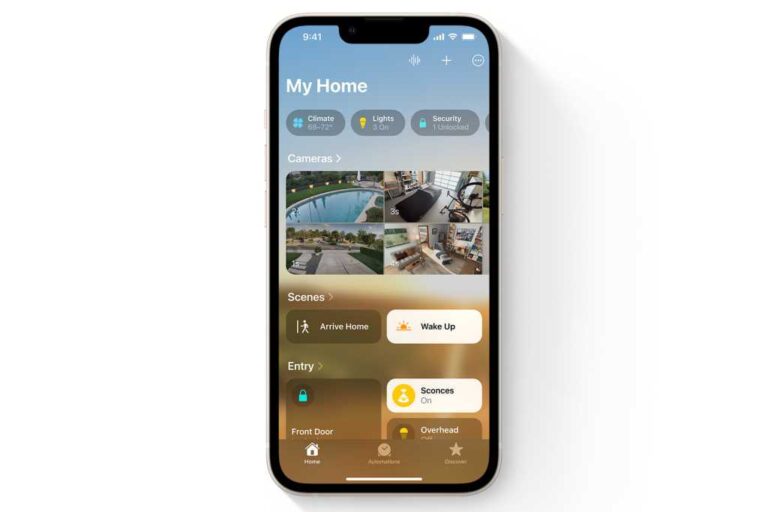
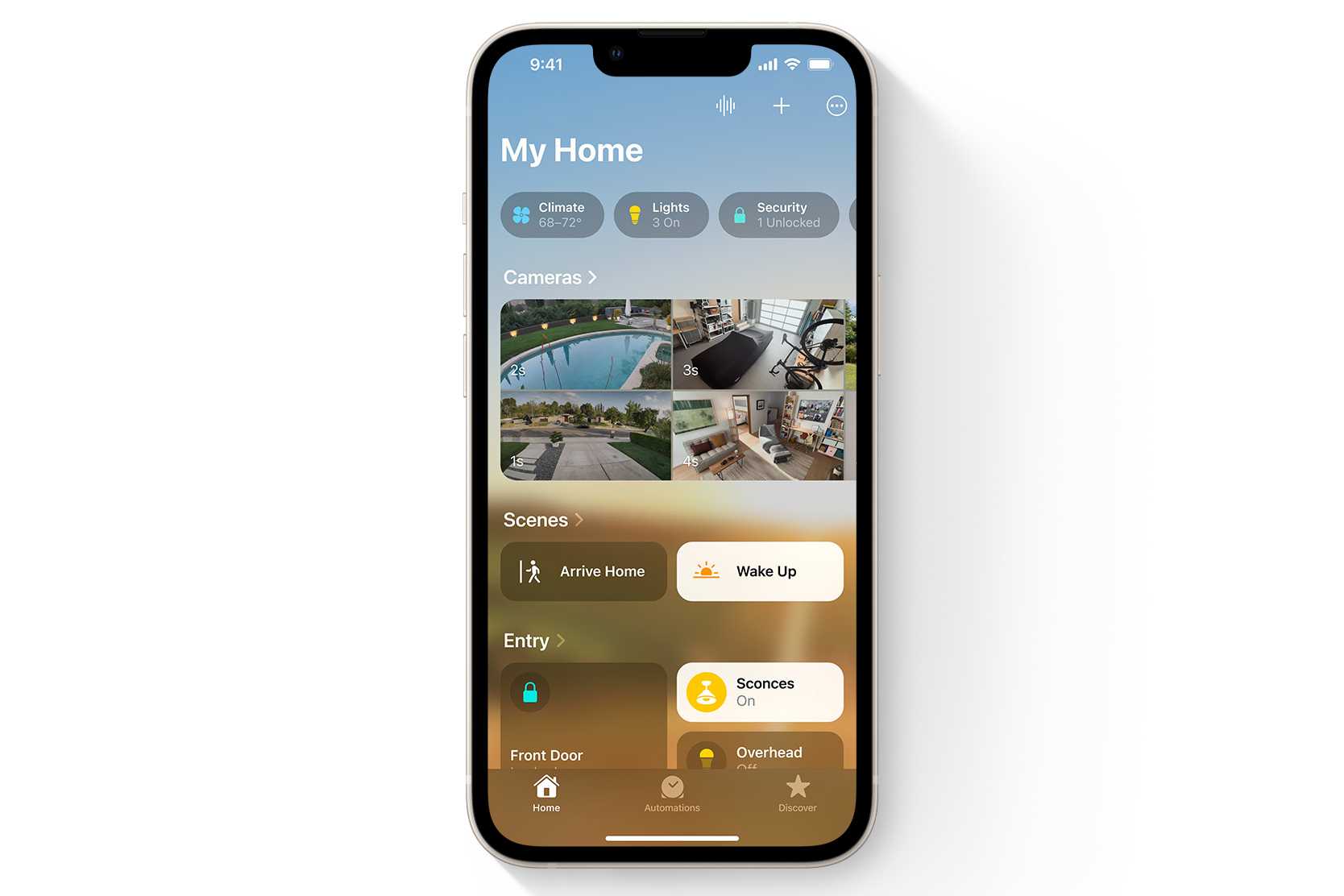
Apple, iOS 16 için iPad ana hub desteğini netleştiriyor

0

iOS 16 Home uygulaması iPad ana hub desteği ekran görüntüsü

Safari, Uyarıdan Sonra WebKit Hata Haftaları İçin Savunmasız Kalıyor

0

Safari, Uyarıdan Sonra WebKit Hata Haftaları İçin Savunmasız Kalıyor: WebKit Hata Güvenlik Açığı

Apple’ın Safari tarayıcısı, kritik bir WebKit hata nedeniyle haftalardır savunmasız durumda. Nisan ayı sonlarında piyasaya sürülen iOS 14.5.1 ve macOS için Safari 14.1, yeni AudioWorklets teknolojisi için destek ekledi. Bu teknoloji, tarayıcıda ses işlemeyi optimize eden bir web standardıdır. Ancak kısa bir süre sonra güvenlik araştırmacıları, Apple’ın uygulamasında WebKit hata olarak tanımlanan bir güvenlik açığı keşfettiler. Bu WebKit hata, Safari veya diğer WebKit tabanlı tarayıcıların rastgele kod çalıştırmasına olanak tanıyor.

WebKit Hata: Geliştiriciler Düzeltti, Apple Yayınlamadı

Theori raporlarına göre, WebKit’teki geliştiriciler WebKit hata için bir düzeltme hazırladı. Ancak Apple’ın Safari geliştiricileri, bu düzeltmeyi iOS veya macOS’ta Safari’ye entegre etmedi. Bu durum, Safari’nin Mac, iPhone ve iPad’deki en son sürümlerinin bile WebKit hata nedeniyle yamasız ve savunmasız kaldığı anlamına geliyor. Theori, “İdeal olarak, genel bir yama ile kararlı bir sürüm arasındaki zaman aralığı olabildiğince küçüktür” diyerek bu gecikmeyi eleştiriyor. “Bu durumda, yeni yayınlanan bir iOS sürümü, yamanın herkese açık olmasından haftalar sonra WebKit hata için savunmasız kalır.”

WebKit Hata Nasıl Çalışıyor?

Bu WebKit hata, AudioWorklets teknolojisinin uygulanmasındaki bir kusurdan kaynaklanıyor. Saldırganlar, bu WebKit hata sayesinde Safari üzerinden rastgele kod çalıştırabiliyor. Bu, kullanıcıların kişisel verilerinin çalınması veya cihazlarının ele geçirilmesi gibi ciddi sonuçlara yol açabilir. WebKit hata için henüz resmi bir yama yayınlanmadığı için kullanıcıların dikkatli olması gerekiyor.

WebKit Hata ve Kullanıcılar Üzerindeki Etkileri

Bu WebKit hata, yalnızca Safari kullanıcılarını değil, aynı zamanda WebKit tabanlı diğer tarayıcıları da etkiliyor. Chrome ve Firefox gibi popüler alternatifler farklı motorlar kullanırken, Safari’nin yanı sıra Brave veya DuckDuckGo gibi tarayıcılar da WebKit üzerine inşa edilmiştir. WebKit hata, bu tarayıcıların hepsinde aynı riski taşır. Özellikle iş veya kişisel verilerinizi korumak için Safari’ye güveniyorsanız, bu WebKit hata ciddi bir tehdit oluşturur. Saldırganlar, özel olarak hazırlanmış web siteleri aracılığıyla bu WebKit hatayı kullanarak cihazınıza erişebilir ve hassas bilgilerinizi çalabilir.

Bu WebKit hatanın etkileri, özellikle iOS ve macOS cihazlarında daha belirgindir. Apple’ın ekosistemi genellikle güvenli olarak bilinse de, bu tür bir WebKit hata bu algıyı sarsar. Kullanıcılar, güncellemeleri düzenli olarak kontrol etmeli ve Apple’ın resmi duyurularını takip etmelidir. Bu arada, WebKit hataya karşı geçici önlemler almak mümkündür. Örneğin, Safari’de JavaScript’i devre dışı bırakmak veya güvenilmeyen web sitelerini ziyaret etmekten kaçınmak, riski azaltabilir.

Safari Kullanıcıları İçin Öneriler

Bu WebKit hata karşısında Safari kullanıcıları, alternatif tarayıcılar kullanmayı düşünebilir. Ayrıca, WebKit hata ile ilgili güncellemeleri takip etmek ve Apple’ın resmi yamasını beklemek önemlidir. Güvenlikle ilgili satın alma tavsiyeleri için en iyi Mac antivirüs kılavuzumuzu okuyun. Eğer Apple ekosistemine bağlı kalmak istiyorsanız, MacOS 20’de Yeni Gizlilik Ayarları sayfamızda yer alan ipuçları, cihazınızı bu tür tehditlere karşı daha iyi korumanıza yardımcı olabilir.

WebKit Hata için Gelecekteki Düzeltmeler ve Beklentiler

Apple, genellikle güvenlik açıklarını hızlı bir şekilde düzeltme konusunda iyi bir üne sahiptir. Ancak bu WebKit hata durumunda, gecikme endişe vericidir. Uzmanlar, Apple’ın bir sonraki büyük güncellemesinde (iOS 15 veya macOS 12 gibi) bu WebKit hatayı düzelteceğini tahmin ediyor. Ancak bu güncellemelerin çıkması haftalar veya aylar alabilir. Bu süre zarfında, WebKit hata aktif olarak kullanılabilir ve saldırganlar tarafından istismar edilebilir.

Apple’ın bu WebKit hata için acil bir yama yayınlaması bekleniyor. Şirket, genellikle kritik güvenlik açıklarını kapatmak için hızlı güncellemeler sunar. Ancak bu seferki gecikme, Apple’ın iç süreçlerinde bir aksaklık olduğunu düşündürüyor. Kullanıcılar, bu WebKit hatanın düzeltilmesi için Apple’ın resmi destek sayfalarını ve güvenlik bültenlerini düzenli olarak kontrol etmelidir.

Sıkça Sorulan Sorular (FAQ)

WebKit hata nedir ve nasıl çalışır?

WebKit hata, Safari ve diğer WebKit tabanlı tarayıcılarda bulunan bir güvenlik açığıdır. AudioWorklets teknolojisinin uygulanmasındaki bir kusurdan kaynaklanır ve saldırganların rastgele kod çalıştırmasına olanak tanır.

Bu WebKit hata hangi cihazları etkiliyor?

Bu WebKit hata, iOS 14.5.1 ve macOS Safari 14.1 sürümlerini çalıştıran tüm iPhone, iPad ve Mac cihazlarını etkiler. Ayrıca WebKit tabanlı diğer tarayıcılar da risk altındadır.

WebKit hata için geçici bir çözüm var mı?

Evet, geçici olarak Safari’de JavaScript’i devre dışı bırakmak veya güvenilmeyen web sitelerini ziyaret etmekten kaçınmak riski azaltabilir. Ancak en iyi çözüm, Apple’ın resmi yamasını beklemektir.

Apple bu WebKit hata için ne zaman yama yayınlayacak?

Apple henüz resmi bir tarih açıklamadı. Ancak uzmanlar, bir sonraki büyük güncellemede veya acil bir güvenlik güncellemesiyle bu WebKit hatanın düzeltileceğini tahmin ediyor.

Bu makale ilk olarak Macworld İsveç’te yayınlandı. David Price Tercümesi.

PC üreticileri neden Apple’ın Touch Bar’ını canlandırmaya çalışıyor?

0