Muhtemelen buradasınız çünkü bir öğreticiyi takip etmeye çalışıyorsunuz ve bu Option tuşuna atıfta bulunuyor. Klavyenize bakarsınız ve Option tuşu yoktur. Bir Mac’te Option tuşunu arıyorsanız, PC klavyesinde Option tuşunun nerede olduğunu merak ediyorsanız veya sadece Option tuşunun işe yaradığını merak ediyorsanız, cevapları bizde bulabilirsiniz.
Seçenek tuşu yok mu?
Klavyenizde Option tuşu bulunmamasının birkaç nedeni vardır:
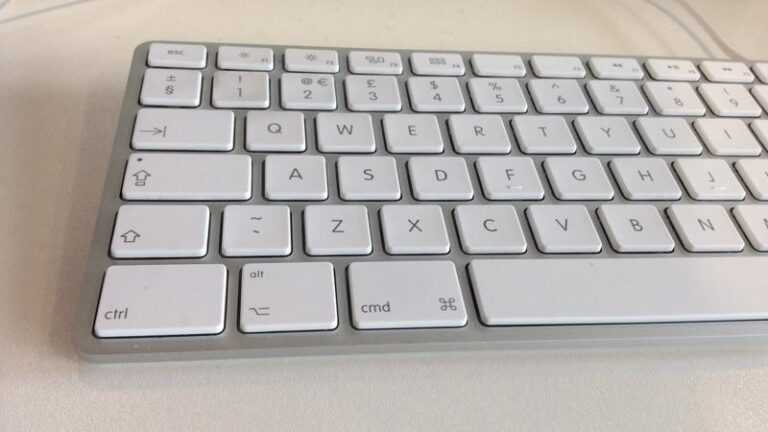
Bazı Apple klavyelerde Option tuşu yerine Alt tuşu bulunur. Alt tuşu esasen Option tuşudur. Aynı amaca hizmet eder.
Option tuşunun olmamasının bir başka nedeni de Mac’inizle bir PC klavyesi kullanıyor olmanız olabilir.
Option tuşunun konumu, bunun yerine hangi tuşu kullanacağınız ve aşağıdaki Option ile neler yapabileceğiniz hakkında bilmeniz gereken her şeyi gözden geçireceğiz.
Mac’te Option tuşu nerede?
Pek çok Mac kullanıcısı – özellikle İngilizler – Mac’te Option tuşunu nerede bulacağını merak ediyor. Ve Apple bilgisayarlarına yeni gelenlerin çoğunun biraz şaşırmış olması hiç de şaşırtıcı değil. Birleşik Krallık’ta 2006 ile 2017 arasında satılan herhangi bir Apple Macintosh’un klavyesini tarayın ve Option etiketli bir anahtar bulmanız olası değildir. Peki Mac Option tuşu nerede?
Seçenek tuşunun nerede olduğu sorusunun cevabı basit. Mac’te Alternatif tuşu olarak da bilinen Option tuşu genellikle Alt harfleri ve ⌥ simgesiyle etiketlenir.
Apple klavyelerde, genellikle alt satırın solundaki Command ve Ctrl tuşunun arasında bulunur (daha büyük klavyelere sahip daha yeni Mac’lerde klavyenin sağ tarafında bir Option / Alt tuşu da olabilir). Oku: Komut tuşu nerede?
Windows klavyesinde Seçenek nerede?
Bazı Mac klavyeler gibi, Windows klavyelerinde de Option tuşu yoktur. Bir Mac ile bir Windows klavyesi kullanmak mümkündür – ve yukarıdakileri okuduysanız beklediğiniz gibi, Alt tuşu Option tuşu çağrıldığında kullanılandır.
Alt tuşu, Windows PC kullanıcıları için Boşluk Çubuğunun hemen solundaki anahtar olarak tanıdık gelecektir.
Mac’e bir Windows veya IBM PC klavyesi takarsanız, Alt tuşuna basmak Option tuşuna basmakla aynı etkiye sahiptir.
Mac’te ihtiyaç duyacağınız bir PC klavyesinde eksik olan bir diğer anahtar da Komut tuşu. Bunu başka yerde tartışıyoruz.
Option tuşu ne işe yarar?
Option tuşunun Mac’te birçok temel kullanımı vardır – aslında Mac kullanıcıları için Option veya Alt, Alt tuşunun bir PC’de yaptığından çok daha fazla sorumluluk taşır.
Option / Alt, birçok gerçekten kullanışlı klavye kısayolunda da kullanılır. Option / Alt tuşunu Command tuşuyla birleştirmek çoğu zaman standart seçeneği geliştirecektir, bu nedenle örneğin Command + Option / Alt + Shift + S Farklı Kaydet seçeneğini getirecektir.
Bazı Mac’lerde İnternet Kurtarma moduna girmek için Option / Alt + Command + R tuşlarına da basabilirsiniz.
Mac’inizde ikinci bir disk bölümünüz varsa veya macOS’u harici bir sürücüden çalıştırıyorsanız, bu sürücüye erişmek için başlangıçta basılacak tuş Option / Alt’tır.
Option / Alt tuşunu kullanmanın daha fazla yolu için Mac klavye kısayollarına bakın.
Neden Seçenek tuşu yok?
Apple’ın neden bazı bölgelerin klavyelerinde Seçenek göstergesini kaldırmaya karar verdiğini ve bunun yerine yalnızca ‘Alt’ kelimesini ve ⌥ sembolünü kullanmaya karar verdiğini bilmiyoruz.
Gördüğümüz en iyisi, Apple, Motorola / IBM’den Intel’e işlemci geçişi sırasında ABD dışı Mac klavyelerdeki Seçenek adlandırma kuralını kaldırdı. Diğer bir deyişle, Intel Core 2 Duo ve Core i3 / i5 / i7 serileri için G3, G4 ve G5’ten ayrıldıktan sonra.
Ayrıca, Mac’te Nasıl Sağ Tıklanır ve Mac klavyesinde End ve Home Nasıl Bulunur’u yararlı bulabilirsiniz.
Güçlü ve yeni bir dizüstü bilgisayar için pazardaki herkes, Apple’ın M2 ve M1 Pro MacBook Pro’larının büyük indirimlerden yararlandığı Amazon’a yönelmelidir. Bu fırsatlar, özellikle yüksek performanslı bir cihaz arayan ancak bütçesini zorlamak istemeyen kullanıcılar için kaçırılmayacak bir şans sunuyor. Hem M2 çipin enerji verimliliği hem de M1 Pro’nun çok çekirdekli işlem gücü, farklı kullanıcı profillerine hitap ediyor.
3.5 yıldızlı incelememizde “güçlü bir ara doldurucu” olarak adlandırdığımız yepyeni M2 modeli, Amazon İngiltere’de şimdiden 100 £ indirimli. 1.349 £ RRP’ye sahiptir, ancak 1.249 £ karşılığında kullanılabilir. Stoklar tükenmeden alın. Bu indirim, M2 MacBook Pro’nun giriş seviyesi modeli için geçerli olsa da, diğer varyantlarda da benzer avantajlar bulunuyor.
Bu gümüş renkli giriş seviyesi model, ancak diğer renk ve özellik seçenekleri için benzer indirimler var: Uzay Grisi modeli 71,64 £, 512GB SSD’li sürüm ise 99,02 £ indirimli. Bu fiyat farkları, depolama kapasitesi veya renk tercihi gibi kişisel ihtiyaçlara göre en uygun modeli seçme esnekliği sağlıyor.
Bu arada Amazon ABD, 4.5 yıldızlı bir inceleme verdiğimiz geçen yıldan itibaren güçlü M1 Pro MacBook Pro’da büyük indirimlere sahip. Bu daha eski bir model, ancak M1 Pro aslında birçok açıdan M2’den daha güçlü. Özellikle video düzenleme, yazılım geliştirme ve 3D modelleme gibi profesyonel iş akışlarında M1 Pro’nun sunduğu çok çekirdekli performans, M2’ye kıyasla belirgin bir üstünlük sağlıyor.
14 inç M1 Pro MacBook Pro modeli şu anda Amazon ABD’de 250 $ indirimde; 16 inç de her iki renkte de 250 dolar indirimli. Bu indirimler, özellikle yüksek performanslı bir iş istasyonu arayan profesyoneller için cazip bir seçenek oluşturuyor. Ayrıca, bu modellerin ekran kalitesi ve hoparlör performansı da sektördeki en iyiler arasında yer alıyor.
Amazon İngiltere ayrıca 14 inç MacBook Pro, M1 Pro ve 16 inç MacBook Pro, M1 Pro için 244 £ indirim dahil olmak üzere bu 14 inç ve 16 inç MacBook Pro modellerinde indirim yapıyor. Bu fiyat avantajı, Birleşik Krallık’taki kullanıcılar için de aynı fırsatları yakalama imkanı sunuyor.
Bu indirimlerin Prime üyelerle sınırlı olmadığını unutmayın. İndirimlerden herkes faydalanabilir. Yani, Amazon Prime üyeliğiniz olmasa bile bu kampanyalardan yararlanarak bütçenizi zorlamadan yüksek performanslı bir MacBook Pro sahibi olabilirsiniz.
12-13 Temmuz tarihlerinde mevcut olan indirimler hakkında daha fazla bilgi için, en iyi Prime Day MacBook Pro fırsatlarını ve en iyi Prime Day Apple fırsatlarını içeren derlememizi okuyun. Bu tarihler, alışveriş yapmayı planlayanlar için en uygun zaman dilimini işaret ediyor.
M2 MacBook Pro’nun Performansı ve Kullanım Alanları
M2 MacBook Pro, 13 inçlik kompakt yapısıyla hem taşınabilirlik hem de performansı bir arada sunuyor. M2 çip, 8 çekirdekli CPU ve 10 çekirdekli GPU ile donatılmış durumda. Bu, günlük ofis uygulamalarından hafif video düzenlemeye kadar geniş bir yelpazede akıcı bir deneyim sağlıyor. Özellikle öğrenciler ve mobil çalışanlar için ideal bir seçenek olan bu model, uzun pil ömrü sayesinde tüm gün boyunca kesintisiz kullanım imkanı tanıyor. Ayrıca, M2 çipin sunduğu 24 GB’a kadar birleşik bellek desteği, aynı anda birden fazla uygulamayı sorunsuz çalıştırmak için yeterli.
M2 modelinin en dikkat çekici özelliklerinden biri de aktif soğutma sistemi. Bu sayede, uzun süreli yoğun iş yüklerinde bile performans düşüşü yaşanmıyor. Örneğin, bir video düzenleme projesi üzerinde çalışırken veya büyük boyutlu dosyaları işlerken cihazın ısınması minimum seviyede kalıyor. Bu da M2 MacBook Pro’yu hem yaratıcı profesyoneller hem de teknik kullanıcılar için güvenilir bir araç haline getiriyor. Eğer daha büyük bir ekran ve daha fazla bağlantı noktası arıyorsanız, MacBook Pro 16 M4 Max: Video Editörler İçin En İyi Konfigürasyon rehberimiz size yol gösterebilir.
M1 Pro MacBook Pro: Profesyoneller İçin Güç Merkezi
M1 Pro MacBook Pro, özellikle yüksek işlem gücü gerektiren görevler için tasarlanmış bir canavar. 14 inç ve 16 inç olmak üzere iki farklı boyut seçeneği sunan bu model, 10 çekirdekli CPU ve 16 çekirdekli GPU ile geliyor. Bu yapılandırma, 3D modelleme, yazılım derleme ve yüksek çözünürlüklü video düzenleme gibi işlemlerde olağanüstü bir performans sergiliyor. Ayrıca, M1 Pro’nun sunduğu 32 GB’a kadar birleşik bellek, büyük projelerde bile hızlı veri akışı sağlıyor.
M1 Pro modelinin bir diğer avantajı da ekran kalitesi. Liquid Retina XDR ekran, 1600 nit tepe parlaklığı ve 1.000.000:1 kontrast oranıyla HDR içeriklerde etkileyici bir görüntü sunuyor. Bu, özellikle renk doğruluğunun kritik olduğu fotoğrafçılık ve video prodüksiyonu gibi alanlarda çalışan profesyoneller için büyük bir artı. Ayrıca, 16 inç modeldeki altı hoparlörlü ses sistemi ve force-cancelling wooferlar, stüdyo kalitesinde bir ses deneyimi sağlıyor. Bu özellikler, M1 Pro MacBook Pro’yu sadece bir iş aracı değil, aynı zamanda bir eğlence merkezi haline getiriyor.
M2 ve M1 Pro Arasında Seçim Yaparken Nelere Dikkat Edilmeli?
M2 ve M1 Pro MacBook Pro modelleri arasında seçim yaparken, öncelikle kullanım amacınızı belirlemeniz gerekiyor. M2, daha kompakt yapısı ve enerji verimliliğiyle günlük kullanım ve hafif profesyonel işler için ideal. Öte yandan, M1 Pro, çok çekirdekli işlem gücü ve genişletilmiş bellek desteğiyle ağır iş yükleri için daha uygun. Eğer sık sık video düzenleme, 3D render veya yazılım geliştirme gibi işlemler yapıyorsanız, M1 Pro modeli size daha fazla verimlilik sağlayacaktır. Ayrıca, M1 Pro’nun daha fazla Thunderbolt 4 bağlantı noktası ve HDMI 2.0 desteği sunduğunu da unutmamak gerekir. Bu, harici monitör ve depolama cihazları bağlama konusunda daha fazla esneklik sağlar.
Bununla birlikte, M2 modelinin daha yeni bir çip olması, bazı avantajlar da sunuyor. Örneğin, M2 çip, Medya Motoru sayesinde ProRes ve ProRes RAW kodlama/dekodlama işlemlerinde daha hızlı. Bu, video düzenleme iş akışlarında belirgin bir fark yaratabilir. Ayrıca, M2 modeli daha hafif ve ince bir tasarıma sahip, bu da taşınabilirliği artırıyor. Sonuç olarak, seçiminizi yaparken ihtiyaçlarınızı ve bütçenizi dikkatlice değerlendirmelisiniz.
İndirimlerin Süresi ve Stok Durumu
Bu büyük indirimlerin süresi sınırlı. Amazon’un belirttiği tarihler olan 12-13 Temmuz, bu fırsatlardan yararlanmak için son şansınız olabilir. Özellikle M2 modeli gibi popüler varyantların stokları hızla tükenebilir. Bu nedenle, kararınızı vermekte gecikmemeniz önemli. Ayrıca, Amazon’un fiyat politikası gereği, indirimlerin stoklarla sınırlı olduğunu ve talep arttıkça fiyatların tekrar yükselebileceğini unutmayın. Eğer belirli bir renk veya depolama kapasitesi arıyorsanız, en kısa sürede sipariş vermeniz önerilir.
Stok durumunu kontrol etmek için Amazon sayfasını düzenli olarak ziyaret edebilir veya fiyat takip araçlarını kullanabilirsiniz. Ayrıca, bazı modellerdeki indirimlerin sadece belirli renkler için geçerli olduğunu da göz önünde bulundurmalısınız. Örneğin, M2 modelinin gümüş rengi 100 £ indirimliyken, uzay grisi modelinde bu indirim miktarı daha düşük olabilir. Bu tür detaylar, bütçenizi en iyi şekilde kullanmanıza yardımcı olacaktır.
Sıkça Sorulan Sorular (FAQ)
M2 MacBook Pro ile M1 Pro MacBook Pro arasındaki temel farklar nelerdir?
M2 MacBook Pro, daha yeni bir çip olmasına rağmen, M1 Pro modeli çok çekirdekli işlem gücü ve genişletilmiş bellek desteğiyle daha yüksek performans sunar. M2, enerji verimliliği ve taşınabilirlik konusunda öne çıkarken, M1 Pro profesyonel iş akışları için daha uygundur.
Bu indirimlerden yararlanmak için Amazon Prime üyesi olmak zorunlu mu?
Hayır, bu indirimler Prime üyelerle sınırlı değildir. Herkes bu fırsatlardan yararlanabilir. Ancak, Prime üyeleri genellikle daha hızlı kargo ve ek avantajlardan faydalanabilir.
M1 Pro MacBook Pro’nun 14 inç ve 16 inç modelleri arasındaki fark nedir?
14 inç model daha taşınabilirken, 16 inç model daha büyük bir ekran ve daha güçlü bir soğutma sistemi sunar. Ayrıca, 16 inç modelde pil ömrü genellikle daha uzundur ve hoparlör sistemi daha gelişmiştir.
İndirimler ne kadar süreyle geçerli?
İndirimler, 12-13 Temmuz tarihleri arasında geçerlidir. Ancak, stoklar tükenirse kampanya erken sona erebilir. Bu nedenle, alışverişinizi mümkün olan en kısa sürede yapmanız önerilir.
En son macOS sürümünün adının ne olduğunu merak ediyor musunuz? Daha önce gelen Mac OS X sürümlerini mi merak ediyorsunuz? Burada, Mac işletim sisteminin farklı sürümlerinin adlarını sırayla dolduracağız: en yeni macOS’tan Mac OS X’in ilk sürümüne ve Apple’ın onlar için kullandığı kod adlarına. Ayrıca, hangi macOS sürümünü çalıştırdığınızı nasıl kontrol edebileceğinizi ve macOS’in en son sürümünün ne olduğunu nasıl öğreneceğinizi göstereceğiz.
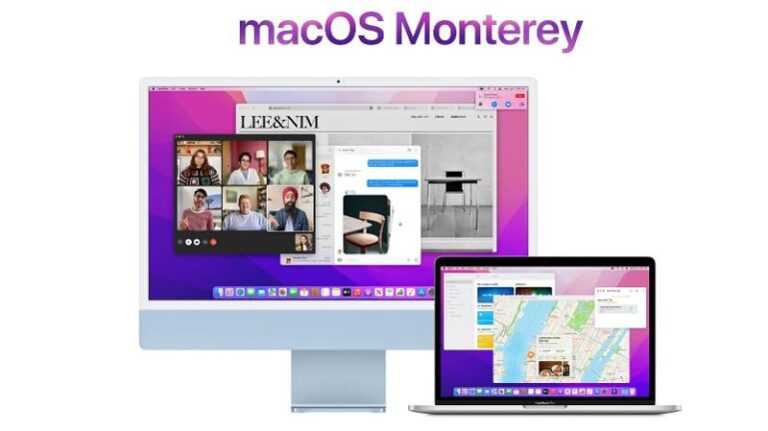
macOS’in en son sürümünün ne olduğunu merak ediyorsanız, o Monterey! macOS 12 olarak da bilinir. Monterey 25 Ekim 2021 Pazartesi günü geldi. Daha fazla bilgi için şunu okuyun: macOS Monterey hakkında bilmeniz gereken her şey.
Ancak Monterey, uzun süre macOS’in en yeni sürümü olmayacak. Apple, Haziran 2022’deki Dünya Çapında Geliştiriciler Konferansı’nda (WWDC) macOS’un bir sonraki sürümüne ilişkin planlarını açıklayacak. WWDC konferansını başlatan açılış konuşmasında Apple, adı da dahil olmak üzere macOS 13’ün ayrıntılarını açıklayacak. Son sürüm daha sonra sonbaharda (genellikle Eylül veya Ekim zaman diliminde) indirilmeye hazır olacaktır.
Monterey’i yüklemek için yardım arıyorsanız şunu okuyun: macOS nasıl güncellenir: Monterey’e Güncelleme ve macOS’u güncellemeyecek Mac’ler için Düzeltmeler.
Mac OS X ilk olarak 20 yıldan uzun bir süre önce 24 Mart 2001’de piyasaya sürüldü. Bu yirmi yılda çok fazla değişiklik oldu: iyi ve kötü. İlk sürümdeki sorunlardan (yavaştı ve Microsoft Word gibi önemli uygulamaları çalıştırmıyordu) Mac OS X, çeşitli yinelemeler ve çeşitli tasarımlar yoluyla bugün bildiğimiz şeye dönüştü. iOS cihazlarla sıkı entegrasyon, bulutun dahil edilmesi ve entegre Time Machine yedeklemeleri, uygulamayı açmadan bir belgenin önizlemesini görmenizi sağlayan Quick Look ve yenilikler gibi mükemmel ve yardımcı özelliklerin gelişini gördük. Verimli çalışmanıza yardımcı olmak için Expose ve Spaces ve Desktop Stacks gibi.
Bu yazıda Mac OS X’in veya şimdi bilindiği şekliyle macOS’un uzun geçmişini inceleyeceğiz.
Mac işletim sisteminin çeşitli sürümlerinin zaman içinde nasıl geliştiğini gösteren özelliklerine genel bir bakış için yukarıdaki videomuza göz atın. Apple’ın yıllar içinde Mac OS X’e atadığı adları ve dahili olarak kullanılan kod adlarını öğrenmek istiyorsanız okumaya devam edin.
macOS sürüm adlarının listesi
Burada, Apple’ın yayınladığı tüm macOS ve Mac OS X sürümlerine genel bir bakış yer almaktadır. Dahili kod adları (varsa) ile birlikte OS X sürüm kod adlarının tam listesini bulacaksınız:
OS X 10 beta: Kodiak – 13 Eylül 2000
OS X 10.0: Çita – 24 Mart 2001
OS X 10.1: Puma – 25 Eylül 2001
OS X 10.2: Jaguar – 24 Ağustos 2002
OS X 10.3 Panter (Pinot) – 24 Ekim 2003
OS X 10.4 Tiger (Merlot) – 29 Nisan 2005
[OS X 10.4.4 Tiger (Chardonnay)]
OS X 10.5 Leopard (Chablis) – 26 Ekim 2007
OS X 10.6 Snow Leopard – 28 Ağustos 2009
OS X 10.7 Aslan (Barolo) – 20 Temmuz 2011
OS X 10.8 Dağ Aslanı (Zinfandel) – 25 Temmuz 2012
OS X 10.9 Mavericks (Cabernet) – 22 Ekim 2013
OS X 10.10: Yosemite (Syrah) – 16 Ekim 2014
OS X 10.11: El Capitan (Gala) – 30 Eylül 2015
macOS 10.12: Sierra (Fuji) – 20 Eylül 2016
macOS 10.13: Yüksek Sierra (Lobo) – 25 Eylül 2017
macOS 10.14: Mojave (Özgürlük) – 24 Eylül 2018
macOS 10.15: Catalina (Caz) – 7 Ekim 2019
macOS 11: Big Sur (GoldenGate) – 12 Kasım 2020
macOS 12: Monterey (Yıldız) – 25 Ekim 2021
Hangi Mac’lerin hangi Mac OS X ve macOS sürümlerini çalıştırdığının tam listesini burada bulabilirsiniz.
Mac OS X ve macOS adları
Yukarıdaki listeden de görebileceğiniz gibi, ilk OS X beta hariç, Mac işletim sisteminin 2001’den 2012’ye kadar olan tüm sürümleri, Cheetah’tan Panther’e ve Mountain Lion’a kadar büyük kedilerin adını almıştır.
Ancak halka açık yapılara büyük kedilerin adı verilirken, dahili olarak şarapların adı verildi (kod adı olmayan OS X 10.6 dışında).
Apple, 2013’te halka açık kod adlarını Kaliforniya’daki yerlere değiştirdikten sonra bile, 2014 yılına kadar bu adları dahili olarak şaraplardan sonra adlandırmaya devam etti. 2015’te Apple, dahili kod adlarının temasını şaraplardan elma türlerine değiştirmeye karar verdi. Orijinal.
2016’da Apple, Mac OS X’i iOS, tvOS ve watchOS’un yanında güzel bir şekilde oturan macOS olarak yeniden markalaştırarak işletim sistemlerinin markalaşmasını birleştirmek için atılım yaptı ve Mac OS X’in halefi olan macOS 11’in yolunu açtı. Mac OS X’in ilk beta sürümünden yirmi yıl sonra.
En son macOS nedir?
MacOS’un en son sürümünün ne olduğunu merak ediyor musunuz? 25 Ekim 2021’den itibaren, macOS 12 olarak da bilinen macOS Monterey’dir. Mac’inizle uyumluysa Monterey’i Sistem Tercihleri > Yazılım Güncelleme yoluyla indirebilirsiniz. Okuyun: macOS Monterey’e nasıl güncellenir. Ayrıca, insanların macOS Monterey’de bir Mac’i güncellerken yüklenmeyeceği birçok sorunu da ele alıyoruz: Düzeltmeler.
Hangi macOS sürümünü çalıştırıyor olursanız olun, onu Apple’ın en son güncellemeleri ve güvenlik düzeltmeleriyle her zaman güncel tutmalısınız. Apple yıl boyunca işletim sistemi için çeşitli güncellemeler yayınlar, böylece zaman zaman güncellemeler bekleyebilirsiniz. Monterey makalemizin en son sürümünde en son güncellemeler hakkında daha fazla bilgi edinin.
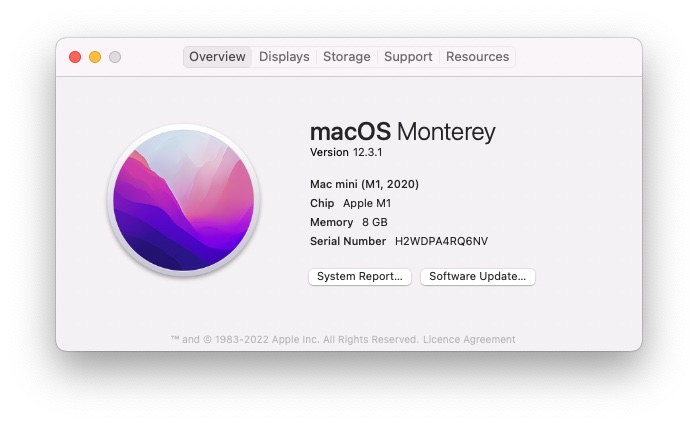
Monterey’in en son sürümü macOS 12.3.1’dir (31 Mart 2022’de yayınlandı)
MacOS’un Monterey’den önceki sürümü Big Sur’du: özelliklerin karşılaştırılması için Monterey vs Big Sur’u okumak ilginizi çekebilir. Big Sur’un en son sürümündeki yeni özelliklerin ve güvenlik düzeltmelerinin ayrıntılarını içeren özel bir makalemiz var. Big Sur’u buradan indirebilirsiniz.
Big Sur’un en son sürümü macOS 11.6.5’tir (14 Mart 2022’de yayınlandı)
MacOS’un Big Sur’dan önceki sürümü Catalina’ydı, bu durumda Big Sur ve Catalina karşılaştırması var. En son güvenlik güncellemesi bilgileri için Catalina’nın en son sürümü hakkında buradan okuyun. Catalina’yı buradan indirebilirsiniz. Apple, güvenlik düzeltmeleriyle macOS’un son üç sürümünü güncel tutar; bu nedenle, macOS’un yeni sürümü 2022’de piyasaya çıkana kadar, Catalina bu gerekli güncellemelere dahil edilecektir.
Catalina’nın en son sürümü macOS 10.15.7 Güvenlik Güncellemesi 2022-003’tür (14 Mart 2022’de yayınlandı)
Catalina’nın piyasaya sürülmesinden önce macOS 10.14 Mojave’miz vardı. Sürüm 10.14.6 26 Eylül 2019’da geldi. Mojave’yi buradan indirin. macOS Mojave’nin en son sürümü hakkında buradan bilgi edinin.
en son sürümü Mojave, macOS 10.14.6 Güvenlik Güncellemesi 2021-005’tir (21 Temmuz 2021’de yayınlandı)
Mojave’den önce macOS High Sierra vardı. Yüksek Sierra burada mevcuttur.
High Sierra’nın en son sürümü macOS 10.13.6 Güvenlik Güncellemesi 2020-006’dır (12 Kasım 2020’de yayınlandı)
Daha da eski bir macOS sürümü istiyorsanız, macOS ve Mac OS X’in eski sürümlerini edinme hakkındaki makalemize göz atın.
Hangi macOS’u çalıştırdığınızı nasıl anlarsınız
Hangi macOS sürümünü çalıştırdığınızı, sol üstteki Apple logosuna tıklayıp Bu Mac Hakkında’yı seçerek anlayabilirsiniz.
Mac’te hangi macOS sürümünün çalıştığını bulmak kolaydır.
dökümhane
macOS’in en son sürümü nasıl yüklenir
Mac’inizi daha yeni bir macOS sürümüne güncellemek istiyorsanız, yöntem, çalıştırdığınız macOS sürümüne göre belirlenir.
Mac OS X’in çok eski sürümleri bir diskte geldi ve tüm güvenlik güncellemeleri Yazılım Güncellemesi aracılığıyla geldi. 2011’de Mac App Store’un (Snow Leopard’a bir güncelleme olarak) gelmesinden bu yana, Mac OS X ve macOS sürümleri Mac App Store aracılığıyla indirilebilir.
Ancak bu, 2018’de gelen Mojave ile biraz değişti. Artık işletim sistemi güncellemeleri, Sistem Tercihleri’ndeki yeni bir Yazılım Güncellemeleri bölmesi aracılığıyla geliyor. Yazılımı yine Mac App Store’da bulabilirsiniz, ancak onu Sistem Tercihleri > Yazılım Güncelleme’de de göreceksiniz. Bunun faydalarından biri, Mac’inizin en son güncellemeleri otomatik olarak indirecek ve yükleyecek şekilde ayarlanabilmesi ve böylece minimum çabayla Mac’inizi güncel tutabilmesidir.
Apple menüsünden Sistem Tercihlerine ulaşabilirsiniz: Sol üstteki Apple logosuna tıklayın ve Sistem Tercihleri’ni seçin. Yazılım Güncelleme çarkı simgesine tıklamazsanız, doğrudan Yazılım Güncelleme bölmesine yönlendirilebilirsiniz. Mac’iniz bir güncelleme arayacaktır ve varsa Şimdi Güncelle’yi seçebilirsiniz.
Bazı Mac’ler, macOS’u otomatik olarak güncelleyecek şekilde ayarlanacaktır. Mac’inizin otomatik olarak güncellenmesini istiyorsanız şu adımları izleyin:
Monterey, Big Sur, Mojave veya Catalina’da:
Sistem Tercihlerini açın.
Yazılım Güncellemesine tıklayın.
Mevcut olduğunda yeni güncellemeleri indir’in yanındaki kutuyu işaretleyin.
Şimdi macOS güncellemelerini yükle kutusunu seçin.
High Sierra veya önceki sürümlerde:
Sistem Tercihlerini açın.
App Store’a tıklayın.
Güncellemeleri otomatik olarak kontrol et’in yanındaki kutuyu işaretleyin – aşağıdaki dört seçenekte olduğu gibi içinde bir onay işareti olmalıdır…
Şimdi arka planda yeni mevcut güncellemeleri indir’in yanındaki kutunun seçimini kaldırın.
Mac’inizi nasıl güncelleyeceğinizle ilgili her şeyi buradan okuyun.
Pazartesi günü macOS Monterey 12.1 yayınlandı, ancak bir nedenden dolayı güncelleme tüm Mac kullanıcıları için görünmüyor. M1 tabanlı Mac’lerin Yazılım Güncellemesinde 12.1 sürümünü görmede sorun yaşadığı görüldü. Bu hata, birçok kullanıcının en yeni güvenlik yamalarından ve özelliklerden mahrum kalmasına neden oldu. Neyse ki, 9to5Mac – veya daha spesifik olmak gerekirse, 9to5Mac okuyucu Jonlon – bu tür makinelerde bile güncellemeye erişmek için bir geçici çözüm buldu. Bunu şu şekilde yapabilirsiniz:
Sistem Tercihlerini açıp Yazılım Güncelleme seçeneğini seçerek başlayın. Güncellemeyi orada görmüyorsanız, pencereyi açık bırakın ve sonraki adıma geçin. (Eğer görürseniz, herhangi bir geçici çözüme ihtiyaç duymadan normal prosedürü uygulayabilirsiniz.)
Şimdi Uygulamalar > Yardımcı Programlar > Etkinlik Monitörü’ne gidin ve menü çubuğundan Görünüm > Tüm İşlemler seçeneğini seçin.
“com.apple.MobileSoftwareUpdate.UpdateBrainService” ifadesini arayın ve zorla çıkın.
macOS Monterey 12.1, açık Yazılım Güncelleme penceresinde görünmelidir.
Bu yine de indirmeyi reddediyorsa, Etkinlik İzleyicisi’nde com.apple.MobileSoftwareUpdate.UpdateBrainService’den tekrar zorla çıkın.
Umarım hata yakında düzeltilecektir, bu nedenle yukarıdaki talimatları takip etmek istemiyorsanız, bir süre daha bekleyin.
Hata Neden M1 Mac’lerde Ortaya Çıkıyor?
Bu hatanın temel nedeni, Apple’ın güncelleme dağıtım altyapısında M1 çipli Mac’ler için optimize edilmemiş bir süreçten kaynaklanıyor. “com.apple.MobileSoftwareUpdate.UpdateBrainService” adlı arka plan hizmeti, güncelleme paketini doğrulamak ve indirmek için kullanılıyor. Ancak M1 Mac’lerde bu hizmet bazen takılıp kalıyor ve güncellemeyi sistemin algılamasını engelliyor. Bu durum, özellikle macOS’un büyük sürüm güncellemelerinde daha sık görülüyor. Apple’ın bu tür hataları genellikle sonraki küçük güncellemelerde düzelttiğini biliyoruz. Bu nedenle, geçici çözümü uygulamak istemeyen kullanıcılar, birkaç gün içinde Apple’ın sunucu tarafında bir düzeltme yayınlamasını bekleyebilirler.
Geçici Çözüm İşe Yaramazsa Ne Yapmalısınız?
Yukarıdaki adımları uyguladığınız halde macOS Monterey 12.1 güncellemesi hala görünmüyorsa, birkaç alternatif yöntem deneyebilirsiniz. İlk olarak, Mac’inizi tamamen kapatıp yeniden başlatmayı deneyin. Bu, arka planda takılı kalan tüm hizmetleri sıfırlayabilir. İkinci olarak, Sistem Tercihleri > Yazılım Güncelleme bölümünde “Şimdi Kontrol Et” butonuna birkaç kez basmayı deneyin. Bazı kullanıcılar, bu işlemin güncellemeyi tetiklediğini bildirdi. Üçüncü olarak, Apple’ın resmi destek sayfasından manuel olarak güncelleme yükleyicisini indirebilirsiniz. Bunun için Apple Destek web sitesine gidip macOS Monterey 12.1 için arama yapmanız yeterli. Manuel yükleme, genellikle en güvenilir yöntemdir ve güncelleme sunucusuyla ilgili sorunları tamamen bypass eder.
Güncelleme Sonrası Karşılaşılabilecek Diğer Sorunlar
macOS Monterey 12.1 güncellemesini başarıyla yükledikten sonra bazı kullanıcılar farklı sorunlarla karşılaşabilir. Örneğin, bazı M1 Mac kullanıcıları güncelleme sonrası Wi-Fi bağlantı sorunları yaşadıklarını bildirdi. Bu durumda, ağ ayarlarını sıfırlamak veya yönlendiricinizi yeniden başlatmak genellikle işe yarar. Ayrıca, bazı üçüncü taraf uygulamaların güncelleme sonrası uyumluluk sorunları yaşayabileceğini unutmayın. Özellikle eski sürümdeki uygulamalar, yeni işletim sistemiyle tam uyumlu olmayabilir. Bu nedenle, güncelleme yapmadan önce tüm kritik uygulamalarınızın yedeklerini almanızı öneririz. Eğer bir uygulama çalışmazsa, geliştiricinin web sitesinden en son sürümü kontrol edin.
M1 Mac Kullanıcıları İçin Ek İpuçları
M1 Mac kullanıcıları, güncelleme sorunlarını en aza indirmek için bazı önlemler alabilir. İlk olarak, Mac’inizde yeterli boş depolama alanı olduğundan emin olun. macOS güncellemeleri genellikle 5-10 GB arasında yer kaplar. Depolama alanınız düşükse, gereksiz dosyaları temizleyin. İkinci olarak, güncelleme işlemi sırasında Mac’inizi bir güç kaynağına bağlı tutun. Pil seviyesi düşükken güncelleme yapmak, sistemin yarıda kalmasına neden olabilir. Üçüncü olarak, Time Machine ile düzenli yedekleme yapmayı alışkanlık haline getirin. Bu, herhangi bir sorun durumunda sisteminizi kolayca geri yüklemenizi sağlar. Ayrıca, güncelleme öncesinde tüm açık uygulamaları kapatmak ve Mac’inizi yeniden başlatmak, daha temiz bir güncelleme deneyimi sunar.
Apple’ın Gelecekteki Güncelleme Stratejisi
Bu tür hatalar, Apple’ın güncelleme dağıtım stratejisinde iyileştirmeler yapması gerektiğini gösteriyor. Şirket, genellikle büyük sürüm güncellemelerini kademeli olarak yayınlıyor. Ancak bu kademeli dağıtım, bazı kullanıcıların güncellemeyi hemen alamamasına neden olabiliyor. Apple’ın, M1 Mac’ler için özel bir güncelleme doğrulama mekanizması geliştirmesi bekleniyor. Gelecekteki macOS sürümlerinde, bu tür hataların daha az görülmesi muhtemel. Kullanıcılar, güncelleme sorunlarıyla karşılaştıklarında Apple Destek ile iletişime geçmekten çekinmemeli. Ayrıca, Apple’ın beta programına katılarak yeni sürümleri önceden test etmek, olası sorunları erkenden tespit etmek için iyi bir yöntemdir.
Sıkça Sorulan Sorular (FAQ)
macOS Monterey 12.1 güncellemesi neden M1 Mac’lerde görünmüyor?
Bu hata, “com.apple.MobileSoftwareUpdate.UpdateBrainService” adlı arka plan hizmetinin M1 Mac’lerde takılıp kalmasından kaynaklanıyor. Bu hizmet, güncelleme paketini doğrulamak ve indirmek için kullanılıyor ve bazen yanıt vermeyerek güncellemenin sistem tarafından algılanmasını engelliyor.
Geçici çözümü uygulamak güvenli mi?
Evet, geçici çözüm tamamen güvenlidir. Etkinlik Monitörü’nden bir hizmeti zorla kapatmak, sisteminize kalıcı bir zarar vermez. Bu işlem, yalnızca güncelleme doğrulama sürecini sıfırlayarak güncellemenin görünmesini sağlar.
Güncellemeyi manuel olarak nasıl indirebilirim?
Apple’ın resmi destek sayfasına giderek macOS Monterey 12.1 için arama yapabilirsiniz. Buradan güncelleme yükleyicisini indirip manuel olarak kurabilirsiniz. Manuel yükleme, sunucu kaynaklı sorunları tamamen ortadan kaldırır.
Bu hata gelecekteki güncellemelerde de tekrarlanır mı?
Apple’ın bu tür hataları genellikle sonraki küçük güncellemelerde düzelttiği biliniyor. Ancak benzer sorunların gelecekteki büyük sürüm güncellemelerinde tekrarlanma ihtimali bulunuyor. Bu nedenle, güncelleme öncesinde yedekleme yapmak ve geçici çözümleri bilmek faydalı olacaktır.
Bu makale ilk olarak Macworld İsveç’te yayınlandı. David Price tarafından tercüme (DeepL kullanılarak) ve ek raporlama.
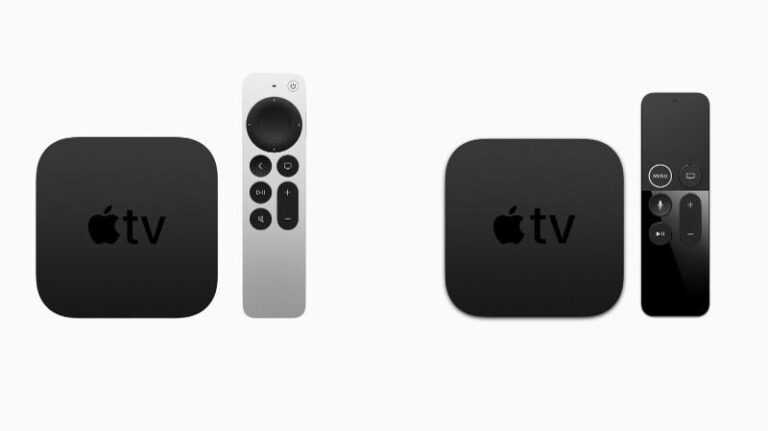
Apple’ın Nisan 2021 Spring Loaded etkinliğinde, Apple TV 4K’nın (6. nesil), yeniden tasarlanmış bir uzaktan kumanda ve 2017’de piyasaya sürülen önceki modele yapılan diğer dahili yükseltmelerle dolu yeni bir sürümüyle karşılandık. Eski 5. nesil Apple TV 4K’nın stokları hala birkaç perakendeciden temin edilebiliyor, artık üretimden kaldırılan birimde para biriktirmeye değer mi, yoksa zaten bir tanesine sahipseniz, yeni model düşünmeniz gereken bir yükseltme mi?
Fiyat
Apple’a göre, yeni 6. nesil Apple TV 4K 30 Nisan Cuma gününden itibaren ön siparişe girecek ve sevkiyat Mayıs ayının ikinci yarısında başlayacak.
İki model mevcuttur:
32 GB – 169 £ / 179 ABD Doları / 249 Avustralya Doları
64 GB – 189 £ / 199 ABD Doları / 279 Avustralya Doları
Bu yeni Apple TV modelleri satışa çıktığında, Apple’ın web sitesi burada. Ayrıca şu anda bu makalenin üst kısmındaki bölümde en iyi fırsatları da göreceksiniz.
Eski Apple TV 4K’yı artık Apple’dan satın alamayacağınız doğru olsa da, başka bir yerde satışta bulabilirsiniz. Bu durumda, satışta bulduğunuz herhangi bir model hakkında bilinçli bir karar verebilmeniz için RRP’nin ne olduğunu bilmeye değer. 2017’de piyasaya sürüldüğünde şu değişkenlerle geldi:
32 GB – 179 £ / 179 ABD Doları / 249 Avustralya Doları
64 GB – 199 £ / 199 ABD Doları / 279 Avustralya Doları
Evet haklısın! İngiltere’de her iki model için de 10 sterlinlik bir fiyat düşüşü oldu! Diğer bölgeler bir fiyat düşüşü görmemiş gibi görünüyor. Oku: Bir kez olsun Apple İngiltere’yi kazıklamıyor.
Bunu göz önünde bulundurarak, 2017 4K Apple TV’nin fiyatında 20 sterlin veya hatta 50 sterlinlik bir indirim görürseniz kesinlikle satın almamalısınız!
Herhangi bir anlaşma varsa bunları aşağıda göreceksiniz:
32 GB Apple TV 4K:
Perakendeci
Fiyat
Teslimat
Dünya çapında 24.000’den fazla mağazadan fiyat karşılaştırması
64 GB Apple TV 4K:
Perakendeci
Fiyat
Teslimat
Dünya çapında 24.000’den fazla mağazadan fiyat karşılaştırması
Ufak fiyat düşüşü dışında 4K Apple TV hala 32GB veya 64GB seçeneği sunuyor. Başka ne değişti veya değişmedi?
Tasarım (değiştir | kaynağı değiştir)
Estetik bölümünde, Apple TV’nin kendisiyle neredeyse hiçbir şey değişmedi. Hala yıllardır gördüğümüz kare hokey diskli şasi. Hem 2017 hem de 2021 modellerinde boyutlar 98 mm x 98 mm x 35 mm’de ve 425 g ağırlığında aynı kalır.
Bağlantı noktaları da değiştirilmemiştir, yalnızca ünitenin arkasındaki güç, HDMI ve Ethernet konektörleri vardır. Yeni sürümdeki HDMI bağlantı noktası, 2017 cihazında bulunan 2.0 yerine 2.1’dir, ancak dış kabuk açısından bu kadar.
Uzaktan Farklı
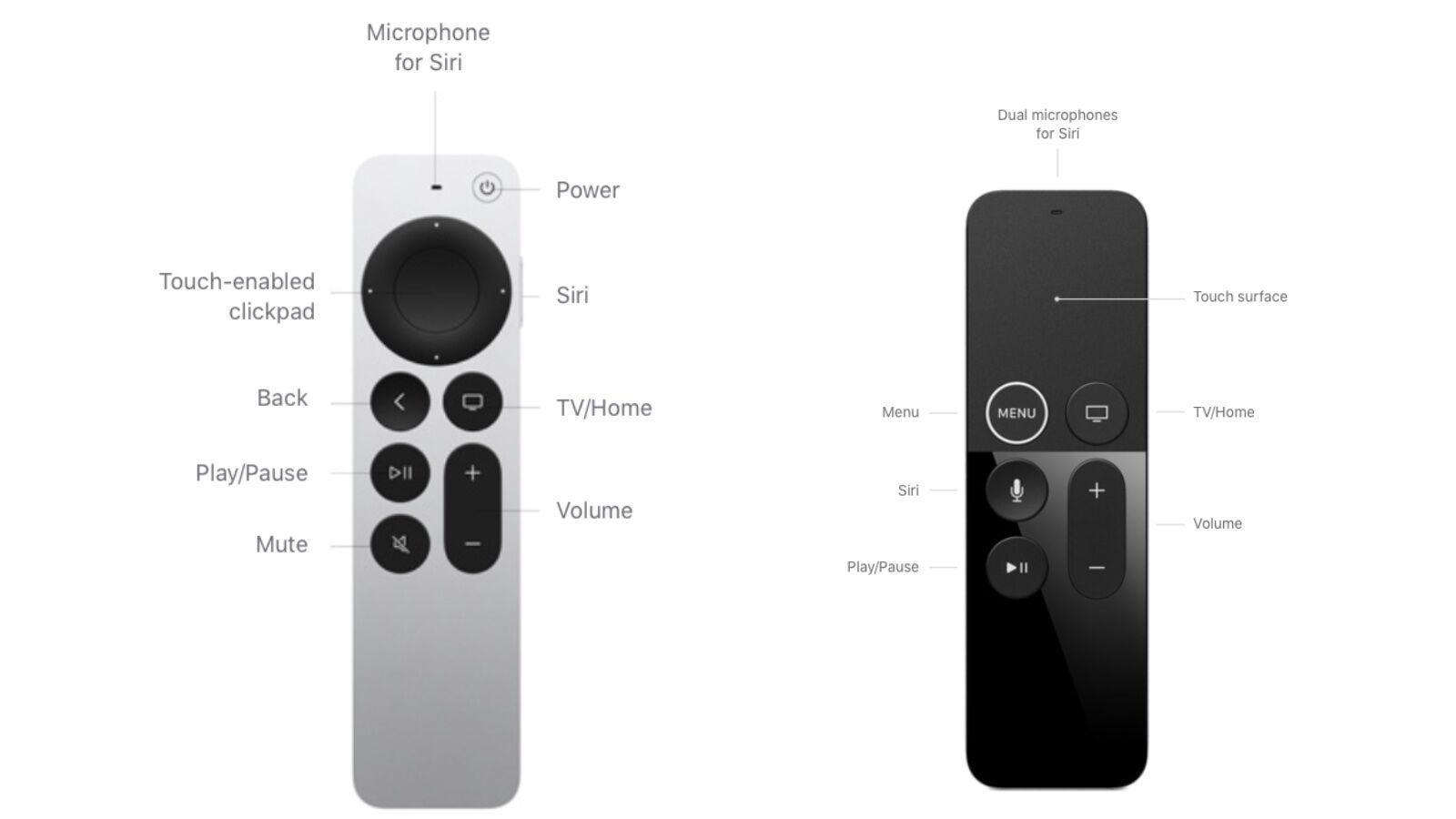
Önemli bir yeniden tasarım gören alanlardan biri de uzaktan kumanda. 2017 versiyonu, ünitenin üst kısmındaki dokunmatik yüzey kullanımının oldukça titiz olduğunu kanıtlayarak çok alay edildi. Bu, yeni tasarımda kaldırıldı ve uzaktan kumandanın üst kısmındaki dairesel seçim düğmesini çevreleyen dokunmatik özellikli tıklama yüzeyi ile değiştirildi.
Bu, dairesel kontrol alanının kendisi de geçmiş yılların eski iPod kontrollerini anımsatan ilk Apple TV uzaktan kumandasına yapılan bir geri aramadır.
Menü, Ev, Siri, Oynat / Duraklat temel düzenlemeleri ve 2017 uzaktan kumandasının ses seviyesi, 2021 güncellemesinde daha işlevsel bir düzenleme ile değiştirilerek düğmeler de elden geçirildi.
Şimdi, kontrolün üst köşesinde özel bir Güç düğmesi ve ayrıca birimin yanında bir Siri düğmesi var. Üst alan Seç düğmesi ve dokunmatik çevreye ev sahipliği yaparken, bunların altında Geri, Ev, Oynat / Duraklat, Sessiz ve ses için düğmeler bulunur.
Sessiz düğmesi hoş bir ektir, bir şeyi dinlemek istiyorsanız sesi hızlıca kısmanıza olanak tanır, ayrıca Geri düğmesi menüler arasında gezinmeyi biraz daha kolaylaştırmalıdır.
Dahili olarak, yeni uzaktan kumanda, 2017 modelinin eski Bluetooth 4.0’ından daha kararlı bir Bluetooth 5.0’a geçiyor, bu da daha uzak mesafelerde bağlantıları koruduğunu görmesi gerekiyor. Ayrıca TV’nizi veya alıcınızı, eski Uzaktan Kumandanın sunmadığı bir özellik olan IR veya CEC aracılığıyla da kontrol edebileceksiniz.
Bu uzaktan kumandayı almak için yeni Apple TV 4K’yı satın almanız gerekmediğini belirtmekte fayda var: Apple hala Apple TV HD’yi satıyor (2015’te piyasaya çıktı) ancak Apple şu anda bu yeni uzaktan kumandayı bu cihazla satıyor. Bunu 139 £ / 149 $ karşılığında satın alabilirsiniz. burada İngiltere ve burada BIZE. (Evet, İngiltere’de de bu model için 10 sterlinlik bir fiyat düşüşü oldu).
Ayrıca yapabileceksiniz bu yeni Siri Remote’u ayrıca satın alın kaçınılmaz olarak kaybettiğiniz zamanlar için. Alternatif olarak, Apple TV’nizi iPhone’unuzdaki Uzaktan Kumandayı kullanarak da kontrol edebilirsiniz.
Özellikler ve teknik özellikler
Bu noktalardan başka, Apple TV 4K birimlerinin geri kalanı için çok benzer bir özellik sayfası var, ancak bazı önemli farklılıklar var.
İşlemci
Apple’ın güncellemeleri uyguladığı ana alan, uzaktan kumanda bir yana, yeni TV 4K’daki özellikler. Eski 4K modelin, 2017 iPad Pro’larında olduğu gibi bir A10X işlemciyle geldiği yerde, yeni yinelemede, iPhone XS, iPhone XR, iPad Mini (2019), iPad Air (2019) modellerinde de görülen bir A12 Bionic çip bulunuyor. 10.2 inç iPad (2020).
Doğrusu, A10X, bir Apple TV 4K’nın gerektirdiği görevler için fazlasıyla yeterliydi, bu nedenle daha hızlı çipe geçmenin büyük bir avantajı yok, ancak bu, 2021 modelinin önümüzdeki yıllar için ayarlandığı anlamına geliyor. , ayrıca Apple Arcade’den hoşlanıyorsanız, ekstra güç oyunların Apple TV 4K’da sorunsuz çalışmasını sağlayacaktır. Apple’ın Switch ve Xbox’a rakip olmak için Apple TV’yi bir oyun konsoluna dönüştürmeyi planladığına dair söylentileri duyanlar yine de hayal kırıklığına uğrayacaklar.
Yüksek Kare Hızı 4K
Daha önce de bahsettiğimiz gibi, HDMI bağlantı noktası 2.0’dan 2.1’e yükseltildi ve bu da Yüksek Kare Hızlı 4K video desteğini de beraberinde getiriyor. A12 Bionic ile eşleştirildiğinde bu, yeni modelin 60 fps’de 4K HDR video sunabilmesiyle sonuçlanır, ayrıca iPhone 12 kullanıcıları, Dolby Vision 4K videoyu (yine 60 fps’de) AirPlay üzerinden doğrudan Apple TV 4K’ya (2021) aktarabilir.
Doğal olarak, tüm bunları gösterebilen bir TV’ye ihtiyacınız olacak, ancak bunu yaparsanız, hepsinin güzel bir şekilde oluşturulacağından eminiz. HDMI aracılığıyla kullanılabilen Dolby Atmos ile ses her ikisinde de aynı kalır ve kablosuz hoparlörler için AirPlay vardır.
4K’yı umursamıyorsanız, Apple yine de Apple TV HD’yi (4. nesil) satmaktadır; bu, yeni, geliştirilmiş, uzaktan kumandayı içerecek şekilde yenilenen 32GB model için 139 £ / US $ 139 / AU $ 209 başka yeni özellik yok. Bu iyi bir tasarruf, ancak bu günlerde birim özellikleri açısından oldukça eski hale geliyor – hala A8 yongasına sahip – bu yüzden belki biraz daha uzun süre tasarruf edin ve mümkünse 4K modeli için daha dolgun.
Mevcut cihazlardan herhangi birini satın almayı düşünüyorsanız, en iyi Apple TV fırsatları için rehberimize göz atmayı unutmayın.
Konu
Yeni modelin özelliklerine dahil edilen Thread desteği de var. Thread, HomePod mini’ye dahil olan yeni IP tabanlı akıllı ev ağı tabanlı ağ standardıdır. Bu, uyumlu HomeKit cihazlarının daha kararlı bir bağlantı sunması gereken Bluetooth ve WiFi’ye güvenmek yerine Thread yoluyla bağlanabileceği anlamına gelir. Aynı zamanda, Apple TV’nin bir ev merkezi olmasına bir adım daha yaklaştığımız anlamına da gelmelidir.
Wi-Fi 6
Yeni model ayrıca 2017 sürümünde Wi-Fi 5 (802.11ac) üzerinden Wi-Fi 6’dan (802.11ax) yararlanıyor. Daha yüksek hızlara erişmek için Wi-Fi 6 özellikli bir yönlendiricinizin olması gerekir. Bunun dışında, Apple’ın set üstü kutusunun iki farklı versiyonu için aynı iç kısımlar var.
TV kalibrasyonu
İlginç bir yeni özellik, iPhone’unuzdaki kamerayı yeni Apple TV 4K’dan renk dengesini kalibre etmek için kullanma yeteneğidir. Apple TV uygulamasını kullanın, iPhone’u ekrana doğrultun ve görüntülenen mümkün olan en iyi videoyu elde etmek için tonlarda ince ayar yapabilirsiniz.
Bu yeni özellik, yeni Apple TV için ayrılmamış olsa da, hem Apple TV 4K modelleri hem de Apple TV HD ile kullanabilirsiniz. Macworld US, bu özelliğin nasıl kullanılacağını burada açıklıyor: TV’nizin resmini nasıl kalibre edersiniz.
Yazılım
tvOS, her iki sistemde de aynı şekilde çalışır ve Amazon Prime Video, Apple TV +, iPlayer ve daha fazlası dahil olmak üzere çok çeşitli hizmetlerden içerik akışı yapmanızı sağlar.
Ayrıca uygulamayı destekleyen bir Apple Watch’unuz olması koşuluyla, her iki modeli de Apple Fitness + ile kullanabilirsiniz.
Açıkçası, daha yeni A12 Bionic işlemciyle, 2021 modeli, tvOS’un sonraki birkaç sürümüne geçme konusunda selefinden daha uzun süre dayanacak, ancak şu anda ikisi de hemen hemen aynı deneyimi sunuyor.
Karar
Zaten 2017 Apple TV 4K’ya sahipseniz, sizi birkaç ince geliştirme için 200 £ / 200 $ ‘ın en iyi kısmını harcamaya çekecek pek bir şey yok. Evet, 60 fps’de 4K HDR video, daha hızlı bir işlemci ve Wi-Fi 6 elde edersiniz, ancak bu yükseltmeleri kaldırabilecek TV’leriniz ve yönlendiricileriniz yoksa, eski modelle aynı performansı elde edersiniz.
Yeni bir Apple TV için pazarda iseniz, 2021 4K modeli satın almanız gereken modeldir. Eski HD modeli kötü bir şekilde yaşlanıyor, fiyatı göz önünde bulundurduğunuzda teknik özellikler sayfası utanç verici hale geliyor, ancak 2021 4K seçeneği güncel.
Tek istediğiniz Apple TV + şovlarını yayınlayacak ve iPhone, iPad veya Mac’inizden TV ekranınıza içerik yayınlamak için AirPlay’i kullanacak bir cihazsa, bunu yapmak için bir Apple TV’ye ihtiyacınız yoktur. Artık çok daha ucuz olan pek çok uyumlu cihaz ve yerleşik Apple TV uygulamasına sahip çok sayıda TV var. Okuyun: Hangi akıllı TV’ler AirPlay ile uyumlu veya Apple TV’ye sahip?
Teknik Özellikler
Apple TV 4K (2021): Özellikler
A12 Biyonik işlemci
32GB / 64GB depolama
HDMI 2.14
MIMO özellikli 802.11ax Wi-Fi 6
eşzamanlı çift bant (2.4GHz ve 5GHz)
Gigabit Ethernet
Bluetooth 5.0 kablosuz teknolojisi
IR alıcı
Yerleşik güç kaynağı
2160p, 60 fps’ye kadar H.264 / HEVC SDR video, Ana / Ana 10 profil
Kanal başına 160 Kbps’ye kadar AAC-LC ses, 48 kHz, .m4v, .mp4 ve .mov dosya formatlarında stereo ses ile H.264 Baseline Profile seviyesi 3.0 veya daha düşük
2,5 Mbps’ye kadar MPEG-4 video, 640 x 480 piksel, 30 fps, 160 Kbps’ye kadar AAC-LC sesli basit profil, 48 kHz, .m4v, .mp4 ve .mov dosya formatlarında stereo ses
Windows 10’u Mac’te Ücretsiz Olarak Çalıştırma
Mac’ler, çoğu Apple hayranı için en iyi bilgisayarlar olsa da, Windows 10’u kullanmayı tercih edenler için de mükemmel bir seçenek olabilir (bir M1 Mac’iniz olmadığı sürece).
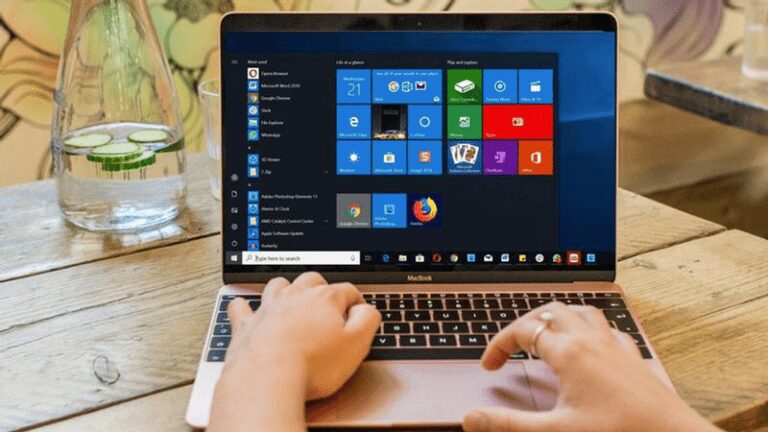
Sanal makine yazılımı sayesinde, Apple’ın kendi Boot Camp çözümünden bahsetmeye bile gerek yok, Microsoft’un işletim sistemini tüm Intel destekli Mac’lerde sorunsuz çalıştırabilirsiniz. Okuyun: Mac’te Windows nasıl kurulur.
Bu yazıda, Windows 10’u bir kuruş ödemeden bir Mac üzerinde çalıştırabileceğiniz bazı yolları inceleyeceğiz.
Mac’im Windows 10 çalıştırabilir mi?
Bu geçerli bir sorudur çünkü Intel destekli Mac’lerin çoğu Windows 10’u çalıştırabilirken, Apple’ın M1 Chiplerini kullanan Mac’ler şu anda Windows’u çalıştıramaz. Okuyun: Windows, Apple Silicon M1 Mac’lerde çalışacak mı?
İşte Windows 10 çalıştıran Mac’lerin resmi listesi:
2015’te veya daha sonra kullanıma sunulan MacBook
2012’de veya daha sonra kullanıma sunulan MacBook Air
2012’de veya daha sonra kullanıma sunulan MacBook Pro
2012’de veya daha sonra kullanıma sunulan Mac mini
2012’de veya daha sonra kullanıma sunulan iMac
iMac Pro (tüm modeller)
2013’te veya daha sonra kullanıma sunulan Mac Pro
M1 Mac’ler Windows çalıştıracak mı?
Yazma sırasında, Windows’u Apple’ın yeni M1 destekli Mac’lerinde çalıştırmak mümkün değildir. Ancak Microsoft, işletim sisteminin ARM uyumlu bir sürümü üzerinde çalışıyor, bu nedenle gelecekte bir noktada M1 Mac’lerde Windows’un ARM sürümünü çalıştırmak mümkün olacak.
Sanal makine yazılımı kurtarmaya daha erken gelebilir: Hem Parallels hem de VMware, mevcut sürümlerinin M1 Mac’leri desteklemediğini, ancak geleceğe yönelik çözümler üzerinde çalıştıklarını kamuoyuna açıkladılar (bu çözümler Microsoft’un Windows’un ARM sürümü).
Bu, Windows’un bir M1 Mac üzerinde çalışmayacağı anlamına gelmez: Bir grup geliştirici, Microsoft’un işletim sistemini sanallaştırmayı çoktan başardı, şaşırtıcı bir sonuçla Apple M1, ARM üzerinde Windows’u Surface Pro X’ten daha hızlı çalıştırdı, bu yüzden olmayabilir o kadar uzun bir bekleyiş.
Ayrıca, Crossover (Windows uygulamalarını Windows olmadan bir Mac’te çalıştırmanıza izin verir) M1 Mac’e çok sayıda Windows uygulaması satın aldı. Okuyun: CrossOver 20, Windows uygulamalarını M1 Mac’lere getiriyor.
Mac’te Windows: En iyi ücretsiz seçenekler
Mac’inizde Windows’u kurup çalıştırmanın belki de en kolay yolu sanal makine yazılımı kullanmaktır. Bu, Windows, Linux veya daha eski bir macOS sürümünü özel bir uygulamada çalıştırmanıza olanak tanır; bu, işletim sistemleri arasında geçiş yaparken Mac’inizi yeniden başlatmanız gerekmediği anlamına gelir.
En az macOS 10.15 (Catalina) çalıştıran M1 olmayan bir Mac’iniz olduğu sürece, mükemmel VMware Fusion Player’ı ücretsiz olarak kullanabilirsiniz. Bu paket ticari olmayan kullanım içindir, yani uygulamayı profesyonel bir şekilde kullanmak istiyorsanız tam VMware Fusion 12 Player veya üstü için ödeme yapmanız gerekir. VMware Fusion 12 incelememizde de görebileceğiniz gibi, yakın zamanda test ettiğimizde çok etkilendik.
Diğer bir seçenek ise Virtual Box yazılımıyla gitmektir. Aynı zamanda ücretsiz ve güçlüdür, ancak sanal makine yazılımının çalışma şeklini bilmiyorsanız biraz korkutucu olabilir.
Bir alternatif, Windows’u hiç çalıştırmak değil, bunun yerine Crossover’ı kullanmaktır. Crossover, Windows uygulamalarını Windows’a ihtiyaç duymadan çalıştırmanıza izin verir. Windows kurulumunun fiyatından tasarruf edersiniz, ancak Crossover ücretsiz değildir (32 £ ‘dan başlar). CrossOver hakkında daha fazla bilgiyi buradan okuyun: Windows uygulamalarını Windows olmadan Mac’te çalıştırma.
Ayrıca Mac için en iyi sanal makine uygulamalarına da sahibiz.
Windows 10’u ücretsiz edinme
Açıkçası, Windows 10’un bir kopyasına da ihtiyacınız olacak. Windows özgür bir yazılım olmadığı için bu işin zor kısmı. Doğrudan bir kopyasını satın almak Pro paketini istiyorsanız Ev sürümü için 119 £ / US $ 139 / AU $ 225 veya daha fazlasına mal olacaktır. Ancak bunu aşmanın bir yolu var.
Birkaç bildirime katlanmak istiyor ve tercihlerinizin çoğunu değiştiremiyorsanız, Microsoft’tan Windows 10’un bir kopyasını ücretsiz olarak indirebilirsiniz. Windows’u ücretsiz olarak edinmek için şu adımları izleyin:
Microsoft Windows 10 Disk Görüntüsü (ISO Dosyası) sayfası ve kullanmak istediğiniz Windows sürümünü seçin. 64 bit Ev paketini öneririz, ancak sisteminizin hangisinin çalışabileceğini kontrol edin.
Şimdi, önemli kısım: Windows’u (VM yazılımı veya Boot Camp aracılığıyla) yüklediğinizde ‘Ürün anahtarım yok seçeneği ‘ulaştığınızda Pencereleri etkinleştir Windows 10 kurulumu sırasında sayfa.
Artık Windows 10 kurulumunu sorunsuz bir şekilde tamamlayabilmeli ve yazılımı ücretsiz olarak kullanmaya devam edebilmelisiniz.
Microsoft bunu bir noktada değiştirebilir, bu yüzden şimdilik iyi bir şekilde yaşadığınızı unutmayın, ancak bu, yazarken Windows 10’u Mac’inizde ücretsiz olarak kullanabileceğiniz anlamına gelir.
Boot Camp veya VM yazılımının nasıl kullanılacağına ilişkin daha ayrıntılı bir döküm görmek için, Mac’te Windows’un nasıl yükleneceğini okuyun. Ayrıca Mac için En İyi Sanal Makine yazılımını da derledik.
Bazı insanlar bunu çok ağır veya rahatsız edici buluyor
Kararımız
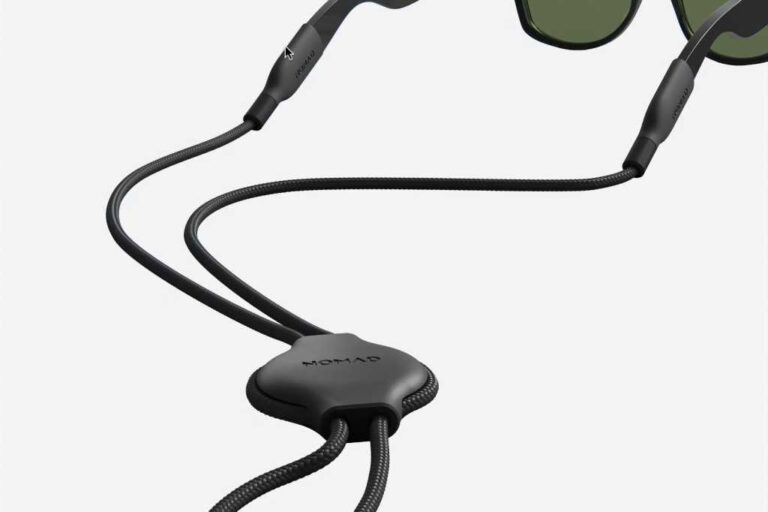
Nomad’s Glasses Strap, bir AirTag’i en önemli işlev ve moda parçasıyla eşleştirmenize olanak tanır: gözlük veya güneş gözlüğü.
Bugün En İyi Fiyatlar: AirTag için Nomad Gözlük Askısı
Yanımızda taşıdığımız tüm eşyalar arasında gözlüklerimiz ve güneş gözlüklerimiz elektronik olmayan en pahalı donanım olabilir. Her birinin reçeteli veya modaya uygun versiyonları – bazıları her ikisi de olabilir – yüzlerce dolara mal olabilir. Ayrıca kaybetmeleri çok kolay.
Nomad, Apple’ın AirTag izleyicisinin yardımcı programını bir gözlük kayışıyla eşleştirmeye çalıştı. Gözlüklerinizi yere koymanız veya kafanızdan, şapkanızdan düşürmeniz ya da katlayarak bir gömleğe soktuğunuzdan emin olduğunuz yer artık sonsuza kadar kaybolacakları anlamına gelmeyebilir.
Nomad, birçok çeşit cam sapı barındırmak için, kayış kordonunun uçlarına rahatça oturan üç çeşit değiştirilebilir uç içerir. Kayışı sıkı veya gevşek bir uyum sağlayacak şekilde ayarlayabilirsiniz ve sürtünme, siz tekrar değiştirene kadar bu gerilimi yerinde tutar.
Nomad, kasanın su geçirmez olduğunu söylese de bir tarafı açık. Bununla birlikte, bir AirTag’in IP67 su ve toza karşı direnci vardır, bu da onun sıçramasına, püskürtülmesine ve hatta suya daldırılmasına (30 dakikaya kadar 3,3 fit/1 metreye kadar) izin verir. Kasanın TPU kauçuğu tere ve diğer hasarlara karşı dayanıklıdır. Gözlükleriniz sığ veya su birikintisine düşerse, izleme çalışmaya devam etmelidir.
AirTag, kordon ve gözlüklerle orantılı olarak oldukça hantaldır ve bu da onu kusurlu bir ortak yapar. Nomad, kasa kısmını görünmez, kompakt, sağlam ve rahat hale getirmek için elinden gelen her şeyi yaptı. Ancak bazı insanlar ambalajı çok rahatsız edici bulabilir veya rutin kullanımda onları rahatsız edebilir.
Bu tasarımı geliştirmenin tek yolu Find My network teknolojisini bir çift gözlük veya güneş gözlüğü haline getirmektir. Şu anda, bunlar gerçekten tıknaz çerçeveler olmalı.
Tasarım ve Malzeme Kalitesi: Nomad Glasses Strap ile Konfor ve Dayanıklılık
Nomad Glasses Strap incelemesi kapsamında, ürünün tasarım felsefesine daha derinlemesine bakmak gerekiyor. Nomad, minimalizmi ve işlevselliği bir araya getiren bir yaklaşım benimsemiş. Kayışın ana gövdesi, yüksek kaliteli TPU kauçuktan üretilmiş. Bu malzeme, hem esnekliği hem de dayanıklılığı ile bilinir. TPU, tere, suya ve günlük aşınmalara karşı üstün direnç gösterirken, aynı zamanda ciltle temas ettiğinde rahatsızlık vermeyen yumuşak bir dokuya sahip. Kayışın ayarlanabilir olması, farklı baş ölçülerine ve gözlük tiplerine uyum sağlamasını kolaylaştırıyor. Sürtünme tabanlı kilit mekanizması ise, ayarlanan pozisyonun kaymadan sabit kalmasını sağlıyor. Bu, özellikle aktif bir yaşam tarzına sahip kullanıcılar için büyük bir avantaj. Üç farklı boyuttaki değiştirilebilir uçlar, ince telli gözlüklerden kalın plastik çerçevelere kadar geniş bir yelpazede gözlük sapına güvenli bir şekilde tutunmayı mümkün kılıyor. Ancak, AirTag’in kendisinin kayış üzerinde oluşturduğu çıkıntı, özellikle ince ve hafif gözlüklerde, başın arkasında hissedilir bir ağırlık ve dengesizlik yaratabiliyor. Bu durum, ürünün konfor seviyesini doğrudan etkileyen en önemli faktörlerden biri.
AirTag Entegrasyonu ve Find My Ağı Avantajları
Nomad Glasses Strap’in en büyük satış noktası, şüphesiz ki Apple’ın Find My ağına entegre olabilmesi. AirTag’i kayışın içine yerleştirdiğinizde, gözlükleriniz artık dijital haritada takip edilebilir hale geliyor. Bu, özellikle gözlüklerinizi sık sık kaybeden veya nereye koyduğunu unutan kişiler için hayat kurtarıcı olabilir. Find My uygulaması üzerinden gözlüklerinizin son bilinen konumunu görebilir, yakındaysanız AirTag’in ses çıkarmasını sağlayarak onları bulabilirsiniz. Ayrıca, gözlüklerinizi bir yerde unuttuğunuzda, Find My ağı sayesinde diğer Apple cihazları aracılığıyla size bildirim gönderilebilir. Bu özellik, Nomad Glasses Strap’i sıradan bir gözlük kayışından çok daha fazlası haline getiriyor. Ancak, bu entegrasyonun bir bedeli var: AirTag’in kendisinin boyutu ve ağırlığı. AirTag, oldukça kompakt bir cihaz olmasına rağmen, bir gözlük kayışına eklendiğinde fark edilir bir hacim oluşturuyor. Bu, özellikle gün boyu gözlük takan kişiler için konfor sorunlarına yol açabilir. Yine de, kaybolan bir gözlüğün maliyetini düşündüğünüzde, bu küçük fedakarlık birçok kullanıcı için kabul edilebilir olacaktır.
Günlük Kullanım ve Performans Değerlendirmesi
Nomad Glasses Strap’i bir hafta boyunca günlük hayatımda test ettim. İlk izlenim, kayışın kaliteli ve sağlam olduğu yönündeydi. Üç farklı uç sayesinde hem kalın hem de ince saplı gözlüklerime kolayca takabildim. Kayışın ayarlanabilir olması, başımın arkasında rahat bir oturuş sağladı. Ancak, AirTag’in oluşturduğu çıkıntı özellikle uzun süreli kullanımlarda rahatsızlık vermeye başladı. Özellikle araba kullanırken veya bir koltuğa yaslandığımda, bu çıkıntıyı hissedebiliyordum. Bu, ürünün en büyük zayıf noktası. Aktif bir yaşam tarzınız varsa ve sürekli hareket halindeyseniz, bu rahatsızlık daha da belirgin hale gelebilir. Öte yandan, Find My ağına entegrasyon kusursuz çalışıyor. Gözlüklerimi bir kafede unuttuğumda, telefonuma anında bildirim geldi ve konumlarını harita üzerinde görebildim. Bu özellik, ürünün potansiyel faydasını açıkça ortaya koyuyor. Nomad Glasses Strap, özellikle değerli gözlüklerini kaybetme korkusu yaşayan ve bu riske karşı pratik bir çözüm arayan kullanıcılar için ideal bir seçenek. Ancak, konforun en ön planda olduğu kullanıcılar için başka alternatifleri değerlendirmek daha doğru olabilir.
Kimler İçin Uygun? Nomad Glasses Strap’in Hedef Kitlesi
Nomad Glasses Strap, herkes için uygun bir ürün değil. Özellikle şu kullanıcı profillerine hitap ediyor:
Sık sık gözlük kaybedenler: Eğer gözlüklerinizi nereye koyduğunuzu sürekli unutuyorsanız, bu ürün tam size göre.
Aktif bir yaşam tarzına sahip olanlar: Spor yaparken veya seyahat ederken gözlüklerini kaybetme riskini azaltmak isteyenler.
Yüksek maliyetli reçeteli gözlük kullananlar: Gözlüklerinin maddi değeri yüksek olan ve onları korumak isteyen kullanıcılar.
Apple ekosistemine bağlı kullanıcılar: Halihazırda AirTag ve Find My ağını kullanan kişiler için doğal bir genişleme.
Ancak, konforu her şeyin üstünde tutan kullanıcılar, özellikle de ince ve hafif gözlük takanlar, bu ürünü rahatsız edici bulabilir. Ayrıca, şık bir görünümden ödün vermek istemeyenler için AirTag’in oluşturduğu çıkıntı estetik açıdan sorun teşkil edebilir.
Alternatif Çözümler ve Piyasa Karşılaştırması
Nomad Glasses Strap, AirTag entegrasyonu sunan birkaç üründen biri. Piyasada benzer işlevi gören başka aksesuarlar da mevcut. Örneğin, bazı üçüncü taraf üreticiler, AirTag’i doğrudan gözlük sapına takılan küçük klipsler veya silikon kılıflar sunuyor. Ancak, bu çözümler genellikle Nomad’in sunduğu kadar sağlam ve güvenilir değil. Nomad’in kayış tasarımı, AirTag’in düşme veya kaybolma riskini en aza indiriyor. Ayrıca, kayışın ayarlanabilir olması ve farklı uç seçenekleri, onu daha çok yönlü kılıyor. Bununla birlikte, eğer bir kayış kullanmak istemiyorsanız, AirTag’i doğrudan gözlük kılıfına yapıştırmak gibi daha basit çözümler de mevcut. Ancak bu, gözlüklerinizi takarken izleme özelliğini kaybetmeniz anlamına geliyor. Nomad Glasses Strap, bu açıdan sürekli bir takip imkanı sunarak rakiplerinden ayrılıyor. Yine de, ürünün fiyatı ve konfor sorunları göz önüne alındığında, herkes için en iyi seçenek olmayabilir. Örneğin, AirPods Pro 3’ün bilinmeyen harika ipuçları yazımızda olduğu gibi, küçük aksesuarların günlük kullanımda büyük farklar yaratabildiğini görüyoruz. Nomad Glasses Strap de benzer şekilde, doğru kullanıcı için değerli bir araç olabilir.
Sonuç ve Genel Değerlendirme
Nomad, şu anda bir AirTag tutmak için mümkün olan en iyi gözlük kayışını tasarladı, ancak algınız boyutuna, ağırlığına ve başınızın arkasında nasıl durduğuna bağlı olarak değişebilir. Ürün, sağlam yapısı, kaliteli malzemeleri ve Find My ağına kusursuz entegrasyonu ile öne çıkıyor. Özellikle gözlüklerini sık sık kaybeden ve bu soruna pratik bir çözüm arayan kullanıcılar için biçilmiş kaftan. Ancak, AirTag’in neden olduğu çıkıntı ve ağırlık, uzun süreli kullanımda konfor sorunlarına yol açabiliyor. Bu nedenle, ürünü satın almadan önce, günlük kullanım alışkanlıklarınızı ve konfor beklentilerinizi dikkatlice değerlendirmeniz önemli. Eğer konfordan ziyade güvenliği ve takip edilebilirliği ön planda tutuyorsanız, Nomad Glasses Strap sizin için doğru bir yatırım olacaktır. Aksi takdirde, daha hafif ve daha az dikkat çeken alternatifleri araştırmak daha mantıklı olabilir.
Sıkça Sorulan Sorular (FAQ)
Nomad Glasses Strap her gözlük ile uyumlu mu?
Nomad Glasses Strap, farklı gözlük sapı kalınlıklarına uyum sağlamak için üç farklı boyutta değiştirilebilir uç ile birlikte gelir. Bu sayede ince telli gözlüklerden kalın plastik çerçevelere kadar geniş bir yelpazedeki gözlüklerle kullanılabilir. Ancak, çok ince veya özel tasarım saplara sahip gözlüklerde tam oturma sağlanamayabilir.
AirTag, Nomad Glasses Strap ile birlikte mi geliyor?
Hayır, Nomad Glasses Strap yalnızca AirTag için bir kılıf ve kayış aksesuarıdır. AirTag’in kendisi ürünle birlikte gelmez. Ayrıca satın almanız gerekmektedir.
Nomad Glasses Strap su geçirmez mi?
Nomad, kasanın su geçirmez olduğunu belirtse de, AirTag’in yerleştirildiği bölümün bir tarafı açıktır. Ancak, AirTag’in kendisi IP67 sertifikasına sahiptir ve 1 metre derinliğe kadar 30 dakika boyunca suya dayanıklıdır. Kasa, tere ve sıçramalara karşı koruma sağlar, ancak tamamen suya daldırma önerilmez.
Nomad Glasses Strap ile gözlük takarken rahatsızlık oluyor mu?
Bu, kişisel tercihlere ve gözlük tipine bağlı olarak değişir. AirTag’in kasanın içinde oluşturduğu çıkıntı, özellikle ince ve hafif gözlüklerde başın arkasında hissedilebilir bir ağırlık yaratabilir. Bazı kullanıcılar bu durumu rahatsız edici bulurken, diğerleri kısa sürede alıştıklarını belirtmektedir. Uzun süreli kullanım öncesinde kısa bir deneme yapmanız önerilir.
WWDC’nin yeni ürünlerle dolu olduğunu düşünüyorsanız, henüz hiçbir şey görmediniz. Apple genellikle sonbahar ve kış aylarını yeni ürünlerle doldururken, bu yıl dört yeni iPhone 14 modelinden yeni Mac’lere, iPad’lere ve hatta muhtemelen yeni bir HomePod’a kadar 20 yeni cihaz getirebilir.
Bloomberg’den Mark Gurman’a göre, Apple “tarihindeki en iddialı yeni ürün dönemlerinden birine başlamak üzere”, Apple’ın ürün yelpazesindeki hemen hemen her ürün bir güncelleme nedeniyle. Gurman’ın Apple’ın önümüzdeki birkaç ay içinde piyasaya sürmesini beklediği her şey:
iPhone 14
Her zamanki gibi, yeni iPhone sonbahar duyuru listesini başlatacak. Apple bir kez daha bu yıl büyük bir değişiklikle dört yeni model planlıyor: mini, profesyonel olmayan yeni bir Max modelinin lehine gitti. Pro olmayan modeller için en büyük değişiklik bu olsa da, iPhone 14 Pro ve iPhone 14 Pro Max birkaç yeni özellik alacak: her zaman açık, yeni çip, daha iyi ön ve arka kameralar ve daha ince çerçeveler.
Apple Watch Serisi 8
Apple Watch Series 8’in Series 7 ile aynı 41mm ve 44mm boyutlarına sahip olması bekleniyor ve daha zorlu ihtiyaçları olan kullanıcılar için yapılmış üçüncü bir “sağlam” veya “aşırı” model sunabilir. Gurman, Apple Watch Series 8’e güç vermesi beklenen S8 yongasının büyük ölçüde S7 yongasıyla (esas olarak S6 ile aynıydı) aynı olacağını söylüyor.
Elma İzle SE
Apple Watch SE’nin ikinci neslinin mevcut modelle aynı ekran boyutuna sahip olacağı bildiriliyor, ancak muhtemelen her zaman açık bir ekran, yeni sensörler ve daha yeni bir işlemci alacak.
10. nesil iPad
Apple’ın en ucuz iPad’ine yapılan en son güncellemenin daha büyük bir ekran (10.5 inç ve 10,2 inç), USB-C ve 5G getireceği bildiriliyor. Ancak ana sayfa düğmesi de dahil olmak üzere aynı retro tasarımı koruması bekleniyor.
iPad Pro
11 inç ve 12.9 inç iPad Profesyonelleri, bir M2 işlemciye yükseltme yapacak ve muhtemelen kablosuz şarjı da alacak.
AirPods Pro
İlk nesil AirPods Pro için uzun zamandır beklenen güncelleme nihayet bu sonbaharda yeni stemless tasarımı, kayıpsız ses desteği ve daha iyi pil ömrü ile gelecek. Kablosuz şarj kutusu, Lightning’in yerini alacak USB-C’yi de alabilir.
Ana SayfaPod
Apple, yeni bir HomePod’u da piyasaya sürmeyi planlıyor, ancak Gurman, 2023’e kadar gelmeyebileceği konusunda uyarıyor. Bildirildiğine göre, “boyut ve ses performansı açısından orijinal HomePod’a daha yakın olacak” ve üst kısımda çoklu ses getirebilecek yeni bir ekran olacak. -dokunma işlevi.
elma televizyonu
Gurman, Apple TV’nin yeni bir çip ve daha fazla RAM ile küçük bir güncelleme alacağını söyledi. Bununla birlikte, daha ucuz bir modelin söylentileri de var.
Karma gerçeklik kulaklık
Apple’ın birkaç yıl içindeki ilk yeni ürün kategorisinin ortaya çıkacağı bildiriliyor: bir AR-VR kulaklığı. Gurman, cihazın çift 8K ekranlarıyla gitmek için 16 GB RAM’e sahip bir M2 işlemciye sahip olacağını söylüyor.
Yeni Mac’ler
Ek olarak, Apple’ın önümüzdeki aylarda yapılacak güncellemeler dahil olmak üzere birkaç Mac’i var: M2 ve M2 Pro Mac minis, M2 Pro ve M2 Max işlemcili 14 inç ve 16 inç MacBook Pro’larve yeniden tasarlanmış M2 Ultra ve yeni M2 Extreme yongaları ile Mac Pro. Gurman, M2 Mac’lerin M1 Mac’lerden “çok daha hızlı art arda” geleceğini söylüyor.
Apple’ın Eylül ortasındaki iPhone 14 etkinliğiyle duyuru “selini” başlatacağı bildiriliyor.
M1 Mac mini şu anda 129 $ indirimde ve Amazon’da stokta
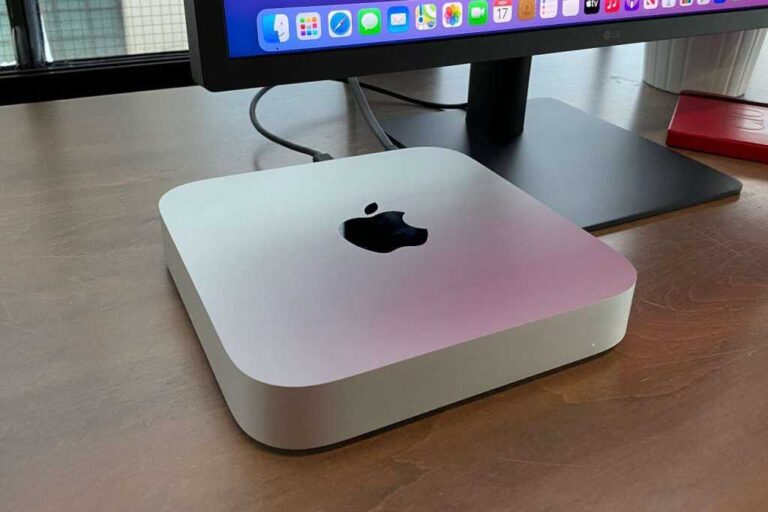
Yeni Mac’ler bulmak giderek zorlaşıyor, ancak Amazon’da stokta olan bir sürü ürün var: Ödeme sırasında 99 $’lık bir otomatik indirim uygulandığında 256GB Mac mini 570 $’dır. Bu şimdiye kadar gördüğümüz en düşük fiyatla eşleşiyor. M1 Mac mini, sunduğu performans ve kompakt tasarımıyla hala birçok kullanıcı için ideal bir seçenek olmaya devam ediyor. Özellikle bu fiyat seviyesinde, M1 Mac mini almayı düşünenler için kaçırılmaması gereken bir fırsat.
M1 Mac mini klavye, monitör veya fare ile gelmiyor, ancak bol miktarda performans getiriyor. 8 çekirdekli CPU ve 8 çekirdekli GPU, 8 GB RAM, 256 GB depolama ve bir dizi bağlantı noktasına sahip bir M1 işlemcisi var: Thunderbolt/USB 4 bağlantı noktası, iki USB-A bağlantı noktası, HDMI, ethernet ve bir kulaklık kriko. Ve masanızın üstüne sığacak kadar küçüktür. M1 Mac mini, özellikle ofis kullanımı, yazılım geliştirme ve hafif video düzenleme gibi görevler için mükemmel bir performans sunuyor.
2020’deki 4,5 yıldızlı incelememizde Mac mini’yi “muazzam bir değer” olarak adlandırdık ve özellikle bu fiyata, görüş değişmedi. O yüzden hala yapabiliyorken bir tane al. M1 Mac mini, Apple’ın kendi silikonunu kullanan ilk masaüstü bilgisayarlarından biri olarak, enerji verimliliği ve sessiz çalışmasıyla da dikkat çekiyor. Ayrıca, macOS ekosistemine sorunsuz bir giriş yapmak isteyenler için harika bir başlangıç noktası.
M1 Mac mini Performansı ve Kullanım Alanları
M1 Mac mini, 8 çekirdekli CPU ve 8 çekirdekli GPU’su sayesinde günlük işlemlerden yaratıcı projelere kadar geniş bir yelpazede üstün performans sunar. Örneğin, 4K video düzenleme, fotoğraf düzenleme ve hatta hafif 3D modelleme gibi görevlerde bile akıcı bir deneyim sağlar. 8 GB RAM, çoğu kullanıcı için yeterli olsa da, daha yoğun iş yükleri için 16 GB RAM seçeneği de mevcut. M1 Mac mini, aynı zamanda Apple’ın Neural Engine’i sayesinde makine öğrenimi tabanlı uygulamalarda da hızlı sonuçlar verir. Bu özellikler, M1 Mac mini’yi hem ev kullanıcıları hem de profesyoneller için cazip kılıyor.
M1 Mac mini’nin bağlantı seçenekleri de oldukça geniştir. Thunderbolt/USB 4 portu, yüksek hızlı veri transferi ve harici ekran desteği sağlar. HDMI portu ile 4K çözünürlükte harici bir monitör bağlayabilirsiniz. Ayrıca, ethernet portu sayesinde kararlı bir internet bağlantısı elde edebilirsiniz. M1 Mac mini, bu özellikleriyle hem ofis ortamlarında hem de evde kullanım için idealdir. Özellikle, M1 Mac mini ile birlikte kullanabileceğiniz macOS 17 Ventura gizli özellikler sayesinde üretkenliğinizi daha da artırabilirsiniz.
M1 Mac mini Fiyat ve Değerlendirme
M1 Mac mini, şu anda Amazon’da 570 $ gibi cazip bir fiyata satılıyor. Bu fiyat, cihazın orijinal fiyatı olan 699 $’a göre 129 $’lık bir indirim anlamına geliyor. Bu indirim, M1 Mac mini’yi şimdiye kadarki en düşük fiyatına getiriyor. Özellikle bütçe dostu bir masaüstü bilgisayar arayanlar için bu fırsat kaçırılmamalı. M1 Mac mini, aynı fiyat aralığındaki diğer masaüstü bilgisayarlara kıyasla çok daha iyi bir performans sunuyor. Ayrıca, Apple’ın güçlü ekosistemi sayesinde iPhone, iPad ve diğer Apple cihazlarıyla sorunsuz bir şekilde entegre olabilirsiniz.
M1 Mac mini’nin en büyük avantajlarından biri de düşük güç tüketimidir. Geleneksel masaüstü bilgisayarlara göre çok daha az enerji harcar, bu da uzun vadede elektrik faturalarında tasarruf sağlar. Ayrıca, fanlı soğutma sistemi sayesinde yoğun iş yüklerinde bile sessiz çalışır. M1 Mac mini, bu özellikleriyle hem çevre dostu hem de kullanıcı dostu bir seçenek olarak öne çıkıyor. Eğer hala bir M1 Mac mini almadıysanız, bu fırsatı değerlendirmek için doğru zaman.
M1 Mac mini ile İlgili Sıkça Sorulan Sorular
M1 Mac mini hangi işletim sistemini kullanıyor?
M1 Mac mini, macOS Big Sur ile birlikte gelir ve macOS Monterey, Ventura gibi daha yeni sürümlere ücretsiz olarak güncellenebilir. Bu sayede en yeni özelliklere ve güvenlik güncellemelerine erişebilirsiniz.
M1 Mac mini’ye harici monitör bağlayabilir miyim?
Evet, M1 Mac mini, Thunderbolt/USB 4 ve HDMI portları aracılığıyla harici monitör bağlamayı destekler. Tek bir 6K çözünürlüğe kadar veya iki adet 4K monitör bağlayabilirsiniz.
M1 Mac mini oyun oynamak için uygun mu?
M1 Mac mini, hafif ve orta seviye oyunlar için uygundur. Ancak, yüksek grafik gerektiren oyunlar için ideal değildir. Yine de, Apple Arcade’deki oyunlar ve birçok popüler oyun M1 Mac mini’de sorunsuz çalışır.
M1 Mac mini’nin depolama alanını artırabilir miyim?
M1 Mac mini’nin depolama alanı lehimlidir ve sonradan artırılamaz. Ancak, harici SSD veya bulut depolama hizmetleri kullanarak depolama alanını genişletebilirsiniz. Thunderbolt/USB 4 portu sayesinde yüksek hızlı harici depolama birimleri bağlayabilirsiniz.
Mac’inizdeki uygulamalardan biri dondu mu? Dönen plaj topunu görüyor musunuz? Fareniz çalışmayı durdurdu mu? Tüm bunlar, bir uygulamanın çalışmayı durdurduğunu gösteren belirtilerdir ve devam etmeden önce Çıkmaya Zorlamanız gerekir. Peki Mac’te Çıkmaya Nasıl Zorlarsınız? Veya Windows’a alışkınsanız, Mac’te alt silmeyi nasıl kontrol edersiniz?
Windows kullanıcıları, bir uygulama yanıt vermediğinde son çare ölçüsü olan klasik Ctrl + Alt + Delete tuş kombinasyonuna çok aşina olacaktır. Mac’te Ctrl + Alt + Delete tuşlarına basmak hiçbir şey yapmaz, bu tuşları bile bulabilirseniz: Bazı Mac klavyelerinde Alt tuşu Option olarak adlandırılır, Kontrol tuşu oradadır, ancak Mac’teki karşılığı gerçekten Command tuşudur. ve genellikle Sil olarak işaretlenmiş bir anahtar yoktur.
Peki bir Mac’ten Çıkmaya Nasıl Zorlarsınız? Mac’te bir uygulamayı Çıkmaya Zorlamanın birden fazla yolu vardır. Burada size, güç düğmesine başvurmanıza gerek kalmadan sorunlu programları bulmanın ve kapatmanın çeşitli yollarını göstereceğiz.
Uygulamaların düzenli olarak yanıt vermediğini ve her zaman aynı olmadığını fark ediyorsanız, tüm verilerinizi yedeklemeye ve temiz bir macOS yüklemesi yapmaya değer olabilir. Oldukça nükleer bir seçenektir, ancak uzun vadede sizi birçok baş ağrısından kurtarabilir.
Ayrıca, Donmuş bir Mac’in nasıl düzeltileceğine bakmanız da yararlı olabilir.
Başlamadan önce, Mac’te çıkmaya zorlamanın beş farklı yolunu hızlı bir şekilde özetleyeceğiz:
Dock’ta uygulamaya sağ tıklayın
Apple menüsüne tıklayın ve Çıkmaya Zorla’yı seçin
Command + Alt (veya Option) + Escape tuşlarına basın
Activity Monitor’de Çıkmaya Zorla
Mac’inizi yeniden başlatın
Yukarıdakilerin her birinin nasıl yapılacağına ilişkin ayrıntılar için okumaya devam edin.
Dock aracılığıyla Çıkmaya Zorla
Bir uygulama yanıt vermiyorsa, fare işaretçinizi ekranın üst kısmındaki menü çubuğunun üzerine yerleştirmeye çalışmanın, herhangi bir seçeneği seçmenize izin vermeyen dönen bir plaj topuyla sonuçlanma ihtimali yüksektir. Elbette, uygulamaya sorununu çözmesi için biraz zaman tanıyabilirsiniz, ancak sorun devam ederse, uygulamanın kapatılması ve yeniden başlatılması gerekecektir.
Ekranınızın altındaki Dock’a gidin.
Uygulamanın simgesini bulun.
Bağlamsal menüyü getirmek için sağ tıklayın (veya Ctrl + tıklama).
Bu listenin altında Çık seçeneği var. Bunu tıklayın ve umarız uygulama kapanacaktır.
Bu, uygulamayı kapatmazsa işlemi tekrarlayın, ancak menü göründüğünde Alt tuşunu basılı tutun ve Çık seçeneği Çıkmaya Zorla olarak değişir. Bunu seçin ve program hemen kapanmalıdır.
Apple menüsünden Çıkmaya Zorla
Çıkmaya Zorla komutuna erişmenin başka bir yolu vardır:
İyi çalışan bir uygulamaya geçin.
Şimdi ekranınızın sol üst köşesindeki Apple simgesine tıklayın.
Endişelenmeyin, bu, şu anda kullandığınız uygulamayı Çıkmaya Zorlamayacaktır – size o anda açık olan tüm uygulamaların bir listesini verecektir ve bunlardan dondurulmuş olanları seçebilirsiniz.
Şimdi Çıkmaya Zorla’ya tıklayın.
Klavyeyi kullanarak Mac’te Çıkmaya Zorla
Bir uygulamadan Çıkmaya Zorlamanın başka bir yolu, Command + Alt (veya Option) + Escape tuşlarını basılı tutmaktır; bu, yukarıda görüldüğü gibi, Uygulamadan Çıkmaya Zorla penceresini getirecektir.
Command + Alt (veya Option) + Escape tuşlarına basın
Şu anda sisteminizde çalışan her uygulamayı gösteren bir liste görünecektir – büyük olasılıkla sorun yaşıyorsanız, yanında parantez içinde ‘Yanıt Vermiyor’ yazmaktadır.
Uygulamayı vurgulayın.
Pencerenin altındaki Çıkmaya Zorla düğmesini tıklayın.
Bir uygulamadan ayrılamadığınızda ne yapmalısınız?
Ciddi durumlarda, yukarıdaki komutları gerçekleştirmek için uygulamanın kendisinden gerçekten kaçamayacağınızı göreceksiniz. Bu durumda, hala kullanabileceğiniz bir komutunuz var.
Cmd + Alt (Option) + Shift + Esc düğmelerini basılı tutmanız yeterlidir; macOS, şu anda ekranınızda etkin olan uygulamayı kapatmalıdır.
Activity Monitor ile Çıkmaya Zorla
Sisteminizde sorun yaşıyorsanız, dönen plaj topunun normalden daha fazla göründüğünü söyleyin, o zaman neler olduğunu görmenin bir yolu Activity Monitor uygulamasını kullanmaktır.
Activity Monitor’ü açın (Command + Space tuşlarına basın ve Activity Monitor yazmaya başlayın veya Finder’a gidin ve Applications> Utilities> Activity Monitor’e gidin.)
Etkinlik Monitörü aracı başlatıldığında, diğer şeylerin yanı sıra CPU, Bellek ve Ağı kullanan tüm uygulamaları ve hizmetleri görüntüleyecektir.
Herhangi bir uygulamaya çift tıklamak, uygulama ve mevcut talepleri hakkında daha da fazla bilgi içeren ayrı bir pencere açacaktır.
Buradan, kısa bir süre içindeki faaliyetlerinin bir raporunu veren uygulamayı Örneklemeyi seçebilirsiniz, ancak bu oldukça teknik bir prosedürdür ve sonuçlar çoğu insan için anlaşılmazdır.
Daha kullanışlı komut, tabii ki uygulamayı kapatacak olan Çık düğmesidir.
Mac’iniz donmuşsa ne yapmalı
Bazen bir uygulama sorun yaşayabilir ve tüm sisteminizin donmasına neden olabilir. Bu vakalar nadir olsa da oluyor. Mac’iniz ayrı bir makalede donmuşsa ne yapmanız gerektiği konusunda daha fazla tavsiye veriyoruz, çünkü Mac’inizin donmasının birkaç nedeni olabilir.
Çıkmaya zorlamayan bir uygulama nedeniyle yanıt vermeyen bir Mac ile karşı karşıya kalırsanız, size kalan tek seçenek Mac’inizdeki güç düğmesini birkaç saniye basılı tutmaktır.
Normalde güç düğmesine bastığınızda, sisteminize onu kapatmak istediğinizi söyleyen bir mesaj gönderilir. Sistem daha sonra genellikle makineyi uyku moduna geçirerek yanıt verir. Düğmeyi daha uzun süre basılı tutmak size Yeniden Başlat, Uyku veya Kapat gibi çeşitli seçenekler içeren bir iletişim kutusu verecektir. Ancak ciddi bir sistem çökmesinde bu seçenek bile görünmeyebilir.
Bu nedenle son çare, makine gücü tamamen kesene kadar düğmeyi basılı tutmaktır. Şimdi, bu, yeniden başlatmanıza ve Mac’inize geri dönmenize izin verirken, kapatmanın ani doğası nedeniyle kaydedilmemiş verilerin kaybolacağını görebilirsiniz.
Mükemmel değil, ancak bazen tekrar çalışmaya başlamanın tek yolu budur.
Bilgisayarı yeniden başlatırken soruna neden olan uygulamanın tekrar açılmasını önlemek istiyorsanız, tekrar oturum açarken pencereleri yeniden aç’ın yanındaki kutunun işaretli olmadığından emin olun!
Finder’ı ayrı bir makalede yeniden başlatmaya bakıyoruz.
Mac’te nasıl kopyalayıp yapıştırılacağını mı merak ediyorsunuz?