Çarşamba, Ekim 21, 2026
Ana Sayfa Blog Sayfa 24

Bir görüntü nasıl yükseltilir veya çözünürlüğü nasıl artırılır

0

Apple’ın süper güvenli Kilitleme Modu iPhone’unuzu aşağı çekecek – ancak buna değer olabilir

0


Apple Lockdown Mode 1

Mac’te Photoshop Nasıl Yüklenir

0

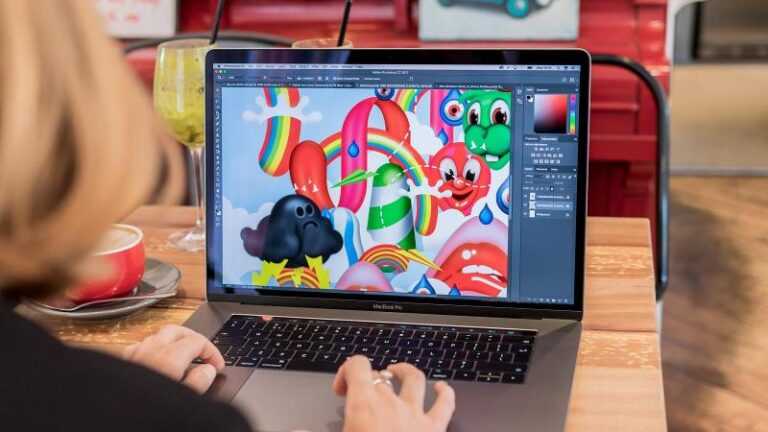
Apple’ın ücretsiz Mac uygulamaları: Fotoğraflar ve Önizleme, bir görüntünün veya fotoğrafın rötuşlanmasıyla ilgili temel bilgileri edinebilir, ancak daha gelişmiş bir şey yapmak istiyorsanız, özel bir görüntü düzenleme uygulamasına ihtiyacınız olacaktır. Adobe Photoshop, çok çeşitli özellikleri ve yetenekleri nedeniyle endüstri standardıdır. İşte Mac’inizde Photoshop’un bir kopyasını nasıl alacağınız ya da başarısız olursa, bir sonraki en iyi şey.

Photoshop’u Mac’te ücretsiz edinme

Birçok kişi Photoshop’u bir Mac’te ücretsiz olarak edinmenin bir yolu olup olmadığını merak edecek. İlk önce bir uyarı: Photoshop’u bir dosya paylaşım sitesinde bulursanız indirmeyin. Her şeyden önce, Adobe’nin dağıtım şekli nedeniyle uygulamanın yasal bir sürümü olma olasılığı çok düşük ve ikincisi, neredeyse kesinlikle size sorunlara neden olacak – virüsler bu şekilde yayılıyor.

Adobe Photoshop’un tamamen ücretsiz bir sürümü yoktur, ancak size Photoshop’un bir kopyasını sınırlı bir süre için veya kısa süreli bir abonelikle ücretsiz olarak alabilecek birkaç seçenek vardır.

İlk seçenek bir Photoshop denemesidir. Hiçbir kısıtlama olmaksızın tam programa erişmenizi sağlayan 7 günlük ücretsiz deneme var.

Adobe ücretsiz 7 günlük deneme sürümünü duyururken, aslında 14 gün ücretsiz alırsınız, çünkü ilk siparişinizden itibaren 14 gün içinde iptal edebilir ve tam para iadesi alabilirsiniz. Yani, teorik olarak, deneme süreniz varsa ve ardından aboneliğinizi 13 gün sonra iptal ederseniz 21 gün ücretsiz alabilirsiniz.

İkinci seçenek, yıllık yerine aylık olarak aylık abonelik için kaydolmaktır. Aşağıdaki bölümlerde çeşitli abonelik seçeneklerini inceleyeceğiz, ancak bu seçenek geçici olarak Adobe Photoshop’a abone olmanıza izin verecektir.

Nasıl çalıştığını açıklamak için Adobe’nin iki aylık abonelik paketi arasındaki farkı açıklamamız gerekir:

İki aylık abonelik paketi vardır: biri daha ucuzdur (ayda 19,97 £ / 20,99 AU / AU $ 29,99), çünkü yıllık bir planın parçasıdır; diğeri daha pahalı bir seçenektir (ayda 30,34 £ / 31,49 $ / 45,99 Avustralya Doları), ancak Adobe’ye herhangi bir ödeme yapmak zorunda kalmadan iptal edebilirsiniz.

Adobe, burada çeşitli sözleşmelerin yasal koşullarını açıklamaktadır. Temel olarak, daha ucuz olan ‘yıllık sözleşme, aylık ödeme’ için kaydolursanız ve ardından aboneliğinizi sonlandırmayı seçerseniz, bunu yapabilirsiniz, ancak sözleşmeyi ilk 14 günden sonra sonlandırırsanız “toplu ödeme alırsınız Kalan sözleşme yükümlülüğünüzün% 50’si tutarında toplam tutar ve hizmetiniz o ayın fatura döneminin sonuna kadar devam edecektir. “

Bu, yıllık ödeme yapıyor olmanıza göre biraz daha iyi bir senaryodur – bu durumda sözleşmeniz dönem sonuna kadar devam edecektir. Parayı geri alamazsın.

Bu nedenle, bu durumda en iyi seçenek, aydan aya sözleşmeye kaydolmaktır. Bu durumda sözleşme her ay otomatik olarak yenilenir, ancak iptal etmeyi seçerseniz, Photoshop’u o ayın sonuna kadar kullanabilirsiniz ve bu noktada sözleşmeniz sona erer.

Photoshop’a ihtiyacınız varsa, ancak kendinizi Adobe ile bir sözleşmeye bağlamak istemiyorsanız, bu sizin için en iyi seçenek olabilir. Ancak, 90 gün sonra Adobe bulutuna kaydettiğiniz her şeye erişiminizi kaybedeceğinizi unutmamalısınız.

Adobe’nin web sitesine kaydolun.

Photoshop planı nasıl iptal edilir:

  1. Planların yönetildiği Adobe web sayfasına giriş yapın.
  2. Adobe hesabınıza giriş yapın.
  3. Planlarım sekmesinin altında Planı Yönet’i (veya Planı Görüntüle) bulun ve üzerine tıklayın.
  4. Şimdi Planı iptal et’e tıklayın.
  5. İptal nedeninizi belirtin.
  6. Devam’a tıklayın.

Mac için Photoshop fiyatı

Photoshop sözleşmenizi sonlandırmanın kolaylığı, Adobe’nin Photoshop kopyalarını doğrudan satıştan abonelik modeline geçme kararının bir avantajıdır.

Ancak, Adobe’nin Photoshop ve diğer uygulamaları için ‘kalıcı lisans’ satmamasından hayal kırıklığına uğrayan birçok Mac kullanıcısı var. Yıllar önce profesyonel Mac kullanıcıları bir Adobe CS sürümüne sahip olabilirdi, ancak şirketlerin güncelleme işleminin yavaş olması muhtemelen Adobe’nin bir abonelik modeline geçmesine neden oldu. Abonelik modeli, şirketleri, her üç ila beş yılda bir Adobe’ye ödeme yapmak yerine Adobe’ye ödemeye devam etmeye zorlar. Adobe, şirketlerin güncel yazılımlarla daha iyi durumda olduklarını iddia ediyor.

Abonelik modelini ister sevin ister nefret edin, Photoshop’un bir kopyasını almak istiyorsanız aralarından seçim yapabileceğiniz birkaç seçenek vardır:

Yukarıda tartıştığımız gibi, yalnızca tek bir Photoshop uygulamasını istiyorsanız, bir yıllığına kaydolursanız ayda 19.97 £ / 20.99 $ / AU $ 29.99 veya yalnızca ödeme yaparsanız ayda 30.34 £ / 31.49 $ / AU $ 45.99’a sahip olabilirsiniz. aylık olarak. Adobe’nin web sitesine kaydolun.

Ancak, Fotoğraf Planı aslında en iyi anlaşmadır. Photoshop CC, Lightroom CC (web ve mobil için) ve Lightroom Classic CC (masaüstü için) içerir. Bu paketin maliyeti aylık 9,98 £ / 9,99 $ / AU $ 14,29, ancak bir yıllık sözleşmeniz olacak. Dahil 20GB depolama alanı elde edersiniz (ayda yaklaşık 10 £ / 10 $ / AU $ 14 $ daha fazla olan 1 TB depolama seçeneği vardır). Adobe’nin web sitesine kaydolun.

Bir işletme kullanıcısıysanız, aylık 25,28 £ (KDV hariç) / 33,99 $ / AU $ 48,99 (GST dahil) karşılığında tek bir Photoshop lisansı alabileceğiniz İşletme seçeneğine kaydolmanız gerekir. Photoshop, Illustrator, InDesign, Premiere Pro ve Acrobat dahil olmak üzere tüm Adobe CC uygulamalarının aylık 59 £ (KDV hariç) / 79.99 $ / 116 AU $ tutarında olduğunu belirtmekte fayda var. Adobe’nin web sitesine kaydolun.

Photoshop için eğitim indirimi var mı?

Evet var. Yalnızca Photoshop katmanında indirimli bir fiyata kaydolamazsınız, ancak açıkça Photoshop içeren tüm Creative Cloud koleksiyonunu oldukça büyük bir indirim karşılığında edinebilirsiniz.

Yazma sırasında, Öğrenciler ve Öğretmenler, normal abonelik oranından yaklaşık% 70 daha az olan ayda 16,24 £ / 19,99 ABD Doları / 21,99 ABD Doları öderler.

Photoshop’un bir kopyasını doğrudan satın alabilir misiniz?

Abonelik olmadan Photoshop satın almanın bir yolu olup olmadığını merak edenler için kötü bir haber. Adobe, insanların abonelik modelini kullanmasını istediği için artık Photoshop’un tam sürümünü bağımsız bir program olarak sunmuyor. Bunun avantajları olsa da, her zaman yazılımın en son sürümünü kullanacağınızdan, programı kullanmak istiyorsanız bir aboneliğe bağlı olduğunuz anlamına gelir.

Ancak, abonelik olmadan satın alabileceğiniz bir Photoshop sürümü vardır: Photoshop Elements.

Photoshop Elements, profesyonel fotoğrafçılar yerine amatörler için tasarlanmıştır, ancak ihtiyaçlarınız için yeterli olabilecek bir dizi fotoğraf düzenleme özelliği sunar.

Photoshop Elements’in bir kopyasını doğrudan Adobe’nin web sitesinden 86,56 £ / 99,99 ABD Doları / 145,19 ABD Doları karşılığında satın alabilirsiniz: Photoshop Elements 2021’i Adobe’den satın alın.

Photoshop Elements veya Mac App Store’dan da satın alabilirsiniz, ancak aslında Apple’dan satın alırsanız daha pahalıya mal olur (99 £ / 99 $ / 159.99 $).

Photoshop Elements’in avantajı, onu doğrudan satın alıp Mac’inize yükleyebilmenizdir. Elements ile maskeler, katmanlar, renklendirme, görüntü işleme ve diğer yararlı, daha tüketici düzeyinde efektler gibi özelliklere erişebileceksiniz.

Yine de yaratıcı bir profesyonelseniz veya Photoshop’un tam gelişmiş sürümüne alışkınsanız, kutudan eksik çok fazla araç bulabilirsiniz.

Bir göz atmak isterseniz yazılımı bir test çalıştırması için 7 günlük ücretsiz deneme sürümü de vardır.

Ya Photoshop’un eski kopyaları?

Abonelik rotasından gerçekten aşağı inmek istemiyorsanız ve Elements yeterli değilse, tam paketin eski sürümlerini eBay’de veya diğer ikinci el pazarlarda izlemek isteyebilirsiniz. Bunlar iyi seçenekler olsa da Satın Al düğmesine basmadan önce ödevinizi yapmak isteyeceksiniz.

Adobe, güncellemeler açısından tüm eski sürümleri desteklemez, bu nedenle bulduklarınız macOS’un sonraki yinelemeleriyle uyumlu olmayabilir. Satın almadan önce çalışıp çalışmayacağından Google’a emin olun. Ayrıca, genellikle bunlar devredilemez olduğundan, yazılım lisansının daha önce kullanılmadığını da onaylamanız gerekir.

Photoshop’un eski sürümleriyle ilgili bir başka sorun da, daha yeni macOS sürümlerinde çalışmayabilmeleridir. Ve daha yeni Mac’ler ihtiyacınız olan macOS sürümünü çalıştırmayabilir.

Bununla ilgili yardım için şunu okuyun: Mac’im hangi macOS sürümünü çalıştırabilir?

Mac’te Photoshop’a en iyi alternatifler?

MacOS’ta, çoğu Adobe ürünlerinden daha düşük fiyat etiketleriyle gelen çok sayıda harika fotoğraf ve görüntü işleme yazılımı vardır. En sevdiklerimizden biri, çok çeşitli güçlü araçlar, kullanıcı dostu arayüz ve yaklaşık 50 £ / US $ 50 maliyeti olan Serif’ten Affinity Photo. Serif sitesinde programı yarı fiyatına sunan ve mutlak bir hırsızlık olan birkaç promosyon gördük.

Yazma sırasında, böyle bir teklifte Affinity Photo’u 23,99 £ / 32,99 $ karşılığında satın alabilirsiniz ve en kaliteli bir resim düzenleyici istiyorsanız en azından bir göz atmanızı öneririz.

Diğer bir popüler seçenek, tamamen ücretsiz olan ve inanılmaz bir araç ve özellik yelpazesiyle birlikte gelen GIMP’dir (GNU Görüntü İşleme Programı). Arayüze alışmak biraz zaman alabilir, ki bu açık kaynaklı yazılımlarda nadir değildir, ancak bir kez yolunuzu öğrendikten sonra, neler başarabileceğinize şaşıracaksınız. Ayrıca, YouTube’daki yazılım için geniş bir eğitim koleksiyonu da vardır, bu nedenle, zaman ayırmaya istekliysen, o zaman sana hiçbir maliyeti olmayacak güçlü bir pakettir.

Diğer hangi programları önerdiğimizi görmek için, Mac için en iyi fotoğraf düzenleme yazılımı, Mac için en iyi ücretsiz (veya ucuz) fotoğraf düzenleme yazılımı ve fotoğraf düzenleme için en iyi Mac başlıklı derlememizi okuyun.

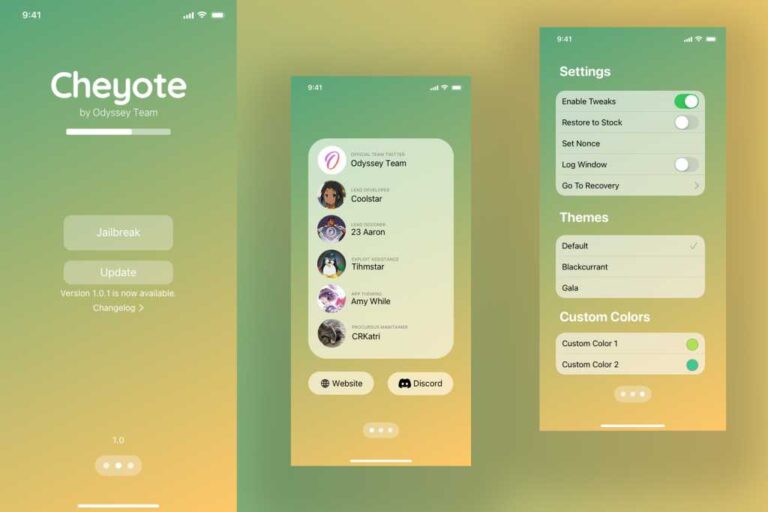
Sonunda yakında iPhone 13’ünüzü jailbreak yapabileceksiniz

0

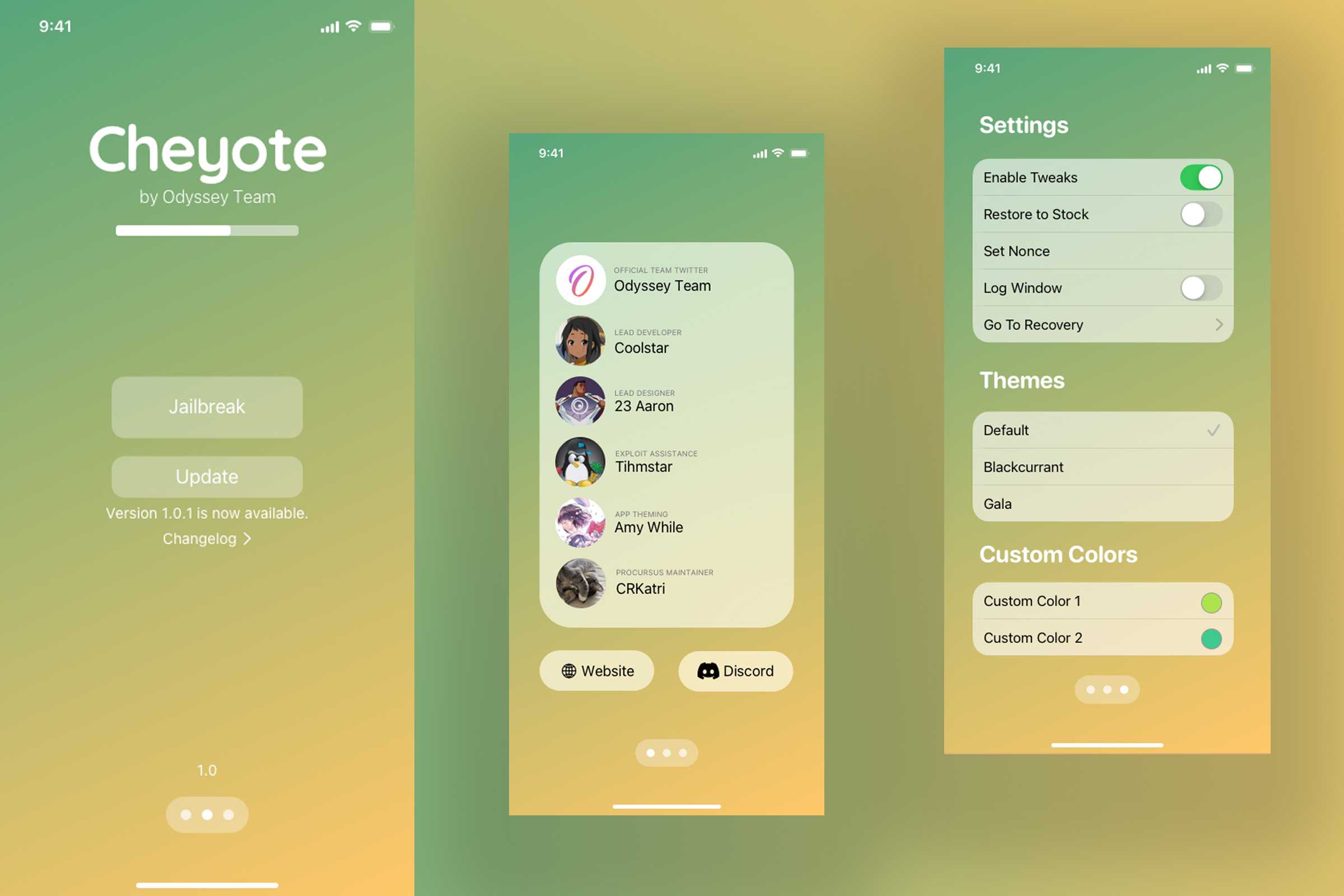
Cheyote jailbreak aracının iOS 15 için yeni tasarım maketi

iPhone Game Center

0

İlk bakışta Game Center

iPhone Game Center, iOS aygıtı veya Mac’i (OS X Mountain Lion veya daha yenisi) olan arkadaşlarınızla favori oyunlarınızı oynamanızı sağlar. Game Center’ı kullanmak için Internet’e bağlı olmanız gerekir.

UYARI: Yinelenen hareketler nedeniyle oluşan rahatsızlıklardan kaçınma hakkında önemli bilgiler için, bakınız: Önemli güvenlik bilgileri.

iphone tr GAME overview

  • Başlama: Game Center’ı açın. Ekranın en üstünde takma adınızı görüyorsanız, zaten giriş yapmışsınız demektir. Aksi takdirde Apple kimliğiniz ve parolanız sorulur.
  • Oyunlar edinme: Oyunlar’a dokunun, sonra önerilen bir oyuna veya Game Center Oyunlarını Bul düğmesine dokunun. Veya bir arkadaşınızın oyununu edinin (bakınız: Arkadaşlarla oyun oynama).
  • Oyun oynayın! Oyunlar’a dokunun, bir oyun seçin, sağ üstteki fazlası düğmesi  iphone tr IL dots dokunun, sonra Oyna’ya dokunun. iPhone Game Center
  • Çıkış yapmak mı istiyorsunuz? Game Center’dan çıkarken çıkış yapmanıza gerek yoktur ama çıkış yapmak istiyorsanız Ayarlar > Game Center bölümüne gidin ve Apple kimliğinize dokunun.

Arkadaşlarla oyun oynama

  • Arkadaşlarınızı çok oyunculu bir oyuna davet etme: Arkadaşlar’a dokunun, bir arkadaş seçin, bir oyun seçin, Oyna’ya dokunun. Oyun daha fazla oyuncuya izin veriyorsa veya daha fazla oyuncu gerektiriyorsa, oyuncuları seçin ve Sonraki düğmesine dokunun. Davetinizi gönderin ve sonra diğer kişilerin kabul etmesini bekleyin. Herkes hazır olduğunda oyunu başlatın. Arkadaşınız yoksa veya yanıt vermiyorsa, Game Center’ın size başka bir oyuncu bulması için Otomatik Eşleme’ye veya başka birisini davet etmek için Davet Et düğmesine dokunabilirsiniz.
  • Arkadaşlık isteği gönderme: Arkadaşlar’a dokunun,  iphone tr IL Add simgesine dokunun, sonra arkadaşınızın e-posta adresini veya Game Center’daki takma adını girin. Kişilerinizi taramak için,  iphone tr IL PlusBlue simgesine dokunun. (Tek bir istekte birden fazla arkadaşı eklemek için, her adresten sonra Geç tuşuna basın.) Veya Game Center’da gördüğünüz bir oyuncuya dokunun.
  • Sizi yenmesi için birine meydan okuma: Puanlarınızdan veya başarılarınızdan birine dokunun, sonra Meydan Oku’ya dokunun. iPhone Game Center
  • Arkadaşlarınız neler oynuyor ve durumları nasıl? Arkadaşlar’a dokunun, arkadaşınızın adına dokunun, sonra Oyunlar veya Puan düğmesine dokunun.
  • Arkadaşınızda olan bir oyunu mu satın almak istiyorsunuz? Arkadaşlar’a dokunun, sonra arkadaşınızın adına dokunun. Arkadaşınızın oyun listesindeki oyuna dokunun, sonra sağ üstteki fazlası düğmesi iphone tr IL dots simgesine dokunun.iPhone Game Center
  • Yeni arkadaşlar edinme: Arkadaşınızın arkadaş listesini görmek için, Arkadaşlar’a dokunun, arkadaşınızın adına dokunun, sonra o kişiye ait Arkadaşlar balonuna dokunun.
  • Arkadaşı silme: Arkadaşlar’a dokunun, arkadaşınızın adına dokunun, sonra sağ üstteki fazlası düğmesi (üç nokta) simgesine dokunun.
  • E-posta adresinizi gizli tutma: Game Center hesap ayarlarınızda Herkese Açık Profil’i kapatın. Aşağıdaki Game Center ayarları konusuna bakın.
  • Çok oyunculu etkinlikleri veya arkadaşlık isteklerini kapatma: Ayarlar > Genel > Sınırlamalar bölümüne gidin. Anahtarlar gri görünüyorsa, en üstteki Sınırlamaları Etkinleştir’e dokunun.
  • Nazik olma: Saldırgan veya uygunsuz davranışı bildirmek için, Arkadaşlar’a dokunun, kişinin adına dokunun, sağ üstteki fazlası düğmesi iphone tr IL dotssimgesine dokunun, sonra Sorun Raporlama’ya dokunun.

Game Center ayarları

Şunları yapabileceğiniz Ayarlar > Game Center bölümüne gidin:

  • Çıkış yapma (Apple kimliğinize dokunun)
  • Davetlere izin verme
  • Yakındaki oyuncuların sizi bulmasını sağlama
  • Game Center profilinizi düzenleme (takma adınıza dokunun)
  • b’den veya Facebook’tan arkadaş önerileri alma
  • Game Center için hangi bildirimleri istediğinizi belirtme: Ayarlar > Bildirim Merkezi > Game Center bölümüne gidin. Game Center görünmüyorsa Bildirimler’i açın.
  • Game Center için sınırlamaları değiştirme: Ayarlar > Genel > Sınırlamalar bölümüne gidin.

Apple mağazasında kuyruk!

0

Apple mağazasında kuyruk konusunda Apple mağazasında kuyruk! hakkında hazırladığımız bu rehberde tüm detayları bulacaksınız.

Almanya’da normalleşme süreci kapsamında bugün restoran, kafeler, dükkânlar ve avm’ler gerekli hijyen kurallarına uyulması şartıyla yeniden açıldı.


Almanya'da Apple mağazasında kuyruk oluşturan müşteriler sosyal mesafe kurallarına uyuyor

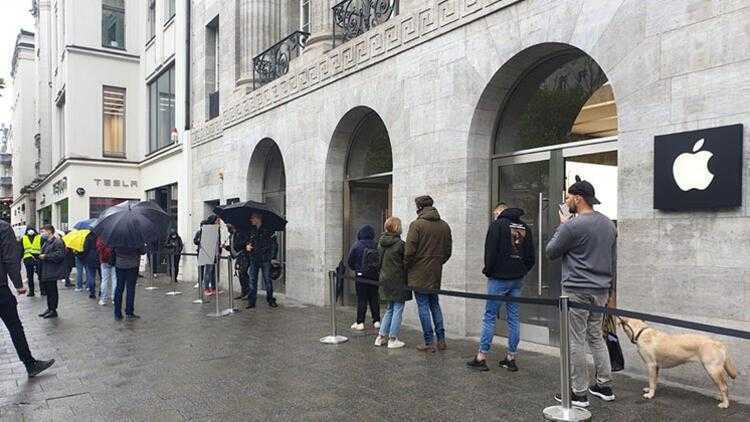
ALMANYA’da bugün avm’ler de kapılarını açtı. Birçok alışveriş merkezi önünde kısıtlı müşteri kuralı sebebiyle uzun kuyruklar oluştu. Berlin’de Apple mağazası korona krizinden sonra ilk defa açıldı ve müşteriler ateş ölçüldükten sonra içeri alındı. Sosyal mesafe kuralı sebebiyle çok az sayıda müşteri sırayla içeri bırakıldı. Maskesi olmayana maske verildi ve müşterilere e-ticaret yapmaları öneri edildi.

Apple mağazasında kuyruk: Normalleşme sürecinin sembolü

Almanya’da koronavirüs kısıtlamalarının kademeli olarak kaldırılmasıyla birlikte perakende sektörü yeniden canlanmaya başladı. Bu süreçte en dikkat çekici görüntülerden biri, Berlin’deki Apple mağazasında kuyruk oluşmasıydı. Uzun süredir kapalı olan mağaza, hijyen protokollerine titizlikle uyarak müşterilerini ağırlamaya başladı. Apple mağazasında kuyruk, sadece bir alışveriş bekleme süreci değil, aynı zamanda normalleşme adımlarının toplum tarafından nasıl karşılandığının da bir göstergesi oldu.

Müşterilerin mağazaya girmeden önce ateşlerinin ölçülmesi, maske takma zorunluluğu ve sosyal mesafe kurallarına uyulması, Apple’ın müşteri sağlığına verdiği önemi bir kez daha ortaya koydu. Özellikle teknoloji meraklıları, yeni ürünleri deneyimlemek ve teknik destek almak için sabırsızlanıyordu. Bu nedenle Apple mağazasında kuyruk, hem bir heyecan hem de bir tedirginlik atmosferinde şekillendi.

Apple mağazasında kuyruk sırasında uygulanan hijyen önlemleri

Apple, dünya genelindeki tüm mağazalarında olduğu gibi Berlin’de de sıkı hijyen protokolleri uyguladı. Mağaza girişinde müşterilerin ateşi ölçüldü, maskesi olmayanlara ücretsiz maske dağıtıldı ve içeri yalnızca sınırlı sayıda kişi alındı. Apple mağazasında kuyruk sırasında sosyal mesafe işaretleri zemine yerleştirilmişti ve müşterilerin bu işaretlere uyması sağlandı. Ayrıca mağaza içinde sık sık dezenfeksiyon yapıldı ve ürün deneme alanları düzenli olarak temizlendi.

Bu önlemler, müşterilerin güvenli bir alışveriş deneyimi yaşamasını hedefliyordu. Ancak uzun kuyruklar, bazı müşterilerin sabrını zorlasa da çoğu kişi bu kuralların gerekli olduğunu kabul etti. Özellikle teknoloji tutkunları, yeni iPhone modellerini ve MacBook’ları yerinde görmek için Apple mağazasında kuyruk beklemeyi göze aldı.

Apple mağazasında kuyruk: Müşteri deneyimi ve beklentiler

Normalleşme sürecinde Apple mağazalarının açılması, müşteriler için büyük bir moral kaynağı oldu. Uzun süredir online alışverişe mahkum kalan kullanıcılar, ürünleri birebir deneyimleme fırsatı buldu. Apple mağazasında kuyruk bekleyen müşteriler, özellikle yeni çıkan aksesuarlar ve yazılım güncellemeleri hakkında bilgi almak istediklerini belirtti. Ayrıca, teknik destek randevuları için gelenler de kuyruğun bir parçasıydı.

Müşterilerin büyük bir kısmı, Apple’ın hijyen kurallarına uygun şekilde hizmet vermesinden memnun kaldı. Ancak bazı kullanıcılar, bekleme süresinin uzunluğundan şikayet etti. Yine de Apple mağazasında kuyruk, markanın sadık müşteri kitlesinin ne kadar güçlü olduğunu bir kez daha kanıtladı. Özellikle genç kullanıcılar, sosyal medyada kuyruk fotoğraflarını paylaşarak bu anı ölümsüzleştirdi.

Apple mağazasında kuyruk ve e-ticaret yönlendirmesi

Apple, mağaza önünde bekleyen müşterilere e-ticaret seçeneklerini de hatırlattı. Çalışanlar, müşterilere online sipariş vermeleri halinde ürünlerini evlerine teslim alabileceklerini iletti. Bu sayede Apple mağazasında kuyruk süresini kısaltmak ve kalabalığı azaltmak hedeflendi. Ayrıca, mağaza içinde yapılan anonslarla müşterilerin Apple’ın resmi web sitesini ziyaret etmeleri teşvik edildi.

Bu strateji, hem fiziksel mağaza hem de online kanallar arasında bir denge kurmayı amaçlıyordu. Özellikle yoğun saatlerde Apple mağazasında kuyruk uzadığında, müşterilere alternatif olarak online alışveriş önerildi. Böylece hem müşteri memnuniyeti korundu hem de hijyen kurallarına uyum sağlandı.

Almanya’da normalleşme ve Apple mağazalarının geleceği

Almanya’daki normalleşme süreci, diğer Avrupa ülkelerine de örnek teşkil ediyor. Apple mağazasında kuyruk görüntüleri, perakende sektörünün pandemi sonrası nasıl şekilleneceğine dair ipuçları veriyor. Uzmanlar, fiziksel mağazaların öneminin devam edeceğini ancak hijyen ve sosyal mesafe kurallarının kalıcı hale geleceğini belirtiyor. Apple’ın bu süreçteki titiz yaklaşımı, diğer markalar için de bir referans noktası oluşturuyor.

Gelecekte Apple mağazalarında daha fazla dijital çözümün devreye girmesi bekleniyor. Örneğin, randevu sistemleri ve online sıra yönetimi gibi uygulamalar, Apple mağazasında kuyruk süresini minimize edebilir. Ayrıca, artırılmış gerçeklik (AR) teknolojisi sayesinde müşteriler ürünleri mağazaya gitmeden de deneyimleyebilecek. Bu yenilikler, hem müşteri deneyimini iyileştirecek hem de hijyen risklerini azaltacak.

Apple mağazasında kuyruk: Küresel bir fenomen

Apple mağazalarında kuyruk, sadece Almanya’da değil, dünyanın birçok yerinde sıkça görülen bir manzara. Yeni bir iPhone veya MacBook lansmanında saatlerce bekleyen müşteriler, markaya olan bağlılıklarını gösteriyor. Pandemi sonrası dönemde ise bu kuyruklar, normalleşmenin bir sembolü haline geldi. Apple mağazasında kuyruk, teknoloji severlerin bir araya geldiği, heyecanı paylaştığı ve yeni ürünleri ilk kez deneyimlediği bir buluşma noktası olarak öne çıkıyor.

Bu durum, Apple’ın pazarlama stratejisinin de bir parçası. Kuyruklar, medyada geniş yer buluyor ve markanın popülerliğini artırıyor. Özellikle sosyal medyada yayılan kuyruk görüntüleri, Apple’ın ürünlerine olan talebin ne kadar yüksek olduğunu gösteriyor. Apple mağazasında kuyruk, aynı zamanda bir topluluk oluşturma aracı olarak da işlev görüyor.

Sıkça Sorulan Sorular (FAQ)

Apple mağazasında kuyruk ne kadar sürdü?

Berlin’deki Apple mağazasında kuyruk, yoğunluğa bağlı olarak ortalama 30 dakika ile 1 saat arasında sürdü. Ancak bazı müşteriler, özellikle öğle saatlerinde daha uzun süre beklemek zorunda kaldı.

Apple mağazasında kuyruk sırasında hangi önlemler alındı?

Mağaza girişinde ateş ölçümü yapıldı, maskesiz müşterilere maske dağıtıldı ve sosyal mesafe kurallarına uyulması için zemine işaretler yerleştirildi. Ayrıca mağaza içinde sürekli dezenfeksiyon yapıldı.

Apple mağazasında kuyruk beklerken online alışveriş yapmak mümkün mü?

Evet, Apple çalışanları müşterilere online sipariş vermeleri halinde ürünlerini evlerine teslim alabileceklerini iletti. Bu sayede kuyruk süresi kısaltılmaya çalışıldı.

Apple mağazasında kuyruk sadece Almanya’da mı görüldü?

Hayır, Apple mağazalarında kuyruk dünya genelinde yaygın bir durum. Özellikle yeni ürün lansmanlarında veya normalleşme süreçlerinde birçok ülkede benzer görüntüler ortaya çıkıyor.

Detaylı bilgi ve ek kaynaklar için resmi Apple Resmi Destek Sayfası adresini ziyaret edebilir veya ilgili belgelere göz atabilirsiniz.

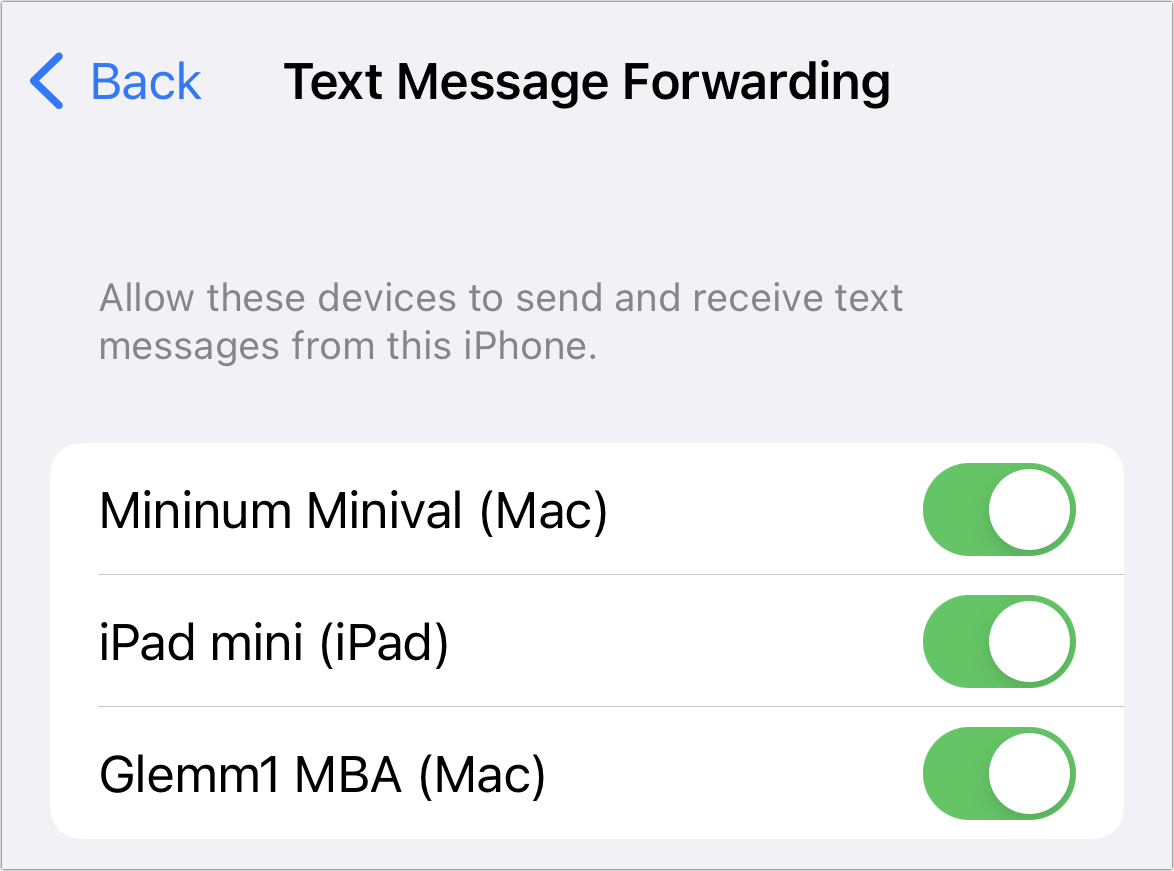
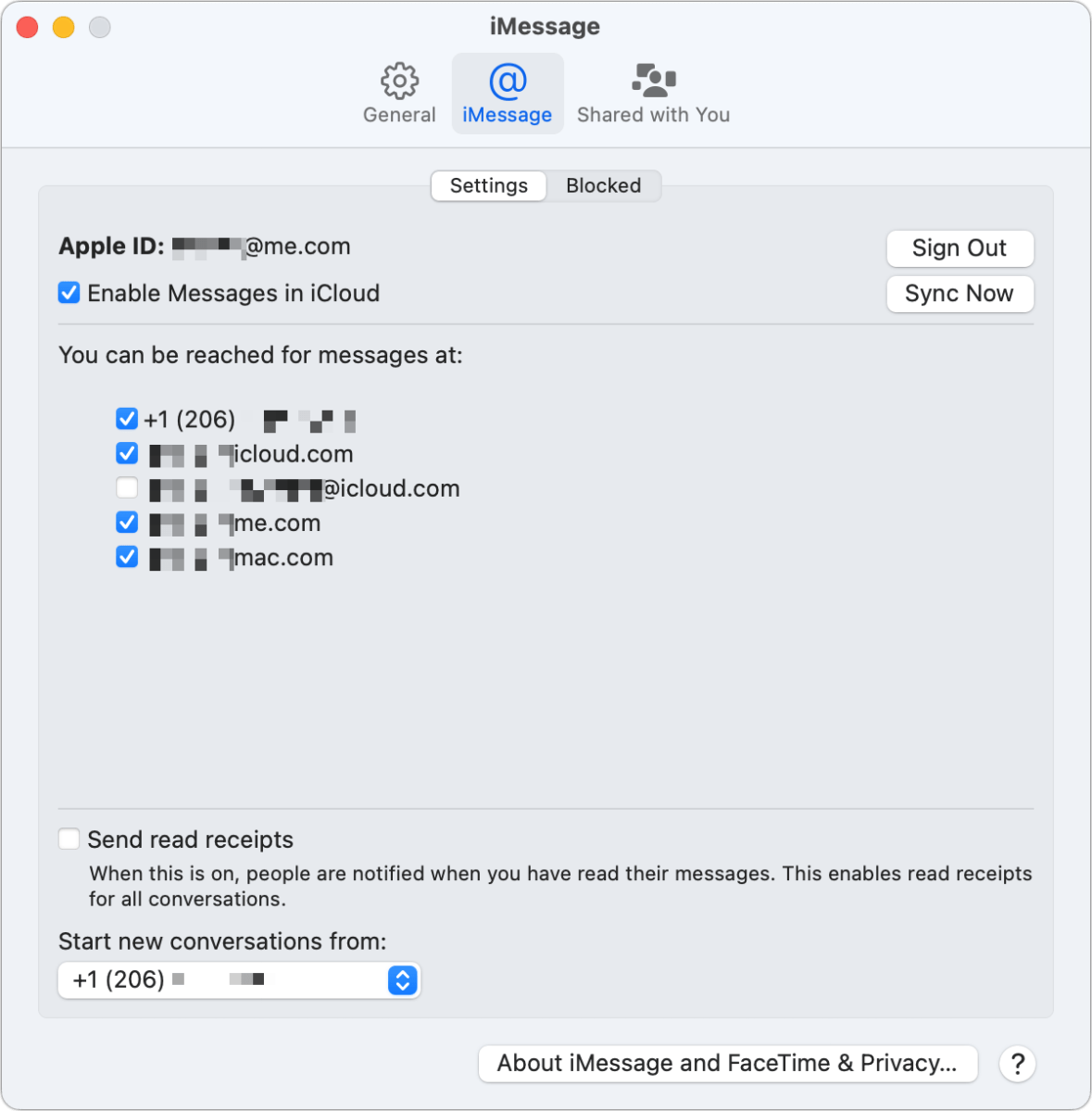
Tüm Apple cihazlarınızda bir telefon numarasına nasıl metin gönderilir?

0

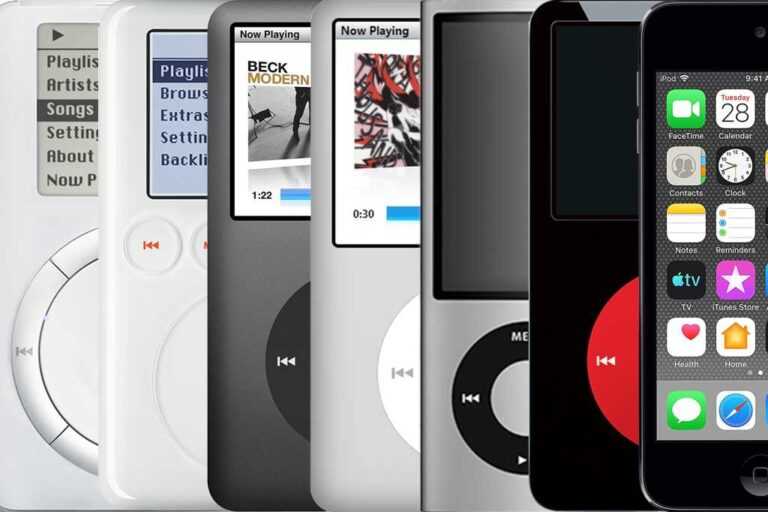
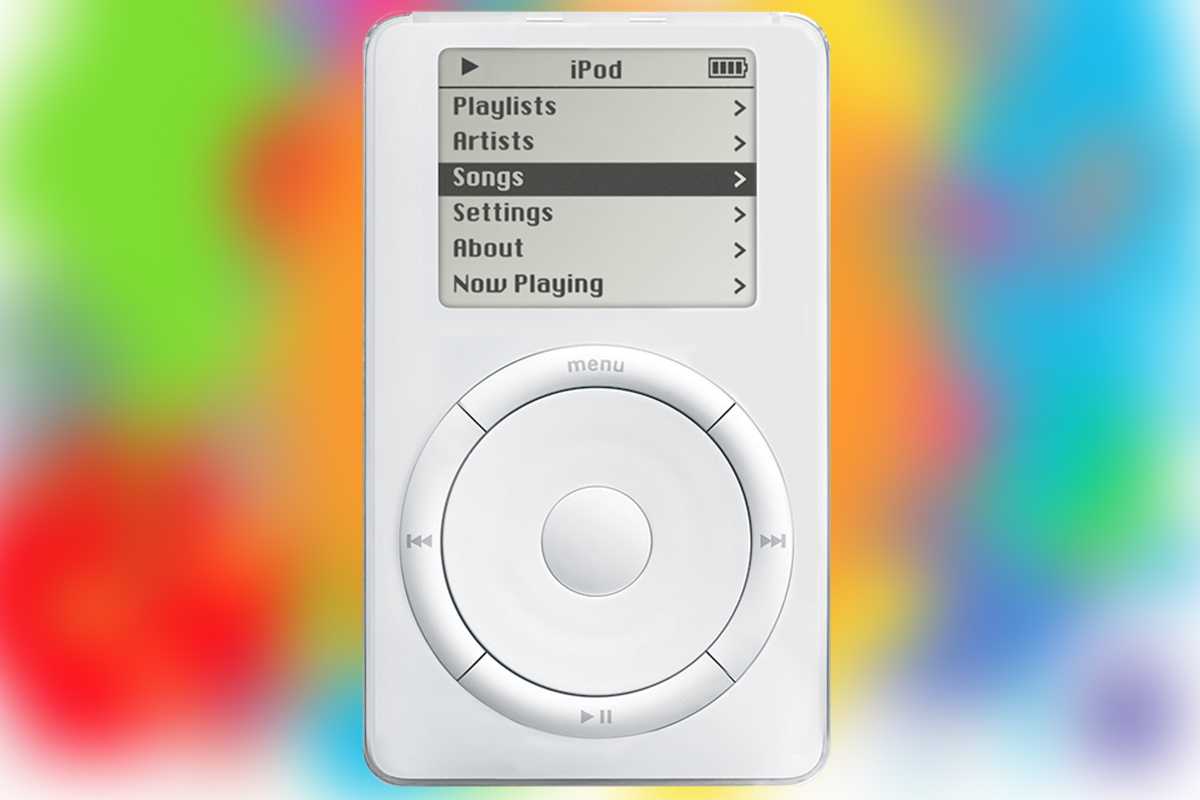
RIP iPod 2001-2022: Tam tarih

0

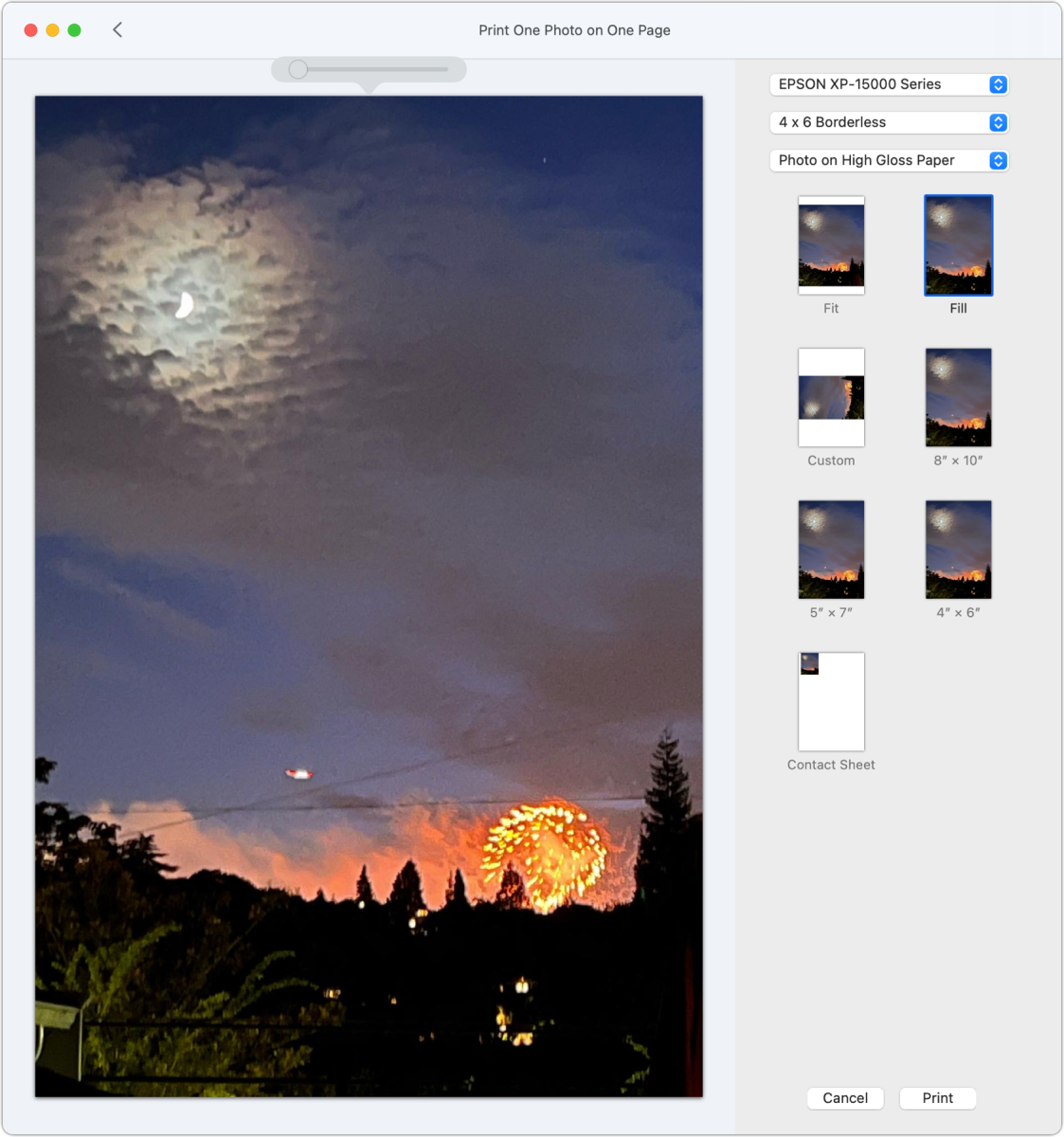
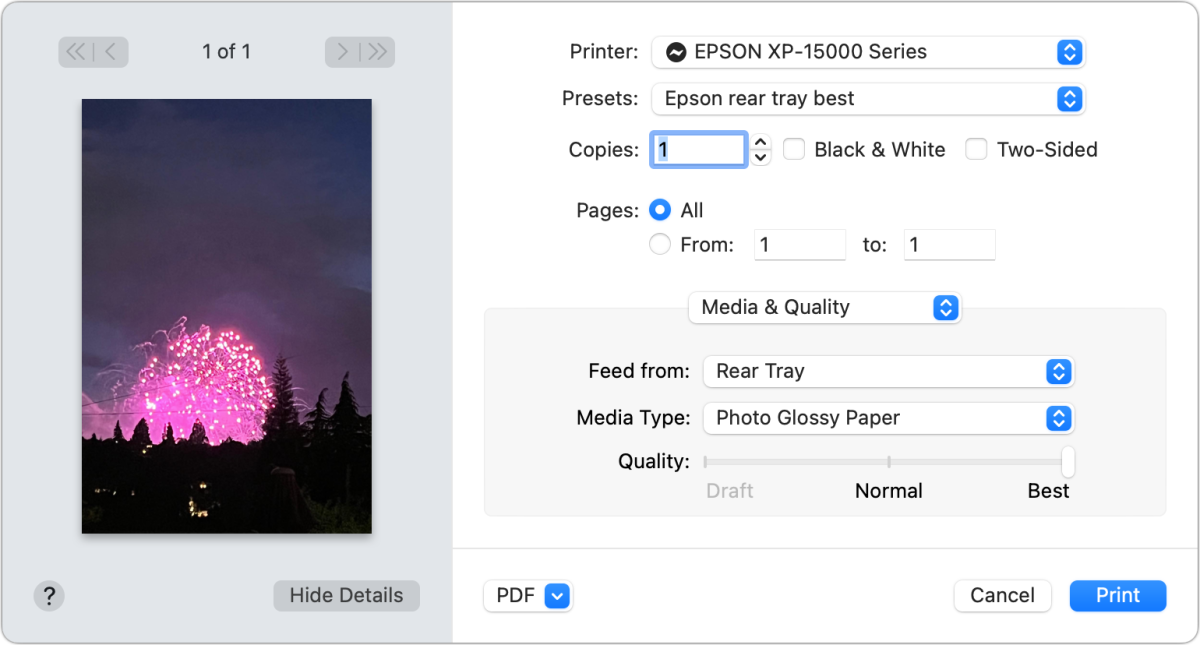
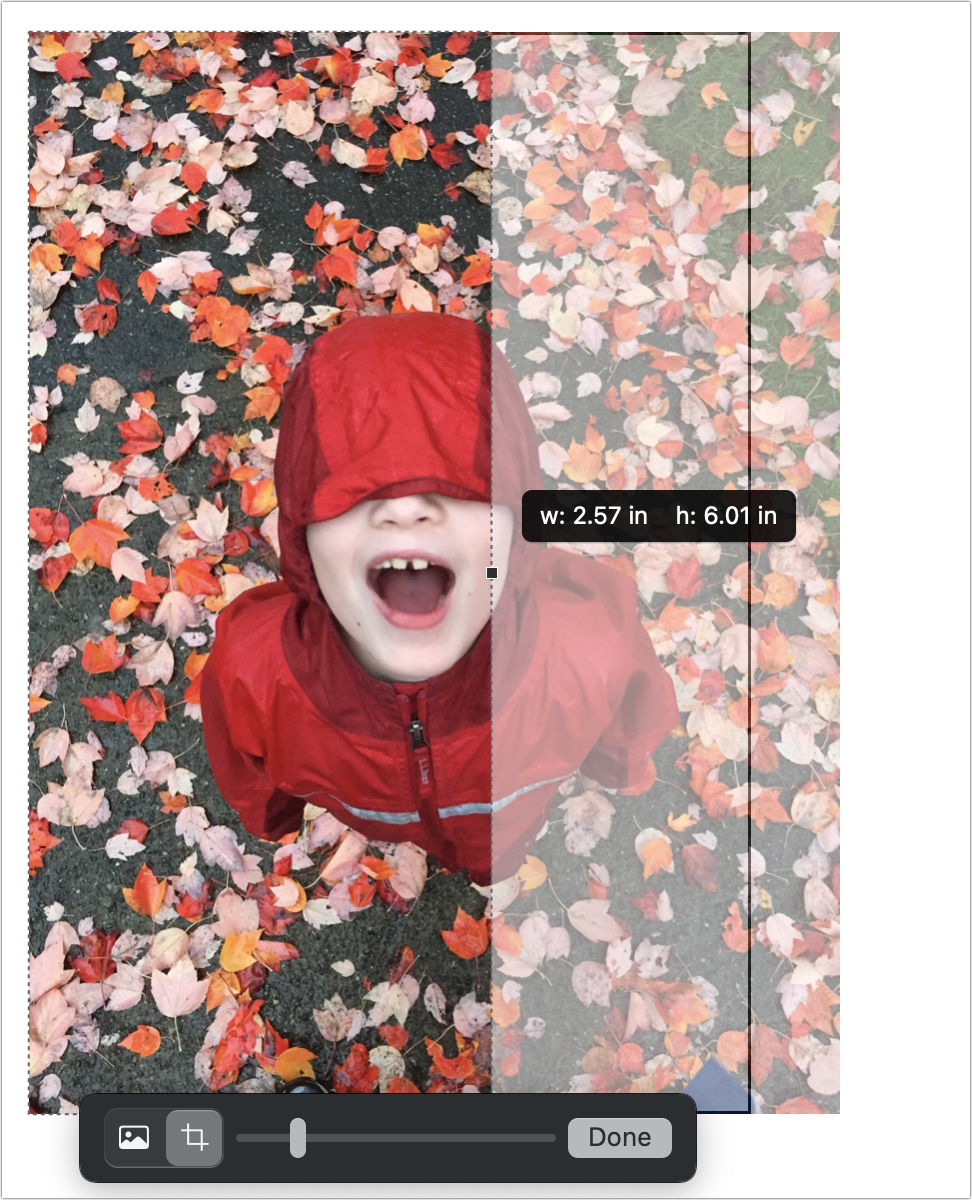
Fotoğrafları yazdırmak üzere boyutlandırmak ve kırpmak için Fotoğraflar ve Sayfalar nasıl kullanılır?

0

macOS 13 Ventura vs Monterey: Bu sonbaharda güncelleme yapmalı mısınız?

0