
mac internet hız testi Rehberi
mac internet hız testi hakkında en güncel bilgileri bu rehberde bulabilirsiniz.
Bu yazımızda, son dönemde oldukça merak edilen mac internet hız testi konusunu tüm boyutlarıyla ele alıyoruz.
Geçtiğimiz iki yıl, internet bağlantısının günlük hayatımız için ne kadar önemli olduğuna yeni bir vurgu yaptı. Aynı zamanda, bazılarımız daha önce yetenekli ev ağlarımıza aşırı yükleme ile birlikte son iki yılda olduğu gibi yavaşlamalar ve düzensiz performans yaşamamıştık. İnternet ağ performansını ölçmek, verimli kalmamıza, eğlenmemize ve daha az sinirli kalmamıza yardımcı olabilir.
Birkaç araç, internet ve ağ performansınızı ölçmenize veya izlemenize yardımcı olabilir ve bunların çoğu ücretsizdir. Hatta biri macOS Monterey’de yerleşiktir.
İzlemeye karşı ölçüm, internete karşı ağ
Ağ sağlığınızı kontrol etmek, internete göre konumunuz nedeniyle her zaman karmaşıktır. Ağınız içinde ethernet veya Wi-Fi üzerinden bağlantınızın hızı internet bant genişliğinizi kısıtlayabilir.
Evinizde 1 Gb/sn ethernet varsa ve dünyanın geri kalanıyla bağlantınız 1 Gb/sn veya daha azsa (muhtemelen hemen hemen hepimiz için) ethernet üzerinden bağlanmak, internet bağlantınız hakkında Wi-Fi kullanmaktan daha iyi test sonuçları sağlayacaktır. değişken olabilir.
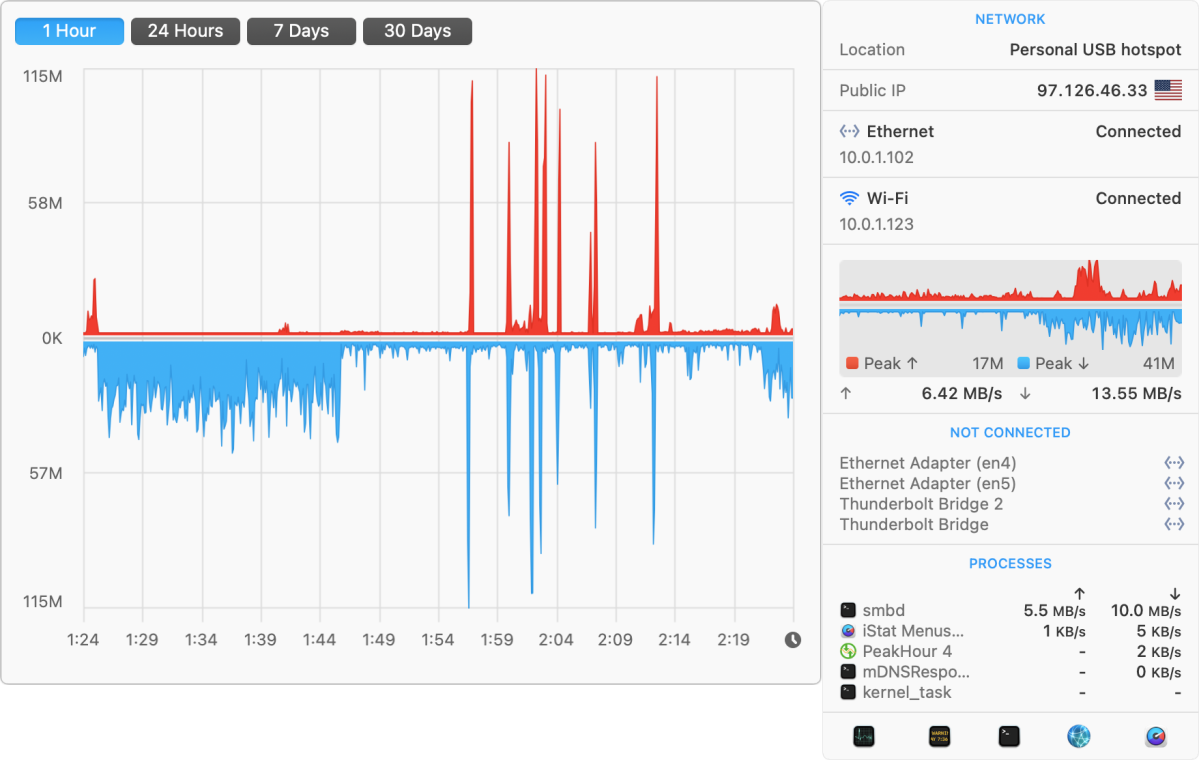
Birçok ağ aracı, tek bir bilgisayara giren ve çıkan verileri ölçer (tek bir anlık görüntü) veya izler (devam eden örnekler). Bu, yerel ağınızda dolaşan ve internete gönderilen ve internetten alınan tüm verileri içerir. Buna macOS’un Activity Monitor (Uygulamalar > Yardımcı Programlar’da), Yoğun Saat ve iStat Menüleri dahildir. Peak Hour, bilgileri yayınlayan yönlendiricilerden ve geniş bant modemlerden bant genişliği verilerini örnekleme konusunda benzersiz bir yeteneğe sahiptir (bundan biraz daha fazlası).
Ayrıca sistem Wi-Fi menüsünde ağ bağlantınız hakkında bazı bilgiler alabilirsiniz. Bazı yönlendiriciler ve geniş bant modemler, oturum açmanıza ve aktarım hızı verilerini görüntülemenize veya farklı ağ testleri çalıştırmanıza izin verir.
Bununla birlikte, internete ve internetten ne kadar verim almanız gerektiğini (bağlantınızın gerçek gerçek performansı) ölçmek için, başka bir yerde bir sunucuyla etkileşime giren ve ardından bu etkileşimlerin hızı hakkında rapor veren bir test aracı kullanmanız gerekir. Bu tür araçlar arasında Speedtest ve macOS Monterey komut satırı aracı bulunur. networkQuality.
Bağlantınızı izleyin
Çoğu zaman en acil ağ ihtiyacınız, bağlantınızın ne kadar hızlı olduğu değil, hiç çalışıp çalışmadığı veya iyi çalışıp çalışmadığıdır. Evimde 7/24 tek kişilik BT ekibi olarak, bir şey geçici olarak veya daha uzun bir süre için internetimizin kesintiye uğramasına veya kesintiye uğramasına neden olduğunda, evin her yerinden sık sık korku çığlıkları duyuyorum.
Mevcut bağlantınızı test etmek için sürekli çalışan veya istek üzerine başlatabileceğiniz bir araca sahip olmak, sorunun tam olarak belirlenmesine yardımcı olabilir ve ISP’nizin durum sayfasını kontrol etmenize, bir Wi-Fi ağ geçidini yeniden başlatmanıza veya servisi ayarlamak için arama yapmanıza yardımcı olabilir. Bu araçlar, çeşitli düzeylerde içgörü ve yardım sunar.
Etkinlik Monitörü
macOS’un yerleşik Etkinlik İzleyicisi, başlatıldığında Mac’inize giren ve çıkan ağ trafiğini izlemeye başlayan, alt kısmında bir Veri grafiğine sahip bir Ağ sekmesine sahiptir. Bu, Mac’inizin sorun mu, tek bir uygulama mı yoksa ağ mı olduğunu görmek için yolculuğa başlamanıza yardımcı olabilir.

Activity Monitor, Uygulamalar > Yardımcı Programlar’da bulunur. Sağ üstte, Ara simgesinin (büyüteç) yanında bulunan Ağ sekmesine tıklayın.
iStat Menüleri ($11,99) ile mevcut ağ veri oranlarını menü çubuğunuza koyabilirsiniz. Çubuğu tıklayın ve son etkinliklerin küçük bir grafiğini görün; grafiğin üzerine gelin ve seçilebilir geçmiş verilerle daha büyük bir grafiği görüntüleyin. (Son zamanlarda Mac Gems’de iStat Menülerini önerdik.)
yoğun saat
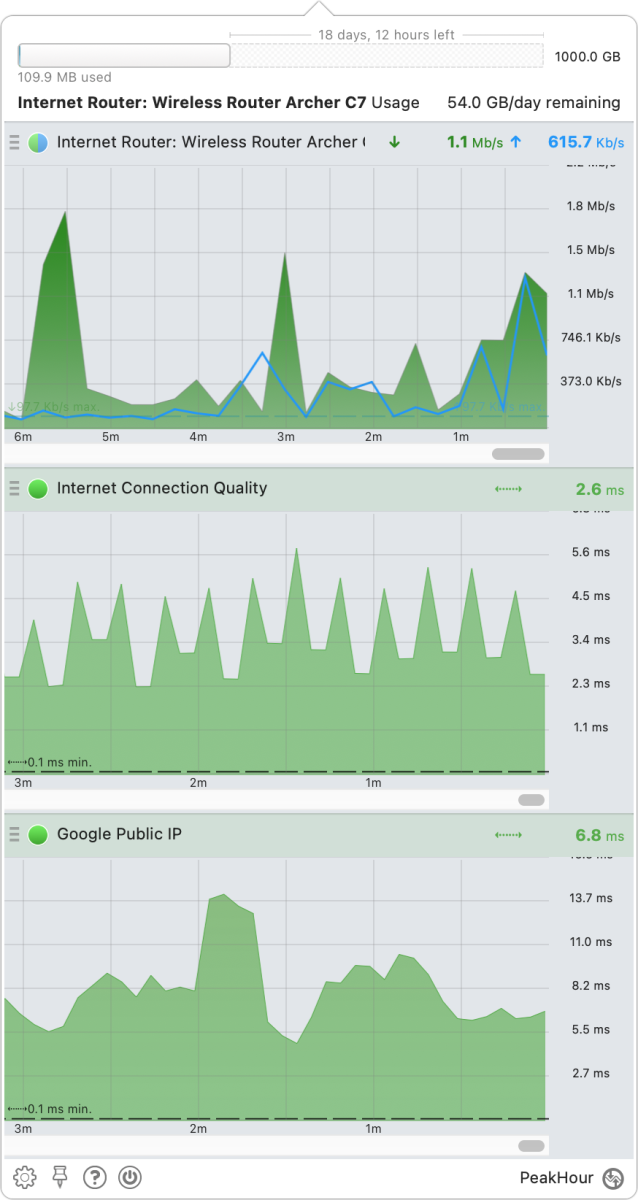
PeakHour (düzenli olarak 9,99 ABD doları; şu anda 4,99 ABD doları) menü çubuğunuzda bir grafik ve aktarım hızı verileri görüntüler ve Mac’inizin dışındaki ağ kaynaklarından alabilir. Kullandığım TP-Link modeli gibi bazı yönlendiriciler, PeakHour’un yerel ağ üzerinden sürekli ağ yönetimi sorguları gerçekleştirmesine ve ağınıza giren ve çıkan tüm veriler için çıktının sürekli anlık görüntülerini almasına izin verir. PeakHour’u, Google’ın Genel DNS’si gibi daha geniş İnternet sorunlarını ortaya çıkarabilecek sitelerde gecikme izleyicileri ayarlamak için de kullanabilirsiniz.
İnternet hızınızı ölçün
İnternet çıktı testi yapmak için çeşitli araçlardan birini seçebilirsiniz.
Hız testi
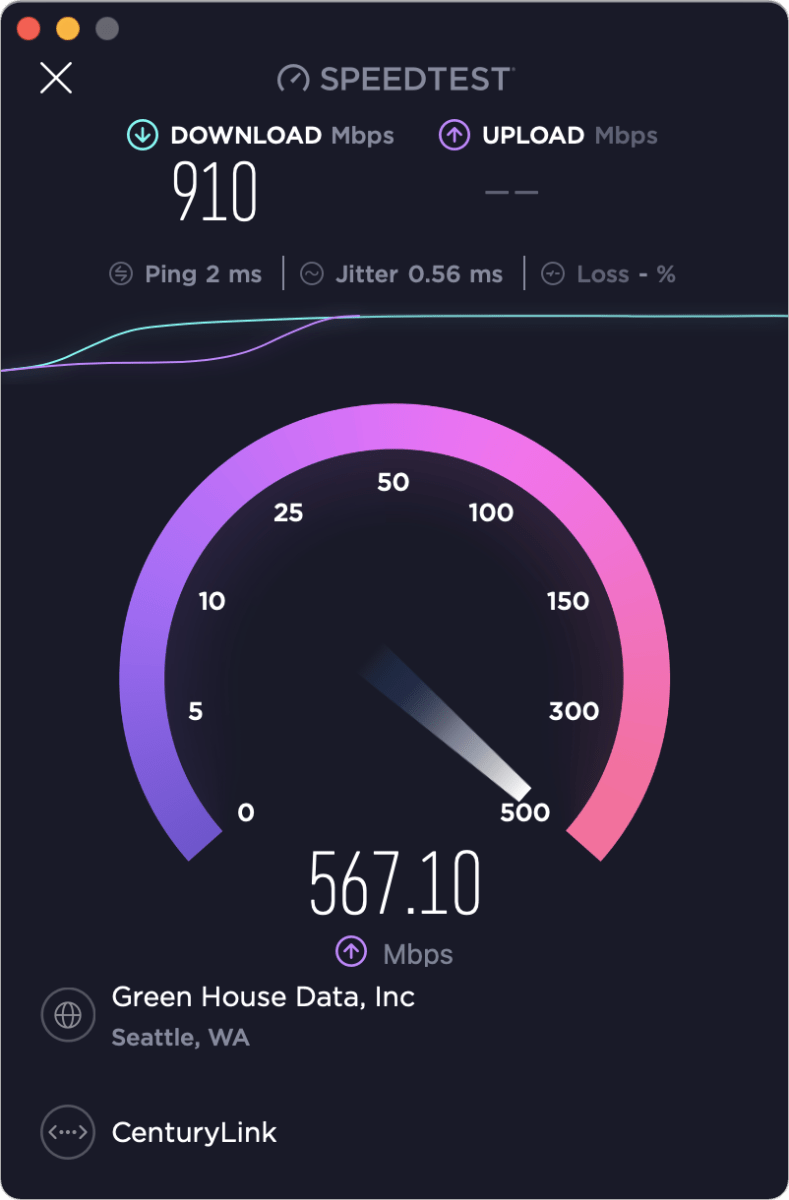
Ookla’nın sunduğu ücretsiz Speedtest, gecikmeyi (aşağıya bakın) ve birkaç saniye boyunca yukarı ve aşağı akış hızını kontrol eder ve ardından ortalamasını alır. Üretici, toplu anonimleştirilmiş test verilerini ISS’lere ve diğerlerine satar. Mac veya iOS/ıpados uygulaması olarak mevcuttur.
macOS Monterey’in ağıKalite
Komut satırı networkQuality aracı ilk olarak Monterey’de ortaya çıktı ve performansı test etmek için Terminal aracılığıyla basit bir komut çalıştırmanıza izin veriyor. networkQuality aracı, sadece girerseniz basit bir sonuç verir. networkQuality Terminal’de ve Return tuşuna basın. (Evet, o deve şapkası Q büyük harf olmalıdır.) Çalışırken şöyle bir satır göreceksiniz:
current download capacity: 139.731 Mbps - current upload capacity: 154.199 Mbps
Tamamlandığında, araç aşağıdaki metni yazdırır (numaralarınızla birlikte):
==== SUMMARY ====
Upload capacity: 526.274 Mbps Download capacity: 514.126 Mbps
Upload flows: 16
Download flows: 20
Responsiveness: High (2823 RPM)
RPM, “dakika başına gidiş-dönüş” anlamına gelir. gecikme. Gecikme, bir araç tarafından gönderilen bir veri paketinin diğer uçtaki bir hizmet tarafından alınmasının, bir yanıtın üretilmesinin ve ardından araç tarafından geri alınmasının saniye cinsinden ne kadar sürdüğünü izler. Birkaç ila birkaç on milisaniye (ms) gecikme, etkileşimli iletişim ve oyunlar için idealdir. 100 ms’ye yaklaştıkça yanıt verme hızı düşer ve görüntülü aramalar veya oyun oynama kekemelik veya sarsıntılı hale gelebilir.
Dakikada gerçekleştirilebilecek ardışık işlem sayısı olduğundan, RPM gecikmeyi düşünmenin başka bir yoludur. RPM’yi ölçmek, genellikle gecikme için kullanılandan daha uzun bir test gerektirir. Bu nedenle gecikme, size birkaç saniye boyunca gidiş-dönüş hız ortalamasını gösterebilir ve RPM, bir dakika boyunca birbiri ardına gerçekleştirilen toplam veri gidiş dönüş sayısını sağlar. Ağınızda veya İnternet bağlantınızda çok fazla aksama ve paket bırakılmışsa, RPM, gecikme anlık görüntüsünden daha iyi içgörü sunar.
Macworld’e katkıda bulunan Jason Snell, öğeler eklemenizi sağlayan bir üçüncü taraf yardımcı programı ile menü çubuğunuzdaki networkQuality’den gelen çıktıları görmenin bir yolunu yarattı.
Web tabanlı testler
Birçok site, Ookla’nın Speedtest, Netflix’ten Fast (etkili bir şekilde yayın yapıp yapamayacağınızı anlamanıza yardımcı olmakla ilgilenen) ve Google ve Measurement Lab (Google Stadia’yı destekleyen) dahil olmak üzere web tabanlı verim testi sunar. Bazı ISP’lerde hız testleri bulunur, ancak neredeyse hepsi teknolojilerini Ookla’dan lisanslar.
Ağ sorunlarını çözme
Ağ aktarım hızı sorunları yaşıyorsanız, sorunu nasıl izole ettiğinize bağlı olarak bir dizi hızlı sorun giderme önlemi üzerinde çalışabilirsiniz.
Mac’iniz mi? Yukarıdaki izleme ve ölçme araçlarını kullanarak onu izole edebilirsiniz. Wi-Fi ile bağlı olup olmadığınızı kontrol edin. Ağ bağlantınızın yanında yeşil bir nokta gördüğünüzden emin olmak için Ağ tercihi bölmesini kullanın. Durumunu sıfırlamak için Wi-Fi’yi devre dışı bırakın ve yeniden etkinleştirin. Gerekirse Mac’inizi yeniden başlatın.
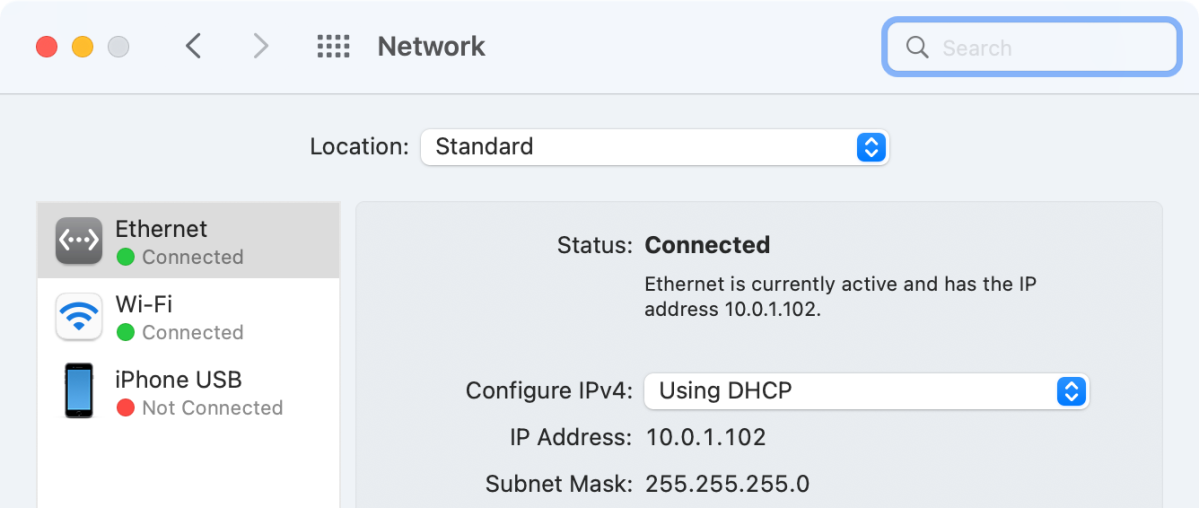
Ağınızdaki bir yönlendirici mi? Her yönlendiricide oturum açmayı ve durumunu görüntülemeyi deneyin. Birçok üretici, TP-Link’in Tether’i ve Amazon Eero ve NetGear Orbi’yi yapılandırmaya yönelik uygulamalar gibi, Wi-Fi ve bağlantı ağ geçitleri için ağ sağlığını görmenizi sağlayan tek bir araç sunar. Yanıt vermiyorlarsa bir veya daha fazla yönlendiriciyi yeniden başlatın.
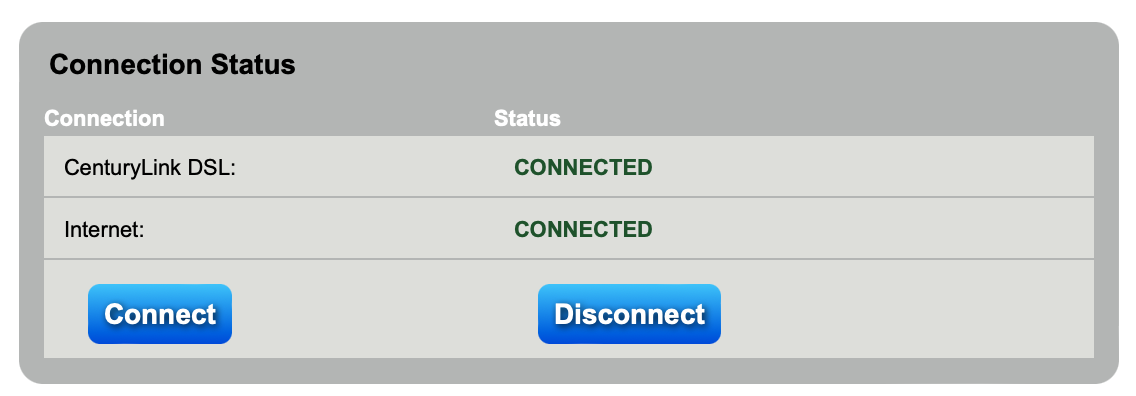
Tüm cihazlarınız ve yönlendiricileriniz yanıt veriyor ancak internete erişemiyor musunuz? Erişiminiz varsa geniş bant modeminize giriş yapın ve ne rapor ettiğini görün. Modeme erişemiyorsanız, bu bir sorun olabilir. Aksi takdirde, ISS’nizin durum sayfasına başvurmak ve sorun giderme işlemini gerçekleştirmek için bir hücre bağlantısı kullanın. Bazı ISS’ler, bir web sitesi üzerinden bağlantınızı bir saat beklemenize gerek kalmadan sıfırlamanıza izin veren ve Mac’iniz ve ağ cihazlarınız hakkında genellikle çok güncel olmayan soruları yanıtlayan bir araç sağlar.
Özetle, mac internet hız testi alanında başarıya ulaşmak için güncel gelişmeleri takip etmek ve stratejileri bu doğrultuda şekillendirmek gerekir. Konuyla ilgili tüm merak ettiklerinizi veya mac internet hız testi hakkındaki görüşlerinizi yorumlar kısmında bizimle paylaşabilirsiniz.
Sıkça Sorulan Sorular
mac internet hız testi Nedir?
mac internet hız testi, dijital alanda arama hacmi yüksek ve stratejik öneme sahip bir konudur.
mac internet hız testi Neden Önemlidir?
Hedef kitleye ulaşmayı kolaylaştırarak organik trafiği ve görünürlüğü artırır.
Daha fazla bilgi için mac internet hız testi Wikipedia sayfasına bakabilirsiniz.


