
Android'den iPhone 17 Pro'ya veri aktarma konusunda Android'den iPhone 17 Pro'ya Veri Aktarma: Adım Adım Rehber hakkında hazırladığımız bu rehberde tüm detayları bulacaksınız.
Android’den iPhone 17 Pro’ya veri aktarma işlemi, doğru adımlar izlendiğinde oldukça basittir. Yeni iPhone 17 Pro’nuzu ilk açtığınızda karşınıza çıkan kurulum sihirbazı, Android cihazınızdaki kişileri, mesajları, fotoğrafları ve daha fazlasını taşımanız için size rehberlik eder. Bu rehberde, Android’den iPhone 17 Pro’ya veri aktarma yöntemlerini adım adım açıklıyor, sık yapılan hatalardan kaçınmanız için ipuçları veriyoruz. İster Move to iOS uygulamasını kullanın, ister iCloud veya bilgisayar üzerinden aktarım yapın, tüm seçenekleri detaylıca ele alıyoruz. Hazırsanız, Android’den iPhone 17 Pro’ya veri aktarma yolculuğuna başlayalım.
Android’den iPhone 17 Pro’ya Veri Aktarma İçin Hazırlık
Android’den iPhone 17 Pro’ya veri aktarma öncesinde bazı hazırlıklar yapmanız gerekir. Öncelikle Android cihazınızın yedeklendiğinden emin olun. Google Drive veya cihaz üreticinizin bulut hizmetini kullanarak kişi, takvim ve fotoğraflarınızı yedekleyebilirsiniz. Ayrıca WhatsApp gibi uygulamaların sohbet geçmişini aktarmak için uygulama içi yedekleme özelliğini kullanmalısınız. iPhone 17 Pro’nuzun yeterli depolama alanına sahip olduğunu kontrol edin. Wi-Fi bağlantınızın stabil olduğundan emin olun, çünkü aktarım sırasında kesinti yaşanması veri kaybına yol açabilir. Son olarak, her iki cihazın da pil seviyesinin yeterli olduğundan veya şarja takılı olduğundan emin olun.
Move to iOS Uygulaması ile Android’den iPhone 17 Pro’ya Veri Aktarma
Apple’ın geliştirdiği Move to iOS uygulaması, Android’den iPhone 17 Pro’ya veri aktarma için en kolay yöntemdir. Google Play Store’dan ücretsiz indirebileceğiniz bu uygulama, kişiler, mesaj geçmişi, fotoğraflar, videolar, web yer imleri, posta hesapları ve takvimler gibi önemli verilerinizi kablosuz olarak taşır. İşte adım adım yapmanız gerekenler:
Adım 1: iPhone 17 Pro’yu Kurulum Moduna Alın
iPhone 17 Pro’nuzu açın ve dil, bölge gibi temel ayarları yapın. ‘Uygulamalar ve Veri’ ekranına geldiğinizde ‘Android’den Veri Taşı’ seçeneğine dokunun.
Adım 2: Android Cihazda Move to iOS Uygulamasını Başlatın
Android cihazınızda Move to iOS uygulamasını açın ve ekrandaki talimatları izleyin. iPhone’da görünen 6 veya 10 haneli kodu Android cihaza girin. Bu kod, cihazlar arasında güvenli bir bağlantı kurar.
Adım 3: Aktarılacak Verileri Seçin
Android cihazınızda hangi verileri aktarmak istediğinizi seçin. Kişiler, mesajlar, fotoğraflar ve videolar varsayılan olarak seçilidir. İsteğe bağlı olarak takvim, hesap ve yer imlerini de ekleyebilirsiniz. Seçiminizi yaptıktan sonra ‘İleri’ye dokunun.
Adım 4: Aktarımın Tamamlanmasını Bekleyin
Aktarım süresi veri miktarına bağlı olarak değişir. Her iki cihazın da aynı Wi-Fi ağına bağlı olduğundan emin olun. Aktarım tamamlandığında iPhone 17 Pro’nuzda bir bildirim göreceksiniz. Android cihazınızdaki uygulamaları manuel olarak App Store’dan indirmeniz gerektiğini unutmayın.
iCloud ile Android’den iPhone 17 Pro’ya Veri Aktarma
Move to iOS dışında, Android’den iPhone 17 Pro’ya veri aktarma için iCloud’u da kullanabilirsiniz. Bu yöntem özellikle kişi ve takvim verilerini taşımak için idealdir. Android cihazınızdaki kişileri Google hesabınızla senkronize edin, ardından iPhone’da aynı Google hesabını ekleyerek kişileri iCloud’a aktarabilirsiniz. Fotoğraflar için Google Fotoğraflar uygulamasını kullanarak tüm fotoğraflarınızı buluta yükleyin, ardından iPhone’da Google Fotoğraflar uygulamasını indirerek fotoğraflarınıza erişin. iCloud’a doğrudan Android’den veri yüklemek mümkün olmasa da, bu dolaylı yöntemlerle verilerinizi taşıyabilirsiniz.
Bilgisayar Kullanarak Android’den iPhone 17 Pro’ya Veri Aktarma
Bilgisayar aracılığıyla da Android’den iPhone 17 Pro’ya veri aktarma yapabilirsiniz. Bunun için üçüncü taraf yazılımlar (örneğin, dr.fone, AnyTrans) kullanabilir veya manuel olarak dosyaları bilgisayara kopyalayıp iPhone’a aktarabilirsiniz. Ancak bu yöntem daha karmaşıktır ve genellikle teknik bilgi gerektirir. En güvenilir yöntem Move to iOS uygulamasıdır.
Android’den iPhone 17 Pro’ya Veri Aktarma: Karşılaştırma Tablosu
| Yöntem | Kolaylık | Aktarılan Veriler | Hız | Gereksinimler |
|---|---|---|---|---|
| Move to iOS | Çok kolay | Kişi, mesaj, fotoğraf, video, takvim, yer imi, hesap | Orta | Wi-Fi, her iki cihazda uygulama |
| iCloud + Google | Orta | Kişi, takvim, fotoğraf | Yavaş | Google hesabı, internet |
| Bilgisayar | Zor | Her türlü dosya | Hızlı | Bilgisayar, USB kablosu, yazılım |
Android’den iPhone 17 Pro’ya Veri Aktarma: Faydalar ve Riskler
Faydalar
- Move to iOS ile kablosuz ve güvenli aktarım
- Kişi, mesaj, fotoğraf gibi temel verilerin korunması
- Apple ekosistemine sorunsuz geçiş
- iCloud ile yedekleme kolaylığı
Riskler ve Sınırlamalar
- Move to iOS uygulaması tüm Android sürümleriyle uyumlu olmayabilir
- Uygulama verileri (oyun ilerlemeleri, uygulama içi ayarlar) aktarılamaz
- Büyük veri aktarımlarında Wi-Fi kesintisi yaşanabilir
- WhatsApp sohbetleri yalnızca iOS’a özel yedekleme ile taşınabilir
Uzman Görüşü: Android’den iPhone 17 Pro’ya Geçişte Dikkat Edilmesi Gerekenler
Destek Apple editörleri olarak, Android’den iPhone 17 Pro’ya veri aktarma sürecinde en kritik adımın hazırlık olduğunu vurguluyoruz. Move to iOS uygulaması en pratik çözüm olsa da, özellikle WhatsApp gibi popüler mesajlaşma uygulamalarının sohbet geçmişini aktarmak için ek adımlar gerektiğini unutmayın. WhatsApp’ı iOS’a taşımak için Android’de sohbet yedeklemesi yapıp, iPhone’da aynı numarayla giriş yaparak geri yükleyebilirsiniz. Ayrıca, aktarım sırasında her iki cihazın da güncel yazılım sürümlerine sahip olması, uyumluluk sorunlarını en aza indirir.
Sık Yapılan Hatalar ve Kaçınılması Gerekenler
- Yedekleme yapmamak: Aktarım öncesi Android cihazınızı yedeklemezseniz, olası bir hata durumunda veri kaybı yaşayabilirsiniz.
- Wi-Fi bağlantısını ihmal etmek: Zayıf veya kararsız Wi-Fi, aktarımın yarıda kalmasına neden olabilir.
- Uygulama verilerini aktarmayı beklemek: Move to iOS yalnızca belirli veri türlerini taşır; uygulamaların kendisini veya oyun ilerlemelerini aktarmaz.
- Apple Kimliği oluşturmayı unutmak: iPhone 17 Pro’yu kullanmak için bir Apple Kimliği gereklidir; kurulum sırasında oluşturmayı unutmayın.
En İyi Uygulamalar: Android’den iPhone 17 Pro’ya Sorunsuz Geçiş İçin İpuçları
- Aktarım öncesinde Android cihazınızdaki gereksiz dosyaları temizleyin, böylece aktarım süresi kısalır.
- Move to iOS uygulamasını kullanırken her iki cihazı da şarj cihazına bağlayın.
- WhatsApp sohbetlerinizi aktarmak için Android’de sohbet yedeklemesi yapın ve iPhone’da geri yükleyin.
- Fotoğraflarınızı Google Fotoğraflar’a yükleyerek iPhone’da kolayca erişin.
- iPhone 17 Pro’nuzu kurduktan sonra tüm hesaplarınızı (Google, Outlook vb.) ekleyerek verilerin senkronize olduğundan emin olun.
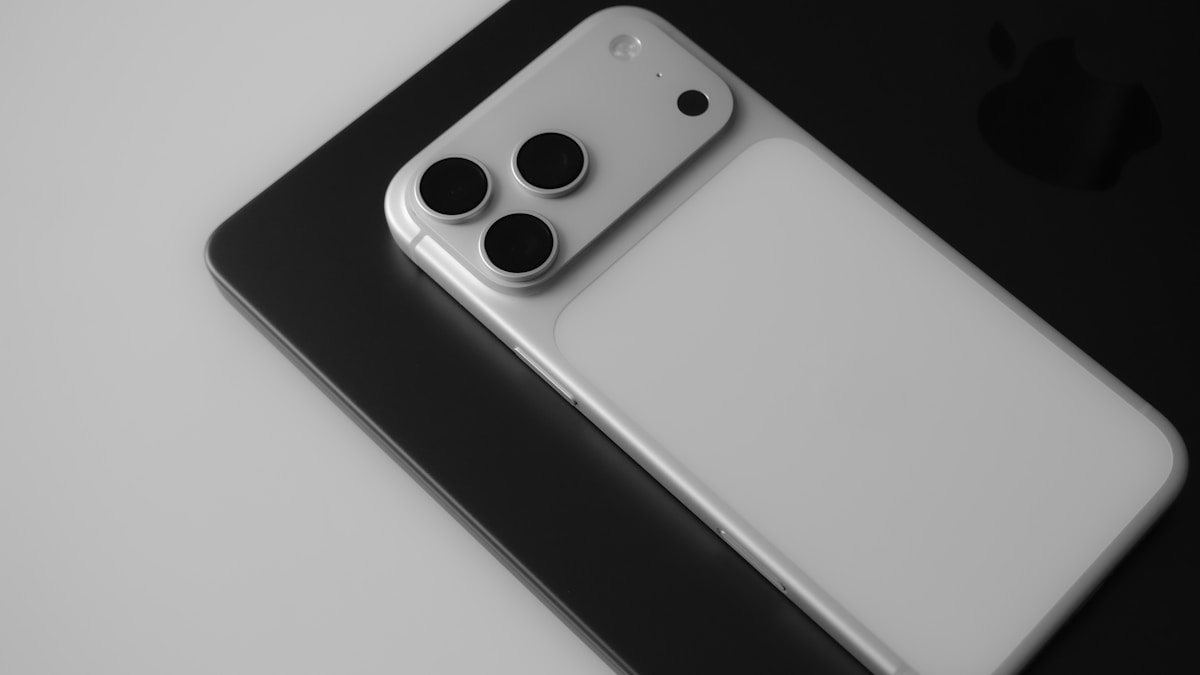
Android’den iPhone 17 Pro’ya Veri Aktarma: Sıkça Sorulan Sorular
Detaylı bilgi ve ek kaynaklar için resmi Apple Resmi Destek Sayfası adresini ziyaret edebilir veya ilgili belgelere göz atabilirsiniz.
Sıkça Sorulan Sorular
Android'den iPhone 17 Pro'ya veri aktarmak ne kadar sürer?
Aktarım süresi, taşınacak veri miktarına bağlıdır. Genellikle 10-30 dakika arasında sürer. Büyük fotoğraf ve video kütüphaneleri daha uzun sürebilir.
Move to iOS uygulaması tüm Android cihazlarla çalışır mı?
Move to iOS, Android 4.0 ve üzeri sürümlerle çalışır. Ancak bazı özelleştirilmiş Android arayüzlerinde (örneğin Huawei, Xiaomi) uyumluluk sorunları yaşanabilir.
Android'deki WhatsApp sohbetlerimi iPhone 17 Pro'ya nasıl taşırım?
WhatsApp sohbetlerini taşımak için Android’de ‘Sohbet Yedekleme’ özelliğini kullanarak Google Drive’a yedekleyin. Ardından iPhone’da WhatsApp’ı yükleyip aynı numarayla giriş yapın ve ‘Sohbetleri Geri Yükle’ seçeneğini kullanın.
Android'den iPhone 17 Pro'ya uygulama verileri aktarılır mı?
Hayır, Move to iOS yalnızca kişi, mesaj, fotoğraf, video, takvim, yer imi ve posta hesaplarını aktarır. Uygulamaların kendisi veya uygulama içi veriler aktarılmaz; uygulamaları App Store’dan yeniden indirmeniz gerekir.
Aktarım sırasında Wi-Fi kesilirse ne olur?
Wi-Fi kesilirse aktarım durur. Veri kaybını önlemek için aktarımı yeniden başlatmanız gerekebilir. Bu nedenle stabil bir Wi-Fi ağı kullanmanız önemlidir.
Android'deki fotoğraflarımı iPhone 17 Pro'ya aktarmak için en iyi yöntem nedir?
En kolay yöntem Move to iOS uygulamasıdır. Alternatif olarak Google Fotoğraflar’a yedekleyip iPhone’da uygulamayı indirerek tüm fotoğraflarınıza erişebilirsiniz.
iPhone 17 Pro'ya geçtikten sonra Android cihazımdaki veriler silinir mi?
Hayır, Move to iOS yalnızca kopyalama yapar; Android cihazınızdaki veriler silinmez. Dilerseniz aktarım sonrası Android cihazınızı sıfırlayabilirsiniz.
Android'den iPhone 17 Pro'ya veri aktarırken nelere dikkat etmeliyim?
Her iki cihazın da yeterli pil seviyesine sahip olduğundan, Wi-Fi bağlantısının stabil olduğundan ve Android cihazınızın yedeklendiğinden emin olun. Ayrıca iPhone 17 Pro’nuzda yeterli depolama alanı olduğunu kontrol edin.
Android’den iPhone 17 Pro’ya veri aktarma işlemi, doğru yöntem ve hazırlıklarla sorunsuz bir şekilde tamamlanabilir. Move to iOS uygulaması en pratik çözüm olsa da, iCloud veya bilgisayar gibi alternatifleri de değerlendirebilirsiniz. Unutmayın, aktarım öncesi yedekleme yapmak ve Wi-Fi bağlantınızı kontrol etmek, olası sorunların önüne geçer. Yeni iPhone 17 Pro’nuzun keyfini çıkarırken, Apple ekosisteminin sunduğu ayrıcalıkları keşfetmeye hazır olun. Daha fazla ipucu ve rehber için Destek Apple’ı takip edin!


