
iOS 20 beta nasıl kurulur sorusu, yeni özellikleri ilk deneyimlemek isteyen iPhone kullanıcılarının en çok merak ettiği konuların başında geliyor. Apple’ın en yeni mobil işletim sistemi iOS 20, yapay zeka destekli kişisel asistan, yeniden tasarlanmış kontrol merkezi ve gelişmiş gizlilik kontrolleri gibi çığır açan yenilikler sunuyor. Ancak beta sürümleri kararlı olmadığından, kurulum öncesinde dikkatli olmak gerekiyor. Bu kapsamlı rehberde, iOS 20 beta kurulumunu adım adım, güvenli bir şekilde nasıl yapacağınızı anlatıyoruz. Ayrıca olası riskler, yedekleme stratejileri ve beta sürümünden geri dönüş yöntemleri hakkında da bilgi sahibi olacaksınız. Destek Apple olarak, iOS 20 beta kurulumuyla ilgili tüm sorularınızı yanıtlıyor, en güncel ipuçlarını paylaşıyoruz.
iOS 20 Beta Kurulumu İçin Ön Hazırlıklar
iOS 20 beta nasıl kurulur sorusunun ilk adımı, doğru ön hazırlıkları yapmaktır. Beta sürümü yüklemek, cihazınızda veri kaybına veya performans sorunlarına yol açabilir. Bu nedenle aşağıdaki adımları eksiksiz uygulayın.
1. Cihaz Uyumluluğunu Kontrol Edin
iOS 20 beta, iPhone 15 ve sonraki modellerde çalışmaktadır. iPhone 14 ve önceki modeller desteklenmez. Apple’ın resmi uyumluluk listesini kontrol edin.
2. Verilerinizi Yedekleyin
Kurulum öncesinde mutlaka iCloud veya bilgisayarınıza tam yedek alın. iCloud yedeklemesi için Ayarlar > [Adınız] > iCloud > iCloud Yedekleme > Şimdi Yedekle yolunu izleyin. Bilgisayar yedeklemesi için iPhone’u Mac veya PC’ye bağlayıp Finder veya iTunes üzerinden yedekleyin.
3. Apple Kimliğinizi Kaydedin
Beta sürümüne kaydolmak için Apple Kimliğinizle Apple Developer Program’a üye olmanız gerekir. Ücretsiz bir Apple Kimliği yeterlidir; ancak geliştirici hesabı gerekmez.
iOS 20 Beta Profili İndirme ve Yükleme
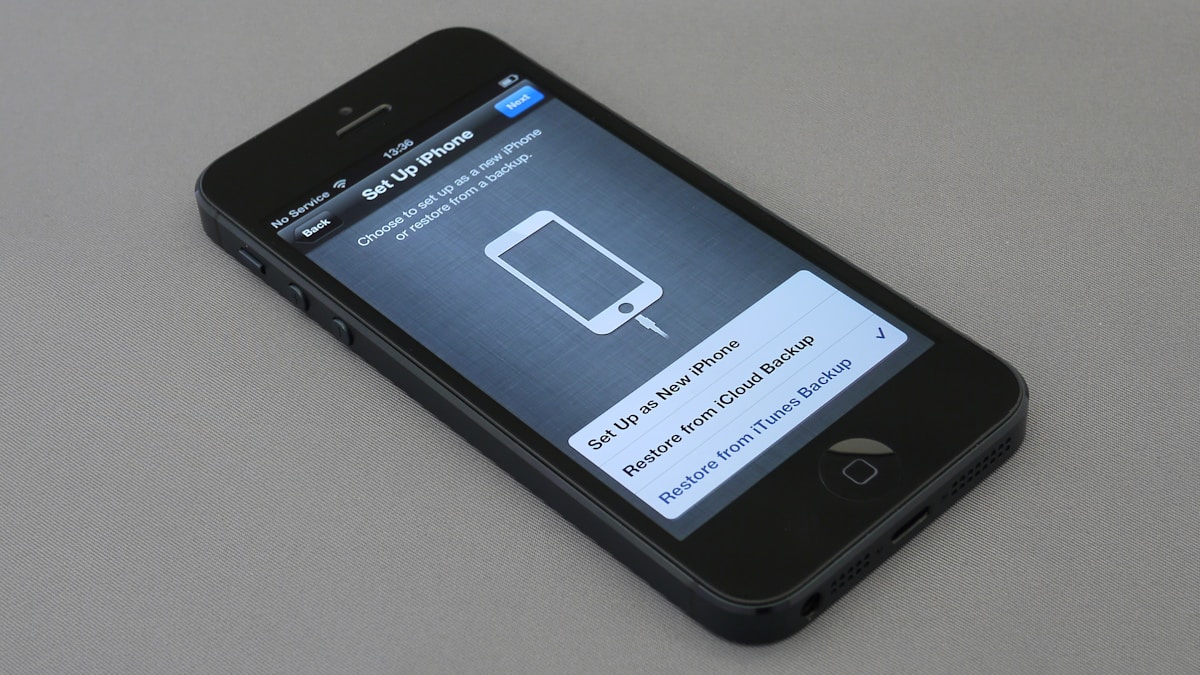
iOS 20 beta kurulumu için beta profili indirmeniz gerekir. Bu profil, cihazınıza beta güncellemelerini almanızı sağlar.
Adım 1: Beta Profilini İndirin
iPhone’unuzda Safari tarayıcısını açın ve Apple’ın resmi beta sitesine gidin. Apple Kimliğinizle oturum açın ve “iOS 20 Beta Profilini İndir” seçeneğine dokunun. Profil indirildikten sonra Ayarlar uygulamasına gidin.
Adım 2: Profili Yükleyin
Ayarlar > Genel > VPN ve Cihaz Yönetimi bölümüne gidin. İndirilen beta profilini seçin ve “Yükle”ye dokunun. Ekrandaki talimatları izleyin ve cihazınızı yeniden başlatın.
Adım 3: Beta Güncellemesini Kontrol Edin
Yeniden başlatmanın ardından Ayarlar > Genel > Yazılım Güncelleme bölümüne gidin. iOS 20 beta güncellemesi görünecektir. “İndir ve Yükle” seçeneğine dokunun. İşlem tamamlanana kadar iPhone’unuzu şarjda tutun ve Wi-Fi’a bağlı kalın.
iOS 20 Beta Kurulumunun Riskleri ve Sınırlamaları
iOS 20 beta nasıl kurulur sorusunun yanıtını bilmek kadar, karşılaşabileceğiniz riskleri de bilmek önemlidir. Beta sürümleri henüz tam olarak test edilmediği için aşağıdaki sorunlarla karşılaşabilirsiniz:
- Performans Düşüklüğü: Uygulamalar beklenenden yavaş çalışabilir veya donabilir.
- Pil Ömrü Kısalması: Beta yazılımlar genellikle daha fazla güç tüketir.
- Uygulama Uyumsuzluğu: Bazı uygulamalar beta sürümde çalışmayabilir.
- Veri Kaybı Riski: Nadiren de olsa güncelleme sırasında veri kaybı yaşanabilir.
Bu riskleri minimize etmek için yedekleme yapmayı ve beta sürümünü ikincil bir cihazda denemeyi düşünün.
iOS 20 Beta vs Kararlı Sürüm: Karşılaştırma
| Özellik | iOS 20 Beta | iOS 20 Kararlı Sürüm |
|---|---|---|
| Kararlılık | Düşük, hatalar olabilir | Yüksek, optimize edilmiş |
| Yeni Özellikler | Erken erişim | Resmi çıkışla birlikte |
| Pil Performansı | Genellikle daha kısa pil ömrü | Daha iyi pil yönetimi |
| Uygulama Uyumluluğu | Bazı uygulamalar çalışmayabilir | Tam uyumluluk |
| Güvenlik | Potansiyel güvenlik açıkları | En güncel güvenlik yamaları |
Tablo, beta ve kararlı sürüm arasındaki temel farkları özetlemektedir. Beta sürümü, yeni özelliklere erken erişim sağlarken, kararlı sürüm daha güvenilir bir deneyim sunar.
iOS 20 Beta Kurulumunda Sık Yapılan Hatalar
iOS 20 beta nasıl kurulur sürecinde kullanıcıların sıkça yaptığı hatalar şunlardır:
- Yedekleme Yapmamak: En büyük hata, kurulum öncesinde yedek almamaktır. Bu durumda veri kaybı yaşanabilir.
- Yetersiz Depolama: Beta güncellemesi için yeterli boş alan bırakmamak, kurulumun başarısız olmasına neden olur.
- Wi-Fi Bağlantısını Kontrol Etmemek: Kesintisiz bir Wi-Fi bağlantısı olmadan güncelleme yarıda kalabilir.
- Profili Yanlış Kaynaktan İndirmek: Resmi olmayan kaynaklardan indirilen profiller güvenlik riski oluşturur.
Bu hatalardan kaçınmak için rehberimizi adım adım takip edin.
iOS 20 Beta’dan Geri Dönüş: Kararlı Sürüme Geçiş
Beta sürümünden memnun kalmazsanız, iOS 20 beta nasıl kurulur sürecinin tersini uygulayarak kararlı sürüme dönebilirsiniz. Bunun için iPhone’unuzu bilgisayara bağlayıp DFU modunda geri yükleme yapmanız gerekir. İşlem öncesinde yedekleme yapmayı unutmayın. Apple’ın resmi geri yükleme kılavuzunu takip edin.
Uzman Görüşü: iOS 20 Beta Kurulumu Değer mi?
Destek Apple editörleri olarak, iOS 20 beta kurulumunu yalnızca geliştiricilere ve meraklı kullanıcılara öneriyoruz. Günlük kullanıcılar için kararlı sürümü beklemek daha güvenlidir. Ancak yeni özellikleri keşfetmek istiyorsanız, yedekleme yaparak ve riskleri göze alarak beta sürümünü kurabilirsiniz. Unutmayın, beta sürümü hatalar içerebilir ve cihazınızın performansını etkileyebilir.
iOS 20 Beta Kurulumu İçin En İyi Uygulamalar
- Her zaman tam yedek alın.
- Beta sürümünü ikincil bir iPhone’da deneyin.
- Güncelleme sırasında cihazınızı şarjda tutun.
- Resmi Apple kaynakları dışında profil indirmeyin.
- Beta sürümü hakkında güncel bilgileri Apple Developer sayfasından takip edin.
- Karşılaştığınız hataları Apple’a geri bildirim olarak iletin.
Bu adımları izleyerek iOS 20 beta kurulumunu güvenle gerçekleştirebilirsiniz. Daha fazla bilgi için iOS 20 beta özellikleri ve çıkış tarihi yazımıza göz atabilirsiniz.
Sıkça Sorulan Sorular
iOS 20 beta nasıl kurulur?
iOS 20 beta kurulumu için öncelikle Apple Developer Program’a kaydolun, beta profilini indirin ve Ayarlar > Genel > Yazılım Güncelleme bölümünden güncellemeyi yükleyin. Adım adım rehberimizi takip edin.
iOS 20 beta ücretsiz mi?
Evet, iOS 20 beta herkese açık beta programı kapsamında ücretsizdir. Apple Kimliğinizle kaydolmanız yeterlidir.
iOS 20 beta hangi iPhone modellerini destekliyor?
iOS 20 beta, iPhone 15 ve sonraki modelleri destekler. iPhone 14 ve önceki modeller uyumlu değildir.
iOS 20 beta yüklemek güvenli mi?
Beta sürümleri kararlı olmadığı için riskler içerir. Performans düşüklüğü, pil sorunları ve uygulama uyumsuzlukları yaşanabilir. Yedekleme yaparak güvenliği artırabilirsiniz.
iOS 20 beta'dan geri dönüş yapabilir miyim?
Evet, iPhone’unuzu DFU modunda bilgisayara bağlayarak kararlı sürüme geri dönebilirsiniz. Ancak bu işlem tüm verilerinizi siler, bu nedenle önceden yedek almalısınız.
iOS 20 beta kurulumu ne kadar sürer?
Kurulum süresi internet hızınıza ve cihaz modelinize bağlı olarak 20-40 dakika arasında değişir. Güncelleme boyutu yaklaşık 5-7 GB’dir.
iOS 20 beta'da hangi yeni özellikler var?
iOS 20 beta, yapay zeka destekli kişisel asistan, yeniden tasarlanmış kontrol merkezi, gelişmiş gizlilik kontrolleri ve daha fazlasını sunar. Detaylı bilgi için iOS 20 beta özellikleri yazımıza bakın.
iOS 20 beta pil ömrünü etkiler mi?
Evet, beta sürümleri genellikle daha fazla pil tüketir. Pil ömründe belirgin bir düşüş gözlemleyebilirsiniz. Bu normaldir ve kararlı sürümde düzelir.
iOS 20 beta nasıl kurulur sorusunun yanıtını adım adım ele aldık. Beta sürümü, yeni özelliklere erken erişim sağlasa da beraberinde riskler getirir. Yedekleme yapmayı, uyumluluğu kontrol etmeyi ve resmi kaynakları kullanmayı unutmayın. Eğer maceracı bir kullanıcıysanız, iOS 20 beta kurulumunu deneyebilirsiniz. Ancak günlük kullanım için kararlı sürümü beklemenizi öneririz. Daha fazla ipucu ve rehber için Destek Apple’ı takipte kalın. iOS 20 beta deneyiminizi bizimle paylaşmayı unutmayın!
Özetle, iOS 20 beta nasıl kurulur hakkında dikkat edilmesi gereken en kritik noktaları paylaştık. Siz de iOS 20 beta nasıl kurulur ile ilgili deneyimlerinizi veya aklınıza takılanları yorumlar kısmında bizimle paylaşabilirsiniz.


