Salı, Nisan 7, 2026
Ana Sayfa Blog Sayfa 20

iPhone Temel Konular

0

iPhone Uygulamaları kullanma

iPhone Temel Konular


iPhone Ana Ekran’dan başlama

Açmak için uygulamaya dokunun.

iphone tr BSC TapApp P1

Ana Ekran’a dönmek için Ana Ekran düğmesine basın. Diğer ekranları görmek için sola veya sağa kaydırın.

iphone tr BSC swipeHome P1


iPhone Çoklu görev

iPhone aynı anda birçok uygulamayı çalıştırmanızı sağlar.

    • Çalışan uygulamalarınızı görüntüleme: Çoklu görev görüntüsünü göstermek için Ana Ekran düğmesine iki kez basın. Daha fazlasını görmek için sola veya sağa kaydırın. Başka bir uygulamaya geçmek için uygulamaya dokunun.

iphone tr BSC appSwitch

    • Uygulamayı kapatma: Uygulama düzgün çalışmıyorsa, onu çıkmaya zorlayabilirsiniz. Uygulamayı çoklu görev görüntüsünden yukarı sürükleyin. Daha sonra uygulamayı yeniden açmayı deneyin.

Çok fazla uygulamanız varsa, onları bulup açmak için Spotlight’ı kullanabilirsiniz. Arama alanını görmek için Ana Ekran’da ortadan aşağı doğru çekin. iPhone Temel Konular Bakınız: Arama


iPhone Araştırma

Daha fazlasını görmek için listeyi yukarı veya aşağı sürükleyin. Hızlı bir şekilde sarmak için kaydırın; durdurmak için ekrana dokunun. Bazı listelerde dizin vardır; ileriye atlamak için bir harfe dokunun.

iphone tr BSC dragScroll

Fotoğrafta, haritada veya web sayfasında daha fazlasını görmek için herhangi bir yöne sürükleyin.

Bir sayfanın en başına hızlı bir şekilde atlamak için, ekranın en üstündeki durum çubuğuna dokunun.


Daha yakından bakma

Bir fotoğrafı, web sayfasını veya haritayı daha yakından bakmak amacıyla parmaklarınızla açın, sonra yeniden küçültmek için parmaklarınızla kıstırın. Fotoğraflar uygulamasında fotoğrafları içeren koleksiyonu veya albümü görmek için parmaklarınızı kıstırmayı sürdürün. iPhone Temel Konular

iphone tr BSC zoom

Veya büyütmek için fotoğrafa ya da web sayfasına çift dokunun; küçültmek için yeniden çift dokunun. Harita’da büyütmek için çift dokunun, küçültmek için ise iki parmağınızla bir kez dokunun.


Ekran yönünü değiştirme

Birçok uygulama iPhone’u yan döndürdüğünüzde farklı bir görüntü sunar.

iphone tr BSC rotate P1

Ekranı düşey yöne kilitlemek için, Denetim Merkezi’ni açmak üzere ekranın alt kenarından yukarıya doğru kaydırın, sonra Düşey yöne kilitle düğmesiDüşey yöne kilitle düğmesi simgesine dokunun.

Ekran yönü kilitlendiğinde, durum çubuğunda Düşey yöne kilitli simgesiDüşey yöne kilitle düğmesigörünür.


iPhone’u özelleştirme


iPhone Uygulamalarınızı düzenleme

iPhone Temel Konular

    • Uygulamaları düzenleme: Ana Ekran’daki herhangi bir uygulamaya dokunup uygulama titreyene dek parmağınızı basılı tutun, sonra uygulamaları sürükleyin. Uygulamayı farklı bir Ana Ekran’a taşımak için ekranın kenarına sürükleyin veya ekranın alt tarafındaki Dock’a sürükleyin. Düzenlemenizi kaydetmek için Ana Ekran düğmesine basın.

iphone tr BSC customize P1

  • Yeni bir Ana Ekran yaratma: Uygulamaları düzenlerken, uygulamayı son Ana Ekran’ın sağ kenarına doğru sürükleyin. Dock’un üstündeki noktalar, sahip olduğunuz Ana Ekran sayısını ve o anda hangisini görüntülediğinizi gösterir.
  • iPhone bilgisayarınıza bağlıyken iTunes’u kullanarak da Ana Ekran’ı özelleştirebilirsiniz. iTunes’da iPhone’u seçin, sonra Uygulamalar’ı tıklayın.
  • Baştan başlama: Ana Ekran’ı ve uygulamalarınızı özgün yerleşimlerine döndürmek için Ayarlar > Genel > Sıfırla bölümüne gidin, sonra Ana Ekran Yerleşimini Sıfırla’ya dokunun. Klasörler silinir ve özgün duvar kağıdı geri yüklenir.

iPhone Klasörlerle düzenleme

iphone tr BSC createFolder P1

  • Klasör yaratma: Uygulamaları düzenlerken bir uygulamayı diğerinin üzerine sürükleyin. Klasörün adını değiştirmek için adına dokunun. Uygulamaları eklemek veya silmek için sürükleyin. İşiniz bittiğinde Ana Ekran düğmesine basın. Klasörde birden fazla sayfada uygulama olabilir.
  • Klasörü silme: Uygulamaların tümünü dışarı sürükleyin; klasör otomatik olarak silinir.

iPhone Duvar kağıdını değiştirme

Duvar Kağıdı ayarları, Kilitli ekran veya Ana Ekran için bir görüntüyü veya fotoğrafı duvar kağıdı olarak ayarlamanızı sağlar. Dinamik ve durağan görüntüler arasından seçim yapabilirsiniz.

iphone tr BSC wallpaper P1

    • Duvar kağıdını değiştirme: Ayarlar > Duvar Kağıtları ve Parlaklık > Yeni Duvar Kağıdı Seç bölümüne gidin.
    • Perspektif büyütmeyi açma ya da kapatma: Yeni duvar kağıdı için görüntü seçerken Perspektif Büyütme düğmesine dokunun. Önceden ayarladığınız duvar kağıdı için, Duvar Kağıtları ve Parlaklık ayarına gidin ve Perspektif Büyütme düğmesini görüntülemek için Kilit ekranı veya Ana ekran görüntüsüne dokunun. Perspektif Büyütme ayarı, seçilen duvar kağıdının otomatik olarak büyütülüp büyütülmeyeceğini belirler.

Not: Hareketi Azalt özelliği (Erişilebilirlik ayarlarında) açıksa Perspektif Büyütme düğmesi görünmez. Bakınız: Ekran hareketini azaltma.


iPhone Parlaklığı ayarlama

Pil ömrünü uzatmak için ekranı soluklaştırın veya Otomatik Parlaklık’ı kullanın.

iphone tr BSC brightness

  • Ekran parlaklığını ayarlama: Ayarlar > Duvar Kağıtları ve Parlaklık bölümüne gidin ve sürgüyü sürükleyin. Otomatik Parlaklık açıksa; iPhone, yerleşik çevre aydınlatması algılayıcısını kullanarak o anki ışık koşulları için uygun ekran parlaklığını ayarlar. Parlaklığı Denetim Merkezi’nde de ayarlayabilirsiniz.

iPhone Metin yazma


iPhone Metin girme

iphone tr

Ekran klavyesini görmek için bir metin alanına dokunun, sonra yazmak için harflere dokunun. Yanlış tuşa dokunursanız parmağınızı doğru tuşa doğru kaydırabilirsiniz. Parmağınızı tuştan çekene dek o harf girilmez.

Metin girmek için Apple kablosuz klavyeyi de kullanabilirsiniz. Bakınız: Apple kablosuz klavyeyi kullanma. Yazma yerine dikte etmek için, bakınız: Dikte.


iPhone Metni düzenleme

  • Metni değiştirme: Büyüteci göstermek için metne dokunup parmağınızı basılı tutun; sonra ekleme noktasını konumlandırmak için sürükleyin.

iphone tr BSC magnify

    • Metin seçme: Seçim seçeneklerini görüntülemek için ekleme noktasına dokunun. Veya seçmek için bir sözcüğe çift dokunun. Daha fazla veya daha az metin seçmek için tutma noktalarını sürükleyin. Web sayfaları gibi salt okunur belgelerde, sözcüğü seçmek için dokunup parmağınızı basılı tutun.

iphone tr BSC cutCopyPaste

Seçilen metni kesebilir, kopyalayabilir veya üzerine yapıştırabilirsiniz. Bazı uygulamalarda kalın, italik veya altı çizgili metinler oluşturabilir (B/IU düğmesine dokunun), sözcüğün tanımını alabilir veya iPhone’un alternatif önermesini sağlayabilirsiniz. Seçeneklerin tümünü görmek için çal düğmesi simgesine dokunun. iPhone Temel Konular

  • Son düzenlemeyi geri alma: iPhone’u sallayın, sonra Geri Al’a dokunun.

iPhone Tuş vuruşlarını kaydetme

Kestirme, sadece birkaç karakter yazarak bir sözcüğü veya ifadeyi girmenizi sağlar. Örneğin “Yoldayım!” girmek için “yldym” yazın. Bu, sizin için önceden ayarlanmıştır; daha fazlasını eklemek için Ayarlar > Genel > Klavye bölümüne gidin.

iphone tr BSC shortcuts

  • Kestirme yaratma: Ayarlar > Genel > Klavye bölümüne gidin ve sonra Yeni Kestirme Ekle’ye dokunun.
  • Kullandığınız bir sözcüğün veya ifadenin düzeltilmemesini mi istiyorsunuz? Kestirme yaratın ama Kestirme alanını boş bırakın.
  • Kişisel sözlüğünüzü diğer aygıtlarınızda güncel tutmak için iCloud’u kullanma: Ayarlar > iCloud bölümüne gidin, sonra Belgeler ve Veriler’i açın.

Apple kablosuz klavyeyi kullanma

iPhone’unuzda metin girmek için Apple kablosuz klavyeyi (ayrı satılır) kullanabilirsiniz. Klavye Bluetooth yoluyla bağlanır bu yüzden önce onu iPhone ile eşlemeniz gerekir.

  • Apple kablosuz klavyeyi iPhone ile eşleme: Klavyeyi açın, Ayarlar > Bluetooth bölümüne gidin ve Bluetooth’u açın, sonra Aygıtlar listesinde göründüğünde klavyeye dokunun.

Klavye eşlendikten sonra iPhone’un kapsama alanında (yaklaşık 10 metre) olduğu her zaman yeniden bağlanır. Klavye bağlıyken ekran klavyesi görünmez.

  • Pilinizden tasarruf etme: Bluetooth’u ve kablosuz klavyeyi kullanılmadığı zamanlar kapatın. Bluetooth’u daha fazla bilgi düğmesi Denetim Merkezi’nde kapatabilirsiniz. Klavyeyi kapatmak için, yeşil ışık sönene dek Açık/Kapalı anahtarını basılı tutun.
  • Kablosuz klavyenin eşlemesini kaldırma: Ayarlar > Bluetooth bölümüne gidin, klavye adının yanındaki daha fazla bilgi düğmesi simgesine dokunun, sonra “Bu Aygıtı Unut”a dokunun.
  • Bakınız: Bluetooth aygıtları.


iPhone Klavye ekleme veya klavyeleri değiştirme

Yazım denetimi gibi yazma özelliklerini açıp kapatabilir, farklı dillerde yazmak için klavyeler ekleyebilir ve ekran klavyenizin veya Apple kablosuz klavyenizin yerleşimini değiştirebilirsiniz.

  • Yazma özelliklerini ayarlama: Ayarlar > Genel > Klavye bölümüne gidin
  • Başka bir dil için klavye ekleme: Ayarlar > Genel > Klavye > Klavyeler > Yeni Klavye Ekle bölümüne gidin.
  • Klavyeler arasında geçiş yapma: Ayarlar > Genel > Uluslararası > Klavyeler bölümünde başka diller için klavyeler ayarladıysanız, Komut-Boşluk çubuğu tuşlarına basarak bunlar arasında geçiş yapabilirsiniz.

Uluslararası klavyeler hakkında bilgi için, bakınız: Uluslararası klavyeleri kullanma. iPhone Temel Konular

  • Klavye yerleşimini değiştirme: Ayarlar > Genel > Klavye > Klavyeler bölümüne gidin, bir klavye seçin, sonra bir yerleşim seçin.

iPhone Dikte

iPhone 4s veya daha yenisinde yazmak yerine dikte edebilirsiniz. Siri’nin açık olduğundan (Ayarlar > Genel > Siri bölümünde) ve iPhone’un Internet’e bağlı olduğundan emin olun.

Not: Hücresel veri ücretleri uygulanabilir. Bakınız: Hücresel ayarları.

  • Metin dikte etme: Ekran klavyesinde Siri düğmesi simgesine dokunun, sonra konuşun. Bitirdiğinizde Bitti düğmesine dokunun.

iphone tr BSC dictation

  • Metin eklemeSiri düğmesi simgesine yeniden dokunun ve dikteye devam edin. Metin eklemek için, önce ekleme noktasını yerleştirmek amacıyla dokunun. Dikte ederek seçilen metni de değiştirebilirsiniz.

iPhone’u kulağınıza yaklaştırarak da dikteyi başlatabilir, ardından işiniz bittiğinde iPhone’u yeniden önünüze indirebilirsiniz. Bu özelliği açmak için, Ayarlar > Genel > Siri bölümüne gidin.

  • Noktalama işareti ekleme veya metni biçimleme: Noktalama işaretini veya biçimi söyleyin. Örneğin, “Dear Mary comma the check is in the mail exclamation mark” ifadesi, “Dear Mary, the check is in the mail!” olur. Noktalama ve biçimleme komutları arasında şunlar sayılabilir:
  • quote … end quote—tırnak işareti eklemek için
  • new paragraph—yeni paragraf
  • new line—yeni satır
  • cap—bir sonraki sözcüğü büyük harfle başlatmak için
  • caps on … caps off—her bir sözcüğün ilk karakterini büyük harf yapmak için
  • all caps—bir sonraki sözcüğün tümünü büyük harf yapmak için
  • all caps on … all caps off—çevrelenen sözcüklerin tümünü büyük harf yapmak için
  • no caps on … no caps off—çevrelenen sözcüklerin tümünü küçük harf yapmak için
  • no space on … no space off—bir dizi sözcüğü bitiştirmek için
  • smiley—:-) eklemek için
  • frowny—:-( eklemek için
  • winky—;-) eklemek için
  • iPhone Temel Konular

iPhone Sesle Deneti

Sesle Denetim ile telefon görüşmeleri yapın ve müzik çalmasını denetleyin. (iPhone 4s veya daha yenisinde iPhone’u sesle denetlemek için Siri’yi de kullanabilirsiniz. Bakınız: İstekte bulunma.)

Not: Siri açıkken Sesle Denetim ve Sesle Denetim ayarları kullanılamaz.

iphone tr BSC voiceCntrl P1

  • Sesle Denetim’i kullanma: Ayarlar > Genel > Siri bölümünde Siri’yi kapatın, sonra Sesle Denetim ekranı görününceye ve bir bip sesi duyuncaya dek Ana Ekran düğmesini basılı tutun ya da mikrofonlu kulaklık setinizin ortasındaki düğmeyi basılı tutun. Bakınız: Apple mikrofonlu kulaklık setini kullanma.
  • En iyi sonuçlar için:
  • Anlaşılır ve doğal bir biçimde konuşun. iPhone Temel Konular
  • Yalnızca Sesle Denetim komutlarını, adları ve numaraları söyleyin. Komutlar arasında biraz duraklayın.
  • Tam adları kullanın.
  • Sesle Denetim için kullanılan dili değiştirme: Saptanmış olarak Sesle Denetim, sesli komutları iPhone için ayarlanmış olan dilde (Ayarlar > Genel > Uluslararası > Dil bölümünde) söylemenizi bekler. Sesle Denetim’i başka bir dilde veya diyalektte kullanmak için, Ayarlar > Genel > Uluslararası > Sesle Denetim bölümüne gidin.

Müzik uygulaması için Ses Denetimi her zaman açıktır; ancak iPhone kilitliyken Ses Denetimi‘nin arama yapmasını engelleyebilirsiniz. Ayarlar > Touch ID ve Parola (iPhone 5s) veya Ayarlar > Parola (diğer modeller) bölümüne gidin ve Sesle Arama‘yı kapatın.

Özel komutlar için, Arama yapma ve Siri ve Sesle Denetim bölümüne bakın. Sesle Denetim’i farklı dillerde kullanma hakkındaki bilgiler de dahil olmak üzere Sesle Denetim’i kullanma hakkında daha fazla bilgi için, bakınız: support.apple.com/kb/HT3597?viewlocale=tr_TR.


iPhone Arama

Birçok uygulama, uygulama tarafından bilinen şeyleri bulmak için yazabileceğiniz bir arama alanı içerir. Spotlight Araması ile tüm uygulamalarda bir kerede arama yapabilirsiniz.

  • iPhone’da arama yapma: Arama alanını göstermek için herhangi bir Ana Ekran’da ortadan aşağı doğru sürükleyin. Sonuçlar siz yazarken görünür; klavyeyi gizlemek ve ekranda daha fazla sonuç görmek için, Ara’ya dokunun. Açmak için listedeki bir öğeye dokunun.

Uygulamaları bulup açmak için de Spotlight Araması’nı kullanabilirsiniz.

iphone tr BSC search P1

Hangi uygulamaların ve içeriklerin aranacağını seçme: Ayarlar > Genel > Spotlight Araması bölümüne gidin. Arama sırasını da değiştirebilirsiniz. iPhone Temel Konular


iPhone Denetim Merkezi

iphone tr BSC controlCenter

Denetim Merkezi kameraya, flaşa, AirDrop’a (iPhone 5 veya daha yenisi), AirPlay’e, sayaca, ses çalma denetimlerine ve diğer birçok kullanışlı özelliğe anında erişim sağlar. Parlaklığı ayarlayabilir, ekranı düşey yöne kilitleyebilir, kablosuz servisler açabilir veya kapatabilir ve yakında bulunan AirDrop destekleyen iOS 7 aygıtlarla fotoğraf ve diğer öğeleri gönderip almak için AirDrop özelliğini açabilirsiniz. Bakınız: AirDrop, iCloud ve diğer paylaşma yolları. iPhone Temel Konular


Uyarılar ve Bildirim Merkezi


iphone Uyarılar

Uyarılar önemli etkinlikler konusunda haberdar olmanızı sağlar. Bunlar ekranın en üstünde kısa bir süre görünebilir veya bunları aldığınızı onaylayıncaya dek ekranın ortasında kalabilir.

Bazı uygulamalar, kaç tane yeni öğenin (örneğin yeni e-posta iletisi sayısı) beklediğini bilmenizi sağlamak için Ana Ekran simgelerinde bir işaret içerir. Bir sorun olduğunda (gönderilemeyen bir ileti gibi) işaretin üzerinde bir ünlem işareti uyarı işareti görünür. Bir klasördeki numaralı işaret, içinde bulunan tüm uygulamalar için toplam bildirim sayısını belirtir.

iphone tr BSC folderBadge
Uyarılar Kilitli ekranda da görünebilir.

  • iPhone kilitliyken bir uyarıya yanıt verme: Uyarıyı soldan sağa doğru kaydırın.
  • Uyarılarınızı sessize alma: Ayarlar > Rahatsız Etme bölümüne gidin.
  • Sesleri ve titreşimleri ayarlama: Ayarlar > Sesler bölümüne gidin.

iphone Bildirim Merkezi

Bildirim Merkezi bildirimlerinizi tek bir yerde toplar, böylece hazır olduğunuzda onları gözden geçirebilirsiniz. Uyarılarınızın tümünü veya yalnızca kaçırdıklarınızı gözden geçirin. Veya o güne ait etkinliklerin (hava durumu tahmini, evinizle işiniz arasındaki trafik koşulları (iPhone 4s veya daha yenisi), randevular, doğum günleri, hisse senedi fiyatları ve hatta ertesi gün için sırada neler olduğunun kısa bir bilgisi gibi) bir özeti için Bugün sekmesine dokunun. iPhone Temel Konular

  • Bildirim Merkezi’ni açma: Ekranın en üst kenarından aşağıya doğru kaydırın.

iphone tr BSC notifications

  • Bildirim seçeneklerini ayarlama: Ayarlar > Bildirim Merkezi bölümüne gidin. Bildirim seçeneklerini görmek istediğiniz uygulamaya dokunun. Uygulama bildirimlerinin sırasını düzenlemek için Düzenle’ye de dokunabilirsiniz. Kavrayıcı simgesi simgesine dokunun, sonra yeni bir konuma sürükleyin.

Not: Bugün sekmesine evinizle işiniz arasındaki trafik koşullarını dahil etmek için (iPhone 4s veya daha yenisi), Sık Kullanılan Konumlar’ın Ayarlar > Gizlilik > Konum Servisleri > Sistem Servisleri > Sık Kullanılan Konumlar bölümünde açık olduğundan emin olun.

  • Hükümet uyarılarını alma: Bazı bölgelerde Hükümet Uyarıları listesindeki uyarıları açabilirsiniz. Ayarlar > Bildirim Merkezi bölümüne gidin.

Örneğin ABD’de, iPhone 4s veya daha yenisi başkanlıkla ilgili uyarıları alabilir. Çocuk Kaçırma ve Acil Durum Uyarılarını (Ciddi ve Olması Çok Muhtemel Tehdit uyarılarını içeren) açabilir veya kapatabilirsiniz (bunlar saptanmış olarak açıktır). Japonya’da iPhone, Japon Meteoroloji Kurumu’ndan Acil Durum Deprem Uyarıları alabilir. Hükümet uyarıları operatöre ve iPhone modeline göre değişir ve bazı durumlarda çalışmayabilir.

  • Bildirim Merkezi’ni kapatma: Yukarı kaydırın veya Ana Ekran düğmesine basın. iPhone Temel Konular

iphone Sesler ve sessize alma

Arandığınızda ve mesaj, sesli mesaj, e-posta, Tweet, Facebook gönderisi, anımsatıcı veya başka bir etkinlik aldığınızda iPhone’un çalacağı sesleri değiştirebilir veya kapatabilirsiniz.

  • Ses seçeneklerini ayarlama: Zil sesleri ve uyarı sesleri, titreşim ayarları ve modelleri ve zil sesi ile uyarı sesi yüksekliği gibi seçenekler için Ayarlar > Sesler bölümüne gidin.
  • Titreşim modellerini ayarlama: Ayarlar > Sesler bölümüne gidin ve sonra Sesler ve Titreşim Modelleri listesinden bir öğe seçin. Bir model seçmek veya kendi modelinizi yaratmak için Titreşim’e dokunun.

Gelen aramaları, uyarıları ve ses efektlerini geçici olarak sessize almak istiyorsanız, olan Rahatsız Etme ve Sesli/Sessiz anahtarı konusuna bakın.


iphone Rahatsız Etme

Rahatsız Etme, akşam yemeğine veya uyumaya giderken iPhone’u sessize almanın kolay bir yoludur. Aramaların ve uyarıların ses çıkarmasını veya ekran ışığının yanmasını engeller.

  • Rahatsız Etme’yi açma: Denetim Merkezi’ni açmak için ekranın alt kenarından yukarıya kaydırın, sonra rahatsız etme düğmesi simgesine dokunun. Rahatsız Etme açıkken, durum çubuğunda rahatsız etme düğmesi simgesi görünür.
    Not: Rahatsız Etme açıkken bile alarm sesleri duyulur.iPhone’un sessiz olmasını garantilemek için, onu kapatın.
  • Rahatsız Etme’yi ayarlama: Ayarlar > Rahatsız Etme bölümüne gidin. Sessiz saatleri ayarlayabilir, Hızlı Arama listenizden veya kişi gruplarından gelen aramalara izin verebilir ve acil durumlar için yinelenen aramaların çalmasına izin verebilirsiniz. Rahatsız Etme’nin iPhone’u yalnızca kilitliyken mi yoksa kilitli olmasa bile mi sessize alacağını da ayarlayabilirsiniz.

iphone AirDrop, iCloud ve diğer paylaşma yolları

Birçok uygulamada paylaşma seçeneğini ve diğer seçenekleri görmek için Paylaş’a veya eylem düğmesi simgesine dokunabilirsiniz. Seçenekler kullandığınız uygulamaya göre değişir. iPhone Temel Konular

iphone tr BSC share

AirDrop (iPhone 5 veya daha yenisi fotoğraflarınızı, videolarınızı, ilginç web sitelerini, konumları ve diğer öğeleri yakınınızdaki AirDrop’u destekleyen diğer iOS 7 aygıtlarıyla paylaşmanızı sağlar. AirDrop bir iCloud hesabı gerektirir ve bilgileri Wi-Fi’yi ve Bluetooth’u kullanarak aktarır. Aynı Wi-Fi ağında olmanız veya diğer aygıttan yaklaşık 10 metreden uzak mesafede olmamanız gerekir. Aktarımlar, güvenlik amacıyla şifrelenir.

  • Öğeyi AirDrop’u kullanarak paylaşma: Paylaş’a veya eylem düğmesi simgesine dokunun, sonra AirDrop’a dokunun ve yakındaki bir AirDrop kullanıcısının adına dokunun. AirDrop’a Denetim Merkezi’nden de ulaşılabilir; ekranın alt kenarından yukarı doğru kaydırmanız yeterlidir.
  • Diğer kişilerden AirDrop öğeleri alma: Denetim Merkezi’ni açmak için ekranın alt kenarından yukarıya doğru kaydırın. AirDrop’a dokunun, sonra öğelerin yalnızca Kişiler listenizdekilerden mi yoksa Herkes’ten mi alınacağını seçin. Kabul edebilir veya reddedebilirsiniz.
  • Paylaşılan yayına fotoğraf veya video ekleme: iCloud’a (Fotoğraflar uygulamasındaki bir paylaşma seçeneği) dokunun, isterseniz bir yorum ekleyin, bir yayın seçin (veya yenisini yaratın), sonra Gönder’e dokunun.
  • Twitter’ı, Facebook’u, Flickr’ı veya Vimeo’yu kullanma: Ayarlar’da hesabınıza giriş yapın. Henüz giriş yapmadıysanız Twitter, Facebook, Flickr ve Vimeo paylaşma düğmeleri sizi uygun ayara götürür.

Not: Tweet oluştururken sağ alt köşedeki sayı kalan karakter sayısını gösterir. İlişikler, Tweet’e ait 140 karakterden bir kısmını kullanır.


iphone Dosyaları aktarma

iPhone ile bilgisayarınız veya diğer iOS aygıtları arasında dosya aktarmanın birçok yolu vardır. Birden fazla aygıtta iCloud’la çalışan bir uygulamanız varsa, uygulamanın belgelerini aygıtlarınızda otomatik olarak güncel tutmak için iCloud’u kullanabilirsiniz. Bakınız: iCloud.

  • Dosyaları iTunes’u kullanarak aktarma: iPhone’u, birlikte gelen kabloyu kullanarak bilgisayarınıza bağlayın. Bilgisayarınızdaki iTunes’da iPhone’u seçin, sonra Uygulamalar’ı tıklayın. Belgeleri iPhone ile bilgisayarınız arasında aktarmak için Dosya Paylaşma bölümünü kullanın. Dosya paylaşmayı destekleyen uygulamalar, iTunes’daki Dosya Paylaşma Uygulamaları listesinde görünür. Bir dosyayı silmek için, Belgeler listesinde dosyayı seçin, sonra Sil tuşuna basın. iPhone Temel Konular

iPhone’da e-posta ilişiği olarak alınan dosyaları da görüntüleyebilirsiniz.
Bazı uygulamalar AirDrop’u kullanarak içerik paylaşabilir. Bakınız: AirDrop, iCloud ve diğer paylaşma yolları.


iphone Kişisel Erişim Noktası

iPhone’unuzun Internet bağlantısını paylaşmak için Kişisel Erişim Noktası’nı kullanın. Bilgisayarlar; Wi-Fi, Bluetooth veya bir USB kablosu kullanarak Internet bağlantınızı paylaşabilirler. Diğer iOS aygıtları bağlantıyı Wi-Fi kullanarak paylaşabilirler. Kişisel Erişim Noktası sadece; iPhone, hücresel veri ağı üzerinden Internet’e bağlıysa çalışır.

Not: Bu özellik bazı operatörlerle kullanılamayabilir. Ek ücret ödemeniz gerekebilir. Daha fazla bilgi için operatörünüze danışın.

  • Internet bağlantısını paylaşma: Servisi operatörünüzle ayarlamak için Ayarlar > Hücresel bölümüne gidin ve Kişisel Erişim Noktasını Ayarla’ya (görünüyorsa) dokunun.
  • Kişisel Erişim Noktası’nı açtıktan sonra diğer aygıtlar şu şekillerde bağlanabilir:
  • Wi-Fi: Aygıt üzerinde, kullanılabilir Wi-Fi ağları listesinde iPhone’unuzu seçin.
  • USB: iPhone ile birlikte gelen kabloyu kullanarak iPhone’u bilgisayarınıza bağlayın. Bilgisayarınızın Ağ tercihlerinde iPhone’u seçin ve ağ ayarlarını yapın.
  • Bluetooth: iPhone’da Ayarlar > Bluetooth bölümüne gidin ve Bluetooth’u açın. iPhone’u aygıtınızla eşlemek ve ona bağlanmak için bilgisayarınızla birlikte gelen belgelere bakın.
  • Not: Aygıta bağlanıldığında, iPhone ekranının en üstünde mavi bir bant gözükür. Kişisel Erişim Noktası’nı kullanan iOS aygıtlarının durum çubuğunda Kişisel Erişim Noktası simgesiiphone tr IL HotSpot görünür.
  • iPhone için Wi-Fi parolasını değiştirme: Ayarlar > Kişisel Erişim Noktası > Wi-Fi Parolası bölümüne gidin ve daha sonra en az 8 karakterden oluşan bir parola girin.
  • Hücresel veri ağı kullanımınızı izleme: Ayarlar > Hücresel bölümüne gidin. Bakınız: Hücresel ayarları.

iphone AirPlay

Müzikleri, fotoğrafları ve videoları iPhone ile aynı Wi-Fi ağındaki Apple TV’ye ve AirPlay özellikli diğer aygıtlara kablosuz olarak yayımlamak için AirPlay’i kullanın.

  • AirPlay denetimlerini görüntüleme: Denetim Merkezi’ni açmak için ekranın alt kenarından yukarıya kaydırın, sonra AirPlay düğmesi iphone tr IL AirPlaysimgesine dokunun.
  • İçerikleri yayımlama: AirPlay düğmesi iphone tr IL AirPlaysimgesine dokunun, sonra hangi aygıta yayımlanacağını seçin.
  • Yeniden iPhone’a geçme: AirPlay düğmesiiphone tr IL AirPlay simgesine dokunun, sonra iPhone’u seçin. iPhone Temel Konular
  • iPhone ekranını TV’ye yansıtma: AirPlay düğmesi iphone tr IL AirPlaysimgesine dokunun, bir Apple TV seçin, sonra Yansıtma’ya dokunun. AirPlay yansıtma açıkken iPhone ekranının en üstünde mavi bir çubuk görünür.

iPhone’u uygun Apple kablosunu veya adaptörünü kullanarak TV’ye, projektöre veya başka bir harici ekrana da bağlayabilirsiniz. Bakınız: support.apple.com/kb/HT4108?viewlocale=tr_TR.


iphone AirPrint

Mail, Fotoğraflar ve Safari gibi uygulamalardan AirPrint özellikli bir yazıcıda kablosuz olarak yazdırmak için AirPrint’i kullanın. App Store’da bulunan birçok uygulama da AirPrint’i destekler.

iPhone ve yazıcı aynı Wi-Fi ağında olmalıdır. AirPrint hakkında daha fazla bilgi için, bakınız: support.apple.com/kb/HT4356?viewlocale=tr_TR.

  • Belgeyi yazdırma: iphone tr IL Reply yanıtla iphone tr IL Action düğmesi veya eylem düğmesi simgesine dokunun (kullandığınız uygulamaya bağlı olarak).
  • Yazdırma işinin durumunu görme: Ana Ekran düğmesine iki kez basın, sonra Yazdırma Merkezi’ne dokunun. Simgenin üzerindeki işaret, kuyrukta kaç belgenin olduğunu gösterir.
  • İşten vazgeçme: Yazdırma Merkezi’nde işi seçin, sonra Yazdırmaktan Vazgeç’e dokunun.

Apple mikrofonlu kulaklık setini kullanma

Uzaktan kumandalı ve mikrofonlu Apple EarPods (iPhone 5 veya daha yenisi) ve uzaktan kumandalı ve mikrofonlu Apple kulaklıkları (iPhone 4s veya daha eskisi) bir mikrofona, ses yüksekliği düğmelerine ve iPhone kilitliyken bile aramaları cevaplamanızı ve sonlandırmanızı veya seslerin çalınmasını ya da videoların oynatılmasını denetlemenizi sağlayan bir orta düğmeye sahiptir.

Sağ kulaklık kablosunda bulunan ortadaki düğmeyle mikrofonlu kulaklık seti.

iphone tr BSC squeezeMic

  • Müzik çalmayı denetlemek için ortadaki düğmeyi kullanma:
  • Bir müzik parçasını veya videoyu duraklatma: Ortadaki düğmeye basın. Çalmayı/oynatmayı sürdürmek için yeniden basın.
  • Bir sonraki müzik parçasına atlama: Ortadaki düğmeye hızlı bir şekilde iki kez basın.
  • Önceki parçaya dönme: Ortadaki düğmeye hızlı bir şekilde üç kez basın.
  • İleri sarma: Ortadaki düğmeye hızlı bir şekilde iki kez basıp parmağınızı basılı tutun.
  • Geri sarma: Ortadaki düğmeye hızlı bir şekilde üç kez basıp parmağınızı basılı tutun.
  • Telefon aramalarını cevaplamak veya arama yapmak için ortadaki düğmeyi kullanma:
  • Gelen bir aramayı cevaplama: Ortadaki düğmeye basın.
  • O anki telefon görüşmesini sonlandırma: Ortadaki düğmeye basın.
  • Gelen aramayı reddetme: Ortadaki düğmeyi yaklaşık iki saniye süreyle basılı tutup bırakın. Aramayı reddettiğinizi doğrulayan iki kısık bip sesi duyulur.
  • Gelen veya beklemede olan aramaya geçme ve o anki görüşmeyi beklemeye alma: Ortadaki düğmeye basın. İlk aramaya dönmek için yeniden basın.
  • Gelen veya beklemede olan aramaya geçme ve o anki görüşmeyi sonlandırma: Ortadaki düğmeyi yaklaşık iki saniye süreyle basılı tutup bırakın. İlk aramayı sonlandırdığınızı doğrulayan iki kısık bip sesi duyulur.  iPhone Temel Konular
  • Siri’yi veya Sesle Denetim’i kullanma: Ortadaki düğmeye basın ve basılı tutun. Bakınız: İstekte bulunma veya Sesle Denetim.

iphone Bluetooth aygıtları

iPhone ile mikrofonlu kulaklık setleri, araç kitleri, stereo kulaklıklar veya Apple kablosuz klavye de dahil olmak üzere Bluetooth aygıtlarını kullanabilirsiniz. Desteklenen Bluetooth profilleri için, bakınız: support.apple.com/kb/HT3647?viewlocale=tr_TR.

UYARI: İşitme kaybından ve sürüş sırasında dikkatinizin dağılmasından kaçınma hakkında önemli bilgiler için, bakınız: Önemli güvenlik bilgileri.

Not: Belirli aksesuarların iPhone ile kullanılması kablosuz iletişim performansını etkileyebilir. Bazı iPod ve iPad aksesuarları iPhone ile tam olarak uyumlu değildir. Uçak modunun açılması iPhone ve aksesuar arasındaki ses parazitini ortadan kaldırabilir. iPhone’un ve bağlı aksesuarın yerini veya yönünü değiştirme kablosuz iletişim performansını artırabilir.

  • Bluetooth’u açma: Ayarlar > Bluetooth bölümüne gidin.
  • Bir Bluetooth aygıtına bağlanma: Aygıtlar listesinde aygıta dokunun ve sonra ona bağlanmak için ekrandaki yönergeleri izleyin. Bluetooth eşleme hakkında bilgi için aygıtla birlikte gelen belgelere bakın. Apple kablosuz klavyeyi kullanma hakkında bilgi için, bakınız: Apple kablosuz klavyeyi kullanma.
  • iPhone ile Bluetooth aygıtı arasında 10 metreden fazla mesafe olmamalıdır.
  • Ses çıkışını iPhone’a değiştirme: Aygıtı kapatın veya eşlemesini kaldırın, Ayarlar > Bluetooth bölümünde Bluetooth’u kapatın veya ses çıkışını iPhone’a değiştirmek için AirPlay’i AirPlay düğmesi düğmesi kullanın. Bakınız: AirPlay. Bluetooth aygıtı kapsama alanı dışındayken ses çıkışı iPhone’a döner.
  • Bluetooth aygıtınızı atlama: Telefon görüşmelerinde iPhone alıcısını veya hoparlörünü kullanmak için:
  • iPhone ekranına dokunarak aramayı cevaplayın.
  • Arama sırasında Ses’e dokunun ve iPhone’u veya Hoparlör’ü seçin.
  • Bluetooth aygıtını kapatın, eşlemesini kaldırın veya kapsama alanının dışına çıkın.
  • Ayarlar > Bluetooth bölümünde Bluetooth’u kapatın.
  • Aygıtın eşlemesini kaldırma: Ayarlar > Bluetooth bölümünde aygıtın yanındaki daha fazla bilgi düğmesi daha fazla bilgi düğmesisimgesine dokunun, sonra “Bu Aygıtı Unut”a dokunun. Aygıtlar listesini görmüyorsanız, Bluetooth’un açık olduğundan emin olun

iphone Sınırlamalar

Bazı uygulamalar ve satın alınan içerikler için sınırlamalar ayarlayabilirsiniz. Örneğin, ebeveynler müstehcen müzik parçalarının listelerde görünmesini sınırlayabilir veya belirli ayarlarda değişiklik yapılmasına izin vermeyebilir. Belirli uygulamaların kullanımını, yeni uygulamaların yüklenmesini veya hesaplardaki ya da ses yüksekliği sınırındaki değişiklikleri engellemek için sınırlamaları kullanın.

  • Sınırlamaları açma: Ayarlar > Genel > Sınırlamalar bölümüne gidin ve sonra Sınırlamaları Etkinleştir’e dokunun. Yaptığınız ayarları değiştirmek için gerekli olan bir sınırlama parolası tanımlamanız istenecektir. Bu, iPhone’un kilidini açma parolasından farklı olabilir.

Önemli: Sınırlamalar parolanızı unutursanız, iPhone yazılımını geri yüklemeniz gerekir. Bakınız: iPhone üzerine geri yükleme.


iphone Gizlilik

Gizlilik ayarları, hangi uygulamaların ve sistem servislerinin Konum Servisleri’ne ve kişilere, takvimlere, anımsatıcılara ve fotoğraflara erişimi olduğunu görmenizi ve bunları denetlemenizi sağlar.

Konum Servisleri; Anımsatıcılar, Harita ve Kamera gibi konuma dayalı uygulamaların konumuzu belirten verileri toplamasına ve kullanmasına olanak tanır. Yaklaşık konumunuz; hücresel ağ verilerinden, yerel Wi-Fi ağlarından (Wi-Fi seçeneğiniz açıksa) ve GPS’den (bazı bölgelerde kullanılamayabilir) alınan bilgiler kullanılarak belirlenir. Apple tarafından toplanan konum verileri, sizi bireysel olarak teşhis edecek şekilde toplanmaz. Bir uygulama Konum Servisleri’ni kullanıyorken, menü çubuğunda, iphone tr IL CurrentLocationStatus simgesi görünür.

Konum Servisleri’ni açma veya kapatma: Ayarlar > Gizlilik > Konum Servisleri bölümüne gidin. Uygulamaların ve servislerin bazıları veya tümü için kapatabilirsiniz. Konum Servisleri’ni kapatırsanız; bir uygulamanın veya servisin, bu özelliği bir sonraki kullanmak isteyişinde yeniden açmanız istenir. iPhone Temel Konular

  • Sistem servisleri için Konum Servisleri’ni kapatma: Pusula ayarlama ve konuma dayalı iAd’ler gibi birçok sistem servisi Konum Servisleri’ni kullanır. Bu servislerin durumunu görmek, onları açmak veya kapatmak ya da bu servisler konumunuzu kullanırken menü çubuğunda Konum Servisleri simgesi simgesini göstermek için, Ayarlar > Gizlilik > Konum Servisleri > Sistem Servisleri bölümüne gidin.
  • Gizli bilgilere erişimi kapatma: Ayarlar > Gizlilik bölümüne gidin. Hangi uygulamaların ve özelliklerin aşağıdaki bilgilere erişim istediğini ve hangi uygulamalara ve özelliklere izin verildiğini görebilirsiniz:
  • Kişiler
  • Takvim
  • Anımsatıcılar
  • Fotoğraflar
  • Bluetooth Paylaşma
  • Mikrofon
  • heyecan
  • Facebook
  • Her bir uygulamanın her bir bilgi kategorisine erişimini kapatabilirsiniz. Üçüncü parti uygulamalarının istedikleri verileri nasıl kullandıklarını anlamak için bu uygulamaların hükümlerini ve gizlilik politikalarını gözden geçirin.

İphone Güvenlik


Veri korumasıyla parola kullanma

Daha fazla güvenlik için, iPhone’u her açtığınızda veya uyandırdığınızda girilmesi gereken bir parola ayarlayabilirsiniz.

  • Parola ayarlama: Ayarlar > Touch ID ve Parola (iPhone 5s) veya Ayarlar > Parola (diğer modeller) bölümüne gidin ve 4 basamaklı bir parola ayarlayın.
  • Parola ayarlandığında, iPhone üzerinde tutulan Mail iletilerini ve ilişiklerini 256 bit AES şifrelemeyi kullanarak şifrelemek amacıyla anahtar olarak parolanız kullanılarak veri koruma açılır. (Diğer uygulamalar da veri korumayı kullanabilir.)
  • Güvenliği artırma: Basit Parola’yı kapatın ve daha uzun bir parola kullanın. Sayıların ve harflerin birleşimi olan bir parola girmek için, klavyeyi kullanırsınız. iPhone’un kilidini sayısal tuş takımını kullanarak açmayı tercih ediyorsanız, yalnızca sayıları kullanarak bir parola yaratın.
  • Touch ID sensörü için parmak izi ekleme ve seçenekleri ayarlama: (iPhone 5s) Ayarlar > Touch ID ve Parola bölümüne gidin. Aşağıdaki Touch ID algılayıcı.
  • iPhone kilitliyken özelliklere erişime izin verme: Ayarlar > Touch ID ve Parola (iPhone 5s) veya Ayarlar > Parola (diğer modeller) bölümüne gidin. İsteğe bağlı özellikler arasında şunlar bulunur:

Sesle Arama

Siri (etkinse, bakınız: Siri ayarları)

Passbook (bakınız: İlk bakışta Passbook)

Mesaj ile Yanıtla (bakınız: Birisi aradığında.)

iPhone kilitliyken Denetim Merkezi’ne erişime izin verme: Ayarlar > Denetim Merkezi bölümüne gidin. Bakınız: Denetim Merkezi.

Başarısız on parola girişiminden sonra verileri silme: Ayarlar > Touch ID ve Parola (iPhone 5s) veya Ayarlar > Parola (diğer modeller) bölümüne gidin, sonra Verileri Sil’e dokunun. Başarısız on parola girişiminden sonra tüm ayarlar sıfırlanır, verilerin şifreleme anahtarı kaldırılarak bilgilerinizin ve ortamlarınızın tümü silinir.

Parolanızı unutursanız, iPhone yazılımını geri yüklemeniz gerekir. Bakınız: iPhone üzerine geri yükleme.


Touch ID algılayıcı

iPhone 5s’te, iPhone’un kilidini açmak veya iTunes Store, App Store ve iBooks Store üzerinde satın alma işlemleri yapmak için parolanız veya Apple kimliğiniz yerine parmak izi kullanabilirsiniz.

  • Touch ID algılayıcıyı ayarlama: Ayarlar > Touch ID ve Parola bölümüne gidin. iPhone’un kilidini açmak ve iTunes Store’da, App Store’da veya iBooks Store’da alışveriş yapmak için parmak izi kullanmak isteyip istemediğinizi ayarlayın. Parmak İzi Ekle’ye dokunun ve ekrandaki talimatları izleyin. Birden fazla parmak izi ekleyebilirsiniz (örneğin başparmağınızı ve işaret parmağınızı veya eşinizin parmak izini).
  • Parmak izini silme: Parmak izine dokunun, sonra bir Parmak İzini Sil’e dokunun. Birden fazla parmak iziniz varsa, bunun hangi parmak izi olduğunu belirlemek için Ana Ekran düğmesine dokunun.
  • Parmak izine bir ad verme: Parmak izine dokunun, sonra “Başparmak” gibi bir ad girin.
  • iPhone’un kilidini açmak veya satın almak için Touch ID algılayıcıyı kullanma: Ayarlar’da eklediğiniz bir parmakla Ana Ekran düğmesine dokunun. iPhone’un kilidini Kilitli ekranda veya Parola ekranından açabilirsiniz. iTunes Store’dan, App Store’dan veya iBooks Store’dan alışveriş yaparken, parmak izinizle satın almaları etkinleştirmek için yönergeleri takip edin. Veya Ayarlar > Touch ID ve Parola bölümüne gidin ve iTunes ve App Store’u açın. iPhone Temel Konular

Not: iPhone’u kapatırsanız, iPhone’u tekrar açtığınızda ve ilk kez kilidini kaldırdığınızda parolanızı onaylamanız ve yaptığınız ilk satın alma işlemi için Apple kimliği parolanız istenir.


iCloud Anahtar Zinciri

iCloud Anahtar Zinciri; Safari’de ayarladığınız web sitesi kullanıcı adlarını ve parolalarını ve kredi kartı bilgilerini iPhone’da ve belirttiğiniz diğer iOS aygıtlarınızda ve OS X Mavericks çalıştıran Mac’lerinizde güncel tutar.

iCloud Anahtar Zinciri Safari’nin Parola Oluşturucu ve Otomatik Doldur özellikleriyle çalışır. Yeni bir hesap ayarlarken Safari’deki Parola Oluşturucu benzersiz ve tahmin edilmesi zor parolalar önerir. iPhone’un kullanıcı adı ve parola bilgilerinizi girmesi için Otomatik Doldur’u kullanabilir ve oturum açmayı kolaylaştırabilirsiniz. Bakınız: Formları doldurma.

Not: Bazı web siteleri Otomatik Doldur’u desteklemez.

  • iCloud Anahtar Zinciri; onayladığınız iOS 7 aygıtlarının ve OS X Mavericks çalıştıran Mac’lerin tümünde çalışır. iCloud Anahtar Zinciri saklama ve aktarım sırasında 256 bit AES şifrelemeyle korunur ve Apple tarafından okunamaz.
  • iCloud Anahtar Zinciri’ni ayarlama: Ayarlar > iCloud > Anahtar Zinciri bölümüne gidin. iCloud Anahtar Zinciri’ni açın ve ekrandaki yönergeleri izleyin. Başka aygıtlarda iCloud Anahtar Zinciri’ni ayarladıysanız, bu aygıtların birinde iCloud Anahtar Zinciri kullanımını onaylamanız veya iCloud Güvenlik Kodu’nuzu kullanmanız gerekir.
  • Önemli: iCloud Güvenlik Kodu’nuzu unutursanız, baştan başlamanız ve iCloud Anahtar Zinciri’nizi yeniden ayarlamanız gerekir.
  • Otomatik Doldur’u ayarlama: Ayarlar > Safari > Parolalar/Otomatik Doldurma bölümüne gidin. Ad ve Parola ile Kredi Kartları seçeneklerinin açık olduklarından emin olun (saptanmış olarak bu seçenekler açıktır). Kredi kartı bilgilerini eklemek için, Kaydedilen Kredi Kartları’na dokunun.
  • Kredi kartınızın güvenlik kodu kaydedilmez; bu bilgiyi elle girmeniz gerekir.

Destekleyen sitelerde adları, parolaları veya kredi kartı bilgilerini otomatik olarak doldurmak için bir metin alanına dokunun, sonra Otomatik Doldur’a dokunun.

Kişisel bilgilerinizi korumak için, iCloud Anahtar Zinciri’ni ve Otomatik Doldur’u açmanız durumunda bir parola ayarlayın.


Reklam Takibini Sınırla

Reklam takibini sınırlama veya sıfırlama: Ayarlar > Gizlilik > Reklam bölümüne gidin. Uygulamaların iPhone reklam tanıtıcınıza erişmesini engellemek için Reklam Takibini Sınırla’yı açın. Daha fazla bilgi için Daha Fazla Bilgi’ye dokunun.


iPhone’umu Bul

iPhone’umu Bul; başka bir iPhone’daki, iPad’deki veya iPod touch’taki ücretsiz iPhone’umu Bul uygulamasını (App Store’da bulunabilir) ya da bir web tarayıcı ile www.icloud.com/find adresine giriş yapmış bir Mac’i veya PC’yi kullanarak iPhone’unuzu bulmanıza ve güvenlik altına almanıza yardımcı olabilir. iPhone’umu Bul; iPhone’unuzu kaybetmeniz durumunda başka bir kişinin onu kullanmasını veya satmasını daha da zorlaştıran Etkinleştirme Kilidi özelliğine sahiptir. iPhone’umu Bul’u kapatmak veya iPhone’unuzu silmek ve yeniden etkinleştirmek için Apple kimliğiniz ve parolanız gerekecektir.

  • iPhone’umu Bul’u açma: Ayarlar > iCloud > iPhone’umu Bul bölümüne gidin. iPhone Temel Konular
  • Önemli: iPhone’umu Bul özelliklerini kullanmak için, iPhone’umu Bul’un iPhone’unuz kaybolmadan önce açılmış olması gerekir. iPhone’u bulup güvenlik altına alabilmeniz için aygıtın Internet’e bağlanabiliyor olması gerekir.
  • iPhone’umu Bul’u kullanma: iOS aygıtında iPhone’umu Bul uygulamasını açın veya bilgisayarınızda www.icloud.com/find adresine gidin. Giriş yapın ve aygıtınızı seçin.
  • Ses çalma: Sesi iki dakika boyunca çalar.
  • Kayıp Modu: Kaybolan iPhone’unuzu hemen parolayla kilitleyebilir ve iPhone’a iletişim numarası görüntüleyen bir mesaj yollayabilirsiniz. iPhone bulunduğu konumu da izler ve bildirir, böylece iPhone’umu Bul uygulamasını denetlediğinizde onun nerede olduğunu görebilirsiniz. iPhone Temel Konular
  • iPhone’u silme: iPhone’unuzdaki tüm bilgileri ve ortamları silerek ve iPhone’u özgün fabrika ayarlarına döndürerek gizliliğinizi korur.

Not: iPhone’unuzu satmadan veya başka bir kişiye vermeden önce kişisel verilerinizin tümünü silmek ve iPhone’umu Bul’un Etkinleştirme Kilidi’ni kapatmak için iPhone’unuzu tamamen silmeniz gerekir. Ayarlar > Genel > Sıfırla > Tüm İçerikleri ve Ayarları Sil bölümüne gidin. Bakınız: iPhone’u satıyor veya başka birisine mi veriyorsunuz?.


iPhone Pili şarj etme ve izleme

iPhone, şarj edilebilir dahili bir lityum iyon pile sahiptir. Pil ömrünü uzatma ipuçları da dahil olmak üzere pil hakkında daha fazla bilgi için, www.apple.com/tr/batteries adresine bakın.

UYARI: Pil ve iPhone’u şarj etme hakkında önemli bilgiler için, bakınız: Önemli güvenlik bilgileri.

  • Pili şarj etme: Birlikte gelen kabloyu ve USB güç adaptörünü kullanarak iPhone’u bir elektrik prizine bağlayın.

iphone tr BSC wallAdapter P1

Not: iPhone’un elektrik prizine bağlanması iCloud yedeklemesini veya kablosuz iTunes eşzamanlamasını başlatabilir. Bakınız: iPhone’u yedekleme ve iTunes ile eşzamanlama iPhone Temel Konular.

iPhone’u bilgisayarınıza bağlayarak da pili şarj edebilirsiniz; bu aynı zamanda iPhone’u iTunes ile eşzamanlamanızı da sağlar. Bakınız: iTunes ile eşzamanlama. Klavyenizde yüksek güç sağlayan bir USB 2.0 veya 3.0 kapısı olmadığı sürece, iPhone’u bilgisayarınızdaki bir USB 2.0 veya 3.0 kapısına bağlamanız gerekir.

Önemli: iPhone; kapalı veya uyku durumunda ya da bekleme modunda olan bir bilgisayara bağlanırsa, iPhone’un pili şarj olacağı yerde boşalabilir.

Sağ üst köşedeki pil simgesi, pil düzeyini veya pilin şarj durumunu gösterir. Kalan pil yüzdesini görüntülemek için, Ayarlar > Genel > Kullanım bölümüne gidin. Pilin, iPhone eşzamanlanırken veya kullanılırken şarj edilmesi daha uzun sürebilir. iPhone Temel Konular

iPhone Temel Konular Üzerinde şimşek işareti olan pil simgesi pilin şarj edildiğini belirtir.

Önemli: iPhone’un pili çok azalmışsa; onu tekrar kullanabilmeniz için iPhone’un on dakikaya kadar şarj edilmesi gerektiğini belirtmek amacıyla bitmek üzere olan bir pil resmi görüntülenebilir. iPhone’un pili çok çok azsa, “pil azaldı” görüntüsü görünmeden önce bir iki dakika boyunca boş ekran görünebilir.

Şarj edilebilir pillerin sınırlı sayıda şarj döngüleri vardır ve zaman içerisinde değiştirilmeleri gerekir. iPhone pili kullanıcı tarafından değiştirilemez; pil yalnızca Apple yetkili servis sağlayıcısı tarafından değiştirilebilir. Pil Değişimi Programı web sitesine bakın.


iPhone ile seyahat

Operatör ağınızın kapsama alanı dışında seyahat ediyorsanız, Ayarlar > Hücresel bölümünde ses ve veri dolaşımı servislerini kapatarak dolaşım ücretlerini önleyebilirsiniz. Bakınız: Hücresel ayarları.

Bazı havayolları Uçak Modu’na geçerseniz iPhone’u açık tutmanıza izin verir. Arama yapamaz veya Bluetooth’u kullanamazsınız ama müzik dinleyebilir, oyun oynayabilir, video izleyebilir veya ağ ya da telefon bağlantıları gerektirmeyen diğer uygulamaları kullanabilirsiniz. Havayolu izin veriyorsa, Uçak Modu’ndayken bile Wi-Fi veya Bluetooth servislerini etkinleştirmek için Wi-Fi’yi ya da Bluetooth’u yeniden açabilirsiniz.

  • Uçak Modu’nu açma: Denetim Merkezi’ni açmak için ekranın alt kenarından yukarıya kaydırın, sonra uçak düğmesi simgesine dokunun. Uçak Modu’nu Ayarlar’da da açıp kapatabilirsiniz. Uçak Modu seçeneği açıkken, ekranın en üstündeki durum çubuğunda  iPhone Temel Konular uçak düğmesi simgesi görünür.

Wi-Fi ve Bluetooth Denetim Merkezi’nde de açılabilir veya kapatılabilir.

Elma Kahvaltısı: Apple’ın Ofis Takıntısı

0

Apple çok fazla haber üretiyor ve buna ayak uydurmak zor olabilir. Bu hafta aklınız başka şeylerdeyse, Cumartesi sabahı Apple ile ilgili manşetlerimiz sizi güncel tutacaktır.

Düzenli özetler almak istiyorsanız, bültenlerimize kaydolun. Ayrıca Bizi Twitter’da takip edin son dakika haberleri için.

Apple’ın ofis takıntısı

Şu anda, çoğumuz Noel planlarımızda Omicron’un neden olduğu köklü değişiklikleri kabul etmek zorunda kalıyoruz. (HUZUR İÇİNDE YATSIN, Fransız tatilleri.) Ve dünya tarihindeki en zengin teknoloji şirketi bile pandeminin etkilerinden bağışık değil.

Bu web sitesinin düzenli okuyucuları, Apple’ın ofise dönüşünü bir kez daha ertelediği haberini duyunca esnemelerini bastırabilir. Daha önce ofis tabanlı normalliği Şubat ayına kadar geri getirmeyi uman şirket, şimdi “henüz belirlenmemiş bir tarihe” geri döndü. Aynı hikayeyi yazın da duyduk ve bu ilk bile değildi.

Elbette doğru karar gibi görünüyor: şirket çalışanlarının güvenliği her zaman önce gelmelidir. Ancak aynı nedenden dolayı Apple’ın 2020’nin başından beri sürekli olarak karantina kısıtlamalarını mümkün olduğunca erken bitirmeye bu kadar hevesli olması bize tuhaf geliyor. Cupertino’da yüz yüze etkileşimlere çok değer verildiğinin farkındayız (hatırlarsanız, Apple Park’ın yatay ve dikey yerleşimi tam da bu nedenle dikkatlice optimize edilmiştir), ancak çok erken geri dönmek ancak ters etki yapabilir.

Apple’ın kendi mesajlaşma ve video konferans yazılım paketlerine sahip bir teknoloji şirketi olduğu göz önüne alındığında, uzaktan çalışmaya karşı ne olduğunu anlamak zor. Belki gizlilik konusunda bir endişe vardır: Tasarımcılar üzerinde çalışmak için prototipleri eve götürmek zorunda kaldıklarında ürün sızıntıları daha yaygın görünüyordu. Ya da belki de omzunun üzerinden bakan bir patronları olmadığında insanların o kadar verimli olmadıklarına dair eski moda şüpheyi görüyoruz.

Sebep ne olursa olsun, Apple’ın yerinde çalışma riskleri takıntısı, bu yaz ofis planlarına karşı çıkan ve bu yıl çalışma koşullarıyla ilgili başka endişeleri artıran, bağlı işgücünü daha da yabancılaştırıyor. Bu yıl, her sektördeki işletmeler, uzaktan çalışma politikaları hoşlarına gitmezse, çalışanların işten ayrılmaktan son derece mutlu olduklarını ve Apple’ın şu anda ihtiyaç duyduğu son şeyin bir yetenek göçü olduğunu keşfediyor.

Kısaca haberler

Anders Lundberg, bu haftaki tartışmalı Different Think sütununda Apple’ın App Store tekelinin sona ermesi gerektiğini savunuyor.

Apple’ın Epic Games ile açtığı davanın bir parçası olarak yayınlanan özel e-postalar, Microsoft’un Xbox Cloud Gaming’i App Store’da başlatmak için gitmek istediği uzunlukları ortaya koyuyor. Şirket, iPhone oyuncularına birkaç Xbox münhasır ürünü bile teklif etti, ancak Apple, Microsoft’un tüm akış teknolojisi yığınını her bir oyuna paketlemesi ve binlerce uygulamayı tekrar tekrar güncellemesi gerektiğinde ısrar ettiğinde müzakereler bozuldu.

Jason Snell’e göre Apple’ın iklim değişikliği öncesi 2021’i fazlasıyla tahmin edilebilirdi.

Apple Music’in açık sözlü bir eleştirmeni, Tim Cook’tan başka hiçbirinden kişisel bir yanıt almadığını iddia ediyor.

Michael Simon, Apple Music Voice Planı’nın iPhone’suz bir geleceğe doğru küçük bir adım olduğunu söylüyor – bunu deneyen Tamara Palmer, bunu “eşit parça eğlence ve hayal kırıklığı” olarak tanımlıyor.

Teknoloji hediyeleri için harika fikirler öğrenmek ister misiniz? PC World’deki meslektaşlarımız tarafından bir araya getirilen hediye fikirlerine ayrılmış yeni bir site olan Hack The Holidays’e bir göz atın.

haftanın videosu

Hack The Holidays’den bahsetmişken, işte sitedeki en sevdiğimiz videolardan biri: Gordon Ung, hem Gordon hem de Prenses Leia’nın dediği gibi, hayatınızdaki pis görünümlü inek çobanı için harika bir Star Wars hediyesini açıyor ve gösteriyor.

Yazılım, hatalar ve sorunlar

iOS 15.2 güncellemesi nihayet 13 Aralık 2021 Pazartesi günü genel kullanıma sunuldu. iOS 15.2 güncellemesi, Apple’ın hataları gidermesine ve daha önce duyurulan ve henüz iOS 15’e dahil edilmemiş bazı özellikleri eklemesine olanak tanıyor. Yeni özellikler arasında SharePlay yer alıyor. , Apple Music Voice Planı, Eski Kişi ve çok daha fazlası. Daha fazla ayrıntı için şunu okuyun: iOS 15.2’de neler var?

iOS 15.2 ayrıca çocuklar için iMessage’daki müstehcen içerik hakkında bir uyarı ve Siri, Spotlight ve Safari üzerinden yapılan aramalar için koruma da dahil olmak üzere bazı yeni korumalar sunar. Bu değişiklikler şirket tarafından 2021’in başlarında duyuruldu. Korumalar, iOS 15.2’de ebeveynlerin, çocukları müstehcen içerik alması veya göndermesi durumunda uyarıları etkinleştirebileceği anlamına geliyor. Güncellemenin içermediği şey, Apple’ın yapacağını söylediği bir şey olan çocuklara yönelik cinsel istismar materyallerini temsil eden resimler için iCloud Fotoğrafları taramasıdır, ancak Apple bir tepki sonrasında bu konuda geri adım atmış gibi görünüyor.

Aynı zamanda Apple, Fotoğraflar’daki Anılar’daki yeni seçenekler ve TV uygulamasındaki değişikliklerle birlikte aynı yeni özelliklerin çoğunu tanıtan macOS Monterey için bir güncelleme yaptı. Daha fazla ayrıntı için okuyun: macOS Monterey 12.1’de neler var?

Safari ayrıca daha fazla rengi destekleyebileceği anlamına gelen bir güncelleme aldı. Bunu Safari 15.2’de okuyun, daha iyi fotoğraflar getiriyor.

Maalesef bir hata, bazı M1 Mac kullanıcılarının macOS 12.1 güncellemesini görmesini engellemiş gibi görünüyor – ancak bir geçici çözüm var.

Apple ayrıca, macOS’un eski sürümleri için güvenlik güncellemeleri yayınladı: Big Sur sürüm 11.6.2, 31 güvenlik açığını kapattı. macOS Catalina güncellemesinde 27 boşluk daha kapatıldı.

Log4Shell hatası, geçen hafta dünyanın dört bir yanındaki BT departmanlarını felç etti, ancak Apple, iCloud’daki güvenlik açığını düzeltmek için hızlı davrandı.

söylenti değirmeni

Güvenilir bir analiste göre, uzun zamandır beklenen katlanır iPhone en erken 2023 yılına kadar piyasaya sürülmeyecek. de en erken. Ve 2024 olması daha muhtemel. Ve şimdi depresyondayız.

2015’ten 2021’e kadar Apple: iPhone’un arkaya bakan kameralarını tam olarak 12 MP’de tutacağız. Bundan fazlasını teklif etmek için hiçbir sebep yok. 2022’de Apple (bildirildiğine göre): BÜYÜK HABER! MEGAPİKSEL SAYISINI DÖRT PARÇA ÇIKARIYORUZ.

iMac Pro’yu özlediniz mi? İlkbaharda yeni bir tane alacağız gibi görünüyor. Daha da güçlü Mac Pro’yu merak mı ediyorsunuz? Quadra M1 Max’in Mac Pro için nasıl kullanılabileceğini okuyun.

Birkaç yıl önce, Eureka’dan Shafter’a kadar bir sonraki macOS sürümü için olası isimler hakkında spekülasyonlar yaparak kendimizi eğlendirdik. Ancak son ticari marka etkinliği, Apple’ın 2022 için biraz daha zor bir şey düşündüğünü gösteriyor: Mammoth.

En büyük heyecanı yaratan 2022 Mac, tartışmasız, yeniden tasarım ve M2 yongası aldığı söylenen MacBook Air. Ama ne zaman gelecek? Tüm sızıntılar ve söylentilerle ilgili derlememizde daha fazlasını öğrenin: 2022 MacBook Air hakkında bilmeniz gereken her şey.

Haftanın Apple fırsatları

Aşağıya en güncel Apple fırsatlarının bir listesini ekledim, ancak bunun dışında bu haftayı bitirdik. Gelecek cumartesi görüşürüz, hafta sonunun tadını çıkar ve Appley’de kal!

1. Apple Watch SE (44 mm, GPS + Hücresel)


Şimdi: £301,37 (47 £ indirim)

Apple Watch SE, Series 7’nin tüm özelliklerine sahip olmayabilir, ancak 44 mm kasa ve hücresel bağlantı ile 301 £ fiyatla cazip bir satın alma.

2. Apple Watch Series 6 (44 mm, Hücresel)

screenshot

Şimdi: 349 £ (160 £ indirim)

Amazon’dan hücresel bağlantıya sahip 44 mm Watch 6’da 160 £ tasarruf edin. Bu varyant için gördüğümüz en düşük fiyat.

3. MagSafe şarj kutusuna sahip Apple AirPods Pro

screenshot

Şimdi: £189 (50 £ indirim)

Apple’ın ANC’li mükemmel gerçek kablosuz kulaklığı olan AirPods Pro’da sağlam bir tasarruf. John Lewis 199 £ alıyor ancak ücretsiz 2 yıllık garanti sunuyor.

4. Apple AirPods 3 (2021)

screenshot

Şimdi: £159 (10 £ indirim)

Ne kadar yeni oldukları göz önüne alındığında, yeni AirPods’taki bu 10 sterlinlik indirim, özellikle Noel’den önce vaat edilen teslimat söz konusu olduğunda, sahip olmaya değer! AO anlaşmayı eşleştirme.

5. Elma Sihirli Fare 2

Gönderen: Smartfone Mağazası

79 £

Şimdi: £ 59 (20 £ indirim)

Apple, Magic Mouse 2’yi durdurmuş olabilir, ancak onu Smartfone Store’dan 20 £ indirimle alabilirsiniz. çok var 64,99 £ ile ikinci en iyi fiyat.

6. Apple AirPods Maks

screenshot

Gönderen: Doğrudan Dizüstü Bilgisayarlar

Önceki: 549 £

Şimdi: 399 £ (150 £ indirim)

AirPods Max’teki bu 150 £ tasarruf, en iyisi. Bu yalnızca pembe ve yeşil modeller için geçerlidir, ancak gümüş versiyonda 120 £ ve mavi versiyonda 49 £ indirimle diğer renk kaplamalarında da indirimler bulabilirsiniz.

7. iPad 10.2 inç (2021) ile Apple iPhone SE

iphone se 2 ve yeni ipad prolar hakkinda dikkat ceken aciklama

Şimdi: Ayda 29 £ ‘dan başlayan fiyatlarla (2GB)

Yeni iPad’i Noel’den önce yeni bir iPhone ile birlikte satın almak istiyorsanız, neden her ikisinin bir arada olduğu Virgin’den bu teklifi seçmiyorsunuz?

En iyi iPad (2021) fırsatlarıyla birlikte en iyi iPhone SE fırsatları hakkındaki özel makalelerimize bakın.

8. Apple iPad Air 4 (64 GB, 2020) Yalnızca Wi-Fi – Yenilenmiş “Çok İyi”

screenshot

Gönderen: Müzik Saksağan

Önceki: 579,99 £

Şimdi: 468 £ (MISTLETOE10 ile toplam 111,99 £ indirim)

Music Magpie, kasada MISTLETOE10 kodunu kullandığınızda (maksimum 100 £ indirim) “Çok İyi” durumda yenilenmiş yeşil bir iPad Air 4 (2020) için toplam 111 £ indirim sağlar. 12 ay ücretsiz garanti ve ücretsiz teslimat içerir.

9. Apple iPad Pro (2021, M1, 12,9 inç)

iphone se 2 ve yeni ipad prolar hakkinda dikkat ceken aciklama

Gönderen: Amazon

Önceki: 1.999 £

Şimdi: 1,666,77 £ (332,23 £ indirim)

10. Apple Watch Series 7 (41 mm, GPS + Hücresel)

Apple watch series7 availability nike 10052021 carousel.jpg.slideshow

Şimdi: £440.86 (28,14 £ indirim)

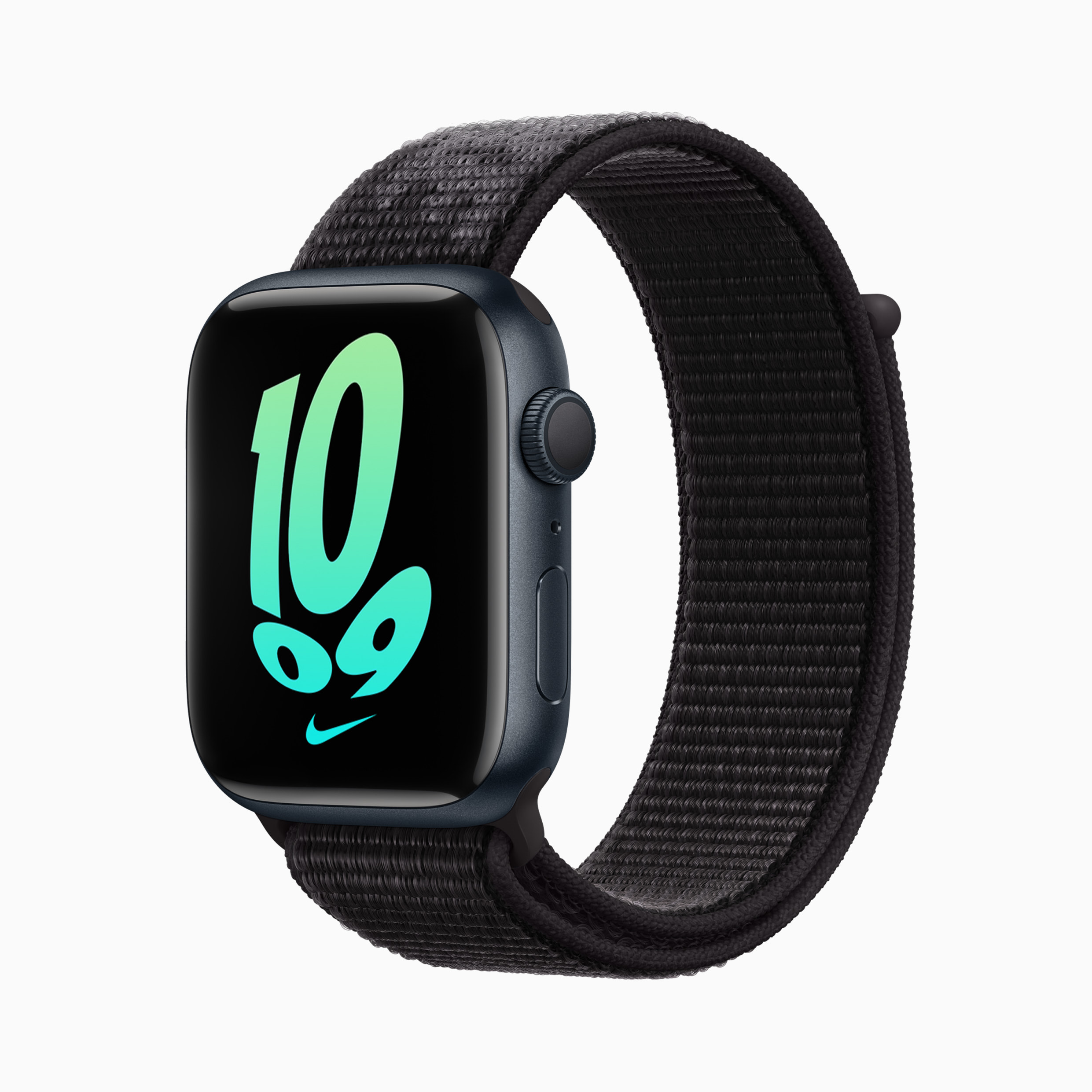
Apple Watch Series 7, daha büyük, daha parlak bir ekran, daha ince çerçeveler ve daha fazlasını sunar. Şu anda 41 mm hücresel seçeneğiyle Amazon’dan yaklaşık 30 £ alabilirsiniz.

11. Apple 14 inç MacBook Pro, M1 Pro, 10 Çekirdekli CPU/16 Çekirdekli GPU, 1 TB, 2021

screenshot

Gönderen: Amazon

Önceki: 2,399 £

Şimdi: 2,243,78 £ (155,22 £ indirim)

1 TB ile Amazon’daki M1 Pro MacBook Pro’da 150 £ üzerinde tasarruf edin. Sadece stokta değil, Noel’den önce de alabilirsiniz (Prime ile ertesi gün ücretsiz teslimat). Tükenirse, şu anda aynı fiyatın olduğu Tarama’ya gidin.

12. Apple MacBook Air, M1, 8 çekirdekli CPU, 8 çekirdekli GPU, 512 GB (2020)

screenshot

Gönderen: Amazon

Önceki: 1,249 £

Şimdi: 1.099.97 £ (149 £ indirim)

Amazon, M1’li 512GB MacBook Air’de çok şey var. Bu fiyat, giriş seviyesi modelin genellikle maliyetinden yalnızca 100 £ daha fazla olduğu anlamına gelir, ayrıca iki kat daha fazla depolama alanı ve tüm önemli ekstra grafik çekirdeği elde edersiniz.

13. Apple 13 inç MacBook Pro, M1, 8 çekirdekli CPU, 8 çekirdekli GPU, 256 GB (2020)

screenshot

Gönderen: Amazon

Önceki: 1,299 £

Şimdi: £1.159 (140 £ indirim)

Bu, giriş seviyesi 13 inç MacBook Pro’da M1 ile iyi bir tasarruf.

14. Apple 27 inç iMac, 3.3 GHz altı çekirdekli, 10. nesil Intel, 512 GB SSD (2020)

screenshot

Gönderen: Doğrudan Dizüstü Bilgisayarlar

Önceki: 1.999 £

Şimdi: 1,634,97 £ (364,03 £ indirim)

Laptops Direct, Ağustos 2020’de Apple tarafından tanıtılan orta sınıf 27 inç iMac’ten para kazanıyor.

Apple’ın sattığı mevcut fiyata göre iyi bir tasarruf.

15. Apple Mac mini, M1, 8 Çekirdekli CPU / 8 Çekirdekli GPU, 256 GB

screenshot

Şimdi: 648,97 £ (50,03 £ indirim)

16. Apple 16 inç MacBook Pro, M1 Pro, 10 Çekirdekli CPU/16 Çekirdekli GPU, 2021

screenshot

Gönderen: Dizüstü BilgisayarlarDirect

Önceki: 2,399 £

Şimdi: 2,199,97 £ (199,03 £ indirim)

Laptops Direct, M1 Pro çipli 16 inç MacBook Pro’da neredeyse 200 £ indirime sahip ve şu anda stokta!

17. Apple Kalem ile Apple iPad Air

screenshot

Şimdi: Ayda 26 £ (2GB veri)

Virgin’den iPad Air ile bir Apple Pencil edinin – zaten Apple Pencil’ın peşindeyseniz harika bir paket!

18. SE Saatli Apple iPhone 12 (GPS, 40 mm)

screenshot

Gönderen: Doğrudan Cep Telefonları

Şimdi: 79,99 £ peşin, ayda 55 £ (60 GB)

Mobile Phones Direct’in bu paketi 40 mm SE SE (GPS) ve 60 GB veri içerir. Ayrıca ertesi gün ücretsiz teslimat alırsınız.

19. iPad ile Apple iPhone 13 mini (2021)

screenshot

Şimdi: Ayda 40 £ ‘dan başlayan fiyatlarla, ön ödeme yok

En yeni iPad ve iPhone 13’ü Virgin’den Aralık 2021’de hâlâ mevcut olan bu Kara Cuma paketiyle alın.

20. Apple Watch Series 6 (44 mm, hücresel, Paslanmaz Çelik) – Yenilenmiş

screenshot

Gönderen: Müzik Saksağan

699 £

Şimdi: 427,50 £ (MISTLETOE10 ile 271 £ indirim)

Paslanmaz Çelik, 44 mm hücresel Apple Watch 6, satın alabileceğiniz en premium seçenektir – ancak şu anda 450 £ ‘dan daha düşük bir fiyata sahip olan MusicMagpie’den yenilenmiş satın alırsanız değil.

.

Kaynak: https://www.macworld.co.uk/news/apple-breakfast-office-obsession-3811721/

Elma Kahvaltısı: Mac İçin Büyük Bir Hafta

0

Apple çok fazla haber üretiyor ve buna ayak uydurmak zor olabilir. Bu hafta aklınız başka şeylerdeyse, Cumartesi sabahı Apple ile ilgili manşetlerimiz sizi güncel tutacaktır.

Düzenli özetler almak istiyorsanız, bültenlerimize kaydolun. Ayrıca Bizi Twitter’da takip edin son dakika haberleri için.

MacBook Pro, Serbest Bırakıldı

Apple’ın Pazartesi günkü Unleashed etkinliğinin hayal kırıklığı yaratabileceği konusunda önceden uyarmıştık – ve MacBook Pro güncellendiğinde ancak Mac mini, iMac ve MacBook Air’in tümü ile yeni Mac sürümlerinin genişliğinin şaşırtıcı derecede küçük olduğu söylenmelidir. tazelenmemiş.

Yine de bu yeni MacBook Pro: O ne büyük bir fırtınaydı. İzleyicilerin çoğu gücü karşısında şaşırmıştı – bu yeni M1 Pro ve M1 Max çipleri herkesin dikkatini çekiyor – ancak izleyiciler ekran çentiği konusunda çok daha fazla bölündü. (Oldukça kendiliğinden, Macworld’ün uluslararası ekibinin iki üyesi, MacBook Pro’nun çentiklerine sırasıyla öfkeyle saldıran ve tutkuyla savunan makaleler yazdı – ve her birine Twitter yanıtları şaşırtıcı derecede yoğundu.)

Her şeyden önce, fikir birliği, yeni MacBook Pro’nun MagSafe’den Touch Bar’a kadar son beş yılda birikmiş birçok hatayı düzelttiğiydi. Gerçekten de, bu haftaki Farklı Düşünce sütunumuzda Samuel Nyberg, yeni cihazı “Apple’ın uzun süredir acı çeken Pro kullanıcılarından bir özür” olarak nitelendirdi. Bu özrü almak istiyorsanız, işte yeni MacBook Pro’yu nereden satın alacağınız.

Ancak daha yeni dizüstü bilgisayarlara ulaşmadan önce, Apple yeni AirPod’ların duyurusu ile yarıştı. Teknik özellikler ve özellikler açısından büyük bir çığır açtıkları için değil (daha iyi pil ömrüne rağmen Apple’ın listesinde 2019’dan AirPods Pro’nun altında kalıyorlar), ancak yeni AirPod’ların basit gerçeği bir mucize gibi geliyor. Tamamen farklı bir canavar olan AirPods Max’i hariç tutarsanız, Apple iki yıldır AirPods hattını güncellememişti. İşte sizinkini sipariş edeceğiniz yer.

Belki de, etkinliğin merkezinde yer alan bu iki büyük duyuruyla birlikte, diğer her şeyin kaçınılmaz olarak bir kenara bırakılacağını, bir “ayrıca duyurulacağını” söylemek doğru olur – tıpkı son derece değerli iPad mini 6’nın ilgi odağının dışına itilmesi gibi. Geçen ay iPhone 13. Ve böylece Apple, diğer duyuruların gerçekten ana etkinliğin yan gösterileri olduğundan emin olmaya karar verdi: yani, HomePod mini üç yeni renk alıyor (bu arada gerçekten güzel Apple Music yeni, daha ucuz, yalnızca sesli abonelikle geliyor; ve son derece pahalı bir cila bezi.

Keyifli ama oldukça dar bir olay, o zaman – ama ürün aşırıya kaçması tam olarak geçen sefer şikayet ettiğimiz şeydi, bu yüzden belki de minnettar olmalıyız. Ve bu makalenin söylenti değirmeni bölümünde kalan Mac sürümleri hakkında bazı haberlerimiz olduğunu unutmayın.

Yoğun ve büyüleyici bir akşamın eksiksiz bir özeti için Apple Unleashed’de duyurulan her şeye yönelik kılavuzumuzu okuyun.

Haftanın videosu

Güncellenmiş MacBook Pro modellerine güç veren bu yeni M1 Pro ve M1 Max yongaları üzerinde biraz daha derine inelim.

M1 Pro için kıyaslamalar, M1’in neredeyse iki katıdır ve M1 Max daha da güçlüdür. Yine de herkes bir Mac istemez veya buna ihtiyaç duymaz ve Intel’in kendi süper hızlı çipi üzerinde çalışıyor. Apple, çip üzerinde sistem mimarisinde yenilik yapmaya nasıl devam edebilir ve şirket rekabeti geride bırakmaya devam edecek mi?

Aşağıda yer alan videoda, Michael Simon ve Ken Mingis, Apple’ın yeni MacBook’larının Mac’in geleceği hakkında neler önerdiğini, bu geleceğin rakipler için ne anlama geldiğini ve kullanıcıların yükseltme yapmadan önce neleri göz önünde bulundurmaları gerektiğini tartışmak için Juliet Beauchamp’a katılıyor.

Kısaca haberler

Apple ürünleri için iPhone, iPad, Apple Watch ve birçok Mac’i etkileyen ciddi Noel kıtlığı tahmin ediliyor. Gecikmeler o kadar yaygın olabilir ki, şirketin gelirine önemli bir çeyrekte önemli ölçüde zarar verebilirler.

Roman Loyola, yeni MacBook Pro’nun hayal kırıklığı yaratacak kadar mükemmellikten uzak olduğunu söylüyor.

Karen Haslam, yeni MacBook Pro’nun 14 inç ve 16 inç sürümlerini karşılaştırıyor ve hangisinin en iyi seçim olduğuna karar vermenize yardımcı oluyor. Nasıl farklıdırlar ve hangisi para için en iyi değeri sunar?

Dokunmatik ekranlı Mac rüyası bitti, diye ağlıyor Samuel Nyberg.

Jason Snell, M1 Pro ve M1 Max’in Mac için nasıl bir olasılıklar dünyasının kapılarını açtığını açıklıyor.

Apple’ın Intel ile olan ilişkisini takip etmek, son birkaç yıldır Hollywood’un güçlü bir çiftinin gazetelere girmeye çalışmasından daha fazla iniş çıkışlar yaşayan bir ilişki. Cupertino’nun Mac’te kendi işlemcilerine geçişine yanıt olarak Intel, GoPC adlı güçlü bir Mac karşıtı kampanya yürütüyor. Ancak şimdi Intel’in CEO’su, şirketin Apple ortaklığını canlandırmak için elinden gelen her şeyi yaptığını söylüyor.

Halyna Kubiv, 2019 ve 2021 AirPod’larını tasarım, teknik özellikler ve özellikler açısından karşılaştırıyor. Ekstra para buna değer mi?

Macalope, iPhone 14’e gerçekten kızıyor muyuz diye soruyor.

Yazılım, hatalar ve sorunlar

macOS Monterey nihayet Pazartesi günü başlıyor! Karen Haslam bilmeniz gereken her şeyi özetliyor.

Hangi konuda, Mac’inizin Monterey’i çalıştırıp çalıştıramayacağını nasıl öğreneceğiniz aşağıda açıklanmıştır. İşte Mac’inizde macOS’i nasıl güncelleyeceğiniz. Mac’inizi macOS Monterey’e nasıl hazırlayacağınıza ilişkin kılavuzumuzla hafta sonunu hazırlık yaparak geçirmek akıllıca olabilir.

Bununla birlikte, Apple’ın Mac için merakla beklenen Evrensel Kontrol özelliğinin lansmanını resmi olarak ertelediğini unutmayın. Şirket, Monterey özellikleri listesine Universal Control’ün “bu sonbaharda kullanıma sunulacağını” söyleyen bir dipnot ekledi.

söylenti değirmeni

MacBook Air, Apple’ın Pazartesi gecesi duyurularının ardından yenilenmedi, ancak sızıntı ve uzman topluluğunun düşüncelerinde çok fazla. Bu hafta, MacBook Air’in büyük olasılıkla bir ekran çentiği eklenmesi, konik, kama benzeri bir tasarımdan daha bağlantı noktası dostu bir şeye geçiş ve yeni renkler dahil olmak üzere büyük bir yeniden tasarıma kavuştuğuna dair yeni kanıtlar duyduk; Michael Simon, bunun geri kalanımız için MacBook Pro olacağını düşünüyor. Bu, ne yazık ki 2022’ye kadar burada olmayacak.

27 inç iMac de bir güncelleme için sırada olduğundan, 2022’nin başlarında iki büyük Mac lansmanı olması muhtemel görünüyor. Kıskanılacak bir öngörü geçmişine sahip bir analist, Apple’ın daha büyük iMac için 27 inç’te kaldığını, ancak mini LED ve 120Hz yenileme hızı ve tabii ki Apple Silikon yongaları ile telafi edeceğini söylüyor.

Analist Ming-Chi Kuo’ya göre, Apple’ın merakla beklenen karma gerçeklik kulaklığı üretim gecikmelerine neden oldu. Üretim komplikasyonları, seri üretimin 2022’nin ikinci çeyreği ile dördüncü çeyreği arasında ertelenmesine yol açtı, bu da lansmanın 2023’e kadar olmayacağı anlamına gelebilir.

Haftanın Apple fırsatları

Aşağıya en güncel Apple fırsatlarının bir listesini ekledim, ancak bunun dışında bu haftayı bitirdik. Gelecek cumartesi görüşürüz, hafta sonunun tadını çıkar ve Appley’de kal!

1. Apple MacBook Air, M1, 8 çekirdekli CPU, 8 çekirdekli GPU, 512 GB (2020)

screenshot

Gönderen: Amazon

Önceki: 1,249 £

Şimdi: £1.117 (132 £ indirim)

Harika bir anlaşma, bu. Amazon’dan 8 çekirdekli CPU ve 8 çekirdekli GPU ile MacBook Air’de tasarruf edin. İndirim, Uzay Grisi versiyonu için geçerlidir, ancak altın ve gümüş modeller sadece biraz daha pahalıdır.

2. Apple 24 inç iMac (8 Çekirdekli GPU/8 Çekirdekli GPU, 512 GB)

screenshot

Gönderen: BT Mağazası

Önceki: 1,649 £

Şimdi: £1551,48 (97,52 £ indirim)

BT, 24 inç M1 iMac’te (512 GB) en büyük indirimlerden birine sahiptir.

3. Apple iPhone SE (2020, 256 GB)

screenshot

Şimdi: 539 £ (30 £ indirim + EarPods ve adaptör dahildir)

iPhone SE’deki bu harika teklif, ücretsiz bir çift Apple EarPods (kablolu) ve bir şarj adaptörü ile birlikte 30 sterlinlik bir indirim içeriyor.

4. Yeni AirPods (3. nesil) ile Apple iPhone 13

screenshot

Gönderen: Üç

Şuydu: Ayda 69 Sterlin, peşin 49 Sterlin

Şimdi: 6 ay boyunca ayda 34,50 £ (AirPods 3 + 100 £ değerinde Amazon kuponu içerir)

Şu anda başka bir ağ sağlayıcıyla çalışıyorsanız ve geçiş yapmak istiyorsanız, yalnızca ilk altı ayın yarısında aylık fiyatı düşürmekle kalmayan, aynı zamanda en son bir çift içeren bu paket fırsatıyla Three’den 100 £ Amazon kuponu alabilirsiniz. AirPod’lar.

5. Apple iPad 10,2 inç (2020, 32 GB, Wi-Fi)

screenshot

Şimdi: 315 £ (14 £ indirim)

Büyük bir indirim değil, ancak 14 £ indirim hala iyi bir indirim. Satılırsa, Home Essentials’dan aynı indirimi alın.

6. Apple 12.9 inç iPad Pro (2021, M1, 2 TB) – Wi-Fi + Hücresel

screenshot

Gönderen: Amazon

2,149 £

Şimdi: £1.880.87 (268,13 £ indirim)

Amazon, 5G’li M1 iPad Pro 12.9in’de yaklaşık 270 £ indirime sahip. 2 TB depolama alanıyla, çok sayıda 4K video düzenleme ile uğraşan herkes için idealdir. Bu indirim şu anda görebildiğimiz en büyük indirim.

7. M1 Pro ile MacBook Pro 14in (2021) için ön sipariş verin

screenshot

Şimdi: 119 £’a kadar indirim

M1 Pro ve M1 Max yongaları ile yepyeni 14 inç MacBook Pro, KRCS’de 119 £’a varan indirime sahip!

8. Apple iPhone 12 Pro Max (256 GB)

screenshot

Gönderen: Amazon

Önceki: 1.199 £

Şimdi: £961,15 (237,85 £ indirim)

9. M1 Pro ile MacBook Pro 16in (2021) için ön sipariş verin

screenshot

Şimdi: 165 £’a kadar indirim

M1 Pro ve M1 Max yongaları ile yepyeni 16 inç MacBook Pro, KRCS’de şimdiden muhteşem bir indirime sahip!

10. Apple AirPods Pro (Amazon Yenilendi)

screenshot

Şimdi: 169,99 £ (49 £ indirim)

Şu anda Amazon’da yenilenmiş bir AirPods Pro çiftinde 49 £ tasarruf edebilirsiniz. Bir Amazon Renewed cihazı olarak, yeni kadar iyi olacak!

11. Ücretsiz AirPods’lu Apple iPhone 13

screenshot

Şimdi: Ayda 34 £ ‘dan itibaren

Yepyeni iPhone 13’ü kapın ve hazır durumdayken bir çift ücretsiz Apple AirPods yanınıza alın! iPhone 13’ün nereden satın alınacağına ve en iyi ön sipariş tekliflerine ayrı ayrı bakıyoruz.

12. Apple iPhone 12 mini (64GB) – Yenilendi

screenshot

Şimdi: 479 £ (100 £ indirim)

Amazon’dan yenilenmiş bir iPhone 12 mini’de 100 £ tasarruf edebilirsiniz. 1 yıllık Amazon Yenilenmiş Garantisi ile desteklenir ve yeni gibi görünmeli ve çalışmalıdır.

13. Apple 11in iPad Pro (M1, Wi-Fi + Cellular, 256GB) – Yenilendi

screenshot

Gönderen: Doğrudan Dizüstü Bilgisayarlar

Önceki: 999 £

Şimdi: 759,97 £ (239 £ indirim)

Laptops Direct, M1 (Wi-Fi + Cellular) özellikli yepyeni iPad Pro’da 239 £ gibi inanılmaz bir indirime sahip.

14. Apple Watch Series 7: Nereden Satın Alınır

Apple watch series7 availability nike 10052021 carousel.jpg.slideshow

Şimdi: İndirimde!

Apple Watch Series 7, daha büyük, daha parlak bir ekran, daha ince çerçeveler ve daha fazlasını sunar. Satışlar 15 Ekim’de başladı.

15. Currys Avantajları ile Apple TV+ (3 ay)

screenshot

Gönderen: Currys

Aylık 4,99 £

Şimdi: Üyelik ile ücretsiz (Perks’e kaydolmak ücretsiz)

Currys’in yeni üyelik sadakat programı Currys Perks, üç aylık ücretsiz Apple TV+ içerir. Perks’e ücretsiz kaydolun.

16. Apple iPhone 12 Pro (256GB) – Yenilenmiş

screenshot

Gönderen: Amazon

Önceki: 1.199 £

Şimdi: 699,94 £ (499 £ indirim)

Artık iPhone 13 serisi çıktığına göre, iPhone 12 Pro’da mükemmel indirimler bulabilirsiniz – ancak yenilenmiş bir 12 Pro’da bu 500 sterline yakın indirimin yenilmesi zor.

17. Apple iPhone 12 mini (64GB) – Yenilenmiş

screenshot

Gönderen: MusicMagpie

Önceki: 579 £

Şimdi: 479,99 £ (SPOOKY10 ile 99 £ indirim)

Apple, iPhone 12 mini’nin (64 GB) fiyatını 579 £’a düşürdü – bu, piyasaya çıkış fiyatından 120 £ daha ucuz, ancak yenilenmiş satın aldığınızda MusicMagpie’den daha da ucuza alabilirsiniz.

18. Apple iPad Air (2020, 64GB, Wi-Fi + Cellular) – Yenilendi

screenshot

Şimdi: 479 £ (230 £ indirim)

Amazon’un 4G bağlantılı yenilenmiş bir iPad Air (4. nesil) fiyatı şimdi 479 £ – 230 £ indirim!

19. Apple Eğitim İndirimi

screenshot

Şimdi: Mac’te 280 Sterlin’e kadar, iPad’de 80 Sterlin’e varan indirim

Apple’ın eğitim fiyatları tüm yıl boyunca mevcuttur. Hak kazanmak için, mevcut veya yeni kabul edilmiş bir üniversite öğrencisi, bir üniversite öğrencisi adına ebeveyn satın alan veya herhangi bir düzeyde öğretim üyesi olarak statünüzü kanıtlamanız yeterlidir. Ardından, yeni bir Mac’te 280 sterline veya yeni bir iPad’de 80 sterline varan indirimlerden yararlanacaksınız.

İşte bilmeniz gerekenler.

20. Apple iPad Air 2020 (256 GB, yalnızca Wi-Fi)

screenshot

Gönderen: John Lewis

Önceki: 729 £

Şimdi: 689 £ (40 £ indirim)

üzerinde aynı fiyat Amazon Yalnızca bu 256 GB Wi-Fi modeli için, ancak John Lewis’in teklifinin yararı, aynı zamanda 2 yıllık ücretsiz garantiyle gelmesidir.

.

Kaynak: https://www.macworld.co.uk/news/apple-breakfast-huge-week-mac-3809527/

Apple, 15 inç MacBook Air yapmayı düşündü

0

Apple ve Epic arasındaki dava, Apple’ın dahili olarak nasıl çalıştığını ve üst düzey yöneticilerinin gelecek ürün ve hizmetleri nasıl planladığını merak edenler için bir altın madeni olduğunu kanıtladı.

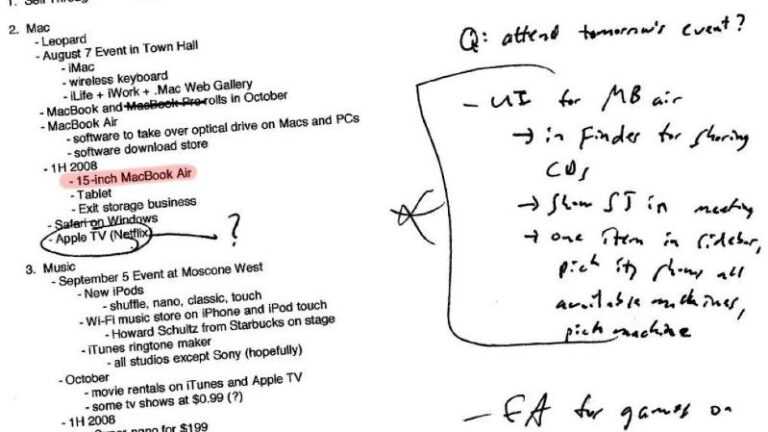
Twitter hesabı Internal Tech Emails, devam eden denemede açıkça mevcut kanıtların bir parçası olarak ortaya çıkan birkaç eski e-postayı ortaya çıkardı. Belki de en ilginç olanı, Steve Jobs’un Ağustos 2007’de yönetim ekibinin geri kalanına gönderilen el yazısı notlarından oluşan bir toplantı gündemidir.

Yeterince komik, sayfanın üst kısmına “sahte Steve Jobs” yazdı, daha sonra gazeteci Daniel Lyons olarak ortaya çıkan popüler bir anonim bloga atıfta bulundu.

İlginç bir şekilde gündem, bir “15 inç MacBook Air” den bahsediyor. MacBook Air o sırada piyasaya sürülmemişti ve 15 inçlik bir model hiç ortaya çıkmamıştı. 13 inç ekranlı ilk model 2008’in başlarında piyasaya sürüldü ve 11 inçlik model, 2018’deki üçüncü nesil lansmanından bu yana çok fazla TLC almadı.

Başka bir nokta da “yazılımı (EA oyunları, diğerleri) açalım mı?” ve Steve Jobs ayrıca “iPhone ve N45” için kenar boşluğunda yorum yaptı – ikincisi piyasaya sürülmeden önce iPod Touch’ın kod adıydı.

Başka bir e-posta 2015’ten itibaren App Store patronu Philip Shoemaker, Google’ın uygulama inceleme sürecini otomatikleştirmede nasıl daha iyi olduğunu ve Apple’ın çok daha manuel sürecine kıyasla çok zaman kazandırdığını özetliyor.

15 inç MacBook Air hiç görünmese de, ultra hafif dizüstü bilgisayarın yakında yükseltileceği söyleniyor. İlgilenenler için en yeni MacBook Air (2021) haberlerini ayrıca ele alıyoruz.

Bu makale ilk olarak Macworld İsveç’te yayınlandı. Lewis Painter’ın çevirisi.

.

Kaynak: https://www.macworld.co.uk/news/apple-considered-15in-macbook-air-3805218/

İPhone ve iPad’de Widget Nasıl Kullanılır: iOS ve iPadOS İpuçları

0

Widget’lar, iPhone veya iPad’inize ekstra işlevsellik eklemenin hızlı ve kolay bir yoludur ve ihtiyacınız olan bilgileri size bir bakışta sunar. Normalde uygulamalarınızın içinde bulunan özelliklere kısayollar sağlayan küçük programlardır.

Şu anda Bugün Görünümü sayfasını açmak için Ana ekranda sağa kaydırarak widget’lara hızlı bir şekilde erişebilirsiniz; ancak iOS 14 bu yılın sonlarında geldiğinde, daha kolay erişim için onları doğrudan ana ekrana ve diğer ekranlara da sabitleyebileceksiniz. Bu makalede, widget’ların ne işe yaradığını ve nasıl kurulacağını açıklıyor ve başlamak için cihazınıza birkaç tane eklemenizi tavsiye ediyoruz.

Widget nedir?

İPhone veya iPad’inize bir uygulama yüklediğinizde, genellikle ona eşlik eden bir pencere öğesi bulunur. Bu yazılım, uygulamanın mini bir sürümü olarak hareket ederek sağladığı hava durumu, takviminizdeki yaklaşan randevular, son notlar ve diğer benzer veriler gibi bilgilere hızlı erişim sağlar.

Widget’lar aynı zamanda kısayol görevi görür, bu nedenle birine dokunmak sizi hemen uygulamanın kendisinde eşleşen yere götürür.

İPhone widget’larım nerede?

Şu anda, iPhone widget’ları erişimi çok kolay olan tek bir ekranda bulunuyor, ancak bu, aşağıda özetlediğimiz gibi iOS 14’te değişecek. İOS 13 veya önceki sürümleri çalıştıranlar için, ana ekrandaysanız sağa kaydırmak sizi widget sayfasına götürür. Aynısı kilit ekranından da yapılabilir.

Onlara Bildirim Merkezi aracılığıyla da ulaşabilirsiniz. Bu, Bildirimler’i açmak için aşağı kaydırıp ardından sağa kaydırarak gerçekleştirilir.

İPhone widget’ları nasıl düzenlenir

Yeni bir uygulama indirdiğinizde, pencere öğesi, pencere öğesi sayfanıza otomatik olarak eklenmez. Bu, muhtemelen istemediğiniz veya hiçbir faydası olmayan çeşitli türlerin sular altında kalmasını önlemek içindir.

Widget’ları manuel olarak ekleyebilir veya kaldırabilirsiniz ve işlem kolaydır. Yukarıda özetlenen yöntemlerden birini kullanarak pencere öğesi sayfasını (veya Apple’ın adlandırdığı şekilde Bugün Görünümü’nü) açın, ardından Düzenle buton.

Buna dokunduğunuzda iPhone’unuzda mevcut tüm mevcut widget’ların bir listesini göreceksiniz. Zaten pencere öğesi sayfasındakiler, adlarının solunda görüntülenen, üzerlerinde beyaz yatay çizgiler bulunan (Giriş Yok işaretine benzer) kırmızı dairelere sahip olacaktır.

Sağda ayrıca üç satır göreceksiniz. Bunlara dokunup basılı tutmak, widget’ı listede yukarı ve aşağı hareket ettirmenize olanak tanır, böylece istediğiniz yere yerleştirebilirsiniz.

Aşağı kaydırılıyor Daha Fazla Widget bölümü size cihazınızda yüklü olan ancak şu anda widget sayfanızda bulunmayanları gösterecektir. Bunları eklemek için, içinde artı işareti bulunan, adın solunda görüntülenen yeşil daireye dokunun. Ardından, widget’ı listede istediğiniz yere yerleştirmek için üç satırı kullanın.

İOS 14’te widget’lar nasıl çalışır?

Apple, son WWDC açılış konuşmasında, iOS 14’te gelecek olan yeni pencere öğesi özelliklerini açıkladı. Bunlar, mini uygulamaları pencere öğesi ekranından çıkarır ve kullanıcıların bunları herhangi bir Ana ekranda ve diğer ekranlarda istedikleri yere yerleştirmelerine olanak tanır.

Bu, daha önce iPadOS’ta bir varyasyonunu gördüğümüz bir şey, ancak iPhone için yepyeni.

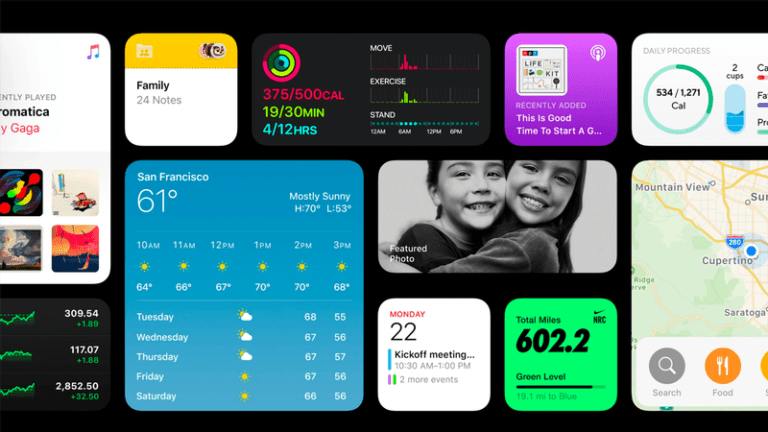
Ana ekranda sağa kaydırmak, tüm widget’ların yaşadığı Bugün Görünümü sayfasını açar. Önceki sürümlerin tekdüzeliği artık geride kaldı, çünkü Apple artık widget’ların yeniden boyutlandırılmasını mümkün kılıyor, böylece bir dünya saati yalnızca saat yüzünü gösterecek kadar küçük olabilirken, bir mesaj widget’ı son iletişimlerinizden birkaçını görüntüleyebilir.

Birine dokunup basılı tutmak, daha sonra seçtiğiniz herhangi bir ekrana sürüklemenize olanak tanır; mevcut uygulama simgeleri, yeni varış için yer açmak üzere kendilerini otomatik olarak yeniden düzenler. Sadece simgesine dokunarak herhangi bir ekrana birden fazla widget ekleyebilirsiniz. + Jiggle modundayken sol üst köşedeki simgesine dokunun ve ardından görünen Pencere Öğesi Galerisi’nden birini seçin.

Yeni bir pencere öğesi seçmek için Pencere Öğesi Galerisi’ni kullanırken, bilgileri en uygun bulduğunuz şekilde görüntüleyebilmeniz için her biri için sunulan çeşitli boyutlarda gezinebilirsiniz.

Akıllı bir seçenek, Akıllı Yığın adı verilen bir şeydir.

Bu, esasen Ana ekranınızda bulunan ve tümü canlı veriler görüntülenen en çok kullandığınız widget’lardan birkaçını ortaya çıkarmak için kaydırabileceğiniz bir mini galeridir. Apple, aktif widget’ın size o anda en yararlı olacağını düşündüğü bilgileri sunmak için gün boyunca otomatik olarak değiştiğini açıkladığından, Smart ismine sahip olmasının nedeni bu değil.

Örneğin, sabahları Akıllı Yığın size haberleri gösterebilir, ardından öğleden sonra takvim görünebilir, böylece bir sonraki randevularınızın veya toplantılarınızın ne zaman geleceğini bilirsiniz, akşam ise Apple Sağlık başarılarınıza bakma zamanı olabilir. .

Bu özellikleri kullanmak için ürünün resmi olarak yayınlanmasını beklemeniz gerekir. iOS 14, bu genellikle yeni iPhone’ların geldiği Eylül ayında. Daha önce elinize almak isterseniz, Apple Beta yazılım programına katılabilir ve iOS’un yayın öncesi sürümlerini çalıştırabilirsiniz.

Beta yazılımının doğası gereği kararsız olduğu için bazı riskler var, ancak devam etmekten memnunsanız, iOS 14 beta’nın nasıl yükleneceğini okuyarak ne yapmanız gerektiğini öğrenebilirsiniz.

Başlamanıza yardımcı olacak bazı widget’lar

Apple’ın kendi uygulamalarının tümü widget’larla donatılmıştır ve Takvim, Notlar, Podcast’ler ve Ekran Süresi favorilerimizden bazılarıdır. Eklemek isteyebileceğiniz diğer birkaç kişi arasında, şarkı tanımlayıcı uygulamayı hızlı bir şekilde çalışır duruma getirmenize olanak tanıyan Shazam bulunur, böylece barda veya alışveriş yaparken hangi parçanın çaldığını kaçırmazsınız.

MyFitnessPal, Apple Health’e iyi bir alternatiftir ve widget, yemek kataloğu aracılığıyla her öğünden sonra kalori sayınızı girmenize olanak tanır. Things 3, hayatınızı düzenlemek için harika bir araç olabilir ve widget bugün için tüm görevlerinizi anında gösterir, ayrıca listenizdeki öğeleri işaretlemenize olanak tanır.

Evernote bir başka popüler organizasyon aracıdır: tüm notlarınızı ve yüklediğiniz resimleri saklayan bir uygulama. Pencere öğesi, not defterlerinize yapılan en son eklemeleri görüntüler ve anında düzenlemeler yapmanızı sağlar.

Ana ekranda iPad widget’larını kullanma

Apple, iPadOS ile giriş ekranında Bugün Görünümü widget’ına sahip olma özelliğini sundu. Buna istediğiniz zaman soldan kaydırarak erişebilirsiniz, ancak daha kalıcı bir fikstür için aslında Ana ekrana sabitleyebilirsiniz.

Bunu yapmak için, Bugün Görünümü widget’ını ortaya çıkarmak için soldan içeri doğru kaydırın, ardından panelin alt kısmına gidin. Düzenle seçeneği. Buna dokunun ve Ana Ekranda Tut sayfanın üst kısmındaki seçenek.

Artık iPad’inizi açtığınızda bu özelliğe anında erişebileceksiniz. Widget’ları yeniden sıralamak veya yenilerini eklemek için yukarıda iPhone için açıklanan yöntemi kullanın.

Bu nedenle, panelin altına kaydırın, Düzenle’ye dokunun, ardından uygulamaları kaldırmak için uygulamaların yanındaki kırmızı dairelere veya eklemek için yeşil dairelere dokunun. Her birinin adının sağındaki üç çizgiye dokunup basılı tutarak ve listedeki tercih ettiğiniz konuma sürükleyerek de widget’ları yeniden sıralayabilirsiniz.

Apple’ın iPad ve iPhone kullanıcıları için mağazasında ne tür güzelliklere sahip olduğunu görmek için iPadOS 14 ve iOS 14 kılavuzlarımızı okuyun.

Ayrıca macOS Big Sur’da aynı widget’ların birçoğunu kullanabileceksiniz – Mac’te widget’ların nasıl kullanılacağını buradan okuyun.

.

Kaynak: https://www.macworld.co.uk/how-to/widgets-iphone-ipad-3783113/

Apple, 14 Eylül iPhone Duyurusu İçin Davet Gönderdi

0

Yaygın olarak tahmin edildiği gibi, Apple 14 Eylül’deki özel bir etkinliğe davetiye gönderdi. Bunun, 2021 için tüm önemli yeni iPhone modellerinin yanı sıra (muhtemelen) yeni bir Apple Watch ve (belki) yeni bir AirPod setinin piyasaya sürülmesini görmesi bekleniyor.

Etkinlik, 14 Eylül Salı günü saat 10:00 PDT’de gerçekleşecek ve bu, Birleşik Krallık saatiyle 18:00 veya Avrupa’nın çoğu için 19:00 anlamına geliyor. Tamamen sanal olacak: hiçbir gazeteci şahsen katılamayacak ve hepimiz aynı sizin gibi çevrimiçi izleyeceğiz.

Şirketin takipçileri, yaklaşan duyurular hakkında ipuçları için davetiyelerini sorgulamayı severler: sanat eserinin detayları ve özellikle etkinliğin sloganı, Apple’ın ne hakkında konuşacağına dair sık ​​sık ipucu verir.

Ancak bu davetin sloganı, en azından ilk bakışta, bu konuda bilgilendirici görünmüyor. California Streaming ifadesi, Mamas & Papas şarkısında bir kelime oyunu ve Apple’ın Golden State’deki merkezinden yayınlanacak olan sanal etkinliğin kendisinin bir açıklaması olarak çalışır (en azından nominal olarak: önceden kaydedilecek ve bazıları gerçekleşmiş olabilir). başka yerlerdeki stüdyolarda ve görsel efekt laboratuvarlarında).

Ayrıca gerçek bir akış hizmetiyle ilgili haberlere de atıfta bulunabilir mi – Apple Music ve/veya Apple TV+ ile ilgili güncellemeler? Büyük olasılıkla, ancak bunların hiçbiri olayın merkezini oluşturacak gibi değil.

Bunun yerine, onur konuğu iPhone 13 (ve kardeşleri iPhone 13 mini, 13 Pro ve 13 Pro Max) olacak. Apple Watch Series 7’nin ortaya çıkması muhtemel, ancak üretim zorluklarının ardından ya yeni iPhone’lardan sonra satışa çıkabilir ya da tamamen daha sonraki bir etkinliğe geri itilebilir.

Mart 2019’daki lansmanından bu yana nadasa bırakılan yeni AirPod’ların duyurulacağından da umutluyuz.

Tüm duyuruları olduğu gibi analiz etmek için gecede bize katılın. Etkinliği canlı olarak nasıl izleyeceğiniz aşağıda açıklanmıştır.

.

Kaynak: https://www.macworld.co.uk/news/invites-14-september-iphone-announcement-3808188/

2022 Apple Watch ateşi tespit edecek – Gürman

0


apple watch series 8 rumours

Kaynak: https://www.macworld.com/article/799453/2022-apple-watch-to-detect-fevers.html

Apple iki popüler klasik iPad’i ‘vintage’ listesine ekledi

0


ipad mini air 2 vintage

Kaynak: https://www.macworld.com/article/697652/apple-adds-two-popular-classic-ipads-to-vintage-list.html

Mini LED’li MacBook Air ‘2022’de Çıkacak’

0

MacRumors tarafından alıntılanan, bilgili analist Ming-Chi Kuo’nun yeni bir raporuna inanabilirsek, mini LED ekranlı ilk MacBook Air 2022’nin ortasında piyasaya sürülecek.

Mini-LED, mevcut MacBook’larda sunulandan daha iyi renk üretimi, daha siyah siyahlar, daha yüksek kontrast ve daha büyük dinamik aralık sağlayan bir ekran arka aydınlatma teknolojisidir. Birçok profesyonel kullanıcı tarafından merakla beklenen bir özelliktir.

Apple, bir süre önce satışa sunulan yeni iPad Pro 12.9in’de görünen mini LED’i şimdiden kullanmaya başladı. Ve yeni MacBook Air, teknolojinin bir Apple dizüstü bilgisayarda ilk kez kullanılması olmayacak: MacBook Pro’nun bu sonbaharda piyasaya sürülmesi beklenen bir sonraki sürümü muhtemelen bu onuru alacak.

Mini LED dışında, 2022 MacBook Air modellerinin daha güçlü bir Apple işlemcisi (M1X veya M2) ve birkaç farklı renk seçeneği sunması bekleniyor.

Ming-Chi Kuo, Apple sızıntıları topluluğunda neredeyse efsanevi bir figür ve onun açıklamalarının her biri dikkatle inceleniyor ve ilgili medyada uzun uzadıya rapor ediliyor. Yine de, AppleTrack’e göre yazma sırasındaki %76.6 doğruluk oranının Mark Gurman (%89.1) ve L0vetodream (%88.8) gibi daha az ünlü rakamlardan daha düşük olduğunu belirtmekte fayda var.

Yeni MacBook Air ile ilgili düzenli olarak güncellenen kılavuzumuzda en son söylentileri takip edebilirsiniz. Gelecek yılın ortasına kadar beklemek istemiyorsanız, en iyi MacBook Air fırsatlarını içeren mevcut ürün yelpazesindeki en düşük fiyatları ve en kaçırılmayacak pazarlıkları kontrol edin.

Bu makale ilk olarak Macworld İsveç’te yayınlandı. David Price tarafından tercüme ve ek raporlama.

.

Kaynak: https://www.macworld.co.uk/news/macbook-air-mini-led-2022-3806940/

Apple, Ölü Kişilerin Hesaplarına Erişmeyi Kolaylaştırıyor

0

Apple, Pazartesi günkü WWDC 2021 etkinliğinde, bu sonbaharda yapılacak iOS 15 ve macOS Monterey işletim sistemi güncellemelerinden itibaren, ölümünüz durumunda hesaplarınıza kimlerin erişebileceğini belirlemenin mümkün olacağını duyurdu.

Yeni özelliğin adı Digital Legacy. Akrabaların veya arkadaşların, ölen bir yakının sahip olduğu ve birçok kişinin takdir edeceği dijital fotoğraflara ve diğer kişisel verilere erişmesini çok daha kolay hale getirir.

Bu özelliği ayarlamak için, mirası bırakan kişi, ölümleri durumunda hangi kişilerinin hesaplarına erişmesine izin verileceğini belirtmelidir. Bunlar, miras bırakan vefat ettiğinde hesaba erişim talep edebilecek – ve umarım doğrudan elde edebilecek – Eski İrtibat Kişileri olarak belirlenir.

Facebook, Twitter ve Google benzer özellikleri zaten uygulamaya koydular, bu nedenle Apple, giderek daha önemli bir sorun olarak görülen sorunu ilk çözen kişi değil.

Apple, ilgili bir haberde, şifrenin unutulması durumunda hangi kişilerin bir hesaba erişime yardımcı olabileceğini belirlemeyi de mümkün kılacağını duyurdu. Bu özelliğe Hesap Kurtarma Kişileri adı verilir.

Bu makale ilk olarak Macworld İsveç’te yayınlandı. David Price tarafından tercüme ve ek raporlama.

.

Kaynak: https://www.macworld.co.uk/news/dead-accounts-3805456/