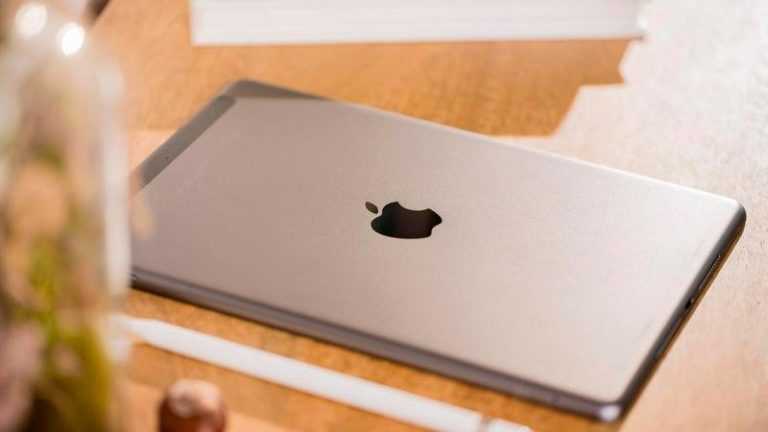
Apple, yeni nesil giriş seviyesi iPad’i mevcut sekizinci nesil iPad’den altı ay sonra ilkbahar gibi erken bir tarihte tanıtabilir.
Apple, 2021’in ilk üç ayında mini-LED ekranlı yeni bir 12.9 inç iPad Pro yayınlayabilir. Apple’ın Eylül 2020’de güncellemesine rağmen yeni bir iPad’in yakında gelebileceğine dair raporlar da var.
Yeni iPad Pro ile ilgili söylentiler, üretim zincirinde çalışan Digitimes kaynaklarından geliyor. Mini LED tedarikçisi Epistar, pandemi nedeniyle 2020’nin sonundan itibaren ertelenen ve 2021’in ilk çeyreğinde teslim edilmesi beklenen mini LED çipler için büyük hacimli sevkiyatlar gördüklerini söyledi. Epistar, en iyisini gördüğünü söylüyor. 2009’dan beri iş.
Mini LED ekranlar, daha iyi renk üretimi ve kontrastın yanı sıra daha enerji verimli arka aydınlatma vaat ediyor. Daha önce Apple’ın 2020’de mini ledli bir iPad Pro yayınlayacağı söylendi, ancak ürün COVID-19 nedeniyle ertelendi.
Yalnızca Eylül 2020’de güncellenen iPad’e gelince, yakında yeni bir modelin piyasaya sürüleceği görülüyor.
Çin web sitesi Cn Beta (Via iMore) dokuzuncu nesil iPad’in 2021 baharında piyasaya sürülebileceğini iddia ediyor. Bu site, yeni cihazın 10,2 inç ekran yerine biraz daha büyük 10,5 inç ekrana sahip öncekinden daha ince ve daha hafif olacağını iddia ediyor. şu anda bulundu.
Japon Macotakara sitesi de benzer iddialarda bulundu. Kaynakların Apple’ın üçüncü nesil iPad Air’den tasarımı yeni iPad için yeniden kullanacağını öne sürdüğünü belirten bu da yeni modelin mevcut modelden hem daha ince hem de daha hafif olacağı anlamına geliyor.
Mevcut model 7,5 mm kalınlığında ve 490 g ağırlığında, yeni modelin 6,3 mm kalınlığında ve 460 g ağırlığında olduğu söyleniyor.
Ek olarak, yeni nesil iPad’in A13 yongasına (iPhone 11’de bulunan) sahip olacağı ve 4GB RAM alacağı söyleniyor. Touch ID kalacaktır, şu anda bulunan cüzi 32GB yerine giriş seviyesi boyutunda 64GB depolama alanı bekleyebilirsiniz. LiDAR tarayıcısı olmayacak.
2021 için yeni iPad’ler hakkında daha fazla bilgiyi burada bulabilirsiniz: iPad Pro 2021 söylentileri. Yakında yeni bir iPad mini de olabilir, okuyun: Yeni iPad mini yakında satışta.
Bu rapor, ve Macwelt ile ilgili makalelere dayanmaktadır. Karen Haslam tarafından tercüme.
İster Apple ekosistemine geçiş yapıyor olun ister eski bir makineden güncelleme yapıyor olun, yeni bir Mac almak üretkenliğinizi güçlendirmenin harika bir yolu olabilir. Hangi tür Mac’in size uygun olduğuna nasıl karar verirsiniz? Aralarından seçim yapabileceğiniz çok sayıda seçenek ve farklı Mac türleri ile kurulumunuza uyan ve ihtiyacınız olan her şeyi sağlayan birini bulmak zor olabilir.
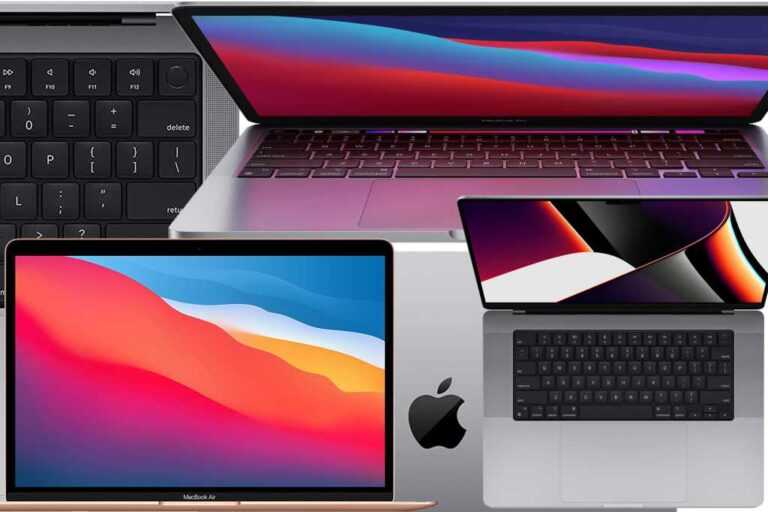
Yeni bir Mac alacaksanız, MacBook ile gitmek Apple’ın masaüstü seçeneklerine göre bazı belirgin avantajlara sahip olabilir. Bizi yanlış anlamayın, tüm bu makineler sizin yapmanız gerekenleri mükemmel bir şekilde yapabilir, ancak Apple’ın dizüstü bilgisayarlarının iMac ve diğer masaüstü makinelerden daha parlak olduğu bazı yerler var. Bu nedenle, bir sonraki yükseltmenizde masaüstü Mac yerine MacBook seçmek için beş harika neden var.
Kontrpuan:Masaüstü Mac yerine MacBook seçmek için 5 neden
Mobil iş istasyonu
MacBook seçmenin en büyük avantajlarından birinin taşınabilirlik olduğunu söylemeye gerek yok. MacBook Air ve MacBook Pro’nun alınması ve taşınması son derece kolaydır ve kendilerini iş için seyahat halinde bulan veya yalnızca bir masadan mutfak tezgahına ve hatta bir kanepeye geçmenin bir yolunu arayan herkes için mükemmeldir. . Apple’ın nispeten hafif ve taşınması kolay masaüstleri var ve görünüşe göre, bir iMac’i taşınabilir bir bilgisayar olarak kullanmak bir şeydir. Böyle olmak zorunda değilsin.
MacBook’lar birden fazla boyutta gelir. Üstün taşınabilirlik için 13 inç MacBook Air ile gidebilirsiniz; Apple’ın en ince ve en hafif dizüstü bilgisayarıdır. 13 inç MacBook Pro biraz daha kalın, ancak fazla değil ve daha büyük bir 14 ve 16 inç MacBook Pro alırsanız, taşımanız gereken daha fazla yük olacak, ancak aynı zamanda güçlü bir merkezli bilgisayar. Ancak Apple’ın tüm dizüstü bilgisayarları son derece hafif, taşınabilir ve kalkıp gitmeye hazırdır.
Masaüstü performansı
Apple, tüm Mac’lerinde Intel işlemcileri kullandığında, masaüstü Mac’ler bir MacBook’tan daha fazla işlem gücü sunuyordu. Dizüstü bilgisayarların, cihazı çalışılabilir sıcaklıklarda tutma ihtiyacı nedeniyle çalışmak için daha fazla sınırlaması vardır; bu, Intel işlemcinin ancak bu kadar hızlı çalışabileceği anlamına gelir.
Apple silikon ile, dizüstü bilgisayarların form faktörü nedeniyle yavaşlatılması gerekmez. Örneğin, 16 inç MacBook Pro’nun M1 Max’i, Mac Studio’nun M1 Max’i ile aynı işlem gücünü sağlar.
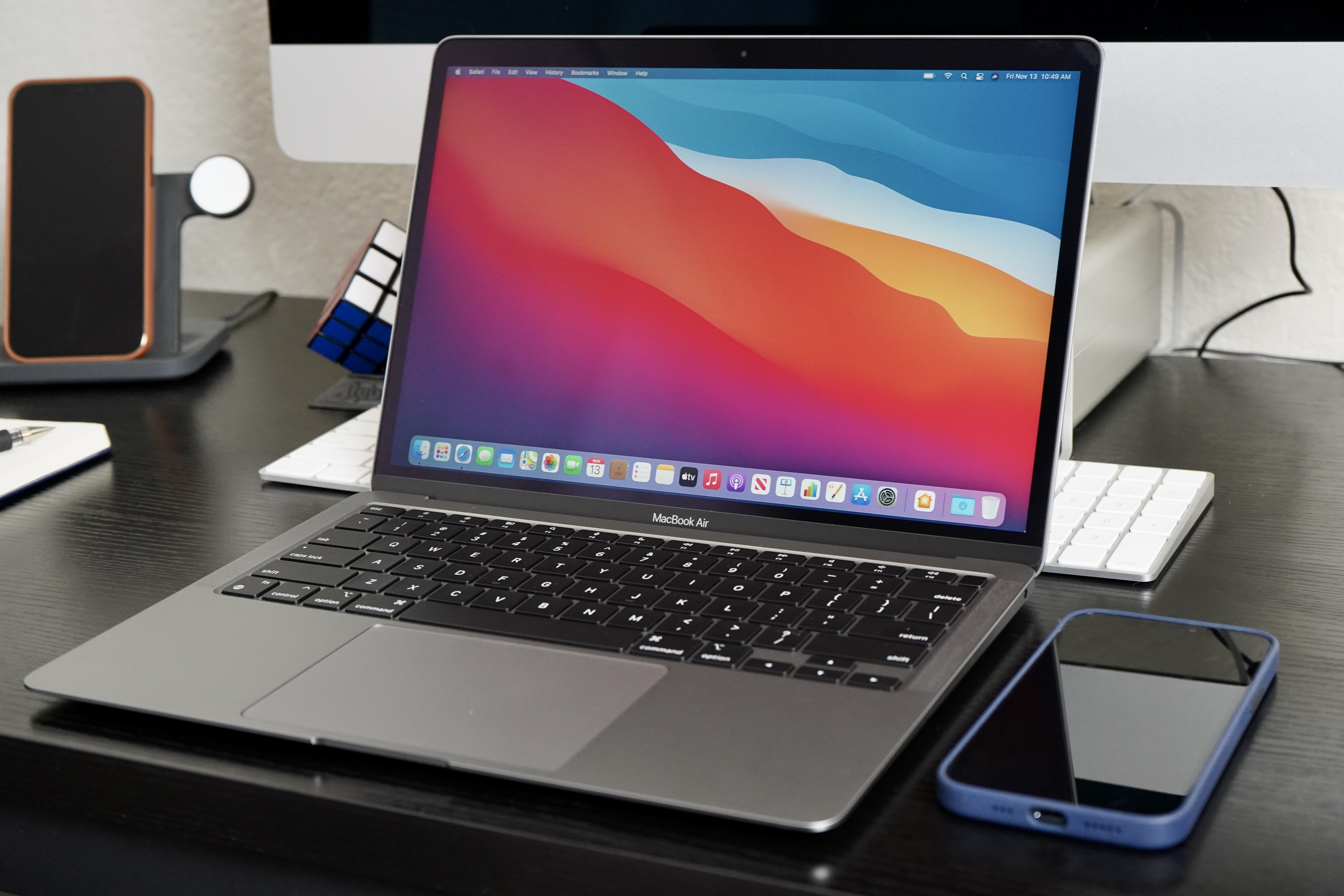
Ancak şimdi Mac’lerde M1 yonga ailesi bulunuyor ve performans farklılıklarını anlamak çok daha kolay çünkü artık aynı M1 serisi işlemciyi kullanan bir masaüstü ve dizüstü bilgisayar Mac aynı işlem hızına sahip. Örneğin, M1 tabanlı MacBook Air, 13 inç MacBook Pro, iMac ve Mac mini’nin tümü aynı CPU’ya sahiptir; MacBook’lar artık masaüstü Mac’lerden daha uzundur ve masaüstü Mac’in performansını gerçekten gittiğiniz her yere götürebilirsiniz .
M1 serisi MacBook kullanmak, dünyanın en güçlü masaüstü bilgisayarlarından birini alıp kucağınıza koymak gibidir dediğimizde abartmış olmayız. Apple’ın M1 serisi MacBook’ları, şirketin şimdiye kadar piyasaya sürdüğü Intel tabanlı masaüstü bilgisayarların çoğunu geride bırakıyor. M1 MacBook’lar artık o kadar güçlü ki, bir MacBook ana bilgisayarınız olarak hizmet edebilir. M1’in sunduğundan daha fazla güce ihtiyacınız olsa bile, M1 Pro ve M1 Max’e sahip yeni MacBook Pro’lar, birinci sınıf Mac Studio dışındaki tüm masaüstü Mac’lerden daha hızlı, benzeri görülmemiş bir performans sunar.
Harika görüntüler
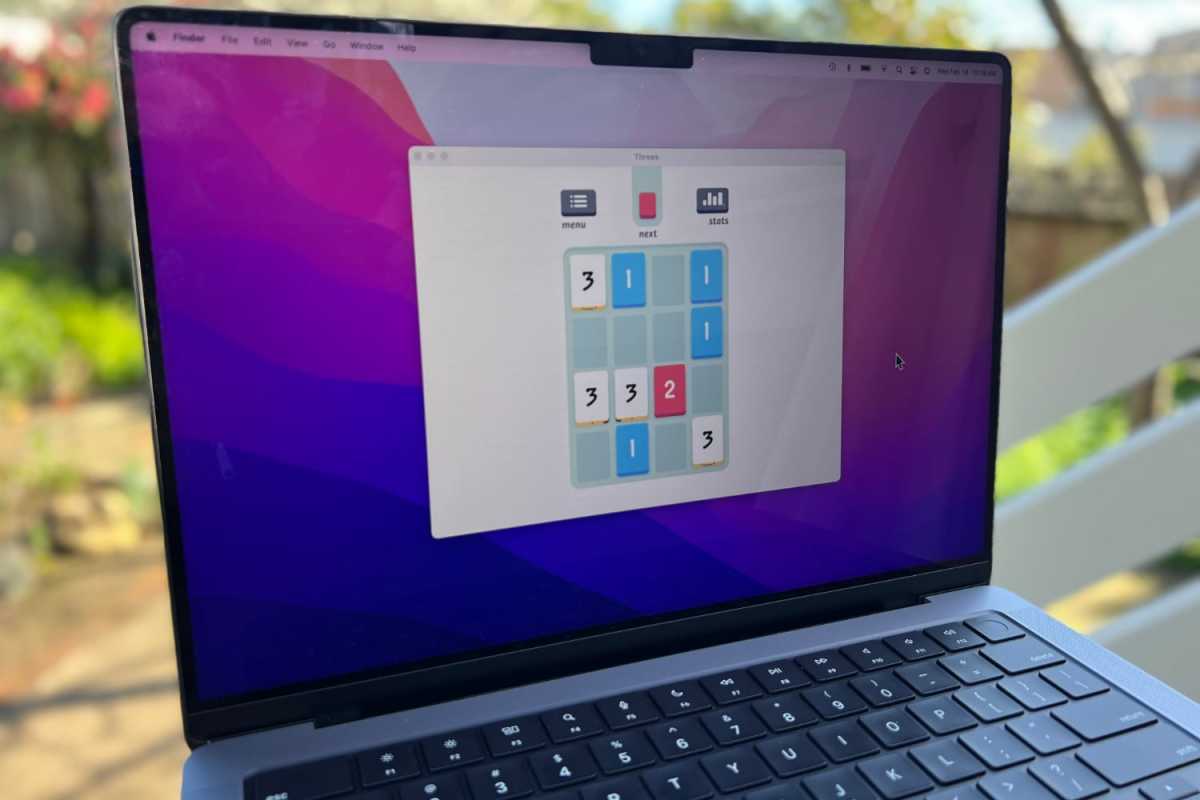
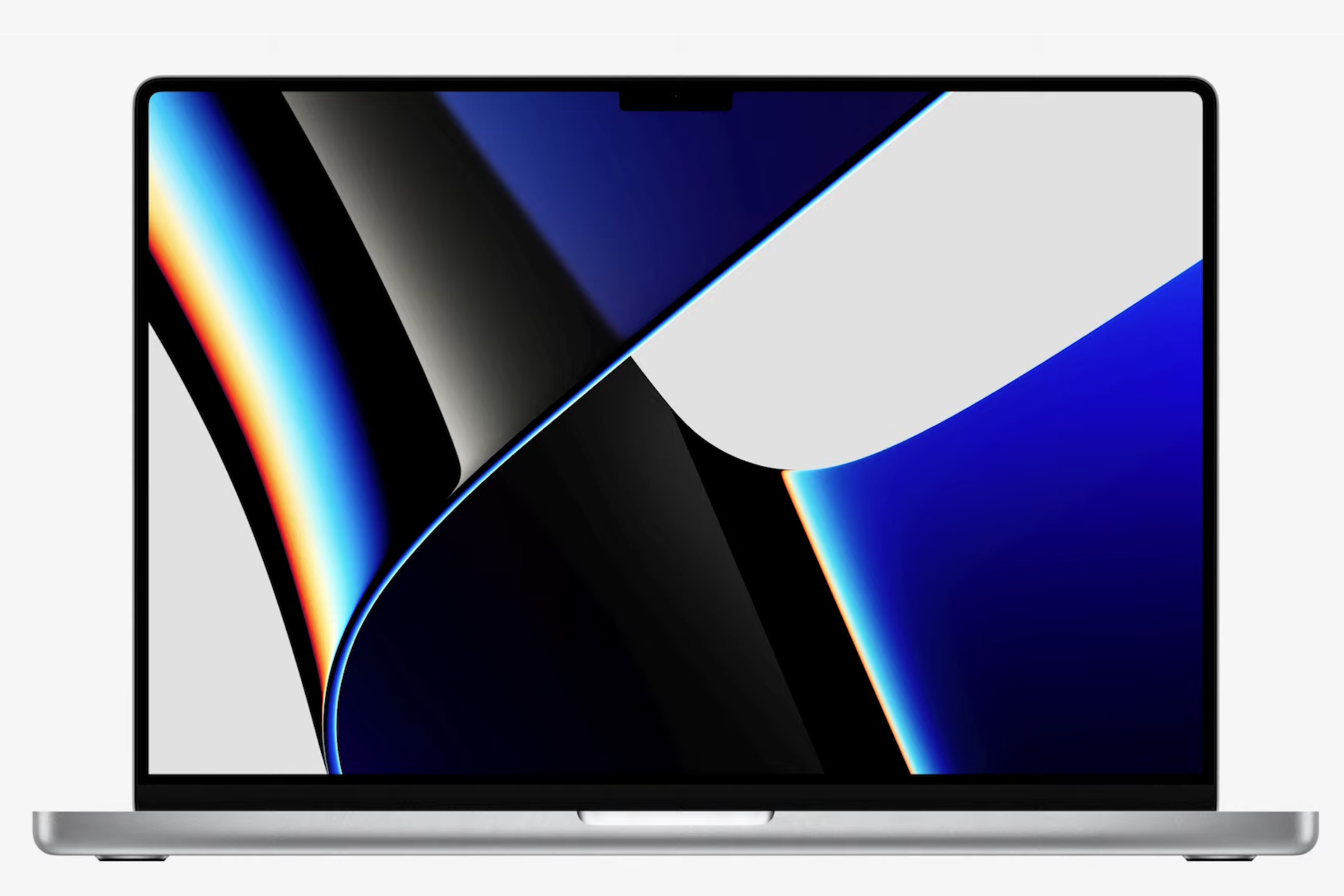
Apple her zaman harika görüntüler üretti, ancak en yeni MacBook’lar, özellikle yeni MacBook Pro’larda ortaya çıkan canlı görseller ve renklerle onları bir sonraki seviyeye taşıyor. M1 çipin gücüyle birlikte, profesyoneller veya genel olarak herkes, ödün vermeyen harika bir ekranla fotoğraf ve sanat eseri gibi yeni içerikler oluşturmanın keyfini çıkarabilir. Ve çok ve film izlemek için de değil.
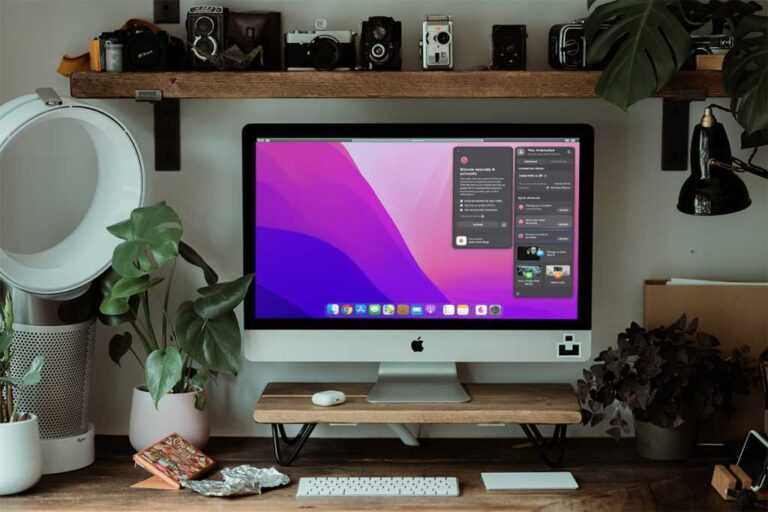
Öte yandan, iMac, ekranla gelen tek masaüstü Mac’tir ve çok iyi olmasına rağmen, MacBook Pro’nun Liquid Retina XDR ekranıyla karşılaştırılamaz. Ve harici bir ekran bağlamak istiyorsanız, MacBook Air ve 13 inç MacBook Pro ile ikinci bir ekrana izin vererek ve MacBook Pro’ların üçünü bağlamanıza izin vererek bunu da yapabilirsiniz.
14 ve 16 inç MacBook Pro’ların üst kısmında çentikli ekranlar bulunur, ancak bunlar işinizin önüne geçmez.
IDG
Elektrik prizinden özgürlük
Bu sadece seyahat etme yeteneği değildir – bazen sadece kanepenizde veya verandada çalışmak istersiniz. MacBook’larda yerleşik bir pil bulunduğundan, masaüstü Mac’te gerekli olan bir elektrik prizine bağlı olmanız gerekmez. Dışarıda güzel bir gün varsa ve bundan ilham alıyorsanız, MacBook’u yanınıza alabilirsiniz. Güzel bir kurulumla bile, bunu bir masaüstü Mac ile yapamazsınız – peki, yapabilirsiniz, ancak gerçekten uzun bir uzatma kablosuna veya taşınabilir bir güç kaynağına ihtiyacınız olacak.
Apple’ın güncellenmiş M1 MacBook’ları ile ilgili harika bir şey, geliştirilmiş pil ömrü ve M1, Apple’ın kullandığı eski Intel işlemcilerinden çok daha fazla güç tasarrufu sağlıyor. MacBook Air 15 saat kablosuz web kullanımı sunar, 13 inç MacBook Pro 17 saat, 14 inç MacBook Pro 17 saat ve hatta M1 Max ile çılgın hızlı 16 inç MacBook Pro bile 14 saat sunar. Bu, bir şarj cihazını taşıma konusunda endişelenmenize veya prizlerin nerede olduğunu düşünmenize gerek kalmadan gününüzü geçirmeniz için fazlasıyla yeterli.
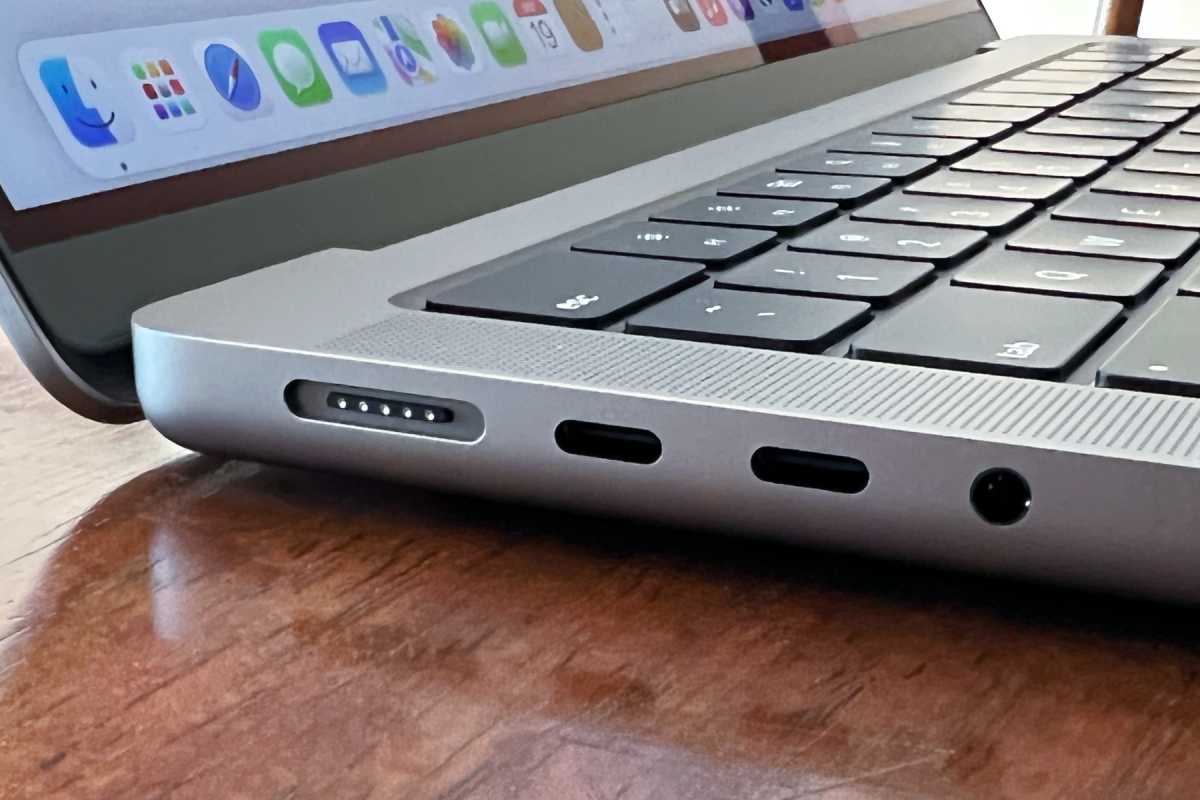
Tüm Apple dizüstü bilgisayarlar Thunderbolt/USB-C bağlantı noktaları üzerinden şarj edilebilir, ancak 14 ve 16 ich MacBook Pro’da ayrıca manyetik olarak bağlı bir fiş olan MagSafe güç adaptörleri bulunur.
IDG
Harika bir yazma deneyimi
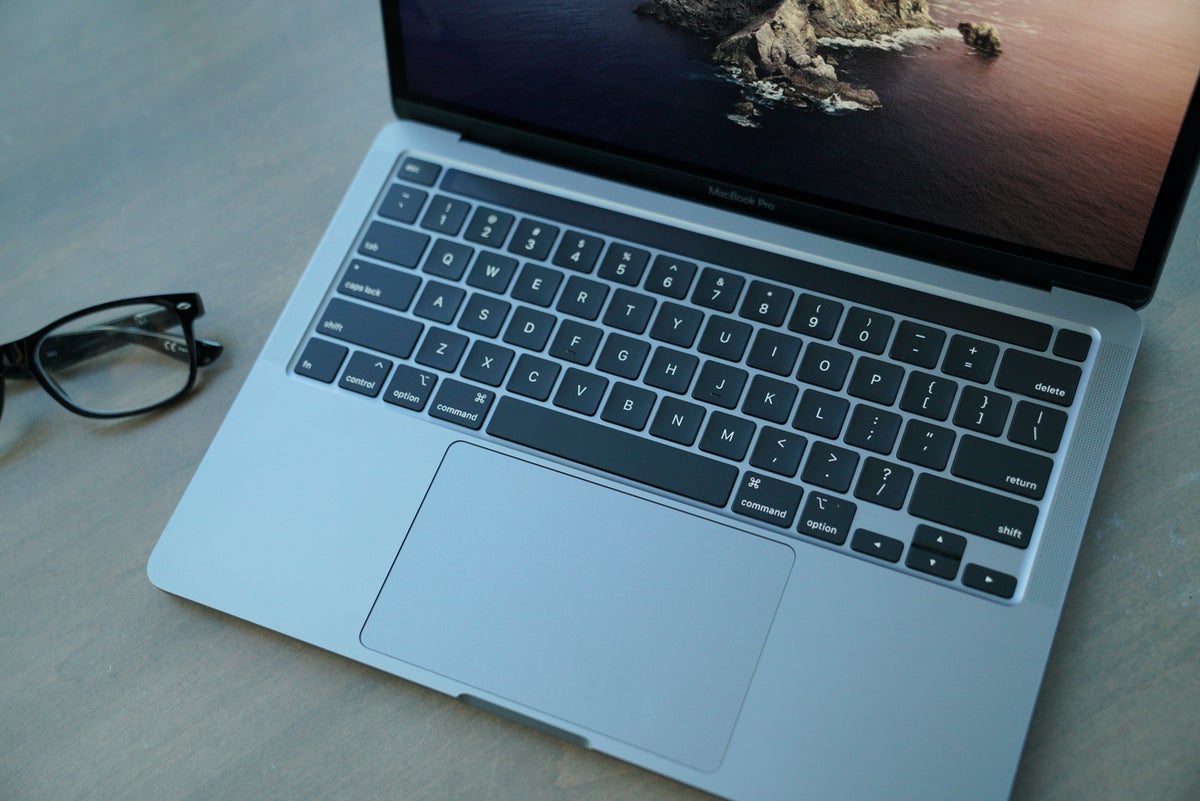
Yazmak, bilgisayarda çalışmanın büyük bir parçasıdır, bu nedenle iyi bir klavyeye sahip olmak dünyadaki tüm farkı yaratır. Tepki süresi, genel ses ve yalnızca MacBook’ta bulunan klavyenin genel boyutu ve düzeni, birçok masaüstü bilgisayara bağlı bulunan daha büyük klavyelere alışmış olsanız bile, dizüstü bilgisayarınızdan çalışmaya aşık olmanızı kolaylaştırır. Her MacBook’un harika bir Sihirli Klavyesi olduğundan, parmaklarınız başka bir klavye kullanmak istemeyecektir.
Apple sonunda dizüstü bilgisayarlarındaki Magic Keyboard ile doğruyu buldu. Magic Trackpad rakipsiz.
dökümhane
MacBook izleme dörtgeni, işaretçiyi hareket ettirmek, seçimler yapmak ve macOS ile arabirim oluşturmanın diğer yollarını sağlayan yerleşik aygıttır. Apple, mükemmel hissi, dayanıklılığı ve çok yönlülüğü ile izleme dörtgenleri için standardı belirledi. Doğru boyut ve doğru his ve başka hiçbir yerde daha iyi bir fare veya izleme dörtgeni bulamazsınız.
Dijital savaşlar hızla ve şiddetle devam ediyor – ve çevrimiçi ortamda korunmak istiyorsanız, VPN şirketiniz de dahil olmak üzere hizmet sağlayıcılarınıza çok güvenmelisiniz. Web kullanımınızla ilgili yasaları ve gizlilik hakkının değişmeye devam ettiğini düşündüğünüzde, bu küçük bir sorun değildir. Şu anda bile, birçok VPN hizmeti, müşterilerin istemese bile, şirketlerin tüm müşteriler hakkında ayrıntılı bilgi tutmasını gerektiren katı yeni yönergelerden kaçınmak için Hindistan’daki sunucularını kaldırıyor.
Neyse ki, ClearVPN gibi bazı şirketler aşırı müdahaleci veri toplamaya karşı tavır alıyor. ClearVPN, bilgilerinizi çevrimiçi ortamda koruyan sağlam, kayıt tutmama kurallarına ek olarak, bir adım daha ileri giderek şaşırtıcı derecede basit bir arayüz ve net kısayollar sunar, böylece VPN’nizi her zaman tam istediğiniz gibi kullanabilirsiniz.
Konumunuzu değiştirmeniz mi gerekiyor? Gezinirken reklamlar engellensin mi? Yoksa sadece kendi bölgenizde Netflix mi izlemek istiyorsunuz? ClearVPN’in kısayolları, bir dokunuşla yapmanız gereken harekete geçmenizi sağlar. Bu arada, ClearVPN’in tescilli DynamicFlow teknolojisi en iyi boş sunucuyu otomatik olarak seçer ve bağlantınızı optimize eder, böylece hiçbir zaman hiçbir yapılandırmayı kendiniz yapmanız gerekmez.
Bu web etkileşimleri her zaman ClearVPN’in AES-256 şifrelemesi ve son teknoloji protokolleri tarafından korunur ve siber dolandırıcılardan devlet bekçi köpeklerine kadar hiçbir meraklı gözün etkinliğinizi takip etmemesini veya çevrimiçi bilgilerinizi gözden geçirmemesini sağlar.
iOS, macOS, Android ve Windows cihazlarda kullanılabilen bir ClearVPN hesabı, aynı anda altı cihazı koruyabilir ve tümü, yoğun video görüntüleyiciler de dahil olmak üzere sınırsız akış özelliklerine sahiptir.
ClearVPN Premium Planında bulunan tüm özelliklere bir yıllık abonelik genellikle 155 doların üzerindedir, ancak mevcut anlaşmayla, sadece 29,99 $ olan %80 indirimle 12 aylık koruma elde edebilirsiniz.
Bir Mac Studio satın almak ve mümkün olan en iyi teklifi almak istiyorsanız doğru yere geldiniz. Mac Studio’yu en iyi fiyata nereden satın alabileceğinizi araştırıyoruz.
Erken günler, bu yüzden muhtemelen henüz çok fazla fırsat görmeyi beklemiyorsunuz. Ancak, İngiltere’deki KRCS’den ve ABD’deki Simply Mac’ten yeni Mac Studio’da şimdiden indirim alabileceğinizi bildirmekten memnuniyet duyuyoruz.
En iyi Mac Studio fırsatları
ABD anlaşmaları:
ABD Apple Yetkili Satıcısı Basitçe Mac, M1 Max ile Mac Studio’yu 1999.99 $’dan 1.799,99 $’a düşürdü – anlaşmayı buradan alın.
İngiltere anlaşmaları:
Mac Studio, M1 Ultra, 20 çekirdekli CPU, 3,799,05 £ (RRP £3,999) için 48 çekirdekli GPU. Bu 199,95 £ indirim! Anlaşmayı buradan al.
Mac Studio, M1 Max, 10 çekirdekli CPU, 32 çekirdekli GPU 1,899,05 £ (RRP £1,999). Bu 99,95 £ indirim! Anlaşmayı buradan al.
Ne bilmek istiyorsun
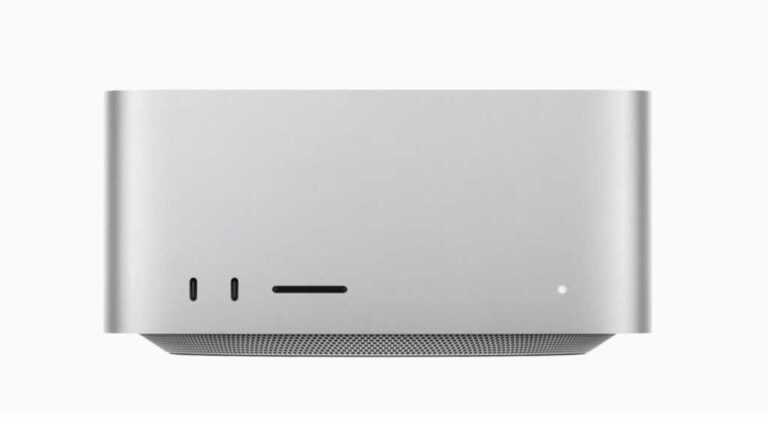
Mart 2022’deki bir etkinlikte Apple, şimdiye kadarki en güçlü Mac’ini tanıttı – evet, Mac Studio şu anda Mac Pro’dan bile daha güçlü (ancak yakın gelecekte çok daha güçlü bir Mac Pro bekleyebilirsiniz).
Mac Studio, 14 inç ve 16 inç MacBook Pro’da görüldüğü gibi bir M1 Max yongası ile yapılandırılabilir veya esas olarak iki M1 Max yongası olan bir M1 Ultra seçebilirsiniz. M1 Ultra, 20 CPU çekirdeği ve 64 adede kadar GPU çekirdeği getiriyor. Ayrıca 128 GB RAM’i de destekleyebilir. Mac Studio incelememizi okuyun.
Mac Studio, M1 Max modeli için 1,999 £ 1,999 $’dan başlar. M1 Ultra ile Mac Studio 3,999 ABD Doları / 3,999 Sterlin’den başlar. Ayrıca çeşitli sipariş seçenekleri de vardır.
Mac Studio’da eksik olan en belirgin şey bir ekran, ancak Apple’ın Studio Display’ini satın almak istiyorsanız, nereden satın alabileceğinizi ve en iyi teklifi alabileceğinizi açıklayan ayrı bir makalemiz var. Apple’ın Studio Display incelememizi okuyun.
Şu anda en iyi Mac Studio fırsatları
Şu anda en iyi fiyatları aşağıda göreceksiniz:
M1 Max ile Mac Studio
$1999.99
Özgür
M1 Ultra ile Mac Studio
Müsait değil
Özgür
Mac Studio nereden satın alınır?
Bir Mac Studio satın almak için en belirgin yer Apple ABD veya Apple İngiltere’dir, ancak birçok başka seçenek de vardır.
Apple’dan satın almanın bir avantajı, eski Mac’inizi takas edip para çekebilmenizdir. Apple’ın takas programıyla nasıl para kazanılacağını açıklayan bir makalemiz var.
ABD ve Birleşik Krallık’ta aşağıdaki bayileri öneriyoruz:
ABD perakendeciler
Birleşik Krallık perakendecileri
Apple’ın Birleşik Krallık’ta Mac’leri stoklayan ve başka hizmetler sunan bir dizi Apple Premium Bayisi vardır:
En iyi Mac fırsatları
Ayrıca aşağıdaki anlaşmaların özetlerine de sahibiz:
Mart 2019’da son mini’nin piyasaya sürülmesinden bu yana konuyla ilgili haber olmamasına rağmen, kaynaklar Apple’ın altıncı nesil iPad mini’ye tamamen bağlı kaldığını bildiriyor. Yeni modelin birkaç ay içinde piyasaya sürüleceğini söylüyorlar.
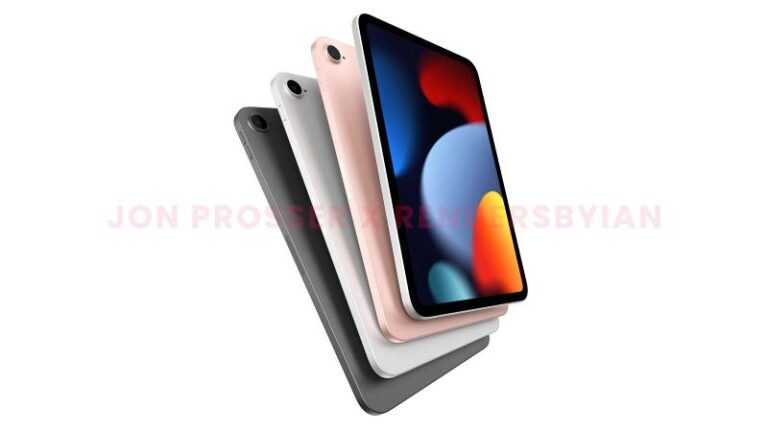
Şimdi, teknoloji sızıntısı ve YouTube kişiliği Jon Prosser tarafından yakın zamanda kurulan Front Page Tech sitesi, yaklaşmakta olan küçük tabletin tasarımını gösteren sözde renderlar yayınladı. Site, bu görüntülerin “birden fazla kaynak” girdisine dayandığını ve sanatçı tarafından oluşturulduğunu söylüyor. RenderbyIan.
Büyük haber şu ki, ekran mevcut modelden biraz daha büyük olacak ve dış boyutlar çok fazla değişmeyecek. Başka bir deyişle, ekranın etrafındaki çerçeveleme çerçeveleri önemli ölçüde incelir.
Boyutların 206.3 x 137.8 x 6.1mm olduğu söyleniyor, mevcut 203.2 × 134.6 × 6.1mm üzerinde çok hafif bir artış.
Front Page Tech, ekranın tam olarak ne kadar büyük olacağına dair bir tahminde bulunmaz, ancak önceki söylentilere göre, 8,4 inç ile 9 inç arasında bir yerde olabilir.
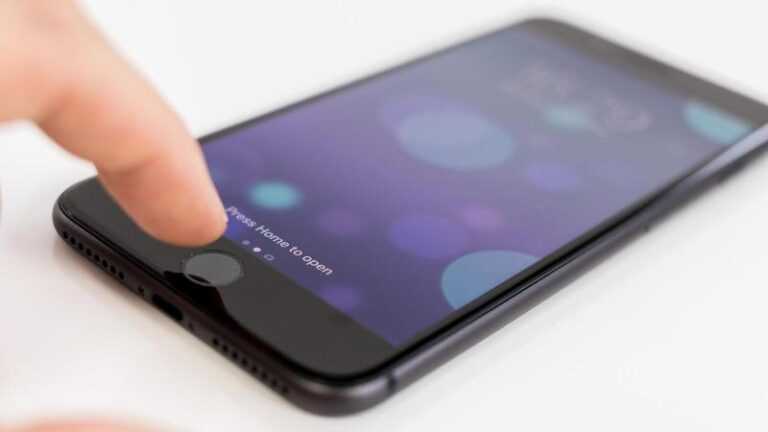
Teknik özellikler sayfasının geri kalanına gelince, bir A14 işlemci, 5G desteği, daha iyi hoparlörler ve Apple Pencil ile uyumluluk için sabırsızlanıyoruz. Ek olarak, bağlantı noktası Lightning yerine USB-C olacak ve güç düğmesine Touch ID yerleştirilecek – en son iPad Air’de görüldüğü gibi gerekli bir adım, çünkü Ana Sayfa düğmesi kaybolacak.
Altıncı nesil iPad mini’nin üç renkte geldiği söyleniyor: siyah, gümüş ve altın. Daha önce yeni mini LED ekran arka ışık teknolojisi için destek söylentileri vardı, ancak şimdi bu yükseltme bir sonraki modele kadar ertelenecek gibi görünüyor.
Yeni iPad mini merkezimizle en son sızıntıları ve söylentileri yakalayın. Yeni modeli beklemek istemiyorsanız, en iyi iPad fırsatlarından oluşan bir derlememizle mevcut ürün yelpazesinde bir pazarlık yapın.
Bu makale ilk olarak Macworld İsveç’te yayınlandı. David Price’ın çevirisi.
Pazartesi gecesi Apple, iPhone ve iPod touch için küçük bir yazılım güncellemesi olan iOS 14.7.1’i yayınladı, ancak bazı kullanıcıların mümkün olan en kısa sürede almaya istekli olacağı bir güncelleme.
Yeni sürüm, geçen haftaki daha büyük iOS 14.7 güncellemesiyle (MagSafe Pil Paketi, birden fazla HomePod zamanlayıcısı ve daha fazlası için destek ekleyen) ve Touch ID parmak izi sensörlü iPhone modellerinin iPhone ile Kilit Açma özelliğini kullanarak eşleştirilmiş bir Apple Watch’un kilidini açmasını engelleyen bir sorunu düzeltiyor. . Hata, Face ID’ye dayalı iPhone’ları etkilemedi, ancak hem Apple Watch’a hem de Touch ID’ye dayalı daha eski bir iPhone’a sahip olan Apple hayranlarının alt kümesi için bir tahriş oldu.
Güncelleme ayrıca Apple’a göre bir dizi “önemli güvenlik güncellemesi” içeriyor ve “tüm kullanıcılar için önerilir”.
iPhone’unuzda iOS’u güncellemek için Ayarlar uygulamasını açmanız ve Genel > Yazılım Güncelleme’ye gitmeniz, sistem mevcut güncellemeleri kontrol ederken bekleyin ve ardından İndir ve Yükle’ye dokunun. Otomatik Güncellemeler’i “iOS Güncellemelerini İndir” ve “iOS Güncellemelerini Yükle” olarak ayarladıysanız, herhangi bir şey yapmanız gerekmez, ancak güncellemeyi daha erken almak için manuel olarak alabilirsiniz: otomatik güncellemeler bir gecede gerçekleşir.
Bu makale ilk olarak Macworld İsveç’te yayınlandı. David Price tarafından tercüme ve ek raporlama.
ABD Senatosu Yargı Komitesi şu anda Apple’ın herhangi bir rekabet yasasını ihlal edip etmediğini araştırıyor. Tim Cook geçen yıl Temmuz ayında ifade verdi ve komite ayrıca Uygulama Adaleti Koalisyonunun birkaç üyesinden – Spotify, Match ve Tile – Apple’ın App Store’u çalıştırma ve yazılım geliştirici ortaklarıyla ilgilenme şeklini ele alan ifadeler aldı.
Apple şimdi, Baş Uyumluluk Sorumlusu Kyle Andeer tarafından imzalanan komiteye bir yanıt sundu. Yanıt, iddiaların rekabet suçlarından ziyade iş anlaşmazlıkları ile ilgili olduğunu ve her şirketin iddialarını ele alan ayrıntılara girildiğini savunuyor.
Spotify’ın şikayetleri
Spotify’ın Apple’a yönelik eleştirileri üç alana odaklanıyor:
Şirketin, mağazasını kullanan geliştiricilerden çok yüksek bir gelir kesintisi talep etmesi ve alternatif ödeme sistemlerini kullanmalarına izin vermemesi.
Spotify’ın “alt pazarlarda Apple’ın rakibi olan veya olabilecek işletmeleri hedeflediğini” iddia ettiği bir yaklaşım olan fiziksel ürünler için değil, yalnızca dijital ürünler için ücret talep etmesi.
Ayrıca geliştiricilerin müşterilerle “ilk kez abonelere sunulan premium hizmet, indirimler ve promosyonların varlığı hakkında” iletişim kurmaları yasaklanmıştır.
Apple’ın yanıtları şu şekilde özetlenebilir:
% 30’luk ücretinin diğer mağazalarla uyumlu olduğunu ve aslında App Store’un lansmanından önce mevcut olan bazılarından daha düşük olduğunu.
Ayrımın “dijital ürün / hizmet satıcılarının sahip olduğu katma değeri yansıttığı”.
Ve böyle bir yasak yoktur. “Apple, geliştiricilerin App Store’daki müşterileri App Store’dan çıkıp başka bir yere gitmeleri için yeniden yönlendiremeyeceğini söylüyor – tıpkı Apple’ın Verizon mağazasına bir işaret koyamaması gibi, müşterilere iPhone’ları doğrudan Apple’dan satın almalarını söylemesi gibi.”
Apple ayrıca, Apple’ın bir yıldan uzun süredir aboneliği olan müşteriler için ücretleri% 30’dan% 15’e düşürdüğünde Spotify’ın abonelik fiyatını düşürmediğini ve Spotify abonelerinin% 1’inden daha azının App Store üzerinden ödeme yaptığını belirtti.
Match’in şikayetleri
Apple’ın Match’e yanıtı benzer, ancak ek bir suçlama ekliyor: Match, LGBTQ kullanıcıları için yeni bir güvenlik özelliği nedeniyle Apple’ın bir Tinder güncellemesini yayınlamayı reddettiğini iddia ettiğinde yalan söyledi. Aslında Apple, sorunun FTC kurallarını ihlal eden belirsiz bir fiyatlandırma yapısı olduğunu yazıyor.
Çini şikayetleri
Apple’ın Tile’ın eleştirilerine verdiği ayrıntılı yanıtlar arasında, bu darbeyi şirketin satışlarında bulacaksınız:
“Tile’ın tanığı, Apple’ın:[s] perakende alım oranlarımız, perakende marjlarımızı biliyorlar, cihazlarımızın mağazalarda nasıl çalıştığını biliyorlar, müşterilerimizin kim olduğunu biliyorlar, abonelik ücretlerimizi biliyorlar[,] [and]
9to5Mac mektubun tamamını burada yayınladı.
Bu makale ilk olarak Macworld İsveç’te yayınlandı. David Price Tercümesi.
macOS’i (hatta Mac OS X’i) tekrardan yüklemek istemenizin birkaç sebebi olabilir. Kim bilir Mac’iniz düzensiz çalışıyor ve işletim sisteminin temiz bir halde yüklenmesinin problemi çözebileceğini düşünüyorsunuz.
Alternatif olarak, Mac’inizi satmayı yada bir aile üyesine vermeyi planlıyor olabilirsiniz (bu durumda, ilkin onu silmeniz ve Mac’inizi yapınak ayarlarına döndürmeniz gerekir).
Mac’inizin beraber geldiği macOS sürümünü tekrardan yüklemek bile mümkündür – bu, son olarak sürüm sizi üzüyorsa, işletim sisteminin daha eski bir sürümüne dönmenizi sağlayabilir.
macOS’i tekrardan yükleme nedeniniz ne olursa olsun, aşağıda size bunu yapmanın en kolay yollarından birini göstereceğiz.
Yöntemimiz, Mac’inize yüklediğiniz macOS’in son olarak sürümünü tekrardan yükleyebileceğiniz Kurtarma bölümünü kullanmayı ihtiva eder. macOS normalde Yazılım Güncellemesi (yada daha ilkin Mac App Store) vesilesiyle kurulduğundan, fizyolojik kurulum diskleri yoktur, bu yüzden Apple, Recovery HD’yi kullanarak işletim sisteminin web üstünden kurulmasını mümkün kılmıştır.
Alternatif bir seçenek, harici bir sürücüde önyüklenebilir bir macOS kurulumu oluşturmak olabilir. Mac’iniz Kurtarma modunda açılmıyorsa şunu okuyun: Mac, Kurtarma moduna erişemez.
Önyüklenebilir bir sürücü kullanarak temiz bir macOS yüklemesi yapma hakkında da bu makalemiz var.
macOS’i tekrardan yüklemek için gerekenler
Yedek: Mac’inizi bu işlemin bir parçası olarak silmeyi planlıyorsanız (temiz bir sayfanın yaşadığınız sorunları çözebileceğini düşündüğünüz için yada Mac’i sattığınız için) ilkin mühim belgelerinizi yedeklemek isteyebilirsiniz. Bunu iyi mi yapacağınız, Mac’inizi Mac işletim sisteminin aynı sürümüne kurtarmak isteyip istemediğinize yada temiz bir yükleme yapmayı ummanıza bağlı olacaktır. Daha çok data için şunu okuyun: Bir Mac’i Yedekleme.
Tüm Belgelerinizi ve Masaüstünüzü bulutta senkronize etmek için iCloud Drive’ı kullanma eğilimindeyseniz, yedeklemeye ihtiyacınız olmadığını görebilirsiniz, sadece silmeden ilkin her şeyin iCloud’da olduğundan güvenilir olun!
İnternet bağlantısı: İnternet bağlantısına ihtiyacınız olacak.
WEP/WPA: İnternet kurtarma kullanıyorsanız, WEP yada WPA güvenliğine haiz bir ağ kullanmanız gerekir. Bu, bir çok ev Wi-Fi ağının yapmış olduğu şeklinde bir mesele olmamalıdır, sadece bir proxy ağı yada PPPoE üzerindeyseniz, mesele yaşarsınız.
Kurtarma kanalıyla macOS iyi mi tekrardan yüklenir
Kurtarma moduna girmek, başlatma esnasında komut ve R düğmelerini başlatma zilini duyana ve dönen bir küre yada Apple logosu görene kadar basılı tutmanızı gerektirir.
Sadece, Kasım 2020’de tanıtılan M1 Mac’ler ve Ekim 2021’de gelen M1 Pro ve M1 Max Mac’ler şeklinde Apple’ın kendi işlemcilerini kullanan Mac için bu durum değişti.
M1 Mac’te kurtarma moduna girmek istiyorsanız, Mac’inizi başlatırken güç düğmesini basılı tutmanız ve Seçenekler simgesiyle bir başlangıç seçenekleri penceresi görünene kadar düğmeyi basılı tutmaya devam etmeniz gerekir. Seçenekler’i seçin ve Devam’ı tıklayın.
Mac’inizde yüklü olan son olarak macOS sürümünü tekrardan yüklemek için şu adımları izleyin:
Recovery’ye girin (yukarıdaki şeklinde Intel Mac’te Command+R tuşlarına basarak yada M1 Mac’te güç düğmesini basılı tutarak).
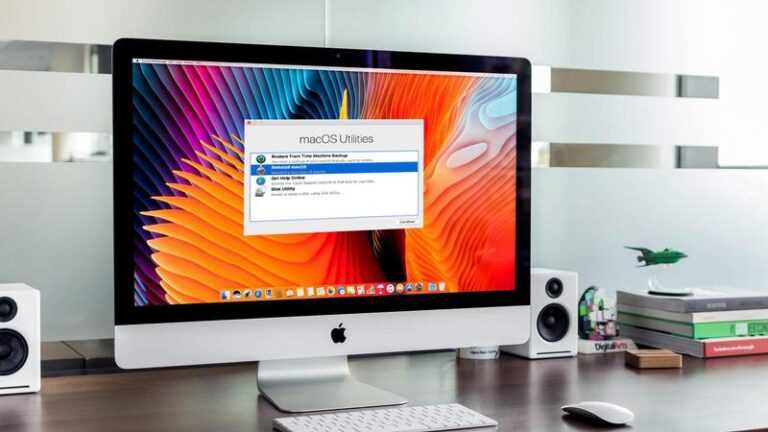
Time Machine Yedeklemesinden Geri Yükleme, macOS’u Tekrardan Yükleme seçeneklerini göreceğiniz bir macOS Destek Programları penceresi açılacaktır. [version], Safari (yada eski sürümlerde Çevrimiçi Yardım Alın) ve Disk Destek Programı. Sonraki adımınız, işletim sistemini tekrardan yüklemeden ilkin Mac’i silmek isteyip istemediğinize bağlıdır. Diskinizi silmek istiyorsanız Disk İzlencesi’ne tıklayın (aksi takdirde 8. adıma geçebilirsiniz).
Disk İzlencesi’ni seçtikten sonrasında Devam’a tıklayın.
Şimdi Silmek istediğiniz birimi seçin. Birimi görebilmeniz için ilkin Görünüm > Tüm Sürücüleri Göster’e tıklamanız gerekebilir. MacOS Catalina yada Big Sur kullanıyorsanız buradaki işlemin birazcık değişik bulunduğunu ihmal etmeyin. Catalina çalıştırmıyorsanız, yalnızca Macintosh HD birimini silmeniz gerekir. Catalina yada sonraki bir sürümünü çalıştırıyorsanız, muhtemelen Macintosh HD ve Macintosh HD-Data (yada muhtemelen Home ve Home – Data) olarak adlandırılan iki birim olacaktır. Ilkin Veri birimini, peşinden Macintosh HD’yi silmeniz gerekir. Bunu iyi mi yapacağınızı burada ele alıyoruz: Mac’inizi iyi mi siler ve tekrardan biçimlendirirsiniz. Bunun tüm verilerinizi sileceğini ihmal etmeyin, bu yüzden mühim verilerinizi yedeklediğinizden yada bulutta yada harici bir sürücüde depoladığınızdan güvenilir olun.
Sonraki adım, çalıştırdığınız macOS sürümüne de bağlıdır. Catalina, Mojave, Big Sur, Monterey ve potansiyel olarak High Sierra’da (Mac’inize bağlı olarak) bu APFS olacaktır. Sadece, daha eski macOS sürümlerini çalıştıran daha eski Mac’lerde, biçimin Mac OS Genişletilmiş (Günlüklü) olarak ayarlanması gerekir. Ek olarak Şema olarak GUID Bölme Tablosunu seçmeniz gerekecektir. (Yalnızca hacmi seçtiyseniz, Şema seçeneğini görmezsiniz).
Sil’i tıklayın ve bekleyin. (Güvenlik Seçenekleri altında diski güvenli bir halde silmenizi elde eden seçenekler vardır).
Şimdi Disk İzlencesi > Disk İzlencesinden Çık’ı seçin. Yada yalnız Command + Q.
Sürücünüzü tekrardan biçimlendiriyorsanız, bu aşamada Destek Programlar ekranını tekrardan görmüş olacaksınız. Alternatif olarak, öncelikle durağan(durgun) diskinizi silmediğiniz için yukarıdan buraya atlamış olabilirsiniz. Her iki durumda da, şimdi seçeneklerden macOS’u tekrardan yükle’yi seçmeniz gerekiyor. Bu aşamada, kim bilir başlangıç birimi silmiş olduğu için Kurtarma Modunun kullanılamadığını fark ederseniz, burada ipuçlarımız var: Kurtarma çalışmıyorsa bir Mac iyi mi geri yüklenir.
MacOS’u Tekrardan Yükle’ye tıkladıktan sonrasında Devam’a tıklayın.
Gerekirse Apple Kimliğinizi girin ve macOS tekrardan yüklenirken bekleyin. Bunun birazcık süre almasını bekleyin.
Kurulum sihirbazı başladığında, bir sonraki sahibin kendi ayrıntılarını girebilmesi için Mac’i satmayı yada devretmeyi düşünüyorsanız çıkın. Aksi takdirde Mac’inizi kurmaya devam edin.
Kurtarma modunu kullanarak eski bir macOS sürümü iyi mi yüklenir
Yukarıda bahsettiğimiz Command + R tuş kombinasyonunun yanı sıra, Kurtarma modunu kullanarak macOS’i tekrardan yüklemek için kullanabileceğiniz birkaç başka tuş kombinasyonu da vardır. Bunlar, Mac’inizle uyumlu son olarak macOS sürümünü yada Mac’inizle beraber gelen macOS sürümünü yüklemeyi seçmenize olanak tanır.
Bu seçeneklerden hiçbirini M1 Mac’te kullanamayacağınızı ihmal etmeyin.
Şunlar arasından seçim yapabilirsiniz:
Komut + R Mac’inizde yüklü olan son olarak sürümü yükler – sizi son olarak sürüme yükseltmez.
Option/Alt + Komut + R Sizi Mac’inizle uyumlu en yeni macOS’a yükseltir. Not: Sierra 10.12.4 sonraki sürümünü çalıştırmıyorsanız, bu, Mac’inizle beraber gelen sürümü yükleyecektir; Mac’inizde bir T2 yongası var ise, Option/Alt + Command + R, Mac’inize son olarak macOS’u yükler.
Shift + Option/Alt + Komut R (Sierra 10.12.4’ten sonraki bir sürümü çalıştırıyorsanız) Mac’inizle beraber gelen macOS sürümünü yada hala mevcut olan ona en yakın olanı yükleyecektir.
Kurtarma kanalıyla macOS’i tekrardan yüklemek için yukarıdaki bölümdeki adımları izleyin. Big Sur’u yalnızca bir M1 Mac’te çalıştırmak mümkündür – gelecekte Parallels yada WMware’in eski macOS’u sanal bir makinede çalıştırmak için bir çözüm üretmesi durumunda bu değişebilir, sadece bu hemen hemen mevcut değil.
macOS’in daha eski bir sürümüne dönmek istiyorsanız – ve Mac’iniz bu sürümle beraber gelir – son iki seçeneği kullanarak onu tekrardan yükleyebilirsiniz. Alternatif olarak, şunu okuyun: macOS iyi mi eski bir sürüme düşürülür.
macOS Recovery modunda internete iyi mi bağlanılır
Kurtarma modunu kullanarak macOS’u tekrardan yüklemek için internete bağlanmanız gerekir. Mac’iniz otomatikman bağlanmadıysa, Kurtarma modunda internete bağlanmak için şu adımları izleyin:
Ekranın sağ üst köşesindeki Wi-Fi menüsünü tıklayın.
Bir Wi-Fi ağı seçin.
Wi-Fi şifresini girin (gerekirse).
Kurtarma modu artık internete bağlı olmalı ve macOS kurulum yazılımını indirebilmelidir.
Apple hayranlarının şirketin yaklaşan (hala söylentilere rağmen) bahar etkinliği hakkındaki düşünceleriyle birlikte, neyin duyurulacağına dair güçlü bir fikir edinmeye başlıyoruz.
En son ifşaatlar, Apple’ın Avrasya Ekonomik Birliği’ne (Rusya, Beyaz Rusya, Kazakistan, Kırgızistan ve Ermenistan) bir dizi yayınlanmamış ürünü kaydettirdiğini tespit eden Fransız teknoloji haber sitesi Consomac’tan geldi. Zamanlama, bunların ilkbaharda piyasaya sürülecek cihazlar olduğunu kuvvetle gösteriyor.
EEC’nin ürün veri tabanı, geçmişte pek çok kez, Apple’ın yaklaşmakta olan lansmanlarının güvenilir bir göstergesi olmuştur. Örneğin, Apple Watch Series 7 ve 14 inç ve 16 inç MacBook Pro modelleri, Ağustos ayında bu şekilde ortaya çıktı.
Apple, yeni ürünlerin tüketici markasını açıklamak zorunda değil, ancak çalıştırdıkları yazılımlara ve bir süredir güncellenmeyen ürünlere dayanarak bazı isabetli tahminlerde bulunabiliriz.
Örneğin Apple, A2437, A2589, A2591, A2757, A2761, A2766, A2777, A2436, A2588, A2696, A2759 kod adlarına sahip ve hepsinin iPadOS 15 çalıştırdığı söylenen ürünleri kaydettirdi. Bu ne anlama gelebilir?
Şirket sonbaharda yeni iPad mini ve iPad 10.2 inç modellerini piyasaya sürdü ve yeni iPad Pro modellerini Nisan 2021’deki son lansmanından bir yıl sonra piyasaya sürmesi pek olası değil (Pro lansmanları genellikle 14-18 ay arayla yapılıyor), bu da bizi iPad Air, en son 2020’de güncellendi. Bu yeni ürün tanımlamalarının en azından bazıları, neredeyse kesinlikle beşinci nesil iPad Air’in çeşitli konfigürasyonlarına atıfta bulunuyor.
(Biraz karmaşık konular, Apple’ın tüm tanımları sonunda kullanılmaz. Bu yeni kodlardan A2589 ve A2588 de Mayıs ayında ortaya çıktı, ancak hiçbir zaman piyasaya sürülen ürünlere yol açmadı.)
iOS 15 tarafında Apple ayrıca A2481, A2482, A2483, A2595, A2626, A2631, A2636, A2641, A2783 ve A2784’ü kaydetti. Eylül ayında piyasaya sürülen iPhone 13 ailesi ile, bunlar kesinlikle merakla beklenen iPhone SE 3’ün tanımlarını içeriyor.
Bu yeni ürünlerin Mart veya Nisan 2022’de bir bahar etkinliğinde piyasaya sürülmesini bekliyoruz. Özellikle yeni iPhone SE, manşetleri garanti altına alacak, ancak Apple henüz AirPods Pro 2 ile bir sürpriz yapabilir. 2019’dan beri bekliyorum.
Etkinliğe yaklaştıkça Macworld’ü düzenli olarak ziyaret edin. Tüm haberleri ve sızıntıları ortaya çıkar çıkmaz size ulaştıracağız.
MacOS veya Mac OS X’in eski bir sürümünü yüklemek isteyebilmenizin birkaç nedeni vardır:
Belki de macOS’un en yeni sürümünde düzgün çalışmadığını keşfettiğiniz yazılıma güveniyorsunuz ve macOS’u düşürmek istiyorsunuz.
Belki bir geliştiricisiniz ve yazılımınızın bunlarda düzgün çalıştığından emin olmak için macOS’un birden çok sürümünü çalıştırmanız gerekiyor.
Ya da muhtemelen yüklediğiniz macOS sürümünü beğenmiyorsunuz.
Daha eski bir macOS sürümünü yüklemek istemenizin nedeni ne olursa olsun, harika haber, macOS’un daha eski bir sürümünü yükleyebilmeniz ve nasıl yapılacağını açıklayacağız.
Mac işletim sisteminin en son sürümünü bir öncekine düşürmek istiyorsanız, şunu okuyabilirsiniz: macOS Big Sur’u Catalina veya daha eski bir sürüme düşürme. (Big Sur’un halefi de çıktığında bu makaleyi güncelleyeceğiz).
Mac’inizin sürümü çalıştırabildiğinden emin olmaktan, eski macOS sürümünü nereden indireceğinize ve eski sürümün Mac’iniz. Ayrıca, yol boyunca karşılaşabileceğiniz bazı sorunları da inceleyeceğiz.
1. Adım: Mac’inizin macOS sürümünü çalıştırıp çalıştırmadığını kontrol edin
Öncelikle, Mac’inizin yüklemek istediğiniz macOS veya Mac OS X sürümünü çalıştırabileceğini onaylamanız gerekir.
Bir kılavuz olarak, Mac’inizin o Mac başlatıldığında desteklenen herhangi bir macOS veya Mac OS X sürümünü ve satın alma işleminizin hemen ardından birkaç yıl içinde piyasaya sürülen herhangi bir sürümünü çalıştırabilmesini bekleyin.
Şimdi kötü habere gelelim: Mac’inizin satın aldığınızda yüklü olandan daha eski bir macOS veya Mac OS X sürümünü çalıştırma olasılığı düşüktür. Yeni Mac’inizdeki donanımın sürücüleri eski yazılımda bulunmadığı için çalışamayacağı için yeni bir Mac’e eski bir Mac OS X sürümünü yükleyemeyebilirsiniz.
Basitçe söylemek gerekirse, Mac’ler sanal bir makineye yüklenmiş olsa bile, yeni olduklarında birlikte gönderildiklerinden daha eski bir OS X sürümüne önyükleme yapamazlar. Mac’inizde OS X’in eski sürümlerini çalıştırmak istiyorsanız, bunları çalıştırabilecek daha eski bir Mac almanız gerekir.
Bununla birlikte, istisnalar olabilir, örneğin, 2017’de bir Mac satın aldıysanız, ancak özellik öncekinden değişmediyse veya model aslında birkaç yıl önce tanıtılmışsa, macOS’un eski bir sürümünü çalıştırabileceğinizi fark edebilirsiniz. üstünde.
Mac’inizin hangi macOS sürümlerini desteklediğini öğrenmenize yardımcı olmak için, her bir Mac OS X ve macOS sürümünde hangi Mac’lerin tam bir listesine sahibiz.
Eski bir Mac’e Mac OS X’in eski bir sürümünü yüklüyorsanız, yine de çok fazla zorlukla karşılaşmamalısınız.
Eski bir Mac’e macOS’in daha yeni bir sürümünü yüklemeyi umuyorsanız, yapamayacağınızı fark edebilirsiniz. Bunun nedeni, macOS’in daha yeni sürümlerinin eski Mac’ler için desteği bırakma eğiliminde olmasıdır. Eski bir Mac’e macOS yüklemeyle ilgili ayrı bir makalemiz var.
2. Adım: İhtiyaç duyduğunuz macOS, Mac OS X sürümünü indirin
Ardından, yüklemek istediğiniz Mac OS X veya macOS sürümü için yükleyiciyi indirmeniz gerekir.
MacOS veya Mac OS X’in eski bir sürümünü nasıl indireceğinizle ilgili ayrı bir makalemiz var, bu nedenle Mac işletim sistemi sürümüne sahip değilseniz, onu nasıl edinebileceğinizle ilgili tavsiyeler için oraya gidin …
3. Adım: Veya eski bir Time Machine yedeği bulun
Mac’inizi daha yeni bir macOS’a güncellemeden önceki bir Time Machine yedeklemeniz varsa, bu bölüme atlayabilirsiniz. Ancak, yükselttikten sonra eklediğiniz hiçbir veriyi kurtarmayacağınızı unutmayın, bu nedenle daha sonra erişebileceğiniz bir yere kaydetmek isteyebilirsiniz.
4. Adım: Mac’inize macOS’in eski sürümünü yükleyin
Yükleyiciyi indirdikten sonra, yüklemek için tıklayabileceğinizi düşünebilirsiniz ve Mac’iniz eski sürümle güncellenir (veya daha doğrusu, indirilir). Maalesef o kadar basit değil.
Mac’iniz macOS’in daha yeni bir sürümünü çalıştırıyorsa, üzerine daha eski bir sürüm yükleyemezsiniz. MacOS veya Mac OS X’in daha eski bir sürümünü yüklemeden önce Mac’inizi tamamen silmeniz gerekir.
Mac’inizi tamamen silmeye hevesli değil misiniz? Seçenekler var. İhtiyaç duyduğunuz sürümü harici bir sürücüye yükleyebilir veya iki veya daha fazla macOS sürümünü yan yana çalıştırabilirsiniz.
Mac’inize Mac işletim sisteminin daha eski bir sürümünü yüklemek için kullanabileceğiniz aslında birden fazla yöntem vardır. Sizin için en uygun yöntem, birden fazla macOS sürümünü çalıştırmak isteyip istemediğiniz de dahil olmak üzere bir dizi faktöre bağlı olacaktır.
Aşağıda aşağıdaki seçeneklere bakacağız:
Ayrıca, bu farklı yöntemler için daha fazla ayrıntıya giren özel makalelerimiz var, aşağıda bağlantıları bulacaksınız.
Time Machine kullanarak eski bir macOS’a nasıl dönülür
Veda etmek istediğiniz macOS sürümünden önceki bir Time Machine yedeklemeniz varsa, bu sizin için en basit çözüm olabilir.
Time Machine yedeklemesinden eski bir macOS’u kurtarmak için atmanız gereken adımlar şunlardır:
Mac’inizi başlatın ve hemen basılı tutun Command + R.
Apple logosunu veya dönen bir küreyi görene kadar her iki tuşu da basılı tutmaya devam edin.
Yardımcı Programlar penceresini gördüğünüzde Time Machine Yedeklemesinden Geri Yükle’yi seçin ve Devam’a tıklayın.
Tekrar Devam et’i tıklayın.
Geri dönmek istediğiniz macOS sürümünü yüklemeden önce bir Time Machine yedeklemesi seçin ve Devam’a tıklayın.
Eski bir yedeklemeden kurtarırsanız, kaldırmak istediğiniz macOS sürümüne güncelleme yaptıktan sonra eklediğiniz verileri kaybedeceğinizi unutmayın.
Mac’inizi bir Time Machine yedeklemesinden nasıl geri yükleyeceğiniz aşağıda açıklanmıştır.
Mac’inizle birlikte gelen işletim sistemine nasıl geçilir
Kurtarma hakkında konuşurken, Mac’inizi birlikte geldiği macOS sürümüne düşürmek için aşağıdaki yöntemi deneyebilirsiniz. (Denediğimizde aslında işe yaramadı, belki de internet bağlantımız yeterince iyi olmadığı için, ancak teoride çalışmalı!)
Bu, macOS Sierra 10.12.4’ten beri macOS Kurtarma’da bir özelliktir ve Apple’a göre Mac’inizin birlikte geldiği macOS’in hangi sürümünü yeniden yüklemelidir.
Apple, Mac’inizi kapatmanız gerektiğini ve ardından yeniden başlatırken Shift-Option / Alt-Komut-R tuşlarına birlikte basmanız gerektiğini açıklıyor (bu tek elle kolay değil!).
Harici bir depolama aygıtında önyüklenebilir bir yükleyici oluşturmak için bu yükleme dosyasını kullanın. Önyüklenebilir bir yükleyici oluşturma hakkında buradan bilgi edinin.
Daha sonra, Mac’inizdeki her şeyi tamamen silmeniz ve fabrika ayarlarına geri yüklemeniz gerekir. Bu işlemi başlatmak için, yeniden başlatma sırasında Command ve R tuşunu basılı tutarak Mac’i Kurtarma Modunda yeniden başlatın.
Mac’iniz Disk İzlencesi’nde açılacaktır. Disk İzlencesi> Devam Et’e tıklayın.
Ana birimi seçin ve Unmount’a ve ardından Erase’e tıklayın.
Disk İzlencesi’nden çıkın (Disk İzlencesi> Disk Yardımcı Programından Çık).
Şimdi macOS’u Yeniden Yükle veya macOS’u Yeniden Yükle ve Devam Et’i tıklayın. Harici sürücüye yeni kaydettiğiniz yükleyiciyi kullanarak macOS’u yeniden yüklemek için talimatları izleyin (yukarıdaki ayrı makaleye bağlantı).
Harici bir sürücüde eski bir macOS nasıl çalıştırılır
Mac’inizde halihazırda yüklü olan macOS sürümünü çalıştırmaya devam etmek istiyorsanız, harici bir sürücüde macOS’in bir sürümünü çalıştırmak harika bir çözümdür.
Mac’inize takılı harici bir depolama aygıtında macOS veya Mac OS X’in bir sürümünü çalıştırmak mümkündür.
MacOS’u harici sürücüye yükledikten sonra yapmanız gereken tek şey, Mac’inizi başlattığınızda Option / Alt tuşunu basılı tutmaktır, bu sürücüden önyüklemeyi seçebilirsiniz.
Bu yöntemin avantajı, Mac’inizi silmenize gerek olmamasıdır. Dezavantajı, macOS’un eski sürümünün, özellikle yavaş bir USB bellek çubuğundaysa, yavaş çalışabilmesidir.
Bir bölüm veya birimde macOS nasıl çalıştırılır
Bir başka harika seçenek, macOS’un yalnızca bir sürümünü çalıştırmakla sınırlı kalmak istemiyorsanız, diğer sürümü (veya sürümleri) bir bölüme veya birime yüklemektir.
Bir bölüm veya birim olması, öncelikle Mac’inizde yüklü olan macOS sürümüne bağlıdır. Bir Birime bir macOS sürümü yüklemek çok daha kolaydır, ancak yalnızca macOS’un daha yeni sürümleri birimleri destekler.
Sanal bir makineye bir Mac OS X sürümünün nasıl kurulacağına bakmadan önce, Apple’ın son kullanıcı lisans sözleşmesine bakmamız gerekiyor. Bu yasal bir mayın tarlası. Hakkında oku Apple’ın Hüküm ve Koşulları ve EULA burada.
Mac işletim sisteminin Mac OS X 10.7 sürümleri, yalnızca ana bilgisayar Mac’in aynı sürümü çalıştırması durumunda bir sanal makinede çalıştırılmak üzere lisanslandığından. Bu, OS X’in başka bir sürümünü çalıştıran bir Mac’e OS X 10.8 VM kurmanın, 10.8 yazılım lisans sözleşmesinin ihlali anlamına gelir. OS X’in farklı bir OS X ana bilgisayarına sahip bir sanal makinede yasal olarak çalıştırılabilen en yeni sürümü Snow Leopard’dır (10.6).
Buradaki çözüm, Apple’dan yazılım lisansına sahip olduğunuz sürece, ihtiyacınız olan işletim sisteminin sunucu sürümlerini çalıştırmaktır.
Buna rağmen, VMware Fusion ve Parallels, sunucu sürümlerinin yanı sıra OS X istemcisini de desteklemektedir.
Unutulmaması gereken bir diğer nokta da, Apple’ın son kullanıcı sözleşmesinin Mac OS’yi bir bilgisayarda iki sanal makinede çalıştırmanıza izin vermesidir, ancak bu sanal makineler iş için kullanılamaz (kayıtlı bir Apple geliştiricisi değilseniz).
Ayrıca, daha önce de bahsettiğimiz gibi, Mac’lerin, sanal bir makinede olsa bile, yeni olduklarından daha eski bir OS X sürümüne önyükleme yapamayacağını unutmayın. Mac’inizde OS X’in eski sürümlerini çalıştırmak istiyorsanız, bunları çalıştırabilecek daha eski bir Mac almanız gerekir.
Mac’inizde Mac OS’nin (ve hatta Windows’un) birden çok sürümünü çalıştırmayı mümkün kılan bir dizi yazılım paketi vardır. Bunlara Parallels, VMware Fusion, Virtual Box dahildir. Aşağıdakileri okuyarak hangisinin en iyi olduğunu bulun: Parallels, VMware, VirtualBox karşılaştırması.
Sanal makinelerle ilgili olarak, Windows’u da çalıştırabilir ve Windows uygulamalarını aynı şekilde kullanabilirsiniz, okuyun: Windows uygulamaları Mac’te nasıl çalıştırılır ve Windows Mac’te nasıl kurulur.