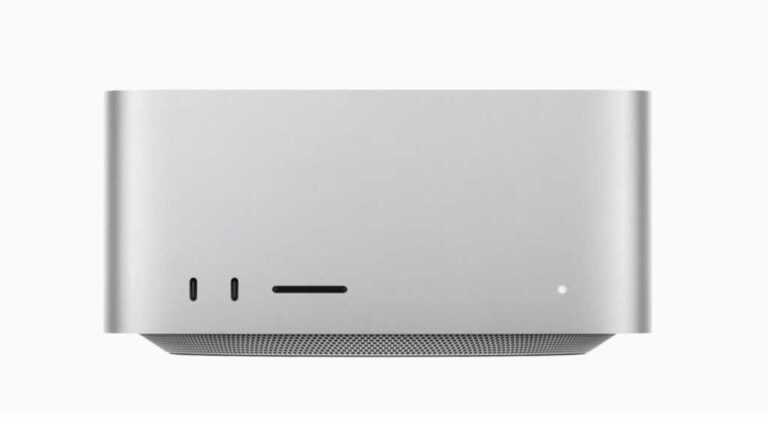
Bir Mac Studio satın almak ve mümkün olan en iyi teklifi almak istiyorsanız doğru yere geldiniz. Mac Studio’yu en iyi fiyata nereden satın alabileceğinizi araştırıyoruz.
Erken günler, bu yüzden muhtemelen henüz çok fazla fırsat görmeyi beklemiyorsunuz. Ancak, İngiltere’deki KRCS’den ve ABD’deki Simply Mac’ten yeni Mac Studio’da şimdiden indirim alabileceğinizi bildirmekten memnuniyet duyuyoruz.
En iyi Mac Studio fırsatları
Yazıda neler var ?
ABD anlaşmaları:
ABD Apple Yetkili Satıcısı Basitçe Mac, M1 Max ile Mac Studio’yu 1999.99 $’dan 1.799,99 $’a düşürdü – anlaşmayı buradan alın.
İngiltere anlaşmaları:
Mac Studio, M1 Ultra, 20 çekirdekli CPU, 3,799,05 £ (RRP £3,999) için 48 çekirdekli GPU. Bu 199,95 £ indirim! Anlaşmayı buradan al.
Mac Studio, M1 Max, 10 çekirdekli CPU, 32 çekirdekli GPU 1,899,05 £ (RRP £1,999). Bu 99,95 £ indirim! Anlaşmayı buradan al.
Ne bilmek istiyorsun
Mart 2022’deki bir etkinlikte Apple, şimdiye kadarki en güçlü Mac’ini tanıttı – evet, Mac Studio şu anda Mac Pro’dan bile daha güçlü (ancak yakın gelecekte çok daha güçlü bir Mac Pro bekleyebilirsiniz).
Mac Studio, 14 inç ve 16 inç MacBook Pro’da görüldüğü gibi bir M1 Max yongası ile yapılandırılabilir veya esas olarak iki M1 Max yongası olan bir M1 Ultra seçebilirsiniz. M1 Ultra, 20 CPU çekirdeği ve 64 adede kadar GPU çekirdeği getiriyor. Ayrıca 128 GB RAM’i de destekleyebilir. Mac Studio incelememizi okuyun.
Mac Studio, M1 Max modeli için 1,999 £ 1,999 $’dan başlar. M1 Ultra ile Mac Studio 3,999 ABD Doları / 3,999 Sterlin’den başlar. Ayrıca çeşitli sipariş seçenekleri de vardır.
Mac Studio’da eksik olan en belirgin şey bir ekran, ancak Apple’ın Studio Display’ini satın almak istiyorsanız, nereden satın alabileceğinizi ve en iyi teklifi alabileceğinizi açıklayan ayrı bir makalemiz var. Apple’ın Studio Display incelememizi okuyun.
Şu anda en iyi Mac Studio fırsatları
Şu anda en iyi fiyatları aşağıda göreceksiniz:
M1 Max ile Mac Studio
$1999.99
Özgür
M1 Ultra ile Mac Studio
Müsait değil
Özgür
Mac Studio nereden satın alınır?
Bir Mac Studio satın almak için en belirgin yer Apple ABD veya Apple İngiltere’dir, ancak birçok başka seçenek de vardır.
Apple’dan satın almanın bir avantajı, eski Mac’inizi takas edip para çekebilmenizdir. Apple’ın takas programıyla nasıl para kazanılacağını açıklayan bir makalemiz var.
ABD ve Birleşik Krallık’ta aşağıdaki bayileri öneriyoruz:
ABD perakendeciler
Birleşik Krallık perakendecileri
Apple’ın Birleşik Krallık’ta Mac’leri stoklayan ve başka hizmetler sunan bir dizi Apple Premium Bayisi vardır:
En iyi Mac fırsatları
Ayrıca aşağıdaki anlaşmaların özetlerine de sahibiz:
Mart 2019’da son mini’nin piyasaya sürülmesinden bu yana konuyla ilgili haber olmamasına rağmen, kaynaklar Apple’ın altıncı nesil iPad mini’ye tamamen bağlı kaldığını bildiriyor. Yeni modelin birkaç ay içinde piyasaya sürüleceğini söylüyorlar.
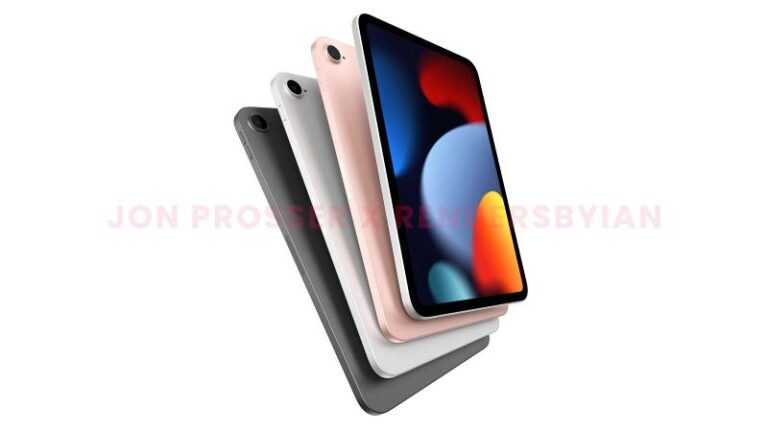
Şimdi, teknoloji sızıntısı ve YouTube kişiliği Jon Prosser tarafından yakın zamanda kurulan Front Page Tech sitesi, yaklaşmakta olan küçük tabletin tasarımını gösteren sözde renderlar yayınladı. Site, bu görüntülerin “birden fazla kaynak” girdisine dayandığını ve sanatçı tarafından oluşturulduğunu söylüyor. RenderbyIan.
Büyük haber şu ki, ekran mevcut modelden biraz daha büyük olacak ve dış boyutlar çok fazla değişmeyecek. Başka bir deyişle, ekranın etrafındaki çerçeveleme çerçeveleri önemli ölçüde incelir.
Boyutların 206.3 x 137.8 x 6.1mm olduğu söyleniyor, mevcut 203.2 × 134.6 × 6.1mm üzerinde çok hafif bir artış.
Front Page Tech, ekranın tam olarak ne kadar büyük olacağına dair bir tahminde bulunmaz, ancak önceki söylentilere göre, 8,4 inç ile 9 inç arasında bir yerde olabilir.
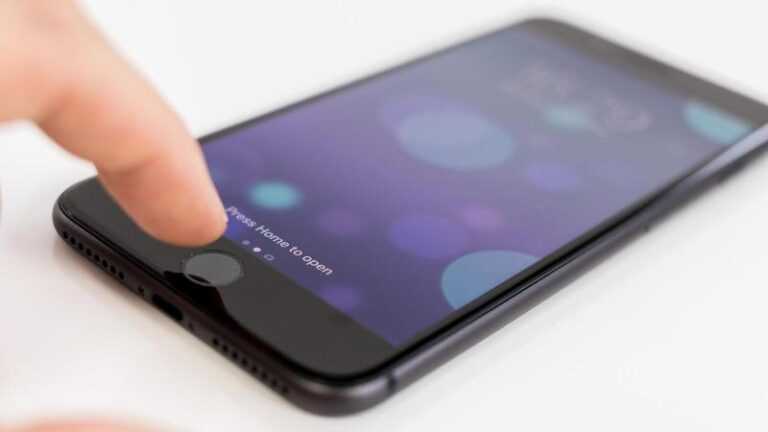
Teknik özellikler sayfasının geri kalanına gelince, bir A14 işlemci, 5G desteği, daha iyi hoparlörler ve Apple Pencil ile uyumluluk için sabırsızlanıyoruz. Ek olarak, bağlantı noktası Lightning yerine USB-C olacak ve güç düğmesine Touch ID yerleştirilecek – en son iPad Air’de görüldüğü gibi gerekli bir adım, çünkü Ana Sayfa düğmesi kaybolacak.
Altıncı nesil iPad mini’nin üç renkte geldiği söyleniyor: siyah, gümüş ve altın. Daha önce yeni mini LED ekran arka ışık teknolojisi için destek söylentileri vardı, ancak şimdi bu yükseltme bir sonraki modele kadar ertelenecek gibi görünüyor.
Yeni iPad mini merkezimizle en son sızıntıları ve söylentileri yakalayın. Yeni modeli beklemek istemiyorsanız, en iyi iPad fırsatlarından oluşan bir derlememizle mevcut ürün yelpazesinde bir pazarlık yapın.
Bu makale ilk olarak Macworld İsveç’te yayınlandı. David Price’ın çevirisi.
Pazartesi gecesi Apple, iPhone ve iPod touch için küçük bir yazılım güncellemesi olan iOS 14.7.1’i yayınladı, ancak bazı kullanıcıların mümkün olan en kısa sürede almaya istekli olacağı bir güncelleme.
Yeni sürüm, geçen haftaki daha büyük iOS 14.7 güncellemesiyle (MagSafe Pil Paketi, birden fazla HomePod zamanlayıcısı ve daha fazlası için destek ekleyen) ve Touch ID parmak izi sensörlü iPhone modellerinin iPhone ile Kilit Açma özelliğini kullanarak eşleştirilmiş bir Apple Watch’un kilidini açmasını engelleyen bir sorunu düzeltiyor. . Hata, Face ID’ye dayalı iPhone’ları etkilemedi, ancak hem Apple Watch’a hem de Touch ID’ye dayalı daha eski bir iPhone’a sahip olan Apple hayranlarının alt kümesi için bir tahriş oldu.
Güncelleme ayrıca Apple’a göre bir dizi “önemli güvenlik güncellemesi” içeriyor ve “tüm kullanıcılar için önerilir”.
iPhone’unuzda iOS’u güncellemek için Ayarlar uygulamasını açmanız ve Genel > Yazılım Güncelleme’ye gitmeniz, sistem mevcut güncellemeleri kontrol ederken bekleyin ve ardından İndir ve Yükle’ye dokunun. Otomatik Güncellemeler’i “iOS Güncellemelerini İndir” ve “iOS Güncellemelerini Yükle” olarak ayarladıysanız, herhangi bir şey yapmanız gerekmez, ancak güncellemeyi daha erken almak için manuel olarak alabilirsiniz: otomatik güncellemeler bir gecede gerçekleşir.
Bu makale ilk olarak Macworld İsveç’te yayınlandı. David Price tarafından tercüme ve ek raporlama.
ABD Senatosu Yargı Komitesi şu anda Apple’ın herhangi bir rekabet yasasını ihlal edip etmediğini araştırıyor. Tim Cook geçen yıl Temmuz ayında ifade verdi ve komite ayrıca Uygulama Adaleti Koalisyonunun birkaç üyesinden – Spotify, Match ve Tile – Apple’ın App Store’u çalıştırma ve yazılım geliştirici ortaklarıyla ilgilenme şeklini ele alan ifadeler aldı.
Apple şimdi, Baş Uyumluluk Sorumlusu Kyle Andeer tarafından imzalanan komiteye bir yanıt sundu. Yanıt, iddiaların rekabet suçlarından ziyade iş anlaşmazlıkları ile ilgili olduğunu ve her şirketin iddialarını ele alan ayrıntılara girildiğini savunuyor.
Spotify’ın şikayetleri
Yazıda neler var ?
Spotify’ın Apple’a yönelik eleştirileri üç alana odaklanıyor:
Şirketin, mağazasını kullanan geliştiricilerden çok yüksek bir gelir kesintisi talep etmesi ve alternatif ödeme sistemlerini kullanmalarına izin vermemesi.
Spotify’ın “alt pazarlarda Apple’ın rakibi olan veya olabilecek işletmeleri hedeflediğini” iddia ettiği bir yaklaşım olan fiziksel ürünler için değil, yalnızca dijital ürünler için ücret talep etmesi.
Ayrıca geliştiricilerin müşterilerle “ilk kez abonelere sunulan premium hizmet, indirimler ve promosyonların varlığı hakkında” iletişim kurmaları yasaklanmıştır.
Apple’ın yanıtları şu şekilde özetlenebilir:
% 30’luk ücretinin diğer mağazalarla uyumlu olduğunu ve aslında App Store’un lansmanından önce mevcut olan bazılarından daha düşük olduğunu.
Ayrımın “dijital ürün / hizmet satıcılarının sahip olduğu katma değeri yansıttığı”.
Ve böyle bir yasak yoktur. “Apple, geliştiricilerin App Store’daki müşterileri App Store’dan çıkıp başka bir yere gitmeleri için yeniden yönlendiremeyeceğini söylüyor – tıpkı Apple’ın Verizon mağazasına bir işaret koyamaması gibi, müşterilere iPhone’ları doğrudan Apple’dan satın almalarını söylemesi gibi.”
Apple ayrıca, Apple’ın bir yıldan uzun süredir aboneliği olan müşteriler için ücretleri% 30’dan% 15’e düşürdüğünde Spotify’ın abonelik fiyatını düşürmediğini ve Spotify abonelerinin% 1’inden daha azının App Store üzerinden ödeme yaptığını belirtti.
Match’in şikayetleri
Apple’ın Match’e yanıtı benzer, ancak ek bir suçlama ekliyor: Match, LGBTQ kullanıcıları için yeni bir güvenlik özelliği nedeniyle Apple’ın bir Tinder güncellemesini yayınlamayı reddettiğini iddia ettiğinde yalan söyledi. Aslında Apple, sorunun FTC kurallarını ihlal eden belirsiz bir fiyatlandırma yapısı olduğunu yazıyor.
Çini şikayetleri
Apple’ın Tile’ın eleştirilerine verdiği ayrıntılı yanıtlar arasında, bu darbeyi şirketin satışlarında bulacaksınız:
“Tile’ın tanığı, Apple’ın:[s] perakende alım oranlarımız, perakende marjlarımızı biliyorlar, cihazlarımızın mağazalarda nasıl çalıştığını biliyorlar, müşterilerimizin kim olduğunu biliyorlar, abonelik ücretlerimizi biliyorlar[,] [and]
9to5Mac mektubun tamamını burada yayınladı.
Bu makale ilk olarak Macworld İsveç’te yayınlandı. David Price Tercümesi.
macOS’i (hatta Mac OS X’i) tekrardan yüklemek istemenizin birkaç sebebi olabilir. Kim bilir Mac’iniz düzensiz çalışıyor ve işletim sisteminin temiz bir halde yüklenmesinin problemi çözebileceğini düşünüyorsunuz.
Alternatif olarak, Mac’inizi satmayı yada bir aile üyesine vermeyi planlıyor olabilirsiniz (bu durumda, ilkin onu silmeniz ve Mac’inizi yapınak ayarlarına döndürmeniz gerekir).
Mac’inizin beraber geldiği macOS sürümünü tekrardan yüklemek bile mümkündür – bu, son olarak sürüm sizi üzüyorsa, işletim sisteminin daha eski bir sürümüne dönmenizi sağlayabilir.
macOS’i tekrardan yükleme nedeniniz ne olursa olsun, aşağıda size bunu yapmanın en kolay yollarından birini göstereceğiz.
Yöntemimiz, Mac’inize yüklediğiniz macOS’in son olarak sürümünü tekrardan yükleyebileceğiniz Kurtarma bölümünü kullanmayı ihtiva eder. macOS normalde Yazılım Güncellemesi (yada daha ilkin Mac App Store) vesilesiyle kurulduğundan, fizyolojik kurulum diskleri yoktur, bu yüzden Apple, Recovery HD’yi kullanarak işletim sisteminin web üstünden kurulmasını mümkün kılmıştır.
Alternatif bir seçenek, harici bir sürücüde önyüklenebilir bir macOS kurulumu oluşturmak olabilir. Mac’iniz Kurtarma modunda açılmıyorsa şunu okuyun: Mac, Kurtarma moduna erişemez.
Önyüklenebilir bir sürücü kullanarak temiz bir macOS yüklemesi yapma hakkında da bu makalemiz var.
macOS’i tekrardan yüklemek için gerekenler
Yazıda neler var ?
Yedek: Mac’inizi bu işlemin bir parçası olarak silmeyi planlıyorsanız (temiz bir sayfanın yaşadığınız sorunları çözebileceğini düşündüğünüz için yada Mac’i sattığınız için) ilkin mühim belgelerinizi yedeklemek isteyebilirsiniz. Bunu iyi mi yapacağınız, Mac’inizi Mac işletim sisteminin aynı sürümüne kurtarmak isteyip istemediğinize yada temiz bir yükleme yapmayı ummanıza bağlı olacaktır. Daha çok data için şunu okuyun: Bir Mac’i Yedekleme.
Tüm Belgelerinizi ve Masaüstünüzü bulutta senkronize etmek için iCloud Drive’ı kullanma eğilimindeyseniz, yedeklemeye ihtiyacınız olmadığını görebilirsiniz, sadece silmeden ilkin her şeyin iCloud’da olduğundan güvenilir olun!
İnternet bağlantısı: İnternet bağlantısına ihtiyacınız olacak.
WEP/WPA: İnternet kurtarma kullanıyorsanız, WEP yada WPA güvenliğine haiz bir ağ kullanmanız gerekir. Bu, bir çok ev Wi-Fi ağının yapmış olduğu şeklinde bir mesele olmamalıdır, sadece bir proxy ağı yada PPPoE üzerindeyseniz, mesele yaşarsınız.
Kurtarma kanalıyla macOS iyi mi tekrardan yüklenir
Kurtarma moduna girmek, başlatma esnasında komut ve R düğmelerini başlatma zilini duyana ve dönen bir küre yada Apple logosu görene kadar basılı tutmanızı gerektirir.
Sadece, Kasım 2020’de tanıtılan M1 Mac’ler ve Ekim 2021’de gelen M1 Pro ve M1 Max Mac’ler şeklinde Apple’ın kendi işlemcilerini kullanan Mac için bu durum değişti.
M1 Mac’te kurtarma moduna girmek istiyorsanız, Mac’inizi başlatırken güç düğmesini basılı tutmanız ve Seçenekler simgesiyle bir başlangıç seçenekleri penceresi görünene kadar düğmeyi basılı tutmaya devam etmeniz gerekir. Seçenekler’i seçin ve Devam’ı tıklayın.
Mac’inizde yüklü olan son olarak macOS sürümünü tekrardan yüklemek için şu adımları izleyin:
Recovery’ye girin (yukarıdaki şeklinde Intel Mac’te Command+R tuşlarına basarak yada M1 Mac’te güç düğmesini basılı tutarak).
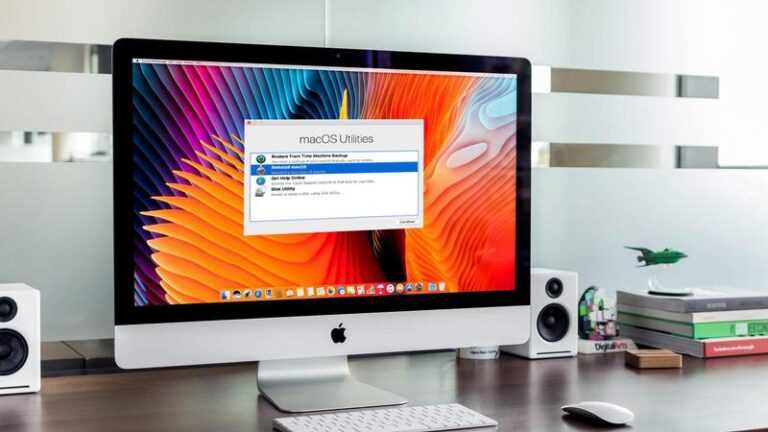
Time Machine Yedeklemesinden Geri Yükleme, macOS’u Tekrardan Yükleme seçeneklerini göreceğiniz bir macOS Destek Programları penceresi açılacaktır. [version], Safari (yada eski sürümlerde Çevrimiçi Yardım Alın) ve Disk Destek Programı. Sonraki adımınız, işletim sistemini tekrardan yüklemeden ilkin Mac’i silmek isteyip istemediğinize bağlıdır. Diskinizi silmek istiyorsanız Disk İzlencesi’ne tıklayın (aksi takdirde 8. adıma geçebilirsiniz).
Disk İzlencesi’ni seçtikten sonrasında Devam’a tıklayın.
Şimdi Silmek istediğiniz birimi seçin. Birimi görebilmeniz için ilkin Görünüm > Tüm Sürücüleri Göster’e tıklamanız gerekebilir. MacOS Catalina yada Big Sur kullanıyorsanız buradaki işlemin birazcık değişik bulunduğunu ihmal etmeyin. Catalina çalıştırmıyorsanız, yalnızca Macintosh HD birimini silmeniz gerekir. Catalina yada sonraki bir sürümünü çalıştırıyorsanız, muhtemelen Macintosh HD ve Macintosh HD-Data (yada muhtemelen Home ve Home – Data) olarak adlandırılan iki birim olacaktır. Ilkin Veri birimini, peşinden Macintosh HD’yi silmeniz gerekir. Bunu iyi mi yapacağınızı burada ele alıyoruz: Mac’inizi iyi mi siler ve tekrardan biçimlendirirsiniz. Bunun tüm verilerinizi sileceğini ihmal etmeyin, bu yüzden mühim verilerinizi yedeklediğinizden yada bulutta yada harici bir sürücüde depoladığınızdan güvenilir olun.
Sonraki adım, çalıştırdığınız macOS sürümüne de bağlıdır. Catalina, Mojave, Big Sur, Monterey ve potansiyel olarak High Sierra’da (Mac’inize bağlı olarak) bu APFS olacaktır. Sadece, daha eski macOS sürümlerini çalıştıran daha eski Mac’lerde, biçimin Mac OS Genişletilmiş (Günlüklü) olarak ayarlanması gerekir. Ek olarak Şema olarak GUID Bölme Tablosunu seçmeniz gerekecektir. (Yalnızca hacmi seçtiyseniz, Şema seçeneğini görmezsiniz).
Sil’i tıklayın ve bekleyin. (Güvenlik Seçenekleri altında diski güvenli bir halde silmenizi elde eden seçenekler vardır).
Şimdi Disk İzlencesi > Disk İzlencesinden Çık’ı seçin. Yada yalnız Command + Q.
Sürücünüzü tekrardan biçimlendiriyorsanız, bu aşamada Destek Programlar ekranını tekrardan görmüş olacaksınız. Alternatif olarak, öncelikle durağan(durgun) diskinizi silmediğiniz için yukarıdan buraya atlamış olabilirsiniz. Her iki durumda da, şimdi seçeneklerden macOS’u tekrardan yükle’yi seçmeniz gerekiyor. Bu aşamada, kim bilir başlangıç birimi silmiş olduğu için Kurtarma Modunun kullanılamadığını fark ederseniz, burada ipuçlarımız var: Kurtarma çalışmıyorsa bir Mac iyi mi geri yüklenir.
MacOS’u Tekrardan Yükle’ye tıkladıktan sonrasında Devam’a tıklayın.
Gerekirse Apple Kimliğinizi girin ve macOS tekrardan yüklenirken bekleyin. Bunun birazcık süre almasını bekleyin.
Kurulum sihirbazı başladığında, bir sonraki sahibin kendi ayrıntılarını girebilmesi için Mac’i satmayı yada devretmeyi düşünüyorsanız çıkın. Aksi takdirde Mac’inizi kurmaya devam edin.
Kurtarma modunu kullanarak eski bir macOS sürümü iyi mi yüklenir
Yukarıda bahsettiğimiz Command + R tuş kombinasyonunun yanı sıra, Kurtarma modunu kullanarak macOS’i tekrardan yüklemek için kullanabileceğiniz birkaç başka tuş kombinasyonu da vardır. Bunlar, Mac’inizle uyumlu son olarak macOS sürümünü yada Mac’inizle beraber gelen macOS sürümünü yüklemeyi seçmenize olanak tanır.
Bu seçeneklerden hiçbirini M1 Mac’te kullanamayacağınızı ihmal etmeyin.
Şunlar arasından seçim yapabilirsiniz:
Komut + R Mac’inizde yüklü olan son olarak sürümü yükler – sizi son olarak sürüme yükseltmez.
Option/Alt + Komut + R Sizi Mac’inizle uyumlu en yeni macOS’a yükseltir. Not: Sierra 10.12.4 sonraki sürümünü çalıştırmıyorsanız, bu, Mac’inizle beraber gelen sürümü yükleyecektir; Mac’inizde bir T2 yongası var ise, Option/Alt + Command + R, Mac’inize son olarak macOS’u yükler.
Shift + Option/Alt + Komut R (Sierra 10.12.4’ten sonraki bir sürümü çalıştırıyorsanız) Mac’inizle beraber gelen macOS sürümünü yada hala mevcut olan ona en yakın olanı yükleyecektir.
Kurtarma kanalıyla macOS’i tekrardan yüklemek için yukarıdaki bölümdeki adımları izleyin. Big Sur’u yalnızca bir M1 Mac’te çalıştırmak mümkündür – gelecekte Parallels yada WMware’in eski macOS’u sanal bir makinede çalıştırmak için bir çözüm üretmesi durumunda bu değişebilir, sadece bu hemen hemen mevcut değil.
macOS’in daha eski bir sürümüne dönmek istiyorsanız – ve Mac’iniz bu sürümle beraber gelir – son iki seçeneği kullanarak onu tekrardan yükleyebilirsiniz. Alternatif olarak, şunu okuyun: macOS iyi mi eski bir sürüme düşürülür.
macOS Recovery modunda internete iyi mi bağlanılır
Kurtarma modunu kullanarak macOS’u tekrardan yüklemek için internete bağlanmanız gerekir. Mac’iniz otomatikman bağlanmadıysa, Kurtarma modunda internete bağlanmak için şu adımları izleyin:
Ekranın sağ üst köşesindeki Wi-Fi menüsünü tıklayın.
Bir Wi-Fi ağı seçin.
Wi-Fi şifresini girin (gerekirse).
Kurtarma modu artık internete bağlı olmalı ve macOS kurulum yazılımını indirebilmelidir.
Apple hayranlarının şirketin yaklaşan (hala söylentilere rağmen) bahar etkinliği hakkındaki düşünceleriyle birlikte, neyin duyurulacağına dair güçlü bir fikir edinmeye başlıyoruz.
En son ifşaatlar, Apple’ın Avrasya Ekonomik Birliği’ne (Rusya, Beyaz Rusya, Kazakistan, Kırgızistan ve Ermenistan) bir dizi yayınlanmamış ürünü kaydettirdiğini tespit eden Fransız teknoloji haber sitesi Consomac’tan geldi. Zamanlama, bunların ilkbaharda piyasaya sürülecek cihazlar olduğunu kuvvetle gösteriyor.
EEC’nin ürün veri tabanı, geçmişte pek çok kez, Apple’ın yaklaşmakta olan lansmanlarının güvenilir bir göstergesi olmuştur. Örneğin, Apple Watch Series 7 ve 14 inç ve 16 inç MacBook Pro modelleri, Ağustos ayında bu şekilde ortaya çıktı.
Apple, yeni ürünlerin tüketici markasını açıklamak zorunda değil, ancak çalıştırdıkları yazılımlara ve bir süredir güncellenmeyen ürünlere dayanarak bazı isabetli tahminlerde bulunabiliriz.
Örneğin Apple, A2437, A2589, A2591, A2757, A2761, A2766, A2777, A2436, A2588, A2696, A2759 kod adlarına sahip ve hepsinin iPadOS 15 çalıştırdığı söylenen ürünleri kaydettirdi. Bu ne anlama gelebilir?
Şirket sonbaharda yeni iPad mini ve iPad 10.2 inç modellerini piyasaya sürdü ve yeni iPad Pro modellerini Nisan 2021’deki son lansmanından bir yıl sonra piyasaya sürmesi pek olası değil (Pro lansmanları genellikle 14-18 ay arayla yapılıyor), bu da bizi iPad Air, en son 2020’de güncellendi. Bu yeni ürün tanımlamalarının en azından bazıları, neredeyse kesinlikle beşinci nesil iPad Air’in çeşitli konfigürasyonlarına atıfta bulunuyor.
(Biraz karmaşık konular, Apple’ın tüm tanımları sonunda kullanılmaz. Bu yeni kodlardan A2589 ve A2588 de Mayıs ayında ortaya çıktı, ancak hiçbir zaman piyasaya sürülen ürünlere yol açmadı.)
iOS 15 tarafında Apple ayrıca A2481, A2482, A2483, A2595, A2626, A2631, A2636, A2641, A2783 ve A2784’ü kaydetti. Eylül ayında piyasaya sürülen iPhone 13 ailesi ile, bunlar kesinlikle merakla beklenen iPhone SE 3’ün tanımlarını içeriyor.
Bu yeni ürünlerin Mart veya Nisan 2022’de bir bahar etkinliğinde piyasaya sürülmesini bekliyoruz. Özellikle yeni iPhone SE, manşetleri garanti altına alacak, ancak Apple henüz AirPods Pro 2 ile bir sürpriz yapabilir. 2019’dan beri bekliyorum.
Etkinliğe yaklaştıkça Macworld’ü düzenli olarak ziyaret edin. Tüm haberleri ve sızıntıları ortaya çıkar çıkmaz size ulaştıracağız.
MacOS veya Mac OS X’in eski bir sürümünü yüklemek isteyebilmenizin birkaç nedeni vardır:
Belki de macOS’un en yeni sürümünde düzgün çalışmadığını keşfettiğiniz yazılıma güveniyorsunuz ve macOS’u düşürmek istiyorsunuz.
Belki bir geliştiricisiniz ve yazılımınızın bunlarda düzgün çalıştığından emin olmak için macOS’un birden çok sürümünü çalıştırmanız gerekiyor.
Ya da muhtemelen yüklediğiniz macOS sürümünü beğenmiyorsunuz.
Daha eski bir macOS sürümünü yüklemek istemenizin nedeni ne olursa olsun, harika haber, macOS’un daha eski bir sürümünü yükleyebilmeniz ve nasıl yapılacağını açıklayacağız.
Mac işletim sisteminin en son sürümünü bir öncekine düşürmek istiyorsanız, şunu okuyabilirsiniz: macOS Big Sur’u Catalina veya daha eski bir sürüme düşürme. (Big Sur’un halefi de çıktığında bu makaleyi güncelleyeceğiz).
Mac’inizin sürümü çalıştırabildiğinden emin olmaktan, eski macOS sürümünü nereden indireceğinize ve eski sürümün Mac’iniz. Ayrıca, yol boyunca karşılaşabileceğiniz bazı sorunları da inceleyeceğiz.
1. Adım: Mac’inizin macOS sürümünü çalıştırıp çalıştırmadığını kontrol edin
Yazıda neler var ?
Öncelikle, Mac’inizin yüklemek istediğiniz macOS veya Mac OS X sürümünü çalıştırabileceğini onaylamanız gerekir.
Bir kılavuz olarak, Mac’inizin o Mac başlatıldığında desteklenen herhangi bir macOS veya Mac OS X sürümünü ve satın alma işleminizin hemen ardından birkaç yıl içinde piyasaya sürülen herhangi bir sürümünü çalıştırabilmesini bekleyin.
Şimdi kötü habere gelelim: Mac’inizin satın aldığınızda yüklü olandan daha eski bir macOS veya Mac OS X sürümünü çalıştırma olasılığı düşüktür. Yeni Mac’inizdeki donanımın sürücüleri eski yazılımda bulunmadığı için çalışamayacağı için yeni bir Mac’e eski bir Mac OS X sürümünü yükleyemeyebilirsiniz.
Basitçe söylemek gerekirse, Mac’ler sanal bir makineye yüklenmiş olsa bile, yeni olduklarında birlikte gönderildiklerinden daha eski bir OS X sürümüne önyükleme yapamazlar. Mac’inizde OS X’in eski sürümlerini çalıştırmak istiyorsanız, bunları çalıştırabilecek daha eski bir Mac almanız gerekir.
Bununla birlikte, istisnalar olabilir, örneğin, 2017’de bir Mac satın aldıysanız, ancak özellik öncekinden değişmediyse veya model aslında birkaç yıl önce tanıtılmışsa, macOS’un eski bir sürümünü çalıştırabileceğinizi fark edebilirsiniz. üstünde.
Mac’inizin hangi macOS sürümlerini desteklediğini öğrenmenize yardımcı olmak için, her bir Mac OS X ve macOS sürümünde hangi Mac’lerin tam bir listesine sahibiz.
Eski bir Mac’e Mac OS X’in eski bir sürümünü yüklüyorsanız, yine de çok fazla zorlukla karşılaşmamalısınız.
Eski bir Mac’e macOS’in daha yeni bir sürümünü yüklemeyi umuyorsanız, yapamayacağınızı fark edebilirsiniz. Bunun nedeni, macOS’in daha yeni sürümlerinin eski Mac’ler için desteği bırakma eğiliminde olmasıdır. Eski bir Mac’e macOS yüklemeyle ilgili ayrı bir makalemiz var.
2. Adım: İhtiyaç duyduğunuz macOS, Mac OS X sürümünü indirin
Ardından, yüklemek istediğiniz Mac OS X veya macOS sürümü için yükleyiciyi indirmeniz gerekir.
MacOS veya Mac OS X’in eski bir sürümünü nasıl indireceğinizle ilgili ayrı bir makalemiz var, bu nedenle Mac işletim sistemi sürümüne sahip değilseniz, onu nasıl edinebileceğinizle ilgili tavsiyeler için oraya gidin …
3. Adım: Veya eski bir Time Machine yedeği bulun
Mac’inizi daha yeni bir macOS’a güncellemeden önceki bir Time Machine yedeklemeniz varsa, bu bölüme atlayabilirsiniz. Ancak, yükselttikten sonra eklediğiniz hiçbir veriyi kurtarmayacağınızı unutmayın, bu nedenle daha sonra erişebileceğiniz bir yere kaydetmek isteyebilirsiniz.
4. Adım: Mac’inize macOS’in eski sürümünü yükleyin
Yükleyiciyi indirdikten sonra, yüklemek için tıklayabileceğinizi düşünebilirsiniz ve Mac’iniz eski sürümle güncellenir (veya daha doğrusu, indirilir). Maalesef o kadar basit değil.
Mac’iniz macOS’in daha yeni bir sürümünü çalıştırıyorsa, üzerine daha eski bir sürüm yükleyemezsiniz. MacOS veya Mac OS X’in daha eski bir sürümünü yüklemeden önce Mac’inizi tamamen silmeniz gerekir.
Mac’inizi tamamen silmeye hevesli değil misiniz? Seçenekler var. İhtiyaç duyduğunuz sürümü harici bir sürücüye yükleyebilir veya iki veya daha fazla macOS sürümünü yan yana çalıştırabilirsiniz.
Mac’inize Mac işletim sisteminin daha eski bir sürümünü yüklemek için kullanabileceğiniz aslında birden fazla yöntem vardır. Sizin için en uygun yöntem, birden fazla macOS sürümünü çalıştırmak isteyip istemediğiniz de dahil olmak üzere bir dizi faktöre bağlı olacaktır.
Aşağıda aşağıdaki seçeneklere bakacağız:
Ayrıca, bu farklı yöntemler için daha fazla ayrıntıya giren özel makalelerimiz var, aşağıda bağlantıları bulacaksınız.
Time Machine kullanarak eski bir macOS’a nasıl dönülür
Veda etmek istediğiniz macOS sürümünden önceki bir Time Machine yedeklemeniz varsa, bu sizin için en basit çözüm olabilir.
Time Machine yedeklemesinden eski bir macOS’u kurtarmak için atmanız gereken adımlar şunlardır:
Mac’inizi başlatın ve hemen basılı tutun Command + R.
Apple logosunu veya dönen bir küreyi görene kadar her iki tuşu da basılı tutmaya devam edin.
Yardımcı Programlar penceresini gördüğünüzde Time Machine Yedeklemesinden Geri Yükle’yi seçin ve Devam’a tıklayın.
Tekrar Devam et’i tıklayın.
Geri dönmek istediğiniz macOS sürümünü yüklemeden önce bir Time Machine yedeklemesi seçin ve Devam’a tıklayın.
Eski bir yedeklemeden kurtarırsanız, kaldırmak istediğiniz macOS sürümüne güncelleme yaptıktan sonra eklediğiniz verileri kaybedeceğinizi unutmayın.
Mac’inizi bir Time Machine yedeklemesinden nasıl geri yükleyeceğiniz aşağıda açıklanmıştır.
Mac’inizle birlikte gelen işletim sistemine nasıl geçilir
Kurtarma hakkında konuşurken, Mac’inizi birlikte geldiği macOS sürümüne düşürmek için aşağıdaki yöntemi deneyebilirsiniz. (Denediğimizde aslında işe yaramadı, belki de internet bağlantımız yeterince iyi olmadığı için, ancak teoride çalışmalı!)
Bu, macOS Sierra 10.12.4’ten beri macOS Kurtarma’da bir özelliktir ve Apple’a göre Mac’inizin birlikte geldiği macOS’in hangi sürümünü yeniden yüklemelidir.
Apple, Mac’inizi kapatmanız gerektiğini ve ardından yeniden başlatırken Shift-Option / Alt-Komut-R tuşlarına birlikte basmanız gerektiğini açıklıyor (bu tek elle kolay değil!).
Harici bir depolama aygıtında önyüklenebilir bir yükleyici oluşturmak için bu yükleme dosyasını kullanın. Önyüklenebilir bir yükleyici oluşturma hakkında buradan bilgi edinin.
Daha sonra, Mac’inizdeki her şeyi tamamen silmeniz ve fabrika ayarlarına geri yüklemeniz gerekir. Bu işlemi başlatmak için, yeniden başlatma sırasında Command ve R tuşunu basılı tutarak Mac’i Kurtarma Modunda yeniden başlatın.
Mac’iniz Disk İzlencesi’nde açılacaktır. Disk İzlencesi> Devam Et’e tıklayın.
Ana birimi seçin ve Unmount’a ve ardından Erase’e tıklayın.
Disk İzlencesi’nden çıkın (Disk İzlencesi> Disk Yardımcı Programından Çık).
Şimdi macOS’u Yeniden Yükle veya macOS’u Yeniden Yükle ve Devam Et’i tıklayın. Harici sürücüye yeni kaydettiğiniz yükleyiciyi kullanarak macOS’u yeniden yüklemek için talimatları izleyin (yukarıdaki ayrı makaleye bağlantı).
Harici bir sürücüde eski bir macOS nasıl çalıştırılır
Mac’inizde halihazırda yüklü olan macOS sürümünü çalıştırmaya devam etmek istiyorsanız, harici bir sürücüde macOS’in bir sürümünü çalıştırmak harika bir çözümdür.
Mac’inize takılı harici bir depolama aygıtında macOS veya Mac OS X’in bir sürümünü çalıştırmak mümkündür.
MacOS’u harici sürücüye yükledikten sonra yapmanız gereken tek şey, Mac’inizi başlattığınızda Option / Alt tuşunu basılı tutmaktır, bu sürücüden önyüklemeyi seçebilirsiniz.
Bu yöntemin avantajı, Mac’inizi silmenize gerek olmamasıdır. Dezavantajı, macOS’un eski sürümünün, özellikle yavaş bir USB bellek çubuğundaysa, yavaş çalışabilmesidir.
Bir bölüm veya birimde macOS nasıl çalıştırılır
Bir başka harika seçenek, macOS’un yalnızca bir sürümünü çalıştırmakla sınırlı kalmak istemiyorsanız, diğer sürümü (veya sürümleri) bir bölüme veya birime yüklemektir.
Bir bölüm veya birim olması, öncelikle Mac’inizde yüklü olan macOS sürümüne bağlıdır. Bir Birime bir macOS sürümü yüklemek çok daha kolaydır, ancak yalnızca macOS’un daha yeni sürümleri birimleri destekler.
Sanal bir makineye bir Mac OS X sürümünün nasıl kurulacağına bakmadan önce, Apple’ın son kullanıcı lisans sözleşmesine bakmamız gerekiyor. Bu yasal bir mayın tarlası. Hakkında oku Apple’ın Hüküm ve Koşulları ve EULA burada.
Mac işletim sisteminin Mac OS X 10.7 sürümleri, yalnızca ana bilgisayar Mac’in aynı sürümü çalıştırması durumunda bir sanal makinede çalıştırılmak üzere lisanslandığından. Bu, OS X’in başka bir sürümünü çalıştıran bir Mac’e OS X 10.8 VM kurmanın, 10.8 yazılım lisans sözleşmesinin ihlali anlamına gelir. OS X’in farklı bir OS X ana bilgisayarına sahip bir sanal makinede yasal olarak çalıştırılabilen en yeni sürümü Snow Leopard’dır (10.6).
Buradaki çözüm, Apple’dan yazılım lisansına sahip olduğunuz sürece, ihtiyacınız olan işletim sisteminin sunucu sürümlerini çalıştırmaktır.
Buna rağmen, VMware Fusion ve Parallels, sunucu sürümlerinin yanı sıra OS X istemcisini de desteklemektedir.
Unutulmaması gereken bir diğer nokta da, Apple’ın son kullanıcı sözleşmesinin Mac OS’yi bir bilgisayarda iki sanal makinede çalıştırmanıza izin vermesidir, ancak bu sanal makineler iş için kullanılamaz (kayıtlı bir Apple geliştiricisi değilseniz).
Ayrıca, daha önce de bahsettiğimiz gibi, Mac’lerin, sanal bir makinede olsa bile, yeni olduklarından daha eski bir OS X sürümüne önyükleme yapamayacağını unutmayın. Mac’inizde OS X’in eski sürümlerini çalıştırmak istiyorsanız, bunları çalıştırabilecek daha eski bir Mac almanız gerekir.
Mac’inizde Mac OS’nin (ve hatta Windows’un) birden çok sürümünü çalıştırmayı mümkün kılan bir dizi yazılım paketi vardır. Bunlara Parallels, VMware Fusion, Virtual Box dahildir. Aşağıdakileri okuyarak hangisinin en iyi olduğunu bulun: Parallels, VMware, VirtualBox karşılaştırması.
Sanal makinelerle ilgili olarak, Windows’u da çalıştırabilir ve Windows uygulamalarını aynı şekilde kullanabilirsiniz, okuyun: Windows uygulamaları Mac’te nasıl çalıştırılır ve Windows Mac’te nasıl kurulur.
Kasım 2019’da en büyük MacBook Pro, daha büyük bir ekrana sahip yeni bir tasarım kazandı, ancak dışa dönük yeniden tasarım dışında 16 inç MacBook Pro, 15 inç modelinin bileşenlerini korudu. Bu bileşenlerin geçmişi Haziran 2019’a kadar uzanıyor.
16 inç MacBook Pro piyasaya sürüldüğünden bu yana bir yıldan fazla bir süredir ve bir buçuk yıldan daha eski bileşenlerle, 16 inç MacBook Pro’nun bir güncelleme almasının tam zamanı. Ne bekleyebiliriz?
Bu makalede, 2021 16 inç MacBook’un yeni Apple yapımı işlemci ve grafik seçenekleriyle ilgili söylentilere bakacağız, yeniden tasarımdan bahsedeceğiz ve MagSafe şarj cihazının geri döneceğini, Touch Bar ise yola çıkacağını bildireceğiz.
16 inç MacBook Pro çıkış tarihi
Yazıda neler var ?
16 inç MacBook Pro’nun yeni bir Intel sürümünü Aralık 2020’de göreceğimizden neredeyse emindik; bu, modelin piyasaya sürülmesinden bu yana bir yılı aşkın bir süredir damgasını vuracaktı. Bununla birlikte, Apple 8 Aralık’ta yeni bir ürün duyurusu yaptığında, yeni bir 16 inç MacBook Pro değildi, AirPods Max idi.
Yine de, yeni bir 16 inç MacBook Pro modelinin 2020’de piyasaya sürüleceğine dair kanıtlar vardı: Ekim 2020’de Boot Camp’e yapılan bir güncellemedeki belgeler, piyasaya sürülmemiş 16 inçlik bir dizüstü bilgisayardan bahsediyordu. Belgeler, güncellemenin şunu gösterdi: “16 inç MacBook Pro (2019 ve 2020) ve 13 inç MacBook Pro (2020) üzerinde yoğun CPU yükü sırasında meydana gelebilecek bir kararlılık sorununu düzeltir”.
Umarım daha uzun süre beklemek zorunda kalmayız. LeaksApplePro Kasım 2020’de Apple’ın 16 inç MacBook Pro için 12 çekirdekli bir yonga üzerinde çalıştığını tweetledi.
LeaksApplePro daha sonra Aralık 2020’nin sonunda bu 12 çekirdekli Mac’in Mart ayında piyasaya çıkacağını tweetledi. Bunun 16 inç MacBook Pro mu yoksa söylenti 14 inç MacBook Pro mu olacağı belli değil.
Ancak daha uzun süre bekleyebiliriz. Genellikle doğru analist Ming-Chi Kuo, 16 inç MacBook Pro’nun 2021 ortasına kadar gelmeyebileceğini düşünüyor, başlangıçta yeni 16 inç MacBook Pro modellerinin 2020’nin sonundan önce geleceğini düşünüyordu ancak koronavirüsle ilgili gecikmeler nedeniyle yenisini etkilediğine inanıyor Apple’ın kullandığı ekran teknolojisi (aşağıda daha fazlası), başlatma 2021’e kadar gerçekleşmeyecek.
Kuo, Ocak 2021’de yatırımcılara yaptığı bir notta, yeni MacBook Pro modellerinin 2021’in üçüncü çeyreğine kadar piyasaya sürülmeyeceğini söyledi.
Aynı zamanda bir Bloomberg raporu, yeni MacBook Pro modellerinin yılın ortasında piyasaya çıkacağını belirtti.
Görünüşe göre Apple’ın 2021’de MacBook Pro ve iMac Pro için “agresif bir üretim programı” var, bu yüzden şirketin kesinlikle büyük bir planı var. Okuyun: 2021’de yeni MacBook Pro ve iMac Pro.
2019 16in MacBook Pro incelememizi okuyun.
Ekran
Analist Ming-Chi Kuo’nun yeni 16 inç MBP’nin 2021 yılına kadar gelmeyeceğini beklemesinin bir nedeni, Apple’ın Mac’leri için mini LED ekran panelleri benimsemeye çalıştığını belirtmesiydi.
Bu yeni mini LED paneller, zengin ve geniş bir renk yelpazesinin yanı sıra yüksek kontrast oranları, yüksek dinamik aralık ve daha fazlasını sunar. Mini-LED ayrıca, yanma sorunu olmayan (OLED ile ilgili bir sorundur) daha ince, daha fazla güç verimli panellerle sonuçlanmalıdır.
Mart 2020’de, bu değişikliğin 2020 için yolunda olduğunu ve Coronavirüsten etkilenmediğini söylemişti. Bununla birlikte, Mayıs 2020’de, bu planların aslında Coronavirüs salgını nedeniyle ertelendiğini ve bu nedenle 16 inç MacBook Pro’nun muhtemelen 2021’in başlarına kadar gelmeyeceğini öne sürdü.
İşlemci
Mayıs 2020’de 13 inç MacBook Pro, 10. nesil Intel işlemcileri kazandı ve daha küçük MBP, Kasım 2020’de Apple’ın Apple Silicon için kendi işlemci serisi için Intel’i ilk kullanan oldu. Bu belki de ilk Apple Silikon yongası olan M1 için şaşırtıcı değil nispeten düşük güçlü – Apple’ın yeni MacBook Air ve mini’de de görülüyor.
Peki 16 inç MacBook Pro ne olacak? Daha güçlü MacBook Pro yakında ARM mimarisine dayalı yeni Apple Silicon işlemcileri sunacak mı? Yoksa bunun yerine bir Intel güncellemesi alacak mı?
16 inç MacBook Pro geldiğinde, Apple’ın 16 inç MacBook Pro’ya uygun kendi Silikon ARM tabanlı işlemcilerini dahil etmesi muhtemel görünüyor. Intel’den geçişin bir dizi faydası olacak, ancak yaratıcı profesyoneller anlaşılır bir şekilde Apple’ın yongalarının taleplerini karşılayıp karşılamayacağı konusunda endişeli. Apple Silikon’un Intel ile karşılaştırmasını burada inceleyeceğiz.
Aralık 2020’de bir Bloomberg raporuna göre: “Apple, MacBook Pro ve iMac modellerini hedefleyen yeni nesil yongası için 16 güç çekirdeği ve dört verimlilik çekirdeği içeren tasarımlar üzerinde çalışıyor”.
Yukarıda bahsettiğimiz gibi LeaksApplePro, 16 inç MacBook Pro için 12 çekirdekli bir yonganın geleceğine inandığını tweetledi.
Apple M1X:
-12 Çekirdek.
– 8 performans çekirdeği.
– 4 yüksek verimli çekirdek.
– MacBook Pro’da ilk sırada geliyor 16 ”basın açıklaması olarak tanıtıldı.
– Prototip kullanan bir kaynağa göre, “M1’in hızlı olduğunu düşünüyorsanız, M1X’i görmemişsinizdir”.
Bir sonraki MacBook Pro’nun Intel işlemcilerde (örneğin, Nisan 2020’de piyasaya sürülen 10. Nesil Intel Core-H Serisi işlemciler (AKA Comet Lake-H)) üzerinde çalışma ihtimali çok düşük.
Bununla birlikte, 16 inç MacBook Pro için en uygun 10. nesil işlemciler aslında mevcut işlemciler üzerinde önemli bir artış sağlamayacak.
ABD’deki meslektaşımızın burada söylediği gibi: “Apple’ın bir sonraki MacBook Pro güncellemesi yalnızca mevcut 9. nesil işlemcileri bu Comet Lake-H yongalarıyla değiştirirse, heyecanlanacak bir şey yok”.
Grafikler
Apple, Apple’ın kendi grafik çözümünü görmeyi beklediğimiz MacBook Pro’ya Apple Silicon’ı getiriyor. Şu anda 16 inç MacBook Pro, 4 GB ile AMD Radeon Pro 5300M veya 4 GB ile AMD Radeon Pro 5500M ve 8 GB ile AMD Radeon Pro 5600M sunuyor. Birçoğu, yeni Silicon 16in MacBook Pro’nun ayrık grafiklerden yoksun olacağından endişe duyacak.
Apple zihinleri rahatlatmaya çalıştı: bir geliştirici belgesinde “Ayrı bir GPU’nun daha iyi performans anlamına geldiğini varsaymayın” ve “Apple işlemcilerdeki entegre GPU, yüksek performanslı grafik görevleri için optimize edilmiştir” dedi.
Umarım endişelenmek için bir neden yoktur. Raporlar, Apple’ın Silicon grafik işlemcilerinin AMD’nin çözümleriyle eşleşebileceğini gösteriyor. Apple’ın grafik planları hakkında daha fazla bilgi için bunu okuyun: Apple’ın Silicon grafik planlarının ayrıntıları ortaya çıkıyor.
Apple vs Intel makalemizde tartıştığımız gibi, Apple beklentileri yükseltiyor – yeni Apple Silicon Mac’lerde “daha yüksek performanslı GPU’lar” bekleyebileceğimizi iddia ediyor. Apple’ın sözünü yerine getirmesi tamamen mümkündür: Apple, Intel, Nvidia ve AMD GPU’ları tarafından kullanılan Anında Mod Oluşturma (IMR) yerine Döşeme Tabanlı Ertelenmiş Oluşturma (TBDR) kullanır ve bunun birçok avantajı vardır. .
Yeni MacBook Pro Intel işlemciler sunarsa, yeni 16 inç MacBook Pro’da hangi grafikleri görebiliriz? Apple, 16 inç MacBook Pro ile 11. Nesil Tiger Lake CPU’lar kullanıyorsa, Xe Graphics’i bu teklif CPU ile birlikte geleceği için görmeyi bekleyebiliriz. Bu, Intel’in AMD tarafından sunulanlar gibi ayrı grafik işlem birimleri geliştirme girişimi. Apple’ın genellikle bu Mac ile ayrı bir grafik seçeneği olarak sunulan AMD grafiklerini taklit etmesi pek olası görünmüyor, bu nedenle AMD’nin yeni nesil teklifini yeni 16 inç MacBook Pro ile birlikte görmeyi umuyoruz.
Ayrıca okumak isteyebilirsiniz: Apple’ın Mac Pro için planları.
Veri deposu
Apple yeni 16 inç MacBook Pro’da kendi silikonuna geçerse RAM de değişecek. Muhtemelen 16 GB’ı standart olarak görmeyi bekleyebiliriz, ancak RAM’in tahsis edilme şekli farklı olacaktır, bu nedenle yeni MacBook Pro’nun ayrı grafik belleğine sahip olma olasılığı düşüktür.
Yeni bir Silikon MacBook Pro’nun şu anki model gibi 64GB RAM ile donatılıp donatılamayacağına gelince, bilmiyoruz.
16 inç MacBook Pro bir Intel güncellemesi alırsa, farklı bir RAM türü de görebiliriz: şu anda 16 GB 2666 MHz DDR4 bellek, orta düzey 13 inç MacBook Pro ise 16 GB 3733 MHz LPDDR4X ile birlikte gelir. LPDDR4X güç açısından daha verimli. Bu, daha iyi olduğu anlamına gelmez – aynı zamanda azaltılmış bir bant genişliğine sahiptir: LPDDR4, çift 16-bit kanallara (veya 32-bit toplam veriyolu) sahipken, DDR4 64-bit kanallar sunar. Bu yüzden profesyonel kullanıcılar DDR4 seçeneğiyle büyük olasılıkla daha iyi durumda.
Kamera ve Yüz Kimliği
MacBook Pro’da daha iyi bir FaceTime kamerası görmeyi çok isteriz. MacBook Pro hala şaşırtıcı derecede zayıf bir 720p kamera sunuyor. Karşılaştırma olarak, iPhone 11 serisindeki FaceTime kamera (diğer adıyla Selfie kamera) 1080p HD video kaydı ve 12MP kamera sunuyor.
Apple’ın bu kamerayla oyununu gerçekten geliştirmesi gerekiyor, bu video konferans çağında çok belirgin hale gelen bir şey.
Ayrıca TrueDepth kameranın, Face ID’yi etkinleştiren MacBook serisinde göründüğünü görmek istiyoruz. Görünüşe göre Mac’te Face ID gerçekten var – Big Sur beta, TrueDepth kameranın Mac’e geldiğini ima eden bir kod içeriyor.
Yeni model, güncellenmiş bir Touch Bar içerebilir. Okuyun: MacBook Pro Touch Bar için Apple Patentleri Force Touch.
Touch Bar Yok
Ming Chi Kuo’nun Ocak 2021 yatırımcı notuna göre Apple, Touch Bar’ı yeni MacBook Pro’dan kaldırıyor. Fiziksel işlev düğmeleri geri yüklenecektir. Okuyun: Yeni iPhone benzeri MacBook Pro için MagSafe girişi ve Touch Bar çıkışı
MagSafe
Yukarıdaki bağlantıdan da görebileceğiniz gibi, MagSafe’in geri dönüşü yeni MacBook Pro için de tahmin ediliyor. Hem Kuo hem de Ocak 2021 Bloomberg raporu, Apple’ın güç kablosuna takıldıklarında Mac’lerinin yere çakılmasını istemeyen insanlarla popüler olan MagSafe şarj konektörünü geri yükleyeceğini belirtiyor. MagSafe hakkında daha fazla bilgiyi burada bulabilirsiniz: MagSafe nedir.
Wi-Fi 6
Wi-Fi standardı olarak Wi-Fi 6 (802.11ax) henüz emekleme aşamasında, ancak gelmeye başlıyor ve yeni 13 inç MacBook Pro ve MacBook Air modellerinde bulunuyor.
Yeni 16 inç MacBook Pro’da satışa sunulacağını beklemek güvenli bir bahis gibi görünüyor.
Apple’ın 2021’de neleri piyasaya süreceği hakkında daha fazla bilgi için şunu okuyun: 2021’de çıkacaklara dair yeni Apple ürünleri kılavuzu