Pazar, Ekim 25, 2026
Ana Sayfa Blog Sayfa 17

M2 MacBook Air ön siparişleri şimdiden Ağustos ayına kayıyor

0

Apple, Apple’ın en popüler dizüstü bilgisayarına yeni bir M2 yongası, tasarımı ve ekranı getiren yeni MacBook Air için ön siparişleri açtı. Beklendiği gibi, ön siparişlerin yayınlanmasından sadece birkaç dakika sonra, teslimatlar orijinal 15 Temmuz tarihinden kayıyor. M2 MacBook Air ön siparişleri şimdiden Ağustos ayına kayıyor ve bu durum, Apple’ın yeni nesil silikonunun yarattığı büyük talebin açık bir göstergesi.

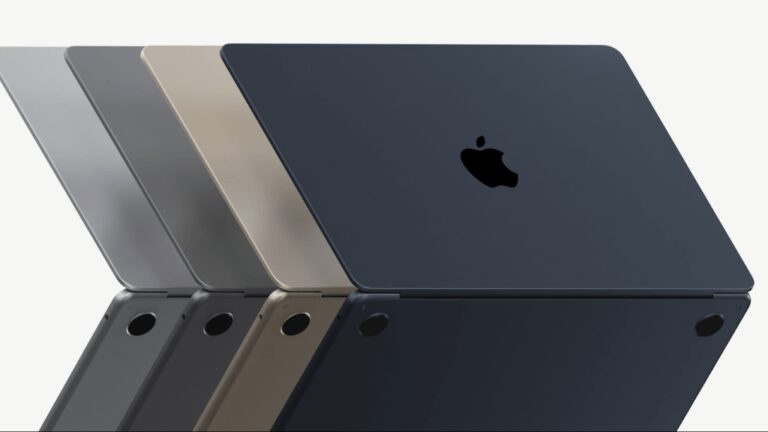
8 çekirdekli GPU ve 256 GB depolama alanına sahip temel modeli satın alırsanız, Temmuz ayında almaya devam edeceksiniz, ancak renge bağlı olarak, 15 Temmuz’da resmi olarak raflara çıktıktan birkaç gün sonra olabilir. İsterseniz daha iyi bir işlemci, daha fazla RAM veya yeni Midnight rengi, Ağustos’u daha da uzun süre bekliyorsunuz. İşte 08:30 ET itibariyle gönderim tahminleri:

  • Uzay Grisi M2 MacBook Air (8 çekirdekli GPU, 8 GB bellek): 15 Temmuz
  • Starlight M2 MacBook Air (8 çekirdekli GPU, 8 GB bellek): 18-25 Temmuz
  • Midnight M2 MacBook Air (8 çekirdekli GPU, 16 GB bellek): 2-9 Ağustos
  • Starlight/Uzay Grisi M2 MacBook Air (10 çekirdekli GPU, 8 GB bellek): 15 Temmuz
  • Gümüş M2 MacBook Air (10 çekirdekli GPU, 16 GB bellek): 26 Temmuz-2 Ağustos
  • Midnight M2 MacBook Air (10 çekirdekli GPU, 16 GB bellek): 2-9 Ağustos

Bu nakliye tahminlerinin gün geçtikçe kaymaya devam etmesi muhtemeldir, bu yüzden bir tane istiyorsanız hızlı davranmalısınız. Apple, tedarik zinciri sorunları nedeniyle birçok ürününe olan talebi karşılamakta zorlanıyor ve bu MacBook Air’i de etkiliyor gibi görünüyor.

Yeni M2 MacBook Air’in başlangıç fiyatı 1.199 dolardır, M1 modelinden yüzde 20 daha yüksek bir başlangıç fiyatına sahiptir, ancak ince çerçeveli yeni bir tasarım, daha büyük bir 13,6 inç ekran ve MagSafe şarjı da dahil olmak üzere bir dizi yükseltme getiriyor.

M2 MacBook Air Ön Siparişlerinde Neden Bu Kadar Büyük Talep Var?

M2 MacBook Air ön siparişleri şimdiden Ağustos ayına kayıyor olmasının ardında yatan en büyük neden, cihazın sunduğu devrim niteliğindeki değişimdir. Apple, M1 çipiyle başlattığı silikon devrimini M2 ile bir adım öteye taşıyor. Yeni MacBook Air, tamamen yeniden tasarlanmış bir kasaya sahip. Daha düz kenarlar, daha ince bir profil ve çentikli bir ekran, bu modeli selefinden ayıran en belirgin özellikler. Ayrıca, cihazın ağırlığı sadece 1,24 kilogram, bu da onu piyasadaki en taşınabilir 13 inç dizüstü bilgisayarlardan biri yapıyor.

Performans tarafında ise M2 çip, M1’e kıyasla CPU’da %18, GPU’da ise %35’e varan hız artışları sunuyor. Bu, özellikle video düzenleme, yazılım geliştirme ve grafik tasarım gibi yoğun işlem gücü gerektiren görevlerde büyük bir fark yaratıyor. Kullanıcılar, bu performans artışını ve aynı zamanda 18 saate varan pil ömrünü bir arada bulmanın cazibesine kapılıyor. Tüm bu faktörler, M2 MacBook Air ön siparişlerinin rekor seviyelere ulaşmasına ve teslimat tarihlerinin hızla ileriye kaymasına neden oluyor.

Hangi M2 MacBook Air Modelini Seçmelisiniz?

M2 MacBook Air ön siparişleri şimdiden Ağustos ayına kayıyor olsa da, doğru modeli seçmek bekleme sürenizi ve bütçenizi doğrudan etkileyebilir. Apple, iki farklı GPU konfigürasyonu sunuyor: 8 çekirdekli ve 10 çekirdekli. Temel model olan 8 çekirdekli GPU versiyonu, günlük ofis işleri, internette gezinme ve medya tüketimi için fazlasıyla yeterli. Ancak, eğer bir yaratıcı profesyonelseniz veya oyun oynamayı seviyorsanız, 10 çekirdekli GPU modeli sizin için daha uygun olacaktır.

Bellek seçimi de bir o kadar kritik. 8 GB RAM, çoğu kullanıcı için yeterli olsa da, aynı anda birden fazla uygulama çalıştıran veya sanal makineler kullanan kullanıcılar 16 GB RAM’e yönelmelidir. Depolama tarafında ise 256 GB başlangıç seviyesi bir kapasite sunarken, 2 TB’a kadar yükseltme seçeneği mevcut. Özellikle Midnight rengi, parmak izi tutma konusunda bazı eleştiriler alsa da, en popüler renk seçeneklerinden biri olarak öne çıkıyor. Bu nedenle, eğer belirli bir renk veya yapılandırma istiyorsanız, siparişinizi mümkün olan en kısa sürede vermeniz önem taşıyor.

M2 MacBook Air’in Fiyatı ve Değerlendirmesi

M2 MacBook Air’in 1.199 dolarlık başlangıç fiyatı, M1 modeline göre %20’lik bir artışı temsil ediyor. Ancak, bu fiyat farkı, cihazın sunduğu yenilikler düşünüldüğünde birçok kullanıcı için makul karşılanıyor. Yeni tasarım, daha büyük ve parlak Liquid Retina ekran, MagSafe’in geri dönüşü ve 1080p FaceTime HD kamera gibi özellikler, bu fiyat artışını haklı çıkarıyor. Ayrıca, cihazın fan içermeyen tasarımı sayesinde tamamen sessiz çalışması, özellikle kütüphane veya toplantı odaları gibi sessiz ortamlarda büyük bir avantaj sağlıyor.

Piyasada benzer fiyat aralığında birçok rakip bulunsa da, M2 MacBook Air’in performans, pil ömrü ve taşınabilirlik dengesi onu benzersiz kılıyor. Örneğin, Dell XPS 13 veya Lenovo ThinkPad X1 Carbon gibi modeller de benzer özellikler sunsa da, Apple’ın ekosistemi ve M2 çipin enerji verimliliği, MacBook Air’i öne çıkarıyor. Eğer bütçeniz kısıtlıysa ve en yeni teknolojiye ihtiyacınız yoksa, M1 MacBook Air hala harika bir seçenek olarak raflarda yerini koruyor. Ancak, en iyi performansı ve en yeni tasarımı arıyorsanız, M2 MacBook Air beklemenize değecek bir cihaz.

M2 MacBook Air Ön Sipariş Sürecinde Dikkat Edilmesi Gerekenler

M2 MacBook Air ön siparişleri şimdiden Ağustos ayına kayıyor ve bu durum, özellikle yeni bir dizüstü bilgisayara acil ihtiyacı olan kullanıcılar için bazı stratejiler geliştirmeyi gerektiriyor. İlk olarak, Apple’ın resmi web sitesi üzerinden sipariş vermek, genellikle en güvenilir yol olsa da, yetkili satıcıları da kontrol etmekte fayda var. Bazen üçüncü taraf satıcılar, stoklarında bulunan modelleri daha hızlı teslim edebiliyor. Ayrıca, Apple Store mağazalarını ziyaret ederek, iptal edilen siparişlerden veya mağaza stoklarından bir cihaz satın alma şansınız da bulunuyor.

Eğer belirli bir yapılandırma konusunda esnek olabilirseniz, teslimat sürenizi önemli ölçüde kısaltabilirsiniz. Örneğin, en popüler renk ve bellek kombinasyonları yerine, daha az talep gören bir varyantı tercih etmek, cihazınızı haftalar önce elinize geçirmenizi sağlayabilir. Ayrıca, Apple’ın eğitim indirimi gibi kampanyalarını takip etmek, özellikle öğrenciler ve eğitimciler için büyük avantajlar sunuyor. Unutmayın, bu tür yoğun dönemlerde hızlı hareket etmek, istediğiniz cihaza daha kısa sürede sahip olmanın anahtarıdır. Eğer bir akıllı saat kullanıcısıysanız, Apple Watch Series 10 vs 9 karşılaştırmamız da size farklı bir Apple ürünü hakkında bilgi verebilir.

Sıkça Sorulan Sorular (FAQ)

M2 MacBook Air’in M1 modelinden farkı nedir?

M2 MacBook Air, tamamen yeniden tasarlanmış bir kasaya, daha büyük 13,6 inç Liquid Retina ekrana, MagSafe şarj desteğine ve daha güçlü bir M2 çipe sahiptir. M1 modeline kıyasla CPU’da %18, GPU’da %35’e varan performans artışı sunar. Ayrıca, 1080p FaceTime HD kamera ve dört hoparlörlü ses sistemi gibi yükseltmeler de mevcuttur.

M2 MacBook Air’in pil ömrü ne kadar?

Apple, M2 MacBook Air’in 18 saate kadar pil ömrü sunduğunu belirtiyor. Bu, M1 modeliyle aynı seviyede bir pil performansı anlamına geliyor. Gerçek kullanımda, bu süre internette gezinme, video izleme ve ofis uygulamaları gibi günlük görevlerde rahatlıkla ulaşılabilir bir değerdir.

M2 MacBook Air’de fan var mı?

Hayır, M2 MacBook Air fan içermeyen bir tasarıma sahiptir. Bu sayede cihaz tamamen sessiz çalışır. M2 çipin yüksek enerji verimliliği sayesinde, fan olmamasına rağmen aşırı ısınma sorunu yaşanmaz. Ancak, çok yoğun işlemlerde (örneğin uzun süreli video render) performans düşüşü yaşanabilir.

M2 MacBook Air’i eğitim indirimi ile ne kadara alabilirim?

Apple, öğrenciler ve eğitimciler için özel eğitim indirimi sunuyor. Bu indirimle birlikte M2 MacBook Air’in başlangıç fiyatı 1.199 dolar yerine 1.099 dolara düşüyor. Ayrıca, kampanya dönemlerinde ücretsiz AirPods gibi ek hediyeler de verilebiliyor. Güncel fiyatlar için Apple’ın eğitim mağazasını ziyaret etmenizi öneririz.

Bir Defalık Apple İngiltere’den Yıpratmıyor

0

Apple fiyatları koyarsa – özellikle de Birleşik Krallık’ta fiyat koyarsa ve başka hiçbir yerde değilse, hepimiz Apple’dan hüsrana uğrayacağımızı ve “İngiltere’yi, Brexit’i ve diğer her şeyi suçlayacağımızı” garanti edebilirsiniz.

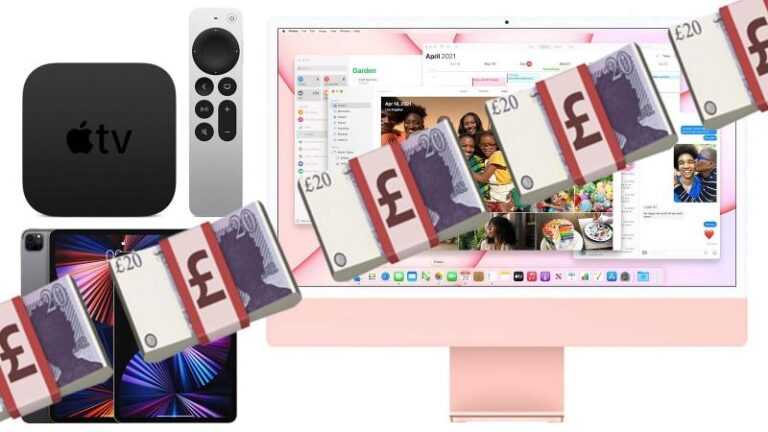
Ancak zaman zaman Apple, İngiltere fiyatlandırmasını doğru yönde ayarlıyor ve Apple’ın Nisan ayında piyasaya sürdüğü yeni iMacs, iPad Pro ve yeni Apple TV’de de olan buydu.

Apple’ın Birleşik Krallık’ta iMac fiyatlarını 50 sterlin artırarak ABD fiyatlarıyla aynı hizaya getirmesi yaklaşık bir yıl önceydi – bu, Apple’ın 999 doları 999 sterlin olarak hesaplama eğiliminde olduğunu kastediyoruz, böylece genel olarak Apple İngiltere fiyatlarını tahmin edebilirsiniz ABD fiyatı ile ‘aynı’. Görünüşe göre artık olmaması dışında.

Yeni 24 inç iMac aşağıdaki gibi fiyatlandırılır:

  • 8 çekirdekli CPU / 7 çekirdekli GPU, 256 GB – 1.249 £ / 1.299 $
  • 8 çekirdekli CPU / 8 çekirdekli GPU, 256 GB – 1.449 £ / 1.499 $
  • 8 çekirdekli CPU / 8 çekirdekli GPU, 512 GB – 1.649 £ / 1.699 $

(Apple Store’da burada)

21.5 inçlik eşdeğer modellerin 2020’deki fiyatları şunlardı:

  • 3.6GHz, 4 çekirdekli CPU, 256GB – 1.299 £ / 1.299 $
  • 3.0GHz, 6 çekirdekli CPU, 256GB – 1.499 £ / 1.499 $

Benzer şekilde 6. nesil Apple TV 4K’nın fiyatları:

  • 32 GB – 169 £ / 179 $
  • 64 GB – 189 £ / 199 $

(Apple Store’da burada)

5. nesil Apple TV 4K’nın fiyatları şunlardı:

  • 32 GB – 179 £ / 179 $
  • 64 GB – 199 £ / 199 $

Yeni iPad Pro fiyatları aşağıdaki gibidir:

  • 11in – En düşük £ 749 / $ 799
  • 12.9in – En düşük – 999 £ / $ 1,099

(Apple Store’da burada)

2020 iPad Pro fiyatları aşağıdaki gibiydi:

  • 11in – En düşük £ 769 / $ 799
  • 12.9in – En düşük – £ 969 / $ 999

İkinci durumda görebileceğiniz gibi, 12.9 inç iPad’in fiyatı arttı – ancak açık bir şekilde Birleşik Krallık’ta ABD’dekinden daha az arttı.

Yeni bir Apple ürünü satın almak isteyen İngilizler için hepsi harika bir haber. Özellikle de Apple’ın tüm fiyatlarının düştüğünü görebileceğimiz anlamına geliyorsa. Sonunda bazı iyi haberler (umalım ki uğursuzluk yapmamışımdır).

ABD’de bir Apple ürünü satın almanın daha ucuz olup olmadığını öğrenmek istiyorsanız şunu okuyun: ABD’de iPhone satın almak daha mı ucuz? Daha fazla arka plan için 2017’de İngiltere’de meydana gelen fiyat artışlarını da tartıştık: Apple fiyatı İngiltere’de yükseliyor.

.

Eski iPhone, Mac veya Apple Watch’unuzu takas etmek istiyorsanız, şimdi tam zamanı

0

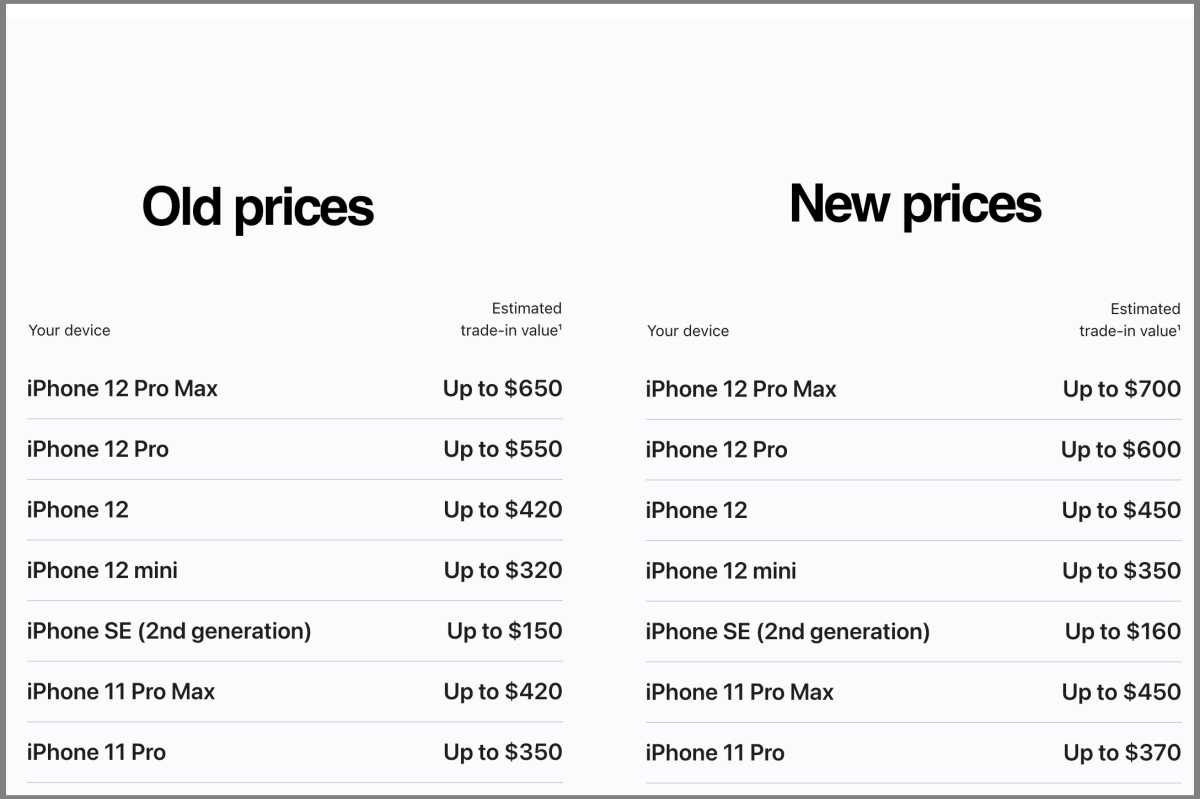
Hemen hemen her operatör, Apple dahil olmak üzere eski telefonunuzu yenisi lehine takas etmek için bir tür teşvik sunar. Ama önümüzdeki birkaç hafta için pot biraz daha tatlı. 31 Mayıs’a kadar Apple, ABD mağazası ve İngiltere mağazası da dahil olmak üzere dünya çapındaki birçok çevrimiçi mağazasında birçok iPhone, Mac, iPad ve Apple Saati için takas değerlerini artırıyor. Eğer eski cihazınızı yenilemeyi düşünüyorsanız, bu fırsatı değerlendirmek için tam zamanı. Özellikle Apple ekosistemine bağlı kalmak isteyenler için bu kampanya, bütçe dostu bir yükseltme anlamına geliyor.

Bir iPhone 12 Pro veya Pro Max ile alım satım yaptığınızda normalden 50$/50£ kadar fazla kazanırsınız, ancak bonuslar oradan düşer. Üç yıllık bir iPhone XS’de (muhtemelen yaygın bir olay) alım satım yapmak, 200 $ / 170 £ ‘dan yalnızca 210 $ / 190 £’a kadar gelir. Apple Watch takas değerleri, en son Apple Watch Series 6 için yine en iyi ihtimalle 40 $/30 £ daha iyidir. Mac için takas değerleri başlamak için çok iyi değildir ve yalnızca 10 $ kadar yükselmiştir. / £10 daha fazla, ancak Birleşik Krallık’ta MacBook Air size 30 £ daha fazla getirebilir. Bu artışlar, özellikle yüksek talep gören modeller için cazip bir fırsat sunuyor.

Apple takas kampanyası ile eski iPhone, Mac ve Apple Watch modelleri için artırılmış değer teklifleri
Eski iPhone, Mac veya Apple Watch'unuzu takas etmek istiyorsanız, şimdi tam zamanı 2

IDG

Cihazınızın takas değerini kontrol etmek için Apple’ın Takas sitesine gidin, Takas Tahmini bölümüne gidin ve sahip olduğunuz ürünü seçin. Seri numarasını ve ürünle ilgili bazı bilgileri yazmanız gerekecek ve Apple size ürünün değeri hakkında bir tahminde bulunacaktır. Fazladan kredi almak için 31 Mayıs’a kadar yeni bir Apple cihazı satın almanız gerekir. Bu süreç oldukça basit ve kullanıcı dostudur; ancak cihazınızın fiziksel durumu ve işlevselliği, nihai teklifi doğrudan etkiler.

Hangi Apple Cihazları Takas İçin Uygun?

Apple’ın takas programı, iPhone, iPad, Mac ve Apple Watch dahil olmak üzere geniş bir yelpazedeki cihazları kapsar. Kampanya kapsamında özellikle iPhone 12 serisi, iPhone 11, iPhone XS ve daha eski modeller için artırılmış değerler sunuluyor. Apple Watch tarafında ise Series 6 ve Series 5 gibi modeller öne çıkıyor. Mac kullanıcıları için MacBook Air, MacBook Pro ve iMac modelleri takas edilebilir. Ancak unutmayın ki, cihazınızın modeli ne kadar yeni ve durumu ne kadar iyi olursa, alacağınız teklif de o kadar yüksek olur. Örneğin, çiziksiz ve bataryası sağlıklı bir cihaz, hasarlı bir cihaza göre çok daha değerlidir.

Takas Değerini Artırmak İçin İpuçları

Cihazınızın takas değerini en üst düzeye çıkarmak için birkaç basit adımı izleyebilirsiniz. İlk olarak, cihazınızı fabrika ayarlarına sıfırlayarak tüm kişisel verilerinizi silin. Ardından, cihazın ekranını ve kasasını temiz bir bezle silerek toz ve kirlerden arındırın. Varsa, cihazın orijinal kutusu ve aksesuarları (şarj kablosu, adaptör) takas paketine dahil edilirse değer artabilir. Ayrıca, cihazınızın pil sağlığını kontrol edin; pil kapasitesi %80’in altındaysa, takas değeri düşebilir. Bu basit önlemlerle, teklif edilen fiyatı bir miktar yukarı çekmek mümkün olabilir.

Apple Takas ile Yeni Cihaz Almak: Adım Adım Rehber

Apple’ın takas süreci oldukça basittir. İlk olarak, Apple’ın resmi web sitesindeki “Takas” sayfasına gidin. Burada, takas etmek istediğiniz cihazın modelini, depolama kapasitesini ve fiziksel durumunu seçerek bir ön değerleme alırsınız. Bu değerleme, cihazınızın piyasa koşullarına göre belirlenir. Ardından, yeni bir Apple cihazı (iPhone, Mac, iPad veya Apple Watch) seçin ve ödeme aşamasında takas kredisini kullanın. Apple, cihazınızı size gönderdiği ön ödemeli bir kutu ile geri alır. Cihazınızı gönderdikten sonra, Apple ekibi cihazı inceler ve başlangıçtaki teklifle uyuşuyorsa, kredi onaylanır. Bu süreç genellikle birkaç iş günü sürer. Eğer cihazınızın durumu bildirilenden farklı çıkarsa, Apple güncellenmiş bir teklif sunar ve siz bu teklifi kabul edip etmemekte özgürsünüz.

Takas Kampanyasının Avantajları ve Dezavantajları

Apple’ın artırılmış takas değerleri, eski cihazınızı elden çıkarmanın en kolay ve güvenli yollarından biridir. Avantajları arasında, cihazınızı satmak için uğraşmamanız, kişisel verilerinizin güvenli bir şekilde silinmesi ve doğrudan yeni bir cihaz için indirim almanız sayılabilir. Ayrıca, Apple’ın sunduğu bu kampanya, özellikle Apple ekosistemine sadık kullanıcılar için büyük bir kolaylık sağlar. Ancak, dezavantaj olarak, Apple’ın takas değerleri bazen üçüncü taraf sitelere veya bireysel alıcılara kıyasla daha düşük olabilir. Örneğin, bir iPhone 12 Pro’yu bireysel olarak satmak, Apple’ın sunduğu bonuslu fiyattan bile daha karlı olabilir. Bu nedenle, karar vermeden önce farklı platformlardaki fiyatları karşılaştırmanız önerilir.

Sıkça Sorulan Sorular (FAQ)

Apple takas programına hangi cihazlar dahil?

Apple takas programına iPhone, iPad, Mac, Apple Watch ve hatta bazı Android cihazlar dahildir. Kampanya kapsamında özellikle iPhone, Mac ve Apple Watch modelleri için artırılmış değerler sunuluyor.

Takas değerini nasıl öğrenebilirim?

Apple’ın resmi web sitesindeki “Takas” sayfasına giderek cihazınızın modelini, depolama kapasitesini ve fiziksel durumunu seçmeniz yeterlidir. Sistem size anında bir ön değerleme sunar.

Takas işlemi ne kadar sürer?

Cihazınızı Apple’a gönderdikten sonra, inceleme süreci genellikle 2-5 iş günü sürer. İnceleme tamamlandığında, takas krediniz onaylanır ve yeni cihazınız için kullanılabilir hale gelir.

Takas edilen cihazın durumu kötüyse ne olur?

Apple, cihazınızı inceledikten sonra başlangıçtaki tekliften farklı bir değer belirlerse, size güncellenmiş bir teklif sunar. Bu teklifi kabul edip etmemek size kalmıştır. Kabul etmezseniz, cihazınız ücretsiz olarak size iade edilir.

Apple Watch Series 10 veya daha yeni bir modeli takas edebilir miyim?

Evet, Apple Watch Series 10 gibi yeni modeller de takas programına dahildir. Ancak, bu modeller için genellikle daha yüksek değerler sunulur. Eğer Apple Watch Series 10 kullanıyorsanız, Apple Watch Series 10 vs 9 karşılaştırması yazımızda farkları detaylıca inceleyebilirsiniz.

Takas kampanyasından yararlanmak için yeni bir cihaz satın almak zorunda mıyım?

Evet, Apple’ın artırılmış takas değerlerinden yararlanmak için 31 Mayıs’a kadar yeni bir Apple cihazı (iPhone, Mac, iPad veya Apple Watch) satın almanız gerekmektedir. Aksi takdirde, standart takas değerleri geçerli olur.

macOS Ventura: Apple Mail’de e-postanın gönderilmesi ve planlanması nasıl yapılır

0

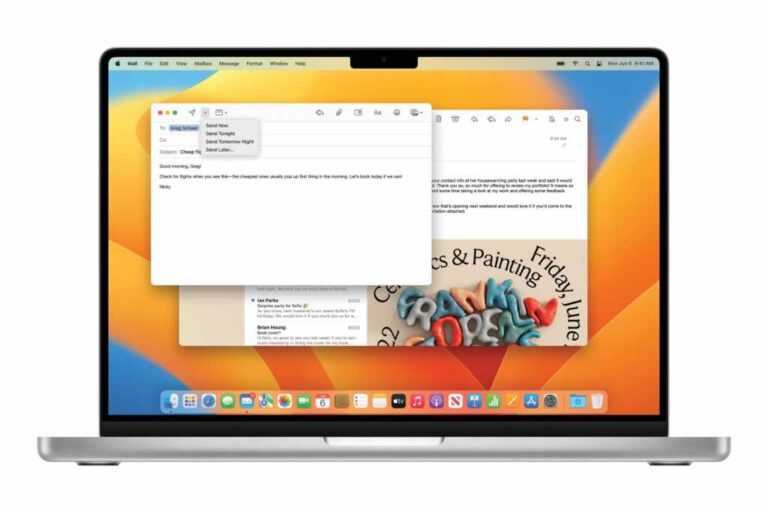
macOS Ventura ile gelen yenilikler, Apple Mail uygulamasını her zamankinden daha güçlü hale getirdi. Daha akıllı arama, hatırlatıcılar ve zengin bağlantılar gibi özelliklerin yanı sıra, iki önemli işlev öne çıkıyor: bir e-posta göndermeyi geri alma ve daha sonra gönderilmek üzere e-posta zamanlama. Bu kapsamlı rehberde, macOS Ventura işletim sisteminde bu özelliklerin nasıl kullanılacağını adım adım anlatıyor, ayrıca e-posta yönetiminizi daha verimli hale getirecek ipuçları sunuyoruz.

Apple Mail’de bir e-posta göndermeyi geri alma

Bir e-postayı yanlışlıkla gönderdiğinizde paniğe kapılmayın. macOS Ventura‘daki Mail uygulaması, bu hatayı düzeltmek için size kısa bir süre tanır. İşte adım adım yapmanız gerekenler:

  1. Bir e-postayı geri gönderebilmek için, Kenar Çubuğu’nun (Mail’in tüm posta kutularını gösteren sol sütunu) görünmesi gerekir. Gösterilmiyorsa, bir e-postayı geri gönderemezsiniz. Kenar Çubuğu’nun üzerine tıklayarak görünmesini sağlayabilirsiniz. Görünüm > Kenar Çubuğunu Göster veya klavyede Kontrol-Komut-S tuşlarına basın.
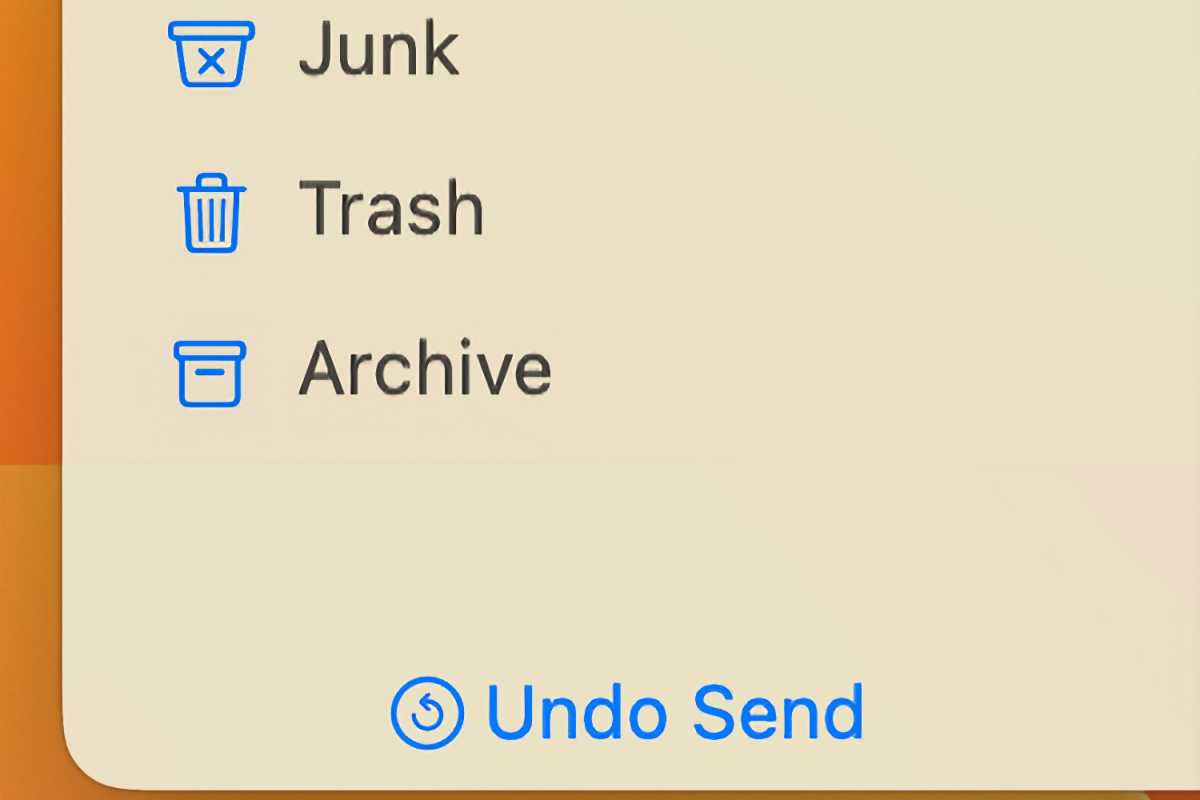
  2. Bir e-posta gönderdikten sonra, Kenar Çubuğu’nun altında Göndermeyi Geri Al bağlantısı görünür. E-postanızı göndermek için 10 saniyeniz var. Süre dolduğunda, tıklamazsanız, bağlantı yanıp sönerek “Posta gönderiliyor” uyarısına dönüşür ve e-posta gönderilir. E-postayı göndermeyi iptal etmek için Göndermeyi Geri Al bağlantısına süre dolmadan tıklayın.
macOS Ventura'nın Posta uygulamasında, bir e-posta gönderdikten sonra on saniye boyunca Kenar Çubuğunun altında yeni Göndermeyi Geri Al işlevi görünür
macOS Ventura: Apple Mail'de e-postanın gönderilmesi ve planlanması nasıl yapılır 7

dökümhane

  1. Bir e-postayı geri gönderdiğinizde, e-posta düzenleme moduna açılır. Değişiklik yapıp tekrar gönderebilir veya mesajı silebilirsiniz. Bu özellik, özellikle aceleyle yazılmış ve eksik kalmış e-postalar için hayat kurtarıcıdır.

Apple Mail’de bir e-posta nasıl planlanır

E-postalarınızı belirli bir saatte göndermek, profesyonel iletişimde büyük bir avantaj sağlar. macOS Ventura ile bu işlem oldukça basittir:

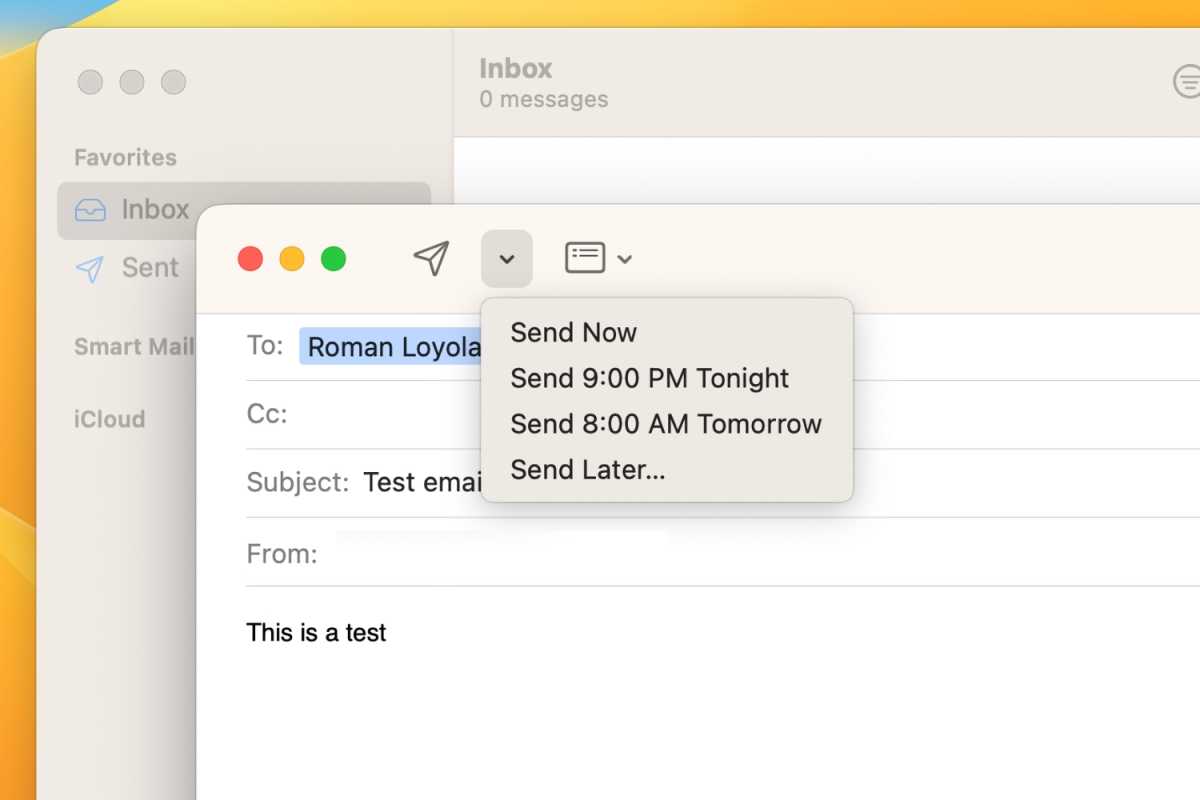
  1. E-postanızı oluşturduktan sonra Gönder düğmesinin yanındaki aşağı oku tıklayın. Bu, zamanlama seçenekleriyle bir açılır pencere açacaktır. Bunlardan birini seçebilir veya Sonra gönder seçeneğiyle belirli bir zaman planlayabilirsiniz.
macOS Ventura'nın Mail uygulamasında, e-posta zamanlama menüsü açılır ve kullanıcıya çeşitli seçenekler sunar
macOS Ventura: Apple Mail'de e-postanın gönderilmesi ve planlanması nasıl yapılır 8

dökümhane

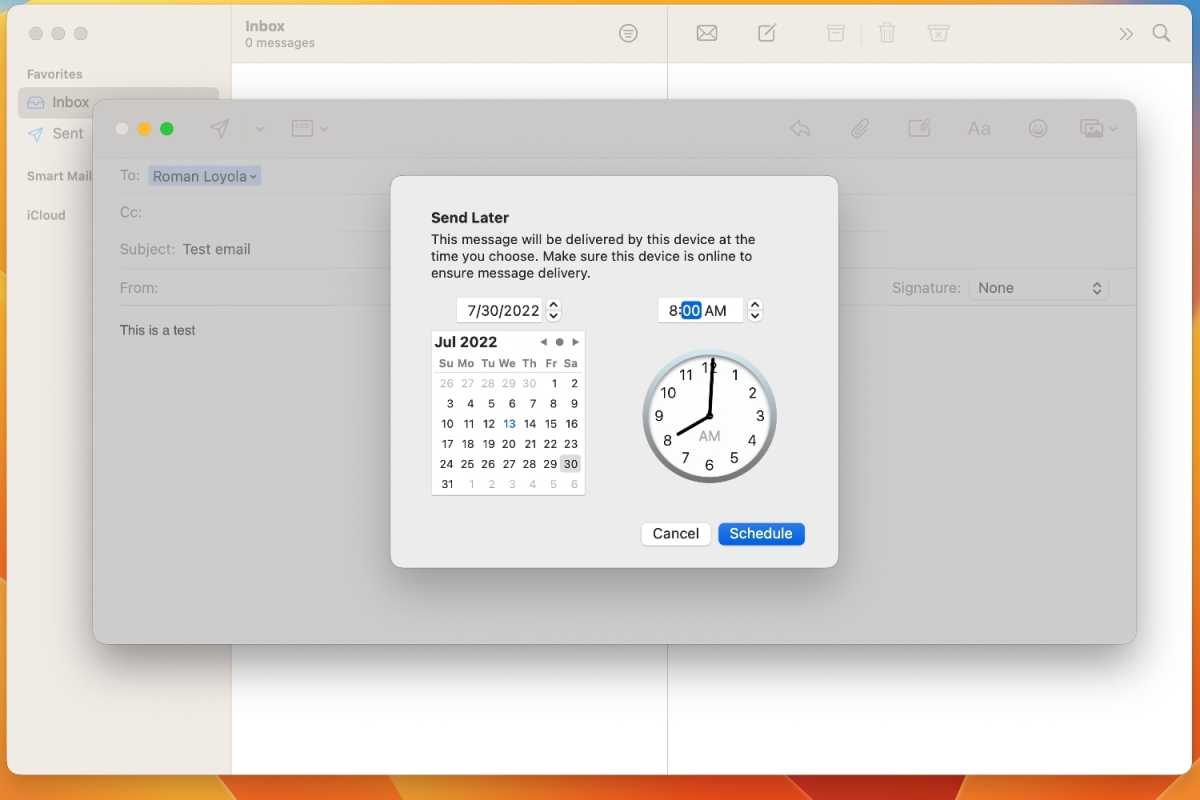
  1. Eğer Sonra gönder seçeneğini seçerseniz, tarih ve saati ayarlayabileceğiniz bir zamanlayıcı görünecektir. Uygun zamanı ayarladıktan sonra Takvim düğmesine tıklayın.
macOS Ventura'nın Postasında, bir e-postanın gerçekten gönderilmesini istediğiniz zaman için belirli bir zaman ayarlayabilirsiniz

dökümhane

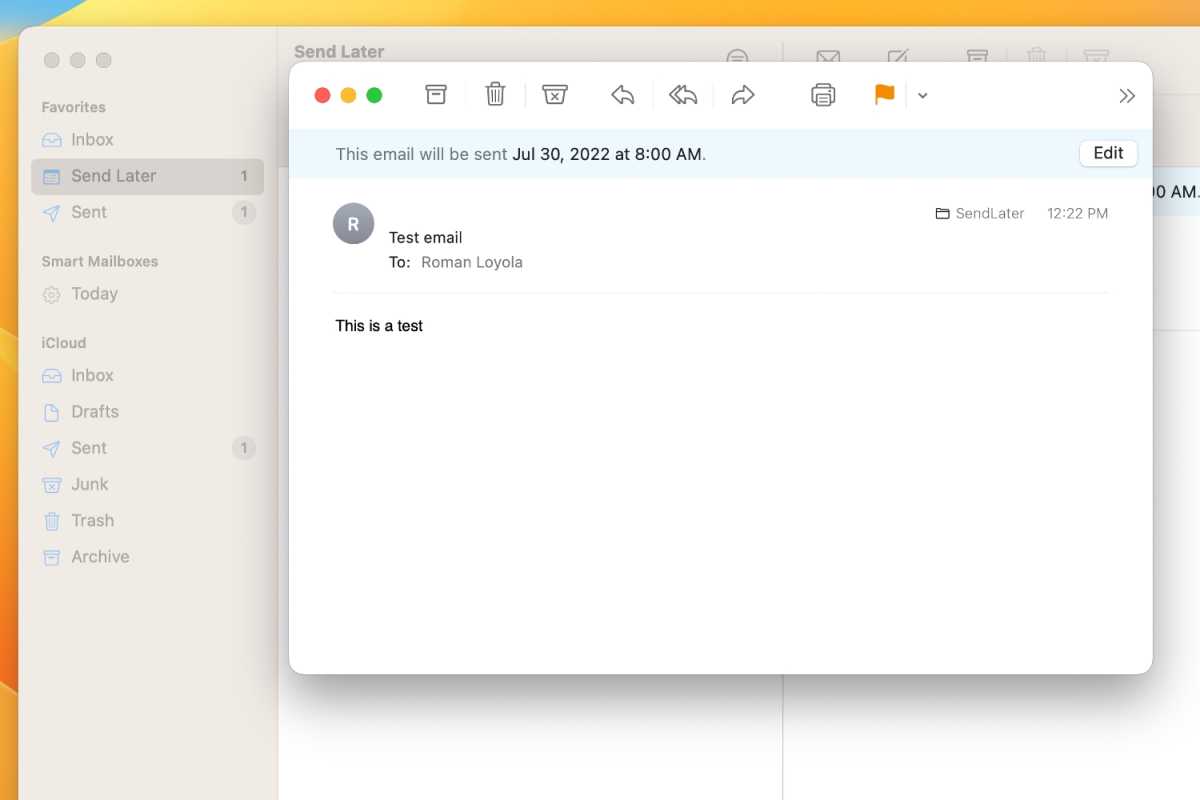
  1. Daha sonra için planlanan e-posta, Kenar Çubuğu’ndaki Daha Sonra Gönder posta kutusunda görünecektir. (Daha önce hiç e-posta planlamadıysanız, bu posta kutusunun görünmesi birkaç dakika sürebilir.) Her zaman Daha Sonra Gönder posta kutusuna gidebilir ve planlanan zamanda mesajda değişiklik yapmak için bir e-posta açabilirsiniz.
macOS Ventura'nın Postasında, daha sonra gönderilmek üzere planlanan iletiler Daha Sonra Gönder Posta Kutusundadır
macOS Ventura: Apple Mail'de e-postanın gönderilmesi ve planlanması nasıl yapılır 9

dökümhane

Planlanmış posta göndermek için Posta uygulamasının açık olması gerektiğini unutmayın. Uygulama kapalıyken planlanan e-postalar gönderilmez.

macOS Ventura Mail’de İleri Düzey İpuçları

macOS Ventura Mail uygulaması, yalnızca gönderme ve zamanlama özellikleriyle sınırlı değildir. İşte e-posta yönetiminizi bir üst seviyeye taşıyacak bazı ileri düzey ipuçları:

Akıllı Posta Kutularını Kullanma

Akıllı Posta Kutuları, belirli kriterlere göre e-postalarınızı otomatik olarak gruplamanıza olanak tanır. Örneğin, yalnızca belirli bir kişiden gelen veya belirli bir konuya sahip e-postaları tek bir kutuda toplayabilirsiniz. Bu özellik, macOS Ventura ile daha da geliştirilmiş arama algoritmaları sayesinde çok daha hızlı çalışır. Bir Akıllı Posta Kutusu oluşturmak için Posta Kutusu menüsünden Yeni Akıllı Posta Kutusu‘nu seçin ve istediğiniz filtreleri ekleyin.

macOS Ventura ile gelen zengin bağlantılar özelliği, e-postanıza eklediğiniz URL’lerin önizlemesini otomatik olarak gösterir. Bu sayede alıcı, bağlantıya tıklamadan içeriğin neyle ilgili olduğunu görebilir. Ayrıca, belirli bir e-postayı daha sonra okumak üzere hatırlatıcı olarak işaretleyebilirsiniz. Bir e-postaya sağ tıklayıp Hatırlat seçeneğini seçerek, belirlediğiniz bir tarih ve saatte tekrar karşınıza çıkmasını sağlayabilirsiniz. Bu özellik, yoğun iş temposunda hiçbir e-postayı kaçırmamanız için idealdir.

macOS Ventura Mail ile Önceki Sürümler Arasındaki Farklar

Önceki macOS sürümlerinde e-posta göndermeyi geri alma veya zamanlama gibi özellikler bulunmuyordu. macOS Ventura ile birlikte Mail uygulaması, kullanıcı deneyimini önemli ölçüde iyileştiren bu yenilikleri sunar. Örneğin, macOS Monterey’de bir e-postayı yanlışlıkla gönderdiğinizde yapabileceğiniz hiçbir şey yokken, macOS Ventura size 10 saniyelik bir geri alma penceresi tanır. Ayrıca, e-posta zamanlama özelliği, özellikle farklı zaman dilimlerinde çalışan ekipler için büyük bir kolaylık sağlar. Bu yenilikler, Apple’ın kullanıcı geri bildirimlerini dikkate alarak Mail uygulamasını sürekli geliştirdiğini gösteriyor.

Sık Karşılaşılan Sorunlar ve Çözümleri

macOS Ventura‘da Mail uygulamasını kullanırken bazı sorunlarla karşılaşabilirsiniz. İşte en yaygın sorunlar ve çözümleri:

  • Geri alma süresi çok kısa: Varsayılan 10 saniyelik geri alma süresini uzatmak mümkün değildir. Ancak, e-postayı göndermeden önce son bir kez kontrol etmek için alışkanlık edinebilirsiniz.
  • Zamanlanmış e-posta gönderilmiyor: Mail uygulamasının arka planda açık olduğundan emin olun. Uygulama kapalıyken planlanan e-postalar gönderilmez. Ayrıca, Mac’inizin uyku moduna geçmediğinden emin olun.
  • Kenar Çubuğu görünmüyor: Görünüm menüsünden Kenar Çubuğunu Göster seçeneğini işaretleyin veya Kontrol-Komut-S kısayolunu kullanın.
  • Daha Sonra Gönder posta kutusu görünmüyor: İlk kez e-posta planlıyorsanız, posta kutusunun görünmesi birkaç dakika sürebilir. Mail uygulamasını yeniden başlatmayı deneyin.

Eğer bu sorunlar devam ediyorsa, Apple Destek ile iletişime geçmek en iyi çözüm olacaktır. Ayrıca, macOS Ventura güncellemelerini düzenli olarak kontrol ederek en son hata düzeltmelerinden yararlanabilirsiniz.

Sıkça Sorulan Sorular (FAQ)

macOS Ventura’da e-posta göndermeyi geri alma süresini uzatabilir miyim?

Hayır, macOS Ventura‘da e-posta göndermeyi geri alma süresi varsayılan olarak 10 saniyedir ve bu süreyi uzatmak mümkün değildir. Ancak, e-postayı göndermeden önce son bir kez kontrol etmek için alışkanlık edinebilirsiniz.

Zamanlanmış bir e-postayı düzenleyebilir miyim?

Evet, zamanlanmış bir e-postayı düzenleyebilirsiniz. Bunun için Kenar Çubuğu’ndaki Daha Sonra Gönder posta kutusuna gidin, ilgili e-postayı açın ve değişikliklerinizi yapın. Değişiklikler otomatik olarak kaydedilir ve e-posta planlanan zamanda güncellenmiş haliyle gönderilir.

macOS Ventura Mail’de e-posta zamanlama özelliği ücretsiz mi?

Evet, macOS Ventura ile gelen Mail uygulamasındaki e-posta zamanlama özelliği tamamen ücretsizdir. Herhangi bir ek ücret veya abonelik gerektirmez.

Planlanmış e-postalarım neden gönderilmiyor?

Planlanmış e-postaların gönderilmesi için Mail uygulamasının açık olması gerekir. Ayrıca, Mac’inizin uyku moduna geçmediğinden ve internet bağlantınızın aktif olduğundan emin olun. Eğer sorun devam ediyorsa, Mail uygulamasını yeniden başlatmayı deneyin.

macOS Ventura Mail’de geri alma özelliği tüm e-posta hesaplarında çalışır mı?

Evet, geri alma özelliği iCloud, Gmail, Yahoo, Outlook gibi tüm popüler e-posta hesaplarında çalışır. Ancak, bazı kurumsal e-posta sunucuları bu özelliği desteklemeyebilir. Bu durumda, geri alma bağlantısı görünmeyebilir.

Daha fazla bilgi için macOS Ventura‘ya gelen en iyi özellikler ve Ventura’nın Monterey ile karşılaştırması hakkında tüm bilgileri okuyun.

Detaylı bilgi ve ek kaynaklar için resmi Apple Resmi Destek Sayfası adresini ziyaret edebilir veya ilgili belgelere göz atabilirsiniz.

Anlaşma AirPods Pro – Anlaşma: AirPods Pro İngiltere’de Her zamankinden Daha Ucuz

0

Anlaşma AirPods Pro Rehberi

Anlaşma AirPods Pro hakkında en güncel bilgileri bu rehberde bulabilirsiniz.

Bu yazımızda, son dönemde oldukça merak edilen Anlaşma AirPods Pro konusunu tüm boyutlarıyla ele alıyoruz.

Anlaşma AirPods Pro
Anlaşma AirPods Pro

AirPods Pro, Apple tarafından üretilen, sevilen AirPod’ların bağlantı ve akıllı özelliklerini daha küçük, daha rahat bir pakette sunan ve ayrıca Aktif Gürültü Önleme, uyarlanabilir bir EQ ve Apple gibi premium özellikler serpiştiren birinci sınıf kablosuz kulaklıklardır. Mekansal Ses desteği de bulunan bu kulaklıklar, sunduğu üstün ses deneyimi ve kullanıcı konforuyla dikkat çekiyor.

Sorun şu ki, bu özelliklerin Birleşik Krallık’ta 249 sterlinlik oldukça pahalı olması ve şimdiye kadar çoğu daha ucuz olan 159 sterlinlik AirPod’ları tercih ediyor. Ancak şu an için bu durum değişmiş durumda.

Şu anda İngiltere’de AirPods Pro’da büyük indirimler sunan birkaç perakendeci var. 74 sterlinlik büyük bir indirim var Amazon UK, AO ve Dizüstü Bilgisayarlar Şu anda fiyatı cazip 175 £ ‘a indirerek standarttan daha ucuz hale getiriyor Kablosuz Şarj Kılıflı AirPod’lar £ 199’da.

Anlaşmaların ne zaman sona ereceğine dair bir haber yok, ancak AirPods Pro’nun Birleşik Krallık’ta şimdiye kadarki en ucuz fiyatı olduğu gerçeği göz önüne alındığında, stok muhtemelen raflardan uçacak. Eğer cazip iseniz, gecikmeden harekete geçmenizi öneririz.

Bu makaleyi okuduğunuzda bu anlaşmalar gittiyse, John Lewis ve Curry’s Bilgisayar Dünyası her ikisi de AirPods Pro’yu 179 £’dan 4 £ daha fazla sunuyor, yine de 249 £ RRP’ye kıyasla büyük bir indirim sunuyor ve John Lewis de iki yıllık uzatılmış bir garanti sunuyor.

Yeni nesil AirPods 3’ün önümüzdeki aylarda piyasaya sürülmesi beklenirken, AirPods Pro’nun halefinin 2021’de çıkması beklenmiyor – aslında, güncellenmiş bir AirPods Pro seti görmemiz önümüzdeki yılın sonlarında olabilir. Bu nedenle, standart AirPod’ları satın alıyormuş gibi beklemeye gerek yok!

AirPods Pro’yu 2019’un sonlarında piyasaya sürüldüğünde tekrar gözden geçirdiğimizde, profesyonel düzeydeki kablosuz kulaklıkları “zahmetsiz ve keyifli” olarak tanımladık ve “AirPod’lar hakkında sevdiğiniz her şeyi, ancak daha iyisini” sunuyor. Ses kalitesi ve ANC ve şeffaflık modları da etkileyici şekilde iyi çalışıyor.

AirPods Pro’nun Sunduğu Üstün Özellikler Neler?

AirPods Pro, standart AirPod’lardan ayrılan birçok yenilikçi özellik barındırıyor. Bunların başında, dış ortam gürültüsünü gerçek zamanlı olarak analiz eden ve ters ses dalgalarıyla yok eden Aktif Gürültü Önleme (ANC) teknolojisi geliyor. Bu sayede, yoğun bir metroda veya gürültülü bir kafede bile müziğinizin keyfini kesintisiz çıkarabilirsiniz. Ayrıca, Şeffaflık Modu sayesinde kulaklıklarınızı çıkarmadan çevrenizdeki sesleri duyabilir, bir arkadaşınızla kısa bir sohbet edebilirsiniz. Uyarlanabilir EQ özelliği ise, kulaklığın içindeki bir sensör aracılığıyla kulağınızın şekline göre ses frekanslarını otomatik olarak ayarlayarak her kullanıcıya özel, zengin ve dengeli bir dinleme deneyimi sunar.

Fiyat Performans Açısından AirPods Pro Neden Şu Anda En İyi Seçenek?

Normalde 249 sterlin gibi bir fiyat etiketine sahip olan AirPods Pro, şu anki 175 sterlinlik fiyatıyla adeta bir fırsat sunuyor. Bu fiyat, yalnızca standart AirPod’lardan daha ucuz olmakla kalmıyor, aynı zamanda piyasadaki diğer premium kablosuz kulaklıklarla karşılaştırıldığında da son derece rekabetçi bir konumda yer alıyor. Apple ekosistemine entegrasyonu, H1 çipinin sağladığı düşük gecikme süresi ve cihazlar arası sorunsuz geçiş özellikleri düşünüldüğünde, bu fiyat noktasında AirPods Pro’nun sunduğu değer tartışılmaz. Eğer uzun süredir bir yükseltme yapmayı düşünüyorsanız, şu an tam zamanı.

AirPods Pro Kullanıcıları İçin Bakım ve Temizlik İpuçları

AirPods Pro’nuzun ömrünü uzatmak ve her zaman en iyi performansı almak için düzenli bakım yapmak önemlidir. Özellikle kulaklık uçları ve ızgaralar zamanla kir ve kulak kiri biriktirebilir. Bu durum ses kalitesini olumsuz etkileyebilir. Bu noktada, AirPods Pro 2 kılıfı temizleme rehberimizde olduğu gibi, kulaklıklarınızı ve şarj kılıfınızı doğru yöntemlerle temizlemeniz büyük önem taşır. Yumuşak, tüy bırakmayan bir bez ve kuru bir pamuklu çubuk kullanarak ızgaraları nazikçe temizleyebilirsiniz. Sıvı temasından kaçınmak, cihazınızın su ve toza dayanıklılık sertifikasını korumak için kritiktir.

AirPods Pro’nun Geleceği: Yeni Nesil Modeller Ne Zaman Geliyor?

Teknoloji dünyasında sürekli olarak yeni modellerin beklentisi içinde olmak, bazen mevcut fırsatları kaçırmamıza neden olabilir. Ancak AirPods Pro özelinde durum biraz farklı. Mevcut bilgilere göre, AirPods Pro’nun ikinci neslinin piyasaya sürülmesi için en erken 2022 yılının sonlarını beklememiz gerekiyor. Bu, şu anki modelin daha uzun bir süre güncelliğini koruyacağı anlamına geliyor. Yeni bir model çıktığında fiyatının şu anki gibi cazip olmayacağını da göz önünde bulundurursak, mevcut indirimleri değerlendirmek akıllıca bir hareket olacaktır. Öte yandan, eğer farklı bir Apple cihazı almayı düşünüyorsanız, örneğin bir MacBook Air M4 Prime Day fırsatlarını takip ediyorsanız, bu indirimleri de kaçırmamanızı öneririz.

AirPods Pro vs. Rakipleri: Neden Hala En İyisi?

Piyasada Sony, Samsung ve Bose gibi markaların da güçlü kablosuz kulaklık modelleri bulunuyor. Ancak AirPods Pro, özellikle Apple ekosistemi içinde kusursuz bir deneyim sunmasıyla ayrışıyor. iCloud üzerinden tüm Apple cihazlarınız arasında otomatik olarak geçiş yapabilme, Siri ile eller serbest kontrol ve uzamsal ses desteği gibi özellikler, rakiplerin çoğunda bulunmayan entegrasyon avantajlarıdır. Ayrıca, kompakt ve şık tasarımı, taşıma kolaylığı sağlarken, kablosuz şarj kutusu da kullanım konforunu artırıyor. Ses kalitesi ve gürültü önleme performansı açısından da sektörün zirvesinde yer alan AirPods Pro, sunduğu bütüncül paketle rakiplerine karşı açık ara önde.

Sıkça Sorulan Sorular (FAQ)

AirPods Pro suya dayanıklı mı?

Evet, AirPods Pro ve şarj kutusu IPX4 sertifikasına sahiptir, yani ter ve su sıçramalarına karşı dayanıklıdır. Ancak suya batırılmamalı veya akan suyun altında tutulmamalıdır.

AirPods Pro’nun pil ömrü ne kadar?

Tek bir şarjla 4.5 saate kadar dinleme süresi sunar. Kablosuz şarj kutusuyla birlikte toplamda 24 saatten fazla kullanım imkanı sağlar. Hızlı şarj özelliği sayesinde 5 dakikalık şarjla yaklaşık 1 saatlik kullanım süresi elde edebilirsiniz.

AirPods Pro’yu Android telefonla kullanabilir miyim?

Evet, Bluetooth üzerinden Android telefonlarla da kullanılabilir. Ancak Siri, cihazlar arası otomatik geçiş ve pil durumunu görüntüleme gibi bazı özellikler yalnızca Apple cihazlarında çalışır.

AirPods Pro’nun ses kalitesi standart AirPod’lardan daha mı iyi?

Kesinlikle. AirPods Pro, standart AirPod’lara kıyasla çok daha iyi bir ses sahnesi, daha derin baslar ve daha net tizler sunar. Uyarlanabilir EQ ve Aktif Gürültü Önleme gibi teknolojiler sayesinde dinleme deneyimi önemli ölçüde iyileşir.

Basitçe söylemek gerekirse, Birleşik Krallık’ta bir çift Apple’ın üst düzey kablosuz kulaklıklarını almak için daha iyi bir zaman olmamıştı. Diğer fırsatlar için, en iyi AirPods fırsatlarının özetine bir göz atın ve Apple’ın kulaklık koleksiyonu arasındaki farktan emin değilseniz, AirPods ve AirPods Pro karşılaştırmamıza da bir göz atın.

Özetle, Anlaşma AirPods Pro alanında başarıya ulaşmak için güncel gelişmeleri takip etmek ve stratejileri bu doğrultuda şekillendirmek gerekir. Konuyla ilgili tüm merak ettiklerinizi veya Anlaşma AirPods Pro hakkındaki görüşlerinizi yorumlar kısmında bizimle paylaşabilirsiniz.

Mac sıcaklık kontrolü – Mac’inizin iç sıcaklığı nasıl kontrol edilir ve serin tutulur

0

Mac sıcaklık kontrolü Rehberi

Mac sıcaklık kontrolü hakkında en güncel bilgileri bu rehberde bulabilirsiniz.

Bu yazımızda, son dönemde oldukça merak edilen Mac sıcaklık kontrolü konusunu tüm boyutlarıyla ele alıyoruz.


Özetle, Mac sıcaklık kontrolü alanında başarıya ulaşmak için güncel gelişmeleri takip etmek ve stratejileri bu doğrultuda şekillendirmek gerekir. Konuyla ilgili tüm merak ettiklerinizi veya Mac sıcaklık kontrolü hakkındaki görüşlerinizi yorumlar kısmında bizimle paylaşabilirsiniz.

Daha fazla bilgi için Mac sıcaklık kontrolü Wikipedia sayfasına bakabilirsiniz.

Mac sıcaklık kontrolü konusuna dair derinlemesine bilgi edinmek, süreçleri daha verimli yönetmenize ve hedeflerinize çok daha hızlı ulaşmanıza olanak tanır. İlgili stratejileri uygulamak, dijital varlığınızın gücünü artıracaktır.

Mac’te Gizli Dosyaları Gösterme

0

Apple’ın belirli dosyaları ortalama bir Mac kullanıcısından gizlemek için nedenleri vardır – sonuçta göremediğiniz bir şeyi kırmak zordur. Ancak bazen Mac’inizde çalışmayan bir şeyi düzeltmek için bu dosyaları görmeniz veya gizli ~ / Library klasörüne erişmeniz gerekir.

Alternatif olarak, Mac’inizde biraz yer açmanız ve bu gizli dosyaların bazılarını silmenin bunu yapmanın iyi bir yolu olabileceğini düşünmeniz gerekebilir. Bu durumda, Mac’te nasıl alan boşaltılır ve Mac’te Diğer depolama alanı nasıl silinir konularında bir dizi ipucumuz var: Tavsiyemiz, ne yaptığınızı gerçekten bilmediğiniz sürece bu gizli dosyaları silmemek!

Varsayılan olarak göremeyeceğiniz dosyaların önünde genellikle bir nokta bulunur, örneğin .htaccess dosyası, .bash_profile veya .svn dizini. / Usr, / bin ve / etc gibi klasörler de gizlidir. Ve uygulama destek dosyalarını ve bazı verileri içeren Kitaplık klasörü de gözden uzaktır.

MacOS’ta gizli dosyalar nasıl görüntülenir

Bir klasördeki gizli dosyaları bulmanın hızlı ve kolay bir yolu, Finder’ı açmak ve Command + Shift +. (tam nokta / nokta), ancak aşağıda açıkladığımız gibi göz önünde bulundurmak isteyebileceğiniz başka seçenekler de vardır.

Gizli klasörleri artık görmek istemediğinizde, sadece Command + Shift +. tekrar.

Kitaplık klasörü nerede?

Bu gizli dosyaların çoğu, kendisi görünümden gizlenmiş bir Kitaplık klasöründe bulunur.

Aslında, konuların kafasını karıştırmak için birden fazla Kitaplık klasörü vardır ve hepsi gizli değildir. Aşağıda, Mac’inizde ~ / Library dahil olmak üzere her bir Kitaplık klasörünü nasıl bulacağınızı ve farklılıkları açıklayacağız.

Karmaşıklığı daha da artıran şey, Apple’ın son yıllarda Finder’da pek çok değişiklik yaptığı gerçeğidir, bu nedenle bazı eğitimler artık orada olmayan şeylere atıfta bulunabilir. Örneğin, Ev klasöründe bir ev simgesi ve muhtemelen atadığınız ad bulunur. Bunu Kullanıcılar klasöründe bulacaksınız. MacOS Big Sur’da hiçbiri varsayılan olarak görünmez. Benzer şekilde, Macintosh HD de genellikle Mac’inizi adlandırdığınız şeydir ve yine varsayılan olarak görünmez. Merak etmeyin, bunları nasıl görünür kılacağınızı açıklayacağız!

~ / Library nasıl bulunur

Bulacağımız ilk Kitaplık klasörü, Ana klasörünüzdeki gizli olandır. Bazen ~ / Library olarak anılır.

Ana klasör, eskisinden daha kolay bulunabilen klasörlerden biridir ve aslında Ana klasör olarak adlandırılmaz – büyük olasılıkla onunla ilişkilendirilmiş bir adınız vardır, ancak buna benzer bir simgeye sahip olacaktır. içinde bir ev var.

Bu Ana klasöre erişmenin birkaç yolu vardır:

  • Finder’ı açın ve Command + Shift + H tuşlarına basın.
  • Alternatif olarak menüden Git’e tıklayın ve Ana Sayfa’yı seçin.
  • Finder Tercihleri> Kenar Çubuğu’nu açıp ardından Sık Kullanılanlar bölümünde adınızın yanındaki kutuyu işaretleyerek bu Ana Sayfa / Kullanıcı klasörünü Finder kenar çubuğuna da ekleyebilirsiniz.

Ana klasöre vardığınızda, tuşuna basabilirsiniz. Command + Shift +. Gizli Kitaplık klasörü dahil gizli dosyaları görüntülemek için.

Bu gizli Kitaplığa ulaşmanın başka bir yolu (~ / Kitaplık olarak adlandırılır), ona atlamak için Finder menüsündeki Git seçeneğini kullanmaktır. İşte bunu nasıl yapacağınız:

  1. Finder’ı açın.
  2. Menü çubuğundan Git’i seçin.
  3. Klasöre Git’i (veya Shift + Command + G) seçin.
  4. Metin kutusuna ~ / Library yazın ve Git’i tıklayın.

Bu yöntemi kullandığınızda, gizli klasör Command + Shift + tuşlarına basmanıza gerek kalmadan görünür hale getirilecektir. (tam nokta). Ancak Finder penceresini kapattıktan sonra artık görünmez.

Aslında gizli ~ / Library / klasörünüzü bulmanın daha da kolay bir yolu var. Sadece aşağıdakileri yapmaktır:

  1. Finder’ı açın.
  2. Alt (Option) tuşunu basılı tutun ve ekranın üst kısmındaki açılır menü çubuğundan Git’i seçin.
  3. Giriş klasörünün altında listelenen ~ / Library klasörünü göreceksiniz. Doğrudan klasöre gitmek için üzerine tıklayın.

Macintosh HD’de Kitaplık nasıl bulunur

İkinci kitaplık klasörü bu şekilde gizli değil, ancak Apple’ın yıllar içinde Finder’da yaptığı değişiklikler sayesinde bulmak hala zor.

Bu Kitaplık klasörü, genellikle Macintosh HD klasörü olarak adlandırılan klasörün içinde bulunur – ancak sizinki, muhtemelen Mac’inizi adlandırdığınız adla anılacaktır. Finder’ı açtığınızda sol taraftaki sütunda bir Macintosh HD klasörü (veya ana diskinizin adını ne koyduysanız) görmüyorsanız, yapmanız gerekenler:

  1. Finder’ı açın.
  2. Finder> Tercihler’e tıklayın.
  3. Kenar Çubuğu sekmesine tıklayın.
  4. Mac’inizi Locations altında bulabilirsiniz. Yanındaki kutuyu işaretleyin / işaretleyin.

Artık diskinizi Finder’ın Konumlar bölümünde (veya daha eski macOS’larda Aygıtlar bölümünde) göreceksiniz. Bu klasör Uygulamalar, Kitaplık, Sistem ve Kullanıcıları içerir – ancak aynı zamanda birçok gizli klasör ve dosya da içerir.

Command + Shift + tuşlarına basın. onları ortaya çıkarmak için.

Sistem Kitaplığı nasıl bulunur

Üçüncü Kitaplık klasörü Sistem’de bulunur (az önce bahsettiğimiz Macintosh HD klasöründeki bu klasörlerden biri). MacOS’un çalıştırması gereken tüm dosyaları içerir.

Farkı bulun – şu üç Kitaplık klasörünü karşılaştırın:

Gizli ~ / Library klasörü nasıl görünür tutulur

~ / Library’yi bulmak için Go yöntemini kullanırsanız, bu klasör siz Finder penceresini kapatana kadar görünür kalacaktır. Bir dahaki sefere baktığında yine kaybolacak.

Klasörlerin görünür kalmasını istiyorsanız, Cmd + Shift + tuşlarına basmalısınız. gizli klasörleri ortaya çıkarmak için. Artık görmek istemediğinizde Command + Shift + tuşlarına tıklayın. tekrar.

Gizli ~ / Kitaplık klasörünü görünür tutmanın başka bir yolu, gizli Kitaplık simgesini Finder penceresinden Finder kenar çubuğuna sürüklemektir. Bu, Finder’ı kapattıktan sonra bile onu erişilebilir hale getirecektir.

Terminal kullanılarak gizli klasörler nasıl görüntülenir

Gizli dosya ve klasörleri görünür kılmanın başka bir yolu da Terminal’i kullanmanızı gerektirir.

  1. Açık Terminal
  2. Aşağıdaki komut dosyasını çalıştırın:
    $ varsayılanlar com.apple.Finder AppleShowAllFiles doğru yaz
    $ killall Bulucu

Tekrar değiştirmek isterseniz, true değerini false olarak değiştirmeniz yeterlidir.

Bu gizli dosyaları bulma nedeniniz, sisteminizdeki bazı uzay domuzlarını denemek ve kaldırmaksa, CleanMyMac X gibi bir uygulama kullanmanızı öneririz. MacOS Big Sur’u yüklerken biraz alan kazanmamız gerektiğinde bunu kullandık. Okuyun: 128 GB’lık bir Mac’iniz varsa Big Sur’a güncelleme yapmaya uğraşmayın.

Bir Mac için plan satın alırsanız CleanMyMac 29.95 £ / 29.95 $ (genellikle 34.95 £ / 34.95 $) tutarındadır. Ayrıca ücretsiz bir deneme var. Geliştirici MacPaw’dan buradan indirin. CleanMyMac’e aşağıdaki alternatiflere baktığımız En İyi Mac Temizleyicilerden oluşan bir derlememiz var: DaisyDisk, MacBooster, Parallels ToolBox ve MacCleaner Pro.

Bugün 11 inç M1 iPad Pro’dan 382 dolar gibi saçma bir indirim alın

0

11 inç iPad Pro, satın alabileceğiniz en iyi tabletlerden biri ve bugün de en ucuzlarından biri: Amazon, 1 TB 11 inç iPad Pro’nun fiyatından 381,86 $ indirim yaparak fiyatı 1,117,14 $’a indirdi ve kolayca zirveye ulaştı. şimdiye kadar gördüğümüz en iyi fiyat. Bu devasa indirim, M1 çipli iPad Pro’yu her zamankinden daha cazip hale getiriyor ve özellikle yüksek depolama alanına ihtiyaç duyan profesyoneller için kaçırılmayacak bir fırsat sunuyor.

11 inç iPad Pro, daha büyük kardeşi olarak Liquid Retina XDR ekrana sahip değildir, ancak ProMotion, True Tone ve P3 geniş renk ile gözleriniz farkı görmez. Aksi takdirde, aynı harika özelliklere sahiptir: M1 çip, Face ID, LiDAR taramalı çift kamera, hızlı şarj ve veri aktarımı için USB-C/Thunderbolt bağlantı noktası.

4 yıldızlı incelememizde, 11 inç iPad Pro’yu “son derece başarılı bir tablet” olarak adlandırdık ve yolda bir M2 modelinin raporlarına rağmen fikrimiz değişmedi. Bu yüzden bir paket kaydedebilecekken gidip bir tane alın.

M1 iPad Pro’nun Performansı: Neden Hala Güçlü Bir Seçenek?

M1 çip, iPad Pro’ya masaüstü seviyesinde bir performans sunuyor. 8 çekirdekli CPU ve 8 çekirdekli GPU sayesinde, 4K video düzenleme, karmaşık 3D modelleme veya ağır grafik tasarımı gibi işlemleri akıcı bir şekilde gerçekleştirebilirsiniz. 16 çekirdekli Neural Engine ise yapay zeka destekli uygulamalarda (örneğin, fotoğraf düzenleme veya artırılmış gerçeklik) inanılmaz bir hız sağlar. Bu performans, günlük kullanımda uygulamalar arasında geçiş yaparken veya çoklu görev yaparken kendini hemen belli eder. Ayrıca, 1 TB depolama alanı sayesinde büyük projelerinizi, yüksek çözünürlüklü videolarınızı ve binlerce fotoğrafınızı rahatça saklayabilirsiniz. Eğer daha hafif bir kullanım senaryonuz varsa, iPad Pro M4 vs iPad Air M3 karşılaştırmasına göz atarak hangi modelin sizin için daha uygun olduğunu değerlendirebilirsiniz.

Ekran ve Görsel Deneyim: ProMotion Teknolojisinin Avantajları

11 inç iPad Pro, Liquid Retina ekranıyla 2388 x 1668 piksel çözünürlük sunar. ProMotion teknolojisi sayesinde ekran yenileme hızı 120 Hz’e kadar çıkabilir. Bu, özellikle Apple Pencil ile çizim yaparken veya hızlı tempolu oyunlar oynarken akıcı bir deneyim sağlar. True Tone teknolojisi, ortam ışığına göre ekranın renk sıcaklığını otomatik olarak ayarlar, böylece göz yorgunluğu azalır. P3 geniş renk gamı ise fotoğraf ve video düzenleme gibi renk doğruluğu gerektiren işler için idealdir. Bu özellikler, Liquid Retina XDR kadar parlak olmasa da, çoğu kullanıcı için fazlasıyla yeterli bir görsel deneyim sunar.

Kamera ve LiDAR Tarayıcı: Profesyonel Kullanım İçin Güçlü Araçlar

11 inç iPad Pro, 12 MP geniş ve 10 MP ultra geniş olmak üzere çift arka kameraya sahiptir. LiDAR tarayıcı, artırılmış gerçeklik (AR) uygulamalarında nesnelerin derinlik haritalamasını hızlı ve hassas bir şekilde yapar. Bu, mimarlar, iç mimarlar veya AR oyun geliştiricileri için büyük bir avantajdır. Ayrıca, 12 MP TrueDepth ön kamera, Face ID ve Center Frame özelliğiyle görüntülü görüşmelerde sizi otomatik olarak çerçeve içinde tutar. Bu özellik, özellikle uzaktan çalışma veya eğitim döneminde sık sık video konferans yapanlar için çok kullanışlıdır.

Bağlantı ve Depolama Seçenekleri: USB-C/Thunderbolt ile Hızlı Veri Aktarımı

USB-C/Thunderbolt bağlantı noktası, 40 Gbps’ye varan veri aktarım hızları sunar. Bu, harici bir SSD’den 4K videoları saniyeler içinde aktarmanıza veya harici bir monitöre yüksek çözünürlüklü görüntü aktarmanıza olanak tanır. Ayrıca, hızlı şarj desteği sayesinde iPad Pro’nuzu kısa sürede şarj edebilirsiniz. 1 TB depolama alanı, özellikle büyük dosyalarla çalışan profesyoneller için idealdir. Eğer depolama alanınızı daha verimli kullanmak istiyorsanız, dosyalarınızı sıkıştırarak veya bulut depolama hizmetleriyle senkronize ederek yerden tasarruf edebilirsiniz.

iPad Pro’yu Kimler Almalı? Kullanım Senaryoları

Bu cihaz, özellikle yaratıcı profesyoneller, öğrenciler ve iş kullanıcıları için tasarlanmıştır. Grafik tasarımcılar, video editörleri ve fotoğrafçılar, M1 çipin gücü ve ProMotion ekranın hassasiyeti sayesinde iş akışlarını hızlandırabilir. Öğrenciler, not almak, ders kitaplarını okumak ve araştırma yapmak için iPad Pro’yu kullanabilir. İş kullanıcıları ise e-postalar, sunumlar ve belge düzenleme gibi görevler için bu tableti tercih edebilir. Ayrıca, Apple Pencil ve Magic Keyboard gibi aksesuarlarla birlikte kullanıldığında, iPad Pro tam anlamıyla bir dizüstü bilgisayar alternatifi haline gelir.

Fiyat ve Değerlendirme: Bu İndirim Neden Önemli?

Amazon’daki 381,86 $ indirim, 1 TB 11 inç iPad Pro’yu şu ana kadarki en düşük fiyatına getiriyor. Bu, normalde 1,499 $ olan bir cihazı 1,117,14 $’a satın alabileceğiniz anlamına geliyor. Bu fırsat, özellikle yüksek depolama alanına ihtiyaç duyan kullanıcılar için büyük bir tasarruf sağlıyor. Ayrıca, M2 modelinin çıkışı yaklaşırken, M1 modeli hala son derece güçlü ve yetenekli bir cihaz. Bu nedenle, bu indirimden yararlanmak mantıklı bir karar olacaktır. Eğer bütçeniz daha kısıtlıysa, daha düşük depolama alanına sahip modelleri de değerlendirebilirsiniz.

Sıkça Sorulan Sorular (FAQ)

M1 iPad Pro, M2 modeline göre ne kadar farklı?

M2 çip, M1’e göre %18 daha hızlı CPU ve %35 daha hızlı GPU sunar. Ancak, günlük kullanımda bu farkı hissetmek zordur. M1 iPad Pro, çoğu kullanıcı için fazlasıyla yeterli performansı sağlar. Ayrıca, M2 modeli daha pahalıdır, bu nedenle M1 modeli fiyat-performans açısından daha avantajlıdır.

11 inç iPad Pro’da Liquid Retina XDR ekran olmaması büyük bir eksik mi?

Hayır, Liquid Retina ekran, ProMotion, True Tone ve P3 geniş renk gamı gibi özelliklerle oldukça kaliteli bir görüntü sunar. Liquid Retina XDR, daha yüksek parlaklık ve daha iyi kontrast oranı sağlar, ancak çoğu kullanıcı için bu fark belirgin değildir. Özellikle iç mekanlarda kullanıyorsanız, Liquid Retina ekran fazlasıyla yeterlidir.

Bu indirim ne kadar süreyle geçerli?

Amazon’daki bu tür indirimler genellikle stoklarla sınırlıdır ve belirli bir süre için geçerlidir. Fırsatı kaçırmamak için hemen satın almanızı öneririz. Stoklar tükendiğinde fiyatın tekrar yükselebileceğini unutmayın.

iPad Pro’yu aksesuarlarla birlikte kullanmak mümkün mü?

Evet, iPad Pro, Apple Pencil (2. nesil) ve Magic Keyboard gibi aksesuarlarla tam uyumludur. Bu aksesuarlar, cihazın kullanım alanını genişletir ve onu bir dizüstü bilgisayar alternatifi haline getirir. Ayrıca, USB-C/Thunderbolt bağlantı noktası sayesinde harici monitör, klavye ve fare gibi çevre birimlerini de bağlayabilirsiniz.

Mac’inizde iCloud için optimize edilmiş depolamayı devre dışı bırakarak yedekleme patlamalarını nasıl önleyebilirsiniz?

0

Amazon Prime Day ne zaman ve Apple anlaşmaları ne zaman bekleniyor?

0