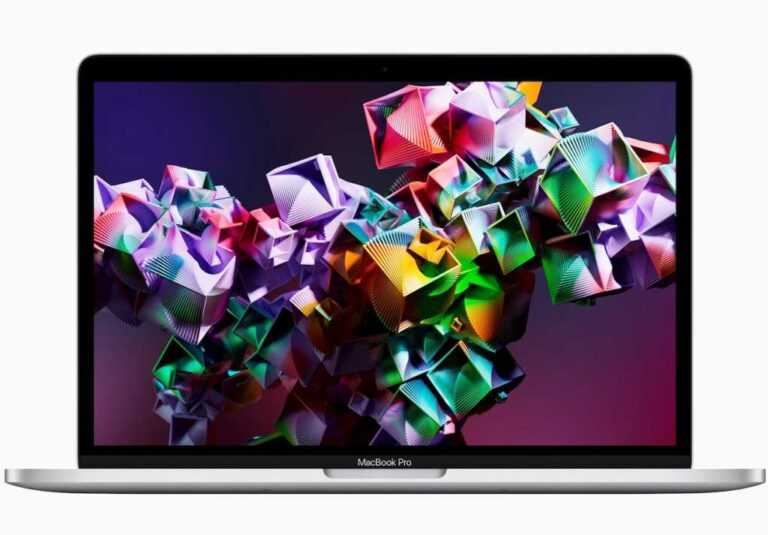
Apple, WWDC açılış konuşması sırasında M2 MacBook Pro’nun Temmuz’a kadar gelmediğini, ancak ön siparişlerin bundan daha erken açılacağını duyurmuş olabilir: Apple, M2 MacBook Pro’nun 17 Haziran Cuma günü sipariş verileceğini duyurdu. İşte aradığınız her şey Yeni dizüstü bilgisayar hakkında bilgi sahibi olmanız gerekiyor.
M2 MacBook Pro’daki yenilikler neler?
Yazıda neler var ?
Nasıl ön sipariş verileceği hakkında konuşmadan önce, makinedeki yenilikleri gözden geçirelim. Temelde sadece işlemci. Apple, dizüstü bilgisayarın tasarımı veya özellikleri hakkında hiçbir şey değiştirmedi, bu nedenle Touch Bar’lı mevcut modeli beğendiyseniz, bu daha hızlı olacaktır. MagSafe veya çentik yok, ancak gelişmiş soğutma sistemi nedeniyle bazı durumlarda MacBook Air’den biraz daha hızlı olacak.
M2 MacBook Pro ne zaman satışa çıkacak?
Yeni MacBook Pro, 17 Haziran Cuma günü saat 05:00 PT’de satışa sunulacak. (06:00 MDT, 07:00 CDT ve 08:00 EDT). İngiltere’de satışlar 13:00’te ve Sydney Australia’da 22:00’de başlayacak.
Yeni MacBook Pro’yu nasıl ön sipariş verebilirsiniz?
Sınırlı stok olması durumunda ön sipariş vermeyi kolaylaştırmak ve bir tane alma şansınızı artırmak için şimdi yapabileceğiniz birkaç şey var.
1. Adım: Hesabınızı şimdi Apple Store’da oluşturun veya doğrulayın
Şimdi Apple ile alışveriş yapmak için kullandığınız hesabı kontrol etmeniz önerilir. Yeni Apple ürününüzü sipariş etmeye çalışırken yeni bir kredi kartı veya alternatif teslimat adresi girmeniz gerektiğini öğrenmek istemezsiniz. Apple’ın ürün piyasaya çıkmadan önce Apple Store’u devre dışı bırakma olasılığı çok yüksek olduğundan, şimdi kontrol etmek en iyisidir. Apple Store hesabınızı nasıl kontrol edeceğiniz aşağıda açıklanmıştır:
Apple hesap etkinliklerinizin özetini bulmak için bu bağlantıya tıklayın.
Parolanızla veya dokunmatik veya Face ID ile giriş yapın.
Teslimat adresinizin hala doğru olup olmadığını kontrol edin.
Geçerli bir kredi kartının ödeme yöntemi olarak listelenip listelenmediğini kontrol edin.
2. Adım: İstediğiniz modeli Apple Store uygulamasına kaydedin
iPhone veya iPad’inizdeki Apple Store uygulamasından istediğiniz MacBook Pro yapılandırmasını seçebilirsiniz. Sadece seçenekleri gözden geçirin ve ardından Kaydedilen Öğelere Ekle’yi tıklayın.
Ön sipariş açıldıktan sonra, mağaza tekrar çevrimiçi olur olmaz, onu Kayıtlı Öğeler’de hızlı bir şekilde bulabilmeniz gerekir. Apple Store uygulamasında kayıtlı öğelerinizi bulmak için sağ üstteki simgenize tıklayın ve aşağı kaydırıp Kaydedilen Öğeler’e dokunun.
3. Adım: Alarmınızı Cuma gününe ayarlayın
Özellikle, sabah 5’te çok erken başladığınız Kaliforniya’daysanız!
MacBook Pro’yu nereden satın alabilirim?
Doğrudan Apple’dan satın almak zorunda değilsiniz. Size mutlu bir şekilde MacBook Pro satacak çok sayıda Apple satıcısı var ve hatta bazıları ön sipariş indirimleri sunuyor olabilir. Mağazalar yeni dizüstü bilgisayarı satmaya başladıkça aşağıdaki çizelgeleri güncelleyeceğiz.
Swatch, son altı yıldır, Apple’ın İsviçreli saat üreticisine karşı yasal işlem başlatmasına neden olan bir strateji olan pazarlamasında “Bir şey daha” ve “Farklı işaretle” ifadelerini kullanıyor.
Ancak yasal işlem şimdi durmuş görünüyor. 9to5Mac raporlarına göre İngiliz yetkililer, Swatch’a pazarlamasında “Bir şey daha” ifadesini kullanma hakkı verdi.
İfadeler tartışmalıydı çünkü Apple’ın kendi pazarlamasıyla ilişkilendirildi.
Örneğin “bir şey daha”, Apple’ın son kurucusu Steve Jobs’un gişe rekorları kıran filmi bir açılış sunumunun sonunda ortaya koyarken kullandığı bir ifadeydi; Tim Cook, “Bu sözlere büyük saygı duyuyoruz” ifadesini vurgularken ara sıra da bu ifadeyi kullandı. (İşte Apple’ın şimdiye kadar duyurduğu her “Bir şey daha”.)
Ancak Swatch, suçluyu ifşa etmeden hemen önce onu kullanan TV dedektifi Columbo’ya atıfta bulunmak için “Bir şey daha” kullandığını savundu. Saatçi, bunun Apple ile hiçbir ilgisi olmadığını iddia ediyor.
Daha önce Swatch’a, Apple’ın 1997 ve 2002 yılları arasında yürüttüğü beğeni toplayan reklam kampanyası “Farklı düşün” ün pek bilinmediği gerekçesiyle “Farklı kene” sloganını kullanma hakkı verilmişti.
Toplamda Swatch, iki kelime öbeği için dünya çapında 44 ülkede ticari marka koruması için başvuruda bulundu.
Mac’inizi macOS Big Sur veya Catalina’ya güncellemekten endişeleniyorsanız (belki de uyumsuz yazılım nedeniyle) veya macOS Big Sur’un beta sürümünü test ediyorsanız ve sisteminizi bozma riskini almak istemiyorsunuz. Güncellemeyi Mac’inize yüklemeniz gerekmez – bunun yerine harici bir sabit sürücüye yükleyebilirsiniz.
Mac işletim sistemini harici bir sürücüye yüklemek, Mac’inizde hiçbir şeyi değiştirmeden yeni bir işletim sistemine iyi bakmanın en güvenli yoludur. Mevcut yapılandırmanızı olduğu gibi bırakır ve Big Sur ile oynamanıza veya macOS’un sonraki sürümünün beta sürümünü denemenize olanak tanır.
Bu eğiticide macOS’in harici bir sürücüden nasıl çalıştırılacağını dört basit adımda açıklıyoruz:
Harici sürücüyü Disk İzlencesi’ni kullanarak kurulum için hazırlayın.
MacOS yükleme dosyalarını alın – size nasıl yapılacağını göstereceğiz.
MacOS’i harici sürücüye yükleyin.
Intel destekli bir Mac’te başlatma sırasında Alt / Option tuşuna basarak veya M1 Mac’te açma anahtarını basılı tutarak harici sürücüde macOS’i çalıştırın.
Neye ihtiyacın var
Yazıda neler var ?
Flash depolamayı tercih ettiğinizden emin olun çünkü Apple’ın APFS’si (Apple dosya sistemi) SSD için optimize edilmiştir ve bir sabit sürücüden önyükleme yaparsanız bilgisayar yavaşlayacaktır.
En hızlı bağlantıyı sunacağından bir USB C veya Thunderbolt 3 sürücüsüne de yatırım yapmaya değer.
Apple’ın M1 Mac’lerinden birine sahipseniz, seçiminiz biraz daha sınırlıdır. M1 Mac’lerin USB arayüzüyle ilgili bir sorunu var, bu nedenle Big Sur’u USB üzerinden bağlanan SSD’lere yüklemeye ve önyüklemeye çalışırsanız sorunlarla karşılaşabilirsiniz. Bu Big Sur 11.0.1’de en kötüydü, 11.1 ile daha iyi ve 11.2’de daha da iyi oldu. Görünüşe göre Apple geliştiricilerinin aktif olarak düzeltmek için çalıştıkları bir sorun var, ancak henüz tam olarak düzeltmeyi başaramadılar.
Apple’ın sorunu çözmesini bekleyemiyorsanız, farklı bir bağlantı noktası deneyebilirsiniz. Bazıları için USB-A konektörüyle bağlanan ancak USB-C ile bağlanmayan bir diske yüklemek için çalıştı, ancak durum diğerleri için tam tersi oldu. Bununla birlikte, şu anda bir M1 Mac’te macOS’u başlatmak için USB bağlantılı SSD’lerin kullanılmasını önermiyoruz, çünkü şimdi çalışıyor olsa bile, Apple’ın bir sonraki macOS güncellemesinde olmayabilir.
USB yerine Thunderbolt kullanan bir sürücü kullanmak daha iyi bir çözüm olabilir (bağlantı noktası aynı görünür, ancak standart farklıdır). Bir yuva aracılığıyla değil, doğrudan bilgisayara bağlanmalıdır.
Bu sürücünün iyi bir alana ihtiyacı olacak (Mojave beta’yı 32 GB’lık bir çubukta çalıştırmaya başladığımızda, iCloud Masaüstü’nü ve verilerimizin indirilmeye başlandığı anlamına gelen diğer özellikleri kullanmaya başladığımızda yeterli olmadığını gördük).
Neyse ki, bunun gibi bir USB flaş çubuğunu oldukça ucuza alabilirsiniz. San Disk USB Type-C sürücüsü 256 GB ile 30,93 £ (RRP £ 59,99). Thunderbolt destekli bir SSD bulmak biraz daha zor ve maalesef çok daha pahalılar. Bir örnek, Samsung X5 Thunderbolt 3 SSD, Amazon’dan 291,36 £. (RRP £ 344,99).
Harici kurulumu Mac’inizde çalıştırıyormuş gibi kullanmak istiyorsanız, karşılayabileceğiniz en büyük USB C / Thunderbolt 3 sürücüsünü almanızı öneririz.
M1 Mac’lerde macOS’un eski sürümlerini çalıştırmak için bu önyükleme sürücüsünü kullanmayı umuyorsanız, ne yazık ki, M1 Mac yalnızca Big Sur’un ARM sürümünü çalıştırabildiğinden bu mümkün değildir.
Satın alma tavsiyesi için, Mac için en iyi harici sürücüler kılavuzumuza bir göz atın.
Adım 1: Sürücüyü kurulum için hazırlayın
Harici sürücünüzü hazırlamak için şu talimatları izleyin:
Harici sürücüyü Mac’inize bağlayın.
Disk İzlencesi’ni başlatın (Cmd + boşluk çubuğuna basın ve Disk İzlencesi yazmaya başlayın).
Bu sonraki adımdan önce – High Sierra veya sonraki bir sürümünü çalıştırıyorsanız, kapat / simge durumuna küçült düğmelerinin altındaki Görünüm açılır menüsüne tıklamanız gerekecektir. Seçeneklerden Tüm Cihazları Göster’i seçin. Şimdi, altındaki harici birime ek olarak kök sürücüyü göreceksiniz.
Kenar çubuğunda Harici sürücüyü seçin (yalnızca birimi seçerseniz sonraki adım işe yaramaz – yukarıdaki ekran görüntüsünde NO NAME değil, SanDisk’i seçmeniz gerekir).
Sil’e tıklayın (düzgün şekilde yeniden biçimlendirebilmeniz için sürücüyü silmeniz gerekir).
Sürücünüze “macOS Big Sur” veya “USB” gibi bir ad verin.
Format olarak Mac OS Extended (Journaled) seçeneğini seçin.
Şema olarak GUID Bölme Haritası’nı seçin.
Sil’e tıklayın.
Disk İzlencesi bölümü oluştururken ve sürücüyü kurarken bekleyin (bu birkaç dakika sürebilir).
Ardından Bitti’yi tıklayın.
Artık harici depolama alanınızın seçtiğiniz adla yeniden adlandırıldığını göreceksiniz ve üzerine macOS’u yüklemeniz için hazır olacak – ancak önce yapmanız gereken başka bir şey var.
2. Adım: macOS yükleme dosyalarını alın
Bu adım, bir macOS beta, tam bir macOS sürümü veya hatta daha eski bir Mac OS X çalıştırmak isteyip istemediğinize bağlı olacaktır.
MacOS Big Sur veya Catalina yükleyicisini şu şekilde edinebilirsiniz:
MacOS Big Sur yükleyicisini indirmek için burayı tıklayarak Mac App Store’daki Big Sur sayfasına gidin. MacOS Catalina yükleyicisini indirmek için bu Mac App Store bağlantısına tıklayın.
Yükleyiciyi indirmek için Al’a tıklayın.
Yazılım Güncelleme arama yapacak ve ardından Big Sur (veya Catalina) kullanıyorsanız, macOS Big Sur’u (veya Catalina) indirmek istediğinizi onaylamanızı isteyip istemediğinizi soracaktır.
İndir’e tıklayın.
Yalnızca yazılımı indirmek istediğinizi unutmayın, değil bu aşamada kurun.
Peşinde olduğunuz eski bir macOS sürümünün tam sürümüyse, macOS için yükleme dosyalarını nasıl edineceğinizi burada açıklıyoruz.
MacOS beta sürümünün peşindeyseniz, Mac’inizde beta için kaydolmanız ve beta dosyalarını indirmeniz gerekecektir. Dosyaları Mac’iniz yerine harici sürücüye yüklemek isteyeceğiniz dosyalara sahip olduğunuzda dikkatli olun. Burada macOS beta sürümünü edinmek için eksiksiz bir kılavuzumuz var. Beta dosyaları yaklaşık 12 GB’tır.
3. Adım: macOS’i harici sürücüye yükleyin
Şimdi Mac işletim sisteminin beta veya alternatif sürümünü harici sürücünüze yüklemek için.
Bir bulucu penceresi açın, Uygulamalar’a gidin ve Catalina veya Big Sur yükleyicisini (veya çalıştırmak istediğiniz macOS sürümünü) bulun. Spotlight’ı kullanarak da bulabilirsin (Command + boşluk çubuğuna basın ve işletim sisteminin adını yazmaya başlayın)
Yükleyiciye tıklayın.
Bir pencere açılmalıdır (yoksa Dock’u kontrol edin). Sizi macOS Big Sur’un (veya her neyse) kurulumunu ayarlamaya davet edecek ve Devam’a tıklayın.
Yazılım lisans sözleşmesini kabul edin.
Sonraki, ve bu önemli, Tüm Diskleri Göster’e tıklayın. Ana sürücünüze kurmak istemediğiniz için Ana Sayfa’ya tıklamayın.
Harici sürücüye tıklayın.
Yükle seçeneğine tıklayın.
MacOS sürümü sürücüye kurulurken bekleyin. Bu işlem biraz zaman alabilir – eğer size 10 dakika süreceğini söylerse yalan söyler.
Not: Harici sürücünüzü yukarıdaki adımlara göre bir GUID Bölümü olarak doğru şekilde ayarlamadıysanız, bu çalışmayacaktır.
4. Adım: MacOS’u harici sürücüde çalıştırın
MacOS sürümünü harici sürücünüzden çalıştırmanın iki yolu vardır
Ya:
Sistem Tercihleri> Başlangıç Diski’ni açın.
Mac’i başlatmak için kullanmak istediğiniz harici sürücüyü seçin ve Yeniden Başlat’ı tıklayın.
Veya:
Intel destekli bir Mac’te başlatma sırasında Option / Alt tuşunu basılı tutun veya başlatma seçeneklerini görene kadar M1 Mac’te açma düğmesini basılı tutun.
Mac’i başlatmak için kullanmak istediğiniz sürücüyü seçin.
İstediğiniz macOS’u sürücüye yükledikten sonra, sonraki güncellemeleri burada Sistem Tercihleri aracılığıyla kurmak kolay olacaktır.
MacOS veya Mac OS X’in yüklenmesi hakkında daha fazla öneri için Mac işletim sistemi nasıl güncellenir ve Bir Mac’e OS X’in eski sürümleri nasıl yüklenir başlıklı makaleleri okuyun.
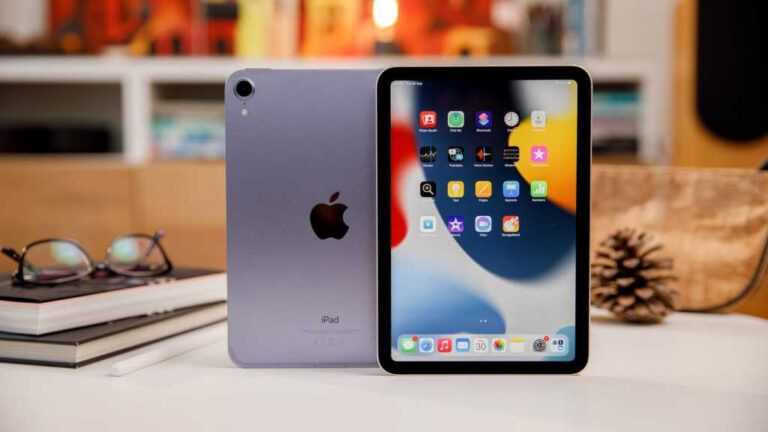
Boyutunun sizi aldatmasına izin vermeyin: Apple’ın en yeni iPad mini’si, Liquid Retina Display ve A15 işlemci dahil olmak üzere üst düzey özellikler ve teknik özelliklerle donatılmıştır. Ve bugün daha düşük bir fiyatı var: Amazon, 64 GB depolama alanına sahip iPad mini’yi 399 ABD Doları, 100 ABD Doları tasarruf ve şimdiye kadar gördüğümüz en düşük fiyattan satıyor.
iPad mini, 8,3 inç ekranı, Touch ID özellikli güç düğmesi ve hızlı A15 işlemcisi ile harika bir küçük tablettir. Ayrıca Center Stage, 10 saatlik pil hattı ve şarj için bir USB-C bağlantı noktasına sahip 12 MP Ultra Geniş ön kamerası var. 0,65 pound ile Apple’ın ürettiği en hafif iPad’dir ve küçük boyutu onu inanılmaz derecede taşınabilir hale getirir.
Bu yüzden iPad Air’in M1’ini unutun ve sonsuza kadar gitmeden önce bu fırsatı yakalayın.
Sadece bir gün önce, analist Ming Chi Kuo’nun, Apple’ın 2022’de çıkacak olan karma gerçeklik başlığının, kullanıcının baktığı yönü tanıyacağını ve iris aracılığıyla tanımlayacağını nasıl ortaya çıkardığını yazdık.
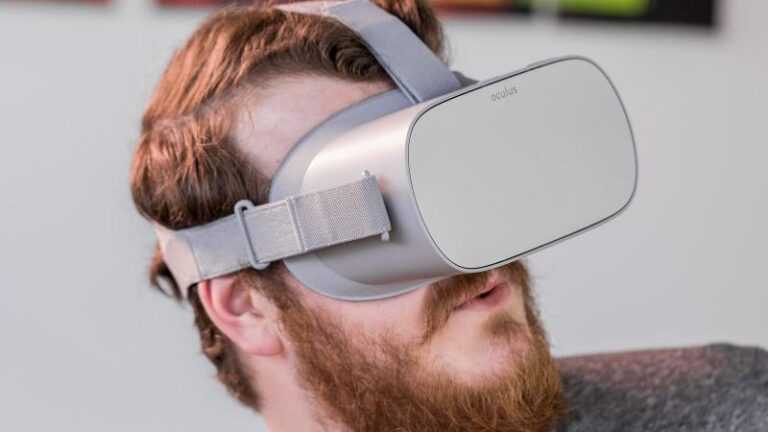
Şimdi Kuo, yaklaşmakta olan AR / VR başlığı hakkında biraz daha bilgiye sahip. Ünlü analiste göre, kulaklık 150 gramdan daha ağır olmayacak ve bu da diğer çözümlere göre rekabet avantajı sağlayacak.
Plastikten yapılmış hibrit Fresnel lensler kullanılarak hafiflik mümkün olacak. Bu lensler, gerekli odak uzaklığı kısa ve görüş alanı dar olduğu sürece ağırlık açısından avantajlar sunar. Ağırlık ve görüş alanı arasında bir uzlaşma aranmalıdır.
Kuo, Apple’ın gözlüklerine toplam altı adet Fresnel lens yerleştireceğine inanıyor: her göz için üç adet bir yığın. “Bu tasarımın amacı, FOV’u iyileştirmek ve ağırlığı ve kalınlığı azaltmaktır. Apple’ın, Fresnel lensin optik performansını (örneğin, vinyet oluşturmayı ve optik kusurları iyileştirmek) ve her bir hibrit Fresnel lensi geliştirmek için daha fazla hibrit Fresnel lens tasarımı kullanacağına inanıyoruz. Bir yatırımcı notunda Kuo, üç yığılmış Fresnel lensinden oluşuyor. Apple’ın tasarımının HMD’nin görüş alanı ve form faktörü arasında daha iyi bir denge sağlayacağına inanıyoruz “diyor.
Ya Young Optics ya da Genius Electronic Optical, hafif lensleri tedarik edecek.
Kuo, “Apple HMD Fresnel lensinin malzemesi plastiktir. Uyarlanmış malzeme ve kaplama nedeniyle ışık geçirgenliği camdakinden daha az değildir” diyor. Bu özel teknolojinin ürünü pahalı hale getirmesi muhtemeldir: Apple Glass’ın fiyatının yaklaşık 3.000 dolara mal olacağına dair söylentiler var, ancak diğer raporlar 1.000 dolar civarında öneriyor.
Yıllardır Apple’ın AR / VR projesi hakkında spekülasyonlar var ve Kuo’ya göre Apple’ın 2030’lara kadar planları var. 2022’de ilk olarak bir kulaklık (HMD) görünecek. Artırılmış ve sanal gerçeklik için gerekli teknolojiye sahip gözlükler 2025’te ortaya çıkabilir. 2040’a kadar Apple, minyatürleştirme ile AR kontakt lenslerin bile mümkün olacağı kadar ileri gidecek.
Bir Fresnel lensi, geliştiricisi Fransız fizikçi Augustin Jean Fresnel’in adını almıştır. Malzemeden ve dolayısıyla ağırlıktan tasarruf etmek için, kırılma yüzeyleri odaklanma aşamaları halinde düzenlenir ve içbükey olacak şekilde öğütülmez. Bu, aynı kütle ile daha kısa odak uzunluklarının mümkün olduğu anlamına gelir. Başlangıçta deniz fenerleri için tasarlanmış olan Fresnel lensler uzun süredir VR gözlüklerinde kullanılmaktadır, Apple’ın göz başına üç lens katmanlamasıyla geliştirmesi muhtemelen nispeten yeni olacaktır. Spektrum.de’nin Lexicon of Optics’te açıklandığı gibi, plastikte 10 mikrometreden fazla olmayan adım genişlikleri mümkündür.
Apple’ın VR Kulaklığı hakkındaki tüm söylentileri okuyun.
New York’taki bir federal mahkeme, Apple’ı iPhone’larının suya dayanıklı kimlik detayları üstünden “yanlış ve yanıltıcı” reklam yapmakla suçlayan bir toplu davayı reddetti.
Reuters haber ajansı tarafınca bildirilen davaya nazaran Apple, aleti “averaj akıllı telefonların” iki katı fiyatına satmak için iPhone’un su geçirmezliğini kasıtlı olarak abarttı.
Bölge Yargıcı Denise Cote, Apple’ın pazarlamasının yanıltıcı olarak algılanabileceğini kabul etti ve davacıların iddialarının makul bulunduğunu kabul etti. Sadece sahtekarlık kanıtı bulamadı: Apple’ın amaçlanan suya dayanıklılık iddialarını abartmak için, dedi.
Ek olarak yargıç, davacıların iPhone’larının Apple pazarlamasının hayatta kalabileceklerini iddia etmiş olduğu sıvı temasından zarar gördüğünü gösteremediklerini gözlemledi. Memnun olmayan müşterilerin iPhone’u öteki akıllı telefonlara tercih etmesinin bilhassa suya dayanıklılık iddiası bulunduğunu kanıtlamanın da mümkün olmadığını söylemiş oldu.
Davacının avukatı Spencer Sheehan, müvekkillerinin karardan hayal kırıklığına uğradığını söylemiş oldu. Hemen hemen temyize gidip gitmemeye karar vermediklerini de sözlerine ekledi. Ne Apple ne de avukatları yorum yapmadı.
Kasım 2020 şeklinde yakın bir tarihte, İtalya’daki bir mahkeme, iPhone’un suya dayanıklılığı mevzusunda yanıltıcı pazarlama sebebiyle Apple aleyhine karar verdi. Bu vesileyle, teknoloji devi 10 milyon € (kabaca 9 milyon £/12 milyon $) para cezasına çarptırıldı.
Bu yazı ilk olarak Macworld İsveç’te gösterildi. David Price tarafınca çeviri (DeepL kullanılarak) ve ek raporlama.
MacBook Air, Apple’ın en popüler dizüstü bilgisayarıdır ve bunun iyi bir nedeni vardır. İnce ve hafiftir, çok iyi performans gösterir ve Apple’ın sattığı en uygun fiyatlı dizüstü bilgisayardır.
2020’nin sonunda, Apple Silicon’dan güç alan ilk Mac modellerinden biri olarak uzun bir aradan sonra ilk büyük revizyonunu aldı. M1 MacBook Air harika bir dizüstü bilgisayar ama çok daha iyi bir dizüstü bilgisayar yolda. Haziran 2022’de WWDC’de Apple, daha iyi bir M2 işlemciye, yeni bir tasarıma ve birkaç hoş yeni özellik ve iyileştirmeye sahip yepyeni bir MacBook Air’i duyurdu.
M1 MacBook Air 999 dolardan satışta kalmaya devam ediyor ve harcayabileceğiniz üst limit bu değilse, kesinlikle yeni model için beklemede kalmalısınız.
06/17/22 Güncellemesi: Apple, M2 işlemcili yepyeni bir MacBook Air, yeni bir tasarım ve diğer birçok değişikliği duyurdu. Temmuz ayına kadar piyasada olmayacak, ancak 999 dolardan fazla harcamazsanız şimdi bir MacBook Air satın almamalısınız.
MacBook Air: Fiyatlandırma ve teknik özellikler
Yazıda neler var ?
Çıkış Tarihi: Temmuz 2022 M1 MacBook Air’i seviyoruz ve performansın ve pil ömrünün olağanüstü olduğunu düşünüyoruz, ancak yeni M2 MacBook Air, pek çok hoş geliştirmeyle birlikte yepyeni bir tasarım.
Birlikte olmak için, kama şekli daha çok yeni 14 inç ve 16 inç MacBook Pro’lar gibi düz bir şeklin lehine gitti, aslında eski Air tasarımından daha ince, hatta daha ince. Ekranın etrafındaki çerçeveler küçüldü ve görüntüleme alanı 13,6 inç’e çıktı. Hala sadece iki Thunderbolt / USB 4 bağlantı noktasına sahip, ancak şarj için MagSafe konektörünün eklenmesiyle (hızlı şarj dahil), ikisi de daha sık ücretsiz olacak. Web kamerası, genel olarak çok daha iyi kalitede 1080p’ye yükseldi ve hoparlörler ve mikrofonlar geliştirildi.
Fiyat biraz arttı, ama dolar için çok daha fazla bilgisayar alıyorsunuz. Eski M1 MacBook Air, 999 dolardan satışa devam ediyor.
MacBook Air: Neden satın almalısınız?
Temmuz ayında yeni M2 modelleri piyasaya çıkana kadar MacBook Air almamalısınız. Evet, fiyat biraz arttı, ancak fiyat için daha fazla performans ve daha iyi özellikler elde edersiniz. Şu anda bir MacBook Air satın almanızın tek nedeni, kesinlikle 999 dolardan fazla harcama yapamayacak olmanızdır. Durum buysa, mevcut M1 MacBook Air bu fiyata satılmaya devam ediyor.
MacBook Air: Neden beklemelisiniz?
M2 MacBook Air’in piyasaya sürülmesine yalnızca birkaç hafta kaldı. M1 modelinden 200 dolarlık bir fiyat artışı olan 1.199 dolardan başlıyor. Ama her yönden daha iyi. Daha iyi görünüyor, daha fazla renk tonunda mevcut, ekran daha büyük ve daha parlak, web kamerası daha iyi, işlemci önemli ölçüde daha hızlı ve 67W veya daha yüksek bir güç adaptörü kullanıyorsanız hızlı şarj dahil olmak üzere MagSafe şarj özelliğine sahip.
Macworld şunları önerir: BEKLEYİN
Artık M2 MacBook Air tamamen yeni bir tasarım ve birçok iyileştirme ile duyurulduğundan, M1 modelini satın almak için çıldırırsınız. Tek istisna, kesinlikle 999$’dan daha pahalı bir şey satın alamazsanız, M2 modelleri 1.199$’dan başlayacak ve M1 modeli (eski tasarımlı) bu fiyatla seride kalıyor.
Facebook’un Apple ile olan ilişkisinin uzun bir analizinin bir parçası olarak Wall Street Journal, şaşırtıcı derecede iğrenç bir dizi iç iletişim elde etti. Bu yorumlar, geçen yılın sonunda kamuoyunda yaşanan tartışmaya neyin yol açtığını anlamayı kolaylaştırıyor.
İlişki yıllar önce parçalanmaya başladı. Apple patronu Tim Cook, bir TV röportajında Facebook’un kullanıcıdan para kazandıran iş modeline göz gezdirdikten sonra, Mark Zuckerberg, Cook’un eleştirisinin doğru olmadığını söyledi. Ancak Facebook CEO’su özel hayatında çok daha az kısıtlanmıştı: Ekibine Apple’a “Acı vermeliyiz” dedi.
Facebook, kamuoyunda bu tür yorumlar yapmaktan kaçındı. Bununla birlikte, şirket lobiciler tuttu ve yetkililere ve politikacılara her fırsatta Apple’ın pazardaki gücünü kötüye kullandığını ve daha fazla düzenlemeyle karşılaşmayı hak ettiğini iddia etti. Örneğin Epic, Apple aleyhine dava açtığında, sosyal ağ oyun geliştiricisini kendi argümanlarıyla desteklemek istedi.
Facebook daha sonra iOS 14’teki yeni gizlilik işlevlerini protesto etmek için gazete reklamları yerleştirdi, iPhone ve iPad’lerde daha sıkı veri koruması olduğunu iddia ederek, artık Facebook aracılığıyla potansiyel müşterilere ulaşamayacak küçük şirketlerin varlığını tehdit etti.
Apple, kullanıcıların “verilerinin ne zaman toplanıp başka uygulamalar ve web siteleri arasında paylaşıldığını bilmeleri gerektiğini ve buna izin verip vermemeleri gerektiğini” savunduğu acımasız bir resmi açıklamayla yanıt verdi. Cook, sorunu Twitter’da tartıştı ve iOS 14’teki değişiklikleri “kullanıcılarımız için basit bir ayağa kalkma meselesi” olarak nitelendirdi.
Bizim görüşümüz
Facebook ve Apple arasındaki anlaşmazlık henüz bitmedi. Cook ve Zuckerberg, sadece yönettikleri şirketlere değil, aynı zamanda dijital ekonominin geleceğine dair tamamen farklı vizyonlara da sahip.
Kullanıcılar çevrimiçi içeriği ücretsiz olarak alacaklar, ancak bunun bedelini gizlilikleriyle mi ödeyecekler? Pahalı cihazlar satın alacaklar ve üreticinin bazı şüpheli kararlarıyla yaşamak zorunda kalacaklar, ancak reklamları, spam’leri ve aşırı meraklı gözleri engelleyebilecekler mi? Ya da iki vizyon arasında bir uzlaşmaya varabilir miyiz? Bu ancak birkaç yıl içinde ortaya çıkacaktır.
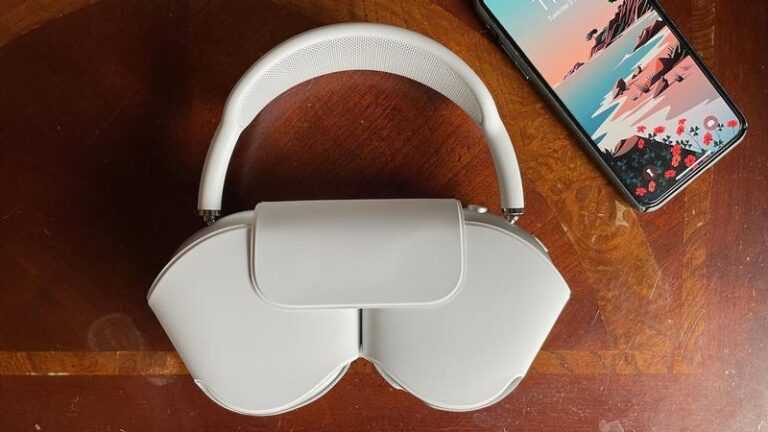
Pil ömrü, AirPods Max kulaklıklarda tekrar eden bir sorundur. Onları tekrar kılıflarına koyma konusunda dikkatli değilseniz – ki bu uyku modunu tetikler – bir dahaki sefere elinize aldığınızda güçlerinin tükendiğini fark edebilirsiniz.
Bir ekrana veya başka bir pil seviyesi göstergesine sahip değiller ve normal AirPod’larda yaptığınız gibi bağlı iPhone’da bir bilgi kutusunu tetiklemek için kasayı açamazsınız. Peki AirPods Max’inizin güç seviyelerini kontrol etmenin en iyi yolu nedir?
Bu hızlı öğreticide nasıl yapılacağını gösteriyoruz.
Bağlı bir iPhone’da AirPods Max pilini kontrol edin
Yazıda neler var ?
AirPods Max’inizin pil seviyesini görmek için, bağlı bir iPhone’un kilidini açıp kulaklığa yaklaştırmanız yeterlidir. AirPod’ların adı ve resmi ile pil seviyesi için bir yüzde rakamı içeren bir ekran bilgi kutusu açılmalıdır.
Kutu açılmıyorsa veya iki cihaz zaten birbirine yakınsa ve kutu görünüp kaybolduysa, AirPod’ların sağ tarafındaki kapta bulunan uzun Gürültü Kontrolü düğmesine basarak işlemi dürtebilirsiniz. Bu aynı zamanda hala kilitli olan bir iPhone’daki kutuyu açmak için de kullanılabilir, ancak Raise To Wake veya benzerini kullanarak ekranını uyandırmanız gerekir.
Bu yöntemi kullanmak için AirPods Max’i kılıfından çıkarmanız gerektiğini unutmayın.
İPhone Pilleri widget’ını kullanın
Bu işleme yardımcı olması için kullanabileceğimiz bir iPhone widget’ı da var. Adı Piller, ancak doğru sürümü seçerken dikkatli olmalısınız.
İlk şey, widget’ı ana ekranlarınızdan birinde mi yoksa ilk ana ekrandan sağa kaydırarak erişilen Bugün Görünümü’nde mi istediğinize karar vermektir. (Bugün Görünümü’ne telefon kilitliyken erişilebilir, bu da kararınızı etkileyebilir.)
Konumu seçtikten sonra widget seçiciyi açın. (Bu işlemle ilgili ayrıntılı bir kılavuz için iPhone’da widget nasıl kullanılır konusuna bakın.) Bir ana ekrandan, bir uygulama simgesine dokunup basılı tutun, Ana Ekranı Düzenle öğesini seçin ve sol üstteki artı işaretine dokunun. Bugün Görünümünden Düzenle’ye dokunun ve ardından artı işaretine basın. Şimdi Pilleri arayın.
Şimdi kilit nokta, widget’ın orta veya büyük sürümünü seçmektir. Küçük sürüm, bağlı cihazların pil seviyeleri için yüzde rakamları yerine yalnızca halkaları gösterir.
Artık istediğiniz zaman ilgili ekrana gidebilir ve iPhone, Apple Watch ve diğer öğelerinizin yanı sıra AirPods Max pil seviyesini bir bakışta görebilirsiniz. AirPod’ların uyku modundaysa bu widget’ta görünmeyeceğini unutmayın; gösterilmiyorlarsa, Gürültü Kontrolü düğmesine basın; normal bilgi kutusu açılmalıdır.
1998’de piyasaya sürüldüğünden bu yana iMac bir dizi farklı tasarımdan geçti. Kısaca 2002’nin açı-dengeli lamba tasarımına geçmeden önce şeffaf bir CRT olarak başladı. Daha sonra 2004’ten beri sahip olduğumuz ‘çeneli resim çerçevesi’ görünümüne doğru ilerledi. Bu ikinci görünüm beyazdan gelişti. plastiğin alüminyuma dönüştüğü ve yıllar geçtikçe inceldi, ancak 2007’den beri pek değişmedi – şimdiye kadar.
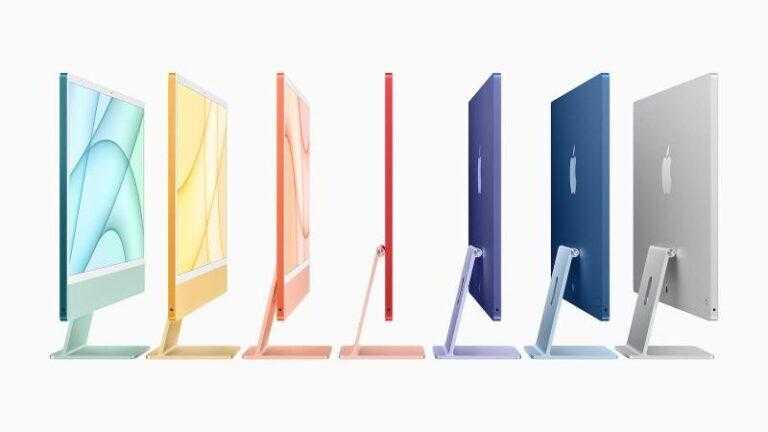
Bu yeni 24 inç iMac’ler 2002’den beri ilk kez iMac’e renk getiriyor. Mavi, yeşil, pembe, gümüş, sarı, turuncu ve mor dahil olmak üzere yedi renk arasından seçim yapabilirsiniz. Her durumda, ekranın arkasındaki renk ön taraftakinden daha koyu. Yani mor olması durumunda, arkada koyu bir mor ve ön tarafta bir lavanta gölgesi var. Renk, iMac’in yanlarında, fare ve klavyede ve hatta güç kablosunda kopyalanır.
Hiç şüphe yok ki, bu yeni iMac’lerden birini satın alıp almayacağınıza dair karar bir zevk meselesi olacak: ya yeni görünümü seviyorsunuz ya da ondan nefret ediyorsunuz. Yeni iMac’leri gerçekten sevmek istediğim kadar biraz da çitin üzerinde olduğumu itiraf etmeliyim, ancak Apple’ın bu tasarımda bazı büyük hatalar yaptığını hissediyorum.
Renkler çok güzel
Yazıda neler var ?
Apple geçmişte renkli iMac’ler yapmamış gibi değil, bu yüzden parlak renkli bilgisayarlar için bir pazar olup olmadığını bildiğimiz için şirkete itibar etmeliyiz.
Bununla birlikte, herkese uyacak bir renge sahip olmak yerine, Apple’ın yerleştiği renk paleti biraz görünüyor, söylemekten nefret ediyorum, biraz kız gibi (bir kadın olarak bunu söyleyebileceğimi hissediyorum). Bir meslektaş, arkadaki rengin ön taraftaki daha soluk bir versiyonla değiştirildiğinden şikayet etti – Apple’ın pembe Mac’in önüne aynı kırmızı tonu taşımadığı gerçeğinden şikayet ettiler.
Diğerleri, renkli iMac’lerden birini satın almak için sabırsızlanacaklarını söyledi. Hiç şüphe yok ki bu renk seçeneklerini seven insanlar olacak, merak ediyorum ki 24 inç iMac satın almayacak daha çok kişi olacak çünkü Apple bu yeni iMac’lerin pazarını bu hafif, pastel tonlarla çok fazla sınırladı.
Yoksa şirket, şu anda geçen yıl evden çalışmaya zorlanan insanların ev dekorlarına uyacak bir bilgisayar aradıkları gerçeğini mi küçümsedi? Belki de evinize karışan ve size bilgisayar bağırmayan güzel bir teknoloji parçasının zamanı geldi – tıpkı orijinal iMac’te olduğu gibi.
Renk seçeneklerini beğenmeyenler için her zaman gümüş kaplama vardır. Belki de daha büyük ekran iMac’lerde başlatıldıklarında daha koyu bir renk düzeni göreceğiz.
Beyaz kenarlık çok belirgin
Ya kenarın etrafındaki beyaz kenarlığın ekranın altındaki iMac’lerin ‘çenesiyle’ güzel bir tezat oluşturduğunu düşünürsünüz ya da yeni iMac’in siyah bir kenarlığı olmasını dilersiniz. İkinci kampta olduğumuzu kabul etmeliyiz.
4.5K Retina ekranın film izlemek ve görüntüleri düzenlemek için nasıl bu kadar uygun olduğunu konuştuktan sonra Apple için beyaz sınırlarla gitmek garip bir karar gibi görünüyor.
Bu bağlamda, iPad Air ve iPad Pro’nun yalnızca siyah kenarlarla geldiği, iPad ve iPad mini’nin ise beyaz kenarlı seçeneklere sahip olması ilginçtir. Apple’ın buradaki mantığından emin değiliz. Apple, iPad Pro ve Air’in tam ekran tasarımını tanıttığında siyah kenarlığın gerekli hale getirilmiş olması muhtemel görünüyor. Ancak Apple, fotoğrafları görüntülemek veya film izlemek için kullanabileceğiniz bir aygıtta siyah kenarlığın tercih edildiğini fark etmiş olabilir.
Muhtemelen Apple, 24 inç iMac’i kullanan kişilerin elektronik tablolar veya kelime işlemciler gibi beyaz arka plana sahip uygulamalarda çalışacağına inanıyor mu? Bu teori, Apple daha büyük iMac’i güncellediğinde siyah kenarlıklar görürsek kanıtlanabilir. Siyah sınırların yaratıcı profesyoneller için çok daha uygun olduğuna inanıyoruz. 27in iMac’in halefinde siyah sınırlar görmeyi gerçekten umuyoruz.
Yeni iMac tasarımı beğeninize uygun değilse, şu anda üretimden kaldırılmış 21.5 inç iMac’lerden birinde bir anlaşma arayabilirsiniz: En iyi iMac fırsatları. Alternatif olarak 27 inç iMac size daha uygun olabilir. Aşağıdaki resimde görebileceğiniz eski iMac tasarımı, siyah kenarlıklar ve siyah Apple logolu gümüş bir ‘çene’ içeriyordu.
Eksik logo
24 inç iMac’in ön tarafında eksik olan, ekranın altındaki “çene” denen kısmın ortasında oturan Apple logosu. Tasarım hala bir iMac olarak tanınırken, Apple logosunun olmaması, insanların bunun bir iMac olduğunu anlamasını engelleyebilir (ve Mac kullanıcıları, insanların Mac kullanıcıları olduklarını bilmelerini isteme eğilimindedir).
En azından ekranın arkasında gizlenmiş bir Apple logosu var. Apple, insanların iMac’inizin arka tarafını görebileceğini düşünüyor gibi görünüyor, ancak bu kesinlikle sadece ofis resepsiyonlarında geçerli ve kabul edelim, şu anda pek çoğu açık değil.
Artık ergonomik değil
Bir süredir Apple’ı iMac’i yeniden tasarlaması için arıyordum. Okuyun: iMac’in neden yeniden tasarlanması gerekiyor? Bu tasarımla ilgili ana şikayetlerimden biri, ekranın çok ergonomik olmadığından kaynaklanan hayal kırıklıklarına dayanıyordu.
İMac’imi ofiste, göz seviyesine yükseltmek için bir kitap destesinin üstüne yerleştirirdim ve bunun alışılmadık bir kurulum olduğunu düşünmüyorum. Maalesef Apple, yeni iMac ile bu sorunu çözmek için çok çaba sarf etmiş gibi görünmüyor.
Gerçekten 24 inç değil
Apple’ın yeni iMac’in yeniden tasarımıyla çözdüğü şey, benzer boyutta bir kasada daha büyük bir ekran. Çerçeveleri küçülterek şirket biraz daha büyük bir ekrana sıkıştırmayı başardı.
Apple bu yeni ekranı 24 inç olarak tanımlıyor. Ekran boyutu her zaman çapraz olarak inç cinsinden ölçülür. 24 inç olarak adlandırılan ekranın aslında 24 inç olmadığını öğrenmek beni hayal kırıklığına uğrattı. Şirket dipnotlarda çapraz olarak ölçüldüğünde 23,5 inç olduğunu kabul ediyor.
Eski iMac’in çapraz olarak 21.5 inç olması ve Apple buna 22 inç iMac demeseydi bu affedilebilirdi. Apple’ın bu sefer neden yalan söylediğinden emin değilim ve bu noktada Apple tarafından aldatıldığımı hissediyorum.
Bunların hepsi tamamen öznel noktalardır. Yeni iMac’in tasarımının benim üzerimde büyüyeceğini ve iMac’in iyi satılacağını ve Apple’ın tasarım açısından ne yaptığını artık Jony Ive gittiğine göre bildiğini kanıtlayacağını umuyorum.