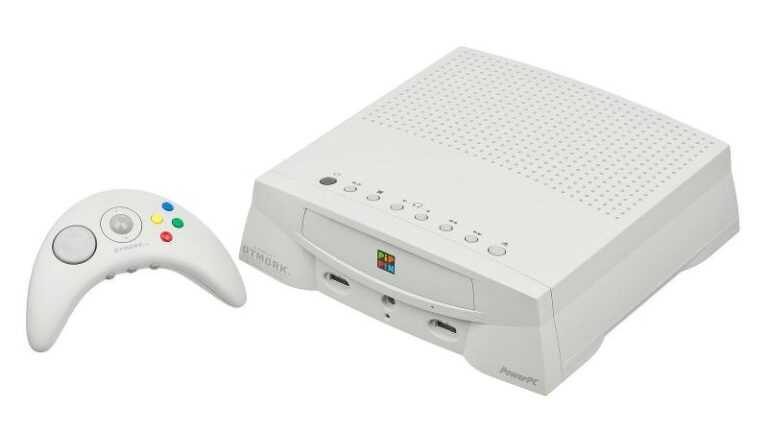
25 yıl önce Apple ve Bandai, güçsüz, yüksek fiyatlı, düşük ünvanlı ve başarısız bir oyun konsolu olan Pippin’i (yukarıda resmedilmiştir) piyasaya sürdü. Yıllar sonra Apple şansını yeniden deneyebilir gibi görünüyor: Apple’ın bir oyun konsolu yaptığı söyleniyor.
Bir Güney Kore forum başlığında hayata başlayan Mayıs 2021 söylentisi, Apple’ın Nintendo Switch için bir meydan okuyucu başlatmayı planladığını iddia ediyor.
Bu, Apple’ın oyun konsolu alanına gireceğini öne süren ilk rapor değil, ancak önceki raporlar Apple’ın bunun yerine Apple TV’nin bir oyun makinesi olarak yeteneklerini artıracağını öne sürmüştü. Okuyun: Yeni güçlü Apple TV, oyun platformlarına rakip olacak.
Apple, özel bir oyun konsolu veya gelişmiş oyun yeteneklerine sahip yeni nesil bir Apple TV planlasa da, şirket oyun oynamayı ciddiye alıyor gibi görünüyor. Apple, iOS’ta oyun oynamaya açık bir ilgi duyuyor ve Apple Arcade bu oyunları Mac ve Apple TV’ye getiriyor.
Ayrıca, Apple’ın popüler Fortnite oyununun geliştiricisi Epic ile yaptığı tartışmayı da not etmek ilginç. Epic Games vs Apple davası, Epic’in Apple’ın geliştiricilere gelirin bir yüzdesini ödemeye zorladığı ve geliştiricilerin bunu uygulama içi ödemeler yoluyla atlamasına izin vermediği şikayetine odaklanıyor.
Apple’ın Oyun Konsolu ne olacak?
Yazıda neler var ?
Soru şu: Apple’ın cihazı özel bir oyun konsolu mu yoksa Apple TV’nin bir evrimi mi olacak?
Güney Kore’den Mayıs 2021 söylentisi, bir masaüstü cihaz ile taşınabilir bir el cihazının özelliklerini harmanlayan ve rolleri arasında geçiş yapabilen bir karma oyun konsolu görebileceğimizi gösteriyor.
Bununla birlikte, gelişmiş oyun yeteneklerini bir araya getiren gelecekteki bir Apple TV olma ihtimalinin daha yüksek olduğunu düşünüyoruz. Teknoloji sızıntısı Fudge’ın Ekim 2020’de Twitter’da iddia ettiği şey şuydu:
Apple Arcade, içine BÜYÜK para akıtılıyor. Şu anda Breath of the Wild gibi rakiplere rakip olmayı hedefleyen eserlerde başlıklar var, bu yüzden yeni A12X / Z AppleTV, “A14X benzeri” AppleTV ve Controller işlerde.
Bazı oyunların çalıştırılması için A13 ve üstü gerekir.
Fudge’dan Ekim 2020 tweet’i, yeni Apple TV modelinin The Legend of Zelda: Breath of the Wild gibi grafiklerle oyun oynayabileceğini öne sürdü.
Apple TV’nin gelişmiş oyun yeteneklerine sahip olabileceğini öne süren tek bilgi sızıntısı Fudge değildi. Genel olarak doğru bilgi sızdıran Jon Prosser, yeni Apple TV’nin, Apple’dan yeni bir oyun denetleyicisinin piyasaya sürülmesi sayesinde bir oyun platformu olarak daha da çekici hale gelebileceğini söyledi. Prosser, Ağustos 2020’de Apple’ın geliştirilmekte olan kendi oyun denetleyicisine sahip olduğunu söyledi. Oku: Apple oyun denetleyicisi geliyor.
Şu anda müşteriler Apple cihazlarıyla Xbox ve PlayStation denetleyicileri kullanıyor – yeni bir Apple denetleyicisi bunlarla rekabet edecek.
Apple’ın Games Console çıkış tarihi
Bir olasılık, Fudge’un doğru olması ve Apple’ın hibrit bir Apple TV oyun konsolu başlatmayı planlaması, ancak bunu yapmak yerine Apple TV 4K 2021 sürümünü piyasaya sürmesidir. 2017 Apple TV 4K arasında çok az fark var (iki Apple TV 4K karşılaştırmamızı okursanız göreceğiniz gibi).
Öyleyse Apple neden Apple TV’lerin oyun yeteneklerini beklendiği gibi geliştirmedi? Belki de Epic gibi şirketlerle devam eden bu anlaşmazlıklar ve Apple’ın iOS’ta xCloud’u ve diğer oyun hizmetlerini içerik üzerinde hiçbir kontrolü olmayacağını söylediği için yasaklaması gibi benzer durumlar nedeniyle.
Ayrıca Apple Epic davasının Apple oyunlarının geleceği için ne anlama gelebileceğini de okuyun.
Apple Epic denemesinin sonucu, Apple’ın oyun oynama planlarını belirliyor olabilir.
macOS, bir zamanlar yalnızca iOS ve iPadOS’ta bulunan özellikleri kademeli olarak uyarlarken, bağlamsal seçim araçları geçmişte kalmış durumda. Metni seçin ve metin üzerinde hareket etmek için karışık seçeneklerle bağlamsal bir menünün görünmesi için Kontrol tuşuna basarak tıklamanız gerekir. Bu listeyi özelleştirmek veya düzenlemek zordur.
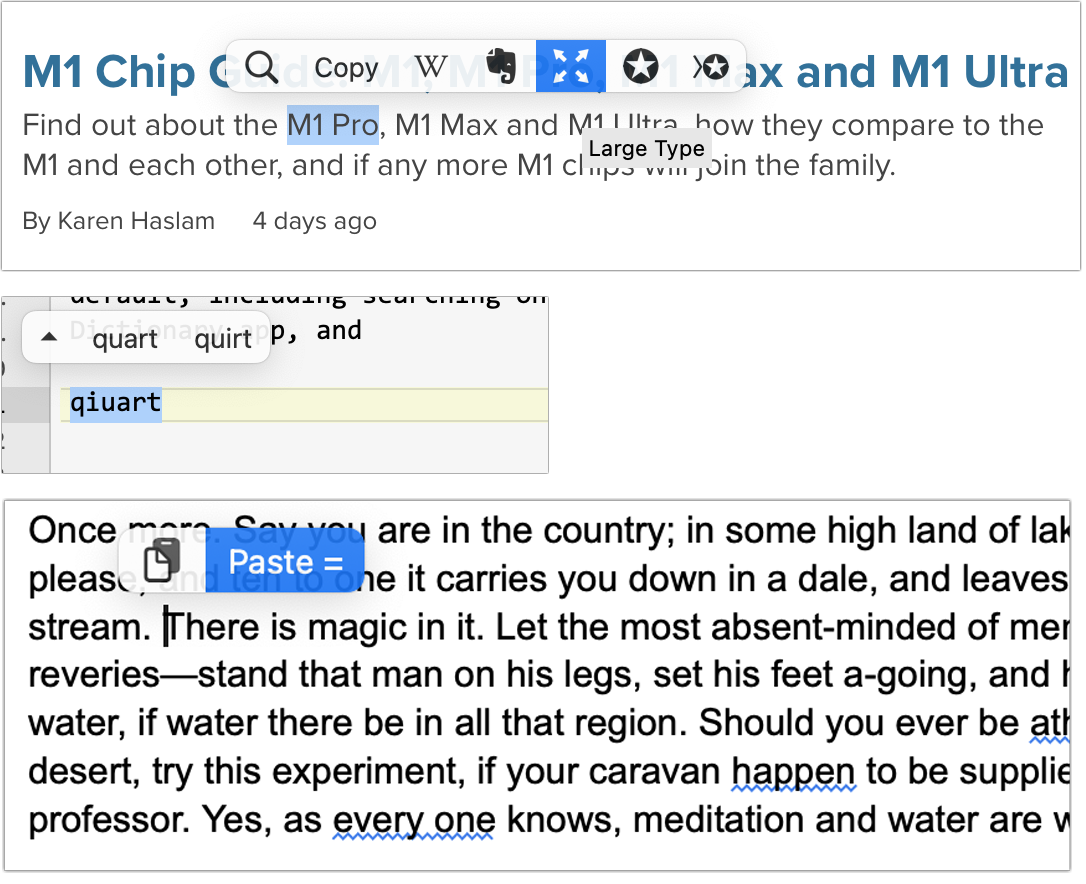
PopClip, herhangi bir uygulamada metin seçimi yaptığınızda görünen iOS/ıpados benzeri bir açılır çubuk sunar. 2011 yılına dayanan uygulama ile, Apple’ın iPhone ve iPad seçeneklerindeki evrimiyle birlikte geliştirildi. PopClip, varsayılan olarak Google’da arama yapmak, macOS Sözlük uygulamasında bir kelime veya kelime öbeği aramak, bir URL’yi bağlantı olarak açmayı önermek ve yazım önerileri sağlamak gibi çeşitli seçenekler içerir.
Neden bir açılır çubuğa dönelim? Seçimden sonuca kadar geçen süreyi hızlandırarak, menüde gezinme veya bir uygulamaya veya Web sitesine kopyalayıp yapıştırma yerine sezgisel bir sürükle ve tıkla işlemi yapar. Günde birçok kez gerçekleştirdiğiniz eylemler için sürtünmeyi ve zamanı azaltıyorsunuz.
PopClip, macOS’te (üstte) metin seçtiğinizde görüntülenen tıklanabilir bir açılır çubuk ekler. Yanlış yazılmış kelimeler için öneriler sunar (orta). Ayrıca metin alanlarına (alt) yapıştırabilir.
Uygulama ayrıca yapıştırma işlemlerine de yardımcı olur. PopClip, yazabileceğiniz herhangi bir konumda, tek tıklamayla yapıştırma işlemi ve bir yapıştır ve eşleştir stili düğmesi ekleme yeteneği sağlar. Uygulamayla yapıştırmak biraz mantıksız: Ekleme noktasında çift tıklamayı, tıklayıp en az yarım saniye basılı tutmayı veya Shift tuşunu basılı tutmayı gerektirir.
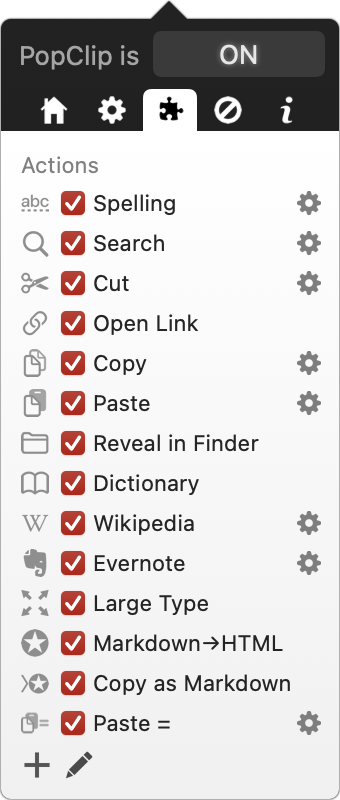
Tam gücünü ortaya çıkarmak için PopClip uzantıları ekleyin.
Pilotmoon Software geliştiricisinin ücretsiz olarak sunduğu düzinelerce uzantıdan herhangi birini yüklediğinizde PopClip önemli ölçüde daha güçlü hale gelir. Bu uzantılar, metin ve bağlantılar üzerinde hareket edebilir, üçüncü taraf siteler aracılığıyla çeviri yapabilir, aramaları çok çeşitli arama, ticaret ve bilgi sitelerine devredebilir ve bağlantıları kısaltabilir.
Örneğin, metni başlığa dönüştürmek, bir Web sitesinden veya başka bir belgeden zengin metni kopyalayıp Markdown’a dönüştürmek, Bing Translator’da çeviri için göndermek, Bitly’de bir bağlantıyı kısaltmak veya bir film aramak için PopClip’i kullanabilirsiniz. Rotten Tomatoes veya IMDb’deki başlık.
Uzantılar ayrıca PopClip’i düzinelerce başka uygulamaya bağlar; böylece notlar, yapılacaklar, takvim kayıtları oluşturabilir, hatta FaceTime veya Skype aracılığıyla telefon görüşmeleri yapabilirsiniz. Liste o kadar geniş ki, bu özetin yüzeyini zar zor gözden geçirebiliyorum. Yeni başlayanlar için hemen hemen her popüler üretkenlik uygulaması, tarayıcı ve arama sitesi dahildir.
Bir seferde en fazla 25 uzantı yükleyebilir ve seçim veya yapıştırma açılır çubuğunda nasıl göründüklerini sıralayan PopClip sistem menüsünde simgelerini sürükleyerek bunları yeniden düzenleyebilirsiniz.
Pilotmoon, sitesinde 150 kullanım için iyi olan tamamen işlevsel bir demo sürümü sunuyor. Tam sürüm, Mac App Store üzerinden 14,99 ABD dolarıdır. macOS 10.13.6 veya üstü gereklidir. Geliştiricinin web sitesinde ücretsiz deneme sürümü mevcuttur.
Editör Dan Frakes, 2012’de, ilk yayınlanmasından sadece bir yıl sonra, PopClip’in erken bir sürümünü gözden geçirdiğinde, “PopClip’i geleneksel menü komutlarını kullanmaktan daha kolay ve daha hızlı buluyorum. Bağlamsal menüden benzer seçeneklere erişmek için seçili metne sağ tıklamaktan bile daha uygun.”
PopClip, son on yılda, daha fazla esnetmenize gerek kalmadan erişimini genişleterek bu gücü geliştirdi. Tek tıklama kolaylığı ile birleştirilmiş uzun uzantı listesi, Mac seçim yayından fırlatılmaya hazır bir ok kılıfı dolusu kullanışlı ok sağlar.
PopClip’i en son 2012’de, tanıtımından kısa bir süre sonra inceledik.
Mac’in son yıllarda güçlü bir şekilde yeniden canlanmasıyla birlikte, kullandığımız ve okuyucuların macOS deneyiminizden en iyi şekilde yararlanmanız için önerdiği araçları kutlamak istiyoruz. Mac Gems, Mac yazılımının harika külçelerini, yüksek faydaya sahip, çözülmesi gereken sınırlı bir dizi soruna keskin bir şekilde odaklanan ve genellikle bireysel veya küçük bir şirket tarafından geliştirilen uygulamaları vurgular. Haftalık güncellemeler için bizi izlemeye devam edin ve önerilerinizi Mac Gems Twitter beslemesine gönderin ().
Sanal toplantılar üretkenliğin bir ayağı haline geldi. Bir zamanlar işe gitmek için fiziksel bir alana sahip olduğumuz yerde, şimdi aynı alandan iş ve ev hayatını dengelememiz gerekiyor. Bu zor ve göz korkutucu.
Düzenli kalmak herkes için büyük bir zorluktu, ancak gelişen ihtiyaçlarınıza uygun birçok uygulama var – Setapp’in bu gerçekten kullanışlı araç paketi de dahil.
1. İpucu: Tüm toplantılarınızı oluşturmak ve düzenlemek için BusyCal’ı kullanın
Yazıda neler var ?
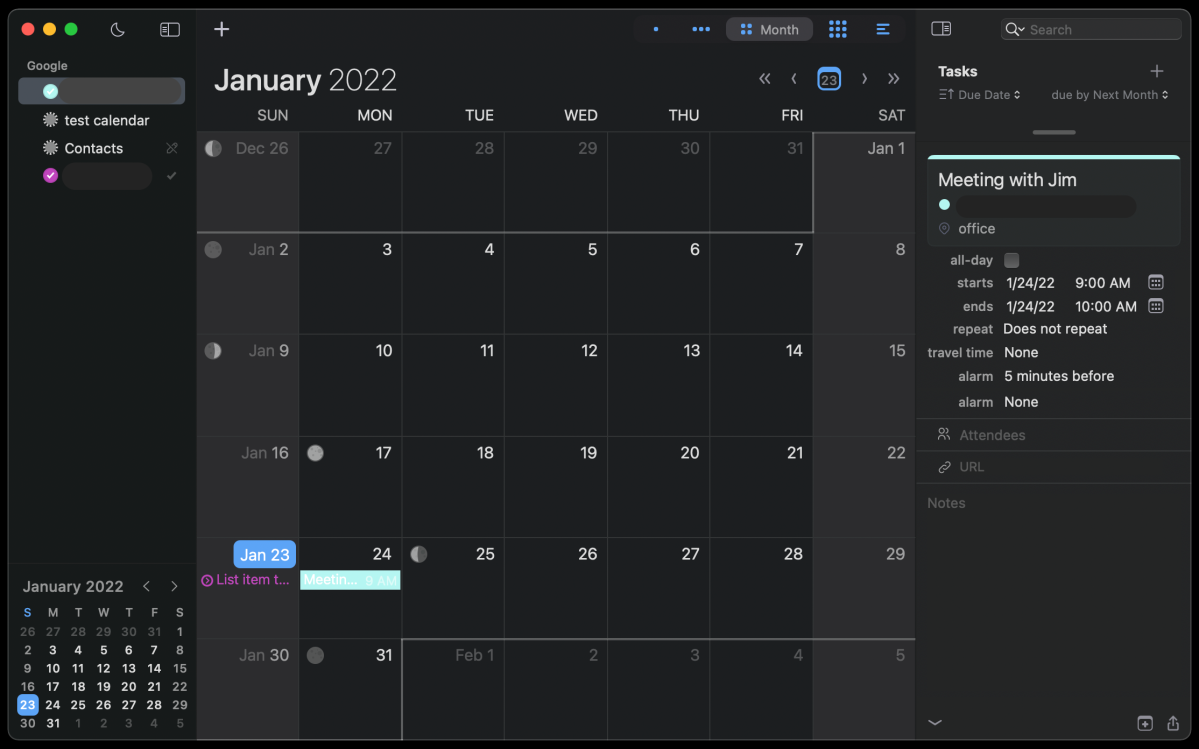
BusyCal, Mac’iniz için tüm popüler e-posta sunucularını destekleyen güçlü bir takvim uygulamasıdır. Mac için bir üretkenlik uygulamaları paketi olan yedi günlük Setapp denemeniz ile ücretsiz olarak indirin ve kullanın.
BusyCal’ın Notlar bölümü özellikle yararlıdır. Bir not kaydedin ve BusyCal’ın ‘Tarih ve saat ekle’ düğmesi, notlar bölümüne bir tarih ve saat damgası ekleyerek her şeyi takip etmenize yardımcı olur; bu, toplantı tutanaklarını hızlı bir şekilde kaydetmenize veya bir toplantıdan önce bir projenin ayrıntılarını öğrenirken notlar eklemenize olanak tanır.
Mac için Setapp Tools ile Toplantı Verimliliği Nasıl Arttırılır 11
uygulama
2. ipucu. Meeter uygulamasında toplantılarınızı takip edin
O kadar çok video konferans aracı var ki hepsini takip etmek neredeyse imkansız. Tüm toplantılar için tek bir platform kullanıyor olsanız bile, gün boyunca sanal toplantı odaları arasında gezinmek zor olabilir.
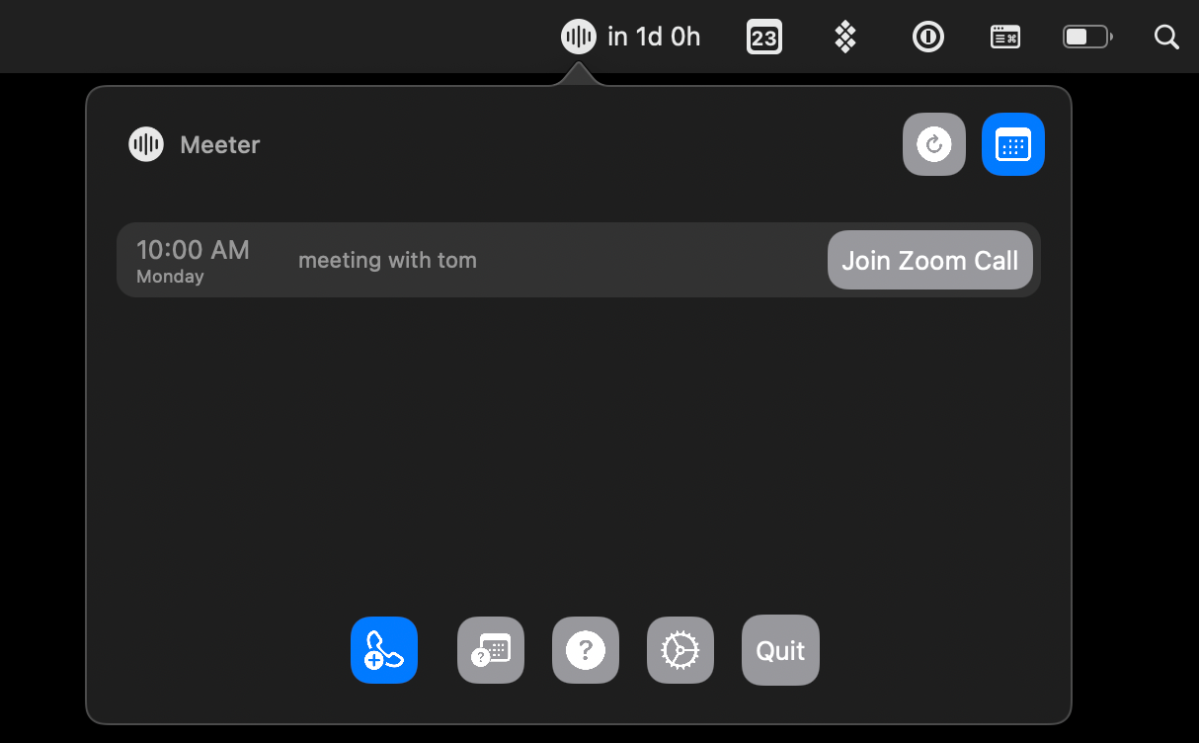
Bu nedenle, Mac menü çubuğunuzda bulunan ve planlanmış toplantıları izleyen bir uygulama olan Meeter’a ihtiyacınız var. Yaklaşan toplantıları görmek ve tek bir tıklamayla oturum açmak için menü çubuğunuzdaki Toplantı simgesine dokunun. Meeter, toplantı atlamayı çocuk oyuncağı haline getirir.
Mac için Setapp Tools ile Toplantı Verimliliği Nasıl Arttırılır 12
uygulama
3. ipucu. Pliim PRO ile toplantıya konsantre olun
Ekranınızı paylaşırken, görüntüleyenlerinizin dikkatini başka hangi dosyaların veya açılabilecek bildirimlerin dikkatini dağıtabileceği konusunda endişe duyabilirsiniz.
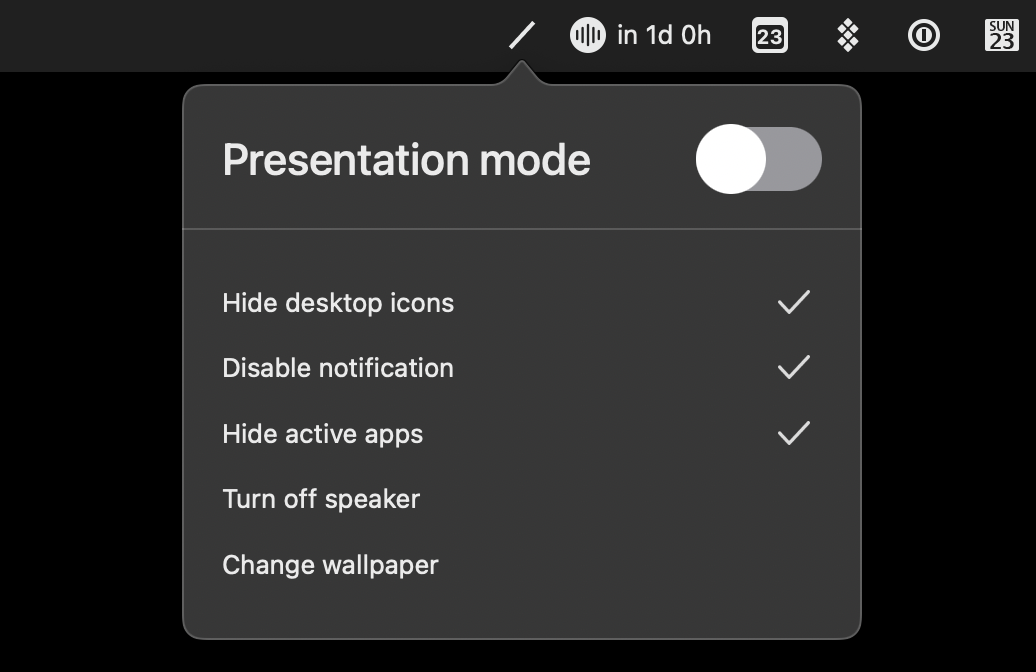
Setapp üzerinden Pliim Pro, toplantı tabanlı tüm dikkat dağıtıcı ve endişelerinizi çözebilir. Pliim Pro’da yalnızca bir geçiş seçeneği vardır: Sunum Modu.
Sunum Modu, masaüstü simgelerini ve uygulamalarını gizler, bildirimleri devre dışı bırakır, Mac’inizin hoparlörünü veya mikrofonunu sessize alır ve duvar kağıdınızı değiştirir.
Mac için Setapp Tools ile Toplantı Verimliliği Nasıl Arttırılır 13
uygulama
4. ipucu. CleanShot X ile her şeyi daha sonra kullanmak üzere kaydedin
Kaydedilmiş toplantılar gerçekten kullanışlı olabilir, ancak yerleşik kayıt araçları genellikle yetersizdir. Mac için güçlü bir ekran yakalama ve kayıt uygulaması olan CleanShot X’i bu yüzden seviyoruz.
CleanShot X, bir ekran yakaladığınızda masaüstü simgelerini otomatik olarak gizleyebilir. Ekran görüntüsüne açıklama ekleyebilir, bir video kaydını düzenleyebilir, yakaladığınız içeriği önizleyebilir, CleanShot X bulutuna yükleyebilir, ekrana sabitleyebilir veya öğeyi Mac’inize kaydedebilirsiniz.
Tüm ekranınızın veya küçük bir pencerenizin ekran görüntüsünü alın veya kaydedin, metin yakalayın ve ekranınızı yakalayın – isterseniz kaydırma yaparken!
Video çekerken GIF formatında kaydetmeyi de seçebilirsiniz. CleanShot X, öğreticiler hazırlamak ve başkalarına bir şeyin nasıl yapılacağını öğretmek için kullanışlıdır.
Mac için Setapp Tools ile Toplantı Verimliliği Nasıl Arttırılır 14
uygulama
Çözüm
BusyCal, CleanShot X, Pliim Pro ve Meeter birlikte sizi doğru yolda tutacaktır. Bu dört uygulamayı kullanmak, toplantılardan önce, sırasında ve sonrasında sağlam notlar tutmak da dahil olmak üzere tüm toplantılarınız için düzenli kalmanıza yardımcı olacaktır.
Dört uygulamanın tümü, Mac için dünyanın en büyük üretkenlik uygulamaları kataloğu olan Setapp’in yedi günlük deneme süresi boyunca ücretsiz olarak sunulur. Bir haftalık deneme süreniz boyunca Setapp paketindeki 200’den fazla uygulamadan herhangi birini, tümü kilidi açık ve kullanımı tamamen ücretsiz olarak kullanabilirsiniz. Tüm özelliklere eriştiğinizi bilerek, sizin için en uygun uygulamaları bulun.
Deneme süreniz sona erdiğinde, her zaman büyüyen Setapp uygulama kitaplığına kesintisiz, sınırsız erişim için ayda yalnızca 9,99 ABD dolarıdır. Bu kadar çok kullanışlı uygulamaya erişim karşılığında iyi bir fiyat, o halde neden tereddüt ediyorsunuz? Setapp’a bir şans verin ve bugün en üretken, düzenli benliğiniz olun!
Apple, iPhone’uyla çekilen resimleri sıkıştırmak için yeni bir HEIC fotoğraf formatı kullanıyor ve burada hem Mac’inizde HEIC dosyalarını nasıl açacağınızı hem de HEIC’i JPEG’e nasıl dönüştürebileceğinizi göstereceğiz.
Apple, iOS 11’den beri iPhone ve iPad’e fotoğraf kaydetmek için HEIC dosya formatını kullanıyor. HEIC nedir özelliğimizde daha fazlasını açıklıyoruz.
Apple, MPEG tarafından oluşturulan HEIF (Yüksek Verimli Görüntü Biçimi) ve HEVC (Yüksek Verimli Video Kodlama) standartlarını kullanır ve HEIC dosya biçimini çağırır.
HEIC, fotoğrafların çok daha küçük dosya boyutlarında (yarım boyuta kadar) oluşturulmasına izin verirken JPEG ile karşılaştırıldığında daha yüksek görüntü kalitesi elde edilmesini sağlayan bir dizi gelişmiş sıkıştırma yöntemi içerir.
Kazan-kazan olmalıdır, ancak tüm dosya formatlarında olduğu gibi, tüm cihazlar veya uygulamalarla uyumlu değildir. bir .heic dosyasını çevrimiçi bir forma yüklemeyi deneyin ve genellikle kısa sürede pişmanlık duyarsınız.
HEIC ayrıca birden fazla fotoğrafı tek bir dosyada saklayabilir – iPhone’un Live Photos ve seri çekimleri için idealdir.
Aynı zamanda GIF dosyaları gibi şeffaflığı da destekler ve kırpma ve döndürme gibi görüntü düzenlemelerini saklayarak bunları geri alabilirsiniz.
Temel olarak, JPEG’den çok daha iyi. Örneğin, JPG’nin 8 bitine karşı 16 bit rengi destekler.
Ancak bazı uygulamalarda bir .heic dosyası yüklemeyi deneyin ve sorun yaşayabilirsiniz.
Apple’ın kendi macOS’unun (2017’nin High Sierra’sından önce) önceki sürümleri bile HEIC dosyalarını kendi başlarına açamaz.
Bu nedenle, bir Mac’teki HEIC dosyalarını daha yaygın ve evrensel JPEG / JPG formatına dönüştürmenin kolaylığına ihtiyacımız var.
Neyse ki, hem bir HEIC dosyasını bir Mac’te açmak hem de onu JPEG’e dönüştürmek kolaydır.
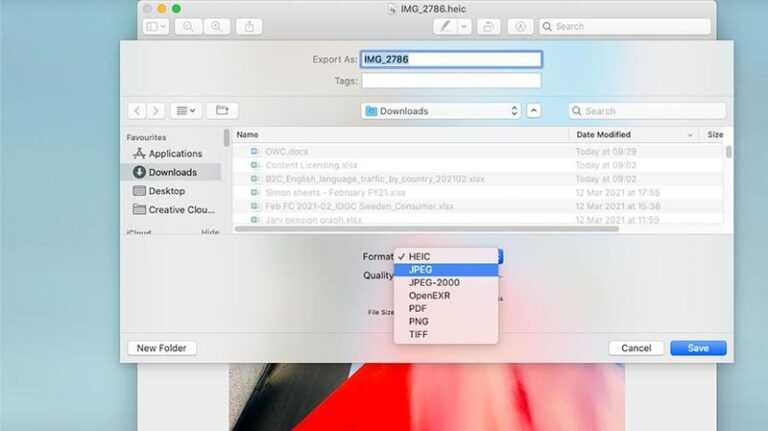
2. Burada yerel HEIC formatının seçildiğini göreceksiniz.
3. Biçimi JPEG olarak değiştirin ve yeni dosyanın nereye kaydedileceğini seçin.
Gördüğünüz gibi, HEIC dosya boyutu JPEG’den çok daha küçüktür, ancak JPEG’i çevrimiçi formlar gibi daha fazla uygulamada kullanabilirsiniz. Bu durumda, HEIC, JPEG’den üçte bir daha küçüktür.
Ve evet, bir JPEG’i HEIC olarak aynı şekilde Önizleme ile kaydedebilirsiniz.
• iOS’a HEIC’ler yerine Jpeg’leri paylaşmasını söyleyin
İPhone’u fotoğrafları JPEG formatında çekecek şekilde ayarlayın
İPhone veya iPad’inizi HEIC yerine JPEG formatında fotoğraf çekecek şekilde de ayarlayabilirsiniz:
Git Ayarlar
Dokunmak Kamera
Dokunmak Biçimler
Dokunmak En Uyumlu
Yüksek verim HEIF / HEVC dosya boyutunu küçültür. 60 fps’de 4K ve 240 fps’de 1080p, Yüksek Verimlilik gerektirir.
En Uyumlu her zaman JEG / H.264 kullanır.
Tech Advisor’daki arkadaşlarımız, Windows 10’da bir HEIC dosyasını nasıl açacağınızı gösteriyor.
iPhone kullanıcıları, iOS 14.6’yı yükledikten sonra pillerinin daha hızlı boşalmasından ve iPhone’larının aşırı ısınmasından şikayet ediyorlar.
Apple, 24 Mayıs’ta iOS 14.6 güncellemesini yayınladı ve güncellemeden bu yana Reddit, Twitter ve Apple’ın destek forumlarında pil ömrünün azaldığına dair birçok rapor var.
Bazıları pillerinin sadece birkaç dakika içinde hızla tükendiğini gördü.
Soruna neyin neden olduğu belli değil, ancak aşırı ısınma raporları arasında boştayken aşırı güç kullanımı raporları var ve sorunun Podcast’ler veya Müzik uygulamasındaki arka plan etkinliği ile ilgili olduğunu iddia ediyor.
Umarım Apple, şu anda beta testi yapılan iOS 14.7’deki sorunu çözecektir. Güncellemelerin birkaç hafta içinde halka açıklanmasını bekleyin.
Bazı kullanıcılar ne yazık ki iOS 14.5.1’de pil ömrüyle ilgili sorunları zaten bildirmişti, ne yazık ki iOS 14.6’da bu sorunu çözmek yerine Apple bunu daha da kötüleştirmiş gibi görünüyor.
iPhone’unuzdaki pilin çabuk bitmesinden veya aşırı ısınmasından endişeleniyorsanız, şunu okuyun: iPhone’da pil nasıl tasarruf edilir ve iPhone pil sağlığı nasıl kontrol edilir ve ne zaman değiştirileceğini öğrenin.
Ayrıca iOS 14.6 güncellemesinde neler olduğunu da okumak isteyebilirsiniz.
Bu makale ilk olarak Macworld İsveç’te yayınlandı. Karen Haslam tarafından tercüme ve ek raporlama.
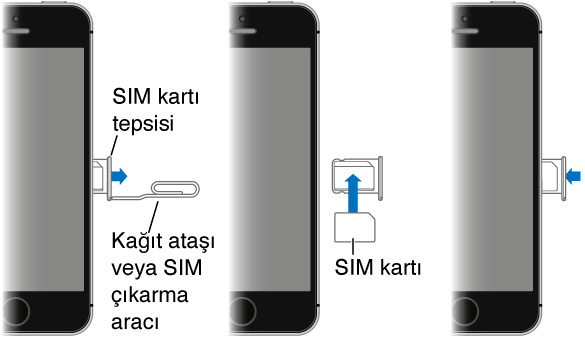
iPhone Başlangıç Takmanız için bir SIM kartı verildiyse, iPhone’u ayarlamadan önce onu takın.
Önemli: GSM ağlara ve bazı CDMA ağlara bağlanırken hücresel servisleri kullanmak için Mikro SIM kartı (iPhone 4 ve iPhone 4s) veya Nano SIM kartı (iPhone 5 veya daha yenisi) gereklidir.
CDMA kablosuz ağında etkinleştirilmiş bir iPhone 4s veya daha yenisi de öncelikle uluslararası dolaşım için olmak üzere bir GSM ağına bağlanmak için SIM kartı kullanabilir. iPhone’unuz; kablosuz servis sağlayıcınızın, gerekli herhangi bir minimum servis anlaşmasının tamamlanmasından sonra bile servis sağlayıcıları değiştirme ve uluslararası dolaşım konusunda sınırlamalar içerebilecek politikalarına tabidir. Daha fazla ayrıntı için kablosuz servis sağlayıcınıza danışın. Kullanılabilir hücresel ağ yetenekleri kablosuz ağa bağlıdır.
iPhone’u ayarlama ve etkinleştirme
UYARI: Yaralanmalardan kaçınmak için iPhone’u kullanmadan önce Önemli güvenlik bilgileri bölümünü okuyun.
Etkinleştirme, Wi-Fi ağı üzerinden veya iPhone 4s veya daha yenisinde operatörünüzün hücresel ağı üzerinden (bazı bölgelerde kullanılamayabilir) yapılabilir. İki seçenek de kullanılabilir değilse, iPhone‘unuzu bilgisayarınıza bağlamanız ve iPhone‘u etkinleştirmek için iTunes‘u kullanmanız gerekir ( olan iPhone’u bilgisayarınıza bağlama konusuna bakın).
iPhone’u ayarlama ve etkinleştirme: iPhone’u açın ve Ayarlama Yardımcısı’nı takip edin.
Ayarlama Yardımcısı aşağıdakileri de içeren işlem boyunca sizi adım adım ilerletir:
Wi-Fi ağına bağlanma
Apple kimliğiyle giriş yapma veya ücretsiz Apple kimliği yaratma (iCloud, FaceTime, App Store, iTunes Store vb. dahil olmak üzere birçok özellik için gereklidir)
Parola girme
iCloud’u ve iCloud Anahtar Zinciri’ni ayarlama
Konum Servisleri ve iPhone’umu Bul gibi önerilen özellikleri açma
Operatörünüzle iPhone’u etkinleştirme
Ayarlama sırasında bir iCloud veya iTunes yedeklemesinden de geri yükleyebilirsiniz.
Not: Ayarlama sırasında iPhone’umu Bul’u açarsanız, hırsızlık girişimlerini caydırmaya yardımcı olmak üzere Etkinleştirme Kilidi açılacaktır. Bakınız: iPhone’umu Bul.
Bazı operatörler, kendi ağlarında kullanım için iPhone’un kilidini açmanıza olanak sağlar. Operatörünüzün bu seçeneği sunup sunmadığını görmek için, bakınız: support.apple.com/kb/HT1937?viewlocale=tr_TR. Yetkilendirme ve ayarlama bilgileri için operatörünüze danışın. İşlemi tamamlamak için iPhone’u iTunes’a bağlamanız gerekir. Ek ücret ödemeniz gerekebilir. Daha fazla bilgi için, bakınız: support.apple.com/kb/HT5014?viewlocale=tr_TR.
iPhone’u bilgisayarınıza bağlama
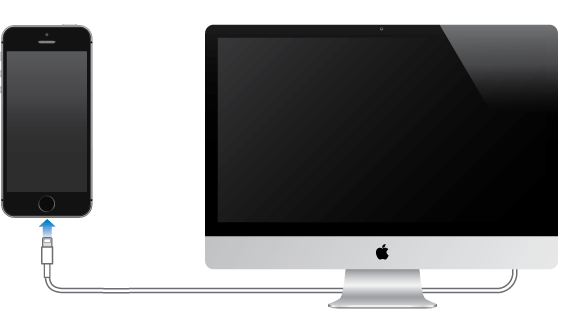
Etkinleştirme işlemini tamamlamak için iPhone’u bilgisayarınıza bağlamanız gerekebilir. iPhone’un bilgisayarınıza bağlanması, fotoğrafların ve diğer içeriklerin iTunes ile bilgisayarınızdan eşzamanlanarak aktarılmasını da sağlar. Bakınız: iTunes ile eşzamanlama.
iPhone’u bilgisayarınızla kullanmak için şunlara gereksiniminiz vardır:
Bilgisayarınız için Internet bağlantısı (geniş bant önerilir)
USB 2.0 veya 3.0 kapısına ve aşağıdaki işletim sistemlerinden birine sahip bir Mac veya PC:
OS X sürüm 10.6.8 veya daha yenisi
Hizmet Paketi 3 veya daha yenisine sahip Windows 10, Windows 8, Windows 7, Windows Vista veya Windows XP Home ya da Professional
iPhone’u bilgisayarınıza bağlama: iPhone ile sağlanan Lightning – USB kablosunu (iPhone 5 veya daha yenisi) veya 30 iğneli bağlayıcı – USB kablosunu (iPhone 4s veya daha eskisi) kullanın. Her bir aygıtta, diğer aygıtın “güvenilirliğini” doğrulamanız istenecektir.
iPhone Wi-Fi’ye bağlanma
UYARI: Yaralanmalardan kaçınmak için iPhone’u kullanmadan önce Önemli güvenlik bilgileri bölümünü okuyun.
Etkinleştirme, Wi-Fi ağı üzerinden veya iPhone 4s veya daha yenisinde operatörünüzün hücresel ağı üzerinden (bazı bölgelerde kullanılamayabilir) yapılabilir. İki seçenek de kullanılabilir değilse, iPhone‘unuzu bilgisayarınıza bağlamanız ve iPhone‘u etkinleştirmek için iTunes‘u kullanmanız gerekir ( olan iPhone’u bilgisayarınıza bağlama konusuna bakın).
iPhone’u ayarlama ve etkinleştirme: iPhone’u açın ve Ayarlama Yardımcısı’nı takip edin.
Ayarlama Yardımcısı aşağıdakileri de içeren işlem boyunca sizi adım adım ilerletir:
Wi-Fi ağına bağlanma
Apple kimliğiyle giriş yapma veya ücretsiz Apple kimliği yaratma (iCloud, FaceTime, App Store, iTunes Store vb. dahil olmak üzere birçok özellik için gereklidir)
Windows 8
iCloud’u ve iCloud Anahtar Zinciri’ni ayarlama
Konum Servisleri ve iPhone’umu Bul gibi önerilen özellikleri açma
Operatörünüzle iPhone’u etkinleştirme
Ayarlama sırasında bir iCloud veya iTunesyedeklemesinden de geri yükleyebilirsiniz.
Not: Ayarlama sırasında iPhone’umu Bul’u açarsanız, hırsızlık girişimlerini caydırmaya yardımcı olmak üzere Etkinleştirme Kilidi açılacaktır. Bakınız: iPhone’umu Bul.
Bazı operatörler, kendi ağlarında kullanım için iPhone’un kilidini açmanıza olanak sağlar. Operatörünüzün bu seçeneği sunup sunmadığını görmek için, bakınız: support.apple.com/kb/HT1937?viewlocale=tr_TR.
Yetkilendirme ve ayarlama bilgileri için operatörünüze danışın. İşlemi tamamlamak için iPhone’u iTunes’a bağlamanız gerekir. Ek ücret ödemeniz gerekebilir. Daha fazla bilgi için, bakınız: support.apple.com/kb/HT5014?viewlocale=tr_TR.
iPhone internet’e bağlanma
iPhone, gerekli olduğu durumlarda Wi-Fi bağlantısını (varsa) veya operatörünüzün hücresel ağını kullanarak Internet’e bağlanır. Bir Wi-Fi ağına bağlanma konusunda bilgi için, yukarıdaki Wi-Fi’ye bağlanma.
Bir uygulamanın Internet’i kullanması gerektiğinde, iPhone sırasıyla şunları yapar:
Son kullanılan Wi-Fi ağlarından hangisi kullanılabiliyorsa onun üzerinden bağlanır
Kapsama alanındaki Wi-Fi ağlarının listesini gösterir ve seçtiğiniz ağı kullanarak bağlanır
Varsa hücresel veri ağı üzerinden bağlanır
Not: Internet’e Wi-Fi bağlantısı yoluyla bağlanılamıyorsa, uygulamalar ve servisler verileri operatörünüzün hücresel ağı üzerinden aktarabilir ve bunun sonucunda ek ücretler oluşabilir. Hücresel veri planı tarifeleriniz hakkında bilgi için operatörünüze danışın. Hücresel veri kullanımını yönetmek için, bakınız: Hücresel ayarları.
Mail hesaplarını ve diğer hesapları ayarlama
iPhone; iCloud’la, Microsoft Exchange’le ve en yaygın Internet tabanlı e-posta, kişi ve takvim servis sağlayıcılarının çoğuyla çalışır.
iPhone’u ilk kez ayarlarken veya daha sonra Ayarlar’da ücretsiz bir iCloud hesabı ayarlayabilirsiniz. Bakınız: iCloud.
Bir hesap ayarlama: Ayarlar > Mail, Kişiler, Takvimler > Hesap Ekle bölümüne gidin. Bir iCloud hesabı ayarlıyorsanız, bunu Ayarlar > iCloud bölümünde de yapabilirsiniz.
Şirketiniz veya kurumunuz destekliyorsa, kişileri bir LDAP veya CardDAV hesabı kullanarak ekleyebilirsiniz. Bakınız: Kişi ekleme.
CalDAV takvim hesabı kullanarak takvimler ekleyebilir, iCalendar (.ics) takvimlerine abone olabilir veya onları Mail’den aktarabilirsiniz. Bakınız: Birden fazla takvim kullanma.
Apple kimliği
Apple kimliği; içeriklerinizi saklamak için iCloud’u kullanma, App Store’dan uygulamaları indirme ve iTunes Store’dan parçaları, filmleri ve TV şovlarını satın alma da dahil olmak üzere Apple ile yaptığınız hemen her şey için kullandığınız bir giriştir.
Apple ile yaptığınız her şey için tek bir Apple kimliğine gereksiniminiz vardır. Apple kimliğiniz varsa onu iPhone’u ilk kez ayarlarken ve bir Apple servisini kullanmak için giriş yapmanız gerektiğinde kullanın. Önceden Apple kimliğiniz yoksa, giriş yapmanız istendiği zaman bir tane yaratabilirsiniz.
Apple kimliği yaratma: Ayarlar > iTunes Store/App Store bölümüne gidin ve Giriş Yap’a dokunun. (Önceden giriş yapmış durumdaysanız ve başka bir Apple kimliği yaratmak istiyorsanız, önce Apple kimliğinize dokunun, sonra Çıkış Yap’a dokunun.)
Bilgileri ve dosyaları, iCloud’u veya iTunes’u kullanarak iOS aygıtlarınız ve bilgisayarlarınız arasında aktarabilirsiniz.
iCloud; müzikleri, fotoğrafları, takvimleri, kişileri, belgeleri ve benzeri içerikleri saklar ve bunları diğer iOS aygıtlarınıza ve bilgisayarlarınıza kablosuz olarak iletir; böylece her şey güncel tutulur. Bakınız: iCloud.
iTunes; müzikleri, videoları, fotoğrafları ve daha birçok şeyi bilgisayarınızla iPhone’unuz arasında eşzamanlar. Aygıtlardan birinde yaptığınız değişiklikler eşzamanladığınızda diğerine kopyalanır. Dosyaları ve belgeleri eşzamanlamak için iTunes’u da kullanabilirsiniz. Bakınız: iTunes ile eşzamanlama.
Gereksiniminize göre iCloud’u veya iTunes’u ya da her ikisini birden kullanabilirsiniz. Örneğin iPhone üzerinde çektiğiniz fotoğrafları diğer aygıtlarınıza otomatik olarak göndermek için iCloud’u kullanabilir ve bilgisayarınızdaki fotoğraf albümlerini eşzamanlayarak iPhone’a aktarmak için iTunes’u kullanabilirsiniz.
Önemli: Yinelenen öğeleri önlemek için, kişileri, takvimleri ve notları iCloud veya iTunes kullanarak (ancak her ikisini değil) eşzamanlı tutun.
İçerikleri iTunes’da elle de yönetebilirsiniz (aygıtın Özet bölümünde). Böylece iTunes arşivinizdeki bir parçayı, videoyu veya listeyi seçip iTunes’daki iPhone’unuza sürükleyerek de parça ve video ekleyebilirsiniz. Bu, iTunes arşiviniz aygıtınıza sığabileceğinden daha fazla öğe içeriyorsa faydalıdır.
iPhone iCloud
iCloud; müzikler, fotoğraflar, uygulamalar, kişiler, takvimler ve desteklenen belgeler de dahil olmak üzere içeriklerinizi saklar. iCloud‘da saklanan içerikler, aynı iCloud hesabı ile ayarlanmış olan diğer iOS aygıtlarınıza ve bilgisayarlarınıza kablosuz olarak anında iletilir.
iCloud; iOS 5 veya daha yenisine sahip aygıtlarda, OS X Lion 10.7.2 veya daha yenisine sahip Mac’lerde ve Windows için iCloud Denetim Masası’na sahip PC’lerde (Windows 7 veya Windows 8 gereklidir) kullanılabilir.
Not: iCloud bazı bölgelerde kullanılamayabilir ve iCloud özellikleri bölgeden bölgeye değişiklik gösterebilir. Daha fazla bilgi için, bakınız: www.apple.com/tr/icloud.
iCloud özellikleri arasında şunlar bulunur:
Bulut Tabanlı iTunes—Daha önce iTunes Store’dan satın alınan müzikleri ve videoları, istediğiniz zaman ücretsiz olarak iPhone’a indirin. iTunes Match aboneliği ile; CD’lerden içe aktardığınız veya iTunes Store dışında bir yerden satın aldığınız müzikler de dahil olmak üzere tüm müzikleriniz bütün aygıtlarınızda görünür ve istendiğinde indirilebilir ve çalınabilir. Bakınız: iTunes Match.
Uygulamalar ve Kitaplar—App Store ve iBooks Store‘dan daha önce satın alınan içeriği istediğiniz zaman ücretsiz olarak iPhone‘a indirin.
Fotoğraflar—iPhone’unuzla çektiğiniz fotoğrafları diğer aygıtlarınıza otomatik olarak iletmek için Fotoğraf Yayınım’ı kullanın. Fotoğrafları ve videoları yalnızca seçtiğiniz kişilerle paylaşmak ve bu kişilerin fotoğraf, video ve yorum eklemesine izin vermek için iCloud Fotoğraf Paylaşma’yı kullanın. Bakınız: iCloud Fotoğraf Paylaşma ve Fotoğraf Yayınım.
Buluttaki Belgeler—iCloud’u destekleyen uygulamalar için, belgeleri ve uygulama verilerini tüm aygıtlarınızda güncel tutun.
Mail, Kişiler, Takvimler—Mail kişilerinizi, takvimlerinizi, notlarınızı ve anımsatıcılarınızı tüm aygıtlarınızda güncel tutun.
Yedekleme—Bir güç kaynağına ve Wi-Fi’ye bağlı iken iPhone’u iCloud’a otomatik olarak yedekleyin. Internet üzerinden gönderilen tüm iCloud verileri ve yedeklemeleri şifrelenir. Bakınız: iPhone’u yedekleme.
iPhone’umu Bul—iPhone’unuzun yerini haritada bulun, bir mesaj görüntüleyin, bir ses çalın, ekranı kilitleyin veya verileri uzaktan silin. iPhone’umu Bul; iPhone’umu Bul’un kapatılması veya aygıtınızın silinmesi için Apple kimliğinizi ve parolanızı gerektiren Etkinleştirme Kilidi’ni içerir. iPhone’unuzun yeniden etkinleştirilebilmesi için de Apple kimliğiniz ve parolanız gerekir. Bakınız: iPhone’umu Bul.
iCloud Sekmeleri—Diğer iOS aygıtlarınızda ve OS X bilgisayarlarınızda açık olan web sayfalarını görün. Bakınız: Bulduklarınızı paylaşma.
Arkadaşlarımı Bul—Sizin için önemli olan kişilerle konumunuzu paylaşın. Ücretsiz uygulamayı App Store‘dan indirin.
iCloud ile ücretsiz bir e-posta hesabına ve e-postalarınız, belgeleriniz ve yedeklemeleriniz için 5 GB saklama alanına sahip olursunuz. Satın aldığınız müzikler, uygulamalar, TV şovları, kitaplar ve bunun yanı sıra fotoğraf yayınınız kullanılabilir saklama alanınızdan düşülmez.
iCloud hesabına giriş yapma
iCloud hesabına giriş yapma veya iCloud hesabı yaratma ve iCloud seçeneklerini ayarlama:Ayarlar > iCloud bölümüne gidin.
Ek iCloud saklama alanı satın alma: Ayarlar > iCloud > Saklama Alanı ve Yedekleme bölümüne gidin, sonra Daha Fazla Saklama Alanı Satın Al’a veya Saklama Alanı Planını Değiştir’e dokunun. iCloud saklama alanı satın alma hakkında bilgi için, bakınız: iCloud Yardım.
Daha önce satın alınanları görüntüleme ve indirme:
iTunes Store’dan satın alınanlar: Satın aldığınız parçalara ve videolara Müzik ve Videolar uygulamalarında erişebilirsiniz. Veya iTunes Store’da Fazlası düğmesine dokunun, sonra Satın Alınanlar düğmesine dokunun.
App Store’dan satın alınanlar: App Store’a gidin, Updates düğmesine dokunun ve daha sonra Purchased düğmesine dokunun.
iBooks Store’dan satın alınanlar: iBooks’a gidin, Store düğmesine dokunun ve daha sonra Purchased düğmesine dokunun.
Müzikler, uygulamalar veya kitaplar için Otomatik İndirmeler’i açma: Ayarlar > iTunes Store/App Store bölümüne gidin.
iTunes ile eşzamanlama, bilgileri bilgisayarınızla iPhone arasında kopyalar. iPhone’u bilgisayarınıza bağlayarak eşzamanlayabilirsiniz veya iTunes’u Wi-Fi’yi kullanarak kablosuz olarak eşzamanlamaya ayarlayabilirsiniz. iTunes’u fotoğrafları, videoları, podcast’leri, uygulamaları ve daha birçok şeyi eşzamanlamaya ayarlayabilirsiniz. iPhone’u bilgisayarınızla eşzamanlama hakkında yardım için, iTunes’u açın, sonra Yardım menüsünden iTunes Yardım’ı seçin.
Kablosuz olarak eşzamanlama: iPhone’u bağlayın. Sonra bilgisayarınızdaki iTunes’da iPhone’unuzu seçin, Özet’i tıklayın ve “Bu iPhone ile Wi-Fi üzerinden eşzamanla”yı seçin.
Wi-Fi eşzamanlama açılırsa, iPhone bir güç kaynağına bağlandığında, hem iPhone hem de bilgisayarınız aynı kablosuz ağa bağlandığında ve iTunes bilgisayarda açıldığında eşzamanlanır.
Bilgisayarınızdaki iTunes ile eşzamanlama ipuçları
iPhone’u bilgisayarınıza bağlayın, iTunes’da onu seçin ve farklı bölümlerdeki seçenekleri ayarlayın.
Özet bölümünde, iTunes’u iPhone bilgisayarınıza bağlandığında onu otomatik olarak eşzamanlayacak şekilde ayarlayabilirsiniz. Bu ayarı geçici olarak geçersiz kılmak için, iPhone iTunes penceresinde görününceye dek Komut ve Option (Mac) veya Shift ve Kontrol (PC) tuşlarını basılı tutun.
Özet bölümünde, iTunes’un yedekleme yaparken bilgisayarınızda saklanan bilgileri şifrelemesini istiyorsanız “iPhone yedeklemesini şifrele” seçeneğini seçin. Şifrelenen yedeklemeler kilit simgesiyle gösterilir ve yedeklemeyi geri yüklemek için parola gerekir. Bu seçeneği seçmezseniz, diğer parolalar (e-posta hesapları için olanlar gibi) yedeklemeye dahil edilmez ve iPhone üzerine geri yüklemek için yedeklemeyi kullanırsanız bunları yeniden girmeniz gerekir.
Bilgi bölümünde e-posta hesaplarınızı eşzamanladığınızda yalnızca bilgisayarınızdaki ayarlar iPhone’a aktarılır. iPhone’daki bir e-posta hesabında yaptığınız değişiklikler bilgisayarınızdaki hesabı etkilemez.
Bilgi bölümünde, bir sonraki eşzamanlama sırasında iPhone’daki bilgileri bilgisayarınızdaki bilgilerle değiştirmenizi sağlayan seçenekleri seçmek için İleri Düzey’i tıklayın.
Fotoğraf bölümünde, bilgisayarınızdaki bir klasörde bulunan fotoğrafları ve videoları eşzamanlayarak aktarabilirsiniz.
Kişilerinizi, takvimlerinizi ve yer imlerinizi saklamak için iCloud’u kullanıyorsanız, onları iTunes’u kullanarak da eşzamanlayıp iPhone’a aktarmayın.
iPhone Tarih ve saat
Tarih ve saat genellikle konumunuza göre sizin için ayarlanır; tarih ve saatin doğru olup olmadığını görmek için Kilitli ekrana bakın.
iPhone’u tarihi ve saati otomatik olarak güncellemeye ayarlama: Ayarlar > Genel > Tarih ve Saat bölümüne gidin ve daha sonra Otomatik Ayarla seçeneğini açın ya da kapatın.
iPhone saati otomatik olarak güncellemeye ayarlanmışsa, doğru saati hücresel ağ üzerinden alır ve içinde bulunduğunuz saat dilimine göre günceller. Bazı operatörler ağ saatini desteklemez bu yüzden bazı bölgelerde iPhone yerel saati otomatik olarak belirleyemeyebilir.
Tarihi ve saati elle ayarlama: Ayarlar > Genel > Tarih ve Saat bölümüne gidin, sonra Otomatik Ayarla seçeneğini kapatın.
iPhone’u saati 24 saat ya da 12 saat biçiminde gösterecek şekilde ayarlama: Ayarlar > Genel > Tarih ve Saat bölümüne gidin ve daha sonra 24 Saat Biçimi seçeneğini açın ya da kapatın. (24 Saat Biçimi bazı bölgelerde kullanılamayabilir.)
iPhone uluslararası ayarları
Aşağıdakileri ayarlamak için Ayarlar > Genel > Uluslararası bölümüne gidin:
iPhone’da kullanılan dil
Sesle Denetim için kullanılan dil
Kullandığınız klavyeler
Bölge biçimi (tarih, saat ve telefon numarası)
Takvim biçimi
iPhone’unuzun adı
iPhone’unuzun adı hem iTunes hem de iCloud tarafından kullanılır.
iPhone’unuzun adını değiştirme:Ayarlar > Genel > Hakkında > Ad bölümüne gidin.
Steve Jobs 1997’de Apple’a döndükten sonra, Michael Dell kötü şöhretli bir şekilde Apple’dan sorumlu olsaydı, “Onu kapatır ve parayı hissedarlara geri verirdim” dedi.
Alıntı yıllar sonra, Ocak 2006’da Apple’ın piyasa değeri (o zamanlar 72.13 milyar dolar) Dell’inkini (o zaman 71.97 milyar dolar) geçtiğinde Dell’in peşini bırakmadı. Apple, Dell’den daha değerli olmaya devam ediyor. (Apple 5 Ekim 2021’de 2.333 trilyon dolardan, Dell ise 80.52 milyar dolardan kapandı). Ah!
Gezmenin faydası harika bir şey, elbette 1997’de işler çok farklıydı. Jobs ve Dell, Michael Dell’in o sıralarda tartışıldığını açıkladığı bir anlaşmaya varsaydı daha da farklı olabilirdi.
Dell, Steve Jobs’un ölümünün onuncu yıldönümü vesilesiyle CNBC ile konuştu. Henüz bilinmeyen, en azından herhangi bir biyografide yer almayan bir anekdotu paylaştı. Dell’in hafızasına göre, o zamanın geçici CEO’su Steve Jobs, 1997’de Dell’e Mac OS lisansı alabileceğini önerdi.
Özellikle Dell, Jobs’un Dell’in NeXT’yi (Apple tarafından kovulduktan sonra kurulan ve Apple tarafından Jobs ile birlikte satın alınan ve daha sonra Mac OS X’in temeli olarak kullanılan Jobs şirketi) ve Mac işletim sistemlerini lisanslamasını istediğini söyledi. Fikir, Mac OS X’in Dell’in bilgisayarlarına kurulacağıydı.
Bununla ilgili ilginç olan şey, Apple tarihini bilenlerin, bu konuşmanın Steve Jobs’un Apple’ın resmi klon programını sona erdirdiği sıralarda gerçekleşeceğini anlayacak olmasıdır. Bu program, üçüncü taraf üreticilerin Mac işletim sistemini çalıştırabilen bilgisayarlar sattığını gördü ve Apple’ın donanım satışlarına büyük zarar verdi.
Ancak Dell, Jobs ve Apple’ın Dell’in vermeye istekli olduğundan daha fazlasını istediği için teklifi kabul etmedi. Teklif, yalnızca Dell bilgisayarlarda Mac OS kurulumlarının lisanslanması değildi – Dell’ler hem Windows hem de Mac OS önceden yüklenmiş olarak satılacak ve sonuçta hangi işletim sistemini kullanacaklarına karar vermek kullanıcılara bırakılacaktı.
Apple’ın 2021 için yeni iPhone’larını tanıtmasına iki aydan kısa bir süre kala (en son rapor 14 Eylül’e işaret ediyor), bazı söylentiler net bir fikir birliğine dönüşüyor. Ancak uzmanlar, el cihazlarının en pahalı sürümleriyle kullanılabilecek depolama miktarı gibi birkaç ayrıntı konusunda bölünmüş durumda.
9to5Mac tarafından alıntılanan analist Wedbush’un yeni bir raporuna inanabilirsek, Apple’ın maksimum depolama alanını 512 GB’den tam terabayta (TB) ikiye katlayabileceğini duyuyoruz.
Araştırmacılar, “Spesifikasyon açısından bakıldığında,” diye yazıyorlar, “iPhone 13’ün bugünün en yüksek Pro depolama kapasitesinin iki katı olan 1 TB depolama seçeneğine sahip olacağına dair güvenimizi artırdık.”
iPhone XS ve XS Max üç yıl önce piyasaya çıktığından beri maksimum depolama alanı 512 GB oldu, bu nedenle nispeten yakında bir artış zamanı geldi gibi görünüyor. (İPad Pro serisi 2018’den beri 1 TB sunuyor ve şu anda 2 TB’a kadar sunuyor.) Ekim ve Ocak aylarında kaynaklar Apple’ın gerçekten iPhone 13 için 1 TB’a çıkmayı planladığını iddia etti.
Ancak geçen ay, Apple’ın 512 GB’de kaldığını iddia eden Tayvanlı araştırma firması TrendForce tarafından 1 TB teorisine soğuk su döküldü. TrendForce’un bu iddiayı tekrarlayarak karşılık verip vermeyeceğini veya terabaytların söylenti döngüsünün son haftalarında yükselişe geçip geçmeyeceğini merak ediyoruz.
Bu konuda açık fikirli olmamız gerekecek, analistler görünüşte bir anlaşmazlığa kilitlenmiş durumda. Ama önemli mi? Kabul etmek gerekir ki, çoğu kullanıcı asla bu kadar fazla depolama alanına ihtiyaç duymayacak – ancak düzenli olarak yüksek çözünürlükte çekim yapan veya film çekenler 512 GB’den fazla seçenekten faydalanacaktır.
iPhone 13 hakkında daha fazla bilgi edinmek isterseniz – veya Apple, müşterilerinin batıl inançlarını göz önünde bulundurarak bu sonbaharda piyasaya sürdüğü yeni telefonları aramaya karar verirse – düzenli olarak güncellenen iPhone 13 haber merkezimizi ziyaret edin. O kadar bekleyemiyorsanız, en iyi iPhone fırsatları kılavuzumuzla mevcut ürün yelpazesindeki en düşük fiyatları ve en sıcak indirimleri kontrol edin.
Bu makale ilk olarak Macworld İsveç’te yayınlandı. David Price tarafından tercüme ve ek raporlama.
M1 çipli yeni iPad Pro performans rekorları kırıyor. Sadece öncekinden yüzde 50 daha hızlı değil, aynı zamanda 2.799 £ / 2.799 $ ‘dan daha pahalı olan i9 işlemcili MacBook Pro’yu bile yeniyor.
İlk kıyaslamalar, M1 çipli yeni iPad Pro için Geekbench’te yayınlandı. Sonuçlar olağanüstü. Beş adet (burada ve burada okuyun) kıyaslamalar, tek çekirdekte ortalama 1.718 ve çok çekirdekte 7.284 ile sonuçlanıyor. Bu, iPad Pro’nun beşinci neslinin, halihazırda bir hız şampiyonu olarak kabul edilen selefi A12Z çipinden yaklaşık% 56 daha hızlı olduğu anlamına geliyor. A12Z-iPad, tek çekirdekli için ortalama 1.121 ve çok çekirdekli için 4.656 puan aldı.
Bu nedenle, M1’li iPad Pro, aynı çipe sahip MacBook Air’den yalnızca marjinal olarak daha yavaştır; MacBook, tek çekirdekte ortalama 1.701 ve çok çekirdekte 7.378 puana ulaşıyor. Bu, özellikle iPad Pro’nun mevcut güç ve soğutma açısından önemli ölçüde daha fazla taviz vermesi gerektiğini düşündüğünüzde etkileyicidir.
Ancak iPad Pro, yalnızca Apple’ın özel olarak tasarlanmış yongalarına kıyasla şaşırtıcı derecede iyi performans göstermiyor. Doğrudan bir karşılaştırmada, yeni iPad Pro, dokuzuncu nesil Intel i9 sekiz çekirdekli işlemciyle donatılmış, sınıfının en iyisi 16 inç MacBook Pro’yu bile geride bırakıyor. Bu işlemci biraz eski (Intel, i9 işlemcilerin on birinci neslini piyasaya sürdü), ancak şu anda MacBook’larda yerleşik olarak bulunan en güçlü Intel işlemcisi. Apple’ın kendi M-Chips’inin performansını düşünürseniz muhtemelen sonuncusu. Intel MacBook, M1 destekli MacBook Air ve 13in MacBook Pro ile doğrudan bir karşılaştırmada yenilgiyi kabul etmek zorunda kaldı. Tek çekirdekli için ortalama yalnızca 1.091 puan ve çok çekirdekli için 6.845 puan elde etti.
M1 iPad Pro’nun grafik performansı, öncekinden daha fazla arttı ve M1 Mac’lerle aynı seviyede. Ortalama 20.578 metal puanı, A12Z’li iPad Pro’ya kıyasla yüzde 70’in üzerinde bir artış anlamına gelir.
Tüm Geekbench sonuçlarını görüntüleyin:
Beşinci nesil iPad Pro, Mayıs ayının ikinci yarısından itibaren teslimatla birlikte ön sipariş edilebilir. Bununla birlikte, Apple’ın çevrimiçi mağazasında tahmini teslimat süresi şu anda 11 inç için Haziran ve 12.9 inç model için Temmuz ayıdır. Aranızdaki sabırsızlar için, iPad Pro’yu daha önce nerede bulabileceğiniz konusunda bir kılavuz oluşturduk ve yeni bir iPad’den para kazanmak için iPad anlaşmalarımızı okuyun.
Macrumors aracılığıyla.
Bu makale ilk olarak Macwelt’te yayınlandı. Karen Haslam tarafından tercüme.
Apple’dan bir AR ve VR başlığının söylentileri uzun süredir dolaşıyor, ancak son ürün satışa çıkana kadar beklemek için fazla zamanımız olmayabilir: analist Ming-Chi Kuo, Apple “karma gerçeklik” başlığının birleştiğini belirtti. hem AR hem de VR, 2022’de görünebilir.
Kuo’nun Mart ayı yatırımcı notuna göre, Apple VR başlığı, kullanıcının nereye baktığını belirlemek için gözü takip edebiliyor. Kuo, mevcut sanal gerçeklik başlıklarının çoğunun el kumandalarıyla nasıl sınırlandırıldığına dikkat çekiyor ve göz takibini “kulaklıklar için en önemli yeni insan-makine arayüz teknolojisi” olarak tanımlıyor.
Bu, etkileşim için yeni olanaklar yaratabilir, örneğin bir göz kırpması sensörler tarafından tanınabilir veya bir nesneye uzun süre bakmak, görüntülenecek ek bilgileri tetikleyebilir. Apple patentli bakış kontrolü 2020’de geri döndü.
Kulaklık, sahibini biyometri kullanarak tanımlamak için kullanılabilecek iris tanıma teknolojisine de sahip olabilir. İris tanıma, kullanıcılar gözlükleriyle uygulama satın almak veya Apple Pay kullanarak ürünler için ödeme yapmak istediklerinde de kullanılabilir.
Kuo, kulaklığı “mobil” yerine “taşınabilir” olarak tanımlayarak, bir akıllı telefon gibi her yerde kullanılmak üzere tasarlanmadığını, ancak muhtemelen evinizde en iyi sonucu vereceğini belirtiyor.
Apple, gerekli grafik hesaplamalarının miktarını azaltmak için görüş açısı bilgisini de kullanabilir. Doğrudan kullanıcı tarafından görülemeyen alanlar daha düşük kalitede işlenebilir, çünkü bulanıklıkları doğrudan kullanıcının görüşündeki alanlara göre daha az fark edilir.
Apple kulaklığın, mevcut Mac’lerden M1 ile ilgili bir yonga tarafından çalıştırılması muhtemeldir, ancak yine de performansını aşabilir.
Kuo, bunun yaklaşık 1.000 $ ‘dan başlayan yüksek kaliteli bir cihaz olacağını belirtiyor. Apple’ın 2022’de karma gerçeklik başlığını satmaya başlayabileceğine inanıyor. Böyle bir ürün, HTC Vive Pro veya Valve Index gibi benzer fiyatlı üst düzey ürünlerle rekabet ediyor.
Macrumors ve Macwelt aracılığıyla.
Apple Gözlükleri ve Apple VR kulaklığı hakkında bilgi edinin.



 gösterilir ve yedeklemeyi geri yüklemek için parola gerekir. Bu seçeneği seçmezseniz, diğer parolalar (e-posta hesapları için olanlar gibi) yedeklemeye dahil edilmez ve iPhone üzerine geri yüklemek için yedeklemeyi kullanırsanız bunları yeniden girmeniz gerekir.