Resmi olarak, bir sonraki Apple Keynote 14 Eylül’de gerçekleşecek. Apple, “California Streaming” sloganıyla davetler gönderdi. Sızıntılara ve söylentilere dayanarak, bizi neyin beklediğine dair zaten iyi bir fikrimiz var. Ama slogan bize daha ne anlatıyor?
14 Eylül Salı günü Apple’ın yeni iPhone’larının yanı sıra Apple Watch Series 7’yi sergilemesi çok muhtemel. Ayrıca yeni AirPods görebileceğimizi de duyuyoruz. Daha fazla bilgi için Apple iPhone Etkinliği: Tarih, saat ve ürün duyurularını okuyun.
Kelimeler…
Yazıda neler var ?
Bunun dışında, “California Streaming” kelimeleri başka ne öneriyor?
Olasılık 1: Pandeminin ikinci yılında sadece akış yoluyla izlenebilen ve ne yazık ki Apple Park’taki Steve Jobs Tiyatrosu’nda olmayan başka bir sanal etkinlik.
Olasılık 2: Apple, etkinlikte akış hizmetleri olan Apple Music ve TV+ hakkında da görüşebilir. Bu sonbaharda, yakında çıkacak diziler gibi bir dizi yeni dizi ve film Apple TV+’a gelecek temel.
Olasılık 3: Apple, Microsoft Xcloud ve Google Stadia gibi oyun akış servislerinin App Store’u kullanmasını kolaylaştırmıyor. Buna izin veriyor, ancak hizmetlerin “tüm yönergelere uyması” gerekiyor. Bu yönergeler, tüm oyunların Apple’a ayrı bir uygulama olarak gönderilmesi ve Apple tarafından gözden geçirilmesi gerektiği anlamına gelir. Bu, oyun akış hizmetlerinin tam olarak aradığı şey değildi. Apple, üçüncü taraf oyun akışına daha da fazlasını verebilir mi? Bundan şüpheliyiz.
Olasılık 4: Apple, herhangi bir bilgisayara aktardığınız bir macOS sürümünü başlatabilir. Kullanıcıların (Mac ve iOS kullanıcıları dahil) Windows’u bir bulut PC’de çalıştırmasını sağlayan Windows 365’e benzer. Okuyun: Windows 365, Windows’u Mac, iPad ve iPhone’a nasıl getiriyor?
5. Olasılık: Gizli sırlara dair umutlarımız ne olursa olsun, davetiyenin The Mamas & The Papa’nın 1966’daki hit şarkısını referans aldığına şüphe yok. “Bütün yapraklar kahverengi, Ve gökyüzü gri, ben yürüyüşe, Bir kış gününde.” Sonbahar ve kışa yaklaştığımız için uygun görünüyor.
Olasılık 6: ‘Akış’, artık videoda portre işleviyle canlı akışlar yapan iPhone’un kamerasına da uyabilir. Onun için teknik gereksinimler yalnızca yeni A15 SoC değil, aynı zamanda Apple’ın şu anda dünya çapında sunmaya hazır göründüğü mmWave’dir, ancak İngiltere dahil çoğu ülkede henüz yoktur.
Ve resimler…
Apple’ın elinde neler olabileceğine dair bize bir fikir verebilecek olan sadece “California Streaming” kelimeleri değil. Davetiyenin görüntüsü de bize bir fikir verebilir.
Apple’ın açılış daveti için bir fon olarak seçtiği görüntü, muhtemelen Kaliforniya’da, bir su kütlesi ve dağlarla doğal bir zemine karşı beyaz bir parıltıya sahip şeffaf bir Apple logosudur.
Olasılık 7: iOS 15’teki yeni özelliklerden biri, kullanıcıların okyanus, nehir veya yağmur sesleri dahil olmak üzere rahatlatıcı Arka Plan Gürültüsü çalmalarına olanak tanır. Bu sesleri çağırmak için daha iyi bir görüntü.
Olasılık 8: Bunun neredeyse macOS’un yeni sürümünün duvar kağıdı olduğunu düşünebilirsiniz, hatta belki de yakında çıkacak olan macOS sürümünün adını taşıyan kıyı kenti Monterey yakınlarındaki bir bölge. Ancak, macOS Monterey zaten yaz aylarında WWDC’de sunuldu ve Apple Eylül açılış konuşmalarında (genellikle yalnızca indirme tarihini açıklar) yazılımla yalnızca marjinal olarak ilgilenir, bu nedenle bu konuda çok fazla haber beklemiyoruz.
Olasılık 9: Şeffaf Apple logosu, bazı çılgın yorumlara da izin veriyor, örneğin, uzun süredir söylentili Apple Gözlükleri hakkındaki haberlere ne dersiniz? Özellikle Facebook’un 9 Eylül 2021’de piyasaya sürüleceği söyleniyor.
Olasılık 10: Saydam elmanın kenarındaki renkler ve arka plan potansiyel olarak iPhone’ların yeni tonlarını gösterebilir: mat siyah ve gün batımı turuncusu söylentileri var.
Olasılık 11: Son olarak, Apple’ın insanları açılış konuşmasına davet etmek için bir AR animasyonu da var. Elmayı 9.14 (Amerikan formatında 14 Eylül) tarihine dönüştüren AR animasyonu, iPhone 13 ile herkesin umduğu her zaman ekranda görünmeyi ima edebilir.
Gördüğünüz gibi, varsayım için çok yer var ve muhtemelen hiçbiri ortaya çıkmayacak. Neyse ki, öğrenmek için sadece birkaç gün beklememiz gerekiyor.
Apple’ın 2022 için yeni iPhone işletim sistemi olan iOS 16’nın tanıtımına sadece bir hafta kaldı ve ne bekleyeceğimiz konusunda net bir fikir edinmeye başladık.
Geniş çapta saygın sızıntı yapan Mark Gurman, Bloomberg için düzenli bülteninde, iOS 16 güncellemesinin, cihaz yandığında görünen ancak henüz kilidi açılmamış olan iPhone kilit ekranının kapsamlı bir yenilenmesini içereceğini tahmin etti. Şu anda bu, yalnızca tarih ve saati, el feneri ve kamera için hızlı erişim düğmelerini ve (eğer uygunsa) şu anda oynatılan medya kontrollerini gösterir. Ancak Gurman, “widget benzeri özelliklere sahip duvar kağıtları da dahil olmak üzere kilit ekranı için büyük geliştirmeler” bekliyor.
Widget’lar, Bugün Görünümünde veya (iOS 14’ün piyasaya sürülmesinden bu yana) iPhone’un ana ekranlarında bulunan ve temel uygulama veya sistem işlevlerine anında erişim sağlayan etkileşimli bloklardır. Piller widget’ı, örneğin, Find My widget’ı seçilen kişilerin veya öğelerin konumunu gösterirken, bağlı cihazların güç düzeylerini gösterir. Gurman, bir duvar kağıdının bu tür bir işlevselliğe nasıl sahip olacağını belirtmez, ancak nasıl görünürse görünsün, basit olacaktır: Belki de Takvim’deki günün angajmanlarının çıplak ayrıntıları veya hava durumu hakkında en az bilgi.
Bu kısmen görsel ekonomi nedeniyledir – özellikle aramadıkça kullanıcıyı gereksiz bilgilerle boğmamak önemlidir – ancak kısmen de bunun nedeni Gurman’ın bu yenilenmiş kilit ekranının her zaman açık işlevsellik sunmasını beklemesidir. Bu, Apple Watch’un son modellerinin ekranı gibi, basit bir arayüz göstermek için ekranın kaldırılmasına veya dokunulmasına gerek olmayacağı anlamına gelir: ekranda her zaman minimum düzeyde bilgi gösterilecektir.
Bunun pil ömrüne zarar vermemesini sağlamak için Gurman, kilit ekranının her zaman açık sürümünün “önemli ölçüde” düşük bir yenileme hızına sahip olacağını tahmin ediyor; Ayrıca, Apple Watch’ta olduğu gibi, bazı görsel öğeler kaldırılarak ve diğerleri animasyonludan durağan hale getirilerek soluk ve estetik olarak basitleştirileceğini varsayıyoruz.
Apple Watch Series 5 her zaman açık bir ekrana sahiptir, ancak bu Mickey Mouse yüzünde görebileceğiniz gibi, görseller “uyurken” daha sönük ve daha az ayrıntılıdır.
Michael Simon/IDG
Tüm bunlar çekici – her zaman açık ekran, iPhone sahiplerinin istek listelerinde sürekli bir giriştir ve geçen yıl görünmesi bekleniyordu – ancak henüz çok heyecanlanmayın. Gurman’ın tahminlerine göre, çoğu iOS özelliği gibi geriye dönük bir yükseltme olarak mevcut olmayacak ve bu yılın tüm yeni iPhone’larında bile çalışmayacak; sadece iPhone 14 Pro ve 14 Pro Max’te çalışacağını düşünüyor. Başka bir deyişle, Pro modelleri ve sıkıcı iPhone 14 arasındaki satış farkının bir başka noktası olacak.
Gürman bu öngörüyü doğru yapmış mı? Büyük olasılıkla, ama eviniz üzerine bahse girmeyin. Sızdıran kişi ne kadar geniş çapta okunsa ve saygı duyulsa da, bazı şeyleri hala yanlış anlıyor: AppleTrack şu anda ona %86,5’lik kusursuzdan ziyade güçlü bir doğruluk derecesi veriyor. Ve bu durumda, her zaman açık olan kilit ekranı ile ilgili olarak “özellik kesmeyi yaparsa” sözleriyle kendini kapattığını fark edeceksiniz.
Her halükarda, 6 Haziran’daki WWDC 2022 açılış konuşmasında Apple’ın iPhone için neler hazırladığını tam olarak öğreneceğiz. Macworld tüm duyuruları olduğu gibi ele alacak, bu yüzden eğlenceli ve uzman analiziyle dolu bir gün için burada bize katılın. .
Haziran’ın ikinci haftasında WWDC yaklaşıyor ve Apple büyük bir şey yapacaksa, bunu o etkinlik için saklayacaklar. Bu, Mayıs ayında nispeten yavaş bir ay bekleyebileceğiniz anlamına gelir. iOS, macOS ve watchOS’un en son sürümleri muhtemelen piyasaya sürülecek; haftalardır beta sürümündeler ve fazla değişmiyorlar, bu yüzden muhtemelen bitmek üzereler. Ve elbette, Apple Arcade’in yeni sürümlerinin yanı sıra yeni Apple TV+ şovları ve dizileri de olacak.
Bunun dışında çok bir şey beklemeyin. İşte Mayıs 2022’de Apple’dan gelenler.
Söylentiler yeni ürünler
Yazıda neler var ?
Mayıs ayında yeni bir ürünün piyasaya sürülmesini beklemiyoruz. Apple’ın duyurmaya değer bir şeyi olsaydı (M2 Mac’ler gibi), bunu WWDC’de duyurmak için birkaç hafta beklerdi. Geçen ay sızdırılan yeni 35W çift şarj cihazı gibi küçük bir şey alma şansımız var, ancak büyük bir şey Haziran’ı beklemek zorunda kalacak.
WWDC
Apple’ın Dünya Çapında Geliştiriciler Konferansı’ndan bahsetmişken, 6-10 Haziran tarihleri arasında, muhtemelen 6 Haziran’da saat 10.00’da (PT) bir açılış konuşmasıyla gerçekleşecek. olumsuzluk o zamana kadar herhangi bir büyük donanım duyurusu beklemek, ancak en son söylentileri takip etmek isterseniz eğlenceli bir ay olacak. Mayıs ayı, Haziran’daki WWDC’de neler bekleyebileceğimiz konusunda (Apple ile mümkün olduğu kadar) sağlam bir bilgi almaya başladığımız zamandır. Bu nedenle iOS 16, macOS 13, watchOS 9 ve büyük etkinlikte yer alabilecek diğer tüm bilgiler için bizi izlemeye devam edin.
Uygulamalar ve yazılım güncellemeleri
Apple, Mayıs ayını iOS 15.5’in (ve onunla ilişkili tvOS, watchOS ve iPadOS varyantlarının) üçüncü beta sürümü ve macOS 12.4 ile kapattı. İkinci ve üçüncü betalar çok fazla değişmedi – bu yüzden muhtemelen Mayıs ayında nihai bir sürüm göreceğiz (WWDC’de Apple’ın beklemek istediği yeni bir şey yoksa). İşte getirebilecekleri başlıca özellikler.
iOS 15.5: Apple Cash kartında küçük arayüz değişiklikleri var, iTunes Pass, Apple Balance olarak yeniden adlandırılıyor ve SportsKit çerçevesine eklemeler var. iOS’un bu sürümü, Apple’ın geçen yıl Primephonic’i satın almasına dayanan bağımsız bir klasik müzik deneyimi olan Apple Classical’in temellerini atıyor.
macOS 12.4: Bu sürüm, yeni Studio Display’deki web kamerası için bir tane de dahil olmak üzere, öncelikle hata düzeltmeleridir.
Elma Klasik: Apple, geçen yıl klasik müzik akışı hizmeti Primephonic’i satın aldı ve klasik müziğe yönelik yeni bir müzik akışı deneyimi yaratmaya söz verdi. Tek başına bir uygulama olması bekleniyor, ancak kendi hizmeti değil (yalnızca Apple Music’in bir parçası olarak erişebilirsiniz). iOS 15.5’te Apple Classical için bazı temellerin atıldığını gördüğümüz göz önüne alındığında, uygulamanın son iOS 15.5 sürümüyle birlikte başlatılması olasıdır. Apple ayrıca daha sonra, muhtemelen WWDC sırasında, yeni güncellenen iPhone’larımız ve iPad’lerimizin yalnızca gerekli temel güncellemelere sahip olmasıyla yayınlayabilir.
Hizmetler
Apple TV+
İşte Mayıs ayında Apple TV+’da yayınlanmasını beklediğimiz şovlar, diziler ve filmler. Daha sonra ne olacağını bilmek istiyorsanız, yakında çıkacak olan Apple TV+ içeriğine yönelik tam kılavuzumuza bakın.
Büyük Conn: Tarihin en büyük Sosyal Güvenlik dolandırıcılığı davasında hükümeti yarım milyar doların üzerinde dolandıran, hayattan daha büyük avukat Eric C. Conn’un gerçek hikayesini anlatan dört bölümlük bir belgesel dizisi. 6 Mayıs
Tahran (sezon 2): İsrailli casus gerilim filmi ikinci sezonuyla geri döndü ve kadroya Glenn Close’u ekledi. 6 Mayıs
Essex Yılanı: Sarah Perry’nin, Essex’te küçük bir kasabaya taşınan ve onun “mitolojik” deniz yılanını araştırmaya başlayan Viktorya dönemi dul bir kadın hakkındaki romanına dayanmaktadır. Başrollerini Claire Danes ve Tom Hiddleston’ın paylaştığı. 13 Mayıs
Şimdi ve Sonra: Miami’de geçen ve hem İngilizce hem de İspanyolca olarak çekilen sekiz bölümlük bir gerilim filmi. Altı kolej arkadaşı, içlerinden birinin ölümüyle kutlama yapıyor. Yirmi yıl sonra, kalan beş kişi, görünüşte mükemmel olan dünyalarını riske atan bir tehditle gönülsüzce tekrar bir araya gelirler. 20 Mayıs
Tarih Öncesi Gezegen: Ünlü yeteneklere ve yüksek kaliteli CG’ye sahip, tarih öncesi dinozorlar hakkında beş bölümlük bir doğa belgeseli. Yapımcı Jon Favreau, anlatımı Sir David Attenborough. 23 Mayıs
elma arcade
Apple, Cuma günleri Apple Arcade’e yeni oyunlar yayınlar, ancak Her Cuma yeni bir oyun veya önemli bir güncelleme ile işaretlenir. Apple Arcade oyunlarının tam listesi ve hizmetle ilgili daha fazla ayrıntı için Apple Arcade SSS sayfamıza bakın. Pek çok oyun önceden haber verilmeden piyasaya sürüldü, ancak genellikle Çok Yakında bölümünde listelenen birkaç proje göreceksiniz.
Bu yazının yazıldığı sırada, Apple Arcade Çok Yakında bölümünde listelenen oyun yok. Bu, Mayıs ayında herhangi bir yayın görmeyeceğimiz anlamına gelmiyor; Bu bölümün ay boyunca ara sıra güncellemeler alması nadir değildir.
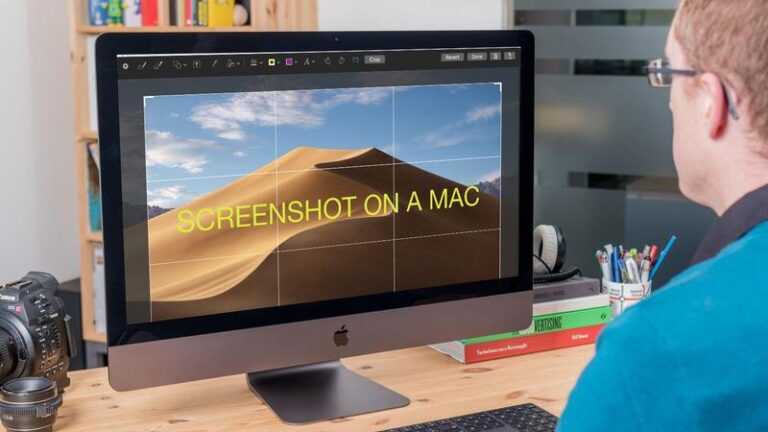
Bir Mac’te ekran görüntüsü almanın birden fazla yolu vardır (veya buraya PC dünyasından geliyorsanız: Mac’te ekranı yazdırın). Farklı tuş kombinasyonlarını ve ekran görüntülerinde yapabileceğiniz çeşitli iyileştirmeleri inceleyeceğiz, böylece örneğin onları belirli bir boyuta kırpabilir veya ekranınızdan daha büyük bir alanın ekran görüntüsünü alabilirsiniz. İstediğiniz şeyin ekran görüntüsünü alamadığınızda ne yapmanız gerektiğine de bakacağız çünkü onu yakalamak için ekranınızla etkileşim kurmanız gerekiyor.
Aşağıdaki yöntemlerin çoğu, macOS’un (veya Mac OS X’in) tüm sürümlerinde çalışacaktır, ancak 2018’de macOS Mojave’ye gelen ekran görüntüsü seçeneklerinde bir dizi değişiklik olmuştur, bu nedenle Mojave veya sonraki bir sürümünü çalıştırmıyorsanız, o zaman siz bunlara erişimi olmayabilir.
Bu makalede, size Mac’inizin ekranındaki bir şeyin ekran görüntüsünü nasıl alacağınızı gösteriyoruz, ayrıca onu nasıl düzenleyebileceğinizi ve görüntünün nereye kaydedileceğini tartışacağız – çünkü birçok kişi baskı ekranlarının nereye gittiğini bilmiyor. Mac.
Ekran görüntüleri varsayılan olarak Masaüstünüze kaydedilir, ancak ekran görüntülerinin kaydedileceği yeri değiştirebilirsiniz. Genel olarak ekran görüntünüz, Önizleme veya benzer bir resim görüntüleme programında açmak isteyebileceğiniz bir .png dosyası olarak kaydedilir ve ardından farklı bir dosya türü uzantısıyla Farklı Kaydet. Ekran görüntünüzün kaydedildiği biçimi değiştirmenin yollarını aşağıda tartışıyoruz.
Mac’te hangi düğmeler ekran görüntüsü?
Yazıda neler var ?
Aslında bir Mac’te ekran görüntüsü almak için kullanabileceğiniz çeşitli tuş kombinasyonları vardır, her birini aşağıda çalıştıracağız:
Tüm ekranın ekran görüntüsünü almak için Command + Shift + 3
Tüm ekranın ekran görüntüsünü almak için Command + Shift + 3 tuşlarına basın.
Birden fazla ekranınız varsa, her bir ekrandan biri olmak üzere iki ekran görüntüsü alır.
Ekranın bir alanını ekran görüntüsü almak için Command + Shift + 4
This is the best option if you want to take a screenshot of a selected area rather than the whole screen.
Press Command + Shift + 4 you’ll see a crosshairs appear on your screen with some numbers.
Click with your mouse or pad and drag these crosshairs across the area of the screen you want to screenshot, as below, so that they form a rectangle around what you want to grab.
When you are ready release the mouse button or pad.
If you want the screen shot to be a certain dimension you could use the pixel measurement that appears beside the crosshairs. You could, for example, drag until the measurements are 500 x 500 if you wanted to screenshot a square.
Command + Shift + 5 for more options
Command + Shift + 5 is an option that arrived in Mojave, so as long as you have updated the operating system since 2018 you will have this ability.
Press Command + Shift + 5 and you will see a pop up appear on your screen with a number of options. These include: Capture Entire Screen, Capture Selected Window and Capture Selected Portion.
There are also options so you can make a screen recording of what’s happening on your screen: Record Entire Screen and Record Selected Portion.
We often choose the Capture Selected Portion option which we have set to a certain dimension. This way we can always create screenshots at the same size.
Tips for better screenshots
Try these tips below to fine-tune your screenshots:
Once the crosshairs appear you can let go of the keyboard keys.
Once you’ve clicked the mouse button and started dragging the cursor, press Space, and you’ll be able to move the selected area around.
Hold Shift and you’ll be able to move horizontally only.
Press Escape at any time to abort the screengrab. No image will be generated or captured.
If you press Control at the same time the screenshot will be copied to your pasteboard.
Where are screenshots saved on Mac?
By default, Mac screenshots are saved to the desktop. In Mojave or later, you can choose a variety of other places where your screenshot can be saved.
However, if you were to use an app such as Grab (available in earlier versions of macOS) to take your screenshots then they might end up elsewhere. Grab is likely to save the screenshot to your Documents folder – and if you don’t change the name of the image it will save as Untitled.
It is possible to change where screenshots are saved in Mojave or later:
Hold down Command + Shift + 5.
Click on Options.
Find the location you want to save to in the Save to section.
Or, if you want to save the image elsewhere, choose Other Location.
We have a separate article about changing where your screenshots go if you want more information, including details of how to change the location of screenshots in High Sierra and older versions of Mac software.
How to choose dimensions of screenshot
There are a number of reasons why you might need a screenshot to be a certain size. Perhaps you have been asked to provide an image that’s a specified number of pixels, a specific size, or maybe you want to take a number of screenshots that are the same dimensions.
You might be thinking you need to edit the screenshot after you’ve taken it to achieve this, but actually you can choose the dimensions of the screenshot as you take it – and use the same dimensions again.
If this is a one off and you need to take one screen shot at specific dimensions do this:
Press Command + Shift + 4.
Crosshairs will appear on your screen with some number – these represent the number of pixels that you will be grabbing. Click your mouse or pad and drag a marquee over the area of the screen you want to grab. You’ll notice that the numbers beside the crosshairs will change.
Drag until the measurement corresponds with the dimensions you require. For example, if you want a square make sure the width and height are the same.
Before letting go of the mouse button/pad, press the Space Bar, then you can move the box around your screen until you have the area covered you want to screenshot.
Once you are happy with your selection, release the mouse button/pad.
If you frequently have to take images that are the same size – for example, we use 1,600 x 900 images so that tends to be our default – you could set up your crosshairs in advance by using Command + Shift + 5. Here’s how:
Hold down Command + Shift + 5.
When the crosshairs appear on your screen drag these crosshairs to cover an area of screen that equals the pixel width and depth you need. You don’t need to worry too much about how well you cover the area you want to grab because once you release the mouse button you will be able to move the box around your screen until you have the area covered you want to screenshot.
Once you are happy with your selection, click Capture (if you are using macOS Mojave or later).
How to screenshot a window
What if you want to screengrab or screenshot a single window on your desktop?
There are two ways to do this. You could press Command + Shift + 5 and choose Capture Selected Windows. Alternatively:
Hold down Command + Shift + 4.
When crosshairs appear, hit the Space key. You’ll see a camera icon and the foremost window will turn grey.
Position your cursor over the window you want to grab (it will be highlighted) and click your mouse/press the pad.
A screenshot of the window (complete with shadow) will appear on your desktop.
Click to take a screenshot of this window only – and the resulting image will have a nice shadow effect, too.
How to Screenshot a window without a shadow
If the shadow is a distraction from the image you can take a screenshot without it:
Press Command + Shift + 4.
When the crosshairs appear press Space + Alt/Option.
Position cursor over window (it will be highlighted in blue) and click.
A screenshot of the window (without shadow) will appears on your desktop.
Screenshot a dropdown menu
The same technique can be used to screenshot menus: Open the menu you want to screenshot:
Open the menu you want to screenshot.
Press Command + Shift + 4.
When crosshairs appear, press Space.
Position cursor over dropdown menu and click.
You’ll get a screenshot of the menu (although it won’t include the title at the top of the dropdown – to screenshot that you’ll need to use the standard Command + Shift + 4 and judge the selection by eye).
And it doesn’t stop there. You can use the same technique to capture neat screenshots of other screen furniture that you might not think of as windows. Here’s a screenshot of our Dock, which we grabbed in the same way – Command + Shift + 4 and then Space:
You can also capture the top bar, certain elements of the top bar on the right-hand side, or all the icons on your desktop with the top bar, Dock and wallpaper image removed.
How to taking a timed screenshot
Some times it appears to be impossible to take a screenshot of what you want to capture because you need to be interacting with the software at the same time as you need to be grabbing the screenshot. Luckily there is a way to do this.
To take a timed screenshot (Mojave or later) you need to do the following:
Hold down Command + Shift + 5.
Click on Options.
Under Timer choose 5 or 10 seconds.
Now choose the kind of screengrab you want to take. Entire screen, selected portion, selected window.
You’ll see a timer start up. When it reaches zero, your screenshot will be taken.
If you are in an older version of macOS or Mac OS X you can use Grab to take a timed screenshot. Press Command + Space and start to type Grab, or search through the Utilities folder (which you’ll find in the Applications folder.)
Open Grab.
Click on Capture > Timed Screen.
Click on Start Timer.
A red dial will start filling in beside the camera icon to show you how much time is left before the screen will be grabbed.
This will only allow you to screengrab a whole screen – but you can later edit the grab to focus on a particular element if you like.
Launch Grab and click Capture in the top menu; you’ll see options for the usual screen captures (a small Selection, a Window, or the entire Screen, each one with a shortcut that you can use to access it in future) but also includes the handy option of timed screenshots (select Timed Screen), for when you want to set up a capture and then activate whatever it is you want to grab. The timer is 10 seconds.
How to edit a screenshot on Mac
One of the most useful features in more recent versions of macOS is the ability to edit screenshots without opening an application to do so.
When you take a screenshot (macOS Mojave or later), a thumbnail of it will appear in the bottom right corner of your screen. If you click on that the image will open in what Apple refers to as Quick Look, with various tools for drawing, highlighting, adding shapes, text boxes and even adding your signature to the screenshot.
If you miss the thumbnail you can easily open and edit the screenshot in the Preview app that is included as part of macOS. You can even click on the screenshot on the Desktop and press the Space bar to open the same Quick Look view that lets you make edits without opening the Preview app itself.
Here’s how to get at those editing tools:
Open the image – either by double clicking on the file on the Desktop, selecting the file and pressing the Space bar, or clicking on the thumbnail when it appears as you take the screenshot.
Along the top of the window that opens you will see options including Open with Preview (unless you did open in Preview). You don’t have to open in Preview, you can get to the tools you need by clicking on the icon that looks like a pencil in a circle. (There’s also a rotate option here, so if that’s what you wanted to do just click that.)
If you click on the pencil icon you will gain access to lots of options for editing your screenshot. You could for example add text notes, or underline words, as in the below image.
You can also click on the Share button to choose from options such as Mail, Message or add to Photos.
How to crop a screenshot
There are various ways to crop a screenshot. You could take the screen shot in the dimensions you need as per the advice above, but if you’d prefer to refine it afterwards here’s what to do:
As per the instructions above open the editing panel.
Click on the Crop icon. A button with the word Crop will appear when you do so so will white corners at each edge of your image. You can drag these in until you are happy with the cropped image.
Once you are satisfied with your crop click Crop.
How to save a screenshot as JPEG
Mac screenshots are saved as a PNG file by default. The format has its benefits – its uncompressed so you won’t lose any detail, for example, but it has a large file size. If you want your screengrab to be as small
Since Apple removed Grab in the update to Mojave it also removed a really simple way to save a screenshot as a JPEG or TIFF file. The easiest way to change the format that your screenshot is saved as would be to open it in a photo editing app, such as Photos or Preview or Photoshop and Save As.
However, if you are feeling confident enough, you can make a change in Terminal that should mean your Mac always saves a screengrab as a .jpg, for example.
Open Terminal (Press Space+Command and start typing Terminal).
Paste in the following:
defaults write com.apple.screencapture type jpg
Press return.
You will need to restart your Mac before the changes will come into effect.
In older versions of macOS, you can use Grab to save screenshots as JPEG rather than PNG files. It is also possible to choose to save your shots as PNG or TIFF.
Open Grab.
Click on Capture, choose from Selection, Window, Screen or Timed Screen (more on that option next).
If you want to take a screenshot of a Window, click on that Window.
You will hear a camera shutter sound and the screengrab will appear so you can name it and choose where to save it.
Fixes for Mac screenshot problems
If you are having problems taking screengrabs on your Mac we might have the answer below.
Why are my screenshots blank?
This is not an uncommon occurrence, unfortunately.
If you’ve carefully followed the instructions above and you’re sure the selection, window or screen that you targeted for screenshot contained graphical elements but these now aren’t showing up in the image captured, the chances are that the software you were using has chosen specifically to block screenshots. For example, you may not be able to screenshot a visual in the Netflix app.
You should be able to get around the problem by using either a different piece of software that does the same thing.
When to do when Mac screenshot not working
Ekran görüntüleri alıyorsanız ve masaüstünüzde görünmüyorsa, aynı anda yanlışlıkla ctrl tuşuna basmış olabilirsiniz – bu da çekimi çalışma alanınıza kopyalar.
Bu kadar basit değilse, Sistem Tercihleri> Klavye> Kısayollar’a gidin ve Ekran Görüntüleri altında kısayolların etkinleştirildiğini kontrol edin.
Diğer bir olasılık, normal kısayolların başka bir şeye atanmış olmasıdır, bu yüzden burada da Sistem Tercihlerinde bunu iki kez kontrol edin.
Mac’in FaceTime kamerası berbat – 720p veya 1080p, önemli değil. Ancak Apple, iPhone’dakiler gibi harika kameralar yapabilir ve macOS Ventura ve iOS 16 ile Apple, iPhone kameralarını, macOS’in Süreklilik Kamerası özelliğinde yapılan yeni bir geliştirmeyle web kamerası olarak kullanılabilecek şekilde kullanıyor.
Video konferanslar sırasında Mac’in görüntü kalitesinden utanmaktan bıktıysanız veya kullanmak istediğiniz video kayıtları için daha iyi kalite talep ediyorsanız, Süreklilik Kamerası bir nimettir. Neyse ki, kurulumu ve kullanımı o kadar kolay ki, ona güvenecek ve yalnızca acil durumlarda Mac’in yerleşik kamerasını kullanacaksınız.
Devamlılık Kamerasını nasıl kuracağınız ve kullanacağınız aşağıda açıklanmıştır. Ama önce, işte gereksinimler:
A macOS Ventura çalıştıran Mac (herkese açık beta şu anda mevcut, resmi sürüm bu sonbaharda olacak)
Bir iOS 16 çalıştıran iPhone 8 veya XR (herkese açık beta şu anda mevcut, resmi sürüm bu sonbaharda olacak)
Aynı Apple kimliğine giriş yapıldı Mac ve iPhone’da hesap
Wi-Fi ve Bluetooth etkin her iki cihazda
iPhone 11 veya üstü kullanmak Orta sahne ve Masa Görünümü özellikleri
iTelefon 12 veya üstü kullanmak Stüdyo Işığı özellik
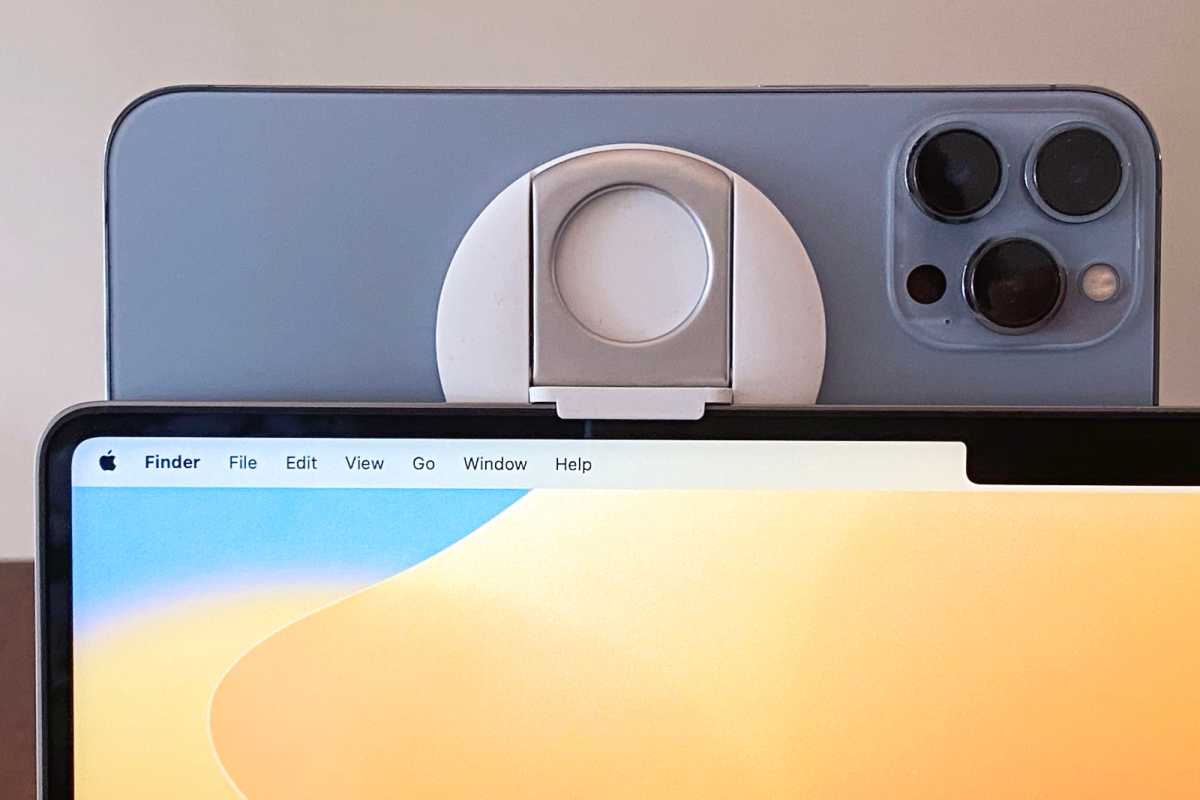
muhtemelen bir kamera montajı bu, iPhone’u Mac’inizin ekranının üzerinde yerinde tutabilir. Bu makalede, MacBook için Belkin’in iPhone yuvasının henüz mevcut olmayan yayın öncesi bir sürümünü kullanıyorum. Sonbaharda satışa sunulacak ve son sürümün kullandığım sürümden biraz farklı olabileceğini unutmayın. Bir bağlantınız yoksa, telefon eki olan bir tripod kullanabilirsiniz.
Bir iPhone’u ekranın üstünde tutmak için MagSafe kullanan Belkin’in MacBook için iPhone yuvasının bir prototipi.
dökümhane
MacOS Ventura’da bir iPhone web kamerası olarak nasıl kullanılır?
Yazıda neler var ?
Tamamlama zamanı: 3 dakika
Gerekli aletler: Kamera montajı
Gerekli malzemeler: Mac, iPhone 8 veya üstü
1.
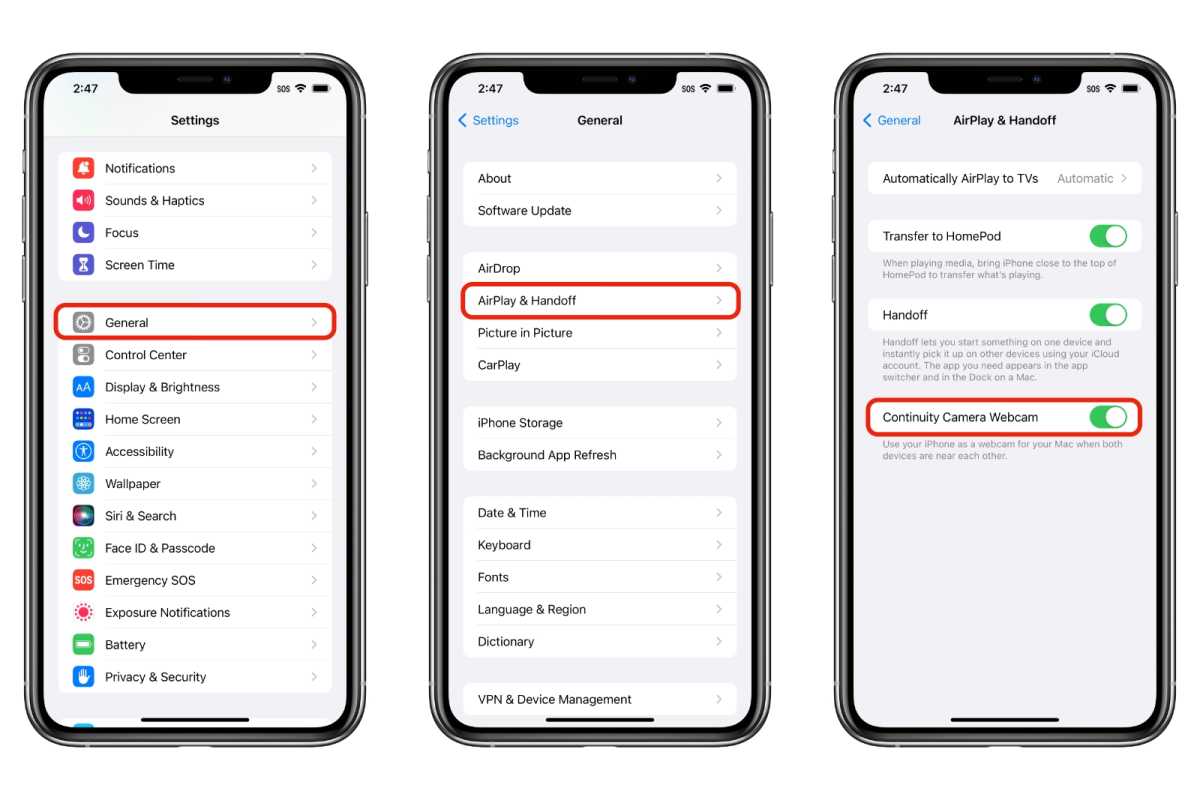
iPhone’da Süreklilik Kamerasını açın
iPhone'unuzu Mac'iniz için web kamerası olarak nasıl kullanabilirsiniz? 13
dökümhane
iPhone’unuzda Ayarlar uygulamasını açın ve ardından Genel > AirPlay ve Aktarımardından anahtarı açın. Süreklilik Kamerası Web Kamerası ayar. Ayarlardan Çıkın.
Bir tutucu veya montaj parçası kullanarak iPhone’u Mac ekranının üstüne monte edin veya bir tripod veya başka bir yöntemle kurun. İPhone’u bile tutabilirsiniz; telefonun Mac’in Bluetooth aralığında olması yeterlidir.
2.
Mac’inizde bir video uygulaması açın
iPhone'unuzu Mac'iniz için web kamerası olarak nasıl kullanabilirsiniz? 14
dökümhane
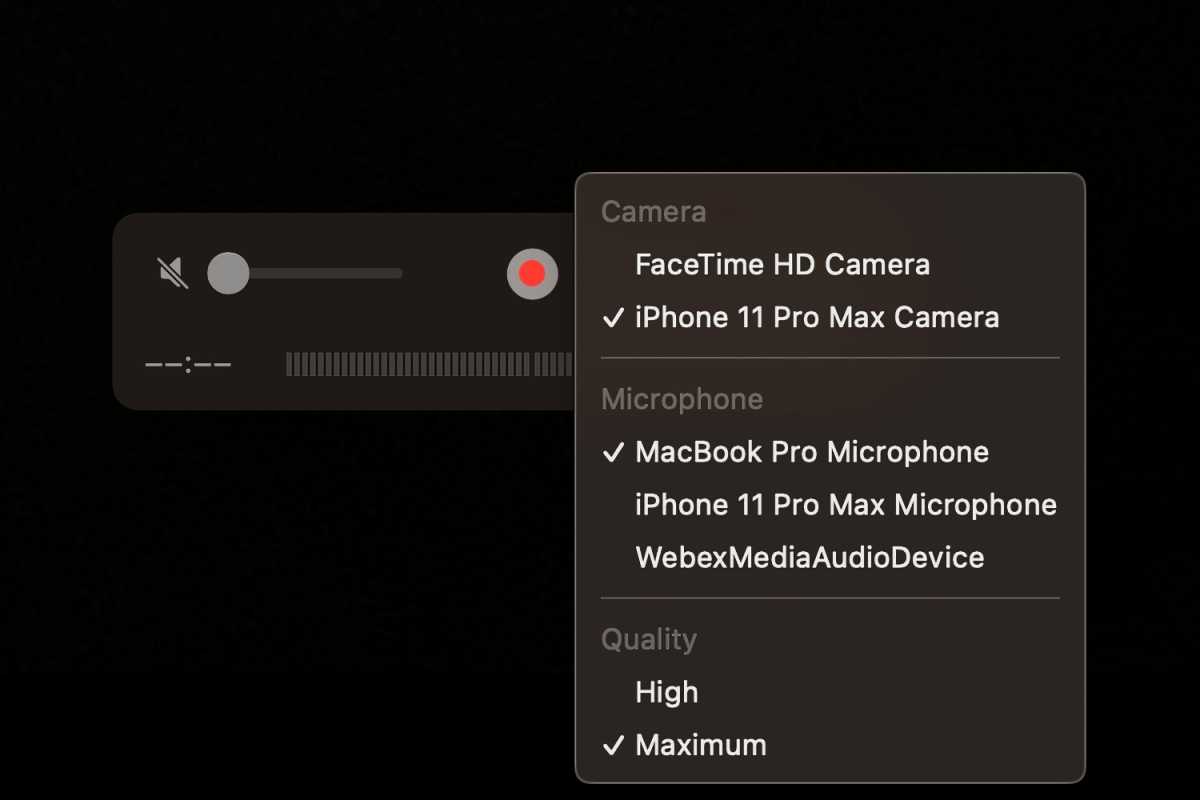
Mac’inizde, kullanmak istediğiniz video uygulamasını açın: FaceTime, Zoom vb. (Bu demoda QuickTime kullanıyorum.) Uygulamayı başlattıktan sonra, bir kamera seçmenize izin veren ayara gidin; QuickTime’da kayıt düğmesinin yanında bir menü vardır. iPhone’unuzun adı, mevcut kameralar listesinde görünmelidir. iPhone’unuzu seçin, işte bu kadar! iPhone’unuzu Mac’in web kamerası olarak kullanıyor olmalısınız. (Not: Bu yazının yazıldığı sırada iMovie, Süreklilik Kamerasını desteklemiyordu.)
Ses giriş aygıtı olarak iPhone’un mikrofonunu da seçebilirsiniz. Mikrofonu seçtiğiniz yer uygulamaya bağlıdır. Yukarıdaki QuickTime’da kamera seçimiyle aynı menüdedir.
3.
Masa Görünümü nasıl açılır
iMac üzerinde çalışan macOS Ventura’da Desk View nasıl görünüyor?
dökümhane
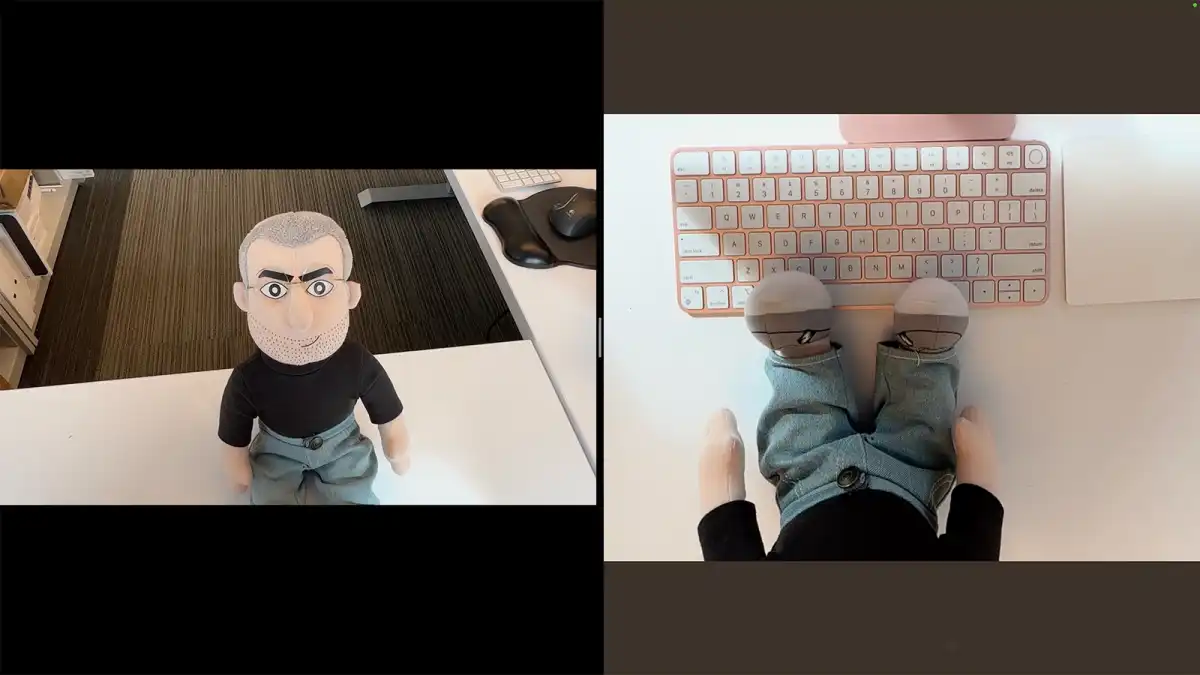
Masa Görünümü, masanızın bir görüntüsünü çekmek için iPhone’daki (iPhone 11 veya üstü gerekir) Ultra Geniş kamerayı kullanır. Aynı zamanda sizi yakalayabilir, böylece masaüstü gösterileri yapabilirsiniz,
Bununla birlikte, bu yazının yazıldığı sırada, Masa Görünümü sabit bir açı görünümüne sahiptir ve bu açı, iPhone dizüstü bilgisayarın ekranının üstüne monte edilmişse bir MacBook klavyesini göremeyecek şekildedir – Masa Görünümü, yaklaşık bir alanı yakalar. dizüstü bilgisayarın önünde ayak. Apple, açının gelecekte ayarlanabilir olup olmayacağına sahip değil.
Masa Görünümünü açmak için Devamlılık Kameranızın çalışıyor olması gerekir. Menü çubuğundaki Kontrol Merkezini açın ve Video Efektleri düğmesi (kamera çalışmıyorsa bu düğme görünmez). Bir Video Efektleri menüsü görünür; seçme Masa Görünümü. Burası ayrıca Masa Görünümünü kapattığınız yerdir.
Bir Masa Görünümü uygulaması başlatılacaktır. Kullanmakta olduğunuz video uygulamasını ve DeskView uygulamasını aynı anda görebilmek için, onları görmenize yardımcı olması için pencereleri döşemeyi deneyebilirsiniz (pencere > Pencereyi Ekranın Sol/Sağ Tarafına Döşe), ancak bazı uygulamalar (FaceTime gibi) döşemeyle çalışmaz.
4.
Center Stage nasıl açılır
Center Stage’in bir kişiyi resim çerçevesinin merkezinde nasıl tuttuğunun bir gösterimi.
dökümhane
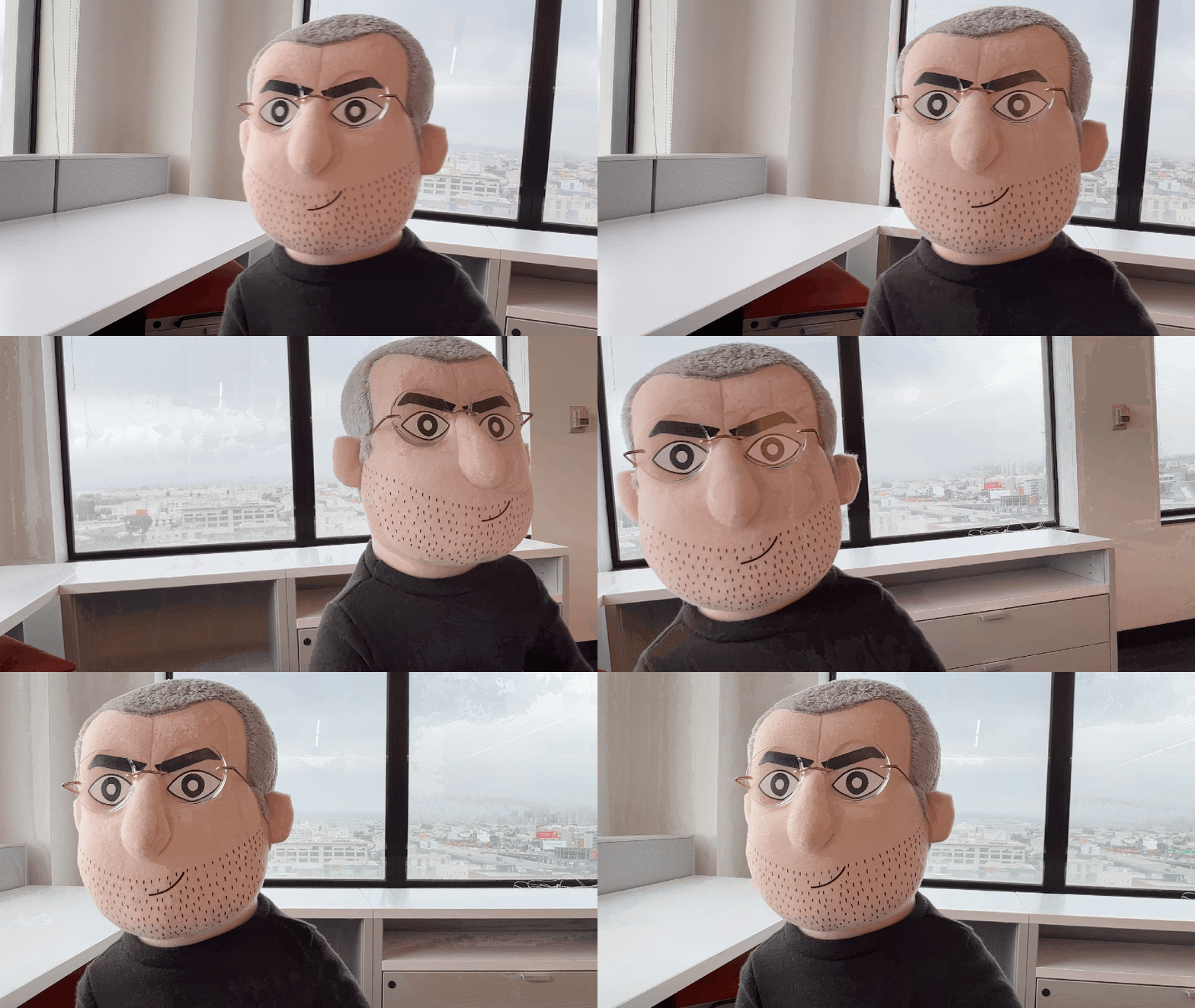
Center Stage, sizi çerçevenin ortasında tutan bir efekttir (iPhone 11 veya üstü gereklidir). Devamlılık Kamerası çalışırken, menü çubuğundaki Kontrol Merkezini açın ve Video Efektleri buton. Bir Video Efektleri menüsü görünür ve ardından Orta sahne.
5.
Portre modu nasıl açılır
Portre modu kapalı (solda) ve açıkken (sağda) iPhone web kamerası şöyle görünür.
dökümhane
Portre modu, arka planı bulanıklaştıran bir efekttir. Menü çubuğundaki Kontrol Merkezi’nde, Video Efektleri buton. Video Efektleri menüsünde, Vesika ve arka plan bulanıklaşacaktır.
6.
Stüdyo Işığı nasıl açılır
Süreklilik Kamerasının Video Efektleri.
dökümhane
Studio Light, resminizi aydınlatmak için ışık olarak iPhone flaşını kullanır (iPhone 12 veya daha yenisi gerekir). Devamlılık Kamerası çalışırken, menü çubuğundaki Kontrol Merkezini açın ve Video Efektleri buton. Sonra seçin Stüdyo Işığı.
7.
Mac web kamerası olarak iPhone’unuzun bağlantısını nasıl kesersiniz?
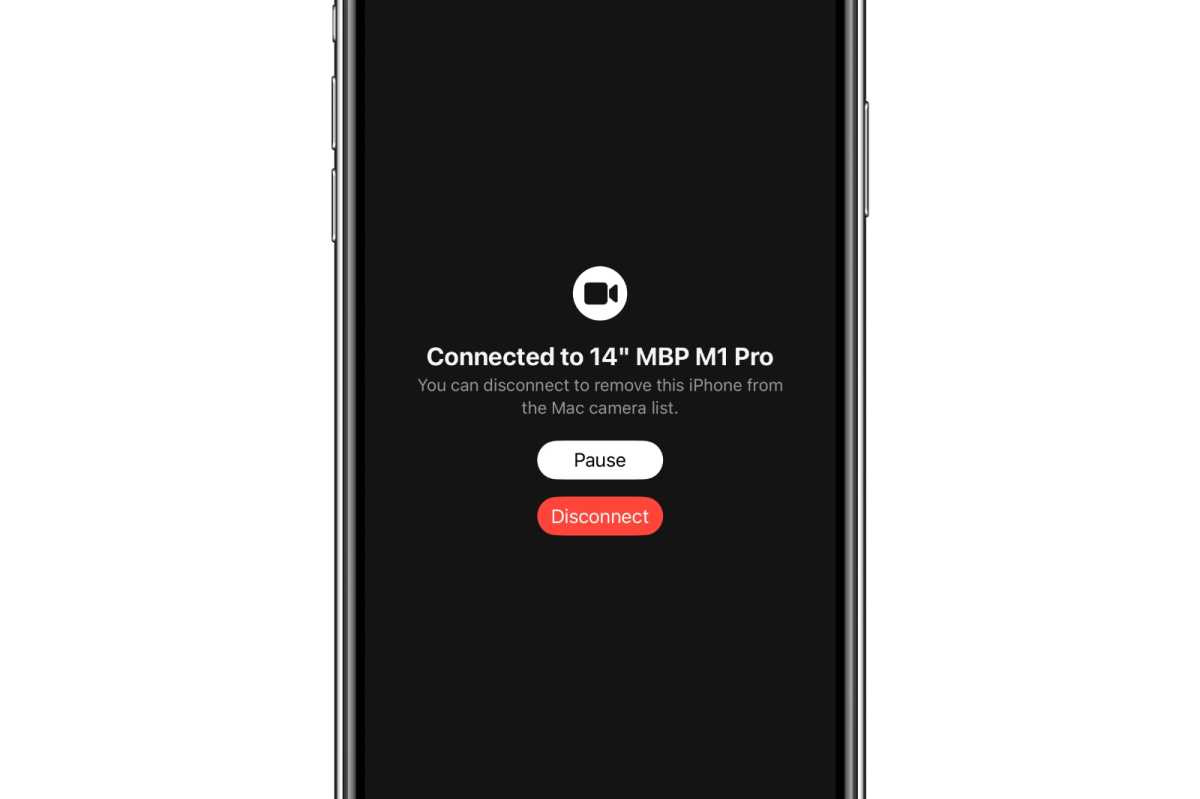
Bir iPhone, Mac web kamerası olarak kullanıldığında, telefonda bu ekran görünür.
dökümhane
Tek yapmanız gereken Mac’inizde kullandığınız video uygulamasından çıkmak. iPhone yukarıda gösterilen ekranı görüntüleyebilir ve tek yapmanız gereken bağlantıyı kes.
Apple hayranları, Nisan 2020’de eski güçlü iPhone 8’in yerini alan son derece popüler 4,7 inçlik bütçeli bir cep telefonu olan ikinci nesil iPhone SE’nin yeni bir sürümünü beklemeye devam ediyor. Apple’ın ikinci SE modelini duyurmasından bu yana iki tam nesil birinci sınıf telefon – iPhone 12 ve iPhone 13 aileleri – ortaya çıktı.
Ancak bekleyiş neredeyse sona ermiş olabilir. Üçüncü nesil iPhone SE’nin Mart veya Nisan aylarında bir bahar etkinliğinde piyasaya sürüleceğine dair güçlü göstergeler var.
Ekran uzmanı ve güvenilir analiste göre ross genç, yeni cihazın adı, onu mevcut modelden ayırt etmek ve en önemli teknik özelliklerden birinin reklamını yapmak için “iPhone SE+ 5G” olacak – son SE’nin piyasaya çıkmasından bu yana piyasaya sürülen tüm iPhone’lara uyum sağlamak için, yeni SE, 5G için destek alacak.
Bir sonraki SE modelinin SE+ 5G olarak adlandırılacağı ve 4.7″ LCD’ye sahip olacağı söyleniyor. Daha önce bir sonraki SE modeli SE3’ün 5.7″ veya 6.1″ ekrana sahip olacağı söylendi. Şimdi 5.7″ olacak gibi görünüyor. 2024 yerine 2023’te piyasaya sürülebilir.
Şimdi, bu sözde markalama potansiyel olarak kafa karıştırıcı, çünkü Young’ın tweet’inde kullanılan artı sembolü yerine, mevcut SE modelinden daha büyük olacak bir iPhone SE Plus – özellikle “Plus” hakkında çok fazla konuşuldu. bu olumsuzluk Burada bahsettiğimiz şey: Young, üçüncü nesil iPhone SE’nin bir kez daha 4.7 inç ekrana sahip olacağını belirtiyor. Gerçekten de Apple’ın bu yılki modelinde eski tasarıma tamamen sadık kalacağına dair her türlü işaret var, yani bu cephede bir değişiklik olmasına biraz daha zaman var.
Young, daha büyük 5.7 inçlik modelin en erken 2023’e kadar beklemesi gerekeceğini söylüyor. Bu, (dördüncü nesil) iPhone SE Plus’ın 2024’e kadar erteleneceğine inanan diğer analistlerden duyduğumuzdan daha iyimser bir tahmin.
İşleri netleştirmek ve sonraki tweet’lerden açıklamalar eklemek için, işte Young’ın zaman aralığı:
2022: iPhone SE+ 5G (3. nesil; 4,7 inç)
2023 veya 2024: iPhone SE “Plus” (4. nesil; 5,7 inç)
5G desteği dışında, üçüncü nesil iPhone SE’nin daha güçlü bir işlemci (A14 veya A15) sunmasını bekleyebiliriz, ancak Apple’ın bunu 3GB RAM’de tutacağını duyuyoruz. Umarım daha iyi kameralar olur. Düzenli olarak güncellenen yeni iPhone SE merkezimizle en son söylentileri takip edebilirsiniz.
Daha büyük bütçeli bir iPhone mu arıyorsunuz yoksa baharı bekleyemiyor musunuz? En iyi iPhone fırsatlarından oluşan topluluğumuzla bir pazarlık yapın.
Bu makale ilk olarak Macworld İsveç’te yayınlandı. David Price tarafından tercüme (DeepL kullanılarak) ve ek raporlama.
Yeni bir Apple cihazı aramıyor olsanız bile, yine de harika bir Prime Day fırsatı elde edebilirsiniz. Amazon, Adobe Creative Cloud, Photoshop, Lightroom, Photoshop Elements veya Premiere Elements’i 120 $ veya 247 £’a varan indirimlerle satıyor. İşte Prime Day 2022’nin en iyi Adobe fırsatları.
Prime Day için sunulan tüm indirimleri görmek ve Amazon Prime’ı (aylık olarak 14,99 $ / 7,99 £ / 6,99 AUD tutarındadır, ancak 30 gün sonra iptal edilebilir) nasıl edineceğinizi öğrenmek için okumaya devam edin, böylece avantajlardan yararlanabilirsiniz. anlaşmaların…
Adobe Creative Cloud Tüm Uygulamalar
Yazıda neler var ?
ABD’li okuyucular: Amazon Prime üyesiyseniz Adobe Creative Cloud’un tamamını bir yıl boyunca 479,88 $ karşılığında alabilirsiniz. BT normalde maliyetler $599.88 yıl için.
Adobe Creative Cloud’u bir yıllığına 479,88$’a alın
İngiltere’deki okuyucular: Bir Amazon Prime üyesiyseniz, Adobe Creative Cloud’un tamamını bir yıl boyunca 348,99 £ karşılığında alabilirsiniz. BT normalde 596,33 £ maliyeti yıl için veya ayda 78,98 £.
Adobe Creative Cloud’u bir yıllığına 348,99 £ karşılığında edinin
Adobe Creative Cloud Tüm Uygulamalar | Öğrenci öğretmen
Öğrenci veya öğretmenseniz, Adobe Creative Cloud’un bir kopyasını daha da ucuza alabilirsiniz.
İngiltere okuyucuları: Amazon Prime üyeleri 125,65 £ karşılığında bir kopya alabilir. Normal fiyat yılda 196,30 £ olacaktır.
Bir yıl boyunca 125,65 £ karşılığında Adobe Creative Cloud Öğrenci ve Öğretmen alın
Adobe Creative Cloud Fotoğraf Planı
Fotoğraf Planı, Lightroom ve Photoshop’u ve bu durumda 20 GB bulut depolamayı bir araya getirir.
İngiltere’deki okuyucular: Amazon Prime üyeleri, Fotoğraf Planını 72,99 £ karşılığında alabilirler. normalde maliyeti 119,21 £ bir yıl.
Bir yıl boyunca 72,99 £ karşılığında Adobe Creative Cloud Fotoğraf Planı’nı edinin
Adobe Photoshop Elements ve Premiere Elements paketi
Amazon Prime üyeleri, Prime Day için Photoshop Elements ve Premiere Elements için bir anlaşma yapabilir.
İngiltere’deki okuyucular: Her iki uygulamayı da 69,99 £ karşılığında bir pakette edinin (normal fiyat £129,99).
69,99 £ karşılığında Photoshop Elements & Premiere öğeleri EDİNİN
Adobe Photoshop Elements 2022
İngiltere okuyucuları: Yalnızca Photoshop Elements istiyorsanız ve Amazon Prime üyeliğiniz varsa, 39,99 £ karşılığında bir kopyasını alabilirsiniz. bu normal fiyat 86,99 £.
Photoshop Elements 2022’yi 39,99 £ karşılığında edinin
Adobe Lightroom
İngiltere’deki okuyucular: Amazon Prime Day Prime üyeleri, Adobe Lightroom’un bir kopyasını 65,39 £ karşılığında alabilirler; her zamanki fiyatı £119,21. Ayrıca 1 TB Bulut depolama içerir.
65,39 £ karşılığında adobe lightroom’a sahip olun
Adobe Express Premium
Express Premium, kullanıcıların fotoğraflarını yüklemelerine, düzenlemelerine, depolamalarına ve paylaşmalarına olanak tanıyan bir Web, iOS ve Android hizmetidir. Adobe Premiere Rush (masaüstü, iOS ve Android), Adobe Photoshop Express (iOS ve Android), Adobe Spark Video (iOS) ve Adobe Spark Page (iOS) Premium sürümlerine erişimi içerir. Ayrıca 100 GB bulut depolama alanı ve tüm Adobe Stock fotoğraf arşivine erişim içerir.
İngiltere okuyucuları: Ön ödemeli abonelik alın Bir yıllık Adobe Express Premium 78,99 £ karşılığında (normal fiyat £99.80)
78,99 £ karşılığında Adobe Express Premium’u edinin
Adobe Creative Cloud fiyatlandırması ve en iyi anlaşmanın nasıl elde edileceği hakkında daha fazla bilgi içeren ayrı bir makalemiz var.
Daha fazla Amazon Prime Day fırsatı mı arıyorsunuz? Bunları kontrol et:
DigiTimes’ın en son raporuna göre, 2021 için yeni iPad Pro’nun bir işlemci yükseltmesi (potansiyel olarak bir M1 yongası veya eşdeğeri) alması, ancak ekranda önemli bir değişiklik olmayacak gibi görünüyor. Sitenin kaynaklarına göre Apple, iPad serisini 2022’den itibaren OLED ekranlarla donatmanın yollarını araştırıyor, iPad Air ile başlayacak ve Pro modelleri daha sonraki bir tarihte takip edilecek.
DigiTimes’a göre, Apple 2021’in dördüncü çeyreğinde üretime başlamak istiyor ve yeni cihazın 2022’nin ilk yarısında piyasaya çıkması bekleniyor. Bu, iPad Air’in art arda yükseltmeleri arasında kabaca bir buçuk yıl anlamına geliyor. Apple’ın Air’i en son Eylül 2020’de güncellediği göz önüne alındığında.
OLED, 15 inç ve 17 inç ekran köşegenlerine sahip gelecekteki MacBook’lar için de düşünülebilir.
Bu noktada bir dereceye kadar ihtiyatlı davranmalıyız, çünkü DigiTimes’ın Apple ürünleriyle ilgili tahminlerinin güvenilirliği açısından sınırlı bir sicili vardır. Ve şu anda Apple’ın tabletleri için mikro-LED ve mini-LED araştırdığını öne süren çelişkili söylentiler var.
Güvenilir Apple analisti Ming-Chi Kuo haklıysa ve Apple, iPad veya MacBook’lardan bahsediyor olsak da, 2021’de mini-LED teknolojisine sahip ilk cihazları piyasaya sürüyorsa, üreticinin neden bir yıl sonra bu teknolojiyi uygulayacağı belli değil. karşılaştırılabilir görüntü kalitesiyle çok daha fazla enerji tüketir.
Bunu kim doğru anladıysa, gerçeği yakında öğrenmeliyiz. Yeni iPad Pro’nun 2021 Mart veya Nisan aylarında bir Apple bahar etkinliğinde görücüye çıkması bekleniyor.
Yeni piyasaya sürülen iPad mini 6’nın birden fazla sahibi, tabletin ekranının yenilenme biçiminde bir sorun olduğunu bildirdi: Ekranın bir tarafı diğerinden daha hızlı yenileniyor gibi görünüyor ve bu da zaman zaman fark edilebilen bir “sallanma” efektine neden oluyor.
Bu yalpalama, 9to5Mac raporlarına göre “jöle kaydırma” olarak adlandırıldı ve öncelikle cihazı dikey yönde kullananları etkiliyor. İPad yatay modda tutulduğunda sorun daha az belirgin hale geliyor veya tamamen ortadan kalkıyor.
The Verge için çalışan Dieter Bohn, sorunu açıkça gösteren ağır çekim bir video yayınladı. (Normal kullanımda çok daha az belirgin olacağını unutmayın; Bohn, ağır çekim bir video çektiğini ve daha da yavaşlattığını açıklıyor.)
İşte kare kare adım adım DAHA FAZLA yavaşladığım iPad Min’de kaydırmanın ağır çekim videosu. Sağın soldan nasıl daha hızlı yükseldiğine dikkat edin.
Normal kullanımda zar zor görüyorsun ama arada bir farkediliyor. Manzarada tamamen uzaklaşıyor
Sorunu bildiren tek kullanıcı Bohn değil. 9to5Mac’in okuyucularından biri de sorun yaşadı, sonra görünüşte kusurlu cihazı geri aldı ve yalnızca tüm demo birimlerinin aynı şekilde davrandığını keşfetti.
Ancak Bohn, diğer üreticilerin diğer cihazlarının da bunu yaptığına ve bazı durumlarda bunu daha belirgin şekilde yaptığına da dikkat çekiyor. “Bu, iPad mini’den kaçınmak için bir neden değil,” diye bitiriyor ve “hangi spoiler uyarısını gerçekten seviyorum.”
Bu aşamada, bunun bir yazılım mı yoksa donanım sorunu mu olduğu belli değil. İlki ise, basit bir yama ile giderilebilir; ikincisi ise, Apple’ın bir geri çağırma programı düzenlemesi gerekebilir. Her iki durumda da, yepyeni bir premium cihaz için utanç verici bir durum.
Bu makale ilk olarak Macworld İsveç’te yayınlandı. David Price tarafından tercüme (DeepL kullanılarak) ve ek raporlama.
Öteki şeylerin yanı sıra, 13 Şubat 2022 Power On bülteninde Bloomberg’den Mark Gurman, Memojis ve SharePlay’in Apple’ın iddia edilen AR/karma gerçeklik kulaklıklarında kullanıldığında FaceTime’da merkezi bir rol oynayacağına inandığını yazıyor.
Şu şekilde yazıyor: “Bir konuşma odasında düzinelerce insanla beraber olabileceğiniz FaceTime’ın sanal gerçeklik versiyonunu hayal ediyorum. Gerçek yüzlerini görmek yerine, onların 3D versiyonlarını (Memojiler) görmüş olacaksınız. bir kişinin yüz ifadelerini gerçek zamanlı olarak belirleyebilir ve deneyimi oldukça gerçekçi hale getirebilir.”
“Ek olarak, birden fazla kulaklık kullanıcısının müzik, film ve oyunları beraber deneyimlemesine olanak tanıyan yeni realityOS’ta SharePlay’in yoğun kullanımını da arardım.”
Açılış: Peloton, donanımdan çıkmalı ve fitness’ın Android’i haline gelmelidir https://t.co/X89QulQYMR
Apple’ın 2017’den beri bir Reality işletim sistemi üstünde çalmış olduğu söyleniyor ve şu anda beta testinden geçen iOS 15.4’ün beta sürümünde buna referanslar bulunmuş oldu (okuyun: iOS 15.4’te neler var: maskeli kilit açma, Safari bildirimleri, VR desteği ).