
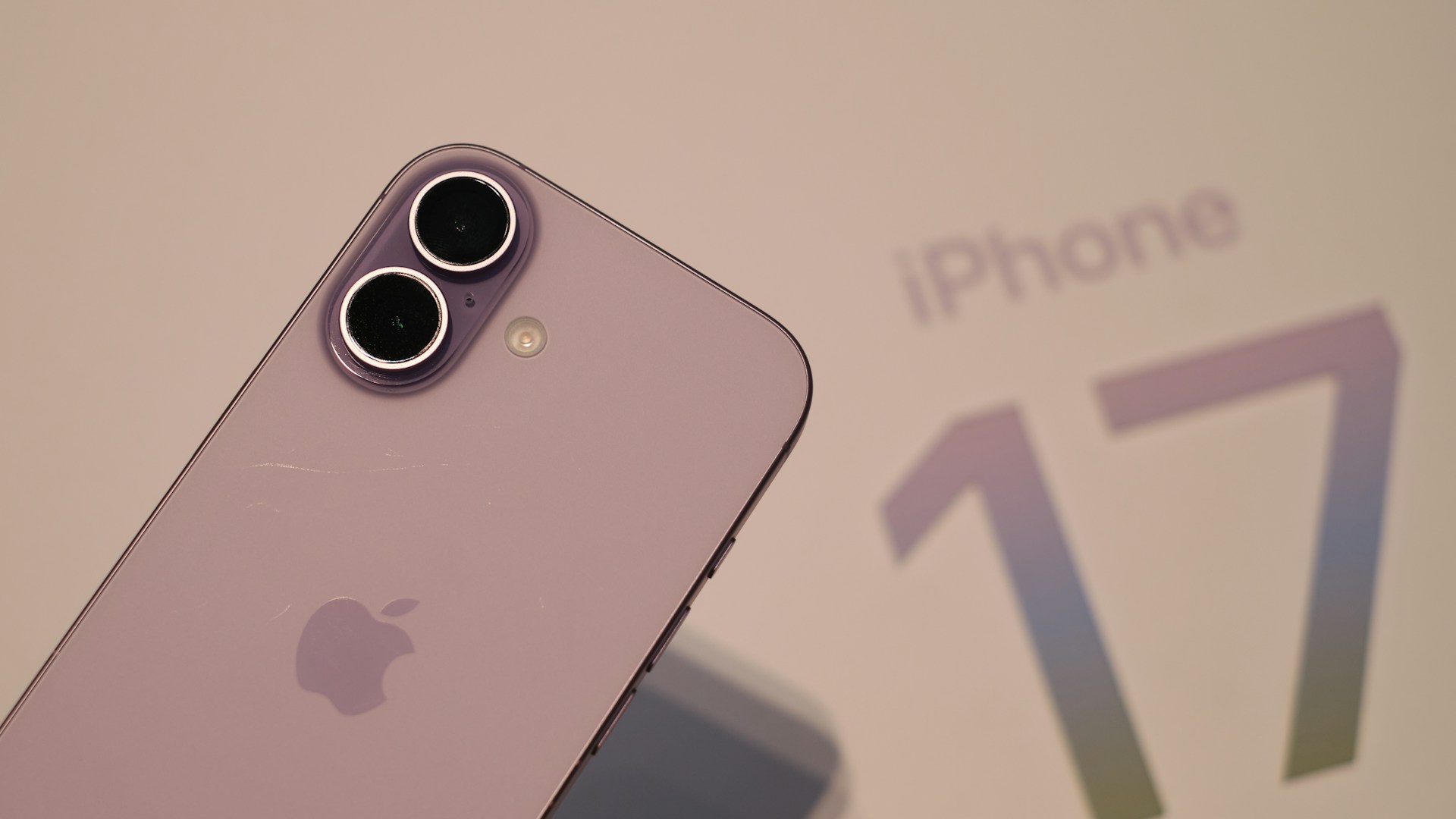
iPhone 17 veri aktarma konusunda iPhone'dan iPhone 17'ye Veri Aktarma: Adım Adım Rehber 2026 hakkında hazırladığımız bu rehberde tüm detayları bulacaksınız.
Yeni iPhone 17’nizi elinize aldınız ve heyecanla kuruluma başlıyorsunuz. Ancak eski iPhone’unuzdaki fotoğraflar, kişiler, mesajlar ve uygulamaları yeni cihazınıza taşımak kafa karıştırıcı olabilir. iPhone 17 veri aktarma işlemi aslında sandığınızdan çok daha kolay. Doğru yöntemi seçtiğinizde tüm verileriniz dakikalar içinde yeni iPhone’unuza geçer. Bu rehberde, iCloud yedekleme, bilgisayar üzerinden aktarma ve hızlı başlangıç gibi tüm yöntemleri adım adım anlatıyoruz. Hangi yöntemin size uygun olduğunu öğrenmek için okumaya devam edin. Destek Apple olarak, iPhone 17’ye sorunsuz geçiş yapmanız için buradayız.
iPhone 17 Veri Aktarma Yöntemleri Nelerdir?
Eski iPhone’unuzdan iPhone 17’ye veri aktarmak için üç ana yöntem bulunuyor: iCloud yedekleme, bilgisayar (Mac/PC) ile aktarma ve hızlı başlangıç (Quick Start). Her yöntemin avantajları ve dezavantajları var. İhtiyacınıza en uygun olanı seçmek için aşağıdaki karşılaştırmayı inceleyin.
| Yöntem | Hız | İnternet Gereksinimi | Veri Kaybı Riski | Önerilen |
|---|---|---|---|---|
| iCloud Yedekleme | Orta (internet hızına bağlı) | Wi-Fi gerekli | Düşük | Kablosuz sevenler |
| Bilgisayar (Finder/iTunes) | Hızlı | Gerekmez | Çok düşük | Yedek almak isteyenler |
| Hızlı Başlangıç (Quick Start) | Çok hızlı | Wi-Fi gerekli | Düşük | İki iPhone da yanınızda ise |
Hangi yöntemi seçerseniz seçin, öncelikle eski iPhone’unuzun iOS sürümünü güncellemenizi öneririz. iOS 20 veya üzeri bir sürüm kullanıyorsanız, aktarma işlemi daha sorunsuz olacaktır.
iCloud ile iPhone 17’ye Veri Aktarma
iCloud yedekleme, en popüler yöntemlerden biridir. Eski iPhone’unuzu yedekleyip yeni cihazınızda bu yedeği geri yüklersiniz. İşte adımlar:
Eski iPhone’da iCloud Yedekleme Nasıl Yapılır?
- Eski iPhone’unuzda Ayarlar > [Adınız] > iCloud > iCloud Yedekleme yolunu izleyin.
- “iCloud Yedekleme”yi açın ve “Şimdi Yedekle”ye dokunun.
- Yedekleme tamamlanana kadar Wi-Fi’ye bağlı kalın. Bu işlem internet hızınıza bağlı olarak 15-60 dakika sürebilir.
iPhone 17’de iCloud Yedeklemesinden Geri Yükleme
- Yeni iPhone 17’nizi açın ve karşılama ekranını takip edin.
- “Uygulamalar ve Veri” ekranında “iCloud Yedeklemesinden Geri Yükle” seçeneğini seçin.
- Apple Kimliğinizle giriş yapın ve en son yedeği seçin.
- Geri yükleme tamamlanana kadar bekleyin. Büyük yedekler için birkaç saat gerekebilir.
İpucu: iCloud yedekleme sırasında fotoğraflarınızın tamamının yedeklendiğinden emin olmak için Ayarlar > Fotoğraflar bölümünde “iCloud Fotoğrafları”nı etkinleştirin.
Bilgisayar ile iPhone 17’ye Veri Aktarma
Bilgisayar kullanarak aktarma yapmak, özellikle büyük verileri taşırken en güvenilir yöntemdir. Mac’te Finder, Windows’ta iTunes (veya Apple Devices uygulaması) kullanılır.
Mac veya PC’de Yedekleme ve Geri Yükleme
- Eski iPhone’unuzu bilgisayara bağlayın.
- Mac’te Finder’ı, Windows’ta iTunes’u açın. iPhone simgesine tıklayın.
- “Yedekle” bölümünde “Bu Bilgisayar”ı seçin ve “Şimdi Yedekle”ye tıklayın. İsteğe bağlı olarak yedeklemenizi şifreleyebilirsiniz (sağlık verileri için önerilir).
- Yedekleme tamamlandığında iPhone 17’nizi bilgisayara bağlayın.
- Karşılama ekranında “Mac veya PC’den Geri Yükle” seçeneğini seçin ve yedeğinizi seçin.
Uyarı: Bilgisayar yedeklemesi sırasında USB kablosunun sağlam olduğundan emin olun. Kesinti yaşanırsa yedek bozulabilir. Ayrıca, iPhone 17’de Apple Intelligence kullanımı hakkında detaylı rehberimizi de inceleyebilirsiniz.
Hızlı Başlangıç ile Kablosuz Veri Aktarma
Hızlı Başlangıç (Quick Start), iki iPhone’u yan yana koyarak kablosuz aktarma yapmanızı sağlar. En hızlı yöntemdir ve herhangi bir kablo gerektirmez.
Hızlı Başlangıç Adımları
- Eski iPhone’unuzu ve yeni iPhone 17’nizi yakınlaştırın. Her iki cihazda da Bluetooth ve Wi-Fi açık olsun.
- Yeni iPhone’da karşılama ekranı göründüğünde, eski iPhone’da bir animasyon belirecektir. Eski iPhone ile yeni iPhone’u tarayın.
- Apple Kimliği bilgileriniz otomatik olarak aktarılır. Ekrandaki talimatları izleyin.
- Veri aktarımı başladığında, tahmini süreyi göreceksiniz. Aktarım tamamlanana kadar cihazları ayırmayın.
Önemli: Hızlı Başlangıç sırasında her iki cihazın da şarjda olmasını öneririz. Aktarım sırasında pilin bitmesi veri kaybına yol açabilir.
iPhone 17 Veri Aktarmada Sık Yapılan Hatalar
Birçok kullanıcı veri aktarımı sırasında basit hatalar yapıyor. İşte en yaygın olanları:
- Yedekleme yapmamak: Eski iPhone’un yedeğini almadan yeni cihaza geçmek, veri kaybına neden olabilir.
- Wi-Fi bağlantısını kontrol etmemek: iCloud yedekleme veya Hızlı Başlangıç sırasında zayıf Wi-Fi, aktarımı yavaşlatır veya keser.
- iOS sürümünü güncellememek: Eski iPhone güncel değilse, uyumluluk sorunları yaşanabilir.
- Yeterli iCloud depolama alanı olmaması: iCloud yedekleme için yeterli alanınız yoksa yedekleme başarısız olur. Ayarlar > iCloud > Depolama’dan kontrol edin.
Bu hatalardan kaçınarak sorunsuz bir aktarım gerçekleştirebilirsiniz.
iPhone 17 Veri Aktarma İpuçları ve Püf Noktaları
Uzmanların kullandığı bu ipuçlarıyla aktarma işleminizi daha verimli hale getirin:
- Fotoğraflarınızı önceden iCloud’a yükleyin: iCloud Fotoğrafları’nı etkinleştirerek fotoğraflarınızı buluta taşıyın, böylece yedekleme boyutunu küçültürsünüz.
- Gereksiz uygulamaları temizleyin: Eski iPhone’unuzda kullanmadığınız uygulamaları silin, yedekleme süresi kısalır.
- Şifreli yedekleme kullanın: Bilgisayar yedeklemesinde şifreleme seçeneğini işaretleyin; böylece parolalar ve sağlık verileri de aktarılır.
- Aktarım sırasında cihazları kullanmayın: Veri aktarımı devam ederken telefonu elinize almayın veya uygulamaları açmayın.
- Yedekleme sonrası kontrol edin: Aktarım tamamlandıktan sonra kişiler, mesajlar ve fotoğrafların eksiksiz olduğunu doğrulayın.
Bu basit adımlar, iPhone 17 veri aktarma deneyiminizi profesyonel seviyeye taşıyacaktır.
Detaylı bilgi ve ek kaynaklar için resmi Apple Resmi Destek Sayfası adresini ziyaret edebilir veya ilgili belgelere göz atabilirsiniz.
Sıkça Sorulan Sorular
İşte iPhone 17’ye veri aktarma hakkında en çok merak edilen sorular ve yanıtları:
iPhone 17’ye veri aktarırken eski telefonumdaki uygulamalar da taşınır mı?
Evet, uygulamaların kendisi değil, uygulama verileri ve ayarları taşınır. Uygulamalar App Store’dan yeniden indirilir, ancak hesap bilgileriniz ve kayıtlı verileriniz aktarılır.
iCloud yedekleme ne kadar sürer?
İnternet hızınıza ve yedek boyutuna bağlı olarak 15 dakikadan birkaç saate kadar sürebilir. 50 GB üzeri yedekler için bir gece boyunca yedekleme yapmanızı öneririz.
Hızlı Başlangıç çalışmazsa ne yapmalıyım?
Her iki cihazı da yeniden başlatın, Bluetooth ve Wi-Fi’yi kapatıp açın. Sorun devam ederse bilgisayar yöntemini deneyin.
Veri aktarımı sırasında telefonu kullanabilir miyim?
Hayır, aktarım sırasında telefonu kullanmanız önerilmez. İşlemin kesintisiz tamamlanması için cihazı bir kenara koyun.
Android’den iPhone 17’ye veri aktarabilir miyim?
Evet, Move to iOS uygulaması ile Android’den iPhone 17’ye veri aktarabilirsiniz. Detaylı rehberimiz için Android’den iPhone 17 Pro’ya Veri Aktarma yazımıza göz atın.
iPhone 17’ye aktarım sonrası eski telefonumdaki veriler silinir mi?
Hayır, aktarım işlemi eski telefonunuzdaki verileri silmez. Yedekleme veya aktarım sonrası eski cihazınızı sıfırlamak size kalmış.
iCloud yedekleme için ücretli depolama gerekli mi?
Apple ücretsiz 5 GB iCloud depolama sunar. Yedek boyutunuz 5 GB’ı aşarsa ücretli bir plan (50 GB, 200 GB vb.) satın almanız gerekir.
Bilgisayar yedeklemesi ile iCloud yedeklemesi arasındaki fark nedir?
Bilgisayar yedeklemesi daha hızlıdır ve internet gerektirmez. iCloud yedeklemesi ise kablosuzdur ancak internet hızına bağlıdır. Her iki yöntem de güvenlidir.
Detaylı bilgi ve ek kaynaklar için resmi Apple Resmi Destek Sayfası adresini ziyaret edebilir veya ilgili belgelere göz atabilirsiniz.
Sıkça Sorulan Sorular
iPhone 17'ye veri aktarırken eski telefonumdaki uygulamalar da taşınır mı?
Evet, uygulamaların kendisi değil, uygulama verileri ve ayarları taşınır. Uygulamalar App Store’dan yeniden indirilir, ancak hesap bilgileriniz ve kayıtlı verileriniz aktarılır.
iCloud yedekleme ne kadar sürer?
İnternet hızınıza ve yedek boyutuna bağlı olarak 15 dakikadan birkaç saate kadar sürebilir. 50 GB üzeri yedekler için bir gece boyunca yedekleme yapmanızı öneririz.
Hızlı Başlangıç çalışmazsa ne yapmalıyım?
Her iki cihazı da yeniden başlatın, Bluetooth ve Wi-Fi’yi kapatıp açın. Sorun devam ederse bilgisayar yöntemini deneyin.
Veri aktarımı sırasında telefonu kullanabilir miyim?
Hayır, aktarım sırasında telefonu kullanmanız önerilmez. İşlemin kesintisiz tamamlanması için cihazı bir kenara koyun.
Android'den iPhone 17'ye veri aktarabilir miyim?
Evet, Move to iOS uygulaması ile Android’den iPhone 17’ye veri aktarabilirsiniz. Detaylı rehberimiz için Android’den iPhone 17 Pro’ya Veri Aktarma yazımıza göz atın.
iPhone 17'ye aktarım sonrası eski telefonumdaki veriler silinir mi?
Hayır, aktarım işlemi eski telefonunuzdaki verileri silmez. Yedekleme veya aktarım sonrası eski cihazınızı sıfırlamak size kalmış.
iCloud yedekleme için ücretli depolama gerekli mi?
Apple ücretsiz 5 GB iCloud depolama sunar. Yedek boyutunuz 5 GB’ı aşarsa ücretli bir plan (50 GB, 200 GB vb.) satın almanız gerekir.
Bilgisayar yedeklemesi ile iCloud yedeklemesi arasındaki fark nedir?
Bilgisayar yedeklemesi daha hızlıdır ve internet gerektirmez. iCloud yedeklemesi ise kablosuzdur ancak internet hızına bağlıdır. Her iki yöntem de güvenlidir.
iPhone 17’ye veri aktarma işlemi, doğru yöntemi seçtiğinizde oldukça basittir. İster iCloud, ister bilgisayar, isterse Hızlı Başlangıç kullanın, tüm verilerinizi güvenle taşıyabilirsiniz. Unutmayın, aktarım öncesi yedekleme yapmak ve iOS sürümünü güncellemek en kritik adımlardır. Bu rehberdeki ipuçlarını uygulayarak veri kaybı yaşamadan yeni iPhone’unuzun keyfini çıkarabilirsiniz. Daha fazla yardım için Destek Apple’ı ziyaret edin veya yorum bırakın. Şimdi harekete geçin ve iPhone 17’nizi kişiselleştirmeye başlayın!
- iPhone 17 veri aktarma ile ilgili son gelişmeler, kullanıcı deneyimlerini olumlu yönde etkilemektedir.
- Uzmanlar, iPhone 17 veri aktarma kullanımında bu rehberde belirtilen adımların takip edilmesini önermektedir.
- Gelecek güncellemelerle birlikte iPhone 17 veri aktarma alanındaki yeniliklerin daha da genişlemesi bekleniyor.


