
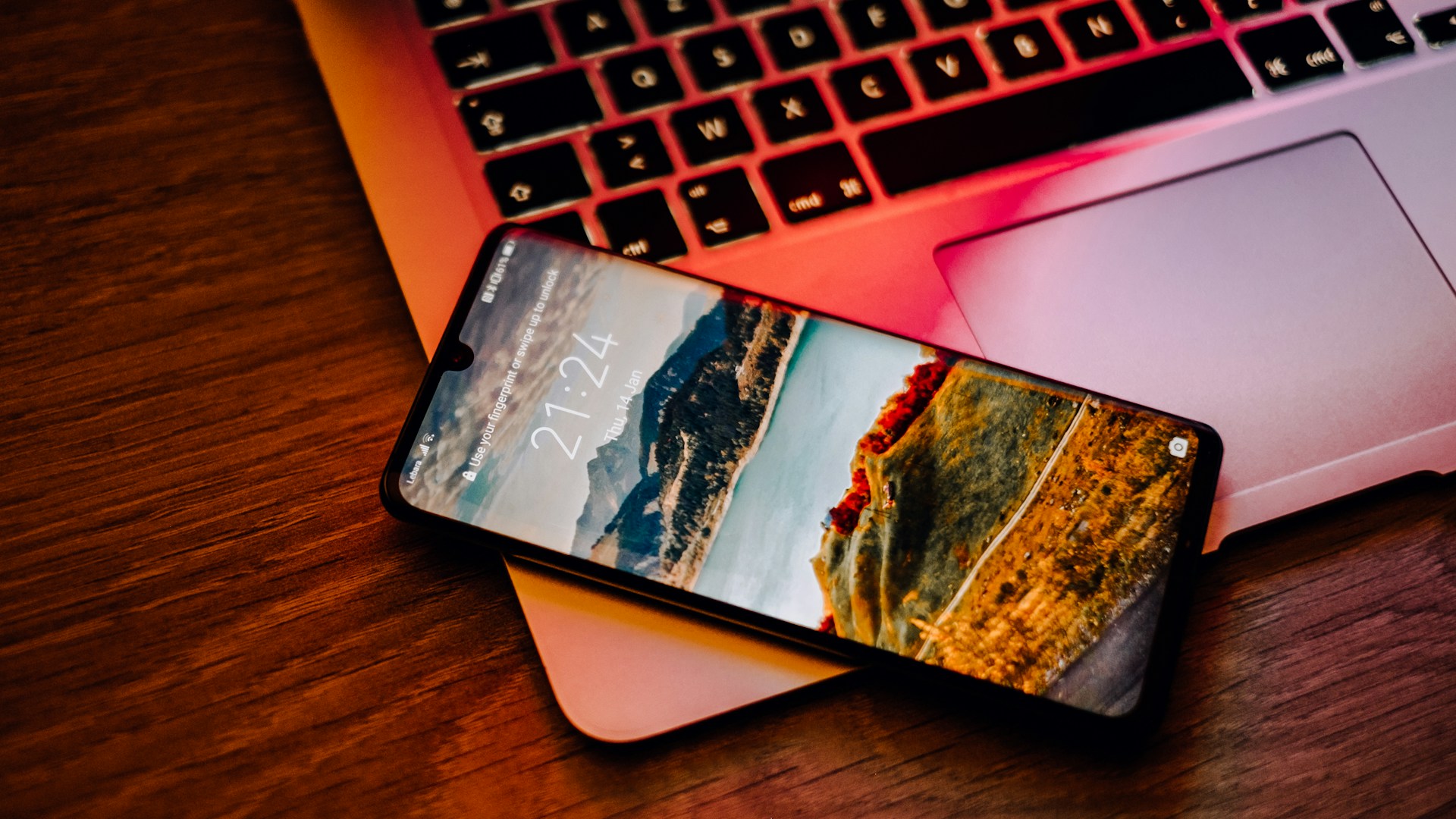
Android iPhone veri aktarma konusunda Android'den iPhone 17 Pro'ya Veri Aktarma: Eksiksiz Rehber hakkında hazırladığımız bu rehberde tüm detayları bulacaksınız.
Android’den iPhone 17 Pro’ya geçiş yapmak, özellikle veri aktarımı konusunda kafa karıştırıcı olabilir. Ancak doğru yöntemleri bildiğinizde, tüm kişilerinizi, fotoğraflarınızı, mesajlarınızı ve uygulamalarınızı dakikalar içinde taşıyabilirsiniz. Bu rehberde, Android iPhone veri aktarma işlemini adım adım anlatıyor, en hızlı ve güvenli yöntemleri sıralıyoruz. İster kablosuz ister kablolu bağlantı kullanın, verilerinizi kaybetmeden yeni cihazınıza geçebilirsiniz. Destek Apple olarak, iPhone 17 Pro’nun tüm özelliklerini keşfetmenize yardımcı oluyoruz.
Android iPhone Veri Aktarma İçin Hazırlık
Veri aktarımına başlamadan önce her iki cihazın da yeterli pil seviyesine sahip olduğundan emin olun. Android cihazınızda Google Play Store’dan “Move to iOS” uygulamasını indirin. iPhone 17 Pro’nuzu kurulum aşamasında “Android’den Veri Taşı” seçeneğini görene kadar ilerletin. Ayrıca, Wi-Fi bağlantınızın stabil olduğundan emin olun. Bu adımlar, Android iPhone veri aktarma sürecini sorunsuz hale getirir.
Move to iOS ile Kablosuz Aktarım
Move to iOS, Apple’ın resmi veri aktarım aracıdır. Android cihazınızda uygulamayı açın, iPhone’daki kodu girin ve aktarmak istediğiniz veri türlerini seçin. Kişiler, mesaj geçmişi, fotoğraflar, videolar, e-posta hesapları ve takvimler bu yöntemle taşınabilir. Ancak uygulama verileri (oyun ilerlemeleri gibi) aktarılmaz. iPhone 17 Pro veri aktarma işlemi sırasında her iki cihazın da aynı Wi-Fi ağına bağlı olması gerekir. Aktarım süresi veri miktarına bağlı olarak 10-30 dakika sürebilir.
Move to iOS ile Aktarılamayan Veriler
Move to iOS, uygulamaların kendisini değil, yalnızca ücretsiz uygulamaların App Store bağlantılarını aktarır. Ayrıca zil sesleri, kitap ve PDF dosyaları, Safari yer imleri dışındaki tarayıcı verileri aktarılmaz. Bu veriler için alternatif yöntemler kullanmanız gerekir.
iCloud ve Google Drive ile Bulut Tabanlı Aktarım
Android cihazınızdaki verileri önce Google Drive’a yedekleyin, ardından iPhone’da Google Drive uygulamasını kullanarak dosyaları indirin. Kişiler için Google Hesabı senkronizasyonu en kolay yoldur. Fotoğraflar için Google Fotoğraflar uygulamasını kullanabilirsiniz. Bu yöntem, Android’den iPhone’a geçiş sırasında veri kaybını önler. Ancak mesaj geçmişi ve uygulama ayarları bu yöntemle taşınamaz. iCloud’a doğrudan Android’den veri yükleyemezsiniz, bu nedenle ara bir bilgisayar gerekebilir.
Bilgisayar Yardımıyla Veri Aktarma
Windows veya Mac bilgisayar kullanarak Android’den iPhone 17 Pro’ya veri aktarabilirsiniz. Android dosyalarını bilgisayara kopyalayın, ardından iPhone’u bilgisayara bağlayarak iTunes veya Finder ile senkronize edin. Üçüncü parti araçlar (örneğin, Syncios, AnyTrans) daha kapsamlı aktarım sağlar. Bu yöntem, büyük dosyalar ve müzik koleksiyonları için idealdir. Veri taşıma rehberi kapsamında, bilgisayar yöntemi en güvenilir seçeneklerden biridir.
Üçüncü Parti Yazılımlarla Aktarım
AnyTrans, MobileTrans gibi yazılımlar, Android’den iPhone’a doğrudan aktarım yapabilir. Bu araçlar genellikle ücretlidir ancak mesajlar, WhatsApp sohbetleri ve uygulama verilerini taşıyabilir. Kullanmadan önce güvenilirliğini kontrol edin.
Android iPhone Veri Aktarma Karşılaştırması
| Yöntem | Hız | Veri Türleri | Kablosuz/Kablolu | Ücret |
|---|---|---|---|---|
| Move to iOS | Orta | Kişi, mesaj, fotoğraf, video, takvim | Kablosuz | Ücretsiz |
| iCloud + Google Drive | Yavaş | Kişi, fotoğraf, dosya | Kablosuz | Ücretsiz (depolama sınırı) |
| Bilgisayar (iTunes/Finder) | Hızlı | Müzik, video, dosya | Kablolu | Ücretsiz |
| Üçüncü parti yazılım | Hızlı | Tüm veriler (WhatsApp dahil) | Kablolu/Kablosuz | Ücretli |
Sık Yapılan Hatalar ve Çözümleri
En yaygın hata, Move to iOS uygulamasının her iki cihazda da açık olmamasıdır. Ayrıca, Wi-Fi bağlantısının zayıf olması aktarımı kesebilir. iPhone’da yeterli depolama alanı olmadığında aktarım başarısız olur. Bu durumda gereksiz dosyaları silin veya iCloud depolama satın alın. Android iPhone veri aktarma sırasında cihazların kilitlenmemesi önemlidir.
Uzman Görüşü: En Güvenilir Yöntem Hangisi?
Destek Apple editörleri olarak, çoğu kullanıcı için Move to iOS yöntemini öneriyoruz. Basit, ücretsiz ve Apple tarafından destekleniyor. Ancak WhatsApp sohbetlerini taşımak istiyorsanız, üçüncü parti bir yazılım veya WhatsApp’ın kendi yedekleme özelliğini kullanmalısınız. Bilgisayar yöntemi, büyük medya dosyaları için en hızlı seçenektir.
İpuçları ve Püf Noktaları
- Aktarım öncesi Android cihazınızı güncelleyin.
- iPhone 17 Pro’nuzu kurarken “Uygulama ve Veri” ekranında “Android’den Veri Taşı” seçeneğini seçin.
- Wi-Fi yerine mümkünse Ethernet adaptörü kullanarak daha hızlı aktarım yapabilirsiniz.
- Google Hesabınızı iPhone’a ekleyerek kişileri otomatik senkronize edin.
- Fotoğraflar için Google Fotoğraflar’ı kullanın, ardından iPhone’a indirin.
Best Practices: Veri Kaybını Önleme
Aktarım öncesinde Android cihazınızın tam yedeğini alın. iCloud veya Google Drive’a yedekleme yapın. iPhone 17 Pro’ya aktardıktan sonra verilerin eksiksiz olduğunu kontrol edin. iOS 20 veri aktarma sürecinde, Apple Kimliğinizle oturum açmayı unutmayın.
Alternatif Yöntem: Doğrudan USB-C Bağlantısı
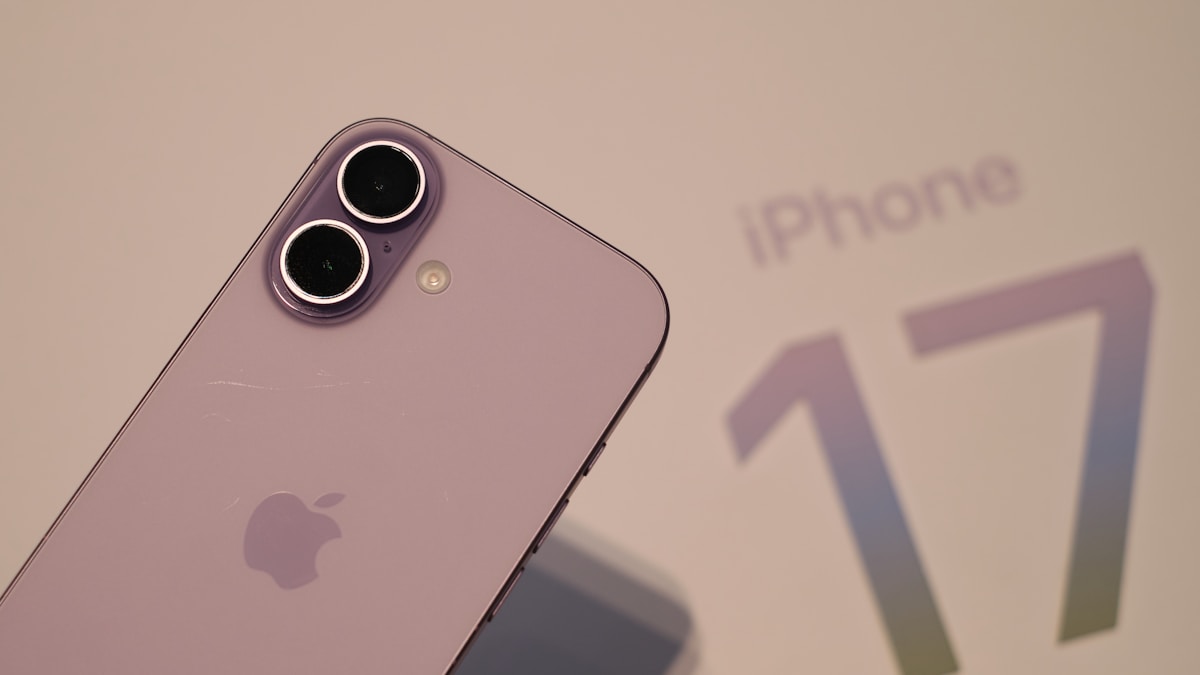
iPhone 17 Pro, USB-C portuna sahiptir. Android cihazınız da USB-C ise, bir USB-C kablosuyla doğrudan bağlantı kurabilirsiniz. Ancak bu yöntem için özel bir uygulama (örneğin, Smart Switch) gerekebilir. Samsung kullanıcıları Smart Switch ile kolayca aktarım yapabilir. Bu yöntem, büyük dosyalar için idealdir.
Son Kontroller ve Sorun Giderme
Aktarım tamamlandıktan sonra kişilerinizi, mesajlarınızı ve fotoğraflarınızı kontrol edin. Eksik veri varsa, Move to iOS’u tekrar çalıştırabilir veya Google Drive’dan manuel olarak indirebilirsiniz. iPhone 17 Pro’da Ayarlar > Genel > iPhone Depolama bölümünden depolama durumunu görüntüleyin. Android’den iOS’a geçiş sonrası tüm hesaplarınızı kontrol edin.
Detaylı bilgi ve ek kaynaklar için resmi Apple Resmi Destek Sayfası adresini ziyaret edebilir veya ilgili belgelere göz atabilirsiniz.
Sıkça Sorulan Sorular
Android'den iPhone 17 Pro'ya WhatsApp sohbetleri nasıl aktarılır?
WhatsApp sohbetlerini aktarmak için Android’de WhatsApp > Ayarlar > Sohbetler > Sohbet Yedekleme’den Google Drive’a yedekleyin. Ardından iPhone’da WhatsApp’ı yükleyin ve aynı numarayı doğrulayın. iOS 20 sürümünde, Move to iOS da WhatsApp verilerini taşıyabilir.
Move to iOS çalışmıyor, ne yapmalıyım?
Öncelikle her iki cihazı da yeniden başlatın. Wi-Fi bağlantısını kontrol edin ve Android’de Move to iOS uygulamasını güncelleyin. iPhone’da kurulumu baştan başlatın. Hala çalışmazsa, bilgisayar yöntemini deneyin.
Android'den iPhone'a fotoğraf aktarma en kolay nasıl yapılır?
En kolay yol Google Fotoğraflar uygulamasını kullanmaktır. Android’de fotoğraflarınızı Google Fotoğraflar’a yedekleyin, ardından iPhone’da aynı hesaba giriş yaparak indirin. Alternatif olarak Move to iOS da fotoğrafları aktarır.
iPhone 17 Pro'ya Android'den müzik aktarabilir miyim?
Evet, müzik aktarabilirsiniz. Bilgisayar kullanarak Android’deki müzik dosyalarını iTunes veya Finder ile senkronize edin. Ayrıca Google Play Müzik veya Spotify gibi uygulamaları kullanabilirsiniz.
Android'deki uygulamalar iPhone'a aktarılır mı?
Move to iOS, ücretsiz uygulamaların App Store bağlantılarını aktarır, uygulama verilerini değil. Ücretli uygulamaları tekrar satın almanız gerekebilir. Bazı üçüncü parti araçlar uygulama verilerini taşıyabilir.
Veri aktarımı ne kadar sürer?
Veri miktarına bağlı olarak 10-30 dakika arasında değişir. 50 GB üzeri verilerde süre uzayabilir. Kablolu bağlantı daha hızlıdır.
Android'den iPhone'a geçişte kişiler kaybolur mu?
Doğru yöntemlerle kişiler kaybolmaz. Move to iOS veya Google Hesabı senkronizasyonu kullanarak tüm kişilerinizi taşıyabilirsiniz. Aktarım sonrası kontrol etmeyi unutmayın.
Android’den iPhone 17 Pro’ya veri aktarma işlemi, doğru adımları izlediğinizde oldukça basittir. Move to iOS, bulut hizmetleri veya bilgisayar yöntemlerinden size en uygun olanı seçin. Verilerinizi yedeklemeyi ve aktarım sonrası kontrol etmeyi ihmal etmeyin. Destek Apple olarak, iPhone 17 Pro’nuzun tüm potansiyelini kullanmanız için rehberler sunmaya devam ediyoruz. Yeni cihazınızın keyfini çıkarın!
Özetle, Android iPhone veri aktarma hakkında dikkat edilmesi gereken en kritik noktaları paylaştık. Siz de Android iPhone veri aktarma ile ilgili deneyimlerinizi veya aklınıza takılanları yorumlar kısmında bizimle paylaşabilirsiniz.


