
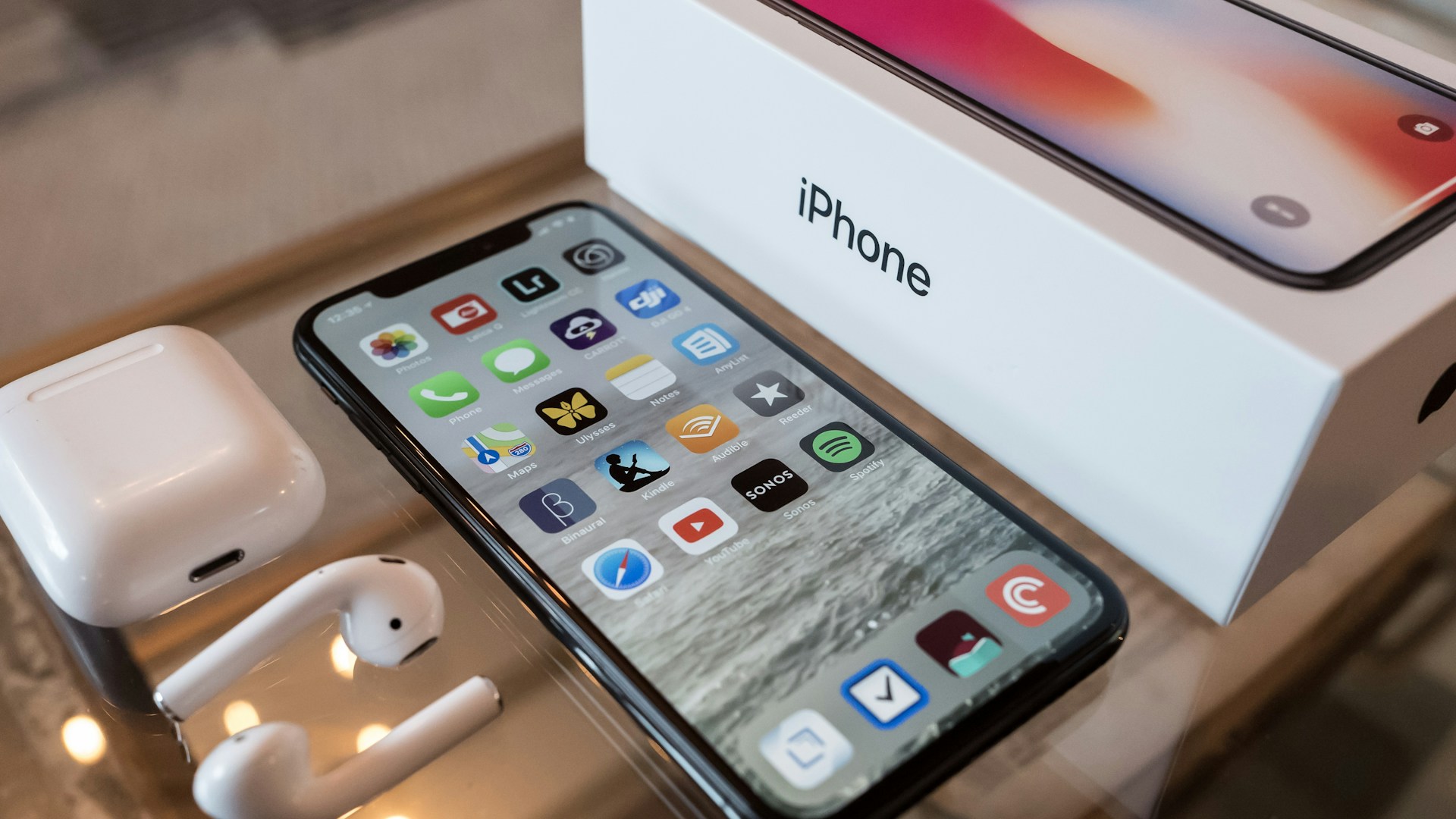
iPhone veri aktarma konusunda iPhone'dan iPhone'a Veri Aktarma: Kablosuz Rehber (2026) hakkında hazırladığımız bu rehberde tüm detayları bulacaksınız.
Yeni bir iPhone aldığınızda en kritik adım, tüm verilerinizi eski cihazınızdan yenisine aktarmaktır. Neyse ki Apple, iPhone’dan iPhone’a veri aktarma işlemini kablosuz olarak gerçekleştirmeniz için birkaç güvenilir yöntem sunuyor. Bu rehberde, iCloud yedekleme, Hızlı Başlangıç ve bilgisayar kullanmadan veri taşıma yöntemlerini adım adım anlatıyoruz. 2026 itibarıyla en güncel iOS sürümleriyle uyumlu bu teknikler sayesinde fotoğraflarınız, mesajlarınız, uygulamalarınız ve ayarlarınız sorunsuzca yeni iPhone’unuza taşınacak. Destek Apple olarak, veri kaybı yaşamadan geçiş yapmanız için en etkili ipuçlarını derledik.
iPhone’dan iPhone’a Veri Aktarma Yöntemleri
Apple, kullanıcıların yeni bir iPhone’a geçişini kolaylaştırmak için üç ana kablosuz yöntem sunar: Hızlı Başlangıç, iCloud Yedekleme ve Doğrudan iPhone’dan iPhone’a aktarım. Her yöntemin avantajları ve gereksinimleri farklıdır. Hızlı Başlangıç, iOS 12.4 ve sonrasındaki cihazlarda çalışır ve iki iPhone’u yakınlaştırarak kablosuz bir bağlantı kurar. iCloud yedekleme ise eski cihazınızın yedeğini alıp yenisine yüklemenizi sağlar. Doğrudan aktarım, özellikle büyük dosyalar için idealdir. Hangi yöntemi seçerseniz seçin, öncelikle her iki cihazın da yeterli pil seviyesine sahip olduğundan ve Wi-Fi ağına bağlı olduğundan emin olun.
Hızlı Başlangıç ile Veri Aktarma
Hızlı Başlangıç, en popüler ve en hızlı kablosuz veri aktarma yöntemidir. Yeni iPhone’unuzu açtığınızda, eski iPhone’unuzu yaklaştırmanız yeterlidir. Ekranda bir animasyon belirir ve eski cihazınızla tarayarak eşleşme sağlarsınız. Ardından, Apple Kimliği bilgileriniz ve Face ID/Touch ID ayarlarınız aktarılır. Bu yöntem, iCloud yedeklemesine ihtiyaç duymadan tüm verilerinizi kablosuz olarak taşır. Ancak, her iki cihazın da iOS 12.4 veya daha yeni bir sürümde olması gerekir. Ayrıca, aktarım sırasında cihazların birbirine yakın kalması ve Wi-Fi bağlantısının stabil olması önemlidir.
iCloud Yedekleme ile Veri Aktarma
Eğer eski iPhone’unuzu kullanmaya devam ederken yeni cihazınızı kurmak istiyorsanız, iCloud yedekleme ideal bir seçenektir. Öncelikle eski iPhone’da Ayarlar > [Adınız] > iCloud > iCloud Yedekleme yolunu izleyerek yedekleme yapın. Yedekleme tamamlandıktan sonra yeni iPhone’unuzu açın ve ‘iCloud Yedeklemesinden Geri Yükle’ seçeneğini kullanın. Bu yöntem, uygulama verileri, ayarlar, fotoğraflar ve mesajlar dahil olmak üzere neredeyse her şeyi aktarır. Ancak, iCloud depolama alanınızın yeterli olduğundan emin olun; ücretsiz 5 GB genellikle yetersiz kalır, bu nedenle ek depolama satın almanız gerekebilir. Ayrıca, yedekleme ve geri yükleme işlemi internet hızınıza bağlı olarak uzun sürebilir.
Doğrudan iPhone’dan iPhone’a Veri Aktarma
Doğrudan aktarım, Hızlı Başlangıç’ın bir parçası olarak sunulur ancak özellikle büyük miktarda veri taşırken tercih edilir. Bu yöntemde, eski iPhone’unuz yeni iPhone’a kablosuz bir peer-to-peer bağlantı kurar. Veriler iCloud üzerinden geçmez, bu nedenle internet kotanızı etkilemez. Aktarım sırasında her iki cihaz da şarja takılı olmalı ve birbirine yakın tutulmalıdır. Bu yöntem, özellikle fotoğraf ve video gibi büyük dosyalar için hızlıdır. Ancak, aktarım süresi veri miktarına bağlı olarak değişir; 100 GB veri yaklaşık 1-2 saat sürebilir. Ayrıca, her iki cihazın da aynı Apple Kimliği ile oturum açması gerekmez, ancak aktarım sonrası yeni cihazda oturum açmanız istenir.

Veri Aktarımı Öncesi Yapılması Gerekenler
Sorunsuz bir aktarım için bazı hazırlıklar yapmalısınız. İlk olarak, her iki iPhone’un da en son iOS sürümüne güncellendiğinden emin olun. Ardından, eski cihazınızda bir iCloud yedeklemesi alın (isteğe bağlı). Ayrıca, iki faktörlü kimlik doğrulamayı etkinleştirin ve Apple Kimliği şifrenizi hatırlayın. Bluetooth ve Wi-Fi’nin açık olduğunu kontrol edin. Eğer Hızlı Başlangıç kullanacaksanız, her iki cihazın da pil seviyesinin en az %50 olduğundan veya şarja takılı olduğundan emin olun. Son olarak, aktarım sırasında cihazları kullanmamaya özen gösterin; aksi takdirde işlem kesintiye uğrayabilir.
Hangi Veriler Aktarılır?
iPhone’dan iPhone’a veri aktarma işlemi sırasında aşağıdaki veriler taşınır: kişiler, mesajlar, fotoğraflar ve videolar, uygulamalar ve uygulama verileri, ayarlar, e-posta hesapları, takvimler, hatırlatıcılar, Safari yer imleri, notlar, Sağlık verileri, Apple Pay kartları ve anahtarlıklar. Ancak, bazı veriler otomatik olarak aktarılmayabilir: Apple Watch eşleştirmesi (yedeklemeden geri yüklenebilir), üçüncü taraf uygulamaların bazı oturum bilgileri (uygulamaya tekrar giriş yapmanız gerekebilir) ve müzik/film gibi medya dosyaları (iCloud veya bilgisayar üzerinden tekrar senkronize edilmelidir). Ayrıca, bankacılık uygulamaları gibi güvenlik hassasiyeti olan uygulamalar yeniden kimlik doğrulama isteyebilir.
Veri Aktarımı Sırasında Sık Karşılaşılan Sorunlar ve Çözümleri
Bazı kullanıcılar aktarım sırasında sorun yaşayabilir. En yaygın sorunlardan biri, Hızlı Başlangıç animasyonunun görünmemesidir. Bu durumda, her iki cihazı da yeniden başlatmayı deneyin. Diğer bir sorun, aktarımın çok uzun sürmesi veya takılı kalmasıdır. Bu genellikle zayıf Wi-Fi bağlantısından kaynaklanır; yönlendiricinize yaklaşmayı veya modemi yeniden başlatmayı deneyin. Ayrıca, iCloud yedekleme sırasında ‘Yedekleme tamamlanamadı’ hatası alırsanız, depolama alanınızı kontrol edin ve gereksiz dosyaları silin. Eğer aktarım sırasında cihazlarınız aşırı ısınırsa, bir süre bekleyin ve tekrar deneyin. Unutmayın, aktarım sırasında cihazları kullanmamak en iyisidir.
Veri Aktarımı Sonrası Yapılması Gerekenler
Veri aktarımı tamamlandıktan sonra, yeni iPhone’unuzu kontrol etmeniz önemlidir. İlk olarak, tüm uygulamaların ve verilerin doğru şekilde aktarıldığından emin olun. Fotoğraflar, mesajlar ve kişiler gibi kritik verileri gözden geçirin. Ardından, Apple Kimliği ve iCloud ayarlarınızı doğrulayın. Eğer eski cihazınızı satmayı veya takas etmeyi planlıyorsanız, ‘Ayarlar > Genel > Sıfırla > Tüm İçerik ve Ayarları Sil’ seçeneğiyle cihazı fabrika ayarlarına döndürün. Ayrıca, Apple Watch’unuzu yeni iPhone ile eşleştirmek için Watch uygulamasını kullanın. Son olarak, bankacılık ve diğer güvenlik uygulamalarına yeniden giriş yapmanız gerekebilir. Tüm bu adımları tamamladıktan sonra yeni iPhone’unuzu gönül rahatlığıyla kullanmaya başlayabilirsiniz.

iPhone’dan iPhone’a Veri Aktarma: Karşılaştırma Tablosu
| Yöntem | Hız | İnternet Gereksinimi | Depolama Gereksinimi | Kullanım Kolaylığı |
|---|---|---|---|---|
| Hızlı Başlangıç | Yüksek | Wi-Fi (peer-to-peer) | Yok | Çok Kolay |
| iCloud Yedekleme | Orta (internete bağlı) | Wi-Fi (yedekleme ve geri yükleme) | iCloud depolama (5 GB ücretsiz) | Kolay |
| Doğrudan Aktarım | Çok Yüksek | Wi-Fi (peer-to-peer) | Yok | Çok Kolay |
Uzman Görüşü: Hangi Yöntemi Seçmelisiniz?
Destek Apple editörleri olarak, çoğu kullanıcı için Hızlı Başlangıç yöntemini öneriyoruz. Bu yöntem, hem hızlı hem de güvenilirdir. Ancak, eğer eski iPhone’unuzu kullanmaya devam etmek istiyorsanız veya yeni cihazınızı hemen kurmak istemiyorsanız, iCloud yedekleme daha uygun olabilir. Doğrudan aktarım ise özellikle büyük dosyaları olan kullanıcılar için idealdir. Hangi yöntemi seçerseniz seçin, verilerinizi yedeklemeyi unutmayın. Ayrıca, aktarım sırasında sabırlı olun; büyük miktarda veri taşırken işlem birkaç saat sürebilir. Yeni iPhone’unuzun keyfini çıkarın!
Sık Yapılan Hatalar ve Kaçınılması Gerekenler
- Yetersiz pil ile aktarım yapmak: Aktarım sırasında cihazın kapanması veri kaybına yol açabilir. Her iki cihazı da şarja takın.
- Wi-Fi bağlantısını kontrol etmemek: Zayıf sinyal aktarımı yavaşlatır veya keser. Mümkünse yönlendiriciye yakın olun.
- iCloud depolama alanını kontrol etmemek: Yedekleme için yeterli alan yoksa işlem başarısız olur. Gerekirse ek depolama satın alın.
- Eski cihazı silmeyi unutmak: Verilerinizi sildikten sonra satış yapın. Aksi halde kişisel bilgileriniz başkalarının eline geçebilir.
En İyi Uygulamalar ve İpuçları
- Aktarım öncesi her iki cihazı da güncelleyin.
- Önemli verilerinizi ayrıca yedekleyin (örneğin, fotoğrafları bilgisayara kopyalayın).
- Aktarım sırasında cihazları kullanmayın.
- Aktarım sonrası tüm uygulamaları kontrol edin ve güncelleyin.
- Apple Watch’unuzu yeniden eşleştirmeyi unutmayın.
- iPhone veri aktarma ile ilgili son gelişmeler, kullanıcı deneyimlerini olumlu yönde etkilemektedir.
- Uzmanlar, iPhone veri aktarma kullanımında bu rehberde belirtilen adımların takip edilmesini önermektedir.
- Gelecek güncellemelerle birlikte iPhone veri aktarma alanındaki yeniliklerin daha da genişlemesi bekleniyor.
Daha fazla ipucu için iPhone 17 veri aktarma rehberimize göz atabilirsiniz. Ayrıca, Apple’ın resmi iPhone sayfasını ziyaret ederek en yeni modeller hakkında bilgi alabilirsiniz.
Sıkça Sorulan Sorular
iPhone'dan iPhone'a veri aktarma ne kadar sürer?
Aktarım süresi veri miktarına ve kullanılan yönteme bağlıdır. Hızlı Başlangıç ile 50 GB veri yaklaşık 30-60 dakika sürerken, iCloud yedekleme internet hızınıza bağlı olarak birkaç saat alabilir.
iPhone'dan iPhone'a veri aktarırken WhatsApp mesajları taşınır mı?
Evet, WhatsApp mesajları iCloud yedeklemesi veya Hızlı Başlangıç ile taşınır. Ancak, WhatsApp’ın kendi iCloud yedekleme ayarını etkinleştirdiğinizden emin olun.
Veri aktarımı sırasında telefonu kullanabilir miyim?
Hayır, aktarım sırasında telefonu kullanmamanız önerilir. Aksi takdirde işlem kesintiye uğrayabilir veya yavaşlayabilir.
Eski iPhone'umdaki veriler silinir mi?
Hayır, veri aktarımı sırasında eski iPhone’unuzdaki veriler silinmez. Ancak, yeni cihazınıza aktarıldıktan sonra eski cihazınızı satmayı planlıyorsanız, manuel olarak silmeniz gerekir.
Hızlı Başlangıç çalışmazsa ne yapmalıyım?
Her iki cihazı yeniden başlatmayı deneyin. Bluetooth ve Wi-Fi’nin açık olduğundan emin olun. Sorun devam ederse, iCloud yedekleme yöntemini kullanabilirsiniz.
iPhone'dan iPhone'a veri aktarırken fotoğraflar kalite kaybeder mi?
Hayır, fotoğraflar orijinal kalitesinde aktarılır. iCloud yedekleme sırasında ‘iCloud Fotoğrafları’ ayarını etkinleştirirseniz, fotoğraflar bulutta saklanır ve cihazda düşük çözünürlüklü kopyalar kalabilir, ancak orijinaller korunur.
Apple Watch verileri de aktarılır mı?
Apple Watch eşleştirmesi doğrudan aktarılmaz. Ancak, iCloud yedeklemesinden geri yükleme yaparsanız, Watch yedeklemesi de geri yüklenir. Alternatif olarak, Watch’u sıfırlayıp yeni iPhone ile eşleştirebilirsiniz.
Veri aktarımı için Wi-Fi şart mı?
Evet, tüm kablosuz yöntemler Wi-Fi gerektirir. Hızlı Başlangıç ve doğrudan aktarım peer-to-peer Wi-Fi kullanır, bu nedenle internet bağlantısı gerekmez, ancak Wi-Fi açık olmalıdır.
iPhone’dan iPhone’a veri aktarma işlemi, doğru yöntem seçildiğinde oldukça basit ve güvenlidir. İster Hızlı Başlangıç, ister iCloud yedekleme kullanın, önemli olan adımları dikkatlice takip etmek ve ön hazırlıkları yapmaktır. Unutmayın, veri kaybını önlemek için her zaman yedek alın. Yeni iPhone’unuzu kurduktan sonra, tüm verilerinizin eksiksiz olduğundan emin olun. Daha fazla rehber ve ipucu için Destek Apple’ı takip edin. Şimdi, yeni cihazınızın keyfini çıkarın!


