
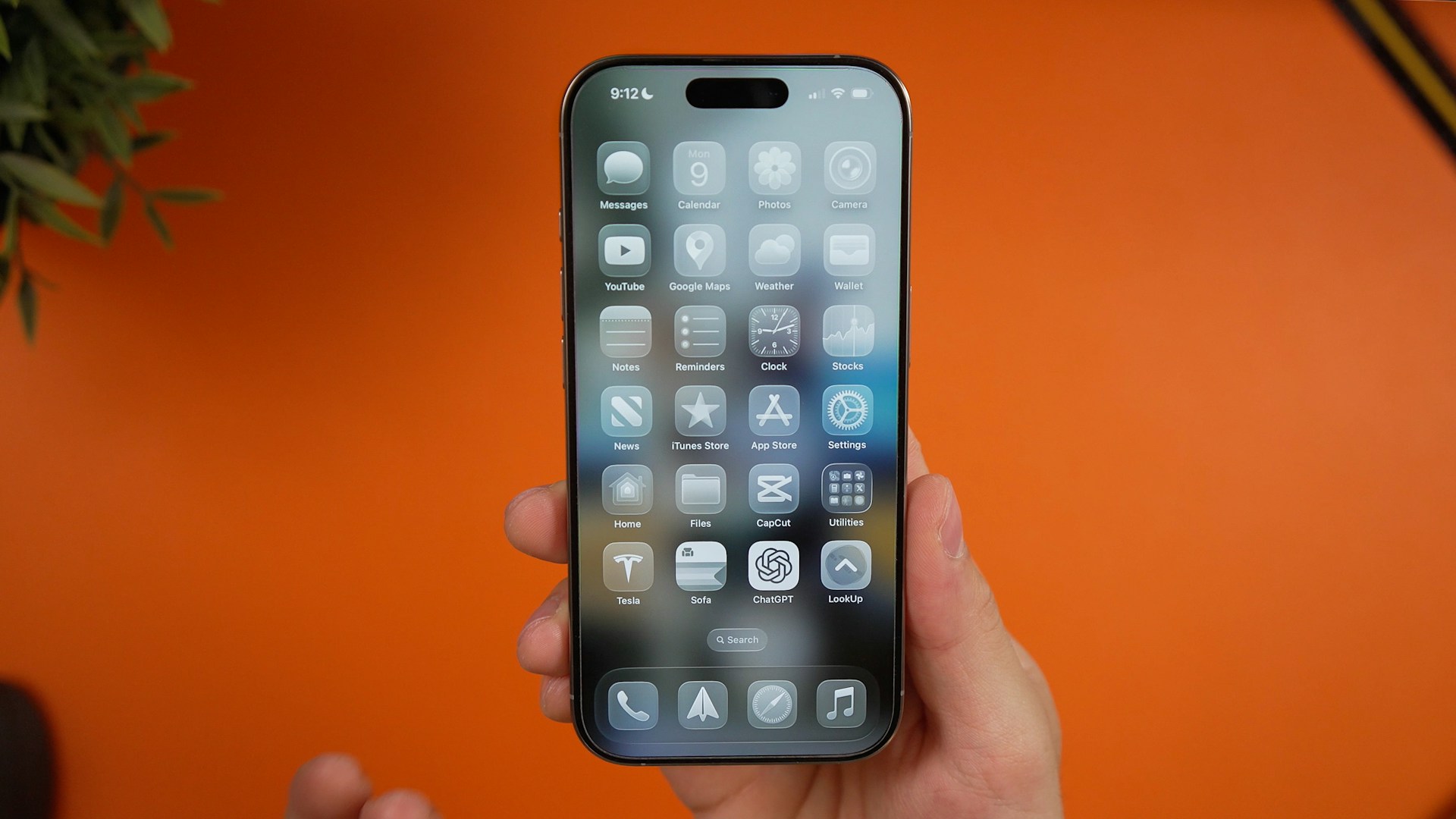
iOS 19 beta kurulum konusunda iOS 19 Beta iPhone'a Nasıl Kurulur? Adım Adım Rehber hakkında hazırladığımız bu rehberde tüm detayları bulacaksınız.
iOS 19 beta kurulum, Apple’ın en yeni mobil işletim sistemini resmi çıkışından önce denemek isteyenler için heyecan verici bir fırsat. Ancak bu süreç, dikkatli adımlar ve bazı riskler içerir. Bu rehberde, iOS 19 beta iPhone’a nasıl kurulur sorusuna yanıt veriyor, adım adım kurulumu, karşılaşabileceğiniz sorunları ve en iyi uygulamaları ele alıyoruz. İster geliştirici ister meraklı bir kullanıcı olun, bu kapsamlı rehber size yol gösterecek.
iOS 19 Beta Kurulum Öncesi Hazırlıklar
iOS 19 beta kurulum işlemine başlamadan önce yapmanız gereken birkaç önemli hazırlık var. Öncelikle, iPhone’unuzun iOS 19 ile uyumlu olduğundan emin olun. Apple genellikle iPhone 15 ve sonraki modelleri destekler, ancak kesin liste için Apple’ın resmi web sitesini kontrol edin. İkinci olarak, verilerinizi mutlama yedekleyin. iCloud veya bilgisayarınıza yedek almak, olası veri kaybına karşı sizi korur. Ayrıca, yeterli depolama alanınız olduğundan emin olun; beta sürümleri genellikle 5-8 GB yer kaplar. Son olarak, Apple Kimliğinizin beta programına kayıtlı olduğundan emin olun.
iOS 19 Beta Sürümünü İndirme ve Yükleme
iOS 19 beta kurulum için iki ana yol vardır: Geliştirici Beta ve Public Beta. Geliştirici Beta, Apple Developer Program üyelerine açıktır ve genellikle daha erken yayınlanır. Public Beta ise herkese açıktır ve daha kararlıdır. Her iki durumda da, iPhone’unuzda Safari tarayıcısını açarak Apple Beta Software Program sayfasına gidin ve beta profilini indirin. Profili yükledikten sonra Ayarlar > Genel > Yazılım Güncelleme bölümünden iOS 19 beta güncellemesini göreceksiniz. İndirme ve yükleme işlemi internet hızınıza bağlı olarak 20-40 dakika sürebilir. Bu sırada iPhone’unuzun şarjının en az %50 olduğundan ve Wi-Fi’a bağlı olduğundan emin olun.
Geliştirici Beta vs Public Beta: Hangisini Seçmelisiniz?
Geliştirici Beta, en yeni özelliklere ilk erişenler olmanızı sağlar ancak daha fazla hata ve kararsızlık içerebilir. Public Beta ise daha stabil bir deneyim sunar ancak özellikler biraz daha geç gelir. Eğer bir geliştirici değilseniz, Public Beta sizin için daha uygundur. Her iki sürüm de aynı kurulum adımlarını izler.
iOS 19 Beta’nın Sunduğu Yenilikler ve Faydalar
iOS 19 beta, Apple’ın yapay zeka odaklı yeni özelliklerini beraberinde getiriyor. Gelişmiş Siri, daha akıllı bildirim yönetimi ve yenilenmiş bir kontrol merkezi bunlardan sadece birkaçı. Ayrıca, kamera uygulamasında yapay zeka destekli düzenleme araçları ve daha hızlı bir Safari tarayıcı deneyimi sunuluyor. Beta sürümünü kullanarak bu yenilikleri önceden deneyimleyebilir ve Apple’a geri bildirim sağlayarak yazılımın gelişimine katkıda bulunabilirsiniz. Ayrıca, uygulama geliştiricileri için uyumluluk testleri yapma imkanı da önemli bir avantaj.
iOS 19 Beta Kurulumunun Riskleri ve Sınırlamaları
iOS 19 beta kurulum, bazı riskleri de beraberinde getirir. Beta yazılımlar henüz tam olarak test edilmediği için uygulama çökmeleri, pil tüketiminde artış, aşırı ısınma ve veri kaybı gibi sorunlarla karşılaşabilirsiniz. Ayrıca, bazı bankacılık uygulamaları veya iş için kullandığınız özel uygulamalar beta sürümünde çalışmayabilir. Bu nedenle, beta sürümünü ana cihazınız yerine yedek bir iPhone’da kullanmanız önerilir. Ayrıca, beta sürümünden geri dönmek isterseniz, iPhone’unuzu fabrika ayarlarına sıfırlamanız ve yedekten geri yüklemeniz gerekebilir. Bu işlem zaman alıcıdır ve tüm verilerinizi kaybetme riski taşır.
Beta Sürümünden Geri Dönüş: Adımlar ve Dikkat Edilmesi Gerekenler
iOS 19 beta’dan geri dönmek için öncelikle beta profilini kaldırmanız gerekir. Ayarlar > Genel > VPN ve Cihaz Yönetimi bölümünden beta profilini silin. Ardından, iPhone’unuzu DFU modunda sıfırlayarak en son kararlı iOS sürümünü yükleyin. Bu işlem tüm verilerinizi sileceğinden, önceden yedek aldığınızdan emin olun.
iOS 19 Beta Kurulumunda Sık Yapılan Hatalar
Birçok kullanıcı iOS 19 beta kurulum sırasında bazı yaygın hatalar yapıyor. Bunların başında, beta profilini indirirken Safari dışında bir tarayıcı kullanmak geliyor. Apple, profil indirme işlemini yalnızca Safari üzerinden destekler. Diğer bir hata ise yeterli depolama alanı olmadan güncellemeye başlamak. Beta sürümleri büyük olduğu için en az 10 GB boş alan bırakmanız önerilir. Ayrıca, güncelleme sırasında iPhone’un şarjının bitmesi de cihazın bozulmasına yol açabilir. Bu nedenle, güncelleme öncesinde iPhone’unuzu şarj edin ve mümkünse prize takılı bırakın.
iOS 19 Beta İçin En İyi Uygulamalar ve İpuçları
iOS 19 beta deneyiminizi en iyi hale getirmek için şu ipuçlarını izleyin:
- Beta sürümünü yedek bir iPhone’da kullanın.
- Her güncelleme öncesi verilerinizi yedekleyin.
- Apple’ın Geri Bildirim Asistanı uygulamasını kullanarak karşılaştığınız hataları bildirin.
- Pil performansını takip etmek için Ayarlar > Pil bölümünü düzenli kontrol edin.
- Üçüncü parti uygulamaların beta uyumluluğunu kontrol edin.
iOS 19 Beta vs Kararlı Sürüm: Karşılaştırma Tablosu
| Özellik | iOS 19 Beta | iOS 18 (Kararlı) |
|---|---|---|
| Kararlılık | Düşük-Orta | Yüksek |
| Pil Ömrü | Daha Kısa | Optimum |
| Yeni Özellikler | Evet, erken erişim | Hayır |
| Uygulama Uyumluluğu | Sınırlı | Tam |
| Geri Dönüş İmkanı | Zor, veri kaybı riski | Gerekmez |
Uzman görüşü: iOS 19 beta, yenilikleri önceden denemek isteyenler için harika bir fırsat olsa da, günlük kullanımda kararlılık ve güvenlik ön plandaysa kararlı sürümde kalmak daha mantıklı. Beta sürümünü yalnızca test amaçlı kullanmanızı öneririz.
iOS 19 Beta Hakkında Sıkça Sorulan Sorular
Detaylı bilgi ve ek kaynaklar için resmi Apple Resmi Destek Sayfası adresini ziyaret edebilir veya ilgili belgelere göz atabilirsiniz.
Sıkça Sorulan Sorular
iOS 19 beta kurulumu ücretsiz mi?
Evet, Public Beta programı ücretsizdir. Ancak Geliştirici Beta için Apple Developer Program üyeliği (yıllık 99 dolar) gerekir.
iOS 19 beta hangi iPhone modellerini destekliyor?
Apple genellikle iPhone 15 ve sonraki modelleri destekler. Kesin liste için Apple’ın resmi uyumluluk sayfasını kontrol edin.
iOS 19 beta yükledikten sonra verilerim silinir mi?
Hayır, beta güncellemesi normal bir güncelleme gibi çalışır ve verilerinizi silmez. Ancak olası hatalara karşı yedek almanız önerilir.
iOS 19 beta'dan geri dönmek mümkün mü?
Evet, ancak iPhone’unuzu sıfırlamanız ve yedekten geri yüklemeniz gerekir. Bu işlem tüm verilerinizi silebilir.
iOS 19 beta'da pil ömrü nasıl?
Beta sürümlerinde pil ömrü genellikle kararlı sürüme göre daha kısadır. Arka planda çalışan hata ayıklama işlemleri pil tüketimini artırabilir.
iOS 19 beta'da bankacılık uygulamaları çalışır mı?
Bazı bankacılık uygulamaları beta sürümünde uyumluluk sorunu yaşayabilir. Bu nedenle beta sürümünü ana cihazınızda kullanmamanız önerilir.
iOS 19 beta ne zaman kararlı sürüm olarak yayınlanacak?
Apple genellikle Eylül ayında yeni iOS sürümünü yayınlar. Beta süreci birkaç ay sürer.
iOS 19 beta kurulum, Apple’ın en yeni özelliklerini önceden denemek için heyecan verici bir yol. Ancak bu süreç, dikkatli hazırlık ve risklerin farkında olmayı gerektiriyor. Bu rehberde adım adım kurulumu, faydaları ve olası sorunları ele aldık. Unutmayın, beta sürümü ana cihazınızda kullanmak yerine yedek bir iPhone’da test etmek en güvenlisi. Siz de iOS 19 beta’yı denemek isterseniz, yukarıdaki adımları izleyerek hemen başlayabilirsiniz. Daha fazla ipucu ve güncelleme için Destek Apple‘ı takip edin!


