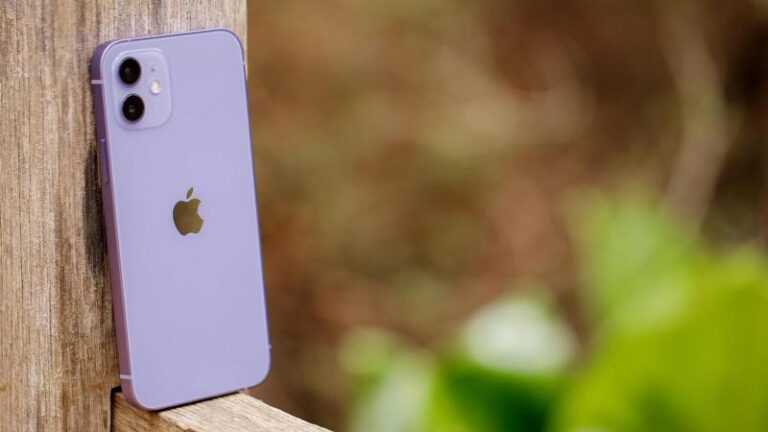
Apple söylentileri temel bir soru üzerine derinlemesine bölünmüş durumda: Sonbaharda, çok sayıda önemli iyileştirme içeren bir iPhone 13 veya çok az sayıda olan bir iPhone 12 olacak mı?
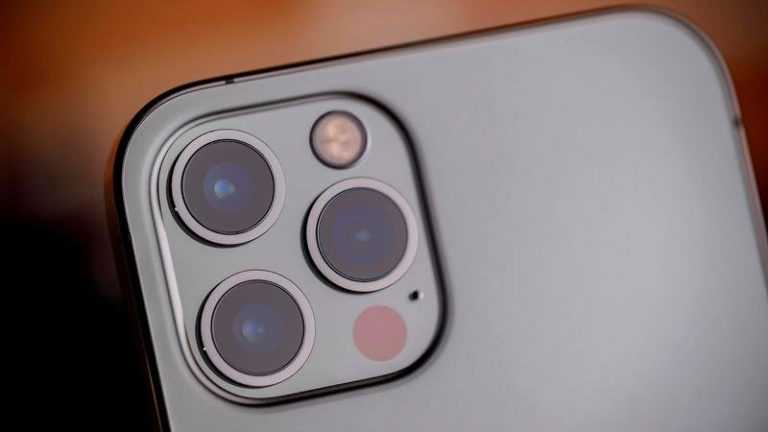
Apple bizi bu yılki yeni telefonların yükseltmeye değeceğine ikna edecekse, odaklanılması gereken en önemli alanlardan biri kamera – burada da uzmanlar büyük yükseltmeler ve büyük ölçüde aynı teoriler arasında bölünüyor. Yine de, Tayvan’daki DigiTimes’dan yeni bir rapor (abonelik gereklidir), şirketin bu departman için en az bir iyileştirme yapacağını öngörüyor: 2021’in sonundaki iPhone modellerinde sensör kaydırmalı optik görüntü sabitleme (OIS) ekleyecek.
Bunun iPhone serisi için yeni bir özellik olmadığını unutmamak önemlidir; daha ziyade, mevcut bir özelliğin daha geniş bir telefon yelpazesine genişletilmesi. Apple’ın mevcut tüm iPhone’ları bazı tanımlarda OIS sunuyor, ancak şu anda sensör kaydırmalı OIS yalnızca en üst düzey iPhone 12 Pro Max ile sunuluyor – ve o zaman bile yalnızca geniş açılı lens üzerinde.
Özelliğin amacı lens yerine sensörü stabilize etmektir. Bu şekilde, fotoğraflarınız eliniz sabit değilken bile sabit kalacaktır. Bu teknoloji orijinal olarak profesyonel DSLR’lerden gelmektedir, ancak bir süredir mobil kameralarda mevcuttur.
Aslında söylenti tamamen yeni de değildir; bu hafta başlarında Korece yayın yapan ETNews sitesi tarafından önerilmişti. Ancak geniş çapta alıntı yapılan DigiTimes’ın doğrulaması, teoriye güvenilirlik katıyor.
2021’in sonundaki iPhone güncellemesiyle ilgili en son sızıntılar ve söylentiler için, düzenli olarak güncellenen iPhone 13 haber merkezimizi ziyaret edin. Mevcut aralıkla daha çok ilgileniyorsanız, bu arada, en son pazarlıklar için en iyi iPhone fırsatlarını içeren derlememizi ziyaret edin.
O yılın Superbowl Pazar günü olan 22 Ocak 1984, Los Angeles Baskıncılarının Washington takımına karşı kazandığı net 38: 9 galibiyeti nedeniyle kolektif hafızada kalmadı. Devre arası şovu da bir çığlık değildi: hiçbir uluslararası süperstar aceleyle dikilmiş bir sahneye konuk olmadı (bu yıl “The Weekend” sanatını tüm dünyadaki televizyon izleyicilerine sunacaktı), ancak bir yürüyüş grubu yapay çok sayıda üfleyici ve tamburlu çim. Superbowl XVIII, TV reklamları yoluyla yeniden finanse edildiği için hatırlandı. Bir reklam yüzünden.
Ürün 60 saniyede gösterilmedi, adı bile geçmedi ve sadece iki gün sonra gün ışığını gördü. Ve üreticinin adı, klibin bitiminden kısa bir süre önce ekranda bir metinde göründü ve karanlık bir sesin de okuduğu: “24 Ocak’ta Apple, 1984’ün ‘1984’ gibi olmayacağını gösterecek” .
Orwellian tarzındaki totaliter devlete gönderme, Ridley Scott’ın kasvetli kısa filminde gösterildi. İstekli denekler, “Big Brother” ın konuşmasını gösteren dev bir ekranın önünde sıraya giriyor, ardından uğursuz esirlerden başarılı bir şekilde kaçan sarışın bir çekiç atıcı ekrana bir çekiç atarak onu paramparça ediyor.
Apple’ın yönetim kurulu, yeri Superbowl XVIII’in etkilenen televizyon izleyicilerinden birkaç gün daha uzun süredir biliyordu. Ve neredeyse durdu! Genel sorular: Ürünümüz neden görünmüyor? Karanlık ruh hali ne hakkında? Evet, bir diktatörlük altında yaşıyoruz, ama bu olmak zorunda mı? Apple’ın şansı: iptal etmek için çok geçti. Yeri geri çekebilirdin, ama yine de tüm dakika için ödeme yapmak zorundaydın. Aceleyle yeni bir reklam üretilemezdi.
Kısa film sadece bir kez televizyonda izlenebilirdi, ancak aynı zamanda küçük, büyük ölçüde bilinmeyen bir sinemada bir kez yayınlandı. Artık YouTube’un dünya hafızası, 1984 reklamcılığını dijital çağa kadar korumuştur. Orijinali zamanla çok acı çekti, ancak Apple, 2004’te sporcunun kemerinden sarkan bir iPod ile şeridi yeniden yayınladı.
Apple 37 yıldır bize çekicin nereye takıldığını ve nereye gittiğini gösteriyor. Bu arada, ne yazık ki, Orwell’in distopilerinin çoğu gerçeğe dönüşmeye yakın görünüyor. Ancak dairelerimize sürekli bir televizyon gönderip almak zorunda değiliz – bunu sadece SmartTV’lerimiz ve akıllı hoparlörlerimizle gönüllü olarak yapıyoruz. En azından hattın diğer ucunda totaliter bir devlet gücü yok, elimizden gelenin en iyisini isteyen şirketlerden biri: bizim paramız.
Bej renkte kural kırıcı
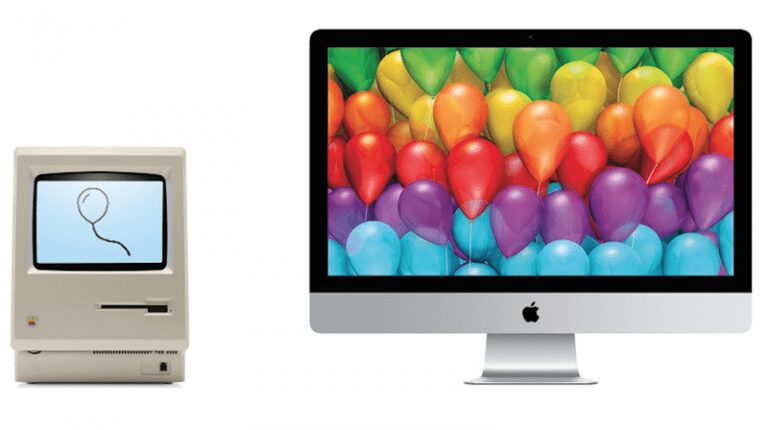
Yani 37 yıl önce bugün Steve Jobs, tam 29 yaşında değil, Macintosh’u olağanüstü kabuğundan çıkardı ve Cupertino’daki Flint Center’daki Apple hissedarları toplantısında toplanan izleyicilerle konuştu. Kuralları çiğneyen bilgisayar, bilgisayarın herkes tarafından erişilebilir olması ve uzman bilgisine ihtiyaç duyulmadan çalıştırılması yönündeki derin devrimden başka bir şey vaat etmiyordu. Önceki Pazar gününe ait reklamdan “Big Brother”, bilgisayarları yalnızca uzmanlar tarafından çalıştırılabilen ve terminallerdeki ücretli köleler tarafından verilerle beslenen büyük, esnek olmayan ve evet diktatörlük şirketi IBM’in bir simgesiydi.
Pekala, pek öyle değildi. O zamanlar IBM, kişisel bilgisayarları çoktan piyasaya sürmüştü ve bu nedenle ilk etapta PC terimini ortaya atmıştı. IBM PC, aslında, California’daki start-up’ın dünya bilgisayar görüşünü tersine çevirdiği ve Macintosh’tan yedi yıl önce bej rengini tanıttığı Apple II’ye bir tepkiydi.
Mac, Silikon Vadisi ve diğer yerlerdeki insanların hayalini kurduğu ilk gerçek kişisel makineydi. Bilgisayarın doğuşundaki konuşması makinenin yapay zekası tarafından değil, Andy Hertzfeld ile birlikte çalışan geliştiricileri tarafından yazılmıştır. Mac ancak şimdi kullanıcılarıyla Siri aracılığıyla gerçekten konuşuyor – ve bu hala temel düzeyde.
Ancak Mac ile, Lisa ile bir önceki yıldan farklı olarak Apple, grafik kullanıcı arayüzü konseptini makul bir fiyata piyasaya sunmayı başardı. Artık makineyle bir şeyler yapabilmek için komutları öğrenmek için saatler, günler veya haftalar harcamanıza gerek kalmadı, sadece ekrana bakıp masanıza, dosya dolaplarına ve dosyalara ve hatta ofis çöp tenekesine benzerliğini fark ettiniz. Fiyat: İngiltere’de 2.500 $ veya 1.840 £. Bu, T Apple mühendisi Jef Raskin’in düşündüğünden çok daha fazlasıydı. Mac’in sadece 500 dolara mal olması gerektiğini düşünüyordu. Ancak Steve Jobs projeyi devraldığında, makineye olan talepler de fiyat kadar arttı. Bugünün perspektifinden doğru karar.
Apple’ın 1984’te ilk olarak bir standart olarak tanıttığı şey – bej bilgisayar – daha sonra, 1998’de renkli iMac gün ışığını görünce “Üzgünüm, bej yok” diyerek eleştirdi. O dünya yarı saydam kasa ve hepsi bir arada aygıtın içlerine açılan bir pencere karşısında hayrete düştü. Ancak kurallar – özellikle de kendi kurallarınız – yalnızca yeni, daha iyi kurallara sahip olduğunuzda çiğnenmelidir. 18. yüzyılda Schiller’in söylediği gibi (Phil değil, Friedrich) “Sadece usta formu kırabilir”.
Yedi yıl önce, Mac 30 yaşına geldiğinde, Mac hakkında okumak isteyebileceğiniz bir dizi özellik ürettik:
Ayrıca Apple’ın tarihini detaylandıran bir makalemiz var.
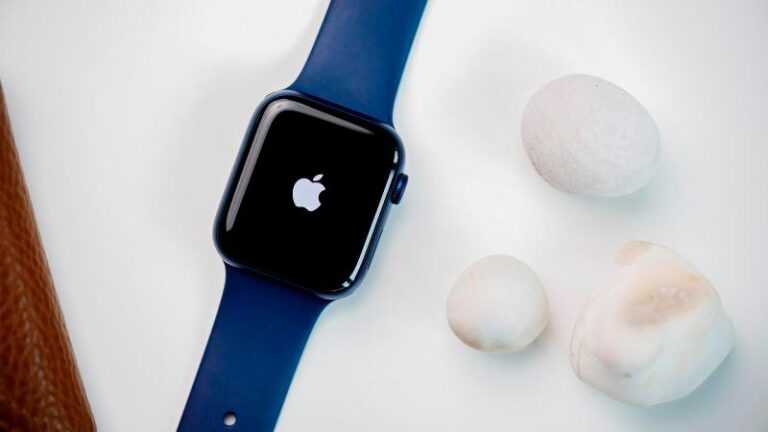
Apple Watch Series 6, Apple Watch Series 7’nin piyasaya sürülmesinden bu yana Apple’ın en yeni ve en iyi ürünü olmayabilir, ancak bu aynı zamanda şimdi size sadece birkaç ay önce maliyeti olan 399$/429$’dan çok daha uygun fiyatlı olduğu anlamına geliyor. Walmart’ta fiyatın düştüğünü gören Siber Pazartesi.
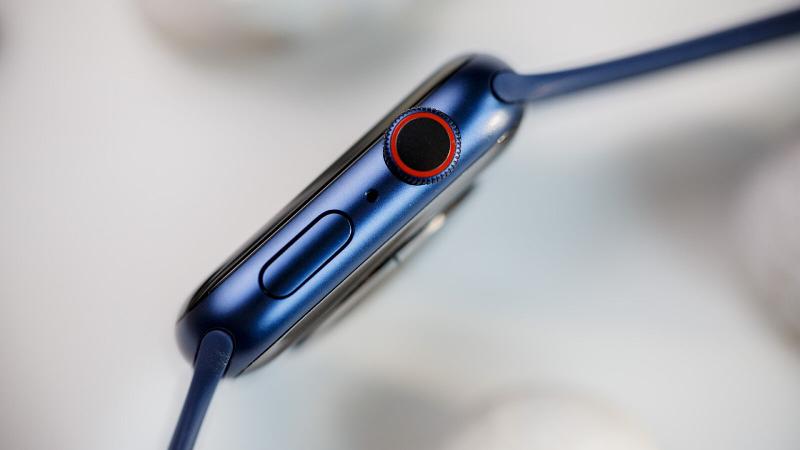
Cyber Pazartesi teklifinin bir parçası olarak Walmart, daha büyük 44 mm Apple Watch Series 6’dan etkileyici bir 100 $ indirim sunuyor ve fiyatı sadece 329 $’a düşürüyor. Yalnızca Deep Navy kaplamada değil, aynı zamanda uyumlu spor kayışlarla Siyah, Altın, Gümüş ve Ürün(RED) olarak da mevcuttur.
Walmart’ta 329 $ karşılığında Apple Watch Series 6’yı alın
Seri 7’nin daha büyük ekranını sunmayabilir, ancak yalnızca 50 $ daha ucuz olan Apple Watch SE ile karşılaştırıldığında Apple Watch Series 6, daha hızlı bir işlemci, kan oksijen izleme ve her zaman açık ekran ile önemli bir yükseltmeyi temsil ediyor. Apple Watch SE konusunda zaten kararsızsanız, bu çok daha cazip bir seçenektir.
Yine de hızlı olmanız gerekecek; anlaşma yalnızca sınırlı bir süre için veya stok bitene kadar geçerlidir.
Dört yıldızlı Apple Watch Series 6 incelememizde, Series 5’e kıyasla oyunun kurallarını değiştirmese de giyilebilir cihazı “bir zevkler birikimi” olarak tanımlamıştık.
Giyilebilir cihazı geleceğe hazırlamak için yeterli güç var ve önceki Apple Saatlerinden de daha yetenekli, bu da onu Apple Watch’a yeni başlayanlar ve hala daha eski bir 1-3 Serisi Apple Watch kullananlar için iyi bir seçenek haline getiriyor.
Buraya biraz geç geldiyseniz ve Apple Watch Series 6 artık Walmart’ta bulunmuyorsa, en iyi Apple Watch Series 6 fırsatlarını ve en iyi Apple Watch fırsatlarını ayrı ayrı topluyoruz. Peşinde olduğunuz Siber Pazartesi hediyeleriyse, biz de en iyi Siber Pazartesi Apple fırsatlarını derledik.
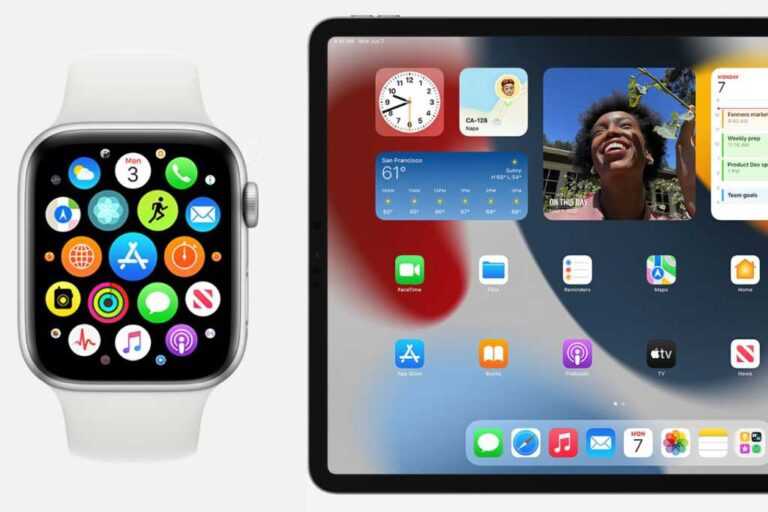
iPad ve Apple Watch işletim sistemleri, Haziran ayında WWDC’de göreceğimiz güncellemeler için gelecek. Ve Macworld Podcast’in bu bölümünde, bu iki işletim sisteminde görmek istediğimiz özelliklerden bahsediyoruz. Bu bizim iPadOS ve watchOS istek listemiz.
Bu, Jason Cross, Michael Simon ve Roman Loyola’nın yer aldığı 794. bölüm.
794. bölüm izle
Yazıda neler var ?
Amazon
Macworld Podcast’e nasıl abone olunur
Macworld Podcast’e abone olabilir veya bize bir inceleme bırakabilirsiniz! – burada, Podcasts uygulamasında. Veya podcast konusunda bilgili favori RSS okuyucunuzu şu adrese yönlendirebilirsiniz: http://feeds.soundcloud.com/users/58576458-macworld/tracks
Macworld Podcast, Spotify veya Amazon Music’te de mevcuttur.
Önceki bölümleri bulmak için Macworld’ün podcast sayfasını veya Soundcloud’daki evimizi ziyaret edin.
Zamanla, iPhone’lar ve iPad’ler, istenmeyen dosya ve uygulamalarla tıkandıkça yavaşlama eğilimindedir. Cihazınızdaki gereksiz dosyaları ve hafızayı tıkayan dosyaları temizleyerek cihazınıza biraz hız kazandırabilirsiniz. Bu makalede, iPhone veya iPad’inizin bir kez daha daha hızlı çalışmasını sağlayacak olan önbelleği nasıl temizleyeceğinizi açıklıyoruz.
önbellek nedir?
Yazıda neler var ?
‘Nakit’ olarak telaffuz edilir, bu, cihazınızda küçük, geçici dosyaların tutulduğu bir bellek alanıdır. Bunlar genellikle kullanışlıdır ve CPU’nun düzenli olarak kullanılan dosyalara hızlı bir şekilde erişmesine izin vererek performansı hızlandırmayı amaçlar. Önbelleğin genellikle ürün resimlerini, javascript ayarlarını ve göz atarken işlerin yolunda gitmesini sağlayan diğer ilgili şeyleri depoladığı web sitelerinde en yaygın kullanım. Sorun, önbelleğin artık ihtiyacınız olmayan bu dosyaların çoğuyla dolmasıdır. Cihazın gerekli dosyaları bulması daha uzun sürer, bu da süreçteki işleri yavaşlatır. Bu nedenle, iPhone veya iPad’inizin mükemmel durumda kalmasını sağlamak için bunu periyodik olarak temizlemek iyi bir fikirdir.
Fark edebileceğiniz bir şey, önbelleği temizledikten sonra bir web sitesini ilk kez ziyaret ettiğinizde, işlerin yüklenmesi biraz daha uzun sürebilir veya bir kez daha giriş yapmanız gerekebilir. Ancak, bu öğeler daha sonra tekrar ihtiyacınız olana kadar (veya önbelleğinizi tekrar temizleyene kadar) önbellekte saklanır.
Bir iPhone veya iPad’i yeniden başlatarak belleği boşaltın
iPhone veya iPad’inizden bir şeyler silmeye başlamadan önce, klasik bir adımı kapatıp tekrar açmaya değer. Çoğunlukla, iOS, herhangi bir kullanıcı müdahalesi olmadan belleği yönetmek için iyi bir iş çıkarır. Ancak, zaman zaman bir iPhone’u yeniden başlatmanın, belleği temizlemenin ve önemli uygulamaların mutlu bir şekilde çalışması için yeterli olduğundan emin olmanın iyi bir yolu olduğunu görüyoruz.
İPhone’unuzu yeniden başlatma işlemi, iPhone veya iPad’inizin yaşına bağlıdır. Ana Sayfa düğmesi olan bir iPhone veya iPad’iniz varsa, bir yöntem kullanırsınız. iPhone veya iPad’iniz Face ID kullanıyorsa, Ana Sayfa düğmeniz olmayacak ve bu durumda farklı bir yönteme ihtiyacınız olacak.
Ana Sayfa düğmesi olmadan:
basın ses açma düğmesi.
basın ses kısma düğmesi.
Güç tuşuna baş.
iPhone’unuzu kapatmak için kaydırın.
iPhone’unuz kapanacak. Apple logosunu görene kadar güç düğmesini basılı tutun, ardından cihazın tamamen yeniden başlatılmasını bekleyin.
Bazı eski iPhone modellerinde, “kapatmak için kaydır” seçeneğini görene kadar güç düğmesini ve ses açma düğmesini aynı anda basılı tutabilirsiniz.
Ana Sayfa düğmesi ile
Ana Sayfa düğmesi (SE ve benzeri) olan bir iPhone veya iPad’de, kaydırıcı görünene kadar yalnızca güç düğmesini basılı tutmanız gerekir.
Ardından iPhone veya iPad’iniz kapanacaktır.
İşlerin bir kez daha devam etmesi için güç düğmesine basmanız yeterli.
Bunu düzenli olarak yapmak, bir iPhone’da hayati öneme sahipti, ancak bu günlerde daha az. Bununla birlikte, eski modellerde hala yararlı olabilir.
Bir iPhone veya iPad’de önbellek nasıl temizlenir
Yukarıda da söylediğimiz gibi en büyük sorunlardan biri tarayıcı önbelleği olabilir. Neyse ki, Safari’de önbelleği silmek basittir.
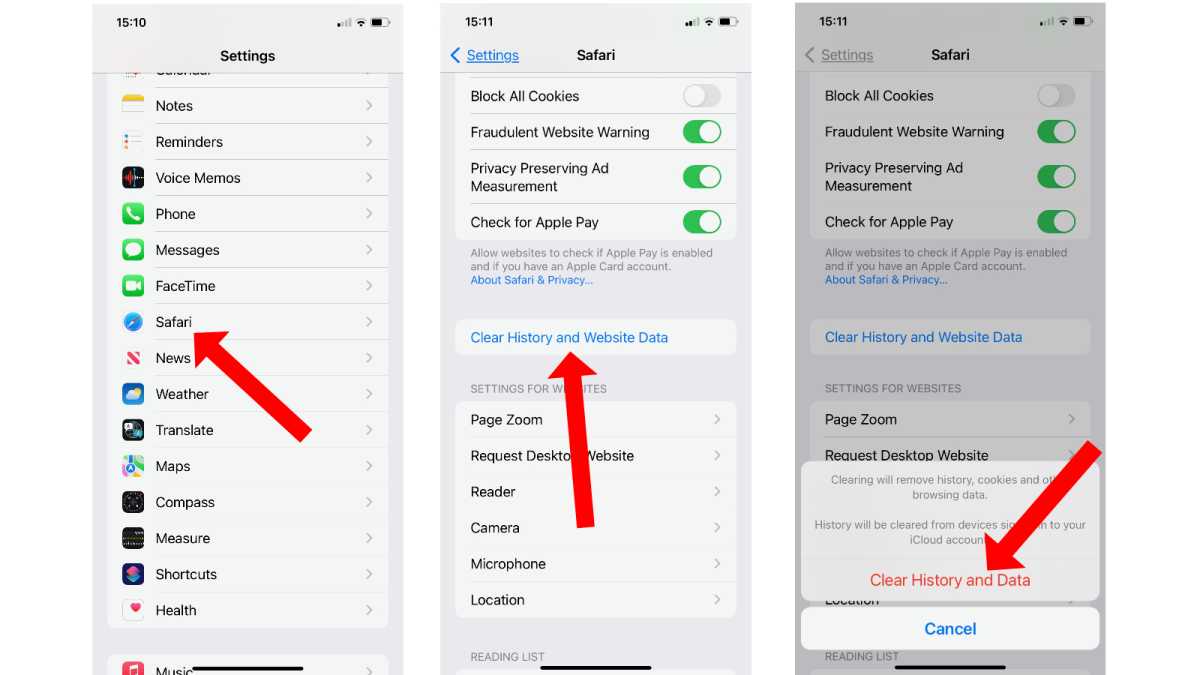
Ayarlar’ı açın, Safari’yi bulana kadar aşağı kaydırın, ardından sonraki menüyü açmak için onu seçin.
Aşağı kaydırın ve ‘Geçmişi ve Web Sitesi Verilerini Temizle’ye dokunun.
Açılır pencerede, onaylamak için ‘Geçmişi ve Verileri Temizle’ye dokunun.
iPhone ve iPad'de Önbellek Nasıl Temizlenir 9
Dökümhane / IDG
Bunun, şu anda oturum açtığınız tüm web sitelerinde oturumunuzu kapatacağını unutmayın, bu nedenle şifrelerinizi bildiğinizden emin olun.
RAM’i boşaltmak için uygulamalar nasıl kapatılır
Bir uygulamadan çıkmaya zorlamanın iPhone veya iPad’inizde RAM’i boşaltmanın harika bir yolu olarak görüldüğü bir zaman vardı. Bu yine de yardımcı olabilir, ancak artık arka plan uygulamalarını kapatmanız önerilmez. Ancak denemek isterseniz, belirli bir uygulamanın cihazınızın yavaşlamasına neden olması yardımcı olabileceğinden, yapmanız gerekenler şunlardır:
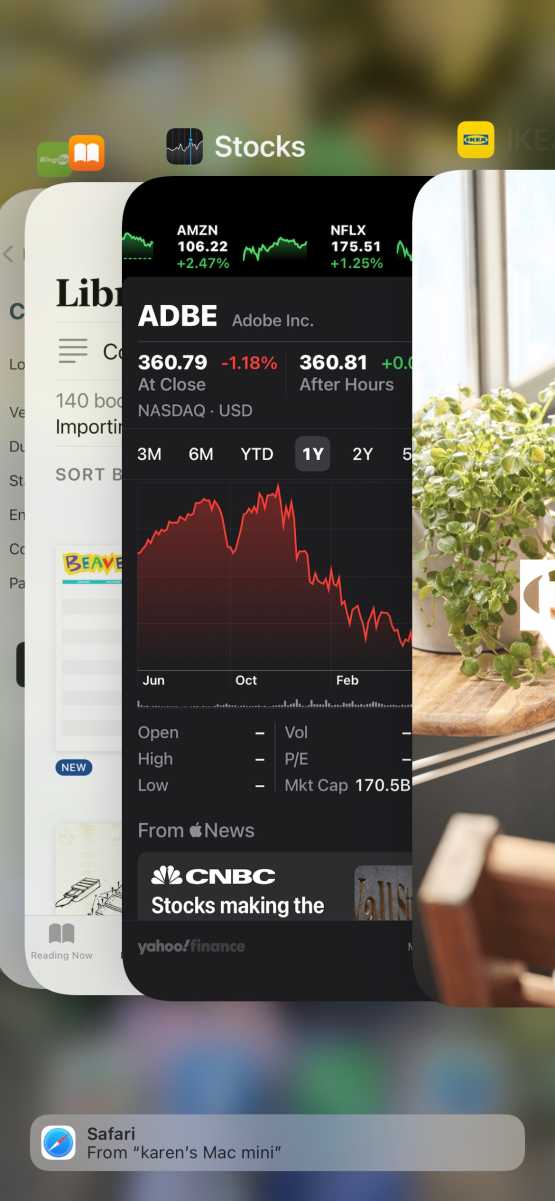
Cihaz ekranının altından yukarı kaydırın ve açtığınız sayfalar karışık olarak göründüğünde bırakın.
Kapatmak istediğiniz uygulamayı bulun ve yukarı kaydırın.
Birden fazla parmak kullanıyorsanız birden fazla uygulama seçebilirsiniz.
iPhone ve iPad'de Önbellek Nasıl Temizlenir 10
İstenmeyen uygulama verileri nasıl silinir
Diğer uygulamalar tarafından depolanan veriler, Ayarlar’daki Kullanım seçeneği kullanılarak temizlenebilir.
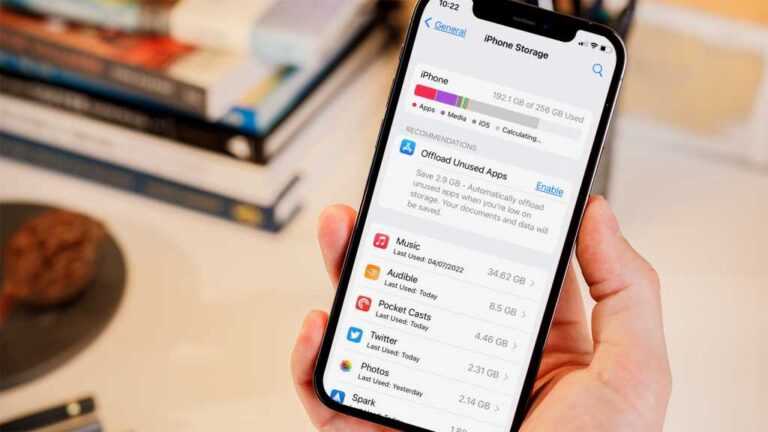
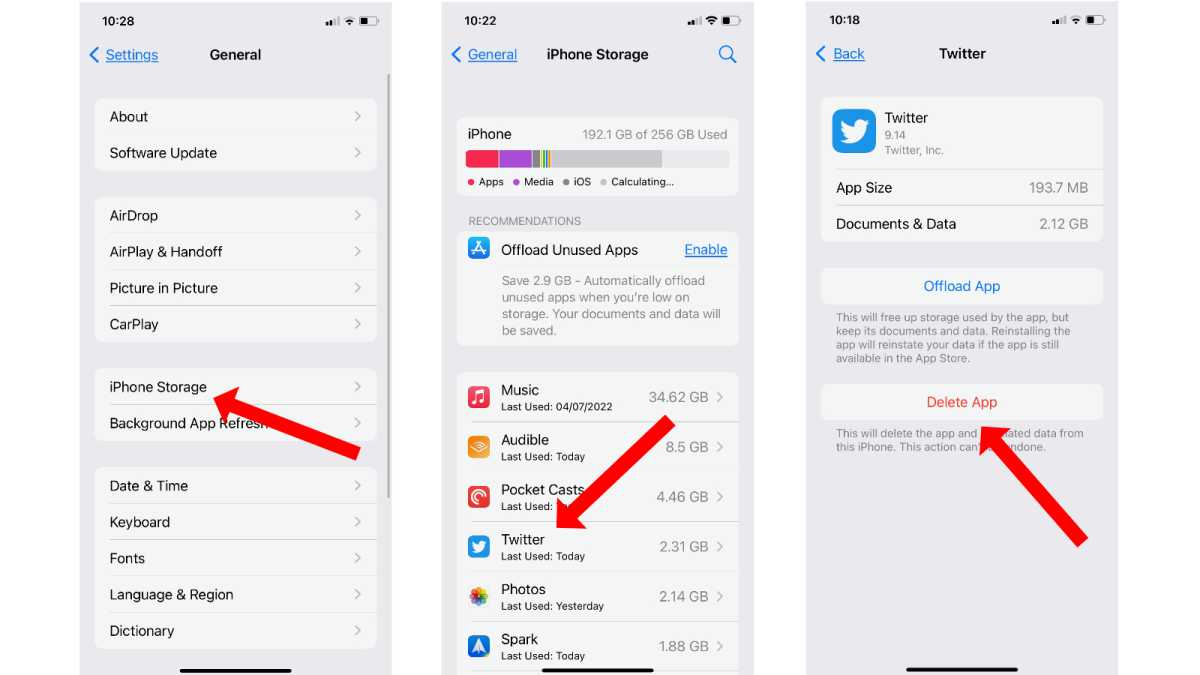
Ayarlar > Genel > iPhone Depolama’ya dokunun. (Bir iPad’de bu seçenek iPad Depolama olarak etiketlenir.)
Ekranın altında (yerden tasarruf etme yollarına ilişkin önerilerin altında), kapladıkları depolama miktarına göre düzenlenmiş uygulamalarınızı göreceksiniz. Çok yer kaplayan bir uygulamaya dokunun.
Belgeler ve Veriler için şekle bakın. Bu, resimler, şarkılar ve podcast’ler gibi ilgili medyaları, oyunları ve tercihleri kaydetmeyi; bazı durumlarda uygulamanın kendisinden çok daha büyük olabilir.
Belgeler ve Veriler rakamı istediğinizden daha fazla yer kaplıyorsa veya o uygulamayı artık kullanmıyorsanız, Uygulamayı Sil seçeneğine dokunarak uygulamayı ve dosyalarını silebilirsiniz.
Bu yapıldıktan sonra, App Store’a gidebilir ve yeniden indirebilirsiniz. Bu temiz yükleme, verileri ve belgeleri içermeyecek ve bu nedenle daha küçük olacaktır.
iPhone ve iPad'de Önbellek Nasıl Temizlenir 11
Dökümhane / IDG
İstenmeyen uygulamalar nasıl boşaltılır
Uygulamaları ve verilerini silmenin yanı sıra, iOS ve iPadOS’ta Uygulamaları Boşaltma özelliğini kullanmak da başka bir seçenek. Bu, onları silmekten farklıdır çünkü boşaltma, ilgili verilerin telefonunuzda depolandığı, ancak uygulamanın kendisinin silindiği anlamına gelir. Bu, yalnızca uygulama boyutlarının kaydetme dosyalarına kıyasla oldukça büyük olabileceği oyunlar gibi şeyler açısından gerçekten yararlıdır, ancak alan önemliyse kullanabileceğiniz bir yoldur.
Bir uygulamayı boşaltmak için, uygulamaları silmek için yukarıdaki adımları izleyin, ancak bunun yerine Uygulamayı Boşalt’ı seçin. Tekrar ihtiyacınız olursa her zaman daha sonra indirebilirsiniz.
En iyi iPhone temizleyici uygulamaları
İhtiyacınız olmayan dosyalardan kurtulmak için hızlı ve verimli bir iş çıkaran birçok uygulama var. Bunlar normalde Mac’inize veya PC’nize indirilir; daha sonra iPhone’unuzu (veya iPad’inizi) bağlayın ve uygulamanın işini yapmasına izin verin. Çoğu ücretsiz deneme sunar, ancak tüm özellikleri kullanmak için normalde bir abonelik için öksürmeniz gerekir. Yine de, 20$/£20 tüm bir cihazı değiştirmek zorunda kalmaktan çok daha ucuzdur, bu nedenle muhtemelen bu harcamaya değer.
TelefonTemiz
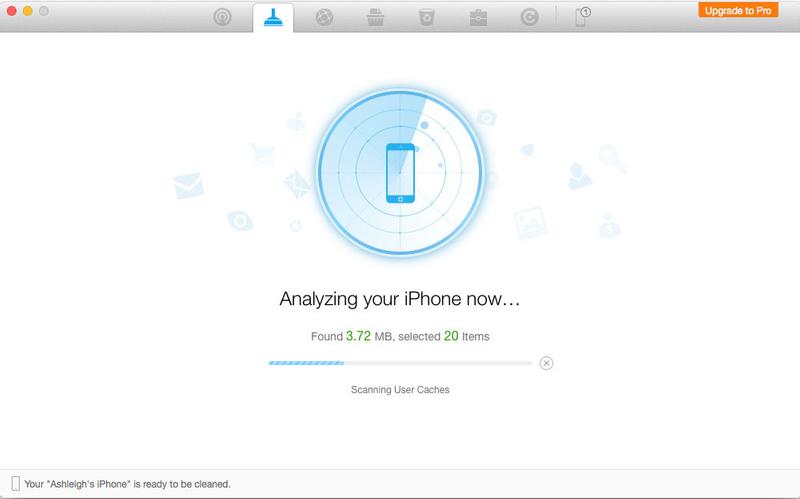
İMobie tarafından sunulan PhoneClean, gereksiz dosyaları iOS’tan kaldırmak için kullanılabilir. Bu adımları takip et:
iPhone’u Mac’inize takın.
PhoneClean’i açın ve Tara’ya tıklayın.
Tarama tamamlandığında, Temizle’yi tıklayın.
Fotoğraf Önbellekleri dahil olmak üzere bazı PhoneClean özellikleri yalnızca Pro sürümünde mevcuttur. Bu, bir yıl boyunca tek bir Mac veya PC için 19,99 $ ‘dan (yaklaşık 16 £) başlar.
Akıllı Temizleyici
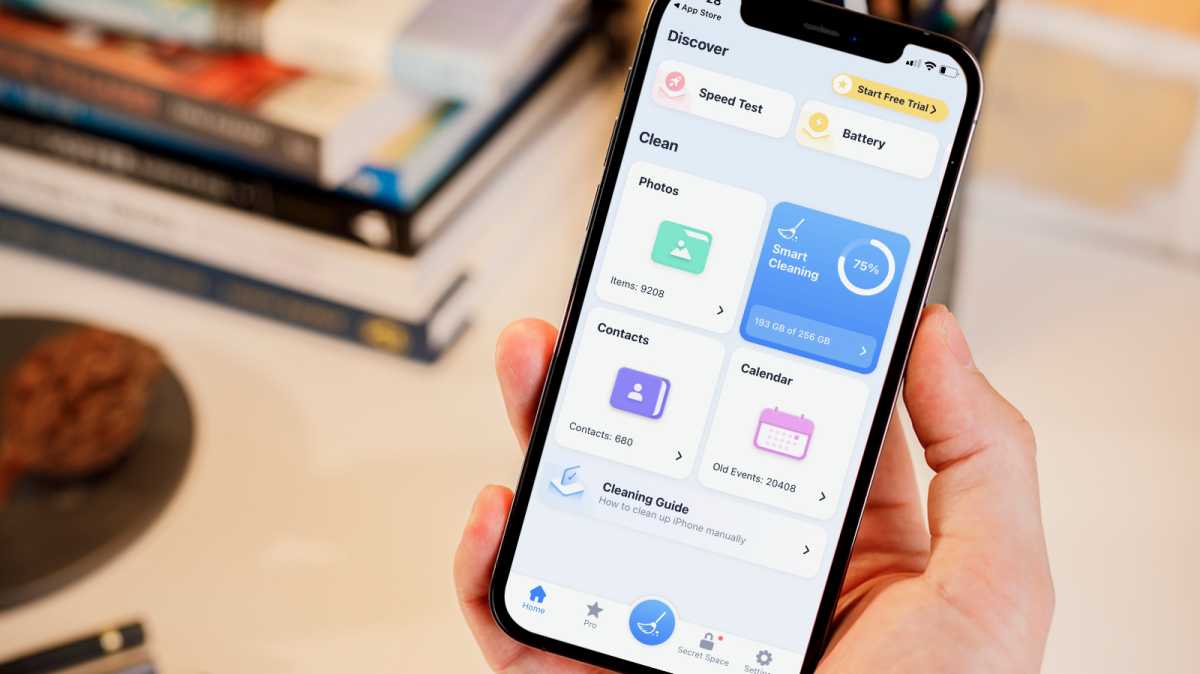
Bir PC’ye veya Mac’e bağlamak yerine telefonunuzda bir şeyler tutmayı tercih ediyorsanız, BP Mobile’dan Smart Cleaner iyi bir seçimdir. Bu iOS/ıpados uygulaması, yinelenen fotoğrafları, kişileri ve biriktirdiğiniz diğer efemeraları kaldırarak cihazınızdaki dağınıklığı gidermeye yardımcı olabilir. Arayüz, uygulamanın işini yapmasına izin vermek için basit tek dokunuş seçenekleriyle iyi bir şekilde düzenlenmiştir. Ayrıca, uygulamanın yapamayacağı bir şey varsa, cihazınızdaki şeyleri manuel olarak temizlemeniz gerektiğini söyleyen yararlı bir kılavuz da bulunmaktadır.
iPhone ve iPad'de Önbellek Nasıl Temizlenir 12
Dökümhane / IDG
Smart Cleaner, 3 günlük ücretsiz deneme sürümüyle birlikte gelir, ancak uygulamayı doğrudan satın almak istiyorsanız, sizi 34,99 $/34,99 £ geri alacaktır.
daha fazla okuma
Bugünlük bu kadar, ancak yukarıdaki ipuçlarının cihazınızın performansını artırmanıza yardımcı olacağını umuyoruz. Daha genel iOS hız ipuçları için daha geniş eğitimlerimize göz atmaya değer: Yavaş bir iPhone nasıl hızlandırılır ve Yavaş bir iPad nasıl hızlandırılır.
Bir noktada mermiyi ısırmak ve yeni bir cihaz satın almak isteyebilirsiniz. Bunu doğrudan Apple’dan yapabilirsiniz, ancak önce bazı tavsiyeleri okumak için zaman ayırmanızı öneririz; iPhone satın alma kılavuzumuz ve iPad satın alma kılavuzumuz ilk bağlantı noktanız olmalıdır.
iPhone Videolar Filmleri, TV şovlarını ve video klipleri izlemek için Videolar uygulamasını açın. Video podcast’leri izlemek için, App Store’dan ücretsiz Podcast’ler uygulamasını yükleyin—bakınız: İlk bakışta Podcast’ler. iPhone’daki Kamera’yı kullanarak yaptığınız video kayıtlarını izlemek için Fotoğraflar uygulamasını açın.
UYARI: İşitme kaybından kaçınma hakkında önemli bilgiler için, bakınız: Önemli güvenlik bilgileri.
Videoyu izleme: Video listesinde videoya dokunun.
iPhone ile çektiğiniz videolar nerede? Fotoğraflar uygulamasını açın.
Yayımlansın mı indirilsin mi? Videonun küçük resminde iCloud simgesi simgesi görünüyorsa ve Internet bağlantınız varsa videoyu iPhone’a indirmeden izleyebilirsiniz. Videoyu Wi-Fi’yi veya hücresel bağlantıyı kullanmadan izleyebilmek amacıyla iPhone’a indirmek için, video ayrıntılarında indir düğmesi simgesine dokunun.iPhone Videolar
Podcast’leri veya iTunes U videolarını mı arıyorsunuz? App Store’dan ücretsiz Podcast’ler uygulamasını veya iTunes U uygulamasını indirin.
Uyku için sayacı ayarlama: Saat uygulamasını açın ve Sayaç’a dokunun, sonra saat ve dakika sayılarını ayarlamak için yukarıya veya aşağıya doğru kaydırın. Sayaç Bitince düğmesine dokunup Çalmayı Durdur öğesini seçin, Ayarla düğmesine dokunun ve sonra Başlat düğmesine dokunun.iPhone Videolar
Videoları arşivinize ekleme
iTunes Store’da video satın alma veya kiralama: Videolar uygulamasında Mağaza’ya dokunun veya iPhone’da iTunes Store uygulamasını açın ve Videolar’a dokunun. Bakınız: İlk bakışta iTunes Store. iTunes hesabınızı kullanarak satın aldığınız videolar, onları satın almak için hangi iOS aygıtını veya bilgisayarı kullanmış olursanız olun iPhone’daki Videolar’da kullanılabilir. iTunes Store bazı bölgelerde kullanılamayabilir.
Videoları bilgisayarınızdan aktarma: iPhone’u bağlayın, sonra videoları bilgisayarınızdaki iTunes’dan eşzamanlayarak aktarın. Bakınız: iTunes ile eşzamanlama.
Videoları bilgisayarınızdan duraksız yayımlama: Bilgisayarınızdaki iTunes’da Ev Paylaşımı’nı açın. Sonra, iPhone’da Ayarlar > Videolar bölümüne gidin ve bilgisayarınızda Ev Paylaşımı’nı ayarlamak için kullandığınız Apple kimliğini ve parolasını girin. Daha sonra iPhone’da Videolar’ı açın ve video listesinin en üstündeki Paylaşılan’a dokunun.
Videoyu iPhone ile çalışacak şekilde dönüştürme: Bir videoyu iTunes’dan iPhone’a eşzamanlayarak aktarmaya çalışıyor ve videonun iPhone’da oynatılamayacağını belirten bir ileti görüyorsanız videoyu dönüştürebilirsiniz. iTunes arşivinizde videoyu seçip Dosya > Yeni Sürüm Yarat > “iPod veya iPhone Sürümünü Yarat” komutunu seçin. Daha sonra, dönüştürülmüş videoyu eşzamanlayarak iPhone’a aktarın.
Bir videoyu silme: Koleksiyonunuzun sağ üst tarafındaki Düzenle’ye dokunun. Bir dizinin tek bir bölümünü silmek için, Bölümler listesindeki bölümün üzerinde sola kaydırın. iPhone’dan bir video (kiralanmış film dışında) silindiğinde, video bilgisayarınızdaki iTunes arşivinden silinmez ve videoyu daha sonra eşzamanlayarak tekrar iPhone’a aktarabilirsiniz. Videoyu eşzamanlayarak tekrar iPhone’a aktarmak istemiyorsanız, iTunes’u videoyu eşzamanlamayacak şekilde ayarlayın. Bakınız: iTunes ile eşzamanlama.
Önemli: Kiralanmış bir filmi iPhone’dan silerseniz, öğe kalıcı olarak silinir ve bilgisayarınıza geri aktarılamaz.iPhone Videolar
Çalmayı denetleme
Videoyu ekranı dolduracak ya da ekrana sığacak şekilde ölçekleme: veya simgesine dokunun. Veya denetimleri göstermeden ölçeklemek için videoya çift dokunun. Ölçekleme denetimlerini görmüyorsanız, videonuz zaten ekrana mükemmel bir şekilde sığıyordur.
Baştan başlama: Video bölümler içeriyorsa, oynatma çubuğunu ilerleme çubuğu boyunca tamamen sola sürükleyin. Hiçbir bölüm yoksa, simgesine dokunun.
Bir sonraki veya bir önceki bölüme atlama: veya simgesine dokunun. Uyumlu bir mikrofonlu kulaklık setinin ortasındaki düğmeye veya eşdeğerine iki kez (bir sonrakine atlama) veya üç kez de (bir öncekine atlama) basabilirsiniz.
Geri veya ileri sarma: veya simgesini basılı tutun.iPhone Videolar
Farklı bir seslendirme dili seçme: Video başka diller sunuyorsa, simgesine dokunun, sonra Ses listesinden bir dil seçin.
Altyazıları veya gizli altyazıları gösterme: alternatif iz düğmesi simgesine dokunun. Bazı videolar altyazı veya gizli altyazı seçeneği sunmayabilir.
Gizli altyazıların görünüşünü özelleştirme: Ayarlar > Genel > Erişilebilirlik > Altyazılar bölümüne gidin.
Gizli altyazıları ve sağır veya işitme güçlüğü çekenler için altyazıları mı görmek istiyorsunuz? Ayarlar > Genel > Erişilebilirlik > Altyazılar bölümüne gidin ve İşitme Engelliler İçin Altyazılar seçeneğini açın.
Videoyu televizyonda izleme: AirPlay dokunun. AirPlay ve diğer bağlanma yolları hakkında daha fazla bilgi için, bakınız: AirPlay.
Apple’ın satın alabileceğiniz diğer bilgisayarlardan daha iyi görüntülü sohbet kalitesine sahip Mac’leri gerçekten önemsediği bir zaman vardı. Yaklaşık 20 yıl önce iSight Firewire web kamerasını tanıttı ve bu bir keşif oldu. 149 dolara (bugünkü en iyi web kameralarından daha az!) tüm bu PC web kameralarından çok daha üstün netlik ve ses kalitesi sağladı.
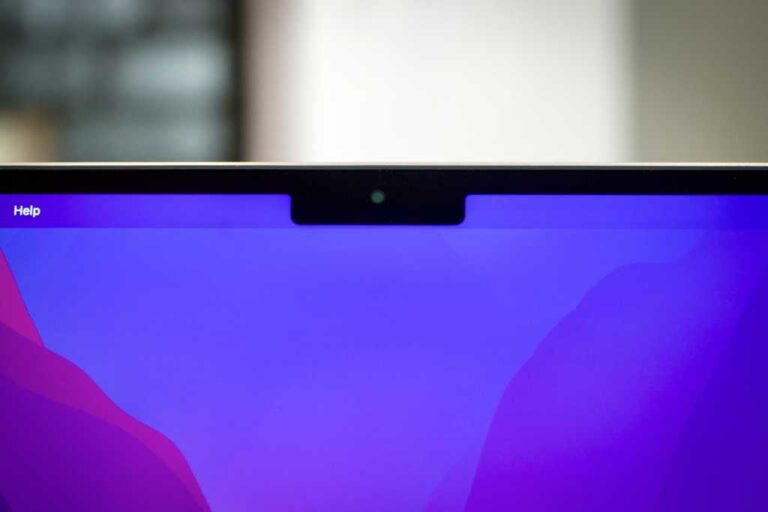
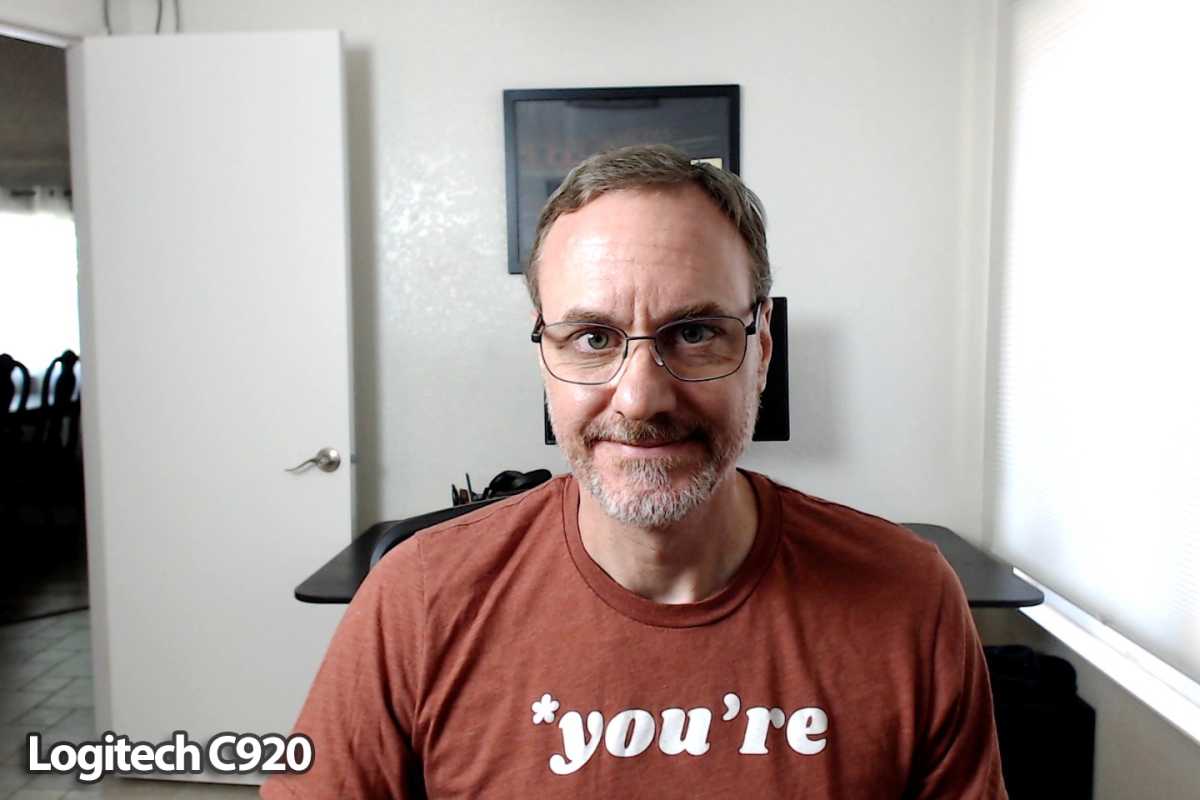
20 yıl ileri sarıyoruz ve Apple buna ayak uyduramıyor. Bugünlerde Mac’lerde yerleşik olarak bulunan web kameraları bulanık, grenli ve düşük çözünürlüklü. Bazıları hala yalnızca 720p video çekebiliyor ve yalnızca en yeni modeller 1080p’yi destekliyor. Düzenli olarak Logitech C920 web kamerasını kullanıyorum. 2012 aynı video çözünürlüğüne ve genellikle çok daha üstün renk ve netliğe sahip. Mac web kameraları, on yıldır kullandığım USB web kamerası ile ancak şimdi aynı seviyeye geliyor!
Bu arada, iPhone’daki ön kamera, iPhone 11’den bu yana 4K çözünürlüğü destekliyor ve daha iyi netliğe sahip. Neyse ki, bu sonbaharda iOS 16 ve macOS Ventura piyasaya sürüldüğünde, iPhone’unuzun arka kamerasını kablosuz bir web kamerası olarak sorunsuz bir şekilde kullanabileceksiniz ve bu da kalitede ciddi bir fark yaratıyor.
Web kamerası kalitesini karşılaştırma
Yazıda neler var ?
Apple’ın en yeni dizüstü bilgisayarları web kamerasını (Apple onlara FaceTime kameraları diyor) 1080p’ye yükseltti ve Apple Silicon’un harika görüntü işleme yetenekleri sayesinde çok daha iyi renk ve netlik talep ediyor.
İşleme kesinlikle bir fark yaratmış olsa da, çözünürlük gerçekten yaratmadı. Görüntü başlangıçta grenli ve bulanık olduğunda, çözünürlüğü artırmak işleri gerçekten iyileştirmez.
Normal ofis ışığı ve panjurlardan süzülen güneş ışığı ile ev ofisimde çekilen bu üç görüntüyü düşünün. Neredeyse bir ofis binası kadar parlak değil, ancak “düşük ışık” durumu diyeceğim bir durum değil. (Görüntüyü sağ tıklayıp yeni bir pencerede görüntülemek yardımcı olabilir.)
M1 MacBook Air’den 720p web kamerası:
M2 MacBook Air'in web kamerası çok korkunç, Apple'ın tek çözümü bir iPhone 54
IDG
Ve M2 MacBook Air’deki 1080p web kamerası (14 ve 16 inç MacBook Pro aynı kameraya sahiptir):
M2 MacBook Air'in web kamerası çok korkunç, Apple'ın tek çözümü bir iPhone 55
IDG
Orada gerçek bir gelişme görmek zor, değil mi? Biraz daha iyi, elbette, ama yine de zar zor kabul edilebilir. Bu resimleri güvendiklerimle karşılaştır 10 yaşında Logitech C920, beş yıllık bir iMac üzerinde çalışıyor. Daha karanlık, ama biraz daha net:
M2 MacBook Air'in web kamerası çok korkunç, Apple'ın tek çözümü bir iPhone 56
IDG
Ve iOS 16 ve macOS Ventura’nın betaları ile Continuity Camera, bu son derece üstün sonucu elde etmek için iPhone 13 kameramı kullanmama izin veriyor:
M2 MacBook Air'in web kamerası çok korkunç, Apple'ın tek çözümü bir iPhone 57
IDG
Ortamı aydınlatırsak ne olur? Difüzör softbox ile çok büyük bir fotoğraf ışığı kurdum ve ofisimi rahatsız edici bir şekilde parlak hale getirdim, çoğu iç mekan ayarında bekleyebileceğiniz parlaklığın çok ötesinde.
İşte 720p M1 MacBook Air kamera:
M2 MacBook Air'in web kamerası çok korkunç, Apple'ın tek çözümü bir iPhone 58
IDG
Korkunç değil. Şimdi 1080p M2 MacBook Air veya M1 MacBook Pro kameraya bakalım:
M2 MacBook Air'in web kamerası çok korkunç, Apple'ın tek çözümü bir iPhone 59
IDG
Bunlar arasında hala pek bir fark yok, ama en azından sonunda on yıllık Logitech C920 ve 2017 iMac ile kabaca eşit olmaya başladılar:
M2 MacBook Air'in web kamerası çok korkunç, Apple'ın tek çözümü bir iPhone 60
IDG
Ancak yine de, Continuity Camera kullanarak hiçbiri iPhone 13’ün kalitesine yaklaşamıyor:
M2 MacBook Air'in web kamerası çok korkunç, Apple'ın tek çözümü bir iPhone 61
IDG
Son derece parlak koşullar yaratmak için dışarı çıkan kameralar oldukça başarılı. İşte M1 MacBook Air. Oldukça düz:
M2 MacBook Air'in web kamerası çok korkunç, Apple'ın tek çözümü bir iPhone 62
IDG
Ve daha yeni M2 MacBook Air. Son olarak, Bu fazla ışık, renk ve netlikte gerçek bir fark görmeye başlarız:
M2 MacBook Air'in web kamerası çok korkunç, Apple'ın tek çözümü bir iPhone 63
IDG
Ve iOS 16 / macOS Ventura Süreklilik Kameralı iPhone 13, iyi renk ve kontrast ve hoş bir doğal alan derinliği ile hepsinden daha iyi:
M2 MacBook Air'in web kamerası çok korkunç, Apple'ın tek çözümü bir iPhone 64
IDG
Bu her zamankinden daha büyük bir sorun
Video konferansın popülaritesi on yıldan beri artıyor, ancak 2020 ve 2021’deki küresel salgın ve uzaktan çalışmanın patlaması onu bir sorun haline getirdi. kritik herhangi bir dizüstü bilgisayarın parçası. Harika bir klavye veya izleme dörtgeni kadar önemlidir. Görüntülü sohbetler, uzaktan çalışan olsanız da olmasanız da, artık işin ve oyunun ayrılmaz bir parçasıdır. 2.000 dolarlık MacBook ile FaceTime görüşmesine atlayanların 800 dolarlık iPhone’lulardan çok daha kötü görünmesi doğru görünmüyor.
İOS 16 ve macOS Ventura’da gelen Süreklilik Kamerasına eklenen yeni web kamerası olarak iPhone, harika bir özellik. İnan bana, gideceksin istek iPhone’unuz için basit bir dizüstü bilgisayar montaj klipsi. Doğrudan iPhone’unuzda çekim yapmaya kıyasla kalitede kesinlikle bir miktar azalma vardır – verileri kablosuz olarak Mac’inize aktarmak için kaliteden ödün verilir – ancak bu, neredeyse tüm koşullarda Apple’ın en iyi yerleşik Mac kameralarına göre bile büyük bir yükseltmedir.
Yine de, entegre Mac kameraları çok daha iyi hale getirmenin yerini tutmaz. Bu yeni Süreklilik Kamerası özelliği ne kadar kolay olsa da, yine de Apple’ın kullanıcılarının atmasını istememesi gereken birkaç adımdır ve klipsler, montajlar veya tripodlar veya gerçekten iyi kullanmak için her neyse onu gerektirir. Ayrıca, bir Zoom araması yapmak için iPhone’unuzu bağladığınızda, onu başka hiçbir şey için kullanamazsınız.
Apple’ın entegre web kamerası kalitesi en az beş yıl önce gerilemeye başladı ve son zamanlarda bazı adımlar atmış olsa da, şirketin gerçekten çok daha fazlasını hedeflemesinin zamanı geldi. O orijinal iSight günlerinin “herhangi bir bilgisayarın en iyi video kalitesi” tutkusunu geri alma zamanı. Zoom görüşmesindeki herkesin, sırf herkesten çok daha iyi göründükleri için hangi kişinin Mac’i olduğunu öğrenme zamanı.
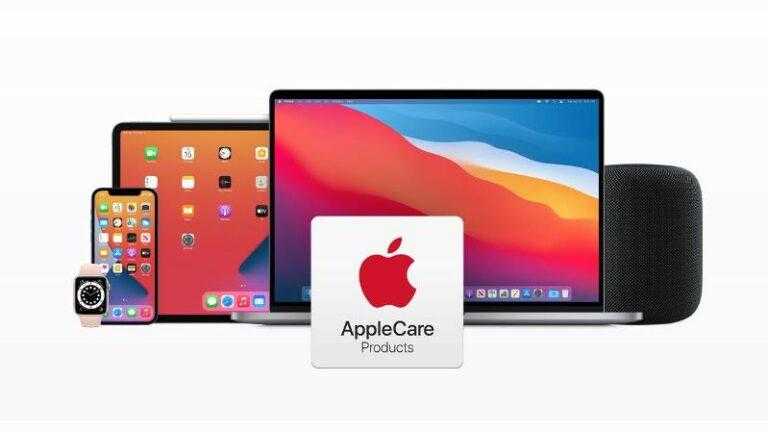
AppleCare +, ihmal veya kazalardan kaynaklanan hasarlar için 12 aylık dönem başına iki adede kadar onarımla uzun süreli servis, öncelikli teknik destek, pil servisi kapsamı ve kaza sonucu hasar koruması sunan Apple’ın yükseltilmiş garanti servisidir.
Mac sahipleri için AppleCare Plus normalde üç yıl geçerlidir. Bilgisayarı bundan daha uzun süre tutarsanız – ve çoğumuz bunu yapmayı umarız – bir damla veya dökülen bir fincan çaydan sonra onu tamir ettirmek istiyorsanız, daha önce ev sigortanıza geri dönmek zorunda kalırdınız.
Ancak şimdi bir alternatif var: 9to5Mac, Apple’ın garantiyi istediğiniz kadar uzun bir süre için bir yıl daha uzatma seçeneğini eklediğini bildirdi. Ancak Apple’ın ABD destek sayfasında görebileceğiniz gibi, bu şu anda yalnızca ABD ve anakara Çin’de geçerlidir.
Şirket halihazırda iPhone, iPad ve Apple Watch için AppleCare + abonelikleri için otomatik aylık yenilemeye sahipti ve sahip olmaya devam ediyor.
Bu makale ilk olarak Macworld İsveç’te yayınlandı. David Price Tercümesi.
20 Mayıs Perşembe günü Küresel Erişilebilirlik Farkındalık Günü idi ve Apple, cihazlarına bir dizi yeni erişilebilirlik özelliği ekleyerek kutladı. Bunlar arasında Apple Watch, iPhone ve iPad için bir bilim kurgu filminden çıkmış gibi hissettiren bazı güncellemeler var.
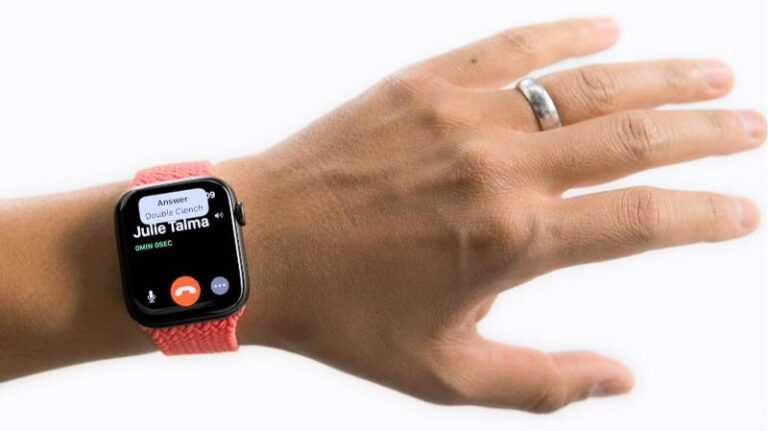
Muhtemelen bu yeni özelliklerin en muhteşem ve fütüristik olanı Apple Watch için Assistive Touch. Bunun anlamı, Apple Watch’un tek elle çalıştırılabilmesidir: saat, ivmeölçer, jiroskop ve nabız sensörü aracılığıyla el kaslarının ve tendonlarının en küçük hareketlerini algılar ve böylece saati takan el üzerinde küçük hareketlerle çalıştırılabilir.
Kıstırma veya kenetleme gibi çeşitli parmak hareketleri kombinasyonları kullanıcının saati kontrol etmesini sağlayabilir. Apple Watch ayrıca bileğin eğimlerini tanır ve kullanıcının bu şekilde Saatin ekranındaki imleci gezinmesine izin verir.
Apple, “bu yılın ilerleyen aylarında” Apple Watch’ta Assistive Touch vaat ediyor, bu nedenle seçeneğin sonbaharda watchOS 8 ile çıkmasını bekliyoruz.
Şu anda kullanılabilenler, ancak yalnızca İngiltere, ABD ve Fransa’da, işaret dilinde Apple Destek randevularıdır. Muhtemelen FaceTime’a dayanan SignTime, müşterinin Apple Care randevusunda doğrudan işaret dilinde iletişim kurmasına olanak tanır. Bir Apple Store’u ziyaret ederken, bir kullanıcı tarayıcıdaki işaret dili yorumlayıcısına doğrudan bağlanabilir ve böylece çalışanlarla iletişim kurabilir. Diğer diller ve bölgeler gelecekte eklenecek şekilde ayarlanmıştır.
İPhone’da da bazı yenilikler var: Voice Over, görüntülerdeki ayrıntıları tanıyabilecek ve bunları tanımlayabilecek. İPhone ayrıca fotoğraflardaki metinleri tanıyacak ve okuyacaktır.Bunun arkasındaki yapay zeka, bir kişinin çevreyle ilgili konumunu bile tanıyabilir ve tanımlayabilir.
İPad’e gelince, bir kişinin ekranda nereye baktığını takip edecek ve kişinin bakışına göre daha çok işaretçiyi takip edecek göz izleme desteği olacak. Ekranda dokunma gibi bir eyleme denk gelebilecek bir noktaya basarsanız.
Cupertino’daki mühendisler ayrıca gürültü kirliliğiyle mücadele edecek bir şey buldular: iPhone, diğer ortam seslerini maskelemek için arka plan gürültüsü çalacak ve böylece kullanıcının konsantre olmasına, sakinleşmesine veya rahatlamasına yardımcı olacak. İstenirse, arka plan gürültüsü oynatılan filmlere veya şarkılara entegre edilebilir.
Erişilebilirlik alanındaki diğer işlevler, bu yılın ilerleyen günlerinde ortaya çıkacak seslerin düğmelerin yerini almasıdır. Böylece örneğin kullanıcı düğmelere basmak yerine dile tıklamak gibi sesler çıkarabilir.
Apple, erişilebilirlik özelliklerine kesinlikle birkaç geliştirici saatine ve yaratıcı düşüncelerine yatırım yaptı; bunlardan bazıları, Apple Watch’un tek elle çalıştırılması gibi, kesinlikle engelli topluluğun dışında da kullanılıyor.
Bu bilim kurgu cihazlarından birini satın almak istiyorsanız, en iyi Apple Watch fırsatlarını, en iyi iPhone fırsatlarını ve en iyi iPad fırsatlarını incelemelisiniz.
Bu makale ilk olarak Macwelt’te yayınlandı. Karen Haslam tarafından tercüme.
Tayvanlı endüstri haber sitesi DigiTimes’ın en son raporuna göre, bu sonbaharın yeni iPhone modelleri yeni Wi-Fi 6E kablosuz standardı için destek içerecek.
Site, sektör kaynaklarına atıfta bulunarak “Apple, Wi-Fi 6E teknolojisini bu yıl için yeni iPhone’larına dahil etmeye hazırlanıyor” dedi ve “teknolojinin 2022’de hem iOS hem de Android akıllı telefonların standart bir özelliği haline gelmesi bekleniyor.”
Wi-Fi 6E, son iki iPhone neslinin zaten desteklediği Wi-Fi 6’ya benzer. Ancak, bant genişliğini artırması ve parazit riskini azaltması gereken 6Hz bandıyla ekstra E uyumluluğu ekler – veya ‘genişler’, dolayısıyla ekstra E – uyumluluğu.
Bazı akıllı telefonlar zaten Wi-Fi 6E’yi destekliyor (Samsung ve Xiaomi, sırasıyla Galaxy S21 Ultra ve Xiaomi Mi 11 Pro ile bu konuda öncüydü) ve piyasadaki amiral gemisi telefonların çoğunluğunun teknolojiyi desteklemesi sadece bir zaman meselesi. Apple, 5G’de olduğu gibi geride kalma riskini almak istemiyor, ancak iPhone 12 satışları ve iPhone 13’ün öngörülen satışları, o pazara girdikten sonra kaybedilen zamanı telafi ettiğini gösteriyor.
Tabii ki, 5G’nin doğru ağ altyapısına erişim gerektirdiği gibi, Wi-Fi 6E’den en iyi şekilde yararlanmak için uyumlu bir yönlendiriciye ihtiyacınız olacak. Netgear Nighthawk RAXE500 bir olasılıktır.
Bu arada, DigiTimes, Apple’ın 2021’in sonundaki iPhone’larına Wi-Fi 6E desteği ekleyeceğini tahmin eden ilk çıkış değil. Barclays analistleri tahmini Ocak ayı kadar uzun bir süre önce yaptılar.
En son dedikoduları iPhone 13 haber merkezimizde yakalayın. Sonbaharı beklemek istemiyorsanız, şu anda en iyi iPhone fırsatlarını içeren bir toplu pazarlık yapın.
Bu makale ilk olarak Macworld İsveç’te yayınlandı. David Price tarafından tercüme ve ek raporlama.


 veya
veya  simgesine dokunun. Veya denetimleri göstermeden ölçeklemek için videoya çift dokunun. Ölçekleme denetimlerini görmüyorsanız, videonuz zaten ekrana mükemmel bir şekilde sığıyordur.
 simgesine dokunun.
 veya
veya  simgesine dokunun, sonra Ses listesinden bir dil seçin.
 dokunun. AirPlay ve diğer bağlanma yolları hakkında daha fazla bilgi için, bakınız: AirPlay.