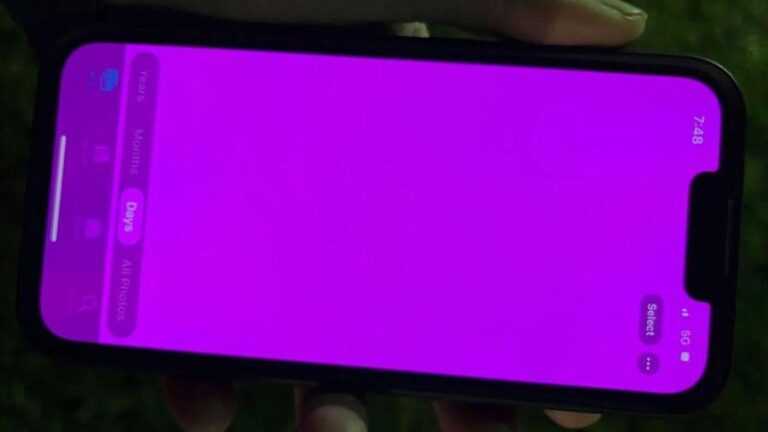
Apple, iPhone 13’ün ekranının pembeye dönmesine neden olan bir hatayı giderdi.
Etkilenenlerden gelen haberlere göre iPhone 13 ekranı pembeye dönüyor. Bazı durumlarda sorun bir süre sonra kendi kendine çözülürken, diğer durumlarda iPhone’un yerini Apple almıştır.
İyi haber şu ki, Apple şimdi bu sorunu çözdüğünü açıkladı.
Hatanın donanımla ilgili bir sorundan ziyade bir yazılım hatası tarafından tetiklendiği görülüyor. Apple, Çin platformu Weibo’da bir açıklama yayınladı ve teknoloji portalı Mydrivers tarafından yayınlandı.
Ekran sorunu, yalnızca Çin’de değil, büyük ölçüde meydana geldi ve iPhone 13 serisinin kullanıcılarını etkiledi. Apple’ın forumlarında ve Reddit’te raporlar var.
Apple, kullanıcıların iPhone’un tam yedeğini almalarını ve ardından cihazı en son ürün yazılımına güncellemelerini önerir. Ayrıca, uygulamalar ile iOS arasındaki uyumsuzlukları önlemek için kullanıcıların uygulamaları güncel tutmaları önerilir.
Apple, en son iOS sürümünün açıkça soruna yönelik bir düzeltme içerip içermediğini belirtmez. Bu hafta içinde iOS 15’e güncelleme gelmesi bekleniyor. iOS 15.3’ten neler bekleyebileceğinizi okuyun.
Bu makale ilk olarak Macwelt’te yayınlandı. Karen Haslam’ın çevirisi.
3 Mayıs Pazartesi günü Apple’ı işletim sistemlerini iOS 14.5.1, iPadOS 14.5.1, macOS 11.3.1, watchOS 7.4.1 ve iOS 12.5.3’e güncellemeye zorlayan Webkit’teki ciddi bir güvenlik açığı da Apple’ı yayınlamaya zorladı. macOS 10.15 Catalina ve macOS 10.14 Mojave için Safari tarayıcısı güncellemeleri.
Safari 14.1, Big Sur güncellemesinin bir parçasıdır; Mac işletim sisteminin iki eski sürümü için ayrı olarak yüklenmesi gerekir.
Güvenlik açığından, muhtemelen Çin’de – vahşi ortamda zaten istismar edilmiş olduğu için güncelleme acilen önerilir. Webkit güvenlik açıkları CVE-2021-30665 ve CVE-2021-30663 olarak bilinir.
Apple’ın destek notlarına göre güvenlik açıkları saldırganlar tarafından kullanılıyordu. Kullanıcı özel olarak hazırlanmış bir sayfa açarsa, sistem arka planda yasadışı kod çalıştırabilir ve bu kod yürütme saldırılara kapı açabilir.
Apple, geçen hafta macOS Catalina ve Mojave için Safari 14.1’i piyasaya sürdü. Ancak bu hafta gelen ve güvenlik güncellemelerini içeren daha yeni bir sürüm var. Daha yeni güncellemeyi indirip yüklerseniz, geçen hafta gelen değişiklikleri içerecektir.
Safari’nin en son sürümünü indirdiğinizden emin olmak için güncellemeden sonra tarayıcının yapı numarasını kontrol edin: macOS Catalina’da 15611.1.21.161.7, macOS Mojave – 14611.1.21.161.7 olmalıdır. Yapı numarası, Safari açıkken menü çubuğunda “Safari – Safari Hakkında” altında bulunabilir. Sürüm numarasına ek olarak, yapı numarası her zaman görünen pencerede listelenir.
Mac’inizi güvende tutmayla ilgili tavsiye için şunları okuyun: En iyi Mac güvenlik ayarları ve 2021 için en iyi Mac antivirüs kılavuzumuz
Bu makale ilk olarak Macwelt’te yayınlandı. Karen Haslam tarafından tercüme.
Apple ürünleri pahalıdır. En ucuz dizüstü bilgisayar bile bin dolara mal oluyor ve daha eski bir iPhone 12’ye razı olsanız bile en az 699 doları aşmanız gerekecek. En ucuz Apple Watch, Apple Watch Series 3, yine de 199 dolara mal olacak.
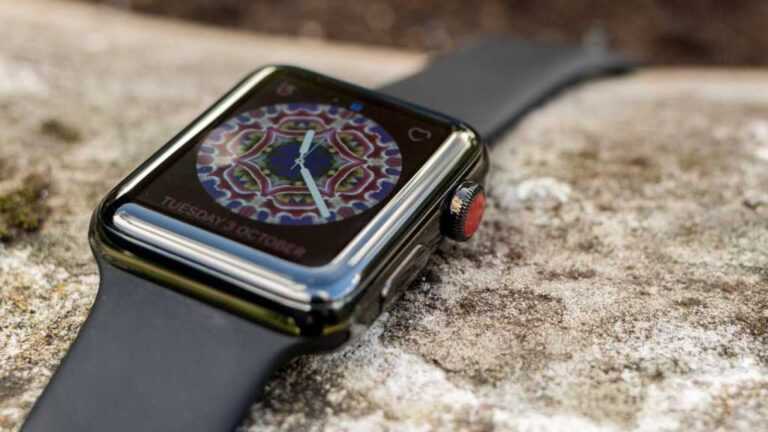
Ancak şu anda Apple Store’dan bir Apple Watch Series 3 satın alırsanız, yaklaşık üç ay içinde eskimiş olacaktır. Apple, bu sonbaharda çıkacak olan watchOS 9’un yalnızca Apple Watch Series 4 ve sonraki modellerini desteklediğini, ancak Apple’ın aslında hala Apple Watch Series 3’ü sattığını duyurdu.
Bu harika bir görünüm değil. Bir Apple yazarı olarak, dört yıllık bir teknoloji parçasına 199 dolar yatırmaktan daha iyisini biliyorum, ancak pazarlık yapmak isteyen ortalama bir tüketici muhtemelen bunu yapmaz. Bu yüzden Apple hala satıyor: Apple Watch Series 7’ye 399 dolar, SE’ye 279 dolar harcamak istemeyenler için Apple Watch Series 3 orada.
Apple'ın sonbahar işletim sistemi güncellemeleri, bir sonraki satın alımınız hakkında çok düşünmenizi sağlamalı 3
Bu bir “bütçe” cihazı olabilir, ancak bir Apple ürünü satın aldığınızda, hemen eskimeyeceği beklentisi vardır. Ancak, temelde Apple Watch Series 3’te durum böyle.
Ve diğer nispeten yeni cihazlar bu yıl da uyumluluk kesme bloğuna çarpıyor. iPhone tarafında, 2019’a kadar satılan iPhone 7, iOS 16’yı almayacak. Aynı şey, 2019’da satılan 1.8 GHz Core i5 MacBook Air 12 inç MacBook için de geçerli. Apple TV HD ise Bu sefer eskimeden kurtuldu, muhtemelen 2023’teki bir sonraki tvOS güncellemesini destekleyemeyecek.
amansız bir tempo
Suçun, özellikle Mac tarafında, inovasyonun hızı olduğunu tartışabilirsiniz. Apple’ın silikon geçişi, Apple’ın Mac’lerinin performansında ve yeteneklerinde büyük bir sıçramaya yol açtı, bu nedenle sadece birkaç yıl önceki düşük kaliteli Intel yongalarının aynı işletim sistemi özelliklerini kaldıramaması çok şaşırtıcı değil. Ve Apple Watch, Apple’ın 2017’de Series 3’ü tanıtmasından bu yana birkaç büyük değişiklik geçirdi.
Ancak eski cihazların uzun ömürlülüğü konusunda son derece dikkatli olan bir şirket için destek eksikliği endişe verici. Birisi Apple Store’dan bir Apple Watch Series 3 satın alıyor ve muhtemelen bu ay içinde gelecek bir watchOS 8.7 güncellemesinin dışında, sahip oldukları sürece herhangi bir yeni özellik, güncelleme veya güvenlik yaması almayacaklar. BT.
Bu, Apple’ın geliştirmek için yıllarını harcadığı güvenin bir erozyonu. Apple, bazı üreticilerin yaptığı gibi garantili açık bir yükseltme sunmaz, ancak kullanıcılar, cihazlarının kendilerine ait olduğu sürece desteklenmeye devam etmesini bekler. 2019’da satın alınan bir Mac veya 2022’de satın alınan ve en son işletim sistemi güncellemesini almayacak bir Apple Watch, daha eski bir iPhone veya SE cihazı satın alan birine pek güven vermiyor.
M1 işlemci, yeni işletim sistemi özellikleri için bir ön koşul haline geliyor.
Mac için, yeni bir işlemciye geçiş bu suları biraz bulandırıyor, ancak Apple, Intel geçişinin duyurulmasından sonra altı yıl boyunca PowerPC yongalarını destekledi. Apple’ın silikon geçişinin iki yılındayız ve Mac’ler sinek gibi düşüyor. İşlerin gidişatına göre, 2025’teki macOS 17, halen satılanlar (Mac mini ve Mac Pro) dahil olmak üzere hiçbir Intel Mac’i desteklemeyecek. Ve iPhone ve Apple Watch söz konusu olduğunda, Apple silikon geçişi, başından beri Apple silikonu kullandıkları için su tutmuyor.
Ve sonra iPad Pro var. Bir yandan iPadOS 16, 2015’e kadar uzanan, şimdiye kadar piyasaya sürülen her iPad Pro modelini mutlu bir şekilde desteklerken, en ilgi çekici yeni özellik olan Stage Manager yalnızca üç modelde kullanılabilir: en yeni 11 inç iPad M1 işlemcili Pro, 12.9 inç iPad Pro ve iPad Air.
Bu, ancak iki yıl önce 2020’de piyasaya sürülen iPad Pro’nun zaten zamanın gerisinde olduğu anlamına geliyor. Apple, Stage Manager’ın “büyük dahili bellek, inanılmaz derecede hızlı depolama ve esnek harici ekran G/Ç gerektirdiğini” ve bu nedenle bir M1 yongası gerektirdiğini, ancak bunun bir iPad’e binden fazla dolar harcayan kişiler için pek güven verici olmadığını açıklıyor. Profesyonel sadece 18 ay önce.
Öyleyse, bir sonraki donanım turunun, Apple’ın eski olduğunu ilan etmeden önce bir veya iki yıldan daha uzun süreceğini nasıl bileceğiz? Apple TV HD, iPhone 11, dokuzuncu nesil iPad, Intel Mac mini: Bu cihazların tümü şu anda Apple mağazasından satın alınabilir.
Gelecek yılın güncellemelerini alacaklar mı? Belki. Ama birkaç hafta öncesine göre daha az eminim.
iPhone Podcast ’ler Podcast’leri tarama: Ekranın altındaki Öne Çıkanlar’a veya En İyiler’e dokunun.
Podcast’leri alma
Podcast’leri tarama: Ekranın altındaki Öne Çıkanlar’a veya En İyiler’e dokunun.
Bölümün ön izlemesini görme veya bölümü duraksız yayımlama: Podcast’e dokunun, sonra bir bölüme dokunun.
Mağazada arama yapma: Ekranın altındaki Ara’ya dokunun.
Arşivinizde arama yapma: Podcast’lerim öğesine dokunun, sonra Ara alanını göstermek için ekranın ortasından aşağı kaydırın.
Bir bölümü iPhone’a indirme: Bölümün yanındaki indir düğmesi simgesine dokunun.
Yeni bölümler çıktığında onları alma: Podcast’e abone olun. Öne Çıkan podcast’leri veya En İyiler’i tarıyorsanız, podcast’e dokunup ardından Abone Ol’a dokunun. Bölümleri daha önce indirdiyseniz, Podcast’lerim öğesine dokunun, podcast’e dokunun, bölüm listesinin en üstündeki Ayarlar’a dokunun, sonra Abonelik’i açın. iPhone Podcast
Çalmayı denetleme
Dinlerken podcast bilgilerini görme: Şu An Çalınan ekranında podcast görüntüsüne dokunun. iPhone Podcast
Podcast’lerinizi düzenleme
Farklı podcast’lerin bölümlerini bir araya toplama: On-The-Go istasyonunuza bölüm eklemek için İstasyonlarım’a dokunun, On-The-Go’ya dokunun, sonra Ekle’ye dokunun. Veya arşivinizdeki bir bölümün yanında bulunan daha fazla bilgi düğmesi simgesine dokunun. Bir bölümü basılı tutup ardından On-The-Go’ya Ekle’ye de dokunabilirsiniz.
İstasyon yaratma: İstasyonlarım’a dokunun, sonra yeni istasyon düğmesi simgesine dokunun.
İstasyon listesinin veya istasyondaki podcast’lerin sırasını değiştirme: İstasyonlarım’a dokunun, istasyon listesinin veya bölüm listesinin üstündeki Düzenle’ye dokunun, sonra yeniden düzenle tutucusu simgesini yukarı veya aşağı sürükleyin. iPhone Podcast
İstasyondaki bölümler için çalma sırasını değiştirme: İstasyona dokunun, sonra Ayarlar’a dokunun.
Podcast arşivinizi yeniden düzenleme: Podcast’lerim öğesine dokunun, sağ üstteki liste görüntüsüne dokunun, Düzenle’ye dokunun, sonra yeniden düzenle tutucusu simgesini yukarı veya aşağı sürükleyin.
En eski bölümleri ilk önce listeleme: Podcast’lerim öğesine dokunun, bir podcast’e dokunun, sonra Ayarlar’a dokunun.
Apple, iOS 15, iPadOS 15 ve macOS Monterey ile oyuncuları hedef alan bir yenilik sunmayı planlıyor. PlayStation 4 veya Xbox One kullanıyorsanız, benzer bir özelliğe zaten aşinasınızdır: Konsol, sürekli olarak oyununuzun bir videosunu kaydeder ve bu videoyu kaydetmeyi ve arkadaşlarınızla paylaşmayı seçebilirsiniz. Kayıt için bir başlat düğmesine basmak bile gerekli değildir.
Görünüşe göre Apple, işletim sistemlerinin gelecek sürümleriyle benzer bir özelliği tanıtmak istiyor. Ancak Apple ile kayıt süresi 15 saniye ile sınırlıdır. Bu nedenle oyuncular, oyunda az önce yapılan eylemin kayda değer olup olmadığına oldukça hızlı karar vermelidir.
oyun nasıl kaydedilir
Bir kaydı tutmak istiyorsanız, Xbox Series X/S veya Playstation 5 gibi desteklenen bir denetleyicide Paylaş/Oluştur düğmesine kısaca basılmalıdır.
Apple, işlevi hareketli resimlerde “son patron dövüşünü, harika bir komboyu veya utanç verici bir eylemi yakalamanın harika bir yolu” olarak tanımlıyor.
Bu özellik, sonbaharda piyasaya sürülmesi beklenen yeni iOS 15, iPadOS 15 ve macOS Monterey işletim sistemlerini gerektirecek. Bekleyemezseniz, bir beta sürümünü indirmek mümkündür. Geliştirici betası şu anda mevcuttur ve genel beta yakında kullanıma sunulacaktır. Okuyun: Apple’ın beta programına nasıl katılabilirsiniz.
Apple’ın oyun için neler sunabileceğini merak ediyor musunuz? Okuyun: En İyi Apple Arcade oyunları ve En İyi Mac oyunları.
Bu makale ilk olarak Macwelt’te yayınlandı. Karen Haslam’ın çevirisi.
iPhone Saat İlk ayarladığınız konumu taban alan saati görüntüler. Diğer büyük şehirlerdeki ve saat dilimlerindeki saati göstermek için başka saatler ekleyin.
Alarmlar ve sayaçlar
iPhone’un sizi uyandırmasını mı istiyorsunuz? Alarm’a dokunun, sonra artı işareti simgesine dokunun. Uyanma zamanınızı ve diğer seçenekleri ayarlayın, sonra alarma bir ad verin (“Futbol antrenmanı” gibi).
Artık zamanı boşa harcama yok! Zaman tutmak ve tur sürelerini kaydetmek için kronometreyi kullanabilir veya zamanı geldiğinde sizi uyaracak bir sayaç da ayarlayabilirsiniz. Yumurtanızın az pişmiş olmasını istiyorsanız, Siri’ye “Set the timer for 3 minutes” komutunu vermeniz yeterlidir.
Müzik veya podcast dinlerken uyuyakalmak mı istiyorsunuz? Sayaç’a dokunun, sonra Sayaç Bitince’ye dokunun ve alt taraftaki Çalmayı Durdur’u seçin.
Saat özelliklerine hızlı erişme: Denetim Merkezi’ni açmak için ekranın alt kenarından yukarıya kaydırın, sonra saat düğmesi simgesine dokunun. iPhone kilitli olsa bile alarmlara Denetim Merkezi’nden erişebilirsiniz.
Apple aygıtınız için güncellenmiş saat dilimi bilgilerini alma
iPhone, iPad, iPod touch, Apple Watch, Apple TV ve Mac’ler düzenli aralıklarla, güncellenmiş saat dilimi bilgilerini alır. Bu bilgileri elle de kontrol edebilirsiniz.
Bir ülke, bölge veya hükümet, saat dilimi veya Yaz Saati Uygulaması değişikliği gibi saatle ilgili bir değişiklik yapıldığını duyurursa:
Apple, aygıtınıza bir saat dilimi güncellemesi gönderir.
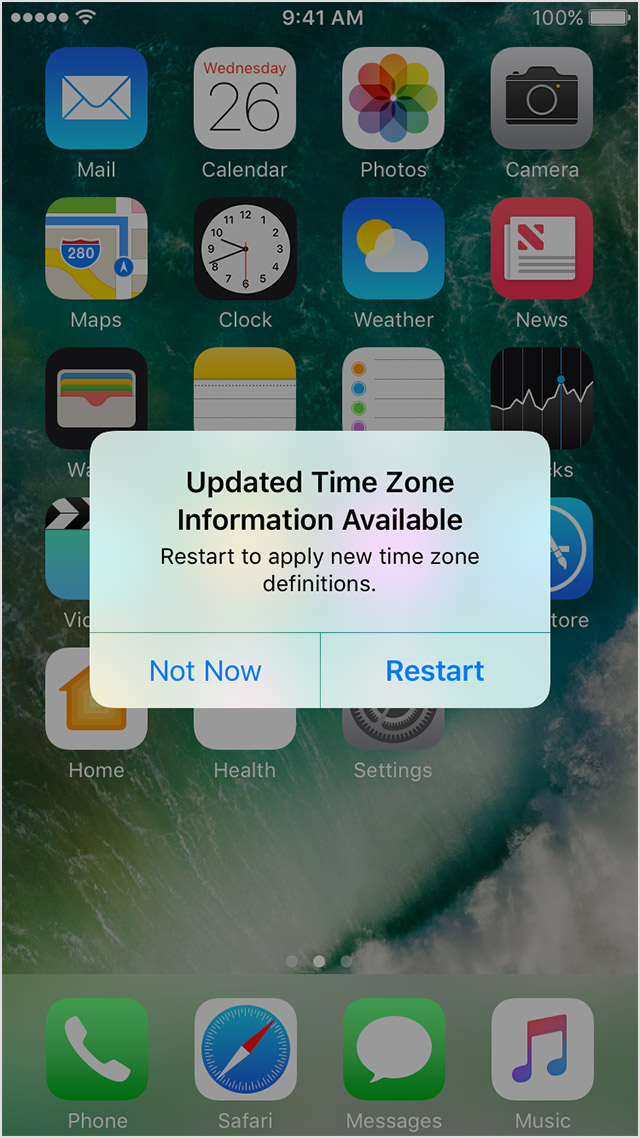
Aygıtınız güncellenmiş saat dilimi bilgileri olduğunu bildiren bir uyarı görüntüler.
Apple’dan gelen yeni saat dilimi tanımlarını kabul etmek için uyarıdaki Yeniden Başlat’ı seçin. Bunu yapmazsanız aygıtınız bu güncellemeyi bir sonraki yeniden başlatma işleminde alır.
Saat dilimi güncellemelerini kontrol etme
Saat dilimi uyarısı almadıysanız, saat dilimi güncellemelerini elle de kontrol edebilirsiniz.
iPhone, iPad, iPod touch veya Apple Watch’unuzda
Bu adımlar için iOS 10 veya sonraki bir sürümü ve watchOS 3 veya sonraki bir sürümü gerekir. Aygıtınızda daha önceki bir sürüm yüklüyse saat dilimini elle ayarlayabilirsiniz.
Aygıtınızın internete bağlı olduğundan emin olun.
iOS aygıtınızda Ayarlar > Genel > Tarih ve Saat’e gidin. Apple Watch’unuzla ilgili saat dilimi güncellemelerini kontrol etmek istiyorsanız bu işlemi Apple Watch’unuzla eşlediğiniz iPhone’da yapın.
Güncellenmiş saat dilimi bilgileri olduğunu belirten bir uyarı görüyorsanız güncellemeyi almak için aygıtınızı yeniden başlatın. Bu iletiyi Apple Watch’unuzda gördüğünüzde saati de yeniden başlatın.
iOS aygıtınızda uyarıyı görmüyorsanız önceki ayar ekranına geri dönün ve birkaç dakika bekleyip Tarih ve Saat’e tekrar dokunun. Tarih ve Saat ayarlarının alt kısmına yakın bir yerde saat dilimi güncelleme iletisi görüyorsanız güncellemeyi almak için aygıtınızı yeniden başlatın. Birkaç dakika bekleyin ve sonra Apple Watch’unuzu yeniden başlatın.
Bu adımlar tvOS 10 veya sonraki bir sürümü yüklü Apple TV HD ve Apple TV 4K içindir. Apple TV’niz bu kapsama girmiyorsa saat dilimini elle ayarlayabilirsiniz.
Apple TV’nizin internete bağlı olduğundan emin olun.
Ayarlar > Genel > Saat Dilimi’ne gidin. Güncellenmiş saat dilimi bilgileri olduğunu belirten bir ileti görürseniz güncellemeyi almak için Apple TV’nizi yeniden başlatın.
İletiyi görmüyorsanız Ana ekrana gitmek için Apple TV Remote’unuzdaki Menü düğmesini basılı tutun. Birkaç dakika bekleyin ve sonra Ayarlar > Genel > Saat Dilimi’ne geri dönün. Artık iletiyi görüyorsanız güncellemeyi edinmek üzere Apple TV’nizi yeniden başlatın.
Mac’inizde
Bu adımlar macOS High Sierra içindir. Mac’inizde daha önceki bir sürüm yüklüyse saat dilimini elle ayarlayabilirsiniz.
Mac’inizin internete bağlı olduğundan emin olun.
Apple menüsü () > Sistem Tercihleri’ni seçin, ardından Tarih ve Saat’i tıklayın.
Güncellenmiş saat dilimi bilgileri olduğunu belirten bir uyarı görüyorsanız Mac’inizi yeniden başlatın.
Uyarıyı görmüyorsanız Sistem Tercihleri’nden çıkın, birkaç dakika bekleyin, ardından Tarih ve Saat tercihlerini yeniden açın. Tarih ve Saat tercihlerinin alt kısmına yakın bir yerde saat dilimi güncelleme iletisi görüyorsanız güncellemeyi almak için Mac’inizi yeniden başlatın.
Saat dilimini elle ayarlama
iPhone, iPad veya iPod touch: Ayarlar > Genel > Tarih ve Saat’e gidin. Otomatik Ayarla seçeneğinin kapalı olduğundan emin olduktan sonra bir saat dilimi seçin.
Apple Watch: Saat dilimini Apple Watch’unuzla eşlenmiş iPhone’da ayarlayın.
Apple TV: Ayarlar > Genel > Saat Dilimi’ne gidin. Otomatik Ayarla seçeneğinin kapalı olduğundan emin olduktan sonra bir saat dilimi seçin.
Mac: Apple menüsü > Sistem Tercihleri’ni seçin, ardından Tarih ve Saat’i tıklayın. Saat Dilimi bölümünde “Şu anki konumu kullanarak saat dilimini otomatik ayarla” öğesinin seçili olmadığından emin olduktan sonra bir saat dilimi seçin. Değişiklik yapmak amacıyla bu ayarların kilidini açmak için simgesini tıklamanız gerekebilir.
Otomatik tarih ve saat güncellemelerini açma seçeneği tüm kablosuz iletişim operatörleriyle veya tüm ülkelerde kullanılamayabilir.
Apple’ın geçen yıl iOS, iPadOS ve macOS’a Canlı Metin eklemesi, görüntülerdeki bit eşlemli metne neredeyse harfler ve kelimeler gibi davranmanıza olanak tanır. macOS’te Önizleme, Safari ve diğer uygulamalarda bir resmi tıkladığınızda metni seçip kopyalayabilir veya çevirebilir, URL’leri açabilir ve e-posta gönderebilirsiniz.
Ancak Canlı Metin yalnızca şimdiye kadar gider. Yalnızca açabileceğiniz veya seçebileceğiniz görüntüler için çalışır ve Mac kullanıcıları için macOS 12 Monterey gerektirir. macOS’in daha eski bir sürümünü kullanıyorsanız veya ekran görüntüleri alıp bunları Önizleme’de açıp metin almak istemiyorsanız (diğer geçici çözümlerin yanı sıra) TextSniper’a dönün.
Bu tek amaçlı uygulama, testlerimde Canlı Metin ile eşleşen kalitede metin tanıma sağlarken Mac ekranlarınızda herhangi bir yerde seçim yapmanıza izin verir. Hem ideal hem de zor metni tanımadaki doğruluğu, onu Adobe Acrobat ve Google Docs dahil olmak üzere diğer birçok şirketin ürünlerinden daha üst sıralarda yer alıyor. Canlı Metin, PDFpen ve Microsoft OneNote ile karşılaştırılabilir ve yalnızca Canlı Metin hızlı, geçici tanıma için optimize edilmiştir. (Tam sonuçları Temmuz 2021 kafa kafaya karşılaştırmamızda görebilirsiniz.)
TextSniper’ın metin çıkarımı, bazı trilyon dolarlık şirketlerle rekabet eder veya onu aşar. Burada, satır sonlarını kaldırırken TextSniper özüm vardı. Sözcük ayırıcı kısa çizgileri ve paragrafların sonunu doğru bir şekilde belirleyip kaldırdı.
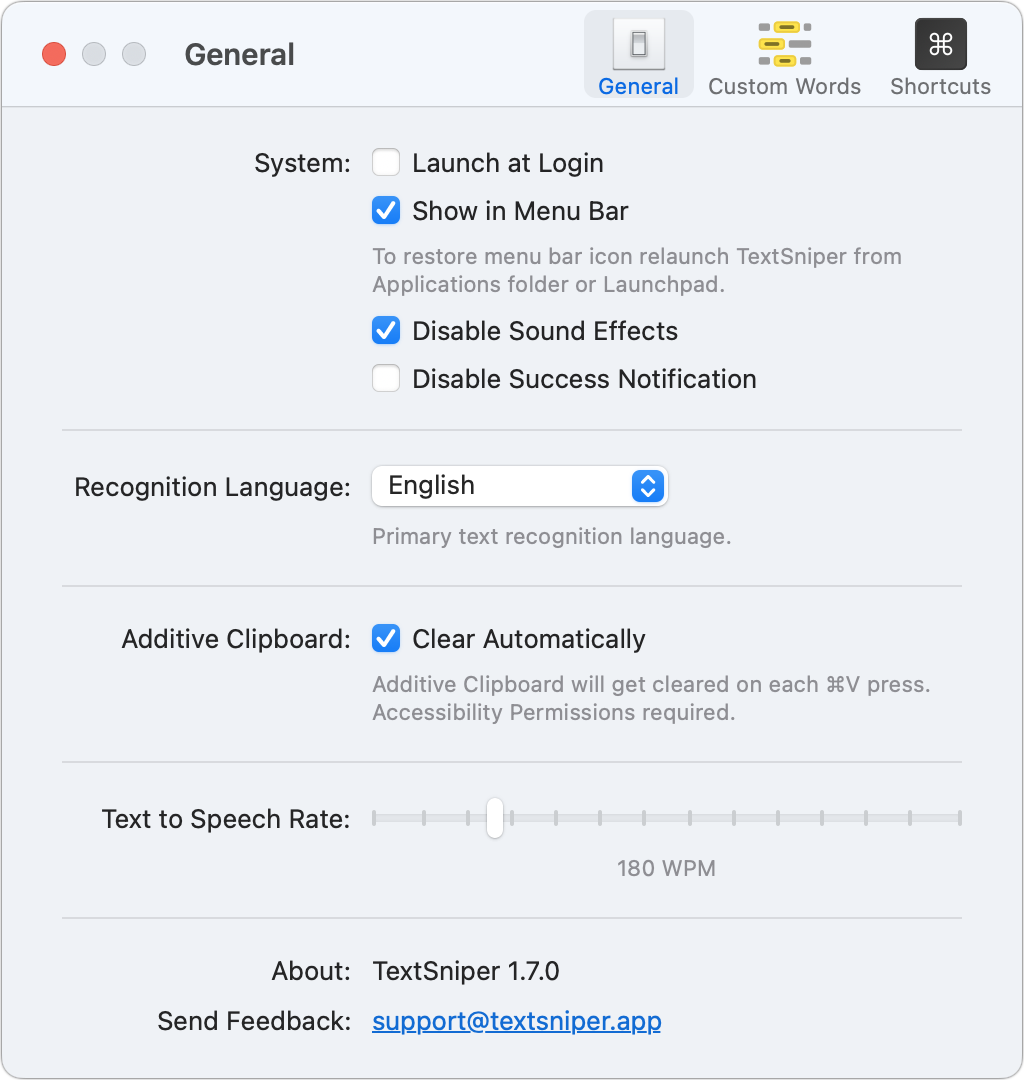
TextSniper’ın klavye kısayoluna (Komut-Shift-2) basın veya menüsünden Metin Yakala’yı seçin ve ekranın metin olarak çıkarmak istediğiniz bölümünün çevresine bir dikdörtgen çizin. Bu kısayol, uygulamanın tercihleri aracılığıyla değiştirilebilir; burada, çeşitli özelliklerini değiştirmek veya çağırmak için tuş vuruşlarını da ayarlayabilirsiniz.
Bu yakalama yaklaşımı, Monterey’i yönetenler için bile genellikle yararlı olabilir. Canlı Metin her şeyi tanımıyor ve çağırmak için bir tıklama ve ardından bazen özelliğin metnin başladığına inandığı yeri bulmak için biraz çaba gerektiriyor. Canlı Metin, algoritmanın onu bitişik olarak tanımadığı bir metin geçişinin tamamını seçmenize genellikle izin vermez.
TextSniper, bir dikdörtgene sığdığı sürece eğik, döndürme veya gölgeli metinle ilgili bir sorun yaşamaz. (Canlı Metin, metni otomatik olarak ve herhangi bir açıda tanımlar.) Ancak, testte döndürülen metnin bazen TextSniper’ın bir veya iki satırı değiştirmesine neden olduğunu, potansiyel olarak bir satırın başlangıcını nasıl tanıdığıyla ilgili olduğunu buldum.
Bir dil seçebilir, ek panosunu etkinleştirebilir ve tercihlerde metinden konuşmaya konuşma hızını ayarlayabilirsiniz.
Ekranın bir kısmını yakalamak, çıkarılan metni Pano’ya kopyalar. İsteğe bağlı olarak, TextSniper’ın metni paragraflar veya daha uzun bölümler halinde birleştirmeye çalışmasına izin vererek satır sonlarını kaldırmayı etkinleştirebilir veya devre dışı bırakabilirsiniz. Ayrıca Text to Speech’i açabilirsiniz; TextSniper, yakalamanızı bıraktığınız anda sonuçlarını yüksek sesle okuyacaktır.
Tek bir seçimde kolayca yakalanamayan metinler için bir katkı panosunu etkinleştirebilirsiniz. Sonraki her yakalama, siz Pano’nun içeriğini yapıştırana veya sıfırlayana kadar çıkarılan ek metni ekler. Bu, Apple’ın tanımasına kıyasla TextSniper’ın birkaç başarısızlığından birine yardımcı olabilir: Canlı Metin, metin sütunlarını tanımlar ve siz her sütunda sürüklerken bir seçim oluşturur. TextSniper yalnızca metin satırlarını tanımlar. Katkı panosu bunun üstesinden gelir.
Ancak Apple’ın Canlı Metni sütunlar konusunda akıllı olsa da, kopyaladığı metin her seferinde bir satırdır; satırları paragraflarda birlikte çalıştırma seçeneği yoktur. Bu, TextSniper’da bir seçenek. Etkinleştirildiğinde, uygulama çoğu paragraf sonunu doğru bir şekilde tanır ve bir satıra bölünmüş kelimeler için kısa çizgileri otomatik olarak kaldırır.
Uygulama, macOS’un aynı iCloud hesabında oturum açmış bir iPhone veya iPad aracılığıyla fotoğraf çekme seçeneğini destekleyerek, ayıklamayı ekranda olmayan metinlere genişletmenize olanak tanır.
Daha genel dil kullanımının parçası olmayan belirli sözcükleri rutin olarak kullanıyorsanız, bunları uygulamanın tercihlerinin Özel Sözcükler bölümüne uzun bir liste olarak ekleyebilirsiniz. Uygulama içinde tanıma hakkında geri bildirim sağlama olanağı yoktur; örneğin, yapabileceğiniz düzeltmelerden ders almaz.
TextSniper ayrıca QR kodlarını ve standart barkodları tanır ve çözer; bu kullanışlı bir özelliktir, çünkü Apple sınırlı bir durum dışında kodlanmış verileri işlemez. (Bu senaryo? İki faktörlü kimlik doğrulamaya kaydolurken ve paylaşılan sırrı bir QR kodu olarak eklerken.) Bu kodları sayılara ve metne dönüştürmek için ayrı bir klavye kısayolunu etkinleştirmeniz gerekir. Metin Okuma, çıkarılan barkodları ve QR kodundaki bilgileri yüksek sesle okuyabilir.
Uygulama, macOS 11 Big Sur veya 12 Monterey ile kullanıldığında birkaç dilden metin çıkarabilir: İngilizce, Fransızca, Almanca, İtalyanca, Portekizce, İspanyolca ve geleneksel ve basitleştirilmiş Çince. macOS 10.15 Catalina ile kullanıldığında yalnızca İngilizce’yi destekler. Uygulama, tek bir Mac için 7,99 ABD Doları veya üç Mac’i kapsayan bir lisans için 9,99 ABD Doları karşılığında doğrudan geliştiriciden satın alınabilir. Mac App Store’dan satın alındığında, sınırsız Mac ile ve Aile Paylaşımı grup üyeleri tarafından kullanılabilir. Uygulama aynı zamanda Setapp abonelik yazılım kitaplığının bir parçasıdır.
Canlı Metin, dilimlenmiş ekmekten bu yana en iyi şey olsa da, metinle olan etkileşimlerimizi derinden değiştiriyor. Bununla birlikte, Canlı Metin biraz lezzetli bir süpermarket markalı somun gibidir: İşi yapar ve bunda fena değil, ancak beklediğiniz her şey bu değil. TextSniper, bu benzetmede, daha çok iyi pişmiş taze bir baget gibidir: gevrek ve mükemmele yakın. Canlı Metnin ihtiyaçlarınızı karşılayamadığını fark ederseniz, TextSniper köşeleri ve çatlakları doldurur ve Canlı Metnin güçlü ancak temel amacının ötesine geçer.
Mac’in son yıllarda güçlü bir şekilde yeniden canlanmasıyla birlikte, kullandığımız ve okuyucuların macOS deneyiminizden en iyi şekilde yararlanmanız için önerdiği araçları kutlamak istiyoruz. Mac Gems, Mac yazılımının harika külçelerini, yüksek faydaya sahip, çözülmesi gereken sınırlı bir dizi soruna keskin bir şekilde odaklanan ve genellikle bireysel veya küçük bir şirket tarafından geliştirilen uygulamaları vurgular. Haftalık güncellemeler için bizi izlemeye devam edin ve önerilerinizi Mac Gems Twitter beslemesine gönderin ().
Apple, Aralık 2020’nin ortasında iOS 14 için yeni bir beta güncellemesi yayınladı. Ardından Ocak 2021’de Apple, iOS 14.4 beta sürümüne ikinci bir güncelleme yayınladı.
İşte iOS 14.4 hakkında bilmeniz gerekenler.
İOS 14.4 ne zaman gelecek?
Yazıda neler var ?
Beta sürümleri, son sürümler kullanıma sunulmadan önce birden çok güncelleme görme eğilimindedir. Nihai sürümün Ocak sonu veya Şubat 2021’de yayınlanmasını bekliyoruz.
İOS 14.4’teki yeni özellikler
Apple’ın beta programıyla ilgili en iyi şeylerden biri (okuyun: Nasıl bir Apple beta testçisi olunur) bize iPhone’lara gelen yeni özellikler ve değişiklikler hakkında bir fikir vermesidir.
Görünüşe göre iOS 14.4 yeni HomePod mini özellikleri getirecek – özellikle mini Apple hoparlörün U1 tabanlı yakınlık özelliklerini etkinleştirecek.
Ayrıca beta testçileri, Ocak 2021 güncellemesinin, iPhone’ları orijinal olmayan kamera donanımı ile donatılmışsa iPhone’u uyaracağını açıkladı.
Şu uyarı görünecektir: “Bu iPhone’un orijinal bir Apple kamerasına sahip olduğu doğrulanamıyor”.
Uyarıya rağmen iPhone kamerasını kullanmak mümkün. Ancak, daha sonraki bir tarihte cep telefonunun yeniden satılmasını zorlaştırması muhtemeldir.
İPhone 11’den bu yana, Apple’ın orijinal tedarikçilerinden gelmeyen piller ve ekranlar hakkında, örneğin onarımlar için daha ucuz yedek parçalar kullanıldığında, uyarılar oldu.
Yeni uyarının, ekran ve pilde olduğu gibi, kameranın işlevselliği üzerinde hiçbir etkisi olmamalıdır – kullanıcılar yalnızca herhangi bir kalite ödününe hazırlık yapabilmelidir.
Hata ve güvenlik düzeltmeleri de dahil olmak üzere son sürüm gelmeden önce eklenen diğer yeni özellikleri görmemiz mümkündür.
14 Aralık’ta Apple, iOS 14’ü iOS 14.3’e güncelledi. İOS 14.3’te neler olduğunu okuyabilirsiniz, ayrıca iOS 14 ile ilgili en son haberleri ve insanların yaşadığı sorunları ve sorunları da bulabilirsiniz.
İOS 14.4 beta nasıl edinilir
Yeni güncellemeleri test etmekle ilgileniyorsanız, Apple Beta Yazılım Programına gidip bilgilerinizi girebilirsiniz. Beta sürümlerinin genellikle çok sayıda hata içerdiğini, bu nedenle kurulumun kendi sorumluluğunuzda olduğunu unutmayın.
Yazılımın iPadOS, tvOS ve WatchOS için yeni beta sürümleri de vardır.
Beta testçileri, iOS 14.4’ün yanı sıra iPadOS 14.4, tvOS 14.4 ve watchOS 7.3’ün yeni beta sürümlerini bulacaklar.
Daha fazla bilgi için şunu okuyun: Apple’ın beta programına nasıl katılır ve yeni yazılımı dener. Ayrıca okuyun: iOS beta nasıl edinilir.
İngiltere hükümeti 11.000 iPhone SE birimi satın aldı.
Söz konusu birimler, 2020’den itibaren 64GB iPhone SE’dir ve Birleşik Krallık Çalışma ve Emeklilik Bakanlığı (DWP) tarafından satın alınmıştır.
Anlaşmanın değeri 4,2 milyon sterlin, bu da aynı sayıda telefon için standart fiyat üzerinden yüzde beş indirim anlamına geliyor. Bu sözleşme aynı zamanda çalınan veya kaybolan telefonları takip etmek için destek ve gelişmiş fırsatlar içerir.
DWP, iPhone’ları doğrudan Apple’dan satın almadı, bunun yerine sözleşme bayi XMA ile yapıldı.
İPhone SE’de indirim almak istiyorsanız, En İyi iPhone SE fırsatlarını içeren derlememizi okuyun.
2021’de iPhone SE için mağazada neler olabileceğini öğrenin.
Bu nedir? Tedarik zinciri analisti olağanüstü Ming-Chi Kuo, Apple’ın gelecekteki katlanabilir iPhone’lar için E Ink ekranlarını araştırmasını önerdi. Şimdi, Apple kesinlikle pek çok şeyi araştırıyor ve bunların çoğu gerçek ürünler olmak için bitiş çizgisini asla geçemiyor.
Ancak bir teknoloji olarak E Ink’in uzun süredir hayranı olan biri olarak, Apple’ın bunu gelecekteki cihazlarda kullanma olasılığı beni heyecanlandırıyor. E Ink, bazı gerçek sınırlamaları olan niş bir teknolojidir, ancak aynı zamanda bazı büyük avantajlara da sahiptir.
E Mürekkep Nedir?
Yazıda neler var ?
E Ink, LCD, OLED ve diğer görüntüleme teknolojilerinden temel olarak farklı bir görüntüleme teknolojisidir. Göstermek veya gizlemek için küçük pigment kapsülleri ayarlamak için elektrik kullanarak çalışır. Sonuç, kağıt üzerindeki geleneksel mürekkep gibi aşağı yukarı çalışan bir yüzeydir, dolayısıyla adı.
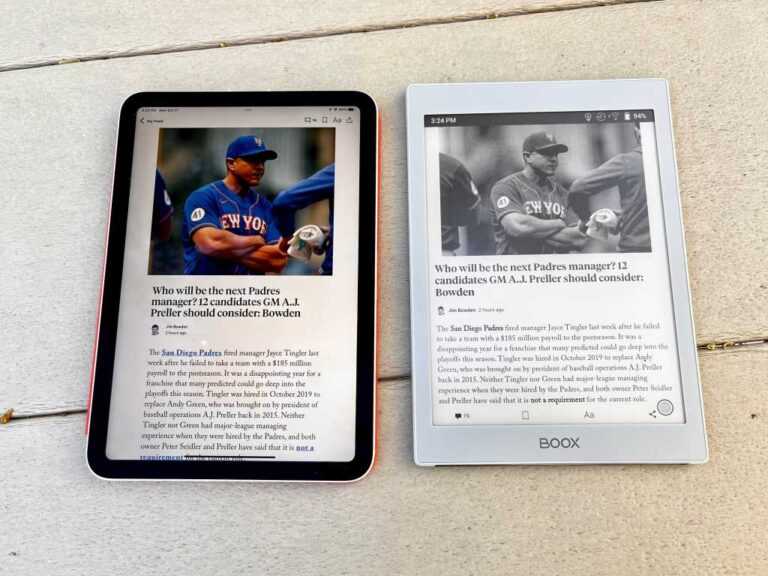
E Ink ekranı yalnızca ekran yeniden yazılırken güç kullandığından, ekranın çok sık güncellenmediği uygulamalar için harikadır. Çoğu kişi E Ink ekranlarını Amazon’un Kindle’ı ve Rakuten’in Kobo’su gibi e-okuyuculardan bilir. Bu cihazların pil ömrü çok uzun olabilir çünkü genellikle sayfayı çevirdiğinizde yalnızca pil gücünü kullanırlar.
E Mürekkep birkaç başka yerde de ortaya çıkıyor. E Ink’i kullanmaya başlayan çok sayıda dijital tabela (süpermarket raflarındaki fiyat etiketlerini düşünün) var – metnin çoğu zaman sabit kaldığı başka bir durum, bu nedenle çok az güç çekimi var. (En sevdiğim E Ink projesi, düzleştirilmiş orijinal bir Mac’e benzeyen proje olabilir.)
E Ink’i seviyorum çünkü göze daha kolay geliyor ve doğal ışıkta doğal bir his veriyor. Bununla birlikte, teknolojinin yaygın olarak kullanılmamasına neden olan birçok yükümlülüğü vardır. Yeni başlayanlar için, ışık yaymaz. Güneş ışığında, E Ink ekranları kusursuzdur, ancak karanlıkta okunamazlar. (Telafi etmek için, çoğu e-okuyucu artık ekranın etrafında yerleşik bir LED ışık halkasıyla geliyor.)
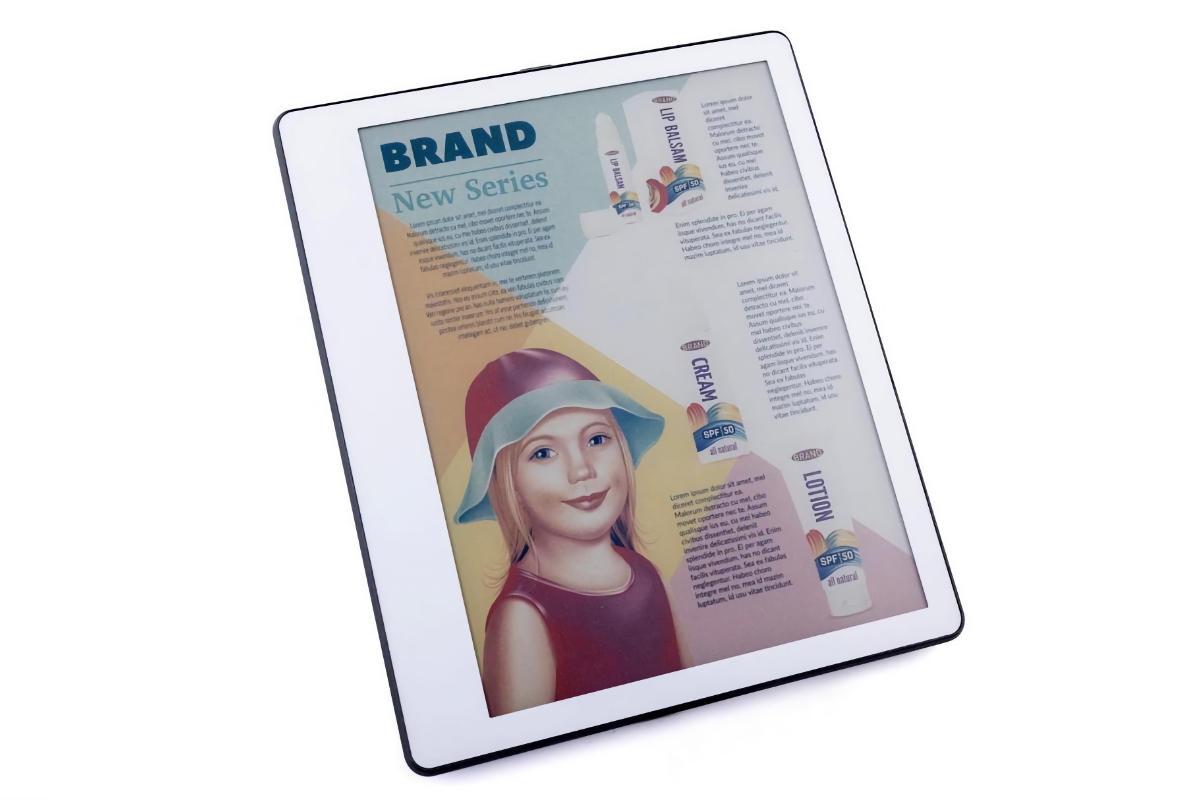
Nisan ayında tanıtılan E Ink Gallery 3, geliştirilmiş bir renk gamı ve hızlı yenileme oranları sunuyor, ancak multimedya için hala çok yavaş.
E mürekkep
Daha da kötüsü, E Ink ekranlarının yavaş yenileme hızlarıdır. Yenileme hızı zamanla arttı – son teknoloji ekranlarda artık 350 milisaniyeye ulaştı – ancak bu, bilgisayar ekranlarının ultra hızlı yenileme hızlarına hiç benzemiyor. Bu, animasyon, video ve hızlı animasyonlar için tasarlanmış hemen hemen tüm arayüzler için uygun olmadığı anlamına gelir. (Geçen yıl bir E Ink Android tableti inceledim ve Android arayüzünü bu kadar düşük bir yenileme hızında kullanmaya çalışmak acı vericiydi.)
E Ink ekranlar ayrıca modern Apple ekranlarının ultra yüksek çözünürlüklerini sunmaz. Ve E Ink ekranlar renkleri desteklemeye başlamış olsa da (yıllarca yalnızca gri tonlarını destekledikten sonra), kalite ancak şimdi eşit seviyeye çıkıyor ve yenileme hızları hala oldukça yavaş.
Apple’ın E Ink’i nerede kullanabileceği
, Apple E Ink’i “gelecekteki katlanabilir cihazların kapak ekranı ve tablet benzeri uygulamalar için” test ediyor. Mantıklı. Katlanabilir cihazlar genellikle ekranlarını korumak için içe doğru katlanır ve bilgi içermeyen bir dış yüzey bırakır. Buna karşı koymak için, telefon üreticileri saati ve temel bilgi widget’larını görüntülemek gibi şeyler yapmak için ek “dış ekranlar” eklerken, diğerleri açıkça çok fazla pil ömrü kullanan tam boyutlu OLED ekranlara sahipler.
Ultra düşük güç profili nedeniyle, bir E Ink ekranı, bir kapak ekranı için oldukça uygun olacaktır. (Her zaman açık olan Apple Watch ekranının, ekranı çok sık güncellemeyen ve güç tasarrufu için ikinci el gibi şeyleri ortadan kaldıran bir düşük güç moduna sahip olduğunu düşünün.) Renkli bir E Ink harici ekranla Apple, bir cihazın dış ekranında saati, bildirimleri ve hatta widget’ları görüntüleyin.
Ancak yardımcı E Ink ekranları mutlaka yalnızca katlanabilir telefonlar için değildir. Bildirimleri ve diğer temel durum bilgilerini açmadan görebilmeniz için dış tarafında düşük güçlü bir E Ink ekranı içeren gelecekteki bir MacBook’u düşünün.
iPad Smart Cover’ın yeni bir sürümünü, ancak taşıma sırasında iPad’i korurken zamanı, bildirimleri ve widget’ları görüntüleyen E Ink ile hayal edin.
E Ink teknolojisi, özellikle iPad’deki Smart Connector bağlantı noktası gibi veri aktarabilen ve güç sağlayabilen bir şeyle birleştiğinde bazı ilginç aksesuarların oluşturulmasına da izin verebilir. Örneğin, widget’ları, durum bilgilerini ve hatta uygulamalardan gelen statik ekranları görüntülemek için bir E Ink Ekranı (bu fikir için okuyucu Adam L.’ye sesleniyorum) içeren bir iPad akıllı kapağı hayal edin; Güneş ışığı. Alternatif olarak, durum widget’ları için arka tarafında E Ink ekranı bulunan bir iPhone kılıfına ne dersiniz?
E Ink muhtemelen hiçbir zaman ana akım bir görüntüleme teknolojisi olmayacak. Dünyanın OLED’leri ve LED/LCD ekranları, rakipsiz yüksek çözünürlükler ve yenileme hızları sağlar. Ancak E Ink’in iyi hizmet edebileceği birçok niş var. Apple’ın E Ink’in benzersiz özelliklerini bazı yaratıcı şekillerde kullandığını görmek isterim.







 simgesini tıklamanız gerekebilir.