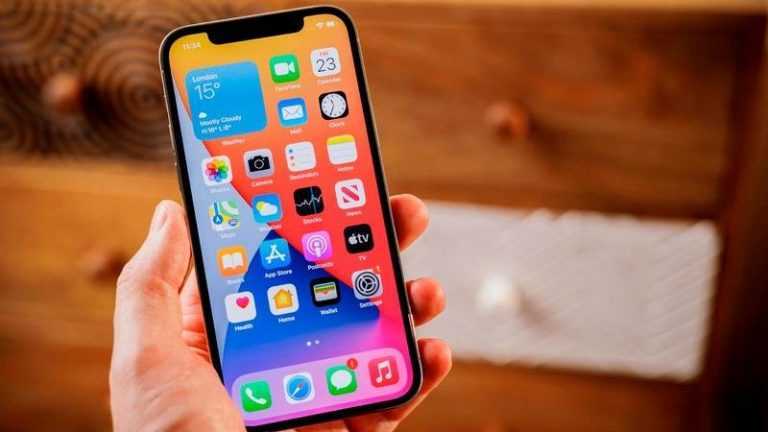
WWDC 2022’nin açılış konuşmasına tam olarak üç hafta kala, geniş çapta saygın bir analist, sunumun ana başlığı olması beklenen amiral gemisi iOS 16 güncellemesinin temellerini attı.
Power On haber bülteninin son sayısında Mark Gurman, iPhone’un işletim sistemi yazılımının yeni sürümünü bekliyor. Gurman, “yeni etkileşim yolları” ve “bazı yeni Apple uygulamaları” dahil olmak üzere, “Sistemde büyük değişiklikler olması gerektiğini” öngörüyor.
Gurman’ın bu tahminlerle tam olarak ne anlama geldiği açık değil, ancak yeni etkileşimler teorisi, widget’ların iOS’ta çalışma biçimindeki yükseltmelere işaret ediyor. MacRumors’un gözlemlediği gibi, orijinal olarak iOS 14’te eklenen ana ekran widget’ları şu anda etkileşimli değil; bu değişmek üzere olabilir.
“Yeni Apple uygulamaları”na gelince, Gurman, Apple’ın Safari, Mesajlar ve benzeri gibi iOS ile birlikte gelen bir dizi şirket içi uygulamayı güncellemeyi veya “yenilemeyi” amaçladığı anlamına gelebilir. Ancak bu, bir iOS güncellemesi için standart ücret ve Gurman’ın, iOS 11’de Files, iOS 12’de Measure ve iOS 14’te Translate gibi Apple’ın tamamen yeni uygulamalar başlatacağı anlamına geldiği konusunda iyimseriz.
Yazılımın işlevselliğinin önemli ölçüde değişmesi beklenirken, görünüşü büyük ölçüde aynı kalacak ve Gurman “tam bir yeniden tasarım” beklemediğini açıklıyor. Apple’ın iOS’un görünümünü en son tamamen yenilediği zaman, yarı gerçekçi ‘skeuomorfik’ tasarım dilinin canlı düz renklere yol açtığı 2013’teki tartışmalı iOS 7 yeniden tasarımıydı ve Apple o zamandan beri daha küçük ince ayarlar yapmayı tercih etti.
Gurman’ın tahminleri, yanılmaz olmasa da endüstrinin çoğu tarafından takip ediliyor: AppleTrack şu anda ona %86,4’lük bir doğruluk derecesi veriyor. Bununla birlikte, iOS 16 tahminleri makul görünüyor ve zaten bildiklerimizle ve geçmişte olanlarla uyumlu. Bir şey olursa, gerçekten de, fazla güvenli oldukları için eleştirilebilirler.
iOS 16, 6 Haziran’da WWDC’de duyurulacak ve gösterilecek ve geliştiricilerin test etmesi için hemen bir beta olarak yayınlanacak. Hem geliştiriciler hem de herkese açık beta test programının üyeleri için gelişen bir dizi beta sürümünün ardından iOS 16, büyük olasılıkla iPhone 14’ün yanı sıra Eylül ayında tam halka açık lansmanını sonbaharda gerçekleştirecek.
6 Ocak’ta Washington’daki ABD Kongre Binası’nın fırtınasının ardından Apple, platformun Amerikan demokrasisine yönelik saldırıyı kışkırtmak ve planlamak için kullanıldığı iddia edildiği için Parler sosyal ağını App Store’dan yasakladı.
(İşin garibi, Apple’a Telegram’ı da yasaklamadığı için dava açıldı.)
Parler, o zamandan beri hayatta kalma çabasında bir dizi değişiklik yaptı. Örneğin, yeni bir içerik yöneticisi tuttu: neoliberal Amy Peikoff, bir ateist, Ayn Rand hayranı ve Donald Trump’ın açık sözlü eleştirmeni.
Belki de bu değişikliklerin yeni bir sayfa açmanın kanıtı olarak alınacağını ümit eden Parler, kısa süre önce App Store’a yeniden kabul edilmek için başvuruda bulundu. Ancak Bloomberg, Apple’dan büyük bir hayır aldı.
Bloomberg, Apple’ın geliştiricilere gönderdiği e-postaları gördü; burada Parler, Nazi sembolizmi ve etnik köken, din ve cinsel yönelim temelli nefret gibi ayrımcı içeriği denetleme konusunda Parler’ın App Store kurallarına uymaya pek yakın olmadığını yazıyor.
Apple, diğer şeylerin yanı sıra, gamalı haçları olan kullanıcılara profil resimlerinde gösteren ekran görüntüleri eklemiştir.
Dünya Emoji Günü’nün yaklaştığını biliyor muydunuz? Bir dakika, Dünya Emoji Günü olduğunu bilmiyor muydunuz? Elbette bir Dünya Emoji Günü var! Ve 17 Temmuz’da! Peki bu Pazar kutlamak için ne yapacaksın? Emojipedia tarafından henüz piyasaya sürülen yeni emojiye göz atabilirsiniz!
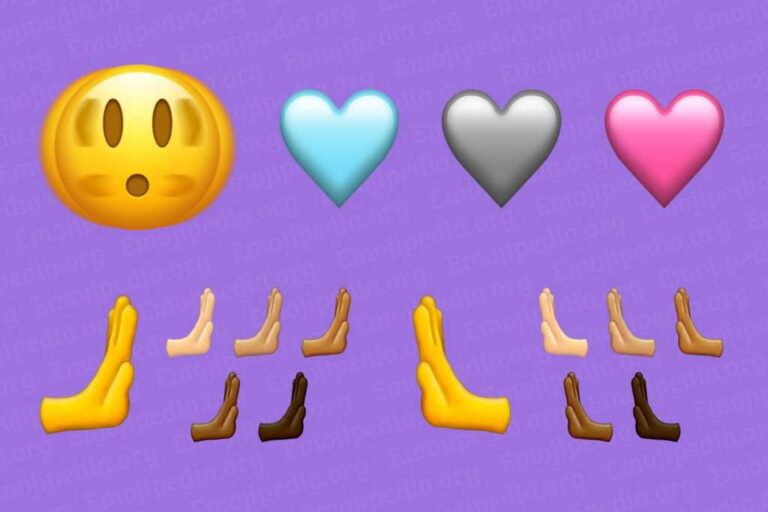
Emoji listesi şimdi sürüm 15’te ve Emojipedia’nın duyurusu, önerilen listedeki taslakları içeriyor. Sonunda Apple cihazlarında nasıl göründükleri değişecek, ancak Emojipedia’nın taslaklarına çok benzeyecekler. Ayrıca, Emojipedia’ya göre listedeki bazı emojiler “kesinlikle sonuç vermeyebilir”, ancak çok azı olduğu için hepsini görmemiz bekleniyor. Nihai liste Eylül ayında onaylanacak, bu da onları 2023’ün başlarında bir işletim sistemi güncellemesinde kullanmaya başlayabileceğimiz anlamına geliyor.
Yeni emojilerden bazıları bu makalenin üst kısmındaki resimde. İlki Shaking Face, ardından Açık Mavi, Gri ve Pembe çeşitlerinin kalpleri. Ve sonra farklı cilt tonlarında bir dizi Sağa ve Sola İttiren Eller var. Ancak her zaman olduğu gibi en iyileri en rastgele ve benzersiz olanlardır:
Eşek
Bu muhtemelen Eeyore’u bir an için mutlu edebilir.
Zencefil
Ben zencefilin büyük bir hayranıyım ama bu hastalıklı bir sindirim sistemine benziyor.
Khanda
Savaş tarihi ve maneviyatın bir Sih sembolü.
geyik
O zamanlar için geyik gevşek.
Marakas
Ortalığı karıştırmanız gereken zamanlar için.
Tam sürüm 15 listesinde görebileceğiniz denizanası, kaz ve tek kanat dahil çok daha fazla yeni emoji emojisi var.
FaceTime görüntülü görüşmeleri, uzaktaki aileler için bir birliktelik duygusu hissetmenin harika bir yoludur, ancak bu kadar geçici olmaları çok yazık – uygulama, konuşmayı kaydetmenize izin vermiyor, böylece gelecekte tekrar yaşayabilirsiniz. Böyle bir özellik sadece ailelere özel durumlar için yararlı olmayacaktır: aynı zamanda siz ve yardımcı sunucunuz aynı anda aynı odada olamazsanız, bir podcast oluşturmanın da uygun ve etkili bir yoludur. Başka bir kullanım, işle ilgili bir aramayı kaydetmek olabilir, böylece onu kaçıran ekip üyeleri daha sonra yetişebilirler.
FaceTime, fırınlanmış ekran kaydı sunmayabilir, ancak bunu başarmanın başka yolları da var. Bu makalede, iPhone, iPad veya Mac’inizde bir FaceTime aramasını nasıl kaydedeceğinizi gösteriyoruz. (FaceTime aramalarını kaydetmenin yasal olup olmadığı sorusunu da tartışıyoruz.)
Mac’te FaceTime nasıl kaydedilir
Mac, FaceTime araması yapmak için harika bir yerdir – özellikle daha büyük ekrandan yararlanacağınız bir grup görüşmesiyse. Mac, FaceTime aramasını kaydetmek için de en iyi yerdir çünkü ekranınızı Mac’e kaydetmek çok kolaydır.
Mac ekranınızdakileri kaydetme yöntemi, kullandığınız macOS sürümüne bağlı olacaktır. Mojave veya Catalina kullanıyorsanız, ekranınızı kaydetme aracı ekran yakalama özelliğinin içine yerleştirilmiştir. MacOS’in daha eski bir sürümünü kullanıyorsanız, QuickTime kullanmanız gerekecektir. Her iki seçeneği de ele alacağız (QuickTime’ı Mojave veya Catalina’da kullanmaya devam edebilirsiniz).
FaceTime’ı Mojave veya Catalina’da kaydetme
Ses dahil ekranınızda olan her şeyi kaydetmek için Mojave’ye gelen Ekran Kaydı aracını kullanabilirsiniz. Bunu nasıl yapacağınız aşağıda açıklanmıştır:
Standart ekran görüntülerinin yanı sıra Tüm Ekranı Kaydet veya Seçilen Bölümü Kaydet seçeneklerini göreceksiniz. İhtiyacınız olanı seçin.
Tüm Ekranı Kaydet’i seçerseniz, Seçenekler’in yanında görünen Kaydet düğmesine tıklamanız yeterlidir. (Birden fazla ekranınız varsa Kayıt düğmesine tıklayın ve basılı tutun; Ekran 1 ve Ekran 2 seçeneklerini göreceksiniz.)
Ekranın bir bölümünü kaydetmek istiyorsanız, Seçilen Bölümü Kaydet seçeneğine tıklayın. Kaydı tetiklemeden önce kaydetmek istediğiniz alanı seçebilir veya sadece kutuyu üzerine sürükleyebilirsiniz.
Sesi de kaydetmek istediğinizden, Ayarlar’dan bir mikrofon seçmeniz gerekir, bu nedenle Seçenekler’e tıklayın ve Dahili Mikrofon’u seçin. Bunu yapmazsanız ses kaydedilmeyecektir!
Kayda başlamaya hazır olduğunuzda Kaydet’i tıklayın.
Sayfanın üst kısmındaki menüde küçük bir Durdur düğmesi göreceksiniz. Kaydı durdurmaya hazır olduğunuzda buna tıklamanız gerekir.
Bunu FaceTime aramasını başlatmadan önce veya arama sırasında yapabilirsiniz. Kayıt yapılırken ekranınızı kullanabileceksiniz.
Kaydı durdurmaya hazır olduğunuzda, ekranınızın üst kısmındaki menüde belirecek olan Durdur düğmesine tıklamanız gerekir. Araç çubuğunda bir Durdur düğmesi getirmek için Command + Shift + 5 tuşlarına da basabilirsiniz.
Kaydı masaüstünüzde bulacaksınız – Masaüstü Yığınları kullanıyorsanız, Filmler / Filmler yığınında görünecektir.
Kaydı QuickTime’da oynatmak için videoya tıklayın.
FaceTime’ı QuickTime ile kaydetme
Mojave veya Catalina’yı çalıştırmıyorsanız alternatif – tek yol QuickTime’ı kullanmaktır (uygulama önceden yüklenmiştir).
Command + Boşluk tuşlarına basarak ve QuickTime yazarak QuickTime’ı bulun. Aç onu.
Dosya> Yeni Ekran Kaydı’nı seçin (veya Dock’unuzdaki QuickTime Player simgesine sağ tıklayın ve Yeni Ekran Kaydı’nı seçin). Kırmızı kayıt simgesine tıklayın, ardından tam ekranı kaydetmeye başlamak için herhangi bir yere tıklayın veya daha seçici olmak istiyorsanız FaceTime penceresine tıklayıp sürükleyin.
Yukarıdaki gibi, ses kayıtlarının da olduğundan emin olmak istiyorsanız, kayıt düğmesinin yanındaki aşağı oka tıklamanız ve mikrofonu seçmeniz gerekecektir.
Şimdi FaceTime görüşmesini başlatın. Bitirdiğinizde, üst çubuktaki kayıt simgesini tıklayın veya yuvadaki QuickTime simgesini sağ tıklayın ve Kaydı Durdur’u seçin.
Kaydınız, izlemeniz için bir pencerede açılır; mutluysanız, Dosya> Kaydet’i seçin.
İPhone / iPad’de FaceTime nasıl kaydedilir
Mac’te olduğundan çok daha fazla kişi FaceTime’ı iPad veya iPhone’da kullanıyor, ancak bir konuşmayı kaydetmek daha zor. İşte seçenekleriniz. (Daha fazla genel tavsiye için iPhone ekranınızı nasıl kaydedersiniz konusuna bakın.)
iOS ekran kaydı
İOS 11’de Kontrol Merkezi’ne bir ekran kaydetme özelliği eklendi. Bununla birlikte, özelliğin yasal nedenlerden ötürü belirli uygulamalarda ses değil, kasıtlı olarak video çekmek için tasarlandığını unutmayın. FaceTime, ses kaydı yapamadığınız uygulamalardan biridir.
FaceTime’ın video bileşeninin kaydı – ses değil – ihtiyaçlarınız için yeterliyse, bu kesinlikle en basit çözümdür.
Başlamadan önce, kayıt düğmesinin Kontrol Merkezinde olup olmadığını kontrol etmeniz gerekir. Ekranın altından yukarı kaydırarak başlayın. (İPad’de kısa bir kaydırma yukarı kaydırmayı getirir; en son uygulama küçük resimlerini, yuvayı ve Kontrol Merkezini içeren tam ekranı getirmek için kaydırmaya devam edin.) Ekran kayıt simgesinin orada olup olmadığına bir bakın: küçük etrafında daha büyük beyaz bir daire olan beyaz daire.
Orada değilse, Ayarlar’a gitmeniz ve iOS’a Kontrol Merkezi’nde ekran kayıt özelliğini görüntülemesini söylemeniz gerekir. Ayarlar> Kontrol Merkezi> Kontrolleri Özelleştir’e gidin, aşağı kaydırın ve Ekran Kaydı’nın yanındaki yeşil artı işaretine dokunun.
Şimdi ekranınızı kaydetmeye hazır olmalısınız. FaceTime aramasının video bölümünü kaydetmek için şu adımları izleyin:
Denetim Merkezi’ni açın.
Ekran kaydı simgesine dokunun (üç saniyelik bir geri sayım göreceksiniz, ardından kaydedildiğini göstermek için ekranın üst kısmında kırmızı bir çubuk göreceksiniz).
FaceTime aramanızı başlatın.
Bitirdiğinizde, Kontrol Merkezini tekrar açın ve kayıt simgesine son bir kez dokunun. Videonuz Fotoğraflar’a kaydedilecek.
Sessiz olmanın yanı sıra, bu prosedürü oldukça kusurlu bulduk; bazen ekran kaydını başlattık ve ardından bir FaceTime aramasını başlatacak bir meslektaşımız oldu, ancak aramayı kabul ettiğimizde kayıt sona erdi.
Son olarak, sesin bir tarafını kaydetmenize izin veren ancak diğer tarafını kaydetmenize izin vermeyen bir geçici çözüm olduğunu ekleyeceğiz: Ekran kayıt simgesine sert bir şekilde basarsanız, size cihazınızın mikrofonunu etkinleştirme seçeneği sunar ve sonra ne duyarsa onu kaydedin.
İPhone ekranınızı bir Mac üzerinden kaydedin
Bu gerçekten delilik, çünkü Mac’i dahil etmeniz gerekecek ve bunun yerine sadece o makinede konuşmayı yapabilirsiniz. Ancak, konuşmayı bir iOS cihazında yapmak ve iki yönlü ses dahil olmak üzere kaydetmek için çaresizseniz, o zaman en iyi çözüm iDevice’i bir Mac’e bağlamak ve bunun üzerinden kayıt yapmaktır.
İPhone veya iPad’inizi Mac’inize takın, iDevice’in kilidini açın ve Mac’te QuickTime’ı açın. Dosya> Yeni Film Kaydı’nı seçin.
Mac’inizin web kamerasından görünümü gösteren yeni bir pencere açılacak, ancak bunun yerine iDevice ekranını kullanmak istiyoruz. Kırmızı kayıt düğmesinin sağındaki oka tıkladığınızda iPhone veya iPad’inizi ‘kameralar’ listesinde görmelisiniz. Onu seçin.
Her şey yolundaysa, pencere iPhone’unuzun ekranındakini gösterecek şekilde değişecektir. Hazır olduğunuzda, kayda başlamak için kırmızı düğmeye tıklayın ve ardından FaceTime görüşmesine başlayın. Geri kalanı bir Mac konuşmasını kaydederken olduğu gibidir: Bitirdiğinizde üst çubuktaki durdur düğmesini tıklayın veya yuva simgesini sağ tıklayın; ardından memnunsanız bitmiş videoyu kaydedin.
FaceTime aramasını kaydetmek yasal mı?
Her iki taraf da uygunsa, bir FaceTime araması kaydetmenin bir sakıncası yoktur. Bir konuşmayı diğer kişiye bildirmeden gizlice kaydetmekten kaçıp kurtulamayacağınız, o anda nerede olduğunuza (ve kaydettiğiniz kişiye) bağlı olarak değişir ve ülkenizdeki yasaları ve / veya eyalet. Ancak genel prensip şudur: ses için Bir telefon görüşmesini kaydederken geçerli olan aynı gizlilik yasaları burada da geçerlidir.
İngiltere ve Galler’de, yalnızca kendi kullanımınız için biriyle yaptığınız bir aramayı gizlice kaydedebilirsiniz. (Eğer keşfedilirse bu bir gizlilik ihlali olarak görülebilir, ancak olsa bile, bu cezai bir mesele değil hukuki bir mesele olacaktır.) Ancak, aramanın içeriğini üçüncü bir şahısla paylaşmak isterseniz, siz görüşme sırasında tüm tarafları önceden bilgilendirmesi veya daha sonra onayını alması gerekir. Açıkça vermek yerine, bildirimden sonra çağrıya devam edilerek rıza ima edilebilir.
ABD’de, 11 eyaletin ‘iki taraf’ (veya ‘tüm taraflar’) izni vardır, bu da bir görüşmedeki herkesin aramanın kaydedildiğine dair bilgilendirilmiş olması gerektiği anlamına gelir. Diğer 39 eyaletin tek taraf izni vardır, bu da sizin (bir taraf olarak) diğer kişiyle görüşmeden konuşmayı kaydetmeyi seçebileceğiniz anlamına gelir. Arayanlar farklı durumlarda ise, emsal, daha katı kuralların geçerli olacağını söylüyor. Her ikiniz de tek taraf rıza durumunda olsanız bile, kaydı başka bir tarafla paylaşırsanız, yine de mahremiyet ihlali davası riski altında olabileceğinizi unutmayın.
Genel olarak basit olan bu ilkelerin üstünde çeşitli karmaşıklıklar ve gri alanlar vardır: işletmelerin bazen mevzuata uygunluğu kanıtlamak için belirli konuşmaları kaydetmelerine izin verilir ve bazen de istenir; gazeteciler ise, içinde olduklarını gösterebilirlerse gizli kayıtları yayınlayabilir kamu yararı. Genel tavsiyemiz, mümkünse diğer kişiden onay almak – veya en azından bunu bildirmek – ve olmadığı durumlarda duruma özel hukuki tavsiye almak olacaktır.
Apple’ın WWDC 2021’de watchOS 7 işletim sisteminin takibini açıklamasına yaklaşık yarım yıl kaldı. Şu ana kadar watchOS 8 hakkında çok az şey biliyoruz: Apple söylenti değirmeni şu anda iPhone 13’te çok daha fazla sabitlenmiş durumda. WWDC’den birkaç ay sonrasına kadar görünmeyecek.
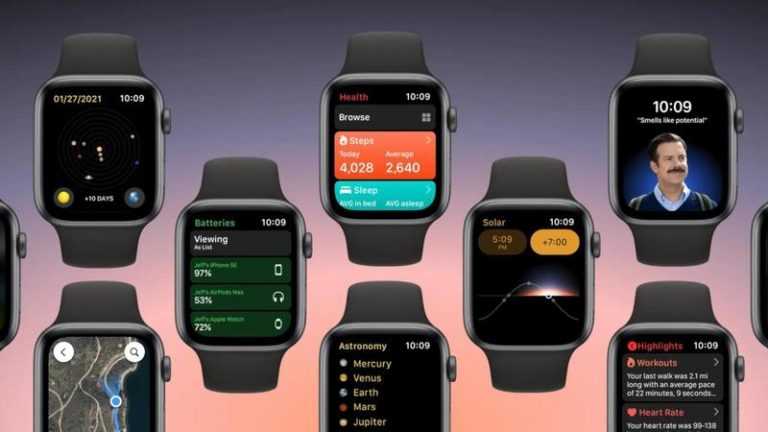
Bununla birlikte, 9to5Mac’teki ekip, Apple’ın bir sonraki büyük watchOS güncellemesiyle Apple Watch’a getirebileceği yeni özellikler hakkında çok fazla düşündü ve bir dizi konsept görüntüsü yayınladı. İşte önemli noktalar.
Sağlık uygulaması
Apple Watch çok sayıda sağlık özelliği sunuyor ancak iOS’un Sağlık uygulaması henüz saate çıkmadı. Bu çok gecikti ve Apple Watch’u hem daha güçlü hem de daha bağımsız bir sağlık cihazı yapacaktı.
Çeşitli sağlık ölçümlerini ölçmek için mevcut uygulamalar var olmaya devam edecek, ancak toplanan ve mevcut tüm veriler daha iyi bir genel bakış için sağlık uygulamasında saklanacak. Ve şöyle görünebilir:
“Normalde yalnızca iPhone’unuzda görünen önemli noktalara ve ayrıca her bir kategoriye ve sağlık ölçüsüne bakabilirsiniz. Bu, şu anda doğrudan saatinizde göremediğiniz verilere bakabileceğiniz anlamına gelir,” 9to5Mac diyor.
Güneş ve Astronomi uygulamaları
Apple Watch’un, güneşin ve güneş sistemimizdeki gezegenlerin konumlarını gösteren Güneş Grafiği ve Astronomi kadranlarına bakmak güzel, ancak sınırlamaları var: Ana görüntüler ekranda o kadar çok yer kaplıyor ki sadece birkaç tanesi komplikasyonlar ve dolayısıyla daha az bilgi ekranda görüntülenebilir.
9to5Mac, “Apple bunları iki yeni bağımsız uygulamaya ayırabilir” diyor. Bu, yeni saat yüzleri için alan yaratır. Güneşin pozisyonunu öğrenmek veya gezegenlerle oynamak için komplikasyonlar kullanılabilir.
Kontrol Merkezindeki Pencere Öğeleri
İOS 14 ile sunulan küçük widget’lar, Apple Watch’a mükemmel bir şekilde uyacaktı.
9to5Mac, “Apple, Kontrol Merkezini tek, kaydırılamayan bir sayfada birleştirmeli ve çeşitli widget’lar arasında yatay kaydırma eklemeli” diyor.
“Apple, mevcut iOS 14 widget’larınızı bağımsız bir uygulama olmadan saate taşımanızı bile mümkün kılabilir. Veriler web’den veya iPhone’unuzdan senkronize edilebilir. Bu, saat üzerinde daha fazla üçüncü taraf yazılımı edinmenize yardımcı olabilir.”
Yeni saat yüzleri
Apple, Apple Watch için bir dizi Disney ve Pixar kadranı sunuyor: Mickey ve Minnie Mouse ve Toy Story’den Buzz, Jessie ve Woody. Ama şaka biraz zayıfladı.
Bu nedenle 9to5Mac, Apple TV + serisinden Snoopy veya Ted Lasso gibi saate yeni yüzler getirmeyi öneriyor.
Pil uygulaması
İOS 14’teki en iyi widget’lardan biri, eşleştirilmiş cihazların mevcut pil seviyesini bir bakışta gösteren pil widget’idir. Bu, Apple Watch için de oldukça faydalı olabilir.
9to5Mac tarafından önerilen özellikle pratik bir özellik, Düşük Güç Modunu diğer cihazlarda uzaktan etkinleştirebilme yeteneğidir.
Yürüyüş uygulaması
9to5Mac, “Her zamankinden daha karantina altına alınan bir dünyada, harika dış mekanları keşfetmek ve biraz temiz hava almak için biraz zaman ayırmamız önemlidir,” diyor.
Yeni bir yürüyüş uygulaması, yeni yollar keşfetmenize yardımcı olacaktır.
En son pazarlıklardan haberdar olmak için en iyi Apple Watch fırsatlarına yönelik kılavuzumuza göz atmayı unutmayın.
Geçtiğimiz yıl, iPhone kullanıcılarına yönelik, endişe verici bir özelliğe sahip birkaç saldırı keşfedildi: kurbandan herhangi bir etkileşim gerektirmiyorlardı. Örneğin, bir SMS almanız yeterli olabilir ve aniden telefon hacklenir.
Ancak bu tür bir saldırının iOS 14.5 yazılım güncellemesinden sonra uygulanması çok daha zor olacak, diye bildirdi Motherboard. Apple’ın geliştiricileri, İşaretçi Kimlik Doğrulama Kodları (PAC) adı verilen bir güvenlik işlevinin kapsamını daha önce korumasız olan bir kategoriye uygulanacak şekilde genişletti.
Yeni sistemde, hafızadaki kodun değiştirilmediğinden emin olmak ve çeşitli işlevlerin sahte versiyonlarını vurgulamak için kriptografik imzalar kullanılıyor.
Birkaç isimsiz bilgisayar korsanı Motherboard, değişikliğin bu türden sıfır tıklama saldırılarının gelişiminde büyük bir etkiye sahip olacağını söyledi.
Biri, “Kesinlikle 0 tıklamayı zorlaştıracak,” dedi. “Sandbox da kaçıyor. Önemli ölçüde daha zor.”
iOS 14.5 şu anda beta testinde. Güncelleme, önemli ince ayarlar ve yeni özelliklerle dolu ve Şubat ayının sonunda veya Mart ayının başında halka sunulması bekleniyor.
Genel tavsiye için iPhone güvenlik ipuçlarımızı okuyun.
Apple’ın size abone olabileceğimiz başka bir şey bulamayacağını düşünüyorsanız yanılıyorsunuz. En son öneri, Apple’ın özel podcast’ler için bir abonelik hizmeti başlatmayı planlamasıdır.
Görünüşe göre bu, Spotify, SiriusXM ve Amazon gibi şirketlerin gittikçe artan rekabetiyle eşleşmesine izin verecek. Bu The Information’a göre.
Münhasırlığın yanı sıra, bu Apple’ın podcast’leri reklamsız olacak (şirketin aygıtları ve hizmetleri için herhangi bir gizli reklamı göz ardı ederseniz), birçok dinleyicinin takdir edeceği bir şey.
Bu ayın başlarında Loup Ventures, Apple’ın önümüzdeki yıllarda birkaç yeni ‘artı’ hizmet sunmayı planladığını ve olası bir aday olarak “Podcast’ler +” dan bahsedildiğini bildirdi.
Ayrıca Apple TV + ‘da filmler ve dizilerle ilgili podcast’ler göreceğimiz söyleniyor. Bunun, o hizmete olan ilgiyi artırması amaçlanacaktır. Alternatif olarak Apple, popüler podcast’lerden TV programları yapabilir.
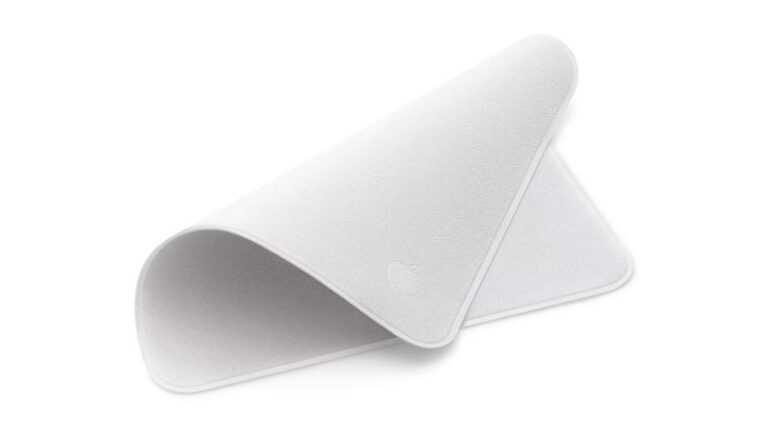
Samsung, Apple’ın yeni £ 19’u ile dalga geçmeye karar vermiş görünüyor.19 dolarParlatma Bezi – görünüşte aşırı fiyat etiketine rağmen, şu anki teslimat tahminleri 8-10 haftada sıcak kek gibi satıldı.
(Hollandaca) Samsung blogu Galaxy Club (9to5Mac aracılığıyla), Almanya’daki Samsung kullanıcılarının artık şirketin üyelik uygulaması aracılığıyla telefonları için DeepL’in çevirisini kullanmak için “kadife yumuşak bir temizlik bezi” talep edebileceklerini yazıyor.
Hak kazanmak için bir Samsung akıllı telefon satın almış olmanız gerekir. Galaxy Club’ın bildirdiği gibi, “Hangi cihaza sahip olduğunuz önemli değil – Galaxy A52s ve Galaxy S21’den Galaxy Z Flip 3 ve Galaxy Z Fold 3’e ve ayrıca daha eski ve daha ucuz modellere kadar.”
Ancak bu sınırlı bir promosyon: Samsung, teklife kaydolan ilk 1000 alıcıya ücretsiz temizlik bezleri (her biri 20x20cm, Apple’ın 16x16cm boyutunda) göndermeyi kabul etti ve şimdi hepsi talep edildi. Bu noktada, daha sonraki bir tarihte daha fazla temizlik bezinin gönderilip gönderilmeyeceği veya diğer ülkelerin gelecekte promosyondan yararlanıp yararlanmayacağı belirsizdir.
Samsung’un bu promosyonu Apple’ı kötü göstermenin bir yolu olarak düşündüğünü tahmin ediyoruz. Ancak Tim Cook özel olarak, başka bir şirketin ücretsiz olarak verdiği bir ürün için 19 £/19 $ ücret alabilmenin pek de kötü bir şey olmadığını ve belki de, sonunda, şakanın Samsung’da olduğunu düşünebilir.
Bu makale ilk olarak Macworld İsveç’te yayınlandı. David Price tarafından tercüme (DeepL kullanılarak) ve ek raporlama.
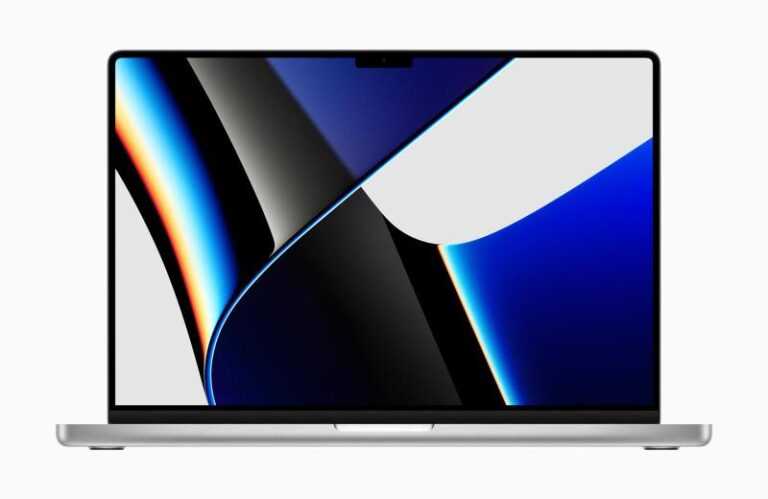
Birkaç kullanıcı, Safari veya Chrome’da YouTube’da bir HDR videosu izleyip ardından yorumlara kaydırdıklarında 2021 MacBook Pro’larının çöktüğünü – özellikle bunun bir çekirdek hatasıyla sonuçlandığını bildiriyor. Bu, macOS Monterey’in en son sürümü olan 12.0.1 çalıştırıldığında gerçekleşir.
Sorun hemen hemen her seferinde ortaya çıkıyor, bir kullanıcıyı MacRumors forumunda şikayet ediyor ve hatta Güvenli Mod’da ortaya çıkıyor. Özellikle 16GB RAM’e sahip makineleri etkiliyor gibi görünüyor, ancak 32GB veya 64GB’a sahip olanlar bile tamamen korunmuyor.
Forum kullanıcısı Cababah, “Youtube’da HDR videoları izlerken ve yorumlarda gezinirken sürekli çekirdek çökmesi yaşıyorum” diye yazıyor.
“Bu sorunu yaşayan başka biri var mı? Donanımla ilgili olup olmadığını merak ediyorum, bu durumda iade etmem gerekebilir ama arka arkaya birkaç kez yeniden oluşturabildim ve her seferinde tüm makine yeniden başlatılacak. Bueno yok. ..”
Bu sorun, kullanıcı YouTube’da tam ekran moduna girip çıktığında da ortaya çıkabilir.
Kullanıcılar, sorunun AV1 kod çözme işleminden kaynaklanabileceğini düşünüyor, ancak henüz hiçbir şey doğrulanmadı. Apple’ın yanıtını bekliyoruz ve bir yazılım güncellemesiyle düzeltilip düzeltilmeyeceğini (veya düzeltilip düzeltilemeyeceğini) henüz bilmiyoruz.
Bu, Apple’ın güçlü ve maliyetli yeni dizüstü bilgisayarlarını etkileyen ilk hata değil. Menü çubuğu öğelerinin çentiğin arkasına gizlenmesine neden olan bir sorunu daha önce bildirmiştik.
Bu makale ilk olarak Macworld İsveç’te yayınlandı. David Price tarafından tercüme (DeepL kullanılarak) ve ek raporlama.
Apple’ın iPhone için yakında çıkacak olan yazılım güncellemesi iOS 16, çok sayıda yüksek profilli yeni özellik içeriyor. Ama orada da bazı daha belirsiz yükseltmeler var.
MacRumors tarafından tespit edilen ve iPhone kullanıcılarının cihazı arka planda doğrulayarak CAPTCHA’ları atlamasını sağlayacak ilgi çekici yeni bir özellik gibi.
CAPTCHA’lar, eğer bu terime aşina değilseniz, bir bot olmadığınızı kanıtlamanız gereken son derece can sıkıcı doğrulama bulmacalarıdır. Bazen çarpık bir metin örneğini okuyup yazmanız gerekir; bazen “tekne içeren her fotoğraf” veya “trafik ışıkları içeren her fotoğraf”ı tıklamanız istenir. Buradaki fikir, yalnızca insanların testi geçmek için gereken örüntü tanıma becerilerine sahip olmasıdır, bu nedenle web siteleri ve uygulamalar, botnet’lerin otomatik olarak binlerce sahte hesap oluşturmasını veya sahte satın almalar yapmasını önlemek için bu yöntemi kullanabilir.
Apple’ın yeni özelliği kapsayan bir videoda açıkladığı gibi, CAPTCHA’lar beraberinde bir takım sorunları da getiriyor. IP izlemeyi içerdiklerinden potansiyel gizlilik sorunları yaratırlar; kullanıcı deneyimini kötüleştirirler; ve özellikle engelleri veya dil engelleri varsa, bazı insan kullanıcıları tamamen hariç tutabilirler. İnsanlar arasındaki erişilebilirlik sorunlarının çeşitliliği ve yapay zekanın sürekli gelişen yetenekleri göz önüne alındığında, çıtayı tüm botları hariç tutacak ve tüm insanları içerecek bir düzeye ayarlamak çok zordur.
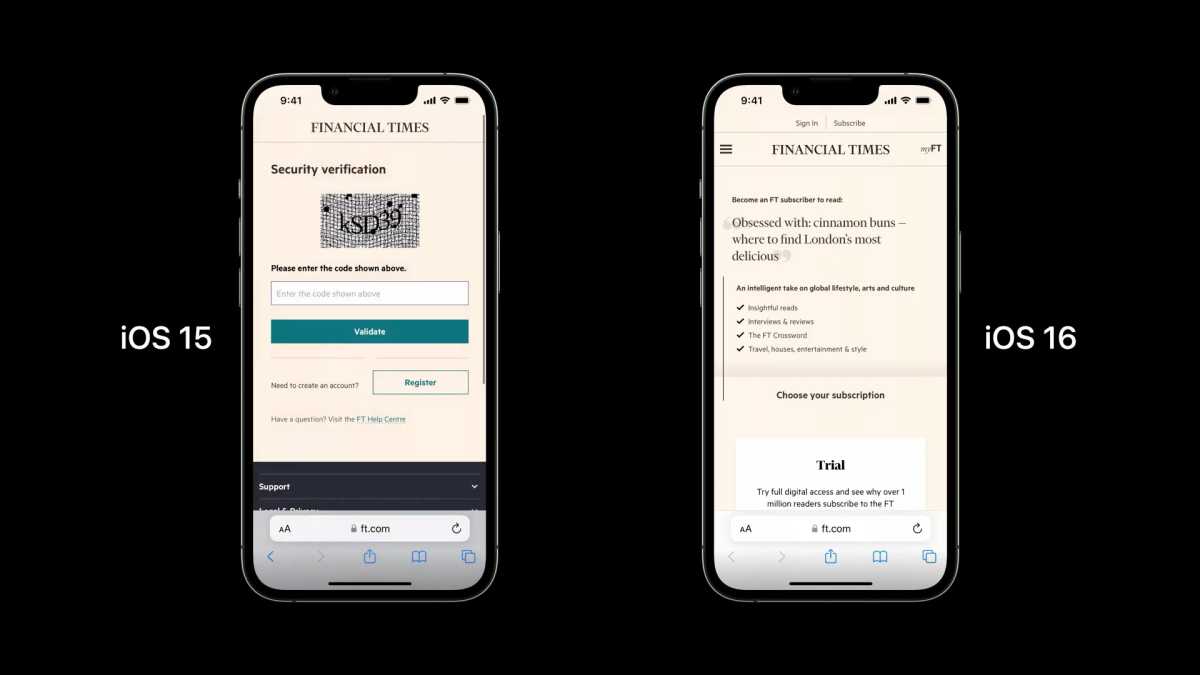
iOS 16, kullanıcının Apple Kimliği hesap etkinliğine, girilen parolalara, biyometrik oturum açma etkinliğine vb. dayalı olarak arka planda doğrulama çalışmasını yaparak CAPTCHA ihtiyacını ortadan kaldıracak ve ardından kanıtlamak için uygulama veya web sitesi ile bir Özel Erişim Simgesi paylaşacaktır. her şeyin meşru olduğunu. Bu, süreci kullanıcı için çok daha az zahmetli hale getirmeli ve sitenin veya uygulamanın potansiyel kullanıcıları ve müşterileri uzaklaştırmasını önlemeye yardımcı olmalıdır.
iOS 15 kullanırken bir CAPTCHA örneğini gösteren iOS 15 ve iOS 16 kullanan web sitesi oturum açma karşılaştırması. iOS 16 bu adımı kaldıracaktır.
Elma
Bütün bunlar, elbette, bu noktada kanıtlanmamıştır. Site sahiplerinin ve uygulama geliştiricilerinin Apple’ın sistemini ne ölçüde benimsediğini ve hileli tarafların aynı sistemi kırma zorluğuna nasıl yaklaştıklarını görmemiz gerekecek. Ancak en azından bu, internetin kullanımını ölçülebilir şekilde daha az rahatsız edici hale getirebilecek çekici bir fikir.
iOS 16 şu anda geliştirici betası olarak mevcuttur. Eylül ayında genel kullanıma sunulması bekleniyor.