FaceTime’da Kişileri Engelleme ve Engellemeyi Kaldırma
FaceTime’da kişileri engelleme, istenmeyen görüntülü ve sesli aramaları durdurmak için iPhone, iPad ve Mac kullanıcılarının kolayca kullanabileceği önemli bir gizlilik özelliğidir. Rahatsız edici aramalar, spam FaceTime çağrıları veya artık iletişim kurmak istemediğiniz kişiler için Apple, kullanıcılarına pratik bir engelleme sistemi sunar.
Bu rehberde FaceTime kişi engelleme, FaceTime engeli kaldırma, engellenen kişileri görüntüleme ve iPhone, iPad ile Mac cihazlarda yapılması gereken adımları detaylı şekilde anlatıyoruz.
FaceTime’da Kişi Engelleme Ne İşe Yarar?
FaceTime üzerinden bir kişiyi engellediğinizde, o kişi artık size FaceTime araması yapamaz. Ayrıca engelleme yalnızca FaceTime ile sınırlı kalmaz; aynı kişi telefon aramaları ve iMessage mesajları üzerinden de size ulaşamaz.
Engellenen kişi FaceTime araması yapamaz.
Normal telefon aramaları engellenir.
iMessage mesajları size ulaşmaz.
Engellenen kişiye bildirim gönderilmez.
iPhone ve iPad’de FaceTime Kişi Engelleme Nasıl Yapılır?
iPhone veya iPad kullanıyorsanız, FaceTime uygulaması üzerinden kişileri birkaç adımda engelleyebilirsiniz.
FaceTime Uygulamasından Engelleme
FaceTime uygulamasını açın.
Son aramalar listesinden engellemek istediğiniz kişiyi bulun.
Kişinin yanındaki bilgi (i) simgesine dokunun.
Sayfanın en altına inin.
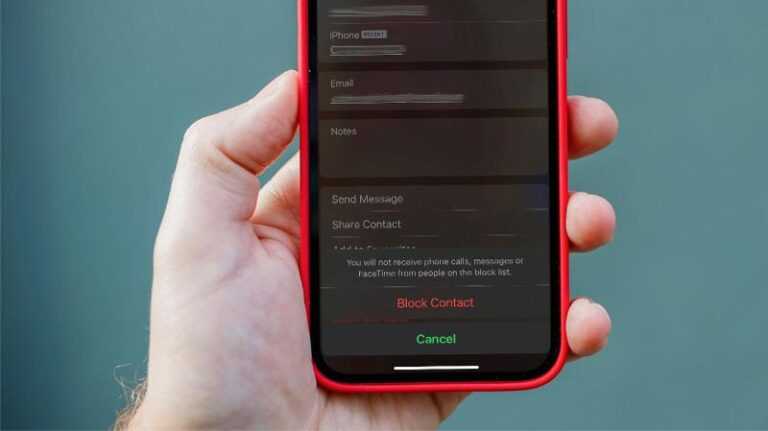
Bu Arayanı Engelle seçeneğine dokunun.
Açılan pencereden işlemi onaylayın.
Bu işlemden sonra ilgili kişi FaceTime üzerinden size ulaşamaz.
Kişiler Uygulamasından FaceTime Engelleme
Eğer engellemek istediğiniz kişi rehberinizde kayıtlıysa, Kişiler uygulaması üzerinden de engelleme yapabilirsiniz.
Kişiler uygulamasını açın.
Engellemek istediğiniz kişiyi seçin.
Sayfanın alt kısmına doğru kaydırın.
Bu Arayanı Engelle seçeneğine dokunun.
Engelleme işlemini onaylayın.
Bu yöntemle kişi hem FaceTime hem telefon hem de iMessage üzerinden engellenmiş olur.
Ayarlar Üzerinden Engellenen FaceTime Kişilerini Görme
Daha önce engellediğiniz kişileri görmek veya yeni bir kişi eklemek için Ayarlar menüsünü kullanabilirsiniz.
Ayarlar > Uygulamalar > FaceTime > Engellenen Kişiler
Böylece seçilen kişinin FaceTime engeli kaldırılmış olur.
FaceTime’da Engellenen Kişi Ne Görür?
FaceTime’da bir kişiyi engellediğinizde Apple bu kişiye herhangi bir bildirim göndermez. Yani kişi doğrudan engellendiğini öğrenmez. Ancak yaptığı FaceTime aramaları size ulaşmaz ve aramalar cevapsız kalabilir.
Engellenen kişi size iMessage üzerinden mesaj göndermeye çalışsa bile mesajlar cihazınıza ulaşmaz. Aynı şekilde telefon aramaları da engellenir.
FaceTime Spam Aramalarından Korunma Yolları
FaceTime spam aramaları özellikle bilinmeyen Apple Kimlikleri veya yabancı numaralar üzerinden gelebilir. Bu tür durumlarda güvenliğiniz için bazı önlemler almanız önemlidir.
Tanımadığınız kişilerden gelen FaceTime aramalarını cevaplamayın.
FaceTime Engeli Kaldırınca Eski Mesajlar Gelir mi?
Hayır. FaceTime veya iMessage üzerinden engelli olduğu süre boyunca gönderilen mesajlar ve aramalar geriye dönük olarak cihazınıza gelmez. Engeli kaldırdıktan sonra yalnızca yeni aramalar ve mesajlar size ulaşır.
FaceTime Kişi Engelleme Hakkında Sık Sorulan Sorular
FaceTime’da birini engellersem beni arayabilir mi?
Hayır. Engellediğiniz kişi FaceTime üzerinden size arama yapamaz.
FaceTime engeli iMessage’ı da etkiler mi?
Evet. Bir kişiyi engellediğinizde iMessage mesajları da engellenir.
Engellenen kişi bunu anlar mı?
Apple engellenen kişiye bildirim göndermez. Bu nedenle kişi doğrudan engellendiğini öğrenmez.
FaceTime engelini kaldırmak kolay mı?
Evet. Ayarlar menüsünden Engellenen Kişiler bölümüne girerek birkaç saniye içinde engeli kaldırabilirsiniz.
Sonuç
FaceTime’da kişileri engelleme ve engellemeyi kaldırma işlemi, Apple kullanıcıları için oldukça basit ve güvenli bir özelliktir. İstenmeyen FaceTime aramalarını durdurmak, spam çağrıları engellemek ve kişisel gizliliğinizi korumak için bu özelliği kolayca kullanabilirsiniz.
iPhone, iPad veya Mac kullanıyor olmanız fark etmez; FaceTime üzerinden kişi engelleme ve engel kaldırma işlemleri birkaç adımda tamamlanabilir. Düzenli olarak engellenen kişiler listenizi kontrol ederek iletişim ayarlarınızı daha güvenli hale getirebilirsiniz.
Bir tatil planlıyorsanız, farklı ülkelerdeki meslektaşlarınız veya müşterilerinizle çalışıyorsanız veya sadece farklı bir dilde olan bir şeyi araştırmak istiyorsanız, bir web sayfasını İngilizceye çevirmenin mümkün olup olmadığını merak ediyor olabilirsiniz veya okuyabilmeniz için başka bir dil.
Gerçekten iyi haber şu ki, Apple’ın iOS 14 ve macOS Big Sur’u çevirileri her zamankinden daha kolay hale getirecek yeni bir özellik içereceği için bunun yakında basit bir süreç haline geleceği.
Çeviriler iOS 14 ve macOS Big Sur’da nasıl çalışacak?
İOS 14 ve macOS Big Sur bu sonbaharda geldiğinde, bir web sayfasının tamamını şu dillerden veya bu dillere çevirmek mümkün olacak: İngilizce, İspanyolca, Basitleştirilmiş Çince, Fransızca, Almanca, Rusça veya Brezilya Portekizcesi. Yeni web sayfası çeviri özelliği, işletim sistemleri beta sürümünden çıktıktan sonra bile başlangıçta Beta’da olacak.
Siri’yi ve iPhone’daki yeni Apple Translate uygulamasını nasıl kullanacağınızı öğrenmek için şunu okuyun: iPhone’da metin ve konuşma nasıl çevrilir.
Safari Çevirileri iOS 14’te nasıl çalışacak?
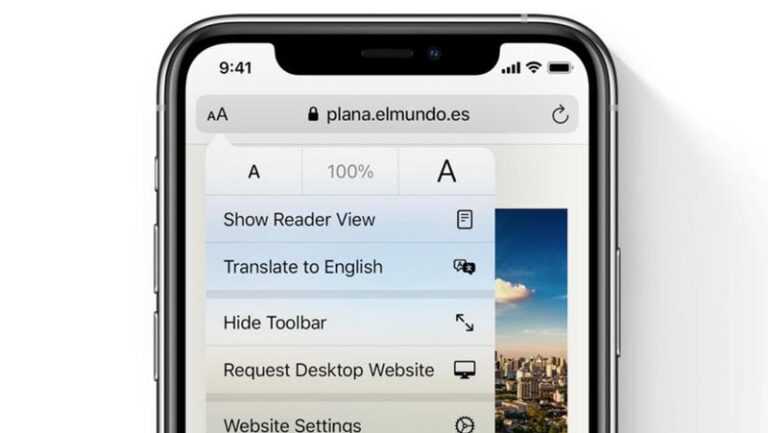
Çevirmek istediğiniz bir web sitesine vardığınızda, sadece soldaki düğmeye veya adres çubuğuna dokunmanız gerekecek: aA’ya benziyor.
Bu, yeni bir İngilizceye Çevir seçeneği de dahil olmak üzere iOS 13’e kıyasla bazı ek seçenekler getirecektir (Bu, cihazınızın diline varsayılan olacaktır).
Gerekirse Çeviriyi Etkinleştir’e dokunun.
Orijinale dönmek istiyorsanız, Çevir’e dokunun (aA düğmesinin yerini alacaktır).
Orijinali Görüntüle’ye dokunun.
İOS 14’teki özellikler hakkında daha fazlasını buradan okuyun.
Safari Çevirileri macOS Big Sur’da nasıl çalışacak?
Apple, Çeviri özelliğinin Mac’teki Safari’de tam olarak nasıl çalışacağını henüz açıklamadı. Ancak iPhone ve iPad ile benzer şekilde gerçekleştirilmesini bekliyoruz.
MacOS Big Sur’daki yeni özellikler hakkında daha fazla bilgiyi buradan okuyun.
Web sayfalarını şimdi nasıl çevirebilirim?
Web sayfalarını iPhone, iPad veya Mac’te çevirmek istiyorsanız şu anda birkaç seçenek var. Bunlar, Microsoft Translator uygulamasını, iPhone, iPad ve Mac’te Google Chrome’u veya Google Translate web sitesini kullanmayı içerir. Her birini aşağıda ele alacağız.
Microsoft Translator’ı kullanma
Web sayfalarını kolayca çevirmenin bir yolu, iPhone veya iPad’inizde ücretsiz Microsoft Translator uygulamasını kullanmaktır. Mac için Microsoft Translator uygulaması yok.
Microsoft Translator uygulamasını nasıl kullanacağınız aşağıda açıklanmıştır:
Microsoft Translator uygulamasını buradan indirin.
Safari’de çevirmek istediğiniz web sayfasını açın ve alttaki Paylaş düğmesine dokunun.
Aşağı kaydırın ve Translator’ı görmelisiniz.
Uygulama, sayfayı varsayılan dilinize çevirmeye başlayacaktır (bu dili uygulamanın ayarlarından değiştirebilirsiniz). Sayfanın üst kısmındaki sarı çubuk, çeviride ne kadar ilerleme kaydedildiğini gösterecektir.
Google Chrome’u iOS’ta kullanma
Web sayfalarını otomatik olarak çevirmek için Chrome’u da kullanabilirsiniz.
İOS için Chrome, yerleşik bir çevirmen içerir.
İOS için Google Chrome uygulamasını buradan indirin (ücretsizdir)
İPhone veya iPad’inizde Chrome’u açın.
Çevirmek istediğiniz sayfaya gidin.
Ekranın altında, sayfayı bir dile çevirmek için bir davet göreceksiniz – bu size sayfanın yazıldığı dili ve varsayılan dilinizi gösterecektir.
İngilizceye dokunun (varsayılan dilinizin bu olduğunu varsayarak).
Sayfa dilinize çevrilecektir. Orijinali görmek istiyorsanız, gösterilen diğer dile dokunun.
Bazen çeviri seçeneğinin hemen görünmediğini fark ettik, bunun nedeni çevirinin gerçekleşmesi sırasında bir gecikme olabilir veya sadece sayfada biraz gezinerek tetiklenmesi gerekebilir.
Mac’te Google Chrome’u kullanma
Mac’te Chrome’u kullanarak da web sayfalarını çevirebilirsiniz.
Adres çubuğunda bir Google Çeviri simgesi göreceksiniz. Üstüne tıkla.
İki dil seçeneği göreceksiniz: kendi diliniz ve sayfanın yazıldığı dil. Dilinizi seçin.
Google Translate’i Mac’te Kullanma
Chrome’u kullanmak istemiyorsanız, tüm web sayfalarını çevirmek için Google Çeviri web sayfasını kullanabilirsiniz.
Google Translate web sayfasına gidin.
Çevirmek istediğiniz web sitesinin URL’sini ilk kutuya yapıştırın ve yazıldığı dili seçin. Eğer Dili Algıla’yı seçebileceğinizden emin değilseniz.
Şimdi onu çevirmek istediğiniz dili seçin.
Sayfayı çevrilmiş dilde görüntülediğinizde, sayfada tıkladığınız tüm bağlantılar sizin için otomatik olarak çevrilecektir. Bu, özellikle web sitelerinin tamamını çevirmek istiyorsanız kullanışlıdır.
İOS 14’te gelen bir başka dil ile ilgili özellik de yeni Çeviri uygulaması. Bunu nasıl kullanacağınızı buradan öğrenebilirsiniz: Apple Translate nasıl kullanılır.
Steve Jobs’u Ne Kadar İyi Tanıyorsun? Hadi Teste Başlayalım!
Steve Jobs, modern teknolojinin en ikonik figürlerinden biridir. Onun vizyonu, yalnızca Apple’ı değil, tüm dünyayı değiştirdi. Peki, bu efsanevi girişimciyi gerçekten ne kadar iyi tanıyorsunuz? “Donanmaya katılmaktansa korsan olmayı tercih ederim.” diyenlerden olabilirsiniz. İnovasyon lideri Steve Jobs’u ne kadar iyi tanıyorsunuz acaba? Testimizden yola çıkarak bu merakınızı giderebilirsiniz!
Steve Jobs'un tam adı nedir?
Correct!Wrong!
Steve Jobs'un aralarında olduğu Apple şirketinin kurucu ortakları arasında hangisi yoktur?
Correct!Wrong!
Steven'in, Laurene Powell'den olan ilk erkek çocuğunun adı nedir?
Correct!Wrong!
Steve Jobs hangi tarihte doğmuştur?
Correct!Wrong!
Steve'in Reed College'den arkadaşı olan ilk Apple çalışanın adı nedir?
Correct!Wrong!
Steve'in Pixar Animasyon Stüdyoları'ndaki görevi ne idi?
Correct!Wrong!
Kanser olduğunu öğrendiğinde her tedaviyi kabul etmeyen Steven, en sonunda hangi yöntemle ameliyat olmuştur?
Correct!Wrong!
Steve ve Laurene Jobs'un nikâh törenine kim başkanlık etti?
Correct!Wrong!
Steve Jobs ve Steve Wozniak ikilisinin 1985 yılında "National Medal of Technology" (Ulusal Teknoloji Madalyası) ödülünü kimin elinden almışlardı?
Correct!Wrong!
Steve Jobs'un sadece bir sömestr boyunca gittiği okul hangisidir?
Correct!Wrong!
Steve Jobs’u Ne Kadar İyi Tanıyorsun? Hadi Test Edelim
Oops.. Keyfi olarak mı yaptın bu testi?
Öyle olsa bile üzülme. Vaktini bir lider hakkındaki gerçekleri öğrenmek için geçirdin çünkü. Kendinle ne kadar benzer veyahut senin hayatına ne katabilir öğrenmek istersen önce yanlışlarına bakmalısın. "Nitelik nicelikten daha önemlidir!" 🙂
Imm.. Anlaşılan sen de muhtemel çoğunluk gibi orta halli Steven Paul Jobs hayranısın.
Kendine referans almak istersen bu dehayı, öncelikle yanlışlarına bakarak başlayabilirsin. Sonrasındaki araştırmalar sana kalmış! 🙂
Gerçek bir Steven Paul Jobs hayranısın!
İlham aldığın bu kişiliğin, senin hayatında da etkilerini göstermesi dileklerimizle. Varsa yanlışlarına mutlaka bak 🙂
Bu yazıda, Steve Jobs’un hayatına, başarılarına ve mirasına dair bilinmeyen yönleri keşfedeceksiniz. Ayrıca, Apple’ın bugünkü başarısının temelinde yatan felsefeyi anlamak için harika bir fırsat yakalayacaksınız. Hazırsanız, bu yolculuğa başlayalım!
Steve Jobs’un Erken Dönemi ve Vizyonu
Steve Jobs, 1955 yılında San Francisco’da doğdu. Küçük yaşlardan itibaren elektroniğe ve teknolojiye büyük bir ilgi duydu. Lise yıllarında, gelecekteki ortağı Steve Wozniak ile tanıştı ve bu tanışma, teknoloji tarihinin en büyük ortaklıklarından birine dönüştü. Jobs’un vizyonu, herkesin kullanabileceği basit ve sezgisel cihazlar yaratmaktı. Bu vizyon, bugün hala Apple’ın temel felsefesini oluşturuyor.
Jobs, 1976 yılında Apple’ı kurduğunda, kişisel bilgisayarların sadece meraklılar için olduğu bir dönemde, herkesin kullanabileceği bir makine yaratmayı hedefliyordu. Apple II, bu hedefin ilk somut ürünüydü ve büyük bir başarı elde etti. Ancak Jobs’un en büyük başarısı, 2007 yılında tanıttığı iPhone ile geldi. iPhone, akıllı telefon pazarını tamamen değiştirdi ve Steve Jobs’un dehasını tüm dünyaya kanıtladı.
Steve Jobs’un Liderlik Tarzı ve İnovasyon Anlayışı
Steve Jobs, mükemmeliyetçi ve detaycı bir lider olarak bilinirdi. Onun liderlik tarzı, çalışanlarından en iyisini talep etmek ve sıradanın ötesine geçmek üzerine kuruluydu. Jobs, ürünlerin sadece işlevsel değil, aynı zamanda estetik açıdan da mükemmel olması gerektiğine inanıyordu. Bu anlayış, Apple’ın bugünkü tasarım dilinin temelini oluşturuyor.
Jobs’un inovasyon anlayışı, kullanıcı deneyimini her şeyin önünde tutuyordu. O, teknolojinin insan hayatını kolaylaştırması gerektiğine inanıyordu. Bu nedenle, Apple ürünleri her zaman kullanıcı dostu ve sezgisel olarak tasarlandı. Örneğin, iPhone’un dokunmatik ekranı, o dönemde devrim niteliğindeydi ve bugün hala sektörün standardı olarak kabul ediliyor.
Steve Jobs’un Mirası ve Apple’a Etkisi
Steve Jobs’un 2011 yılında hayatını kaybetmesinin ardından, Apple onun vizyonunu sürdürmeye devam etti. Tim Cook liderliğindeki şirket, Jobs’un temel prensiplerine sadık kalarak büyümeye devam etti. Bugün Apple, dünyanın en değerli şirketlerinden biri ve bu başarının arkasında Jobs’un mirası yatıyor.
Jobs’un mirası, yalnızca Apple ürünleriyle sınırlı değil. O, girişimcilik dünyasında da büyük bir ilham kaynağı oldu. Onun hikayesi, bir garajda başlayan bir hayalin nasıl küresel bir imparatorluğa dönüşebileceğini gösteriyor. Ayrıca, Steve Jobs’un “Aç kal, aptal kal” felsefesi, birçok girişimciye ilham vermeye devam ediyor.
Apple’ın bugünkü başarısı, Jobs’un vizyonunun bir yansımasıdır. Örneğin, iOS 20 beta özellikleri ve çıkış tarihi kapsamında yaptığımız incelemelerde, yapay zeka ve yeniden tasarlanmış arayüz gibi yeniliklerin, Jobs’un kullanıcı deneyimine verdiği önemi ne kadar ileri taşıdığını görüyoruz. Bu tür yenilikler, Jobs’un mirasının hala canlı olduğunu gösteriyor.
Steve Jobs’un Hayatından İlham Verici Anılar
Steve Jobs’un hayatı, inişler ve çıkışlarla doluydu. 1985 yılında Apple’dan kovulması, onun için büyük bir darbe olsa da, bu durum onu yıldırmadı. Jobs, NeXT adlı yeni bir şirket kurdu ve Pixar’ı satın alarak animasyon dünyasında devrim yarattı. Bu deneyimler, onun liderlik ve inovasyon anlayışını daha da güçlendirdi.
Jobs’un 1997 yılında Apple’a geri dönüşü, şirketin kaderini tamamen değiştirdi. O dönemde iflasın eşiğinde olan Apple, Jobs’un liderliğinde yeniden doğdu. iMac, iPod, iPhone ve iPad gibi ürünler, Apple’ı teknoloji dünyasının zirvesine taşıdı. Bu başarılar, Steve Jobs’un vizyonunun ne kadar güçlü olduğunu bir kez daha kanıtladı.
Steve Jobs’un İş Dünyasına Katkıları
Steve Jobs, yalnızca bir teknoloji lideri değil, aynı zamanda bir iş dünyası ikonuydu. Onun pazarlama stratejileri, ürün lansmanları ve sunum teknikleri, bugün hala birçok şirket tarafından örnek alınıyor. Jobs’un “one more thing” anları, teknoloji dünyasının en unutulmaz anları arasında yer alıyor.
Jobs’un iş dünyasına en büyük katkılarından biri, kullanıcı deneyimini merkeze alan bir iş modeli yaratmasıydı. O, ürünlerin sadece teknik özelliklerle değil, aynı zamanda duygusal bir bağ kurarak satılabileceğini gösterdi. Bu anlayış, bugün birçok teknoloji şirketinin temel stratejisi haline geldi.
Steve Jobs Hakkında Sıkça Sorulan Sorular
Steve Jobs’un en büyük başarısı nedir?
Steve Jobs’un en büyük başarısı, iPhone’u yaratmasıdır. iPhone, akıllı telefon pazarını tamamen değiştirdi ve mobil teknolojinin geleceğini şekillendirdi.
Steve Jobs’un liderlik tarzı nasıldı?
Steve Jobs, mükemmeliyetçi ve detaycı bir liderdi. Çalışanlarından en iyisini talep eder ve sıradanın ötesine geçmeyi hedeflerdi.
Steve Jobs’un Apple’dan kovulması neden oldu?
Steve Jobs, 1985 yılında Apple’ın yönetim kurulu ile yaşadığı anlaşmazlıklar nedeniyle şirketten ayrılmak zorunda kaldı. Ancak 1997 yılında geri dönerek şirketi yeniden canlandırdı.
Steve Jobs’un mirası bugün hala devam ediyor mu?
Evet, Steve Jobs’un mirası bugün hala Apple’ın ürünlerinde ve felsefesinde yaşamaya devam ediyor. Şirket, onun vizyonuna sadık kalarak inovasyon yapmaya devam ediyor.
Steve Jobs’un en sevdiği söz nedir?
Steve Jobs’un en sevdiği sözlerden biri “Aç kal, aptal kal” (Stay hungry, stay foolish) idi. Bu söz, onun hayat felsefesini ve girişimcilik ruhunu yansıtıyor.
Detaylı bilgi ve ek kaynaklar için resmi Vikipedi adresini ziyaret edebilir veya ilgili belgelere göz atabilirsiniz.
iPhone Anımsatıcılar uygulaması zamanla özellğine sahip anımsatma uygulumasıdır ayarladığınız zaman içersinde size bildirim gönderir
Anımsatıcı ekleme: Bir listeye dokunun, sonra boş bir satıra dokunun.
Listeyi silme: Listeyi görüntülerken Düzenle’ye dokunun, sonra Listeyi Sil’e dokunun.
Anımsatıcıyı değiştirme veya silme: Anımsatıcıyı sola kaydırın, sonra Sil’e dokunun.
Listelerin sırasını değiştirme: Liste adına dokunup parmağınızı basılı tutun, sonra listeyi yeni bir konuma sürükleyin. Listedeki öğelerin sırasını değiştirmek için, Düzenle’ye dokunun.
Bu hangi listedeydi? Arama alanını görmek için en üste kaydırın. Anımsatıcı adı tüm listelerde aranır. Anımsatıcıları bulmak için Siri’yi de kullanabilirsiniz. Örneğin, İngilizce “Find the reminder about milk” ifadesini söyleyin.iPhone Anımsatıcılar
Şu an beni rahatsız etme: Ayarlar > Bildirim Merkezi’nde Anımsatıcı bildirimlerini kapatabilirsiniz. Anımsatıcıları geçici bir süre sessize almak için Rahatsız Etme’yi açın.
Zamanlanmış anımsatıcılar
Zamanlanmış anımsatıcılar zamanı geldiğinde sizi haberdar eder.
Belirli bir günde anımsat seçeneği açık olarak ve anımsatılacak tarihi ve saati aşağıda listeleyerek gösteren Anımsatıcılar ekranının bir bölümü.
Zamanlanmış anımsatıcıların tümünü görme: Zamanlanmış listesini göstermek için zamanlanmış kartı düğmesi simgesine dokunun. iPhone Anımsatıcılar
Şu an beni rahatsız etme: Ayarlar > Bildirimler’de Anımsatıcı bildirimlerini kapatabilirsiniz. Bildirimleri geçici bir süre sessize almak için Rahatsız Etme’yi açın.
Konum tabanlı anımsatıcılar
Bir konuma vardığınızda veya bir konumdan ayrılırken anımsatılma: Anımsatıcıyı düzenlerken, daha fazla bilgi düğmesi simgesine dokunun, sonra “Belirli bir konumda anımsat”ı açın. Konum’a dokunun, sonra listeden bir konum seçin veya bir adres girin. Bir konum tanımladıktan sonra, haritadaki coğrafi sınır büyüklüğünü değiştirmek için sürükleyebilir ve böylece anımsatılmak istediğiniz konumdan yaklaşık mesafeyi ayarlayabilirsiniz. Outlook veya Microsoft Exchange takvimlerinde konum tabanlı bir anımsatıcı kaydedemezsiniz.iPhone Anımsatıcılar
Sık kullanılan konumları adres kartınıza ekleme: Konum tabanlı bir anımsatıcı ayarlarken, listedeki konumlar arasında Kişiler’deki kişisel bilgi kartınızdaki adresler de bulunur. Anımsatıcılar’da kolay erişim için iş, ev ve diğer favori adreslerinizi kartınıza ekleyin.
Yeni anımsatıcılar için saptanmış listeyi ayarlama
Geçmiş anımsatıcıları eşzamanlama
Anımsatıcılarınızı diğer aygıtlarda güncel tutma: Ayarlar > iCloud bölümüne gidin ve Anımsatıcılar’ı açın. OS X’deki Anımsatıcılar ile güncel tutmak için Mac’inizde de iCloud’u açın. Exchange gibi diğer hesap türlerinden bazıları da Anımsatıcılar’ı destekler. Ayarlar > Mail, Kişiler,Takvimler bölümüne gidin ve kullanmak istediğiniz hesaplar için Anımsatıcılar’ı açın.
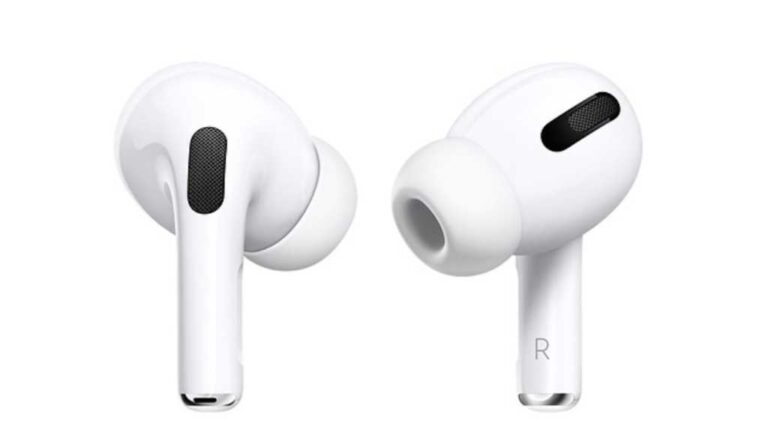
Orijinal AirPods Pro, iki buçuk yıl önce Ekim 2019’da tanıtıldı. Apple’ın AirPods Pro’yu güncellemesi ve ikinci nesil birinci sınıf kablosuz kulaklıklarını piyasaya sürmesi için ne kadar beklememiz gerekecek?
AirPod’lar son derece popüler ürünlerdir, bu nedenle Apple’ın güncellemeler arasında bu kadar uzun süre bırakması tuhaf görünüyor. Standart AirPod’lar ayrıca Mart 2019’daki ikinci sürümleri ile Ekim 2021’deki üçüncü sürümleri arasında iki buçuk yıl geçti (2021 AirPods incelememizi okumak ilginizi çekebilir). Apple, hayranlarını yeni AirPods Pro için daha uzun süre bekletebilir mi?
Bu yazıda, Apple’ın 2022’de AirPods Pro serisini nasıl geliştireceğine bir göz atıyor ve gelecek modellerin çıkış tarihini, fiyatını, teknik özelliklerini, tasarım değişikliklerini ve yeni özelliklerini inceliyoruz.
Yeni AirPods Pro ne zaman piyasaya sürülecek?
AirPods Pro’nun bir sonraki sürümünün 2022 sonbaharında piyasaya sürülmesini bekliyoruz: muhtemelen Eylül veya Ekim.
Bu, nesiller arasında üç yıllık bir boşluğa doğru ilerliyor ve o zamana kadar yeni Profesyoneller almayı çok isteriz. Ancak 8 Mart’ta Apple’ın Peek Performance bahar etkinliğinde yer almadılar ve fikir birliği, yaz aylarında da duyurulmayacağı yönünde.
Birincisi, neredeyse tüm AirPod’lar sonbaharda piyasaya sürüldü (Mart 2019 tek istisnaydı). Uzmanlar ve sızıntı yapanlar, ilkbahar/yaz lansmanı fikrine soğuk su dökmek için sıraya girdiler.
Örneğin, Twitter kullanıcısı FrontTron, 2022 sonbaharına kadar bekleyeceğimizi kabul ediyor. Teknoloji sızıntısı, sürümün beklenen ikinci çeyrek lansmanından sonbahara ertelendiğini gösteriyor:
Çıkış tarihleri 💯
AirPod’lar 3: – 2021 3. Çeyrek ✅
AirPods Pro 2: – En az 2022 Q2 ❎ ➡️ 2022 3. Çeyrek https://t.co/YaP39JoC0t— Tron ❂ (@FrontTron) olarak değiştirildi
FrontTron’un (veya varsa kaynağının) güvenilir olup olmadığı bilinmiyor. Ancak FrontTron’un tahmini, 23 Ocak 2022’de AirPod Pro güncellemesinin sonbahara kadar gelmeyeceğini tweetleyen başka bir Apple sızıntısı olan @dylandkt tarafından desteklendi:
M2 iPad Pro sonbaharda geliyor. Kablosuz Şarj/MagSafe yetenekleriyle ilgili olarak birden fazla kaynaktan endişe duymaktan başka bir şey duymadım. Tüm iPad Pro modellerinde MiniLED ekran bulunur. AirPods Pro 2 ayrıca bir Sonbahar sürümü için yolda.— Dylan (@dylandkt)
Ve 2022 sonbaharının uzun bir bekleyiş olduğunu düşünüyorsanız, daha da sabırlı olmamız gerekebilir. Saygın analist Ming-Chi Kuo, Apple’ın ikinci nesil AirPods Pro’yu 2022’nin dördüncü çeyreğinde piyasaya süreceğine inanıyor. Apple, yılın başlarında bir lansman planlamış olabilir, ancak yeni AirPods Pro, küresel bileşen kıtlığı ve COVID nedeniyle gecikmelerle karşı karşıya. -ilgili kısıtlamalar.
Yeni AirPods Pro fiyatı
Fiyat açısından, yeni AirPods Pro’nun 249 dolara mal olmasını bekliyoruz, ancak bu spekülasyon: fiyatla ilgili henüz somut bir bilgi yayınlanmadı.
Şu anki model 249 dolar, ancak sık sık indirimde. Yeni Beats Fit Pro 200 $ ‘a satılıyor, bu nedenle Apple’ın modelleri ayırmak için AirPods Pro’yu 249 $’da tutması muhtemel. Apple, teknik olarak 3. nesil AirPod’ların fiyatını 179 dolara düşürdü (kablosuz şarj çantasına sahip 2. nesil model 199 dolardı), ancak kablolu kasa ile daha düşük maliyetli seçeneği ortadan kaldırdı.
Karşılaştırma için, Apple Store’daki mevcut AirPods serisinin fiyatlandırması burada:
AirPods 2. nesil: 129 $ / 119 £ / 219 AU $
AirPods 3. nesil: 179 $ / 169 £ / 279 AU $
AirPods Pro: 249 $ / 239 £ / 399 AU $
AirPods Maks: 549 $ / 549 £ / 899 AU $
AirPods Pro, AirPod’lardan 70 $ daha pahalı. Apple’ın bu açığı koruma olasılığı var mı? Biz öyle düşünüyoruz. Yine de AirPods Max’in fiyatının düştüğünü görmeyi umuyoruz.
Mevcut AirPods Pro modelinin, bir fiyat indirimi ile takılıp kalmak yerine, yenisi çıktığında büyük olasılıkla ortadan kalkacağını unutmayın. Ming-Chi Kuo’ya ait olduğunu iddia eden bir hesabın tweet’i, Apple’ın AirPods 3 üretimini yüzde 30’dan fazla kısalttığını söylüyor. Sonuç olarak, Apple muhtemelen mevcut AirPods Pro’yu daha düşük fiyatlı bir alternatif olarak sunmak yerine durduracak.
Tasarım değişiklikleri
AirPods’un 2021’de yeniden tasarlanmasıyla birlikte, iki AirPods türü arasındaki farkların netleşmesi için AirPods Pro’nun değişeceğini varsayıyoruz.
Durumun böyle olacağına dair bazı kanıtlar var: Örneğin, Bloomberg’den Mark Gurman, radikal bir adımda yeni AirPods Pro’nun gövdesi olmayacağına inanıyor. Mayıs 2021 raporunda, Beats Studio Buds veya Beats Fit Pro’ya benzer bir tasarımın ardından yeni AirPods Pro’nun şaft içermeyebileceğini söyledi.
Aslında mevcut tasarımın büyük hayranlarıyız, ancak şarj kutusuyla ilgili birkaç çekincemiz var: Profesyonelleri çıkarmak önceki modellerde olduğundan daha zor ve menteşe daha az sağlam hissediyor. (Menteşe daha uzun kenar boyunca oturur çünkü Pro modelleri öncekinden daha kısa ve daha geniştir.) Belki Apple, kulaklıkların kendisinde büyük değişiklikler yerine kasa tasarımını değiştirebilir.
Ayrıca yeni AirPods Pro’nun ilk kez iki boyutta geleceği iddia edildi. Bu tahmin, sızdırılmış bileşenlere dayanmaktadır ve Bay White tarafından bir tweet aracılığıyla yapılmıştır:
Yeni AirPods Pro Mabey İki Boyutlu Hala W2 Chips 🤨 — Mr·white (@laobaiTD)
Görüntüden W-çipleri olarak bahsetti, ancak aslında AirPod’larda bulunan H-çipleri, bu yüzden bunun bir hata olduğunu varsayıyoruz. Sızdırılan görsellerde yer alan bileşenlerin iki farklı boyutta gelmesi, Apple’ın iki farklı boyutta yeni nesil AirPods Pro’nun işlerinde olabileceğini düşündürüyor. (Görünüşe göre Bay White o zamandan beri tweeti silmiş, ancak bunun yanlış olduğu veya yanlış tüyleri karıştırdığı anlamına mı geldiği belli değil.)
Yeni AirPods Pro için bir diğer önemli istek, kullanıcıların mükemmel uyumu elde etmelerini sağlamak için daha fazla boyutta kulak ucu seçeneğidir. Şu anda Apple yalnızca üç boyut sunar: küçük, orta veya büyük. AirPods Pro Ear Tips’i buradan satın alın.
Yeni renkler
Bir sonraki AirPods Pro seti piyasaya sürüldüğünde yeni bir renk seçeneği görmemiz mümkün. Apple’ın en az iki renk sunmadan bir ürün yelpazesine bu kadar girmesi alışılmadık olurdu. AirPod Max gerçekten de beş tane alıyor: Uzay Grisi, Gümüş, Pembe, Yeşil ve Gök Mavisi.
Uzay Grisi (veya siyah veya koyu gri üzerine başka bir varyant) muhtemelen en olası olanıdır. Ve yeni renklerden bahsetmişken… Gurman’a göre Apple, AirPods Max için de yeni renk seçenekleri sunabilir. Mor bir ihtimal mi?
Yeni özellikler
Müşterileri premium AirPod’lara daha fazla harcama yapmaya ikna ederken, kilit nokta özelliklerdir. Apple koluna ne koydu?
Gürültü engelleme
Apple, üçüncü nesil AirPod’lar onsuz geldikten sonra AirPods Pro’yu gürültü engelleme ile farklılaştırmaya devam edecek ve onu iyileştirmenin yollarını arayabilir.
Yeni olmayabilir, ancak özellik kesinlikle popüler. Ocak 2022’de Apple’ın 13 serisinin piyasaya sürülmesiyle birlikte iPhone’un telefon görüşmeleri sırasında ses kalitesini iyileştirmek için tasarlanan gürültü engelleme özelliğini kaldırdığı ortaya çıktı. Belki de Apple, çoğu insanın telefon görüşmesi yapmak için kulaklık kullandığı sonucuna varmıştır; bu durumda AirPods Pro gürültü engelleme özelliğindeki iyileştirmeler faydalı olacaktır.
Fitness ve takip
Bloomberg’e göre, bir sonraki AirPods Pro, fitness takibine daha fazla odaklanacak ve güncellenmiş hareket sensörlerine sahip olacak. Ve hatta onları takmadığınızda bir tür izleme yardımı sunabilirler: Ocak 2022’de Ming-Chi Kuo, ikinci nesil AirPods Pro’nun kaybolduğunda yerini bulmaya yardımcı olmak için bir ses çıkarabilen bir kılıfla gelebileceğini bildirdi.
Bir kalp atış hızı sensörü, Apple’ın gelecekteki AirPods Pro’ya ekleyebileceği bir sağlık özelliği olabilir. Optik kalp atış hızı sensörleri rahatsız edici olsa da, sporu seven kullanıcılar bunlara bayılıyor ve bazı rakip kulaklıklar tarafından sunuluyor. Bu uzun bir ihtimal ama ihtimal dahilinde değil, özellikle de Apple bunları şık bir pakette sunabiliyorsa.
Su direnci
Sağlık ve zindelikten bahsetmişken, geliştirilmiş su direnci faydalı olacaktır. Şu anda sunulan IPX4 derecesi, iyileştirme için oldukça fazla alan bırakıyor. En iyi kablosuz kulaklıklar topluluğumuzdaki en iyi iki seçenek olan RHA TrueConnect ve Creative Outlier Air kulaklıkların her ikisi de IPX5 olarak derecelendirilmiştir; JBL UA True Wireless Flash tomurcukları, ‘fırtınaya dayanıklı’ bir IPX7 olarak derecelendirilmiştir.
Hareket kontrolleri
AirPods Pro, jest tabanlı kontroller için uygun olabilir. Apple, kullanıcının yüzünü taramak ve ifadedeki küçük değişiklikleri ve yüksek sesle konuşulmasa bile konuşmayla ilişkili kas hareketlerini algılamak için bir sensörün kullanımını tanımlayan Giyilebilir Ses Kaynaklı Titreşim veya Sessiz Hareket Sensörü adlı bir patent için başvuruda bulundu. Bu, komutları tetiklemek için veya geliştirilmiş güvenlik için bir biyometrik tanımlama aracı olarak kullanılabilir.
Kayıpsız ve 6Gz Bluetooth
Apple, geçtiğimiz Haziran ayında Apple Music için Kayıpsız Ses ve Kayıpsız Yüksek Çözünürlüklü Ses’i piyasaya sürdü, ancak Bluetooth ve AAC codec bileşeninin sınırlamaları nedeniyle, mevcut AirPod’ların hiçbiri yüksek kaliteli parçaları aktaramıyor. Ancak Jon Prosser, Apple’ın AirPod’lar üzerinden kayıpsız akışa izin verecek yeni bir ses codec bileşeni üzerinde çalıştığını bildirdi ve bu da yeni modellerle birlikte bir tanıtım alabilir. Ocak 2022’de Kuo, ikinci nesil AirPods Pro’nun “Apple Lossless (ALAC) formatı için destek” getireceğini doğrulayan bir rapor (9to5Mac aracılığıyla) sundu.
Apple’ın kulakiçi kulaklıklarının hiçbiri, Bluetooth’un mevcut sınırlamaları nedeniyle Kayıpsız sesi desteklemez. AirPods Pro Lossless’ı destekliyorsa AirPlay 2 üzerinden Kayıpsız sesi etkinleştirmek için Bluetooth’u geliştirmesi gerekir.
Şubat 2022’de yapılan bir röportajda Apple’ın yeni teknolojilerini tartışan akustik başkan yardımcısı Gary Geaves şunları söyledi: “Görebildiğim kadarıyla bir sorun var – kablosuz kulaklıkların sesinde esasen kablosuz kulaklıkların ortaya çıkmasından bu yana gerçek niteliksel sıçramaları engelleyen bir darboğaz . Tabii ki, AirPod’lar da dahil olmak üzere neredeyse tüm kablosuz kulaklıkların güvendiği ve yüksek çözünürlüklü ve hatta kayıpsız ses için veri hızına sahip olmayan Bluetooth’tan bahsediyorum.”
Geaves, bu alanda yenilik olasılığı hakkında bir iyimserlik notu ekledi. “Daha fazla bant genişliği istediğimizi söylemek doğru olur ve… Tam orada duracağım,” dedi. “Daha fazla bant genişliği istiyoruz.”
Apple bu ekstra bant genişliğini nasıl elde edebilir? Bariz seçim, şirketin Bluetooth 5.0’dan (AirPods 3 ve mevcut AirPods Pro’da kullanılır) 6GHz Bluetooth’a yükseltmesi olacaktır.
Ne tür AirPod’lar var?
Apple, üç tür AirPods üretir. AirPods, AirPods Pro ve AirPods Max var.
En son Ekim 2021’de güncellenen AirPod’lar – genellikle AirPods 3 veya üçüncü nesil AirPod’lar olarak anılır. Bunların en erken 2023 yılına kadar tekrar güncellenmesi olası değildir.
İkinci nesil AirPods Pro’nun (veya AirPods Pro 2) 2022’de gelmesi bekleniyor.
AirPods Max, en pahalı AirPod’lardır ve en az güncellemeye ihtiyaç duyar. 2022’nin sonuna doğru bir yenileme alabilirler, ancak buna güvenmeyin. Çok pahalı olmaları, müşterilerin daha ucuz kulaklıklar için olduğu kadar sık güncelleme yapmaya istekli olmayacağı anlamına da geliyor.
Apple, AirPods Max’i ne zaman güncelleyecek?
Yeni AirPods Max’i 2022’nin sonuna kadar ve muhtemelen bunun çok ötesine kadar beklemiyoruz. Aralık 2020’de piyasaya sürüldüler ve diğer AirPod’lar güncellemeler arasında iki yıldan fazla geçti.
Ancak bir sonraki sürüm çıkmadan önce AirPods Max ile ilgili başka duyurular da olabilir.
Örneğin, Apple Music aboneleri için Yüksek Çözünürlüklü sesin gelmesiyle, AirPods Max (ve AirPods Pro) Hi-Fi sesi desteklemek için bir güncelleme alacak gibi görünüyor; bir donanım güncellemesi yerine bir yazılım güncellemesi olabilir. Bir Bloomberg raporu, Apple’ın ek renk seçenekleri sunmayı da düşündüğünü gösteriyor.
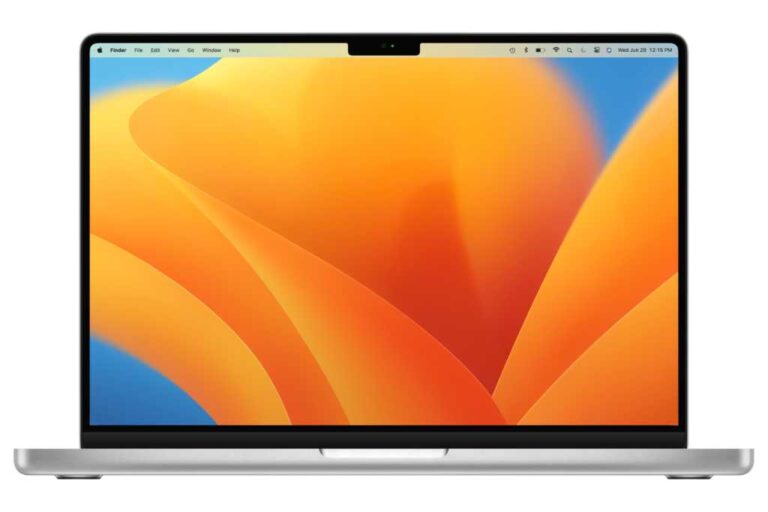
Apple’ın Mac işletim sistemine yönelik bir sonraki büyük güncellemesi macOS Ventura olarak adlandırılıyor. Bu sonbaharda piyasaya sürülmesi planlanıyor, şimdi geliştiricilere ve Temmuz ayında genel halka açık bir beta sürümü ile. Yükseltmeniz gerekip gerekmediğini merak ediyor olabilirsiniz – sonuçta Ventura’nın gözden geçirilmesi gereken birçok yeni özelliği var. Karar vermenize yardımcı olmak için, Mac’inizde işleri yapma şeklinizi değiştirecek Stage Manager dışında beş Ventura özelliği aşağıda verilmiştir.
Posta: Daha iyi arama ve gönderilmeyen mesajlar
Bu makale için araştırmamı yaparken, kullanabileceğimi düşündüğüm bilgileri içeren bir e-postayı hatırladım. Bu yüzden onu aradım ve sonunda buldum, ama biraz zaman aldı. Bunun gibi deneyimler, iletişim kurmanın önemli bir yolu olmasına rağmen e-postayı bir yük haline getirir.
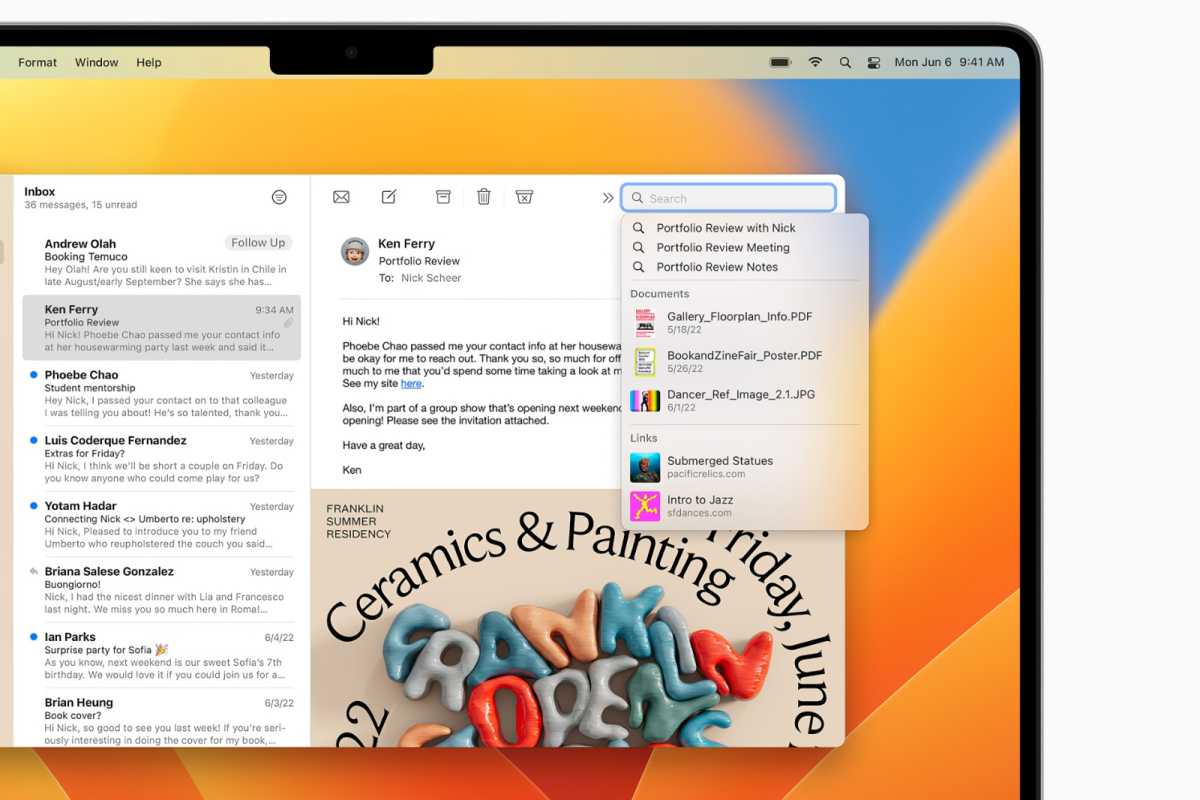
Ancak yardım yolda. Apple, ihtiyacınız olan e-postayı bulmayı kolaylaştırmak için sonunda Mail’deki arama işlevini güncelliyor. macOS Ventura’da Mail’in arama alanı artık en son e-postaları, ekleri, bağlantıları, fotoğrafları ve daha fazlasını gösteriyor. Belirli bir e-postayı bulmayı kolaylaştırmalıdır.
Bu, birkaç yeni Posta özelliğinden yalnızca biri. Ayrıca, e-postaları gelen kutunuzun en üstüne yerleştiren ve bir e-postanın ne zaman gönderilmesini istediğinizi planlama yeteneği olan Follow-up vardır. Hatırlatıcılar, daha sonra katılabilmeniz için açılmış bir e-postanın yeniden yüzeye çıkmasını sağlayacak şekilde ayarlanabilir. Ve Mail’in, bir mesajı geri almak için 10 saniyenizin olduğu Gönderilmeyi İptal Etme özelliği olacaktır. Genel olarak, Mail, e-postayı daha az yük ve iletişim için kullanımı daha kolay hale getirmek için büyük bir adım atıyor.
Muhtemelen yüzlerce e-postanız var. Arama, aradığınızı bulma konusunda giderek daha iyi hale geliyor.
Elma
Süreklilik Kamerası: Daha iyi bir FaceTime deneyimi
Mac donanımının göze batan bir sorunu var: Vasat görüntü kalitesi ve eksik özellikleriyle Mac kullanıcılarının taleplerini karşılamayan bir kamera. iMac, 14 ve 16 inç MacBook Pro ve Studio Display’deki güncellenmiş kameralar bile gayet iyi.
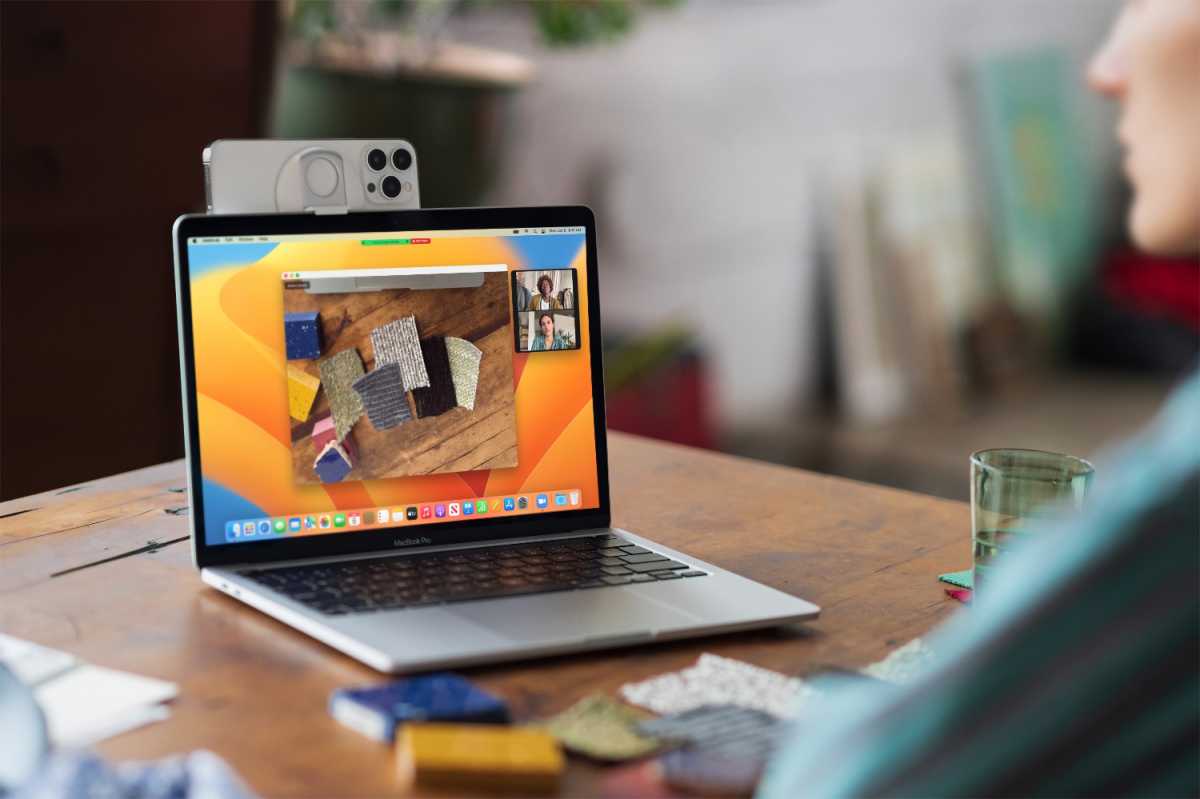
Öte yandan iPhone, öne bakan kamera da dahil olmak üzere harika kameralara sahip. Ve macOS Ventura ile Mac, iPhone 11’in kamerasından faydalanabilir ve onu Süreklilik Kamerası adı verilen bir özellikte kullanabilir. Kurulduktan sonra, iPhone’u anında ve kablosuz olarak Mac’e bağlayabilecek ve onu FaceTime, Zoom, WebEx ve diğer video konferans uygulamalarında kullanabileceksiniz; bu, tanıştığınız kişilerin resminizle ilgili sizinle dalga geçmesini durdurabileceği anlamına gelir kalite.
Sık sık kendinizin videolarını çekiyorsanız, Continuity Camera, kreasyonlarınıza kelimenin tam anlamıyla yeni bir boyut katacak bir özelliğe sahiptir. Masa Görünümü özelliği, hem sizi hem de ekranınızın önündeki masa alanını aynı anda yakalayabilir. Kamera kurulumuyla uğraşmanıza gerek kalmadan uygulamalı gösteriler yapabilecek, videolarınızı çok daha dinamik hale getirebileceksiniz ve video konferanstaki herkesi etkileyeceksiniz.
Continuity Camera, iPhone 12 veya daha yenisini gerektiren Studio Light adlı bir özelliğe daha sahiptir. Bu özellik, iPhone’un flaşını ışık olarak kullanarak kamerada iyi görünmenizi sağlar. Artık gölgelerde gizlenmek yok!
Continuity Camera, başından beri bildiklerimizi doğruluyor: iPhone, Mac için en iyi web kamerası.
Elma
Safari Şifreleri: Artık şifre yok
İnternet sonsuz bir kaynaktır ancak bu kaynakları kullanmak için yapmanız gereken hesapların, kullanıcı adlarının ve şifrelerin sayısı da sonsuz görünüyor. Ve biyometrik doğrulama gibi şifreden daha güvenli bir şeyi uygulamak neden bu kadar uzun sürdü?
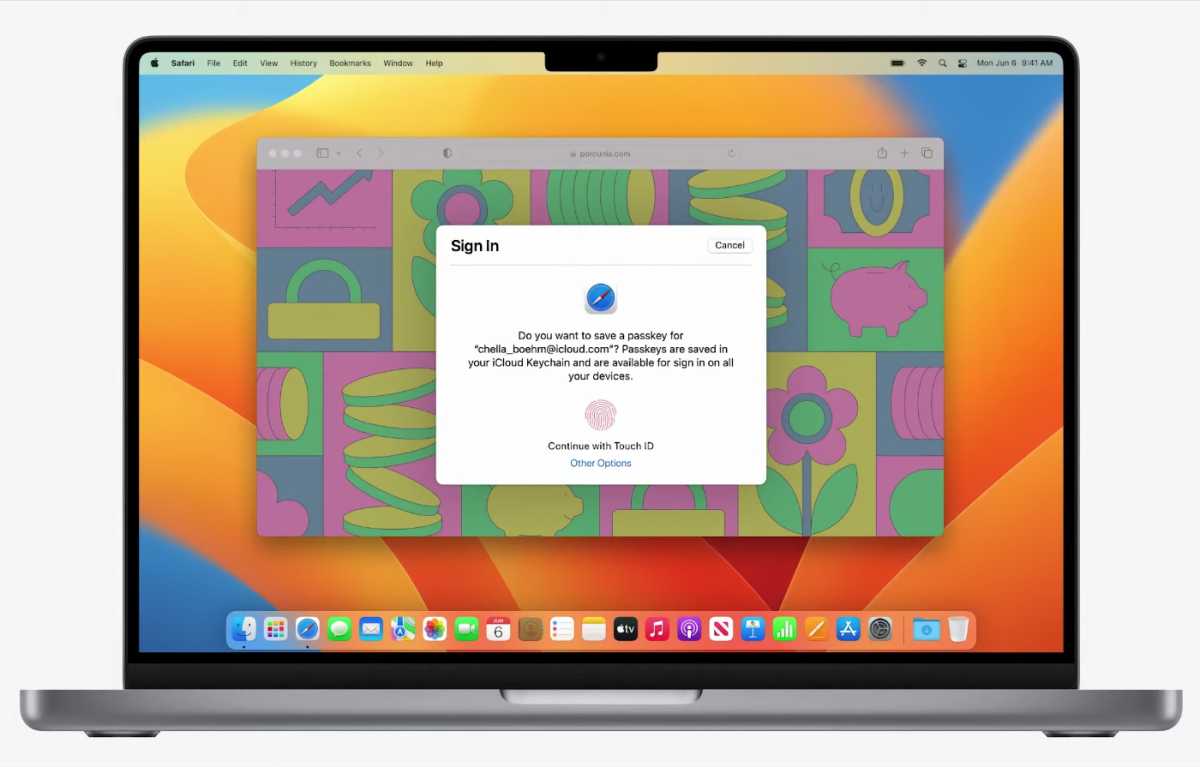
macOS Ventura’nın Safari’sindeki yeni Geçiş Anahtarları özelliğiyle bir atılımın eşiğindeyiz. Parolalar, yazılan parolaları Mac’te Touch ID ile değiştirir ve iPhone veya iPad’de Face ID’yi kullanabilirsiniz. Artık her internet hesabı için oluşturduğunuz benzersiz şifreyi aramanıza gerek yok. (Şunlar için benzersiz parolalar kullanıyorsunuz: her hesap, değil mi?
Geçiş anahtarları, her hesap için bir dijital anahtar oluşturur ve bu anahtar, Touch ID veya Face ID aracılığıyla kimliğinizi doğruladığınızda gönderilir. Bir geçiş anahtarını yanlışlıkla bir bilgisayar korsanına vermenin bir yolu yoktur ve bunlar web’e kaydedilmezler, bu nedenle güvenlik sızıntılarına maruz kalmazlar. Ve Apple, FIDO Alliance ile birlikte çalışıyor, böylece Geçiş Anahtarları Apple olmayan cihazlarda çalışıyor.
Safari’deki geçiş anahtarları, parola ihtiyacını ortadan kaldırır.
Elma
Odaklanma: İşleri halletmenize yardımcı olmak
Mac’inizde yapabileceğiniz çok şey var, ancak elinizdeki göreve konsantre olacak disiplini bulmak nihayetinde size kalmış. Apple, yine de macOS’taki Focus özelliği ile yardımcı olmaya çalışıyor. Ventura’da Focus, Apple uygulamalarını belirlediğiniz belirli modlara yerleştirmeye yardımcı olan ve size yalnızca ilgili bilgileri gösteren yeni bir Filtreler özelliğine sahiptir.
Örneğin, İş adında bir Odaklanma modu oluşturursanız, Takvim’i yalnızca iş randevularınızı gösterecek şekilde, Mesajlar’ı yalnızca Kişiler uygulamasındaki İş listenizdeki konuşmalara izin verecek şekilde ve Safari’yi yalnızca belirli bir Sekme Grubunda çalışmanıza izin verecek şekilde ayarlayabilirsiniz. Ayrıca Focus’u günün belirli bir saatinde bir mod ayarlamak için programlayabileceksiniz.
Şimdi halletmeniz gereken bir şey varsa, Focus size odaklanmanıza yardımcı olacaktır. (Odaklanmanıza yardımcı olacak bir diğer yeni özellik, Mac’te beyaz gürültü veya yağmur gibi arka plan seslerini çalma yeteneğidir.) Odak biraz aşırı geliyorsa, Kontrol Merkezi’nde birkaç tıklama ile her zaman kapatabilirsiniz.
Canlı Metin: Videolardan metin kopyalama
MacOS Monterey’de Apple, bir görüntüdeki metni seçip kopyalama, internette arama, çevirme ve daha pek çok özellik olan Canlı Metin özelliğini tanıttı. Apple, videolar için destek ekleyerek macOS Ventura’daki Canlı Metin’i genişletiyor. Bir videoyu duraklatabilecek, ekrandaki metni seçebilecek ve daha önce yapabildiğiniz işlevlerin aynısını gerçekleştirebileceksiniz.
Bu, araştırma yaparken, içerik oluştururken veya en sevdiğiniz YouTuber’ı izlerken gördüğünüz bir şeyle ilginizi çektiğinizde kullanabileceğiniz muazzam bir araçtır.
Hemen hemen tüm modern iPhone’ların ve AirPod’ların Bluetooth 5.0’ı desteklediğini fark etmiş olabilirsiniz (ilk nesil AirPod’lar Bluetooth 4.2’yi destekler). Öyleyse, ses akışlarının modern, gelişmiş bir Bluetooth bağlantısı kullanılarak gönderildiğini tahmin edebilirsiniz. Çok hızlı değil!
Teknik özellikler sayfasında Bluetooth 5.0’ı listeleyen neredeyse tüm kulaklıklarda (ve telefonlarda, tabletlerde veya dizüstü bilgisayarlarda) durum hiç de böyle değil. Neredeyse tüm kablosuz ses için kullanılan temel Bluetooth ses standartları, temeli Bluetooth 2.1 + EDR olan “Bluetooth Classic” olarak adlandırdıkları şeye dayanmaktadır. Bu özellik yaklaşık 15 yaşında ve Bluetooth teknolojisi o zamandan beri bir dizi değişiklik ve iyileştirmeden geçmiş olsa da, bu iyileştirmelerin çoğu bir şeyleri geliştirmek için olmuştur. ondan başka müzik ve aramalar için kullanılan standart ses iletimi.
İki yıldan fazla bir süre önce, Bluetooth SIG (özel ilgi grubu) yeni bir Bluetooth 5.2 standardını onayladı ve aynı zamanda yeni bir ses özelliği tanıttı: LE Audio. (LE, Düşük Enerji anlamına gelir.) LE Audio özelliğinin bir parçası, yeni bir ses sıkıştırma kodeğidir: LC3. Bu iki teknoloji birlikte, kablosuz kulaklıklara ve kulaklıklara performans ve özelliklerde büyük bir atılım sağlamaya hazır. İşte bilmeniz gerekenler.
LE Ses
Bluetooth 4.0’ın büyük yeniliği, çok az güç kullanarak düşük gecikmeli, yüksek bant genişliğine sahip bağlantılar sağlamak için yapılmış tamamen yeni bir protokol olan “Bluetooth Low Energy” adı verilen bir şeydi. Sonraki birkaç sürümde çok gelişti ve nihayet Bluetooth 5.0’da günümüzün Nesnelerin İnterneti cihazları için gereken tüm özellikleri elde etti. Örneğin, AirTag’leri mümkün kılan Bluetooth LE’dir.
Üst düzey AirPods Max bile Bluetooth 5’in tüm avantajlarından yararlanmıyor.
Ancak müzik akışı veya telefon görüşmeleri yapmak için kullanılan birincil ses yığını hala eski, daha yavaş, güç tüketen Bluetooth 2.1 + EDR özelliklerine dayanmaktadır. Bu ses özellikleri “Bluetooth Classic” olarak bilinir. LE Audio, Bluetooth LE’nin üzerine yeni nesil bir ses yığını oluşturur. LE Audio desteği, Bluetooth 5.2’de sunulan yeni Bluetooth Core Spesifikasyonunu gerektirir, ancak olumsuzluk tüm Bluetooth 5.2 cihazlarının LE Audio’yu desteklemesi için gereklidir.
Birçok “Bluetooth 5” kulakiçi kulaklık ve mikrofonlu kulaklık, Bluetooth 5 desteğine sahip olabilir, ancak bunu pek kullanmazlar. En fazla, cihaz bulma ve eşleştirme gibi şeyler veya pil durumunu bildirme gibi veriler için bir Bluetooth LE bağlantısı kullanırlar. Ses verileri aktarıldığında, eski Bluetooth Classic çerçevelerini kullanır. Apple, AirPod’ların nasıl çalıştığını tam olarak açıklamaz, ancak bizler için de durumun bu olduğuna inanıyoruz.
LE Audio ile tüm ses akışları Bluetooth LE kullanılarak aktarılabilir. Bu, desteklenen cihazlarda pil ömrünü %50’ye kadar veya daha fazla uzatarak pil ömrü üzerinde büyük bir etkiye sahip olma potansiyeline sahiptir. Ancak, kablosuz ses için oyunu gerçekten değiştirebilecek LE Audio’da yerleşik üç önemli özellik daha var.
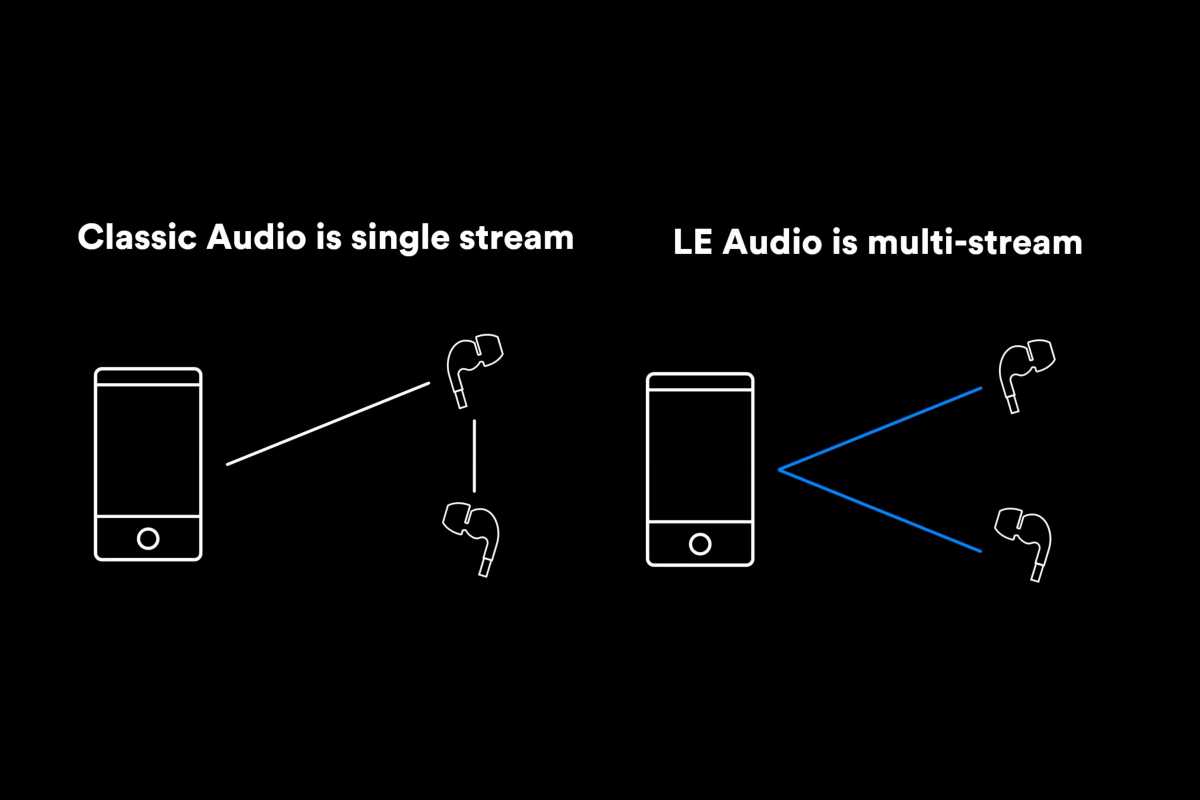
Çok akışlı ses: Bluetooth Classic, her kaynak ve havuz için tek bir ses akışını destekler (kaynak iPhone veya dizüstü bilgisayarınız gibi bir şeydir, alıcı kulaklık veya hoparlör gibi bir cihazdır). Böylece, bir çift gerçek kablosuz kulaklıkta stereo elde etmek için, iPhone’unuz bir kulaklığa tek bir akış gönderecek ve bu, daha sonra diğer kulaklığa kendi ikincil bağlantısını kuracak ve akışı iletecektir. Ardından, her kulaklık, doğru olanı oynatmak için esasen sol veya sağ kanalı filtreler. 15 yıllık bir standardın sınırlamalarını aşmak için güzel bir hack, ancak daha iyi bir yola şiddetle ihtiyaç var.
LE Audio ile kaynak cihaz, batan cihazlara birden fazla bağımsız akış gönderebilir ve bunların çok yüksek düzeyde senkronize edilmesini sağlayabilir (onlarca mikrosaniye içinde). Böylece sol kulaklığınız telefonunuzla bağlantı kurar ve yalnızca sol ses kanalının akışını alır ve sağ kulaklığınız, tümü senkronize edilmiş, yalnızca doğru ses kanalının akışını almak için telefonunuzla başka bir bağlantı kurar.
LE Audio, günümüzde kablosuz kulaklıklar için kullanılan hileler yerine, birden çok bağımsız akışı ve birden çok eşzamanlı bağlantıyı destekler.
Bluetooth SIG
Yayın ve çok noktalı ses: Bluetooth Classic, tek bir kaynak cihazı (telefonunuz veya dizüstü bilgisayarınız) ve tek bir alıcı cihazı (kulaklıklar veya hoparlörler) destekler. Akıllı geliştiriciler bu konuda bazı sınırlı yollar bulmuşlardır, ancak bu her zaman bir tür hack olmuştur.
LE Audio, örgü ağlar, bire çoğa ve çoktan çoğa bağlantılar dahil olmak üzere daha fazla bağlantı yapılandırmasını destekler. Böylece tek bir cihazın aynı anda birden fazla kulaklığa ses göndermesini sağlayabilirsiniz. Veya hem telefonunuza hem de dizüstü bilgisayarınıza bağlı kulaklıklarınız olabilir. eşzamanlı. Kesintisiz geçiş değil, gerçek çoklu kaynak ses.
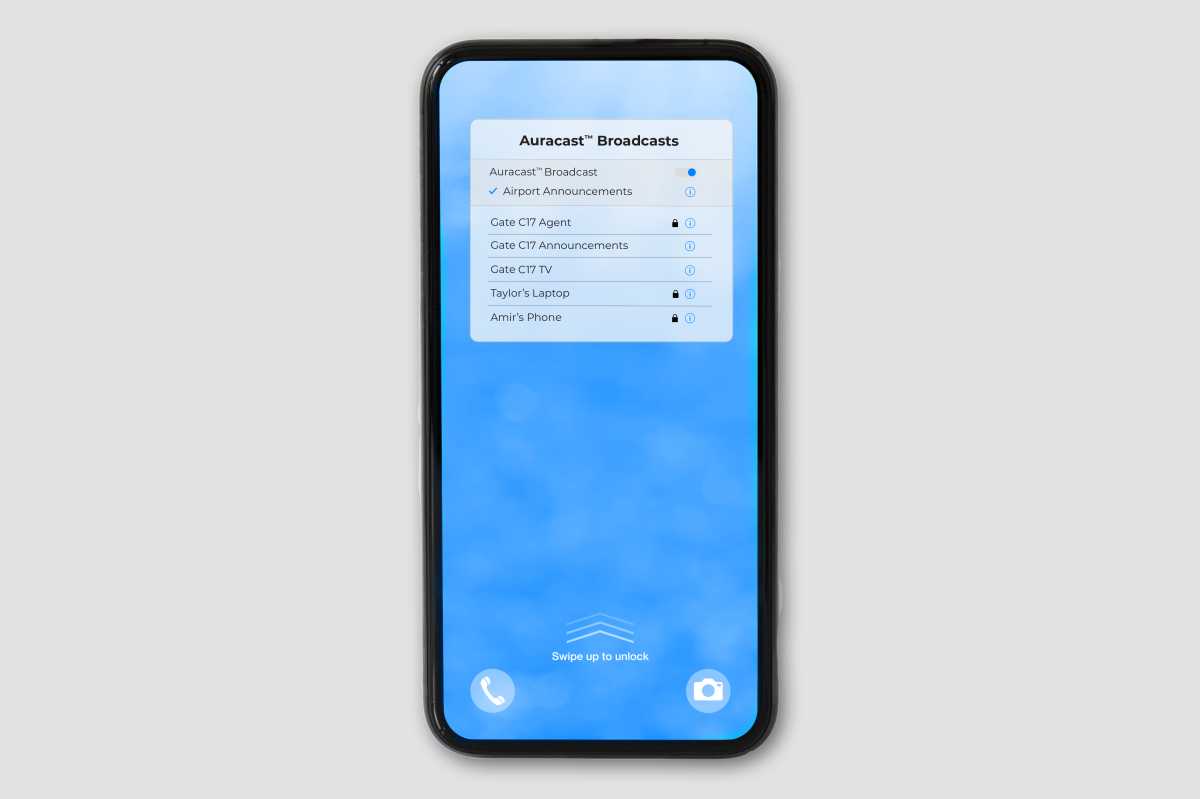
Dahası, teknik özellik, Bluetooth SIG’nin markalaştırdığı bir teknolojiyi temel alır. Auracast. Bu, bir kaynağın aynı anda birçok kullanıcı tarafından “katılabilen” bir sinyal yayınlamasının bir yoludur. Akışlar hakkında gerekli bilgiler bluetooth kaynak cihazınıza (telefonunuz veya dizüstü bilgisayarınız gibi) gönderilir, bu da eşleştirilmiş lavabonuza (kulaklıklarınız veya kulaklıklarınız) doğru ses akışını nasıl alacağınızı söyler.
Bir sinema hayal edin. Koltuğunuza oturun ve yakınlarda bulunan çeşitli yayınları gösteren telefonunuzu çıkarın – izlemek üzere olduğunuz film için birden fazla farklı dilde ses parçası. İstediğiniz dili seçersiniz ve eşleştirilmiş kulaklıklarınız otomatik olarak uygun ses yayını akışını almaya başlar. Ve bu özellik aynı anda tiyatrodaki herkese açık olabilir. Aynı konsept, seminerlerde ve diğer büyük ölçekli sunumlarda devrim yaratabilir.
Veya müşterilerin, çarpma ağırlıkları ve dönen eliptiklerin sesi üzerinden hoparlörlerle müzik patlatmak yerine Bluetooth kulaklıklarıyla ayarlamaları için birden fazla müzik “istasyonu” sunabilen bir spor salonu düşünün. Ayrıca, takılı TV’lerden gelen sesi Bluetooth kanallarında yayınlayabilir. Telefonunuzu çıkarın, dinlemek istediğiniz müziği veya TV sesini seçin ve telefonunuz kulakiçi kulaklıklarınıza spor salonunun yayın sistemine nasıl bağlanacağını söyler, ardından doğrudan kaynaktan bağımsız akışları alırlar.
Telefonunuzda veya dizüstü bilgisayarınızda bir menü ile katılmaya ek olarak, bir QR kodunu tarayarak veya bir NFC etiketine dokunarak yayınlara katılabilirsiniz.
Katılmak için birden fazla yayının mevcut olduğu bir havaalanında olmanın nasıl bir şey olabileceğine dair Bluetooth SIG’den sahte bir örnek.
Bluetooth SIG
LC3 kodeği: Bluetooth Classic, yalnızca tek bir ses sıkıştırma biçimi için destek gerektirir: SBC codec bileşeni (bu, düşük karmaşıklıklı alt bant codec bileşeninin kısaltmasıdır). Diğer codec bileşenleri desteklenebilir (Apple AAC kullanır, diğerleri Qualcomm’un AptX’ini veya Sony’nin LDAC’sini kullanır), ancak bunlar tamamen isteğe bağlıdır. LE Audio, olması gereken yeni bir düşük karmaşıklık kodeği olan LC3’ü gerektirir. fazla daha iyi.
LC3 kodeği
LC3 (düşük karmaşıklıktaki iletişim kodeğinin kısaltması), biraz daha fazla açıklamayı garanti edecek kadar önemlidir. Teknik olarak, SBC, AAC, AptX, MP3 ve LDAC gibi sesleri sıkıştırmanın başka bir yoludur. Bazılarının iddia ettiği gibi “kayıpsız” bir ses codec bileşeni değildir. Ancak bunu desteklemek, LE Audio spesifikasyonunun zorunlu bir parçasıdır ve eski zorunlu codec bileşeni SBC’ye göre çok büyük bir gelişmedir.
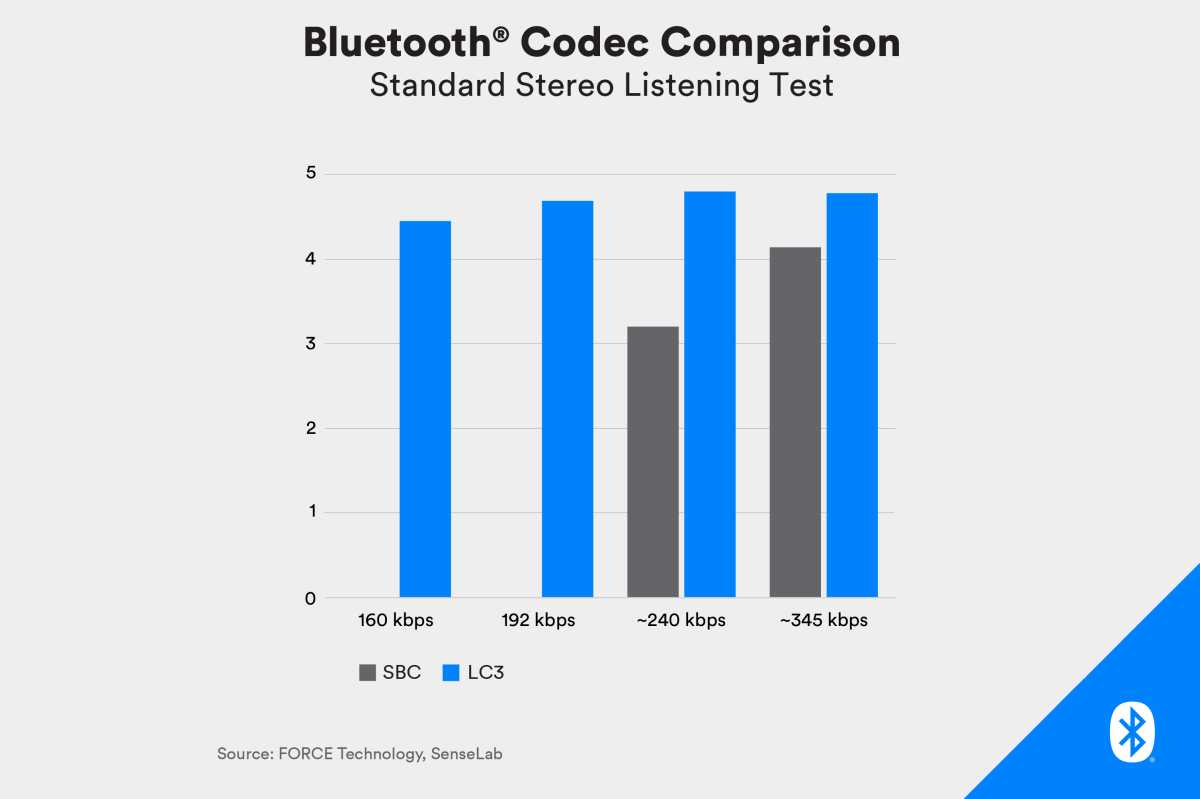
Tüm kayıplı ses sıkıştırmalarında olduğu gibi, daha yüksek bir bit hızı kullandığınızda kulağa daha hoş gelir. Ancak, daha iyi pil ömrü sağlayan çok basit kod çözme karmaşıklığını korurken, SBC’den çok daha gelişmiştir. Aynı zamanda çok daha düşük gecikme süresi – henüz gerçek dünya rakamlarına sahip değiliz, ancak SBC ve AAC gibi kodekler genellikle toplam gecikme süresi 200 ms’nin üzerindeyken, LC3’ün varsayılan kare süresi yalnızca 10 ms’dir, bu nedenle tam kodlamada bile ve kod çözme boru hattı gecikmesinin 100 ms’nin altında olması muhtemeldir.
Bluetooth SIG’nin kendi görevlendirdiği çalışmada, LC3, bit hızının yarısından daha azıyla SBC’den daha iyi performans gösteriyor. AAC veya AptX’i geçemeyebilir, ancak gereken minimum kodlayıcı için büyük bir gelişmedir.
Bluetooth SIG
Bluetooth SIG, LC3’ü yalnızca eski zorunlu codec bileşeni olan SBC ile gerçekten karşılaştırır ve bit hızının yarısında veya daha azında üstün ses kalitesine sahip olduğunu bulur. Aşağıda yan yana bir örnek dinleyebilirsiniz. Kablolu kulaklık kullanmanızı öneririz, olumsuzluk Bluetooth kulaklık!
Ses meraklıları arasında daha sonraki deneyler, LC3’ün aynı bit hızında gerçekten iyi bir AAC kodlayıcının kalitesiyle tam olarak eşleşmediğini, ancak çok daha düşük gecikme ve karmaşıklık sunarken oldukça yaklaştığını gösterdi.
Elbette, Bluetooth Classic’te olduğu gibi, cihaz üreticileri her zaman LC3 sıkıştırmasını kullanmak zorunda kalmayacak. Sertifikalı bir LE Audio cihazı olması için üründe desteklenmesi gerekir, ancak AAC veya AptX gibi diğer isteğe bağlı kodlayıcılar yine kullanılabilir.
Başka bir deyişle, Apple, LE Audio’yu destekleyen gelecekteki ürünlerinde AAC sıkıştırmasına bağlı kalabilir, ancak LC3’ün kalitesi yeterince yakınsa, pil ömrünü ve gecikmeyi iyileştirmek için AirPod’larla iletişim için bunu kullanmayı tercih edebilir.
En azından, satın aldığınız LE Audio’yu destekleyen herhangi bir ürünün LC3 kullanma yeteneğine sahip olacağını bileceksiniz. Bu nedenle, örneğin gelecekteki bir araç ses sistemine bağlanan gelecekteki bir iPhone, bazen bugün aldığınız varsayılan SBC codec bileşeninden çok daha iyi ses çıkarabilir. En küçük ortak payda fazla daha iyi, özellikle gerçekten düşük bit hızlarında ve bu herkes için iyi.
LE Audio iPhone’lara ve AirPod’lara gelecek mi?
Tabii ki büyük soru şu: Apple ne zaman LE Audio çoğunluğuna atlayacak? Şu anda Bluetooth 5.2 özelliği ve LE Audio, Android 13’te destekleniyor, ancak bulabildiğim hiçbir kulaklıkta desteklenmiyor. Bazıları Bluetooth 5.2 desteği olduğunu iddia ediyor, ancak bu LE Audio için gerekli bir temeldir – aslında bunun için desteği garanti etmez. Qualcomm, cihazlar için bağlantı yongaları ve LE Audio desteği içeren kulakiçi kulaklıklar için bir platform (QCC5171 ve QCC307x) göndermeye daha bu yıl başladı.
Yani geliyor ve yakında, ancak bir Apple ürününde ne zaman ortaya çıkabileceği konusunda kimse tahminde bulunmuyor.
Yaklaşan ikinci nesil AirPods Pro’nun Bluetooth LE Audio kullandığını mı düşünüyorsunuz?
Elbette iPhone’lar, iPad’ler ve Mac’ler gibi kaynak cihazlar için yeni donanım gerekli olacaktır. Bluetooth 5.2 desteğinin ve LE Audio’nun bir bellenim güncellemesine eklenmesi pek olası değildir. Üçüncü nesil AirPods, AirPods Pro ve AirPods Max’te bulunan mevcut H1 işlemcisinin bu özelliği destekleyecek şekilde yükseltilip yükseltilemeyeceği belli değil, ancak şüpheli.
Bununla birlikte, bazıları, iOS 16’nın Developer beta sürümüne denk gelen AirPods Max için bir beta üretici yazılımı güncellemesinin, o cihazda LC3 codec bileşenini desteklemeyi etkinleştirdiğini iddia etti. Bu, mutlaka LE Audio’nun kendilerine geldiğinin bir göstergesi değildir – LC3 codec bileşenini Bluetooth Classic ile kullanmak tamamen mümkündür, aynı şekilde Apple şimdi SBC codec bileşeni yerine AAC kullanmayı seçer. LE Audio’nun diğer tüm avantajlarından yararlanamazsınız, ancak daha düşük karmaşıklık ve daha düşük gecikme süreli codec bileşenine geçiş, pil ömrünü iyileştirebilir veya başka avantajlara sahip olabilir.
Gerçekten daha çok bir soru gibi görünüyor ne zaman ziyade eğer Apple ürünleri LE Audio’yu destekleyecektir. Yaklaşık 20 yıldır Bluetooth ses standartlarının ilk büyük revizyonu ve herkes için büyük faydaları var. LE Audio ve LC3, A2DP (Gelişmiş Ses Dağıtım Profili, mevcut ses akışı Bluetooth teknolojisi) ve HFP’nin (Eller Serbest Profil, arabalarda ve benzerlerinde eller serbest arama yapmak için mevcut Bluetooth teknolojisi) yapabildiği her şeyi yapar, yalnızca daha iyisini yapar , ve çok daha fazlası.
Bir veya iki yıl içinde, LE Audio neredeyse tüm popüler kablosuz yonga setlerinin ve yazılım yığınlarının bir parçası olacak ve en azından birinci sınıf Android cihazlar ve birçok yeni araba arasında yaygın hale gelecek. Onsuz, Apple geride kalma riskiyle karşı karşıya kalıyor ve benzer özellikleri gelecekteki AirPod’lara dahil etmenin kendi özel yolunu bulsa da, iPhone’ların Apple olmayan herhangi bir cihaza bağlandığında Bluetooth Classic’i kullanarak takılıp kalması korkunç bir fikir olurdu.
Mac’iniz yavaş çalışmaya başlıyorsa, kontrol edilecek ilk şey, alanınızın azalıp azalmadığıdır. En optimum çalışma için genellikle Mac’inizde toplam alanınızın %10’unun boş olması önerilir. Son birkaç GB’ınız kaldıysa, biraz ev işi yapmanın ve kendinize biraz yer ayırmanın zamanı geldi.
Zamanla, bir Mac büyük olasılıkla bu değerli alanı kaplayan geniş bir yinelenen dosya koleksiyonu biriktirir, bu nedenle başlamak için iyi bir yer. Ancak, bunları tek tek yaparsanız onları bulmak ve silmek zaman alabilir, bu nedenle bu makalede, sisteminizi bu suçlu ikizlerden temizlemenin daha hızlı yollarını göstereceğiz.
Neden yinelenen dosyalarım var?
Çoğu durumda bunlar hatalı indirmeler (bir bağlantıya iki kez tıklamaktan kaynaklanan), Posta ve Mesaj ekleri, karmaşık bir dosyalama sistemi, bir şeyleri masaüstünüze sürükleme gibi kötü bir alışkanlık veya bir dizi başka olasılık olacaktır. Alışılmadık derecede titiz bir Mac kullanıcısı değilseniz, kopyalar bir şekilde ortaya çıkacaktır.
Finder kullanılarak kopyalar nasıl bulunur?
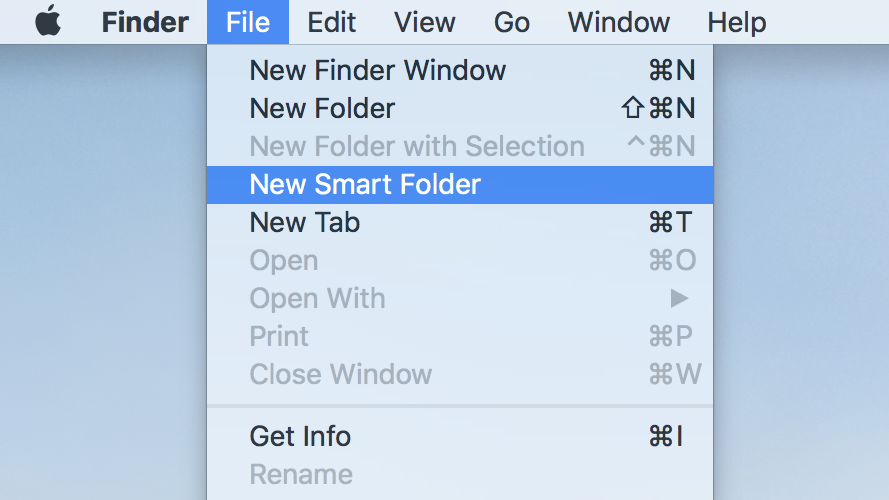
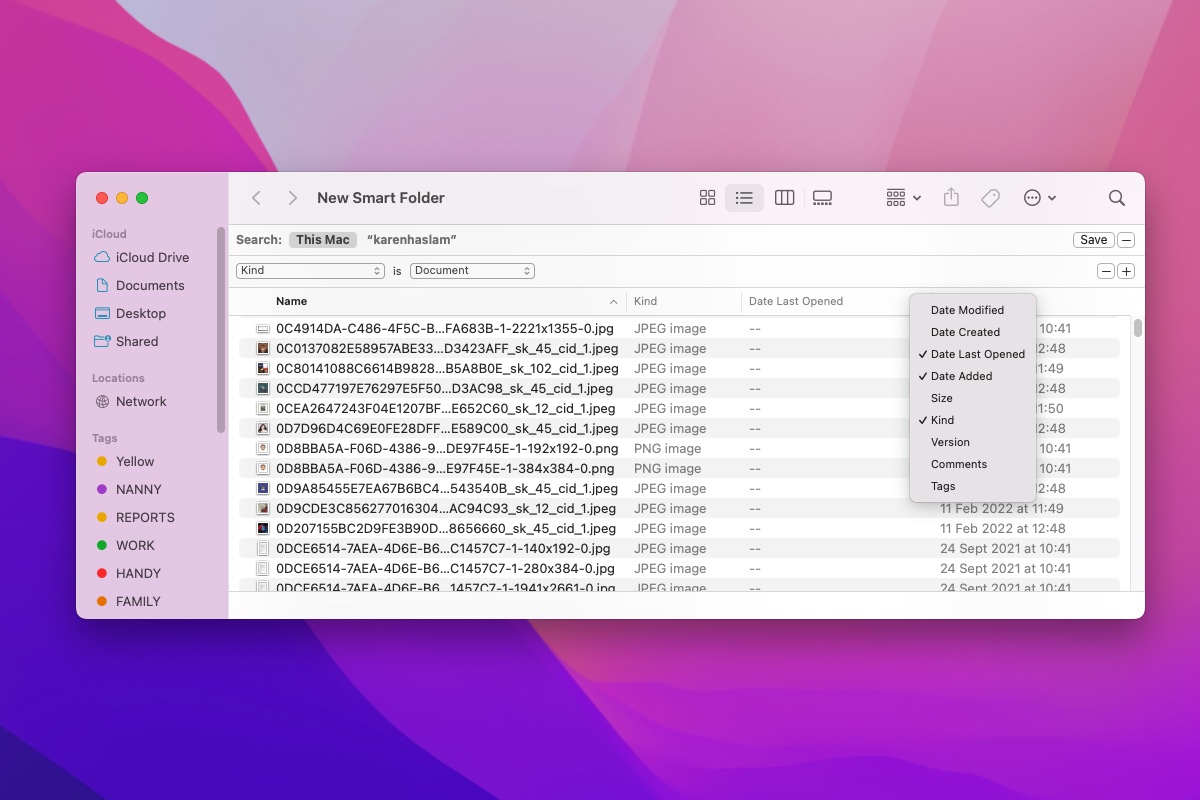
Finder’daki Akıllı Klasörler özelliğini kullanarak sisteminizde çift dosyaları bulmak mümkündür.
Finder uygulamasını açarak başlayın.
Menüde Dosya > Yeni Akıllı Klasör’e gidin.
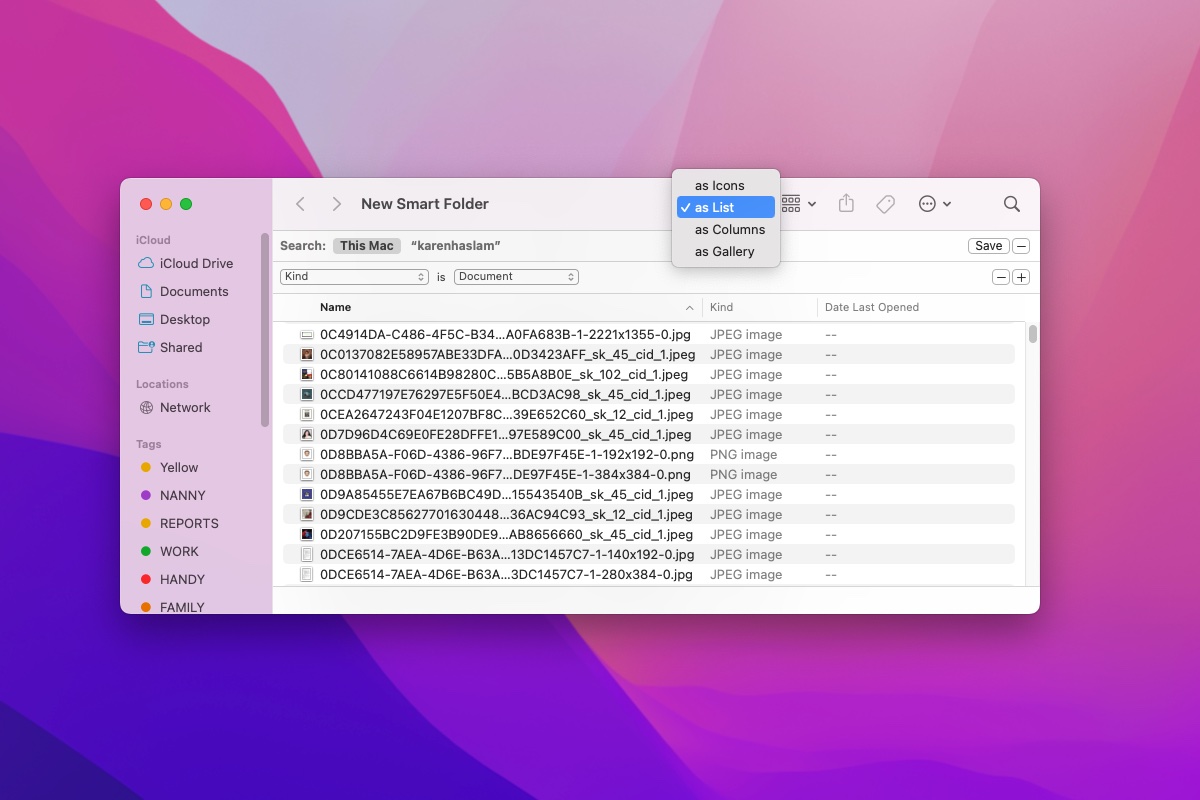
Sağ üst köşedeki ‘+’ düğmesine tıklayın.
Artık belge, fotoğraf, müzik veya diğer birkaç dosya türünü arayabilirsiniz. Anahtar, sonuçları nasıl sıraladığınızdır. Bunları adlarına göre sıralamak, fark edilmesi kolay olan kopyaları ortaya çıkarmalıdır. (Ad sırasına göre görüntülenmiyorsa, Liste görünümüne geçmek için açılır menüye tıklayın).
Finder’ı kullanarak yinelenen dosyaları bulabilirsiniz.
dökümhane
Gerçek bir kopya olup olmadığını görmek için tarihi kontrol etmeyi unutmayın – örneğin, önemli bir belgenin yanlış sürümünü silmek istemezsiniz. (Tarihi göremiyorsanız, sağ tıklayın ve Eklenme Tarihi’ni seçin, silmek için doğru olanı seçtiğinizden emin olmak için Son Açılma Tarihi’ni bile ekleyebilirsiniz.
Farklı bir sürüm olması ihtimaline karşı eklenen tarihi kontrol edin.
dökümhane
Bu yapılabilir olsa da, ideal olmaktan uzaktır. Bir sorun, aynı dosyaya farklı adlar vermiş olmanız ve bu yöntemin bunu göstermemesi olabilir.
Bu aynı zamanda zaman alıcı bir işlemdir ve uzun dosya listesini karıştırmak için harcanan zaman, App Store’u ziyaret ederek ve bunun yerine kopyaları sizin için bulup güvenli bir şekilde silecek bir yazılım satın alarak daha iyi harcanabilir.
Mac’te yinelenen dosyaları bulmak için En İyi Uygulamalar
Mac App Store’da, sisteminizi otomatik olarak arayacak ve kaldırılabilecek dosya çiftlerini önerecek bir dizi yinelenen dosya bulucu vardır.
Duplicate File Finder Remover ve Duplicates Cleaner dahil çoğu ücretsizdir. Ayrıca, yinelenenleri Bul özelliğini de deneyebilirsiniz. Paralellikler Araç Kutusuyedi gün boyunca işleyen ücretsiz bir deneme sunan ve MacPaw’dan üç günlük işleyen bir deneme sürümü olan Gemini 2’yi seviyoruz.
Çoğu uygulama benzer özellikler sunar; uygulamadan sabit sürücünüzü taramasını istersiniz, ardından orijinal dosyayla birlikte kopyaların bir listesi sunulur, böylece hangilerini silmenin güvenli olduğunu bilirsiniz.
Yukarıda listelenen tüm uygulamalar kesinlikle Mac’inizde biraz yer açacaktır ve her zaman ücretsiz olanlarla başlayabilir ve özellikleri yararlı bulursanız daha sonra ücretli bir sürüme geçebilirsiniz.
Yinelenen klasörleri, gizli dosyaları ve benzer işlevleri silme gibi gelişmiş özellikler için genellikle ücretli bir sürüme geçmeniz gerekir.
İkizler 2
Favori yinelenen kaldırma uygulamalarımızdan biri ve müşterilerden iyi düzeyde olumlu geribildirim alan biri, ücretsiz indirilebilen ve üç günlük ücretsiz deneme sürümünü içeren Gemini 2: The Duplicate Finder’dır. Uygulama içi satın alma olarak 19.99 $ / 18.49 £ karşılığında Akıllı Temizleme özelliği sunar. Adı daha çok distopik bir bilimkurgu romanına uygun olsa da, uygulama Mac’iniz için güçlü bir araçtır.
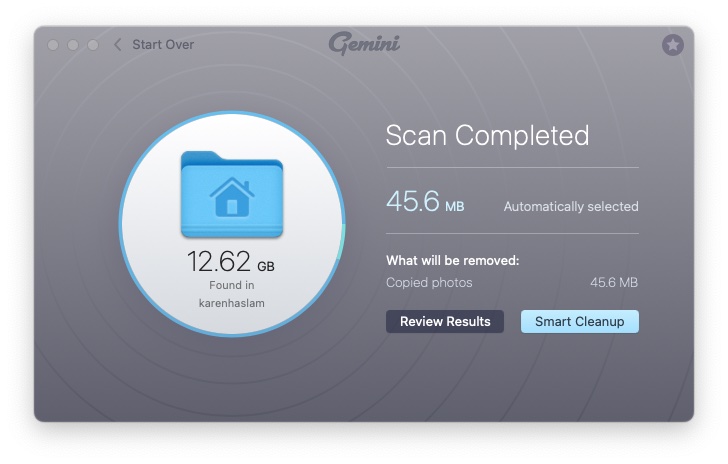
Klasörlerinizi taramak için izin verdiğinizde Gemini 2 devam edecek ve Yinelenenleri Tara. 256 GB sürücümüzün (yaklaşık 150 GB dosya içeren) taraması yaklaşık yedi dakika sürdü. Tarama bittiğinde 12.63GB değerinde kopya çıktı.
Gemini 2, 45,6 MB dosyaları otomatik olarak seçti – bunlar çoğaltılan fotoğraflardı. Akıllı Temizleme’ye tıklayarak bunları otomatik olarak silebildik.
Gemini, Mac’inizi kopyalar için tarar ve ekstraları silerseniz ne kadar yer açabileceğinizi size bildirir.
dökümhane
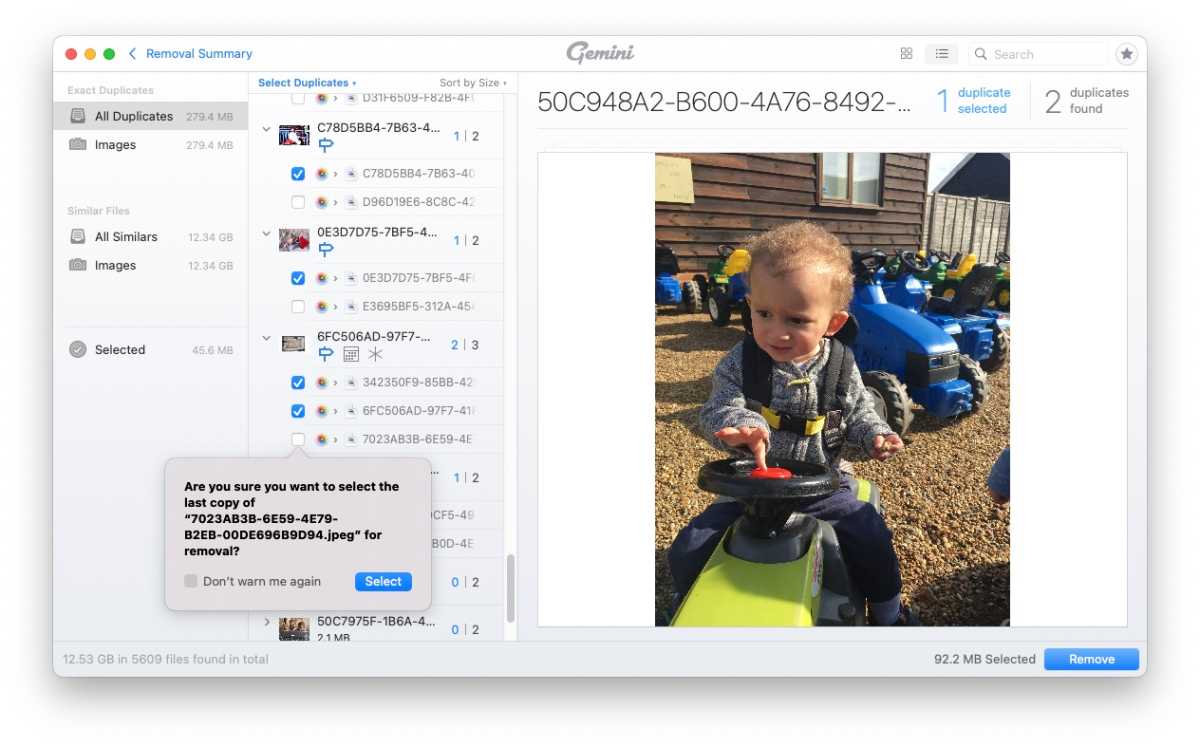
Ancak, hala kaldırılmaya hazır GB’larca dosya kaldı. Hangi sürümün tutulacağını seçerek kopyaları sıralamak mümkündür. Gemini’nin bulduğu tüm kopyaları gözden geçirmek için Daha Fazlasını Seç’e tıklayın. Bunları gözden geçirebilir ve kaybetmek istediğinizi seçebilirsiniz. Bunu manuel olarak yapmanız biraz zahmetlidir, ancak yine de Finder’ı kullanmaktan daha kolay ve daha görseldir. Gerçekten ihtiyacınız yoksa, dosyanın veya fotoğrafın her örneğini silmeyi de seçebilirsiniz.
Yinelenen bir dosyanın birden fazla örneğinden birini silebilirsiniz – artık gerekmediğinde bir dosyanın tüm örneklerini bile silebilirsiniz.
dökümhane
Fotoğrafları kaldırdığımız için Gemini, Fotoğraflarda Son Silinen fotoğrafları da kaldırmamız gerektiğini hatırlattı, alternatif olarak otomatik olarak kaldırılması için 30 gün bekleyebiliriz. Nelerin çöpe atıldığını gözden geçirebilir ve hakkında tereddüt ettiğiniz dosyaları ‘Geri koyun’ (ancak bu adımın Son Silinenler klasörünüzün içeriğini silmeden önce gerçekleştirilmesi gerekir.)
Gemini, sabit sürücünüzdeki herhangi bir dosyanın iki katını bulmakla kalmaz, aynı zamanda Google Drive ve Dropbox gibi harici sürücüleri ve bulut depolama hizmetlerini de arar. Tüm bunlara, yanlışlıkla silinen dosyaları hemen değiştirme yeteneği eşlik eder.
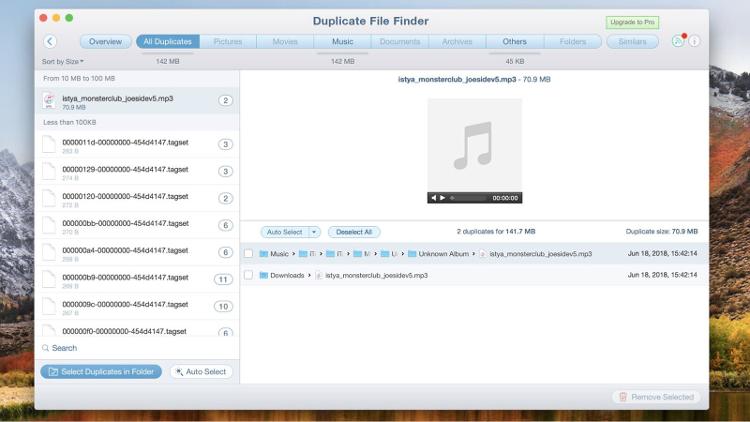
Duplicate File Finder, Ana klasörünüzü tarayabilir veya belirli bir klasörü seçebilir veya dosyaları içeri sürükleyebilirsiniz. Yazılımın iki sürümü vardır – ücretsiz ve Pro sürümü. İkincisi, klasörleri birleştirme ve kaldırılan kopyaları geri yükleme gibi birkaç ekstra özellik ekler. Pro sürümü, bir Mac için 19,99 ABD Doları / 20,99 ABD Doları tutarındadır.
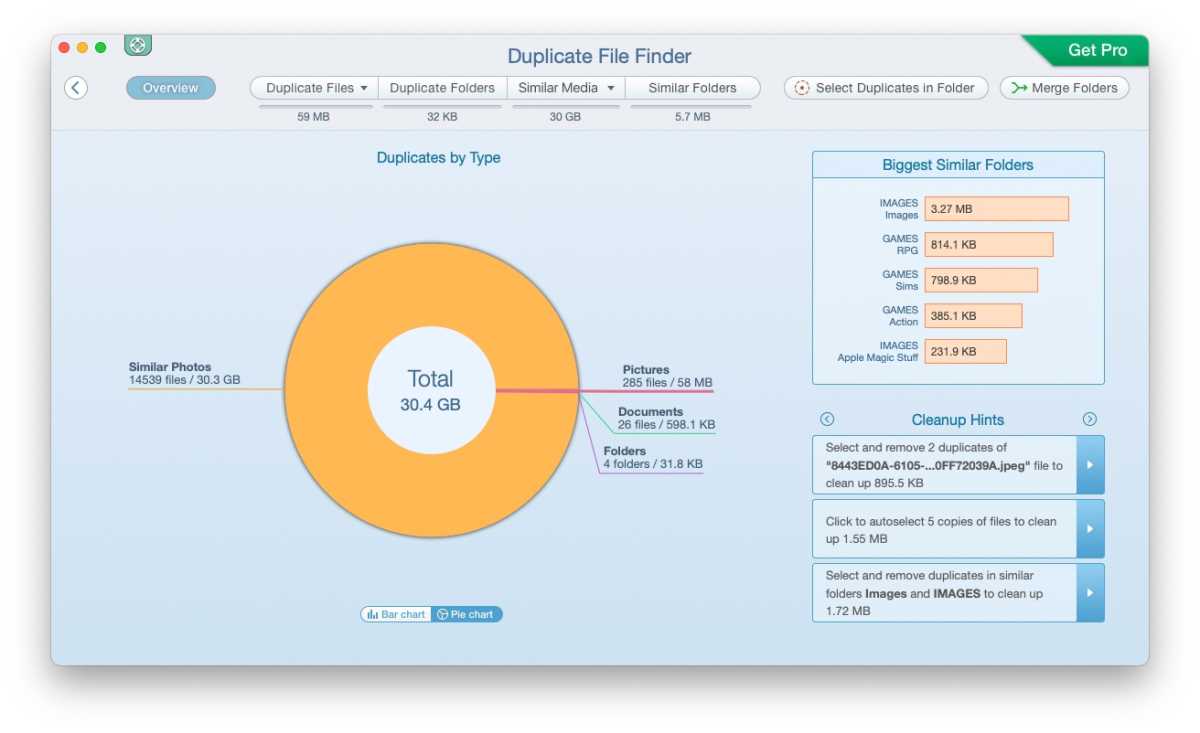
Mac’inizin çeşitli klasörlerini ve bölümlerini taramak için ona izin vermeniz gerekir. Yazılım daha sonra bulduğu dosya türlerini temsil eden bazı süslü grafiklerle kopyaları tarar.
Duplicate File Finder, neleri silebileceğinizi göstermek için çok sayıda grafik ve görsel temsil kullanır.
dökümhane
Ardından, silinecek bazı dosyaları bulmak için Temizleme İpuçları bölümüne tıklayabilirsiniz. Her adımda size ne yapacağınızı gösteren ayrıntılı bir katman bulunur. Kaldırmak için sadece x’e tıklayın.
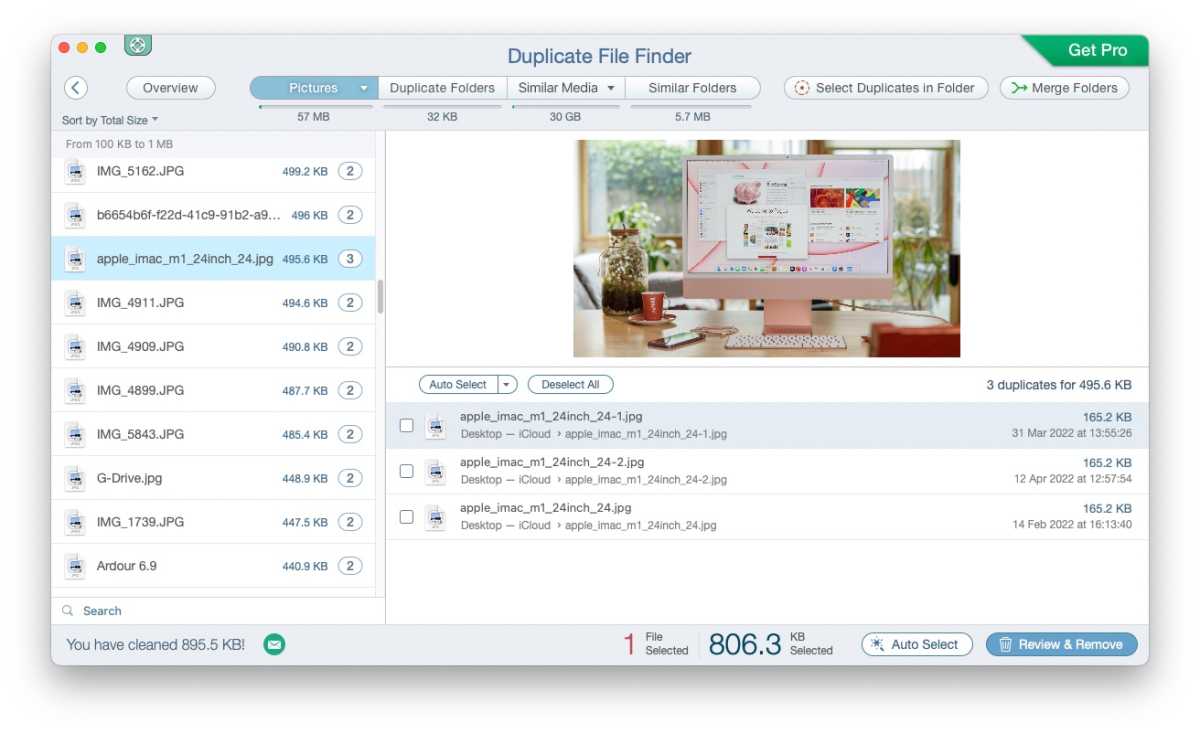
Her durumda, silmeden önce kopyayı inceleyebilirsiniz. Gemini’de olduğu gibi, kopyaları kaldırabilir veya dosyanın veya fotoğrafın tüm sürümlerini kaldırabilirsiniz. Gözden Geçir ve Kaldır seçeneği, çoğaltılan dosyanın nerede olduğuna dair yararlı olabilecek bir görsel görmenizi sağlar.
Yinelenen dosyaları silerek Mac'inizi nasıl hızlandırabilirsiniz? 35
dökümhane
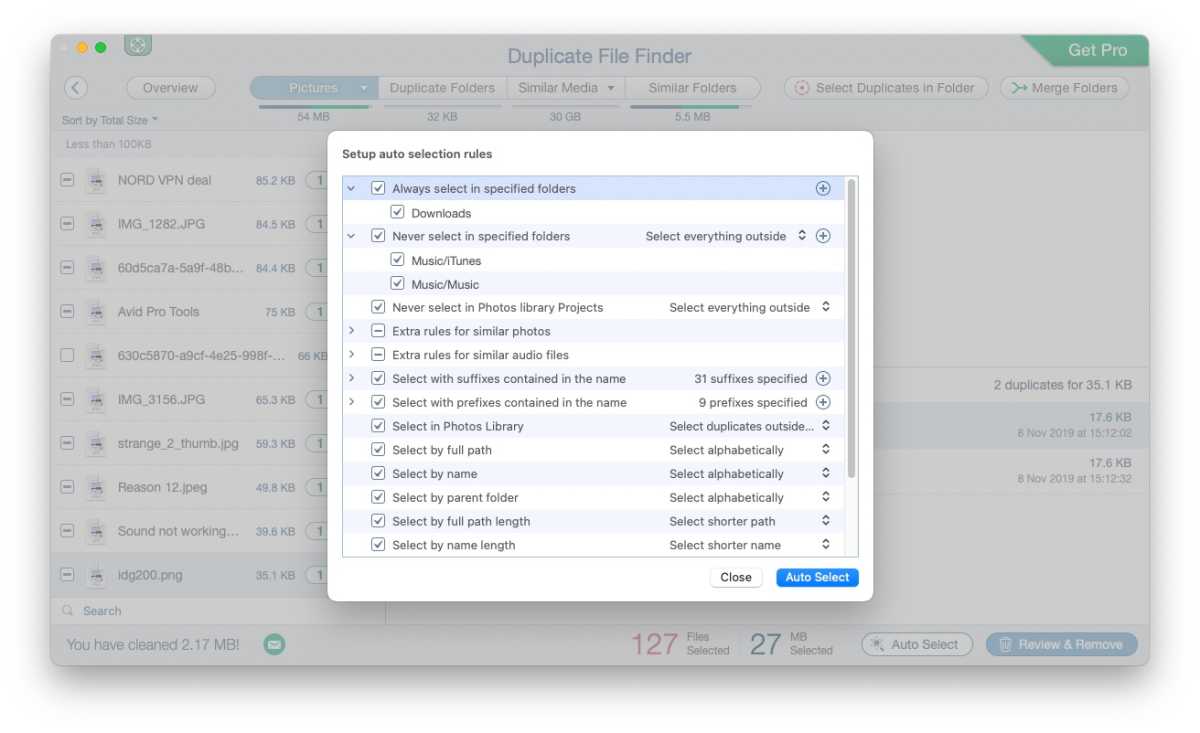
Ayrıca, kopyaları sizin için seçmek için Otomatik Seçim’i de seçebilirsiniz – hatta seçimi daraltabilirsiniz. Bunları kaldırılmadan önce gözden geçirebilirsiniz.
Yinelenen Dosya Bulucu’nun, manuel olarak bulduğu her şeyi gözden geçirmek yerine silmek istediğiniz dosyaları otomatik olarak seçmesi için kurallar belirleyebilirsiniz.
dökümhane
Yinelenen Dosya Bulucu, Fotoğraflar’da Fotoğraf uygulamasında silmeniz gereken bir Yinelenenler albümü oluşturur. Bunları Son Silinenler’den de kaldırmanız gerekecek.
Daha fazla tavsiye…
Daha fazla düzenleme ipucu için Mac’te nasıl yer açılır özelliğimizi ve Mac’inizdeki Çöp Kutusunu nasıl boşaltacağınızı açıklayan ayrı bir makaleyi mutlaka okuyun. Ayrıca iTunes’da (veya Müzik uygulamasında) kopyalanan müziğin nasıl kaldırılacağı konusunda da tavsiyemiz var.
Ayrıca, yavaş bir Mac’i hızlandırmanın yolları ve Mac’te Diğer depolama nasıl silinir, Mac’te Sistem nasıl silinir ve Mac’te önbelleğin nasıl silineceğini açıklayan bir makaleye de sahibiz.
Mart 2020’de tanıtılan MacBook Air Apple’dan etkilendik ve ardından Apple, Kasım 2020’de M1 MacBook Air ile bunu sudan çıkardı. 2020’de iki MacBook Air lansmanıyla, hayır olmayacağını düşündüğünüz için affedileceksiniz. Ufukta büyük MacBook Air haberleri var, ancak görünüşe göre yeni bir MacBook Air var ve Apple önyükleme için yeniden tasarım planlıyor.
Bloomberg’den Mark Gurman’a göre (oldukça iyi kaynaklara erişimi var gibi görünüyor) Apple “MacBook Air’in daha ince ve daha hafif bir versiyonunu” geliştiriyor.
Bu makalede, yeni MacBook Air için depoda neler olduğunu inceleyeceğiz, 2021’de yeni bir MacBook Air’in piyasaya sürülüp çıkmayacağını değerlendireceğiz ve beklenen özelliklere ve iyileştirmelere bir göz atacağız.
Yayın tarihi
Gurman’ın raporuna göre, yeni MacBook Air 2021’in ikinci yarısında gelebilir, ancak fırlatma 2022’ye geri çekilebilir.
Gurman, bir MacBook Air güncellemesini tahmin eden tek kişi değil. TFI Securities analisti Ming-Chi Kuo, 2022’de yeni, daha “uygun fiyatlı” bir MacBook Air’in piyasaya çıkacağını öngördü.
Apple’ın yeni tüketici odaklı Mac’leri sunma eğiliminde olduğu Ekim 2021’den önce yeni bir MacBook Air görmeyi beklemiyoruz. Alternatif olarak, Mart 2022 lansmanı, 2020’nin başındaki MacBook Air güncellemesine karşılık gelecektir.
Yeni bir MacBook Air satın almak için beklemek istemiyorsanız şu anda en iyi teklifleri burada bulabilirsiniz: En iyi MacBook Air fırsatları.
Fiyat
Gurman raporuna göre bu yeni dizüstü bilgisayar, satışta kalan mevcut modellerle mevcut MacBook Air’in üst düzey bir sürümü olarak konumlandırılacak.
Mevcut MacBook Air aşağıdaki gibi fiyatlandırılır.
Yeni model serinin en üstüne gelirse, Apple’ın mevcut modellerin fiyatını düşürmesini bekleriz, bu da giriş seviyesi MacBook Air’in 899 £ / 899 $ ‘a düştüğü anlamına gelebilir. yeni tasarımı 1.349 £ / 1.349 $ fiyatla geliyor.
Daha düşük başlangıç fiyatı, Kuo’nun MacBook Air’in bir fiyat düşüşü göreceği yönündeki önerisini tamamlıyor. Fiyat düşüşünün bir güncelleme yerine eski bir modelde olup olmayacağı henüz belli değil.
Tasarım
Bloomberg makalesinde yeni MacBook Air, mevcut 13 inç ekran boyutunu korurken daha ince ve daha hafif olarak tanımlanıyor. Apple, bunu başarmak için ekranın etrafındaki çerçevelerin boyutunu küçültecek.
Şu anda MacBook Air’in boyutları 30.41cm x 21.24cm x 0.41-1.61cm’dir.
MacBook Air’in aynı ekran boyutunu korurken ne kadar küçük olabileceğine dair bir tahminde bulunabileceğimiz en yakın şey, 15 inç modele kıyasla 16 inç MacBook Pro’ya bakmaktır. Apple, daha büyük MacBook Pro’nun tasarımını güncellediğinde, kısmen çerçeve boyutunu küçülterek ve kısmen de Mac’in boyutunu artırarak ekranın boyutunu büyüttü.
Ancak bu sefer plan, kenarlardan biraz tıraş olurken ekran boyutunu aynı tutmak gibi görünüyor. Bu temelde, Apple’ın tüm boyutlardan en az bir santimetre uzaklaşmasını bekleriz. Yani yaklaşık 29,5 cm x 20 cm boyutlarına bakıyor olabiliriz.
Dizüstü bilgisayarın küçülmesini engelleyebilecek bir şey var. Optimum klavye boyutu. Apple’ın Magic Keyboard’u 27,9 cm genişliğindedir, bu nedenle yeni MacBook Air’in bundan daha küçük olması pek olası değildir – boyutu daha da küçültmek tuşların birbirine çok yakın olduğu anlamına gelir.
Geçmişten başka ipuçları da geldi: 2016’da Apple, 11 inç MacBook Air’i durdurdu. Bunun küçük olacağını düşünüyor olabilirsiniz, ancak ölçümler 30cm x 19.2cm idi.
Yukarıda bahsedilen Bloomberg raporuna göre, Apple aslında MacBook Air’in 15 inçlik bir versiyonunu yapmayı düşündü, ancak bu fikri iptal etti.
Ekran
Ekran 13 inç olmaya devam edebilir, ancak arkasındaki teknoloji değişecek. Apple, görünüşe göre Mac (ve iPad) serisinin çoğunu mini LED ekranlara taşımayı planlıyor.
Mini-LED ekranlar aşağıdaki iyileştirmeleri sağlar:
Daha derin ve daha koyu siyahlar
Daha parlak, daha zengin renkler
Daha iyi kontrast
OLED’in yanma sorunları olmadan
Daha fazla güç verimli
Daha ince ve daha hafif ürünlere izin verir
Bazı insanların görmek isteyeceği ekranla ilgili bir diğer değişiklik de dokunmatik ekranlı bir Mac. Özellikle artık Mac’te iOS uygulamalarını çalıştırabildiğinize göre. Dokunmatik ekranlı bir Mac hiç olacak mı?
Özellikler
Bu yeni MacBook Air şu anda olduğundan daha ince ve daha hafif olacaksa, bu, içerideki bileşenler için ne anlama geliyor?
Şu anda Hava, soğutma ve ısı dağıtımı için yer olmaması nedeniyle sınırlandırılabilir – mevcut modelin bir fanı bile yok. Kendini soğutmanın bir yolu olmadan Apple, MacBook Air’in çok ısınmasını durdurmak zorundadır – bu da genellikle işler zorlaştığında yavaşlatması anlamına gelir.
Bunu akılda tutarak, 2021 MacBook Air’in şu anda olduğundan çok daha güçlü olmasını ve kesinlikle MacBook Pro kadar güçlü olmasını beklememeliyiz, ancak bazı iyileştirmeler bekleyebiliriz.
İşlemci
Apple’ın içindeki M1 Çipini güncellemesi muhtemeldir, belki de söylentilere göre M1X yeni MacBook Air’e girecektir.
Alternatif olarak, 2022’ye kadar bekliyorsak içerideki M2’yi görebiliriz. Tabii ki, Apple’ın Apple Silicon nesillerini böyle adlandırdığını varsayarsak.
Portlar
Bahsettiğimiz Bloomberg raporu, MagSafe şarj bağlantı noktasının Mac’e geri dönebileceğini öneriyor, bu yüzden MacBook Air’e geri döndüğünü görebiliriz.
Web kamerası
Ayrıca, Apple’ın daha iyi bir web kamerası eklemesini içtenlikle umuyoruz. Mevcut 720p FaceTime kamerası berbat, bir HD (1080p) web kamerası olmasını umuyoruz. Face ID sunması daha da iyi. Mac’te Face ID’yi mi okuyorsunuz?
Etkinliklerde arama yapma: ara düğmesi simgesine dokunun, sonra arama alanına bir metin girin. Görüntülediğiniz takvimlerin başlıkları, davetlileri, konumları ve notları aranır.
Haftalık takvimi görüntüleme: iPhone’u yana döndürün.
Görüntünüzü değiştirme: Takviminizi büyütmek veya küçültmek için bir yıla, aya veya güne dokunun. iPhone Takvim
Etkinliklerin listesini görüntüleme: Bir güne ait etkinlikleri görmek için ay görünümünde liste düğmesi öğesine dokunun. Etkinliklerin listesini görüntülemek için gün görünümünde liste düğmesi öğesine dokunun.
Takvimin rengini değiştirme: Takvimler’e dokunun, sonra takvimin yanındaki Bilgi düğmesi simgesine dokunun ve listeden bir renk seçin. Google gibi bazı takvim hesapları için renk sunucu tarafından ayarlanır.
Etkinliği ayarlama: Etkinliğe dokunup parmağınızı basılı tutun, sonra onu yeni bir saate sürükleyin veya tutma noktalarını ayarlayın.
Davetler
iCloud hesabınız, Microsoft Exchange hesabınız veya desteklenen bir CalDAV hesabınız varsa, toplantı davetleri gönderebilir ve alabilirsiniz.
Diğer kişileri etkinliğe davet etme: Etkinliğe dokunun, Düzenle’ye dokunun, sonra Davetliler’e dokunun. Adları yazın veya Kişiler’den seçim yapmak için simgesine dokunun.
LCV: Davet edildiğiniz bir etkinliğe dokunun veya Gelen Kutusu’na dokunup bir davete dokunun. Yorum eklerseniz (bazı takvimlerde kullanılamayabilir), yorumlarınızı etkinliği düzenleyen kişi görebilir ama diğer katılımcılar göremez. Reddettiğiniz etkinlikleri görmek için Takvimler’e dokunun, sonra Reddedilenleri Göster’i açın. iPhone Takvim
Programınızı engellemeden bir toplantı zamanlama: Etkinliğe dokunun, sonra Uygunluk’a dokunup “serbest”e dokunun. Veya bu sizin yarattığınız bir etkinlik ise, “Göster”e dokunun ve “serbest”e dokunun. Etkinlik takviminizde kalır ama size davet gönderen diğer kişiler meşgul olduğunuzu görmez.
Birden fazla takvim kullanma
iCloud, Google, Exchange veya Yahoo! takvimlerini açma: Ayarlar > Mail, Kişiler, Takvimler bölümüne gidin, bir hesaba dokunun ve daha sonra Takvim’i açın.
Takvime abone olma: Ayarlar > Mail,Kişiler, Takvimler bölümüne gidin ve daha sonra Hesap Ekle’ye dokunun. Diğer’e dokunun, sonra Abone Olunan Takvim Ekle’ye dokunun. Abone olunacak .ics dosyası için sunucuyu ve dosya adını girin. Web üzerinde yayımlanan bir iCalendar (.ics) takvimine de abone olabilirsiniz (takvimin bağlantısını tıklayarak).
CalDAV hesabı ekleme: Ayarlar > Mail, Kişiler, Takvimler bölümüne gidin, Hesap Ekle’ye dokunun ve daha sonra Diğer’e dokunun. Takvimler’in altında CalDAVHesabı Ekle’ye dokunun.
Doğum Günü takvimini görüntüleme: Takvimler’e dokunun, daha sonra Kişiler’deki doğum günlerini etkinliklerinize dahil etmek için Doğum Günleri’ne dokunun. Facebook hesabı ayarladıysanız, Facebook arkadaşlarınızın doğum günlerini de dahil edebilirsiniz. iPhone Takvim
Tatiller takvimini görüntüleme: Takvimler’e dokunun, sonra resmi tatilleri etkinliklerinize dahil etmek için Tatiller’e dokunun.
Birden fazla takvimi aynı anda görme: Takvimler’e dokunun, sonra görüntülemek istediğiniz takvimleri seçin.
Etkinliği farklı bir takvime taşıma: Etkinliğe dokunun, Düzenle’ye dokunun, sonra Takvimler’e dokunun ve etkinliğin taşınacağı bir takvim seçin.
iCloud takvimlerini paylaşma
iCloud takvimini diğer iCloud kullanıcılarıyla paylaşabilirsiniz. Bir takvimi paylaştığınızda diğer kişiler o takvimi görebilir ve diğer kişilerin etkinlik eklemesine veya etkinlikleri değiştirmesine olanak tanıyabilirsiniz. Herkesin abone olabileceği salt okunur bir sürümü de paylaşabilirsiniz.
iCloud takvimi yaratma: Takvimler’e dokunun, Düzenle’ye dokunun, sonra iCloud bölümünde iPhone Takvim Ekle’ye dokunun.
iCloud takvimini paylaşma: Takvimler’e dokunun, Düzenle’ye dokunun, sonra da paylaşmak istediğiniz iCloud takvimine dokunun. Kişi Ekle’ye dokunun ve bir ad girin veya Kişiler’inizi taramak için simgesine dokunun. Davet ettiğiniz kişiler takvime katılmak için bir e-posta daveti alır ama davetinizi kabul edebilmeleri için iCloud hesabına gereksinimleri vardır.
Bir kişinin paylaşılan takvime erişimini değiştirme: Takvimler’e dokunun, Düzenle’ye dokunun, paylaşılan takvime dokunun, sonra kişiye dokunun. Takvimi düzenleyebilme özelliğini kapatabilir, takvime katılması için yeniden davet gönderebilir veya takvimi bu kişiyle paylaşmayı durdurabilirsiniz.
Takvimi paylaşıyorsanız, takvimde değişiklik yapılmasını engellemek için Düzenlemeye İzin Ver’i kapatın.
Paylaşılan takvimler için bildirimleri kapatma: Birisi paylaşılan takvimi değiştirdiğinde bu değişiklik size bildirilir. Paylaşılan takvimler için bildirimleri kapatmak istiyorsanız, Ayarlar > Mail, Kişiler, Takvimler > Paylaşma Uyarıları bölümüne gidin.
Salt okunur takvimi herhangi biriyle paylaşma:Takvimler’e dokunun, Düzenle’ye dokunun, sonra da paylaşmak istediğiniz iCloud takvimine dokunun. Herkese Açık iPhone Takvim’i açın, sonra takviminizin URL’sini kopyalamak veya göndermek için Bağlantıyı Paylaş’a dokunun. Herhangi biri, OS X’deki Takvim gibi uyumlu bir uygulamayı kullanarak takvime abone olmak için bu URL’yi kullanabilir.
Takvim ayarları
Ayarlar > Mail, Kişiler, Takvimler bölümündeki birçok ayar Takvim’i ve takvim hesaplarınızı etkiler. Bunlar arasında aşağıdakiler sayılabilir:
Geçmiş etkinlikleri eşzamanlama (gelecekteki etkinlikler her zaman eşzamanlanır)
Yeni toplantı davetleri için çalınan uyarı sesleri
Yeni etkinlikler için saptanmış iPhone Takvim
Saptanmış uyarı zamanları
Tarihleri ve saatleri farklı bir saat dilimi kullanarak göstermek için saat dilimi desteği



















 simgesine dokunun.

