iPad Air, Eylül 2020’de Apple’ın Ana Sayfa düğmesini kaldırması ve orta seviye tabletinin premium iPad Profesyonellerine çok daha yakın görünmesini sağlamasıyla önemli bir yeniden tasarım geçirdi. Cesur ve çekici bir güncellemeydi.
Ancak Apple, bu lansmandan bu yana şaşırtıcı bir şekilde sessizliğini korudu ve Air’in 2021’in tamamı boyunca yalnız bırakılacağı giderek daha olası görünüyor (yazarken, yılın sadece 16 tam günü kaldı). 2022’de Hava için daha fazla heyecan mı var?
Bu makalede, bir sonraki iPad Air güncellemesini, çıkış tarihinden ve teknik özelliklerinden yeni özelliklere ve fiyatlandırmaya kadar çevreleyen en son haberleri ve söylentileri topluyoruz.
Yeni iPad Air ne zaman piyasaya çıkacak?
Bir sonraki iPad Air’in 2022’nin başlarında gelmesini bekliyoruz – büyük olasılıkla Mart veya Nisan aylarında bir bahar etkinliğinde.
iPad Air ilk olarak 2013’te piyasaya sürüldü, ancak o zamandan beri, nesiller arasında bir ila üç buçuk yıllık düzensiz boşluklarla düzensiz bir güncelleme programına sahipti. İşte yeni modeller geldiğinde:
iPad Air (1. nesil): Kasım 2013
iPad Air (2. nesil): Ekim 2014
iPad Air (3. nesil): Mart 2018
iPad Air (4. nesil): Ekim 2020
Buna dayanarak, Apple’ın aniden Air için yıllık bir güncelleme döngüsüne geçmesi pek olası değildi. 4. nesilden 5. nesile 18 aylık bir boşluk tamamen makul görünüyor, ancak daha da uzun olabilir.
Yeni iPad Air’in fiyatı ne kadar olacak?
Apple 2020’de iPad Air’i güncellediğinde, muhtemelen yeni tasarım nedeniyle bir fiyat artışı da gördü. Mevcut aralığın maliyet açısından nasıl sıralandığı aşağıda açıklanmıştır:
iPad Air (2020, 64 GB, Wi-Fi): 579 £/599 ABD Doları/899 ABD Doları
iPad Air (2020, 256 GB, Wi-Fi): 729 £/749 ABD Doları/1.129 ABD Doları
iPad Air (2020, 64 GB, Wi-Fi + Hücresel): 709 £/729 ABD Doları/1.099 ABD Doları
iPad Air (2020, 256 GB, Wi-Fi + Hücresel): 859 £/879 ABD Doları/1.329 ABD Doları
(En düşük güncel fiyatları, en iyi iPad fırsatları kılavuzumuzda bulabilirsiniz.)
Apple tarafından yakın zamanda belirlenen yeni katmanla, yeni Air geldiğinde çok fazla değişmesini beklemiyoruz. Bu nedenle, nihayet geldiğinde güncellenmiş temel model versiyonu için 600£/600US$/AU$900 civarında bir ücret ödemeyi bekleyin.
Tasarım değişiklikleri
Yeni iPad Air, öncekilerden hangi yönlerden farklı görünecek? Yaklaşan tasarım değişikliklerine ve diğer dış unsurlara bakalım.
Ekran altı Dokunmatik Kimlik
İPhone’un gelecek bir sürümünün ekranın altına yerleştirilmiş bir Touch ID sensörüne sahip olabileceğine dair söylentileri zaten gördük. Bu, Face ID kamera dizisi için gereken çentik veya parmak izi sensörü için bir Ana Sayfa düğmesi olmadan uçtan uca bir ekrana izin verir.
Kuşkusuz, yeniden tasarlanan iPad Air (2020), Touch ID sensörünü güç düğmesine yerleştirerek bu sorun için farklı bir geçici çözüm buldu. Ancak, özellikle Apple’ın cihazlardan bağlantı noktalarını ve düğmeleri kaldırma konusundaki ünlü arzusuyla, bu yeni teknolojiyi iPad Air’in güncellenmiş herhangi bir sürümünde kullanmak yine de çok mantıklı olacaktır.
su yalıtımı
IP68 su geçirmezlik derecesine sahip çok az tablet vardır. Samsung’un Active Tab serisi geçmişte vardı, Amazon’un en yeni Kindle Paperwhite e-okuyucusu banyoda bir smaçtan kurtulabilir, ancak şimdiye kadar bir tarifi okumaya çalışırken lavaboya düşen herhangi bir iPad büyük olasılıkla sona erecek. günlerini orada ve sonra.
Sorunun iPad boyutunda bir birimi kapatmanın teknik zorluğu olup olmadığından emin değiliz, ancak Apple geçmişte bunun her zaman bir tasarım zorluğuna hazır olduğunu göstermiştir. Bunu akılda tutarak, yağmurda, kumsalda veya mutfağın tehlikelerinde hayatta kalabilmesi için bir sonraki iPad Air’in su geçirmezlik özelliğine sahip olduğunu görmek isteriz.
Teknik özellikler ve yeni özellikler
Apple henüz yeni bir iPad Air’in varlığını bile doğrulamadı ve şu ana kadar ortaya çıkan çok fazla haber veya söylenti yok. Kendi istek listemizden birkaç öğeyle birlikte güncellemenin masaya ne getirebileceği konusunda en azından bilinçli bir tahminde bulunabiliriz.
Yeni işlemci
Oldukça garantili olan bir bileşen, Apple’ın A serisi işlemcilerinin en son yinelemesidir.
Mevcut iPad Air (2020), geçen yılki iPhone 12 modellerinde bulunan bir A14 çipine sahiptir, bu nedenle 13 serisi iPhone’daki A15 silikonunun bir sonraki güncellemede iPad Air’de de görünmesi mantıklı olacaktır.
Alternatif olarak, iPad Air, 2021 modelinden itibaren iPad Pro’nun yaptığı gibi M1 çipini kullanabilir.
OLED ekran
iPad Air yolundaki en önemli teknolojik güncellemelerden biri, mevcut LCD ekranlardan gelişmiş görüntü kalitesi, daha fazla kontrast, daha geniş renk aralığı ve daha düşük güç tüketimi getirecek olan OLED’e geçiştir.
(LCD’de bir iyileştirme olsa da, OLED, 12.9 inç iPad Pro’da kullanılan mini LED kadar iyi değil; fiyat ve performansı dengeleyen bir ara seçenek. Görünüşe göre Apple’ın Pro’yu OLED yerine mini LED ile donatma kararı profesyonel cihazlar için gereksinimlerin farklı olmasıydı: profesyonel bir uygulamanın ekranda saatlerce görüntülenmesi daha olasıdır, bu da bir OLED’de yanmaya neden olabilir.)
Soru şu: Apple ne kadar sürede geçiş yapacak?
Bir süredir bunun 2022’de olmasını bekliyorduk ve çok sayıda rapor nispeten yakın bir yükseltmeye işaret ediyor. Örneğin Apple’ın yeni Air’de kullanılmak üzere Samsung ve LG’den büyük ve orta boy OLED ekranlar sipariş ettiği söyleniyor.
Samsung ve LG, Apple Watch ve çeşitli iPhone modellerinde kullanılmak üzere halihazırda OLED’ler sağlıyor. Mayıs 2021 ETNews raporu, Apple’ın iPad’leri için OLED ekranlar sağlayacaklarını öne sürüyor. Daha fazlası burada: OLED ekranlı iPad Air 2022’de geliyor. Analist Ming-Chip Kuo, iPad Air’in 2022’de bir OLED ekrana sahip olacağını da belirtti.
Ancak daha yakın zamanlarda, Display Supply Chain Consultants’taki analistler, OLED on Air’e geçişin 2023’e kadar gerçekleşmeyebileceğini öne sürerek dikkatli olmaları tavsiyesinde bulundu.
“Apple’ın 2023’te beklenen OLED tablet pazarına girişi, tablet pazarını 1 milyar doların üzerine çıkaracak. [in OLED revenues] 2024’te” diyor site.
Daha fazla depolama seçeneği
Bu, bir sonraki iPad Air’de görüneceğine gerçekten inandığımız bir şeyden çok umut verici bir savunma. Şu anda, giriş seviyesi model yalnızca 64 GB depolama alanına sahip, bu da kendisi kadar maliyetli bir cihaz için son derece küçük ve Apple tarafından potansiyel bir dizüstü bilgisayar yedeği olarak tanıtılıyor.
128 GB, boş alanı karıştırmak zorunda kalmadan cihazda daha fazla içerik ve uygulama depolamanıza izin vermesi açısından çok daha iyi olurdu. İkinci depolama seçeneğini mevcut 256 GB yerine 512 GB’a yükseltmek, iki model arasında gözle görülür bir fark yaratmaya devam edecek, ancak tüketiciler için hayatı biraz daha kolaylaştıracak.
Tabii ki Apple, iPhone’da olduğu gibi üç farklı depolama katmanı sunabilir ve insanların ihtiyaçlarına gerçekten uyan bir iPad almalarını sağlayabilir.
Terfi
ProMotion, kaydırmayı inanılmaz derecede pürüzsüz hale getiren 120 Hz ekran yenileme hızıdır ve genellikle iPad Pro, iPhone 13 Pro ve iPhone 13 Pro Max’e görkemli bir izleme deneyimi sunar.
Şimdiye kadar, ismin Pro kısmı, bunun Apple’ın premium cihazlarına ayrılmış bir özellik olduğunu belirtti. Ancak, orta seviye cihazlarda bile bu teknolojiyi halihazırda kullanan çok sayıda Android akıllı telefon ile, güncellendiğinde sonunda iPad Air’e geçebilecek bir şey olabileceğini düşünüyoruz (en azından öyle umuyoruz).
Yazılım güncellemeleri
Bir sonraki iPad Air, iPadOS’u çalıştıracak, ancak hangi sürüm olduğu tartışmalı.
Ekranın üst kısmına dokunmak, Bölünmüş Ekran ve Kaydırma seçenekleri sunan yeni bir çoklu görev menüsü getirir ve yeni klavye kontrolleri de bu özellikleri destekler.
MacOS’ta da bulunan ve iOS’ta erişilebilen QuickNote, Notes’u sistem genelinde sunar. Apple Kurşun Kalem ile hızlıca bir not yazmak için herhangi bir uygulamada ekranın köşesinden içeri kaydırabilir ve işiniz bittiğinde hızlıca kaydırabilirsiniz.
Geliştiriciler için daha heyecan verici bir eklenti, doğrudan iPad’in içinden iPhone ve iPad uygulamaları oluşturmanıza, test etmenize ve hatta onay için göndermenize olanak tanıyan Swift Playgrounds’dur.
Son olarak, yeni gizlilik özellikleri arasında heyecan verici bir Siri güncellemesi var: cihazda ses tanıma. Cihaza özel isteklerin tamamlanması artık internet bağlantısı gerektirmeyecek ve sesinizi kaydetmeden, bu kaydın nasıl saklandığı konusunda endişelenmenize gerek yok.
Özel makalemizde iPadOS 15 hakkında daha fazla bilgi edinebilirsiniz. Bu heyecan verici bir güncelleme – ancak yeni iPad Air geldiğinde, iPadOS 16 hakkında bazı ipuçları almış olmamız mümkün. aynı yıl.
daha fazla okuma
Yazdığımız diğer makalelerde Apple’ın yaklaşan ürün lansmanları hakkında daha fazla bilgi edinebilirsiniz.
Örneğin, bir sonraki iPhone duyurularını sabırsızlıkla bekleyenler, iPhone SE 3 ve iPhone 14 hakkındaki düşüncelerimizi okuyabilir. Apple Watch Series 8 ve Apple’ın bir sonraki sürümü hakkında da en son söylentileri aldık. Kalem.
Apple’ın önümüzdeki 12 ayına daha geniş bir bakış için 2022’de çıkacak yeni Apple ürünlerine ilişkin kılavuzumuzu okuyun.
Mac’te bir kullanıcı hesabı oluşturduğunuzda, bir fotoğraf veya simge ayarlayarak bunu kişiselleştirebilirsiniz. Ayrıca, size benzeyen animasyonlu emojiler (Animojiler) olan bir Memoji ile de ayarlayabilirsiniz.
Bu makalede, Mac’te nasıl Memoji oluşturulacağını ve bunu kullanıcı profili resminiz olarak nasıl ayarlayacağınızı gözden geçireceğiz. Aşağıdaki videoda nasıl yapıldığını izleyebilir veya talimatları okuyabilirsiniz.
1. Profil resminiz şurada bulunur: Sistem Tercihleri > Kullanıcılar ve Gruplar. Kullanıcılar ve Gruplar ayarında, sol sütunda kullanıcı profilinizin seçili olduğundan emin olun ve sağdaki resminize tıklayın.
Mac'te Memoji nasıl oluşturulur ve kullanıcı profiliniz için nasıl ayarlanır 4
dökümhane
2. Bir seçici pencere açılacak ve sol sütundaki ilk öğe Memoji’dir. Sağ tarafta kendinize emoji seçebilir veya bir Memoji oluşturabilirsiniz.
Yeni bir Memoji oluşturmak için “+” düğmesine tıklayın. Dış Görünümden Giysilere kadar bir Memoji oluşturmanın farklı özelliklerini gözden geçireceksiniz. Ve her zaman Memoji’nizi istediğiniz zaman değiştirebilir veya yenilerini oluşturabilirsiniz.
Memoji’nizi oluşturmak için tüm özellikleri gözden geçirmeyi bitirdikten sonra, Tamamlandı sağ alt köşedeki düğmesine basın.
Mac'te Memoji nasıl oluşturulur ve kullanıcı profiliniz için nasıl ayarlanır 5
dökümhane
3. Memoji’niz oluşturulduktan sonra, seçici pencereye geri dönersiniz ve kullanıcı resminiz için Memoji’nizi seçebilirsiniz. Hatta ona özel bir poz verebilir veya arka plan rengini değiştirebilirsiniz.
Resminizin altındaki sol sütunda, kaydırıcıyı hareket ettirirseniz yakınlaştırabilir veya uzaklaştırabilirsiniz.
Mac'te Memoji nasıl oluşturulur ve kullanıcı profiliniz için nasıl ayarlanır 6
dökümhane
4. Memoji’nizden memnun kaldığınızda, Kaydetmek düğmesine basın ve hazırsınız. Mac’inize bir sonraki girişinizde, girişte Memoji’nizi göreceksiniz.
Apple Watch, hızla şirketin ürün yelpazesinde bulacağınız en eksiksiz deneyimlerden birine dönüştü.
2015 yılında piyasaya sürüldüğünden bu yana, elektronik saat, gelişen giyilebilir teknoloji sektöründe baskın oyuncu olmaya devam etti. Apple, farklı nesiller boyunca GPS, LTE ve hava koşullarına dayanıklılık gibi, Watch’u kendi başına daha da bağımsız bir cihaz haline getiren özellikler ekledi – ancak onu iPhone’dan tamamen çözmek mümkün müdür?
Bu yazıda, bir Apple Watch’un bir iPhone yardımı olmadan tam olarak neler başarabileceğini açıklıyoruz.
Apple Watch’u iPhone olmadan kullanabilir misiniz?
Evet ve hayır.
Bir Apple Watch’u ilk aldığınızda, onu kurmak için bir iPhone gerekir. Bunu aşmak yok. İPhone’daki Watch uygulaması, ağır işlerin çoğunu yapar ve onsuz sadece çok pahalı olan güzel bir bileziğiniz olur.
Süreci bir Apple Watch’un nasıl kurulacağını açıklıyoruz, ancak çok zor olan gerçek şu ki, bir iPhone olmadan çok uzağa gidemezsiniz. Apple, Apple Watch’u hala akıllı telefonuna eşlik eden bir cihaz olarak görüyor, öyle ki, onu kurup çalıştırmaya yardımcı olması için bir Mac veya iPad bile kullanamazsınız.
Öyleyse neden sadece “hayır” yerine “evet ve hayır” dedik? Bir iPhone olmadan bir Apple Watch kuramasanız da, cihazda hala birçok özellik var, bu da iPhone’unuzu yanınızda taşımak istemiyorsanız evde bırakabileceğiniz anlamına geliyor. İşte favorilerimizden bazıları.
Aktivite seviyelerinizin takibi
Yüzüklerinizi kapatmak istiyorsunuz, ancak iPhone’unuzu koşuya veya uzun bir yürüyüşe sürüklemekten hoşlanmıyor musunuz? Apple Watch, dışarıdayken tüm bu adımları ve diğer sağlık bilgilerini mutlu bir şekilde kaydedecek, ardından eve döndüğünüzde iPhone’unuzla eşzamanlayacaktır.
Kendinizi piste daha sık girmeye motive etmenin bir yolu olarak bazı Apple Watch yarışmaları düzenlemeyi deneyin veya Apple Watch ve iPhone ile uyum sağlama kılavuzumuzu okuyun.
Müzik dinlemek
Koşarken biraz pompalama melodileri istiyorsanız ya da bahçede otururken bir podcast ya da albüm dinlemeyi seviyorsanız, Apple Watch’un kendisinde çok sayıda parça saklayabilirsiniz; iPhone. Elbette, bir Apple Watch’ta kulaklık girişi olmadığından, bir çift Bluetooth kulaklığa ihtiyacınız olacak – küçük küçük hoparlörlerin egzersiz seansınızı ve komşularla olan ilişkinizi mahvetmesini istemiyorsanız.
Gerekli adımları öğrenmek için Bluetooth kulaklıkların bir Apple Watch ile nasıl kullanılacağına ve Apple Watch’ta nasıl müzik çalınacağına bir göz atın.
Telefon görüşmeleri yapın ve alın
Apple Watch Series 3 veya sonraki bir modeline sahipseniz, LTE yetenekleri, Watch’u iPhone’unuzun bir uzantısı olarak çalışacak şekilde ayarlayabileceğiniz anlamına gelir. Bunu yerine getirdiğinizde, iPhone’unuz eve geri dönüyor olsa bile doğrudan Saatinizden arama yapabilir ve alabilirsiniz.
ESIM özelliğini kullanmanın ek maliyetleri vardır, ancak bunları taşıyıcılar tarafından sunulan normal planlardan çok daha az zahmetli bulacaksınız.
Daha fazla ayrıntı için Apple Watch’unuzu EE 4G’ye nasıl bağlayacağınızı ve Apple Watch’ta nasıl telefon araması yapacağınızı veya cevaplayacağınızı okuyun.
Haritaları Kullan
Bir Apple Watch’ta bulunan çok kullanışlı bir diğer özellik, Apple Haritalar uygulamasını yakınlarda bir iPhone olmadan kullanabilme yeteneğidir. Yine, bu, aktif bir eSIM sözleşmesi olan bir Apple Watch Series 3 veya daha yenisini gerektirecektir. Bunu yerine getirdiğinizde, cebinizde pahalı ve ağır iPhone şeklindeki bir yığın olmadan dolaşmakta özgürsünüz.
Bilmeniz gereken her şey için Apple Watch’ta Apple Haritalar’ı nasıl kullanacağınızı görün.
Apple Pay’i kullanın
Farkında olmayabilirsiniz, ancak Apple Watch’unuzda Apple Pay’i kurduktan sonra, ödeme sırasında ödeme yaparken iPhone’unuzun yanınızda olmasına gerek yoktur. Yan düğmeye iki kez basın ve Watch over temassız sensörde basılı tutun; ödeme otomatik olarak gerçekleşmelidir.
Bu özelliği henüz kullanmadıysanız, Apple Pay’i Apple Watch’ta nasıl kullanacağınıza dair hızlı bir okuma, kasadaki o anları hızlandıracaktır.
Apple Watch’u Android telefonla kullanabilir misiniz?
Hayır. Apple, Saatin iPad’ler ve Mac’ler ile çalışmasını istemiyorsa, Android telefonların listenin oldukça altında olduğunu varsayabilirsiniz.
Apple’ın Watch’u bir sistem satıcısı olarak görmesi mümkündür, çünkü insanlar sadece Apple Watch’u kullanmak için iPhone’a sadık kalacaktır. Şirketin yakın zamanda herhangi bir zamanda cihazları yeni platformlara açması için büyük bir cazibe yok.
Henüz bir Apple Watch’a dalmadıysanız veya yukarıda listelenen özelliklerden bazılarından yararlanmak için mevcut modelinizi güncellemeniz gerekiyorsa, en iyi Apple Watch ve en iyi Apple Watch fırsatlarına göz atmayı unutmayın.
Yaklaşan güncellemeyle ilgili en son söylentiler için Apple Watch Series 7 haber merkezimizi ziyaret edin.
Sürpriz bir Cuma gecesi haber dökümünde Apple, orijinal HomePod’u öldürdü ve bir izleyici bulmaya çalışan yüksek fiyatlı Siri destekli hoparlöre alçakça bir son verdi. Bir hafta önce üretimden kaldırılan iMac Pro gibi, hoparlör “sarf malzemeleri tükenene kadar” mevcuttur.
Apple, HomePod’u Haziran 2017’de WWDC’de çok tantana ve çok yüksek bir fiyatla duyurdu. “Apple tarafından tasarlanmış özel ses teknolojisi” ile “çığır açan bir hoparlör” olarak adlandırılan HomePod, odayı dolduran ses için mekansal farkındalığa sahip üst düzey bir audiophile ürünü olarak tanıtıldı. Bununla birlikte, 349 $ ‘lık bir ilk fiyat etiketi, tatil alışveriş sezonunu kaçıran gecikmiş bir sunum ve bazı yüzeylerde halkalar bırakan garip bir sorunla HomePod, Apple’ın istediği başarı değildi.
Üç yıl sonra Apple, HomePod’u hiçbir zaman güncellemedi, bunun yerine geçen yıl 99 $ ‘lık çok daha agresif bir fiyat etiketi ile yeni bir HomePod mini piyasaya sürmeyi tercih etti. Küçük hoparlör, HomePod’un bas ve derin sesine sahip olmasa da, tasarımı ve genel sesi, Google Nest mini ve Echo Dot gibi daha ucuz hoparlörlerle karşılaştırıldığında bile onu harika bir pazarlık haline getiriyor.
4,5 yıldızlı incelememizde David Price, mini’nin “tiz ve orta tonlar için tam boyutlu HomePod ile büyük ölçüde eşleştiğini ve bas çıkışı gözle görülür derecede daha ince olsa da konuşmacının boyutu için hala çok güvenilir” olduğunu buldu. Ve normal bir HomePod fiyatından daha ucuza iki tane satın alabileceğiniz için, tavsiye etmek çok daha kolay.
Apple, TechCrunch’a yaptığı açıklamada, HomePod’un satıldıktan sonra bile destek ve yazılım güncellemeleri almaya devam edeceğini söyledi.
“HomePod mini, geçen sonbahardan bu yana büyük ilgi gördü ve müşterilere sadece 99 $ ‘a inanılmaz ses, akıllı bir asistan ve akıllı ev kontrolü sunuyor. Çabalarımızı HomePod mini üzerinde yoğunlaştırıyoruz. Orijinal HomePod’u sonlandırıyoruz, sarf malzemeleri Apple Çevrimiçi Mağazası, Apple Satış Mağazaları ve Apple Yetkili Satıcıları aracılığıyla tükenirken kullanılabilir olmaya devam edecek. Apple, HomePod müşterilerine Apple Care aracılığıyla yazılım güncellemeleri ve servis ve destek sağlayacak. “
Aralık ayında Google, kendi yüksek kaliteli akıllı hoparlörü Google Home Max’i de sonlandırdı. Amazon, Echo Studio’da hala yüksek kaliteli bir Alexa hoparlörü satıyor.
Apple, iOS 15.6 ve macOS 12.5 Monterey ile birlikte hata düzeltmeleri, performans iyileştirmeleri ve güvenlik güncellemeleri içeren watchOS 8.7’yi piyasaya sürdü. Apple Watch Series 3, bu sonbaharda watchOS 9 ile uyumlu olmadığından, bu büyük olasılıkla alacağı son güncellemedir.
watchOS 8.7: Güvenlik güncellemeleri
Güncelleme, Apple Watch hakkında pek bir şey değiştirmeyecek, ancak sesten sinir motoruna ve Wi-Fi’ye kadar işletim sisteminin tüm köşelerini etkileyen iki düzineden fazla güvenlik güncellemesi içeriyor. Tüm güncellemeler, rastgele kod yürütülmesine yol açabilecek birkaç kritik güncelleme de dahil olmak üzere iOS 15.6 ve iPadOS 15.6 güncellemelerinin bir parçası olarak görünür.
watchOS 8.7 nasıl edinilir
watchOS 8.7’yi yüklemek için iPhone’daki Apple Watch uygulamasına gidin. Saatim sekmesinde Genel’i, ardından Yazılım Güncelleme’yi ve İndir ve Yükle’yi seçin. Apple Watch’unuzun en az yüzde 50 oranında şarj edilmesi, bir şarj cihazına yerleştirilmesi ve iPhoneunuzun menzili dahilinde olması gerekir.
Haziran, Apple için çok sayıda duyuru ve WWDC’den kaynaklanan yeni ürünlerle büyük bir aydı. Bu sonbaharın işletim sistemi güncellemelerinin yeni geliştirici betalarını ve güncellenmiş 13 inç MacBook Pro’daki M2 işlemciye ilk bakışımızı aldık.
Temmuz, iOS 16’nın ilk genel betaları, macOS Ventura ve diğerlerinin yanı sıra M2’nin gerçek vitrini olan yeni MacBook Air ile bu heyecanı artıracak. İşte Apple’ın Temmuz 2022’de teslim etmesini beklediklerimiz.
M2 MacBook Air
Apple’dan Temmuz ayında beklediğimiz tek önemli donanım sürümü yeni MacBook Air. Ama nasıl bir yayın olmalı! Kalbindeki yeni M2 işlemci, en az heyecan verici gelişme. Kama şeklini ortadan kaldıran ama yine de her zamanki gibi ince ve hafif olan yepyeni bir tasarım, yeni Gece Yarısı ve Yıldız Işığı renkleri, daha ince çerçeveli ve çentikli daha büyük bir ekran, çok daha iyileştirilmiş 1080p web kamerası, yeni hoparlörler ve mikrofonlar ve MagSafe şarj.
Yeni MacBook Air 1.199 dolardan başlıyor ve Apple henüz kesin bir çıkış tarihi vermedi, yalnızca Temmuz ayında geleceğini söyledi. Ancak, son söylentiler 15 Temmuz’da geleceğini gösteriyor. Talebin arzı hızla geçeceğinden şüpheleniyoruz, bu yüzden isterseniz hemen ön sipariş vermeye hazır olun.
Yeni MacBook Air, önceki modelden daha incedir ancak kama tasarımından vazgeçer.
Elma
Uygulamalar ve yazılım güncellemeleri
Apple, sonbahar işletim sistemi güncellemelerini Haziran ayında WWDC’de tanıttığında, Geliştirici betalarının hemen ardından Temmuz ayında genel betaların gelmesini bekleyebileceğimizi söyledi. Haziran ayı sona ererken, henüz belirli bir çıkış tarihimiz yok, ancak 11 Temmuz haftasında gelmesini bekliyoruz – üçüncü geliştirici betasının hemen ardından, temelde aynı yapılar olması gereken ilk genel betalar.
iOS16: iOS 16 gerçekten harika bazı yeni özellikler getiriyor ve bunu Temmuz ayında deneme şansınız olacak. İşte iOS beta’ya nasıl katılacağınız.
iPadOS 16: iPadOS 16, çoğunlukla iOS güncellemelerini yansıtır, ancak yeni Stage Manager özelliği (M1 iPad’lere özel) oldukça önemli.
watchOS 9: watchOS 9, uyku takibi, fitness özellikleri ve saat yüzlerine iyileştirmeler getiriyor.
tvOS16: tvOS 16 çok fazla yeni özellik getirmese de, Apple’ın diğer işletim sistemleriyle uyumlu olması için bu sonbaharda güncellenecektir.
macOS 13 Ventura: macOS 13’ün öne çıkan özellikleri arasında Süreklilik Kamerası, Hava Durumu ve Saat uygulamaları, Stage Manager ve çok sayıda uygulama güncellemesi bulunur. İşte macOS Ventura beta’yı nasıl edineceğiniz.
iOS 16 betalarına ek olarak, olumsuzluk Apple’ın işletim sistemlerinin gelişmiş sürümlerini test etmekle ilgilenenlerin de Temmuz ayında bir sürüm alması muhtemel. iOS 15.6, iPadOS 15.6, tvOS 15.6, watchOS 8.7 ve macOS 12.5’in birkaç beta sürümü vardır ve muhtemelen nihai genel sürüme çok yakındır. Bu sürümler çoğunlukla yalnızca hata düzeltmeleri ve güvenlik güncellemeleri içerir.
Hizmetler
Apple TV+
Temmuz ayında Apple TV+’da yayınlanmasını beklediğimiz şovlar, diziler ve filmler. Bu ay ağırlıklı olarak çocuk programcılığına dayanıyor. Daha sonra ne olacağını bilmek istiyorsanız, yakında çıkacak olan Apple TV+ içeriğine yönelik tam kılavuzumuza göz atın.
Kara Kuş: Jimmy Keene, minimum güvenlikli bir hapishanede 10 yıl hapis cezasına çarptırıldı, ancak suçlu deli ve şüpheli seri katil Larry Hall ile arkadaş olmak, bir itiraf almak ve kurbanlarının cesetlerinin yerini öğrenmek için maksimum güvenlikli bir hapishaneye girmek için bir anlaşma yaptı. . 8 Temmuz
Ördek ve Kaz: Anaokuluna dayanan bir okul öncesi animasyon dizisi New York Times Tad Hills’in en çok satan kitapları. 8 Temmuz
Denemek (sezon 3): Sekiz bölümlük üçüncü sezon, Nikki ve Jason’ın hala tanımaya başladıkları iki çocuğun yeni ebeveynleri olarak uyanmalarıyla başlıyor. Şimdi sadece onları tutmak zorundalar, bu da başlangıçta düşündüklerinden daha zor olduğunu kanıtlıyor. 22 Temmuz
En İyi Forvet: Gerçek hayattaki Paralimpik atlet Josh Sundquist’in Just Don’t Fall adlı kitabına dayanan canlı aksiyon dizisi, ev okulundan devlet okuluna giden 12 yaşındaki Josh Dubin’i takip ediyor. 22 Temmuz
Yüzey: Sophie, geçirdiği travmatik bir kafa travmasının ardından hafızasını kaybetmesine neden olan hayatının parçalarını bir araya getirmek için bir arayışa girer ve kendisine söylenen gerçeğin aslında yaşadığı gerçek olup olmadığını sorgulamaya başlar. 29 Temmuz
Kehribar rengi: Paula Danziger’in çok satan kitap serisinden uyarlanan, Kehribar rengi anne ve babasının boşanmasının ardından sanat ve müzik aracılığıyla sesini bulan bir kıza filtresiz bir bakış. 29 Temmuz
elma arcade
Apple, Cuma günleri Apple Arcade’e yeni oyunlar yayınlar, ancak her Cuma yeni bir oyun veya önemli bir güncelleme ile işaretlenir. Apple Arcade oyunlarının tam listesi ve hizmetle ilgili daha fazla ayrıntı için Apple Arcade SSS sayfamıza bakın. Pek çok oyun önceden haber verilmeden yayınlanır, ancak çoğu zaman Çok Yakında bölümünde listelenen birkaç proje görürsünüz. Temmuz ayı için Çok Yakında bölümünde bulabilecekleriniz şunlardır:
Bowling 3D+’m: iWare’in 2012’deki hit bowling oyunu. Şu an müsait
Samorost 3+: İlk kez 2016’da piyasaya sürülen, sihirli flütlü meraklı bir uzay cücesi hakkında garip bir platform ve bulmaca oyunu. 8 Temmuz
Subway Surfers Etiketi: Orijinalin Tag Team modunu temel alan yeni bir oyun Metro Sörfçüleri. 15 Temmuz
kahramanca: Hem tek oyunculu hikaye kampanyaları hem de kafa kafaya oynanabilen bir kule savunma güverte inşa etme oyunu. 22 Temmuz
Kingdom Rush Vengeance TD+: İlk olarak 2018’de piyasaya sürülen bu, Ironhide’ın popüler Kingdom Rush serisi kule savunma oyunlarının en yenisidir. 29 Temmuz
MacBook sahipleri için bu sonbahardaki büyük hikaye, Apple’ın güçlü ve birinci sınıf fiyatlı yeni MacBook Pro’larının piyasaya sürülmesi oldu. Ancak şirketin daha uygun fiyatlı dizüstü bilgisayar seçenekleri için neler planladığı hakkında daha iyi bir fikir edinmeye başladık.
MacRumors, analistlerden ve uzmanlardan gelen en son raporlara dayanarak, MacBook Air’in bir sonraki sürümünden veya belki de farklı markalı bir yedek modelden neler bekleyebileceğimizin bir özetini bir araya getirdi.
Gerçekten de şimdi yeni dizüstü bilgisayar basitçe ‘MacBook’ olarak markalanabilir gibi görünüyor, yani Air uzantısı en azından 2008’den beri kullanımda olan MacBook serisi için kullanımdan kaldırılacak. (Apple’ın da bir iPad Air’i olduğu açık.) , ancak bu markanın MacBook’lardan kaybolduktan sonra ne kadar süre hayatta kalacağı görülecektir.)
Ancak bu, yalnızca yüzeysel bir yeniden markalaşma çalışması değildir: tasarım büyük ölçüde yenilenecektir. Klasik kama şekli düşürülecek ve yerini tek tip veya büyük ölçüde tek tip kalınlığa sahip bir şasi tasarımı alacak, bu da daha fazla bağlantı noktası için yer olacağı anlamına geliyor. Ancak daha fazla USB-C bağlantı noktası ve potansiyel olarak ayrı bir (MagSafe) güç bağlantısı beklesek de, HDMI veya yerleşik kart okuyucu desteği olmayacak.
Yeni MacBook Pro modellerinde bulunan aynı tür mini LED ekranı göreceğimize dair her türlü belirti var ve ne yazık ki, web kamerasını yerleştirmek için o ekranın üst kısmına sözde bir çentik yerleştirilecek.
Bazı söylentilere göre mavi, yeşil, pembe, gümüş, sarı, turuncu ve mor olmak üzere çeşitli renklerden de seçim yapabileceğiz.
MacBook Air’e yönelik renkli bir güncellemeyi ilk kez duymuyoruz. Mayıs ayında, sızıntı yapan Jon Prosser, Front Page Tech YouTube programında bu tür söylentileri tartıştı ve bu satırlar boyunca konsept renderlarını sundu. Ian Zelbo – bunlardan birini bu makale için ana resim olarak kullandık. Prosser, yeni renklerin 2021 iMac’te kullanılanlara “aynı olmasa da çok yakın” olacağını söyledi.
Mevcut MacBook Air modeli Kasım 2020’de piyasaya sürüldü, ancak halefinin ne zaman piyasaya sürüleceği oldukça belirsiz. Apple genellikle Mart, Haziran ve Eylül aylarında etkinlikler düzenler, bu nedenle en kötü ihtimalle 10 ay daha uzakta olabilir – ancak baharda bir şeyler umalım.
Yeni MacBook Air merkezimizde en son söylentileri takip edebilirsiniz. Gelecek yıla kadar bekleyemiyorsanız, en iyi MacBook Air fırsatlarından oluşan topluluğumuzla mevcut ürün yelpazesinde bir Kara Cuma pazarlığı yapın.
Bu makale ilk olarak Macworld İsveç’te yayınlandı. David Price tarafından tercüme (DeepL kullanılarak) ve ek raporlama.
Uzun zamandır bu tarihin geldiğini biliyoruz, ancak 31 Aralık 2020’de Adobe sonunda Flash Player desteğini sona erdirecek. Bir devrin sonu.
Bu yazıda Flash’ın sonuyla ilgili sorularınızı yanıtlıyor ve Flash’sız bir gelecek planlamanıza yardımcı oluyoruz.
Adobe, Flash’a ne yapıyor?
Onu öldürüryor! Veya daha az dramatik bir şekilde ifade etmek gerekirse, şirket Flash içeriğini oynatmak için kullanılan yardımcı program olan Flash Player desteğini sona erdiriyor.
Bunun özellikle iki anlamı vardır: Adobe, Flash Player için daha fazla güncelleme yayınlamayacak ve kullanıcıların onu indirmesini durdurmayacak ve Flash Player’ın kendisi Flash içeriğini oynatmayı reddedecektir. Ancak bu adımlar, sektör genelinde Flash’tan çekilmenin yalnızca bir bölümünü oluşturur.
Flash neden kullanımdan kaldırılıyor?
Flash’ın bu kadar uzun süre nasıl hayatta kaldığını da sorabilirsiniz. Bu uzun zamandır geliyor.
Adobe, 2017 yazında Flash Player’ın 2020’nin çöküşünü duyurdu ve olgunlaşmış ve “Flash oynatıcıya uygulanabilir alternatifler sunacak” kadar yetenekli olduğuna inandığı HTML5, WebGL, Web Assembly ve Unity gibi rakip teknolojilerin yükselişinden bahsetmişti.
Bu, ona bakmanın bir yolu, ancak Flash’ın mobil cihazları kırmakta başarısız olduğunu ve masaüstü tarayıcılardan da giderek daha fazla uzaklaştığını söylemek daha gerçekçi olabilir. Steve Jobs ünlü bir şekilde Flash’ı eleştirdi 2010 açık mektupve iPhone’lar ve iPad’ler standardı hiçbir zaman desteklemedi; Apple’ın Safari’si, Flash desteğini bırakan ilk masaüstü tarayıcısıdır.
Apple size karşı çıktığında işler zorlaşır.
Yine de Adobe Flash Player’ı indirebilir miyim?
Şimdilik evet. Adobe’nin web sitesinden indirebilirsiniz. Ancak Adobe desteği sona erdirdiğinde ortadan kalkacaktır.
Flash ne zaman çalışmayı bırakacak?
Yakında. Adobe, Flash Player’ın son güncellemesini zaten yayınladı ve 31 Aralık 2020’de yardımcı program desteğini sona erdirecek. Flash Player, 12 Ocak 2021’den itibaren Flash içeriğini engelleyecektir.
Flash 2020’den sonra çalışmaya devam edecek mi?
Anlamlı bir şekilde değil. Adobe, işletmelerin Flash’ı dahili olarak kullanmaya devam etmeleri için bazı yöntemleri özetledi – örneğin Flash içeriğindeki engellemeyi geçersiz kılmak ve kaldırma istemlerini devre dışı bırakmak mümkündür – ancak Flash içeriğine çevrimiçi erişimden bahsediyorsanız, bu gerçekçi olmayacak .
Flash tabanlı web sitelerinin eskisi gibi çalışmayacağını göreceksiniz. Bunu söyledikten sonra, çoğu tarayıcı bir süredir bu yönde hareket ediyor – örneğin Chrome, Flash’ı varsayılan olarak engelliyor ve ayarlarda buna izin vermenizi gerektiriyor. Bu, bundan sadece bir adım ötede.
Ticari olarak uygun web sitelerinin (başka bir deyişle önemli bir reklam geliri olanların), henüz yapmadıkları takdirde, Flash’ı tamamen kullanmayı bırakıp farklı bir platforma geçeceğini düşünüyoruz. Daha eski ve daha az sıklıkla güncellenen siteler çalışmayı bırakacak ve muhtemelen trafiğin uçurumdan düştüğünü görecektir.
Web tarayıcım yine de Flash içeriğini oynatabilecek mi?
Teknik olarak bu, bireysel tarayıcı üreticilerine bağlıdır, ancak temelde cevap hayırdır. Computerworld’deki meslektaşlarımızın geçen yıl ayrıntılı olarak özetledikleri ve bu ay yeniden ziyaret ettikleri gibi, tüm büyük tarayıcıların gelecek sürümlerinin Flash desteğini kaldırması bekleniyor. Dediğimiz gibi, uzun ve kademeli bir süreç oldu.
Apple, Flash desteğini kaldıran ilk tarayıcı üreticisiydi. Safari 14Flash’ı desteklemeyen, Eylül ayından beri piyasada.
Google Chrome Geliştiriciler, Flash Player’ı Ocak 2021’den itibaren “güncel değil” olarak engelleyeceğini söylüyor. Flash desteği de Ocak ayında Chromium’dan kaldırılacak, yani Microsoft Edge ve OperaHer ikisi de Chromium tabanlı olanların aynı şeyi yapması muhtemeldir (teoride, güncellenmiş kodu uygulamadan önce bir gecikme olabilir, ancak biz buna güvenmeyiz).
Microsoft, gerçekten de, Flash desteğini Microsoft Edge’den kaldıracağını ve Internet Explorer 11 2020’nin sonunda ve Windows’tan da kaldırarak daha da ileri gidecek. (Bu, Mac kullanıcıları için büyük bir fark yaratmaz, ancak okuyucularımızın bazılarının iPhone veya iPad ve PC kullandığını biliyoruz.)
Firefox, son olarak, Flash desteğini diğerlerinden biraz daha yavaş yavaşlatıyor. Yapımcılar, şu anda 26 Ocak 2021’de piyasaya sürülmesi beklenen Firefox 85’in Firefox’un Flash desteği olmayan ilk sürümü olacağını duyurdu.
Herhangi bir şey yapmam gerekiyor mu?
Adobe, Flash Player’ı kaldırmanızı önerir ve bu muhtemelen akıllıca olacaktır.
Flash Player artık desteklenmeyecek, bu da herhangi bir hata ve kusurun yamalanmayacağı anlamına gelir. Bir gecede aniden tehlikeli veya güvenilmez hale gelmez, ancak kullanmaya devam etmek iyi bir fikir değildir – ve potansiyel sahte Flash yükleyiciler konusunda çok dikkatli olmalısınız.
Yine de Flash oyunları oynayabilir miyim?
Şu anki haliyle uzun süre değil. Hala yapabiliyorken onların tadını çıkar.
İnternet Arşivi gelecek nesil için bazı Flash tabanlı oyunları ve animasyonları koruyor olsa da, bunlar gerçekten Flash tabanlı olmak yerine taklit edileceğinden, bunları yine de oynayabileceksiniz. Bize arşivlenen bu oyunların esas olarak 2000 öncesi döneme kadar uzanacağı ve hiçbirinin 2013 sonrasına ait olmayacağı söylendi, ama bu bir şey.
İnternet Arşivi’ndeki koleksiyona bir göz atın.
Flash, Mac’imde çalışacak mı?
Mac’te Flash Player nasıl kurulur makalemizde özetlenen yöntemleri deneyebilirsiniz, ancak Apple, Flash’a karşı durmasını o kadar açık bir şekilde belirledi ki, tüm boşlukların en erken fırsatta kapanmasını bekliyoruz.
Bu soru bir yana, neden istiyorsun? Yukarıda belirtildiği gibi, Flash tabanlı web sitelerinin geçiş yapması veya ölmesi gerekecektir.
İPhone’uma Flash yükleyebilir miyim?
Yine, iPhone ve iPad’de Flash nasıl edinilir hakkında yazdık – kutudan çıktığı gibi hiçbir zaman desteklemediler, ancak geçici çözümler oldu – ancak Apple, iOS ve iPadOS platformları üzerinde macOS’a kıyasla çok daha fazla kontrole sahip. ve şansınızın zayıf olduğunu düşünüyoruz.
Flash’a alternatif var mı?
Evet. Teorik olarak, uygulanabilir alternatiflerin mevcudiyetinin Adobe’nin Flash’ı neden emekliye ayırabildiğini açıkladığını unutmayın. 2021’de Flash’ın yerini ne alacak? HTML5 bariz bir seçimdir.
HTML5 ve benzeri platformlar kullanan Mac tarayıcıları ile uyumlu oyunları kapsayan, Mac için en iyi ücretsiz web tarayıcı oyunlarının bir özetini yazdık. Zevk almak!
Apple, 9to5Mac’e göre şu anda Apple TV’nin bir sonraki modeli piyasaya çıktığında Siri Remote’un yerini alacak yeni bir uzaktan kumanda geliştiriyor.
Sitenin kaynakları, yeni uzaktan kumandanın B519 dahili atamasına sahip olduğunu iddia ediyor. Önceki modelin kod adı B439’dur.
Siri Remote, şimdi Apple TV HD olarak adlandırılan şeyin yanında 2015 yılında piyasaya sürüldü. Apple TV 4K piyasaya sürüldüğünde ana düğmenin etrafında beyaz bir halka bulunan küçük bir yükseltme aldı, ancak aksi halde aynı görünüyor.
Uzaktan kumanda, kaybetmenin kolay olması ve fiziksel gezinme düğmelerinin olmaması nedeniyle yıllar boyunca çok fazla eleştiri aldı. Geçen hafta, bir sonraki Apple TV’nin Bul uygulaması kullanılarak izlenebilen bir uzaktan kumanda içereceği iddialarını bildirmiştik.
En son söylentiler için yeni Apple TV merkezimizi ziyaret edin. Bu kadar uzun süre beklemek istemiyorsanız, en iyi Apple TV fırsatları için rehberimizi inceleyin.
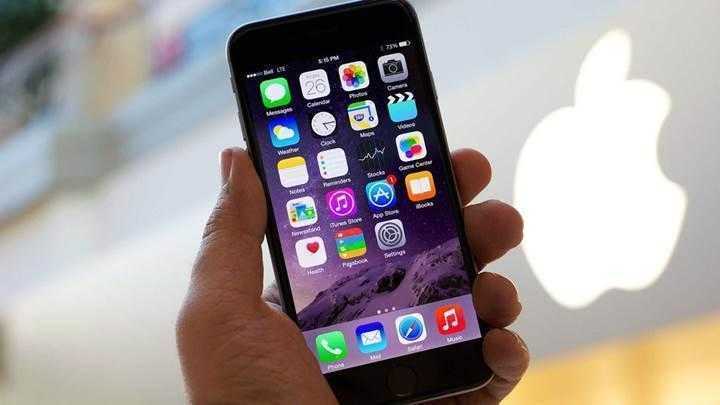
Ana Ekran’a dönmek için Ana Ekran düğmesine basın. Diğer ekranları görmek için sola veya sağa kaydırın.
iPhone Çoklu görev
iPhone aynı anda birçok uygulamayı çalıştırmanızı sağlar.
Çalışan uygulamalarınızı görüntüleme: Çoklu görev görüntüsünü göstermek için Ana Ekran düğmesine iki kez basın. Daha fazlasını görmek için sola veya sağa kaydırın. Başka bir uygulamaya geçmek için uygulamaya dokunun.
Uygulamayı kapatma: Uygulama düzgün çalışmıyorsa, onu çıkmaya zorlayabilirsiniz. Uygulamayı çoklu görev görüntüsünden yukarı sürükleyin. Daha sonra uygulamayı yeniden açmayı deneyin.
Çok fazla uygulamanız varsa, onları bulup açmak için Spotlight’ı kullanabilirsiniz. Arama alanını görmek için Ana Ekran’da ortadan aşağı doğru çekin. iPhone Temel Konular Bakınız: Arama
iPhone Araştırma
Daha fazlasını görmek için listeyi yukarı veya aşağı sürükleyin. Hızlı bir şekilde sarmak için kaydırın; durdurmak için ekrana dokunun. Bazı listelerde dizin vardır; ileriye atlamak için bir harfe dokunun.
Fotoğrafta, haritada veya web sayfasında daha fazlasını görmek için herhangi bir yöne sürükleyin.
Bir sayfanın en başına hızlı bir şekilde atlamak için, ekranın en üstündeki durum çubuğuna dokunun.
Daha yakından bakma
Bir fotoğrafı, web sayfasını veya haritayı daha yakından bakmak amacıyla parmaklarınızla açın, sonra yeniden küçültmek için parmaklarınızla kıstırın. Fotoğraflar uygulamasında fotoğrafları içeren koleksiyonu veya albümü görmek için parmaklarınızı kıstırmayı sürdürün. iPhone Temel Konular
Veya büyütmek için fotoğrafa ya da web sayfasına çift dokunun; küçültmek için yeniden çift dokunun. Harita’da büyütmek için çift dokunun, küçültmek için ise iki parmağınızla bir kez dokunun.
Ekran yönünü değiştirme
Birçok uygulama iPhone’u yan döndürdüğünüzde farklı bir görüntü sunar.
Ekranı düşey yöne kilitlemek için, Denetim Merkezi’ni açmak üzere ekranın alt kenarından yukarıya doğru kaydırın, sonra Düşey yöne kilitle düğmesi simgesine dokunun.
Ekran yönü kilitlendiğinde, durum çubuğunda Düşey yöne kilitli simgesigörünür.
iPhone’u özelleştirme
iPhone Uygulamalarınızı düzenleme
iPhone Temel Konular
Uygulamaları düzenleme: Ana Ekran’daki herhangi bir uygulamaya dokunup uygulama titreyene dek parmağınızı basılı tutun, sonra uygulamaları sürükleyin. Uygulamayı farklı bir Ana Ekran’a taşımak için ekranın kenarına sürükleyin veya ekranın alt tarafındaki Dock’a sürükleyin. Düzenlemenizi kaydetmek için Ana Ekran düğmesine basın.
Yeni bir Ana Ekran yaratma: Uygulamaları düzenlerken, uygulamayı son Ana Ekran’ın sağ kenarına doğru sürükleyin. Dock’un üstündeki noktalar, sahip olduğunuz Ana Ekran sayısını ve o anda hangisini görüntülediğinizi gösterir.
iPhone bilgisayarınıza bağlıyken iTunes’u kullanarak da Ana Ekran’ı özelleştirebilirsiniz. iTunes’da iPhone’u seçin, sonra Uygulamalar’ı tıklayın.
Baştan başlama: Ana Ekran’ı ve uygulamalarınızı özgün yerleşimlerine döndürmek için Ayarlar > Genel > Sıfırla bölümüne gidin, sonra Ana Ekran Yerleşimini Sıfırla’ya dokunun. Klasörler silinir ve özgün duvar kağıdı geri yüklenir.
iPhone Klasörlerle düzenleme
Klasör yaratma: Uygulamaları düzenlerken bir uygulamayı diğerinin üzerine sürükleyin. Klasörün adını değiştirmek için adına dokunun. Uygulamaları eklemek veya silmek için sürükleyin. İşiniz bittiğinde Ana Ekran düğmesine basın. Klasörde birden fazla sayfada uygulama olabilir.
Klasörü silme: Uygulamaların tümünü dışarı sürükleyin; klasör otomatik olarak silinir.
iPhone Duvar kağıdını değiştirme
Duvar Kağıdı ayarları, Kilitli ekran veya Ana Ekran için bir görüntüyü veya fotoğrafı duvar kağıdı olarak ayarlamanızı sağlar. Dinamik ve durağan görüntüler arasından seçim yapabilirsiniz.
Duvar kağıdını değiştirme: Ayarlar > Duvar Kağıtları ve Parlaklık > Yeni Duvar Kağıdı Seç bölümüne gidin.
Perspektif büyütmeyi açma ya da kapatma: Yeni duvar kağıdı için görüntü seçerken Perspektif Büyütme düğmesine dokunun. Önceden ayarladığınız duvar kağıdı için, Duvar Kağıtları ve Parlaklık ayarına gidin ve Perspektif Büyütme düğmesini görüntülemek için Kilit ekranı veya Ana ekran görüntüsüne dokunun. Perspektif Büyütme ayarı, seçilen duvar kağıdının otomatik olarak büyütülüp büyütülmeyeceğini belirler.
Not: Hareketi Azalt özelliği (Erişilebilirlik ayarlarında) açıksa Perspektif Büyütme düğmesi görünmez. Bakınız: Ekran hareketiniazaltma.
iPhone Parlaklığı ayarlama
Pil ömrünü uzatmak için ekranı soluklaştırın veya Otomatik Parlaklık’ı kullanın.
Ekran parlaklığını ayarlama: Ayarlar > Duvar Kağıtları ve Parlaklık bölümüne gidin ve sürgüyü sürükleyin. Otomatik Parlaklık açıksa; iPhone, yerleşik çevre aydınlatması algılayıcısını kullanarak o anki ışık koşulları için uygun ekran parlaklığını ayarlar. Parlaklığı Denetim Merkezi’nde de ayarlayabilirsiniz.
iPhone Metin yazma
iPhone Metin girme
Ekran klavyesini görmek için bir metin alanına dokunun, sonra yazmak için harflere dokunun. Yanlış tuşa dokunursanız parmağınızı doğru tuşa doğru kaydırabilirsiniz. Parmağınızı tuştan çekene dek o harf girilmez.
Metin girmek için Apple kablosuz klavyeyi de kullanabilirsiniz. Bakınız: Apple kablosuz klavyeyi kullanma. Yazma yerine dikte etmek için, bakınız: Dikte.
iPhone Metni düzenleme
Metni değiştirme: Büyüteci göstermek için metne dokunup parmağınızı basılı tutun; sonra ekleme noktasını konumlandırmak için sürükleyin.
Metin seçme: Seçim seçeneklerini görüntülemek için ekleme noktasına dokunun. Veya seçmek için bir sözcüğe çift dokunun. Daha fazla veya daha az metin seçmek için tutma noktalarını sürükleyin. Web sayfaları gibi salt okunur belgelerde, sözcüğü seçmek için dokunup parmağınızı basılı tutun.
Seçilen metni kesebilir, kopyalayabilir veya üzerine yapıştırabilirsiniz. Bazı uygulamalarda kalın, italik veya altı çizgili metinler oluşturabilir (B/IU düğmesine dokunun), sözcüğün tanımını alabilir veya iPhone’un alternatif önermesini sağlayabilirsiniz. Seçeneklerin tümünü görmek için simgesine dokunun. iPhone Temel Konular
Son düzenlemeyi geri alma: iPhone’u sallayın, sonra Geri Al’a dokunun.
iPhone Tuş vuruşlarını kaydetme
Kestirme, sadece birkaç karakter yazarak bir sözcüğü veya ifadeyi girmenizi sağlar. Örneğin “Yoldayım!” girmek için “yldym” yazın. Bu, sizin için önceden ayarlanmıştır; daha fazlasını eklemek için Ayarlar > Genel > Klavye bölümüne gidin.
Kestirme yaratma: Ayarlar > Genel > Klavye bölümüne gidin ve sonra Yeni Kestirme Ekle’ye dokunun.
Kullandığınız bir sözcüğün veya ifadenin düzeltilmemesini mi istiyorsunuz? Kestirme yaratın ama Kestirme alanını boş bırakın.
Kişisel sözlüğünüzü diğer aygıtlarınızda güncel tutmak için iCloud’u kullanma: Ayarlar > iCloud bölümüne gidin, sonra Belgeler ve Veriler’i açın.
Apple kablosuz klavyeyi kullanma
iPhone’unuzda metin girmek için Apple kablosuz klavyeyi (ayrı satılır) kullanabilirsiniz. Klavye Bluetooth yoluyla bağlanır bu yüzden önce onu iPhone ile eşlemeniz gerekir.
Apple kablosuz klavyeyi iPhone ile eşleme: Klavyeyi açın, Ayarlar > Bluetooth bölümüne gidin ve Bluetooth’u açın, sonra Aygıtlar listesinde göründüğünde klavyeye dokunun.
Klavye eşlendikten sonra iPhone’un kapsama alanında (yaklaşık 10 metre) olduğu her zaman yeniden bağlanır. Klavye bağlıyken ekran klavyesi görünmez.
Pilinizden tasarruf etme: Bluetooth’u ve kablosuz klavyeyi kullanılmadığı zamanlar kapatın. Bluetooth’u Denetim Merkezi’nde kapatabilirsiniz. Klavyeyi kapatmak için, yeşil ışık sönene dek Açık/Kapalı anahtarını basılı tutun.
Kablosuz klavyenin eşlemesini kaldırma: Ayarlar > Bluetooth bölümüne gidin, klavye adının yanındaki simgesine dokunun, sonra “Bu Aygıtı Unut”a dokunun.
Yazım denetimi gibi yazma özelliklerini açıp kapatabilir, farklı dillerde yazmak için klavyeler ekleyebilir ve ekran klavyenizin veya Apple kablosuz klavyenizin yerleşimini değiştirebilirsiniz.
Yazma özelliklerini ayarlama: Ayarlar > Genel > Klavye bölümüne gidin
Başka bir dil için klavye ekleme: Ayarlar > Genel > Klavye > Klavyeler > Yeni Klavye Ekle bölümüne gidin.
Klavyeler arasında geçiş yapma: Ayarlar > Genel > Uluslararası > Klavyeler bölümünde başka diller için klavyeler ayarladıysanız, Komut-Boşluk çubuğu tuşlarına basarak bunlar arasında geçiş yapabilirsiniz.
Klavye yerleşimini değiştirme: Ayarlar > Genel > Klavye > Klavyeler bölümüne gidin, bir klavye seçin, sonra bir yerleşim seçin.
iPhone Dikte
iPhone 4s veya daha yenisinde yazmak yerine dikte edebilirsiniz. Siri’nin açık olduğundan (Ayarlar > Genel > Siri bölümünde) ve iPhone’un Internet’e bağlı olduğundan emin olun.
Not: Hücresel veri ücretleri uygulanabilir. Bakınız: Hücresel ayarları.
Metin ekleme: simgesine yeniden dokunun ve dikteye devam edin. Metin eklemek için, önce ekleme noktasını yerleştirmek amacıyla dokunun. Dikte ederek seçilen metni de değiştirebilirsiniz.
iPhone’u kulağınıza yaklaştırarak da dikteyi başlatabilir, ardından işiniz bittiğinde iPhone’u yeniden önünüze indirebilirsiniz. Bu özelliği açmak için, Ayarlar > Genel > Siri bölümüne gidin.
Noktalama işareti ekleme veya metni biçimleme: Noktalama işaretini veya biçimi söyleyin. Örneğin, “Dear Mary comma the check is in the mail exclamation mark” ifadesi, “Dear Mary, the check is in the mail!” olur. Noktalama ve biçimleme komutları arasında şunlar sayılabilir:
quote … end quote—tırnak işareti eklemek için
new paragraph—yeni paragraf
new line—yeni satır
cap—bir sonraki sözcüğü büyük harfle başlatmak için
caps on … caps off—her bir sözcüğün ilk karakterini büyük harf yapmak için
all caps—bir sonraki sözcüğün tümünü büyük harf yapmak için
all caps on … all caps off—çevrelenen sözcüklerin tümünü büyük harf yapmak için
no caps on … no caps off—çevrelenen sözcüklerin tümünü küçük harf yapmak için
no space on … no space off—bir dizi sözcüğü bitiştirmek için
smiley—:-) eklemek için
frowny—:-( eklemek için
winky—;-) eklemek için
iPhone Temel Konular
iPhone Sesle Deneti
Sesle Denetim ile telefon görüşmeleri yapın ve müzik çalmasını denetleyin. (iPhone 4s veya daha yenisinde iPhone’u sesle denetlemek için Siri’yi de kullanabilirsiniz. Bakınız: İstekte bulunma.)
Not: Siri açıkken Sesle Denetim ve Sesle Denetim ayarları kullanılamaz.
Sesle Denetim’i kullanma: Ayarlar > Genel > Siri bölümünde Siri’yi kapatın, sonra Sesle Denetim ekranı görününceye ve bir bip sesi duyuncaya dek Ana Ekran düğmesini basılı tutun ya da mikrofonlu kulaklık setinizin ortasındaki düğmeyi basılı tutun. Bakınız: Apple mikrofonlu kulaklık setini kullanma.
En iyi sonuçlar için:
Anlaşılır ve doğal bir biçimde konuşun. iPhone Temel Konular
Yalnızca Sesle Denetim komutlarını, adları ve numaraları söyleyin. Komutlar arasında biraz duraklayın.
Tam adları kullanın.
Sesle Denetim için kullanılan dili değiştirme: Saptanmış olarak Sesle Denetim, sesli komutları iPhone için ayarlanmış olan dilde (Ayarlar > Genel > Uluslararası > Dil bölümünde) söylemenizi bekler. Sesle Denetim’i başka bir dilde veya diyalektte kullanmak için, Ayarlar > Genel > Uluslararası > Sesle Denetim bölümüne gidin.
Müzik uygulaması için Ses Denetimi her zaman açıktır; ancak iPhone kilitliyken Ses Denetimi‘nin arama yapmasını engelleyebilirsiniz. Ayarlar > Touch ID ve Parola (iPhone 5s) veya Ayarlar > Parola (diğer modeller) bölümüne gidin ve Sesle Arama‘yı kapatın.
Birçok uygulama, uygulama tarafından bilinen şeyleri bulmak için yazabileceğiniz bir arama alanı içerir. Spotlight Araması ile tüm uygulamalarda bir kerede arama yapabilirsiniz.
iPhone’da arama yapma: Arama alanını göstermek için herhangi bir Ana Ekran’da ortadan aşağı doğru sürükleyin. Sonuçlar siz yazarken görünür; klavyeyi gizlemek ve ekranda daha fazla sonuç görmek için, Ara’ya dokunun. Açmak için listedeki bir öğeye dokunun.
Uygulamaları bulup açmak için de Spotlight Araması’nı kullanabilirsiniz.
Hangi uygulamaların ve içeriklerin aranacağını seçme: Ayarlar > Genel > Spotlight Araması bölümüne gidin. Arama sırasını da değiştirebilirsiniz. iPhone Temel Konular
iPhone Denetim Merkezi
Denetim Merkezi kameraya, flaşa, AirDrop’a (iPhone 5 veya daha yenisi), AirPlay’e, sayaca, ses çalma denetimlerine ve diğer birçok kullanışlı özelliğe anında erişim sağlar. Parlaklığı ayarlayabilir, ekranı düşey yöne kilitleyebilir, kablosuz servisler açabilir veya kapatabilir ve yakında bulunan AirDrop destekleyen iOS 7 aygıtlarla fotoğraf ve diğer öğeleri gönderip almak için AirDrop özelliğini açabilirsiniz. Bakınız: AirDrop, iCloud ve diğer paylaşma yolları. iPhone Temel Konular
Uyarılar ve Bildirim Merkezi
iphone Uyarılar
Uyarılar önemli etkinlikler konusunda haberdar olmanızı sağlar. Bunlar ekranın en üstünde kısa bir süre görünebilir veya bunları aldığınızı onaylayıncaya dek ekranın ortasında kalabilir.
Bazı uygulamalar, kaç tane yeni öğenin (örneğin yeni e-posta iletisi sayısı) beklediğini bilmenizi sağlamak için Ana Ekran simgelerinde bir işaret içerir. Bir sorun olduğunda (gönderilemeyen bir ileti gibi) işaretin üzerinde bir ünlem işareti görünür. Bir klasördeki numaralı işaret, içinde bulunan tüm uygulamalar için toplam bildirim sayısını belirtir.
Uyarılar Kilitli ekranda da görünebilir.
iPhone kilitliyken bir uyarıya yanıt verme: Uyarıyı soldan sağa doğru kaydırın.
Uyarılarınızı sessize alma: Ayarlar > Rahatsız Etme bölümüne gidin.
Sesleri ve titreşimleri ayarlama: Ayarlar > Sesler bölümüne gidin.
iphone Bildirim Merkezi
Bildirim Merkezi bildirimlerinizi tek bir yerde toplar, böylece hazır olduğunuzda onları gözden geçirebilirsiniz. Uyarılarınızın tümünü veya yalnızca kaçırdıklarınızı gözden geçirin. Veya o güne ait etkinliklerin (hava durumu tahmini, evinizle işiniz arasındaki trafik koşulları (iPhone 4s veya daha yenisi), randevular, doğum günleri, hisse senedi fiyatları ve hatta ertesi gün için sırada neler olduğunun kısa bir bilgisi gibi) bir özeti için Bugün sekmesine dokunun. iPhone Temel Konular
Bildirim Merkezi’ni açma: Ekranın en üst kenarından aşağıya doğru kaydırın.
Bildirim seçeneklerini ayarlama: Ayarlar > Bildirim Merkezi bölümüne gidin. Bildirim seçeneklerini görmek istediğiniz uygulamaya dokunun. Uygulama bildirimlerinin sırasını düzenlemek için Düzenle’ye de dokunabilirsiniz. Kavrayıcı simgesi simgesine dokunun, sonra yeni bir konuma sürükleyin.
Not: Bugün sekmesine evinizle işiniz arasındaki trafik koşullarını dahil etmek için (iPhone 4s veya daha yenisi), Sık Kullanılan Konumlar’ın Ayarlar > Gizlilik > Konum Servisleri > Sistem Servisleri > Sık Kullanılan Konumlar bölümünde açık olduğundan emin olun.
Hükümet uyarılarını alma: Bazı bölgelerde Hükümet Uyarıları listesindeki uyarıları açabilirsiniz. Ayarlar > Bildirim Merkezi bölümüne gidin.
Örneğin ABD’de, iPhone 4s veya daha yenisi başkanlıkla ilgili uyarıları alabilir. Çocuk Kaçırma ve Acil Durum Uyarılarını (Ciddi ve Olması Çok Muhtemel Tehdit uyarılarını içeren) açabilir veya kapatabilirsiniz (bunlar saptanmış olarak açıktır). Japonya’da iPhone, Japon Meteoroloji Kurumu’ndan Acil Durum Deprem Uyarıları alabilir. Hükümet uyarıları operatöre ve iPhone modeline göre değişir ve bazı durumlarda çalışmayabilir.
Bildirim Merkezi’ni kapatma: Yukarı kaydırın veya Ana Ekran düğmesine basın. iPhone Temel Konular
iphone Sesler ve sessize alma
Arandığınızda ve mesaj, sesli mesaj, e-posta, Tweet, Facebook gönderisi, anımsatıcı veya başka bir etkinlik aldığınızda iPhone’un çalacağı sesleri değiştirebilir veya kapatabilirsiniz.
Ses seçeneklerini ayarlama: Zil sesleri ve uyarı sesleri, titreşim ayarları ve modelleri ve zil sesi ile uyarı sesi yüksekliği gibi seçenekler için Ayarlar > Sesler bölümüne gidin.
Titreşim modellerini ayarlama: Ayarlar > Sesler bölümüne gidin ve sonra Sesler ve Titreşim Modelleri listesinden bir öğe seçin. Bir model seçmek veya kendi modelinizi yaratmak için Titreşim’e dokunun.
Gelen aramaları, uyarıları ve ses efektlerini geçici olarak sessize almak istiyorsanız, olan Rahatsız Etme ve Sesli/Sessiz anahtarı konusuna bakın.
iphone Rahatsız Etme
Rahatsız Etme, akşam yemeğine veya uyumaya giderken iPhone’u sessize almanın kolay bir yoludur. Aramaların ve uyarıların ses çıkarmasını veya ekran ışığının yanmasını engeller.
Rahatsız Etme’yi açma: Denetim Merkezi’ni açmak için ekranın alt kenarından yukarıya kaydırın, sonra simgesine dokunun. Rahatsız Etme açıkken, durum çubuğunda simgesi görünür.
Not: Rahatsız Etme açıkken bile alarm sesleri duyulur.iPhone’un sessiz olmasını garantilemek için, onu kapatın.
Rahatsız Etme’yi ayarlama: Ayarlar > Rahatsız Etme bölümüne gidin. Sessiz saatleri ayarlayabilir, Hızlı Arama listenizden veya kişi gruplarından gelen aramalara izin verebilir ve acil durumlar için yinelenen aramaların çalmasına izin verebilirsiniz. Rahatsız Etme’nin iPhone’u yalnızca kilitliyken mi yoksa kilitli olmasa bile mi sessize alacağını da ayarlayabilirsiniz.
iphone AirDrop, iCloud ve diğer paylaşma yolları
Birçok uygulamada paylaşma seçeneğini ve diğer seçenekleri görmek için Paylaş’a veya eylem düğmesi simgesine dokunabilirsiniz. Seçenekler kullandığınız uygulamaya göre değişir. iPhone Temel Konular
AirDrop (iPhone 5 veya daha yenisi fotoğraflarınızı, videolarınızı, ilginç web sitelerini, konumları ve diğer öğeleri yakınınızdaki AirDrop’u destekleyen diğer iOS 7 aygıtlarıyla paylaşmanızı sağlar. AirDrop bir iCloud hesabı gerektirir ve bilgileri Wi-Fi’yi ve Bluetooth’u kullanarak aktarır. Aynı Wi-Fi ağında olmanız veya diğer aygıttan yaklaşık 10 metreden uzak mesafede olmamanız gerekir. Aktarımlar, güvenlik amacıyla şifrelenir.
Öğeyi AirDrop’u kullanarak paylaşma: Paylaş’a veya eylem düğmesi simgesine dokunun, sonra AirDrop’a dokunun ve yakındaki bir AirDrop kullanıcısının adına dokunun. AirDrop’a Denetim Merkezi’nden de ulaşılabilir; ekranın alt kenarından yukarı doğru kaydırmanız yeterlidir.
Diğer kişilerden AirDrop öğeleri alma: Denetim Merkezi’ni açmak için ekranın alt kenarından yukarıya doğru kaydırın. AirDrop’a dokunun, sonra öğelerin yalnızca Kişiler listenizdekilerden mi yoksa Herkes’ten mi alınacağını seçin. Kabul edebilir veya reddedebilirsiniz.
Paylaşılan yayına fotoğraf veya video ekleme: iCloud’a (Fotoğraflar uygulamasındaki bir paylaşma seçeneği) dokunun, isterseniz bir yorum ekleyin, bir yayın seçin (veya yenisini yaratın), sonra Gönder’e dokunun.
Twitter’ı, Facebook’u, Flickr’ı veya Vimeo’yu kullanma: Ayarlar’da hesabınıza giriş yapın. Henüz giriş yapmadıysanız Twitter, Facebook, Flickr ve Vimeo paylaşma düğmeleri sizi uygun ayara götürür.
Not: Tweet oluştururken sağ alt köşedeki sayı kalan karakter sayısını gösterir. İlişikler, Tweet’e ait 140 karakterden bir kısmını kullanır.
iphone Dosyaları aktarma
iPhone ile bilgisayarınız veya diğer iOS aygıtları arasında dosya aktarmanın birçok yolu vardır. Birden fazla aygıtta iCloud’la çalışan bir uygulamanız varsa, uygulamanın belgelerini aygıtlarınızda otomatik olarak güncel tutmak için iCloud’u kullanabilirsiniz. Bakınız: iCloud.
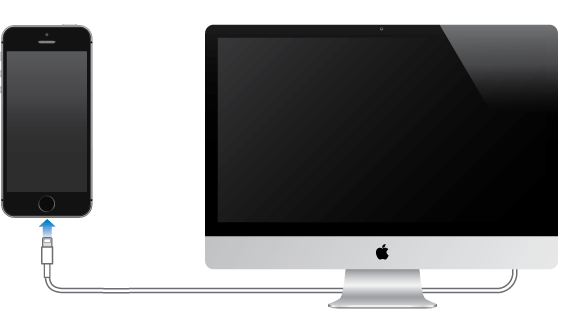
Dosyaları iTunes’u kullanarak aktarma: iPhone’u, birlikte gelen kabloyu kullanarak bilgisayarınıza bağlayın. Bilgisayarınızdaki iTunes’da iPhone’u seçin, sonra Uygulamalar’ı tıklayın. Belgeleri iPhone ile bilgisayarınız arasında aktarmak için Dosya Paylaşma bölümünü kullanın. Dosya paylaşmayı destekleyen uygulamalar, iTunes’daki Dosya Paylaşma Uygulamaları listesinde görünür. Bir dosyayı silmek için, Belgeler listesinde dosyayı seçin, sonra Sil tuşuna basın. iPhone Temel Konular
iPhone’da e-posta ilişiği olarak alınan dosyaları da görüntüleyebilirsiniz.
Bazı uygulamalar AirDrop’u kullanarak içerik paylaşabilir. Bakınız: AirDrop, iCloud ve diğer paylaşma yolları.
iphone Kişisel Erişim Noktası
iPhone’unuzun Internet bağlantısını paylaşmak için Kişisel Erişim Noktası’nı kullanın. Bilgisayarlar; Wi-Fi, Bluetooth veya bir USB kablosu kullanarak Internet bağlantınızı paylaşabilirler. Diğer iOS aygıtları bağlantıyı Wi-Fi kullanarak paylaşabilirler. Kişisel Erişim Noktası sadece; iPhone, hücresel veri ağı üzerinden Internet’e bağlıysa çalışır.
Not: Bu özellik bazı operatörlerle kullanılamayabilir. Ek ücret ödemeniz gerekebilir. Daha fazla bilgi için operatörünüze danışın.
Internet bağlantısını paylaşma: Servisi operatörünüzle ayarlamak için Ayarlar > Hücresel bölümüne gidin ve Kişisel Erişim Noktasını Ayarla’ya (görünüyorsa) dokunun.
Kişisel Erişim Noktası’nı açtıktan sonra diğer aygıtlar şu şekillerde bağlanabilir:
Wi-Fi: Aygıt üzerinde, kullanılabilir Wi-Fi ağları listesinde iPhone’unuzu seçin.
USB: iPhone ile birlikte gelen kabloyu kullanarak iPhone’u bilgisayarınıza bağlayın. Bilgisayarınızın Ağ tercihlerinde iPhone’u seçin ve ağ ayarlarını yapın.
Bluetooth: iPhone’da Ayarlar > Bluetooth bölümüne gidin ve Bluetooth’u açın. iPhone’u aygıtınızla eşlemek ve ona bağlanmak için bilgisayarınızla birlikte gelen belgelere bakın.
Not: Aygıta bağlanıldığında, iPhone ekranının en üstünde mavi bir bant gözükür. Kişisel Erişim Noktası’nı kullanan iOS aygıtlarının durum çubuğunda Kişisel Erişim Noktası simgesi görünür.
iPhone için Wi-Fi parolasını değiştirme: Ayarlar > Kişisel Erişim Noktası > Wi-Fi Parolası bölümüne gidin ve daha sonra en az 8 karakterden oluşan bir parola girin.
Müzikleri, fotoğrafları ve videoları iPhone ile aynı Wi-Fi ağındaki Apple TV’ye ve AirPlay özellikli diğer aygıtlara kablosuz olarak yayımlamak için AirPlay’i kullanın.
AirPlay denetimlerini görüntüleme: Denetim Merkezi’ni açmak için ekranın alt kenarından yukarıya kaydırın, sonra AirPlay düğmesi simgesine dokunun.
İçerikleri yayımlama: AirPlay düğmesi simgesine dokunun, sonra hangi aygıta yayımlanacağını seçin.
Yeniden iPhone’a geçme: AirPlay düğmesi simgesine dokunun, sonra iPhone’u seçin. iPhone Temel Konular
iPhone ekranını TV’ye yansıtma: AirPlay düğmesi simgesine dokunun, bir Apple TV seçin, sonra Yansıtma’ya dokunun. AirPlay yansıtma açıkken iPhone ekranının en üstünde mavi bir çubuk görünür.
iPhone’u uygun Apple kablosunu veya adaptörünü kullanarak TV’ye, projektöre veya başka bir harici ekrana da bağlayabilirsiniz. Bakınız: support.apple.com/kb/HT4108?viewlocale=tr_TR.
iphone AirPrint
Mail, Fotoğraflar ve Safari gibi uygulamalardan AirPrint özellikli bir yazıcıda kablosuz olarak yazdırmak için AirPrint’i kullanın. App Store’da bulunan birçok uygulama da AirPrint’i destekler.
Belgeyi yazdırma: yanıtladüğmesi veya eylem düğmesi simgesine dokunun (kullandığınız uygulamaya bağlı olarak).
Yazdırma işinin durumunu görme: Ana Ekran düğmesine iki kez basın, sonra Yazdırma Merkezi’ne dokunun. Simgenin üzerindeki işaret, kuyrukta kaç belgenin olduğunu gösterir.
İşten vazgeçme: Yazdırma Merkezi’nde işi seçin, sonra Yazdırmaktan Vazgeç’e dokunun.
Apple mikrofonlu kulaklık setini kullanma
Uzaktan kumandalı ve mikrofonlu Apple EarPods (iPhone 5 veya daha yenisi) ve uzaktan kumandalı ve mikrofonlu Apple kulaklıkları (iPhone 4s veya daha eskisi) bir mikrofona, ses yüksekliği düğmelerine ve iPhone kilitliyken bile aramaları cevaplamanızı ve sonlandırmanızı veya seslerin çalınmasını ya da videoların oynatılmasını denetlemenizi sağlayan bir orta düğmeye sahiptir.
Sağ kulaklık kablosunda bulunan ortadaki düğmeyle mikrofonlu kulaklık seti.
Müzik çalmayı denetlemek için ortadaki düğmeyi kullanma:
Bir müzik parçasını veya videoyu duraklatma: Ortadaki düğmeye basın. Çalmayı/oynatmayı sürdürmek için yeniden basın.
Bir sonraki müzik parçasına atlama: Ortadaki düğmeye hızlı bir şekilde iki kez basın.
Önceki parçaya dönme: Ortadaki düğmeye hızlı bir şekilde üç kez basın.
İleri sarma: Ortadaki düğmeye hızlı bir şekilde iki kez basıp parmağınızı basılı tutun.
Geri sarma: Ortadaki düğmeye hızlı bir şekilde üç kez basıp parmağınızı basılı tutun.
Telefon aramalarını cevaplamak veya arama yapmak için ortadaki düğmeyi kullanma:
Gelen bir aramayı cevaplama: Ortadaki düğmeye basın.
O anki telefon görüşmesini sonlandırma: Ortadaki düğmeye basın.
Gelen aramayı reddetme: Ortadaki düğmeyi yaklaşık iki saniye süreyle basılı tutup bırakın. Aramayı reddettiğinizi doğrulayan iki kısık bip sesi duyulur.
Gelen veya beklemede olan aramaya geçme ve o anki görüşmeyi beklemeye alma: Ortadaki düğmeye basın. İlk aramaya dönmek için yeniden basın.
Gelen veya beklemede olan aramaya geçme ve o anki görüşmeyi sonlandırma: Ortadaki düğmeyi yaklaşık iki saniye süreyle basılı tutup bırakın. İlk aramayı sonlandırdığınızı doğrulayan iki kısık bip sesi duyulur. iPhone Temel Konular
iPhone ile mikrofonlu kulaklık setleri, araç kitleri, stereo kulaklıklar veya Apple kablosuz klavye de dahil olmak üzere Bluetooth aygıtlarını kullanabilirsiniz. Desteklenen Bluetooth profilleri için, bakınız: support.apple.com/kb/HT3647?viewlocale=tr_TR.
UYARI: İşitme kaybından ve sürüş sırasında dikkatinizin dağılmasından kaçınma hakkında önemli bilgiler için, bakınız: Önemli güvenlik bilgileri.
Not: Belirli aksesuarların iPhone ile kullanılması kablosuz iletişim performansını etkileyebilir. Bazı iPod ve iPad aksesuarları iPhone ile tam olarak uyumlu değildir. Uçak modunun açılması iPhone ve aksesuar arasındaki ses parazitini ortadan kaldırabilir. iPhone’un ve bağlı aksesuarın yerini veya yönünü değiştirme kablosuz iletişim performansını artırabilir.
Bluetooth’u açma: Ayarlar > Bluetooth bölümüne gidin.
Bir Bluetooth aygıtına bağlanma: Aygıtlar listesinde aygıta dokunun ve sonra ona bağlanmak için ekrandaki yönergeleri izleyin. Bluetooth eşleme hakkında bilgi için aygıtla birlikte gelen belgelere bakın. Apple kablosuz klavyeyi kullanma hakkında bilgi için, bakınız: Apple kablosuz klavyeyi kullanma.
iPhone ile Bluetooth aygıtı arasında 10 metreden fazla mesafe olmamalıdır.
Ses çıkışını iPhone’a değiştirme: Aygıtı kapatın veya eşlemesini kaldırın, Ayarlar > Bluetooth bölümünde Bluetooth’u kapatın veya ses çıkışını iPhone’a değiştirmek için AirPlay’i düğmesi kullanın. Bakınız: AirPlay. Bluetooth aygıtı kapsama alanı dışındayken ses çıkışı iPhone’a döner.
Bluetooth aygıtınızı atlama: Telefon görüşmelerinde iPhone alıcısını veya hoparlörünü kullanmak için:
iPhone ekranına dokunarak aramayı cevaplayın.
Arama sırasında Ses’e dokunun ve iPhone’u veya Hoparlör’ü seçin.
Bluetooth aygıtını kapatın, eşlemesini kaldırın veya kapsama alanının dışına çıkın.
Ayarlar > Bluetooth bölümünde Bluetooth’u kapatın.
Aygıtın eşlemesini kaldırma: Ayarlar > Bluetooth bölümünde aygıtın yanındaki daha fazla bilgi düğmesi simgesine dokunun, sonra “Bu Aygıtı Unut”a dokunun. Aygıtlar listesini görmüyorsanız, Bluetooth’un açık olduğundan emin olun
iphone Sınırlamalar
Bazı uygulamalar ve satın alınan içerikler için sınırlamalar ayarlayabilirsiniz. Örneğin, ebeveynler müstehcen müzik parçalarının listelerde görünmesini sınırlayabilir veya belirli ayarlarda değişiklik yapılmasına izin vermeyebilir. Belirli uygulamaların kullanımını, yeni uygulamaların yüklenmesini veya hesaplardaki ya da ses yüksekliği sınırındaki değişiklikleri engellemek için sınırlamaları kullanın.
Sınırlamaları açma: Ayarlar > Genel > Sınırlamalar bölümüne gidin ve sonra Sınırlamaları Etkinleştir’e dokunun. Yaptığınız ayarları değiştirmek için gerekli olan bir sınırlama parolası tanımlamanız istenecektir. Bu, iPhone’un kilidini açma parolasından farklı olabilir.
Önemli: Sınırlamalar parolanızı unutursanız, iPhone yazılımını geri yüklemeniz gerekir. Bakınız: iPhone üzerine geri yükleme.
iphone Gizlilik
Gizlilik ayarları, hangi uygulamaların ve sistem servislerinin Konum Servisleri’ne ve kişilere, takvimlere, anımsatıcılara ve fotoğraflara erişimi olduğunu görmenizi ve bunları denetlemenizi sağlar.
Konum Servisleri; Anımsatıcılar, Harita ve Kamera gibi konuma dayalı uygulamaların konumuzu belirten verileri toplamasına ve kullanmasına olanak tanır. Yaklaşık konumunuz; hücresel ağ verilerinden, yerel Wi-Fi ağlarından (Wi-Fi seçeneğiniz açıksa) ve GPS’den (bazı bölgelerde kullanılamayabilir) alınan bilgiler kullanılarak belirlenir. Apple tarafından toplanan konum verileri, sizi bireysel olarak teşhis edecek şekilde toplanmaz. Bir uygulama Konum Servisleri’ni kullanıyorken, menü çubuğunda, simgesi görünür.
Konum Servisleri’ni açma veya kapatma: Ayarlar > Gizlilik > Konum Servisleri bölümüne gidin. Uygulamaların ve servislerin bazıları veya tümü için kapatabilirsiniz. Konum Servisleri’ni kapatırsanız; bir uygulamanın veya servisin, bu özelliği bir sonraki kullanmak isteyişinde yeniden açmanız istenir. iPhone Temel Konular
Sistem servisleri için Konum Servisleri’ni kapatma: Pusula ayarlama ve konuma dayalı iAd’ler gibi birçok sistem servisi Konum Servisleri’ni kullanır. Bu servislerin durumunu görmek, onları açmak veya kapatmak ya da bu servisler konumunuzu kullanırken menü çubuğunda Konum Servisleri simgesi simgesini göstermek için, Ayarlar > Gizlilik > Konum Servisleri > Sistem Servisleri bölümüne gidin.
Gizli bilgilere erişimi kapatma: Ayarlar > Gizlilik bölümüne gidin. Hangi uygulamaların ve özelliklerin aşağıdaki bilgilere erişim istediğini ve hangi uygulamalara ve özelliklere izin verildiğini görebilirsiniz:
Kişiler
Takvim
Anımsatıcılar
Fotoğraflar
Bluetooth Paylaşma
Mikrofon
heyecan
Facebook
Her bir uygulamanın her bir bilgi kategorisine erişimini kapatabilirsiniz. Üçüncü parti uygulamalarının istedikleri verileri nasıl kullandıklarını anlamak için bu uygulamaların hükümlerini ve gizlilik politikalarını gözden geçirin.
İphone Güvenlik
Veri korumasıyla parola kullanma
Daha fazla güvenlik için, iPhone’u her açtığınızda veya uyandırdığınızda girilmesi gereken bir parola ayarlayabilirsiniz.
Parola ayarlama: Ayarlar > Touch ID ve Parola (iPhone 5s) veya Ayarlar > Parola (diğer modeller) bölümüne gidin ve 4 basamaklı bir parola ayarlayın.
Parola ayarlandığında, iPhone üzerinde tutulan Mail iletilerini ve ilişiklerini 256 bit AES şifrelemeyi kullanarak şifrelemek amacıyla anahtar olarak parolanız kullanılarak veri koruma açılır. (Diğer uygulamalar da veri korumayı kullanabilir.)
Güvenliği artırma: Basit Parola’yı kapatın ve daha uzun bir parola kullanın. Sayıların ve harflerin birleşimi olan bir parola girmek için, klavyeyi kullanırsınız. iPhone’un kilidini sayısal tuş takımını kullanarak açmayı tercih ediyorsanız, yalnızca sayıları kullanarak bir parola yaratın.
Touch ID sensörü için parmak izi ekleme ve seçenekleri ayarlama: (iPhone 5s) Ayarlar > Touch ID ve Parola bölümüne gidin. Aşağıdaki Touch ID algılayıcı.
iPhone kilitliyken özelliklere erişime izin verme: Ayarlar > Touch ID ve Parola (iPhone 5s) veya Ayarlar > Parola (diğer modeller) bölümüne gidin. İsteğe bağlı özellikler arasında şunlar bulunur:
iPhone kilitliyken Denetim Merkezi’ne erişime izin verme: Ayarlar > Denetim Merkezi bölümüne gidin. Bakınız: Denetim Merkezi.
Başarısız on parola girişiminden sonra verileri silme: Ayarlar > Touch ID ve Parola (iPhone 5s) veya Ayarlar > Parola (diğer modeller) bölümüne gidin, sonra Verileri Sil’e dokunun. Başarısız on parola girişiminden sonra tüm ayarlar sıfırlanır, verilerin şifreleme anahtarı kaldırılarak bilgilerinizin ve ortamlarınızın tümü silinir.
iPhone 5s’te, iPhone’un kilidini açmak veya iTunes Store, App Store ve iBooks Store üzerinde satın alma işlemleri yapmak için parolanız veya Apple kimliğiniz yerine parmak izi kullanabilirsiniz.
Touch ID algılayıcıyı ayarlama: Ayarlar > Touch ID ve Parola bölümüne gidin. iPhone’un kilidini açmak ve iTunes Store’da, App Store’da veya iBooks Store’da alışveriş yapmak için parmak izi kullanmak isteyip istemediğinizi ayarlayın. Parmak İzi Ekle’ye dokunun ve ekrandaki talimatları izleyin. Birden fazla parmak izi ekleyebilirsiniz (örneğin başparmağınızı ve işaret parmağınızı veya eşinizin parmak izini).
Parmak izini silme: Parmak izine dokunun, sonra bir Parmak İzini Sil’e dokunun. Birden fazla parmak iziniz varsa, bunun hangi parmak izi olduğunu belirlemek için Ana Ekran düğmesine dokunun.
Parmak izine bir ad verme: Parmak izine dokunun, sonra “Başparmak” gibi bir ad girin.
iPhone’un kilidini açmak veya satın almak için Touch ID algılayıcıyı kullanma: Ayarlar’da eklediğiniz bir parmakla Ana Ekran düğmesine dokunun. iPhone’un kilidini Kilitli ekranda veya Parola ekranından açabilirsiniz. iTunes Store’dan, App Store’dan veya iBooks Store’dan alışveriş yaparken, parmak izinizle satın almaları etkinleştirmek için yönergeleri takip edin. Veya Ayarlar > Touch ID ve Parola bölümüne gidin ve iTunes ve App Store’u açın. iPhone Temel Konular
Not: iPhone’u kapatırsanız, iPhone’u tekrar açtığınızda ve ilk kez kilidini kaldırdığınızda parolanızı onaylamanız ve yaptığınız ilk satın alma işlemi için Apple kimliği parolanız istenir.
iCloud Anahtar Zinciri
iCloud Anahtar Zinciri; Safari’de ayarladığınız web sitesi kullanıcı adlarını ve parolalarını ve kredi kartı bilgilerini iPhone’da ve belirttiğiniz diğer iOS aygıtlarınızda ve OS X Mavericks çalıştıran Mac’lerinizde güncel tutar.
iCloud Anahtar Zinciri Safari’nin Parola Oluşturucu ve Otomatik Doldur özellikleriyle çalışır. Yeni bir hesap ayarlarken Safari’deki Parola Oluşturucu benzersiz ve tahmin edilmesi zor parolalar önerir. iPhone’un kullanıcı adı ve parola bilgilerinizi girmesi için Otomatik Doldur’u kullanabilir ve oturum açmayı kolaylaştırabilirsiniz. Bakınız: Formları doldurma.
Not: Bazı web siteleri Otomatik Doldur’u desteklemez.
iCloud Anahtar Zinciri; onayladığınız iOS 7 aygıtlarının ve OS X Mavericks çalıştıran Mac’lerin tümünde çalışır. iCloud Anahtar Zinciri saklama ve aktarım sırasında 256 bit AES şifrelemeyle korunur ve Apple tarafından okunamaz.
iCloud Anahtar Zinciri’ni ayarlama: Ayarlar > iCloud > Anahtar Zinciri bölümüne gidin. iCloud Anahtar Zinciri’ni açın ve ekrandaki yönergeleri izleyin. Başka aygıtlarda iCloud Anahtar Zinciri’ni ayarladıysanız, bu aygıtların birinde iCloud Anahtar Zinciri kullanımını onaylamanız veya iCloud Güvenlik Kodu’nuzu kullanmanız gerekir.
Önemli: iCloud Güvenlik Kodu’nuzu unutursanız, baştan başlamanız ve iCloud Anahtar Zinciri’nizi yeniden ayarlamanız gerekir.
Otomatik Doldur’u ayarlama: Ayarlar > Safari > Parolalar/Otomatik Doldurma bölümüne gidin. Ad ve Parola ile Kredi Kartları seçeneklerinin açık olduklarından emin olun (saptanmış olarak bu seçenekler açıktır). Kredi kartı bilgilerini eklemek için, Kaydedilen Kredi Kartları’na dokunun.
Kredi kartınızın güvenlik kodu kaydedilmez; bu bilgiyi elle girmeniz gerekir.
Destekleyen sitelerde adları, parolaları veya kredi kartı bilgilerini otomatik olarak doldurmak için bir metin alanına dokunun, sonra Otomatik Doldur’a dokunun.
Kişisel bilgilerinizi korumak için, iCloud Anahtar Zinciri’ni ve Otomatik Doldur’u açmanız durumunda bir parola ayarlayın.
Reklam Takibini Sınırla
Reklam takibini sınırlama veya sıfırlama: Ayarlar > Gizlilik > Reklam bölümüne gidin. Uygulamaların iPhone reklam tanıtıcınıza erişmesini engellemek için Reklam Takibini Sınırla’yı açın. Daha fazla bilgi için Daha Fazla Bilgi’ye dokunun.
iPhone’umu Bul
iPhone’umu Bul; başka bir iPhone’daki, iPad’deki veya iPod touch’taki ücretsiz iPhone’umu Bul uygulamasını (App Store’da bulunabilir) ya da bir web tarayıcı ile www.icloud.com/find adresine giriş yapmış bir Mac’i veya PC’yi kullanarak iPhone’unuzu bulmanıza ve güvenlik altına almanıza yardımcı olabilir. iPhone’umu Bul; iPhone’unuzu kaybetmeniz durumunda başka bir kişinin onu kullanmasını veya satmasını daha da zorlaştıran Etkinleştirme Kilidi özelliğine sahiptir. iPhone’umu Bul’u kapatmak veya iPhone’unuzu silmek ve yeniden etkinleştirmek için Apple kimliğiniz ve parolanız gerekecektir.
Önemli: iPhone’umu Bul özelliklerini kullanmak için, iPhone’umu Bul’un iPhone’unuz kaybolmadan önce açılmış olması gerekir. iPhone’u bulup güvenlik altına alabilmeniz için aygıtın Internet’e bağlanabiliyor olması gerekir.
iPhone’umu Bul’u kullanma: iOS aygıtında iPhone’umu Bul uygulamasını açın veya bilgisayarınızda www.icloud.com/find adresine gidin. Giriş yapın ve aygıtınızı seçin.
Ses çalma: Sesi iki dakika boyunca çalar.
Kayıp Modu: Kaybolan iPhone’unuzu hemen parolayla kilitleyebilir ve iPhone’a iletişim numarası görüntüleyen bir mesaj yollayabilirsiniz. iPhone bulunduğu konumu da izler ve bildirir, böylece iPhone’umu Bul uygulamasını denetlediğinizde onun nerede olduğunu görebilirsiniz. iPhone Temel Konular
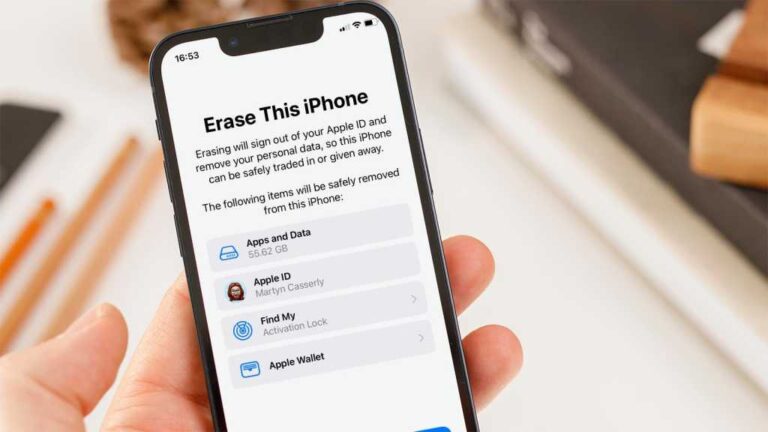
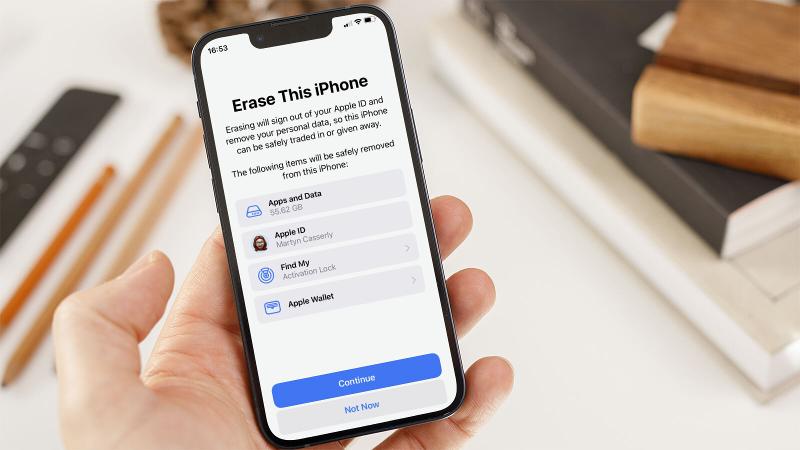
iPhone’u silme: iPhone’unuzdaki tüm bilgileri ve ortamları silerek ve iPhone’u özgün fabrika ayarlarına döndürerek gizliliğinizi korur.
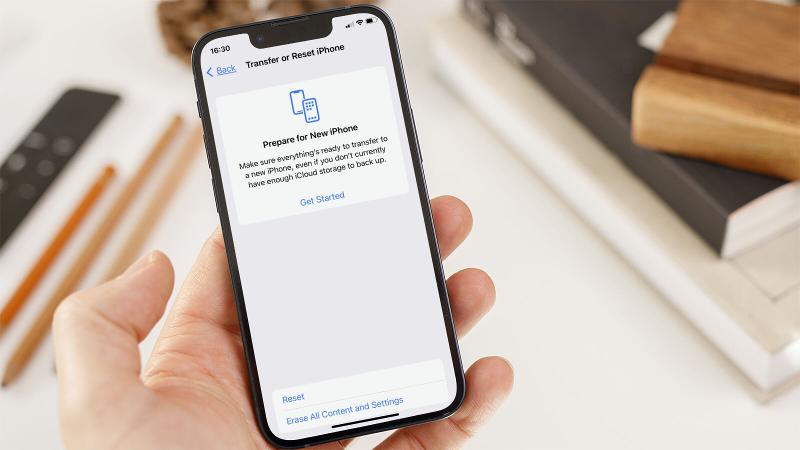
Not: iPhone’unuzu satmadan veya başka bir kişiye vermeden önce kişisel verilerinizin tümünü silmek ve iPhone’umu Bul’un Etkinleştirme Kilidi’ni kapatmak için iPhone’unuzu tamamen silmeniz gerekir. Ayarlar > Genel > Sıfırla > Tüm İçerikleri ve Ayarları Sil bölümüne gidin. Bakınız: iPhone’u satıyor veya başka birisine mi veriyorsunuz?.
iPhone Pili şarj etme ve izleme
iPhone, şarj edilebilir dahili bir lityum iyon pile sahiptir. Pil ömrünü uzatma ipuçları da dahil olmak üzere pil hakkında daha fazla bilgi için, www.apple.com/tr/batteries adresine bakın.
iPhone’u bilgisayarınıza bağlayarak da pili şarj edebilirsiniz; bu aynı zamanda iPhone’u iTunes ile eşzamanlamanızı da sağlar. Bakınız: iTunes ile eşzamanlama. Klavyenizde yüksek güç sağlayan bir USB 2.0 veya 3.0 kapısı olmadığı sürece, iPhone’u bilgisayarınızdaki bir USB 2.0 veya 3.0 kapısına bağlamanız gerekir.
Önemli: iPhone; kapalı veya uyku durumunda ya da bekleme modunda olan bir bilgisayara bağlanırsa, iPhone’un pili şarj olacağı yerde boşalabilir.
Sağ üst köşedeki pil simgesi, pil düzeyini veya pilin şarj durumunu gösterir. Kalan pil yüzdesini görüntülemek için, Ayarlar > Genel > Kullanım bölümüne gidin. Pilin, iPhone eşzamanlanırken veya kullanılırken şarj edilmesi daha uzun sürebilir. iPhone Temel Konular
Önemli: iPhone’un pili çok azalmışsa; onu tekrar kullanabilmeniz için iPhone’un on dakikaya kadar şarj edilmesi gerektiğini belirtmek amacıyla bitmek üzere olan bir pil resmi görüntülenebilir. iPhone’un pili çok çok azsa, “pil azaldı” görüntüsü görünmeden önce bir iki dakika boyunca boş ekran görünebilir.
Şarj edilebilir pillerin sınırlı sayıda şarj döngüleri vardır ve zaman içerisinde değiştirilmeleri gerekir. iPhone pili kullanıcı tarafından değiştirilemez; pil yalnızca Apple yetkili servis sağlayıcısı tarafından değiştirilebilir. Pil Değişimi Programı web sitesine bakın.
iPhone ile seyahat
Operatör ağınızın kapsama alanı dışında seyahat ediyorsanız, Ayarlar > Hücresel bölümünde ses ve veri dolaşımı servislerini kapatarak dolaşım ücretlerini önleyebilirsiniz. Bakınız: Hücresel ayarları.
Bazı havayolları Uçak Modu’na geçerseniz iPhone’u açık tutmanıza izin verir. Arama yapamaz veya Bluetooth’u kullanamazsınız ama müzik dinleyebilir, oyun oynayabilir, video izleyebilir veya ağ ya da telefon bağlantıları gerektirmeyen diğer uygulamaları kullanabilirsiniz. Havayolu izin veriyorsa, Uçak Modu’ndayken bile Wi-Fi veya Bluetooth servislerini etkinleştirmek için Wi-Fi’yi ya da Bluetooth’u yeniden açabilirsiniz.
Uçak Modu’nu açma: Denetim Merkezi’ni açmak için ekranın alt kenarından yukarıya kaydırın, sonra simgesine dokunun. Uçak Modu’nu Ayarlar’da da açıp kapatabilirsiniz. Uçak Modu seçeneği açıkken, ekranın en üstündeki durum çubuğunda simgesi görünür.
Wi-Fi ve Bluetooth Denetim Merkezi’nde de açılabilir veya kapatılabilir.