

Mac’iniz yavaş çalışmaya başlıyorsa, kontrol edilecek ilk şey, alanınızın azalıp azalmadığıdır. En optimum çalışma için genellikle Mac’inizde toplam alanınızın %10’unun boş olması önerilir. Son birkaç GB’ınız kaldıysa, biraz ev işi yapmanın ve kendinize biraz yer ayırmanın zamanı geldi.
Zamanla, bir Mac büyük olasılıkla bu değerli alanı kaplayan geniş bir yinelenen dosya koleksiyonu biriktirir, bu nedenle başlamak için iyi bir yer. Ancak, bunları tek tek yaparsanız onları bulmak ve silmek zaman alabilir, bu nedenle bu makalede, sisteminizi bu suçlu ikizlerden temizlemenin daha hızlı yollarını göstereceğiz.
Neden yinelenen dosyalarım var?
Çoğu durumda bunlar hatalı indirmeler (bir bağlantıya iki kez tıklamaktan kaynaklanan), Posta ve Mesaj ekleri, karmaşık bir dosyalama sistemi, bir şeyleri masaüstünüze sürükleme gibi kötü bir alışkanlık veya bir dizi başka olasılık olacaktır. Alışılmadık derecede titiz bir Mac kullanıcısı değilseniz, kopyalar bir şekilde ortaya çıkacaktır.
Finder kullanılarak kopyalar nasıl bulunur?
Finder’daki Akıllı Klasörler özelliğini kullanarak sisteminizde çift dosyaları bulmak mümkündür.
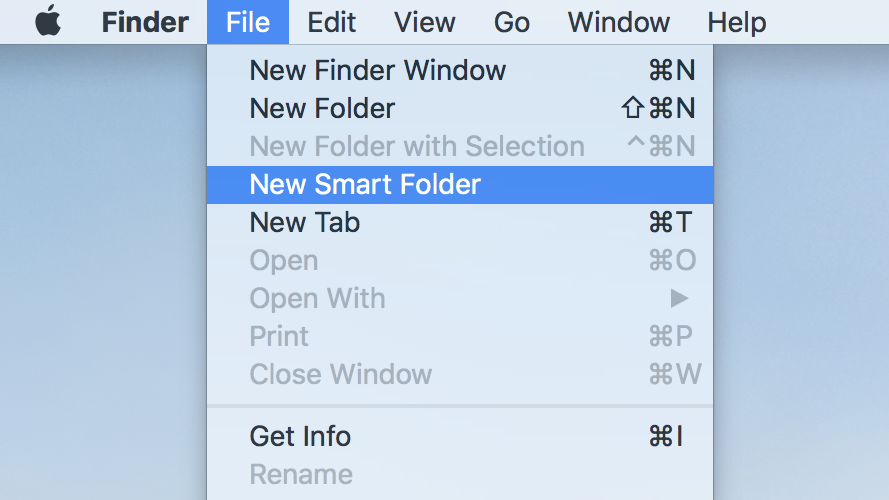
- Finder uygulamasını açarak başlayın.
- Menüde Dosya > Yeni Akıllı Klasör’e gidin.
- Sağ üst köşedeki ‘+’ düğmesine tıklayın.
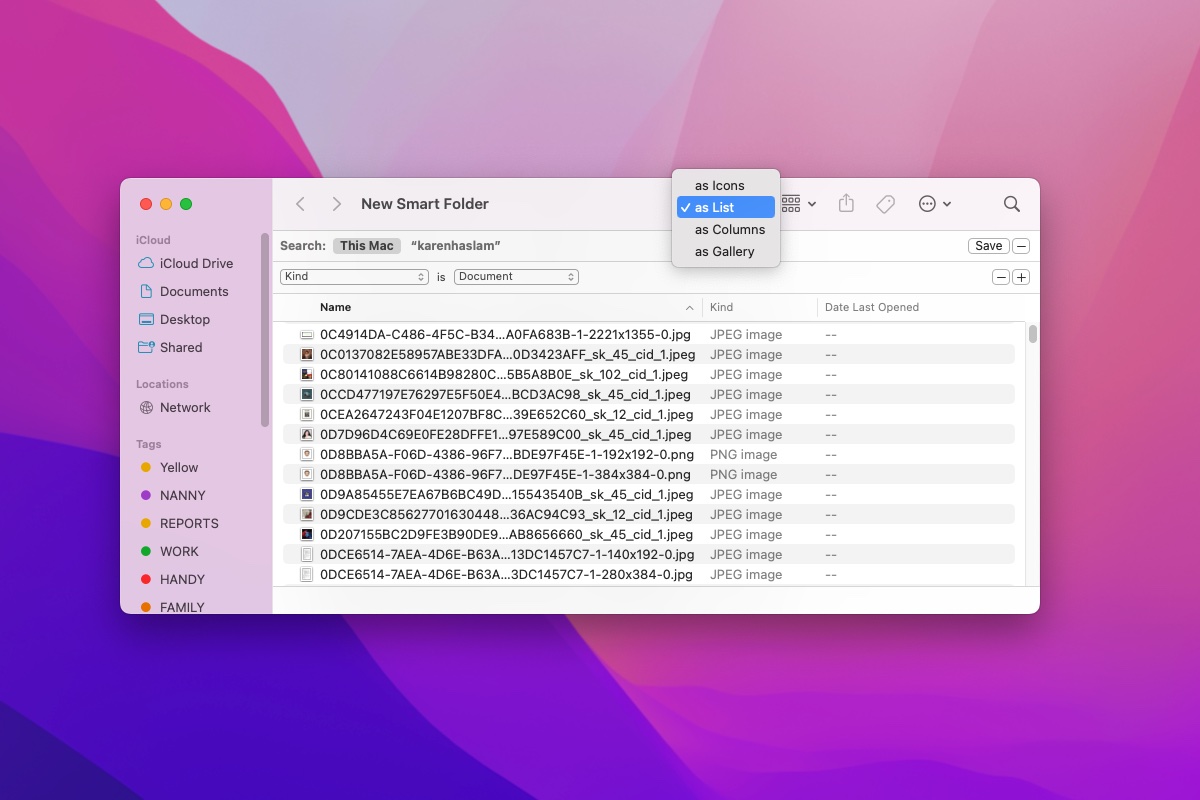
Artık belge, fotoğraf, müzik veya diğer birkaç dosya türünü arayabilirsiniz. Anahtar, sonuçları nasıl sıraladığınızdır. Bunları adlarına göre sıralamak, fark edilmesi kolay olan kopyaları ortaya çıkarmalıdır. (Ad sırasına göre görüntülenmiyorsa, Liste görünümüne geçmek için açılır menüye tıklayın).
dökümhane
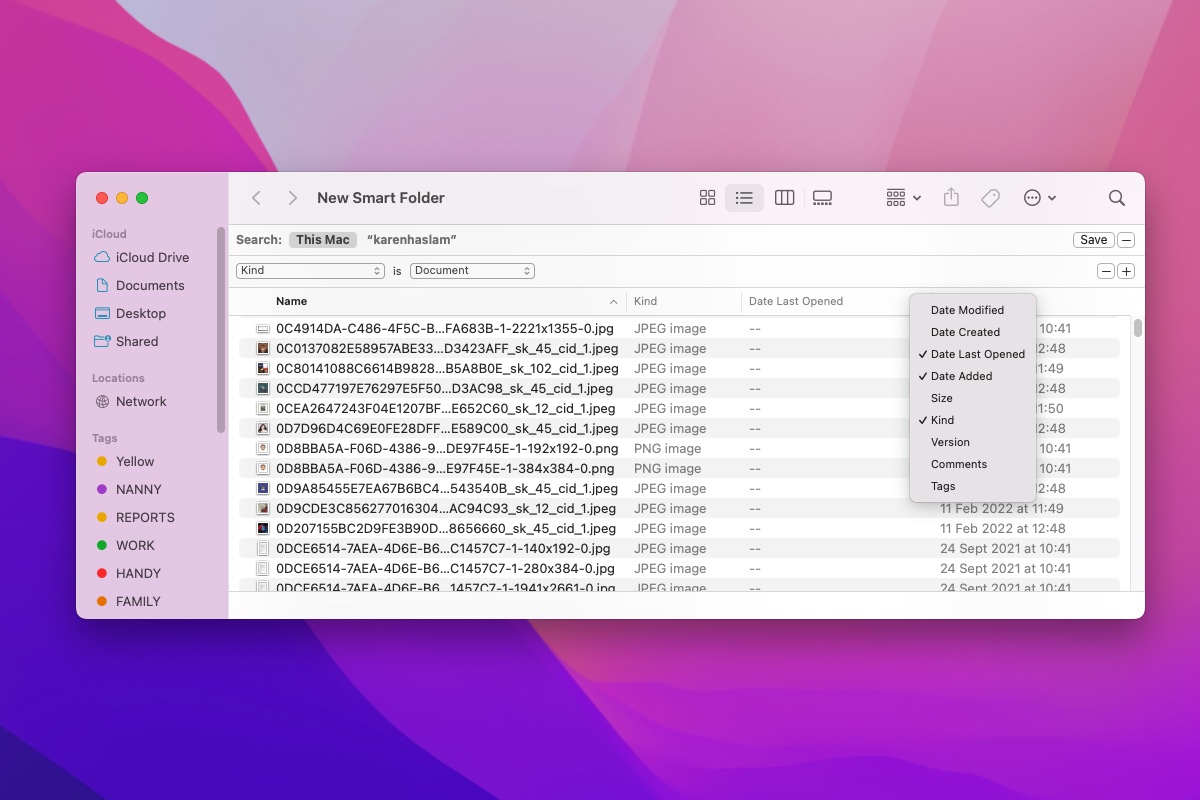
Gerçek bir kopya olup olmadığını görmek için tarihi kontrol etmeyi unutmayın – örneğin, önemli bir belgenin yanlış sürümünü silmek istemezsiniz. (Tarihi göremiyorsanız, sağ tıklayın ve Eklenme Tarihi’ni seçin, silmek için doğru olanı seçtiğinizden emin olmak için Son Açılma Tarihi’ni bile ekleyebilirsiniz.
dökümhane
Bu yapılabilir olsa da, ideal olmaktan uzaktır. Bir sorun, aynı dosyaya farklı adlar vermiş olmanız ve bu yöntemin bunu göstermemesi olabilir.
Bu aynı zamanda zaman alıcı bir işlemdir ve uzun dosya listesini karıştırmak için harcanan zaman, App Store’u ziyaret ederek ve bunun yerine kopyaları sizin için bulup güvenli bir şekilde silecek bir yazılım satın alarak daha iyi harcanabilir.
Mac’te yinelenen dosyaları bulmak için En İyi Uygulamalar
Mac App Store’da, sisteminizi otomatik olarak arayacak ve kaldırılabilecek dosya çiftlerini önerecek bir dizi yinelenen dosya bulucu vardır.
Duplicate File Finder Remover ve Duplicates Cleaner dahil çoğu ücretsizdir. Ayrıca, yinelenenleri Bul özelliğini de deneyebilirsiniz. Paralellikler Araç Kutusuyedi gün boyunca işleyen ücretsiz bir deneme sunan ve MacPaw’dan üç günlük işleyen bir deneme sürümü olan Gemini 2’yi seviyoruz.
Çoğu uygulama benzer özellikler sunar; uygulamadan sabit sürücünüzü taramasını istersiniz, ardından orijinal dosyayla birlikte kopyaların bir listesi sunulur, böylece hangilerini silmenin güvenli olduğunu bilirsiniz.
Yukarıda listelenen tüm uygulamalar kesinlikle Mac’inizde biraz yer açacaktır ve her zaman ücretsiz olanlarla başlayabilir ve özellikleri yararlı bulursanız daha sonra ücretli bir sürüme geçebilirsiniz.
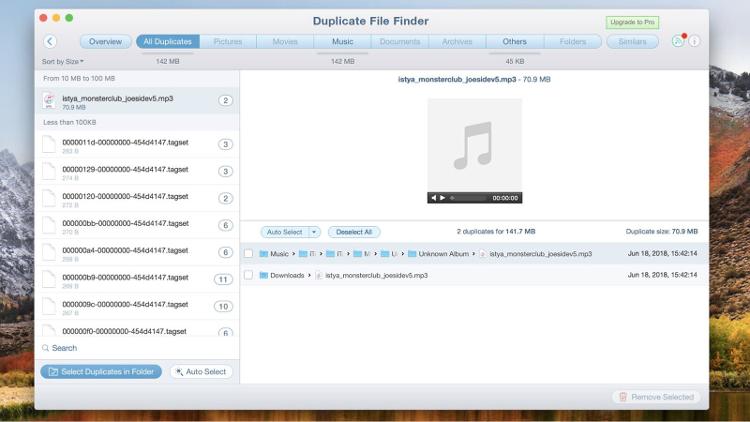
Yinelenen klasörleri, gizli dosyaları ve benzer işlevleri silme gibi gelişmiş özellikler için genellikle ücretli bir sürüme geçmeniz gerekir.
İkizler 2
Favori yinelenen kaldırma uygulamalarımızdan biri ve müşterilerden iyi düzeyde olumlu geribildirim alan biri, ücretsiz indirilebilen ve üç günlük ücretsiz deneme sürümünü içeren Gemini 2: The Duplicate Finder’dır. Uygulama içi satın alma olarak 19.99 $ / 18.49 £ karşılığında Akıllı Temizleme özelliği sunar. Adı daha çok distopik bir bilimkurgu romanına uygun olsa da, uygulama Mac’iniz için güçlü bir araçtır.
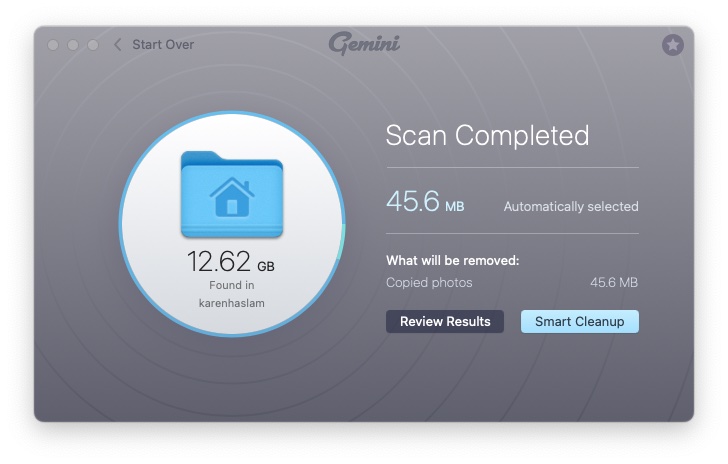
Klasörlerinizi taramak için izin verdiğinizde Gemini 2 devam edecek ve Yinelenenleri Tara. 256 GB sürücümüzün (yaklaşık 150 GB dosya içeren) taraması yaklaşık yedi dakika sürdü. Tarama bittiğinde 12.63GB değerinde kopya çıktı.
Gemini 2, 45,6 MB dosyaları otomatik olarak seçti – bunlar çoğaltılan fotoğraflardı. Akıllı Temizleme’ye tıklayarak bunları otomatik olarak silebildik.
dökümhane
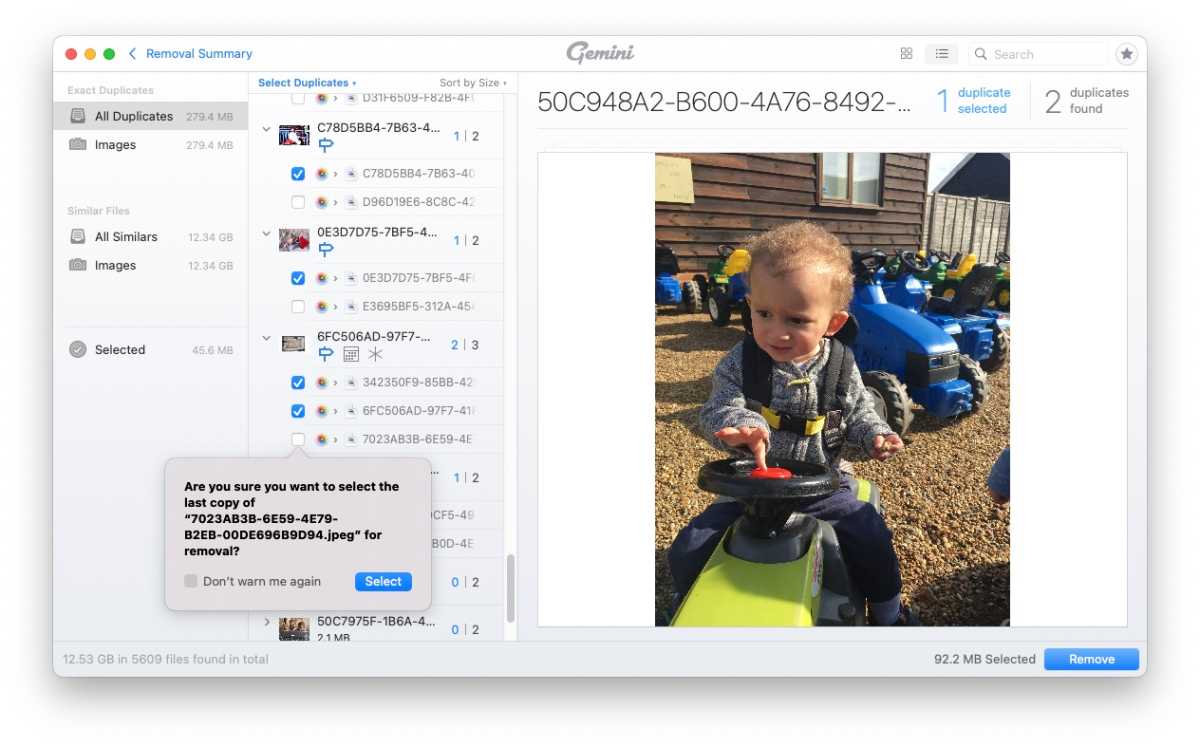
Ancak, hala kaldırılmaya hazır GB’larca dosya kaldı. Hangi sürümün tutulacağını seçerek kopyaları sıralamak mümkündür. Gemini’nin bulduğu tüm kopyaları gözden geçirmek için Daha Fazlasını Seç’e tıklayın. Bunları gözden geçirebilir ve kaybetmek istediğinizi seçebilirsiniz. Bunu manuel olarak yapmanız biraz zahmetlidir, ancak yine de Finder’ı kullanmaktan daha kolay ve daha görseldir. Gerçekten ihtiyacınız yoksa, dosyanın veya fotoğrafın her örneğini silmeyi de seçebilirsiniz.
dökümhane
Fotoğrafları kaldırdığımız için Gemini, Fotoğraflarda Son Silinen fotoğrafları da kaldırmamız gerektiğini hatırlattı, alternatif olarak otomatik olarak kaldırılması için 30 gün bekleyebiliriz. Nelerin çöpe atıldığını gözden geçirebilir ve hakkında tereddüt ettiğiniz dosyaları ‘Geri koyun’ (ancak bu adımın Son Silinenler klasörünüzün içeriğini silmeden önce gerçekleştirilmesi gerekir.)
Gemini, sabit sürücünüzdeki herhangi bir dosyanın iki katını bulmakla kalmaz, aynı zamanda Google Drive ve Dropbox gibi harici sürücüleri ve bulut depolama hizmetlerini de arar. Tüm bunlara, yanlışlıkla silinen dosyaları hemen değiştirme yeteneği eşlik eder.
Gemini ve şirketin diğer ilgili uygulamaları hakkında daha fazla bilgi edinin. TemizMyMac X – üzerinde MacPaw’ın web sitesi.
Yinelenen Dosya Bulucu
Duplicate File Finder, Ana klasörünüzü tarayabilir veya belirli bir klasörü seçebilir veya dosyaları içeri sürükleyebilirsiniz. Yazılımın iki sürümü vardır – ücretsiz ve Pro sürümü. İkincisi, klasörleri birleştirme ve kaldırılan kopyaları geri yükleme gibi birkaç ekstra özellik ekler. Pro sürümü, bir Mac için 19,99 ABD Doları / 20,99 ABD Doları tutarındadır.
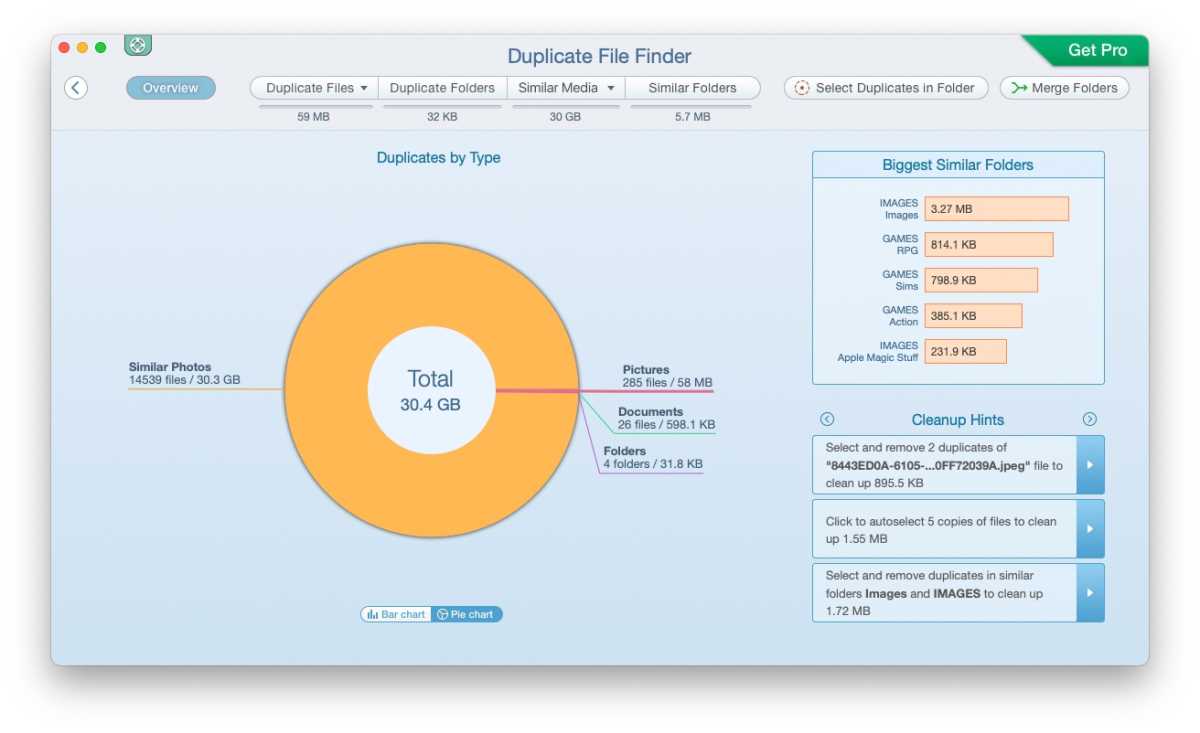
Mac’inizin çeşitli klasörlerini ve bölümlerini taramak için ona izin vermeniz gerekir. Yazılım daha sonra bulduğu dosya türlerini temsil eden bazı süslü grafiklerle kopyaları tarar.
dökümhane
Ardından, silinecek bazı dosyaları bulmak için Temizleme İpuçları bölümüne tıklayabilirsiniz. Her adımda size ne yapacağınızı gösteren ayrıntılı bir katman bulunur. Kaldırmak için sadece x’e tıklayın.
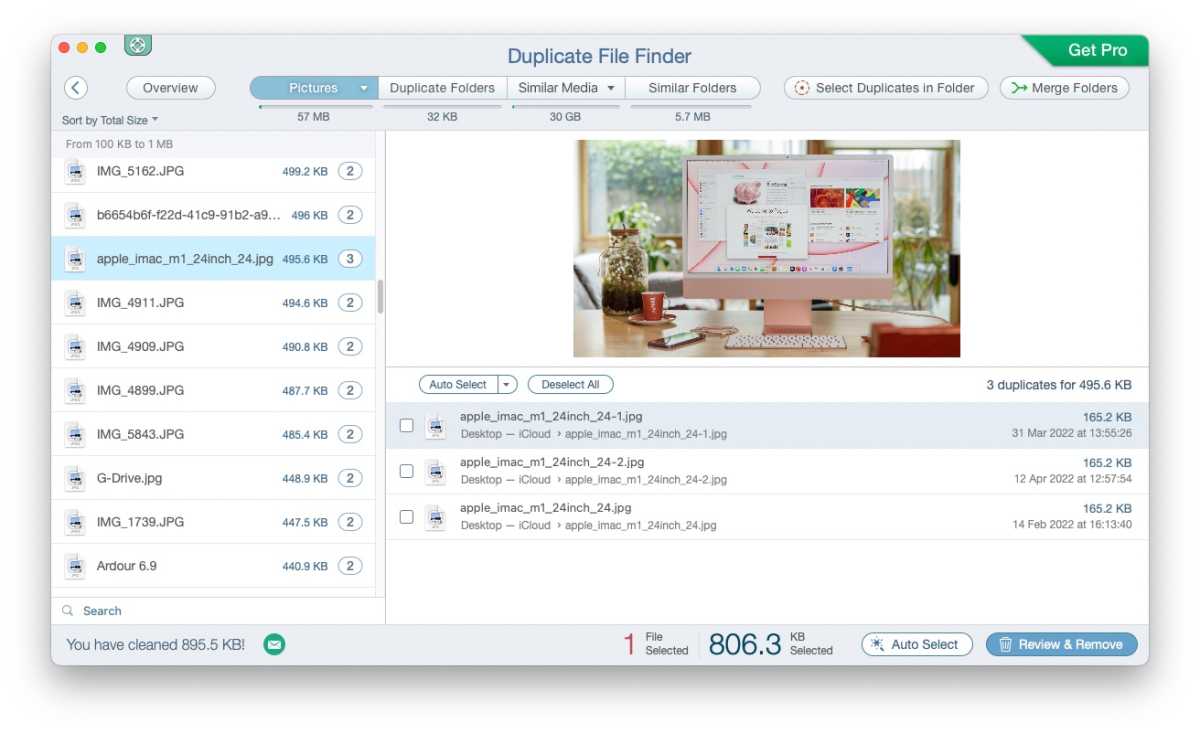
Her durumda, silmeden önce kopyayı inceleyebilirsiniz. Gemini’de olduğu gibi, kopyaları kaldırabilir veya dosyanın veya fotoğrafın tüm sürümlerini kaldırabilirsiniz. Gözden Geçir ve Kaldır seçeneği, çoğaltılan dosyanın nerede olduğuna dair yararlı olabilecek bir görsel görmenizi sağlar.
dökümhane
Ayrıca, kopyaları sizin için seçmek için Otomatik Seçim’i de seçebilirsiniz – hatta seçimi daraltabilirsiniz. Bunları kaldırılmadan önce gözden geçirebilirsiniz.
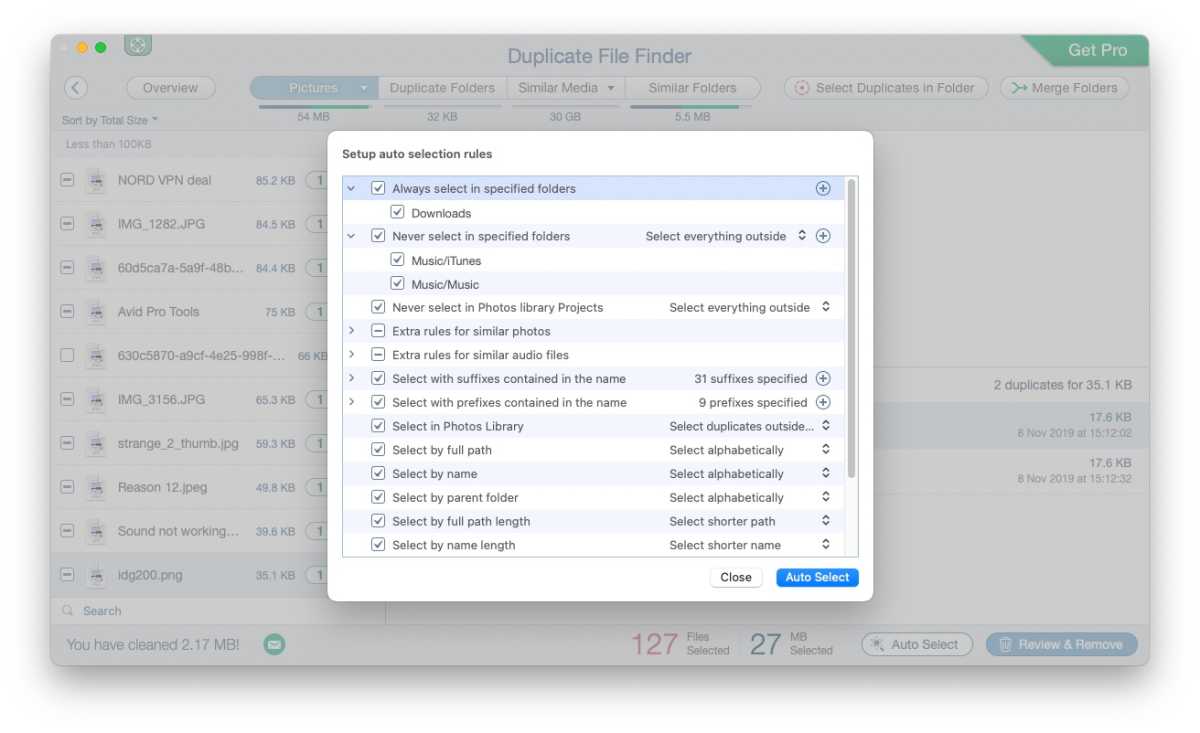
dökümhane
Yinelenen Dosya Bulucu, Fotoğraflar’da Fotoğraf uygulamasında silmeniz gereken bir Yinelenenler albümü oluşturur. Bunları Son Silinenler’den de kaldırmanız gerekecek.
Daha fazla tavsiye…
Daha fazla düzenleme ipucu için Mac’te nasıl yer açılır özelliğimizi ve Mac’inizdeki Çöp Kutusunu nasıl boşaltacağınızı açıklayan ayrı bir makaleyi mutlaka okuyun. Ayrıca iTunes’da (veya Müzik uygulamasında) kopyalanan müziğin nasıl kaldırılacağı konusunda da tavsiyemiz var.
Ayrıca, yavaş bir Mac’i hızlandırmanın yolları ve Mac’te Diğer depolama nasıl silinir, Mac’te Sistem nasıl silinir ve Mac’te önbelleğin nasıl silineceğini açıklayan bir makaleye de sahibiz.


