Pazartesi, Haziran 8, 2026
Ana Sayfa Blog Sayfa 188

Bilmeniz Gereken iPhone Sorunları ve Çözümleri

0

[et_pb_section fb_built=”1″ _builder_version=”3.22″][et_pb_row _builder_version=”3.25″ background_size=”initial” background_position=”top_left” background_repeat=”repeat”][et_pb_column type=”4_4″ _builder_version=”3.25″ custom_padding=”|||” custom_padding__hover=”|||”][et_pb_text _builder_version=”4.4.6″ background_size=”initial” background_position=”top_left” background_repeat=”repeat” hover_enabled=”0″]

iPhone Sorunları ve Çözümleri Ortak yaşanan iPhone problemleri bu yazıda! Tüm iPhone’lar için sorun giderme ipuçlarını paylaşıyoruz. iPhone/iPad cihazlarda sıklıkla yaşanan -yazılımsal- problemlere çözüm getiren ipuçları her düzeyde kullanıcının anlayacağı şekilde paylaşılmıştır. İşte iOS cihazınızda sorun yaşamakta olduğunuzda Apple Store’a gitmeden önce deneyebileceğiniz basit çözümler.

iPhone Sorunları ve Çözümleri:

Google’da iPhone problemlerina ilişkin bir arama yaptığımızda netlikle görüyoruz ki; Apple’ın en iyi mobil işletim sistemi dediği iOS, kullanıcıları pek çok can sıkan sorunla baş başa bıraktırabiliyor. “iPhone WiFi bağlanma sorunu yaşıyorum, sürekli kopuyor”, “iPhone şarj sorunu yaşıyorum, şarj soketi temizleme nasıl yapılır?”, “iPhone şebeke sorunu nasıl çözülür?”, “iPhone ses sorunu nasıl çözülür?”, “iPhone kulaklık sorunu çözümü nedir?, “iPhone ısınma ve donma sorunu çözümünü söyler misiniz?” ve daha nice iPhone problemleri ve çözümleri ile alakalı arama sonucuna rastlıyoruz. Aslında iPhone’unuzda yaşamakta olduğunuz bir sorunu çözmenin yolu çok kolay. Apple, çok az kullanıcının etkilendiği sorunlar da dahi bedava dağıttığı tamir/değişim programı başlatıyor. Değiştirme ve Onarım Kapsamı Uzatma Programları sayfasından Apple’ın tüm ürünlerinde yaşanan donanımsal problemlerin çözümü için başlatmış olduğu bedava dağıttığı onarım programlarını takip edebilir, Apple cihazınızda yaşamakta olduğunuz donanımsal sorunu Apple Store ya da Apple Yetkili Servis Sağlayıcısı’na giderek çözebilirsiniz. Ancak cihazınızı Apple’a göndermeden önce sorunun yazılımsal çıkabileceği ihtimalini de düşünmelisiniz.[/et_pb_text][et_pb_text module_id=”1.” _builder_version=”4.4.6″ background_size=”initial” background_position=”top_left” background_repeat=”repeat” hover_enabled=”0″]

iPhone Açılmıyor, iPhone Dondu/Donuyor Sorunu Çözümü

iPhone’unuzu zaman zaman yeniden başlatmanızda fayda var. Aslında Türk deyimi ile “Aç kapa yap düzelir” komik gelir ancak çoğu kez sorunu çözer. Android telefonlara kıyasla iPhone’lar yeniden başlatılmadan çok daha uzun süre problemsiz kullanım sunsa da kimi zaman yazılımı kararlı bir duruma getirmek, sıfırlamak için yeniden başlatmak gerekebiliyor. iPhone’u yeniden başlatmaya zorlayarak siyah ekran sorunu, donma sorunu, dokunma sorunu, yanıt vermeme ve açılışta takılı kalma sorununu çözebilirsiniz. iPhone’un modeline göre yeniden başlatmaya zorlama adımları değişiyor: iPhone Sorunları ve Çözümleri

iPhone 8 ya da sonraki modellerde: Sesi Aç düğmesine basıp hemen bırakın. Sesi Kıs düğmesine basıp hemen bırakın. Ardından, Apple logosunu görene kadar Yan düğmeyi basılı tutun.

iPhone 7 ya da iPhone 7 Plus’ta: Apple logosunu görene kadar Yan Düğmeyi ve Sesi Kıs düğmesini en az 10 saniye boyunca basılı tutun.

iPhone 6s ve önceki modellerde, iPad’de ya da iPod Touch’ta: Apple logosunu görene kadar Ana Ekran düğmesini ve Üst (ya da Yan) düğmeyi en az 10 saniye boyunca basılı tutun.

[/et_pb_text][et_pb_text _builder_version=”4.4.6″ background_size=”initial” background_position=”top_left” background_repeat=”repeat” hover_enabled=”0″]

iPhone Uygulama Açılmadan Kapanıyor Sorunu Çözümü

Herhangi bir uygulamada sorun yaşamakta olduğunuzda geliştiriciye e-posta göndermek yerine uygulama için yayımlanan son güncellemeyi alıp almadığınızdan emin olun. Ara ara App Store – Güncellemeler sayfasından kontrol etmek yerine uygulama güncellemelerini otomatiğe almanızı öneririz. Ayarlar – iTunes ve App Store – Otomatik İndirmeler yolunu izleyin ve Güncellemeler’i açık konuma getirin. Bu sayede uygulamalar için güncelleme gelmiş mi gelmemiş mi görmek için App Store’a girmeniz gerekmez.

[/et_pb_text][et_pb_text _builder_version=”4.4.6″ background_size=”initial” background_position=”top_left” background_repeat=”repeat” hover_enabled=”0″]

iPhone Uygulama Donuyor Sorunu Çözümü

iPhone kamera uygulamasında ya da başka bir uygulamada siyah ekranla ya da donma sorunuyla karşılaşırsanız uygulamayı kapanmaya zorlama sorununuzu çözebilir. iPhone X ya da sonraki modellerin Ana monitöründa, monitörün altından parmağınızı yukarı doğru kaydırın ve monitörün ortasına gelince yavaşça duraklayın. iPhone 8 ya da önceki modellerde, Ana Ekran düğmesini iki kez tıklayıp son kullanılan uygulamaları görüntüleyin. Kapatmak arzu ettiğiniz uygulamayı bulmak için monitörü sağa ya da sola kaydırın. Uygulamayı kapamak için uygulamanın önizlemesi üstünde parmağınızı yukarı kaydırın.

[/et_pb_text][et_pb_text _builder_version=”4.4.6″ background_size=”initial” background_position=”top_left” background_repeat=”repeat” hover_enabled=”0″]

iPhone WiFi Bağlanmama Sorunu Çözümü

iPhone bağlanma sorunu yaşamakta olduğunuzda ağ ayarlarınızı sıfırlamayı deneyin. Ayarlar – Genel – Sıfırla – Ağ Ayarlarını Sıfırla yolunu izleyerek WiFi bağlanma ya da bağlantı kaynaklı bir sorunu çözebilirsiniz. Bu işlem sonrasında kayıtlı WiFi parolaları uçup gidecektir.

[/et_pb_text][et_pb_text _builder_version=”4.4.6″ background_size=”initial” background_position=”top_left” background_repeat=”repeat”]

iPhone Şarjı Çabuk Bitiyor Sorunu Çözümü

iPhone’unuzun bataryası (şarjı) çabuk bitiyorsa Ayarlar – Pil sayfasına gidip hangi uygulamaların pilinizi sömürdüğüne bakın. Facebook gibi çok pil tüketen uygulamaların var ise Lite sürümlerini kullanın.

iPhone’unuzu uzun süreden beri kullanıyorsanız batarya (pil) sağlığını kontrol etmenizde fayda var. Ayarlar – Pil – Pil Sağlığı sayfasından cihazınızın güncel pil sağlık durumunu öğrenebilirsiniz.

[/et_pb_text][et_pb_text _builder_version=”4.4.6″ background_size=”initial” background_position=”top_left” background_repeat=”repeat” hover_enabled=”0″]

iPhone Bluetooth Bağlanma Sorunu Çözümü

iPhone’da Bluetooth sorunuyla karşılaştığınızda (iPhone’unuzla diğer cihaz arasında Bluetooth bağlantısını kurmaya çalışırken) cihaz eşlemesini kaldırın. Daha önce eşlediğiniz ancak hiç kullanmadığınız bir cihaza yeniden bağlanmak arzu ettiğinizde yaşamakta olduğunuz bu sorunu çözmek için Ayarlar – Bluetooth – Bilgi – Bu Cihazı Unut yolunu izleyin. Bluetooth’u bütünüyle kapatıp açmak da sorununuzu çözebilir.

[/et_pb_text][et_pb_text _builder_version=”4.4.6″ background_size=”initial” background_position=”top_left” background_repeat=”repeat”]

iPhone Şarj Olmuyor Sorunu Çözümü

iPhone’unuzda şarj sorunu yaşamakta olduğunuzda öncelikle bakacağınız nokta elbette Lightning portu. Kılıfla kapanmayan tek nokta olduğundan zamanla toz, pislik giren bu portu bir kulak çöpü ve kürdan yardımı ile ya da basınçlı havayla iyice temizleyin. Apple Ürünlerini Temizleme sayfasından detaylı bilgiye ulaşabilirsiniz.

[/et_pb_text][et_pb_text _builder_version=”4.4.6″ background_size=”initial” background_position=”top_left” background_repeat=”repeat”]

iPhone Isınma, Isınıp Kapanma Sorunu Çözümü

iPhone’u yanma, alev alma noktasına getirecek ısınma, ya orijinal olmayan (orijinal olduğunu zannettiğiniz birebir, farksız) şarj kablosuyla şarj etme esnasında veya direk olarak güneş ışığı altında uzun süre bırakmanız durumunda gerçekleşir. Fazla ısınma sorunu normal kullanımda da gerçekleşebilir. Arka planda sürekli çalışmakta olan bir uygulama da cihazınızın ısınmasına yol açabilir. Her ne kadar iOS, açık ancak kullanılmayan uygulamanın aktivitelerini sonlandırsa da Ayarlar – Genel – Arka Plan Uygulama Yenileme sayfasından gerekli ayarlamayı yapmakta fayda var. iPhone Sorunları ve Çözümleri

[/et_pb_text][et_pb_text _builder_version=”4.4.6″ background_size=”initial” background_position=”top_left” background_repeat=”repeat” hover_enabled=”0″]

iPhone Şebeke Aranıyor Sorunu Çözümü

iPhone’unuzda şebeke sorunu yaşamaktaysanız operatör ayarı güncellemesi olup olmadığını kontrol edin. Ayarlar – Genel – Hakkında dokunun ve Operatör’ün yanında bakın. Operatör ayarını kontrol etmek, operatörle iletişime geçmek sorunu çözmediyse SIM kartı çıkarın ve tekrar takın. Bu da sorunu çözmezse ağ ayarlarını sıfırlayın. Son olarak şebeke, sinyal sorununun çözümü için Apple bir yazılım güncellemesi hazırlamış olabilir. iOS’u en son sürümüne güncelleyin.

[/et_pb_text][et_pb_text _builder_version=”4.4.6″ background_size=”initial” background_position=”top_left” background_repeat=”repeat”]

Donanımsal Sandığınız Sorun Yazılımsal Olabilir:

Yazılım güncellemelerini kesinlikle atlamayın. Kullanıcılar, genelde her yeni iOS güncellemesiyle cihazlarının performansının düşürüldüğünü düşünür. iPhone’unuzu ilk satın aldığınız günde aldığınız ekran süresini alamayacaksınız bu doğru, gerçek ama Apple bir güncellemeyle donanımsal zannedilen problemleri de çözüyor. Bu yüzden güncellemeleri atlamamanızda fayda var. Yazılım güncellemelerini yalnızca uygulamaların çalışabilmesi, daha güvenilir hale gelmesi için gerekli bir araç olduğunu düşünmeyin.

[/et_pb_text][et_pb_text _builder_version=”4.4.6″ background_size=”initial” background_position=”top_left” background_repeat=”repeat”]

iPhone Ayarları Sıfırlama İşe Yarayabilir:

iPhone’unuzda yaşamakta olduğunuz sorunun yazılımsal mı donanımsal mı olduğundan emin değilsiniz, herhangi bir hata ayarın soruna sebebiyet verdiğini düşünüyorsunuz. Tüm telefon ayarlarını sıfırlamayı deneyin. Ayarlar – Genel – Sıfırla – Tüm Ayarları Sıfırla dokunup onay vermenizle iPhone’unuz ilk günkü haline dönecektir. Bu işlem sonrasında verileriniz kaybolmaz.

[/et_pb_text][et_pb_text _builder_version=”4.4.6″ background_size=”initial” background_position=”top_left” background_repeat=”repeat”]

iPhone Fabrika Ayarlarına Döndürmeyi Deneyin:

Ayarları sıfırladınız, sorun hala çözülmedi. Çoğu yazılım ve işletim sistemi problemlerini gidermede etkili yöntem olan fabrika ayarlarına sıfırlamayı uygulayın. Ayarlar – Genel – Sıfırla – Tüm İçerik ve Ayarları Sil yolunu izleyerek ya da bilgisayarınızda iTunes’u kullanarak iPhone’unuzu fabrika ayarlarına döndürebilirsiniz. Bu işlem tüm verilerinizi, ayarlarınızı uçuruyor. Onaylamadan önce iPhone’unuzun yedeğini almanızda fayda var.

[/et_pb_text][et_pb_text _builder_version=”4.4.5″ background_size=”initial” background_position=”top_left” background_repeat=”repeat”]

Tüm bunlar sorunu çözmediyse Apple Store veya Apple Yetkili Servis Sağlayıcısı yolu gözükmüş demektir. Donanım onarımlarını gideren Genius Bar’a https://www.Apple.Com/tr/retail/geniusbar/ sayfasından başvurabildiğiniz gibi Apple Destek uygulaması üzerinden de randevu alabilirsiniz. iPhone Sorunları ve Çözümleri https://locate.Apple.Com/tr/tr/ sayfasında da Servis ve Destek bölümünde Apple Yetkili Servis Sağlayıcılar, Apple Store’lar, çevrimiçi destek için detaylı bilgiye ulaşabilirsiniz. 

[/et_pb_text][/et_pb_column][/et_pb_row][/et_pb_section]

Apple, Apple Music Sessions’a özel canlı yayınları duyurdu

0


Apple Music Sessions hero

Kaynak: https://www.macworld.com/article/812766/apple-announces-apple-music-sessions-exclusive-live-releases.html

Yeni Parallels Masaüstü, Windows’u M1 Mac’lere Taşıyor

0


screenshot

Parallels, Apple Silicon Mac’lerde sanal makineleri kullanma olanaklarını açan M1 Mac’leri destekleyen Parallels Desktop’ın ilk sürümünü yayınladı.

Parallels’e göre, bir M1 Mac’teki Windows 10, Intel Core i9 CPU’lu bir MacBook Pro’daki sanal sistemden yüzde 30 daha güçlü olabilir. Yakalama: Intel MacBook, Windows’un standart sürümünü (x86) çalıştırırken, M1 yalnızca genel kullanıma açık olmayan ARM için Windows 10 olan bir Windows ARM sürümünü destekler. Bunun nedeni, Apple silikonun yeni işlemci mimarisi nedeniyle yeni Mac’lerde yalnızca ARM tabanlı işletim sistemlerinin kullanılabilmesidir.

Bunu daha da karmaşık hale getiren, Windows’un bu sürümünü gerçekten satın alamazsınız, ancak sözde Microsoft Insider olarak ücretsiz olarak indirebilirsiniz.

Parallels, kurulumu bir videoda ayrıntılı olarak açıkladı: prensip olarak, ihtiyacınız olan tek şey bir Microsoft hesabı ve Insider programı için ücretsiz bir kayıt. Bu, özel kullanıcılar için sorun olmamalıdır – etkin bir seri numarası ile aktivasyon da mümkündür. İşletmelerin kullanım şartlarına bakması gerekebilir. Okuyun: Mac’te Windows nasıl kurulur.

Sistem aynı zamanda oyunlar için de uygun olmalıdır; testlere göre, bir M1 Mac, Radeon Pro 555X ile bir MacBook Pro’dan yüzde 60 daha iyi DirectX11 performansı elde etmelidir. Parallels’e göre Rocket League, Between Us, Roblox, The Elder Scrolls V: Skyrim, Sam & Max Save the World gibi oyunlar oynamalı.

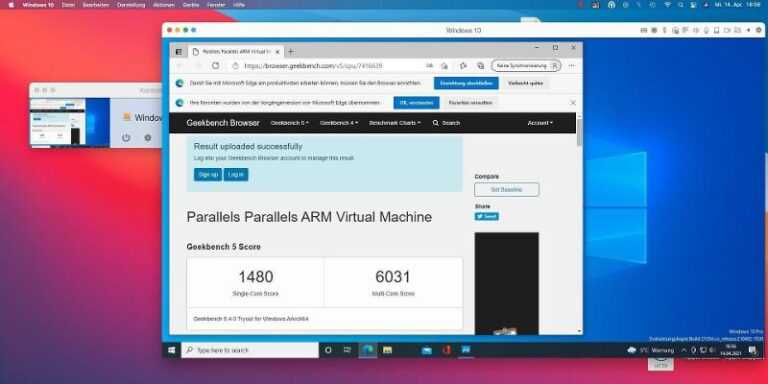
Kendi testlerimiz, yeni Apple işlemcilerinden önemli faydalar sağlayacağını gösteriyor – M1’lerin performansını Geekbench karşılaştırma aracı ile test ettiğimizde, Intel tabanlı Mac’lere kıyasla bazı etkileyici puanlar gördük. Macwelt meslektaşlarımız bir M1 Mac mini’de gördükleri Geekbench 5 sonuçlarını paylaştı:

  • MacOS altında Geekbench 5, 1.746 tek çekirdek ve 7.688 puan çok çekirdek elde etti.
  • ARM için Windows 10 altında, Geekbench 5’in Windows sürümü, tek çekirdekli için 1.480 puan ve çok çekirdekli için 6.031 puanlık bir sonuç elde etti.

Ne yazık ki, ARM için Windows 10, program uyumluluğuyla ilgili sorunlar da dahil olmak üzere standart bir Intel Windows ile karşılaştırıldığında uygulamada bazı sınırlamalara sahiptir. MacOS altındaki Rosetta’ya benzer şekilde, Windows’un ARM sürümünün birçok uygulamayı mimari üzerinde çalışmadan önce çevirmesi gerekir ve tüm Windows uygulamaları desteklenmez. Bunun bir sonucu olarak, bir uygulamayı ilk kez başlatmak uzun zaman alabilir veya bazen bilinmeyen nedenlerle başarısız olabilir. İTunes’un Windows sürümü ile, programın başlaması için birkaç dakika beklemek zorunda kaldık.

Parallels ayrıca çok sayıda Linux sistemini de destekler, örneğin, Ubuntu 20.04, Kali Linux 2021.1, Debian 10.7 ve Fedora Workstation 33-1.2

Parallels Desktop 16.5, hem Intel hem de M1 Mac’ler için mevcuttur. 16.5 sürümüne yükseltme, 16 sürümünün sahipleri için ücretsizdir (burada incelenmiştir). Standart sürüm yıllık 69,99 £ yıllık abonelik için mevcuttur. Pro / Business Edition, yıllık 79,99 £ aboneliktir. Ücretsiz bir demo versiyonu da mevcuttur. Parallels’i buradan satın alabilirsiniz.

Mac için en iyi sanal makine yazılımını 2021 yılı özetimizde test ettik. Ayrıca Windows’u bir Mac’te ücretsiz olarak nasıl çalıştırabileceğinizi öğrenmek de ilginizi çekebilir.

M1 Mac’lerde çalışan uygulamaların bir listesi var.

Bir Macwelt raporundan uyarlanmıştır.

{

}
.

Kaynak: https://www.macworld.co.uk/news/parallels-windows-m1-macs-3803712/

Bloomberg, iOS 15’te Gelen Yeni Özellikleri Açıkladı

0


screenshot

Bloomberg’den yeni bir raporda, sitenin ünlü teknoloji muhabiri Mark Gurman, bu akşam WWDC’de tanıtılacak olan yeni iPhone yazılım güncellemesi hakkında kapsamlı bilgiler sundu. Gurman, iOS 15’teki yeni özelliklerin şunları içerdiğini iddia ediyor:

  • Otomatik yanıt için yeni ve genişletilmiş seçeneklerle yeniden tasarlanmış bildirim afişleri.
  • iPhone’unuzu çeşitli farklı durumlara ayarlama seçeneği (Rahatsız Etmeyin ve Araba Kullanırken Rahatsız Etmeyin satırları boyunca), bunların her birinin bildirimler için kendi kuralları ve aramalar, mesajlar vb. için uygunluk durumu vardır. Diğerlerinin yanı sıra uyku, çalışma ve araba kullanma durumları da olacak.
  • “Kullanıcının cihazına yüklenen her bir üçüncü taraf uygulaması tarafından hangi verilerin toplandığına ilişkin derinlemesine ayrıntı” sağlayan yeni bir kontrol paneli.

Gürman ne yapar değil Apple’ın mağazayı yönetme şeklini protesto etmek için geliştiricilerin ardı ardına ortaya çıktığı bir yıla rağmen, beklenti App Store’un politikalarının toptan yeniden düşünülmesidir. (Tam anlamıyla memnun kalan Snap gibi birkaç istisna dışında.) Bunların en yüksek profilli olanı, en çok satan oyunu Fortnite yapan Epic Games’ti; iki firma şu anda uzun bir yasal mücadelenin sonucunu bekliyor.

Gurman, iPhone’dan uzakta, sağlık özellikleri ve arayüzdeki değişiklikler de dahil olmak üzere tvOS ve watchOS için büyük haberler öngörüyor. Ancak geçen yıl Big Sur için yapılan büyük duyuruların ardından macOS’un bu yıl yalnızca küçük bir güncelleme alacağını söylüyor.

Açılış konuşması bu gece (7 Haziran) İngiltere saatiyle 18:00’de başlıyor. WWDC 2021’i nasıl izleyeceğiniz aşağıda açıklanmıştır. Yaklaşan iPhone yazılım güncellemesiyle ilgili en son söylentiler için iOS 15 kılavuzumuza göz atın.

Bu makale ilk olarak Macworld İsveç’te yayınlandı. David Price tarafından tercüme ve ek raporlama.

.

Kaynak: https://www.macworld.co.uk/news/new-features-ios-15-3805308/

Macworld Podcast: Yeni M2 MacBook Air paraya değer mi?

0

Kaynak: https://www.macworld.com/article/808047/macworld-podcast-m2-macbook-air.html

Mart 2021’de Yeni Apple Ürünleri Geliyor

0

Apple topraklarında yılın başından bu yana sessiz birkaç ay geçirdik (doğruluğumuz için bizi kömürlerin üzerine çekmek istiyorsanız Ocak ve Şubat ayları için tahminlerimizi okuyun). Aralık ayından bu yana, yeni iPad’ler, AirPod’lar veya başka herhangi bir Apple ürünü hayranları için evde yazılacak hiçbir duyuru yapılmadı.

Ancak hava durumu canlanmaya başladıkça, büyük bir ürün lansmanı olasılığı da artıyor. Apple güzel bir bahar etkinliğini seviyor ve bu yıl özellikle ilgi çekici geçecek.

Mart 2021’de ürün haberleriyle meşgul olmayı bekliyoruz. Apple büyük olasılıkla (sanal) bir basın etkinliği düzenleyecek ve yapılacak bir yığın duyuru var. Bu yazıda, önümüzdeki ay çıkmasını bekleyebileceğiniz yeni ürünleri özetleyeceğiz.

AirPod’lar

Yıllardır AirPods güncellememiz olmamış gibi geliyor. Aslında, ismine rağmen serinin geri kalanıyla pek ortak noktası olmayan AirPods Max’i görmezden gelirsek – AirPods Pro’nun piyasaya sürülmesinden bu yana yaklaşık bir buçuk ve ikincisinden bu yana tam iki yıl geçti. gen AirPods Mart 2019’da çıktı.

Birden fazla kaynak, 2021’in ilk yarısında bir AirPods ve / veya AirPods Pro yenilemesine işaret ediyor ve neredeyse geçtiğimiz Ocak ve Şubat ve yaz başında WWDC’nin yazılım güncellemelerinin hakim olduğu akıllı para Mart veya Nisan’da.

AirPods Pro tasarımının öğelerinin, kısaltılmış gövdeler, silikon kulak uçları ve kısa kenardan ziyade uzun boyunca menteşelenen bir şarj kutusu gibi vanilya AirPods modeline göre filtrelenmesini bekleyin. Sızan bazı fotoğraflar gördük Mayıs güncellenmiş tasarım hakkında bir fikir verin:

Yeni AirPod'lar: 52audio'dan sızdırılan fotoğraf

Yeni AirPods (2021) haber merkezimizde en son söylentileri alın.

Güncellenen modellere tamamen yeni bir model eşlik edebilir: söylentilere göre AirPods Pro Lite. Bununla birlikte, biraz şüpheci kalıyoruz: AirPods ile AirPods Pro arasında pazarda gerçekten bir boşluk var mı?

iPad’ler

Bir bahar etkinliğinden bahsettik – daha çok zamanı geldiğinde bunun belirli zamanlaması hakkında – ve bu etkinliğin öncelikle iPad’e odaklanacağı anlaşıldı. (Apple’ın bu alanda geçmişi var: 2018’deki bahar etkinliği, tabletin eğitimdeki rolüyle ilgiliydi.)

Şu anda dört iPad hattı var. En son Ekim gibi yakın zamanda yenilendiği için yeni bir iPad Air alma şansımız neredeyse hiç yok, ancak diğer üçünün tümü kapmak için hazır.

Yeni bir iPad Pro muhtemelen en yüksek olasılıktır; üretken bilgi sızdıran ve YouTube sunucusu Jon Prosser, Mart ayında geleceğini tahmin etti. Pro’nun bir mini-LED ekran, hücresel modelde 5G desteği, ince ayarlı bir tasarım ve tabii ki yeni bir işlemci – büyük olasılıkla A14 neslinden geliştirilmiş bir çip – edinmesini bekleyin.

Ayrıca, özellikle 2019 baharından beri güncellenmediği ve geçmişte popüler bir model olduğu için, bu Mart ayında yeni bir iPad mini alma şansımız da yüksek. Çerçeveleri daraltarak Apple’ın ekran diyagonalini 7,9 inçten 8,4 inç’e çıkarması bekleniyor.

Son olarak, şu anda iPad 10.2in olarak bilinen temel iPad’e geliyoruz – bu değişebilir ancak. Pek çok uzman, Apple’ın 10.2 inç iPad’i yakın zamanda durdurulan iPad Air 3’ün çerçevesine taşımak üzere olduğunu düşünüyor, bu da 10.5 inç diyagonal bir artış anlamına geliyor. Yeni iPad merkezimizde daha fazlasını okuyun.

Mart 2021'de kullanıma sunulan yeni Apple ürünleri: iPad 10.2in (2020)

AirTags

Apple’ın uzun süredir söylentilere konu olan Karo öldürücü nesne izleyicisi bir süredir kartlarda yer alıyordu ve spekülasyon 2020’nin sonlarında ateş yükselişine yaklaştı. Ancak Apple bizi hala bekletiyor.

Bildiğimiz kadarıyla AirTag, bir cüzdana, bir sürü anahtar veya diğer önemli öğeye yapıştırabileceğiniz ve ardından Bul uygulamasında takip edebileceğiniz küçük bir disk veya çıkartma.

Şirketin bir duyuru yapmaya yakın olduğuna dair çok sayıda kanıt var – kapsamlı bir genel bakış için AirTags haber merkezimizi ziyaret edin – ve Kuzey Yarımküre’ye ve Birleşik Krallık ile ABD’ye ilkbaharın kilitlenmeden çıkmaya başlamasıyla birlikte, hazır olduğumuzu hissediyor yeniden bir şeyler kaybetmeye başlamak için.

Apple TV

Apple TV cephesinde son zamanlarda işler biraz sessizleşti, ancak bu çok beklenen bir güncelleme olmaya devam ediyor.

Apple’ın set üstü kutusunu son güncellemesinden bu yana üç yıldan fazla zaman geçti; bu, şirketin şu anki televizyon eğlencesine odaklanması, yani Mart 2019’da piyasaya sürülen Apple TV + abonelik hizmeti göz önüne alındığında garip.

Pek çok söylenti, cihazın nihayet 2020’de güncelleneceğini öne sürdü, ancak hiçbir şey görünmedi. Ancak elbette yakında A12X çipli yeni bir Apple TV cihazı alacağız – ve beklenen Mart etkinliği mükemmel bir fırsat olacak.

Mac’ler

Bir sonraki Mac güncellemesinin yaza kadar erteleneceğini düşünüyoruz, ancak Apple’ın Mart ayında yeni bir iMac duyurması için dışarıdan bir şans var.

Muhtemelen yeni modelin tamamen yeni işlemciler alıp almadığına bağlı. Apple, 2020’nin sonlarında piyasaya sürülen M1 çiplerini yeniden kullanmayı planlıyorsa, Mart ayında yeni bir iMac görebiliriz. Ancak şirketin M1X’i bekleme olasılığının daha yüksek olduğunu düşünüyoruz.

Bahar olayı

Ürünler hakkında konuştuk ama şimdi tarihlerden bahsedelim. Bütün bunlar ne zaman duyurulacak?

Birçok kaynak en olası tarih olarak 16 Mart’a işaret etti, ancak başka bir yerde yazdığım gibi, son zamanlarda yapılan tahminler saygın değil ve saygın olan tahmin yakın zamanda değil. Ekim ayında yapılan bir Jon Prosser tahmini ve yakın zamanda nispeten bilinmeyen iki Twitter kaynağı üzerinde çalışıyoruz.

Nitekim, bir Bloomberg analisti olan ve muhtemelen önceki üçünün bir araya getirdiğinden daha güvenilir olan Mark Gurman, kesin bir ferman çıkardı. değil 16 Mart’taki Apple etkinliği.

(İlginç kenar çubuğu: Bir analist, olayın ne zaman olduğunu bilmediği sürece, belirli bir tarihte bir olay olmayacağını nasıl bilebilir? niyet olmak? Ve eğer bunu biliyorlarsa, neden bunu özel olarak açıklamadılar?)

Prosser teorisinden ziyade Gurman’ı takip ettiğimizi varsayarsak, Mart veya Nisan’daki neredeyse tüm hafta ortası tarihlerine (hafta sonları, Pazartesi ve Cuma günleri ekleyebilirsin) bakıyor olabiliriz. Her iki tarafın da iki Salı – 9 ve 23 Mart – iyi bir bahis.

En son ipuçları ve söylentiler için Bir sonraki Apple etkinliği ne zaman?

Yılın duyurularının eksiksiz bir özeti için, 2021’de piyasaya sürülecek yeni Apple ürünlerine yönelik kılavuzumuzu okuyun. Ve bir daha asla bir pazarlığı kaçırmayın: en iyi Apple indirimlerimizin listesini işaretleyin ve çeşitli Apple ürünlerindeki en düşük fiyatları düzenli olarak kontrol edin.

Kaynak: https://www.macworld.co.uk/news/new-apple-products-march-2021-3802051/

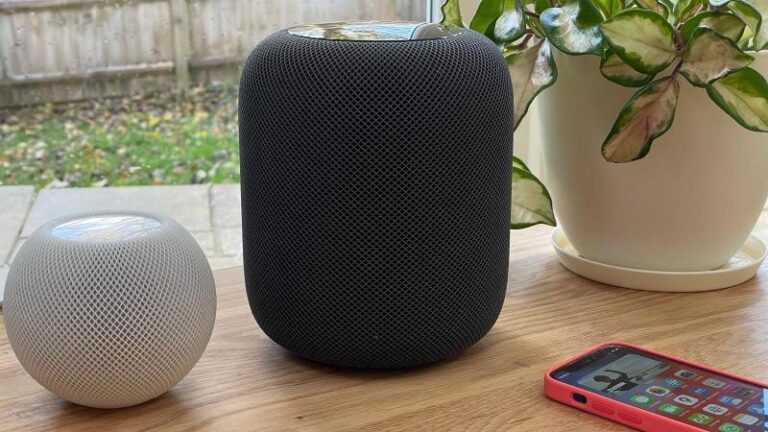
Mac’ten HomePod’a AirPlay Ses Nasıl Oynanır

0

Mac’lerin bugünlerde saygın dahili hoparlörleri var, ancak çoğumuzun evde sahip olduğu özel hoparlörlere meydan okumaktan çok uzaktalar. Ve MacBook’unuzda bir film izliyorsanız, optimum ses deneyimine sahip olmamak utanç verici.

Bu eğiticide, Mac’inizin ses çıkışını bir HomePod hoparlörü aracılığıyla yönlendirmek için AirPlay’i nasıl kullanacağınızı açıklıyoruz.

HomePod’a AirPlay Mac sesi

  1. Mac’inizde Sistem Tercihlerini açın.
  2. Ses’e tıklayın.
  3. Üst çubukta Çıktı’yı seçin.
  4. Doğru HomePod’u bulmak için seçenekler arasında ilerleyin (yanında AirPlay yazacaktır) ve Mac’in ses çıkışı olarak seçmek için üzerine tıklayın.

Akılda tutulması gereken birkaç not.

Mac ve HomePod’un aynı Wi-Fi ağında olması gerekir – AirPlay, Bluetooth yerine Wi-Fi kullanır ve yukarıdaki yöntem, Bluetooth kapalıyken bir Mac’te hala çalışacaktır.

Ses çıkışının (müzik, film sesi vb.) Aksine, ses efektleri için ayrı bir bölüm vardır. Gelen e-postalar vb. İçin bildirim seslerinin HomePod’unuz veya başka bir harici cihaz aracılığıyla çalınmasını istiyorsanız, Sistem Tercihlerinin Ses bölümünde Ses Efektleri’ne tıklayın ve orada seçin.

AirPlay’i kapatmak istediğinizde, Ses> Çıkış’a geri dönün ve her zaman listenin en üstünde olması gereken Dahili Hoparlörler’i seçin.

HomePod ses çıkışına hızla nasıl geçilir

Yukarıdaki yöntem yeterince hızlıdır, ancak Mac’inizin üst menü çubuğunda ses kontrolüne sahipseniz, ses çıkışını yalnızca iki fare tıklamasıyla değiştirebilirsiniz.

(Ses seviyesi kontrolü görünmüyorsa, Sistem Tercihleri> Ses’e gidin ve ‘Menü çubuğunda sesi göster’ etiketli kutuya bir işaret koyun.)

Bir Mac'ten HomePod'a AirPlay ses nasıl oynatılır: Menü çubuğu

Menü çubuğundaki ses simgesine tıklayın ve açılır menüden istediğiniz çıktı cihazını seçin. Açıkça ‘HomePod’ demeyebileceğini unutmayın – ‘Çalışın’ demesi daha olasıdır veya hoparlörü AirPlay kimliği için etiketlemeniz daha olasıdır.

{

}
.

Kaynak: https://www.macworld.co.uk/how-to/airplay-audio-mac-homepod-3802777/

Yalnızca 29 $ karşılığında Microsoft Office kutsal uygulama üçlüsünde sertifika alın

0

Kaynak: https://www.macworld.com/article/820436/get-certified-in-the-microsoft-office-holy-trinity-of-apps-for-just-29.html

iPhone 13 ‘Her Zaman Açık Ekranda Olmak İçin’

0


screenshot

Bloomberg Apple uzmanı Mark Gurman’ın en son Power On haber bültenine göre, bu yılki yeni iPhone modelleri her zaman açık ekranlarla donatılabilir. Bu popüler özellik, cep telefonunuza dokunmadan saat, tarih ve en son bildirimler gibi önemli verilerin soyulmuş bir seçimini görmenizi sağlar.

Her zaman açık ekranlar hiçbir zaman tam olarak uyku moduna geçmezler, ancak yine de, pil ömrünü korumak için tasarlanmış bir şekilde hareketsizliğe tepki verirler. Genellikle renkler soluyor, parlaklık azalıyor ve animasyon miktarı ile ekrandaki bilgiler azalıyor.

Bu tür özellikler yıllardır teknolojide yaygındı, ancak Apple, 2019’da Apple Watch Series 5’in lansmanına kadar her zaman açık ekranları benimsemedi. Cupertino şirketinde sıklıkla olduğu gibi, geç gelişini telafi etti. incelemecimizin açıkladığı gibi, özelliği özellikle iyi yürütmek:

“Diğer akıllı saatler gibi pil ömründen tasarruf etmek için ekranı karartmak, rengi basitleştirmek ve renklendirmek veya OLED’in üzerine şeffaf bir FSTN LCD eklemek yerine, Apple her birinin en iyi parçalarını eşit derecede keyifli ve eşit derecede hoş yeni bir ekran türünde birleştirdi. şaşırtıcı.

“Seçtiğiniz yüze bağlı olarak, her zaman açık ekran farklı davranır, bazen kararır, bazen tersine döner ve bazen yalnızca önemli ortam parçalarını bırakır. Yüzlerin kendileri gibi, Apple da her zaman açık ekranın nasıl göründüğünü ve nasıl çalıştığını dikkatlice değerlendirdi, her ortam yüzüne benzersiz bir stil kazandırıyor. Ve dikkatlice kalibre edilmiş OLED ekran, onu herhangi bir parlaklık seviyesinde doğrudan güneş ışığı altında okuyabileceğiniz anlamına geliyor.”

Bu nedenle Apple’ın her zaman açık akıllı telefon ekranındaki ilk denemesi, aşağı yukarı aynı sabırsızlık ve iyimserlikle bekleniyor.

Gurman, iPhone 13’ün bu açıdan çığır açan sürüm olacağını tahmin eden ilk kişi değil: analist Max Weinbach daha önce Şubat ayında aynı açıklamayı yapmıştı. Ancak, işlevin gelecek yıl iPhone 14 lansmanına kadar ertelenebileceği elbette düşünülebilir.

iPhone 13 veya belki de Apple batıl müşteriler hakkında endişeleniyorsa iPhone 12’ler hakkında daha fazla söylenti duymak istiyorsanız, düzenli olarak güncellenen iPhone 13 haber merkezimize gidin. Öte yandan, şu anda yeni bir telefon satın almak istiyorsanız, en iyi iPhone fırsatları kılavuzumuzla mevcut ürün yelpazesindeki en düşük fiyatları kontrol ettiğinizden emin olun.

Bu makale ilk olarak Macworld İsveç’te yayınlandı. David Price tarafından tercüme ve ek raporlama.

.

Kaynak: https://www.macworld.co.uk/news/iphone-13-always-on-screen-3806746/

M1 Mac’lerin Kırık Ekranları Üzerine İkiz Dava Açıldı

0


screenshot

The Register’ın haberine göre, yeni MacBook Air ve M1 işlemcili MacBook Pro’daki kırık ekranlar için garanti onarımları reddedilen öfkeli kullanıcılar Apple’a dava açtı.

Şaşırtıcı bir şekilde, bu aynı gün iki kez oldu. Geçen hafta Çarşamba günü, iki ayrı grup birbirinden bağımsız olarak Kuzey Kaliforniya Bölge Mahkemesine dava açtı.

Her iki dava da benzer iddialar içeriyor: Apple, M1 Mac’lerin ekranlarını aşırı derecede kırılgan hale getiren ve normal, dikkatli kullanım altında kırılmalarına neden olan bir üretim kusurunu gizlemeye çalışıyor. Apple’ın ya sorunu bildiğini ya da NS iç testlerine ve müşteri geri bildirimlerine dayanarak biliyorduk.

Temmuz ayının sonunda, birden fazla M1 Mac sahibi Apple’ın destek forumlarında, Reddit’te ve başka yerlerde ekranlarda açıklanamayan bir şekilde çatlaklar oluştuğunu bildirdi. Bazıları, gidip başka bir şey yapmak için bilgisayarı kapattıklarını ve geri gelip açtıklarında ekranın çatladığını iddia etti.

Apple, bu raporlara, Steve Jobs’un hatalı çalışan bir iPhone 4’ün sahibine, onu yanlış tuttuğuna dair ünlü tavsiyesini hafifçe hatırlatarak, kullanıcı davranışına odaklanan bir uyarıyla yanıt verdi. Bir destek belgesinde şirket, M1 MacBooks kullanıcılarını ekran ve klavye arasına hiçbir şey yerleştirmemeye çağırdı – ancak çatlak bildiren birçok kullanıcı, orada hiçbir şey olmadığı konusunda ısrar ediyor.

Bir kullanıcı, çatlakların yalnızca ekranın içinde meydana geldiğini ve bu nedenle yalnızca bilgisayar açıldığında görülebildiğini yazıyor.

Register’ın bildirdiğine göre, davaların her ikisi de sınıf sertifikası istiyor, “ilgili hukuk firmalarının, etkilenen büyük bir müşteri grubunu temsil etmek ve galip gelirse, herhangi bir anlaşmayı paylaşmak için adli bir onay alacağı umuduyla.”

Bu makale ilk olarak Macworld İsveç’te yayınlandı. David Price tarafından tercüme (DeepL kullanılarak) ve ek raporlama.

.

Kaynak: https://www.macworld.co.uk/news/lawsuits-m1-macs-cracked-screens-3808578/