Şirketin en büyük hayranları bile Apple’ın iCloud hizmetlerinin işlevselliğinden ve performansından her zaman memnun değildi. Özellikle bulut hizmeti AWS ile Google, Amazon ve Azure ile Microsoft gibi rakiplerle karşılaştırıldığında, Apple her zaman geride kalmış gibi görünüyor – bu yüzden iCloud’a en iyi alternatiflerin bir listesini oluşturduk.
Buna karşın, bu şirketler hızla artan satış ve kullanıcı sayılarına işaret edebilir – Apple’ın kendisi en büyük AWS müşterilerinden biridir ve kendi sunucularına ek olarak büyük ölçüde Microsoft ve Google’ın altyapısına da güvenmektedir. Ancak yeni işe alınanlara ve diğer söylentilere dayanarak Apple’ın bu alanda bazı büyük planları var gibi görünüyor.
Geçen yıl Apple, Seattle’da iCloud da dahil olmak üzere yaklaşık 2.000 Apple çalışanının çalıştığı tamamen yeni bir ofis kurdu. Firmanın bu alandaki yatırımı, tanınmış rakiplerden gelen önde gelen kaçak avlanma ve iş ilanlarıyla da gösteriliyor: Apple’ın iş portalına ‘bulut’ anahtar kelimesini girerseniz, çoğu Santa Clara’da olmak üzere 282 iş listelenir.
Teknolojiler söz konusu olduğunda Apple, AWS ve Google Cloud, Python, Java, Ruby ve Go bilgisine sahip, tanıdık ve arayan geliştiricilere güveniyor.
Son birkaç ayda Apple, bulut uzmanlığına sahip birçok tanınmış geliştiriciyi işe aldı; tanınmış Google geliştiricisi Kelsey Hightower, bunu bir “all star işe alma çılgınlığı”. Bu, aşağıdakiler gibi birçok eski Google Cloud geliştiricisini içerir: Francesc Campoy, Google tarafından bulut bilgi işlem için geliştirilen programlama dili Go’da geliştirici olarak çalıştı.
The Protocol’e göre Michael Crosby gibi Docker’daki bir dizi geliştirici Apple tarafından saldırıya uğradı ve çalışanları Amazon AWS’den de işe aldı. Bunlar Maksym Pavlenko ve Arun Gupta içerir.
Bu konudaki düşüncemiz, Apple’dan bu alanda çok fazla şey beklememeliyken, şirketin sunucu platformunun daha da geliştirilmesine büyük yatırım yaptığını görmek güven verici. Sonuçta, Apple’ın yapması gereken bazı şeyler var.
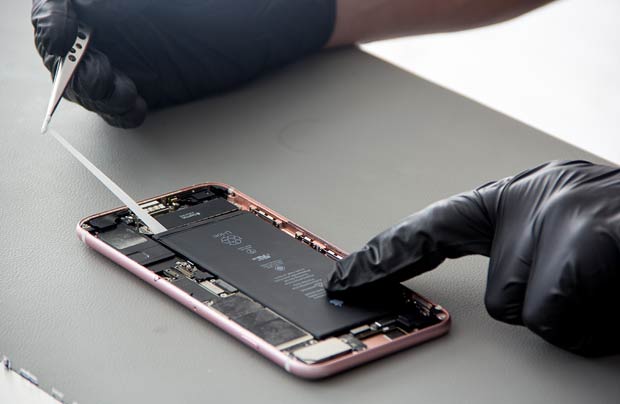
iPhone pil değişimi, pil sağlığı uygun seviyede olmayan iPhone‘larda, cihaza zarar vermemesi adına faydalıdır. Pildeki kimyasal yaşlanma, düzensiz kullanım, pil kullanım ömrünün dolması gibi sebepler cihazınızın iPhone pilini olumsuz etkileyen unsurlardır. Bu gibi durumlar cihazınızın şarjının erken bitmesine ya da ani kapanışlara sebep verecektir.
iPhone Pil Değişimi Yapmak Faydalı Mı
Bu durumun yaşanmaması için düzenli olarak cihazınızın Aylar> Pil> Pil Sağlığı bölümünden pil durumunuzu kontrol edebilirsiniz. Pil sağlığının nasıl olması gerektiğinden bahsetmeden önce iPhone pilini anlamakta yarar var. iPhone pillerinde, lityum iyon teknolojisi kullanılır.
Bu teknoloji, cihazın daha hızlı şarj olmasına olanak sağladığı gibi hafif ve yüksek güç yoğunluğu olma özelliklerine de sahiptir. Bu sayede de pil ömrü de diğerler pillerden daha uzundur.
iPhone telefonlarda normal koşullarda pil sağlığının 500 tam şarj olduktan sonra ilk kapasitesinin yüzde 80 altına düşmemesi gerekir. Bu sayının altına düştüğü takdirde cihaz performansı düşecek ve zarar görecektir. Bu durumda iPhone batarya değişimi yaparak cihaz sağlığı ve kullanım performansınızı düzeltebilirsiniz.
iPhone Pil Değişim Ücreti
Yazıda neler var ?
Pil ömrü ve pil kullanım ömrü birbirine benzese de iki farklı terimdir. Pil ömrü, telefonunuzun şarjının yüzde 100 halinden sıfıra düşme süresini kapsar. Pil kullanım ömrü ise cihazınızın ilk kullandığınızdan son kullandığınız ana kadar geçen süreyi kapsar.
Cihazınızdaki pilin, pil kullanım ömrü dolduysa iPhone pil değişimi yapmanız gerekir. Bunun için yetkili servisle görüşüp randevu almanız yeterlidir. Ayrıca cihazınızın durumunu ileterek tahmini ücret konusunda da bilgi sahibi olabilirsiniz.
Kullanıcı hatalarında oluşmuş hasar ve pilin kullanım ömrünün bitmesinde kaynaklı sorunların garanti dışı olduğunu bilmekte yarar var. Bu durumlarda maalesef iPhone pil değişim ücreti talep edilmektedir. Ayrıca pil değişimi sırasında ekran kırıklığı gibi pilin değişimine engel bir durum varsa onların da tamirinde de ek ücret alınır.
iPhone pil değişim ücreti, cihazın model ve özelliklerine göre değişmektedir. Örnek vermek gerekirse iPhone 11 Pro da pil değişim ücreti ortalama 1000 TL iken iPhone 13 Pro ortalama 1500 TL civarındadır. Daha ayrıntılı bilgi için iPhone yetkili servisi ile görüşebilirsiniz.
iPhone Pil Değişimi Ne Kadar Sürer?
iPhone pil değişimi ne kadar sürer? Sorusu pil değişimi yapacak kişiler tarafından sıklıkla merak edilip araştırılan konular arasındadır. Normal bir tamircide pil değişimi uygun bir ortam ve özel ekipmanlarla ortalama 60 dakika gibi sürede yapılır. Bu süre bayisine verildiği takdirde geliş gidiş gibi süreler de üzerine konulacağı için uzayacaktır.
iPhone pil değişimi yaptırmak ve bunu kısa sürede yaptırmak istiyorsanız emin olduğunuz bir tamirciden destek alabilirsiniz. Yalnız değişim veya onarım yaptırmak istediğiniz yerin kurumsal bir yer olduğunu emin olmakta yarar var. Aksi halde ilerde bazı sorunlar yaşayabilirsiniz.
iPhone pil değişim ne kadar sürer gibi soru işaretlerine sahip değilseniz cihazınızı bayisine göndermek sizi daha güvende ve rahat hissettirebilir. Böylelikle hiçbir sorun yaşamadan belli süre sonra cihazınıza kavuşabilirsiniz.
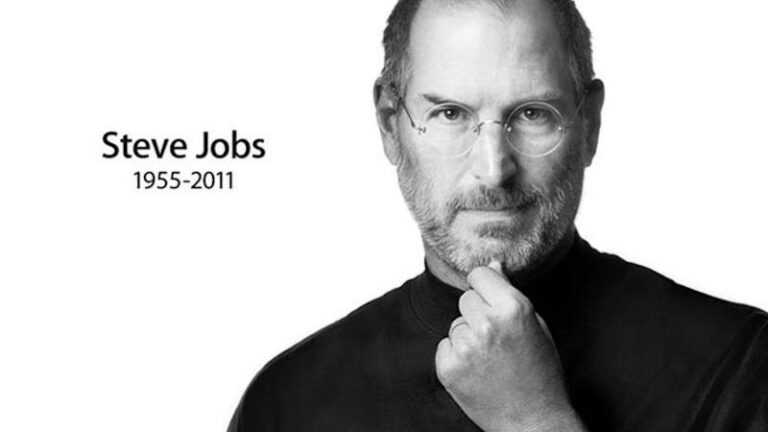
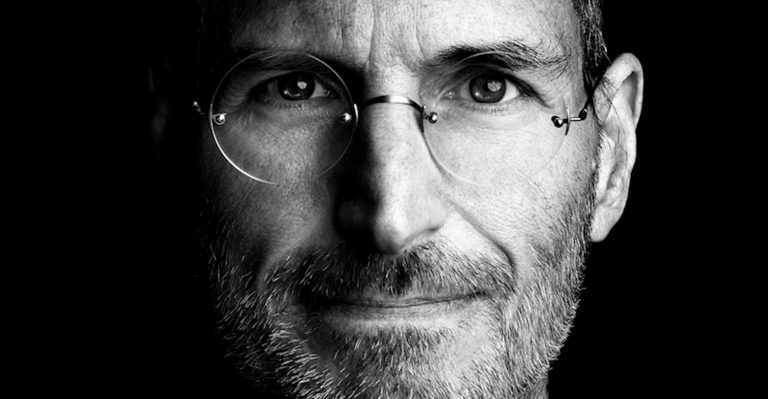
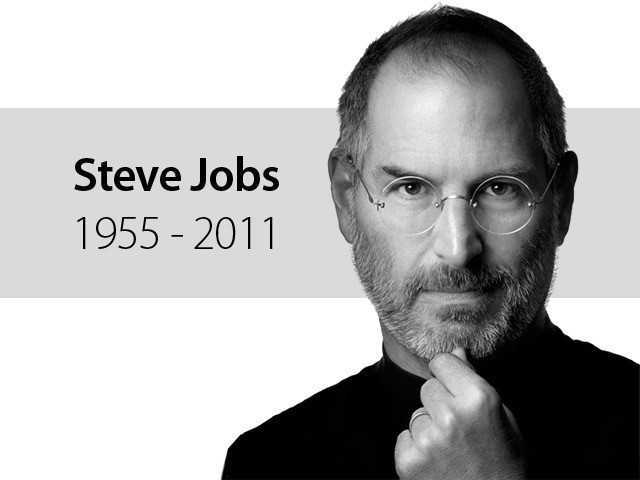
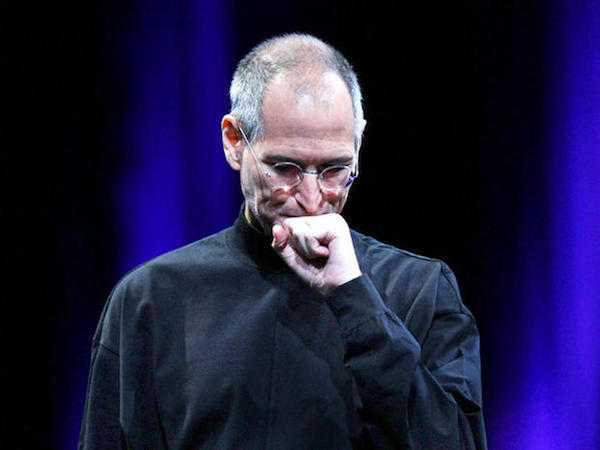
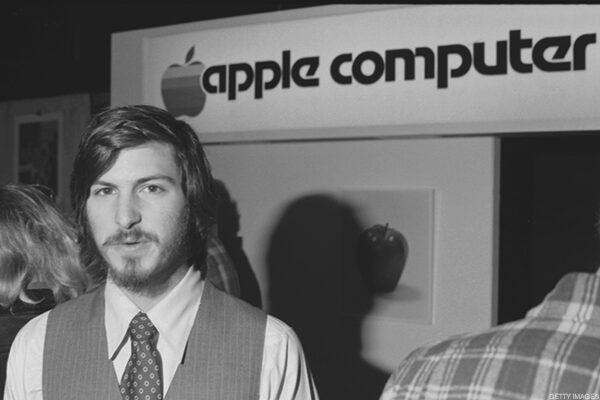
Steve Jobs’un ölümünün onuncu yıldönümü: hafıza ve bakış açısı
On yıl uzun bir zaman, ama aynı zamanda on yıl hızla geçiyor: On yıl önce, 5 Ekim 2011’de Steve Jobs, uzun süredir devam eden kanserinin sonuçlarından öldü.
O yıl 24 Ağustos’ta Steve Jobs CEO pozisyonundan vazgeçerek Tim Cook’u bu pozisyona terfi ettirdi. Danışman sıfatıyla aktif kalacağını belirtti. İyimserler bu nedenle Jobs’un evden haber vereceğinden şüphelendiler ve belki de o yıl 4 Ekim’de iPhone 4S’nin açılış konuşması sırasında videoda görüneceğini umdular, ancak iPhone 4S’nin piyasaya sürülmesinden sadece birkaç gün sonra öldü.
Steve Jobs’tan geriye ne kaldı?
Yazıda neler var ?
Kurucunun ve efsanevi ürün vizyonerinin ölümünden on yıl sonra, Steve Jobs Cupertino’da her yerde bulunur – yalnızca Apple’ın önümüzdeki baharda (COVID-19’a bağlı) tekrar bir izleyici kitlesiyle doldurabileceği Steve Jobs Tiyatrosu’nun adaşı olarak değil. ).
Jobs mirası devam ediyor, ancak Apple hala orada olsaydı çok farklı bir şirket olabilirdi. Örneğin, Steve Jobs bir sırrı mezara götürdü: biyografisini yazan Walter Isaacson’a göre televizyonu “kırmıştı” ve Apple’ın bu endüstriyi nasıl bozabileceğini tam olarak biliyordu, tıpkı tahmin ettiğimiz müzikte olduğu gibi. Ne yazık ki Apple TV ve ilgili ürünleri, Jobs’un beklediğini hayal ettiğimiz başarı olmadı. Jobs yönetseydi, Apple’ın buradaki stratejisi daha başarılı olur muydu? Belki.
Ama belki de hayır, özellikle de piyasa umulduğu kadar kazançlı olmayacaksa. Örneğin, Apple bir noktada bir televizyon geliştiriyor olabilir (bu yıllardır konuşuluyordu), ancak sektörde kazanılacak çok az kârın olduğu netleştiğinde bu fikirden vazgeçildiği iddia ediliyor. Apple’daki her iyi fikir, harika bir fikre dönüşmez.
Apple’ı iPhone’dan sonra dünyaya hazırlamak
Jobs’un halefi Tim Cook, Jobs’tan biraz daha fazla risk açısından olumsuz olabilir. Bazı Apple fanboyları tarafından sıkıcı bir teknokrat olarak görülmesine rağmen, Cook, ürünler açısından çok ilerleme kaydetti. Apple Watch, mücevherden bir sağlık cihazına dönüştü. Intel’den Apple’ın Mac için kendi yongalarına geçiş – risksiz değil, muhtemelen ürünün geleceği için en iyi karar. Ya da sadece Apple’ın ekosistemini hizmetler açısından genişletme ve böylece onu cihazlardan bağımsız hale getirme fikri – bu uzun vadede meyvesini verecektir.
Bu yeni iPhone sonrası gelişmeler önemlidir, çünkü iPhone uzun bir süre Cupertino’ya büyük para akışları getirmeye devam etse bile, akıllı telefondan sonraki zaman çoktan başlamıştır.
Bir sonraki büyük şey zaten Apple’dan geliyor olabilir. Yakında Tim Cook’un Apple’ın ilk AR/VR gözlüklerini göstereceğini görebiliriz. Ancak Apple’ın gelecekteki başarısı için bu yeni ürünlerin arkasındaki yazılım ve hizmetler daha önemli olacak. Apple, neredeyse 38 yıl önce Mac’in arayüzü gösterildiğinde olduğu gibi, yazılımı kullanımı içgüdüsel hale getirmeye devam etmelidir. Bu, şirketin DNA’sında derinden kök salmıştır ve umarım bu DNA, Steve Jobs’un gitmesine rağmen hala güçlüdür.
Apple’ın bugün 5 Ekim 2021’de web sitesinin ana sayfasında bir ‘Steve’i Kutluyor’ videosu var. Yaklaşık 3 dakika sürüyor. buradan izle.
Bu makale ilk olarak Macwelt’te yayınlandı. Tercüme ve düzenleme Karen Haslam tarafından.
Bir tatil planlıyorsanız, farklı ülkelerdeki meslektaşlarınız veya müşterilerinizle çalışıyorsanız veya sadece farklı bir dilde olan bir şeyi araştırmak istiyorsanız, bir web sayfasını İngilizceye çevirmenin mümkün olup olmadığını merak ediyor olabilirsiniz veya okuyabilmeniz için başka bir dil.
Gerçekten iyi haber şu ki, Apple’ın iOS 14 ve macOS Big Sur’u çevirileri her zamankinden daha kolay hale getirecek yeni bir özellik içereceği için bunun yakında basit bir süreç haline geleceği.
Çeviriler iOS 14 ve macOS Big Sur’da nasıl çalışacak?
Yazıda neler var ?
İOS 14 ve macOS Big Sur bu sonbaharda geldiğinde, bir web sayfasının tamamını şu dillerden veya bu dillere çevirmek mümkün olacak: İngilizce, İspanyolca, Basitleştirilmiş Çince, Fransızca, Almanca, Rusça veya Brezilya Portekizcesi. Yeni web sayfası çeviri özelliği, işletim sistemleri beta sürümünden çıktıktan sonra bile başlangıçta Beta’da olacak.
Siri’yi ve iPhone’daki yeni Apple Translate uygulamasını nasıl kullanacağınızı öğrenmek için şunu okuyun: iPhone’da metin ve konuşma nasıl çevrilir.
Safari Çevirileri iOS 14’te nasıl çalışacak?
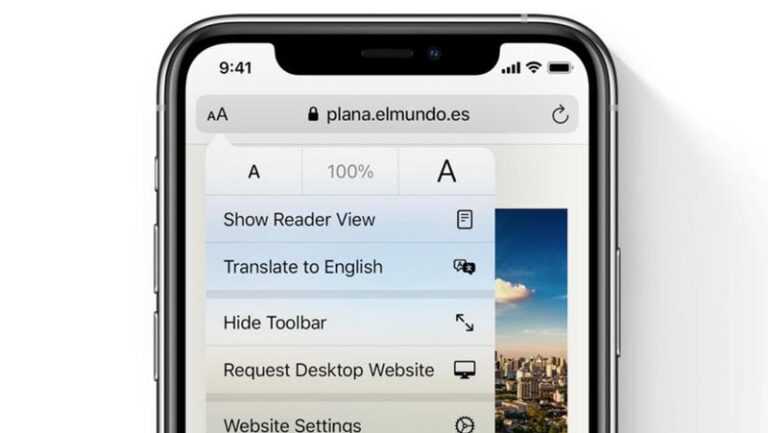
Çevirmek istediğiniz bir web sitesine vardığınızda, sadece soldaki düğmeye veya adres çubuğuna dokunmanız gerekecek: aA’ya benziyor.
Bu, yeni bir İngilizceye Çevir seçeneği de dahil olmak üzere iOS 13’e kıyasla bazı ek seçenekler getirecektir (Bu, cihazınızın diline varsayılan olacaktır).
Gerekirse Çeviriyi Etkinleştir’e dokunun.
Orijinale dönmek istiyorsanız, Çevir’e dokunun (aA düğmesinin yerini alacaktır).
Orijinali Görüntüle’ye dokunun.
İOS 14’teki özellikler hakkında daha fazlasını buradan okuyun.
Safari Çevirileri macOS Big Sur’da nasıl çalışacak?
Apple, Çeviri özelliğinin Mac’teki Safari’de tam olarak nasıl çalışacağını henüz açıklamadı. Ancak iPhone ve iPad ile benzer şekilde gerçekleştirilmesini bekliyoruz.
MacOS Big Sur’daki yeni özellikler hakkında daha fazla bilgiyi buradan okuyun.
Web sayfalarını şimdi nasıl çevirebilirim?
Web sayfalarını iPhone, iPad veya Mac’te çevirmek istiyorsanız şu anda birkaç seçenek var. Bunlar, Microsoft Translator uygulamasını, iPhone, iPad ve Mac’te Google Chrome’u veya Google Translate web sitesini kullanmayı içerir. Her birini aşağıda ele alacağız.
Microsoft Translator’ı kullanma
Web sayfalarını kolayca çevirmenin bir yolu, iPhone veya iPad’inizde ücretsiz Microsoft Translator uygulamasını kullanmaktır. Mac için Microsoft Translator uygulaması yok.
Microsoft Translator uygulamasını nasıl kullanacağınız aşağıda açıklanmıştır:
Microsoft Translator uygulamasını buradan indirin.
Safari’de çevirmek istediğiniz web sayfasını açın ve alttaki Paylaş düğmesine dokunun.
Aşağı kaydırın ve Translator’ı görmelisiniz.
Uygulama, sayfayı varsayılan dilinize çevirmeye başlayacaktır (bu dili uygulamanın ayarlarından değiştirebilirsiniz). Sayfanın üst kısmındaki sarı çubuk, çeviride ne kadar ilerleme kaydedildiğini gösterecektir.
Google Chrome’u iOS’ta kullanma
Web sayfalarını otomatik olarak çevirmek için Chrome’u da kullanabilirsiniz.
İOS için Chrome, yerleşik bir çevirmen içerir.
İOS için Google Chrome uygulamasını buradan indirin (ücretsizdir)
İPhone veya iPad’inizde Chrome’u açın.
Çevirmek istediğiniz sayfaya gidin.
Ekranın altında, sayfayı bir dile çevirmek için bir davet göreceksiniz – bu size sayfanın yazıldığı dili ve varsayılan dilinizi gösterecektir.
İngilizceye dokunun (varsayılan dilinizin bu olduğunu varsayarak).
Sayfa dilinize çevrilecektir. Orijinali görmek istiyorsanız, gösterilen diğer dile dokunun.
Bazen çeviri seçeneğinin hemen görünmediğini fark ettik, bunun nedeni çevirinin gerçekleşmesi sırasında bir gecikme olabilir veya sadece sayfada biraz gezinerek tetiklenmesi gerekebilir.
Mac’te Google Chrome’u kullanma
Mac’te Chrome’u kullanarak da web sayfalarını çevirebilirsiniz.
Adres çubuğunda bir Google Çeviri simgesi göreceksiniz. Üstüne tıkla.
İki dil seçeneği göreceksiniz: kendi diliniz ve sayfanın yazıldığı dil. Dilinizi seçin.
Google Translate’i Mac’te Kullanma
Chrome’u kullanmak istemiyorsanız, tüm web sayfalarını çevirmek için Google Çeviri web sayfasını kullanabilirsiniz.
Google Translate web sayfasına gidin.
Çevirmek istediğiniz web sitesinin URL’sini ilk kutuya yapıştırın ve yazıldığı dili seçin. Eğer Dili Algıla’yı seçebileceğinizden emin değilseniz.
Şimdi onu çevirmek istediğiniz dili seçin.
Sayfayı çevrilmiş dilde görüntülediğinizde, sayfada tıkladığınız tüm bağlantılar sizin için otomatik olarak çevrilecektir. Bu, özellikle web sitelerinin tamamını çevirmek istiyorsanız kullanışlıdır.
İOS 14’te gelen bir başka dil ile ilgili özellik de yeni Çeviri uygulaması. Bunu nasıl kullanacağınızı buradan öğrenebilirsiniz: Apple Translate nasıl kullanılır.
Mac’iniz öldüğünde veya bir iMac ya da dizüstü bilgisayar Mac’inizin ekranı arızalandığında, muhtemelen üzerinde yeni bir Mac’e getirmek istediğiniz dosyalarınız vardır. İzleyebileceğiniz birkaç yolunuz var:
Harici Zaman Makinesi hacmi: Bağlı harici bir Time Machine biriminiz varsa, sürücüyü yeni bir Mac’e takabilirsiniz.
Ağ Zaman Makinesi hacmi: Ağ üzerinden bir Time Machine birimine yedekleme yapıyorsanız, o birime yedek Mac’ten bağlanabilirsiniz.
Ölü ekran: iMac’inize veya dizüstü bilgisayarınıza harici bir ekran takmanın işe yaramadığını varsayarsak, eski Mac’inizi yeni Mac’inize bir birim olarak monte etmek için Hedef Disk Modu’nu kullanabilirsiniz. “İster Intel ister Apple silikon olsun, bir Mac’in sürücüsünü başka bir Mac ile nasıl paylaşabilirim” sütunuma bakın.
İnternet yedeklemesi: Dosyalarınız yukarıdaki yöntemlerle alınamıyorsa ve Mac’inizi İnternet’te barındırılan bir yedekleme hizmetine bağladıysanız, seçenekleri bulmak için o hizmetin sitesini ziyaret edin. Tipik olarak, yedekleme yazılımını yeni Mac’inize yüklersiniz, kimlik bilgilerinizle oturum açarsınız ve yerinde veya indirme olarak geri yüklenecek dosyaları seçebilirsiniz. Kaybedilen veri miktarı gerçekten çok büyükse, bazı hizmetler geri yükledikten sonra iade ettiğiniz dosyaları içeren bir SSD veya sabit diski depozito ücreti karşılığında size teslim edecektir.
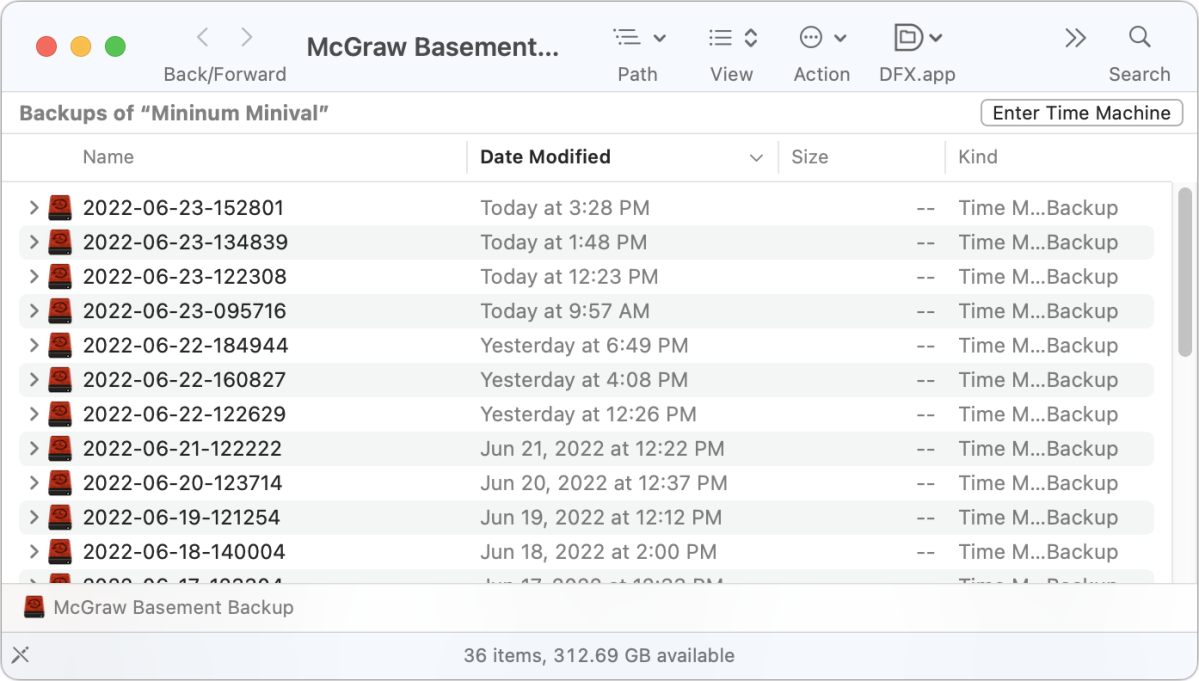
Bir Time Machine birimindeki yedeklemelere tarihe göre göz atabilirsiniz.
Doğrudan Mac’inize bağlı bir Time Machine birimi veya başka bir Mac’ten bir ağ üzerine monte edilmiş bir Time Machine birimi ile şunları yapabilirsiniz:
Taşıma Yardımcısı’nı kullanın: Bir Time Machine yedeği seçmek ve tamamını veya bir kısmını geri yüklemek için Migration Assistant’ı kullanabilirsiniz. Yakın tarihli bir sütunda, yalnızca tek bir kullanıcının verilerini taşımak için Migration Assistant’ın nasıl kullanılacağını açıkladım.
Yedeklemelere göz atın ve dosyaları seçin: Takılı bir Time Machine birimiyle, her bir yedekleme zaman damgalı bir klasör olarak görünecek şekilde yedeklemelerde tarihe göre gezinebilirsiniz. (Disk görüntülerinin bir listesini görürseniz, zaman damgalı klasörler grubuna ulaşmak için önce eski Mac’inizin adını taşıyan dosyayı çift tıklayın.) Time Machine’in dosyaları depolama şekli nedeniyle, her klasör, yedeklenen tüm dosyaların eşdeğerini içerir. eski Mac’iniz. Belirli dosya veya klasörlere göz atabilir ve bunları kopyalayabilirsiniz.
Bu Mac 911 makalesi, Macworld okuyucusu William tarafından gönderilen bir soruya yanıt niteliğindedir.
Mac 911’e sorun
Cevapları ve sütun bağlantılarıyla birlikte en sık sorulan soruların bir listesini derledik: sorunuzun kapsanıp kapsanmadığını görmek için süper SSS bölümümüzü okuyun. Değilse, her zaman çözmek için yeni sorunlar arıyoruz! Sizinkini mac911@macworld.com adresine, uygun şekilde ekran görüntüleri ve tam adınızın kullanılmasını isteyip istemediğiniz dahil olmak üzere e-posta ile gönderin. Her soru yanıtlanmayacaktır, e-postaya yanıt vermeyiz ve doğrudan sorun giderme tavsiyesi sağlayamıyoruz.
13 inç MacBook Pro M2, daha hızlı çip dışında M1 modeliyle aynıdır. Touch Bar ve daha büyük çerçevelerle hala aynı tasarıma sahip, ancak bu hala çok iyi bir dizüstü bilgisayar olmadığı anlamına gelmiyor. Tam fiyatına M2 MacBook Air üzerinden önermeyiz, ancak bu indirimle eski bir Intel dizüstü bilgisayardan yükseltme yapmak isteyen herkes için harika bir seçenek.
Best Buy ayrıca 256GB modelinde 250 $ indirim yapıyor fiyatı 1.099 dolara çıkarmak, ancak daha düşük SSD hızları nedeniyle 512 GB depolama alanına sahip olanı almanızı öneririz. Tam indirimden yararlanmak için bir standart için kaydolmanız gerekir. Best Buy hesabımücretsiz ve kesinlikle 50$’lık tasarrufa değer.
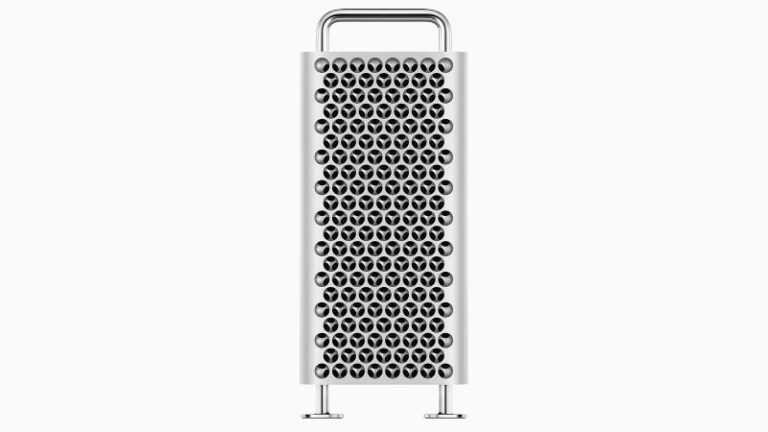
Şu anda, Mac Pro, Apple’ın kendi işlemcilerinden birine sahip olmayan, kalan tek Mac bilgisayardır ve premium makine bunun yerine bir Intel Xeon W çip seçimi. Ama bunların hepsi birkaç ay içinde değişecek.
Üretken ve genellikle güvenilir teknoloji sızıntısına göre Dylan DKTApple, bu sonbaharda piyasaya sürülmesi muhtemel olan yeni Mac Pro modelleri üzerinde çalışıyor. “Apple Silikon geçişi,” diye tahmin ediyor, “2022’nin 4. çeyreğinde sona erecek.”
Yeni modeller, lanse edilen M2 yerine M1 Max yongasının daha güçlü bir sürümünü kullanacak ve bu güncelleme için büyük haber, daha fazla çekirdeğin bulunmasıdır.
Apple Silikon geçişi 2022’nin 4. çeyreğinde sona erecek. Değiştirilecek son cihaz Mac Pro olacak. Mac Pro’nun işlemcisi M2’nin bir uzantısı olmayacak. Mac Pro’nun işlemcisi, bunun yerine M1’in M1 Max’in çekirdeklerinin ötesinde bir uzantısı olacak.
Tam olarak kaç tane çekirdek alacağız? Dylan DKT belirtmiyor, ancak 2019 Pro’nun maksimum 28 çekirdek sunduğundan, en yeni MacBook Pro’daki M1 Max’in ise tartışılmaz bir 10 çekirdek sunduğundan bir fikir edinebiliriz.
Daha önceki söylentilere göre, giriş seviyesi Yeni Mac Pro’nun sürümü 20 işlemci çekirdeği ve 64 grafik çekirdeği sunarken, sınıfının en iyisi model 40 işlemci çekirdeği ve 128 grafik çekirdeği sunacak: müthiş bir özellik listesi. İki modelin kod adlarının sırasıyla Jade 2C-Die ve Jade 4C-Die olduğu söyleniyor.
Apple’ın kendi silikonunu çalıştıran Mac setini tamamlaması mantıklı görünüyor, ancak şirketin hala Intel işlemciye sahip yeni bir model piyasaya sürdüğüne dair söylentiler de var. Bununla ilgili daha fazla bilgiyi ve yaklaşan lansmanın diğer tüm ayrıntılarını yeni Mac Pro merkezimizde okuyabilirsiniz.
Biraz daha uygun fiyatlı bir şey arıyorsanız, en iyi iMac fırsatlarına yönelik kılavuzumuzla Apple’ın mevcut masaüstü serisinde bir pazarlık yapın.
Bu makale ilk olarak Macworld İsveç’te yayınlandı. David Price tarafından tercüme (DeepL kullanılarak) ve ek raporlama.
Steve Jobs “Donanmaya katılmaktansa korsan olmayı tercih ederim.” diyenlerden olabilirsin. İnovasyon lideri Steve Jobs’u ne kadar iyi tanıyorsunsun acaba? Testimizden yola çıkarak bu merakını giderebilirsin!
Steve Jobs'un tam adı nedir?
Correct!Wrong!
Steve Jobs'un aralarında olduğu Apple şirketinin kurucu ortakları arasında hangisi yoktur?
Correct!Wrong!
Steven'in, Laurene Powell'den olan ilk erkek çocuğunun adı nedir?
Correct!Wrong!
Steve Jobs hangi tarihte doğmuştur?
Correct!Wrong!
Steve'in Reed College'den arkadaşı olan ilk Apple çalışanın adı nedir?
Correct!Wrong!
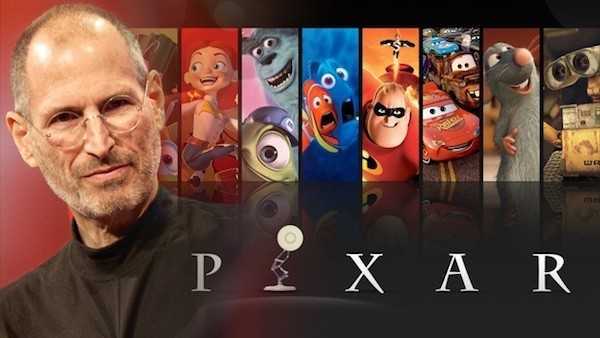
Steve'in Pixar Animasyon Stüdyoları'ndaki görevi ne idi?
Correct!Wrong!
Kanser olduğunu öğrendiğinde her tedaviyi kabul etmeyen Steven, en sonunda hangi yöntemle ameliyat olmuştur?
Correct!Wrong!
Steve ve Laurene Jobs'un nikâh törenine kim başkanlık etti?
Correct!Wrong!
Steve Jobs ve Steve Wozniak ikilisinin 1985 yılında "National Medal of Technology" (Ulusal Teknoloji Madalyası) ödülünü kimin elinden almışlardı?
Correct!Wrong!
Steve Jobs'un sadece bir sömestr boyunca gittiği okul hangisidir?
Correct!Wrong!
Steve Jobs’u Ne Kadar İyi Tanıyorsun? Hadi Test Edelim
Oops.. Keyfi olarak mı yaptın bu testi?
Öyle olsa bile üzülme. Vaktini bir lider hakkındaki gerçekleri öğrenmek için geçirdin çünkü. Kendinle ne kadar benzer veyahut senin hayatına ne katabilir öğrenmek istersen önce yanlışlarına bakmalısın. "Nitelik nicelikten daha önemlidir!" 🙂
Imm.. Anlaşılan sen de muhtemel çoğunluk gibi orta halli Steven Paul Jobs hayranısın.
Kendine referans almak istersen bu dehayı, öncelikle yanlışlarına bakarak başlayabilirsin. Sonrasındaki araştırmalar sana kalmış! 🙂
Gerçek bir Steven Paul Jobs hayranısın!
İlham aldığın bu kişiliğin, senin hayatında da etkilerini göstermesi dileklerimizle. Varsa yanlışlarına mutlaka bak 🙂
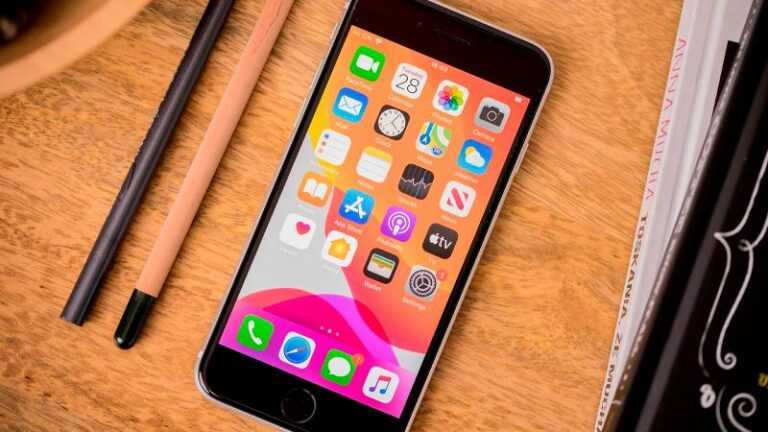
Nisan 2020, eski güçlü iPhone 8’in yerini alan 4.7 inçlik bir bütçe modeli olan ikinci nesil iPhone SE’nin lansmanını gördü. Hemen popüler oldu ve küçük ve nispeten ucuz iPhone’ların hayranları o zamandan beri devam filmini bekliyor.
Bu hayranların daha fazla beklemesi gerekmeyebilir. Analist Ming-Chi Kuo’nun yeni bir raporuna göre, üçüncü nesil iPhone SE, 2022 baharında piyasaya sürülecek ve bu, çok sayıda önceki raporla uyumlu.
Şu anda çok az ayrıntı biliniyor, ancak büyük olasılıkla daha güçlü bir işlemci (A14 veya A15), 3GB RAM ve 5G desteği bekleyebiliriz. Umarım kameralar da geliştirilir.
Ve daha ilgi çekici bir şekilde Kuo, Apple’ın aynı anda daha büyük bir ekrana ve diğer yükseltilmiş özelliklere sahip olacak ve 2023’te piyasaya sürülecek olan dördüncü nesil model üzerinde çalıştığını iddia ediyor. Bunun iPhone SE Plus olarak adlandırılması muhtemel görünüyor. bu proje, yakın modelden daha spekülatif.
“Apple’ın 2023’te öncekinden daha büyük bir ekrana sahip yeni bir iPhone SE piyasaya sürmesini bekliyoruz. [early 2022] SE’nin 4,7 inç ve 4 GB bellek desteği (3 GB’a karşı [early 2022] SE),” diye yazıyor Kuo (MacRumors aracılığıyla). “Luxshare-ICT’nin 2023 iPhone SE için NPI tedarikçisi olacağını tahmin ediyoruz.”
Geçmişte, iPhone XR tabanlı bir tasarım söylentileri vardı, ancak Apple’ın iPhone 8 tabanlı eski tasarıma bağlı kaldığına dair artan göstergeler var.
Yeni iPhone SE hub’ımızı inceleyerek en son söylentileri yakalayabilirsiniz. Gelecek yıla kadar beklemek istemiyorsanız, en iyi iPhone fırsatları kılavuzumuzla mevcut ürün yelpazesinde bir pazarlık yapın.
Bu makale ilk olarak Macworld İsveç’te yayınlandı. David Price tarafından tercüme (DeepL kullanılarak) ve ek raporlama.