Pazar, Ekim 25, 2026
Ana Sayfa Blog Sayfa 15

Mac’ler Arasında Sabitlenmiş Sekmeler ve Safari Ayarları Nasıl Eşitlenir

0

İster yeni bir Mac’e geçiyor olun, ister bilgisayarınızda başka bir Mac’i tanıtıyor olun, eski Mac’inizin birçok özelliğinin iCloud sayesinde yalnızca yeni cihazlarla senkronize edilmesini kutluyor olacaksınız. Örneğin, iCloud Drive kullanıyorsanız, eski Mac’inizdeki tüm Masaüstü ve Belgeler klasörleriniz yeni Mac’inizle eşitlenir ve iCloud Fotoğraf Kitaplığı’nı kullanırsanız tüm fotoğraflarınız yeni Mac’inizde de kullanılabilir.

Ancak ayarlarımızın bu kadar basit bir şekilde aktarılmadığı bir uygulama var: Safari. Safari’de Sabitlenmiş Sekmelerin kapsamlı bir kullanıcısı olarak (bu, en çok kullandığım sayfaların her zaman Safari penceremin en üstüne sabitlendiği anlamına gelir), bu kurulumun sahip olduğum her Apple cihazında yansıtılmaması gerçekten sinir bozucu. .

Tuhaf olan şu ki, Sabitlenmiş Sekmeler özelliği kadar kullanışlıdır ve Apple’ın 2015’te El Capitan ile tanıtmasından bu yana geçen yıllara rağmen, Apple henüz Sabitlenmiş Sekmeler’i Apple cihazlarımız arasında senkronize etmemiştir.

Yeni bir Mac kuruyorsanız (ve bir Time Machine yedeklemesiyle senkronize etmiyorsanız) ve Sabitlenmiş Sekmelerinizi nasıl senkronize edebileceğinizi bilmek istiyorsanız, size iyi ve kötü haberlerimiz var.

İyi haber şu ki, Monterey’in piyasaya sürülmesi ve Safari’nin bu sonbahardaki yeni sürümüyle birlikte Apple, sabitlenmiş web sayfalarının Safari’den bir cihazda Safari’ye başka bir cihazda aktarılmasını basitleştirmenin bir yolunu uygulayacak. Kötü haber şu ki, bunun sorunsuz çalışması için Monterey ve yeni Safari lansmanına kadar beklemeniz gerekecek.

Ancak biraz daha iyi haber var: Herkese açık beta sayesinde Monterey’de gelen yeni özellikleri test edebilir ve ayrıca Safari Teknoloji Önizlemesi aracılığıyla yeni Safari’yi deneyebilirsiniz. Bu yeni özelliklerin uygulanmasının yalnızca beta sürümünde olacağını ve muhtemelen şu anda çalışmayacağını unutmayın. Okuyun: Monterey Beta nasıl kurulur.

Safari Sekmeleri nasıl senkronize edilir

Yeni Safari’ye gelen büyük değişikliklerden biri, Safari sekmelerini cihazlar arasında senkronize etme yeteneğidir, böylece bunları iPhone, iPad veya diğer Mac’lerde kullanabilirsiniz. Ayrıca, üstlenmek istediğiniz belirli bir etkinlikle ilgili sekmelere kolayca erişebilmeniz için sekmeleri birlikte gruplayabileceksiniz. Sekme Gruplarını başka bir yerde ele alacağız, burada ilgilendiğimiz şey, sekmelerin tüm cihazlarınız arasında senkronize edileceği gerçeğidir.

Apple hala Monterey’i ve bu yeni sekmeleri senkronize etme özelliğini tanıtacak olan Safari’nin yeni sürümünü geliştiriyor. Yukarıda da belirttiğimiz gibi Big Sur’da çalışacak olan Safari Teknoloji Önizlemesi’ni deneyebilir ve bu yıl içinde Safari’ye gelecek bazı özellikleri test edebilirsiniz. Aynı şekilde Monterey’in beta sürümünü de deneyebilirsiniz. Ancak, Sabitlenmiş Sekmelerinizi bir Mac’ten diğerine aktarmak istiyorsanız, beta yazılımı çalıştırmak muhtemelen şu anda ihtiyacınız olan çözüm olmayacaktır.

Betaları çalıştırmak istemiyorsanız ve sonbahara kadar beklemek istemiyorsanız, Sabitlenmiş Sekmeleri eski ve yeni Mac’inizden aktarmanın hala bir yolu var. Mac işletim sistemlerinin güncel ve eski sürümlerinde çalışan, aşağıda belirtilen adımları izleyin.

Web sayfaları Mac’ler (ve diğer Apple cihazları) arasında nasıl senkronize edilir

Sekmelerinizi almanın en kolay yolu şu adımları izlemektir:

  • Eski cihazınızda erişmek istediğiniz web sayfasını açın.
  • Şimdi yeni Mac’inize dönün ve diğer Mac’teki Safari’de etkinliğin gerçekleştiğini gösteren dock’ta bir simgenin görünmesini bekleyin. (Bunun çalışması için her iki cihazda da iCloud’da oturum açmanız gerekir).
  • Bu simgeye tıklayın veya dokunun ve aynı web sayfasını yeni cihazınızda Safari’de açacaktır.
  • Artık o web sayfasının sekmesine sağ tıklayarak Sabitleyebilirsiniz.

Bu, 2014 yılında Yosemite ve iOS 8’de tanıtılan ve iPhone, Mac ve iPad’inizin bağlı olduğu anlamına gelen Continuity’nin kullanışlı bir özelliğidir, böylece Mac’inize iPhone’unuzda kaldığınız yerden devam edebilirsiniz. örnek.

Çok kullandığınız birkaç web sayfanız varsa bu harika bir çözümdür – her birini eski Mac’te açabilir, başka bir cihazda bir web sayfasının açık olduğunu gösteren Safari simgesini bekleyebilir ve açmak için üzerine tıklayabilirsiniz. Safari’deki sayfa.

Yine de yeni Mac’inizle senkronize etmek istediğiniz daha fazla sayfa varsa veya Safari ayarlarınızı senkronize etmek istediğinizde eski Mac’e erişemeyecekseniz size uygun alternatif yöntemler vardır.

Safari ayarları yeni bir Mac’e nasıl taşınır

Diğer bir seçenek de, tüm Favorilerinizi, Yer İmlerinizi ve Okuma Listesi öğelerinizi içeren Safari Tercihlerinizi eski Mac’ten Mac’e aktarmaktır.

Başlamadan önce, Sabitlenmiş Sekmelerin Yer İşareti listenize (aslında Favoriler listenizdir) kaydedildiğinden emin olmanız gerekir, çünkü aksi takdirde otomatik olarak kopyalanmazlar.

Web sayfasını açın ve ardından Yer İmleri > Yer İmleri Ekle’ye tıklayın. Ayrıca, açtığınız tüm sayfalar için Yer İmleri eklemeyi de seçebilirsiniz.

Artık Sabitlenmiş sekmeleriniz Yer İşaretleri olarak kaydedildiğine göre, eski Mac’inizdeki Bookmarks.plist’i bulmanız ve yeni Mac’inize kopyalamanız gerekir.

Bookmarks.plist nasıl bulunur

  1. Finder’ı açın.
  2. Ana klasöre tıklayın ve Kitaplık klasörünü bulun (Ana Sayfa’yı göremiyorsanız buraya veya Kitaplık klasörünü bulamıyorsanız buraya atlayın).
  3. Kitaplık klasöründeki Safari klasörüne tıklayın.
  4. Bookmarks.plist’i bulun
  5. Bu dosyayı iCloud klasörlerinizden birine kopyalayın – iCloud aracılığıyla senkronize edildiğinden Masaüstüne kopyaladık.
  6. Yeni Mac’te, yeni kopyaladığınız dosyayı bulun.
  7. Açıksa, yeni Mac’te Safari’yi kapatın.
  8. Ana Sayfa > Kitaplık’ı açın ve yeni Mac’te Safari klasörünü bulun.
  9. Bookmarks.plist dosyasını Safari klasörüne kopyalayın. (Mevcut dosyayı değiştirebilirsiniz).
  10. Artık Safari’yi başlattığınızda, yer imleriniz ve favorileriniz orada olmalıdır.

Ana klasörü görmüyor musunuz?

  1. Finder > Tercihler’e gidin.
  2. Kenar Çubuğu’na tıklayın.
  3. Kenar çubuğunda bu öğeleri göster seçeneğini göreceksiniz. Bir ev simgesine benzeyen ve yanında Mac’inizin adı bulunan bir simgeyi seçmek istiyorsunuz. Bu, Ana klasörünüzdür.
  4. Şimdi Finder’ın kenar çubuğundaki Favoriler’deki Ana klasöre tıklayın.
  5. Artık Finder’da Ana Sayfa’ya erişebilirsiniz.

Finder'da Ana Sayfa

Kitaplık klasörünü görmüyor musunuz?

  1. Finder’ı açın.
  2. Ekranın üst kısmındaki menüden Git’e tıklayın.
  3. Klasöre git’e tıklayın.
  4. Tür Kitaplığı.
  5. Safari’ye ilerleyin ve klasörü açın.
  6. Plist klasörünü yukarıda açıklandığı gibi yeni konuma kopyalayın.

Okumak: Gizli Kitaplık klasörü nasıl bulunur.

Sık Kullanılanlardan ve Yer İmlerinden Sabitlenmiş Sekmeler nasıl kurtarılır

Bookmarks.plist dosyasını yeni Mac’inize kopyalamak, Favorilere ve Okuma Listesine eklediğiniz web sayfaları da dahil olmak üzere Yer İmlerinizi yeni Mac’inize aktaracaktır. Safari’yi açtığınızda, Safari penceresinin ortasında bu sayfaların ve diğer cihazlarınızda açık olan tüm web sayfalarının kısayollarını görmelisiniz.

Sık Kullanılanlar Çubuğunu veya pencerenin üst kısmındaki Sekmeler Çubuğunu göremiyorsanız, Görünüm’e gidin ve şunları seçin:

  • Görünüm > Favoriler Çubuğunu Göster
  • Görünüm > Sekme Çubuğunu Göster
  • Görünüm > Kenar Çubuğunu Göster

Artık Favorilere tıklayabilir ve diğer cihazınızda Okuma Listenize kaydettiğiniz her şeyi bulabilirsiniz.

Bu sayfalar açıldıktan sonra sağ tıklayın veya kontrol tıklayın ve Sekmeyi Sabitle’yi seçin.

Bu, Apple’ın uzun zaman önce gerçekten basitleştirmesi gereken bir şeyi yapmanın inanılmaz uzun soluklu bir yoludur. Neyse ki bu, macOS’un bir sonraki sürümünde ele alınacaktır.

Okuyun: Mac’te Safari nasıl kullanılır.

.
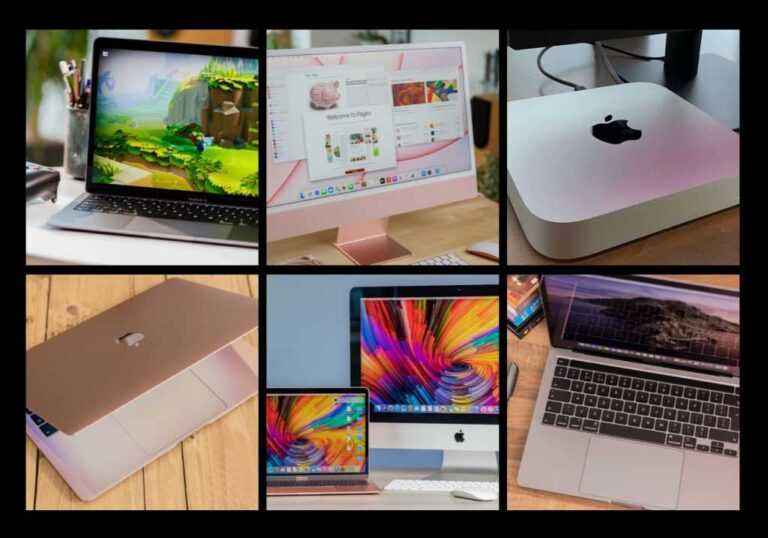
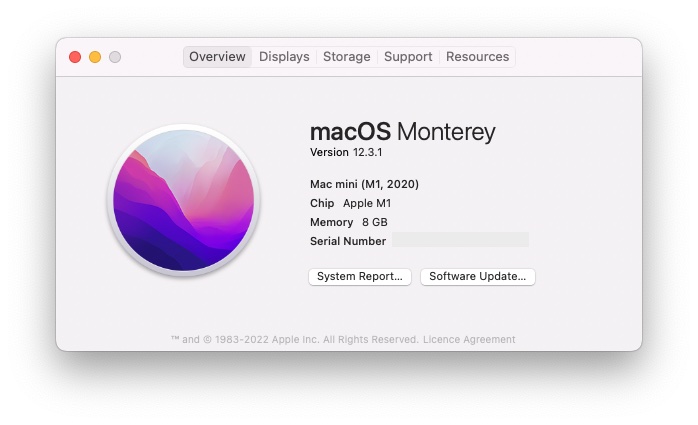
hangi mac modeli – Hangi Mac’im Var? İşte Nasıl Öğrenilir

0

hangi mac modeli Rehberi

hangi mac modeli hakkında en güncel bilgileri bu rehberde bulabilirsiniz.

Bu yazımızda, son dönemde oldukça merak edilen hangi mac modeli konusunu tüm boyutlarıyla ele alıyoruz.

Özetle, hangi mac modeli alanında başarıya ulaşmak için güncel gelişmeleri takip etmek ve stratejileri bu doğrultuda şekillendirmek gerekir. Konuyla ilgili tüm merak ettiklerinizi veya hangi mac modeli hakkındaki görüşlerinizi yorumlar kısmında bizimle paylaşabilirsiniz.

Sıkça Sorulan Sorular

hangi mac modeli Nedir?

hangi mac modeli, dijital alanda arama hacmi yüksek ve stratejik öneme sahip bir konudur.

hangi mac modeli Neden Önemlidir?

Hedef kitleye ulaşmayı kolaylaştırarak organik trafiği ve görünürlüğü artırır.

Daha fazla bilgi için hangi mac modeli Wikipedia sayfasına bakabilirsiniz.

iPhone Sesli Notlar

0

İlk bakışta Sesli Notlar

iPhone Sesli Notlar kayıt yap düğmesi simgesine dokunun veya mikrofonlu kulaklık setinizin ortasındaki düğmeye basın. Duraklatmak veya sürdürmek için kayıt yap düğmesi simgesine yeniden dokunun.

iphone tr VMO overview


Kayıt yapma

  • Kayıt yapma: kayıt yap düğmesi simgesine dokunun veya mikrofonlu kulaklık setinizin ortasındaki düğmeye basın. Duraklatmak veya sürdürmek için kayıt yap düğmesi simgesine yeniden dokunun. Kaydı kaydetmek için, Bitti’ye dokunun.
  • Yerleşik mikrofon kullanılarak yapılan kayıtlar monodur ama iPhone mikrofonlu kulaklık seti jakıyla veya Lightning bağlayıcısı (iPhone 5 veya daha yenisi) ya da 30 iğneli Dock bağlayıcısı (iPhone 4s veya daha eskisi) ile çalışan harici bir stereo mikrofon kullanarak stereo kayıt yapabilirsiniz. Apple’ın “Made for iPhone” veya “Works with iPhone” logosuyla işaretlenmiş aksesuarları arayın.
  • Kayıt düzeyini ayarlama: Mikrofonu kayıt yaptığınız şeye yaklaştırın. Daha iyi bir kayıt kalitesi için, en yüksek ses düzeyinin şu değerler arasında olması gerekir: –3 dB ile 0 dB.
  • Başlatma ve durdurma seslerini kapatma: Sesi tamamen kısmak için iPhone’un ses yüksekliği düğmelerini kullanın.
  • Çoklu görevler gerçekleştirme: Kayıt sırasında başka bir uygulamayı kullanmak için, Ana Ekran düğmesine basıp başka bir uygulamayı açın. Sesli Notlar’a dönmek için, ekranın en üstündeki kırmızı çubuğa dokunun.iPhone Sesli Notlar
  • Kaydı dinleme: Listede kayda dokunun, sonra çal düğmesi simgesine dokunun. Duraklatmak için duraklat düğmesi simgesine dokunun.

Dinleme

iphone tr VMO memoList

Dinlemek veya düzenlemek için ekranın en altındaki listede bir kayda dokunun.
Kaydı kısaltma: Kayda dokunun, Düzenle’ye dokunun, sonra kırmızı başlangıç ve bitiş işaretlerini sürükleyin. Örneğini dinlemek için çal düğmesi simgesine dokunun. Ayarlamaları yaptıktan sonra kaydetmek için Kısalt’a dokunun. Kısalttığınız bölümler geri alınamaz.iPhone Sesli Notlar


Kayıtları bilgisayarınıza taşıma

Sesli notları bilgisayarınızdaki iTunes arşiviyle eşzamanlayabilir ve daha sonra bunları bilgisayarınızda dinleyebilir veya başka bir iPhone ya da iPod touch ile eşzamanlayabilirsiniz.

Eşzamanlanmış bir sesli notu iTunes’dan sildiğinizde not, kaydedildiği aygıtta kalır ama eşzamanladığınız diğer iPhone’lardan veya iPod touch’lardan silinir. Eşzamanlanmış bir sesli notu iPhone’da silerseniz, iPhone’u iTunes ile bir sonraki eşzamanlayışınızda sesli not tekrar iPhone’a kopyalanır ama bu kopyayı ikinci bir kez eşzamanlayarak iTunes’a aktaramazsınız.

  • Sesli notları iTunes ile eşzamanlama: iPhone’u bilgisayarınıza bağlayın ve daha sonra iTunes’da iPhone’u seçin. Ekranın üst kısmında Müzikler’i seçin (Uygulamalar ile Filmler arasında), Müzikleri Eşzamanla’yı seçin, “Sesli notları dahil et” seçeneğini seçin ve Uygula’yı tıklayın.iPhone Sesli Notlar

iPhone’dan eşzamanlanarak bilgisayarınıza aktarılan sesli notlar Müzik listesinde ve iTunes’da Sesli Notlar listesinde görünür. Bilgisayarınızdan eşzamanlanarak aktarılan sesli notlar iPhone’da Sesli Notlar uygulamasında görünür ama Müzik uygulamasında görünmez.


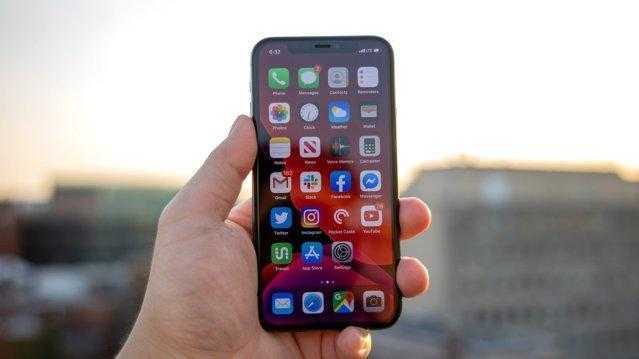
Apple iPhone 11 Ön Kamera Performansı Ortaya Çıktı

0

Apple iPhone 11 Ön Kamera Performansı ile Gündemde

Apple iPhone 11 ön kamera performansı ve DxOMark puanı

Apple tarafından geçtiğimiz aylarda tanıtılan ve satışa sunulmasının ardından şirketin en çok satılan modeli olmayı başaran Apple iPhone 11 ön kamera puanı ile gündeme geldi. DxOMark tarafından test edilen modelin ön kamera performansına yönelik merak edilen detaylar yazımızda! Bu test, özellikle selfie meraklıları ve video konferans kullanıcıları için önemli bir referans noktası oluşturuyor.

Apple iPhone 11 Ön Kamera Puanı ve Teknik Özellikleri

DxOMark tarafından test edilen Apple iPhone 11 ön tarafta 12 MP çözünürlüğünde f/2.2 diyafram açıklığına sahip bir kamera barındırıyor. Bu kamera 4K/60 fps video çekebiliyor ve EIS (Elektronik Görüntü Sabitleme) ile destekleniyor. Özellikle düşük ışık koşullarında bile net ve canlı kareler yakalayabilen bu sensör, akıllı HDR teknolojisi sayesinde arka plan aydınlatmasını optimize ediyor.

iPhone 11, yapılan testlerde fotoğraf çekimi için 92 puan ve video çekimi için 90 puan aldı. Modelin ön kamera için genel performansı ise 91 puan olarak açıklandı. Apple iPhone 11 için verilen bu puanla birlikte model, şimdiye kadar test edilen modeller arasında on üçüncü sıraya yerleşti. Bu sonuç, cihazın özellikle renk doğruluğu ve pozlama konusunda başarılı olduğunu gösteriyor.

DxOMark Sıralamasında İlk On Cihaz

DxOMark tarafından yapılan listelemede ilk on cihaz ise şu şekilde:

  • 1- Huawei P40 Pro
  • 2- Huawei Nova 6 5G
  • 3- Samsung Galaxy S20 Ultra
  • 4- Samsung Galaxy Note 10+ 5G
  • 5- Asus ZenFone 6
  • 6- Samsung Galaxy S10 5G
  • 7- Samsung Galaxy S10+
  • 8- Huawei Mate 30 Pro
  • 9- Apple iPhone 11 Pro Max
  • 10- Google Pixel 3

Bu sıralama, Apple iPhone 11‘in ön kamera performansının amiral gemisi modellerle rekabet edebilecek seviyede olduğunu kanıtlıyor. Özellikle iPhone 11 Pro Max’in listede dokuzuncu sırada yer alması, standart iPhone 11’in de bu segmente yaklaştığını gösteriyor.

Apple iPhone 11 Ön Kamerasının Güçlü Yönleri

Apple iPhone 11‘in ön kamerası, DxOMark testlerinde özellikle renk üretimi ve cilt tonları konusunda yüksek puan aldı. TrueDepth kamera sistemi sayesinde portre modunda arka plan bulanıklığı (bokeh) etkisi başarıyla uygulanıyor. Ayrıca, 4K video kaydı sırasında EIS desteği, hareket halindeyken bile sabit görüntüler elde edilmesini sağlıyor. Gece modu özelliği ise düşük ışıkta çekilen selfielerde gürültüyü minimize ediyor.

Bu başarı, Apple’ın yazılımsal optimizasyon konusundaki uzmanlığını bir kez daha ortaya koyuyor. Aynı dönemde piyasaya sürülen iPhone 17’de Apple Intelligence nasıl etkinleştirilir konulu rehberimizde de belirttiğimiz gibi, Apple’ın yapay zeka destekli görüntü işleme teknolojileri her geçen yıl daha da gelişiyor.

Apple iPhone 11 Ön Kamerasının Zayıf Yönleri

Her ne kadar başarılı olsa da Apple iPhone 11‘in ön kamerasının bazı sınırlamaları bulunuyor. Örneğin, geniş açı lens eksikliği nedeniyle grup selfielerinde kadraj dar kalabiliyor. Ayrıca, düşük ışıkta otomatik odaklama bazen yavaşlayabiliyor. Video kaydında ise 60 fps modunda renklerin biraz daha soluk göründüğü testlerde tespit edilmiş durumda. Bu küçük eksikliklere rağmen, genel kullanıcı deneyimi oldukça tatmin edici.

Apple iPhone 11 Selfie Performansı: Günlük Kullanımda Ne Beklenmeli?

Günlük hayatta Apple iPhone 11 ön kamerası, sosyal medya paylaşımları ve video görüşmeleri için ideal bir çözüm sunuyor. Instagram, TikTok gibi platformlarda paylaşılan selfieler, doğal renkleri ve detaylı cilt dokusuyla öne çıkıyor. Ayrıca, FaceTime görüşmelerinde 1080p HD kalitesinde görüntü aktarımı sayesinde karşı taraf net bir şekilde görülebiliyor. Özellikle portre aydınlatma efektleri, kullanıcıların profesyonel fotoğraflar çekmesine olanak tanıyor.

Eğer bir Apple iPhone 11 kullanıcısıysanız, ön kameranın tüm potansiyelini kullanmak için düzenli olarak iOS güncellemelerini takip etmenizi öneririz. Apple, yazılım güncellemeleriyle kamera performansını artıran iyileştirmeler sunmaya devam ediyor.

Sıkça Sorulan Sorular (FAQ)

Apple iPhone 11 ön kamerası kaç megapiksel?

Apple iPhone 11‘in ön kamerası 12 megapiksel çözünürlüğe sahiptir ve f/2.2 diyafram açıklığı sunar.

Apple iPhone 11 ön kamerası 4K video çekebiliyor mu?

Evet, Apple iPhone 11 ön kamerası 4K çözünürlükte 60 fps’ye kadar video kaydı yapabilir. Ayrıca EIS (Elektronik Görüntü Sabitleme) desteği sayesinde titreşimler azaltılır.

Apple iPhone 11 ön kamerası DxOMark’ta kaç puan aldı?

Apple iPhone 11, DxOMark ön kamera testlerinde toplam 91 puan alarak listede on üçüncü sıraya yerleşti. Fotoğraf puanı 92, video puanı ise 90 olarak ölçüldü.

Apple iPhone 11 ön kamerası gece modunu destekliyor mu?

Evet, Apple iPhone 11 ön kamerası gece modunu destekler. Düşük ışık koşullarında otomatik olarak devreye giren bu mod, daha parlak ve detaylı selfieler çekmenizi sağlar.

Peki siz bu test sonucu hakkında ne düşünüyorsunuz? Görüşlerinizi hemen aşağıdaki yorumlar sekmesinden bizlerle paylaşmayı unutmayın.

Detaylı bilgi ve ek kaynaklar için resmi Apple Resmi Destek Sayfası adresini ziyaret edebilir veya ilgili belgelere göz atabilirsiniz.

Apple AirTags Çıkış Tarihi, Fiyatı ve Özellikleri: Son Söylentiler

0

Aylarca, hatta yıllarca, Apple’ın yeni bir ürün kategorisi üzerinde çalıştığı açıktı: muhtemelen AirTag adı verilen bir kablosuz izleme kutucuğu. Şu anda iPhone, Apple Watch ve MacBook’unuzun konumunu takip edebildiğiniz gibi, bunu cüzdanınıza, anahtarlarınıza ve diğer önemli öğelerinize ekleyebilir ve ardından Bul uygulamanızda takip edebilirsiniz.

İpuçları ilk olarak iOS 13’ün dahili beta sürümünde görüldü ve bu konu hakkında ne kadar süredir konuştuğumuza dair bir fikir veriyor (iOS 13 2019 sonbaharında kamuya açıklandı; şimdi kamusal yaşam döngüsünün içindeyiz. iOS 14).

Bu yazıda AirTag’lerin varlığına dair tüm kanıtları tartışıyor ve ne zaman yayınlanacaklarını, neye benzeyeceklerini ve nasıl çalışacaklarını gösteren en son sızıntıları ve söylentileri analiz ediyoruz.

En son eklemelerimiz, AirTag’lerin neye benzeyeceğini açıkça gösteren Jon Prosser videosu ve Find My uygulamasında AirTag özellikli öğelerin nasıl izleneceğini gösteren bir hediye sekmesinin keşfi.

Yayın tarihi

AirTag’lerin 2021 baharında – büyük olasılıkla Mart ayında, diğer yeni Apple ürünleriyle birlikte piyasaya sürülmesini bekliyoruz.

Kaynakların bildirdiğine göre Apple, AirTag’leri başlangıçta 2020 baharında piyasaya sürmeyi planladı, ancak ürün COVID-19’un bir sonucu olarak ertelendi. (Pandemi, üretimde gecikmelere neden oldu, ancak aynı zamanda Apple’ın potansiyel müşterilerinin çoğunun, öğelerinin yerini takip etme ihtiyacı duymadan evde sıkışıp kaldığı bir durum yarattı.)

Ekim ayının sonlarında sızan Jon Prosser, AirTags testinin 6 Kasım’da biteceğini tweetledi ve 10 Kasım’daki ‘One More Thing’ Apple etkinliğinde görüneceklerini tahmin etti. Bu konuda, Ekim ayında AirTag’lerin “yakında geleceğini” öne süren sızıntı arkadaşı L0vetodream tarafından desteklendi.

Ancak AirTag’ler 10 Kasım’da söz edilmedi ve 8 Aralık’ta Apple AirPods Max’i piyasaya sürdüğünde görünmedi.

Bir sonraki muhtemel lansman tarihi, Apple’ın geçmişte birçok yüksek profilli ürünü piyasaya sürdüğü bir ay olan Mart. Apple’ın bir sonraki etkinliğini ne zaman bekleyebileceğinizi ayrı bir makalede tartışıyoruz.

Gerçekten de, Prosser’in önceki tahmini (Ekim 2020’de daha önce yapılan) lansmanın Mart 2021’de gerçekleşeceğini öne sürdü.

AirTag’ler nedir?

AirTag, bazı uzmanlar tarafından basitçe ‘Etiket’ ve ayrıca B389 kod adı olarak anılsa da, Apple’ın izleme cihazı dediği şeydir.

AirTag, AirPod’ların popülerliğinden yararlanarak ve ürünün kablosuz özelliğini vurgulayarak, marka açısından anlamlıdır. Şirket, ‘i’ markalama kuralını çoktan terk etti, bu nedenle ana seçenekler AirTag veya Apple Tag idi.

Ürün, Apple’ın Tile ürün yelpazesine cevabı gibi görünüyor. Görünüşe göre bunları öğelere ekleyebilecek ve daha sonra Bul uygulamasını kullanarak bulabileceksiniz.

AirTag neye benzeyecek?

İzlemek istediğiniz her şeye uyguladığınız bir çıkartma biçimini alabilir, ancak iOS 13 beta’da görünen varlıklarda belirtildiği gibi, ortasında bir Apple logosu bulunan küçük dairesel bir disk olma olasılığı daha yüksektir.

Aylar boyunca AirTag’in neye benzeyebileceğini gösteren çeşitli sızıntılar ve kavramlar oldu (aşağıda dahil edilmiştir). Ocak 2021’in başında sızıntı yapan Jon Prosser, AirTag’in nasıl çalışacağını gösteren Apple yapımı bir render olduğunu iddia etti. Aşağıdaki videoda izleyebilir ve bununla ilgili daha fazla bilgiyi burada okuyabilirsiniz:

– Leaks (@caleblin_apple)
5 Eylül 2020

Aynı bilgi sızıntısı, AirTag’in bir anahtarlığa nasıl ekleneceğini gösteren resimler de yayınladı.

Twitter kullanıcısı Fudge, AirTags diskini tutacak ve anahtarlık olarak kullanılmasını sağlayacak deri aksesuarın bir fotoğrafını yayınladı. Sızıntı yapan kişi bunun sahte olabileceği konusunda uyarıyor ve okuyuculara bunu “biraz tuzla” almalarını tavsiye ediyor, ancak bu, diğer kaynakların ve patent faaliyetlerinin bizi inanmaya yönlendirdiği şeylere büyük ölçüde karşılık geliyor.

Macotakara, AirTag’in yalnızca suya dayanıklı olmayacağını, aynı zamanda “tamamen su geçirmez” olacağını bildiriyor – ancak bu kelime için Google Chrome’un Japonca’dan çevirisine güvenmemize rağmen ve tam olarak ne anlama geldiği tartışmalı. IPX8 IP derecelendirmesi, tahmin edersiniz.

AirTag’ler nasıl çalışacak

Şimdiye kadar elde edilen kanıtlar, AirTag’in Find My uygulamasıyla çalışacağını gösteriyor. Bununla birlikte, başka bir makalede Macotakara, AirTag’lerin, kullanıcıların belirli bir görevi yerine getirmek için bir uygulamanın daha küçük bir sürümünü indirmelerine olanak tanıyan iOS 14’te gelen yeni bir özellik olan App Clips ile uyumlu olacağını öne sürdü.

AirTag’lerin şu şekilde çalışması bekleniyor:

  1. AirTag’inizi iCloud hesabınıza bağlarsınız.
  2. AirTag’i anahtarlarınıza, bagajınıza veya kaybetmek istemediğiniz her neyse ona takın.
  3. Siz ve iPhone’unuz AirTag’in menzilinden çıkarsanız (örneğin, işte bırakmamak için) bir bildirim alırsınız.
  4. Etiketli cihazı kaybederseniz, onu bulmak için Bul uygulamasını kullanabilirsiniz. Uygulama, sizi öğenize yönlendirmek için AR teknolojisini kullanacaktır.
  5. İzleyemiyorsanız, kayıp olarak işaretleyebilirsiniz. Ardından, biri onu bulduğunda, bir bildirim alırsınız ve öğeyi size iade edebilmeleri için iletişim bilgilerinizi alırlar.

Yazarken, metni girerek AirTag izlemenin nasıl görüneceğini görebilirsiniz. findmy: // öğeler Sırasıyla iOS 14.3 veya iPadOS 14.3 çalıştıran bir iPhone veya iPad’deki Safari adres çubuğuna. Bu, Öğeler için Bul uygulamasında gizli görünen bir sekme açacaktır:

Bir AirTag veya başka bir nesne izleyici eklediğiniz herhangi bir nesnenin bu ekranda izlenebilir olacağı oldukça açıktır, bu ekranda “aksesuar veya başka öğeler eklemenize” izin verir ve örnek olarak bir anahtar, sırt çantası ve bisiklet gösterir.

AirTag’in gerçekte nasıl çalıştığı ile ilgili olarak, Elektronik Tasarım (yine MacRumors aracılığıyla) AirTag’in “Wi-Fi için kabaca 5 m doğrulukla karşılaştırıldığında iki cihaz arasındaki mesafeyi 5 ila 10 cm hassasiyetle etkili bir şekilde ölçebilen UWB’yi kullanacağını belirtir. Fi ve Bluetooth “.

UWB, iPhone 11, iPhone 11 Pro ve iPhone 11 Pro Max tarafından kullanılıyor, bu da AirTag’in yalnızca bu telefonlarla (ve iPhone 12 serisi gibi sonraki cihazlarla) çalışabileceğini gösteriyor.

Kullanıcıların iPhone’larında etiketin menzilinden çıkmaları durumunda bir bildirim alacakları ve bu da anahtarlarınızı ofiste bırakmanıza engel olacaktır. Görünüşe göre, göz ardı edilebilecek belirli yerleri ekleyebileceksiniz – örneğin, bir öğe evinizde güvenli bir şekilde bulunuyorsa.

Etiketlenmiş öğenizi kaybederseniz, onu Bul uygulamasında bulmaya çalışabilirsiniz, çünkü AirTag bu düşük güçlü Bluetooth biçimini kullanarak konumunu iletir ve diğer Bluetooth cihazları, Bul uygulaması aracılığıyla konumu size geri gönderir.

Etiketli öğenizi bulamazsanız, onu kayıp olarak işaretleyebilirsiniz. Görünüşe göre kayıp olarak işaretlenen bir kişi menzil içinden geçerse, telefonunda sizinle iletişim kurarak cihazı iade etmesine olanak tanıyan bir bildirim alacak.

AirTag’lerin varlığının kanıtı

Bu ürünün geleceğinden neden bu kadar eminiz? Geçen yıl iOS 13 beta sürümünde ortaya çıkan varlıklar aracılığıyla şaşırtıcı miktarda kanıt sızdı ve hatta 2019’un başlarında kaynaklar 9to5Mac’e Apple’da bir nesne izleme projesinin devam ettiğini doğruladı.

9to5Mac ilk olarak Apple’ın Nisan 2019’da bir Etiket üzerinde çalıştığını bildirdi. O sırada site, henüz piyasaya sürülmemiş olan yeni Find My uygulaması hakkında yazdı; uygulamanın geliştirilmesinde yer alan kişilerin, kullanıcıların herhangi bir öğeyi izlemesine olanak tanıyan ‘B389’ kodlu yeni bir donanım cihazından haberdar olduğunu belirtti.

Ardından Haziran 2019’da 9to5Mac, iOS 13’te bu Tag cihazına referanslar olduğunu bildirdi. İOS 13’ün ilk beta sürümü ‘Tag1,1’ ürün tipine sahip bir cihaz için bir varlık paketi içeriyordu.

MacRumors ayrıca, izleyicinin kendisi gibi görünen bir görüntü de dahil olmak üzere grafiksel varlıkları içeren dahili bir iOS 13 yapısı hakkında yazdı. Bu, yer tutucu sanat veya daha önceki bir prototip olabilir ve piyasaya sürülen son ürün önemli ölçüde farklı görünebilir.

Bul uygulamasının yeni sürümü için güncellenmiş bir arayüz, Eylül 2019’da iOS 13’ün beta sürümünde bulundu. Bu uygulama (artık eski iPhone’umu Bul ve Arkadaşlarımı Bul uygulamalarını tek bir arayüzde birleştiriyor) üç bölmeye sahipti: Kişiler , Cihazlar ve Öğeler. İlk ikisi arkadaşlara ve Apple ürünlerine karşılık gelir, ancak üçüncüsü diğer nesneleri etiketlemek için bir izleyicinin kullanılmasına işaret eder.

MacRumours tarafından elde edilen Eylül ekran görüntülerinde ayrıca cihazın kod adı olan B389 da yer alıyor. “Günlük eşyalarınızı B389 ile etiketleyin ve bir daha asla kaybetmeyin.” Sözleriyle birlikte.

Uzmanlar, arayüzün, varlıklarda görünen balon resimlerinden de anlaşılacağı üzere, etiketli nesneleri AR’de (artırılmış gerçeklik) görüntülemenize izin vereceğine inanıyor. Kırmızı ve turuncu balonların AR teknolojisini kullanarak öğenin yerini göstereceği düşünülüyor.

Çok sayıda kanıt, saygın Apple analisti Ming-Chi Kuo’nun söylentilere destek vermesi için yeterli. Eylül 2019’daki bir araştırma notunda Kuo, etiketlerin minimum güç kullanan ve bir bina içinde son derece doğru konum takibi sunan UWB (ultra geniş bant) teknolojisine dayanacağını söyledi.

Fiyat: AirTag’lerin maliyeti nedir?

Sızıntılarda ve söylentilerde açıklandığı gibi AirTag’lere en yakın eşdeğeri gibi hissettiren basit bir izleyici olan Tile Mate, 19.99 £ / 24.99 $ RRP’ye sahip, ancak yazarken 13.99 £ / 17.99 $ için mevcut. Peki ya Apple Tile Sticker form faktörünü tercih ederse? Bu resmi olarak bir çift için 34,99 £ / 39,99 $ fiyatla satılıyor.

Apple’ın AirTags’in nispeten basit bir versiyonuyla ürün yelpazesine başlamayı planladığını varsayarsak – belki de daha sonra bir Pro modeli çıkarır – o zaman birim başına 30 £ / 30 $ ‘ın altında bir fiyata bakmalıyız.

Apple, lüks bir modelle işe koyulmaya karar verirse, elbette tüm bahisler iptal olur.

daha fazla okuma

Önümüzdeki 12 ay içinde Apple’ın neleri piyasaya süreceği hakkında daha fazla bilgi için, 2021’de piyasaya sürülecek yeni Apple ürünlerine yönelik kılavuzumuza bir göz atın. Ve en iyi Apple fırsatlarından oluşan derlememizdeki en son pazarlıklara göz atın.

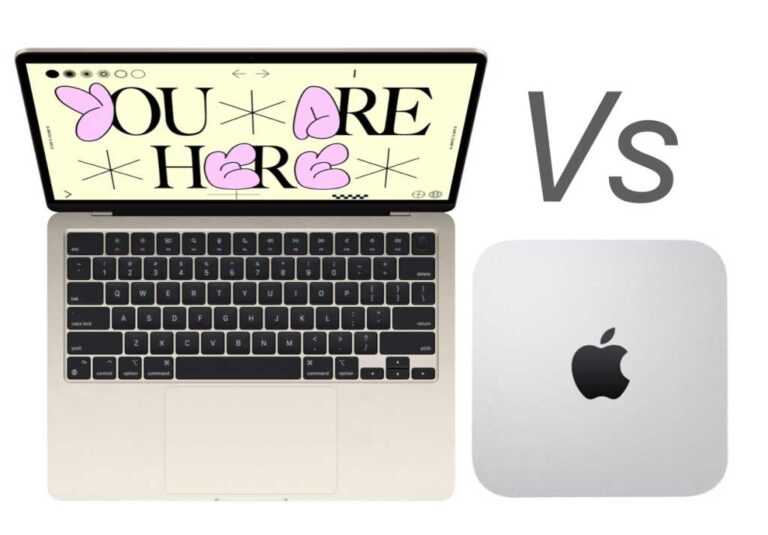
MacBook Air vs Mac mini: Hangi Düşük Maliyetli Mac en iyisidir?

0

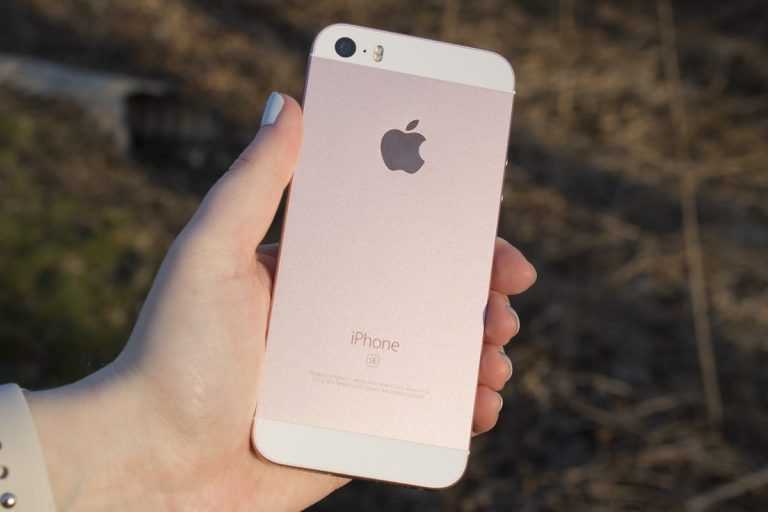
iPhone SE 2020 Yeni Bağlantı Hatası Ortaya Çıktı

0

iPhone SE 2020 Apple’ın uzun süredir beklenen ve yeni tanıtılan iPhone SE modelinde bir hata ortaya çıktı. iPhone SE 2020, Wi-Fi 6 teknolojisi ile geldiği için büyük bir ilgi çekmişti. Ancak bu yeni teknoloji pek çok kullanıcı tarafından eleştirilerin hedefi haline geldi.

iPhone SE modeli için son birkaç senedir devamlı kullanıcılar tarafında büyük beklentiler vardı. Uygun fiyatlı olması ve iPhone 5 kasasına sahip olması ile ilk iPhone SE milyonlarca kullanıcıya ulaşmıştı.

Geçtiğimiz ay tanıtımı yapılan iPhone SE 2020, yaklaşık 10 gün önce ülkemizde satışa sunuldu. Son iki senedir tanıtılan iPhone modellerinin tam tersine kasası itibariyle iPhone 8‘e benzeyen cihaz yine büyük ilgi gördü. Ancak gündeme gelen bir hata kullanıcıların canını sıkmaya yetti.

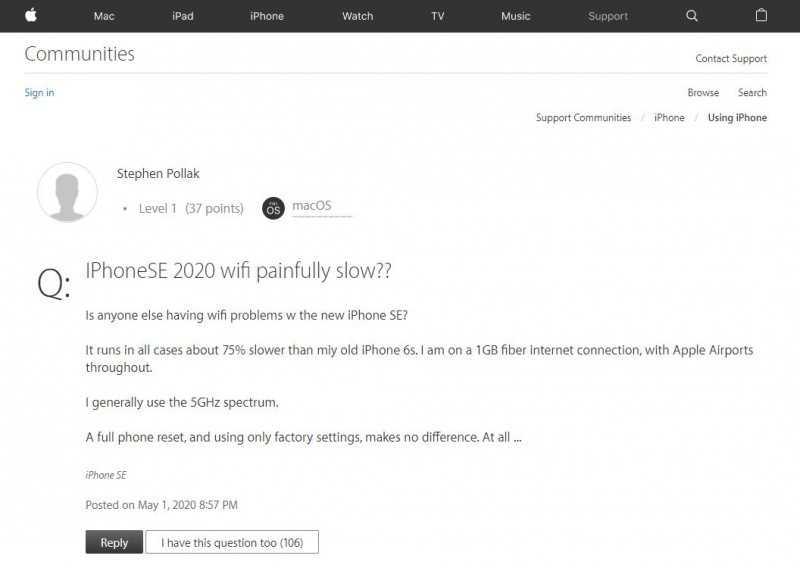
Apple’ın destek sayfasında iPhone SE 2020 modelini alan kişiler tarafından Wi-Fi bağlantısı sorunu için onlarca şikayet yer almakta. Aşağıda Apple destek sayfasından bir örnek yer almakta. Ayrıca diğer forumlarda da bu şikayet kullanıcılar tarafından dile getirilmeye devam ediyor. Bu kadar çok şikayetin olması bu durumun kronik bir sorun olabileceğini akıllara getiriyor.

iPhone SE 2020 Wi-Fi bağlantı sorunu ekran görüntüsü
iPhone SE 2020 Wi-Fi bağlantı sorunu


Bir kullanıcı iPhone SE 2020 model cihazının, iPhone 6‘ya oranla % 75 daha yavaş çalıştığını belirtiyor. Ayrıca kullanıcı her iki cihazı da aynı Wi-Fi’ye bağlı halde test etmiş.

Apple tarafından henüz sorun hakkında fotoğrafı bir açıklama yapılmadı ancak kullanıcılar yeni bir güncellemeyle bu meselenin giderilebileceğini düşünüyor. Önümüzdeki haftalarda gerçekleşecek olan WWDC 2020 etkinliğinde bu meselenin ele alınacağını umuyoruz.

iPhone SE 2020 Wi-Fi 6 Bağlantı Sorununun Detayları

iPhone SE 2020, Apple’ın en uygun fiyatlı akıllı telefonu olarak piyasaya sürüldüğünde, özellikle Wi-Fi 6 (802.11ax) desteği sayesinde önceki nesillere göre çok daha hızlı kablosuz bağlantı vaat ediyordu. Ancak kullanıcı raporları, bu yeni teknolojinin beklendiği gibi çalışmadığını gösteriyor. Şikayetlerin büyük bir kısmı, cihazın Wi-Fi ağlarına bağlanmakta zorlandığı, bağlantının sık sık koptuğu veya internet hızının olması gerekenden çok daha düşük olduğu yönünde. Özellikle iPhone 6 ve iPhone 7 gibi eski modellerle karşılaştırıldığında, iPhone SE 2020’in Wi-Fi performansının daha kötü olduğu belirtiliyor. Bu durum, cihazın donanımından ziyade yazılımsal bir hatadan kaynaklanıyor olabilir. Apple’ın destek forumlarında ve Reddit gibi platformlarda yüzlerce kullanıcı benzer sorunları dile getiriyor. Bazı kullanıcılar, yönlendirici ayarlarını değiştirerek veya ağ unutturup yeniden bağlanarak geçici çözümler bulduklarını ifade etse de, bu çözümler kalıcı olmuyor. Sorunun, iPhone SE 2020’in Wi-Fi 6 modülü ile eski yönlendiriciler arasındaki uyumsuzluktan kaynaklanabileceği de düşünülüyor. Ancak aynı ağa bağlı diğer Wi-Fi 6 destekli cihazların sorunsuz çalışması, bu teoriyi zayıflatıyor. Apple’ın bu konuda resmi bir açıklama yapmaması, kullanıcılar arasında endişeyi artırıyor.

iPhone SE 2020 Kullanıcıları İçin Geçici Çözüm Önerileri

Apple henüz kalıcı bir çözüm sunmamış olsa da, iPhone SE 2020 kullanıcıları Wi-Fi bağlantı sorunlarını hafifletmek için bazı geçici yöntemler deneyebilir. İlk olarak, cihazın Ayarlar menüsünden Wi-Fi ağını unutturup, modemi ve yönlendiriciyi yeniden başlattıktan sonra ağa tekrar bağlanmayı deneyin. İkinci olarak, iPhone SE 2020’in iOS sürümünü kontrol edin ve güncel olduğundan emin olun. Apple, bu tür hataları gidermek için genellikle küçük güncellemeler yayınlar. Üçüncü bir seçenek olarak, yönlendiricinizin Wi-Fi 6 özelliğini geçici olarak devre dışı bırakıp, yalnızca Wi-Fi 5 (802.11ac) modunda çalışmasını sağlayabilirsiniz. Bu, bağlantı hızını bir miktar düşürebilir ancak kopma sorunlarını çözebilir. Ayrıca, Ağ Ayarlarını Sıfırlama işlemi de (Ayarlar > Genel > Sıfırla > Ağ Ayarlarını Sıfırla) bazı kullanıcılar için işe yaramıştır. Bu işlemin Wi-Fi şifreleri ve VPN ayarları gibi tüm ağ yapılandırmalarını sileceğini unutmayın. Son olarak, Apple Destek ile iletişime geçerek cihazınızı servise göndermeyi düşünebilirsiniz. Bazı kullanıcılar, donanımsal bir arıza olması durumunda cihazlarının değiştirildiğini bildirmiştir. Bu geçici çözümler sorunu tamamen ortadan kaldırmasa da, Apple’ın resmi bir güncelleme yayınlayana kadar kullanıcıların işini kolaylaştırabilir.

iPhone SE 2020 Wi-Fi Sorunu: Kronik Bir Problem mi?

iPhone SE 2020’deki Wi-Fi bağlantı sorununun kronik olup olmadığı henüz netlik kazanmış değil. Ancak Apple’ın destek forumlarında ve diğer teknoloji platformlarında bu konuda açılan başlıkların sayısı her geçen gün artıyor. Kullanıcıların büyük bir kısmı, cihazı satın aldıktan sonraki ilk günlerde bu sorunla karşılaştıklarını belirtiyor. Bu da, sorunun üretim hattından kaynaklanan bir donanım hatası olabileceği ihtimalini güçlendiriyor. Öte yandan, bazı kullanıcılar hiçbir sorun yaşamadıklarını ifade ediyor. Bu durum, sorunun belirli seri numaralarına veya üretim partilerine özgü olabileceğini düşündürüyor. Apple’ın geçmişte benzer Wi-Fi sorunları yaşadığı iPhone 6 ve iPhone 7 modellerinde olduğu gibi, bu kez de bir onarım programı başlatması beklenebilir. Ancak şu ana kadar Apple’dan bu yönde bir açıklama gelmedi. Kullanıcılar, WWDC 2020 etkinliğinde iOS 14’ün tanıtılmasıyla birlikte bu sorunun da çözüleceğini umuyor. iOS 14’ün beta sürümlerinde Wi-Fi performansının iyileştirildiğine dair bazı söylentiler olsa da, bu henüz resmi olarak doğrulanmış değil. Eğer sorun yazılımsal ise, bir iOS güncellemesiyle kısa sürede çözülmesi mümkün. Ancak donanımsal bir arıza söz konusuysa, Apple’ın cihazları değiştirmesi veya ücretsiz onarım hizmeti sunması gerekebilir.

Sıkça Sorulan Sorular (FAQ)

iPhone SE 2020 Wi-Fi sorunu herkesde var mı?

Hayır, iPhone SE 2020 kullanan herkes bu sorunu yaşamıyor. Ancak Apple destek forumları ve sosyal medya platformlarında bu konuda yüzlerce şikayet bulunuyor. Sorun, belirli üretim partilerine veya yazılım yapılandırmalarına özgü olabilir. Kullanıcıların bir kısmı hiçbir sorun yaşamazken, bir kısmı cihazı kullanılamaz hale getiren bağlantı kopmaları bildiriyor.

iPhone SE 2020 Wi-Fi sorunu nasıl çözülür?

Apple henüz kalıcı bir çözüm sunmamıştır. Ancak geçici olarak ağ ayarlarını sıfırlamak, yönlendiriciyi yeniden başlatmak, Wi-Fi ağını unutup tekrar bağlanmak veya yönlendiricinin Wi-Fi 6 özelliğini devre dışı bırakmak gibi yöntemler denenebilir. Ayrıca, cihazın iOS sürümünü güncel tutmak da önemlidir.

Apple bu sorun için bir güncelleme yayınlayacak mı?

Apple konuyla ilgili resmi bir açıklama yapmamış olsa da, kullanıcılar ve teknoloji uzmanları sorunun bir iOS güncellemesiyle çözüleceğini tahmin ediyor. WWDC 2020 etkinliğinde tanıtılması beklenen iOS 14 ile birlikte bu hatanın giderilmesi umuluyor. Apple’ın geçmişte benzer sorunları yazılım güncellemeleriyle çözdüğü biliniyor.

iPhone SE 2020 Wi-Fi sorunu donanımsal mı, yazılımsal mı?

Bu konuda kesin bir bilgi bulunmamakla birlikte, şikayetlerin yoğunluğu ve çeşitliliği sorunun hem yazılımsal hem de donanımsal olabileceğini gösteriyor. Bazı kullanıcılar yazılımsal geçici çözümlerle sorunu hafifletirken, bazıları hiçbir çözüm bulamıyor. Apple’ın yapacağı resmi açıklama, sorunun kaynağını netleştirecektir.

Detaylı bilgi ve ek kaynaklar için resmi Apple Resmi Destek Sayfası adresini ziyaret edebilir veya ilgili belgelere göz atabilirsiniz.

iPhone ve iPad’de Önbellek Nasıl Temizlenir

0

M2 MacBook Air’in web kamerası çok korkunç, Apple’ın tek çözümü bir iPhone

0