Pazar, Ekim 25, 2026
Ana Sayfa Blog Sayfa 16

Mac’inize Uygulamalar Nasıl İndirilir ve Kurulur

0

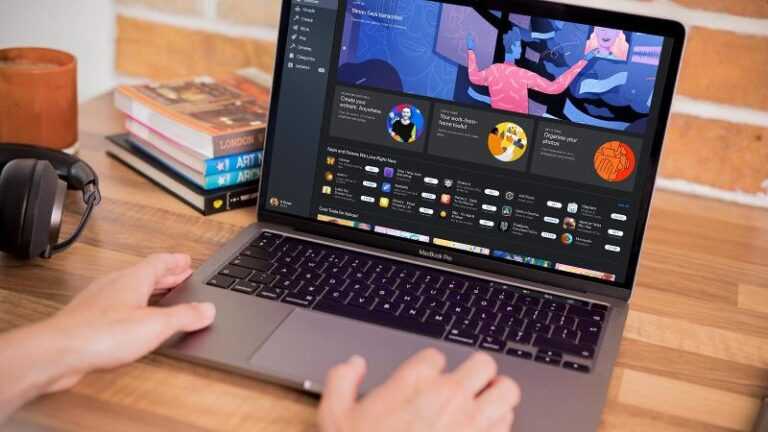
Mac’lerin, çoğu şeyi kutudan çıkarmanıza yardımcı olabilecek pek çok harika yazılımla geldiği doğru olsa da, ekranınızın altındaki Dock’a kendi favori programlarınızı eklemeniz çok uzun sürmeyecek. Uygulamaları Mac App Store’dan veya doğrudan geliştiricinin web sitesinden nasıl indirip yükleyeceğiniz burada, ayrıca yazılımı Mac’inize yükleyemezseniz ne yapmanız gerektiğini tartışacağız.

Uygulamaların nasıl indirilip kurulacağını açıklamadan önce, ihtiyacınız olan uygulamaları bulmak için Mac App Store’u nasıl kullanacağınızı açıklayarak başlayacağız.

Mac App Store’da uygulamalar nasıl bulunur

Bir uygulamayı indirmenin ve kurmanın en kolay yolu Apple’ın kendi App Store’unu kullanmaktır.

  1. Mac App Store’u Dock’unuzda (masaüstünün altındaki simgeler dizisi) bulacaksınız, içinde beyaz çubuklardan oluşuyormuş gibi görünen içinde A bulunan mavi simgeyi arayın.

  2. Mac App Store’u açmak için simgeye tıklayın.
  3. Apple Kimliğinizle otomatik olarak oturum açmalısınız (sol alt köşeye bakın). Değilse, istendiğinde ayrıntıları girin. Halihazırda bir Apple Kimliğiniz yoksa, bir tane oluşturmanız gerekecektir. Okuyun: Bir Apple Kimliği nasıl oluşturulur.
  4. Artık mağazadaki çeşitli seçenekleri inceleyebilirsiniz. Sol taraftaki sütunda, belirli amaçlar için uygulamaları bulmayı kolaylaştırmak için bölüm başlıkları bulunur; örneğin, oyunları bulmak için Oyna, Yaratıcı uygulamalar için oluştur, İş uygulamaları için çalışma, vb.

  5. Alternatif olarak, Müzik, Hava Durumu, Haberler, Sosyal Ağ, Eğitim, vb. Arasından seçim yapabileceğiniz daha fazla uygulama kategorisi için Kategoriler’i seçin.
  6. Peşinde olduğunuz uygulamanın adını biliyorsanız, bunu pencerenin üst kısmındaki Arama kutusuna yazın ve enter tuşuna basın. Bu tür bir arama, aradığınız uygulamaların yanı sıra genellikle benzer uygulamaları getirir.
  7. Gördüğünüz sonuçlar, Ücretsiz Uygulamalar ve Ücretli Uygulamalar olarak bölünecektir. Ancak, ‘Ücretsiz’ dediği zaman, uygulamayla ilişkili, onu alternatif bir seçenekten daha pahalı hale getirebilecek bir Uygulama İçi Satın Alım olduğuna dikkat edin.
  8. Sizi ilgilendiren bir uygulama gördüğünüzde, özel sayfayı açmak için simgesine tıklayın. Bu, çeşitli işlevleri özetleyecek, kullanıcı incelemelerini gösterecek ve neye benzediğini görebilmeniz için bazı ekran görüntülerine sahip olacaktır.
  9. Bilgi başlıklı bölüme ilerleyin ve ayrıca dosyanın boyutunu, Mac’inizle uyumlu olup olmadığını ve olabilecek ek uygulama içi satın alımları da bulacaksınız. İkincisi genellikle ek özelliklerin kilidini açan Premium hesaplardır.

Mac App Store’dan uygulamalar nasıl kurulur

Yüklemek istediğiniz uygulamayı Mac App Store’da bulduğunuzda, yüklemek basittir:

  1. Uygulama ücretsiz ise, Al düğmesine tıklayın. (Veya uygulamayı bir Get düğmesi yerine önceki Mac’lere yüklediyseniz, ortasından aşağıyı gösteren bir ok bulunan bir bulut simgesi göreceksiniz, bunun yerine onu tıklayın).
  2. Bu, ödemeniz gereken bir uygulama ise, para harcayacağınızı bilmeniz için düğmenin içinde bir miktar olacaktır, bunu tıklayın.
  3. Düğmeye tıkladığınızda, kelime Yüklemek görünecek. Bunu tıklayın ve Mac’iniz uygulamayı otomatik olarak indirecektir.

  4. Kurulumun nasıl ilerlediğini gösteren yeni bir animasyon göreceksiniz. İndirme / yükleme işlemini herhangi bir zamanda durdurmak isterseniz, dairenin ortasındaki kareye tıklamanız yeterlidir.

İndirdiğiniz uygulamayı nasıl bulabilirsiniz

Yükleme tamamlandığında Spotlight’ı kullanarak yeni uygulamayı arayabilirsiniz.

  1. Spotlight’ı açmak ve uygulamanın adını yazmaya başlamak için Command + Space tuşlarına basın.
  2. Uygulama Spotlight’ta göründüğünde açmak için enter tuşuna basın.
  3. Uygulama açıldığında Dock’unuzda görünecektir – uygulamayı Dock’ta tutmak istiyorsanız Simgeye sağ tıklayın ve Seçenekler> Dock’ta Tut’u seçin.

Uygulamayı bulmanın başka bir yolu, tüm yüklü uygulamalarınızı görüntülemek için Başlatma Çubuğu düğmesine (muhtemelen klavyenizdeki F4) tıklamaktır.

Web’den uygulama nasıl indirilir

Mac App Store’da çok sayıda uygulama bulunur, ancak tüm geliştiriciler kreasyonlarını burada barındırmaz. Apple, platformunda göründüklerinde uygulamaların fiyatından büyük bir pay alıyor, bu nedenle bazı geliştiriciler bunun yerine doğrudan müşterilere gitmeyi tercih ediyor. Ayrıca, App Store dışı bazı sürümlerin ek işlevlere veya özelliklere sahip olduğunu da görebilirsiniz, bu yüzden onları incelemeye değer. Bir uygulamanın küçük bir ekip tarafından yapıldığını biliyorsanız, büyük bir şirketi desteklemek yerine doğrudan satın alarak onları desteklemeyi de düşünmelisiniz. Yerel alışverişin dijital karşılığıdır.

Web’den bir uygulama yüklemek için, söz konusu uygulamanın sitesini ziyaret edin ve bir yere indirmek için bir seçenek görmelisiniz. Örneğin, aşağıdaki resimde mükemmel Fantastical takvim uygulamasının ana sayfasını göreceksiniz. Ana görüntünün altında Şimdi İndir seçeneğinin olduğunu göreceksiniz. Bu, Uygulama mağazası dışındaki tüm uygulamalarda görmeniz gereken bir kalıp olacaktır.

  1. Şimdi İndir düğmesini (veya eşdeğerini) tıklayın ve ekranın alt kısmında uygulamanın indirildiğini belirten bir simge ile birlikte bir çubuk görmelisiniz.
  2. Dosya, Dock’ta bulabileceğiniz İndirilenler klasörünüze indirilir. Veya, Safari’nin daha yeni sürümlerinde, Safari İndirmelerinde (simgesi içinde ok bulunan daire şeklindeki simge) görürsünüz. Doğrudan İndirilenler klasörümüze indirmeyi tercih ediyoruz, bu nedenle Şimdi İndir’e sağ tıklayın ve Bağlantılı Dosyayı Farklı İndir’i seçin ve Nereden İndirilecek Yeri’ni değiştirin.
  3. Genellikle adın sonunda .zip olacaktır, çünkü bu dosyayı sıkıştırarak boyutu küçülterek daha hızlı indirilmesini sağlayan bir Zip dosyasıdır.

  4. Uygulama indirildikten sonra, yüklemek için üzerine tıklayabilirsiniz. .Zip dosyaları için, çift tıklamak dosyayı açar, ardından yüklemek için tekrar çift tıklamanız gerekir.
  5. Dosyanın sonunda .dmg varsa, sıkıştırılmamıştır ve çift tıklatma hemen kuruluma başlayacaktır.

Web’den uygulama nasıl yüklenir

Apple, Mac App Store’dan uygulama yüklemeyi biraz daha kolaylaştırıyor çünkü şirket, uygulamanın güvenli ve güvenli olduğunu kontrol ettiğinden emin. Web’den bir uygulama yüklüyorsanız, bu biraz daha karmaşıktır çünkü Apple, uygulamanın güvenli olduğundan emin olup olmadığınızı kontrol etmenizi hatırlatmak ister.

Bu, Apple’ın sorumluluğu size devrettiği anlamına gelmez. Web’den indirebileceğiniz üç tür uygulama vardır: Apple sertifikalı bir geliştirici tarafından yapılmış bir uygulama (güvenli olmalıdır), sertifikalı olmayan (ancak güvenli olduğundan eminsiniz) bir uygulama veya olmayan bir uygulama hiç güvenli değil ve yüklememelisin. Apple’ın Mac’lerin güvenli olduğundan nasıl emin olduğunu açıkladığımız gibi, Apple’ın güvenli olmayan uygulamaları yükleyememenizi sağlamak için çeşitli önlemleri vardır. Biri, geliştiricinin Apple tarafından verilen bir sertifikaya sahip olup olmadığını kontrol eden Gatekeeper, diğeri ise XProtect, ancak Apple’ın kötü amaçlı kod içeren her şeyi engelleyen yerleşik antivirüs yazılımı gibi.

  1. Yazılımı kurmanın ilk adımı, yukarıda söylediğimiz gibi ya bir DMG ya da bir zip olacak olan indirilen dosyaya tıklamak olacaktır. Dosyayı çift tıklayın ve muhtemelen göreceğiniz ilk şey aşağıdaki gibi bir mesajdır ve “[App Name]”internetten indirilen bir uygulamadır. Açmak istediğinizden emin misiniz?

  2. Tıklayın Açık ve yükleme başlayacaktır.
  3. MacOS, uygulamayı Uygulama klasörüne sürüklemeniz gerektiğini belirten bir kurulum sihirbazına yönlendirilebilirsiniz. Uygulamayı klasör simgesine sürükleyin ve işlemi tamamlamak için fare düğmesini bırakın. Şimdi, dock’taki Launchpad düğmesine tıkladığınızda uygulamanın kullanıma hazır olduğunu bulmalısınız.

Uygulamanın ‘tanımlanamayan bir geliştiriciden’ olduğunu belirten bir uyarı görürseniz, uygulamayı yükleyebilmek için güvenlik ayarlarınızı değiştirmeniz gerekir. Bunun nasıl yapılacağına ilişkin tavsiye için kimliği belirsiz bir geliştiriciden bir Mac uygulamasının nasıl açılacağını okuyun.

Desteklenmeyen uygulamalar nasıl kurulur

Bazen, çalıştırdığınız macOS sürümü onu desteklemediği için bir uygulamayı yükleyemeyebilirsiniz.

Bazı eski uygulamalar, macOS’in son sürümleriyle çalışmayacaktır. Örneğin, Apple, macoS Catalina’daki 32 bitlik uygulama sürümlerini desteklemeyi durdurdu; bu, macOS’un bu sürümünü veya onu izleyen herhangi birini (Big Sur) yüklerseniz bir dizi uygulamanın artık çalışmayacağı anlamına geliyordu. Okuyun: Catalina’da çalışmayacak uygulamalar. Yazılımınız eskimişse ne yapacağımız hakkında daha fazla bilgiye ve Apple’ın Optimize Edilmedi ve Güncellenmesi Gerekenler hakkında ne yapılacağına dair bazı yararlı ipuçlarına sahibiz.

Alternatif olarak, çalıştırmak istediğiniz uygulamanın bir Mac sürümü olmayabilir. Bu durumda, Mac’inizde Windows’u çalıştırmak için Parallels Desktop veya VMware Fusion gibi bir sanal makine yazılımı kullanabilirsiniz (bir M1 Mac olmadığı sürece). Okuyun: Mac için en iyi sanal makine yazılımı ve Mac’te Windows nasıl çalıştırılır. Ayrıca, Windows uygulamalarını Windows çalıştırmadan çalıştırmanızı sağlayan Crossover ile Mac’inizde Windows uygulamalarını çalıştırma kılavuzumuz da var!

Mac uygulamaları nasıl güncellenir

Uygulamanızı yükledikten sonra, her zaman en son sürümü kullandığınızdan emin olmak isteyeceksiniz – bu, uygulamanın güvenliğiyle ilgili sorunları ve hatalar ve diğer değişikliklerin neden olabileceği sorunları önlemenize yardımcı olacaktır.

Bir güncelleme yayınlanır yayınlanmaz uygulamalarınızın güncellenmesi için App Store’da otomatik güncellemeleri etkinleştirebilirsiniz. Mac’inizi Uygulama dışı güncellemeleri de kontrol edecek şekilde ayarlayabilirsiniz. Tüm Mac uygulamalarınızı nasıl güncelleyeceğiniz konusunda bu iki senaryoyu da nasıl elde edeceğinizi açıklıyoruz.

Uygulamalar nasıl silinir

Son olarak, sisteminize eklediğiniz uygulamanın gerçekten peşinde olduğunuz şey olmadığına karar verirseniz, dosyaların değerli depolama alanını kaplamasını önlemek için onu kaldırmak isteyeceksiniz. Bunun için, Mac uygulamalarının nasıl kaldırılacağına dair adım adım kılavuzumuzu okumak isteyeceksiniz.
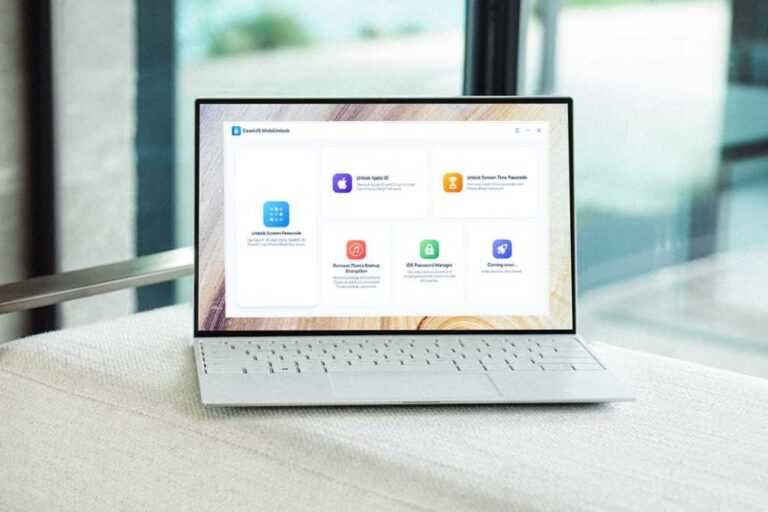

MobiUnlock, kilitli iPhone veya iPad’inize geri dönmenizi sağlar

0

İPhone’larımızın kilidini açmaya çalışırken hepimiz o anlık flaşı yaşadık. Beyin çalışmayı durdurur, şifreyi boş bırakırız, bir avuç denemeden geçtik – ve şimdi panik zamanı. Korkunç “iPhone devre dışı” mesajına bakıyorsunuz. Genellikle, daha soğukkanlılar galip gelir ve bir şansınız daha olur. Şifrenizi hatırlayın ve her şey bir dakika içinde yoluna girecek.

Ancak eski bir iPhone için bir parolaya takıldıysanız, her şeyi denediyseniz ve bir iOS cihazına erişemiyorsanız, EaseUS MobiUnlock bu parolayı atlayıp sizi o sinir bozucu iPhone, iPad veya iPod Touch’a geri döndürebilecek kullanışlı bir araçtır. MobiUnlock, kilitli iPhone veya iPad’inize geri dönmenizi sağlar ve bu süreçte veri kaybı yaşamadan ekran kilidini kaldırmanıza yardımcı olur.

Cihazı PC’nize bağladığınızda etkinleşen yazılımla MobiUnlock‘un kullanımı kolaydır. MobiUnlock, cihazı kurtarma moduna geçirmek, modelini ve mevcut işletim sistemi sürümünü belirlemek ve ardından ekran kilidini devre dışı bırakan en son üretici yazılımını indirmek için bir avuç güçlü araç kullanır. Bu yazılım sayesinde, şifrenizi unuttuğunuzda veya cihazınız ikinci el olarak elinize geçtiğinde bile cihazınıza yeniden erişim sağlayabilirsiniz.

İster dört veya altı basamaklı bir parolayla, ister Face ID ve Touch ID savunmalarıyla karşılaşıyor olun, MobiUnlock, kullanıcıların cihazlarına geri dönmelerine, fabrika ayarlarına sıfırlama başlatmalarına, Apple kimliklerini parola olmadan silmelerine veya bir iPhone yedekleme parolasından kurtulmalarına yardımcı olabilir. Bu sayede şifrelenmemiş bir iTunes yedeklemesi oluşturmak da mümkün hale gelir. Özellikle acil durumlarda, cihazınızdaki fotoğraflara, kişilere ve önemli belgelere erişmek için MobiUnlock güvenilir bir çözüm sunar.

MobiUnlock ile Ekran Kilidi Nasıl Kaldırılır?

MobiUnlock kullanarak ekran kilidini kaldırma işlemi oldukça basittir. İlk adımda, yazılımı bilgisayarınıza indirip kurmanız gerekir. Ardından, kilitli iPhone veya iPad’inizi bir USB kablosuyla bilgisayara bağlayın. MobiUnlock, cihazınızı otomatik olarak algılayacak ve size uygun kurtarma seçeneklerini sunacaktır. Yazılım, cihazınızın modeline ve iOS sürümüne göre en uygun üretici yazılımını indirir. Bu işlem sırasında internet bağlantınızın stabil olması önemlidir. İndirme tamamlandıktan sonra, ekrandaki talimatları izleyerek cihazınızın kilidini birkaç dakika içinde kaldırabilirsiniz. MobiUnlock, tüm bu süreci kullanıcı dostu bir arayüzle yönetir, böylece teknik bilgiye sahip olmayan kullanıcılar bile rahatça kullanabilir.

MobiUnlock’un Apple Kimliği ve Parola Yönetimi Özellikleri

Uygulama aynı zamanda bir iOS parola yöneticisi olarak da çalışır ve kullanıcıların iPhone veya iPad’lerinde WiFi, uygulama ve web sitesi parolalarını bulmalarına ve ardından bu parolaların bir kopyasını dışa aktarmalarına olanak tanır, böylece her ihtimale karşı her zaman bir yedek bulunur. MobiUnlock ile Apple Kimliğinizi silmek de mümkündür. Eğer ikinci el bir cihaz satın aldıysanız ve önceki sahibinin Apple Kimliği hala cihazda aktifse, MobiUnlock bu kimliği kaldırarak cihazı tamamen size ait hale getirebilir. Bu özellik, özellikle güvenlik açısından kritik öneme sahiptir. Ayrıca, iTunes yedekleme şifrenizi unuttuysanız, MobiUnlock sayesinde bu şifreyi kaldırabilir ve yedeklerinize erişebilirsiniz. Bu, veri kurtarma sürecinde büyük bir kolaylık sağlar.

MobiUnlock’un Desteklediği Cihazlar ve iOS Sürümleri

MobiUnlock, geniş bir cihaz yelpazesini destekler. iPhone 6’dan en yeni iPhone modellerine, iPad mini’den iPad Pro’ya kadar tüm iOS cihazlarıyla uyumludur. Ayrıca, iPod Touch gibi diğer Apple cihazlarında da sorunsuz çalışır. Yazılım, iOS 9’dan iOS 20’ye kadar tüm iOS sürümlerini destekler. Bu, kullanıcıların eski veya yeni fark etmeksizin her türlü cihazda MobiUnlock kullanabileceği anlamına gelir. Özellikle iOS 20 beta kurulumu gibi yenilikçi adımlar atan kullanıcılar, karşılaşabilecekleri kilitlenme sorunlarında MobiUnlock sayesinde cihazlarına kolayca erişebilirler. Yazılımın düzenli olarak güncellenmesi, en yeni iOS sürümleriyle uyumluluğunu garanti altına alır.

MobiUnlock’un Güvenlik ve Veri Koruma Özellikleri

Veri güvenliği, MobiUnlock için en önemli önceliklerden biridir. Yazılım, kilit kaldırma işlemi sırasında cihazınızdaki kişisel verilerinizi korur. MobiUnlock, yalnızca ekran kilidini veya Apple Kimliğini kaldırır; fotoğraflar, mesajlar, kişiler ve diğer önemli verilerinize dokunmaz. Bu, özellikle iş veya özel hayatınız için kritik bilgiler içeren cihazlarda büyük bir avantaj sağlar. Ayrıca, yazılımın kullandığı tüm işlemler şifrelenir ve üçüncü taraflarla paylaşılmaz. Kullanıcılar, MobiUnlock ile cihazlarının kilidini açarken verilerinin güvende olduğunu bilerek işlem yapabilirler. Bu güvenlik seviyesi, MobiUnlock‘u piyasadaki diğer kilit kaldırma araçlarından ayıran en önemli özelliklerden biridir.

MobiUnlock’un Fiyatlandırması ve Satın Alma Seçenekleri

Düzenli olarak 69 $ olan EaseUS MobiUnlock‘a ömür boyu erişim hakkını şimdi sadece 39,95 $’dan %40’ın üzerinde indirimle alabilirsiniz. Bu fiyat, yazılımın tüm özelliklerini kapsar ve herhangi bir ek ücret gerektirmez. Ayrıca, EaseUS, kullanıcılarına 30 günlük para iade garantisi sunar. Bu sayede, MobiUnlock‘u satın aldıktan sonra memnun kalmazsanız, paranızı geri alabilirsiniz. Bu garanti, kullanıcıların yazılımı risksiz bir şekilde denemelerine olanak tanır. MobiUnlock, hem bireysel kullanıcılar hem de işletmeler için uygun fiyatlı bir çözüm sunar. Özellikle birden fazla cihazı yöneten IT departmanları için ömür boyu lisans seçeneği büyük bir avantajdır. Ayrıca, yazılımın düzenli olarak sunduğu kampanyalar ve indirimler sayesinde daha uygun fiyatlarla satın alma fırsatı yakalayabilirsiniz.

MobiUnlock ile İlgili Sıkça Sorulan Sorular (FAQ)

MobiUnlock, iPhone veya iPad’imin garantisini geçersiz kılar mı?

Hayır, MobiUnlock kullanmak cihazınızın garantisini geçersiz kılmaz. Yazılım, yalnızca yazılımsal bir kilit kaldırma işlemi gerçekleştirir ve donanıma herhangi bir müdahalede bulunmaz. Bu nedenle, Apple’ın garanti politikaları kapsamında herhangi bir sorun yaşamazsınız.

MobiUnlock, veri kaybına neden olur mu?

MobiUnlock, ekran kilidini kaldırırken veri kaybına neden olmaz. Ancak, fabrika ayarlarına sıfırlama seçeneğini kullanırsanız, cihazınızdaki tüm veriler silinir. Bu nedenle, işleme başlamadan önce verilerinizi yedeklemeniz önerilir. MobiUnlock, kullanıcıya hangi işlemin veri kaybına yol açacağını açıkça belirtir.

MobiUnlock, tüm iOS sürümleriyle uyumlu mudur?

Evet, MobiUnlock, iOS 9’dan iOS 20’ye kadar tüm iOS sürümlerini destekler. Yazılım, Apple’ın yeni iOS güncellemeleriyle uyumluluğunu korumak için düzenli olarak güncellenir. Bu sayede, en yeni iOS sürümüne sahip cihazlarda bile sorunsuz çalışır.

MobiUnlock, ikinci el cihazlarda Apple Kimliği kaldırma işlemi yapabilir mi?

Evet, MobiUnlock, ikinci el cihazlarda önceki sahibine ait Apple Kimliğini kaldırabilir. Bu özellik, cihazı tamamen size ait hale getirir ve tüm özelliklerini kullanmanıza olanak tanır. Ancak, bu işlem için cihazın daha önce herhangi bir hırsızlık kaydı olmaması gerekir.

Fiyatlar değişebilir

iOS 16 duvar kağıtları, iPhone 14 Pro için her zaman açık ekran davranışını ortaya koyuyor

0

Bu sonbaharda iPhone 14 Pro’nun piyasaya sürülmesinin sonunda Apple’ın akıllı telefon serisinin Android’de yıllardır mevcut olan her zaman açık ekran işlevselliğini kazanacağını bir süredir güçlü bir şekilde şüphelendik. Ancak iOS 16’daki duvar kağıtlarındaki bir keşif, artık bu özelliğin nasıl davranacağını bildiğimiz anlamına geliyor. Bu keşif, Apple’ın kullanıcı deneyimine getirdiği ince dokunuşları bir kez daha gözler önüne seriyor.

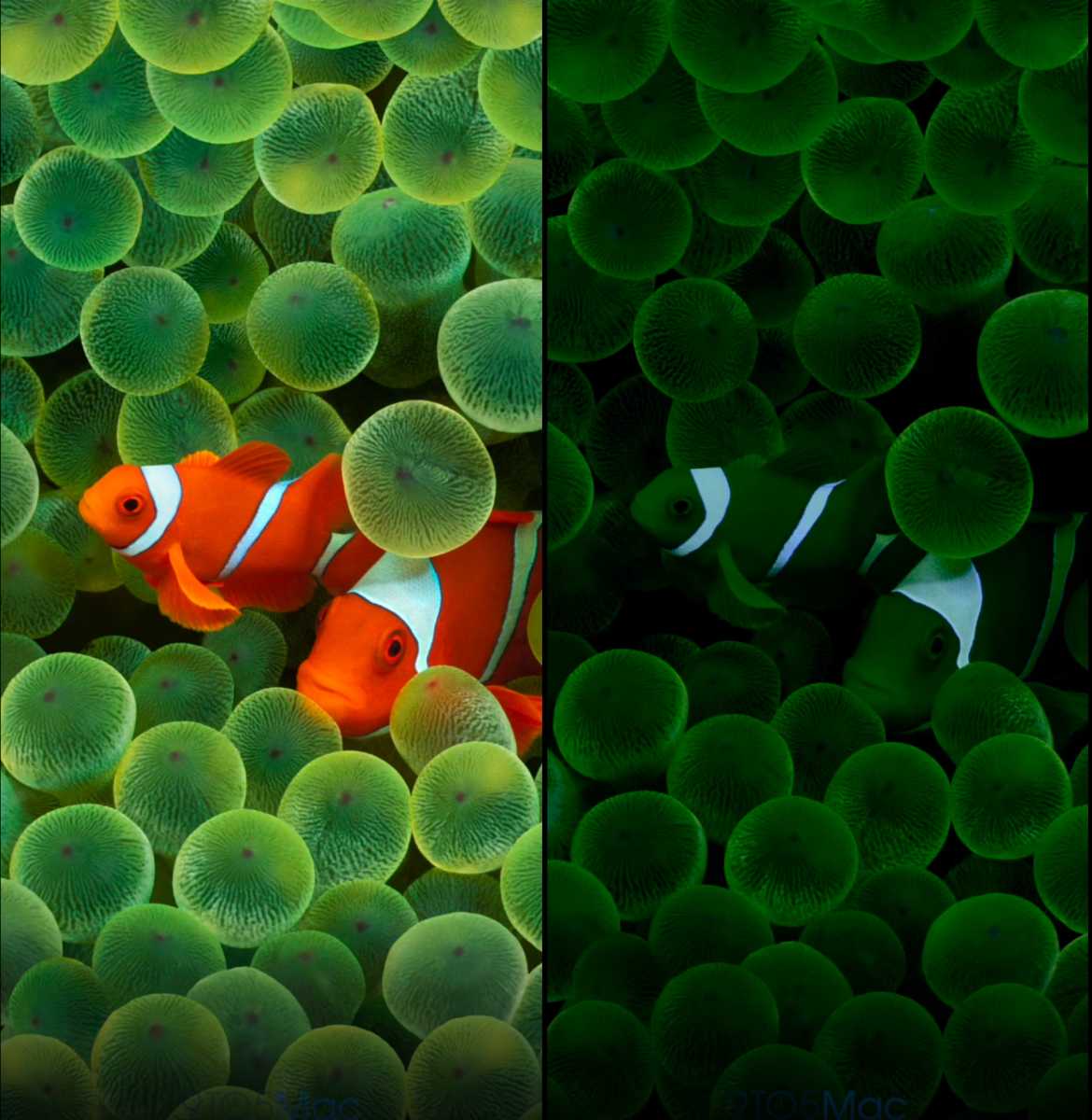
9to5Mac, iOS 16’nın dördüncü beta sürümünün dahili dosyalarına göz attıktan sonra, iPhone 14 Pro’da duvar kağıtlarının normal ve “Uyku” modları arasında geçiş yapma şeklini yeniden oluşturmayı başardı. Her zaman açık ekranlara sahip Android cihazlar, boş sürümlerinde duvar kağıtlarını tamamen kapatma ve siyah bir arka plan gösterme eğilimindeyken, 14 Pro biraz daha eğlenceli ve çok daha fazla Apple yapacak. Bu yaklaşım, Apple’ın donanım ve yazılım entegrasyonundaki ustalığını bir kez daha kanıtlıyor.

Apple Watch’ta (2019’da Seri 5’in piyasaya sürülmesiyle her zaman açık işlevsellik kazanmış olan) birçok yüz için yaptığı gibi, Apple her duvar kağıdının sessiz renkler ve daha düşük parlaklık ile özel Uyku sürümlerini özenle oluşturacak gibi görünüyor. daha az güç tüketmelerini sağlar. Ayrıca daha az animasyon ve daha az ekran öğesi olacak: belki sadece saat ve birkaç widget. Bu sayede pil ömründen ödün vermeden şık bir görünüm elde edilecek.

iPhone 14 Pro'da iOS 16 duvar kağıdının Normal ve Uyku sürümleri karşılaştırması
Klasik palyaço balığı duvar kağıdının (sağda) Uyku versiyonu daha sessizdir ve bu nedenle normalden daha az güç tüketir.

9to5Mac

Elbette, her zamanki kilit veya ana ekranınızın tam parlak renkleri ve simgeleri, ekrana dokunduğunuz veya güç düğmesine bastığınız anda Apple Watch’ta olduğu gibi geri dönecektir. Bu geçiş o kadar akıcı olacak ki, kullanıcılar farkı anında hissedecek. Apple’ın bu konuda yıllardır sürdürdüğü Ar-Ge çalışmaları, meyvelerini vermeye başlıyor.

Her Zaman Açık Ekranın iPhone 14 Pro’ya Getireceği Yenilikler

Her zaman açık ekran özelliği, yalnızca bir duvar kağıdı değişikliğinden ibaret değil. Bu özellik, iPhone 14 Pro’nun LTPO (Düşük Sıcaklıklı Polikristalin Oksit) ekran teknolojisi sayesinde 1Hz’e kadar düşen yenileme hızlarıyla çalışacak. Bu, ekranın sürekli açık kalmasına rağmen pil tüketiminin minimumda tutulmasını sağlayacak. Ayrıca, iOS 16 ile birlikte gelen kilit ekranı widget’ları, her zaman açık modda bile kullanıcıya anlık bilgiler sunacak. Hava durumu, takvim etkinlikleri veya aktivite halkaları gibi bilgiler, tek bir bakışta görülebilecek.

Apple’ın bu yaklaşımı, Android’deki her zaman açık ekran uygulamalarından ayrılıyor. Android cihazlarda genellikle siyah bir arka plan üzerinde beyaz metinler görülürken, Apple duvar kağıdının soluk bir versiyonunu göstererek daha kişisel ve estetik bir deneyim sunmayı hedefliyor. Bu, özellikle Apple ekosistemine bağlı kullanıcılar için büyük bir artı olacak. Ayrıca, iOS 20 beta kurulumu gibi gelecekteki güncellemelerle bu özelliğin daha da geliştirilmesi bekleniyor.

iOS 16 Duvar Kağıtları ve Uyku Modu Tasarımının İncelikleri

iOS 16’nın dördüncü betasında keşfedilen bu özellik, Apple’ın tasarım felsefesini yansıtıyor. Her duvar kağıdı için özel olarak oluşturulan “Uyku” modu, renklerin doygunluğunu azaltarak ve kontrastı düşürerek enerji tasarrufu sağlıyor. Örneğin, canlı bir gün batımı fotoğrafı, soluk pastel tonlara dönüşüyor. Aynı şekilde, soyut duvar kağıtları da daha sade bir hale geliyor. Bu dönüşüm, Apple’ın yazılım ve donanım uyumuna verdiği önemi bir kez daha ortaya koyuyor.

Bu özelliğin en dikkat çekici yanlarından biri, üçüncü taraf uygulama geliştiricilerine de kapı aralaması. Gelecekte, popüler uygulamaların kendi “Uyku” modu duvar kağıtlarını sunması mümkün olabilir. Bu, kullanıcılara sınırsız kişiselleştirme seçeneği sunarken, aynı zamanda pil ömrünü de koruyacak. Apple’ın bu konuda geliştiricilere sağlayacağı API’ler, ekosistemi daha da zenginleştirecek.

Pil Tüketimi ve Performans Dengesi

Her zaman açık ekran özelliğinin en büyük endişelerinden biri pil tüketimidir. Ancak Apple, iPhone 14 Pro’da kullanacağı A16 Bionic çip ve optimize edilmiş iOS 16 ile bu sorunu büyük ölçüde çözmüş görünüyor. Ekranın 1Hz yenileme hızına düşmesi, işlemcinin düşük güç modunda çalışması ve arka plan etkinliklerinin kısıtlanması sayesinde, her zaman açık ekran modunun günlük pil tüketimine etkisi %5’in altında kalacak. Bu, kullanıcıların rahatça bir günü çıkarabilmesi anlamına geliyor.

Ayrıca, kullanıcılar istedikleri takdirde bu özelliği tamamen kapatabilecek. Ayarlar menüsünden “Ekran ve Parlaklık” bölümüne girerek her zaman açık ekranı devre dışı bırakmak mümkün olacak. Bu esneklik, farklı kullanım alışkanlıklarına sahip kullanıcılar için önemli bir avantaj.

iPhone 14 Pro’ya Özel Diğer Özellikler

Her zaman açık ekran, iPhone 14 Pro ve Pro Max’e özel olacak birkaç yeni özellikten yalnızca biri. Bunun yanı sıra, bu modellerde çentik yerine hap şeklinde bir kesik (Dynamic Island) kullanılacak. Bu kesik, bildirimleri, müzik kontrollerini ve diğer etkileşimleri dinamik bir şekilde gösterecek. Ayrıca, 48 megapiksellik ana kamera sensörü, fotoğrafçılıkta yeni bir çağ açacak. Tüm bu yenilikler, iPhone 14 Pro’yu önceki modellerden ayıran temel farklılıklar olacak.

Bu özelliklerin yanı sıra, iPhone 14 Pro’nun uydu üzerinden acil durum mesajlaşması ve çarpışma algılama gibi güvenlik odaklı yenilikler de sunması bekleniyor. Apple’ın bu sonbaharda tanıtacağı bu modeller, akıllı telefon pazarında yeni bir standart belirleyecek gibi görünüyor.

Sıkça Sorulan Sorular (FAQ)

Her zaman açık ekran özelliği tüm iPhone 14 modellerinde olacak mı?

Hayır, bu özellik yalnızca iPhone 14 Pro ve iPhone 14 Pro Max modellerine özel olacak. Standart iPhone 14 ve iPhone 14 Plus modellerinde bu özellik bulunmayacak.

Her zaman açık ekran modunda pil ne kadar dayanır?

Apple’ın optimizasyonları sayesinde, her zaman açık ekran modunun pil tüketimine etkisi oldukça düşük olacak. Günlük kullanımda pil ömründe %5’ten az bir düşüş bekleniyor.

Her zaman açık ekran özelliğini kapatabilir miyim?

Evet, kullanıcılar Ayarlar > Ekran ve Parlaklık bölümünden bu özelliği istedikleri zaman kapatabilirler.

iOS 16’nın eski sürümlerinde bu özellik çalışır mı?

Hayır, her zaman açık ekran özelliği yalnızca iPhone 14 Pro ve Pro Max’in donanımına özel olarak tasarlandı. Eski iPhone modellerinde bu özellik yazılımsal olarak desteklenmiyor.

Üçüncü taraf duvar kağıtları her zaman açık ekran modunda çalışır mı?

Başlangıçta yalnızca Apple’ın varsayılan duvar kağıtları bu özelliği destekleyecek. Ancak gelecekteki iOS güncellemeleriyle üçüncü taraf geliştiricilerin de bu özelliği kullanmasına izin verilmesi bekleniyor.

iOS 16, Steve Jobs’a ve orijinal iPhone’a inanılmaz bir övgü içeriyor

0

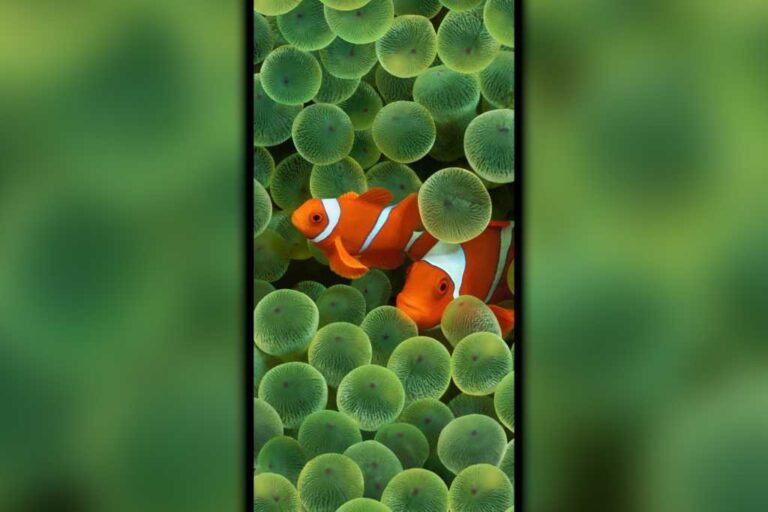
iOS 16 palyaço balığı duvar kağıdı Steve Jobs övgüsü

iPhone Tamiri ve Fiyat Listesi

0

iPhone Tamiri günümüzün en pahalı cep telefonlarından bir tanesidir. En üst modelinin fiyatı 10 bin TL’yi geçmiş durumdadır. Üstelik eski modelleri de her geçen gün değer kaybetmek yerine değer kazanmaktadır. Durum böyle olunca kırık veya bozuk telefonları çöpe atmak yerine tamir ettirmek tasarruf yapmamızı sağlar. iPhone’un fiyatının bu kadar yüksek olmasının sebebi kalitesidir. İşletim sistemleri diğer telefonlardan farklıdır. Diğer markalar android işletim sistemi kullanırken iPhone’larda iOS işletim sistemi mevcuttur. iOS işletim sistemi güvenliği yüksek bir işletim sistemidir. Böyle olunca da telefonun yavaşlaması, bozulması veya içindeki verilerin kaybolması gibi durumlarla çok nadir karşılaşılır. Kalitesi yüksek bir telefon olan iPhone’u çöpe atmak yerine tamir ettirip kullanmak daha mantıklıdır. Bu nedenle güvenli bir yerde telefonunuzu orijinal parçalar ile tamir ettirebilirsiniz.

Cam Çatladıysa Çözümü Nedir?

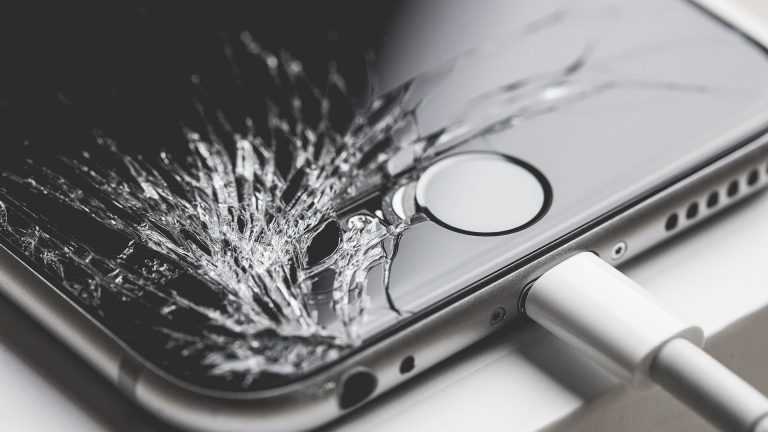
iPhone’unuzun camı çatladıysa panik yapmayın. Öncelikle hasarı tespit etmeniz gerekmektedir. Kırılan parçaları ve çatlama noktasını inceleyin. Kırılan parçaların koruyucu cama mı yoksa LCD ekrana mı ait olduğunu tespit edin. Eğer koruyucu camınız kırıldıysa çok daha ucuza iPhone tamiri yaptırabilirsiniz. Bu yüzden dikkatli bir inceleme yapmalısınız. Birçok yer LCD veya cam değişi yapmaktadır. Bu yerlere girecek telefonunuzun dokunmatiğinde bir sorun olmadığını sadece camının çatlak olduğunu söylerseniz sadece cam değişimi ile telefonunuzu yenileyebilirsiniz. Bu işlemde son teknoloji ürünü olan buz makinesi kullanılır. LCD ekran kırıldıysa tamir ettirmesi biraz daha pahalı olacaktır. Ancak sıfır telefon almaya kalkarsanız ödeyeceğiniz paranın 3-4 katını ödeyebilirsiniz. Bu nedenle orijinal iPhone camı ile değiştirebilirsiniz. Bunun için bildiğiniz güvenilir bir tamirciye ihtiyaç vardır. Bu tamircilerde en iyi şekilde telefonunuzu tamir ettirebilirsiniz.

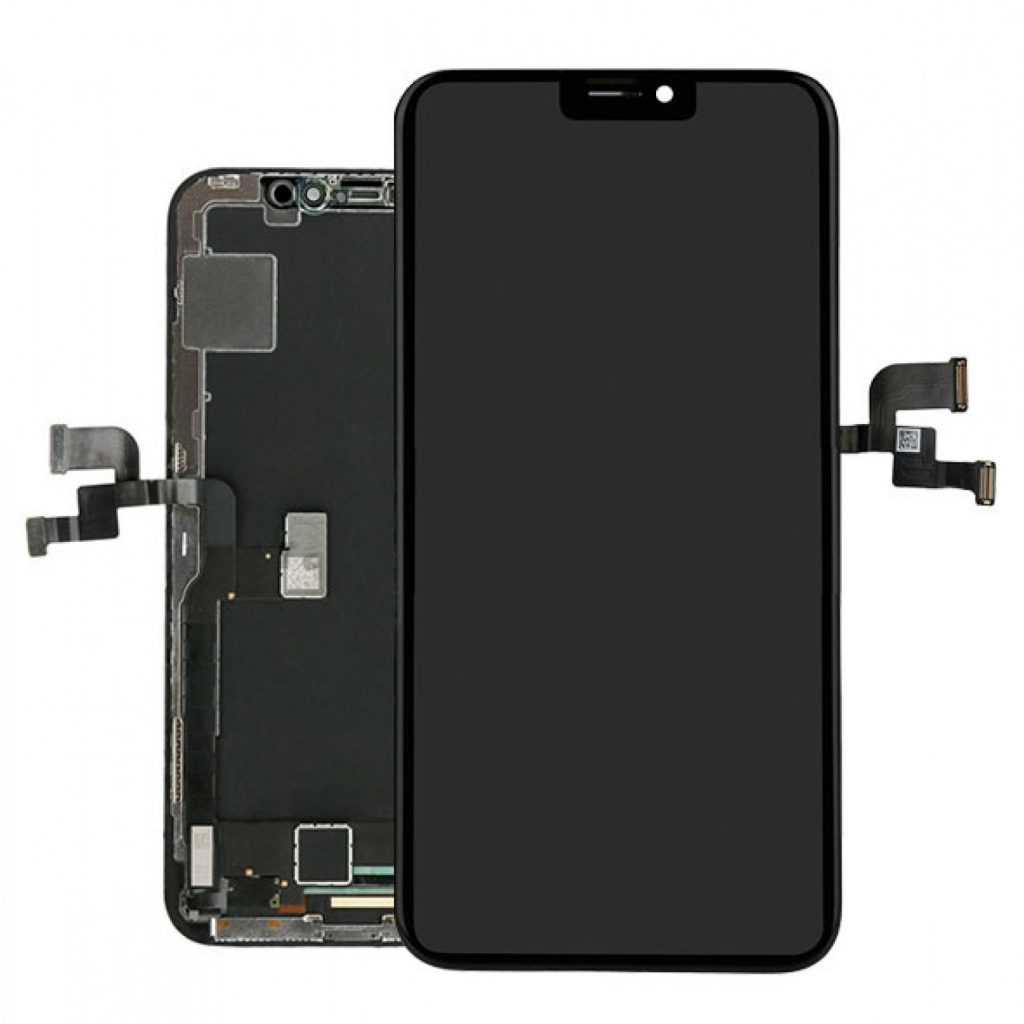
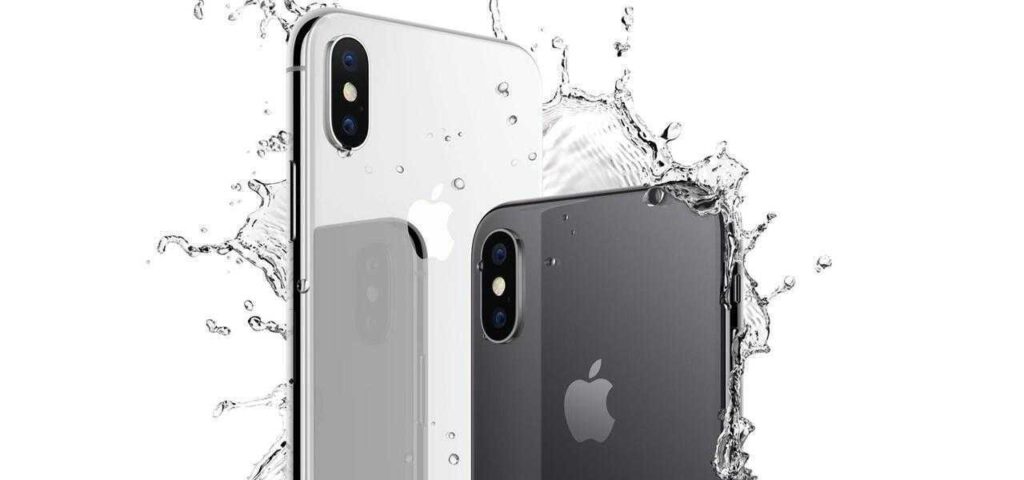
Apple iPhone X Lcd Ekran Dokunmatik Siyah Oled


LCD Kırıldıysa Çözümü Nedir?

Dokunmatik telefonlarda LCD ekranı korumak için koruyucu cam bulunur. Bu sizin taktığınız kırılmaz cam değildir. Eğer telefonunuzun camı kırıldıysa ilk yapmanız gereken koruyucu camın mı yoksa LCD ekranın mı kırıldığını kontrol etmek. Eğer LCD ekranınızın kırıldıysa çözümü biraz daha pahalı olacaktır. Ancak yüksek tecrübeye sahip işletmeler iPhone tamiri konusunda o kadar usta ki telefonunuzun orijinal ekran renk yoğunluğu, maksimum parlaklık düzeyi veya dokunmatik tepki süresi ve dokunmatik hissiyatı orijinali gibi kalmaktadır. Bu tamir ortalama 1 saat kadar sürmektedir. Bazı işletmeler kargoyla da telefon kabul etmektedir. Telefonunuzu tecrübeli ve güvenilir firmalara emanet etmeniz önemlidir. Bu firmalar telefonunuzun LCD ekranını en iyi şekilde tamir edecektir. Telefonunuzun sorunu en iyi şekilde tespit ederek , tecrübeli elemanlar en kısa sürede sorunu çözecektir.


iPhone’u Nerede Tamir Ettirmeliyim?

Apple tarafından üretilmiş ürünlerin hepsi garanti kapsamındadır. Vaat edilen süre içerisinde ürünlerdeki herhangi bir problemde Destekapple güvencesiyle cihazının onarımını yapmaktadır.  Garanti süresi geçse bile Apple’a götürerek iPhone tamiri yaptırabilirsiniz. Ancak garanti süresi geçtiği için fiyatını karşılamak zorundasınız. Apple’da tamir ettirmek diğer servislere göre çok daha pahalıdır. iPhone’lar çoğu bölgesinde diğer telefonlara nazaran plastik yerine metal kullanıldığından dolayı çok uzun kullanım olanağı sağlamaktadır. Ayrıca telefonuz garanti kapsamındaysa ve Apple Store’a götürdüğünüzde sorunun sizden değil üretimden kaynaklandığı tespit edilirse size yeni bir telefon vereceklerdir. Bu nedenle iPhone kullanmanın diğer telefonlara göre avantajı büyüktür.

iphone 8 iphone x

Sıvı Hasarı Gören Bir iPhone Nasıl Tamir Edilir?

Öncelikle sıvı alan telefonunuzu sıvının içinden hemen çıkarın. Daha sonra iPhone tamiri için hemen başlayın. Çünkü ne kadar ıslak durursa hasar o kadar çok olur. Hemen telefonunuzu kapatın. Daha sonra telefonunuzun tüm kılıflarını ve sim kartı yuvasını çıkararak bir bez ile kurulayın. Şarj kısmı, kulaklık gibi kısımları ucu sivri bir cisme bez sararak kurulayın. Daha sonra telefonu sıcak ve kuru bir yere koyun. Pirincin içine yatırmakta içindeki nemi alacağı için oldukça faydalıdır. En az 48 saat bekleyin. Daha sonra her iPhone ’da bulunan sıvı hasar göstergesini kontrol edin. Gösterge kırmızıya dönmüşse ücretsiz onarım hizmeti alamazsınız. Bunun için herhangi bir iPhone tamiri yapan yere giderek telefonunuzun tamirini veya bakımını ücret ödeyerek yaptırabilirsiniz. Telefonunuzun tamiri hakkında teknik elemanlar size detaylı bilgi sunacaktır.


APPLE FİYAT LİSTESİ

Model Cihaz Değişim Ücreti Ekran Değişim Ücreti Pil Değişim Ücreti
iPhone 11 Pro Max 5,849.00 TL 2,190.00 TL 449.00 TL
iPhone 11 Pro 5,349.00 TL 1,899.00 TL 449.00 TL
iPhone 11 3,849.00 TL 1,349.00 TL 449.00 TL
iPhone Xs Max 5,849.00 TL 2,190.00 TL 449.00 TL
iPhone Xs 5,349.00 TL 1,899.00 TL 449.00 TL
iPhone Xr 3,849.00 TL 1,299.00 TL 449.00 TL
iPhone X 5,349.00 TL 1,549.00 TL 449.00 TL
iPhone 8 Plus 3,999.00 TL 1,199.00 TL 319.00 TL
iPhone 8 3,699.00 TL 999.00 TL 319.00 TL
iPhone 7 Plus 3,699.00 TL 1,139.00 TL 319.00 TL
iPhone 7 3,279.00 TL 999.00 TL 319.00 TL
iPhone 6s Plus 2,349.00 TL 1,139.00 TL 319.00 TL
iPhone 6s 1,949.00 TL 999.00 TL 319.00 TL
iPhone 6 Plus 2,349.00 TL 999.00 TL 319.00 TL
iPhone 6 1,949.00 TL 869.00 TL 319.00 TL
iPhone SE 1,329.00 TL 869.00 TL 319.00 TL
iPhone 5s 1,329.00 TL 869.00 TL 319.00 TL
iPhone5c 1,329.00 TL 869.00 TL 319.00 TL


İsim yerine telefon numarası göründüğünde Mesajlar nasıl düzeltilir?

0

Apple Mesajlar uygulaması simgesi ve telefon numarası sorunu

Apple TV+, önümüzdeki on yıl boyunca tüm MLS maçlarını izleyebileceğiniz tek yer olacak

0

Apple Salı günü, önümüzdeki 10 yıl boyunca MLS maçlarını yayınlamak için münhasır haklara sahip olmak için Major League Soccer ile bir anlaşma yaptığını duyurdu. Bu anlaşma, Apple TV+’ın önümüzdeki on yıl boyunca tüm MLS maçlarını izleyebileceğiniz tek yer olacağı anlamına geliyor. 2023 sezonundan itibaren Apple, Apple TV uygulaması aracılığıyla erişilebilecek bir MLS yayın hizmeti sunacak ve hizmet, tüm MLS maçlarını kesinti kısıtlaması olmadan canlı olarak gösterecek, böylece herhangi bir maçı her yerden izleyebilirsiniz.

MLS akışı, tüm MLS, Leagues Cup ve belirli MLS NEXT Pro ve MLS NEXT maçlarını içerir. Yayında ayrıca haftalık canlı öne çıkanlar gösterisi, oyun tekrarları, kaydedilen vurgular, analizler ve diğer orijinal programlar yer alacak. Apple’ın basın açıklamasına göre, MLS akışına kaydolmamış Apple TV+ aboneleri sınırlı sayıda maç izleyebilecek.

The Athletic’e göre taraftarlar yerel bir TV yayınında yerel takımlarının maçlarını izleyemeyecekler. Bu maçları izlemek için taraftarların Apple TV MLS akışına kaydolmaları gerekecek. MLS tam sezon bilet paketleri, MLS akışına erişimi de içerecek.

Lansmanda, MLS ve Ligler Kupası maçlarında İngiliz ve İspanyol spikerler ve Kanada kulüplerini içeren maçlarda Fransız spikerler olacak. The Athletic, Apple TV+ maçları için sonunda yalnızca bir yorumcu kadrosunun kullanılma olasılığının olduğunu bildirdi.

Apple TV+ MLS Yayıncılığının Taraftarlara Sunduğu Avantajlar

Bu yeni yayın modeli, futbolseverler için devrim niteliğinde bir deneyim sunuyor. Artık tüm MLS maçlarını izleyebileceğiniz tek bir platform var ve bu platform, herhangi bir yerel yayın kısıtlaması olmadan çalışıyor. Örneğin, New York’ta yaşayan bir Los Angeles Galaxy taraftarı, daha önce yerel yayın hakları nedeniyle maçları izlemekte zorlanırken, şimdi Apple TV+ üzerinden her maçı canlı olarak takip edebilecek. Bu durum, özellikle takımını desteklemek için farklı şehirlerde yaşayan göçmen toplulukları için büyük bir avantaj sağlıyor. Ayrıca, Apple’ın altyapısı sayesinde 4K HDR kalitesinde, düşük gecikme süresiyle ve kesintisiz bir yayın deneyimi vaat ediliyor. Bu, stadyum atmosferini evinize taşıyan bir deneyim sunuyor.

Apple’ın bu hamlesi, spor yayıncılığında dijital dönüşümün en somut örneklerinden biri olarak kabul ediliyor. Şirket, daha önce Cuma Gecesi Beyzbol ile başlattığı canlı spor yayıncılığı serüvenini, MLS ile taçlandırmış oldu. Bu strateji, Apple’ın hizmet gelirlerini artırma ve Apple TV+ ekosistemini güçlendirme hedefinin bir parçası. Kullanıcılar, sadece futbol maçlarına değil, aynı zamanda Apple’ın sunduğu diğer orijinal dizi ve filmlere de tek bir abonelikle erişebilecek. Bu entegrasyon, Apple ekosistemine bağlı kullanıcılar için büyük bir değer teklifi oluşturuyor. Örneğin, bir kullanıcı maç izlerken devre arasında Apple TV+’ın ödüllü dizilerinden bir bölüm izleyebilir veya AirPods Pro 2 kılıfı temizleme gibi günlük ipuçlarına göz atabilir.

MLS ve Apple Arasındaki Anlaşmanın Finansal Boyutu

Apple henüz fiyatlandırma, nasıl kayıt olunacağı ve programlamayla ilgili ayrıntılar hakkında ayrıntılı bilgi vermedi; bu ayrıntılar Şubat ayının sonunda veya Mart ayının başında 2023 MLS sezonunun başlamasından önce açıklanacak. Ancak, The Athletic’in haberine göre Apple’ın MLS ile yaptığı anlaşmanın minimum 2,5 milyar dolar değerinde olduğu ve oranın abonelere bağlı olarak esnek olduğu belirtiliyor. Anlaşmanın, MLS’nin şu anda mevcut sezonun sonuna kadar sözleşmesi olan ESPN, Univision ve Fox gibi “doğrusal ortaklar” ile pazarlık yapması için alan bıraktığı bildiriliyor. Bu üç ağın sezon başına 90 milyon dolar ödediği bildirildi – bu nedenle Apple’ın anlaşması, şirketin Apple TV’deki spor kapsamını genişletmesi için çok agresif bir hareket.

Bu finansal taahhüt, Apple’ın spor yayıncılığına ne kadar ciddi yatırım yaptığını gösteriyor. 2,5 milyar dolarlık bu anlaşma, MLS tarihindeki en büyük yayın sözleşmesi olarak kayıtlara geçti. Apple, bu yatırımın karşılığını, abone sayısındaki artış ve reklam gelirleriyle almayı planlıyor. Ayrıca, Apple’ın bu hamlesi, diğer büyük spor liglerinin de dijital platformlara yönelmesini hızlandırabilir. Örneğin, NFL ile yapılan görüşmeler ve Cuma Gecesi Beyzbol anlaşması, Apple’ın bu alandaki kararlılığını ortaya koyuyor. Bu gelişmeler, geleneksel televizyon yayıncılığının yerini dijital platformların alacağı bir geleceğin habercisi olarak yorumlanıyor.

Apple TV+ MLS Yayıncılığının Geleceği ve Beklentiler

Apple/MLS anlaşması, Cuma Gecesi Beyzbol gösterisi için Temmuz 2022 takviminin duyurusunu takip ediyor. Apple ayrıca yeni Canlı Aktiviteler özelliğindeki spor kapsamını vurgulayan ve NFL ile pazarlık yaptığı söylenen WWDC duyuruları yaptı. Bu adımlar, Apple’ın spor yayıncılığında iddialı bir oyuncu olma yolunda ilerlediğini gösteriyor. Gelecekte, Apple TV+’ın sadece MLS değil, diğer büyük spor organizasyonlarıyla da benzer anlaşmalar yapması bekleniyor. Özellikle, Apple’ın yapay zeka ve makine öğrenimi teknolojilerini kullanarak, maç anında istatistikler, oyuncu performans analizleri ve kişiselleştirilmiş yayın deneyimleri sunması mümkün.

Bu yayıncılık modeli, taraftarların maç izleme alışkanlıklarını da kökten değiştirecek. Artık maçları sadece televizyon karşısında değil, iPhone, iPad veya Mac’inizden de takip edebileceksiniz. Apple’ın ekosistem entegrasyonu sayesinde, maçı bir cihazda izlemeye başlayıp diğer cihazda kaldığınız yerden devam edebileceksiniz. Ayrıca, Canlı Aktiviteler özelliği sayesinde, maç skorlarını ve önemli anları kilit ekranınızda anlık olarak görebileceksiniz. Bu, özellikle yoğun bir iş gününde maçı kaçırmak istemeyenler için büyük bir kolaylık sağlıyor. Apple’ın bu vizyonu, spor yayıncılığının geleceğini şekillendirecek gibi görünüyor.

MLS Yayıncılığında Yeni Dönem: Yerel Yayın Haklarının Sona Ermesi

Bu anlaşmanın en çarpıcı yönlerinden biri, yerel TV yayınlarının tamamen ortadan kalkması. Daha önce, her takımın kendi bölgesel spor ağıyla anlaşması bulunuyordu ve bu durum, taraftarların takımlarını izlemek için farklı platformlara abone olmasını gerektiriyordu. Apple’ın münhasır hakları sayesinde, tüm maçlar tek bir çatı altında toplanıyor. Bu, özellikle birden fazla takımı takip eden taraftarlar için büyük bir kolaylık sağlıyor. Ayrıca, yerel yayıncıların maçları belirli saatlerde yayınlama zorunluluğu da ortadan kalkıyor; tüm maçlar canlı olarak ve isteğe bağlı olarak izlenebilecek.

Bu değişiklik, MLS’in küresel bir marka haline gelmesine de katkı sağlayacak. Apple TV+’ın dünya çapında 100’den fazla ülkede erişilebilir olması, MLS maçlarının uluslararası izleyici kitlesine ulaşmasını kolaylaştıracak. Örneğin, Avrupa’daki bir futbolsever, artık MLS maçlarını canlı olarak takip edebilecek ve ligi daha yakından tanıma fırsatı bulacak. Bu durum, MLS’in oyuncu kalitesini ve lig popülaritesini artırabilir. Ayrıca, Apple’ın pazarlama gücü sayesinde, MLS maçları daha geniş kitlelere tanıtılacak ve ligin gelirleri artacak.

Sıkça Sorulan Sorular (FAQ)

Apple TV+ MLS yayınına nasıl abone olabilirim?

Apple, abonelik detaylarını 2023 MLS sezonu başlamadan önce, Şubat sonu veya Mart başında açıklayacak. Abonelik, Apple TV uygulaması üzerinden yapılabilecek. Mevcut Apple TV+ aboneleri, sınırlı sayıda maçı ücretsiz izleyebilecek, ancak tüm maçlara erişmek için ayrı bir MLS paketine abone olmaları gerekecek.

MLS maçlarını hangi cihazlardan izleyebilirim?

Apple TV uygulaması, iPhone, iPad, Mac, Apple TV, akıllı TV’ler (Samsung, LG, Sony vb.), oyun konsolları (PlayStation, Xbox) ve web tarayıcıları üzerinden erişilebilir. Bu sayede, maçları istediğiniz herhangi bir cihazdan izleyebilirsiniz.

Yerel takımımın maçlarını hâlâ televizyondan izleyebilecek miyim?

Hayır. Apple’ın münhasır hakları nedeniyle, MLS maçları artık yerel TV kanallarında yayınlanmayacak. Tüm maçlar, yalnızca Apple TV+ MLS yayını üzerinden izlenebilecek. Bu, yerel yayın kısıtlamalarının tamamen ortadan kalktığı anlamına geliyor.

Apple TV+ MLS yayınında hangi dillerde yayın yapılacak?

Lansmanda, maçlar İngilizce ve İspanyolca olarak yayınlanacak. Kanada kulüplerini içeren maçlarda ise Fransızca yayın da sunulacak. Gelecekte, Apple’ın yapay zeka çeviri teknolojileriyle daha fazla dil seçeneği eklemesi bekleniyor.

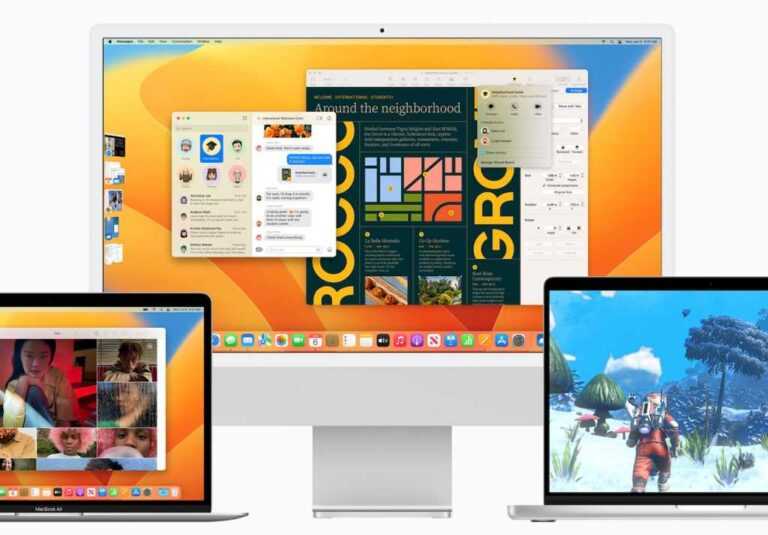
macOS Ventura uyumluluğu: Mac’iniz Ventura’yı çalıştırabilir mi?

0

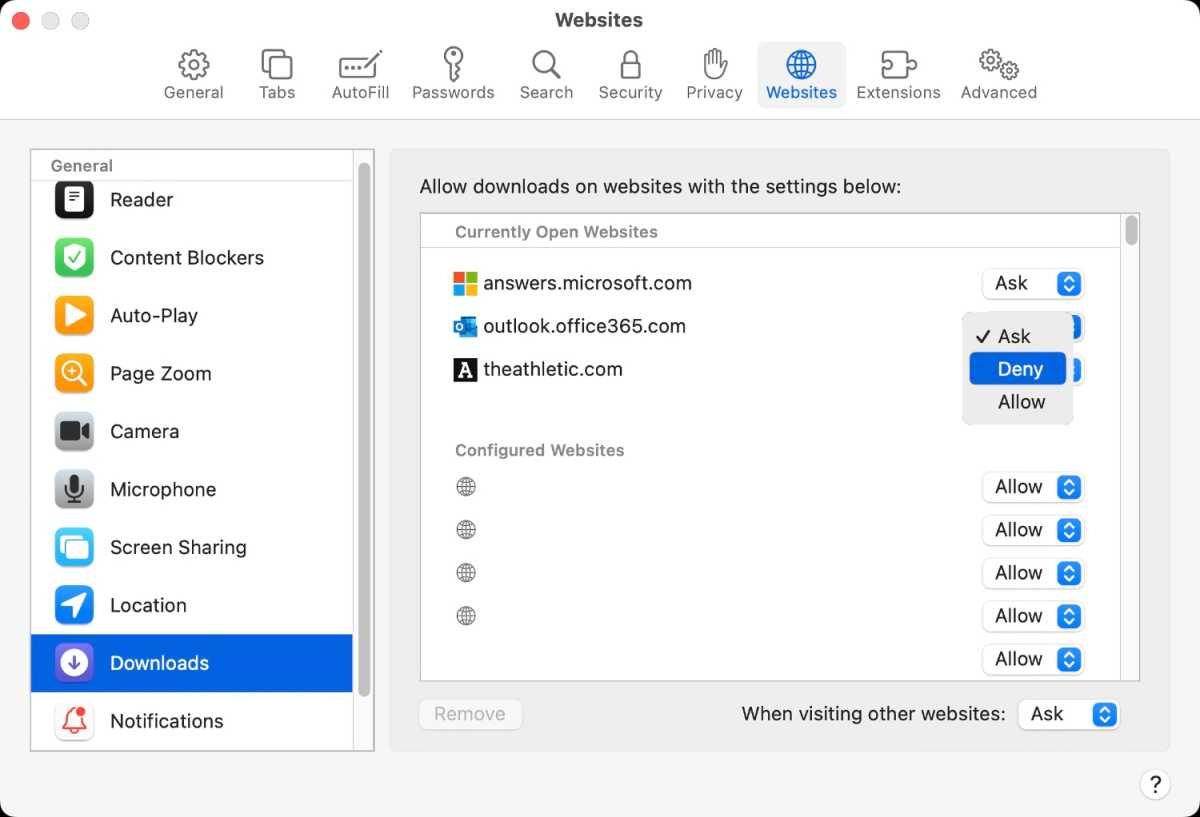
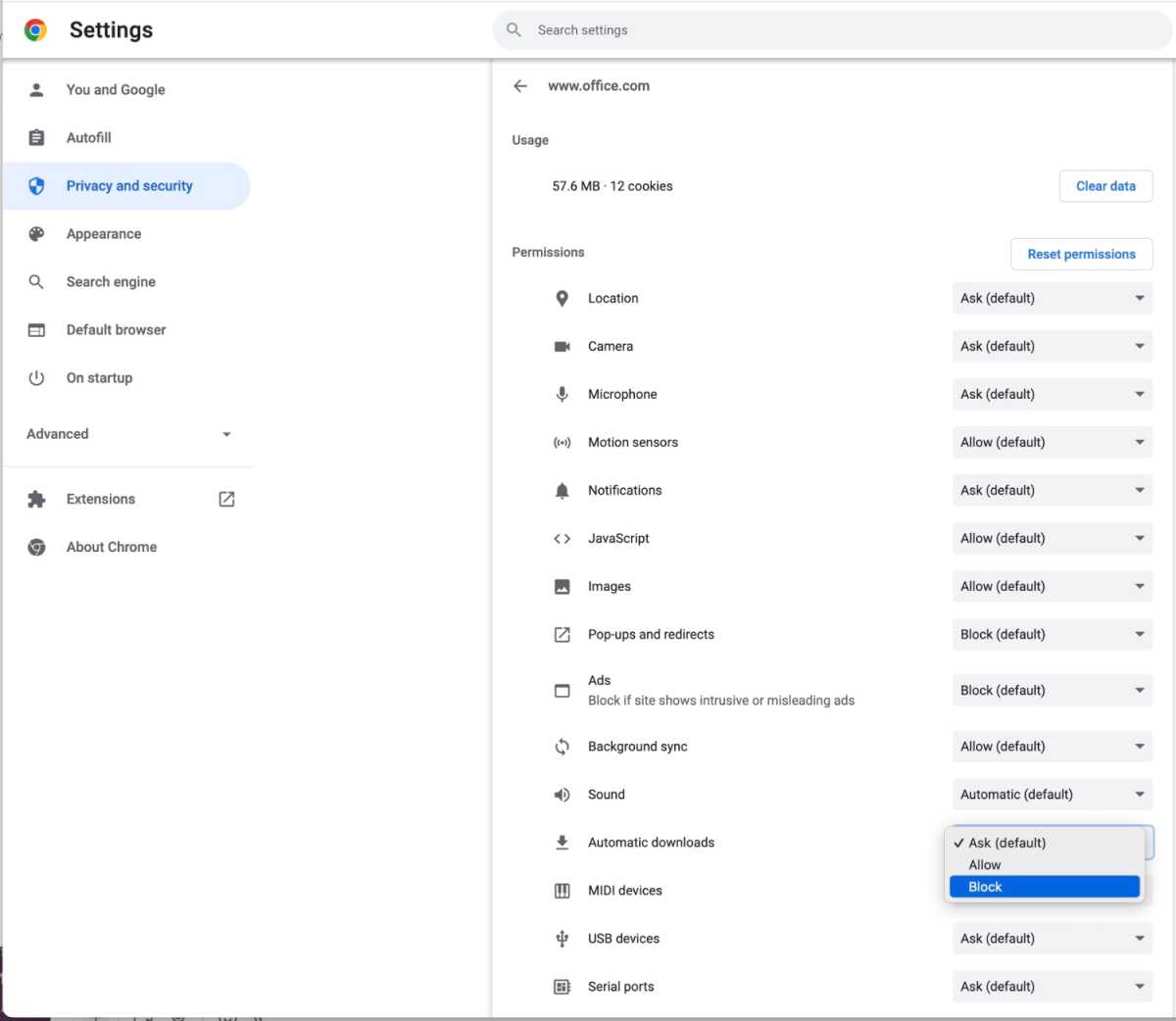
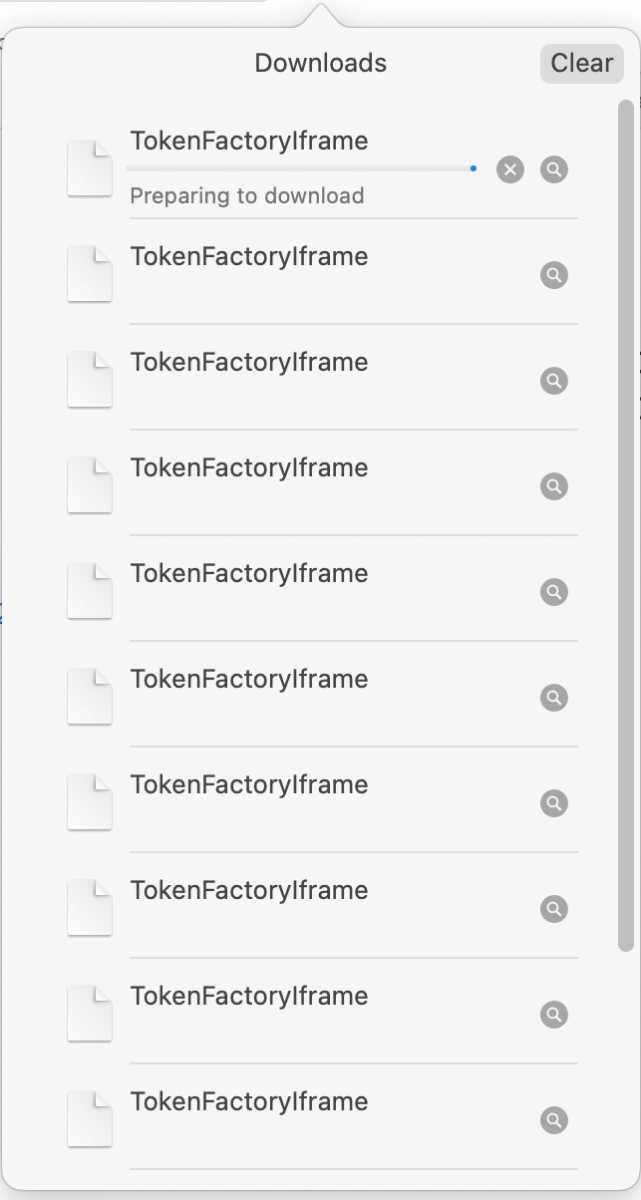
Safari’de Outlook’un TokenFactoryIframe indirmeleri nasıl durdurulur

0

iOS 16 her zamankinden daha fazla Android

0