iPhone Saat İlk ayarladığınız konumu taban alan saati görüntüler. Diğer büyük şehirlerdeki ve saat dilimlerindeki saati göstermek için başka saatler ekleyin.
Alarmlar ve sayaçlar
iPhone’un sizi uyandırmasını mı istiyorsunuz? Alarm’a dokunun, sonra artı işareti simgesine dokunun. Uyanma zamanınızı ve diğer seçenekleri ayarlayın, sonra alarma bir ad verin (“Futbol antrenmanı” gibi).
Artık zamanı boşa harcama yok! Zaman tutmak ve tur sürelerini kaydetmek için kronometreyi kullanabilir veya zamanı geldiğinde sizi uyaracak bir sayaç da ayarlayabilirsiniz. Yumurtanızın az pişmiş olmasını istiyorsanız, Siri’ye “Set the timer for 3 minutes” komutunu vermeniz yeterlidir.
Müzik veya podcast dinlerken uyuyakalmak mı istiyorsunuz? Sayaç’a dokunun, sonra Sayaç Bitince’ye dokunun ve alt taraftaki Çalmayı Durdur’u seçin.
Saat özelliklerine hızlı erişme: Denetim Merkezi’ni açmak için ekranın alt kenarından yukarıya kaydırın, sonra saat düğmesi simgesine dokunun. iPhone kilitli olsa bile alarmlara Denetim Merkezi’nden erişebilirsiniz.
Apple aygıtınız için güncellenmiş saat dilimi bilgilerini alma
iPhone, iPad, iPod touch, Apple Watch, Apple TV ve Mac’ler düzenli aralıklarla, güncellenmiş saat dilimi bilgilerini alır. Bu bilgileri elle de kontrol edebilirsiniz.
Bir ülke, bölge veya hükümet, saat dilimi veya Yaz Saati Uygulaması değişikliği gibi saatle ilgili bir değişiklik yapıldığını duyurursa:
Apple, aygıtınıza bir saat dilimi güncellemesi gönderir.
Aygıtınız güncellenmiş saat dilimi bilgileri olduğunu bildiren bir uyarı görüntüler.
Apple’dan gelen yeni saat dilimi tanımlarını kabul etmek için uyarıdaki Yeniden Başlat’ı seçin. Bunu yapmazsanız aygıtınız bu güncellemeyi bir sonraki yeniden başlatma işleminde alır.
Saat dilimi güncellemelerini kontrol etme
Saat dilimi uyarısı almadıysanız, saat dilimi güncellemelerini elle de kontrol edebilirsiniz.
iPhone, iPad, iPod touch veya Apple Watch’unuzda
Bu adımlar için iOS 10 veya sonraki bir sürümü ve watchOS 3 veya sonraki bir sürümü gerekir. Aygıtınızda daha önceki bir sürüm yüklüyse saat dilimini elle ayarlayabilirsiniz.
Aygıtınızın internete bağlı olduğundan emin olun.
iOS aygıtınızda Ayarlar > Genel > Tarih ve Saat’e gidin. Apple Watch’unuzla ilgili saat dilimi güncellemelerini kontrol etmek istiyorsanız bu işlemi Apple Watch’unuzla eşlediğiniz iPhone’da yapın.
Güncellenmiş saat dilimi bilgileri olduğunu belirten bir uyarı görüyorsanız güncellemeyi almak için aygıtınızı yeniden başlatın. Bu iletiyi Apple Watch’unuzda gördüğünüzde saati de yeniden başlatın.
iOS aygıtınızda uyarıyı görmüyorsanız önceki ayar ekranına geri dönün ve birkaç dakika bekleyip Tarih ve Saat’e tekrar dokunun. Tarih ve Saat ayarlarının alt kısmına yakın bir yerde saat dilimi güncelleme iletisi görüyorsanız güncellemeyi almak için aygıtınızı yeniden başlatın. Birkaç dakika bekleyin ve sonra Apple Watch’unuzu yeniden başlatın.
Bu adımlar tvOS 10 veya sonraki bir sürümü yüklü Apple TV HD ve Apple TV 4K içindir. Apple TV’niz bu kapsama girmiyorsa saat dilimini elle ayarlayabilirsiniz.
Apple TV’nizin internete bağlı olduğundan emin olun.
Ayarlar > Genel > Saat Dilimi’ne gidin. Güncellenmiş saat dilimi bilgileri olduğunu belirten bir ileti görürseniz güncellemeyi almak için Apple TV’nizi yeniden başlatın.
İletiyi görmüyorsanız Ana ekrana gitmek için Apple TV Remote’unuzdaki Menü düğmesini basılı tutun. Birkaç dakika bekleyin ve sonra Ayarlar > Genel > Saat Dilimi’ne geri dönün. Artık iletiyi görüyorsanız güncellemeyi edinmek üzere Apple TV’nizi yeniden başlatın.
Mac’inizde
Bu adımlar macOS High Sierra içindir. Mac’inizde daha önceki bir sürüm yüklüyse saat dilimini elle ayarlayabilirsiniz.
Mac’inizin internete bağlı olduğundan emin olun.
Apple menüsü () > Sistem Tercihleri’ni seçin, ardından Tarih ve Saat’i tıklayın.
Güncellenmiş saat dilimi bilgileri olduğunu belirten bir uyarı görüyorsanız Mac’inizi yeniden başlatın.
Uyarıyı görmüyorsanız Sistem Tercihleri’nden çıkın, birkaç dakika bekleyin, ardından Tarih ve Saat tercihlerini yeniden açın. Tarih ve Saat tercihlerinin alt kısmına yakın bir yerde saat dilimi güncelleme iletisi görüyorsanız güncellemeyi almak için Mac’inizi yeniden başlatın.
Saat dilimini elle ayarlama
iPhone, iPad veya iPod touch: Ayarlar > Genel > Tarih ve Saat’e gidin. Otomatik Ayarla seçeneğinin kapalı olduğundan emin olduktan sonra bir saat dilimi seçin.
Apple Watch: Saat dilimini Apple Watch’unuzla eşlenmiş iPhone’da ayarlayın.
Apple TV: Ayarlar > Genel > Saat Dilimi’ne gidin. Otomatik Ayarla seçeneğinin kapalı olduğundan emin olduktan sonra bir saat dilimi seçin.
Mac: Apple menüsü > Sistem Tercihleri’ni seçin, ardından Tarih ve Saat’i tıklayın. Saat Dilimi bölümünde “Şu anki konumu kullanarak saat dilimini otomatik ayarla” öğesinin seçili olmadığından emin olduktan sonra bir saat dilimi seçin. Değişiklik yapmak amacıyla bu ayarların kilidini açmak için simgesini tıklamanız gerekebilir.
Otomatik tarih ve saat güncellemelerini açma seçeneği tüm kablosuz iletişim operatörleriyle veya tüm ülkelerde kullanılamayabilir.
iPhone Uluslararası klavyeler, Asya dilleri ve sağdan sola yazılan diller de dahil olmak üzere birçok farklı dilde metin yazmanızı sağlar. Desteklenen klavyelerin listesi için, www.apple.com/tr/iphone/specs.html adresine gidin.
Klavyeleri yönetin. Ayarlar > Genel > Uluslararası > Klavyeler bölümüne gidin.
Klavye ekleme: Yeni Klavye Ekle’ye dokunun, sonra listeden bir klavye seçin. Daha fazla klavye eklemek için bunu yineleyin.
Klavyeyi silme: Düzenle’ye dokunun, sonra silmek istediğiniz klavyenin yanındaki sil düğmesi simgesine dokunun ve Sil’e dokunun.
Klavye listenizi düzenleme: Düzenle’ye dokunun ve daha sonra klavyenin yanındaki yeniden düzenle düğmesi simgesini listede yeni bir yere sürükleyin.
Farklı bir dilde metin girmek için, klavyeler arasında geçiş yapın. iPhone Uluslararası Klavyeler
Yazarken klavyeler arasında geçiş yapın. Etkin klavyelerinizin tümünü göstermek için Dünya tuşuna klavyeler arasında geçiş yap düğmesi basın ve parmağınızı basılı tutun. Bir klavye seçmek için parmağınızı o klavyenin adına kaydırın ve sonra bırakın. Dünya tuşu klavyeler arasında geçiş yap düğmesi yalnızca birden fazla klavyeyi etkinleştirdiğinizde görünür.
klavyeler arasında geçiş yap düğmesi simgesine de dokunabilirsiniz. klavyeler arasında geçiş yap düğmesi simgesine dokunduğunuzda, yeni etkinleştirilen klavyenin adı kısa bir süre gözükür. Etkinleştirilen diğer klavyelere erişmek için dokunmaya devam edin.
Birçok klavye, klavyede görünür olmayan harfler, rakamlar veya semboller sunar.
Aksanlı harfleri veya diğer karakterleri girin. İlişkili harfe, rakama veya sembole dokunup parmağınızı basılı tutun, sonra bir varyant seçmek için kaydırın. Örneğin:
Tayca bir klavyede: İlişkili rakama dokunup parmağınızı basılı tutarak yerel rakamları seçin.
Çince, Japonca veya Arapça klavyelerde: Önerilen karakterler veya adaylar klavyenin en üstünde görünür. Girmek için aday karaktere dokunun veya daha fazla aday görmek için sola kaydırın.
Genişletilmiş önerilen aday listesini kullanın. Aday listesinin tamamını görüntülemek için sağdaki yukarı oka dokunun.
Listeyi kaydırma: Yukarı veya aşağı kaydırın.
Kısa listeye dönme: Aşağı oka dokunun.iPhone Uluslararası Klavyeler
Belirli Çince veya Japonca klavyeleri kullanırken sözcük – giriş çiftleri için kestirme yaratabilirsiniz. Kestirme, kişisel sözlüğünüze eklenir. Desteklenen bir klavyeyi kullanarak bir kestirme yazdığınızda kestirme yerine ilişkili sözcük veya giriş kullanılır.
Kestirmeleri açın veya kapatın. Ayarlar > Genel > Klavye > Kestirmeler bölümüne gidin. Aşağıdakiler için kestirmeler vardır:
Basitleştirilmiş Çince: Pinyin
Geleneksel Çince: Pinyin ve Zhuyin
Japonca: Romaji ve 50 Tuş
Özel giriş yöntemleri
Bazı dilleri farklı şekillerde girmek için klavyeleri kullanabilirsiniz. Çince Cangjie ve Wubihua, Japonca Kana ve Yüz İşaretleri örneklerden bazılarıdır. Çince karakterleri ekrana yazmak için parmağınızı veya stylus kalemi de kullanabilirsiniz.
Bileşen Cangjie tuşlarından Çince karakterler oluşturun. Siz yazarken, önerilen karakterler gözükür. Seçmek istediğiniz karaktere dokunun veya daha fazla seçenek görmek için beş taneye kadar bileşen yazmayı sürdürün.iPhone Uluslararası Klavyeler
Çince Wubihua (çizgi) karakterlerini oluşturun. Doğru yazma sırasında en fazla beş çizgiyi kullanarak Çince karakterler oluşturmak için klavyeyi kullanın: yatay, düşey, sola eğik, sağa eğik ve çengel. Örneğin Çince karakter 圈 (daire) düşey çizgiyle 丨 başlamalıdır.
Siz yazarken, önerilen Çince karakterler görünür (en yaygın kullanılan karakterler ilk önce görünecek şekilde). Seçmek istediğiniz karaktere dokunun.
Doğru çizgiyi tam olarak bilmiyorsanız, yıldız (*) girin. Daha fazla karakter seçeneği görmek için bir çizgi daha girin ya da karakter listesini kaydırın.
Yalnızca yazdığınızla tam olarak eşleşen karakterleri göstermek için eşle tuşuna (匹配) dokunun.
Çince karakterler yazın. Basitleştirilmiş veya Geleneksel Çince el yazısı girişi açıkken Çince karakterleri parmağınızla doğrudan ekrana yazın. Siz karakter çizgilerini yazarken, iPhone onları tanır ve en iyi eşleşen en üstte olacak şekilde eşleşen karakterleri bir listede gösterir. Bir karakteri seçtiğinizde, ardından gelmesi en olası karakterler ek seçenekler olarak listede gözükür.
Bazı karmaşık karakterler nasıl görünür
Bazı karmaşık karakterler, 鱲 gibi (Hong Kong Uluslararası Havaalanı adının bir bölümü), iki veya daha fazla bileşen karakteri sırayla yazarak girilebilir. Yazdığınız karakterlerin yerini alması için karaktere dokunun. Latin harfler de tanınır. iPhone Uluslararası Klavyeler
Japonca kana yazın. Heceleri seçmek için Kana klavyesini kullanın. Daha fazla hece seçeneği için, listeyi sola sürükleyin veya ok tuşuna dokunun.
Japonca romaji yazın. Heceleri yazmak için Romaji klavyeyi kullanın. Alternatif seçenekler klavyenin üst tarafında görünür; yazmak için birine dokunun. Daha fazla hece seçeneği için, ok tuşuna dokunun ve pencerede başka bir hece veya sözcük seçin.
Yüz işaretlerini veya yüz ifadesi simgelerini yazın. Japonca Kana klavyesini kullanın ve Yüz ifadesi simgeleri için düzeltme işareti-tire-düzeltme işareti tuşu tuşuna dokunun. Veya şunları yapabilirsiniz:
Japonca Romaji klavyesini (QWERTY-Japonca yerleşimi) kullanma: klavyedeki sayı tuşu simgesine dokunun, sonra Yüz ifadesi simgeleri için düzeltme işareti-tire-düzeltme işareti tuşu tuşuna dokunun.
Çince (Basitleştirilmiş veya Geleneksel) Pinyin veya (Geleneksel) Zhuyin klavyesini kullanma: klavyedeki sembol tuşu simgesine dokunun, sonra Yüz ifadesi simgeleri için düzeltme işareti-tire-düzeltme işareti tuşu tuşuna dokunun.
Dosya bakımı, özellikle depolama cihazınızın kısıtlamalarına karşı düzenli olarak çarpışan birden fazla dosyanız varsa, zihinsel olarak yorucu olabilir. Dosya boyutları yalnızca büyüyor, bu nedenle Koofr Cloud Storage’dan sağlıklı bir bulut depolama alanı yaması üzerinde bir anlaşmayı kilitlemek bazı ciddi baş ağrılarını hafifletebilir. Özellikle dijital hayatınızı düzene sokmak ve dosyalarınızı güvende tutmak istiyorsanız, Koofr Cloud Storage, ömür boyu 29.99 $ karşılığında 100 GB depolama alanı sunar ve bu fırsat, piyasadaki diğer abonelik tabanlı hizmetlere göre uzun vadede büyük bir tasarruf sağlar.
Koofr, herkesle uyumlu, güvenli, özel ve basit bir bulut depolama hizmetidir. Web ve mobil üzerinden erişilebilen Koofr hesabınızı Dropbox, Google Drive, Amazon ve daha fazlası gibi mevcut bulut alanlarınıza bağlayarak tüm grupta her şeyi düzenli tutabilirsiniz. Hesaplarınız bağlandıktan sonra, hangi bulut hizmetinde olursa olsun bir dosya aramak için Koofr’ı kullanabilirsiniz.
Ve Koofr’un Duplicate Finder aracıyla, kullanıcılar depolama alanından tasarruf etmek için bulut hesaplarındaki yinelenen dosyaları bulabilir ve kaldırabilir. Koofr ile kullanıcılar, buluta ve buluttan sınırsız olarak dosya aktarabilir, gelişmiş yeniden adlandırma seçenekleriyle birden fazla dosyayı yeniden adlandırabilir veya Koofr Desktop uygulaması aracılığıyla uzak bir bilgisayardaki dosyalara erişebilir. Tüm bunlar, Güvenli Yuva Katmanı (SSL)/Aktarım Katmanı Güvenliği (TLS) şifrelemesi dahil olmak üzere birden çok koruma katmanı altında gerçekleşir. Ve ultra güvenlik bilincine sahip olanlar için Koofr sizi ve aktivitelerinizi takip etmez.
Capterra, Trustpilot ve Teknoloji Radarı29.99 ABD Doları karşılığında 100 GB ömür boyu Koofr Bulut Depolamayı güvence altına alabilirsiniz.
Koofr ile Birden Fazla Bulut Hesabını Tek Bir Çatı Altında Yönetin
Günümüzde birçok kullanıcı, farklı amaçlar için birden fazla bulut depolama hizmeti kullanıyor. Örneğin, iş dosyalarınız için Dropbox, kişisel fotoğraflarınız için Google Drive ve yedeklemeler için Amazon Drive tercih ediyor olabilirsiniz. Bu dağınık yapı, dosyalarınızı bulmayı ve yönetmeyi zorlaştırır. İşte tam bu noktada Koofr Cloud Storage devreye giriyor. Koofr, tüm bu farklı bulut hesaplarınızı tek bir arayüzde birleştirmenize olanak tanır. Hesabınızı bağladıktan sonra, Koofr üzerinden tüm bulutlarınızda aynı anda arama yapabilir, dosyaları kopyalayabilir veya taşıyabilirsiniz. Bu özellik, özellikle birden fazla platformda çalışan profesyoneller için zaman kazandıran bir çözümdür. Ayrıca, Koofr’un güçlü arama motoru sayesinde, dosyanız hangi bulutta olursa olsun, saniyeler içinde bulabilirsiniz. Bu entegrasyon yeteneği, Koofr’u sadece bir depolama alanı değil, aynı zamanda bir bulut yönetim merkezi haline getiriyor.
Koofr’ın Güvenlik ve Gizlilik Politikaları: Verileriniz Güvende mi?
Dijital çağda veri güvenliği ve gizlilik, bulut depolama hizmeti seçerken en kritik faktörlerden biridir. Koofr, bu konuda kullanıcılarına yüksek standartlar sunar. Tüm veri aktarımları SSL/TLS şifrelemesi ile korunurken, sunucularda depolanan dosyalar da AES-256 şifreleme standardı ile güvence altına alınır. Ancak Koofr’ı rakiplerinden ayıran en önemli özellik, “sıfır bilgi” (zero-knowledge) gizlilik politikasıdır. Bu, Koofr’ın şifreleme anahtarlarınıza erişemediği ve dolayısıyla dosyalarınızın içeriğini göremediği anlamına gelir. Şirket, kullanıcı aktivitelerini izlemez, kaydetmez veya üçüncü taraflarla paylaşmaz. Ayrıca, Koofr’ın sunucuları GDPR ve diğer uluslararası gizlilik düzenlemelerine uygun olarak çalışır. Bu sayede, özellikle hassas iş belgeleri veya kişisel verileriniz için endişelenmeden bulut depolama hizmetinden faydalanabilirsiniz. Koofr’ın şeffaf gizlilik politikası ve güçlü şifreleme altyapısı, onu güvenlik bilincine sahip kullanıcılar için ideal bir seçenek haline getiriyor.
Ömür Boyu Abonelik Avantajı: Uzun Vadede Tasarruf Edin
Koofr Cloud Storage, ömür boyu 29.99 $ karşılığında 100 GB depolama alanı sunar ve bu, piyasadaki diğer abonelik tabanlı hizmetlere kıyasla inanılmaz bir değerdir. Örneğin, popüler bir bulut hizmetinde aynı miktarda depolama alanı için aylık veya yıllık ücret ödemek, birkaç yıl içinde bu rakamın çok üzerine çıkacaktır. Koofr’ın ömür boyu abonelik modeli, tek seferlik bir ödeme ile kalıcı bir çözüm sunar. Bu, özellikle bütçesini uzun vadede planlamak isteyen öğrenciler, serbest çalışanlar ve küçük işletme sahipleri için büyük bir avantajdır. Ayrıca, abonelik süresince herhangi bir gizli ücret veya fiyat artışı endişesi yaşamazsınız. Bu fırsatı değerlendirerek, yıllık abonelik ücretlerinin getirdiği mali yükten kurtulabilir ve dosyalarınız için güvenli, kalıcı bir yuva oluşturabilirsiniz.
Koofr’ın Ek Özellikleri: Dosya Yönetimini Kolaylaştıran Araçlar
Koofr, sadece bir depolama alanı olmanın ötesinde, dosya yönetiminizi kolaylaştıran bir dizi kullanışlı araç sunar. Bunlardan biri, daha önce bahsettiğimiz Duplicate Finder (Yinelenen Dosya Bulucu) aracıdır. Bu araç, bulut hesaplarınızdaki aynı dosyaları bularak gereksiz yer kaplamalarını önlemenize yardımcı olur. Bir diğer önemli özellik ise gelişmiş yeniden adlandırma seçenekleridir. Birden fazla dosyayı aynı anda, belirli bir kurala göre (örneğin, tarih veya sıra numarası ekleyerek) yeniden adlandırabilirsiniz. Ayrıca, Koofr Desktop uygulaması sayesinde, uzaktaki bir bilgisayardaki dosyalara doğrudan erişebilir ve yönetebilirsiniz. Bu, özellikle seyahat halindeyken veya farklı bir cihazdan çalışmanız gerektiğinde büyük kolaylık sağlar. Koofr ayrıca, dosyalarınızı başkalarıyla paylaşmak için güvenli bağlantılar oluşturmanıza, paylaşım süresini ve şifreyi belirlemenize olanak tanır. Tüm bu özellikler, Koofr’ı hem bireysel kullanıcılar hem de ekipler için güçlü bir dosya yönetim platformu haline getirir.
Koofr ile Dosya Paylaşımı ve İş Birliği
Koofr, dosya paylaşımı ve iş birliği konusunda da esnek ve güvenli çözümler sunar. Paylaşmak istediğiniz herhangi bir dosya veya klasör için özel, şifre korumalı bağlantılar oluşturabilirsiniz. Bu bağlantılara bir son kullanma tarihi ekleyerek paylaşımın süresini sınırlayabilirsiniz. Ayrıca, paylaştığınız dosyaların yalnızca görüntülenmesine mi yoksa düzenlenmesine mi izin vereceğinizi belirleyebilirsiniz. Bu sayede, iş arkadaşlarınızla veya müşterilerinizle güvenli bir şekilde iş birliği yapabilirsiniz. Koofr’ın paylaşım özellikleri, özellikle uzaktan çalışan ekipler için idealdir. Örneğin, bir proje üzerinde çalışan ekip üyeleri, Koofr üzerinden dosyaları paylaşabilir, düzenleyebilir ve geri bildirim sağlayabilir. Tüm bu işlemler, Koofr’ın güvenli altyapısı altında gerçekleştiği için veri sızıntısı riski minimuma iner. Bu özellikler, Koofr’ı sadece bir depolama aracı değil, aynı zamanda verimli bir iş birliği platformu haline getiriyor.
Koofr’ın Mobil Uygulaması: Her Yerden Erişim
Koofr, iOS ve Android işletim sistemleri için kullanıma sunulan mobil uygulaması sayesinde, dosyalarınıza her yerden erişmenizi sağlar. Mobil uygulama, web sürümünün tüm temel özelliklerini sunar: dosyaları görüntüleme, düzenleme, yükleme, paylaşma ve bulut hesapları arasında geçiş yapma. Ayrıca, mobil uygulama üzerinden fotoğraflarınızı ve videolarınızı otomatik olarak yedekleyebilirsiniz. Bu, özellikle seyahat halindeyken veya akıllı telefonunuzun depolama alanını boşaltmak istediğinizde kullanışlıdır. Koofr mobil uygulaması, kullanıcı dostu arayüzü ve hızlı performansı ile öne çıkar. Dosyalarınızı bulmak için güçlü arama özelliğini kullanabilir veya klasörler arasında kolayca gezinebilirsiniz. Mobil uygulama sayesinde, ofiste, evde veya yolda, dosyalarınıza her zaman ve her yerden erişebilirsiniz.
Sıkça Sorulan Sorular (FAQ)
Koofr ömür boyu abonelik gerçekten ömür boyu mu?
Evet, Koofr’ın sunduğu “ömür boyu” abonelik, hesabınızın aktif olduğu sürece geçerlidir. Bu, tek seferlik bir ödeme ile belirtilen depolama alanını (örneğin 100 GB) kullanma hakkını sonsuza kadar elinizde tutacağınız anlamına gelir. Herhangi bir ek ücret veya yenileme gerektirmez.
Koofr’da dosyalarımı şifreleyebilir miyim?
Evet, Koofr tüm veri aktarımlarını ve depolamayı SSL/TLS ve AES-256 şifreleme ile korur. Ayrıca, “sıfır bilgi” politikası sayesinde şirket, dosyalarınızın içeriğine erişemez. Dilerseniz, dosyalarınızı yüklemeden önce kendi şifreleme yazılımınızla da şifreleyebilirsiniz.
Koofr ile hangi bulut hizmetlerini bağlayabilirim?
Koofr, Dropbox, Google Drive, Amazon Drive, OneDrive ve daha birçok popüler bulut hizmetiyle uyumludur. Hesabınızı bağladıktan sonra, tüm bu hizmetleri tek bir arayüzden yönetebilirsiniz.
Koofr’ın mobil uygulaması ücretsiz mi?
Evet, Koofr’ın iOS ve Android için mobil uygulaması tamamen ücretsizdir. Aboneliğinizle birlikte mobil uygulamayı da kullanarak dosyalarınıza her yerden erişebilirsiniz.
Koofr’da dosya paylaşımı nasıl çalışır?
Koofr’da herhangi bir dosya veya klasör için güvenli, şifre korumalı ve süre sınırlı paylaşım bağlantıları oluşturabilirsiniz. Paylaştığınız dosyaların yalnızca görüntülenmesine veya düzenlenmesine izin verebilirsiniz.
Koofr Bulut Depolama: Ömür Boyu Abonelik (100GB) – 29,99$
2021 iPad mini’de (6. nesil) tasarruf etmek istiyorsanız doğru yere geldiniz. Şu anda stokta modelleri olan perakendecilerin yanı sıra en iyi fırsatları takip ediyoruz.
ABD ve Birleşik Krallık’ta 2021 iPad mini’yi en iyi fiyata alabileceğiniz en iyi yerlerin ayrıntılarını bulmak için okumaya devam edin, böylece bir pazarlık yapabilirsiniz.
Fiyatı ve nereden satın alabileceğiniz (perakendeciler ve ağlar) dahil olmak üzere yeni iPad mini (6. nesil, 2021) satın alma hakkında bilmeniz gereken her şey burada. iPad mini’nin 2021 sürümü için en iyi fırsatları bulmanıza yardımcı olacağız.
Ne bilmek istiyorsun
En iyi fırsatları paylaşmadan önce, hızlıca özetleyeceğiz. Apple, iPad mini 6. neslini 14 Eylül 2021’deki bir etkinlikte piyasaya sürdü. Bu, 8,3 inç ekrana sahip Apple’ın iPad serisinin en küçüğüdür – Ana Ekran düğmesinin kaldırılması sayesinde eski ekrandan daha büyük. Daha büyük bir ekranın peşindeyseniz, 10.2 inç iPad (2021) için en iyi fırsatları ve En İyi iPad fırsatlarının eksiksiz bir listesini de sunuyoruz.
iPad mini, Uzay Grisi, Pembe, Mor veya Yıldız Işığı renklerinde gelir. Fiyatlandırma aşağıdaki gibidir:
64GB WiFi iPad mini MSRP: 499$/£479
256 GB WiFi iPad mini MSRP: 649 $/ 619 £
64 GB WiFi/Hücresel iPad mini MSRP: 649 $/ 619 £
256 GB WiFi/Hücresel iPad mini MSRP: 799 $/759 £
Şu anda en iyi iPad mini fırsatları
Aşağıdaki otomatik tablolarımızda iPad mini’deki en düşük güncel fiyatları bulacaksınız. Apple’ın fiyatı £479/499$/AU$749’dan başlıyor.
ABD anlaşmaları:
Walmart ve Amazon, 459 $ (RRP 499 $) karşılığında 64 GB WiFi modeline sahiptir. 40 dolar indirim.
Walmart ve Amazon’un her ikisi de 599 $ karşılığında 619 $ 256GB WiFi modeline sahip.
Amazon ayrıca 599 ABD Doları (619 ABD Doları RRP) karşılığında 64 GB Hücresel sürüme sahiptir. 20 dolar indirim.
Amazon, 256 GB hücresel iPad mini’ye 779 $ (RRP $ 799) sahiptir. 20 dolar indirim.
İngiltere anlaşmaları:
Amazon, 459 £ karşılığında iPad mini’ye (64GB, Starlight’ta) sahip. Bu, RRP’den 20 £ indirim.
Amazon, 574,97 £ (RRP £ 619) karşılığında 256 GB WiFi modeline sahiptir.
En iyi anlaşma, sadece 464 £ karşılığında 64GB Hücresel (RRP £ 619) olan Amazon’dan! 155 £ indirim!
Amazon, 720 £ karşılığında 759 £ 256GB Hücresel sürüme sahiptir.
6. nesil iPad mini, 256 GB, Hücresel, MSRP $799/£759
$689.99
Özgür
5. nesil iPad mini fırsatları
Cazip bir 2021 iPad mini fırsatı görmüyor musunuz? Aşağıdaki eski iPad mini ile ilgili herhangi bir anlaşma olup olmadığını kontrol edin. Bu model artık Apple tarafından satılmamaktadır, ancak bazı satıcılar eski modeli indirimli olarak stoklarında bulundurmaya devam edebilir.
5. nesil iPad mini, 64GB, MSRP 499$/£479
Müsait değil
Yeni iPad mini 6. nesil nereden satın alınır?
Ayrıntılarını aşağıda bulacağınız Apple’dan ve diğer birkaç perakendeciden (doğrudan veya bir ağ sağlayıcısı aracılığıyla) bir tane satın alabilirsiniz.
Şu anda bir iPad mini satın almayla ilgili sorunun bir kısmı sadece iyi bir anlaşma bulmak değil, aslında istediğiniz modeli stokta bulmaktır! Apple’ın genel olarak stoğu vardır, ancak piyasaya çıktığından beri stoklarla ilgili bazı sorunlar olmuştur.
iPad mini’yi Apple’dan satın almak istemiyorsanız, aşağıdaki satıcılardan veya çeşitli ağ sağlayıcılarından sözleşmeli olarak alabilirsiniz:
ABD perakendeciler:
ABD sözleşme anlaşmaları:
İngiltere perakendecileri:
Apple’ın Birleşik Krallık’ta iPad stoklayan ve ayrıca başka hizmetler de sunan bir dizi Apple Premium Bayisi vardır, aşağıdakileri deneyin:
İngiltere sözleşme anlaşmaları:
Apple’dan 5G iPad mini 6 satın alan ABD’li müşterilerin T-Mobile/Sprint ile etkinleştirirken 200 ABD doları ön ödemeli Mastercard veya Verizon ile etkinleştirirken 200 ABD doları e-hediye kartı alabileceklerini duyduk.
İngiltere’deki en iyi iPad fırsatları
Bir iPad mini olması gerekmiyorsa, bulduğumuz şu fırsatlara göz atın:
En İyi 10 iPad Fırsatı
Apple iPad mini (2021, 6. nesil, 64 GB, Hücresel)
1
Gönderen: Amazon
619 £
Şimdi: 464 £ (155 £ indirim)
Bu, iPad mini’de gördüğümüz en iyi anlaşma, 64 GB Hücresel (RRP £ 619) sadece 464 £ karşılığında alabilirsiniz – bu, Wi-Fi modeli için RRP’den daha düşüktür!
Apple iPad Air (2022, 256 GB, Wi-Fi + Hücresel)
2
Gönderen: KRCS
Önceki: 569 £
Şimdi: £557.62 (11,38 £ indirim)
KRCS, 2022 iPad Air’den parayı çaldı. Tüm aralıkta tasarruf bulacaksınız.
Apple 11in iPad Pro (M1, 2021, 256GB) – Hücresel
3
Gönderen: Doğrudan Dizüstü Bilgisayarlar
Önceki: 999 £
Şimdi: £839,97 (159.03 £ indirim)
Bu, 159.03 £ indirim ile güçlü bir anlaşma, ancak fiyatın Şubat ayının başından bu yana 20 £ arttığını unutmayın.
Apple iPad mini (2021, 6. nesil, 64 GB)
4
Gönderen: Currys
Önceki: 479 £
Şimdi: 464 £ (15 £ indirim)
Currys, giriş seviyesi iPad mini’ye 15 £ indirimle sahip olan bir satıcı koleksiyonundan biridir. ile de kaydedebilirsiniz. ao.comeBuyer ve John Lewis.
Apple 10.2 inç iPad (2021, 256 GB, Wi-Fi)
5
Gönderen: Amazon
Önceki: 459 £
Şimdi: 424,99 £ (34 £ indirim)
Amazon’un Bahar İndirimi’nde en yeni iPad’de 30 £’den fazla tasarruf edin. Bu, etraftaki en ucuz fiyat ve bu modeli şimdiye kadar gördüğümüz en düşük fiyat.
Apple iPad Air 2020 (64 GB, Hücresel)
6
Gönderen: Currys
Oldu: £ 709
Şimdi: 619 £ (90 £ indirim)
Currys, 2020’den 619 £ karşılığında 64GB Hücresel iPad Air’e sahip. Bu, orijinal 709 £ ‘dan 90 £ indirim.
Ancak, yalnızca 20 sterlin daha fazlasına, John Lewis’ten 256 GB Hücresel iPad Air 2020’yi 639 Sterlin’e alabilirsiniz; bu, orijinal fiyattan 220 £ indirimdir.
Apple 12.9 inç iPad Pro (M1, 2021, 2 TB) – Hücresel
7
Gönderen: Kutu
2,149 £
Şimdi: 2.049 £ (100 £ indirim)
Box, 2 TB depolama ve 2,049 £ (RRP: 2,149 £) karşılığında hücresel bağlantı ile 12 inç iPad Pro serisinin en üstüne sahiptir.
Apple iPad 10,2 inç (2020, 128 GB) – Yenilenmiş
8
Gönderen: Apple Yenilenmiş Mağaza
Önceki: 399 £
Şimdi: 329 £ (70 £ indirim)
Yenilenmiş bir 8. nesil iPad’i (2020’den itibaren) 128 GB SSD ile 329 £ karşılığında alabilirsiniz (399 £ idi), bu da 9. nesil iPad’den sadece 10 £ daha pahalı olduğu, ancak bu modelden iki kat daha fazla depolama alanına sahip olduğu anlamına gelir.
Apple’ın Yenilenmiş Mağazasında zaman zaman iPad’lerde harika fırsatlar bulabilirsiniz. Bunlar, iade edilmiş, ancak tamamen kontrol edilmiş, mükemmel çalışır durumda ve tam bir yıl garantili modellerdir. Başka bul iPad’ler için harika yenilenmiş fırsatlar.
Apple 11 inç iPad Pro (2021, M1, 1 TB) – Wi-Fi
9
Gönderen: Amazon
Önceki: 1.399 £
Şimdi: 1.340.10 £ (59 £ indirim)
Amazon’un 1 TB depolama alanına sahip M1 iPad Pro 11in’den parası var.
Apple 11in iPad Pro (2021, M1, 128GB) – WiFi
10
Gönderen: John Lewis
Önceki: 749 £
Şimdi: £719 (30 £ indirim)
Apple’ın M1’i iPad Pro 2021 tıknaz bir fiyat etiketi var, ancak John Lewis’e ya da Amazon’a giderseniz daha az tıknaz oluyor. Körilerve AO.com anlaşma ile eşleşen kim.
Daha fazla depolama alanı istiyorsanız, Amazon’da 849 £ 256GB 11 iPad Pro’da 817,03 £ karşılığında.
Apple 11in iPad Pro (M1, 2021, 2TB, Hücresel)
11
Gönderen: Amazon
Önceki: 1.899 £
Şimdi: 1,285,10 £ (613,90 £ indirim)
Amazon, en yeni 11 inç iPad Pro’nun 2 TB hücresel sürümünde büyük bir indirim sunuyor.
Daha yüksek özellikli iPad yapılandırmalarına geçtiğinizde genellikle daha büyük indirimler bulacaksınız. Aslında, Amazon geçmişte bu cihazdan 650 £ kadar indirim teklif etti ve gelecekte tekrar edebilir. Ancak şimdi satın almanız gerekiyorsa, bu mükemmel bir anlaşma olmaya devam ediyor.
Apple iPad Air 2020 (64 GB, Wi-Fi)
12
Gönderen: Amazon
579 £
Şimdi: 499 £ (80 £ indirim)
Amazon şu anda iPad Air 4’te 80 £ indirim sunuyor ve bu da onu şu anda en ucuz fiyatlardan biri haline getiriyor. Stokta yoksa aynı indirim Amazon’da da var. Köriler ve John Lewis.
Apple 12.9 inç iPad Pro (M1, 2021, 512GB) – Hücresel
13
Gönderen: Currys
Önceki: £1.449
Şimdi: 1.387 £ (112 £ indirim)
Bu Dizüstü Bilgisayarlar Doğrudan fırsatıyla hücresel özellikli 512 GB M1 12.9 inç iPad Pro’da tasarruf edin.
Apple’ın mevcut tablet serisi, iPad Pro’ların iPad mini (6. nesil), iPad 10.2 inç (9. nesil), iPad Air (5. nesil) ve M1 sürümlerini içerir. Pek çok seçenekle yenilenen iPad pazarı da genişledi.
Ancak bir iPad satın almanın en iyi yolu hangisidir: yeni mi, ikinci el mi yoksa yenilenmiş mi? Ve fark nedir? Bu makalede, seçenekleriniz arasında size yol gösteriyor ve sizi en iyi yenilenmiş iPad fırsatlarından bazılarına yönlendiriyoruz.
yenilenmiş ne demek?
Her şeyden önce, yenilenmiş veya yenilenmiş Apple ürünlerini açıklığa kavuşturalım. vardır ikinci el/ikinci el cihazlar. Ancak bunlar, tıpkı yeni gibi çalışacak şekilde titizlikle test edilmiş ve onarılmış ikinci el iPad’lerdir.
Buna karşılık, önceden sahip olunan ancak yenilenmemiş bir iPad’i (örneğin eBay veya GumTree’den) satın almak, cihazı satın alma sonrası koruması olmadan “olduğu gibi” satın aldığınız anlamına gelir; satıcıyı tanımıyorum. Önceki sahibi, Apple Kimliğini cihazdan ayırmayı unuttuysa, cihaza erişiminiz olmayabilir. Apple’ın müşteri hizmetleri, katı güvenlik politikaları nedeniyle orijinal Apple Kimliği ayrıntıları olmadan kilidini açmanıza yardımcı olamaz.
Bu tür sıkıntılardan kaçınmak için, yenilenmiş satın almak, yeni ve ikinci el arasında güzel bir orta yol evidir.
Apple sertifikalı yenilenmiş bir iPad satın aldığınızda olduğu gibi, cihaz fabrikada yenilenmiş veya yenilenmiş sertifikalıysa, kalite ve güvenilirliğin yeni bir cihazla eşleşeceğinden emin olabilirsiniz. Yine de iyi bir tasarruf yapacaksınız. Yenilenmiş Mağaza’da fiyatlar standart Apple mağazasına kıyasla %15’e kadar daha ucuz.
Apple’ın yenilenmiş ürünleri titiz bir temizlik, test ve onarım sürecinden geçer. Çalışmayan veya hasar gören parçalar değiştirilir, böylece nihai ürün yeni gibi çalışır.
Apple Refurbished Store’daki ikinci el iPad’lerden bazıları yalnızca bir kez kullanılmış olabilir. Belki bir gazeteciye ödünç verilmiş bir birimdir ya da farklı bir model istediğine karar veren bir müşteri tarafından derhal iade edilmiştir ya da belki onda küçük bir hata olmuştur, ancak Apple şimdi bunu yenileme sürecinin bir parçası olarak düzeltmiştir.
En iyi yenilenmiş iPad fırsatları
Apple 11 inç iPad Pro (M1, 2021, 128 GB)
1
Gönderen: Amazon ABD
799$
Şimdi: $679 (120$ indirim)
Amazon’un en yeni M1 iPad Pro’da 120$’lık kullanışlı bir indirimi var. İAmazon’un 90 günlük garantisi ile desteklenmektedir. Ayrıca Back Market’e bir göz atın: daha da ucuz olabilir.
Apple iPad mini (2021, 64 GB)
2
Gönderen: Decluttr
499$
Şimdi: $434.99 (64.01$ indirim)
Apple iPad mini (2019, 256GB) Wi-Fi + Hücresel – Yenilenmiş
3
Gönderen: Amazon
Önceki: 499 £
Şimdi: 363,38 £ (135,62 £ indirim)
bu beşinci nesil iPad mini yerini daha yeni bir model aldı, ancak Amazon Renewed modelindeki bu indirim onu daha çekici hale getirebilir.
MusicMagpie, ‘Pristine’ durumunda hücresel bağlantıya sahip 2020 iPad (8. nesil) için 127 £ indirime sahiptir.
Apple iPad Air 4 (64 GB, 2020) Yalnızca Wi-Fi – Yenilenmiş “Çok İyi”
5
Gönderen: Müzik Saksağan
579 £
Şimdi: 439,99 £ (139,01 £ indirim)
Music Magpie, “Çok İyi” durumda yenilenmiş bir iPad Air 4 (2020) için 139 £ indirim kazandı. İçiniz rahat olsun diye 12 aylık ücretsiz garanti ve ücretsiz teslimat da dahildir.
Apple iPad Pro 11 (Wi-Fi + Cellular, 512GB) – Yenilendi
6
Gönderen: Apple Yenilenmiş Mağaza
Önceki: 1.119 £
Şimdi: 859 £ (260 £ indirim)
4G ve 512 GB depolamaya sahip son nesil iPad Pro 11’i doğrudan Apple’dan satın alın, ancak RRP’de 260 £ indirimle. Teslimat ücretsizdir.
Apple iPad Pro 12.9in (Wi-Fi, 512GB) – Yenilenmiş
7
Gönderen: Apple Yenilenmiş Mağaza
Önceki: 1.169 £
Şimdi: 849 £ (320 £ indirim)
Ayrıca Apple Refurbished Store’dan 12,9 inç iPad Pro’da (2018) 320 £ gibi inanılmaz bir tasarruf sağlayabilirsiniz!
Yenilenmiş bir iPad ile yepyeni bir iPad arasındaki fark nedir?
Apple’dan yenilenmiş bir iPad satın alırsanız, yepyeni bir iPad satın almış gibi aynı bir yıllık garantiye, yeni bir iPad, yepyeni bir pil ve dış kabuk ile birlikte gelen tüm kılavuzlara ve aksesuarlara sahip olursunuz. onun için de yeni bir beyaz kutu.
Yeni kutu, yeni bir iPad satın aldığınızda alacağınız kutuyla aynı değil ve bunun, insanların yenilenmiş bir iPad satın almasını ve onu yeni olarak satmaya çalışmasını önlemek için olduğunu varsayıyoruz. Ancak, o kutunun içeriğiyle ilgili farklı bir şey bulmakta zorlanacağınızı düşünüyoruz.
Apple, sattığı tüm yenilenmiş iPad’lerin tam çalışır durumda olduğunu ve bunu sağlamak için her birinin tamamen test edildiğini vaat ediyor. iPad önceki sahibi tarafından iade edildiğinde kusurlu olan tüm parçalar değiştirilecek ve iPad’in tamamı temizlenmiş ve birinci sınıf durumda olduğundan emin olmak için denetlenmiş olacaktır.
Dahil olan bir yıllık sürümden daha uzun bir garantiye sahip olmayı tercih ederseniz, yenilenmiş iPad’iniz için AppleCare+ satın alabilirsiniz. AppleCare+, garantinizi iki yıla uzatır ve ek teknik desteğe, Apple uzmanlarına 7/24 erişime ve iki adede kadar kaza sonucu hasar vakası için donanım kapsamına olanak tanır. Yine de her bir hasar talebi ek 49$/39£’a mal olacak.
Apple’ın Yenilenmiş mağazasından hangi iPad modellerini satın alabilirim?
Apple’ın Yenilenmiş Mağazasındaki ürünler oldukça sık değişebilir, bu nedenle aradığınız belirli ürün mevcut değilse düzenli olarak kontrol etmek isteyeceksiniz. Stok, ABD’den veya İngiltere’den de satın aldığınıza bağlı olarak değişebilir.
Yazma sırasında, ABD Yenilenmiş Mağazasında aşağıdaki teklifleri görebiliriz. Bunların hepsinin önceki nesil modeller olduğunu unutmayın.
UK Refurbished Store’da aşağıdaki indirimler bulunabilir:
Yenilenmiş bir iPad almalı mıyım?
Yenilenmiş bir iPad satın almayı düşünmeye kesinlikle değer olduğunu düşünüyoruz. Doğrudan Apple’dan satın almasanız bile, yenilenmiş iPad’ler sunan ve incelemeye değer birçok başka satıcı var. Daha eski nesil bir iPad’den memnunsanız, daha az paraya daha büyük kapasiteli bir model veya Wi-Fi + Cellular modeli alabileceğinizi görebilirsiniz.
Özellikle üçüncü taraf bir satıcıyı seçerseniz, satın alma işlemini gerçekleştirmeden önce aklınızda bulundurmanız gereken birkaç şey vardır.
Öncelikle şuna bakın yenilenmiş sınıf. Genellikle bunun Derece A, Derece B veya Derece C olarak not edildiğini görürsünüz. Tahmin ettiğiniz gibi bu, cihazın durumu ile ilişkilidir. Her perakendecinin her sınıf için kendi standartları olacağından bu kesin bir bilim değildir, ancak genellikle ne bekleyeceğinizi gösterir (özellikle çevrimiçi satın alıyorsanız).
A Sınıfı yenilenmiş cihazlar yeni gibi görünmeli veya çok çok zayıf kullanım belirtileri. Bu arada, Derece B cihazlarda küçük çizikler veya aşınma olabilirken, Derece C cihazlarda belirgin aşınma belirtileri görülür.
İkincisi, yenilenmiş iPad’in bir garanti. Çoğu satıcı en az bir yıl boyunca kapsama alanı sunacağından bu çok zor olmamalıdır. Garanti, cihazda herhangi bir sorun olması durumunda onarım ve diğer teknik yardım almanızı sağlar.
Yenilenmiş bir iPad satın almanın artıları ve eksileri
Artıları
Yeni satın almaktan önemli ölçüde daha ucuz
Satın alma sonrası garanti hizmetlerini içerir (sadece ikinci el satın almaya kıyasla)
Dahil olmak üzere bazı perakendeciler Decluttr ABD’de ve müzik saksağan ve Birleşik Krallık’taki Handtec, 14 gün içinde para iadesi sunuyor
Garanti süresi dolduktan sonra ek teknik destek almak zor olabilir
Yenilenmiş bir cihazın yeniden satış değeri, iPad’i daha sonra satmak istiyorsanız çok yüksek olmayacaktır.
Yenilenmiş iPad’ler satın almak için en iyi yerler
Apple Yenilenmiş Mağazası, yenilenmiş bir iPad satın almak için mükemmel bir yer olsa da, stokların sınırlı olduğunu görebilirsiniz; ve bazı durumlarda, diğer perakendeciler de daha yeni modelleri ikinci el veya yenilenmiş olarak daha iyi fiyatlarla sunar. İşte kontrol etmeye değer birkaç perakendeci (alfabetik sırayla):
Amazon: Amazon’un, cihazların yeni gibi görünmesini ve çalışmasını sağlayan titiz bir yenileme süreci vardır (Tech Advisor’ın açıklayıcısına bakın). En önemlisi, Amazon Renewed’ın tüm cihazları 1 yıllık garantiyle desteklenir; bu, iPad’i aldıktan sonraki bir yıl içinde para iadesi veya değiştirme alabileceğiniz anlamına gelir.
Back Market: Burada bazı büyük indirimler var. Site, misyonunun “yenilenmiş cihazlar için güven ve istek oluşturmak” olduğunu söylüyor.
Best Buy: Best Buy’da ikinci el iPad’lerin derecesini kontrol etmek önemlidir; bazıları sitenin Geek Squad yan kuruluşu tarafından onaylanmıştır ve diğerleri değildir. Kendi kitinizde takas yaparak fiyatı düşürebilirsiniz.
Decluttr: Bu, yenilenmiş teknoloji için mükemmel bir yer olan Music Magpie’nin ABD versiyonudur. Genellikle rekabetçi fiyatlara sahip olmakla kalmaz, aynı zamanda eski teknolojinizi, kitaplarınızı, CD’lerinizi ve diğer medyalarınızı alıp satarak fiyatları daha da düşürebilirsiniz.
Tüm İşlemlerin Mac’i: Adına rağmen, bu sitenin iPad’leri de var. Ve biraz para kazanmak için kullanılmış Apple ürünlerini satabilirsiniz.
İngiltere’deki okuyucular aşağıdaki perakendecileri denemelidir:
Amazon: ABD sitesinde olduğu gibi, Amazon’un yenilenmiş cihazları yeni gibi görünür ve çalışır ve 1 yıl garantilidir.
müzik saksağan: Rekabetçi fiyatlar ve eski eşyalarınızı takas etme seçeneği ile yenilenmiş teknolojiyi almak için harika bir yer.
iOutlet: iOutlet, MusicMagpie’ye benzer: oyun konsolları, telefonlar, tabletler veya saatler gibi eski gadget’larınızı başka satın alımlar için nakit kazanmak için takas edebilirsiniz. Mutlak en yeni iPad modellerini bulamayabilirsiniz, ancak iOutlet, MusicMagpie ile hemen hemen aynı olan geniş bir Apple ürünleri ve fiyatları yelpazesine sahiptir.
Envirofone: Envirofone, hasarlı cihazlar da dahil olmak üzere eski telefonlarınızı ve teknolojinizi de satın alır. “Envirocash” adlı Envirofone kredilerinde ödeme almayı seçerseniz, yenilenmiş bir cihaza harcamak için ekstra %12 geri alabilirsiniz.
4Gadgets: 4Gadgets genellikle iPad’ler de dahil olmak üzere yenilenmiş teknolojilerde satış yapar. 2020 modellerini bulamazsınız ancak 2018 ve 2019 modellerini rekabetçi fiyatlarla bulabilirsiniz.
Ayrıca aşağıdaki yenilenmiş perakendecilere de göz atmanızı öneririz:
daha fazla okuma
Her şey yolunda, yukarıdaki tavsiyeler, iPad’inizi nasıl satın alacağınız konusunda bir karara varmanıza yardımcı oldu. Hangi modeli seçeceğinizden hala emin değilseniz, iPad satın alma kılavuzumuza ve en iyi iPad fırsatları kılavuzumuza göz atın.
Bir iPad satma sürecini ayrı bir makalede çok daha ayrıntılı olarak ele alıyoruz: iPad nasıl satılır.
Yeni M1 çipinin güçlü yönlerinden biri, çok güçlü grafik kartıdır, bunun sonucunda Apple’ın kendi 6K monitörü bile desteklenir – yalnızca MacBook Pro tarafından değil, aynı zamanda MacBook Air ve Mac mini tarafından da. Bu Mac’ler fazladan bir harici monitörü (veya Mac mini’de iki tane) destekleyebilir, ancak kurulum sorunsuz olmamıştır.
M1 Mac’in İlk Sahipleri, bazı 4K monitörlerin M1 Mac’ler tarafından tanındığını, ancak 50Hz veya 60Hz yerine yalnızca 30Hz’de çalıştırılabileceğini buldu. Ultra geniş ekran gibi özel çözünürlükler de sorunlara neden oldu ve uyku modundan uyanırken renk hataları ve sorunlar yaşandı.
İyi haber şu ki, bu sorunların çoğu macOS Big Sur 11.2 güncellemesiyle ortadan kalktı ve daha da fazlası şu anda beta sürümünde olan macOS 11.5 ile çözülecek.
Ancak, özellikle yüksek çözünürlüklü veya olağandışı formatlara sahip bir monitöre ihtiyacınız varsa, bazı monitörlerde hala sorunlar vardır. Bu nedenle, M1 Mac’iniz için yeni bir monitör satın almadan önce dikkat etmeniz gereken üç hata kategorisini belirliyoruz:
Yalnızca Apple’ın çözebileceği yazılım sorunları.
Üreticinin monitör bellenimi aracılığıyla düzeltmesi gereken hatalar.
Hala üretici tarafından ARM platformu için uyarlanması gereken eski monitör yazılımı.
Yazılım sorunlarını izleyin
Yaşanılan ana sorun monitör yazılımıdır – bunlar kullanıcının monitörün işlevlerini kontrol etme şeklidir. Bazı durumlarda, kodun sisteme çok derin bir şekilde yerleştirildiği için kodu çevirmek için Rosetta’yı kullanmak bile mümkün değildir. Bu sorun, esas olarak profesyonel kullanıcıları, örneğin renk kalibrasyonu gerektirenleri etkiler.
Bir monitörün uyumluluğu hakkında bilgi edinmek istiyorsanız, satın almadan önce kısa bir arama yapmanız önerilir. Ancak bu o kadar kolay değil ve macOS 11.2’nin piyasaya sürülmesinden sonra birçok rapor güncelliğini yitirdi. Dolayısıyla burada bir sorun raporunun tarihine dikkat etmeli ve yazarın güvenilirliğini değerlendirmeye çalışmalısınız.
Üreticilerin, örneğin destek sayfalarında, hataları açıkça listelediklerini varsayabilirsiniz. Ne yazık ki tüm üreticiler o kadar proaktif değil ve birçoğu Mac kullanıcılarından gelen talepleri karşılayacak donanıma sahip değil – özellikle Windows kullanıcıları için tasarım yapma eğiliminde olan Acer ve AOC gibi üreticiler. Ancak HP ve Samsung bile herhangi bir bilgi sağlayamadı.
Çift monitör kurulum sorunları
M1 Mac’lerde bir diğer sorun da kullanılan kablolardır. Genellikle modern bir monitörü USB-C, HDMI veya ekran bağlantı noktası üzerinden bağlayabilirsiniz. Ancak MacBook Air ve MacBook Pro için yalnızca bir USB-C veya Thunderbolt 3 bağlantı noktası kullanılabilir. Yalnızca Mac mini ek bir HDMI bağlantı noktası sunar ve bu nedenle biri USB-C ve HDMI aracılığıyla olmak üzere iki monitörü kontrol edebilir. Ancak raporlar, bu HDMI bağlantı noktasının sorunlara neden olabileceğini gösteriyor, bu nedenle bir monitörü bunun yerine USB-C ile kontrol etmek en iyisi olabilir.
Burada birden fazla harici ekranı desteklemek için bir M1 Mac edinebileceğiniz yolları tartışıyoruz: İki veya daha fazla harici ekran M1 Mac’lere nasıl bağlanır.
RGB sorunları
Diğer bir yaygın sorun, RGB sinyaliyle kontrol edilebilen monitörlerle ilgilidir. M1 Mac’ler otomatik olarak sözde YPbPr sinyali veya YUV Sınırlı Aralık kullanıyor gibi görünüyor. Bu sorun Big Sur 11.2 güncellemesinde giderildi.
Ayrıca, örneğin tercihler dosyasını düzenleyerek bu sorunun nasıl çözüleceğine ilişkin talimatlar da vardır. Yine de bu yöntemi yalnızca deneyimli kullanıcılara öneriyoruz. Bir HDR monitörle, Sistem Tercihleri’nin Ekranlar bölümündeki işlevi etkinleştirip devre dışı bırakarak da bunu başarabilirsiniz.
Monitör üreticileri ne diyor
Her bir monitör üreticisinden toplayabildiklerimiz şunlardır:
Benq
Benq, web sitesinde M1 Mac’lerle uyumluluk hakkında çok kapsamlı bilgi veriyor. Bazı monitörler yalnızca 30Hz’de 4K üretebilir. EW2780U, EQ3280U ve EX2780Q modelleri için üretici, PD2720U ile macOS 11.5’in sorunu çözmesi beklenen yeni bellenim (hala piyasaya sürülecek) sözü verdi. Benq, M1 Mac’ler için Master Element ve Display Pilot paletinin yeni sürümlerini yayınladı.
Üretici Eizo ayrıca kendi web sitesinde M1 Mac’lerle uyumluluğu tartışıyor. Şirket, henüz tamamen çözülmemiş renk formatı ve renk profilleri ile ilgili sorunları özetlemektedir. Eizo, diğerleri gibi, bir YUV sınırlı menzil sinyalinin RGB sinyali yerine HDMI aracılığıyla iletildiği ve Eizo’ya göre görünür bantlaşmaya yol açan, sıklıkla eleştirilen bir fenomen yaşıyor. Bu sorun, USB Type-C / DisplayPort aracılığıyla bağlanabilen ColorEdge serisi dahil olmak üzere macOS Big Sur 11.2 kullanan bazı monitörler ve ses girişi/çıkışı olan ancak HDMI girişi olmayan Monitörler (FlexScan EV2430 gibi) için çözüldü.
İkinci bir sorun, sistem tarafından monitör için oluşturulan ve M1 Mac’ler için yanlış olabilecek renk profiliyle ilgilidir. Flexscan EV3895 ve EV2795 dahil olmak üzere Eizo modelleri etkilenir. ColorEdge monitör serisi söz konusu olduğunda, bunu hızlı bir şekilde düzeltebilirsiniz, çünkü yalnızca menüdeki sinyali “video”dan “PC”ye değiştirmeniz yeterlidir.
Eizo’ya göre bir başka sorun da portre moduyla ilgili: Ekranı döndürürseniz çözünürlük düşer. Doğru çözünürlük, yalnızca Ölçekli seçeneğine dokunurken Option/Alt tuşunu basılı tutarsanız Monitör sistemi ayarında görüntülenir.
Color Navigator 7 gibi yazılımlar ARM versiyonu olarak zaten mevcuttur.
Dell monitörler de M1 Mac’lerdeki sorunlardan etkilenir ve güncel bir destek sayfasında birçok bilgi listelenir.
Örneğin, cihazlar USB-C aracılığıyla ekran bağlantı noktasına bağlandığında S2721Q, S2721QS ve S3221QS modelleri titrer. Bu durumda Dell, monitörlerin HDMI aracılığıyla, örneğin Mac mini’nin HDMI bağlantı noktası aracılığıyla veya bir USB-C – HDMI adaptörü kullanılarak bağlanmasını önerir.
Öte yandan, Dell’in USB-C monitörlerinde herhangi bir sorun yok gibi görünüyor. (U2419HC, U2421HE, U2520D, U2719DC, U2720Q, U2721DE, U3219Q, U3421WE, U4320Q, U4919DW, UP2720Q).
Bir yazılım güncellemesi de duyuruldu: Bir yönetim yazılımı olan Dell Display Manager’ın M1 sürümü, Eylül 2021’in sonunda piyasaya sürülecek.
Mac yazılımı da sunan monitör üreticilerinden biri de ViewSonic. Verimlilik yazılımı vTouch, Nisan ayının sonundan bu yana Apple Silicon için mevcut. vDisplay Manager yönetim yazılımı ise henüz güncellenmedi ve çıkış tarihi de bilinmiyor. Bu aynı zamanda bir renk kalibrasyon aracı olan Colorbration yazılımı için de geçerlidir.
NEC, web sitesinde hiçbir şeyin ana hatlarını vermese de, çeşitli raporlar NEC’in 27 inç EA217U’sunda bir sorun olduğunu belirtti: M1 Mac’te bir görüntü göstermiyor. Üreticiden bu sorunların Nisan ayından itibaren çözüldüğünü ve bu tür tüm cihazların Mayıs ayından itibaren yeni firmware alacağını öğrendik. Servis aracılığıyla 1.0.4 sürümüne güncelleme yapılabilir. (NEC’e göre, uyumsuz olan monitörleri değil, Apple’ın M1 Mac’idir).
M1 ile uyumlu bir Spectraview monitör yazılımı sürümü henüz sağlanmamıştır.
LG (aslında Apple’ın tedarikçisidir) destek veritabanlarında herhangi bir bilgi sağlamaz. E-posta yoluyla bilgi istediğimizde Apple’ın Destek sayfalarına yönlendirildik. En azından 4K ve 5K Ultrafine modelleri (Apple Store’da mevcuttur) için yazılım M1 Mac’ler için güncellenir. Ancak, LG Ekran Yöneticisi yalnızca bellenimi güncelleyebilir, başka yapılandırma işlevleri sunmaz. Daha yüksek çözünürlüklü bir monitör satın alırken kullanıcı raporlarına bakmanızı öneririz.
MagSafe şarjı iPhone 12’ye geldiğinde, Apple’ın sonunda ters şarj özelliğini sunabileceğini düşündük. Güncel söylentilere göre Apple bu özelliği sonbaharda sunacak. Bu gelişme, kullanıcıların uzun süredir beklediği bir yenilik olarak öne çıkıyor. Android kullanıcılarının bir süredir keyif aldığı bir özellik olan ters şarj, yeni nesil iPhone (diğer adıyla iPhone 13 veya 12s) için ayarlanmış görünüyor.
Yeni teknoloji, aksesuarların (akıllı saat veya Bluetooth kulaklık gibi) akıllı telefonun arkasına yerleştirerek endüktif olarak şarj edilmesini sağlar. Bu, özellikle seyahat halindeyken veya şarj cihazına erişimin olmadığı durumlarda büyük bir kolaylık sunar. Max Weinbach’a göre, bu sonbahar geldiğinde yeni iPhone’da ters şarj özelliği yer alacak. Örneğin, bir Apple Watch’ı şarj edip edemeyeceği belirsiz, ancak Weinbach, en azından AirPod’ları şarj etmenin mümkün olduğunu varsayıyor – elbette, endüktif bir şarj kutusuna sahip AirPod’larınız olması şartıyla.
Weinbach, bu EverythingApplePro videosunda iddialarını ortaya koydu. Burada bahsettiğimiz gibi tüm MagSafe sisteminin daha büyük olacağı düşünülüyor: iPhone 13 ‘daha güçlü MagSafe mıknatısları alacak’. Bu mıknatıslar, aksesuarların daha sağlam bir şekilde tutunmasını ve daha verimli bir şarj deneyimi sunmasını sağlayacak.
iPhone 12’de Ters Şarj Potansiyeli
Görünüşe göre iPhone 12 serisinde MagSafe’in varlığı, bu el cihazlarının iPhone’un arkasındaki aksesuarları şarj edebildiği anlamına geliyor, ancak bu şu anda yazılım tarafından engelleniyor. Ekim 2020’de bu olasılık Twitter’da tartışıldı. (Daha fazla: iPhone 12, yeni AirPod’ları ters şarj edebilir)
Bu FCC başvurusu herhangi bir gösterge ise, iPhone 12’de gizli bir ters şarj özelliği olabilir. Belki de yeni AirPod’larda MagSafe? https://t.co/QhFQtOgoRB https://t.co/OAKzzb5U3B
Aslında 2019’daki iPhone 11 bile başka bir cihazı kablosuz olarak şarj etmek için kullanılabilecek bazı bileşenlere sahipti. Apple’ın şimdiye kadar teknolojiyi uygulamamış olması garip görünüyor – yapacağını varsayarsak. Bu durum, Apple’ın donanımsal olarak hazır olduğu ancak yazılımsal ve stratejik nedenlerle bu özelliği kullanıma sunmayı ertelediği yönünde yorumlanıyor.
Ters Şarj Özelliği Nasıl Çalışacak?
Ters şarj özelliği, iPhone’un arka yüzeyinde bulunan MagSafe bobinini kullanarak çalışacak. Kullanıcı, AirPods kutusu veya Apple Watch gibi uyumlu bir aksesuarı telefonun arkasına yerleştirdiğinde, iPhone otomatik olarak enerji aktarımına başlayacak. Bu işlem, tıpkı kablosuz şarj cihazında olduğu gibi, manyetik rezonans teknolojisi ile gerçekleşecek. Apple’ın bu özelliği optimize etmek için özel bir yazılım algoritması geliştirdiği düşünülüyor. Bu algoritma, hem iPhone’un pil sağlığını koruyacak hem de aksesuarın en verimli şekilde şarj olmasını sağlayacak.
Ters şarj özelliğinin en büyük avantajlarından biri, acil durumlarda ekstra bir kablo veya adaptör taşıma ihtiyacını ortadan kaldırmasıdır. Örneğin, bir arkadaşınızın AirPods’u şarjı bittiğinde, sadece iPhone’unuzu kullanarak ona yardımcı olabilirsiniz. Ayrıca, bu özellik sayesinde Apple Watch’unuzu gece boyunca şarj etmek için ayrı bir şarj cihazına ihtiyaç duymayabilirsiniz. Ancak, ters şarjın iPhone’un kendi pil ömrünü etkileyeceğini unutmamak gerekir. Bu nedenle, Apple’ın bu özelliği yalnızca belirli bir pil seviyesinin üzerinde (örneğin %20) kullanıma açması bekleniyor.
Hangi Aksesuarlar Ters Şarj ile Uyumlu Olacak?
İlk etapta ters şarj özelliğinin yalnızca Apple’ın kendi aksesuarları ile sınırlı olması bekleniyor. AirPods (kablosuz şarj kutusuna sahip modeller) ve Apple Watch, bu özellikten yararlanacak ilk cihazlar arasında yer alacak. Bununla birlikte, ilerleyen dönemde Qi standardını destekleyen diğer kablosuz kulaklık, akıllı saat veya fitness takip cihazları gibi aksesuarların da uyumlu hale gelmesi mümkün. Apple’ın, MagSafe sertifikasyon programı kapsamında üçüncü parti üreticilere ters şarj desteği sunması bekleniyor. Bu, ekosistemin genişlemesi ve kullanıcı deneyiminin zenginleşmesi açısından önemli bir adım olacak. Örneğin, AirPods Pro 3 vs Sony WF-1000XM6 karşılaştırmamızda da belirttiğimiz gibi, kablosuz kulaklık pazarındaki rekabet, ters şarj gibi yenilikçi özelliklerle daha da kızışacak.
Pil Sağlığı ve Isı Yönetimi: Ters Şarjın Zorlukları
Ters şarj özelliğinin en büyük teknik zorluklarından biri, pil sağlığı ve ısı yönetimidir. Bir cihazı şarj ederken aynı anda başka bir cihaza enerji aktarmak, pilin daha hızlı ısınmasına ve dolayısıyla ömrünün kısalmasına neden olabilir. Apple’ın bu sorunu çözmek için gelişmiş bir termal yönetim sistemi kullanması bekleniyor. Bu sistem, hem iPhone’un hem de şarj edilen aksesuarın sıcaklığını sürekli olarak izleyecek ve gerekirse şarj hızını düşürecek veya tamamen durduracak. Ayrıca, Apple’ın bu özelliği yalnızca belirli sıcaklık aralıklarında çalışacak şekilde tasarlaması muhtemel. Örneğin, cihaz aşırı sıcak veya soğuk ortamlarda ters şarj özelliğini devre dışı bırakabilir. Bu, kullanıcıların uzun vadede pil sağlığı konusunda endişelenmeden bu özellikten faydalanmasını sağlayacak.
Rakiplere Karşı Apple’ın Stratejisi
Android tarafında ters şarj özelliği, Samsung, Huawei ve Xiaomi gibi markalar tarafından birkaç yıldır sunuluyor. Örneğin, Samsung Galaxy S serisi, hem diğer telefonları hem de aksesuarları şarj edebiliyor. Apple’ın bu özelliği iPhone’a eklemesi, rekabetçi kalabilmek ve kullanıcıların beklentilerini karşılamak için atılmış önemli bir adım. Ancak Apple’ın bu özelliği sunma şekli, rakiplerinden farklı olabilir. Apple, genellikle yeni bir teknolojiyi piyasaya sürerken, onu en olgun ve kullanıcı dostu haliyle sunmayı tercih eder. Bu nedenle, ters şarj özelliğinin ilk versiyonunun sınırlı ancak son derece optimize edilmiş olması bekleniyor. Apple’ın bu özelliği, iOS ekosistemiyle daha derin bir entegrasyon içinde sunarak rakiplerinden ayrışması muhtemel.
Sıkça Sorulan Sorular (FAQ)
iPhone ters şarj özelliği hangi modellerde olacak?
Güncel söylentilere göre, ters şarj özelliği ilk olarak iPhone 13 serisinde (iPhone 13, iPhone 13 mini, iPhone 13 Pro ve iPhone 13 Pro Max) sunulacak. Ancak, Apple’ın bu özelliği daha sonraki yazılım güncellemeleriyle iPhone 12 serisine de getirmesi mümkün.
Ters şarj özelliği iPhone’un pilini ne kadar hızlı tüketir?
Ters şarj özelliği, şarj edilen aksesuarın pil kapasitesine ve iPhone’un kalan pil seviyesine bağlı olarak değişkenlik gösterir. Örneğin, bir AirPods kutusunu tamamen şarj etmek, iPhone’un pilinin yaklaşık %10-15’ini tüketebilir. Apple’ın bu konuda kullanıcılara daha net bilgiler sunması bekleniyor.
Ters şarj sırasında iPhone’u kullanabilir miyim?
Evet, ters şarj sırasında iPhone’u kullanmaya devam edebilirsiniz. Ancak, özellikle yoğun işlem gücü gerektiren uygulamalar (oyunlar veya video düzenleme gibi) kullanıldığında şarj hızı yavaşlayabilir veya geçici olarak durabilir. Bu, cihazın aşırı ısınmasını önlemek için alınan bir önlemdir.
Ters şarj özelliği tüm kablosuz kulaklıklarla çalışır mı?
Hayır, ters şarj özelliği yalnızca kablosuz şarjı destekleyen (Qi standardı) aksesuarlarla çalışır. Ayrıca, ilk etapta yalnızca Apple’ın kendi aksesuarları (AirPods ve Apple Watch) ile tam uyumlu olması bekleniyor. Diğer markaların kulaklıkları da Qi standardını destekliyorsa çalışabilir, ancak bu garanti edilmez.
Ters şarj özelliği iPhone’un garantisini etkiler mi?
Hayır, ters şarj özelliği Apple tarafından resmi olarak sunulan bir özellik olduğu için iPhone’un garantisini etkilemez. Ancak, bu özelliğin yanlış kullanımı (örneğin, uyumsuz bir aksesuarı şarj etmeye çalışmak) cihaza zarar verebilir ve bu durum garanti kapsamı dışında kalabilir.
Word, Excel, PowerPoint ve Outlook dahil olmak üzere Microsoft Office’i Mac’te (ve iPad veya iPhone’unuzda) çalıştırabilirsiniz. Ancak ihtiyacınız olan uygulamayı yükleyip yazmaya başlamak basit bir durum değil. Bir aboneliğe kaydolmayı veya tam sürümü doğrudan satın almayı seçmeniz gerekir. Sadece bir uygulamaya mı yoksa hepsine mi ihtiyacınız olduğuna karar vermelisiniz. Ve bir abonelik paketi seçiyorsanız, sizin için ne tür bir abonelik geçerli olduğunu belirlemeniz gerekir.
Office uygulamalarını Mac’inize almanın birden çok yolu vardır. Mac için Microsoft Office’i satın almaya yönelik eksiksiz kılavuzumuzda, Mac için Office’in hangi sürümünün sizin için doğru olduğunu bulmanıza yardımcı olacağız.
Mac için Office’in en son sürümü nedir?
Mac için Office’in en son sürümü, bir Microsoft 365 aboneliği aracılığıyla edinilebilir (yıllık 69,99 ABD Doları/59,99 ABD Doları veya aylık 6,99 ABD Doları/5,99 ABD Doları). Abone olursanız, tüm programı veya paketi tekrar satın almanıza gerek kalmadan sürekli olarak yazılımdaki en son güncellemeleri aldığınız gerçeğinden yararlanırsınız. Daha önce Office 365 olarak adlandırılan hizmet, Nisan 2020’de Microsoft 365 olarak yeniden adlandırıldı. O dönemdeki isim değişikliğine ve bir dizi yükseltmeye rağmen fiyatlar aynı kalıyor.
Abonelik için kaydolmak istemiyorsanız ve yazılıma doğrudan sahip olmayı tercih ediyorsanız, Microsoft’un Office 2021 paketini satmaya ve güncellemeye devam ettiğini duymaktan memnun olacaksınız. Ev kullanıcıları için Mac için Office’in en son sürümü Office Ev ve Öğrenci 2021’dir (149,99 ABD Doları/119.99 ABD Doları). Word, Excel, PowerPoint içerir. Ayrıca Word, Excel, PowerPoint ve Outlook gibi ofis uygulamalarını isteyen aileler ve küçük işletmeler için tasarlanmış Office Ev ve İş 2021 (249,99 $/249.99 £) da var. Office’in en son sürümüne yönelik kılavuzumuzda Mac 2021 için Microsoft Office hakkında bilgi edinin.
Microsoft ayrıca sunar Office LTSC (Uzun Süreli Hizmet Kanalı). Buna nasıl yükseltileceğinin ayrıntıları burada Microsoft’un sitesinde. Microsoft 365 aboneleri her ay güncelleme alır (ancak kurumsal abonelikler, kullanıcı hesaplarını her Ocak ve Temmuz aylarında altı ayda bir yükseltmeyi seçebilir).
Ancak her iki sürüm de güvenlik ve performans güncellemeleri alacak. En son sürümün ayrıntılarını Microsoft’un web sitesinde bulabilirsiniz:
Microsoft 365 ve Office 2021 arasındaki fark nedir?
Mac için Office 2021, Eylül 2021’de piyasaya sürüldü (Office 2019’un başlatılmasından üç yıl sonra). Ancak, bazı yeni özellikler Microsoft 365 (önceden Office 365) aboneliğinin bir parçası olarak zaten mevcuttu.
Microsoft 365 ile müşteriler, yazılımın her zaman en güncel sürümüne sahip olmak için aylık veya yıllık ödeme yapar. Yazılımı kullanan tek kişi olup olmayacağınıza, aboneliği arkadaşlarınızla ve ailenizle paylaşıp paylaşmayacağınıza veya küçük bir işletme veya daha büyük bir işletme olmanıza bağlı olarak çeşitli paketler vardır.
Abonelik sistemi bazı kullanıcılar için uygundur, ancak diğerleri yazılım için doğrudan ödeme yapmayı tercih eder ve sonsuza kadar sahip olacaklarını bilir. Bu nedenle Microsoft, bir kerelik ödeme karşılığında tam Office 2021 paketini satın almanıza da olanak tanır. Bu lisans hiçbir zaman bitmeyecek, ancak Microsoft sonunda bu sürüm için desteği durdurabilir.
Tek başına yazılım söz konusu olduğunda, Office Ev ve Öğrenci 2021 (149,99 ABD doları/119.99 £), Office Ev ve İş 2021’i alabilirsiniz. (249,99$/249.99£/) veya bir işletme için satın alıyorsanız veya ticari olarak kullanıyorsanız Office LTSC’yi seçin (bu durumda ayrıntıları Microsoft’un sitesinde bulabilirsiniz.
Ayrıca uygulamaları tek tek satın alabilirsiniz, daha fazlası aşağıda.
Ayrıca, bir web tarayıcısı aracılığıyla çevrimiçi olarak erişebileceğiniz Office’in ücretsiz bir bulut tabanlı sürümü de bulunmaktadır. Bunu, uygulamanın ücretli sürümlerinin Lite sürümü olarak düşünün. Yine de bir Microsoft Hesabına kaydolmanız gerekir.
Ev kullanımı: Office 2021 ve Microsoft 365
Office Ev ve Öğrenci 2021 ve Office Ev ve İş 2021
Microsoft 365 (Aile veya Kişisel)
Bir kez öde
Aylık veya yıllık ödeme yapın. Ödemeyi bırakın ve lisansı kaybedersiniz.
Word, Excel, PowerPoint’i içerir. (Microsoft Teams ile çalışır). Office Ev ve İş 2021, Outlook’u da içerir.
Excel, Word, PowerPoint ve Outlook’un en güncel sürümünü içerir.
Hiçbir hizmet dahil değildir.
Skype ve One Drive dahildir. Aile: 6 TB (her kişi için 1 TB Kişisel: 1TB. OneDrive Kişisel Kasa güvenliği.
Bir Mac veya bir PC’de çalışır.
Mac, PC, iOS ve Android’de çalışır.
Bir kişi.
Kişisel: Bir kişi; Aile: Altı kişi.
Güvenlik güncellemelerini içerir, ancak özellik güncellemelerini içermez.
Microsoft, uygulamaları yeni özelliklerle güncelleyecektir.
Bir Mac veya PC’ye yükleyin.
Tüm cihazlarınıza yükleyin (iPad, iPhone, Mac). Abonelik paketinize bağlı olarak aboneliğinizi beş kişiyle paylaşabilirsiniz.
iPhone’larda ve iPad’lerde kullanılabilen mobil uygulamaların temel sürümlerini alırsınız (iPad 10.1 inç’in altında olduğu sürece – yani yalnızca iPad mini).
Temel sürümlerde bulunmayan ekstra özelliklere sahip mobil uygulamaların ücretsiz sürümlerini alırsınız.
Çevrimiçi depolama yok.
OneDrive’da abonelik paketinize bağlı olarak 6 kullanıcıya kadar kullanılabilecek 1 TB bulut depolama alanı.
Kurulum yardımı. İlk 60 gün için ekstra ücret ödemeden destek.
Devam eden teknik yardım.
İş kullanımı: İş için Microsoft 365 ve Office LTSC
Kurumsal bir kullanıcıysanız, işletmelere dağıtmak için tasarlanmış bir sürümü düşünmeniz gerekir. Office’in 2021 sürümüyle birlikte Microsoft, Office LTSC’yi bir seçenek olarak ekledi.
Ofis LTSC
Office 2021’in bu sürümü, Microsoft 365’e abone olmak yerine yalnızca bir kerelik satın alma yapmak isteyen toplu lisans müşterileri tarafından kullanılabilir. Office Ev ve İş 2021’in Ev ve İş sürümüyle aynı uygulamaları içerir, ancak Mac kullanıcılar ayrıca Outlook LTSC’yi alır (PC kullanıcıları ayrıca Access ve Publisher LTSC sürümlerini de alır).
Fiyat, Office Ev ve İş 2021 sürümünden %10 daha fazladır ve kaç adet Mac veya PC’nin dağıtıldığına bağlı olacaktır.
İş için Microsoft 365
İşletmeler ve kuruluşlar için Microsoft 365 abonelik paketleri de vardır. Her biri kullanıcı başına/aylık ücretlendirilir ve yıllık taahhüt için kaydolursanız daha düşük aylık fiyatlar vardır.
Microsoft 365 İş Temel (eski adıyla Office 365 İş Başlangıç), kullanıcı başına aylık 3,80 Sterlin/5 ABD Doları ile en ucuz seçenektir. Office uygulamalarının yalnızca web ve mobil sürümlerini içerir. Aboneler ayrıca OneDrive, Exchange, SharePoint ve Teams’e de erişebilir.
İş için Microsoft 365 Uygulamaları yalnızca uygulama erişimi ve OneDrive’a erişim sağlar. Masaüstü sürümlerini de alırsınız, ancak Teams veya tehdit koruması gibi yazılımla ilgili ek hizmetleri almazsınız. Kullanıcı başına aylık 8,25 ABD Doları/7,90 ABD Doları tutarındadır.
Microsoft 365 İş Standardı (eski adıyla Office 365 Business Premium), iş e-postası, Microsoft Teams erişimi ve OneDrive üzerinden bulut depolama ile birlikte Excel, Word, PowerPoint ve Outlook’u (artı bir PC’de Access) içerir. Bu katman, kullanıcı başına aylık 12,50 ABD Doları/9,40 Sterlin tutarındadır.
Office 365 İş Ekstra (eski adıyla Microsoft 365 İş), İş Standardı seçeneğinde edindiğiniz her şeyi ve siber tehdit korumasını içerir. Bu, kullanıcı başına aylık 20$/15.10£ ile en pahalı olanıdır.
İş planlarını karşılaştırmak için şimdi Microsoft’a gidin.
Mac için Microsoft 365’in maliyeti nedir?
Etrafta bu kadar çok seçenek olduğu için fiyatlandırma, istediğiniz lisans türüne ve nasıl ödemek istediğinize bağlı olarak değişir. Hepsini aşağıdaki tablomuzda parçaladık.
Microsoft 365 fiyatları
abonelik türü
Yıllık fiyat
Aylık Maliyet
Maksimum kullanıcı sayısı
Microsoft 365 Kişisel
69,99 $/yıl (59,99 £/yıl)
6,99 $/ay (5,99 £/ay)
Bir kişi
Microsoft 365 Ailesi
$99,99/yıl (79,99 £/yıl)
$9.99/ay (£7,99/ay)
Altı kişiye kadar
Microsoft 365 İş Temel
–
Bir yıl boyunca kullanıcı başına aylık 5 ABD doları (kullanıcı başına aylık 3,80 £)
Kullanıcı Başına
İş için Microsoft 365 Uygulamaları
–
Kullanıcı başına aylık 8,25 ABD doları (bir yıl boyunca kullanıcı başına aylık 7,90 £)
Kullanıcı Başına
Office 365 İş Standardı
–
Bir yıl boyunca kullanıcı başına aylık 12,50 ABD doları (kullanıcı başına aylık 9,40 £)
Kullanıcı Başına
Microsoft 365 İş Ekstra
Kullanıcı başına aylık 20 ABD doları (bir yıl boyunca kullanıcı başına aylık 15,10 £)
Kullanıcı Başına
Ofis 2021 fiyatları
Bir PC kullanıcısıysanız, 439 $/419 £ karşılığında Office Professional 2021 de vardır, ancak bu paketin Mac sürümü yoktur. Daha fazla bilgi burada.
Microsoft Office edinmenin en ucuz yolu
Yukarıdan da görebileceğiniz gibi, Mac’inizde Office’i veya Office paketinden tek programları edinmenin çeşitli yolları vardır. Yazılıma erişmeniz gereken süre boyunca abone olabilir ve ardından aboneliğinizi iptal edebilirsiniz. Bu şekilde, Mac için Office’in temel sürümünü 6,99 ABD Doları/ 5,99 Sterlin/ay karşılığında alabilir ve 30 gün sonra iptal edebilirsiniz. Yine de verilerinize erişiminizi kaybedebileceğinizi unutmayın. İptal ettikten sonra Office’i Salt Görüntüle modunda kullanmaya devam edebilirsiniz.
Yalnızca Görüntüle modundan bahsetmişken, yalnızca Word belgelerini veya PowerPoint slaytlarını okuyabilmek istiyorsanız bu mod kullanışlıdır. Bu modda görüntüleyebilirsiniz, ancak düzenleyemezsiniz. Yapmanız gereken tek şey bu olabilir, bu durumda en ucuz seçenek budur – çünkü ücretsizdir.
Belgeleri düzenleyebilmeniz gerekiyorsa, başka bir seçenek de onları Apple’ın iWork uygulamalarında açmaktır. Apple, Word belgelerini açabilen Pages, PowerPoint sunumları için Keynote ve Excel için Numbers adlı bir kelime işlemciye sahiptir. Bu seçenekler, Office belgelerini açıp düzenlemenize ve Office’i açmanıza gerek kalmadan Office biçiminde kaydetmenize olanak tanır. Bazen biçimlendirme biraz değişebilir, ancak bu harika bir çözüm. Ve en önemlisi, bu uygulamalar Mac kullanıcıları için ücretsiz olduğu için size hiçbir maliyeti olmayacak.
Örneğin, ihtiyacınız olan tek şey Word ise, tüm Office uygulamalarını satın almanız gerekmez. Yukarıdaki tablodan da görebileceğiniz gibi Word, Excel ve PowerPoint’i ayrı ayrı satın almak mümkündür. Pakete dahil olan diğer uygulamaları almak için daha fazla ödemek istemiyorsanız, pop başına yaklaşık 150 $/150 £ iyi bir çözüm olabilir.
Microsoft Word’ü ücretsiz olarak nasıl edineceğinizle ilgili bu makalemiz de var.
Office 365 veya Office 2021 satın almalı mıyım?
Microsoft 365 Bireysel’e iki yıl boyunca abone olursanız 139,98$/119,98£ harcarsınız. Bu aslında yazılımı doğrudan satın almakla aynı harcamadır.
Tabii ki, bu senaryoda da birçok dezavantaj var. Office 365 aboneleri bu iki yıl boyunca yeni özellik güncellemelerinden yararlanacak, bu da bazı harika yeni araçları kaçıracağınız anlamına geliyor. 365 aboneliği ile aldığınız teknik destekten yararlanabilirsiniz. Belki de yazılımın iOS ve Android sürümlerine erişiminiz olması gerekir. iPad’de Office uygulamalarını ücretsiz edinmeyle ilgili bu makalemiz var.
Kararınızı etkileyebilecek bir diğer faktör, Microsoft’un Ekim 2026’da Office Ev ve Öğrenci 2021’in yanı sıra Ev ve İş 2021’in Mac sürümleri için genel desteği durduracak olmasıdır (bu, Microsoft’un normal on yıl yerine yalnızca beş yıl boyunca desteklediği anlamına gelir). ). Bu, özelliklerde veya tasarımda yapılan değişiklikler gibi güvenlik veya güvenlikle ilgili olmayan güncellemeleri artık almayacağı anlamına gelir. Bu sizin için bir endişeyse, bir aboneliği tercih edebilirsiniz.
Mac’im Microsoft 365’i mi yoksa Mac için Office 2021’i mi çalıştıracak?
Sistem gereksinimleri açısından hem Microsoft 365 hem de Office 2021, macOS Monterey, Big Sur, Catalina, Mojave ve High Sierra üzerinde çalışacak (Microsoft her zaman macOS’un mevcut ve önceki iki sürümünü desteklemeye çalışacaktır). Mac kullanıcılarının en az 10 GB disk alanına ihtiyacı olacaktır.
Unutulmaması gereken bir nokta, Office 2011 gibi daha eski, 32 bit Office sürümlerinin Catalina veya sonraki sürümleri çalıştıran Mac’lerde çalışmamasıdır. Sürümünüzün 64 bit olup olmadığını öğrenmek için menünüzdeki Apple simgesine tıklayın ve Bu Mac Hakkında’yı ve ardından Sistem Raporu’nu seçin. Yazılım’a ilerleyin ve Uygulamalar’ı seçin. Uygulamalarınızdan herhangi biri 32-bit ise, bu bilgiyi burada göreceksiniz.
Başka bir uyumluluk sorunu M1 Mac’lerdedir. Kasım 2020’de M1 Mac’lerin gelmesinden kısa bir süre sonra Microsoft, Office’in yerel olarak M1 Chip’te çalıştığından emin oldu. Word, Excel, Outlook, PowerPoint ve OneNote’un tümü M1 Mac’lerde çalışır. Microsoft 365 kullanıcıları, yazılım güncelleştirmesinin yeni sürümüne otomatik olarak sahip olacaktı. Gelecekte uyumluluk sorunları tekrar ortaya çıkarsa, Microsoft abonesi değilseniz güncelleme için daha uzun süre beklemeniz gerekebilir. Tüm Microsoft Office ve Office 2019 sistem gereksinimlerine bakın.
Pazartesi günkü WWDC açılış konuşmasında herkesin beklediği bir duyuru varsa, o da iPadOS 16’dır. Apple, iPad Pro’ya bir Thunderbolt bağlantı noktası ve M1 işlemci ekledikten ve iPad Air ve mini’yi 5G ve Center Stage ile yükselttikten sonra, tüm gözler iPadOS’ta. sonunda Apple’ın tablet vizyonunu gerçeğe dönüştürüyoruz.
Pazartesi günü saat 10.00’da yapılacak açılış konuşması öncesinde iPadOS 16 hakkında bildiğimiz her şey burada.
iPadOS 16: Söylentiler
Bloomberg’den Mark Gurman’ın bir raporuna göre Apple, iPad’lerimizle etkileşim biçimimizde “önemli değişiklikler” yapmaya hazırlanıyor. Gurman, yeni iPad arayüzünün WWDC’deki “en büyük güncellemelerden biri” olacağını söylüyor.
Söylenti değişiklikleri arasında, uzun süredir gecikmiş olan birkaç arayüz düzeltmesi var. Gurman, Apple’ın iPad’in çoklu görev ve uygulama arayüzünü yenileyeceğini ve tableti “daha çok bir dizüstü bilgisayar gibi ve daha az telefon gibi” yapacak özellikler ekleyeceğini bildirdi. Beklenen yeni özellikler arasında şunlar yer alıyor:
Hangi uygulamaların açık olduğunu görmeyi ve görevler arasında geçiş yapmayı kolaylaştıran yeniden tasarlanmış çoklu görev arabirimi
Yeniden boyutlandırılabilir uygulama pencereleri
Kullanıcıların aynı anda birden fazla uygulamayı işlemesi için yeni yollar
Gurman, Apple’ın aynı anda iki veya üç uygulamayı görüntülemek için çeşitli yöntemleri bir araya getiren mevcut çoklu görev arayüzünü “genişleyeceğini” bildiriyor. Uygulamaları yan yana görüntülemek için Bölünmüş Ekran, daha küçük uygulama pencerelerini görüntülemek için Üzerine Kaydır ve videolar için Resim içinde Resim vardır. Apple ayrıca iPadOS 15’te not almak için kayan bir pencere ekleyen Hızlı Notlar’ı tanıttı.
iPadOS 16: iOS özellikleri
Apple’s, iPadOS’a özgü özellikler arasında iOS özelliklerini de tabletine getiriyor. Örneğin iOS 15’te iPad, Mesajlar, FaceTime ve Spotlight değişiklikleriyle birlikte Uygulama Kitaplığı, masaüstü widget’ları ve yeniden tasarlanmış bir Safari kazandı. İşte iOS için söylentiye göre iPad’e de gelebilecek özellikler:
Kilit ekranı widget’ları.
Bildirim iyileştirmeleri.
Mesajlar dahil, çıkmakta olan uygulamalara yönelik güncellemeler.
Apple’ın ayrıca iOS’taki Sağlık uygulamasına iyileştirmeler getirdiği söyleniyor, bu da sonunda iPad’e geleceği anlamına gelebilir.
iPadOS 16: Uyumluluk
iPadOS 15, iPad mini 4 ve sonraki modellerini, 5. nesil iPad ve sonraki modellerini, iPad Air 2 ve sonraki modellerini ve tüm iPad pro modellerini destekler. Apple, iPadOS 16’nın piyasaya sürülmesiyle bu modellerden bir veya daha fazlası için desteği bırakmış olabilir.
iPadOS 16: Yayın
Apple, açılış konuşmasından hemen sonra geliştiriciler için iPadOS 16’nın beta sürümünü yayınlayacak ve birkaç hafta sonra herkese açık bir beta yayınlayacak. iPad OS 16’nın genel sürümü büyük olasılıkla Eylül ayında olacak.
Sol üst köşede Tarihçe düğmesi ile iTunes Radyo ekranı. Ekranın üst tarafına yakın bir yerde öne çıkan istasyon satırı bulunur. Bunun altında yarattığınız istasyonlarla birlikte ekranın sol kenarının ortasında Düzenle düğmesi vardır. iPhone Müzik
Bir istasyonu seçip bir parçayı çaldığınızda Şu An Çalınan ekranı albüm resmini ve çalma denetimlerini gösterir. Daha fazla bilgi edinmek, yeni bir istasyon yaratmak, istasyonu ayarlamak veya paylaşmak için Bilgi düğmesi simgesine dokunun. Bakınız: AirDrop, iCloud ve diğer paylaşma yolları.
Bir sanatçıyı, türü veya parçayı taban alan kendi istasyonunuzu yaratma: iTunes Radyo ekranında Yeni İstasyon’a dokunun. Bir tür seçin veya favori sanatçınızı, parçanızı veya türünüzü aratın. Şu An Çalınan ekranında Yarat düğmesine dokunarak da bir istasyon yaratabilirsiniz.
İstasyonlarınızı düzenleme: Düzenle düğmesine dokunun. Başka sanatçıları, parçaları veya türleri dahil edebilir veya hariç tutabilir ya da istasyonu silebilirsiniz.
Sıradaki parça seçimlerini etkileme: Şu An Çalınan ekranında simgesine dokunun, sonra Bunun Gibileri Çal’a veya Bu Parçayı Asla Çalma’ya dokunun. Parçayı iTunes İstek Listenize de ekleyebilirsiniz.
Bir sonraki müzik parçasına atlama: Şu An Çalınan ekranında simgesine dokunun. Bir saatte sınırlı sayıda parça atlayabilirsiniz.
Çaldığınız parçaları görme veya istek listenizi görüntüleme: Geçmiş’e dokunun, sonra Çalınan veya İstek Listesi’ne dokunun. Arşiviniz için parça satın alabilirsiniz. Bir şarkının örneğini dinlemek için şarkıya dokunun.
Kişisel arşiviniz için parçalar satın alma: ekranında ücret düğmesine dokunun.
Yarattığınız istasyonu paylaşma: Şu An Çalınan ekranında Bilgi düğmesi simgesine dokunun, sonra İstasyonu Paylaş’a dokunun.
Müzik arşivinizi iCloud’da saklamak için iTunes Match’i kullanma: Bakınız: iTunes Match.
Tarama ve çalma
Müziklerinizi listeye, sanatçıya veya başka bir kategoriye göre tarama: Diğer tarama seçenekleri için Fazlası düğmesine dokunun. Çalmak istediğiniz parçaya dokunun.
Sesleri; yerleşik hoparlörden, mikrofonlu kulaklık seti jakına bağlı kulaklıktan veya iPhone ile eşlenmiş kablosuz Bluetooth stereo kulaklıktan dinleyebilirsiniz. Kulaklık bağlı veya eşlenmiş durumdaysa hoparlörden ses gelmez.iPhone Müzik
Fazlası düğmesine dokunmaktan yoruldunuz mu? Düğmeleri yeniden düzenlemek için Fazlası düğmesine dokunun, sonra Düzenle’ye dokunun ve düğmeyi değiştirmek istediğiniz düğmenin üzerine sürükleyin.
Şu An Çalınan ekranı çalma denetimlerini sağlar ve neyin çaldığını gösterir.
Şarkı sözlerini görüntüleme: Parçaya şarkı sözü eklediyseniz, bunları görmek için albüm kapağına dokunun. Şarkı sözü eklemek için, bilgisayarınızdaki iTunes’da parçanın Bilgi penceresini kullanın, sonra parçayı eşzamanlayarak iPhone’a aktarın. (Şarkı sözleri iTunes Match tarafından desteklenmez.)
Müzik parçasındaki herhangi bir noktaya atlama: Oynatma çubuğunu sürükleyin. Parmağınızı ekranda aşağı kaydırarak sarma hızını yavaşlatın.
Karıştırma: Melodilerinizi rasgele sırada çalmak için Şu An Çalınan ekranında Karıştır’a dokunun.
O anki müzik parçasını içeren albümdeki tüm izleri görme: iz listesi düğmesi simgesine dokunun. Bir izi çalmak için, ona dokunun.
Müziklerde arama yapma: Tararken ekranın en üstündeki arama alanını göstermek için durum çubuğuna dokunun ve daha sonra aradığınız metni girin. Ana Ekran’dan da ses içeriklerinde arama yapabilirsiniz. Bakınız: Arama.
iTunes’daki akıllı listeler için parçaya beğeni düzeyi atama: Beğeni düzeyi noktalarını göstermek için ekrana dokunun, sonra beğeni düzeyi atamak için noktaya dokunun.
Ses denetimlerine Kilitli ekrandan veya başka bir uygulamayı kullanırken erişme: Denetim Merkezi’ni açmak için ekranın alt kenarından yukarıya doğru kaydırın. Bakınız: Denetim Merkezi.
Müzikleri AirPlay hoparlörlerde veya Apple TV’de çalma: Denetim Merkezi’ni açmak için ekranın alt kenarından yukarı kaydırın, sonra AirPlay düğmesi simgesine dokunun. Bakınız: AirPlay.
Albüm Duvarı
Albüm resminizi görüntülemek için iPhone’u yana döndürün.
Albüm Duvarı’nı gösteren yatay yöndeki iPhone.
Diğer albümleri görmek için sola veya sağa kaydırın. Parçalarını görmek istediğiniz albüme dokunun.
Sesli kitaplar
Çalmaya başladığınızda sesli kitap denetimleri ve bilgileri Şu An Çalınan ekranında görünür.
Listeler
Müziklerinizi düzenlemek için listeler yaratma: Listeler’i görüntüleyin, listenin üst kısımlarındaki Yeni Liste’ye dokunun, sonra bir başlık girin. Müzik parçası veya video eklemek için simgesine dokunun.
Listeler ekranı. Mağaza düğmesi sol üstte, Şu An Çalınan sağ üst köşede. Genius Listesi ve ardından Yeni Liste listenin en üstünde görünür.
Listeyi düzenleme: Listeyi seçin, sonra Düzenle’ye dokunun.
Daha fazla parça ekleme: simgesine dokunun.
Parçayı silme: simgesine dokunun, sonra Sil’e dokunun. Bir müzik parçasını listeden sildiğinizde, o parça iPhone’dan silinmez.
Parçanın sırasını değiştirme: simgesini sürükleyin.iPhone Müzik
Yeni ve değiştirilen listeler, iPhone’u bilgisayarınızla bir sonraki eşzamanlayışınızda veya iTunes Match abonesi iseniz iCloud yoluyla iTunes arşivinize kopyalanır.
iPhone’da yarattığınız bir listeyi boşaltma veya silme: Listeyi seçin ve daha sonra Boşalt’a veya Sil’e dokunun.
Parçayı iPhone’dan silme: Parçalar’a dokunun, parçanın üzerinde parmağınızı kaydırın, sonra Sil’e dokunun. Müzik parçası iPhone’dan silinir ama Mac’inizdeki veya PC’nizdeki iTunes arşivinizden ya da iCloud’dan silinmez.
Genius—sizin için yapılmış
Genius listesi, arşivinizdeki birbiriyle uyumlu müzik parçalarının bir koleksiyonudur. Genius ücretsiz bir servistir ama Apple kimliği gerektirir.
Genius Karması, karmayı her dinleyişinizde arşivinizden yeniden yaratılan ve aynı müzik türündeki parçalardan oluşan bir seçimdir.
Genius’u kullanma: Bilgisayarınızdaki iTunes’da Genius’u açın ve daha sonra iPhone’u iTunes ile eşzamanlayın. Genius Karmaları, müziklerinizi elle yönetmediğiniz sürece otomatik olarak eşzamanlanır. Genius listelerini eşzamanlayabilirsiniz.
Genius Karmaları’nı tarama ve çalma: Genius’a dokunun (Genius öğesi görünmüyorsa önce Fazlası düğmesine dokunun). Diğer karmalarınıza erişmek için sola veya sağa kaydırın. Karmayı çalmak için çal düğmesi simgesine dokunun.
Genius listesi oluşturma: Listeler’i görüntüleyin, sonra Genius Listesi’ne dokunun ve bir parça seçin. Veya Şu An Çalınan ekranında Yarat’a dokunun, sonra Genius Listesi’ne dokunun.
Farklı bir parçayı kullanarak listeyi değiştirme: Yeni’ye dokunun ve bir parça seçin.
iPhone üzerinde yaratılan Genius listeleri iTunes ile eşzamanladığınızda bilgisayarınıza kopyalanır.
Not: Genius listesi bir kez eşzamanlanarak iTunes’a aktarıldıktan sonra, onu doğrudan iPhone’dan silemezsiniz. Liste adını düzenlemek, eşzamanlanmasını durdurmak veya listeyi silmek için iTunes’u kullanın.
Kaydedilmiş bir Genius listesini silme: Genius listesine dokunun, daha sonra Sil düğmesine dokunun.
Siri ve Sesle Denetim
Müzik çalmayı denetlemek için Siri’yi (iPhone 4s veya daha yenisi) veya Sesle Denetim’i kullanabilirsiniz. Bakınız: İstekte bulunma ve Sesle Denetim konusuna bakın.
Siri’yi veya Sesle Denetim’i kullanma: Ana Ekran düğmesini basılı tutun.
Müzikleri çalma veya duraklatma: İngilizce “play” veya “play music” ifadelerini söyleyin. Duraklatmak için, İngilizce “pause,” “pause music” veya “stop” ifadelerini söyleyin. İngilizce “next song” veya “previous song” gibi ifadeler de söyleyebilirsiniz.
Bir albümü, sanatçıyı veya listeyi çalma: İngilizce “play” ifadesini ve daha sonra “album”, “artist” veya “playlist” ifadesini söyleyip albüm, sanatçı veya liste adını söyleyin.
O anki listeyi karıştırma: İngilizce “shuffle” ifadesini söyleyin.
O anki parça hakkında daha fazla bilgi edinme: İngilizce “what’s playing”, “who sings this song” veya “who is this song by” ifadelerini söyleyin.
Benzer parçaları çalmak amacıyla Genius’u kullanma: İngilizce “Genius” veya “play more songs like this” ifadelerini söyleyin.
iTunes Match
iTunes Match, CD’lerden içe aktarılan parçalar da dahil olmak üzere müzik arşivinizi iCloud’da saklar ve koleksiyonunuzu iPhone’da ve diğer iOS aygıtlarınız ile bilgisayarlarınızda çalmanızı sağlar. iTunes Match, iTunes Radyo’yu reklamsız dinlemenizi de sağlar (bakınız: iTunes Radyo). iTunes Match, ücretli bir abonelik olarak sunulmaktadır.
Bilgisayarınızdaki iTunes’da iTunes Match’e abone olma: Mağaza > iTunes Match’i Aç komutunu seçin, sonra Abone Ol düğmesini tıklayın.
Abone olduktan sonra iTunes; müziklerinizi, listelerinizi ve Genius Karmaları’nızı iCloud’a ekler. Daha fazla bilgi için, bakınız: www.apple.com/tr/itunes/itunes-match.
iTunes Match’i açma: Ayarlar > Müzik bölümüne gidin. iTunes Match açıldığında iPhone’daki eşzamanlanmış müzikler silinir.
Not: Ayarlar > Hücresel penceresinin “Hücresel Veri Kullanılsın” bölümünde iTunes Store açıksa hücresel kullanım ücretleri uygulanabilir. Bakınız: Kullanım bilgileri.
Parçalar, siz onları çalarken iPhone’a indirilir. Parçaları ve albümleri elle de indirebilirsiniz; tararken simgesine dokunun.
Not: iTunes Match açıkken, yer gerektiğinde indirilen müzikler en eski ve en az çalınan parçalardan başlayarak otomatik olarak silinir. Silinen parçaların ve albümlerin yanında görünen iCloud simgesi ( ), parçaların ve albümlerin hâlâ iCloud üzerinde olduğunu ama iPhone’da yerel olarak saklanmadığını gösterir.
İndirilmiş bir parçayı silme: Sola kaydırın, sonra Sil’e dokunun.
Sadece iCloud’dan indirilen müzikleri gösterme: Ayarlar > Müzik bölümüne gidin, sonra Tüm Müzikleri Göster’i kapatın.
iPhone’u “Bulut Tabanlı iTunes” aygıtlar listenizden silme: Bilgisayarınızdaki iTunes’da Mağaza > Hesabı Görüntüle komutunu seçin. Giriş yapın, sonra “Buluttaki iTunes” bölümünde Aygıtları Yönet’i tıklayın.
Ev Paylaşımı
Ev Paylaşımı, Mac’inizdeki veya PC’nizdeki müzikleri, filmleri ve TV şovlarını iPhone üzerinde çalmanızı veya oynatmanızı sağlar. iPhone’un ve bilgisayarınızın aynı Wi-Fi ağında olması gerekir.
Not: Ev Paylaşımı, www.apple.com/tr/itunes/download adresinden edinilebilecek iTunes 10.2 veya daha yenisini gerektirir. Sayısal kitapçıklar ve iTunes Extras gibi bonus içerikler paylaşılamaz.
iTunes arşivinizdeki müzikleri iPhone üzerinde çalın.
Bilgisayarınızdaki iTunes’da, Dosya > Ev Paylaşımı > Ev Paylaşımı’nı Aç komutunu seçin. Oturum açın ve daha sonra Ev Paylaşımı Yarat düğmesini tıklayın.
iPhone üzerinde Ayarlar > Müzik bölümüne gidin ve daha sonra aynı Apple kimliğini ve parolasını kullanarak Ev Paylaşımı’nda oturum açın..
Müzik’te, Fazlası düğmesine dokunun, daha sonra Paylaşılan düğmesine dokunun ve bilgisayarınızdaki arşivi seçin.
iPhone’daki içeriklere dönme: Paylaşılan’a dokunun ve iPhone seçeneğini seçin.
Müzik ayarları
Aşağıdakiler de dahil olmak üzere Müzik seçeneklerini ayarlamak için Ayarlar > Müzik bölümüne gidin:
Ses Denetimi (ses içeriğinizin ses yüksekliği düzeyini normalleştirmek için)
Dengeleme (EQ)
Not: EQ ayarları, mikrofonlu kulaklık seti jakı ve AirPlay de dahil olmak üzere tüm ses çıkışlarını etkiler. (EQ ayarları genellikle yalnızca Müzik uygulamasında çalınan müziklere uygulanır.)
Geç Vakit ayarı, yüksek pasajların sesini azaltıp sessiz pasajların sesini yükselterek ses çıkışının dinamik aralığını sıkıştırır. Bu ayarı uçakta veya diğer bazı gürültülü ortamlarda müzik dinlerken kullanmak isteyebilirsiniz. (Geç Vakit ayarı video ve müzik dahil olmak üzere tüm ses çıkışlarına uygulanır).
Şarkı sözleri bilgisi
Albüm sanatçısına göre gruplama
Ses sınırını ayarlama: Ayarlar > Müzik > Ses Sınırı bölümüne gidin.
Not: Bazı Avrupa Birliği (AB) ülkelerinde iPhone, ses yüksekliğini işitme güvenliği için AB tarafından önerilen düzeyin üstüne ayarladığınızı belirtebilir. Sesi bu düzeyin üzerine çıkarmak için, ses yüksekliği denetimini kısa bir süre için serbest bırakmanız gerekebilir. Mikrofonlu kulaklık setinin maksimum ses yüksekliğini bu düzeyle sınırlamak için, Ayarlar > Müzik > Ses Sınırı bölümüne gidin ve AB Ses Sınırı’nı açın. Ses sınırında değişiklik yapılmasını engellemek için, Ayarlar > Genel > Sınırlamalar bölümüne gidin.
Ses sınırında değişiklik yapılmasını engelleme: Ayarlar > Genel > Sınırlamalar > Ses Sınırı bölümüne gidin ve Değişikliğe İzin Verme’ye dokunun.


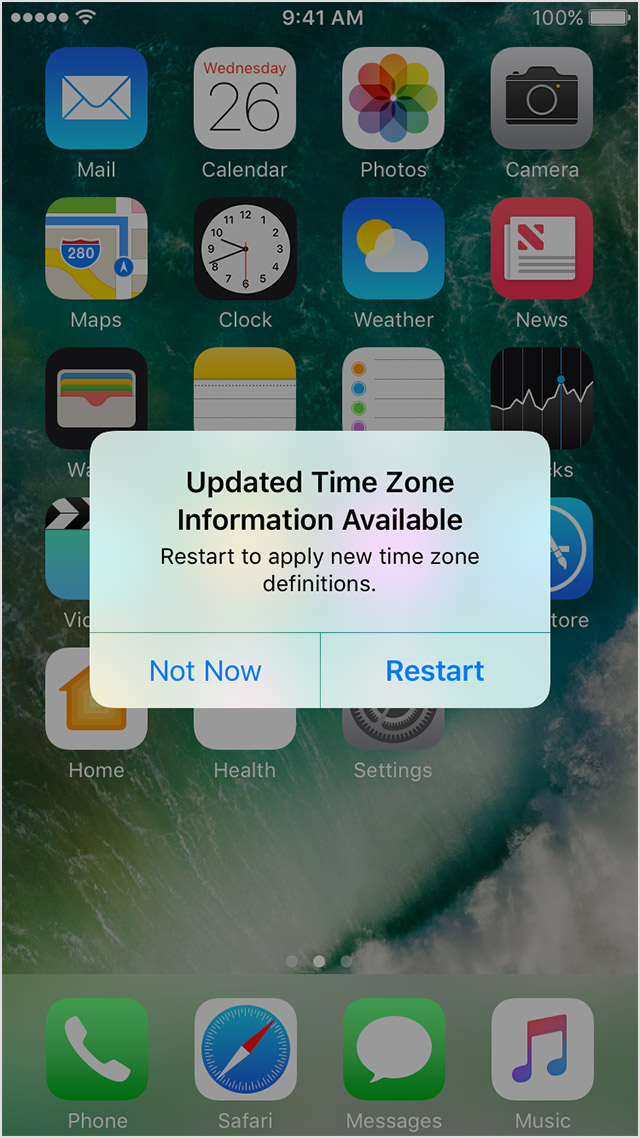

 simgesini tıklamanız gerekebilir.
 simgesini tıklamanız gerekebilir.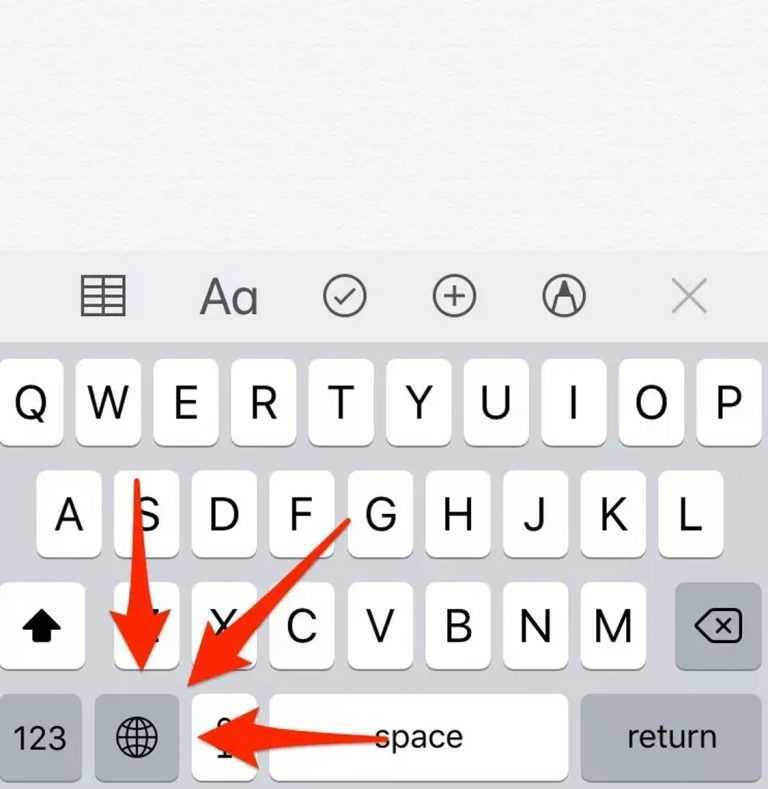

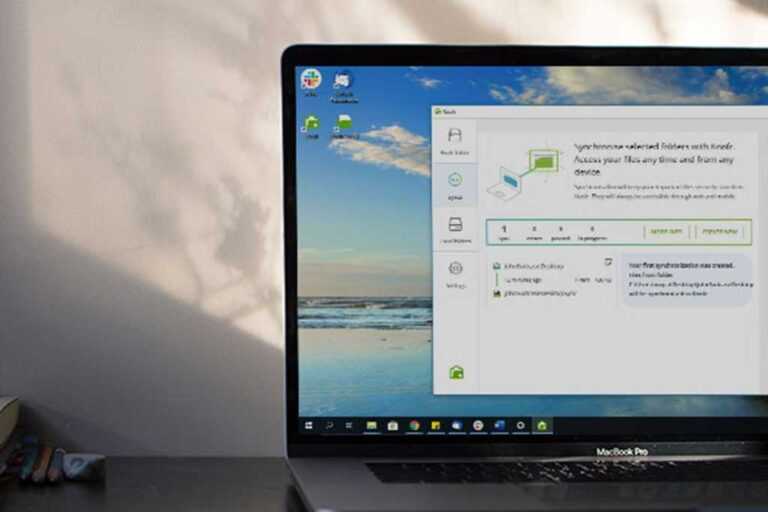
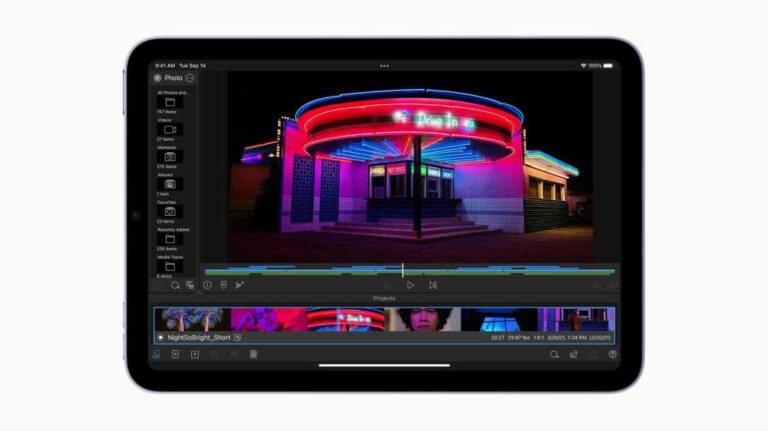


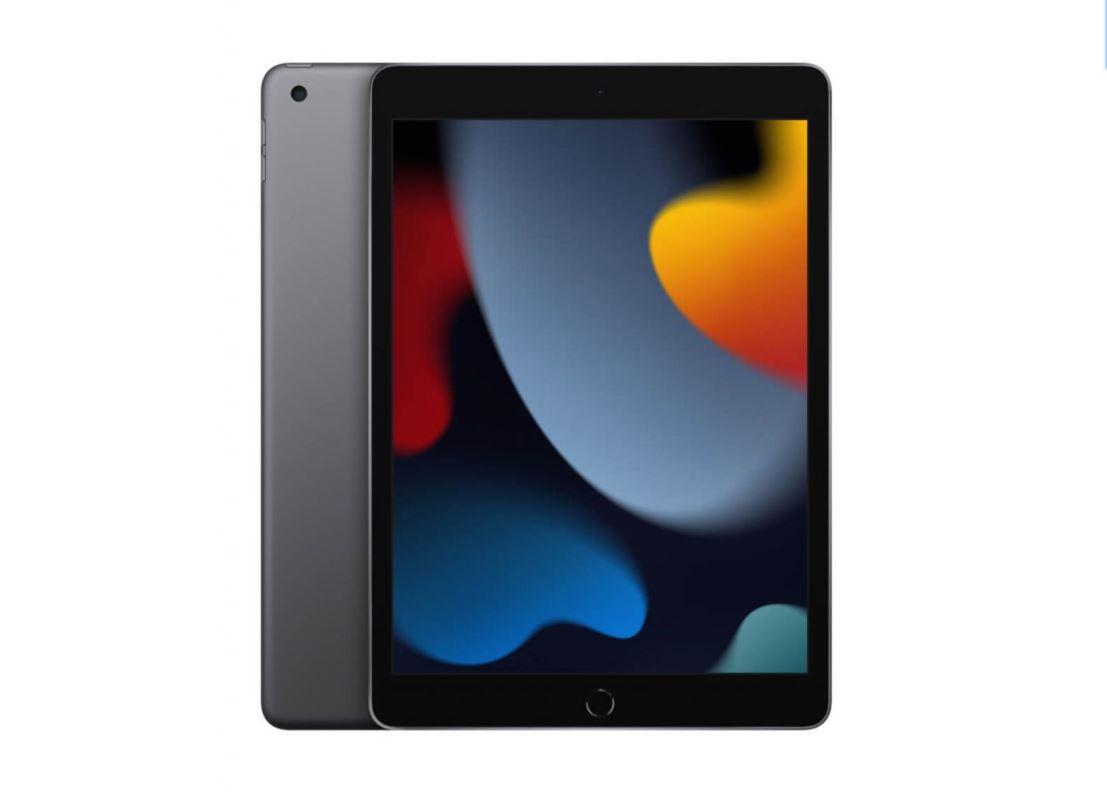


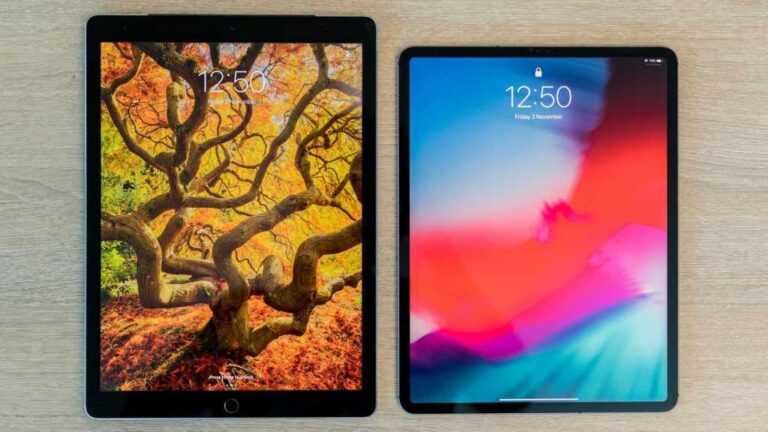


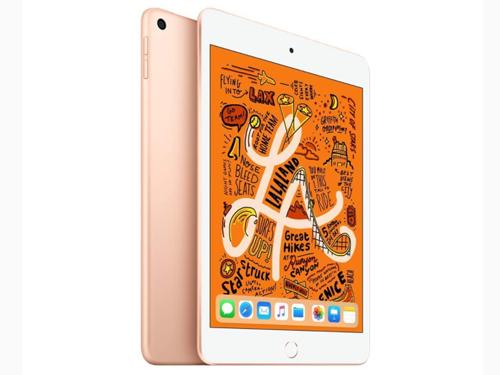


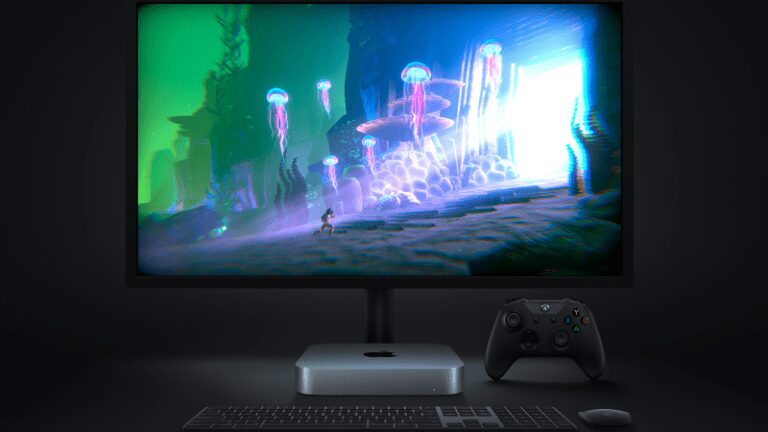
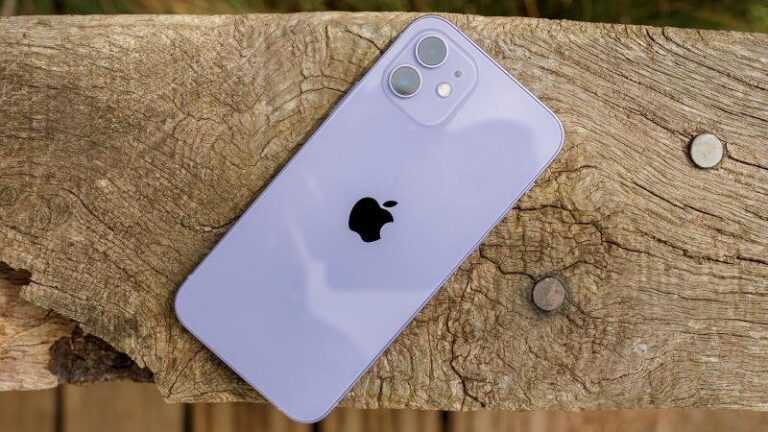
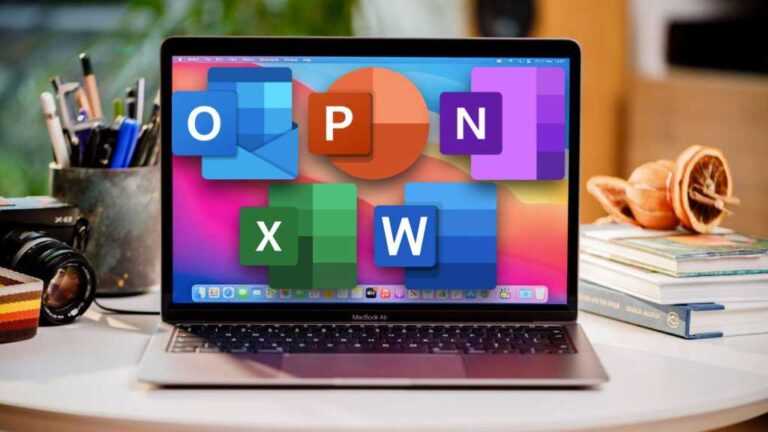


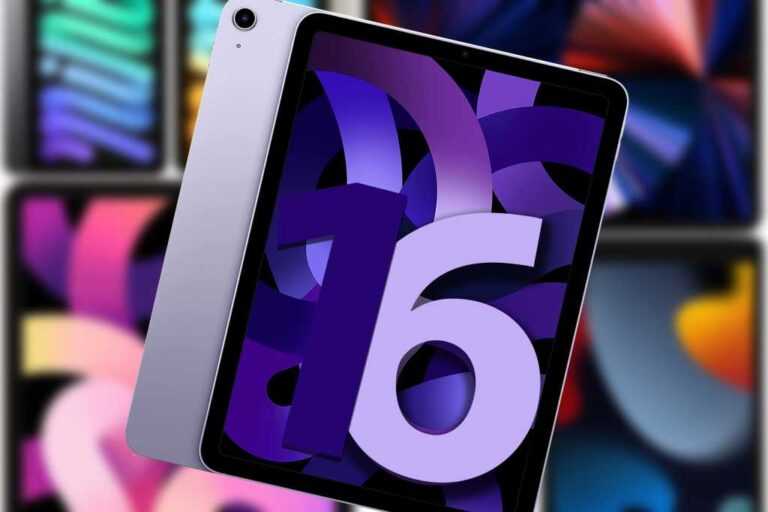


 simgesine dokunun, sonra Bunun Gibileri Çal’a veya Bu Parçayı Asla Çalma’ya dokunun. Parçayı iTunes İstek Listenize de ekleyebilirsiniz.
 simgesine dokunun. Bir saatte sınırlı sayıda parça atlayabilirsiniz.
 ekranında ücret düğmesine dokunun.


 simgesine dokunun.
 simgesine dokunun, sonra Sil’e dokunun. Bir müzik parçasını listeden sildiğinizde, o parça iPhone’dan silinmez.
 simgesini sürükleyin.iPhone Müzik
 simgesine dokunun.