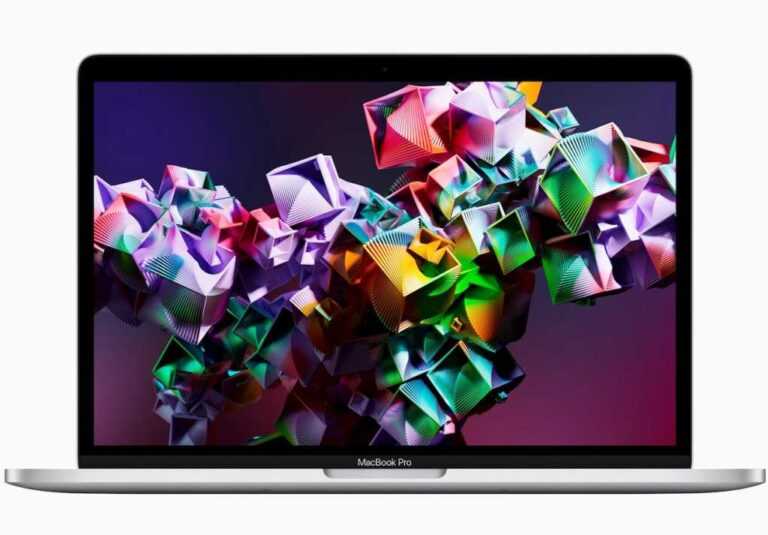
13 inç M2 MacBook Pro çok yakında, ön siparişler Cuma günü başlayacak ve modeller 24 Haziran’da gönderilecek. Bir dizi çelişkili nedenden dolayı dikkate değer bir ürün. Her şeyden önce, M2 işlemciyle birlikte gönderilen ilk Mac olduğundan, performansı bize Apple’ın Mac işlemci serisini nesilden nesile nasıl ilerletmeyi planladığına dair ilk bakışımızı verecek. Aynı zamanda MagSafe şarj cihazı olmadan gönderilen tek Mac dizüstü bilgisayardır ve Touch Bar’a sahip olan son modeldir.
Yani 13 inç M2 MacBook Pro, M2 nedeniyle dikkatleri üzerine çekecek olsa da, geçtiğimiz hafta duyurulduktan sonra herkesin ağzına takılan soruyu da sormakta fayda var: Bu bilgisayar neden var?
Teori 1: Geri Dönüşüm
Apple, yalnızca cihazlarında geri dönüştürülmüş alüminyum kullandığında değil, Center Stage gibi özellikleri bir üründen diğerine aktardığında da geri dönüşümü sever. 13 inç M2 MacBook Pro’yu geri dönüşümde son nokta olarak düşünün.
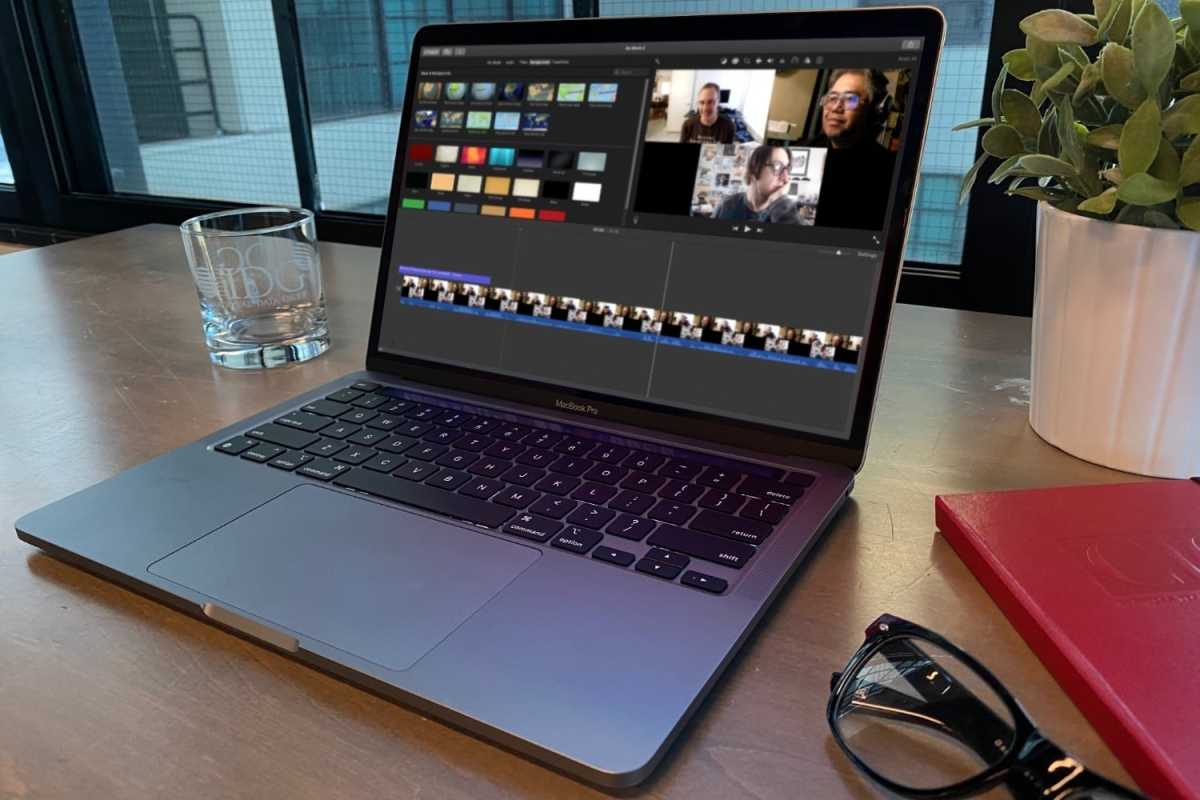
Bu, 2020 13 inç MacBook Pro. Apple’ın bu ay göndereceği yeni sürüme kadar bekleyin ve ikisi arasındaki farkı anlayamazsınız.
dökümhane
Kelimenin tam anlamıyla 13 inç M1 Macbook Pro ile aynı. Dava değişmedi. Portlar aynı. Touch Bar aynı. Farklı olan tek şey, içindeki M2’dir, ki bu hiçbir şey değildir; ancak bu, Apple’ın bu yeni dizüstü bilgisayarı piyasaya sürmek için üretim hattında minimum düzeyde değişiklik yapması gerektiği anlamına gelir. (Ve daha eski parçalar ve donanımlar kullanılarak yapıldığından, muhtemelen bu ay piyasada olmasının nedeni budur ve yeni M2 MacBook Air, Temmuz ayına kadar gelmeyecektir.)
Bir ürün ne kadar uzun süre üretimde kalırsa, yapılması o kadar karlı olur. Marjlar düşer, şirket montaj hattına yaptığı yatırımı telafi eder ve fiyat aynı kalır. 13 inç M2 Macbook Pro’nun oldukça tatlı marjları olması gerekiyor. (Ve belki Apple bir sürü Touch Bar üretti ve bunları satacak başka bir yeri yok.) 14 ve 16 inçlik modellerin tasarımına sahip yeni bir 13 inç MacBook Pro, Apple’ın yapması için çok daha pahalıya mal olacak ve yapacaktı. Apple fiyatı artırmadıysa daha az karlı olur. Bu da beni bir sonraki teorime getiriyor.
Teori 2: Pazarlama
13 inç MacBook Pro 1.299 dolardan başlıyor. Bu, daha karmaşık bir gerçeği gizleyen basit bir gerçek: mini LED ekranlı ve MagSafe şarjlı ve daha lüks işlemcilere sahip yeni, üst düzey MacBook Pro modelleri 1.999 dolardan başlıyor. 13 inçlik model ile diğerleri arasındaki fark oldukça büyük ve Apple, MacBook Pro diyebileceği bir dizüstü bilgisayarı 2.000 doların altında bir fiyata sunmak istiyor.
Bazıları için isimler ve marka önemlidir ve “MacBook Air”, “MacBook Pro” ile aynı önbelleğe sahip değildir.
Bunun bir nedeni, bir ürün yelpazesini iyi/daha iyi/en iyi versiyonlarda sunmaya yönelik klasik pazarlama yaklaşımıdır. Düşük fiyatlı “iyi” model, insanların ürünü düşünmesini sağlar. Ancak seçeneklerine baktıklarında “daha iyi” versiyonun ne kadar daha iyi olduğunu anlıyorlar. İnsanların, aralığın altını değil, ortasını satın alma olasılığı daha yüksektir. 13 inç MacBook Pro’nun varlığı çok daha fazla 14 inç MacBook Pro satacak.
Sonra ürün adlarının önemli olduğu gerçeği var. Yeni M2 MacBook Air, performans açısından neredeyse her açıdan 13 inç M2 MacBook Pro ile aynı olabilir ve daha büyük ekran ve MagSafe şarjı gibi özellikler açısından ondan daha üstün olabilir. Ama bu bir MacBook Air ve kimse MacBook Airs’in bebekler, Pek çok kuruluşun (ve bireyin) MacBook Pro yerine MacBook Air satın alarak ölmeyeceğinden kesinlikle eminim. Onlar için bu MacBook Pro var. Elbette, adı dışında bir MacBook Air olabilir… ama evet, adlar önemlidir.
Teori 3: Bazı arzu edilen özelliklere sahiptir.
13 inç M2 MacBook Pro’ya biraz kaba davranıyormuşum gibi görünüyorsa, haklısınız. Ancak, onu çok özel bir müşteri için iyi bir satın alma haline getirebilecek bazı özelliklere sahiptir.
Öncelikle, bir soğutma fanı var ve M2 Air’de yok. M1 neslinde, bu normal işlemlerde neredeyse hiçbir fark yaratmadı; çipin ısınmasını sağlamak için gerçekten grafik işlemcilerini çalıştırmanız ve uzun süre çalıştırmanız gerekiyordu, bu sırada Hava, Pro’nun gücünü geri alabiliyordu. uzaklaşmaya devam et. M2’nin nasıl çalışacağını henüz bilmiyoruz, ancak genişletilmiş işlemci performansları gerektiren belirli işler için fan soğutmalı modelin daha iyi bir iş çıkarması mümkün. (Yine de, eğer bu seviyede bir iş yapmayı planlıyorsanız, Gerçekten Ödeyebileceğinizden daha pahalı MacBook Pro’lardan birini düşünün.)
Apple’ın özelliklerine göre 13 inç MacBook Pro, Air’den daha büyük bir pile sahip, bu nedenle iki saatlik ekstra pil ömrü sunabiliyor. En önemli özelliğiniz pil ömrüyse, yeni 13 inç Macbook Pro mantıklı.
Bazı insanlar Touch Bar’ı gerçekten seviyor! Açıkça yolda, ancak Touch Bar’ı seviyorsanız ve ondan vazgeçmek istemiyorsanız, 13 inç M2 MacBook Pro, onu destekleyen en hızlı ve en gelişmiş bilgisayar olabilir. Elinden geleni yap.
Bunun ötesinde, insanların neden onu satın almak isteyebileceklerine dair bir boşluk çiziyorum. Ölümcül bir mıknatıs korkunuz varsa? Çentikli bir ekran istemiyorsanız? Daha yüksek kaliteli bir web kamerası olasılığı, gelecekte daha fazla Zoom toplantısı yapma korkusuyla sizi dolduruyorsa?
Tüm bu insanlar için, bu bilgisayar tam size göre. Ancak, geri kalanımız için olan bilgisayarın MagSafe, daha iyi bir kamera, tam yükseklikte bir dizi işlev tuşu, daha iyi bir web kamerası, şık ve modern bir tasarım ve dört renk seçeneği ile Temmuz ayında gönderileceğini düşünüyorum… ve hepsi aynı fiyata veya daha azına.
Film Rulonuzu—iPhone ile çektiğiniz veya bir e-posta iletisinden, mesajdan, web sayfasından veya ekran resminden kaydettiğiniz fotoğraflar ve videolar
Paylaşılan fotoğraflarınızı ve videolarınızı—iCloud Fotoğraf Paylaşma ile paylaştığınız veya sizinle paylaşılan fotoğraflar ve videolar (bakınız: iCloud Fotoğraf Paylaşma)
Bilgisayarınızdan eşzamanlanarak aktarılan fotoğraflar ve videolar (bakınız: iTunes ile eşzamanlama)
Fotoğraflarınızı ve videolarınızı görüntüleme: Fotoğraflar’a dokunun. Fotoğraflar uygulaması fotoğraflarınızı ve videolarınızı yıllara, koleksiyonlara ve anlara göre otomatik olarak düzenler. Bir koleksiyondaki veya yıldaki fotoğrafları hızlı bir şekilde taramak için parmağınızı bir süre basılı tutun, sonra sürükleyin.
Saptanmış olarak, Fotoğraflar uygulaması yıla veya koleksiyona göre görüntülerken fotoğraflarınızın temsili bir alt kümesini görüntüler. Fotoğraflarınızın tümünü görmek için, Ayarlar > Fotoğraf/Kamera bölümüne gidin ve Fotoğrafları Özetle’yi kapatın.
Etkinliklere veya yüzlere göre görüntüleme: iPhoto 8.0 veya daha yenisi ya da Aperture 3.0.2 veya daha yenisi ile eşzamanladığınız albümler etkinliklere veya yüzlere göre görüntülenebilir. Albümler’e dokunun, sonra Etkinlikler’i veya Yüzler’i bulmak için kaydırın.
Konuma göre görüntüleme: Yıla veya koleksiyona göre görüntülerken, simgesine dokunun. Konum bilgileri içeren fotoğraflar ve videolar, çekildikleri yeri gösteren bir harita üzerinde görünür.
Fotoğrafı veya videoyu görüntülerken, denetimleri göstermek ve gizlemek için dokunun. İleriye veya geriye gitmek için sola veya sağa kaydırın.
Büyütme veya küçültme: Çift dokunun veya fotoğrafı parmaklarınızla kıstırıp açın. Büyüttüğünüzde, fotoğrafın diğer bölümlerini görmek için sürükleyebilirsiniz.
Video oynatma: simgesine dokunun. Tam ekran ile ekrana sığdırma arasında geçiş yapmak için, ekrana çift dokunun.
Slayt sunusu oynatma: Fotoğrafı görüntülerken paylaş düğmesi simgesine dokunun, sonra Slayt Sunusu’na dokunun. Seçenekleri seçin, sonra Slayt Sunusunu Başlat düğmesine dokunun. Slayt sunusunu durdurmak için ekrana dokunun. Diğer slayt sunusu seçeneklerini ayarlamak için Ayarlar > Fotoğraf/Kamera bölümüne gidin.
TV’de slayt sunusu veya video yayımlamak için, bakınız: AirPlay.
Fotoğraflarınızı ve videolarınızı düzenleme
Yeni bir albüm yaratma: Albümler’e dokunun, simgesine dokunun, bir ad girin ve daha sonra Kaydet düğmesine dokunun. Albüme eklenecek fotoğrafları ve videoları seçin, sonra Bitti’ye dokunun.
Not: iPhone üzerinde yaratılan albümler eşzamanlanarak bilgisayarınıza aktarılmaz.
Öğeleri var olan bir albüme ekleme: Küçük resimleri görüntülerken Seç’e dokunun, öğeleri seçin, Ekle’ye dokunun, sonra albümü seçin.
Albümleri yönetme: Albüm listenizi görüntülerken Düzenle’ye dokunun.
Albümün adını değiştirme: Albümü seçin ve daha sonra yeni bir ad girin.
Albümleri yeniden düzenleme: simgesini sürükleyin.
Albümü silme: simgesine dokunun.
Yalnızca iPhone’da yaratılan albümler silinebilir veya adları değiştirilebilir.
iCloud Fotoğraf Paylaşma
Fotoğraf ve video yayınlarını seçtiğiniz kişilerle paylaşın. Seçtiğiniz arkadaşlarınızdan iCloud hesabına (ve iOS 6 veya daha yenisine ya da OS X Mountain Lion veya daha yenisine) sahip olanlar yayınınıza katılabilir, eklediğiniz fotoğrafları görüntüleyebilir ve yorum ekleyebilir. Bu kişiler iOS 7 veya OS X Mavericks kullanıyorsa, kendi fotoğraflarını ve videolarını da yayına ekleyebilir. Yayınınızı herhangi birinin görüntülemesi için herkese açık bir web sitesinde de yayımlayabilirsiniz.
Not: iCloud Fotoğraf Paylaşma hem Wi-Fi üzerinden hem de hücresel ağlar üzerinden çalışır. Hücresel veri ücretleri uygulanabilir. Bakınız: Kullanım bilgileri.
Paylaşılan yayın yaratma: Fotoğrafı veya videoyu görüntülerken ya da birden fazla fotoğraf veya video seçtiğinizde, simgesine dokunun, iCloud’a dokunun, Yayın’a dokunun, sonra Yeni Paylaşılan Yayın’a dokunun. Diğer kişileri, e-posta adreslerini veya iMessage için kullandıkları cep telefonu numaralarını kullanarak yayınınızı görüntülemeye davet edebilirsiniz.
Herkese açık web sitesini etkinleştirme: Paylaşılan yayını seçin, Kişiler’e dokunun, sonra Herkese Açık Site’yi açın. Siteyi duyurmak istiyorsanız Bağlantıyı Paylaş’a dokunun.
Paylaşılan yayına öğe ekleme: Paylaşılan yayını görüntüleyin, simgesine dokunun, öğeleri seçin, sonra Bitti’ye dokunun. Bir yorum ekleyip ardından Gönder’e dokunabilirsiniz. Fotoğrafları veya albümleri görüntülerken de paylaşılan yayına öğe ekleyebilirsiniz. simgesine dokunun, iCloud’a dokunun, Yayın’a dokunun, sonra paylaşılan yayını seçin veya yeni bir tane yaratın.
Paylaşılan yayındaki fotoğrafları silme: Fotoğraf yayınını seçin, Seç’e dokunun, silmek istediğiniz fotoğrafları veya videoları seçin, sonra simgesine dokunun. Yayının veya fotoğrafın sahibi olmanız gerekir.
Paylaşılan yayındaki yorumları silme: Yorumu içeren fotoğrafı veya videoyu seçin. Yoruma dokunup parmağınızı basılı tutun, sonra Sil’e dokunun. Yayının veya yorumun sahibi olmanız gerekir.
Fotoğraf yayınının adını değiştirme: Paylaşılan Yayınlar’ı görüntülerken Düzenle’ye dokunun, sonra ada dokunup yeni bir ad girin.
Abone ekleme veya silme ya da Bildirimler’i açma veya kapatma: Fotoğraf yayınını seçin, sonra Kişiler’e dokunun.
Paylaşılan yayına abone olma: Bir davet aldığınızda Paylaşılan sekmesine ( ) dokunun, sonra Kabul Et’e dokunun. Bir e-postadaki daveti de kabul edebilirsiniz.
Abone olduğunuz paylaşılan yayına öğe ekleme: Paylaşılan yayını görüntüleyin, sonra simgesine dokunun, öğeleri seçin, sonra Bitti’ye dokunun. Bir yorum ekleyip ardından Gönder’e dokunabilirsiniz.
Fotoğraf Yayınım
iPhone ile çektiğiniz fotoğrafları diğer aygıtlarınızda otomatik olarak görüntüleme: Ayarlar > Fotoğraf/Kamera bölümünde Fotoğraf Yayınım’ı açın. Fotoğraf Yayınım’ı Ayarlar > iCloud > Fotoğraflar bölümünde de açabilirsiniz.
Çektiğiniz fotoğraflar, Kamera uygulamasından çıkıldıktan ve iPhone Wi-Fi yoluyla Internet’e bağlandıktan sonra Fotoğraf Yayınım’a otomatik olarak eklenir. Film Rulonuza eklenen tüm fotoğraflar (örneğin ekran resimleri ve e-postalardan kaydedilen fotoğraflar da dahil olmak üzere) Fotoğraf Yayınım’da görünür.
Diğer aygıtlarınızdan Fotoğraf Yayınım’a eklenen fotoğraflar da iPhone’daki Fotoğraf Yayınım’da görünür. iOS aygıtları 1000’e kadar en son fotoğrafınızı Fotoğraf Yayınım’da tutabilir; bilgisayarlarınız Fotoğraf Yayınım’daki tüm fotoğrafları sürekli olarak tutabilir.
Not: Fotoğraf Yayınım’a yüklenen fotoğraflar, iCloud saklama alanınızdan düşülmez.
Fotoğraf Yayınım içeriğini yönetme: Fotoğraf Yayınım albümünde Seç’e dokunun.
En iyi çekimlerinizi iPhone’daki bir albüme kaydetme: Fotoğrafları seçin, sonra Ekle’ye dokunun.
Fotoğrafları paylaşma, yazdırma, kopyalama veya Film Rulosu albümünüze kaydetme: Fotoğrafları seçin, simgesine dokunun.
Not: Silinen fotoğraflar aygıtlarınızın tümündeki Fotoğraf Yayınım’dan kaldırılsa da; özgünleri, fotoğrafların ilk çekildiği aygıttaki Film Rulosu’nda kalır. Bir aygıttaki veya bilgisayardaki başka bir albüme kaydettiğiniz iPhone Fotoğraflar da silinmez. Fotoğraf Yayınım’dan fotoğrafları silebilmek için iPhone’da ve diğer iOS aygıtlarınızda iOS 5.1 veya daha yenisinin olması gerekir. Bakınız: support.apple.com/kb/HT4486?viewlocale=tr_TR.
Fotoğrafları ve videoları paylaşma
Fotoğrafları ve videoları e-posta, mesaj (MMS veya iMessage), Tweet yoluyla ve Facebook ve Flickr üzerinde paylaşabilirsiniz. Videolar e-posta ve mesaj (MMS veya iMessage) yoluyla ve YouTube, Facebook ve Vimeo üzerinde paylaşılabilir. Fotoğrafları ve videoları Fotoğraf Paylaşma’yı kullanarak da paylaşabilirsiniz. Bakınız: iCloud Fotoğraf Paylaşma.
Fotoğrafı veya videoyu paylaşma veya kopyalama: Fotoğrafı veya videoyu görüntüleyin, sonra simgesine dokunun. simgesini görmüyorsanız, denetimleri göstermek için ekrana dokunun.
İlişiklerin büyüklük sınırı, servis sağlayıcınız tarafından belirlenir. iPhone, gerekiyorsa fotoğraf ve video ilişiklerini sıkıştırabilir.
Fotoğrafı ve videoyu kopyalayabilir ve sonra onu e-postaya veya mesaja (MMS veya iMessage) da yapıştırabilirsiniz.
Birden fazla fotoğrafı ve videoyu paylaşma veya kopyalama: Anlara göre görüntülerken Paylaş’a dokunun.
Aldığınız fotoğrafı veya videoyu kaydetme ya da paylaşma:
E-posta: Gerekliyse indirmek için dokunun, sonra paylaşma seçeneklerini ve diğer seçenekleri görmek için öğeye dokunup parmağınızı basılı tutun.
Mesaj: Yazışmada öğeye dokunun, sonra simgesine dokunun.
Mesaj olarak aldığınız veya web sayfasından kaydettiğiniz iPhone Fotoğraflar ve videolar Film Rulosu albümünüze kaydedilir.
Fotoğrafları düzenleme ve videoları kısaltma
Fotoğrafları doğrudan iPhone üzerinde düzenleyebilirsiniz. Fotoğrafı tam ekran görüntülerken Düzenle’ye dokunun, sonra araçlardan birine dokunun.
Otomatik iyileştirme; fotoğrafın pozlamasını, kontrastını, doymasını ve diğer özelliklerini iyileştirir.
iPhone Fotoğraflar filtreleri siyah-beyaz da dahil olmak üzere farklı renk efektlerini uygulamanızı sağlar.
Kırmızı gözü sil aracıyla düzeltme gerektiren her bir göze dokunun.
Izgaranın köşelerini sürükleyerek kırpın.
Fotoğrafı yeniden konumlandırmak için sürükleyin, sonra Kırp’a dokunun.
Sonuçları beğenmediniz mi? Özgüne dönmek için araca yeniden dokunun.
Videoyu kısaltma: Denetimleri görüntülemek için ekrana dokunun, kare görüntüleyicinin herhangi bir ucunu sürükleyin, sonra Kısalt’a dokunun.
Önemli: Özgünü Kısalt’ı seçerseniz, kısaltılan kareler özgün videodan kalıcı olarak silinir. “Yeni Klip Olarak Kaydet”i seçerseniz, kısaltılmış yeni video klip Film Rulosu albümünüze kaydedilir ama özgün video değiştirilmez.
Videonun ağır çekim bölümünü ayarlama: (iPhone 5s) Videonun ağır çekim oynatılmasını istediğiniz bölümünü ayarlamak için kare görüntüleyicinin altındaki düşey çubukları kullanın.
Fotoğrafları yazdırma
AirPrint özellikli bir yazıcıda yazdırma:
Tek bir fotoğrafı yazdırma: paylaş düğmesi simgesine dokunun ve daha sonra Yazdır’a dokunun.
Birden fazla fotoğrafı yazdırma: Fotoğraf albümünü görüntülerken Seç’e dokunun, fotoğrafları seçin, paylaş düğmesi simgesine dokunun, sonra Yazdır’a dokunun.
Apple Watch Yeni iPhone İle Nasıl Eşleştirilir? sorusu, özellikle cihaz değiştirme dönemlerinde birçok Apple kullanıcısının aklını kurcalayan bir konudur. Apple’ın iPhone serisiyle birlikte en sık tercih edilen aksesuar ürünü Apple Watch’tır. iPhone’un Apple Watch ile uyumlu bir biçimde çalışması ve saatin sunmuş olduğu özellikler, Watch serisini bir hayli öne çıkarmaktadır. Apple Watch’ın bu kadar öne çıkmasında özellikleri ve tasarımının haricinde kullanımının da kolay olması bir hayli etkili. Cihazın kullanılabilirlik sağlamış olduğu noktalardan bir tanesi de veri aktarımı özelliğidir. Mesela yeni bir iPhone aldığınızı varsayalım. Apple Watch’ınızı bu yeni iPhone’unuzla nasıl eşleştirebilirsiniz? İşte biz de bu yazımızda tam olarak bu soruyu cevaplayacağız. O zaman anlatmaya başlayalım.
Apple Watch’ı Yeni iPhone ile Eşleme İçin Neler Gereklidir?
Apple Watch’ı yeni aldığınız iPhone ile eşleyebilmeniz için şunlar gereklidir;
Apple kimliği ve parola
Eski iPhone ve yeni aldığınız iPhone Wi-Fi’ye bağlı olmalı
Apple Watch’ın ve iPhone’nuzun şarjı en az %50 olmalı
Apple Watch parolası
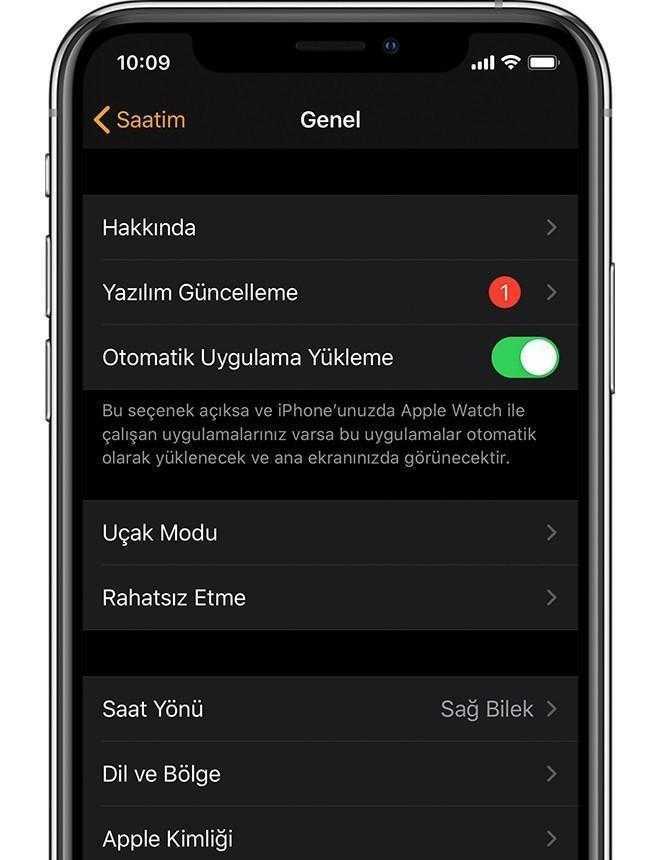
Öncelikle yapmanız gereken işlem Apple Watch’ınızı yeni aldığınız iPhone’a geçirmeden önce güncellemeniz gerekmekte.
1. Apple Watch’ı Yeni iPhone ile Eşleme
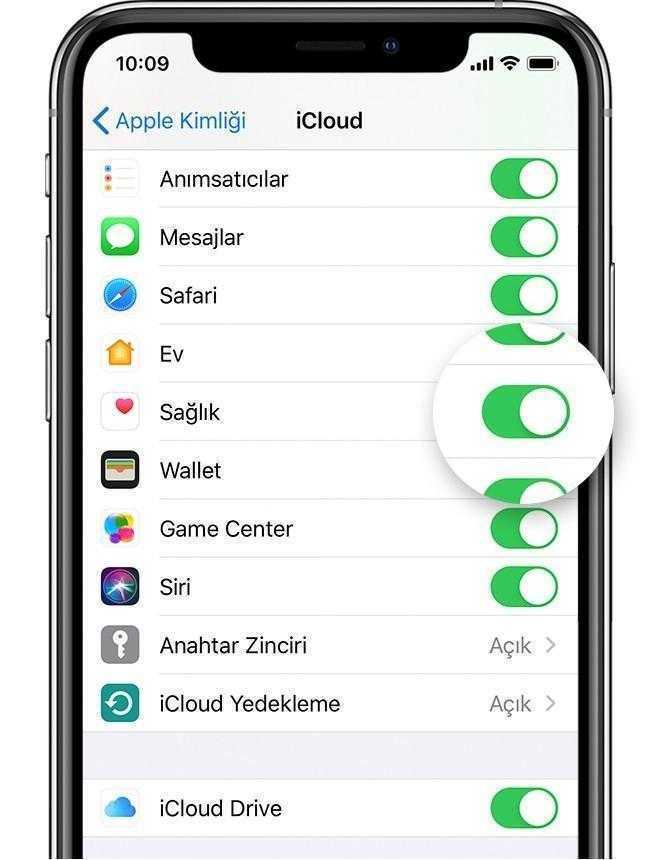
Ardından yedekleme yapabilmek için eğer ki iCloud’u kullanıyorsanız Ayarlar>İsminiz>iCloud>Sağlık seçeneklerine tıklamalısınız. Burada yapmanız gereken “Sağlık” uygulamasının açık olup olmadığına bakmak olmalı. Eğer ki yedekleme işlemi için bilgisayarınızı kullanıyorsanız “Sağlık” içeriğinizi kaydedebilmek adına yedeklemenizi şifreleyin.
2. Apple Watch’ı Yeni iPhone ile Eşleme
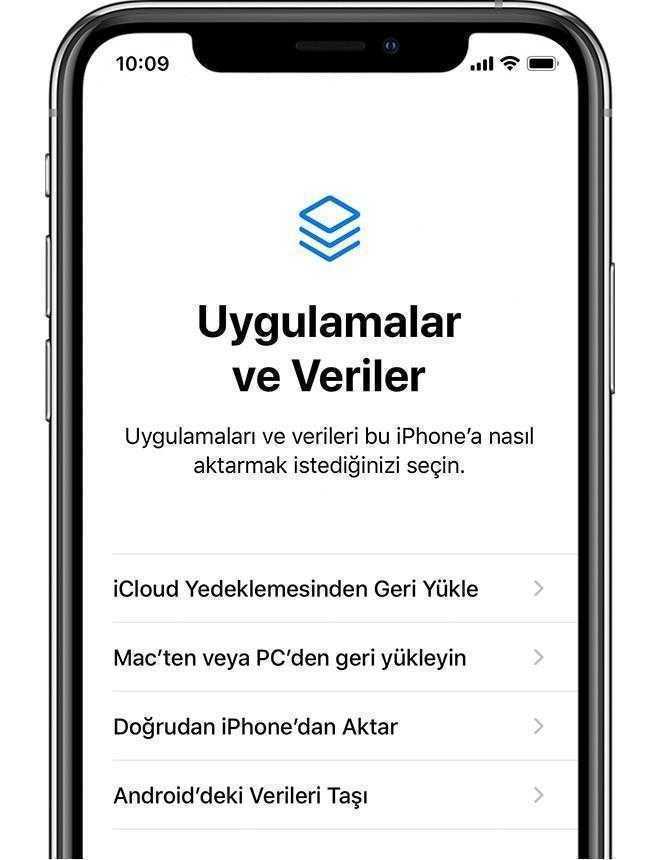
iCloud’dan veya bilgisayarınız üzerinden eski iPhone’unuz gerekli olan yedekleme adımlarını atın. Ardından yeni iPhone’unuzda, iCloud veya iTunes yedeklemeniz olup olmadığı sorusu ile karşılaştığınızda en son yedeklemenizi seçin. iPhone’unuz Apple Watch’unuzu kullanmak isteyip istemediğinizi sorarsa karşılık olarak “Sürdür” seçeneğine tıklayın
3. Apple Watch’ı Yeni iPhone ile Eşleme
iPhone’unuz ile Apple Watch’ınızı birbirine yakın bir şekilde tutup, yeni iPhone’unuz üzerinden Apple Watch uygulamasını açmaya çalışın.
4. Apple Watch’ı Yeni iPhone ile Eşleme
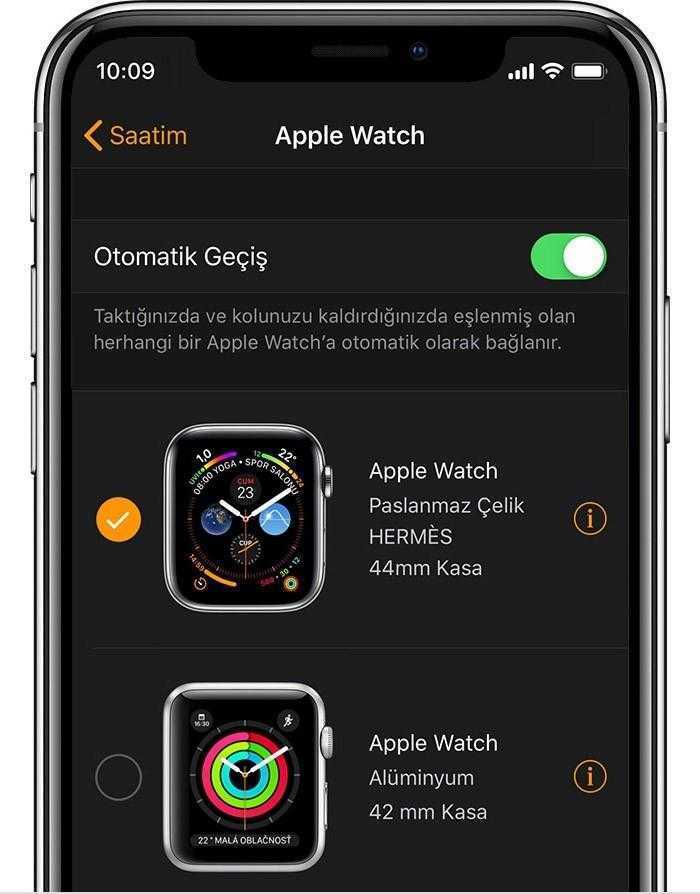
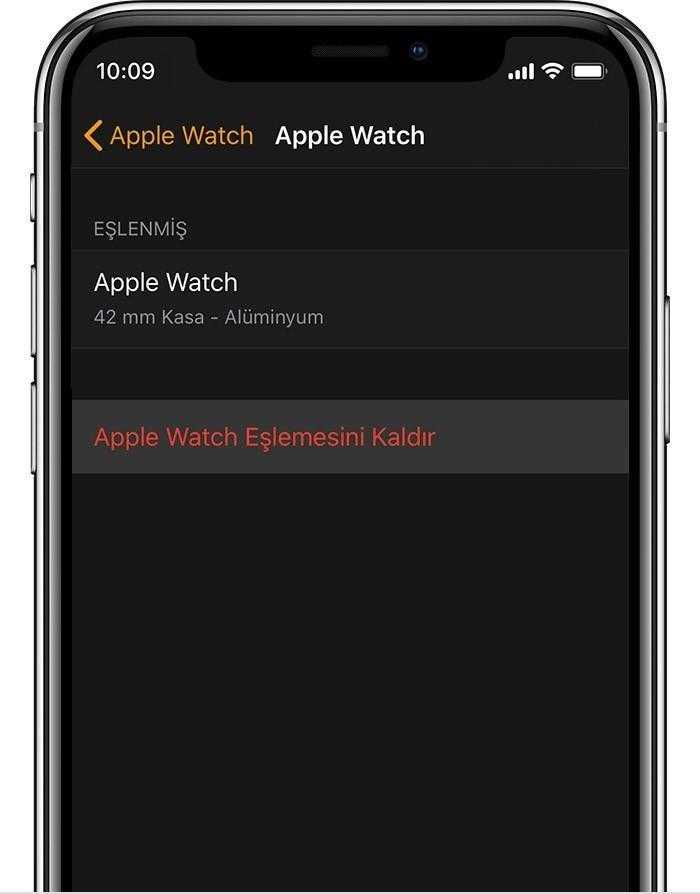
Ardından da saatinizin yanında bulunan “i” simgesine tıklayıp ‘Apple Watch eşlemesini kaldır’ seçeneğine tıklayın.
5. Apple Watch’ı Yeni iPhone ile Eşleme
Sonrasında da yeni iPhone ile Watch’ımızı yeniden eşleştiriyoruz. Eşleme işlemini gerçekleştirdikten sonra da yedeği göstererek, eşlemeyi kaldırdığımız zamanki hale geri getirebiliyoruz.
Apple Watch Yeni iPhone İle Nasıl Eşleştirilir? Adım Adım Sorun Giderme
Bazen standart adımları izleseniz bile eşleme sırasında sorunlarla karşılaşabilirsiniz. Apple Watch Yeni iPhone İle Nasıl Eşleştirilir? sorusunun cevabını ararken, bu sorunların üstesinden gelmek için birkaç ek ipucu bilmek faydalı olacaktır. İlk olarak, her iki cihazın da en güncel yazılım sürümüne sahip olduğundan emin olun. Eski bir watchOS veya iOS sürümü, eşleme sırasında uyumsuzluklara yol açabilir. İkinci olarak, Bluetooth ve Wi-Fi bağlantılarınızı sıfırlayın. Bunun için iPhone’unuzda Ayarlar > Genel > iPhone’u Sıfırla > Ağ Ayarlarını Sıfırla seçeneğini kullanabilirsiniz. Bu işlem, Wi-Fi şifrelerinizi silecektir, ancak bağlantı sorunlarını çözmede oldukça etkilidir. Üçüncü olarak, Apple Watch’ınızı tamamen kapatıp açmayı deneyin. Saatin yan düğmesine basılı tutarak kapatma seçeneğini kullanabilir, ardından tekrar açarak eşleme işlemini başlatabilirsiniz. Bu basit adımlar, çoğu eşleme sorununu çözecektir.
Eşleme Sonrası Yapılması Gerekenler ve Veri Aktarımı
Eşleme işlemini başarıyla tamamladıktan sonra, Apple Watch’ınızın tüm özelliklerinden tam anlamıyla yararlanabilmek için birkaç ayarı kontrol etmeniz önemlidir. Apple Watch Yeni iPhone İle Nasıl Eşleştirilir? sorusunun cevabını bulduktan sonra, saatinizin eski iPhone’unuzdaki ayarları ve verileri doğru bir şekilde aktardığından emin olun. İlk olarak, Apple Watch uygulamasını açın ve “Saatim” sekmesinden “Genel” > “Yazılım Güncelleme” bölümüne giderek en son watchOS sürümünü yükleyin. Ardından, “Sağlık” uygulamasındaki verilerinizin doğru bir şekilde aktarıldığını kontrol edin. Eğer bir yedekleme kullandıysanız, tüm aktivite halkalarınız, antrenman geçmişiniz ve uyku verileriniz otomatik olarak yeni iPhone’unuza taşınmış olmalıdır. Ayrıca, Apple Pay’deki kartlarınızı ve kullanıyorsanız hücresel planınızı yeniden etkinleştirmeniz gerekebilir. Bunun için Apple Watch uygulamasında “Cep Telefonu” seçeneğine giderek operatörünüzle bağlantıyı yeniden kurabilirsiniz. Bu adımları tamamladıktan sonra, Apple Watch’ınız yeni iPhone’unuzla sorunsuz bir şekilde çalışmaya başlayacaktır.
Sıkça Sorulan Sorular (FAQ)
Apple Watch’ı yeni iPhone ile eşlerken eski iPhone’u silmek gerekir mi?
Hayır, eski iPhone’unuzu silmenize gerek yoktur. Ancak, eşleme işlemi sırasında Apple Watch’ınızın eski iPhone ile olan bağlantısını kaldırmanız (unpair) gerekecektir. Bu işlem, saatinizdeki verilerin yedeklenmesini sağlar ve yeni iPhone’a sorunsuz bir geçiş yapmanıza olanak tanır.
Apple Watch’ım yeni iPhone’u algılamıyorsa ne yapmalıyım?
Öncelikle, her iki cihazın da Bluetooth ve Wi-Fi’sinin açık olduğundan emin olun. Cihazları birbirine yakın tutun ve iPhone’unuzda Apple Watch uygulamasını açın. Sorun devam ederse, her iki cihazı da yeniden başlatmayı deneyin. Eğer hala algılamıyorsa, Apple Watch’ınızı sıfırlamak gerekebilir. Bu durumda, saat üzerinden Ayarlar > Genel > Sıfırla > Tüm İçeriği ve Ayarları Sil seçeneğini kullanabilirsiniz.
Eşleme sırasında “Apple Watch bu iPhone ile eşleştirilemiyor” hatası alıyorum. Sebebi nedir?
Bu hata genellikle yazılım uyumsuzluğundan kaynaklanır. Apple Watch’ınızın watchOS sürümü, iPhone’unuzdaki iOS sürümü ile uyumlu olmayabilir. Her iki cihazı da en güncel sürüme güncelleyin. Ayrıca, Apple Watch’ınızın daha önce başka bir iPhone ile eşleştirilmiş olması ve Apple Kimliği bağlantısının tam olarak kaldırılmamış olması da bu hataya yol açabilir. Bu durumda, eski iPhone’unuzda Apple Watch uygulamasından eşleme kaldırma işlemini tekrarlayın.
Apple Watch’ı yeni iPhone ile eşledikten sonra aktivite verilerim kaybolur mu?
Hayır, eğer doğru adımları izlerseniz aktivite verileriniz kaybolmaz. Eşleme kaldırma işlemi sırasında Apple Watch’ınız otomatik olarak en son yedeği oluşturur. Yeni iPhone’unuzu kurarken veya eşleme sonrasında bu yedeği geri yükleyerek tüm aktivite halkalarınız, antrenman geçmişiniz ve başarımlarınız dahil olmak üzere tüm verilerinizi koruyabilirsiniz.
Apple Watch Yeni iPhone İle Nasıl Eşleştirilir? Hakkında Önemli Değerlendirmeler:
Apple Watch Yeni iPhone İle Nasıl Eşleştirilir? ile ilgili son gelişmeler, kullanıcı deneyimlerini olumlu yönde etkilemektedir.
Uzmanlar, Apple Watch Yeni iPhone İle Nasıl Eşleştirilir? kullanımında bu rehberde belirtilen adımların takip edilmesini önermektedir.
Gelecek güncellemelerle birlikte Apple Watch Yeni iPhone İle Nasıl Eşleştirilir? alanındaki yeniliklerin daha da genişlemesi bekleniyor.
Detaylı bilgi ve ek kaynaklar için resmi Apple Resmi Destek Sayfası adresini ziyaret edebilir veya ilgili belgelere göz atabilirsiniz.
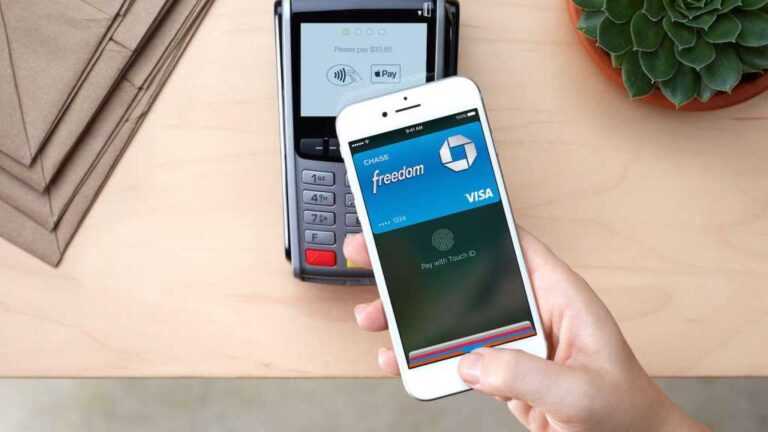
Avrupa Komisyonu, şu anda yalnızca Apple Pay için kullanılan iPhone’daki yakın alan iletişimi (NFC) devresinin Google Pay ve Samsung Pay gibi alternatif ödeme sistemlerine açılmasını talep etti. Bu talep, mobil ödeme pazarında köklü değişikliklere yol açabilir ve Apple’ın uzun süredir koruduğu kapalı ekosistem stratejisini doğrudan hedef almaktadır.
Komisyon, Apple’ın kısıtlamasını rekabet kurallarına aykırı buluyor. 2 Mayıs 2022’de rekabet komisyoncusu Margrethe Vestager, Apple’ın rakiplerinin cihazlarında NFC teknolojisine erişmesine izin vermeyerek “hakim konumunu kötüye kullandığından” şikayet etti. Bu iddia, teknoloji devinin pazar gücünü nasıl kullandığına dair önemli soruları gündeme getiriyor.
Komisyona göre, Apple’ın kapalı platformunun bir sonucu olarak “bazı geliştiriciler planlarına devam etmediler. [to create mobile wallets] iPhone kullanıcılarına ulaşamadıkları için.” Bu durum, tüketicilerin seçeneklerini kısıtlarken, inovasyonu da olumsuz etkiliyor.
Vestagern şunları ekledi: “Apple, diğerlerini oyundan çıkararak Apple Pay cüzdanını haksız yere rekabetten korudu. Kanıtlanırsa, bu davranış, kurallarımıza göre yasa dışı olan bir hakim durumun kötüye kullanılması anlamına gelir.”
Apple’ın Güvenlik Gerekçesi ve Olası Savunması
Apple daha önce rakip ödeme sistemlerinin iPhone’daki NFC teknolojisine erişmesine izin vermenin kullanıcı dostu olma, veri koruma ve kullanıcıların finansal bilgilerinin güvenliği açısından zararlı olacağını iddia etmişti. Şirket, NFC çipini yalnızca güvenlik nedenleriyle Apple Pay’e kilitlediğini kanıtlayabilirse, cezadan kaçınma olasılığı vardır. Ancak bu argüman, Avrupa Komisyonu tarafından şu ana kadar ikna edici bulunmamıştır. Apple, üçüncü taraf uygulamaların güvenlik standartlarını karşılamadığı ve kullanıcı verilerinin risk altına gireceği konusunda ısrar etse de, rakipler bu durumun bir bahane olduğunu savunuyor.
Bununla birlikte, Apple suçlu bulunursa, 2021’deki 365 milyar dolarlık gelire göre 36.5 milyar dolara kadar çıkabilen küresel gelirlerinin %10’una kadar para cezasına çarptırılabilir. Bu miktar, şirketin bugüne kadar karşılaştığı en büyük cezalardan biri olabilir. Ayrıca, AB düzenlemeleri kapsamında Apple’ın iş modelini kökten değiştirmesi gerekebilir. Örneğin, iPhone kullanıcıları artık bir kafede ödeme yaparken Google Pay veya Samsung Pay gibi alternatifleri tercih edebilecek. Bu durum, Apple Pay’in pazar payını ciddi şekilde etkileyebilir.
Dijital Pazarlar Yasası ve Geniş Kapsamlı Etkiler
AB ayrıca Apple’ı iMessage’ı diğer platformlara açmaya zorlamaya çalışıyor. Devamını oku: Yeni AB kuralları Apple’ı iMessage’ı açmaya zorlayabilir. Bu hamle, Dijital Pazarlar Yasası (DMA) kapsamında atılan adımların bir parçasıdır. DMA, büyük teknoloji şirketlerinin “kapı bekçisi” olarak tanımlanmasını ve belirli rekabet kurallarına uymasını zorunlu kılıyor. Apple, bu yasa kapsamında iMessage, App Store ve Safari gibi hizmetlerini daha açık hale getirmek zorunda kalabilir.
NFC teknolojisinin açılması, yalnızca ödeme sistemlerini değil, aynı zamanda toplu taşıma kartları, sadakat kartları ve dijital anahtarlar gibi diğer NFC tabanlı uygulamaları da etkileyebilir. Örneğin, bir iPhone kullanıcısı artık bankasının kendi uygulaması üzerinden temassız ödeme yapabilir veya bir otel odasına girmek için üçüncü taraf bir uygulama kullanabilir. Bu, kullanıcı deneyimini önemli ölçüde iyileştirebilir ve yenilikçi hizmetlerin önünü açabilir.
Rekabetin Mobil Ödeme Pazarına Etkisi
Mobil ödeme pazarı, son yıllarda hızla büyüyor ve 2026 itibarıyla küresel hacminin 4 trilyon doları aşması bekleniyor. Apple Pay, bu pazarda önemli bir paya sahip olsa da, Google Pay ve Samsung Pay gibi rakipler de güçlü bir varlık gösteriyor. NFC’nin açılması, bu rakiplerin iPhone kullanıcılarına doğrudan erişmesine olanak tanıyarak rekabeti artıracaktır. Bu durum, tüketicilere daha fazla seçenek ve potansiyel olarak daha düşük işlem ücretleri sunabilir.
Öte yandan, Apple’ın kapalı ekosistemi, kullanıcılarına sorunsuz bir deneyim sunmasıyla biliniyor. Örneğin, bir iPhone kullanıcısı Apple Watch ile ödeme yaparken herhangi bir ek kurulum gerektirmez. Ancak rakip sistemlerin entegrasyonu, bu kullanıcı deneyimini karmaşık hale getirebilir. Apple’ın bu konuda nasıl bir çözüm sunacağı merak konusu. Şirket, güvenlik endişelerini gidermek için üçüncü taraf uygulamalara sıkı denetimler getirebilir veya özel bir API sunabilir.
Olası Cezalar ve Uyum Süreci
Avrupa Komisyonu’nun soruşturması sonucunda Apple’ın suçlu bulunması durumunda, şirket yalnızca para cezasıyla karşılaşmayabilir. Komisyon, Apple’ı NFC teknolojisini rakiplerine açmaya zorlayan bir düzeltici önlem de alabilir. Bu, Apple’ın iş modelinde önemli değişiklikler yapmasını gerektirecek. Ayrıca, benzer davaların diğer bölgelerde de açılması muhtemel. Örneğin, ABD’de de Apple’ın ödeme sistemleri üzerindeki kontrolüne yönelik eleştiriler bulunuyor.
Apple’ın bu süreçte nasıl bir strateji izleyeceği belirsiz. Şirket, daha önce benzer durumlarda uzun süreli hukuki mücadeleler vermişti. Ancak DMA gibi yeni düzenlemeler, Apple’ın elini zorlaştırıyor. Uzmanlar, Apple’ın bir uzlaşmaya gitme olasılığının yüksek olduğunu düşünüyor. Örneğin, şirket NFC erişimini belirli koşullar altında açmayı kabul edebilir veya rakip sistemler için bir güvenlik sertifikasyon süreci başlatabilir.
Sıkça Sorulan Sorular (FAQ)
Apple, Google Pay ve Samsung Pay’i desteklemek zorunda kalırsa ne değişecek?
Bu durumda iPhone kullanıcıları, Apple Pay dışındaki mobil ödeme sistemlerini de kullanabilecek. Örneğin, bir markette ödeme yaparken Google Pay veya Samsung Pay’i tercih edebilecekler. Bu, tüketicilere daha fazla seçenek sunarken, Apple Pay’in pazar payını da azaltabilir.
Avrupa Komisyonu’nun bu kararı diğer ülkeleri de etkiler mi?
Evet, Avrupa Komisyonu’nun kararları genellikle küresel çapta emsal teşkil eder. ABD, Japonya ve Güney Kore gibi ülkeler de benzer düzenlemeleri değerlendirebilir. Bu, Apple’ın dünya genelinde NFC teknolojisini açmasına yol açabilir.
Apple’ın güvenlik gerekçesi ne kadar geçerli?
Apple, NFC’nin açılmasının kullanıcı verilerini riske atacağını savunuyor. Ancak rakipler, kendi güvenlik protokollerinin de en az Apple Pay kadar güvenli olduğunu iddia ediyor. Avrupa Komisyonu, Apple’ın bu gerekçesini şu ana kadar yetersiz buldu.
Bu karar Apple’ın gelirlerini nasıl etkiler?
Apple Pay, Apple için doğrudan büyük bir gelir kaynağı olmasa da, hizmetler segmentinin önemli bir parçası. NFC’nin açılması, Apple Pay’in kullanımını azaltarak bu gelirleri etkileyebilir. Ayrıca, olası para cezaları da şirketin mali durumunu olumsuz etkileyebilir.
Sonuç olarak, Avrupa Komisyonu’nun bu hamlesi, mobil ödeme pazarında rekabeti artıracak ve tüketicilere daha fazla seçenek sunacak. Apple’ın bu süreçte nasıl bir yol izleyeceği, hem şirketin geleceği hem de sektörün dinamikleri açısından belirleyici olacak. Gelişmeleri yakından takip etmekte fayda var.
iPhone Harita UYARI: Güvenli navigasyon ve sürüş sırasında dikkatinizin dağılmasından kaçınma hakkında önemli bilgiler için, bakınız: Önemli güvenlik bilgileri.
Önemli: Harita, yol tarifleri, kuş uçuşu (Flyover) ve konuma dayalı uygulamalar veri servislerine bağlıdır. Bu veri servisleri değişebilir ve bazı bölgelerde kullanılamayabilir. Bu yüzden de haritalar, yol tarifleri, kuş bakışı (Flyover) veya konuma dayalı bilgiler kullanılamayabilir, doğru olmayabilir veya eksik olabilir. Bazı Harita özellikleri Konum Servisleri’ni gerektirir. Bakınız: Gizlilik. iPhone Harita
Ekranı sürükleyerek Harita’da dolaşın. Farklı bir yöne dönmek için, iki parmağınızla döndürün. Kuzeye dönmek için sağ üstteki pusula simgesine dokunun.
Büyütme veya küçültme: Büyütmek için tek parmağınızla çift dokunun ve küçültmek için iki parmağınızla dokunun veya sadece parmaklarınızı kıstırıp açın. Büyütme sırasında ölçek sol üstte görünür. Mesafelerin nasıl gösterileceğini (mil veya kilometre) değiştirmek için, Ayarlar > Harita bölümüne gidin.
Bir konumu çeşitli şekillerde aratabilirsiniz:
Kavşak (“8. ve market”)
Bölge (“greenwich köyü“)
Referans noktası (“guggenheim”)
Posta kodu
İşletme (“sinemalar”, “restaurant san francisco ca,” “apple inc new york”)
Veya aradığınız yeri girerken Harita yöneldiğiniz yeri tahmin ederse, arama alanının altındaki listede o konuma dokunun.
Kişinin veya yer imi konmuş ya da en son yapılan aramanın konumunu bulma: yer imi düğmesi simgesine dokunun.
Görüntünüzü seçme: Ayarlar düğmesi simgesine dokunun, sonra Standart, Hibrit veya Uydu seçeneğini seçin. iPhone Harita
Konuma elle işaret ekleme: Haritaya dokunun ve eklenmiş iğne görününceye dek parmağınızı basılı tutun.
Daha fazla bilgi alma
Konum hakkında bilgi alma: Başlığını görüntülemek için iğneye dokunun, sonra daha fazla simgesine dokunun. Bilgiler arasında; Yelp değerlendirmeleri ve fotoğrafları, telefon numarası (aramak için buna dokunun), web sayfası bağlantısı, yol tarifi ve daha birçok şey olabilir.
Konumu paylaşmak için Paylaş’a dokunun. Bakınız: AirDrop, iCloud ve diğer paylaşma yolları.
Yol tarifi alma
Sürüş için yol tarifi alma: yol tarifi düğmesi simgesine dokunun, sonra sürüş için yol tarifi düğmesi simgesine dokunun, başlangıç ve bitiş konumlarını girin ve Yol düğmesine dokunun. Veya varsa listeden bir konum veya yol seçin. Birden fazla yol görünüyorsa, kullanmak istediğiniz yola dokunun. Başlamak için Başlat’a dokunun.
Adım adım yol tarifi duyma: (iPhone 4s veya daha yenisi) Başlat’a dokunun.
Harita ilerleyişinizi izler ve hedefinize ulaşmanız için adım adım yol tarifini seslendirir. Denetimleri göstermek veya gizlemek için ekrana dokunun.
iPhone otomatik olarak kilitlenirse, Harita ekranda kalır ve yönergeleri bildirmeye devam eder. Başka bir uygulamayı açabilir ve adım adım yol tarifi almaya devam edebilirsiniz. Harita’ya dönmek için, ekranın en üstündeki başlığa dokunun.
Adım adım yol tarifi ile gece modu, gece rahat görebilmeniz için ekran görüntüsünü otomatik olarak ayarlar.
Adım adım yol tarifi görüntüleme: (iPhone 4) Başlat’a dokunun, ardından bir sonraki yönergeyi görmek için sola kaydırın.
Genel yol bilgisini görme: Genel Bilgi düğmesine dokunun.
Yol tariflerini liste olarak görüntüleme: yol tarifi düğmesi simgesine dokunun.
Adım adım yol tarifini durdurma: Bitir düğmesine dokunun.iPhone Harita
O anki konumunuzdan başlayan yol tarifleri alma: Hedefinizin başlığındaki sürüş için yol tarifi düğmesi simgesine dokunun. Yürüyorsanız, Ayarlar > Harita bölümünde yol tarifi tercihinizi Yürüme olarak ayarlayın.
Yürüme için yol tarifi alma: yol tarifi düğmesi simgesine dokunun ve daha sonra yürüme için yol tarifi düğmesi simgesine dokunun. Başlangıç ve bitiş konumlarını girin, sonra Yol’a dokunun. Veya varsa listeden bir konum veya yol seçin. Başlat’a dokunun ve bir sonraki yönergeyi görmek için sola kaydırın.
Toplu taşıma için yol tarifi alma: yol tarifi düğmesi simgesine dokunun ve daha sonra toplu taşıma için yol tarifi düğmesi simgesine dokunun. Başlangıç ve bitiş konumlarını girin, sonra Yol’a dokunun. Veya varsa listeden bir konum veya yol seçin. Kullanmak istediğiniz toplu taşıma servisi için yönlendirme uygulamalarını indirin ve açın.
Trafik koşullarıyla ilgili bilgi edinme: Ayarlar düğmesi simgesine dokunun, sonra Trafiği Göster’e dokunun. Turuncu noktalar yavaşlayan trafiği ve kırmızı noktalar dur-kalk trafiği gösterir. Olay raporlarını görmek için, işarete dokunun.
Bir sorun bildirin. Ayarlar düğmesi simgesine dokunun, sonra Sorun Bildir’e dokunun.
3B ve kuş uçuşu (Flyover)
iPhone 4s veya daha yenisinde üç boyutlu görüntüler görebilir, hatta dünyanın birçok büyük şehrinin üzerinde uçabilirsiniz. 3B düğmesi veya Kuş uçuşu(Flyover) düğmesi görünene kadar büyütün, sonra düğmeye dokunun. Veya iki parmağınızla yukarı sürükleyin. 3B ve kuş uçuşu (Flyover) arasında geçiş yapmak için, Ayarlar düğmesi simgesine dokunup görüntüleri değiştirin.
Kamera açısını ayarlama: İki parmağınızla yukarı veya aşağı sürükleyin.
Harita ayarları
Ayarlar > Harita bölümüne gidin. Ayarlar arasında şunlar bulunur:
Navigasyon ses yüksekliği (iPhone 4s veya daha yenisi)
Mil veya kilometre cinsinden mesafeler
Harita etiketleri her zaman Ayarlar > Genel > Uluslararası > Dil bölümünde belirtilen dilde görünür
Sürüş için yol tarifi veya yürüme için yol tarifinden hangisinin tercih edildiği
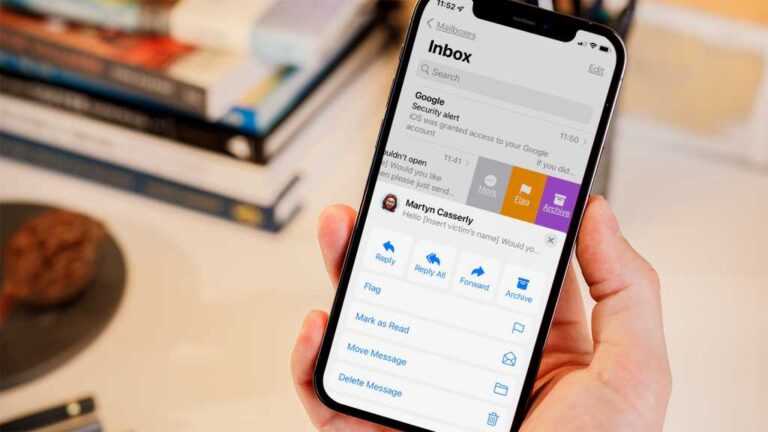
Spam veya daha kötü olabileceğinden şüphelendiğiniz bir e-posta aldıysanız, muhtemelen bunu öğrenmek için açmak istemezsiniz. İstenmeyen e-posta gönderenler, gönderdikleri bir e-postanın alıcı tarafından okunup okunmadığını görmek için genellikle izleme piksellerini kullanır ve bu da onları hilelerinden biri için potansiyel bir kurban konusunda uyarır. (Bunu nasıl durduracağınızı blok e-posta izleme eğitimimizde öğrenebilirsiniz.) İşte tam da bu noktada, iPhone veya Mac’te açmadan bir e-posta nasıl silinir sorusunun cevabını bilmek, dijital güvenliğiniz için kritik bir öneme sahiptir.
Ayrıca, bir e-postanın verilerinizi çalmak isteyen sahte bir siteye bağlantı içerme olasılığı da vardır, bu nedenle doğrudan çöp kutusuna gönderilmeleri en iyisidir. iPhone, iPad veya Mac’inizdeki bir e-postayı açmanıza gerek kalmadan silmenin basit yolu burada.
İPhone veya iPad’de açılmamış bir e-posta nasıl silinir
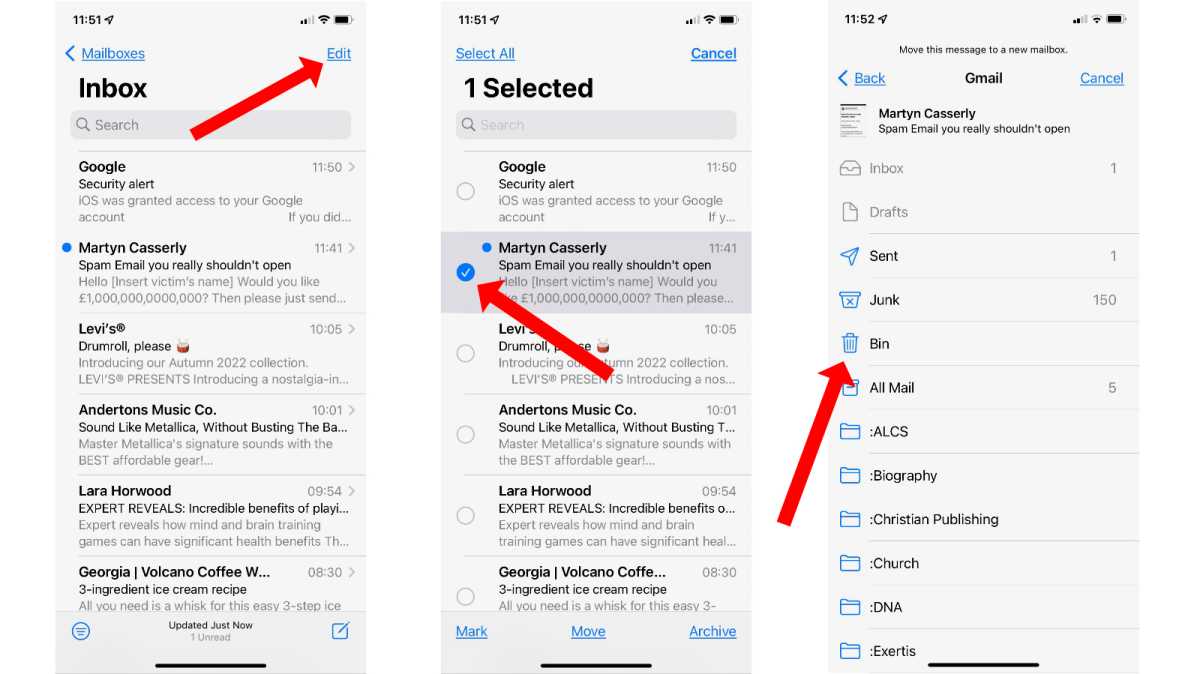
Bunu yapmanın birkaç yolu var, ikisi de çok kolay. İlk yöntem Mail’deki Düzenle seçeneğini kullanırken, ikincisi uygulamada kaydırma hareketlerini kullanır. İşte yapmanız gereken adımlar:
Düzenle işlevini kullanarak açılmamış bir e-postayı silin
E-postayı silmek için Çöp Kutusu veya Çöp Kutusu klasörünü seçin.
iOS/iPadOS, e-postayı otomatik olarak siler.
İPhone veya Mac'te açmadan bir e-posta nasıl silinir 39
Dökümhane / IDG
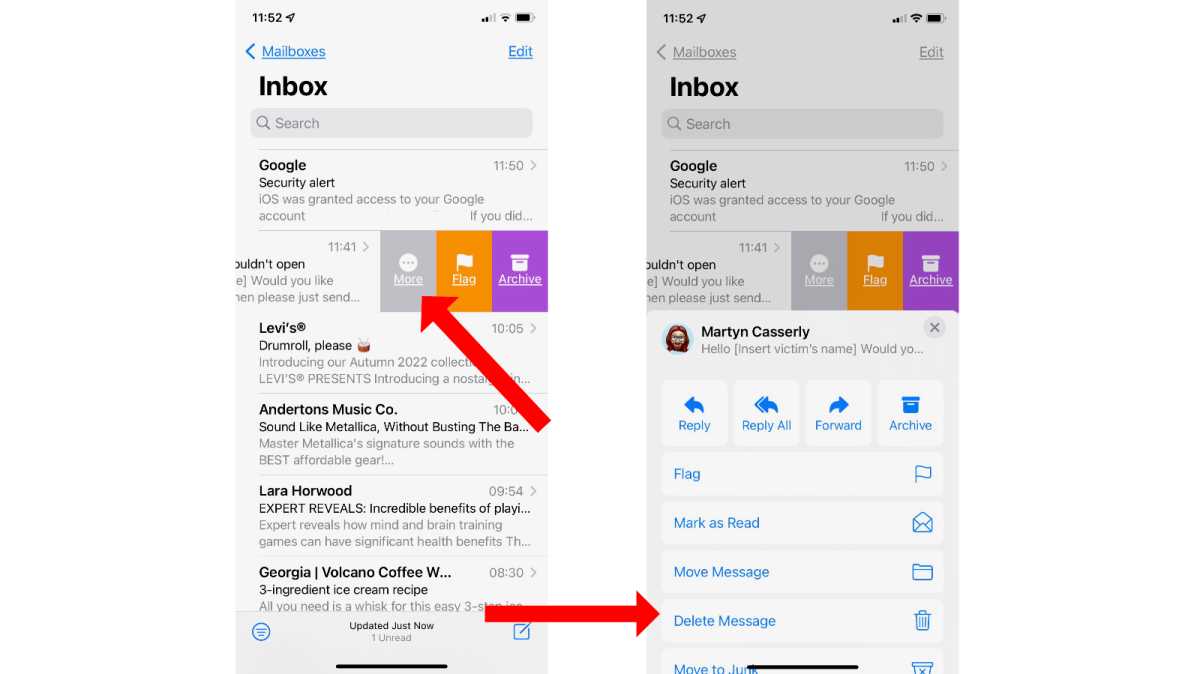
Kaydırma hareketlerini kullanarak açılmamış bir e-postayı silin
Mail’i başlatın.
Silmek istediğiniz e-postayı yavaşça sola kaydırın.
Üç renkli seçeneğin göründüğünü gördüğünüzde parmağınızı ekrandan kaldırın.
Diğer’e dokunun.
Açılan menüden Mesajı Sil’i seçin.
İPhone veya Mac'te açmadan bir e-posta nasıl silinir 40
Dökümhane / IDG
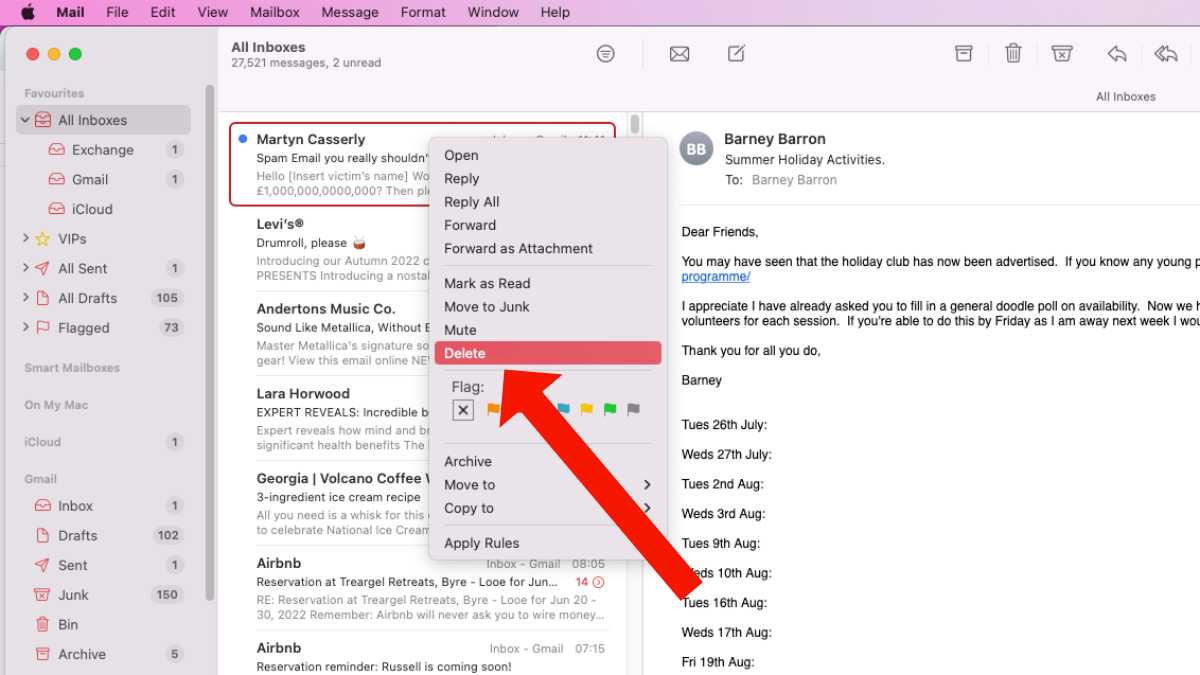
Mac’te açmadan bir e-posta nasıl silinir
Mac’inizin gelen kutusundan bir e-postayı kaldırmak çok basittir. İşte bu zahmetli mektuplardan kurtulmanın hızlı yolu.
Posta uygulamasını açın.
Silmek istediğiniz e-postayı bulun (ancak üzerine tıklamayın).
E-postayı sağ tıklayın veya Kontrol tuşuna basarak tıklayın. (Bunu nasıl yapacağınızdan emin değilseniz, Mac’te nasıl sağ tıklayacağınızı okuyun.)
Görüntülenen menüden Sil’i seçin.
İPhone veya Mac'te açmadan bir e-posta nasıl silinir 41
Dökümhane / IDG
Bu kadar. Gelen kutunuz bir kez daha güvende.
Şüpheli E-postaları Neden Asla Açmamalısınız?
Bir e-postayı açmak, sadece içeriğini görmekten çok daha fazlasını tetikleyebilir. Modern e-posta izleme sistemleri, bir mesajı açtığınız anda sunuculara sinyal gönderir. Bu sinyal, göndericiye e-posta adresinizin aktif olduğunu ve sizin potansiyel bir hedef olduğunuzu bildirir. Bu nedenle, iPhone veya Mac’te açmadan bir e-posta nasıl silinir sorusunun cevabını bilmek, sizi daha büyük bir spam ve kimlik avı saldırısı dalgasından koruyabilir. Ayrıca, bazı e-postalar, açıldıkları anda arka planda kötü amaçlı kod çalıştırabilir. Bu tür tehditlerden korunmanın en etkili yolu, şüpheli görünen her e-postayı açmadan doğrudan silmektir.
Spam E-postaların Gelen Kutunuza Ulaşmasını Nasıl Engellersiniz?
E-postaları silmek geçici bir çözüm olsa da, kalıcı bir çözüm için spam filtreleme ayarlarınızı optimize etmeniz gerekir. İşte bu noktada, iPhone veya Mac’te açmadan bir e-posta nasıl silinir sorusunun ötesine geçerek proaktif önlemler alabilirsiniz. Mail uygulamanızda, istenmeyen e-posta gönderenleri doğrudan engelleyebilir veya belirli bir göndericiden gelen tüm e-postaları otomatik olarak çöp kutusuna taşıyacak kurallar oluşturabilirsiniz. Mac’inizde Posta uygulaması içinde “Tercihler” > “Kurallar” bölümüne giderek, belirli anahtar kelimeler veya gönderici adresleri içeren e-postaları otomatik olarak silecek filtreler tanımlayabilirsiniz. Bu yöntem, gelen kutunuzu temiz tutmanın en etkili yollarından biridir.
Mac’te Otomatik Silme için Posta Kurallarını Kullanma
Mac kullanıcıları için Posta uygulamasının sunduğu “Kurallar” özelliği, e-posta yönetiminde devrim yaratabilir. Bu özellik sayesinde, belirli kriterlere uyan e-postaların (örneğin, belirli bir alan adından gelen veya “indirim” kelimesini içeren) otomatik olarak silinmesini sağlayabilirsiniz. Bu, iPhone veya Mac’te açmadan bir e-posta nasıl silinir sorusuna en kapsamlı yanıtlardan biridir. Posta uygulamasını açın, menü çubuğundan “Posta” > “Tercihler” > “Kurallar” yolunu izleyin ve “Kural Ekle” butonuna tıklayın. Burada, istediğiniz koşulları ve bu koşullar sağlandığında yapılacak işlemi (örneğin, “Mesajı Sil”) belirleyebilirsiniz. Bu yöntem, günlük e-posta trafiğinizi önemli ölçüde azaltacaktır.
iPhone Mail Kaydırma Ayarlarını Özelleştirme
iPhone veya iPad’de e-postaları silmek için kullandığınız kaydırma hareketlerini kişiselleştirebilirsiniz. Varsayılan olarak, sola kaydırmak “Çöp Kutusu” seçeneğini sunar, ancak siz bu hareketi doğrudan “Sil” olarak ayarlayabilirsiniz. Ayarlar uygulamasına gidin, “Posta” bölümüne dokunun ve “Kaydırma Seçenekleri” altında “Sola Kaydır” seçeneğini “Sil” olarak değiştirin. Bu küçük değişiklik, iPhone veya Mac’te açmadan bir e-posta nasıl silinir sürecini daha da hızlandırarak tek bir hareketle e-postayı kaldırmanızı sağlar. Bu özellik, özellikle çok sayıda spam e-posta alan kullanıcılar için zaman kazandırıcıdır.
Sıkça Sorulan Sorular (FAQ)
Bir e-postayı silmek için açmak zorunda mıyım?
Hayır, kesinlikle zorunda değilsiniz. Yukarıda detaylıca anlattığımız gibi, iPhone, iPad ve Mac’te e-postaları açmadan silmek mümkündür. Bu, özellikle şüpheli veya spam e-postalar için önerilen en güvenli yöntemdir.
Silinen e-postaları geri getirebilir miyim?
Evet, genellikle evet. Silinen e-postalar, Mail uygulamasındaki “Çöp Kutusu” veya “Silinenler” klasörüne taşınır. Bu klasördeki e-postalar, belirli bir süre (genellikle 30 gün) saklanır ve bu süre içinde geri alınabilir. Ancak, bu klasörü de boşaltırsanız, e-postalar kalıcı olarak silinir.
Spam e-postaları engellemek için en iyi yöntem nedir?
En iyi yöntem, e-posta sağlayıcınızın spam filtrelerini kullanmak ve şüpheli e-postaları asla açmamaktır. Ayrıca, Mac’te Posta Kuralları oluşturarak veya iPhone’da kaydırma ayarlarını özelleştirerek spam yönetimini otomatikleştirebilirsiniz.
Bir e-postayı açmadan silmek güvenli midir?
Evet, bir e-postayı açmadan silmek, içerdiği potansiyel tehditlerden (izleme pikselleri, kötü amaçlı bağlantılar) korunmanın en güvenli yoludur. Bu nedenle, iPhone veya Mac’te açmadan bir e-posta nasıl silinir sorusunun cevabını bilmek, dijital güvenliğiniz için hayati öneme sahiptir.
Mac’te e-postaları silmek için klavye kısayolu var mı?
Evet, Mac’te Posta uygulamasında bir e-postayı seçip “Command + Delete” tuşlarına basarak hızlıca silebilirsiniz. Bu, fare kullanmadan e-postaları temizlemenin en hızlı yoludur.
Mail hakkında daha fazla ipucu veya en iyi alternatifler için Mac’te inatçı e-posta eklerinin nasıl açılacağına, iPhone için en iyi e-posta uygulamalarına ve Mac için en iyi e-posta uygulamalarına bakın. Ayrıca, e-posta güvenliğinizi artırmak için iPhone 17’de Apple Intelligence Nasıl Etkinleştirilir? rehberimize göz atabilirsiniz.
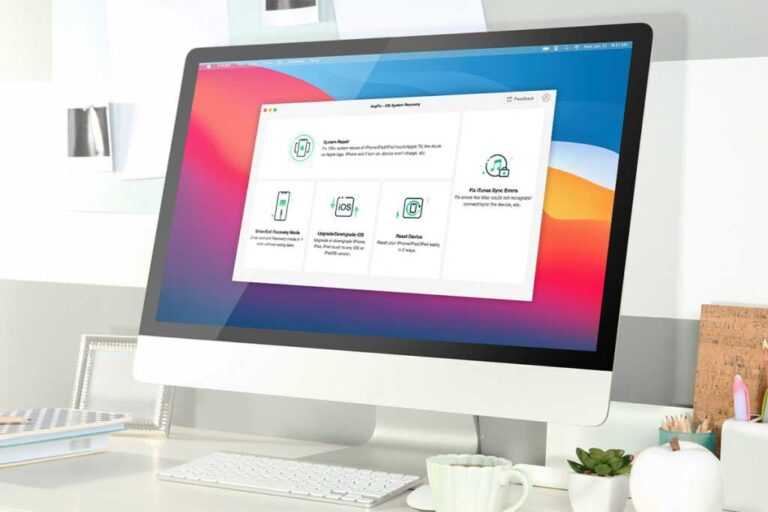
iPhone veya iPad’inizin ya da Apple TV’nizin tanımlayamayacağınız bir şekilde arızalandığını fark ettiğiniz an, panik başlar. Cihazınız kendi kendine şarj olmuyor veya kapanıyorsa, iTunes gibi uygulamalarla senkronize olmuyorsa veya düzenli olarak çöken ve yanan başka işlemlerle karşılaşıyorsa, AnyFix iOS, sorunu kendi başına hallederek Google’da arama çözümlerinden kaçınmanıza yardımcı olabilir. iOS’un her sürümünde, her zaman hata düzeltmeleri ve yanlış zamanda ortaya çıktıklarında gününüzü zorlaştırabilecek diğer sorunlar vardır.
AnyFix, kullanıcılara iOS, iPadOS veya tvOS cihazlarıyla ilgili sorunları neredeyse anında tespit etmek ve çözmek için üç farklı onarım yöntemi sunar. AnyFix, basit tek tıkla çözüm yaklaşımıyla iPhone’lar, iPad’ler, iPod Touch’lar, Apple TV’ler ve daha fazlası için 130’dan fazla farklı sistem sorununun yanı sıra en yaygın 200’den fazla iTunes hatasını işleyebilir.
Sorununuzun ciddiyetine bağlı olarak AnyFix, standart, gelişmiş ve hatta en üst düzeyde onarım işlerini neredeyse otomatik olarak ele almak için devreye girer. Ultra kolay arayüzü ile, tüm bu AnyFix mucizeleri, kullanıcıları herhangi bir kodlama problemini veya onarım taktiklerini kendileri bilmeye zorlamadan gerçekleştirilir.
AnyFix, cihazınızın çalışmasını bir şahin gibi izler, hatta cihazınızı yavaşlatabilecek olası hataları, veri kaybı veya başka sorunlardan korkmadan elemek için yollar sunar.
AnyFix, kullanıcıları doğrudan kurtarma moduna alır, kilitli cihazları parola olmadan sıfırlar ve hatta iOS’un kendisine yükseltme veya düşürme işlemlerini gerçekleştirir. Hâlâ çözemediğiniz bir sorun varsa, AnyFix’in 7/24/365 uzman destek ekibi yardıma hazır.
AnyFix iOS ile Hangi Sorunlar Çözülebilir?
AnyFix iOS, yalnızca basit donma veya yeniden başlatma döngüleriyle sınırlı kalmaz; aynı zamanda daha karmaşık sorunları da kapsar. Örneğin, cihazınızın iTunes veya Finder tarafından tanınmaması, “Bağlantı Hatası” mesajları, uygulamaların sürekli çökmesi veya pil yüzdesinin yanlış gösterilmesi gibi durumlar AnyFix’in uzmanlık alanına girer. Ayrıca, iOS güncellemesi sırasında takılıp kalan cihazlar, beyaz ekran hatası veya siyah ekran sorunu yaşayan kullanıcılar için de etkili çözümler sunar. AnyFix, bu tür 130’dan fazla sistem sorununu otomatik olarak tarar ve onarır, böylece teknik bilgi gerektirmeden profesyonel sonuçlar almanızı sağlar.
Özellikle, iOS 20 beta sürümünü denemek isteyen kullanıcılar için AnyFix büyük bir kolaylık sağlar. iOS 20 beta kurulumu sırasında karşılaşılan hatalar, geri dönüş sorunları veya beta sürümünün neden olduğu kararlılık problemleri, AnyFix’in gelişmiş onarım modülü sayesinde hızlıca çözülebilir. Bu, beta sürümlerini güvenle test etmek isteyenler için vazgeçilmez bir araçtır.
AnyFix’in Üç Farklı Onarım Yöntemi
AnyFix, sorunun karmaşıklığına göre üç farklı onarım yöntemi sunar. Standart mod, en yaygın yazılım hatalarını (örneğin, uygulama çökmeleri veya Wi-Fi bağlantı sorunları) hızlıca çözer. Gelişmiş mod, daha derin sistem sorunlarına (örneğin, sürekli yeniden başlatma döngüsü veya kurtarma moduna takılı kalma) müdahale eder. En üst düzey mod ise, veri kaybı riski olmadan cihazın tamamen sıfırlanmasını veya iOS sürümünün yükseltilip düşürülmesini sağlar. Bu yöntemler, kullanıcıların herhangi bir teknik bilgiye ihtiyaç duymadan, sadece birkaç tıklamayla sorunlarını çözmelerine olanak tanır.
AnyFix ile iTunes Hatalarını Sona Erdirmek
iTunes, Apple ekosisteminin önemli bir parçası olsa da, zaman zaman sinir bozucu hatalarla karşılaşmak mümkündür. AnyFix, 200’den fazla yaygın iTunes hatasını (örneğin, 9, 14, 4013, 9006 gibi kodlar) otomatik olarak algılar ve düzeltir. Bu hatalar genellikle yedekleme, senkronizasyon veya güncelleme sırasında ortaya çıkar ve kullanıcıları saatlerce uğraştırabilir. AnyFix, bu sorunları tek bir tıklamayla çözerek zaman kaybını önler ve cihazınızın iTunes ile sorunsuz çalışmasını sağlar.
AnyFix’in Veri Koruma Özelliği
Birçok kullanıcı, sistem onarımı sırasında veri kaybı yaşamaktan endişe duyar. AnyFix, bu endişeyi ortadan kaldırmak için özel olarak tasarlanmıştır. Standart ve gelişmiş onarım modları, cihazınızdaki fotoğraflar, mesajlar, kişiler ve diğer önemli verilere zarar vermez. Yalnızca en üst düzey mod, cihazın tamamen sıfırlanmasını gerektirir, ancak bu durumda bile kullanıcılara önceden bir uyarı verilir. AnyFix, veri güvenliğini ön planda tutarak, onarım sürecini güvenli ve stressiz hale getirir.
AnyFix iOS Fiyatlandırması ve Ömür Boyu Erişim
AnyFix iOS, genellikle 129 dolar değerinde bir yazılım olmasına rağmen, şu anda neredeyse %70 indirimle yalnızca 39,99 dolara sunuluyor. Bu ömür boyu erişim fırsatı, hem Mac hem de Windows kullanıcıları için geçerlidir. Tek seferlik bu ödeme ile, gelecekteki tüm iOS güncellemeleri ve yeni cihaz modelleri için de destek alabilirsiniz. Ayrıca, AnyFix’in 7/24/365 uzman destek ekibi, karşılaştığınız herhangi bir sorunda size yardımcı olmaya hazırdır. Bu fiyatlandırma, özellikle sık sık teknik sorun yaşayan kullanıcılar için oldukça cazip bir seçenektir.
AnyFix’in bu kadar kapsamlı bir çözüm sunması, onu diğer benzer araçlardan ayırır. Örneğin, macOS 17 Ventura gizli özellikler arasında yer alan gelişmiş sistem yönetimi araçları, AnyFix ile entegre çalışarak Mac kullanıcılarına da benzer kolaylıklar sağlar. Bu sayede, hem iOS hem de macOS cihazlarınız için tek bir çözümle tüm sorunları halledebilirsiniz.
AnyFix iOS Kullanıcı Yorumları ve Deneyimleri
AnyFix, dünya genelinde binlerce kullanıcı tarafından test edilmiş ve olumlu geri bildirimler almıştır. Kullanıcılar, özellikle “iPhone dondu ve hiçbir şey yapamıyordum, AnyFix sayesinde 5 dakikada çözdüm” gibi yorumlarla yazılımın etkinliğini vurgulamaktadır. Ayrıca, iTunes hatalarını çözme konusundaki başarısı, kullanıcıların en çok takdir ettiği özellikler arasında yer alır. AnyFix’in basit arayüzü ve hızlı çözüm sunma yeteneği, teknik bilgi gerektirmeden herkesin kullanabileceği bir araç olmasını sağlar.
Sıkça Sorulan Sorular (FAQ)
AnyFix iOS güvenli midir?
Evet, AnyFix iOS tamamen güvenlidir. Yazılım, cihazınıza zarar vermeyecek şekilde tasarlanmıştır ve tüm onarım işlemleri veri kaybını önlemek için optimize edilmiştir. Ayrıca, AnyFix’in resmi web sitesinden indirilen sürüm, kötü amaçlı yazılım içermez.
AnyFix iOS hangi cihazları destekler?
AnyFix, iPhone, iPad, iPod Touch, Apple TV ve daha fazlasını destekler. iOS, iPadOS ve tvOS işletim sistemlerinin tüm sürümleriyle uyumludur. Ayrıca, hem Mac hem de Windows bilgisayarlarda çalışır.
AnyFix iOS ücretsiz deneme sürümü sunuyor mu?
Evet, AnyFix genellikle sınırlı bir ücretsiz deneme sürümü sunar. Bu deneme sürümü, yazılımın temel özelliklerini test etmenize olanak tanır, ancak tam kapsamlı onarım için lisans satın almanız gerekebilir.
AnyFix iOS ile veri kaybı yaşar mıyım?
Standart ve gelişmiş onarım modlarında veri kaybı riski yoktur. Yalnızca en üst düzey mod, cihazın sıfırlanmasını gerektirir ve bu durumda kullanıcıya önceden bilgi verilir. AnyFix, veri güvenliğini ön planda tutar.
AnyFix iOS iTunes hatalarını nasıl çözer?
AnyFix, iTunes hatalarını otomatik olarak algılar ve bu hataların kaynağını belirler. Ardından, uygun onarım yöntemini uygulayarak sorunu çözer. Bu işlem genellikle birkaç dakika sürer ve kullanıcı müdahalesi gerektirmez.
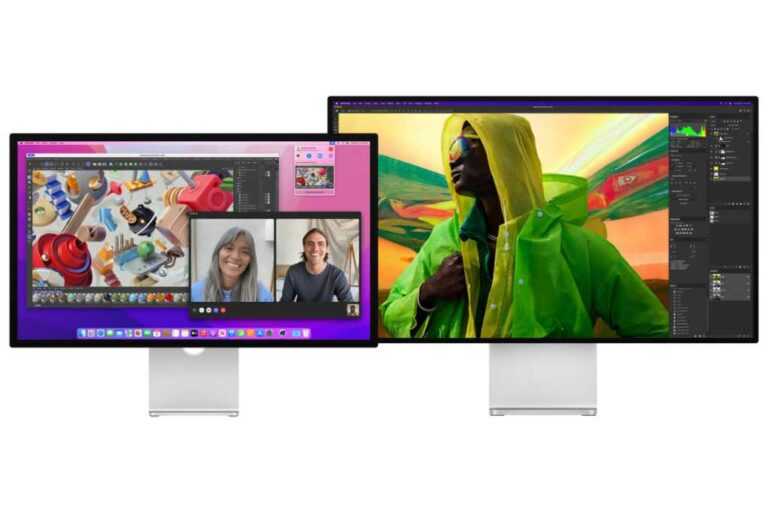
2019’da Apple, Mac Pro’ya eşlik edecek pahalı bir üst düzey monitör olan Pro Display XDR ile üç yıllık bir aradan sonra ekran pazarına yeniden girdi. Apple’ın geri kalanımız için daha düşük fiyatlı (ama yine de pahalı) bir monitör olan Studio Display’i sunması üç yıl daha aldı.
Ekran, bilgisayar kurulumunuzun hayati bir parçası olduğundan, satın aldığınızda ne elde edeceğinizi bilmek önemlidir. Bu kılavuzda, doğru seçimi yapmanıza yardımcı olmak için her bir Apple ekranı hakkında bilmeniz gereken önemli gerçekleri gözden geçireceğiz.
Son Haberler
26 Nisan: Bir Apple PR temsilcisi The Verge’e macOS Monterey 12.4 beta 2’nin Studio Display için bir ürün yazılımı güncellemesi içerdiğini söyledi. Bu güncelleme, ekranın web kamerasındaki görüntü kalitesi ve çerçeveleme sorunlarını çözmelidir.
24 Mart: iFixit, Studio Display’in bir yıkımını gerçekleştirdi ve içindekilerin iMac’inkilere çok benzediğini gördü. Kamera modülü, iPhone 11’deki ön kameraya benzer.
10 Mart: Söylentiler, Apple’ın Haziran ayında piyasaya sürülebilecek 27 inçlik bir mini LED ekran üzerinde çalıştığını söylüyor.
Apple Stüdyo Ekranı
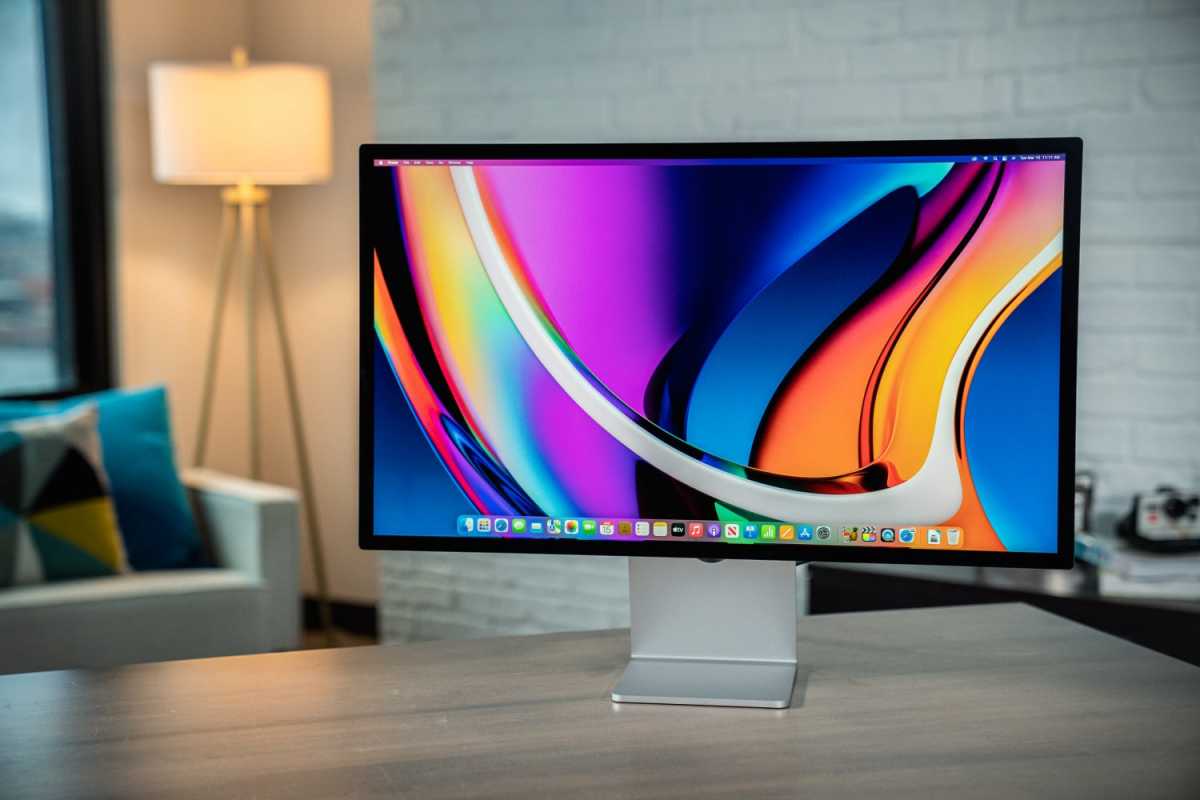
Willis Lai / Dökümhane
Stüdyo Ekranı: Özellikler
Studio Display, Apple’ın 1.599 dolardan başlayan daha uygun fiyatlı ekranıdır. Ancak, pahalı yükseltmeleri vardır ve tam olarak istediğiniz Stüdyo Ekranını elde etmek için 2.299$’a kadar ödeme yapabilirsiniz. İşte Studio Display için hayati bilgiler.
Ekran özellikleri
Boy
27 inç diyagonal
en boy oranı
16:9
Yerel çözünürlük
5120 x 2880 piksel (inç başına 218 piksel)
Parlaklık
600 nit
Arka ışık teknolojisi
W-LED
Renkler
1 milyar, P3 renk gamı, True Tone
Yenileme hızı
60Hz
Terfi
Numara
Kontrast Oranı
1200:1
HDR
Numara
Görüş açısı
178 derece
Panel tipi
IPS
Bardak
Standart yansıma önleyici Nano doku (300 $)
Studio Display, piyasadaki birkaç 27 inç 5K ekrandan biridir. Apple, LG 27 inç UltraFine 27MD5KL-B’yi satıyordu, ancak artık üretilmiyor gibi görünüyor (yine de Amazon’da ve diğer perakendecilerde bulabilirsiniz). Diğer 5K ekranlar genellikle 27 inçten daha büyüktür.
Ekranla birlikte gelen standart cam, 27 inç iMac’te kullanılan cama benzer. Parlamayı azaltmak için iyi bir iş çıkarıyor, ancak mümkün olduğunca az parlamayı istiyorsanız, Apple, 27 inç iMac’te 300 $ karşılığında mevcut olan bir nano doku seçeneği sunuyor.
İnşaat özellikleri
Eğilebilir stand ile ekran boyutları
18,8 x 24,5 x 6,6 inç
Eğilebilir ayaklı ağırlık
13,9 pound
Eğim ayar aralığı
-5 ila +25 derece
Eğim ve yükseklik ayarlı stand ile ekran boyutları
23,0 x 24,5 x 8,1 inç (en yüksek yükseklik) 18,8 x 24,5 x 8,1 inç (en düşük yükseklik)
Eğilebilir ve yüksekliği ayarlanabilir ayaklı ağırlık
16,9 pound
Yükseklik ayar aralığı
4,13 inç
VESA montajlı ekran boyutları
14,3 x 24,5 x 1,2 inç
VESA montajlı ağırlık
12,1 pound
Oryantasyon
Manzara (Portre özellikli)
Kasa malzemesi
Alüminyum
kasa rengi
Gümüş rengi
Apple üç farklı stant seçeneği sunar. Eğim ayarlı stand, 1,599 dolarlık modelde varsayılandır. VESA montajlı bir model de 1.599 dolar. Eğim ve yüksekliği ayarlanabilen stand 400 dolarlık bir seçenektir. Satın aldıktan sonra standı değiştirmek istediğinize karar verirseniz, yeni standı kurmak için Studio Display’i bir Apple Store’a veya Apple yetkili servis merkezine getirmelisiniz. Apple bunun ne kadar tutacağını söylemedi.
Stüdyo Ekranı yatay veya dikey modda kullanılabilir, ancak stantlar dönmez. (Gerçi yapabilirsin ve macOS konuma göre otomatik olarak ayarlanır.) Yatay ve dikey arasında geçiş yapabilmek istediğinizi düşünüyorsanız, Studio Display’i VESA montajlı olarak almayı ve ardından üçüncü taraf bir pivot stand takmayı düşünün.
1.599$’lık Studio Display, eğimi ayarlanabilir bir stand içerir.
Willis Lai / Dökümhane
Stüdyo Ekranı: Bağlantı noktaları ve kablolar
Studio Display dört bağlantı noktası içerir: Mac’inize bağlanmak için kullanılan bir Thunderbolt 3 bağlantı noktası ve çevresel aygıtları takmak için üç USB-C bağlantı noktası. Thunderbolt bağlantı noktası 96 W gücü destekler, bu nedenle bağlıyken MacBook’unuzu şarj eder. Apple 1m (yaklaşık üç fit) Thunderbolt kablosu sağlar ve 3m (yaklaşık 10 fit) bir kabloyu 159 dolara satar.
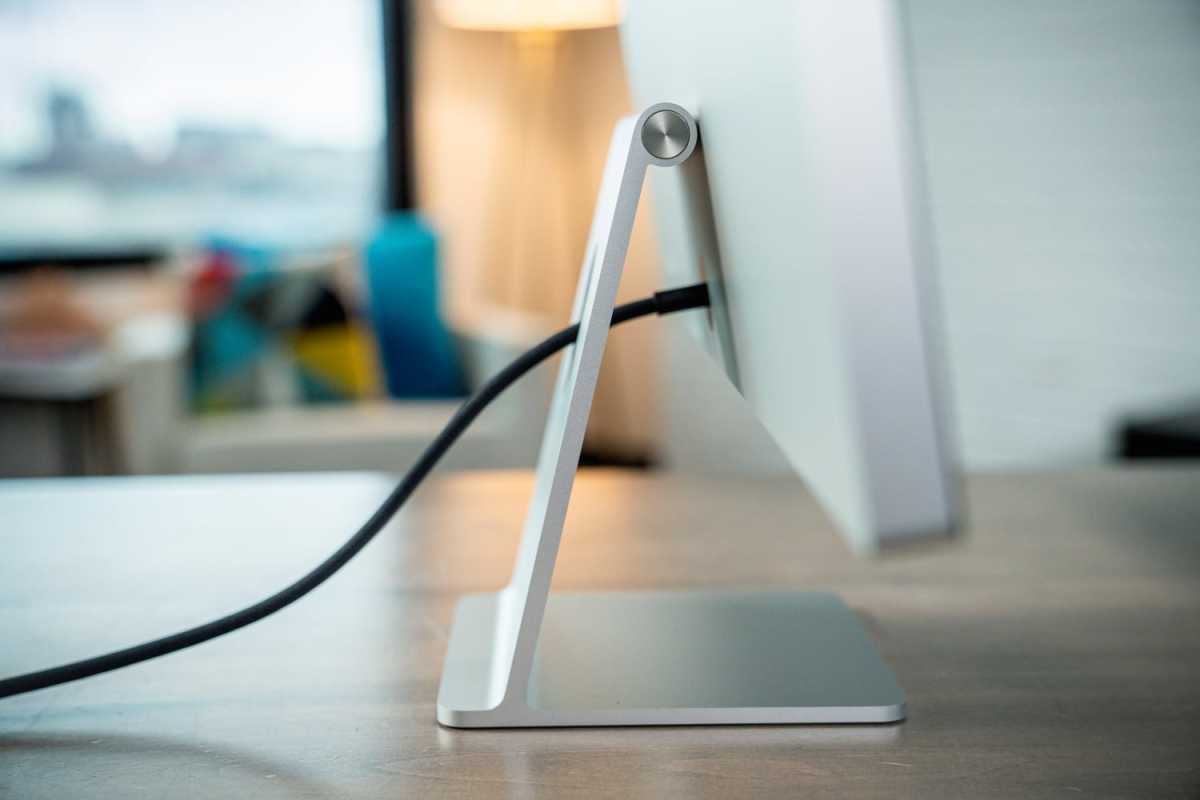
Güç kablosu makinenin arkasına sabitlenmiştir ve çıkarılması amaçlanmamıştır. Bununla birlikte, çeşitli insanlar onu son derece sert bir şekilde çekerek çıkarmayı başardılar. Güç kablosunu değiştirmeniz gerekirse, ekranı çıkarmak için özel bir aletin bulunacağı bir Apple Store’a veya yetkili servis merkezine getirmelisiniz.
Stüdyo Ekranı: Kamera ve Merkez Sahne
Studio Display, FaceTime, Zoom ve diğer uygulamalarla kullanılabilen yerleşik bir 12MP kameraya sahiptir. 122 derecelik bir görüş alanına sahiptir ve her zaman merkezde olmanız için çerçeveyi ayarlama yeteneği olan Center Stage’i destekler.
Studio Display’in bazı ilk incelemeleri, kameranın görüntü kalitesi hakkında şikayette bulundu ve bunun iPhone ve iPad gibi diğer öne bakan kameralarla aynı seviyede olmadığını belirtti. Apple, sorunu çözmek için görüntü kalitesini ayarlamak için bir yazılım güncellemesi yayınlayacağını belirtti.
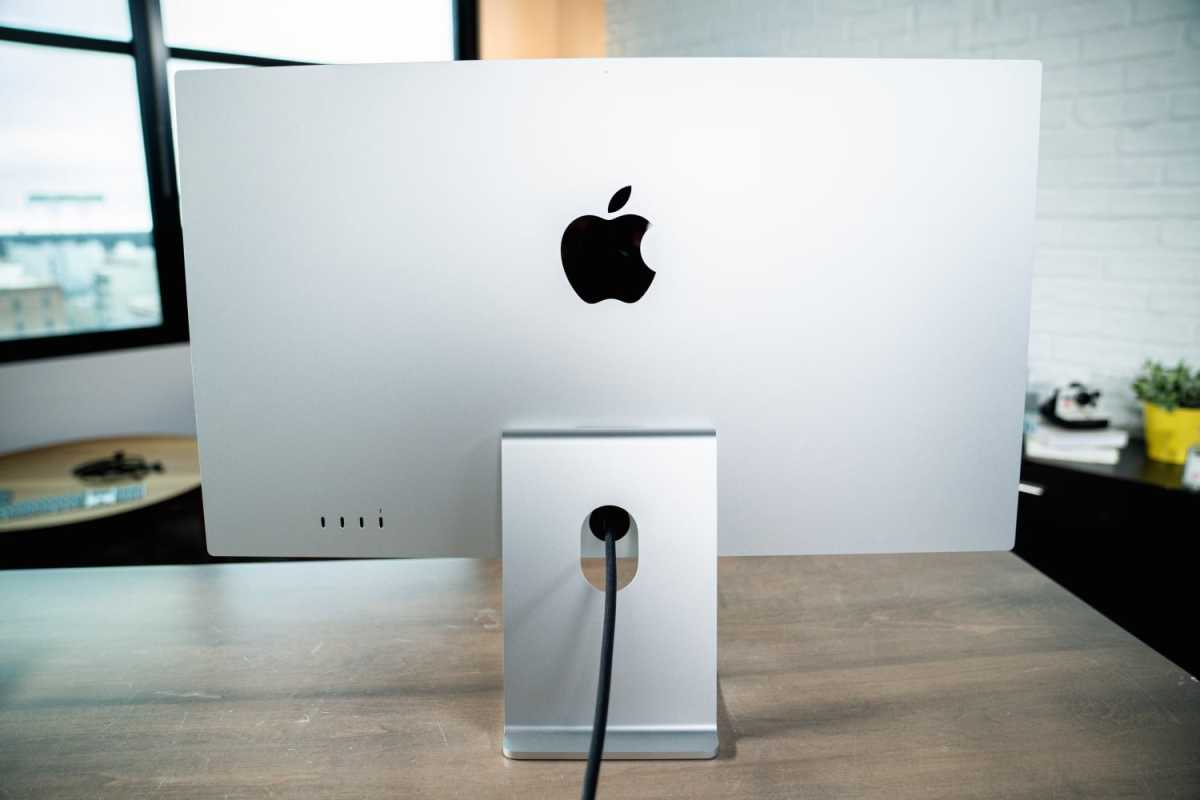
Stüdyo Ekranının arkası.
Willis Lai / Dökümhane
Stüdyo Ekranı: Hoparlörler ve mikrofon
Studio Display’de altı hoparlör bulunur (dört kuvvet iptal eden woofer ve iki yüksek performanslı tweeter). Dolby Atmos ile ses çalarken Uzamsal Ses desteği de vardır. Hoparlörler harika ses veriyor ve bir odayı doldurabilecek temiz ses üretiyor. Ekranda ayrıca “Hey Siri” komutlarına izin veren yönlü hüzme biçimlendirmeli üç “stüdyo kalitesinde” mikrofon bulunur.
Stüdyo Ekranı: Dahili entrika
Studio Display’in birkaç benzersiz özelliği var, en ilgi çekici olanı, dokuzuncu nesil iPad ve iPhone 11’de kullanılanla aynı olan A13 Bionic işlemciye sahip olması. iOS 15.4’ü çalıştırır. Ve iOS çalıştırdığı için, ne sıklıkta geleceğini bilmesek de yazılım güncellemeleri alacak.
Bu bileşenler, ekranın Center Stage, Spatial Audio ve Siri’yi desteklemesine izin verir; bu, “Hey Siri” işaretiyle uyumlu olmayan daha eski bir Mac’iniz varsa, bu ekran takılıyken çalışacağı anlamına gelir.
Bu öğelerin kullanımı, Apple’ın Studio Display için daha fazla deposu olabileceğine inanmasına neden olabilir, ancak bu muhtemelen Apple’ın yalnızca kolayca bulunabilen parçaları kullanması ve paradan tasarruf etmek için bunları yeniden tasarlaması durumudur.
Stüdyo Ekranı: Macworld’ün satın alma tavsiyesi
Studio Display, hem genel kullanım hem de üretim ortamları için iyi çalışır. Ancak başlangıç fiyatında bile, ortalama bir Mac kullanıcısı için 1.599$ çok fazla olabilir. Center Stage veya Spatial Audio’ya sahip olmayan, karşılaştırılabilir görüntü kalitesine sahip daha ucuz ekranlar bulabilirsiniz.
Bir üretim ekranına ihtiyacınız varsa ancak bir Pro Display XDR için paranız yoksa, Studio Ekranı bütçenize uyar. iMovie’de ara sıra videolar çeken ve hafif fotoğraf düzenleme veya başka yaratıcı işler yapan genel bir kullanıcıysanız, Stüdyo Ekranının da keyfine varacaksınız, ancak Apple olmayan bir monitör alarak birkaç dolar tasarruf edebilirsiniz. Ve elbette, Apple’ın en yeni ürünlerine sahip olmanız gerekiyorsa, bunun yerini hiçbir şey tutamaz.
Pro Display XDR: Özellikler
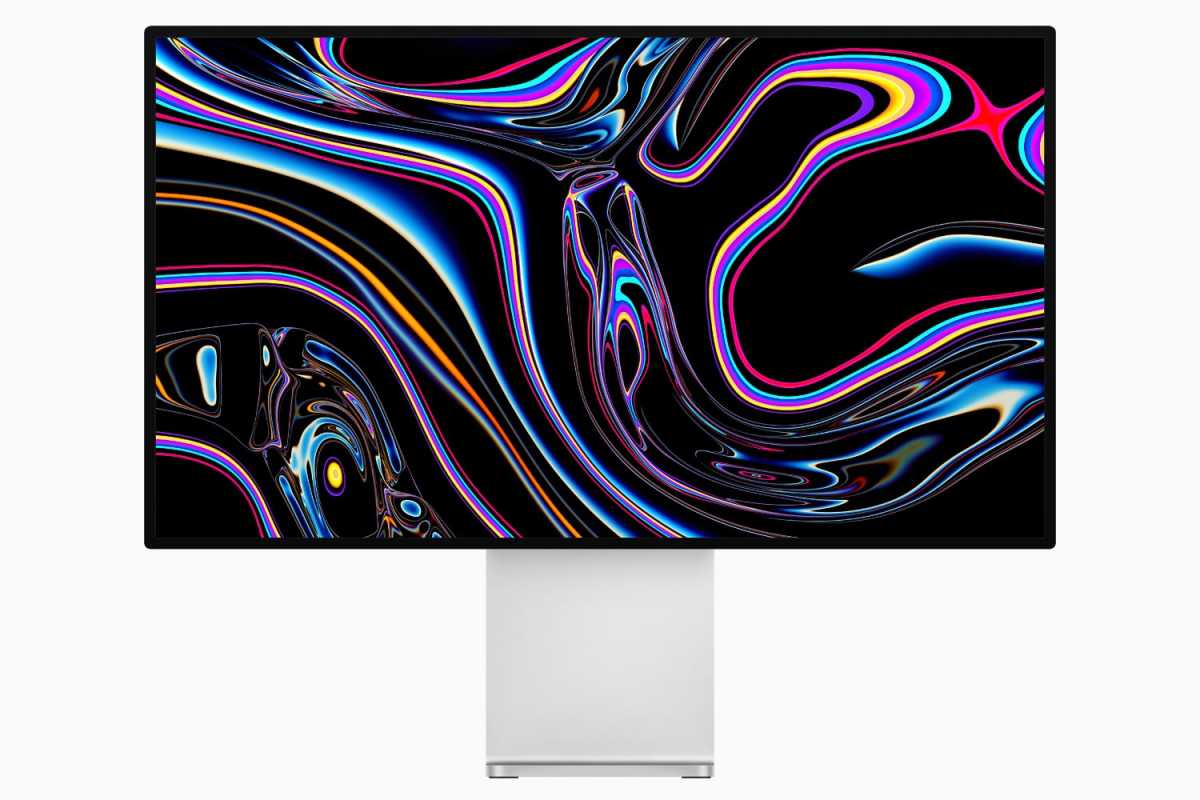
Pro Display XDR, standsız 4,999 dolardan başlayan fiyatlarla şirketin en üst düzey ekranıdır. Studio Display’de bulunmayan çok sayıda özelliğe sahiptir ve profesyonel prodüksiyon iş istasyonları içindir. İşte Pro Display XDR için hayati bilgiler.
1 milyon; 10 bit derinlik; P3 renk gamı; Gerçek ton
Yenileme hızı
47.95Hz; 48.00Hz; 50,00Hz; 59.94Hz; 60.00Hz
ProMotion desteği
Numara
Kontrast Oranı
1.000.000:1
HDR desteği
Evet
Görüş açısı
178 derece
Panel tipi
Oksit TFT’li IPS
Bardak
Standart yansıma önleyici Nano doku (1.000 $)
Pro Display XDR, içerik oluşturucuların görüntü kalitesi taleplerini karşılamak için 2019’da üretildi. Görüntü kalitesi birinci sınıf ve bu ekranın sahip olduğu parlaklığa sahip çok az ekran var. Ancak, üç yaşında olduğu için bu panel yaşını göstermeye başlıyor. 8K ekranlar artık mevcuttur ve daha akıcı animasyonlar üreten daha yüksek yenileme hızlarına sahiptir.
Ekranla birlikte gelen standart cam, parlamayı azaltmak için iyi bir iş çıkarıyor, ancak mümkün olduğunca az parlamayı istiyorsanız, Apple nano dokulu Pro Display XDR’yi 5,999 ABD Doları’na, standart cama ek olarak 1000 ABD Doları’na sunuyor.
İnşaat özellikleri
Eğim ve yüksekliği ayarlanabilen stand ile boyutları görüntüleyin (manzara modu)
25,7 x 28,3 x 9,3 inç (en yüksek yükseklik) 21,0 x 28,4 x 9,3 inç (en düşük yükseklik)
Eğme ve yükseklik ayarlı ayaklı ekran boyutları (portre modu)
31,7 x 16,2 x 9,3 inç (en yüksek yükseklik)
Eğim ayar aralığı
-5 ila +25 derece
Ayaklı ağırlık
25,99 pound
VESA montajlı ekran boyutları
16,2 x 28,3 x 1,9 inç
VESA montajlı ağırlık
26.61 pound
Oryantasyon
Manzara veya Portre
Kasa malzemesi
Alüminyum
kasa rengi
Gümüş rengi
Pro Display XDR, standı veya VESA adaptörünü takmak için manyetik bir montaj parçası kullanır. Güçlü bir şekilde yerine kilitlenir, böylece ekran düşmez.
Apple, ekranla birlikte bir stand veya VESA montajı içermez. Pro Stand ek bir 999 dolar ve yükseklik, eğim ve pivot ayarlamaları. VESA adaptörü 199 ABD dolarıdır ve 100×100 VESA standları, duvar montajları ve mafsallı kollarla uyumludur.
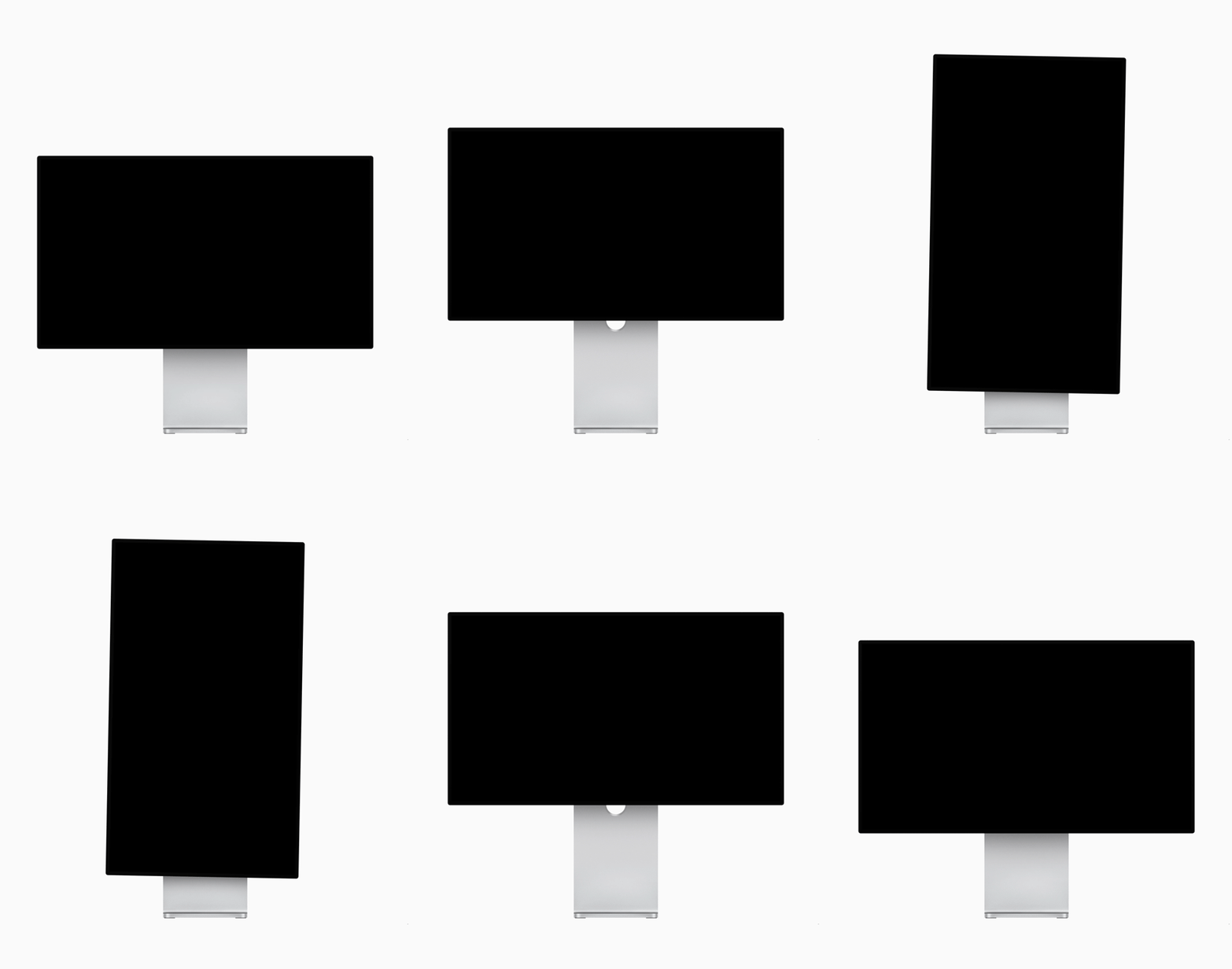
Pro Display XDR, yatay veya dikey modlarda kullanılabilir ve Apple’ın Pro Standı, ikisi arasında geçiş yapabilmeniz için kendi ekseni etrafında döner. MacOS, arayüzünü moda göre otomatik olarak ayarlar.
Pro Display XDR’ın Pro Standı, yatay ve dikey modlar arasında geçiş yapmanızı sağlar.
Elma
Pro Display XDR: Bağlantı Noktaları
Pro Display XDR, dört bağlantı noktası içerir: Mac’e bağlanmak için kullanılan bir Thunderbolt 3 bağlantı noktası ve bağlantı çevre birimleri için üç USB-C bağlantı noktası. Thunderbolt bağlantı noktası 96 W gücü destekler, bu nedenle bağlı bir MacBook’un pilini şarj eder. Güç kablosu çıkarılabilir.
Pro Display XDR: Kamera, hoparlörler ve mikrofon
Pro Display XDR’de kamera yok. Video konferans ve diğer işlevler için bir kameraya ihtiyacınız varsa, ayrı olarak satın almanız gerekecektir. Logitech ve Creative, 100 doların altında iyi kameralara sahip popüler web kamerası üreticileridir, böylece 4K Opal C1 (300 dolar) gibi üst düzey bir seçenek elde edebilirsiniz.
Pro Display XDR’de ayrıca hoparlör veya mikrofon yoktur. Bir web kamerası alırsanız, stüdyo düzeyinde bir cihaz istemiyorsanız, mikrofonla ilgilenebilir. Ve harici bilgisayar hoparlörleri sunan yüzlerce şirket var, bu yüzden kaliteli bir set bulmak zor olmamalı.
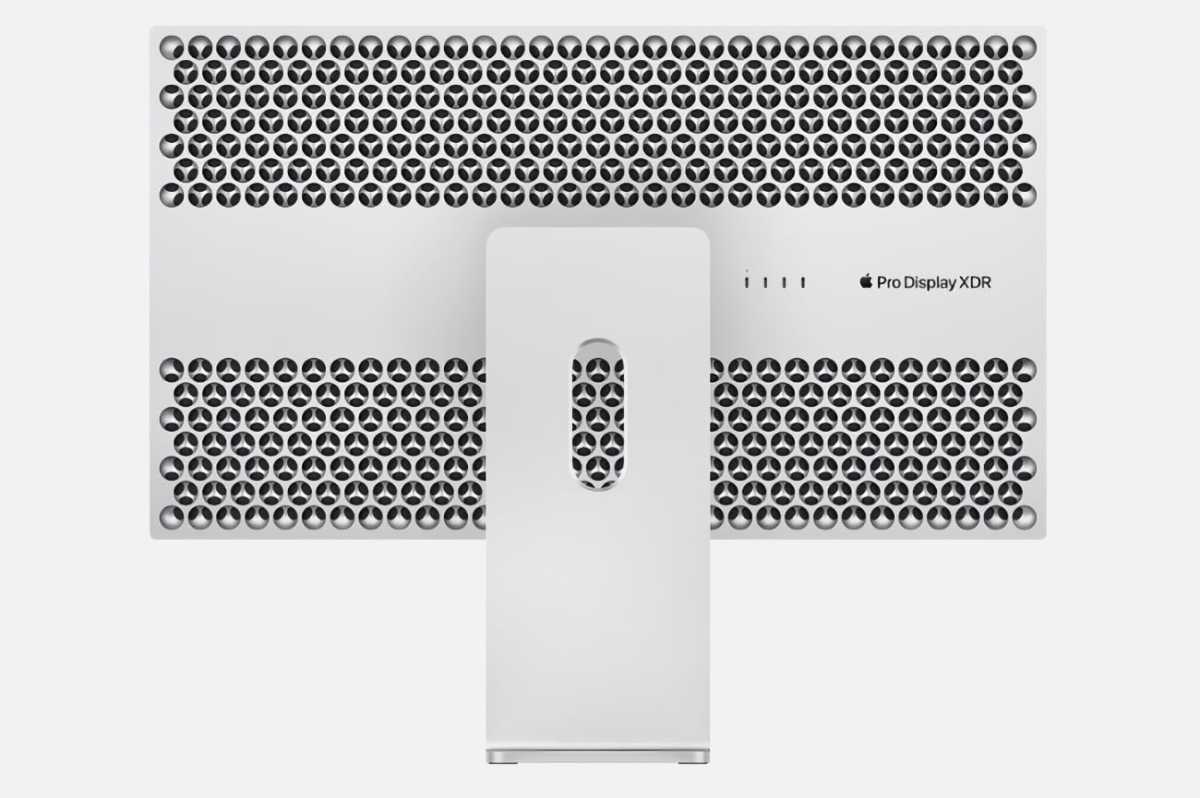
Pro Display XDR’nin arkası.
Elma
Pro Display XDR: Macworld’ün satın alma tavsiyesi
Pro Display XDR, geçimleri yüksek kaliteli içeriğe bağlı olan yaratıcı profesyoneller içindir. En talepkar kullanıcıları tatmin edecek bir dizi görüntüleme özelliğine sahiptir ve görüntü kalitesinin yenilmesi zordur.
Ancak, üç yıllık bir ekran ve yaşını göstermeye başlıyor. Yüksek yenileme hızlarına sahip 8K ekranlar mevcuttur ve bu, Pro Display XDR’nin 6K/60Hz özelliğinden daha çekici olabilir.
Apple, Mart 2022’de Studio Display’i piyasaya sürdü, böylece yakın gelecekte yeni bir Pro Display XDR görebiliriz. Bekleyebilirseniz, ödeme buna değer olabilir.
Bir ağ harikadır, ancak ya iki Mac’i birbirine bağlamak ve olabildiğince hızlı bir şekilde bilgi yığını aktarmak istiyorsanız? Bir gigabit ethernet kablosu veya 802.11ac (Wi-Fi 5) veya üzeri kablosuz ağ donanımına sahip bir Mac kullanarak, iki cihaz arasında saniyede gigabit hızında veri aktarabilirsiniz, ancak bundan daha iyisini yapabilirsiniz!
Apple, macOS’ta hiçbirinin kurulumu açık olmayan dört yerleşik yöntem sunar. Her birinin farklı gereksinimleri, avantajları ve ödünleşimleri vardır. Bağlandıktan sonra, iki Mac arasında bir ağa bağlıymış gibi bilgi aktarmak için aynı araçları kullanırsınız:
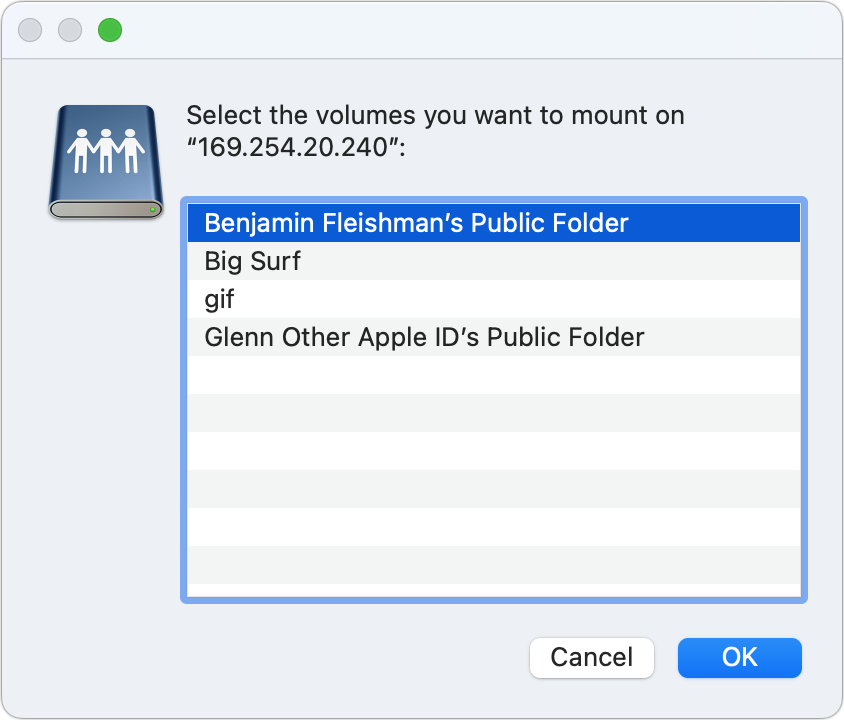
SMB dosya paylaşımı: Finder’da, seçin Git > Sunucuya Bağlan (Komut-K) ve tıklayın Araştır. Mac, Ağ penceresinde görünmüyorsa, şuraya geri dönün: Sunucuya bağlangiriş smb:// ardından diğer cihazın ağ tarafından atanan veya kendi kendine atanan IP adresini takip edin ve Bağlamak. (Kendi kendine atanan bir adres, bilgisayarın adresleri atayan ve İnternet’e bir yol sağlayan bir DHCP sunucusu bulamadığı anlamına gelir.)
Bonjour: Aşağıdaki herhangi bir yöntemle bağlanan bir Mac, Bonjour’u destekleyen uygulamalar aracılığıyla keşfedilebilir olmalıdır.
Doğrudan uygulama desteği: Bazı uygulamalar kendi ağ hizmetlerinde oluşturulur ve istemci veya eşler arası yazılım çalıştıran başka bir Mac’i tanımlamalıdır.
Kendi kendine atanan bir ağ 169.254 ile başlar, ancak yine de ona Ağ tarayıcısından bağlanabilirsiniz.
İşte en hızlıdan en yavaşa doğru dört yöntem.
Thunderbolt ile bağlanın
Thunderbolt, uzun süredir 10Gbps bağlantıya izin veren bir bilgisayardan bilgisayara modu içeriyor. Bu, sürücüler, çevre birimleri ve ekranlar için mevcut 40 Gbps veri yolunun çok küçük bir kısmı olsa da, yeterince hızlı! (Bu yöntem, Windows ve Thunderbolt desteğine sahip diğer bilgisayarlarda da çalışır.)
İki M1 Mac arasında Thunderbolt 4 kablosu kullanarak yaptığım testlerde, bir hız testi uygulaması kullanarak 4Gbps sürekli yazma ve 8Gbps sürekli okuma ve bir Mac’ten diğerine büyük dosyaları kopyalamada 5Gbps elde edebildim. Her iki oran da gigabit ethernet’in çok üzerinde.
Thunderbolt 3 veya 4 için tasarlanmış bir USB-C – USB-C kablosuna sahip olmanız hayati derecede önemlidir. Bunu, Anker, Belkin, CalDigit ve benzeri gibi iyi bir geçmişe sahip bir şirketten satın alın. Diğer Dünya Bilgisayarları, birçoğundan dördü. Halihazırda bir USB-C kablonuz varsa, kablonun her iki ucundaki fişlerde şimşek sembolü olup olmadığını kontrol edin; Apple, garip bir şekilde bunu ihmal etse de, 3 veya 4’ü de taşıması gerekir. Yalnızca USB-C şarj kablosu (genellikle işaretlenmemiş uçlar) veya yalnızca USB 3 kablosu (genellikle bir USB simgesi ve SuperSpeed+ veya SS+, SS 10 veya SS 20 etiketi) istemezsiniz.
Thunderbolt 2’ye sahip bir veya iki eski Mac’iniz varsa, bir ucunda Thunderbolt 2 adaptörü bulunan Thunderbolt 2 – Thunderbolt 2 kablosu veya Thunderbolt 3 veya 4 USB-C kablosu kullanabilirsiniz.
Bunu nasıl kuracağınız aşağıda açıklanmıştır:
İki bilgisayarı Thunderbolt bağlantı noktalarından herhangi biri aracılığıyla bir kabloyla bağlayın.
Açık Sistem Tercihleri > Ağ ve emin ol Yıldırım Köprüsü her iki Mac’te de soldaki arabirimler listesinde görünür. Değilse, + (artı)’yı tıklayın ve Yıldırım Köprüsü eklemek için tıklayın Oluşturmakve tıklayın Uygulamak.
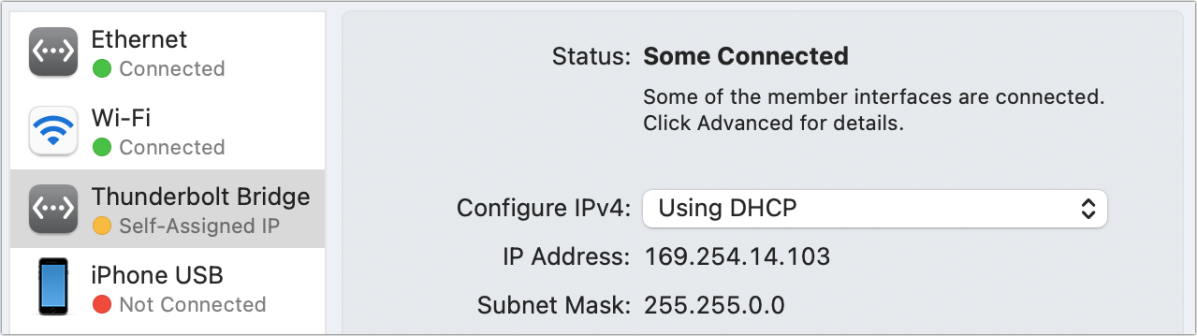
Köprü arayüzü yerinde ve iki Mac bağlıyken, arayüz adının altında sarı bir nokta ve Kendi Kendine Atanan IP görünmelidir.
Başlayan bir şey olacak her bilgisayarın adresini not edin. 169.254. beğenmek 169.254.14.103. Yukarıda açıklandığı gibi SMB bağlantıları için buna ihtiyacınız olacak.
Thunderbolt-Thunderbolt bağlantısı, Ağ tercihi bölmesinde sarı bir nokta ve Kendi Kendine Atanmış IP ile görünecektir.
Bağlantıyı kesmek için Thunderbolt kablosunu çıkarmanız yeterlidir.
1Gbps ile 10Gbps ethernet’e bağlanın
macOS ayrıca iki Mac arasında ethernet üzerinden bir ağ bağlantısını otomatik olarak yapılandırabilir ve yukarıdaki sonuçla aynı sonuca ulaşır: kendi kendine atanan bir IP adresi. Mac Pro ve Studio Mac gibi bazı Mac’lerde yerleşik 10 Gb/sn ethernet bulunur. Son on yılda piyasaya sürülen Mac’ler, düz “gigabit ethernet” olarak bilinen 1Gbps ethernet’e sahiptir. 1Gbps ethernet kullanmak için Kategori 5E (veya Cat5E) veya üzeri olarak derecelendirilmiş bir kabloya ihtiyacınız vardır; 10Gbps için en az Cat6. (Yerel bir ağda 10Gbps kullanmak istiyorsanız, Thunderbolt 3 veya 4 için 199 $ karşılığında 10 Gbps ethernet adaptörü alabilirsiniz.)
Açık Sistem Tercihleri > Ağ ve emin ol Ethernet her iki Mac’te de soldaki arabirimler listesinde görünür. Değilse, + (artı)’yı tıklayın ve Ethernet bu arayüzü eklemek için tıklayın Oluşturmakve tıklayın Uygulamak. İki Mac’i kabloyla bağlayın ve bir Thunderbolt kablosu için yukarıdaki 4. adımda olduğu gibi sarın.
Genellikle otomatik olarak kendi kendine atanan bir IP adresi oluşturdukları ve SMB ve diğer ağ hizmetlerine izin verdikleri için, diğer işletim sistemlerini çalıştıran bilgisayarlara bağlanabilirsiniz.
Performans, gigabit ethernet ile 1Gbps’ye kadar olmalı ve Thunderbolt performansı ile 10Gbps ethernet ile eşleşmelidir.
Mac’inizle bir Wi-Fi ortak erişim noktası oluşturun
Kullanışlı bir Thunderbolt veya ethernet kablosu yoksa ve yakınlarda Wi-Fi ağı yoksa, Mac’inizi bir Wi-Fi ortak erişim noktası oluşturmak için kullanabilirsiniz. yazılım baz istasyonu. (Apple, bu özelliği on yıllar önce dahil etmeye başladı.)
Apple’ın özel kablosuz ikonografisi (soldan sağa): İnternet paylaşım etkin noktası, kendi kendine atanan IP adresi (ağ yok) ve bilgisayardan bilgisayara ağ.
Bir Mac’in böyle bir ağ sunacak şekilde nasıl yapılandırılacağına ilişkin “MacOS aracılığıyla Wi-Fi bağlantısı nasıl paylaşılır” bölümünü okuyun. Kullan Sistem Tercihleri > Paylaşım Ağ tercih bölmesi yerine. (Ağ tercihi bölmesini ziyaret edin ve Wi-Fi bağdaştırıcısının Ağ Adı olarak İnternet Paylaşımı: Açık’ı gösterir.) Mac’iniz ayrıca ağ paylaşımını belirtmek için Wi-Fi fanının içinde yukarıyı gösteren bir ok gösterir.
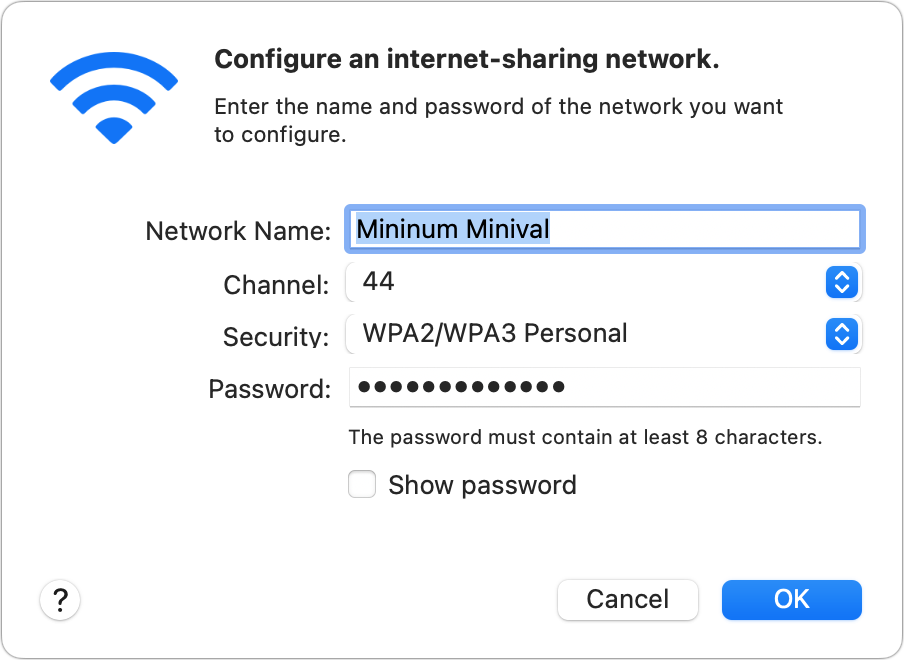
Paylaşım tercihi bölmesinde Mac’iniz tarafından yönetilen güvenli bir Wi-Fi ağı oluşturabilirsiniz.
Oluşturulduktan sonra, Mac’in Wi-Fi ağı, Wi-Fi olan herhangi bir cihaz tarafından seçilebilir. Buna Mac’ler, oyun sistemleri, Android telefonlar ve diğer her şey dahildir. Bu paylaşılan bir bağlantı olduğundan, Mac’inize bağlı makineye Mac’iniz tarafından bir IP adresi atanacaktır.
Mac’lerimle (bir M1 MacBook Air ve M1 Mac mini), Wi-Fi ağı üzerinden gigabit internet bağlantısına kadar yönetebildiğimin yaklaşık yarısı olan 100 ile 200 Mb/sn arasında verim elde ettim.
Mac tarafından oluşturulan bir Wi-Fi ortak erişim noktası, başka bir ağ veya kablo bulunmadığında bir tutam iyidir, ancak 802.11ac (Wi-Fi 5) veya sonraki bir Wi-Fi yönlendirici daha fazla verim sunabilir ve genellikle daha iyi bir seçimdir.
Sistem Tercihleri > Paylaşım’da soldaki listede İnternet Paylaşımı hizmetinin işaretini kaldırarak Wi-Fi ortak erişim noktasını devre dışı bırakın.
Bilgisayardan bilgisayara kablosuz ağ oluşturun
Son çare olarak, bir zamanlar bilinen eski bir kablosuz yönteme dönebilirsiniz. özel. Güncel değil ve Wi-Fi güvenliğinden yoksun. Yine de, eşler arası bir bağlantı olduğu için çok az ek yükü vardır – sadece menzilde şifrelenmemiş kablosuz verilerinizi koklayabilecek kimsenin olmadığından emin olun.
Maksimum veriminiz nispeten düşük olacaktır. 100 Mb/sn’nin altında, ortalama olarak Mac tarafından oluşturulan bir Wi-Fi etkin noktasından bile daha düşük ölçüm yaptım.
Bu adımları takip et:
Her iki Mac’te de şuraya gidin: Sistem Tercihleri > Ağsoldaki listeden Wi-Fi adaptörünüzü seçin ve ileri.
“Eski ağları ve seçenekleri göster” seçeneğini işaretleyin ve tıklayın. TAMAM ve ardından tıklayın Uygulamak. (Bu, yalnızca macOS’un son birkaç sürümünde gereklidir.)
Ağı oluşturmak istediğiniz Mac’teki Wi-Fi menüsünde, Ağ Oluştur.
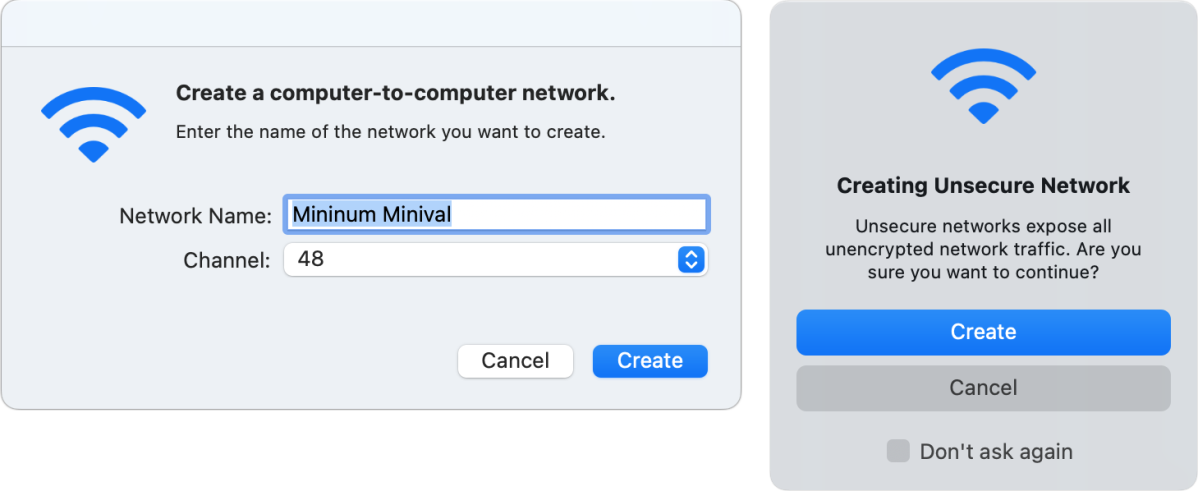
Ağı adlandırın ve daha yüksek verime izin verdiği için yüksek numaralı bir kanal (36 veya üzeri) seçin ve Oluşturmak.
Güvenli olmayan bir ağ oluşturma konusunda uyarıldığında, Oluşturmak.
Wi-Fi menüsündeki simge, Wi-Fi fan şeklinde küçük bir ekran gösterecek şekilde değişir. Simgeye tıkladığınızda, Aygıt altında listelenen ağı görürsünüz.
Diğer bilgisayardan Wi-Fi menüsüne tıklayın ve Diğer Ağlar. Paylaşım Mac’in ağı, Cihaz altında görünür. Seçin. (Bu, bazı Mac olmayan bilgisayarlarda ve mobil cihazlarda da çalışabilir.)
Bağlı Mac’in Wi-Fi simgesi de fan içinde ekrana dönüşecek.
Ağı oluşturmak için bir kanal adlandırır ve seçersiniz (4. adımda olduğu gibi solda) ve ardından oluşturmayı onaylarsınız (5. adım).
Bağlantıyı kesmek için, paylaşımda bulunan Mac’te ağ adının solundaki Wi-Fi simgesini tıklayın. Cihaz altındaki Wi-Fi sembolüne tıklayarak paylaşım yapan Mac’teki ağı kapatın.
Mac 911’e sorun
Cevapları ve sütun bağlantılarıyla birlikte en sık sorulan soruların bir listesini derledik: sorunuzun kapsanıp kapsanmadığını görmek için süper SSS bölümümüzü okuyun. Değilse, her zaman çözmek için yeni sorunlar arıyoruz! Sizinkini mac911@macworld.com adresine, uygun şekilde ekran görüntüleri ve tam adınızın kullanılmasını isteyip istemediğiniz dahil olmak üzere e-posta ile gönderin. Her soru yanıtlanmayacaktır, e-postaya yanıt vermeyiz ve doğrudan sorun giderme tavsiyesi sağlayamıyoruz.
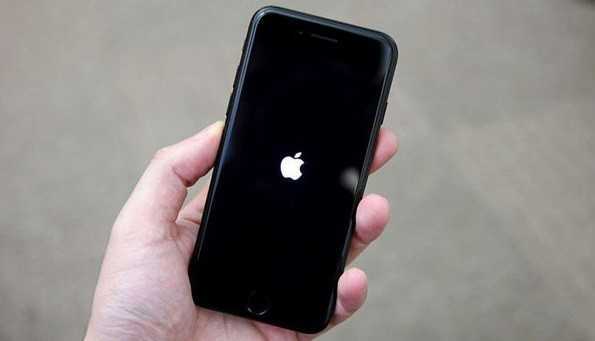
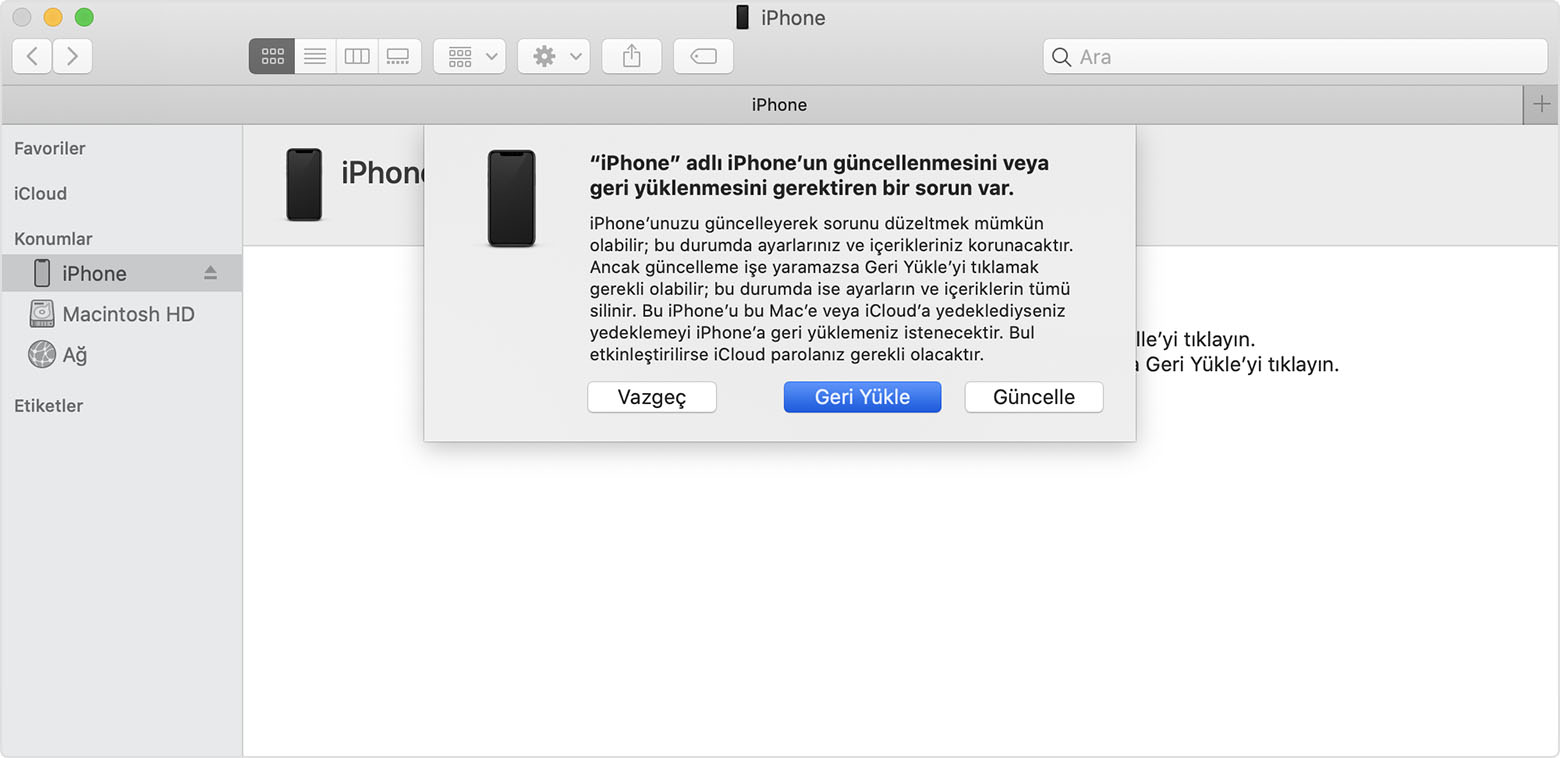
iPhone’unuzu açamıyorsanız Aygıtınızın ekranı donmuşsa, aygıtınız dokunduğunuzda yanıt vermiyorsa veya açılışta takılı kalıyorsa ne yapmanız gerektiğini öğrenin.
Ekranınız siyahsa veya donmuşsa
Ekranınız siyahsa veya donmuşsa aygıtınızı yeniden başlamaya zorlamanız gerekebilir. Yeniden başlamaya zorlamak aygıtınızdaki içeriklerin silinmesine yol açmaz. Ekran siyah veya düğmeler yanıt vermiyor olsa da aygıtınızı yeniden başlamaya zorlayabilirsiniz. Şu adımları izleyin:
Face ID özellikli iPad modelleri: Sesi Aç düğmesine basıp hemen bırakın. Sesi Kıs düğmesine basıp hemen bırakın. Ardından Güç düğmesine basın ve aygıt yeniden başlayıncaya kadar basılı tutun.
iPhone 8 veya sonraki modeller: Sesi Aç düğmesine basıp hemen bırakın. Sesi Kıs düğmesine basıp hemen bırakın. Ardından, Apple logosunu görene kadar Yan düğmeyi basılı tutun.
iPhone 7, iPhone 7 Plus ve iPod touch (7. nesil): Apple logosunu görene kadar hem Üst (veya Yan) düğmeyi hem Sesi Kıs düğmesini basılı tutun.
Ana Ekran düğmesi bulunan iPad, iPhone 6s veya önceki modeller ve iPod touch (6. nesil) veya önceki modeller: Apple logosunu görene kadar hem Ana Ekran düğmesini hem Üst (veya Yan) düğmeyi basılı tutun.
Aygıtınız hâlâ açılmıyorsa veya başlamıyorsa
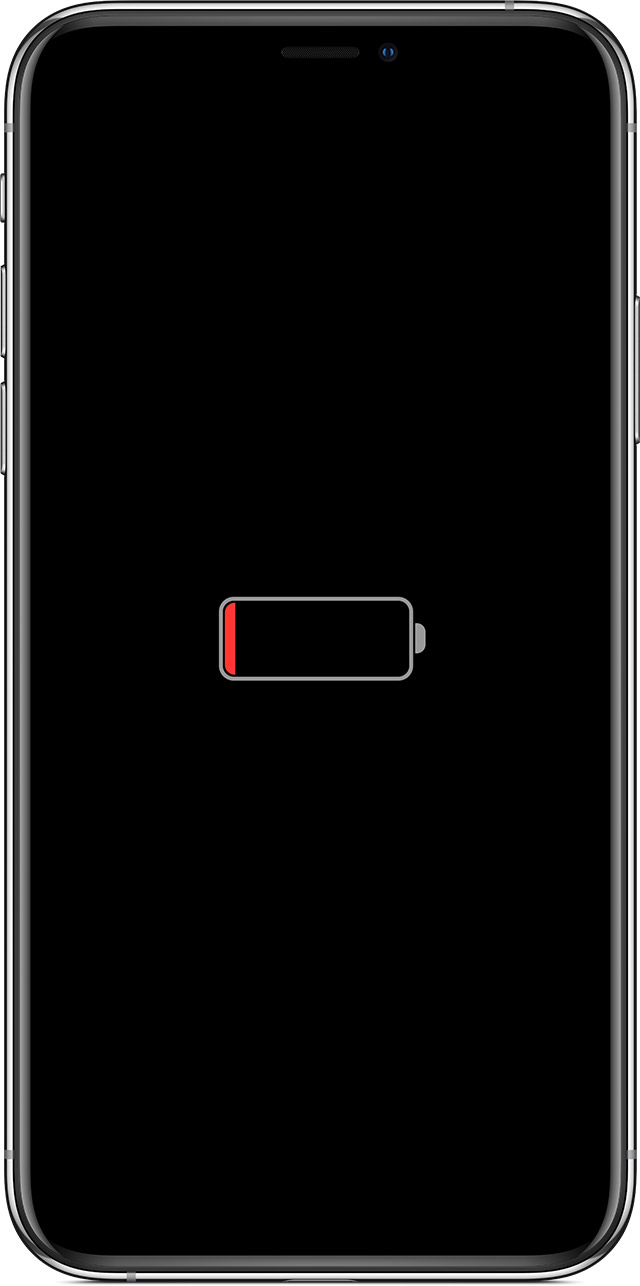
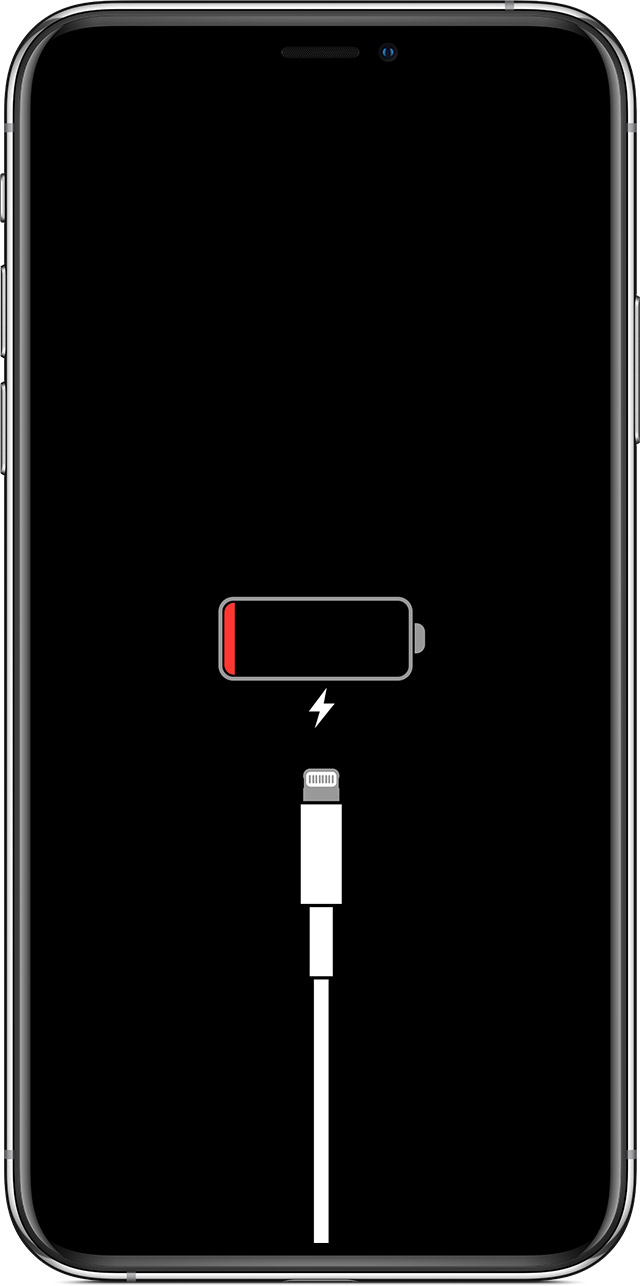
Aygıtınızı güç kaynağına bağlayın ve bir saat kadar şarj olmasını bekleyin.
Birkaç dakika sonra şarj oluyor ekranını görmeniz gerekir.
Bir saat içinde, şarj oluyor ekranını görmezseniz veya güç kaynağına bağlayın ekranını görürseniz jakı, USB kablosunu ve güç adaptörünü kontrol edin. Her şeyin sıkıca bağlandığından, temiz ve hasarsız olduğundan emin olun. Farklı bir USB kablosu veya güç adaptörü ile denemenizde yarar olabilir.
Aygıtınız hâlâ açılmıyorsa sonraki adımlara bakın.
Aygıtınız açılıyor ancak başlatma sırasında takılı kalıyorsa
Başlatma sırasında Apple logosunu veya kırmızı ya da mavi bir ekran görürseniz şu adımları deneyin:
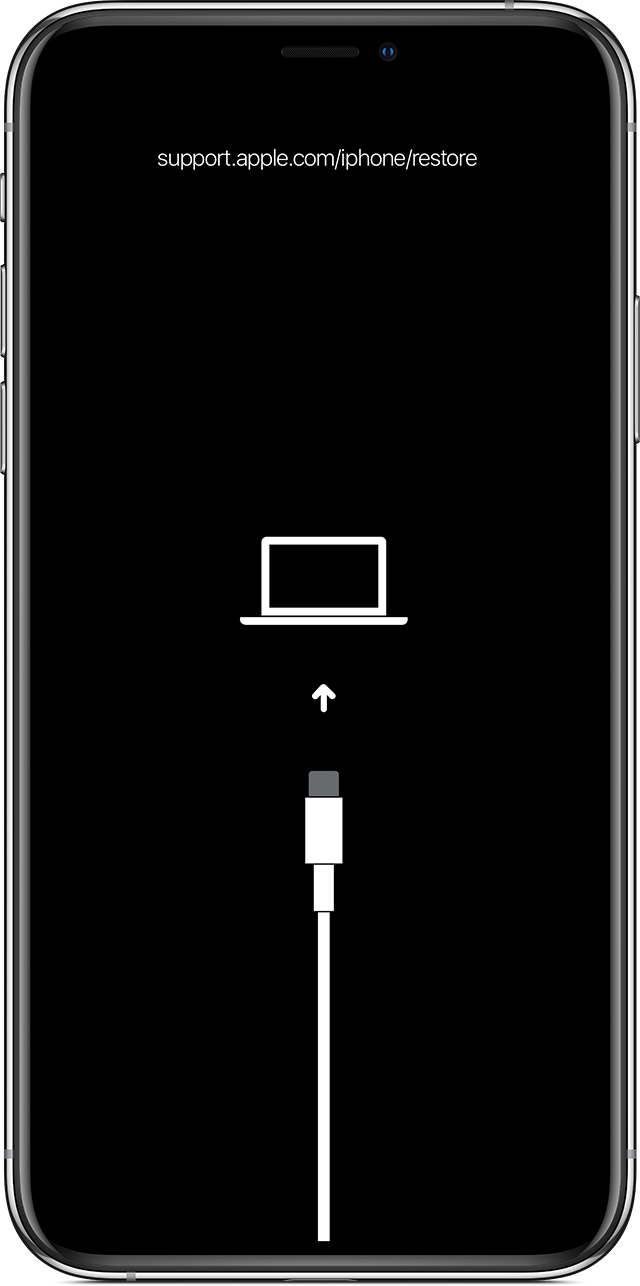
aygıtınızı bir bilgisayara bağlayın. macOS Catalina 10.15 yüklü bir Mac’te Finder’ı açın. macOS Mojave 10.14 veya önceki bir sürümü yüklü bir Mac’te ya da bir PC’de iTunes’u açın.
Bilgisayarınızda aygıtınızı bulun.
Aygıtınız bağlıyken şu adımları izleyin:
Face ID özellikli iPad modelleri: Sesi Aç düğmesine basıp hemen bırakın. Sesi Kıs düğmesine basıp hemen bırakın. Üst düğmeye basın ve yeniden başlatma işlemi başlayana kadar basılı tutun. Aygıtınız kurtarma moduna girene kadar Üst düğmeyi basılı tutmaya devam edin.
iPhone 8 veya sonraki modeller: Sesi Aç düğmesine basıp hemen bırakın. Sesi Kıs düğmesine basıp hemen bırakın. Ardından, kurtarma modu ekranını görene kadar Yan düğmeyi basılı tutun.
iPhone 7, iPhone 7 Plus ve iPod touch (7. nesil): Üst (veya Yan) düğmesiyle Sesi Kıs düğmesini aynı anda basılı tutun. Kurtarma modu ekranını görene kadar her iki düğmeyi basılı tutmaya devam edin.
Ana Ekran düğmesi bulunan iPad, iPhone 6s veya önceki modeller ve iPod touch (6. nesil) veya önceki modeller: Ana Ekran düğmesiyle Üst (veya Yan) düğmeyi aynı anda basılı tutun. Kurtarma modu ekranını görene kadar her iki düğmeyi basılı tutmaya devam edin.
Geri yükleme veya güncelleme seçeneğini gördüğünüzde Güncelle’yi seçin. Bilgisayarınız, verilerinizi silmeden iOS veya iPadOS’i yeniden yüklemeyi dener.
Bilgisayarınız, aygıtınız için gerekli yazılımı indirir. İndirme işlemi 15 dakikadan uzun sürerse aygıtınız kurtarma modundan çıkar. Bu durumda 2. ve 3. adımları tekrarlamanız gerekir.
Daha fazla yardıma ihtiyacınız varsa
Aşağıdaki sorunlardan herhangi birini yaşıyorsanız servis ayarlamak için :
Şarj ettikten, yeniden başlamaya zorladıktan veya bu makaledeki adımları uyguladıktan sonra siyah ekran görmeye devam ediyorsanız.
Ekranınız siyah olduğu halde uyarıları, sesleri ve titreşimleri alabiliyorsanız.
Ekran siyah kalıyor, ancak aygıtınızı sesini açarak güç kaynağına bağladığınızda tiz bir ses duyuyorsanız.
Ekranınız açık olmasına rağmen dokunduğunuzda, kaydırdığınızda veya diğer hareketleri yapmaya çalıştığınızda yanıt vermiyorsa.
Düğmelerden biri bozuk veya sıkışmış olduğundan aygıtınızı yeniden başlamaya zorlayamıyorsanız.
Aygıtınız Apple logosunda takılı kaldıysa, tek bir renk görüntülüyorsa veya iTunes’da tanınmıyorsa.


 simgesine dokunun. Konum bilgileri içeren fotoğraflar ve videolar, çekildikleri yeri gösteren bir harita üzerinde görünür.
 simgesine dokunun. Tam ekran ile ekrana sığdırma arasında geçiş yapmak için, ekrana çift dokunun.
 simgesine dokunun, bir ad girin ve daha sonra Kaydet düğmesine dokunun. Albüme eklenecek fotoğrafları ve videoları seçin, sonra Bitti’ye dokunun.
 simgesini sürükleyin.
 simgesine dokunun.
 simgesine dokunun, iCloud’a dokunun, Yayın’a dokunun, sonra Yeni Paylaşılan Yayın’a dokunun. Diğer kişileri, e-posta adreslerini veya iMessage için kullandıkları cep telefonu numaralarını kullanarak yayınınızı görüntülemeye davet edebilirsiniz.
 simgesine dokunun. Yayının veya fotoğrafın sahibi olmanız gerekir.
 ) dokunun, sonra Kabul Et’e dokunun. Bir e-postadaki daveti de kabul edebilirsiniz.



 simgesine dokunun.