Pazar, Ekim 25, 2026
Ana Sayfa Blog Sayfa 12

Mac Antivirus Fiyatları: Mac’inizi Korumak İçin Ucuz Antivirüs Yazılımı

0

Microsoft Word’de ve Önizleme uygulamasında tek sayfa görünümüne nasıl geçilir

0

Apple Store’larda yağma endişesi mağazalar kapatıldı.

0

Apple ABD’de birkaç Apple Store mağazalarını geçici kapama kararı verdi

Apple Store, mağaza çalışanlarını devam eden George Floyd protestolarından yararlanan yağmacılardan korumak için bir önlem olarak, Pazar günü ABD’de yeni açılmış birkaç Apple Store konumunu geçici olarak kapatmaya karar verdi.

Cumartesi gecesi, Amerika Birleşik Devletleri’ndeki Apple Store satış noktalarına, Apple ürünlerini çalmak için perakende satış mağazalarına girmek isteyen fırsatçı yağmacılar saldırdı. Tutuklanırken ölen Minnesota, Minneapolis’te George Floyd’un ölümü üzerine 30’dan fazla ABD şehrinde protesto gösterileri düzenlenirken, Pazar boyunca mağazalara daha fazla saldırı yapılabileceği öngörülüyor.

Önlem olarak, olaylar devam ederken Apple bazı mağazalarını kapatıyor, diyor 9to5Mac. Apple, mağaza sayfalarında “Ekiplerimizin sağlığı ve güvenliği göz önünde bulundurularak, ABD’deki bir dizi mağazamızı Pazar günü kapalı tutma kararı aldık.”

Apple Store George Floyd protestoları sırasında mağaza önünde güvenlik önlemleri
Apple Store George Floyd protestoları sırasında yaşanan olayların sosyal medyada yayılan görüntüleri

Yağmaların hesapları ve sosyal medya görüntüleri

İnsanların mağazalara girmeye zorlandığını, gösteri cihazlarını ve yakındaki kutulu stokları yakaladığını ve ardından mağazayı terk ettiğini gösteriyor. Saldırılar, cam önlü mağazalarda önemli hasara neden olurken, Hennepin Caddesi Minneapolis çıkışı gibi bazıları, kapsamlı onarımlar için süresiz olarak kapatılıyor.

Cuma ve Cumartesi geceleri yağmalanan ve saldırıya uğrayan diğer önemli mağazalardan bazıları Portland, Oregon’daki Pioneer Place; Scottsdale, Arizona; Philadelphia ve Washington, D.C.

Protestolara ve yağma girişimlerine hazırlanmak için birçok mağaza, malları paketlemek ve hasarı sınırlamak için pencerelere binmek için aldı. Gösteri araçlarını alan hırsızlar, mağaza menzilinin dışında oldukları zaman devre dışı bırakıldıkları ve izlendikleri için sınırlı kullanımları olduğunu göreceklerdir. Apple Store mağaza yağmalandı.

Kapanışlar, Apple‘ın COVID-19 salgınının zirvesi sırasında geçici olarak kapatılmasının ardından dünyadaki tüm perakende satış mağazalarını yeniden açma girişimlerine bir darbe. Apple, 26 Mayıs’ta, hafta boyunca 100 ABD mağazasını yeniden açmayı planladığını açıkladı ve bu da toplam açık ABD mağazasının sayısını ABD merkezli satış noktalarının neredeyse yarısı olan 132’ye getirecek.

Apple Store güvenlik protokolleri ve çalışan koruma stratejileri

Bu tür olaylar, Apple Store’ların güvenlik protokollerini yeniden gözden geçirmesine neden oldu. Apple, mağaza çalışanlarının güvenliğini her şeyin üstünde tutan bir politika izliyor. Yağma girişimleri sırasında, mağaza içindeki demo ürünlerin çoğu, mağaza dışına çıkarıldığında devre dışı kalan özel yazılımlarla donatılmıştır. Bu sayede çalınan cihazların kullanımı büyük ölçüde kısıtlanır. Ayrıca, her Apple Store’da acil durum butonları ve güvenlik kameraları bulunur. Bu önlemler, hem çalışanların hem de müşterilerin can güvenliğini sağlamak için kritik öneme sahiptir.

Apple, bu tür kriz anlarında mağazalarını kapatma kararı alarak, çalışanlarını fiziksel zarardan korumayı hedefler. Şirket, aynı zamanda sosyal medya ve resmi kanallar aracılığıyla mağaza durumu hakkında güncellemeler paylaşır. Bu süreçte, Apple Store çalışanlarına psikolojik destek hizmetleri de sunulur. Yaşanan olayların ardından, Apple’ın perakende operasyonları, gelecekteki benzer durumlara karşı daha hazırlıklı olmak için sürekli olarak iyileştirilir.

Apple Store kapanışlarının perakende stratejisine etkisi

Apple Store’ların geçici olarak kapatılması, şirketin perakende stratejisini de etkiledi. COVID-19 salgını nedeniyle zaten zorlu bir dönemden geçen Apple, bu protestolar nedeniyle mağazalarını yeniden açma planlarını ertelemek zorunda kaldı. Özellikle büyük şehirlerdeki Apple Store konumları, hem salgın hem de sosyal olaylar nedeniyle kapanma riskiyle karşı karşıya kaldı. Bu durum, Apple’ın çevrimiçi satış kanallarına olan bağımlılığını artırdı. Müşteriler, ürün satın almak için Apple’ın resmi web sitesini veya yetkili satıcıları tercih etmeye yöneldi.

Apple’ın bu kriz yönetimi, markanın müşteri sadakatini korumasına yardımcı oldu. Mağazalar kapalı olsa bile, Apple’ın çevrimiçi mağazası ve müşteri hizmetleri kesintisiz olarak çalışmaya devam etti. Ayrıca, Apple Store çalışanlarına evden çalışma imkanı sağlanarak, iş sürekliliği sağlandı. Bu süreç, Apple’ın perakende ağının ne kadar esnek ve dayanıklı olduğunu bir kez daha gösterdi.

Apple Store yağmalarının ardından alınan önlemler ve güvenlik iyileştirmeleri

Yağma olaylarının ardından Apple, mağaza güvenliğini artırmak için bir dizi önlem aldı. Bu önlemler arasında, mağaza vitrinlerinin daha dayanıklı malzemelerle güçlendirilmesi, gece güvenlik personeli sayısının artırılması ve alarm sistemlerinin güncellenmesi yer alıyor. Ayrıca, Apple Store’ların bulunduğu alışveriş merkezleri ve bölgesel güvenlik birimleriyle koordinasyon artırıldı. Bu sayede, olası bir yağma girişimine karşı daha hızlı müdahale edilmesi hedefleniyor.

Apple, aynı zamanda mağaza içi ürün güvenliği konusunda da yeni teknolojiler geliştirdi. Örneğin, demo cihazların üzerindeki sensörler, cihazın mağaza dışına çıkarıldığını algıladığında otomatik olarak kilitleniyor. Bu sayede, çalınan cihazların ikinci el piyasasında satılması zorlaşıyor. Tüm bu önlemler, Apple Store’ların hem çalışanlarını hem de ürünlerini korumak için sürekli olarak geliştiriliyor.

Sıkça Sorulan Sorular (FAQ)

Apple Store neden geçici olarak kapatıldı?

Apple Store, George Floyd protestoları sırasında yaşanan yağma ve saldırı olayları nedeniyle çalışanlarının güvenliğini korumak amacıyla geçici olarak kapatıldı. Bu karar, mağaza çalışanlarını fiziksel zarardan korumak ve olası hasarı en aza indirmek için alındı.

Hangi Apple Store mağazaları kapatıldı?

Kapatılan Apple Store mağazaları arasında Minneapolis, Portland (Oregon), Scottsdale (Arizona), Philadelphia ve Washington D.C. gibi şehirlerdeki konumlar yer alıyor. Bu mağazalar, protestoların yoğun olduğu bölgelerde bulunuyordu.

Apple Store’dan çalınan ürünler kullanılabilir mi?

Hayır, Apple Store’dan çalınan demo ürünler, mağaza dışına çıkarıldıklarında özel yazılımlar sayesinde devre dışı kalır. Bu cihazlar uzaktan izlenebilir ve kullanılamaz hale getirilir. Ayrıca, çalınan ürünlerin seri numaraları Apple’ın veri tabanında işaretlenir.

Apple Store’lar ne zaman yeniden açılacak?

Apple Store’ların yeniden açılma tarihi, bölgedeki güvenlik durumuna ve yerel otoritelerin değerlendirmelerine bağlı olarak değişiyor. Apple, mağaza sayfalarında ve resmi kanallarında güncellemeleri duyuruyor. Bazı mağazalar kapsamlı onarımlar için süresiz olarak kapatıldı.

Detaylı bilgi ve ek kaynaklar için resmi Apple Resmi Destek Sayfası adresini ziyaret edebilir veya ilgili belgelere göz atabilirsiniz.

Nihai Mac Kendin Yap onarım kılavuzu: Gücünüzü açın ve başlatın

0

Apple Garantisini Öğrenme 

0

Apple garantisini öğrenme hizmetiyle de kullanıcıları için seçilme sebeplerinden biri. Dünya şirketlerinden Apple, piyasaya sürdüğü çeşitli cihazlarla müşteri memnuniyet odaklı bir şirket. iPhone, iPad, AirPods gibi kendine has özellikleriyle öne çıkan ürünleri pek çok kişi tarafından kullanılmaktadır.

Tüm ürünlerde olduğu gibi bu cihazlarda da garanti süresi kullanıcılar için büyük önem taşır. Apple tüketiciyi korumaya yönelik hakların yanı sıra ürünlerine kendi isteğiyle 2 yıl gibi süreyle garanti verir. Sınırlı garanti de denen bu garantide ürünlerdeki işçilik ve malzeme hatasından kaynaklı arızalardan üretici mükelleftir.

servis garanti sorgulama destekapple

Garanti Kapsamını Denetle

Apple Garanti Süresini Öğrenme

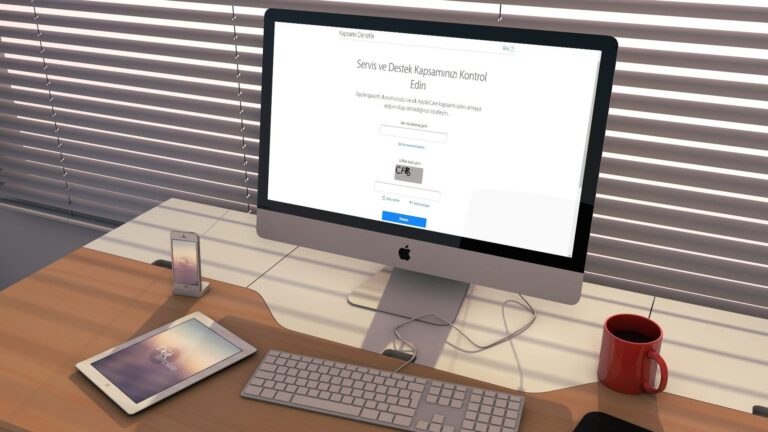
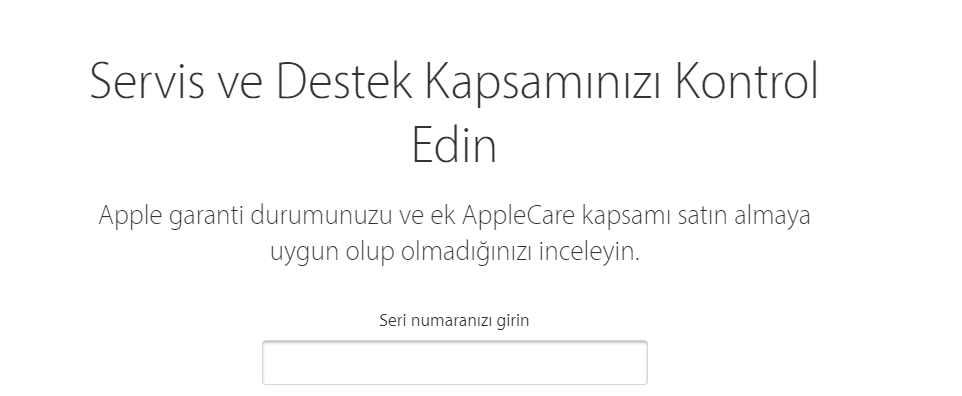
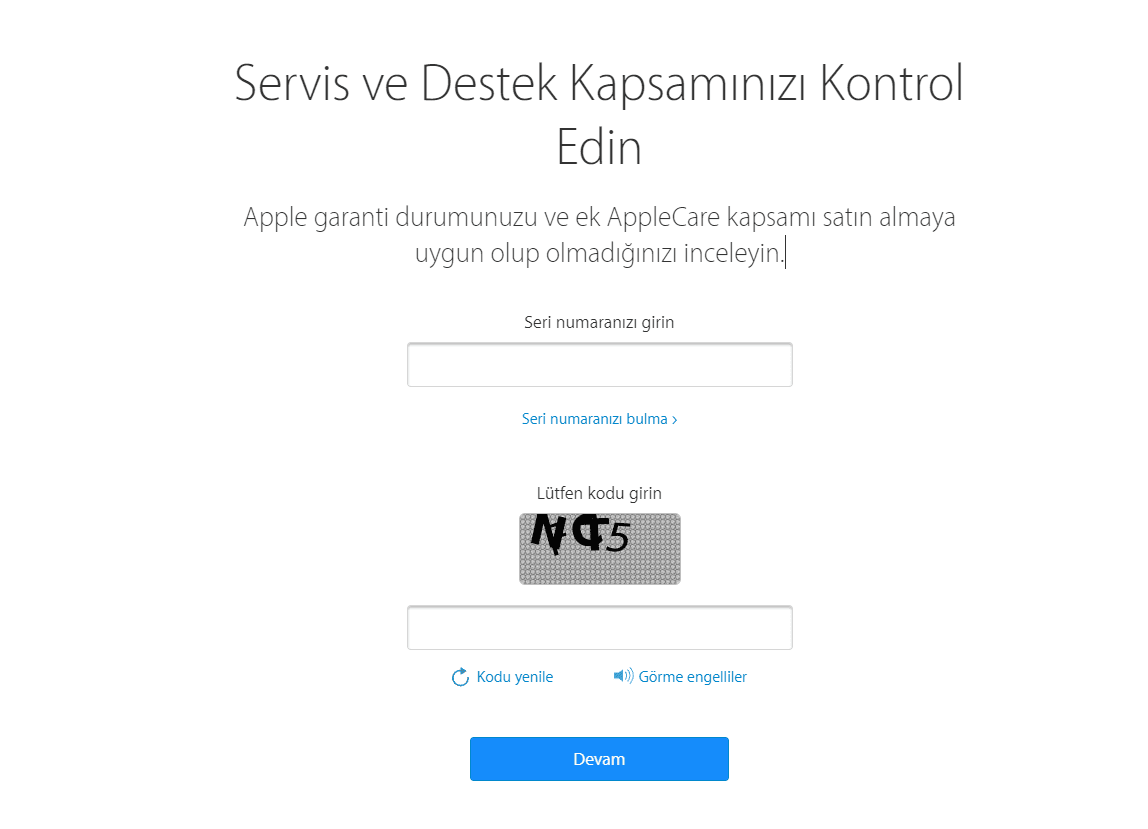
Telefon, tablet, kulaklık gibi ürünleriniz Apple garantisini öğrenme işlemi için Apple’ın remi web sitesini ziyaret edebilirsiniz. Burada “Servis Destek Kapsamınız Kontrol edin” , “Seri numaranızı girin”, “Onarım ve servis kapsamı”  komutlarına uyarak cihazınızın garanti süresini öğrenebilirsiniz.

Apple garanti öğrenme işlemi sırasında cihazınızın seri no su nu bilmeniz gerekmektedir. Aksi halde işlemi gerçekleştiremezsin. Seri no yu cihazınıza göre orijinal kutusundan ya da arka kapak kısmından öğrenebilirsiniz.

Telefon Garanti Süresi Öğrenme Apple

Cihazınızla ilgili oluşabilecek olası sorunlar için garanti süresinin bilinmesi gereklidir. Apple garantisini öğrenme özellikle ikinci el kullanıcıları tarafından merek edilmektedir. Cihazınızın garanti süresini öğrenmek için Apple resmi web sitesini ziyaret edebilirsiniz.

Web sitesine gireceğiniz cihaz bilgileriyle garanti süresini kolayca öğrenebileceğiniz gibi cihazınızdan da öğrenebilirsiniz. 2020 yılında gelen yeni sürümle birlikte iPhone’lar da artık ayarlar kısmında garanti süresi görünmektedir. Bunun için Ayarlar> Genel > Hakkında > Seri No bölümlerine girerek garanti süresini öğrenebilirsiniz.

apple servis garanti sorgulama destekapple

Garanti Kapsamını Denetle

Apple Garanti Öğrenme

iPhone ve iPad’larda Apple garanti öğrenme işlemlerinden biri de cihazınızın ayarlar kısmından bakmaktır. Bunun için Ayarlar uygulamasına girip Genel bölümüne oradan da Hakkında kısmına girmelisiniz. Hakkında kısmında Seri No bölümüne cihazınızın Seri No yu girerek garanti süresini öğrenebilirsiniz.

Web sitesinde ve cihazınızın ayarlar kısmında yeterli bilgi bulamadığınız takdire müşteri hizmetleri ile görüşerek ayrıntılı bilgi alabilirsiniz. Böylece üretici hatalı sorunlarda cihazınızı ek bir ücret ödemeden onarım işlemine gönderebilirsiniz. Aynı zamanda Apple garantisini öğrenme size cihazınızın yanında aksesuarlar (Apple ürünleri) ile ilgilide garanti sunmaktadır.

Apple garantideki Telefon Durumunu Öğrenme

Apple garantisini öğrenme işlemini gerçekleştirip bayisini gönderdiğiniz cihaz öncelikle garanti kapsamın da olma durumu değerlendirilir. Garanti durumunda değerlendirilen cihazlar en geç 11 günde ücretsiz olarak teslim edilir.

Bu süre içerisinde ücretsiz olarak benzeri yeni veya yenilenmiş parçalar bozuk kısımla değiştirilebilir. Veya kullanıcıdan ek ücret talep etmeden benzeri yeni veya yenilenmiş cihaz arızalı cihazınız ile değiştirilebilir. Ya da üretici alıcının cihaz ücretini iade edebilir.

İki yıl garanti süreci içerinde gerçekleşen bu olaylarda kullanıcılar değişim süreci ile ilgili bilgilendirilir. Garanti süresi bitmiş ürünler için ise parça değişimi veya ürün değişimi için ek ücret talep edilir.

Garanti Kapsamını Denetle

Mac’ler saldırıya uğrayabilir mi? – Macworld İngiltere

0

Mac kullanıcılarının, bilgisayarlarının Windows PC’leri rahatsız eden kötü amaçlı yazılım ve virüslere karşı bağışık olduğuna dair uzun süredir devam eden bir inancı. Bu fikirde biraz güvenilirlik olsa da, suçluların Mac’inizi hacklemek ve onu çalabilecekleri geniş açık bir kapı gibi bırakmak için kullanabilecekleri istismarlar olduğu için, Mac güvenliği söz konusu olduğunda aşırı güvenmemeliyiz. verileriniz veya daha kötüsü.

Bu makalede, Mac’lerin saldırıya uğrayıp uğramayacağına, Mac’inizin saldırıya uğrayıp uğramadığının veya birinin Mac’inizde casusluk yapıp yapmadığının nasıl anlaşılacağına ve Mac’inize uzaktan erişiliyorsa ne yapabileceğinize bakacağız. İşte bilmeniz gerekenler ve yapmanız gerekenler.

Mac’ler saldırıya uğrayabilir mi?

Apple, bilgisayar korsanlarının Mac’lere erişimini zorlaştırmak için büyük çaba gösterdi. Gatekeeper tarafından sunulan korumalar, T1 veya T2 yongasının güvenli enklav özellikleri ve Apple’ın yerleşik anti-virüs XProtect’i ile Mac’leri hedeflemek, bilgisayar korsanları tarafından çok fazla çaba sarf edebilir. Bunu daha ayrıntılı olarak burada tartışıyoruz: Bir Mac ne kadar güvenli?

Bununla birlikte, zaman zaman bilgisayar korsanları tarafından Mac’lerden yararlanmak için kullanılabilecek güvenlik açıkları tespit edilmektedir. Bu güvenlik açıkları bazen arka kapılar veya sıfır gün güvenlik açığı olarak adlandırılır. Bunlar güvenlik araştırmacıları (veya arkadaş canlısı bilgisayar korsanları) tarafından tespit edildiğinde, şirketin güvenlik açığını kötüye kullanılmadan önce hızlı bir şekilde – veya sıfır gün içinde – kapatması umuduyla genellikle Apple’ı uyarırlar.

Bu tür güvenlik açıkları nadir de olsa, bir saldırganın Mac’inize kök erişimine izin verebilir.

Apple genellikle hızlı bir şekilde giderilir, ancak Apple’ın, tespit edildikten sonra tehdide yanıt vermekte yavaş olduğu için eleştirildiği durumlar olmuştur.

Örneğin, 2019’da araştırmacı Filippo Cavallarin bir
Apple’ı uyardığı Gatekeeper güvenlik açığı. 90 gün içinde Apple’dan yanıt alamayınca, güvenlik açığının ayrıntılarını kamuoyuna duyurdu.

2018’de haberler, Intel ve ARM işlemcilerindeki güvenlik açıklarına saldıran Meltdown ve Spectre kusurlarıyla ilgili hikayelerle doluydu. Guardian, Apple’ın “Tüm Mac sistemleri ve iOS cihazlarının etkilendiğini, ancak şu anda müşterileri etkileyen bilinen herhangi bir kötüye kullanım olmadığını” doğruladığını bildirdi. Risk, maruz kalan alanları kapatan işletim sistemi güncellemeleriyle hafifletildi.

Mac’ler hacklenir mi?

Windows ile karşılaştırıldığında nadir olabilir, ancak evet, bilgisayar korsanlarının Mac’lere eriştiği durumlar olmuştur.

Bu, çeşitli biçimlerde olabilir ve macOS’u etkileyen çeşitli tehditleri araştırmamızdan da görebileceğiniz gibi, Mac’lerde “vahşi” olarak keşfedilen çeşitli Mac kötü amaçlı yazılım türleri vardır: Mac virüsleri, kötü amaçlı yazılımlar ve güvenlik kusurlarının listesi.

Aşağıda, Mac bilgisayar korsanlığına daha uygun türleri inceleyeceğiz:

Cryptojacking: Burası, birinin kripto para madenciliği yapmak için Mac’inizin işlemcisini ve RAM’ini kullandığı yerdir. Mac’iniz yavaşladıysa, suçlu bu olabilir.

Casus yazılım: Burada bilgisayar korsanları, oturum açma ayrıntılarınız gibi sizinle ilgili hassas verileri toplamaya çalışır. Yazdıklarınızı kaydetmek ve sonunda hesaplarınızda oturum açmak için ihtiyaç duydukları bilgilere sahip olmak için tuş kaydedicileri kullanabilirler. Bir örnekte, OSX / OpinionSpy casus yazılımı, virüslü Mac’lerden veri çalıyor ve karanlık web’de satıyordu.

Fidye yazılımı: Bazı suçlular sizden para almaya çalışmak için Fidye Yazılımını kullanır. KeRanger gibi durumlarda bilgisayar korsanları Mac’lerde dosyaları şifreleyebilir ve ardından şifrelerini çözmek için para talep edebilir. Neyse ki Güvenlik araştırmacıları, KeRanger’ı Mac’leri enfekte etmeye başlamadan önce tespit etti, böylece ciddi bir tehdit haline gelmeden önce ele alındı.

Botnet: Bu durumda bilgisayarınız uzaktan çalıştırılan bir spam makinesi haline gelir. Truva Atı botnet OSX.FlashBack durumunda 600.000’den fazla Mac bilgisayar.

Kavramın ispatı: Bazen tehdit aslında doğada görülmez, ancak Apple’ın kodundaki bir boşluk veya güvenlik açığına dayanan bir kavram kanıtıdır. Bu daha az bir tehdit olmakla birlikte, endişe, Apple’ın güvenlik açığını kapatacak kadar hızlı olmaması durumunda suçlular tarafından kullanılabileceğidir. Bir örnekte Google’ın Project Zero ekibi, macOS’un bellek yöneticisindeki bir hata sayesinde macOS’un parçalarına erişim sağlayabilen Buggy Cos olarak bilinen bir kavram kanıtı tasarladı.

Liman istismarları: Saldırının Mac’e indirilen bir tür kötü amaçlı yazılım tarafından gerçekleştirilmesi her zaman mümkün değildir. Bazı durumlarda, bir bağlantı noktasına bir şey takıldıktan sonra Mac’ler saldırıya uğramıştır. Mac’lerin USB ve Thunderbolt bağlantı noktası aracılığıyla saldırıya uğraması olasıdır – bu, Mac’inize ne taktığınıza veya Mac’inizi gözetimsiz bırakmanıza her zaman dikkat etmeniz için iyi bir nedendir. Örneğin, checkm8 istismarında, bilgisayar korsanlarının değiştirilmiş bir USB-C kablosunu takarak T2 yongasına erişmeleri mümkün olabilirdi. Benzer şekilde, Thunderspy durumunda Thunderbolt bağlantı noktasındaki ciddi bir güvenlik açığı bir bilgisayar korsanının bir Mac’e erişimini sağlayabilirdi.

Bir Mac kamera hacklenebilir mi?

Bir bilgisayar korsanı Mac’inize eriştikten sonra, sizinle ilgili bilgi edinmeye veya Mac’inizin işlem gücünü kendi amaçları için kullanmanın çeşitli yolları vardır. Yukarıda bahsettiğimiz gibi, casus yazılım durumunda, bilgisayar korsanı bir keylogger kurmayı deneyebilir, böylece yazdıklarınızı kaydedebilir ve şifrenize bakabilir. Bilgisayar korsanı ayrıca mikrofonunuzu veya video kameranızı yüksek sesle çalmaya çalışabilir.

Çok endişelenmeden önce, macOS Catalina 2019’da piyasaya sürüldüğünden beri, Apple, mikrofon veya video kamera kullanılmadan veya ekran kaydı yapılmadan önce izin vermenizi sağlayarak Mac kullanıcılarını bu tür istismardan korudu. Video kameranız kullanılıyorsa, yanında her zaman yeşil bir ışık göreceksiniz.

Ancak, video konferans hizmeti Zoom’un Mac kullanıcılarını etkileyen kamera ile ilgili bir güvenlik açığı vardır. Bu durumda bilgisayar korsanları, kullanıcıları bilmeden görüntülü aramalara ekleyebilir ve ardından web kameralarını etkinleştirebilir ancak ışığı kapalı tutabilir. Bu, potansiyel bilgisayar korsanlarının (veya kanun uygulayıcı kurumların) faaliyetlerinizi izlemesini sağlar ve kameranın sizi izlediğine dair hiçbir fikriniz olmaz.

Zoom, güvenlik açığını düzeltti, ancak ancak bunu bulan kişi, şirketin risk konusunda özel olarak bilgilendirilmesinden sonra üç ay boyunca kusurun yerinde kaldığını bildirdiğinde kamuya açık hale geldikten sonra. Daha fazla bilgi için şunu okuyun: Mac web kameranızın saldırıya uğraması nasıl durdurulur

FaceTime’ın güvenli olup olmadığını mı merak ediyorsunuz? Apple FaceTime güvenli midir? Bölümünü okuyun

Mac’inizin saldırıya uğrayıp uğramadığını nasıl anlarsınız?

Mac’inizin saldırıya uğradığını düşünüyorsanız, öğrenmenin birkaç yolu vardır. Öncelikle şu işaretleri arayın: Mac’iniz yavaşladı mı? Web bağlantınız acı verici derecede yavaş mı? Gördüğünüz reklamlar her zamankinden biraz daha tehlikeli görünüyor mu? Banka ekstrelerinizde tuhaf bir şey fark ettiniz mi?

  1. Bir hesabın saldırıya uğradığını düşünüyorsanız, hasibeenpwned.com web sitesini kontrol edin ve bir veri ihlalinde bulunup bulunmadığını görmek için e-posta adresinizi girin. Daha önce şifrenizi değiştirdiğinizden emin olun! Bu, saldırıya uğradığınız anlamına gelmez, ancak bu bilgi oradaysa olabileceğiniz kesinlikle mümkündür.
  2. Tuhaf bir aktivite olup olmadığını anlamanın bir başka yolu da Activity Monitor’ü kontrol etmek ve özellikle ağ aktivitesine bakmaktır.
  3. Ayrıca Sistem Tercihleri> Paylaşım’a gidip şüpheli herhangi birinin herhangi bir şeye erişimi olup olmadığını kontrol edebilirsiniz.
  4. Yapabileceğiniz en iyi şey, sisteminize bulaşmış olabilecek virüsleri veya kötü amaçlı yazılımları kontrol edebilecek bir tür güvenlik yazılımıyla sisteminizi taramaktır. Önerdiğimiz en iyi Mac antivirüs uygulamalarının bir derlemesine sahibiz Intego seçim seçeneğimiz olarak.

Bir Mac’ten bir virüsün nasıl kaldırılacağına dair kılavuzumuzu da okumak isteyebilirsiniz.

Mac’inizi bilgisayar korsanlarından nasıl korursunuz

macOS çok güvenli bir sistemdir, bu yüzden paniğe kapılmanıza gerek yoktur, ancak tehlikeye atılma olasılığını azaltmak istiyorsanız, o zaman yapmanız gereken birkaç şey vardır.

  1. Birincisi, yazılımı yalnızca Mac App Store’dan veya üreticilerin resmi web sitelerinden indirmeye çalışmaktır.
  2. Ayrıca e-postalardaki bağlantılara tıklamaktan da kaçınmalısınız – sadece sizi sahte web siteleri ve kötü amaçlı yazılımlara yönlendirmeleri ihtimaline karşı.
  3. Güvenli olduklarından emin olamıyorsanız, USB kabloları, diğer kablolar veya bellek çubukları kullanmayın.
  4. Web’de gezinirken özel veya gizli modda gezinin.
  5. Bir fidye yazılımı isteği veya kimlik avı e-postası alırsanız yanıt vermeyin, çünkü tüm bunlar varlığınızı onaylamaktır.
  6. Bir diğeri, genellikle güvenlik yamaları içerdikleri için macOS’a güncellemeleri, kullanılabilir olduklarında hemen indirdiğinizden emin olmaktır. Aslında, Mac’inizi bu tür güncellemeleri otomatik olarak indirecek şekilde ayarlayabilirsiniz. Sistem Tercihleri> Yazılım Güncelleme’de Otomatik Güncellemeleri açın ve Mac’imi otomatik olarak güncel tut’un yanındaki öğesini tıklayın.
  7. Son olarak, özel bir güvenlik yazılımı paketi kullanmayı düşünün. En iyi Mac antivirüsündeki mevcut tekliflerimizi ve ayrıca en iyi Mac güvenlik ayarlarında bazı yararlı ipuçlarını bulacaksınız. Ayrıca bir şifre yöneticisi kullanmayı da düşünmelisiniz, çünkü bu, tüm hesaplarınızda bunları hatırlamak zorunda kalmadan birden çok, karmaşık giriş bilgilerine sahip olmanıza olanak tanır.

İPhone ve Mac’te FaceTime araması nasıl kaydedilir

0

FaceTime görüntülü görüşmeleri, uzaktaki aileler için bir birliktelik duygusu hissetmenin harika bir yoludur, ancak bu kadar geçici olmaları çok yazık – uygulama, konuşmayı kaydetmenize izin vermiyor, böylece gelecekte tekrar yaşayabilirsiniz. Böyle bir özellik sadece ailelere özel durumlar için yararlı olmayacaktır: aynı zamanda siz ve yardımcı sunucunuz aynı anda aynı odada olamazsanız, bir podcast oluşturmanın da uygun ve etkili bir yoludur. Başka bir kullanım, işle ilgili bir aramayı kaydetmek olabilir, böylece onu kaçıran ekip üyeleri daha sonra yetişebilirler.

FaceTime, fırınlanmış ekran kaydı sunmayabilir, ancak bunu başarmanın başka yolları da var. Bu makalede, iPhone, iPad veya Mac’inizde bir FaceTime aramasını nasıl kaydedeceğinizi gösteriyoruz. (FaceTime aramalarını kaydetmenin yasal olup olmadığı sorusunu da tartışıyoruz.)

Mac’te FaceTime nasıl kaydedilir

Mac, FaceTime araması yapmak için harika bir yerdir – özellikle daha büyük ekrandan yararlanacağınız bir grup görüşmesiyse. Mac, FaceTime aramasını kaydetmek için de en iyi yerdir çünkü ekranınızı Mac’e kaydetmek çok kolaydır.

Mac ekranınızdakileri kaydetme yöntemi, kullandığınız macOS sürümüne bağlı olacaktır. Mojave veya Catalina kullanıyorsanız, ekranınızı kaydetme aracı ekran yakalama özelliğinin içine yerleştirilmiştir. MacOS’in daha eski bir sürümünü kullanıyorsanız, QuickTime kullanmanız gerekecektir. Her iki seçeneği de ele alacağız (QuickTime’ı Mojave veya Catalina’da kullanmaya devam edebilirsiniz).

FaceTime’ı Mojave veya Catalina’da kaydetme

Ses dahil ekranınızda olan her şeyi kaydetmek için Mojave’ye gelen Ekran Kaydı aracını kullanabilirsiniz. Bunu nasıl yapacağınız aşağıda açıklanmıştır:

  1. Ekran görüntüsü araçlarını açmak için Command + Shift + 5 tuşlarına basın.
  2. Standart ekran görüntülerinin yanı sıra Tüm Ekranı Kaydet veya Seçilen Bölümü Kaydet seçeneklerini göreceksiniz. İhtiyacınız olanı seçin.
  3. Tüm Ekranı Kaydet’i seçerseniz, Seçenekler’in yanında görünen Kaydet düğmesine tıklamanız yeterlidir. (Birden fazla ekranınız varsa Kayıt düğmesine tıklayın ve basılı tutun; Ekran 1 ve Ekran 2 seçeneklerini göreceksiniz.)
  4. Ekranın bir bölümünü kaydetmek istiyorsanız, Seçilen Bölümü Kaydet seçeneğine tıklayın. Kaydı tetiklemeden önce kaydetmek istediğiniz alanı seçebilir veya sadece kutuyu üzerine sürükleyebilirsiniz.
  5. Sesi de kaydetmek istediğinizden, Ayarlar’dan bir mikrofon seçmeniz gerekir, bu nedenle Seçenekler’e tıklayın ve Dahili Mikrofon’u seçin. Bunu yapmazsanız ses kaydedilmeyecektir!
  6. Kayda başlamaya hazır olduğunuzda Kaydet’i tıklayın.
  7. Sayfanın üst kısmındaki menüde küçük bir Durdur düğmesi göreceksiniz. Kaydı durdurmaya hazır olduğunuzda buna tıklamanız gerekir.

Bunu FaceTime aramasını başlatmadan önce veya arama sırasında yapabilirsiniz. Kayıt yapılırken ekranınızı kullanabileceksiniz.

Kaydı durdurmaya hazır olduğunuzda, ekranınızın üst kısmındaki menüde belirecek olan Durdur düğmesine tıklamanız gerekir. Araç çubuğunda bir Durdur düğmesi getirmek için Command + Shift + 5 tuşlarına da basabilirsiniz.

Kaydı masaüstünüzde bulacaksınız – Masaüstü Yığınları kullanıyorsanız, Filmler / Filmler yığınında görünecektir.

Kaydı QuickTime’da oynatmak için videoya tıklayın.

FaceTime’ı QuickTime ile kaydetme

Mojave veya Catalina’yı çalıştırmıyorsanız alternatif – tek yol QuickTime’ı kullanmaktır (uygulama önceden yüklenmiştir).

  1. Command + Boşluk tuşlarına basarak ve QuickTime yazarak QuickTime’ı bulun. Aç onu.
  2. Dosya> Yeni Ekran Kaydı’nı seçin (veya Dock’unuzdaki QuickTime Player simgesine sağ tıklayın ve Yeni Ekran Kaydı’nı seçin). Kırmızı kayıt simgesine tıklayın, ardından tam ekranı kaydetmeye başlamak için herhangi bir yere tıklayın veya daha seçici olmak istiyorsanız FaceTime penceresine tıklayıp sürükleyin.

  3. Yukarıdaki gibi, ses kayıtlarının da olduğundan emin olmak istiyorsanız, kayıt düğmesinin yanındaki aşağı oka tıklamanız ve mikrofonu seçmeniz gerekecektir.
  4. Şimdi FaceTime görüşmesini başlatın. Bitirdiğinizde, üst çubuktaki kayıt simgesini tıklayın veya yuvadaki QuickTime simgesini sağ tıklayın ve Kaydı Durdur’u seçin.

  5. Kaydınız, izlemeniz için bir pencerede açılır; mutluysanız, Dosya> Kaydet’i seçin.

İPhone / iPad’de FaceTime nasıl kaydedilir

Mac’te olduğundan çok daha fazla kişi FaceTime’ı iPad veya iPhone’da kullanıyor, ancak bir konuşmayı kaydetmek daha zor. İşte seçenekleriniz. (Daha fazla genel tavsiye için iPhone ekranınızı nasıl kaydedersiniz konusuna bakın.)

iOS ekran kaydı

İOS 11’de Kontrol Merkezi’ne bir ekran kaydetme özelliği eklendi. Bununla birlikte, özelliğin yasal nedenlerden ötürü belirli uygulamalarda ses değil, kasıtlı olarak video çekmek için tasarlandığını unutmayın. FaceTime, ses kaydı yapamadığınız uygulamalardan biridir.

FaceTime’ın video bileşeninin kaydı – ses değil – ihtiyaçlarınız için yeterliyse, bu kesinlikle en basit çözümdür.

Başlamadan önce, kayıt düğmesinin Kontrol Merkezinde olup olmadığını kontrol etmeniz gerekir. Ekranın altından yukarı kaydırarak başlayın. (İPad’de kısa bir kaydırma yukarı kaydırmayı getirir; en son uygulama küçük resimlerini, yuvayı ve Kontrol Merkezini içeren tam ekranı getirmek için kaydırmaya devam edin.) Ekran kayıt simgesinin orada olup olmadığına bir bakın: küçük etrafında daha büyük beyaz bir daire olan beyaz daire.

Orada değilse, Ayarlar’a gitmeniz ve iOS’a Kontrol Merkezi’nde ekran kayıt özelliğini görüntülemesini söylemeniz gerekir. Ayarlar> Kontrol Merkezi> Kontrolleri Özelleştir’e gidin, aşağı kaydırın ve Ekran Kaydı’nın yanındaki yeşil artı işaretine dokunun.

Şimdi ekranınızı kaydetmeye hazır olmalısınız. FaceTime aramasının video bölümünü kaydetmek için şu adımları izleyin:

  1. Denetim Merkezi’ni açın.
  2. Ekran kaydı simgesine dokunun (üç saniyelik bir geri sayım göreceksiniz, ardından kaydedildiğini göstermek için ekranın üst kısmında kırmızı bir çubuk göreceksiniz).
  3. FaceTime aramanızı başlatın.
  4. Bitirdiğinizde, Kontrol Merkezini tekrar açın ve kayıt simgesine son bir kez dokunun. Videonuz Fotoğraflar’a kaydedilecek.

Sessiz olmanın yanı sıra, bu prosedürü oldukça kusurlu bulduk; bazen ekran kaydını başlattık ve ardından bir FaceTime aramasını başlatacak bir meslektaşımız oldu, ancak aramayı kabul ettiğimizde kayıt sona erdi.

Son olarak, sesin bir tarafını kaydetmenize izin veren ancak diğer tarafını kaydetmenize izin vermeyen bir geçici çözüm olduğunu ekleyeceğiz: Ekran kayıt simgesine sert bir şekilde basarsanız, size cihazınızın mikrofonunu etkinleştirme seçeneği sunar ve sonra ne duyarsa onu kaydedin.

İPhone ekranınızı bir Mac üzerinden kaydedin

Bu gerçekten delilik, çünkü Mac’i dahil etmeniz gerekecek ve bunun yerine sadece o makinede konuşmayı yapabilirsiniz. Ancak, konuşmayı bir iOS cihazında yapmak ve iki yönlü ses dahil olmak üzere kaydetmek için çaresizseniz, o zaman en iyi çözüm iDevice’i bir Mac’e bağlamak ve bunun üzerinden kayıt yapmaktır.

İPhone veya iPad’inizi Mac’inize takın, iDevice’in kilidini açın ve Mac’te QuickTime’ı açın. Dosya> Yeni Film Kaydı’nı seçin.

Mac’inizin web kamerasından görünümü gösteren yeni bir pencere açılacak, ancak bunun yerine iDevice ekranını kullanmak istiyoruz. Kırmızı kayıt düğmesinin sağındaki oka tıkladığınızda iPhone veya iPad’inizi ‘kameralar’ listesinde görmelisiniz. Onu seçin.

Her şey yolundaysa, pencere iPhone’unuzun ekranındakini gösterecek şekilde değişecektir. Hazır olduğunuzda, kayda başlamak için kırmızı düğmeye tıklayın ve ardından FaceTime görüşmesine başlayın. Geri kalanı bir Mac konuşmasını kaydederken olduğu gibidir: Bitirdiğinizde üst çubuktaki durdur düğmesini tıklayın veya yuva simgesini sağ tıklayın; ardından memnunsanız bitmiş videoyu kaydedin.

FaceTime aramasını kaydetmek yasal mı?

Her iki taraf da uygunsa, bir FaceTime araması kaydetmenin bir sakıncası yoktur. Bir konuşmayı diğer kişiye bildirmeden gizlice kaydetmekten kaçıp kurtulamayacağınız, o anda nerede olduğunuza (ve kaydettiğiniz kişiye) bağlı olarak değişir ve ülkenizdeki yasaları ve / veya eyalet. Ancak genel prensip şudur: ses için Bir telefon görüşmesini kaydederken geçerli olan aynı gizlilik yasaları burada da geçerlidir.

İngiltere ve Galler’de, yalnızca kendi kullanımınız için biriyle yaptığınız bir aramayı gizlice kaydedebilirsiniz. (Eğer keşfedilirse bu bir gizlilik ihlali olarak görülebilir, ancak olsa bile, bu cezai bir mesele değil hukuki bir mesele olacaktır.) Ancak, aramanın içeriğini üçüncü bir şahısla paylaşmak isterseniz, siz görüşme sırasında tüm tarafları önceden bilgilendirmesi veya daha sonra onayını alması gerekir. Açıkça vermek yerine, bildirimden sonra çağrıya devam edilerek rıza ima edilebilir.

ABD’de, 11 eyaletin ‘iki taraf’ (veya ‘tüm taraflar’) izni vardır, bu da bir görüşmedeki herkesin aramanın kaydedildiğine dair bilgilendirilmiş olması gerektiği anlamına gelir. Diğer 39 eyaletin tek taraf izni vardır, bu da sizin (bir taraf olarak) diğer kişiyle görüşmeden konuşmayı kaydetmeyi seçebileceğiniz anlamına gelir. Arayanlar farklı durumlarda ise, emsal, daha katı kuralların geçerli olacağını söylüyor. Her ikiniz de tek taraf rıza durumunda olsanız bile, kaydı başka bir tarafla paylaşırsanız, yine de mahremiyet ihlali davası riski altında olabileceğinizi unutmayın.

Genel olarak basit olan bu ilkelerin üstünde çeşitli karmaşıklıklar ve gri alanlar vardır: işletmelerin bazen mevzuata uygunluğu kanıtlamak için belirli konuşmaları kaydetmelerine izin verilir ve bazen de istenir; gazeteciler ise, içinde olduklarını gösterebilirlerse gizli kayıtları yayınlayabilir kamu yararı. Genel tavsiyemiz, mümkünse diğer kişiden onay almak – veya en azından bunu bildirmek – ve olmadığı durumlarda duruma özel hukuki tavsiye almak olacaktır.

.

iPhone 14 Pro Max Çentiksiz Haliyle Tanıtıldı! Özellikleri ve Fiyat Listesi

0

iPhone 14 Pro max sonunda Apple’ın bugün düzenlediği ”Gelecek Zaman’‘ etkinliğinde  iPhone 14 Pro Max ve iPhone 14 Pro,  İşte merakla beklenen iPhone 14 Pro Max tasarımı, özellikleri ve fiyatı!

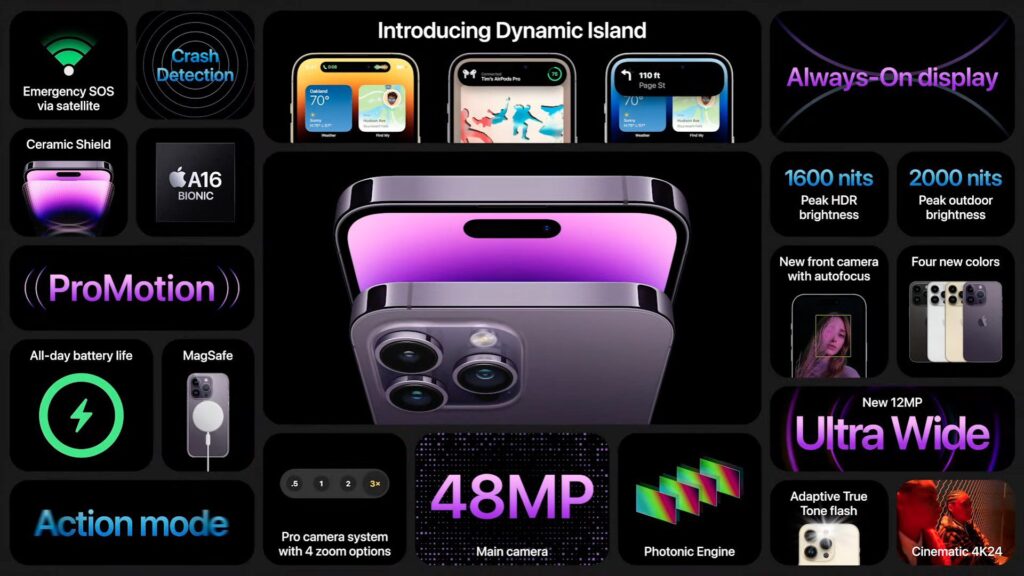
iPhone 14 Pro Max, şu anda Apple’ın en iyi, en pahalı, en ilgi çekici telefonu. iPhone 14 Pro serisi, çentiğin olmadığı önemli ölçüde farklı bir tasarım (delikli ekran), kamera geliştirmeleri, always on display (her zaman açık ekran) modu dahil birçok yeniliği beraberinde getiriyor. Peki iPhone 14 Pro kullanıcılara neler sunuyor? İşte iPhone 14 Pro özellikleri, tasarımı ve fiyatı!

iphone 14 centiksiz

Tasarım – Çentiğe veda 📱

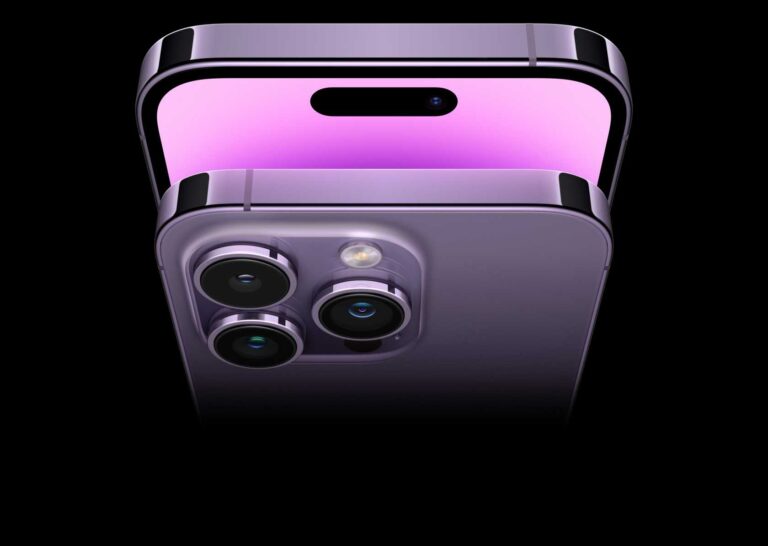
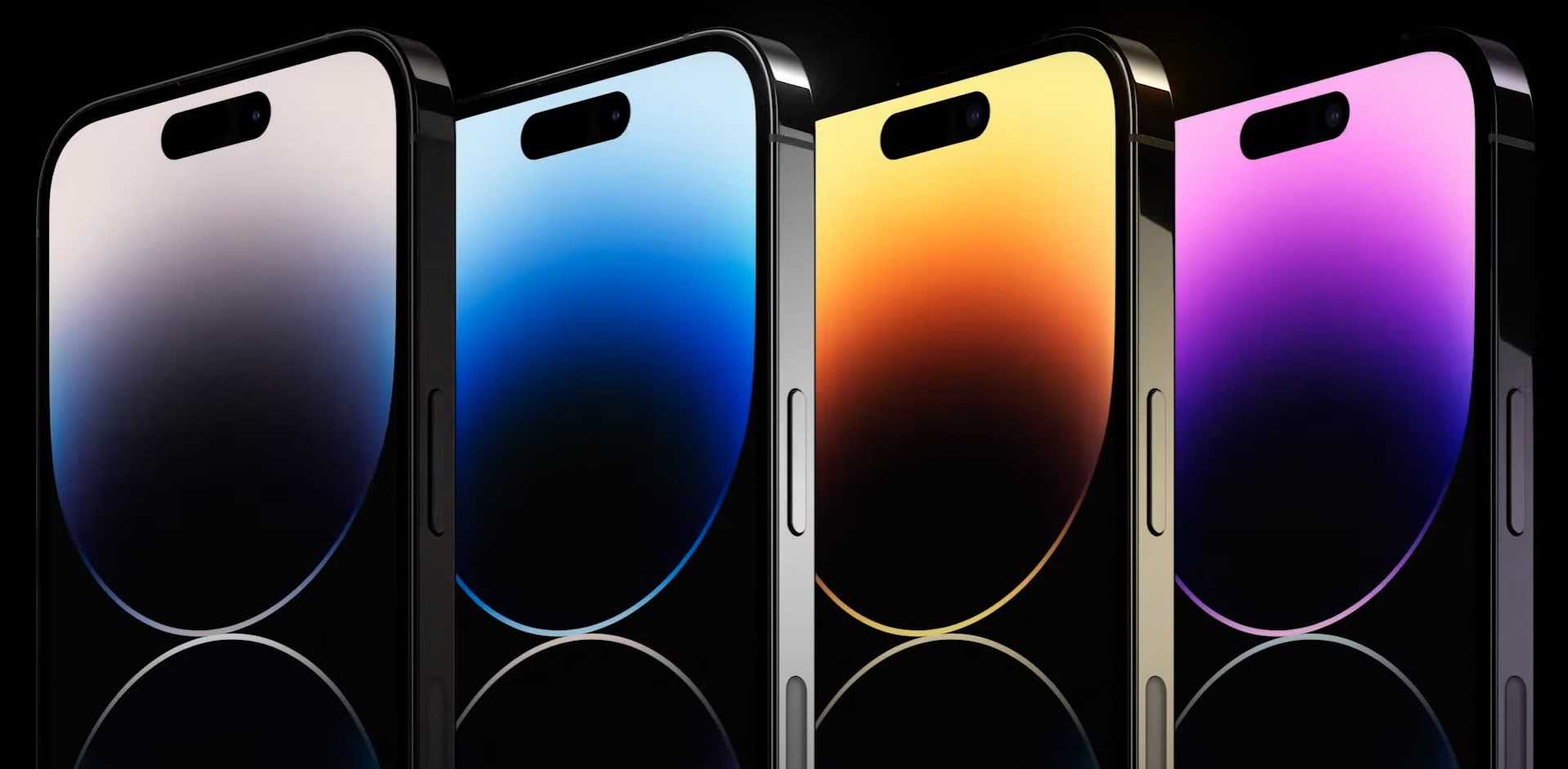
iPhone 14 Pro Max ekrana detaylı baktığınızda büyük devrim olan çentiksiz yeni iPhon’u 14 göreceksiniz. Geçen seneki 13 Pro Max ile yan yana getirdiğinizde rahatlıkla fark edeceğiniz ilk teferruat, çentik olacak. 13 Pro’da daha da küçülmesine karşın sevilmeyen çentik, 14 Pro’da bulunmuyor. 14 Pro Max, hap şeklinde delikli (pill and hole olarak geçiyor) ekranla bizleri karşılıyor. iPhone 14 Pro ekran deliği, tahmin edeceğiniz suretiyle Face ID donanımı ve öteki bileşenleri yer alıyor. Delikli ekran tasarımıyla, iPhone konum çubuğunda da daha fazla alan açılmış oldu. 13 Pro serisine kıyasla bir başka önemli fark; kameralara bakıldığında ortaya çıkıyor. Kamera çıkıntısı oldukca daha belirgin hale geldi. 14 Pro Max ek olarak birazcık daha kalın, çerçeveler de daha ince.


Ekran – Merhaba Always on Display 📴

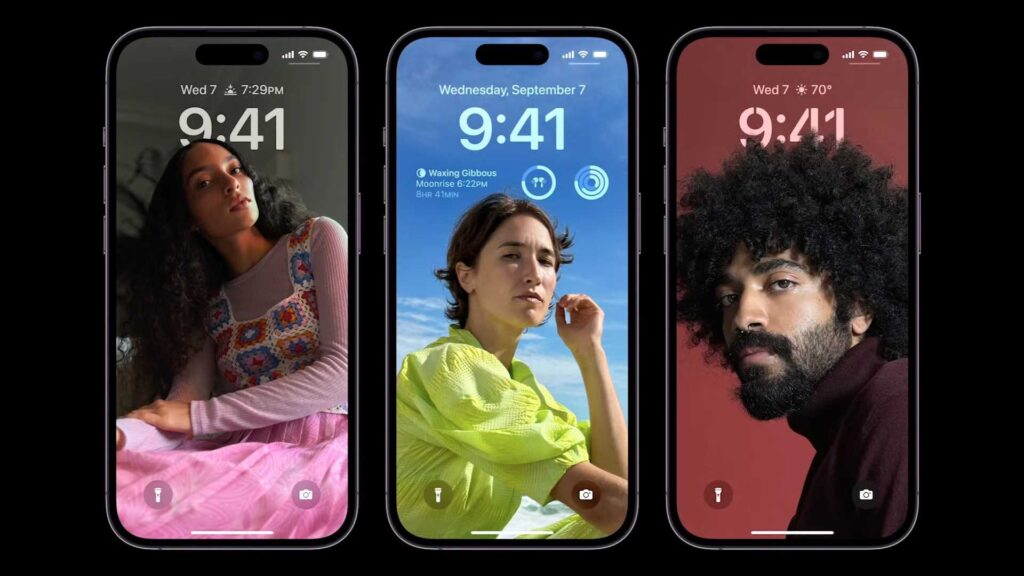
iPhone 14 Pro Max, her vakit aleni ekran işlevini destekleyen ilk iPhone modeli. Apple, iOS 16 özelliklerini tanıtırken kilit monitörü widget’ı ile yeni iPhone’larda always on display işlevinin olacağı anlaşılmıştı. iPhone 14 Pro Max ekranı ile 13 Pro Max ekranı yan yana getirildiğinde, iki modelde de 120Hz ProMotion monitör olduğu için hiç bir iyileştirme yapılmadığını düşünebilirsiniz sadece monitör yenileme hızında ciddi düşüş var.

iPhone 14 Pro’nun monitörü yenileme hızı 10Hz’e kadar düşebiliyor. Bu, AOD açıkken pilin korunmasına destek olacak. Apple Watch Series 5 ve daha yeni modellerde olduğu gibi, her vakit aleni ekranda temel bilgiler ve görsel öğeler karartılmış olarak gösteriliyor. Son bildirimleri almak için ekrana dokunmanıza gerek yok. iPhone’u yüzüstü çevirdiğinizde yada cebinize attığınızda monitör kapanarak pil tasarrufu sağlıyor.

iPhone 14 Pro Max monitör boyutu 6.7 inç, iPhone 14 Pro‘nun ekran boyutu ise; 6.1 inç. Çok güneşli günlerde iPhone 14 Pro ekranı, aleni havada 2000 nit maksimum px parlaklığına ulaşıyor. Öncekinden iki kat daha parlak bir ekrana bakıyoruz. Apple‘a nazaran iPhone 14 Pro Max monitörü, bir parlak zeka telefondaki en parlak ekran.

iPhone 14 Pro ve 14 Pro Max ekranındaki delik, durağan değil; telefonda yapılan işleme göre şekilleniyor. Apple, buna Dynamic Island adını vermiş. Dynamic Island, iPhone‘da o anda yapmış olduğunuz şeyi bırakmadan müziğinizi, maç skorlarını, FaceTime‘ı ve daha fazlası gözünüzün önüne getiriyor. Bildirimlerinize, uyarılarınıza, aktivitelerinize tek bir yerden interaktif olarak ulaşmanızı sağlıyor. iOS 16’ya tamamen entegre biçimde, her tür uygulamayla çalışabiliyor.

iPhone 14 Pro Max kamera özellikleri – Yepyeni 48MP ana kamera 🤳

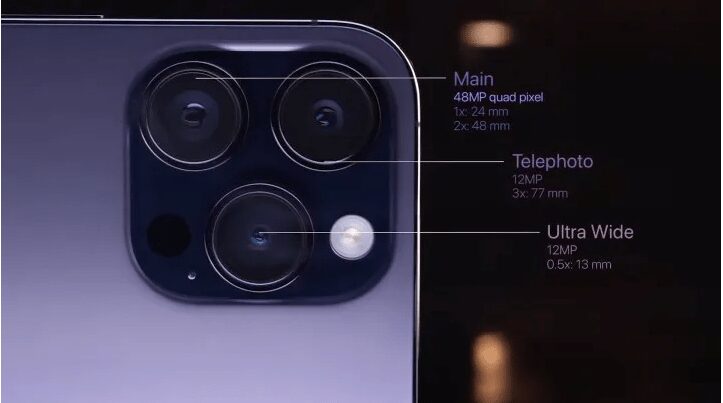
iPhone 14 Pro Max’te lensler daha da büyüdü; geniş, telefoto, ultra geniş lenste önemli iyileştirmeler, geliştirmeler söz konusu. Geniş kameradan başlayacak olursak, iPhone 13 Pro Max’te kullanılan 12 megapiksel kamera yerini Sony yapımı, odak piksel (focus pixel) ve piksel gruplama özelliğine sahip 48 megapiksel geniş kameraya bıraktı. Daha büyük megapiksel sayısıyla, pikseller de küçüldü. Apple’ın odak pikselleri adını verdiği çift pixel otomatik odaklama sistemi, 60fps 16:9 video kaydına imkan veriyor. iPhone 14 Pro serisi, iPhone 13 Pro‘ya kıyasla %65 daha büyük sensör ile geliyor.

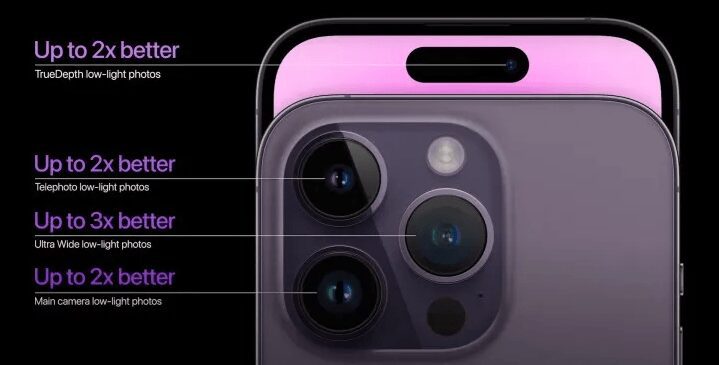
iPhone 14 Pro modelleri, 48 megapiksel ve 12 megapiksel fotoğraf çıkış seçeneği sunuyor. iPhone 14 Pro kamerası, aydınlatma koşulları ideal doluğunda yüksek çözünürlüklü fotoğraflar çekebiliyor, düşük ışık koşullarında kaliteyi arttırmak için 12 megapiksele düşürüyor. Telefoto kamerada 6 bileşenli lens kullanılıyor. iPhone 14 Pro kamerasıyla 48MP çözünürlükte ProRAW çekim yapabiliyorsunuz. Pro kamera sistemi 2 kat telefoto sunuyor; 0.5 kat, 1 kat, 2 kat ve 3 kat, zoom seçeneği mevcut. Loş ışıkta, ultra geniş kamera ile 3 kata kadar, ana kamera ile 2 kata kadar, telefoto kamera ile 2 kata kadar daha iyi fotoğraflar elde ediliyor. Photonic Engine, farklı pozlamalardaki en iyi pikselleri birleştirerek mükemmel fotoğrafı ortaya çıkarıyor. Sinematik mod, artık 24fps 4K HDR çekim yapabiliyor.

Yalnızca arka kamera değil, ön kamerada da iyileştirme söz konusu. iPhone 14 Pro serisi, f/1.9 diyafram açıklığı ve otomatik netleme özelliğine sahip geliştirilmiş ön kameraya sahip. Daha geniş diyafram açıklığı, lensten daha fazla ışığın geçmesi anlamına geliyor; bu da daha keskin, daha net fotoğraflarla sonuçlanıyor.


iPhone 14 Pro Max kamera özellikler
iPhone 14 Pro Max kamera

Performans – A16 Bionic çip: Bir telefon daha ne kadar hızlı olabilir? ⚡️

iPhone 14 Pro modelleri, 4nm üretim sürecinden geçen en yeni işlemci Apple A16 Bionic çipten güç alıyor. iPhone 13 Pro’daki A15 Bionic çip zaten çok hızlı bir işlemciydi; hatta Apple, bir akıllı telefondaki en güçlü işlemci ifadesini kullanmıştı. Yaklaşık 16 milyar transistör, daha hızlı 6 çekirdekli CPU, saniyede yaklaşık 17 trilyon işlem, %50 daha fazla bant genişliği, gelişmiş ISP, güç verimliliği, Apple A16 Bionic işlemcinin öne çıkan özellikleri arasında.

iPhone 14 Pro Max kaç GB RAM ile geliyor? merak edenler için belirtelim; RAM miktarında bir iyileştirme söz konusu değil, iPhone 14 Pro da 6GB RAM ile geliyor ancak bellek LPDDR5.

iphone 14 ozellikleri

Batarya – Daha iyi pil ömrü, daha hızlı şarj 🔋

Apple, her yeni iPhone tanıtımında olduğu gibi pil kapasitesini paylaşmadı. Ancak iPhone 14 Pro Max batarya kaç mAh? sorusunun cevabını etkinlik öncesinde almıştık. iPhone 13 Pro Max’in batarya kapasitesi ile karşılaştırıldığında çok az bir artış söz konusu. Buna rağmen iPhone 14 Pro Max, selefine kıyasla 1 saat daha uzun video oynatma süresi sunuyor. iPhone 14 Pro modelinde ise batarya kapasitesi arttı; pil, 3095 mAh’den 3279 mAh’e çıktı. iPhone 14 Pro’lar, 20w kablolu hızlı şarj, 15w MagSafe kablosuz hızlı şarj desteği sunuyor. Kutudan yalnızca USB-C Lightning kablosunun çıktığını belirtelim. iPhone 14 Pro Max, 20w veya daha güçlü bir adaptör ile yaklaşık 30 dakikada %50’ye kadar şarj olabiliyor.

iphone 14 pro max tanitildi iste fiyati ve ozellikleri

iPhone 14 Pro Max renkleri – Bu senenin rengi mor 🟣

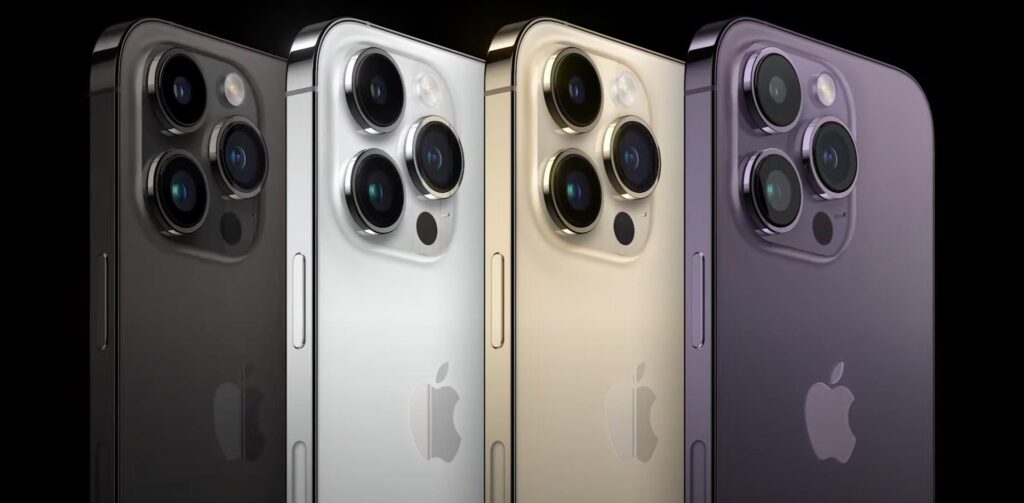
iPhone 13 Pro sierra mavisi rengi ile kullanıcıların beğenisini kazanmıştı. iPhone 14 Pro da farklı bir tonda mor rengiyle kullanıcıların dikkatini çekecek. iPhone 14 Pro Max renkleri; uzay siyahı, gümüş, altın, derin mor.

iphone 14 pro max tanitildi iste fiyati ve ozellikler

iphone 14 pro max tanitildi iste fiyati ve ozellikleri destekapple

iPhone 14 Pro Max özellikleri 📱

  • Ekran: 6.7 inç, 2796 x 1290 piksel 460ppi, 120Hz, Hep Açık Ekran, 1000 nit maksimum ekran parlaklığı
  • İşlemci: Apple A16 Bionic çip
  • Bellek: 6GB RAM (LPDDR5)
  • Depolama: 128GB / 256GB / 512GB / 1TB
  • Arka kamera: 48MP ana kamera, 12MP ultra geniş kamera, 12 MP 2 kat telefoto
  • Ön kamera: 12MP, focus pixels özelliğine sahip otomatik netleme
  • Batarya: 4323 mAh, 20W kablolu hızlı şarj, 15w’a kadar MagSafe kablosuz şarj
  • Renkler: Uzay siyahı, gümüş, altın, derin mor
  • Boyut ve Ağırlık: 160.7 x 77.6 x 7.85mm, 240 g

iphone 14 pro max tanitildi iste fiyati ve ozellikleri destekapple

iPhone 14 Pro özellikleri 📱

  • Ekran: 6.1 inç, 2556 x 1179 piksel 460ppi, 120Hz, Hep Açık Ekran, 1000 nit maksimum ekran parlaklığı
  • İşlemci: Apple A16 Bionic çip
  • Bellek: 6GB RAM (LPDDR5)
  • Depolama: 128GB / 256GB / 512GB / 1TB
  • Arka kamera: 48MP ana kamera, 12MP ultra geniş kamera, 12 MP 2 kat telefoto
  • Ön kamera: 12MP, focus pixels özelliğine sahip otomatik netleme
  • Batarya: 3200 mAh, 20W kablolu hızlı şarj, 15w MagSafe kablosuz şarj
  • Renkler: Uzay siyahı, gümüş, altın, derin mor
  • Boyut ve Ağırlık: 147.5 x 71.5 x 7.85mm, 206 g

iPhone 14 Pro Max özellikleri güzel ancak iPhone 14 Pro Max fiyatı ne kadar? diye soranlar için; iPhone 14 Pro Max Amerika fiyatı 1099 dolar. iPhone 14 Pro’nun fiyatı 999 dolar.

iPhone 14 Pro Max ne zaman çıkacak? 📅

iPhone modeli 128GB 256GB 512GB 1TB
iPhone 14 Pro 999 dolar 1099 dolar 1299 dolar 1499 dolar
iPhone 14 Pro Max 1099 dolar 1199 dolar 1399 dolar 1599 dolar

iPhone 14 Pro Max ne zaman çıkacak? 📅

iPhone 14 Pro Max ne zaman çıkacak? diye merak edenler için; iPhone 14 Pro ön siparişe 9 Eylül’de açılacak, 16 Eylül’de de satışa sunulacak. iPhone 14 Pro Max ne zaman Türkiye’ye gelecek? sorusunun yanıtı sürpriz şekilde Apple Türkiye‘den hemen geldi. iPhone 14 Pro ve 14 Pro Max, Türkiye’de 16 Eylül’de ön siparişe açılacak, 23 Eylül’de de satışa sunulacak.

Logitech MX Master 3S incelemesi

0

Apple, iPod Touch’ı durduruyor

0

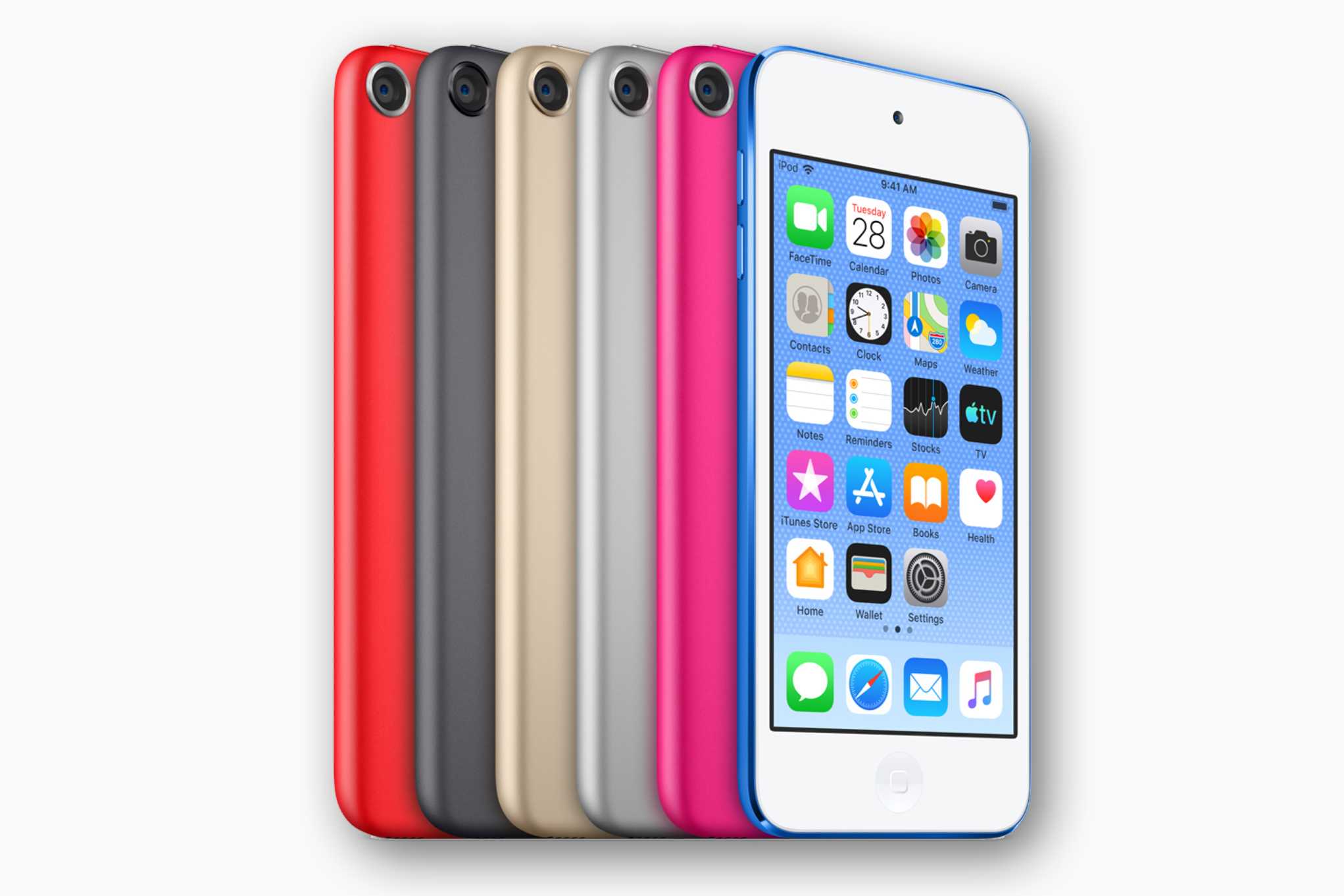
Apple iPod Touch üretiminin sonlandırıldığını duyuran resmi açıklama görseli