Cuma, Nisan 17, 2026
Ana Sayfa Blog Sayfa 126

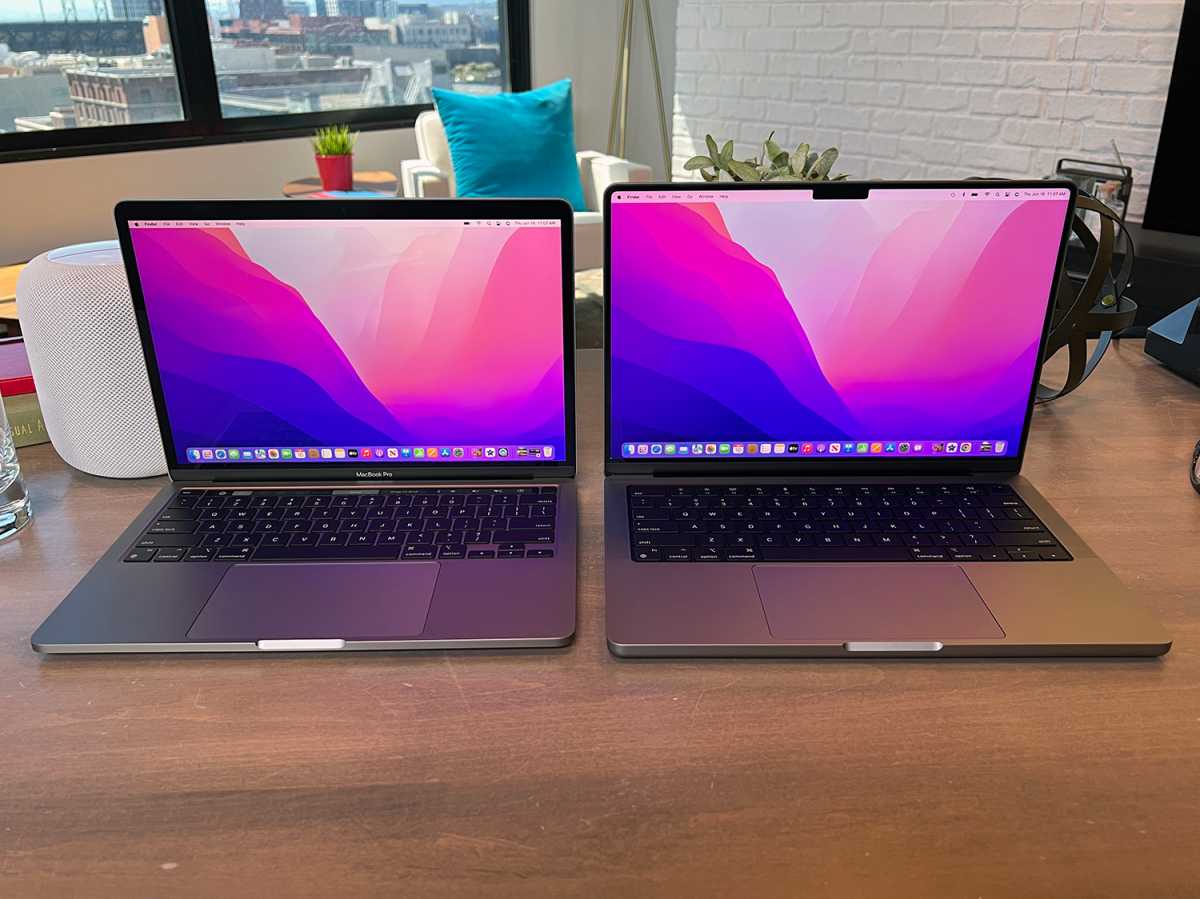
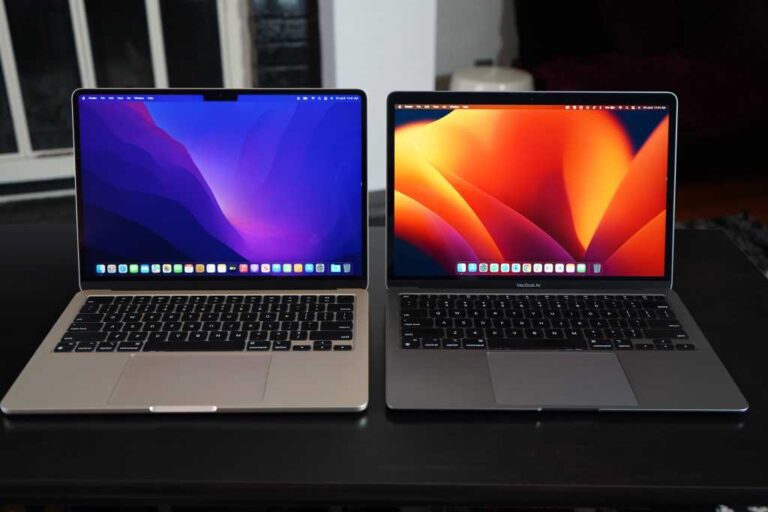
Apple, MacBook oyununun zirvesinde – ancak en iyisi henüz gelmedi

0

Kaynak: https://www.macworld.com/article/814542/macbook-air-pro-m2-design-sizes-choice.html
Apple, iOS’ta Çocuk Pornosu Tarama Planlarını Durduruyor

0

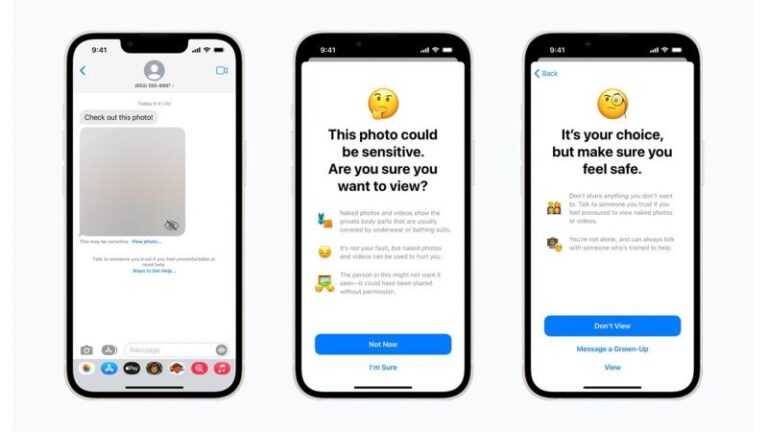
13 Aralık 2021 Pazartesi günü Apple, iOS 15.2’nin son sürümünü yayınladı. Şirket, güncellemeyle birkaç güvenlik açığını kapattı ve iMessage’daki müstehcen içerik hakkında bir uyarı içeren çocuklar için yeni korumalar ve Siri, Spotlight ve Safari üzerinden aramalar için koruma dahil olmak üzere bazı yeni özellikler getirdi. Bu değişiklikler şirket tarafından 2021 yılının başlarında duyuruldu.

Korumalar, iOS 15.2’de ebeveynlerin, çocuklarının uygunsuz içerik alması veya göndermesi durumunda uyarıları etkinleştirebileceği anlamına gelir.

Değişiklikler ayrıntılı olarak şurada açıklanmıştır: Apple’ın çocuk güvenliği web sayfası, ancak bir Reddit gönderisi, bu sayfadan bir bölümün kaybolduğunu belirtiyor: iCloud fotoğraflarının CSAM incelemesinin duyurusu.

Apple’ın yaklaşan çocuk güvenliği özellikleriyle ilgili sayfası başlangıçta 5 Ağustos’ta yayına girdi. En son sürüm 13 Aralık tarihlidir ve CSAM incelemesine ilişkin bilgilere yapılan tüm referansları kaldırmıştır. Sayfadaki ilgili paragraf, daha önce üç güvenlik özelliğinin en kapsamlısıydı. Ayrıca Apple, beyaz kağıtlar ve yeniliklerin araştırmacılar tarafından gözden geçirilmesi gibi teknik belgelere atıfta bulunmuştu. Bu PDF’lerin kendileri hala çevrimiçi, ancak şimdi duyuru sayfasındaki herhangi bir bağlantı yok.

Apple, Çocukların Cinsel İstismarı Malzemesini temsil eden resimler için iCloud fotoğraflarını kontrol edeceğini duyurmasından dolayı bir tepki almıştı. İnsanlar, çocukları korumanın bir yolundan çok, kendi mahremiyetlerine tecavüz olacağından açıkça daha fazla endişe duyuyorlardı. Ancak her Apple kullanıcısı ebeveyn değildir. Apple’dan Craig Federighi, Ağustos ayında Wall Street Journal ile yaptığı röportajda Apple’ın fotoğraf taramasının “genel olarak yanlış anlaşıldığını” açıkladı.

Şirket daha sonra Eylül 2021’de çocuk güvenliği web sayfasını güncelleyerek şunları söyledi:

“Daha önce çocukları, onları işe almak ve sömürmek için iletişim araçlarını kullanan yırtıcı hayvanlardan korumaya ve Çocukların Cinsel İstismarı Malzemesinin yayılmasını sınırlamaya yardımcı olmayı amaçlayan özelliklerle ilgili planlarımızı duyurmuştuk. Müşterilerden, savunuculuk gruplarından, araştırmacılardan ve diğerlerinden gelen geri bildirimlere dayanarak, biz kritik öneme sahip bu çocuk güvenliği özelliklerini yayınlamadan önce girdi toplamak ve iyileştirmeler yapmak için önümüzdeki aylarda ek zaman ayırmaya karar verdik.”

Ve şimdi, Apple’ın bu konudaki planları artık belirsiz. Planlar hala ertelendi mi yoksa artık hiç planlanmıyor mu?

Umarım Apple, Apple kullanıcılarının kendi mahremiyetlerini ihlal ettiğini düşünmediği bu tür suç materyallerini tanımlamanın bir yolunu bulabilir.

Bu makale ilk olarak Macwelt’te yayınlandı. Karen Haslam’ın çevirisi.

.

Kaynak: https://www.macworld.co.uk/news/apple-child-safety-plans-3811810/

macOS Nasıl Güncellenir: Monterey’e Güncelleyin

0

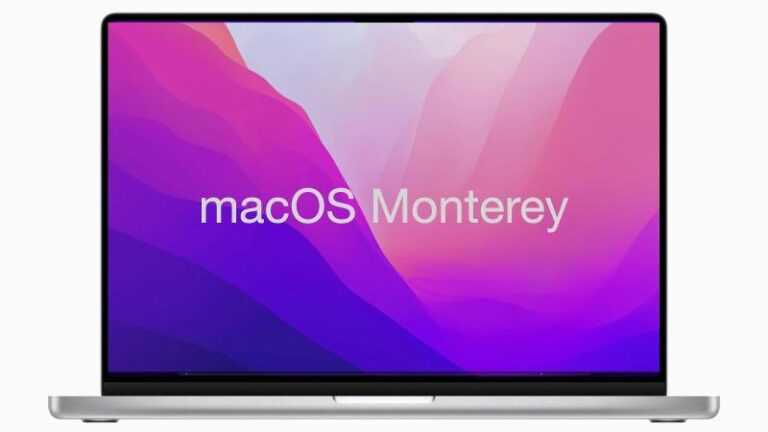
macOS’in bir sonraki sürümü – Monterey – 25 Ekim 2021 Pazartesi günü piyasaya çıkıyor. Bu makalede, nasıl kurulacağı konusunda size rehberlik sunacağız.

Mac’inizi güncellemek kolay, ücretsiz ve eskisi kadar zaman alıcı değil, ancak ilk önce Mac’inizi hazırlamak için yapmanızı önerdiğimiz birkaç şey var – bu nedenle Mac’inizi nasıl hazır hale getirirsiniz? macOS Monterey.

Ayrıca, Mac’inizi güncellerken karşılaşabileceğiniz sorunları nasıl çözeceğiniz de dahil olmak üzere, karşılaşabileceğiniz olası baş ağrıları ve sorunları aşma konusunda size rehberlik edeceğiz. İnsanlar kaçınılmaz olarak güncelleme sorunlarıyla karşılaşır mı? Bu sizseniz, ne yazık ki çok yaygın olan güncelleme sorunlarını çözmenize yardımcı olmaya çalışacağız. İşler gerçekten karmaşıklaşırsa, ayrıca şunları da sunuyoruz: macOS’i güncellemeyecek Mac’ler için düzeltmeler.

Ama biz sadece Monterey ile ilgilenmiyoruz. Belki daha eski bir Mac’e veya Monterey’i çalıştıramayan bir Mac’e yüklemek isteyebileceğiniz başka eski macOS Big Sur sürümleri de vardır. Buna yardımcı olmak için aşağıdaki tavsiyeleri de dahil ediyoruz. Bu yazıda Mac’inizde macOS’u nasıl güncelleyeceğinizi açıklıyoruz. Henüz Big Sur, Catalina veya macOS’in eski sürümlerinden birine güncelleme yapmadıysanız High Sierra, Sierra, El Captain, Yosemite ve hatta Mac OS X’in daha eski sürümlerinden Catalina veya Mojave’ye nasıl güncelleme yapacağınızı da ele alıyoruz. altında.

MacOS’un yayınlanmamış sürümlerini denemekten hoşlanıyorsanız, Apple’ın beta test programına katılmak isteyebilirsiniz. Bunu nasıl yapacağınızı burada ayrıntılı olarak ele alıyoruz: macOS beta nasıl edinilir.

Mac’inizde macOS Monterey nasıl edinilir

25 Ekim 2021 itibariyle macOS’in en son sürümü Monterey olacaktır.

Mac’inizi Big Sur’dan veya daha eski bir macOS sürümünden Monterey’e güncellemek istiyorsanız, yöntemler şu anda hangi macOS sürümünü çalıştırdığınıza bağlı olarak farklılık gösterecektir. Yapmanız gerekenleri aşağıda anlatacağız.

Hiç güncelleme yapmanız gerekip gerekmediğini mi merak ediyorsunuz? Önceki sürümle nasıl karşılaştırıldığını öğrenmek için macOS Monterey ve Big Sur karşılaştırmamıza bakın.

Kullanmanız gereken ve yeni işletim sisteminde çalışmayabilecek bazı yazılımlarınız olduğundan endişe duyabilirsiniz. Neyse ki, Mac’inizden eski bir macOS sürümünü kaldırmadan Monterey’i denemenin birkaç yolu var, harici bir sabit sürücüde macOS’u nasıl çalıştıracağınızı veya Mac’inizde iki Mac İşletim Sistemini nasıl çift önyükleme yapacağınızı öğrenin.

Big Sur, Catalina veya Mojave’den nasıl güncelleme yapılır

Mac’inizde Big Sur, Mojave veya Catalina yüklüyse, güncelleme Yazılım Güncellemesi aracılığıyla gelir. Bir güncellemenin mevcut olduğuna dair bir bildirim bile görebilirsiniz.

  1. Sistem Tercihlerini açın (bulmak için menüdeki Apple logosuna tıklayabilirsiniz).
  2. Yazılım Güncellemesine tıklayın.
  3. Bilgisayarınız güncellemeleri kontrol edecek ve Mac’iniz için bir güncellemenin mevcut olduğunu gösterecektir. macOS’in yeni sürümünün yükleyicisini indirmek için Şimdi Yükselt’e tıklayın.
  4. Yükleyici indirilirken Mac’inizi kullanmaya devam edebileceksiniz. Yükleyici indirildikten sonra, OS’nin yeni sürümünü yüklemek için tıklayabilirsiniz – ancak yazılım yüklenirken Mac’inizin kısa bir süre kullanım dışı kalacağına dikkat edin.

High Sierra veya daha eski sürümlerden nasıl güncellenir

High Sierra veya daha eski bir sürüm kullanıyorsanız aşağıdakileri yapmanız gerekir:

  1. Mac’inizde App Store’u başlatın (beyaz A içeren mavi simgeye tıklayın veya boşluk+komutuna basarak ve App Store yazarak arama yapın).
  2. macOS’u arayın.
  3. Al’a tıklayın (App Store’un eski sürümlerinde İndir düğmesi olabilir).
  4. İstenirse Apple Kimliği bilgilerinizi doldurun.
  5. Yükleyici indirmeye başlayacak, İndirme altındaki çubuğa bakarsanız ne kadar süreceğini görebilirsiniz.
  6. Yükleyici dosyası indirildikten sonra Mac’inizde bir pencere açılır ve sizden Devam etmenizi ister… Yükleyici dosyası Uygulamalar’da bulunabilir (ancak otomatik olarak açılır).

Neyse ki indirme işlemi arka planda gerçekleşir, böylece çalışmaya veya internette gezinmeye devam edebilirsiniz.

Monterey’i Mac App Store’da nerede bulabileceğinizi mi merak ediyorsunuz? Başlangıçta arama yapmanız gerekecek, ancak başladıktan sonra doğrudan bir bağlantı alabilmeyi umuyoruz. Mac App Store’da Big Sur arıyorsanız, MacOS Big Sur’u buradan indirebilirsiniz.

macOS güncellemesi ne kadar sürecek?

macOS Big Sur’u indirmeye başladığımızda, Mac’imiz 11.98GB’lık dosyayı indirmenin 10 saat süreceğini söyledi, bu nedenle özellikle zayıf bir Wi-Fi ağındaysanız Monterey’in indirmesi için bir süre beklemeye hazır olun. Mac’inizi bir gecede işletim sistemi güncellemesini indirirken bırakmak isteyebilirsiniz.

Ve bu, daha kuruluma başlamadan önce, bu noktada Mac’inizi bile kullanamayacaksınız. Bunun bir saat kadar sürmesini bekleyin.

Şimdi kurulum dosyalarına sahipsiniz, bundan sonra Monterey’in nasıl kurulacağını anlatacağız.

macOS Monterey nasıl kurulur

Yükleyici indirildikten sonra (yukarıda açıklandığı gibi), macOS yazılımını Mac’inize yüklemeye hazırsınız.

  1. Yükleyici dosyası indirildikten sonra, Mac’inizde yükleme işlemini başlatmanızı isteyen bir pencere açılır.
  2. Yüklemeye hazırsanız, Devam’a tıklayın (biraz zaman alabileceğine dikkat edin, bu nedenle yüklemeye devam etmeden önce bekleyemeyen her şeyi bitirin).
  3. Mac’inizin özelliklerine bağlı olarak yaklaşık yarım saat ila bir saat sürmesi gereken yazılım güncellemesini yüklemeyi tamamlamak için ekrandaki talimatları izleyin.

Sorunlarla karşılaşmanız durumunda, yükleme işlemi sırasında Mac’iniz donarsa yapmanız gerekenler burada.

Mac’inizde macOS Big Sur nasıl güncellenir

Big Sur’un en son sürümüne (eski bir macOS sürümünden veya yalnızca başka bir Big Sur sürümünden) güncelleme yapmak istiyorsanız, yöntemler şu anda çalıştırmakta olduğunuz macOS sürümüne bağlı olarak farklılık gösterecektir. aşağıda yapmanız gerekenler.

Hiç güncelleme yapmanız gerekip gerekmediğini mi merak ediyorsunuz? Ayrıntılı öneriler için macOS Big Sur incelememize bakın ve önceki sürümle nasıl karşılaştırıldığını öğrenmek için macOS Big Sur ve Catalina karşılaştırmamızı okuyun.

macOS Big Sur, Catalina veya Mojave için güncelleme nasıl yüklenir

Big Sur, Catalina veya Mojave’yi çalıştırdıktan sonra macOS güncellemelerini yüklemek öncekinden biraz farklıdır. Mac App Store’u açmak yerine aşağıdakileri yapmanız gerekecek:

  1. Sistem Tercihlerini Aç
  2. Yazılım Güncellemesine tıklayın
  3. Bir güncelleme varsa yazılımı güncellemek için tıklayın

Alternatif olarak, menü çubuğundaki Apple logosuna tıklayın ve Yazılım Güncelleme’yi seçin.

High Sierra veya önceki sürümlerde macOS güncellemesi nasıl yüklenir

macOS’in yeni sürümünü zaten yüklediyseniz ve yalnızca o yazılıma yönelik en son güncellemeyi yüklemek istiyorsanız, onu Mac App Store güncellemeleri sekmesinde bulabilirsiniz.

  1. Mac App Store’u açın
  2. Güncellemeler’e tıklayın
  3. Yüklemek istediğiniz güncellemelerin yanındaki Güncelle’yi tıklayın.
    Yazılım henüz indirilmemişse (bunu otomatik olarak yapacak şekilde ayarlayabilirsiniz) arka planda indirilecektir.
  4. Yazılım indirildikten sonra, kurulmaya hazır olduğunu bildiren bir bildirim göreceksiniz.
  5. Mac’iniz güncellemeyi yüklemeden önce yeniden başlayacağını bildirebilir, zamanlama kötüyse güncellemeyi bir saat veya daha sonraya ertelemeyi seçebilirsiniz.
  6. Devam etmeye hazır olduğunuzda, tekrar Güncelle’yi tıklayın ve Mac’iniz yeniden başlatılıp güncellemeyi yüklerken bekleyin
  7. Mac’iniz kapanacak ve kurulum başlayacak – bunun biraz zaman alabileceğine ve gerçekten başlayana kadar herhangi bir uyarı olmadığına dikkat edin, yeni bir güncelleme 24 dakika sürecek şekilde ayarlandı, ancak panik değil – muhtemelen 10 dakikaya yakındı.
  8. Kurulum tamamlandıktan sonra Mac’iniz yeniden başlatılacaktır.

Apple’ın macOS kullanımına ilişkin hüküm ve koşulları hakkında bilgi için şunu okuyun: Apple’ın hüküm ve koşullarını kabul etmeli misiniz?

.

Kaynak: https://www.macworld.co.uk/how-to/update-mac-os-3521995/

Apple Breakfast: İlkbahar etkinliği geri döndü!

0

Apple pek çok haber üretir ve buna ayak uydurmak zor olabilir. Aklınız bu hafta başka şeylerle ilgiliyse, Apple ile ilgili başlıklardan oluşan derlememiz sizi güncel hale getirecek.

Düzenli olarak toplamalar almak istiyorsanız, haber bültenlerimize kaydolun. Ayrıca şunları da yapabilirsiniz Bizi Twitter’da takip edin son dakika haberleri için.

Bahar etkinliği geri döndü!

Bu haftanın en büyük sızıntısı Siri’den geldi! Apple’ın sesle etkinleştirilen sanal asistanı, pazartesi geç saatlerde fasulyeleri dökmeye başladı. İnsanlar Hey Siri’ye bir sonraki Apple Etkinliğinin ne zaman olduğunu sorduğunda bazıları şu yanıtı aldı:

Siri açıkça Apple’da iyi iç kaynaklara sahip çünkü doğruydu. 13 Nisan Salı günü Apple, bir sonraki Apple etkinliğinin 20 Nisan 2021’de Kaliforniya saatiyle 10: 00’da / İngiltere saatiyle 18: 00’da gerçekleşeceğini duyurdu. Tüm ayrıntılar için Apple Spring Loaded etkinliğini nasıl izleyeceğinizi okuyun ve neler bekleyeceğinize dair bilgi almak için Apple’ın bahar etkinliğinde ne başlatacağını okuyun.

Apple, etkinlikte birçok yeni ürünü piyasaya sürmek için vites yükseltebilir. Paramız yeni bir iPad Pro’da ve Apple TV için çok ihtiyaç duyulan bir güncellemede.

Ayrıca nihayet uzun süredir söylentilere konu olan AirTag’leri, yeni bir Apple Pencil ve görünüşe göre ametist, fıstık ve kapri ile gelen yeni iPhone kılıflarını göreceğimizi umuyoruz. Ayrıca bir Weibo sızıntısı, Apple’ın yeni AirPod’ları piyasaya sürmeye hazır olduğunu iddia ediyor.

Bizi bu olay hakkında korkunç bir şekilde heyecanlandırmaktan alıkoyan tek şey, iPad’lerin o kadar da heyecan verici olmadığı gerçeğidir. David Price, on yıldan fazla bir süredir tabletin neden akıllı telefonun yaygın çekiciliğine erişemediğini merak ediyor. İPad o kadar iyi ki sıkıcı.

Kısaca haberler

Bu haftanın haberlerinin tamamı 20 Nisan’da bir Apple Etkinliği olacağının duyurusuyla ilgili değildi. Parallels Desktop for Mac’in 16.5 sürümünün M1 Mac’lerde Windows’un ARM sürümünü çalıştıracağını duyuran Parallels’ten de duyduk. Bununla ilgili bir şekilde, Linux’un yakında M1 Mac’ler için resmi destek alacağı haberi var.

Bir başka ilginç pasaj: Apple, ‘bize zarar vereceği’ için Android için iMessage’ı reddetti.

Ve iPad’de neden hesap makinesi olmadığını merak ettiyseniz, yanıta şaşıracaksınız.

Hatalar ve sorunlar

İOS 14.5 ve macOS 11.3’ün bizimle olması uzun sürmeyecek. Apple, hafta boyunca her iki işletim sisteminin 8. beta sürümünü yayınladı ve son sürümün yakında çıkacağını belirtti.

Apple’ın işletim sistemlerinin yeni sürümlerinde hangi yeni özelliklerin geleceğini merak ediyorsanız, iOS 14.5’te ve macOS 11.3’te neler olduğuna ilişkin kılavuzumuzu okuyun. Her iki güncelleme de birçok yeni özelliğin yanı sıra hata düzeltmeleri ve güvenlik geliştirmeleri getirecek.

Söylenti değirmeni

Bu hafta en sevdiğimiz söylentilerden biri, Apple’ın üzerinde çalıştığı söylenen iki yeni ürün hakkındaydı: hibrit bir HomePod / Apple TV ve HomePod / iPad ürünü. Bloomberg’den iyi bağlantılara sahip Mark Gurman’dan geliyorsa, bu söylentilere bir miktar inanılırlık olması muhtemeldir.

2021 iPhone hakkında olağan söylentiler vardı (muhtemelen iPhone 12’ler olsa da iPhone 13 olarak adlandıracağız).

Yeni iPhone’un önündeki ve arkasındaki kameraların nasıl konumlandırılabileceğini gösteren iPhone 13’ün yayınlanmış görüntülerini yayınlayan Hint web sitesi Mysmartprice, şunu okuyun: iPhone 13 için büyük kamera değişiklikleri geliyor. yeni iPhone serisi bu yılın sonlarına doğru çıkacak. Bu görüntüler, Apple’ın telefon görüşmeleri için kullanılan hoparlörü çentiğin üzerine taşıyarak çentik boyutunu nasıl azalttığını gösteriyor.

Yine de dikkat çeken sadece 2021 iPhone değil. 2022 iPhone serisinin mini bir model içermeyeceği iddiaları vardı – okuyun: Apple ‘iPhone mini’yi öldürüyor’. Ayrıca açık sözlü analist Ming Chi-Kuo, 2022 modeli hakkında bazı tahminler paylaştı: 8K video ve 48MP kamera olacağını söylüyor.

Kuo, Face ID gubbinlerinin ekranın altına gömüleceği için çentik olmayacağını söylediği 2023 iPhone ile ilgili paylaşacağı bazı bilgiler de vardı.

Apple hakkındaki bu söylentileri yayan bu insanların tam olarak kim olduğunu – ve onlara inanmanız gerekip gerekmediğini – okuyun: Apple’ın arkasındaki insanlar sızdırıyor.

Ve bu hafta bu kadar. Appley’de kalın!

.

Kaynak: https://www.macworld.co.uk/news/apple-delays-return-office-3806816/

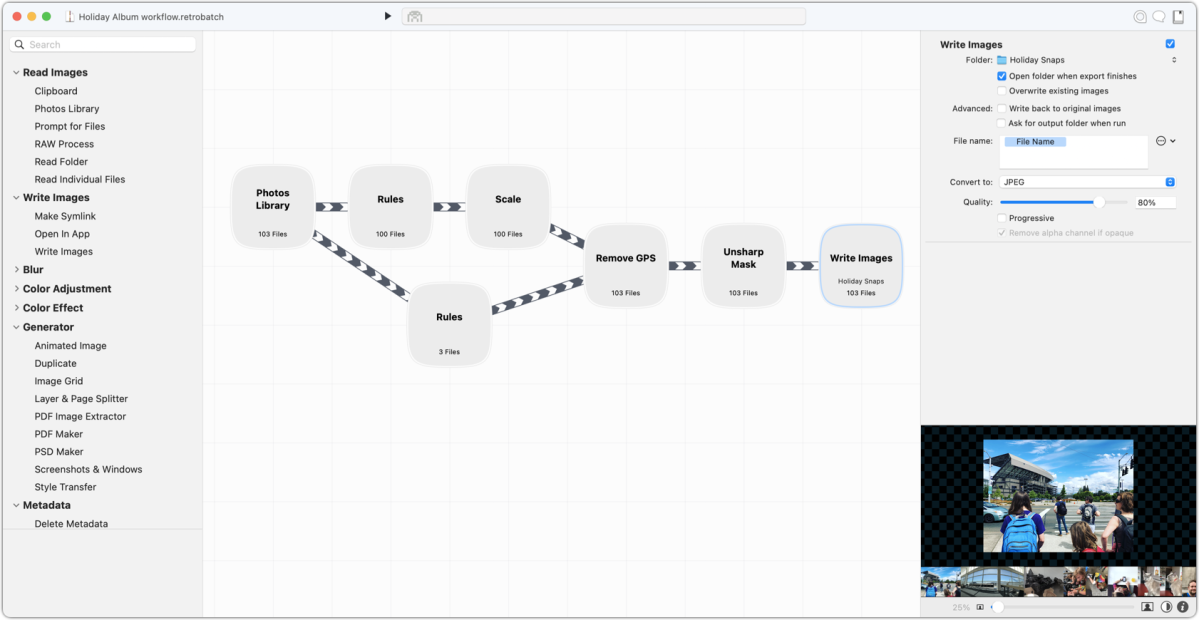
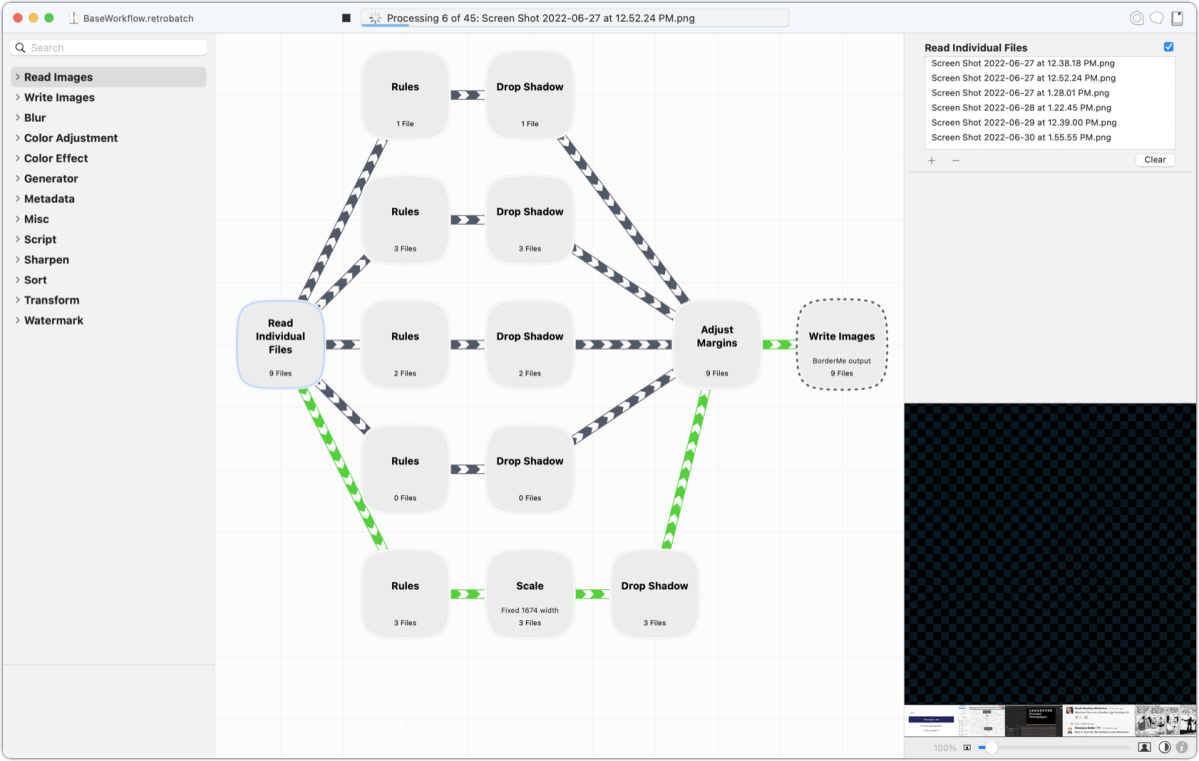
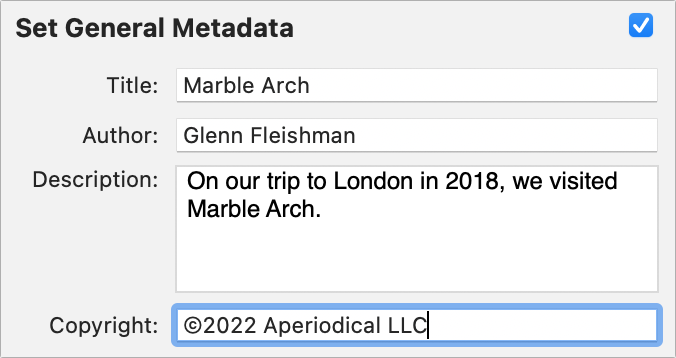
Retrobatch incelemesi: Görüntü işleme için kolay yapılan süreç iş akışları

0


Kaynak: https://www.macworld.com/article/799262/retrobatch-review.html

iPhone Telefon

0

Telefon

Telefon görüşmeleri

iPhone Telefon’da arama yapmak, kişilerinizdeki bir numarayı seçmek veya hızlı arama listenizdeki ya da son aramalardaki bir numaraya dokunmak kadar kolaydır. Veya sadece Siri’den “Mert’i Ara” ifadesini söyleyerek arama yapmasını isteyin.


Arama yapma

UYARI: Görüşme sırasında dikkatinizin dağılmasından kaçınma hakkında önemli bilgiler için, bakınız: Önemli güvenlik bilgileri.

iphone tr PHN makingCalls

  • Hızlı arama listesine ekleme: Hızlı Arama’yı kullanarak tek bir dokunuşla arama yapabilirsiniz. Birisini Hızlı Arama listenize eklemek için, iphone tr IL Add simgesine dokunun. Kişiler’den de Hızlı Arama’ya isimler ekleyebilirsiniz. Kişiler’de kartın altındaki Hızlı Arama’ya dokunun ve eklenecek numaraya dokunun.
  • Hızlı arama listenizdeki bir adı silme veya listeyi yeniden düzenleme: Düzenle düğmesine dokunun.
  • Son aramalardan birini arama: Son Aramalar’a dokunun, sonra aramaya dokunun. Arama veya arayan kişi hakkında daha fazla bilgi edinmek için daha fazla bilgi düğmesi simgesine dokunun. Kırmızı işaret cevapsız arama sayısını belirtir.iPhone Telefon
  • Numarayı elle çevirme: Klavye düğmesine dokunun, numarayı girin ve sonra Ara düğmesine dokunun.
  • Bir numarayı klavyeye yapıştırma: Klavyenin üstündeki ekrana dokunun, daha sonra Yapıştır’a dokunun.
  • İki saniyelik bir kısmi duraklama girme: Virgül görününceye dek “*” tuşuna dokunun.
  • Zorunlu bir duraklama girme (Çevir düğmesine dokunana dek numaranın çevrilmesini duraklatmak için): Noktalı virgül görününceye dek “#” tuşuna dokunun.
  • Son numarayı yeniden çevirme: Klavye’ye dokunun, numarayı görüntülemek için Ara’ya dokunun ve daha sonra Ara’ya yeniden dokunun.
  • Siri’yi veya Sesle Denetim’i kullanma: Ana Ekran düğmesini basılı tutup İngilizce “call” veya “dial” ifadesini, sonra adı veya numarayı söyleyin. “At home”, “work” veya “mobile” ifadelerini ekleyebilirsiniz. Bakınız: İstekte bulunma ve Sesle Denetim konusuna bakın.
  • En iyi sonucu almak için,

En iyi sonucu almak için, aradığınız kişinin tam adını söyleyin. Bir numarayı sesli olarak çevirirken, her bir rakamı ayrı söyleyin—örneğin, “four one five, five five five….”. ABD’deki “800” alan kodu için, İngilizce “eight hundred” ifadesini söyleyebilirsiniz.


Birisi aradığında

Gelen aramayı cevaplamak için Kabul Et’e dokunun. Veya iPhone kilitliyse sürgüyü sürükleyin. Mikrofonlu kulaklık setinizin ortasındaki düğmeye de basabilirsiniz.

iphone tr

  • Aramayı sessize alma: Uyut/Uyandır düğmesine veya ses yüksekliği düğmelerinden birine basın. Aramayı sessize aldıktan sonra, sesli mesaj devreye girene dek hâlâ cevaplayabilirsiniz.
  • Aramayı reddetme ve doğrudan sesli mesaja gönderme: Aşağıdakilerden birini yapın:
  • Uyut/Uyandır düğmesine hızlı bir şekilde iki kez basın.iPhone Telefon
  • Mikrofonlu kulaklık setinizin ortasındaki düğmeyi yaklaşık iki saniye süreyle basılı tutun. Aramanın reddedildiğini doğrulayan iki kısık bip sesi duyulur.
  • Reddet düğmesine dokunun (arama geldiğinde iPhone uyku durumunda değilse).
  • Not: Bazı bölgelerde, reddedilen aramaların bağlantısı sesli mesaja gönderilmeden kesilir.
  • Cevaplamak yerine mesajla yanıt verme: Mesaj’a dokunun ve bir yanıt seçin veya Özel’e dokunun. Kendi saptanmış yanıtlarınızı yaratmak için, Ayarlar > Telefon > Mesajla Yanıtla bölümüne gidin, sonra saptanmış mesajlardan birine dokunun ve kendi metninizle değiştirin.
  • Aramayı cevaplamayı kendinize anımsatma: Anımsat’a dokunun ve anımsatılmasını istediğiniz zamanı belirtin.iPhone Telefon

Sessiz kalma

  • Bir süre çevrimdışı mı olmak istiyorsunuz? Denetim Merkezi’ni açmak için ekranın alt kenarından yukarıya doğru kaydırın, sonra Rahatsız Etme’yi veya Uçak Modu’nu açın. Bakınız: Rahatsız Etme ve iPhone ile seyahat.
  • İstenmeyen arayanları engelleme: Bir kişi kartında, Bu Arayanı Engelle’ye dokunun (arayan kişinin kartını Hızlı Arama’da veya Son Aramalar’da daha fazla bilgi düğmesi simgesine dokunarak görebilirsiniz). Arayanları, Ayarlar > Telefon > Engellenenler bölümünde de engelleyebilirsiniz. Engellenen kişiler tarafından sesli veya FaceTime ile aranmayacak ve bu kişilerden mesaj almayacaksınız. Aramaları engelleme hakkında daha fazla bilgi için, bakınız: support.apple.com/kb/HT5845?viewlocale=tr_TR.

Telefon görüşmesi yaparken

Telefon görüşmesi yaparken, ekranda birçok arama seçeneği gözükür.

iphone tr PHN callOptions

  • Aramayı bitirme: iphone tr IL endCallaramayı bitir düğmesi simgesine dokunun veya Uyut/Uyandır düğmesine basın.

  • Görüşme sırasında başka bir uygulamayı kullanma: Ana Ekran düğmesine basın, sonra uygulamayı açın. Aramaya dönmek için, ekranın en üstündeki yeşil çubuğa dokunun.
  • Gelen ikinci bir aramaya yanıt verme: Şunları yapabilirsiniz:
  • Aramayı göz ardı edip sesli mesaja gönderme: Yok Say düğmesine dokunun.
  • İlk aramayı beklemeye alıp yeni aramayı cevaplama: Tut + Kabul Et‘e dokunun.
  • İlk aramayı sonlandırıp yeni gelen aramayı cevaplama: Bir GSM ağı kullanırken, Bitir + Kabul Et’e dokunun. Bir CDMA ağı kullanırken, Bitir’e dokunun ve ikinci arama duyulduğunda Kabul Et’e dokunun veya telefon kilitliyse sürgüyü kaydırın.

Arama beklemedeyken, aramalar arasında geçiş yapmak için Değiştir’e veya aynı anda her iki kişiyle birden konuşmak için Konferans’a dokunun. Bakınız: Konferans görüşmeleri.

Not: CDMA ağı kullanırken ikinci arama sizin yaptığınız bir aramaysa aramalar arasında geçiş yapamazsınız ama aramaları birleştirebilirsiniz. İkinci arama gelen bir aramaysa aramaları birleştiremezsiniz. İkinci aramayı veya konferans görüşmesini bitirirseniz, her iki arama da sonlandırılır.


Konferans görüşmeleri

GSM ağı kullanırken operatörünüze bağlı olarak en fazla beş kişiyle konferans görüşmesi yapabilirsiniz.

  • Konferans görüşmesi yapma: Arama sırasında Arama Ekle’ye dokunun, başka bir arama yapın ve daha sonra Konferans’a dokunun. Konferansa daha fazla kişi eklemek için işlemi yineleyin.
  • Kişilerden biriyle olan görüşmeyi sonlandırma: Kişinin yanındaki ara düğmesi simgesine dokunun, sonra Bitir’e dokunun.
  • Kişilerden biriyle özel olarak konuşma: ara düğmesi simgesine dokunup kişinin yanındaki Özel düğmesine dokunun. Konferansı sürdürmek için Konferans düğmesine dokunun.
  • Arayan bir kişiyi ekleme: Aramayı Tut+Cevapla düğmesine dokunun ve sonra Konferans düğmesine dokunun.iPhone Telefon

Acil aramalar

  • iPhone kilitliyken acil arama yapma: Parolayı Girin ekranında, Acil Arama’ya dokunun (örneğin türkiyede’de 155’i çevirmek için).

Önemli: Hücresel servis kullanılabilir olduğu sürece birçok konumda acil durum araması yapmak için iPhone’u kullanabilirsiniz ama acil durumlar için buna güvenilmemelidir. Bazı hücresel ağlar; iPhone etkinleştirilmemişse, iPhone belirli bir hücresel ağ ile uyumlu değilse veya o ağda çalışacak şekilde ayarlanmamışsa ya da (uygulanabildiği durumlarda) iPhone’da SIM kartı yoksa veya SIM kartının PIN’i kilitliyse iPhone’dan gelen acil durum aramalarını kabul etmeyebilir.

Türkiye’de 155 numarasını çevirdiğinizde, konum bilgileri (varsa) acil servis sağlayıcılara gönderilir.

CDMA ağı kullanırken acil arama sona erdiğinde iPhone, acil servislerin geri aramasına izin vermek amacıyla birkaç dakika için acil arama moduna geçer. Bu süre boyunca veri aktarımına ve SMS mesajlarına izin verilmez.

  • Acil arama modundan çıkma (CDMA): Aşağıdakilerden birini yapın:
  • Geri düğmesine dokunun.iPhone Telefon
  • Uyut/Uyandır düğmesine veya Ana Ekran düğmesine basın.
  • Acil durum numarası dışındaki bir numarayı girmek için tuş takımını kullanın.

Görsel sesli mesaj

Visual voicemail, mesajlarınızın listesini görmenizi ve mesajlarınızın tümünde ilerlemenize gerek kalmadan hangi mesajı dinleyeceğinizi veya sileceğinizi seçmenizi sağlar. Sesli Mesaj simgesinin üstündeki işaret kaç tane okunmamış mesajınızın olduğunu bildirir. Sesli Mesaj düğmesine ilk dokunduğunuzda sizden sesli mesaj parolanızı yaratmanız ve sesli mesaj karşılamanızı kaydetmeniz istenir.

    • Sesli mesajı dinleme: Sesli Mesaj düğmesine dokunun ve daha sonra bir mesaja dokunun. Yeniden dinlemek için, mesajı seçin ve çal düğmesi simgesine dokunun. Servisinizde visual voicemail yoksa Sesli Mesaj’a dokunun ve sesli yönergeleri izleyin.

iphone tr PHN VMscreen

Mesajlar, siz veya operatörünüz onları silinceye dek saklanır.

  • Mesajı silme: Mesajın üzerinde parmağınızı kaydırın veya mesaja dokunun ve daha sonra Sil’e dokunun.
  • Not: Bazı bölgelerde, silinen mesajlar operatörünüz tarafından kalıcı olarak siliniyor olabilir.
  • Silinen mesajları yönetme: Silinen Mesajlar düğmesine (mesajlar listesinin sonunda) dokunun ve daha sonra:
  • Silinmiş bir mesajı dinleme: Mesaja dokunun.
  • Silinmiş bir mesajı geri alma: Mesaja dokunun ve Geri Al’a dokunun.
  • Mesajları tamamen silme: Tümünü Sil’e dokunun.
  • Karşılama mesajınızı güncelleme: Sesli Mesaj’a dokunun, Karşılama’ya dokunun, Özel’e dokunun, sonra Kaydet’e dokunun. Veya operatörünüzün genel karşılama mesajını kullanmak için, Saptanmış’a dokunun.iPhone Telefon
  • Yeni sesli mesaj geldiğinde uyarı sesi çalınmasını ayarlama: Ayarlar > Sesler bölümüne gidin.
  • Parolayı değiştirme: Ayarlar > Telefon > Sesli Mesaj Parolasını Değiştir bölümüne gidin.

Kişiler

Kişinin kartını görüntülerken hızlı bir dokunuşla telefon araması yapabilir, e-posta iletisi yaratabilir, kişinin konumunu bulabilir ve daha birçok şey yapabilirsiniz. Bakınız: İlk bakışta Kişiler.


Arama yönlendirme, arama bekletme ve arayan numara gösterimi

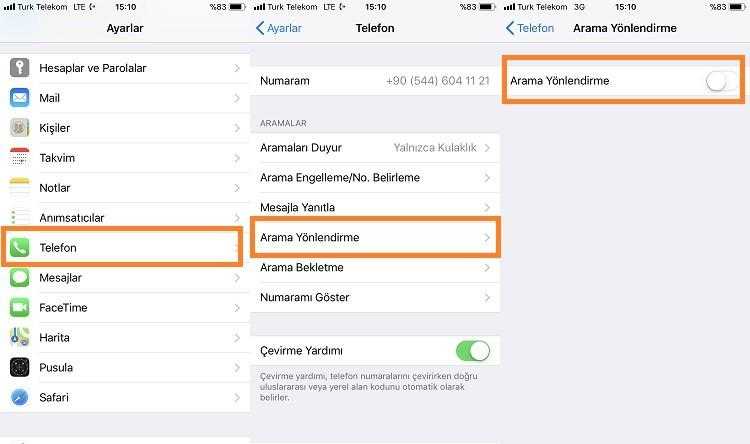
  • Arama yönlendirmeyi, arama bekletmeyi veya arayan numara gösterimini ayarlama: (GSM) Ayarlar > Telefon bölümüne gidin.
  • Arama Yönlendirme: Arama yönlendirme açıldığında durum çubuğunda Arama Yönlendirme simgesi () görünür. iPhone’u aramaları yönlendirmeye ayarlarken hücresel ağın kapsama alanında olmanız gerekir; yoksa aramalar yönlendirilmez.
  • Arama Bekletme: Bir telefon görüşmesi yapıyorsanız ve arama bekletme seçeneği kapalıysa, gelen aramalar doğrudan sesli mesaja yönlendirilir.
  • Arayan Numara: FaceTime aramaları için arayan numara kapatılmış olsa bile telefon numaranız görüntülenir.

CDMA hesaplarında bu özellikleri etkinleştirme ve kullanma hakkında bilgi için operatörünüze danışın. Bakınız: support.apple.com/kb/HT4515?viewlocale=tr_TR.


Zil sesleri ve titreşimler

iPhone; gelen aramalar, Saat alarmları ve Saat sayacı için kullanabileceğiniz zil sesleriyle birlikte gelir. iTunes Store’daki müzik parçalarından da zil sesleri satın alabilirsiniz. Bakınız: İlk bakışta iTunes Store.

  • Saptanmış zil sesini ayarlama: Ayarlar > Ses > Zil Sesi bölümüne gidin.
  • Hayatınızdaki özel kişiler için farklı zil sesleri atama: Kişiler’e gidin, bir kişi seçin, Düzenle’ye dokunun, sonra Zil Sesi’ne dokunun.
  • Zil sesini açma veya kapatma: iPhone’un yanındaki anahtarı kaydırın.
  • Önemli: Sesli/Sessiz anahtarı sessize ayarlıyken de alarm sesleri duyulur.
  • Titreşimi açma veya kapatma: Ayarlar > Sesler bölümüne gidin. Bakınız: Sesler ve sessize alma.

Uluslararası aramalar

Görüşme ücretleri ve uygulanabilecek diğer ücretler de dahil olmak üzere kendi ülkenizden uluslararası arama yapma hakkında bilgi için, operatörünüze danışın.

Yurt dışında seyahat ederken kullanılabilir ağlara bağlı olarak aramalar yapmak, SMS gönderip almak ve Internet’e erişen uygulamaları kullanmak için iPhone’u kullanabilirsiniz.

  • Uluslararası dolaşımı etkinleştirme: Kullanılabilirlik ve ücretler hakkında bilgi için operatörünüze danışın.
  • Önemli: Uluslararası ses, SMS ve veri dolaşımı ücretleri uygulanabilir. Uluslararası dolaşım sırasında ücret ödemek istemiyorsanız, Uluslar. Ses Dolaşımı ve Uluslararası Dolaşım seçeneklerini kapatın.
  • CDMA hesabınız varsa ve SIM kartı takılı bir iPhone 4s veya daha yenisine sahipseniz GSM ağlarında uluslararası dolaşımı kullanabilirsiniz. Uluslararası dolaşım için GSM ağını kullanırken iPhone GSM ağındaki özelliklere erişebilir. Ücret uygulanabilir. Daha fazla bilgi için operatörünüze danışın.
  • Ağ seçeneklerini ayarlama: Aşağıdakileri yapmak için Ayarlar > Hücresel bölümüne gidin:
  • Uluslararası dolaşım seçeneğini açma veya kapatma
  • Hücresel veri seçeneğini açma veya kapatma
  • Uluslararası ses dolaşımını açma veya kapatma (CDMA)
  • GSM ağlarını yurt dışında kullanma (CDMA) Bakınız: Kullanım bilgileri.
  • Hücresel servisleri kapatma: Ayarlar’a gidin, Uçak Modu’nu açın, sonra Wi-Fi’ye dokunup açın. Gelen aramalar sesli mesaja gönderilir. Hücresel servisi sürdürmek için Uçak Modu’nu kapatın.
  • Yurt dışında seyahat ederken kişilerinizi ve hızlı arama listenizi kullanarak arama yapma: (GSM) Ayarlar > Telefon bölümüne gidin ve Çevirme Yardımı’nı açın. Çevirme Yardımı, ABD’ye yapılan aramalar için alan kodunu ve ülke kodunu otomatik olarak ekler.
  • Operatör ağını seçme: Ayarlar > Operatör bölümüne gidin. Bu ayar; GSM ağlarda, operatörünüzün ağı dışındaysanız ve telefon görüşmeleriniz, visual voicemail ve hücresel ağ üzerinden Internet bağlantıları için diğer yerel operatörlerin veri ağları kullanılabiliyorsa gözükür. Yalnızca, operatörünüzle uluslararası dolaşım sözleşmesi olan operatörleri kullanarak arama yapabilirsiniz. Ek ücret ödemeniz gerekebilir. Diğer operatör tarafından alınan uluslararası dolaşım ücretleri sizin operatörünüz tarafından fatura edilebilir.
  • Visual voicemail kullanılamıyorken sesli mesajları alma: Kendi numaranızı girin (CDMA ağı kullanırken numaranızın sonuna # ekleyin) veya sayısal tuş takımında “1” tuşuna dokunup parmağınızı basılı tutun.

Telefon ayarları

Aşağıdakileri yapmak için Ayarlar > Telefon bölümüne gidin: iPhone Telefon

  • iPhone’unuzun telefon numarasını görmek
  • Gelen aramalar için saptanmış yanıt mesajlarını değiştirmek
  • Arama yönlendirmeyi, arama bekletmeyi ve arayan numarayı açmak veya kapatmak (GSM)
  • TTY özelliğini açmak ya da kapatmak
  • Sesli mesaj parolanızı değiştirmek (GSM)
  • iPhone’u açtığınızda SIM’inizin kilidini açmak için PIN istenmesini sağlamak (bazı operatörler tarafından istenir)
  • Aşağıdakileri yapmak için Ayarlar > Sesler bölümüne gidin:
  • Zil seslerini ve ses yüksekliğini ayarlama
  • Titreşim seçeneklerini ayarlama
  • Yeni sesli mesaj geldiğinde ses çalınmasını ayarlama

Bir ağ seçtikten sonra, iPhone yalnızca o ağı kullanır. Ağ kullanılamıyorsa, iPhone’da “Servis Yok” ifadesi görünür.


Yeni iPhone 13 Pro Makro Modu Sorunlara Neden Oluyor

0

iPhone 13 Pro ve Pro Max’teki yeni makro özelliği, iPhone kullanıcılarının beklediği bir şeydi, bu nedenle kameranın artık nesneleri yakın mesafeden yakalayabildiği haberi övgüyle karşılandı. Ancak, erken bir incelemeye göre, kameranın otomatik olarak ultra geniş açıya geçme şekliyle ilgili bir sorun var.

iPhone 13 Pro, bir nesnenin lensten 14 santimetre uzakta olduğunu algılar algılamaz, cihaz otomatik olarak yeni makro moduna geçer. Bu kulağa kullanışlı geliyor, ancak efekt kameranın hatalı görünmesine neden oluyor.

Giriş incelemesinin belirttiği gibi: “Vizör, normal bir geniş veya geniş makro çekim arasında seçim yapmaya çalışırken titremeye devam ediyor… Çerçeveleme, oluşturduğunuzdan asla değişmemeli ve asla otomatik olarak değişmemelidir.”

Temel olarak, bir nesne kameradan yaklaşık 14 cm uzaktayken, kamera makro modu ile normal mod arasında ve dolayısıyla geniş açılı mercekten ultra geniş açıya geçer. Efekt, çekimi çerçeveleme şeklinizi değiştirir. İncelemeyi yapan kişi, özelliği devre dışı bırakmanın bir yolu olması gerektiğini öne sürüyor.

Gözden geçiren, bu fenomeni aşağıdaki video ile göstermektedir:

Umarım bu, yalnızca birkaç cihazı etkileyen bir hata veya Apple’ın gelecekteki bir yazılım güncellemesiyle çözebileceği bir sorun olur.

Bu makale ilk olarak Macwelt’te yayınlandı. Karen Haslam tarafından tercüme ve ek raporlama.

.

Kaynak: https://www.macworld.co.uk/news/iphone-13-pro-macro-mode-problems-3808679/

Hangi iPhone’lar iOS 15 Alabilir?

0

Apple, bu akşam (7 Haziran) WWDC 2021’de iOS 15’i tanıttı ve yeni özelliklerle dolu. Focus’tan SharePlay’e, canlı fotoğraf metin kazıma işleminden Android ve Windows kullanıcılarının FaceTime’da karşılanmaya kadar (şaşırtıcı derecede küçük bir hayran kitlesi göz önüne alındığında), iPhone sahipleri için yeni bir tampon yıl gibi görünüyor.

İlk izlenimler ihtiyatlı bir şekilde olumlu, ancak telefonunuza yükleyemiyorsanız, yazılımın ne kadar iyi olduğu önemli değil. Bu sonbaharda genel kullanıma sunulduğunda iPhone’unuzu iOS 15’e güncelleyebilecek misiniz? Ve buggy cihazı riskini almaya hazır olduğunuzu varsayarsak, o zamandan önce iOS 15 beta sürümünü yükleyebilecek misiniz?

İyi haber şu ki, beklentilerin aksine, iOS 14 çalıştırabilen tüm iPhone’lar, iOS 15 ve tüm beta sürümlerini de çalıştırabilir. (İlginç bir şekilde, bu, iOS 13’ü çalıştırabilen cihazların listesidir!) Bu, iPhone 6s veya sonraki sürümlerin sahiplerinin şanslı olduğu anlamına gelir.

Yazma sırasında iOS 15 uyumlu iPhone’ların ve iPod’ların tam listesi:

  • iPhone 6’lar
  • iPhone 6s Artı
  • iPhone SE (2016)
  • iPhone 7
  • iPhone 7 Artı
  • iPhone 8
  • iPhone 8 Artı
  • iPhone X
  • iPhone XR
  • iPhone XS
  • iPhone XS Maks
  • iPhone 11
  • iPhone 11 Pro
  • iPhone 11 Pro Maks
  • iPhone SE (2020)
  • iPhone 12 mini
  • iPhone 12
  • iPhone 12 Pro
  • iPhone 12 Pro Maks
  • iPod touch (yedinci nesil)

Buna ek olarak, yakın gelecekte piyasaya sürülen tüm iPhone’lar (ve tüm yeni iPod touch modelleri) iOS 15 çalıştırabilecek. iPhone 13, 13 mini, 13 Pro ve 13 Pro Max bu sonbaharda piyasaya çıktığında, iOS 15 önceden yüklenmiş.

Aynısı, söylentilere göre yeni iPod touch için de geçerlidir – eğer böyle bir cihaz piyasaya çıkarsa, ki bu kesin olmaktan uzaktır.

.

Kaynak: https://www.macworld.co.uk/news/which-iphones-ios-3790785/