


Bugün En İyi Fiyatlar: Retrobatch
İşiniz veya eğlenceniz, görüntüler üzerinde robot benzeri tekrarlanan eylemler içeriyorsa, Retrobatch otomasyonu iş akışınıza yerleştirebilir ve size daha yaratıcı görevler için zaman bırakabilir. 20 yıldır geliştirilmekte olan uygulama, bir görüntü için bir veya daha fazla yol seçmenize izin veren kuralları kullanarak, sınır ekleme ve çözünürlüğü değiştirme gibi basit işlemler için işleme iş akışları oluşturmanıza olanak tanır.
Bu güç, görsel bağlantılar aracılığıyla kontrol edilir ve akış şemasına benzer bir bağlantılı düğümler kümesi oluşturulur. Düğümler, bir efekt uygulamak veya bir görüntüyü yeniden boyutlandırmak gibi uzmanlaşmıştır. Her düğümün birden fazla girişi veya çıkışı olabilir. Tipik bir akış, bir kaynaktan (bir klasör, bir seçim iletişim kutusu, Fotoğraflar kitaplığı, vb.) görüntüleri okur, bunları işleme ve karar verme adımlarından geçirir ve ardından görüntüleri aynı veya farklı konumlara yazar. Bu orta kısım, eylemin gerçekleştiği yerdir.
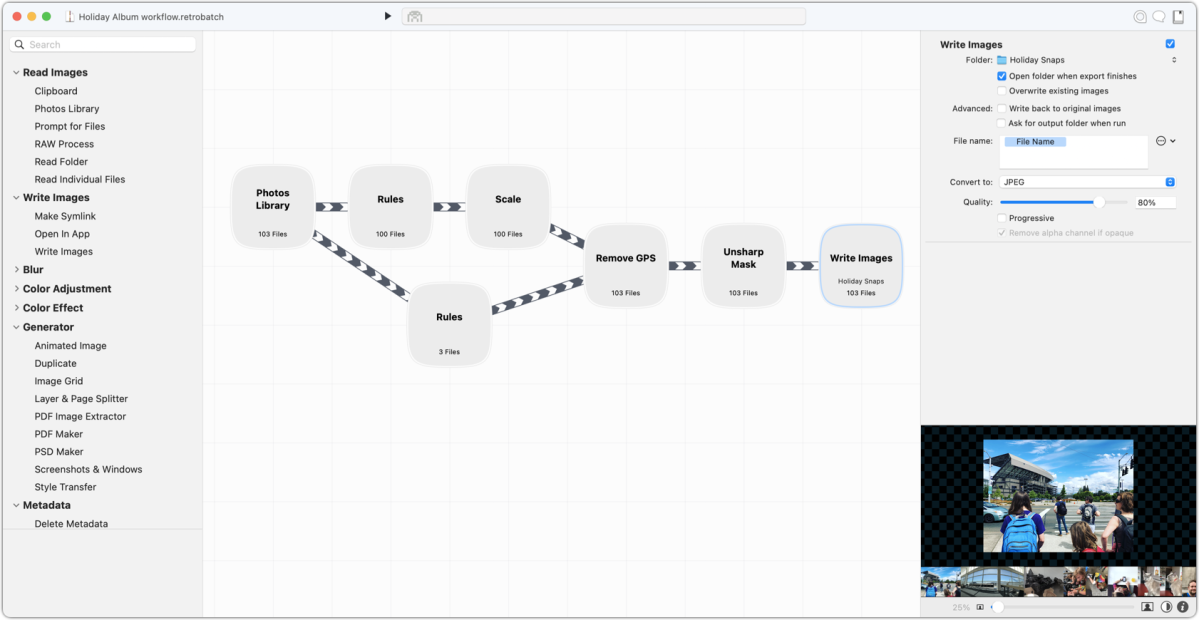
Bir iş akışı oluşturmak için, yeni bir Retrobatch belgesi oluşturursunuz ve sol taraftaki listeden kategorilere ayrılmış öğeleri sürüklersiniz. Örneğin, bir sosyal ağa veya fotoğraf paylaşım hizmetine yüklemek için Fotoğraflar’da bir albüme koyduğunuz bir grup tatil fotoğrafını işlemek istiyorsanız, çıktı olarak çok büyük dosyalar almadığınızdan emin olarak bir iş akışı oluşturabilirsiniz. şuna benziyor:
- Tatil geziniz için Fotoğraflar albümünü okuyun
- Dosyaları iki megapikselin üzerinde, en fazla iki megapiksel olacak şekilde ölçeklendirin
- GPS verilerini kaldır
- Keskinliği azaltan bir maske uygulayın (bir görüntüyü delmek için tipik bir işlem)
- Yeni bir klasöre kaydet
Siz çalışırken Retrobatch, işlemleri test eden ve her adımda işlenecek görüntü sayısını hesaplayan ve düğümde bir sayı sağlayan arka plan “ön kontrol” gerçekleştirir. Bu, kurallarınızın kaynak resimlerinize nasıl uygulanacağını önizlemenize olanak tanır.
Retrobatch, filigran eklemek, renk uzaylarını değiştirmek, web siteleri için farklı boyut faktörlerinde görüntülerin birden çok sürümünü üretmek, farklı bir dosya formatına dışa aktarmak, kontak sayfalarının eşdeğerini oluşturmak, kenarlıklar ve efektler eklemek ve bir “anlık” oluşturmak için ölçütleri kullanmak için düğümler içerir. alfa” veya arka plan şeffaflığı için tipik olarak kullanılan maske. Bu liste sadece yüzeyi çiziyor.
Sıralama oluşturmak için grafiksel bir yaklaşım kullanan birçok uygulamada olduğu gibi, düğümler arasındaki bağlantılar beklediğiniz gibi yapılmadığında hayal kırıklığına uğrayabilirsiniz. Neyse ki, bunun üstesinden gelmek için basit bir ipucu verebilirim: Retrobatch > Tercihler > Genel“Kontrol sürüklemeli manuel bağlantılar”ı işaretleyin.
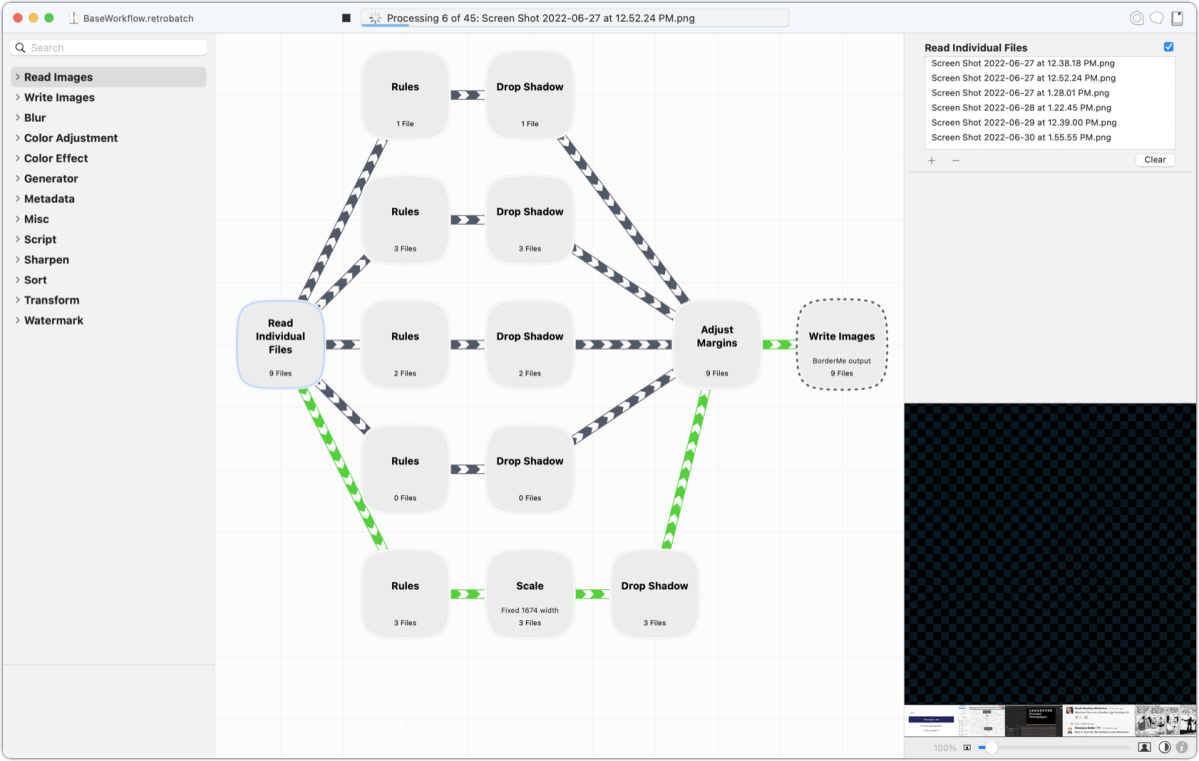
Retrobatch, işlenecek görüntüleri seçmek için çeşitli yöntemlerle birlikte gelirken, basit bir AppleScript tarifi kullanarak iş akışlarını tetiklemek için Klasör Eylemlerini de kullanabilirsiniz. Ardından, genel işlemleri gerçekleştirmek için görüntüleri bir Finder klasörü simgesine sürüklemeniz yeterlidir.
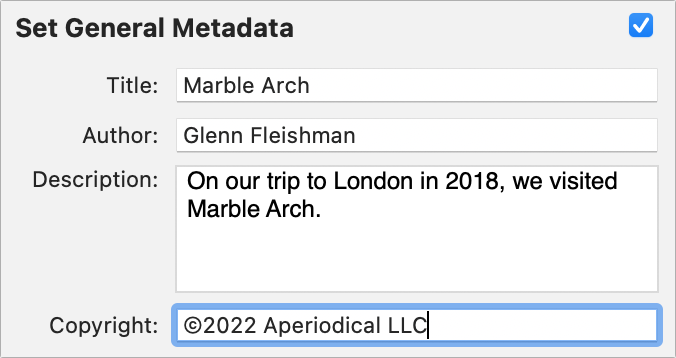
Retrobatch’te sadece iki önemli eksik parça var. İlk olarak, uygulama, Belirli Meta Verileri Kaldır ve Belirli Meta Verileri Ayarla seçeneklerini kullanarak resim meta verilerinin eklenmesi ve kaldırılması üzerinde ayrıntılı kontrol sağlar – ancak yalnızca tek alanlar için veya Genel Meta Verileri Ayarla, başlık, yazar, açıklama ve telif hakkı ile. Bir kerede genel bir konum uygulayabilmek veya bir meta veri alanları listesini kaldırabilmek, ayarlayabilmek veya dönüştürebilmek yardımcı olabilir.
İkincisi, iş akışı düğümleri her zaman aynı başlıklara sahiptir. Sıralamanın ne yaptığını not etmek için Retrobatch belgesine bir İş Akışı Notları düğümü ekleyebiliyor olsanız da, düğümleri yeniden adlandırmanın veya bunlara açıklama eklemenin bir yolunu tercih ederim, böylece ana görünümde etiketler belirip ne yaptığımı hatırlatıyor.
Retrobatch, komut dosyası oluşturma, PDF, makine öğrenimi kullanarak görüntü sınıflandırma ve diğer daha gelişmiş özellikleri içeren normal ve profesyonel bir sürümde gelir. Ancak fiyat farkı sadece 20$: Retrobatch 29,99$; Retrobatch Pro’nun fiyatı 49,99 dolar. Her iki sürüm de 14 günlük ücretsiz deneme sürümü sunar. Uygulamalar macOS 10.12 ve sonraki sürümlerini destekler.
Görüntüleri belirli bir şekle sokmak için haftada bir saatten fazla zaman harcayan herkes için Retrobatch neredeyse anında kendini amorti edecektir.
Mac’in son yıllarda güçlü bir şekilde yeniden canlanmasıyla birlikte, kullandığımız ve okuyucuların macOS deneyiminizden en iyi şekilde yararlanmanızı önerdiği araçları kutlamak istiyoruz. Mac Gems, Mac yazılımının harika külçelerini, yüksek faydaya sahip, çözülmesi gereken sınırlı bir dizi soruna keskin bir şekilde odaklanan ve genellikle bireysel veya küçük bir şirket tarafından geliştirilen uygulamaları vurgular. Haftalık güncellemeler için bizi izlemeye devam edin ve önerilerinizi Mac Gems Twitter beslemesine gönderin ().


