Pazar, Ekim 25, 2026
Ana Sayfa Blog Sayfa 11

Yeni 32 inç iMac (2021) çıkış tarihi, fiyatı ve özellik söylentileri

0

Artık yeni bir 24 inç iMac’e sahip olduğumuza göre, 27 inç iMac’in daha büyük bir 30 inç (hatta 32 inç) ekranla sonuçlanabilecek bir güncelleme, yeni renk seçenekleri ve halefinin eklenmesi ile sonuçlanabilecek bir güncelleme görmesi yalnızca bir zaman meselesi olabilir. M1 çipi.

Bu yazıda 27in iMac’in halefi hakkındaki söylentilere ve spekülasyonlara bakacağız. M2 yonga ve daha büyük 32 inç ekrana sahip olabilecek yeni büyük ekranlı iMac’in çıkış tarihi, özellikleri, özellikleri ve tasarımı hakkında bildiğimiz her şeyi öğrenmek için okumaya devam edin.

Yayın tarihi

Apple, Haziran 2020’de tüm Mac serisini Intel işlemcilerden kendi Apple Silikon’una geçirme planlarını açıkladığında ve o sırada geçişin iki yıl süreceğini söyledi. Şimdiye kadar Apple’ın iMac, Mac mini, MacBook Air ve iki MacBook Pro modeline ev yapımı ilk işlemcileri olan M1 Chip’i eklediğini gördük.

Haziran ayında WWDC’nin çıkmasıyla birlikte, büyük olasılıkla M1 Chip’in halefini göreceğiz. Bu M1X veya M2 olabilir ve bu yeni işlemci iMac’in yanı sıra 16 inç MacBook Pro’da da kullanılabilir.

Bu nedenle, Apple’ın her iki Mac’i de Haziran ayında WWDC’de piyasaya sürdüğünü görebiliyorduk.

Ancak, küresel bileşen ve yonga sıkıntısı nedeniyle Apple’ın bu yeni Mac’leri piyasaya sürmek için bu yılın sonlarına kadar beklemek zorunda kalması mümkündür. Bu nedenle, yeni iMac için Ekim ayına kadar beklememiz gerekebilir.

Tasarım (değiştir | kaynağı değiştir)

21.5 inç iMac’in halefi, 4.5K Retina’ya ve yedi farklı renge sahip daha büyük bir 24 inç ekrana sahip olduğundan, daha büyük iMac’in benzer bir güncelleme alması muhtemel görünüyor.

Küçültülmüş çerçevelerin daha büyük bir ekrana yol açtığını görebilirdik (aşağıda daha ayrıntılı olarak tartışılmıştır) ve farklı renk kaplamaları görebiliyorduk.

Apple’ın daha büyük iMac için 24 inç modeline kıyasla biraz farklı bir renk şeması seçmesini umuyoruz. 24 inç iMac renk şeması, aşağıdaki alacalı renkleri içerir: arkadaki karanlıktan öndeki daha açık pastel görünüme kadar karışan mavi, yeşil, kırmızı, gümüş, turuncu, sarı ve mor. Apple, daha büyük pro odaklı iMac’i tüketici seviyesinden ayırmak için daha koyu bir kaplama seçebilir. Bu, Apple’ın Space Gray iMac Pro’yu sunma şekline benzer (üretimden kaldırıldığından beri).

Daha büyük olan iMac’te görebileceğimiz bir diğer değişiklik, ekranın etrafındaki beyaz bir kenarlık yerine siyahtır. Yeni iMac tasarımından neden hayal kırıklığına uğradığımızı okuyun.

Renk ve tasarımdaki değişiklikler büyük olasılıkla 24 inç iMac’i takip edecek, bu nedenle ‘çene’ boyutunun daha da küçültülmesi yönündeki umutlarımız muhtemelen yanıtlanmayacaktır. İMac ekranı sadece çerçevelerle çevrili değil, tabanında dev bir çene var. Tüm bileşenler ekranın arkasına sıkıştırılmış haldeyken, bu 2,5 inçlik alüminyum bölümü hepsi bir arada tasarımın bir gereği olduğu için eleştirmek biraz haksız görünüyor, ancak Apple, tüm bileşenlerin mevcut olması nedeniyle boşalan oda miktarıyla övünüyor. M1’de bulunan çenenin boyutunu küçültmek için daha fazlasını yapabilecekmiş gibi geliyor.

24in iMac ile ilgili garip olan şey, Apple logosunun çenede eksik olmasıdır.

Ayrıca Apple’ın iMac’i ergonomik açıdan daha kolay hale getirecek şekilde ayarlayacağını ummuştuk. 24 inç iMac’in menteşeli kolunun, eski iMac tasarımında karşılaştığımız ekran konumlandırma zorluğuna yanıt vermesi mümkündür.

Ekran

Apple’ın çerçeveleri küçülterek daha büyük bir ekrana izin vermesini beklemek oldukça mantıklı – tam olarak bunu 24 inç iMac için yaptı. Ekran teknolojisi, daha küçük çerçevelere uyum sağlayacak şekilde gelişti ve daha küçük çerçeveler muhtemelen daha da büyük bir ekran anlamına geliyor.

Apple, 23.5 inçlik bir ekranı (çapraz olarak ölçülmüştür) 24 inç iMac’e sıkıştırabildi (Apple, 24 inç iMac adıyla biraz beyaz bir yalan söylüyor). Bu, eski modeldeki 21.5 inçlik ekrandan bir artıştı. Yine de iMac’in boyutu yalnızca bir kısmını artırdı (yeni model 1 cm daha uzun ve yaklaşık 2 cm daha geniş. Bu yeni ekran, 4480×2520 piksel sunan 4,5K Retina bir ekrandır.

Daha büyük 4,5K ekranla, daha küçük iMac, 27 inç iMac’in 5K ekranına giriyor. Bu durumda 5K Retina ekran 5120×2880 piksel sunar. Kötü görünmesini sağlayan sadece 24 inç iMac değil – çoğu modern ekran 30 inçten daha büyük olduğundan 27 inç iMac ekran karşılaştırıldığında küçük görünüyor.

Yeni iMac’te 32 inçlik bir ekran görebilir miyiz? Apple zaten 32 inçlik bir ekran üretiyor: Pro Display XDR. Bu ekran 6K çözünürlük sunuyor.

Ancak yeni iMac’in 6K ekran sunması için o kadar büyük olması gerekmiyor. Daha küçük çerçevelere sahip 30 inçlik bir ekran, Retina 6K çözünürlük ve 6K iMac için 6.016 x 3.384 pikseli barındırabilir.

Daha fazla piksele ek olarak HDR’yi de görebiliyorduk. İMac ekranı halihazırda bir milyar rengi görüntüleyebiliyor, ki bu harika, Apple, Apple’ın TV + akış hizmeti için ürettiği tüm yeni içeriği iMac ekranında 4K HDR içeriği için destek sunana kadar (Mac’te mevcuttur) TV uygulaması aracılığıyla), P3 renk profiline sıkıştırılacaktır. Elbette Apple, bu içeriğin bir iMac ekranında en iyi şekilde görüneceğinden emin olmak isteyecektir.

Pro Display XDR’a hızlı bir bakış, yeni iMac ekranıyla elde edebileceğimiz bazı diğer özellikler hakkında bize fikir verebilir, ancak hepsini görmeyi kesinlikle beklemiyorduk.

Pro Display XDR şunları sunar:

  • Maksimum 1.600 nit parlaklık, 1000 nit parlaklık (sürekli, tam ekran), 500 nit SDR parlaklık.
  • XDR (Aşırı Dinamik Aralık).
  • 1.000.000: 1 kontrast oranı.
  • P3 geniş renk gamı, 1.073 milyar renk için 10 bit renk derinliği
  • 89 derece sola, 89 derece sağa, 89 derece yukarı, 89 derece aşağıda süper geniş görüntüleme açısı.
  • Monitör hem yatay hem de dikey yönde çalışır.
  • Standart ekran düşük yansıtma için tasarlanmıştır, ancak isteğe bağlı nano dokulu cam yüzey (fiyata 1.000 $ ekler) ışığı dağıtmak ve parlamayı önlemek için cama “nanometre düzeyinde” mat bir yüzey kazandırır.

Görebildiğimiz bir diğer değişiklik ise ultra geniş ekran. Ultra geniş ekranlar, son birkaç yılda bir parça haline geldi ve ilk önce yeni Apple ekranı için gördüğümüz bir şey olsa da, Apple’ın iMac için benimseyebileceği bir şey olabilir. Şu anda görülen 16: 9 en boy oranına (standart bir geniş ekran en boy oranı) kıyasla 21: 9 en boy oranına sahip ultra geniş bir iMac görmeyi çok isteriz.

Apple’ın daha büyük iMac’i güncellemesi için daha uzun süre beklememizin bir nedeni, Apple’ın hattı mini-LED’e geçirmek istemesidir. Analist Ming Chi Kuo, koronavirüsle ilgili gecikmelerin Apple’ın bu ekranları kullanma planlarını (daha ince ve daha hafif ürünler, daha derin siyahlar ve daha iyi HDR için izin vermelidir) geri ittiğini söyledi.

Teknik Özellikler

Daha büyük olan iMac, genellikle yaratıcı profesyoneller düşünülerek tasarlanmıştır. Daha küçük modele göre daha güçlü bir işlemci ve grafik seçeneğine sahip olma eğilimindedir ve genellikle daha fazla RAM ve depolama ile donatılabilir. Profesyonel kullanıcılar düşünülerek tasarlanmış bir kullanılabilirlik özelliği olan iMac ekranının arkasında bir kullanıcının RAM’e erişebileceği bir kapak bile var.

Ancak gelecek nesil 27 inç iMac’te veya iMac’te 32 inç olacaksa ne görmeyi bekleyebiliriz?

İşlemci

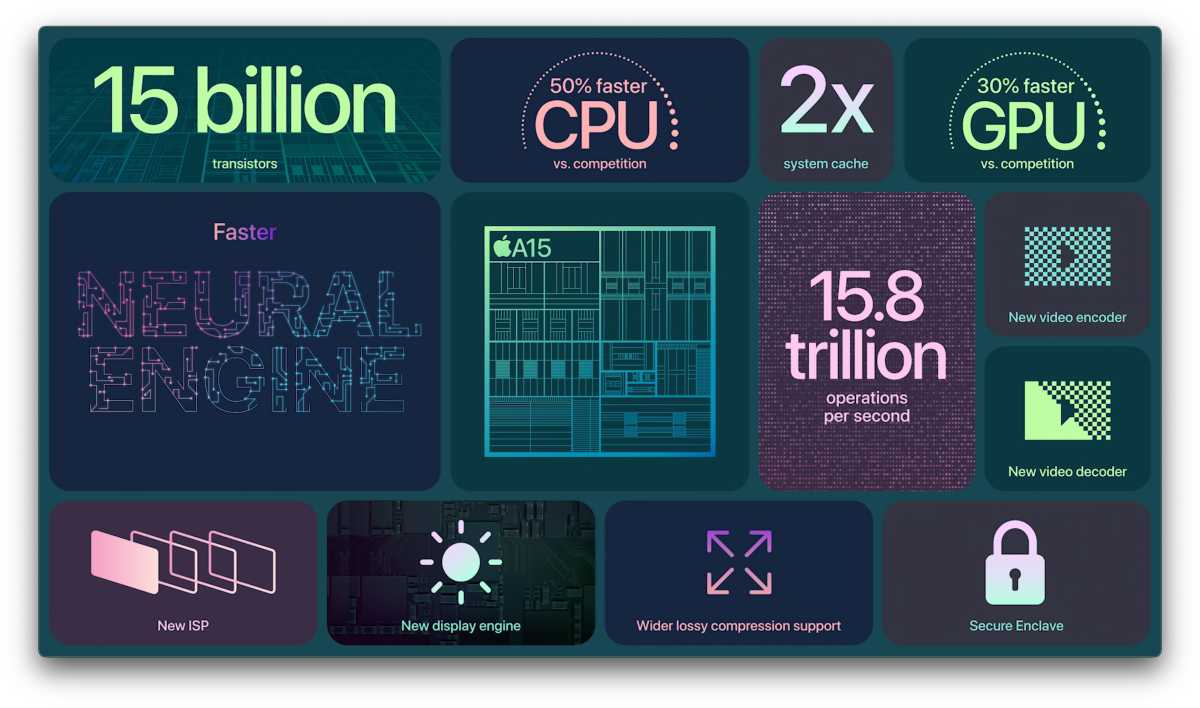
M1, olağanüstü kıyaslama puanları ve övgüler kazanan çok güçlü bir çip olduğunu kanıtladı. Ancak Apple burada durmayacak. Şirket, daha da güçlü olacak yeni nesil M1 üzerinde çalışacak.

Net olmayan şey, bu yeni çipin adının ne olacağı. Apple’ın bir M1X Çip üzerinde çalıştığını gösteren çeşitli söylentiler var – ancak bu daha büyük iMac için yapılmamış olabilir. M1X, eğer varsa, geri kalan 13 inç MacBook Pro’da kullanılmaya başlayabilir – yeniden tasarımda 14 inç ekrana sahip olduğu söyleniyor.

Daha büyük iMac için daha da iyi bir şey görebiliriz: 16 çekirdekli CPU sunduğu söylenen bir M2 Çip. Aralık 2020’de bir Bloomberg raporuna göre: “Apple, MacBook Pro ve iMac modellerini hedefleyen yeni nesil yongası için 16 güç çekirdeği ve dört verimlilik çekirdeği içeren tasarımlar üzerinde çalışıyor.”

Grafikler

M1, sekiz grafik çekirdeği sunuyordu (veya giriş seviyesi MacBook Air ve giriş seviyesi 24in iMac durumunda yedi). M1 Mac’lerin GPU yetenekleri etkileyici olduğunu kanıtladı ve entegre grafiklerle mevcut Intel Mac’leri geride bırakıyor. Ancak, üst düzey harici GPU’lara sahip Mac’leri yenemiyorlar, bu nedenle 27 inç iMac’in halefi için daha iyi bir çözüm bekliyoruz.

Durum böyle görünüyor: CPU-Monkey’den sızdırılan kıyaslamalar, M1’in halefinde 16 çekirdekli bir GPU görmeyi bekleyebileceğimizi gösteriyor.

Bu kıyaslamalar, M1’deki 128 yürütme birimine kıyasla M1X için (veya her ne denirse) 256 yürütme birimi olacağını gösterir.

Özellikleri

24 inç iMac, Touch ID özellikli renk uyumlu bir klavye ile birlikte gelir, zorla iptal eden woofer’lara sahip yüksek kaliteli altı hoparlörlü sistem dahil olmak üzere gelişmiş ses özellikleri sunar ve M1 görüntü sinyali işlemcisine sahip gelişmiş 1080p FaceTime HD kamera içerir.

Görünüşe göre yeni ve daha büyük iMac bu aynı özelliklerle gönderilecek. Peki başka hangi yeni özellikleri görebiliriz?

İMac için Face ID

FaceTime kamera, 24 inç iMac için olduğu gibi güncellenecek gibi görünüyor, ancak Apple bir adım daha ileri gidebilir mi?

Birçoğu, parolaların kilidini açıp girmenin kolay bir yolu olarak Face ID’nin iMac’e ulaşmasını istiyor ve Face ID’nin Mac’e geldiğine dair kanıtlar var – Big Sur beta, bir TrueDepth kamerayı referans alan kod içeriyor. Bu, Apple’ın iPhone’da sunulan TrueDepth kamera teknolojisini iMac ekranına dahil edebileceğini gösteriyor.

Söylentiler doğruysa kötü haber: Görünüşe göre Face ID 2022’ye kadar iMac’e gelmeyecek.

Dokunmatik ekran

Bu muhtemelen bir temenni düşüncesidir, ancak Apple Silicon işlemcilerin gelişi ve iOS uygulamalarını Mac’te çalıştırma yeteneği ile Apple’ın dokunmatik ekranlı Mac’lerdeki duruşunu yeniden düşünmesinin tam zamanı olduğunu düşünüyoruz.

.
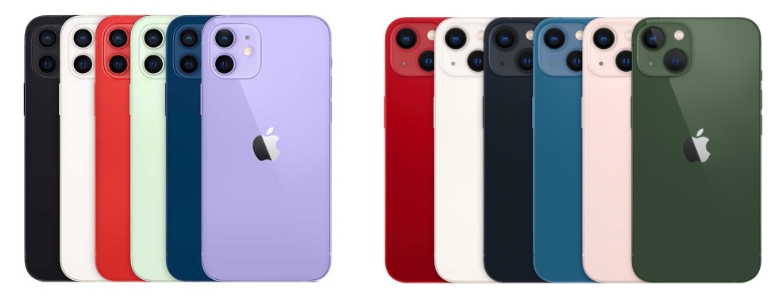
iPhone 12 vs iPhone 13: En son model ekstra 100$ değerinde mi?

0

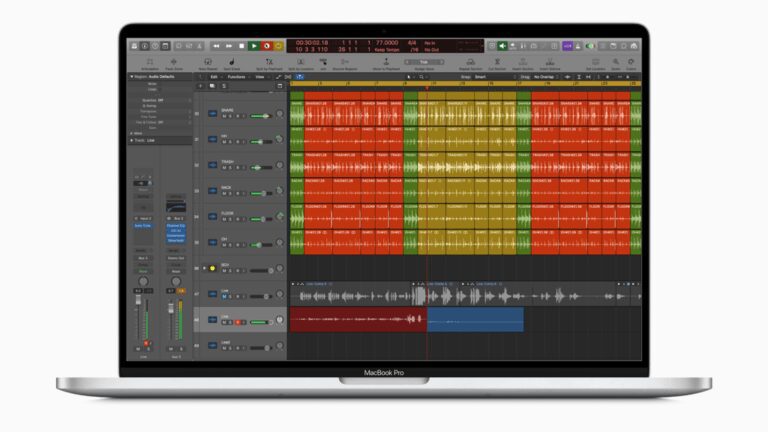
Müzik Prodüksiyonu İçin En İyi Mac

0

M1 Mac’lerde Hangi Uygulamalar Çalışır?

0

Yeni bir M1 Mac kullanacak kadar şanslıysanız veya bir tane satın almayı düşünüyorsanız, kullanmanız gereken uygulamaların üzerinde çalışıp çalışmayacağını merak edeceksiniz.

Bu makalede, M1 Chip için hazır olan tüm uygulamaları inceleyeceğiz – Ocak 2021’in ortasından itibaren bu artık VLC’yi içeriyor.

Geliştiricinin M1’e hazır bir beta sürümünü yayınladığı yerde, Microsoft’un Edge tarayıcısının beta sürümü gibi bundan da bahsedeceğiz.

Diğer uygulamaların, M1 çipinin anlayabilmesi için Intel işlemcilere yönelik kodu çevirme aracı olan Rosetta 2 aracılığıyla çalıştığı onaylandı.

Rosetta 2, mevcut Mac uygulamalarının çoğunun yeni M1 Mac’lerde çalışacağı anlamına gelmelidir, ancak bunları yeni makinede ilk kez çalıştırdığınızda başlatmaları birkaç dakika sürebilir, çünkü Rosetta kodu çalıştırabilmeleri için çevirecektir. Rosetta üzerinden koşmak da biraz gecikmeye neden olabilir – umarız farkedilemez.

Çoğunu söylüyoruz çünkü özellikle Windows’u çalıştıramayacaksınız. Bunun nedeni, şu anda Windows’un ARM sürümü olmamasıdır, ancak Windows uygulamalarını bir M1 Mac’te çalıştırmanın bir yolu olsa da, daha fazlası burada: Windows, Apple Silicon M1 Mac’lerde çalışacak mı?

Neyse ki, halihazırda M1 Mac’lerde yerel olarak çalışan bazı uygulamalar var. Apple’ın tüm uygulamalarını M1’de çalışacak şekilde dönüştürmesini beklediğiniz gibi, ancak diğer şirketler de uygulamalarındaki güncellemeler üzerinde çalışıyor. Şimdiye kadar aşağıda olanları inceleyeceğiz.

Google Chrome

Google, M1 destekli bir Chrome sürümü göndermiştir. Ancak, tarayıcının bazı yönleri hala Rosetta 2 kullanıyor.

M1 Mac kullanıyorsanız, Apple Chip içeren bir Mac için indirme seçeneği göreceksiniz.

Görünüşe göre gönderilen ilk yapı yeni Mac’lerin çökmesine neden oldu, bu nedenle 18 Kasım’da yeni bir sürüm çıktı.

Geçit 20

Crossover güncellemesi – Crossover 20 – M1 Mac’te Windows yazılımını çalıştırmayı mümkün kılar. Güncelleme, macOS 11.1 Big Sur’un beta sürümünü gerektirir, çünkü bu, Rosetta 2 için çok sayıda hata düzeltmesiyle birlikte gelir – Crossover 20, Rosette teknolojisinin M1 Mac’lerde çalışmasını gerektirir.

CrossOver, kullanıcıların Windows uygulamalarını Windows’un kendisini yüklemesine gerek kalmadan yüklemelerine izin verir. Bu bir buluş çünkü ARM tabanlı Mac’ler Windows’u çalıştıramaz (en azından Windows’un bir ARM sürümü olana kadar).

M1 Mac’lerde Windows Çalıştırma hakkında daha fazla bilgi için şunu okuyun: Windows, Apple M1’de çalışacak mı?

Microsoft Edge (beta)

Edge tarayıcının beta sürümü (Chromium tabanlı) M1 Mac’ler için optimize edilmiştir.

Edge’in bu sürümü şu anda beta sürümündedir, bu nedenle kullanıcılar bazı hatalarla karşılaşabilir. Ne olursa olsun, Microsoft tarayıcısının optimize edilmiş sürümü, Edge’in Rosetta 2 üzerinden çalıştırılması durumunda ortaya çıkabilecek olandan daha iyi performans ve daha az hata vaat ediyor. Tam sürümün ne zaman yayınlanacağı şu anda bilinmemektedir.

Safari, Chrome, Firefox ve Brave, M1 Mac’ler için optimize edilmiştir (aşağıda tartışıldığı gibi).

Adobe Lightroom

8 Aralık Salı günü Adobe, görüntü yönetimi yazılımı Lightroom’un yeni bir sürümünü yayınladı.

Adobe Lightroom 4.1 artık Apple’ın M1 çipine uyarlandı, bu da Mac mini, MacBook Pro ve MacBook Air’in yeni M1 sürümlerinde önemli ölçüde daha iyi performans anlamına geliyor.

Güncelleme, olağan hata düzeltmelerine ek olarak daha fazla kamera ve lens için destek de ekler. Daha ayrıntılı bilgi için Adobe blogunu ziyaret edin.

Adobe Lightroom 4.1 için sistem gereksinimi macOS 10.14 veya sonraki sürümüdür. Her zamanki gibi, uygulama Mac App Store’dan indirilebilir.

Adobe Photoshop

Henüz nihai sürümde değil, ancak Adobe, Apple’ın M1 Mac’leri için Photoshop’un bir beta sürümünü yayınladı. Ayrıca ARM tabanlı Surface Pro X üzerinde de çalışacak.

Beta testçileri, bu ilk beta sürümünde birçok aracın eksik olduğunu fark edecek, bu nedenle tüm özelliklerin kullanıma sunulması için biraz zaman geçmesini bekleyin. Bununla birlikte, Apple bize bir M1 MacBook Air üzerinde çalışan çok etkileyici bir Photoshop demosu verdi, bu yüzden son sürüm için büyük umutlarımız var. Photoshop beta sürümüne buradan katılın.

Adobe’nin diğer programlarının M1 ve ARM tabanlı bilgisayarlara uyarlanacağı zamanı şimdi yapmıyoruz. Şirket, yeni yılda Lightroom için bir güncellemenin geleceğini önerdi.

Photoshop’un normal sürümünü bir M1 Mac’te Rosetta 2 aracılığıyla kullanmaya devam edebilirsiniz.

Photoshop’u Adobe’nin web sitesinden edinebilirsiniz.

Firefox

Firefox, Firefox 84 Beta’da M1 için ön destek sunmuştu. 15 Aralık itibariyle Firefox’un genel sürümü, M1’i yerel olarak destekleyecek şekilde güncellenmiştir.

Microsoft Office

Office uygulamaları – Word, Excel, PowerPoint, OneNote ve Outlook artık M1 işlemcisi için hazır.

15 Aralık itibarıyla Microsoft, Mac’ler için Office uygulama paketini evrensel hale getirdi – bu, M1 ve Intel Mac’lerde yerel olarak çalışacakları anlamına geliyor.

Microsoft, uygulamaların yeni Mac’lerde çalışmak için Rosetta 2’yi kullanabileceğini zaten duyurmuştu, ancak bu, başlarken yaklaşık 20 saniyelik bir gecikme olduğu anlamına geliyordu.

Mac için Office satın alma kılavuzumuz var.

Microsoft Office’i edinebilirsiniz Microsoft’un web sitesinden.

Pixelmator Pro

Görüntü düzenleme programı Pixelmator Pro sürüm 2.0, Apple’ın yeni M1 işlemcisini destekliyor; bu, Mac mini, MacBook Air ve MacBook Pro’nun yeni modellerinde daha yüksek performans anlamına geliyor.

Güncelleme, diğer şeylerin yanı sıra, istediğiniz efekti bulmanızı kolaylaştıran yenilenmiş bir arayüz de getiriyor. Kullanıcılar ayrıca görünümü kendi ihtiyaçlarına göre uyarlayabilecekler.

Pixelmator Pro için sistem gereksinimi macOS 10.14.4 veya sonraki bir sürümüdür. Fiyat etiketi, Mac App Store’dan 38,99 £.

Twitter

Twitter, Kasım ayında Mac uygulamasını güncelledi, böylece artık M1 çipiyle uyumlu. Uygulama tasarımı da güncellendi.

Mac App Store’dan indirin.

VLC

Popüler video oynatma programı VLC’nin yeni bir sürümü yayınlandı. VLC 3.0.12, Apple Silicon için optimize edilmiştir.

Apple’ın yeni Mac’lerinde ARM64 mimarisi için tam desteğe sahiptir.

Apple Silicon ve yeni M1 Mac’ler için tam destek ekleyen çoğu geliştirici, bunu evrensel ikili olarak adlandırılan mevcut programa yerleştirerek yapar. Bununla birlikte, VLC 3.0.12’nin iki ayrı sürümü vardır: Biri Intel Mac’ler için ve diğeri Apple Silicon Mac’ler için.

VLC’nin neden bunu yapmayı seçtiği açık değil, henüz güncellenmemiş bileşenlerle ilgili olabilir.

Bir M1 Mac’te optimize edilmiş sürümü almak için, önce güncellemeyi 3.0.12’ye yüklemeniz ve ardından güncellemeleri tekrar kontrol etmeniz gerekir. Bu şekilde, yalnızca ARM64 koduna sahip olan 3.0.12.1 sürümünü indirebilirsiniz.

Diğer haberler ise Big Sur’a uyacak şekilde biraz güncellenmiş bir arayüz, Blu-ray ve WMV’deki iyileştirmeler ve çeşitli hata düzeltmeleridir. Windows’ta, Direct3D filtreleri kullanılırken oluşan çökmeler düzeltildi.

World of Warcraft

Blizzard, yeni Mac modelleri için optimize edilmiş bir oyun yayınlayan ilk oyun şirketidir.

Blizzard, World of Warcraft’ı yeni M1 işlemcisi için uyarladı, bu da oyunu tam performansla oynamanın zaten mümkün olduğu anlamına geliyor. Kullanıcıların tek yapması gereken 9.0.2 sürümüne güncellemektir.

Blizzard, oyunlarını macOS için optimize etme konusunda uzun bir geleneğe sahiptir, bu yüzden umarız şirketin diğer oyunlarının yeni M1 işlemcisine uyarlanması sadece bir zaman meselesidir.

Optimize edilmemiş oyunlar, Rosetta 2 öykünme aracının yardımıyla umarım düzgün bir şekilde çalışacaktır. Bireysel oyunların uyumluluğunun tam olarak nasıl olduğunu göreceğiz.

Muhtemelen Apple Arcade’de halihazırda optimize edilmiş oyunlara güvenebiliriz, bu nedenle yeni Mac modelleriyle çalışması garantili oyunlar istiyorsanız, bu hizmeti incelemeye değer olabilir.

M1 için optimize edilmiş diğer uygulamalar ve araçlar

M1 çipi için optimize edilmiş birçok başka uygulama var. Kullandığınız uygulamanın listelenip listelenmediğini görmek için bu web sitesini kontrol edebilirsiniz.

  • 1Password’den 1Password
  • Crayons Ltd’den Alfred
  • Serif’ten Afinity Designer
  • Rogue Amoeba’dan Audio Hyjack ve diğer uygulamalar
  • algoridddim GmbH’den djay
  • Maxon’dan Cinema 4D
  • Blackmagic’ten DaVinci Resolve
  • Esnekliklerden fantastik
  • Primatelabs’tan Geekbench 5
  • Apogeedigital’den Groove ve diğer uygulamalar
  • Paragon Software’den Mac için NTFS
  • OmniGraffle ve OmniGroup’tan diğer uygulamalar
  • Python
  • PDF Expert ve Readdle’dan diğer uygulamalar
  • PDFelement ve Wondershare’den diğer uygulamalar
  • Pixelmator Ekibinden Pixelmator
  • Quicken Inc’den Quicken
  • Edebiyat ve Latte’den Karalama
  • Edebiyat ve Latte’den Yazar
  • TeamViewer’dan TeamViewer
  • Panic’ten aktarım ve diğer uygulamalar
  • Tapbots’tan Tweetbot

Apple’ın uygulamaları

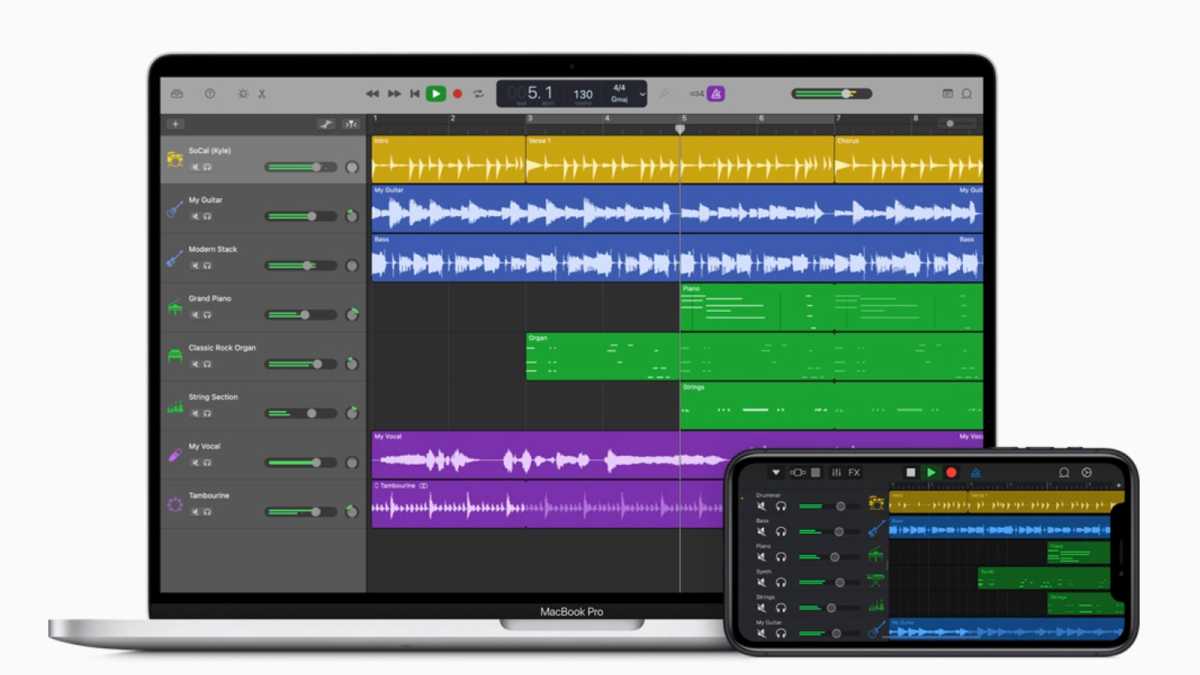
Safari, Pages, Numbers ve Keynote, iMovie ve GarageBand gibi Apple’ın kendi uygulamalarının yanı sıra Final Cut Pro ve Logic Pro M1 için güncellendi.

iPhone ve iPad uygulamaları

İPhone ve iPad ile aynı işlemci ailesini kullandıkları için M1 Mac’ler iOS ve iPadOS uygulamalarını çalıştırabilir – geliştirici bunları taşımayı kabul ettiği sürece (örneğin, bazı uygulamalar Mac için uygun olmayacaktır) ivmeölçeri kullanan veya zaten uygun bir Mac sürümünün bulunduğu bir oyun). Mac App Store’da halihazırda çok sayıda iOS uygulaması bulunmaktadır.

Başlangıçta, Mac App Store’da Mac’lerdeki görünmeyen iOS uygulamalarını yüklemek mümkündü, ancak Apple o zamandan beri iOS uygulamalarını M1 Mac’lerde ‘yan yükleme’ özelliğini kaldırdı.

M1 çipinin ne kadar hızlı olduğunu okuyun. M1 Mac satın alıp almama konusunda daha fazla öneri için M1 MacBook veya Mac satın almalı mıyım?

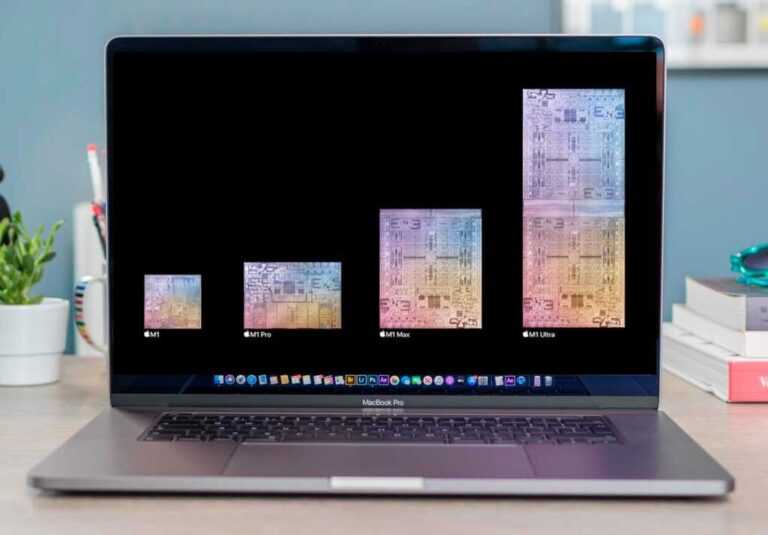
M1 Çip Kılavuzu: M1, M1 Pro, M1 Max ve M1 Ultra

0

M1 M1 Pro M1 Max M1 Ultra On MacBook 6

Apple LED Cinema Display’i yeni bir MacBook’a nasıl bağlanır

0


mdp 27 inch cinema led 100706362 orig

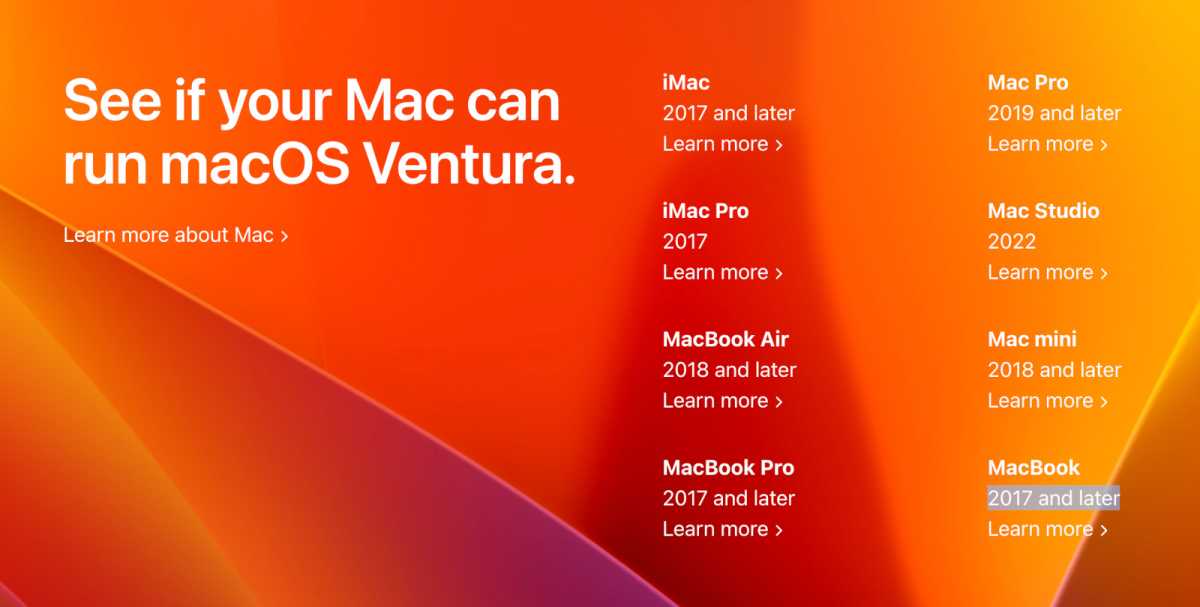
macOS Ventura gereksinimleri, yaklaşmakta olan 12 inç MacBook güncellemesine işaret ediyor mu?

0

Apple öğrenci indirimi – Apple Öğrenci İndirimi: Apple’ın Eğitim Mağazasında Nasıl Tasarruf Edilir

0

Bu yazımızda, son dönemde oldukça merak edilen Apple öğrenci indirimi konusunu tüm boyutlarıyla ele alıyoruz.


Öğrenciler Apple için büyük bir pazardır, bu nedenle Mac bilgisayarlarda ve iPad tabletlerde büyük indirimler sunan ve bazen müşterilere teşvik olarak AirPods gibi ürünler veren ayrı bir eğitim mağazasına sahiptir.

Apple öğrenci indirimi - Apple öğrenci indirimi - Apple Öğrenci İndirimi: Apple'ın Eğitim Mağazasında Nasıl Tasarruf Edilir
Apple öğrenci indirimi

Çoğu Apple müşterisi Apple Education Store’dan haberdar değil veya indirimin kendileri için geçerli olduğunu düşünmüyor. Ancak bu bir hatadır, çünkü Apple eğitim ağını oldukça geniş bir alana fırlatır ve kalifiye olmanız için iyi bir şans vardır.

Halihazırda Üniversitedeyseniz veya size yer teklif edildiyse, Apple’ın öğrenci indiriminden yararlandığınızdan emin olmalısınız. Apple’da MacBook Air, MacBook Pro, iMac, iMac Pro veya Mac mini’de yüzlerce tasarruf edebilirsiniz. İngiltere Eğitim Mağazası, ABD Eğitim Mağazası, CA Eğitim mağazası veya AU Eğitim Mağazası.

Okumaya devam edin, size yeni bir MacBook veya iPad’de nasıl tasarruf edebileceğinizi göstereceğiz.

Başlamadan önce, ABD ve Kanada’da 17 Haziran ile 27 Eylül arasında Apple Eğitim mağazasından uygun satın alma işleminizle ücretsiz bir çift AirPod alabileceğinizi bilmek ilginizi çekebilir. İngiltere’nin Temmuz’dan Ekim’e kadar benzer bir anlaşma yapması bekleniyor. Bunu buradan okuyun: Apple’ın Okula Dönüş Satışı 2021’de ücretsiz AirPods edinin.

Apple öğrenci indirimi ne kadar?

Apple tek bir evrensel indirim sunmuyor. Her ürün grubu için farklı fiyatlar belirler. İndirimler şu anda yalnızca Mac bilgisayarlar (iMac, MacBook Air, MacBook Pro ve Mac mini) ve iPad’ler için geçerlidir. Aşağıda her bir ürün kategorisine daha ayrıntılı bakacağız.

Ne yazık ki iPhone, Apple TV veya Apple Watch’ta veya bu ürünler için aksesuarlarda veya yazılımlarda indirim yoktur.

Apple’ın Mac/MacBook öğrenci indirimi ne kadar

İngiltere’den bir MacBook Air, MacBook Pro, iMac, iMac Pro veya Mac mini’de yüzlerce tasarruf edebilirsiniz Apple Eğitim Mağazası, ABD Eğitim Mağazası, CA Eğitim Mağazası ya da AU Eğitim Mağazası. Apple’ın Pro Display XDR’ı da indirimli olarak sunuluyor, bu nedenle elde edilecek bazı büyük tasarruflar var.

Örneğin, İngiltere Eğitim mağazasından yeni bir Mac’te 280 £’a kadar tasarruf edebilirsiniz.

ABD’de, Mac’lerde bulacağınız indirimler şunlardır:

  • MacBook Air 899$ (genellikle 999$)
  • MacBook Pro 1.199 ABD Doları (genellikle 1.299 ABD Doları)
  • iMac 1.249$ (genellikle 1.299$)
  • Mac mini 649 dolar (genellikle 699 dolar)

Öğrenciler için yararlı bulabileceğiniz en iyi Mac kılavuzumuz var.


Apple’ın iPad öğrenci indirimi ne kadar

Ayrıca iPad Pro, iPad Air, iPad ve iPad mini dahil olmak üzere iPad’lerde indirim alabilirsiniz.

80£/100$’a kadar tasarruf etmeyi bekleyebilirsiniz.

fiyatlarına yakından bakın Apple’ın İngiltere Eğitim Mağazası, Apple’ın ABD Eğitim Mağazası veya Apple’ın AU Eğitim Mağazası.

Kolej veya üniversite için bir iPad satın almayı düşünüyorsanız, öğrenciler için En İyi iPad kılavuzumuzu okumak isteyebilirsiniz.

Kimler Apple öğrenci indirimi alabilir?

Öğrenci indiriminden yararlanabilecek üç tür insan vardır:

  • Yüksek öğrenimdeki öğrenciler.
  • Eğitim kurumları için satın alan insanlar.
  • Yükseköğrenim öğrencilerinin velileri kendi adlarına satın alıyor.

Apple, şart ve koşullarında bunu daha ayrıntılı olarak açıklar.

Birleşik Krallık için bunlar, aşağıdaki grupların “Eğitim için Apple Store’dan satın almaya uygun” olduğunu belirtir:

  • Herhangi bir eğitim kurumunun çalışanları – Birleşik Krallık’taki bir kamu veya özel eğitim kurumunun herhangi bir çalışanı.
  • Ortaöğretim Sonrası Öğrenciler – Birleşik Krallık’ta bir lise sonrası eğitim kurumuna devam eden veya kabul edilen öğrenciler.
  • Ortaöğretim sonrası öğrencilerin velileri – Birleşik Krallık’ta bir kamu veya özel lise sonrası eğitim kurumuna devam eden veya kabul edilen bir öğrenci olan çocukları adına satın alan ebeveynler

Apple’ın ABD’de uygunluk için benzer bir hüküm ve koşulları vardır:

  • K-12 – Amerika Birleşik Devletleri’ndeki bir kamu veya özel K-12 kurumunun herhangi bir çalışanı, ev okulu öğretmenleri de dahil olmak üzere uygundur. Ayrıca, halihazırda seçilmiş veya atanmış üye olarak görev yapan okul yönetim kurulu üyeleri de uygundur. Halihazırda seçilmiş veya atanmış memurlar olarak görev yapan PTA veya PTO yöneticileri uygundur.
  • Yüksek Öğrenim – Amerika Birleşik Devletleri’ndeki Yüksek Öğrenim kurumlarının öğretim üyeleri ve personeli; ve Amerika Birleşik Devletleri’nde bir Yüksek Öğrenim kurumuna devam eden veya kabul edilen öğrenciler satın almaya hak kazanır. Apple Store for Education Bireylerinden yapılan satın almalar kurumsal satın alma veya yeniden satış için değildir.
  • Yüksek Öğrenim Ebeveynleri – Şu anda Amerika Birleşik Devletleri’nde bir kamu veya özel Yüksek Öğrenim Kurumuna devam eden veya kabul edilen bir öğrenci olan çocukları adına satın alan ebeveynler satın alabilir.

Bu temelde, ortaöğretim sonrası eğitime devam ediyorsanız veya bir ortaöğretim sonrası kuruma kabul edildiyseniz, Apple indirimine hak kazanırsınız. (Lise sonrası, üniversite veya orta öğretim tamamlandıktan sonra gerçekleşen diğer herhangi bir örgün eğitim anlamına gelir. Bu nedenle altıncı sınıf kolejleri hariçtir, ancak şirketin kuralları gevşetmeye hazır olup olmadığını görmek için bir Apple Store’a başvurmaya değer olabilir. .)

Öğrencilerin ebeveynleri kendileri için satın alırken uygun değildir, ancak oğulları veya kızları için eğitim mağazasından indirimli bir Mac alabilirler. Yine, bu, ortaöğretim sonrası öğrencilerin ebeveynleri ile sınırlıdır.

Ayrıca, eğitim ortamında çalışan herkes Apple bilgisayarlarında indirim almaya hak kazanır. Sadece öğretmenler ve öğretim görevlileri ile sınırlı değildir, aynı zamanda idari çalışanları ve diğer personeli de kapsar. Esasen bir okulda, kolejde veya üniversitede çalışan herkestir. (Bu, lise sonrası kurumlarla sınırlı değildir. Apple, “herhangi bir eğitim kurumu” anlamına gelir.)

Bu, şu anda okulda olan çocuğunuz için bir Mac veya iPad için indirim alamayacağınız anlamına gelir.

Apple Education Store indirimi için uygun değilseniz, bunun yerine şuraya göz atmanızı öneririz: Apple Yenilenmiş Mağaza, herkes için indirimler sunuyor.

Apple ürünlerinde indirim yapan sadece Apple değil. Yeni veya daha eski Mac, iPad ve iPhone modellerinde her zaman indirim alabilirsiniz. Ayrıca alabileceğiniz en iyi fırsatların bir dizi özetine sahibiz:

Apple öğrenci indirimi nasıl alınır

Eğitim indirimi almaya hak kazandığınızı belirledikten sonra Apple’da nasıl para kazanabilirsiniz?

Tek yapmanız gereken Eğitim için Apple Store’u ziyaret etmek olduğunu ve istediğiniz ürünleri daha ucuza bulacağınızı düşünebilirsiniz. Ancak, Apple’ın Eğitim Mağazasına erişmeden önce öğrenci olduğunuzu veya başka bir şekilde (örneğin bir okulda veya kolejde çalışıyorsunuz) uygun olduğunuzu doğrulamanız gerekir. Farklı ülkeler, aşağıda ele alacağımız farklı adımlar dizisine sahip olacaktır.

Bağlantıları takip ederek Apple Education Store’u bulacaksınız. Apple Eğitim Mağazası İngiltere, Apple Eğitim Mağazası ABDveya Apple Eğitim Mağazası TR.

Apple öğrenci indirimi nasıl alınır – İngiltere

  1. Buna tıkla Apple’ın İngiltere Eğitim Mağazasına bağlantı Apple Eğitim sitesine erişmek için
  2. Bir kez orada, Apple’ın eğitim indirimlerine erişmek için UNiDAYS öğrenci indirim web sitesine kaydolmaya teşvik edileceksiniz. Alternatif olarak, Birleşik Krallık’taki müşteriler, UNiDAYS ile aynı şekilde çalışan rakip doğrulama hizmeti Student Beans’i de kullanabilirler.
  3. Hangi siteyi kullanırsanız kullanın, e-posta adresinizi ve bir şifrenizi, adınızı, kurumunuzu, çalışma konunuzu, eğitim yıllarınızı ve kurs sürenizi belirtmeniz gerekir.
  4. Kayıt işlemini tamamlayıp oturum açtıktan sonra Apple’ın öğrenci indirimlerine erişebileceksiniz.

Bir doğrulama sitesi aracılığıyla kaydolmak istemiyorsanız Apple’ı arayabilir, Apple’ın Çevrimiçi Sohbet özelliğini kullanabilir veya bir Apple Store’u ziyaret edebilirsiniz. Oradaki personel süreç boyunca size rehberlik edecek.

Apple öğrenci indirimi nasıl alınır – ABD ve Avustralya

  1. Ziyaret etmek Apple’ın ABD Eğitim Mağazası veya Apple’ın Avustralya Eğitim Mağazası nerede olduğuna bağlı.
  2. Mümkünse üniversite ağınızdan oturum açmak genellikle en iyisidir.
  3. Ayrıca, eğitim indirimine hak kazandığınızı kanıtlayan bir tür resmi kimlik belgesine hızlı erişiminiz olduğundan emin olmak isteyeceksiniz. Öğrenci kimliğiniz iyi bir seçimdir.
  4. Ancak, Apple Education Store’dan sipariş vermek için aslında herhangi bir oturum açma veya kimliğe ihtiyacınız olmadığını fark edebilirsiniz – ancak Apple’ın satın alma sırasında veya sonrasında herhangi bir noktada öğrenci olduğunuza dair kanıt isteyebileceğini ve sizden ücret talep edebileceğini unutmayın. sağlayamazsanız ek bir ücret.

Bir eğitim kurumu için Apple ürünleri nasıl satın alınır

Bir okul, kolej veya üniversite için yeni Mac’ler veya iPad’ler satın almakla görevlendirildiyseniz, Apple’ın sizin için farklı bir mağazası vardır. Bu mağaza, bir eğitim kurumu için Mac satın alanlar için tasarlanmıştır (bireysel öğrencilerin sahip olması yerine öğrencilerin üzerinde çalışması için).

  1. Okullar ve Üniversiteler için Birleşik Krallık Apple Store’u, ABD’deki eşdeğeri veya Avustralya’daki eşdeğeri ziyaret etmelisiniz.
  2. Eğitim Kurumunuzu aramanız gerekecek: kurumunuzun ayrıntılarını girin ve ara’yı tıklayın.
  3. Kurumunuz bulunursa, kurumunuzun mağazasına erişmek için oturum açabileceksiniz.
  4. Mağazayı kullanmadan önce yine de kaydolmanız gerekebilir.
  5. Okulunuz, kolejiniz veya başka bir kurumunuz bulunamazsa, okulunuzu kaydettirmeyi görüşmek için Apple’ı aramanız gerekebilir.

Apple Music için öğrenci indirimi nasıl alınır

Apple’ın Apple Music öğrenci üyelik planı, tam zamanlı eğitimde olanlara %50 abonelik indirimi sunuyor. Şu anda Apple Music’e yeni abone olanlar için üç ay ücretsiz, bu yüzden önce bunu almak isteyebilirsiniz.

Bu indirim, her biri normal fiyatın yarısı kadar indirim sunan İrlanda, ABD, Avustralya, Yeni Zelanda, Almanya ve Danimarka’daki benzer planlarla birlikte, Apple Music üyeliğinin aylık maliyetini 9,99 £/9,99 £’dan 4,99 £/4,99 $’a düşürür.

Öğrenci indirimine hak kazanmak için, uygun bir üniversiteye veya koleje kayıtlı olduğunuzu kanıtlamanız gerekir.

Öğrenci Üyeliği katmanı, Bireysel Üyelik (aylık 9,99 £/9,99 £) ve Aile Üyeliği (14,99 £/14,99 $) ile birlikte Apple’ın tüketicilere sunduğu üçüncü üyelik seviyesidir. Ziyaret etmek Apple’ın sitesi detaylı bilgi ve kayıt için


Öğrenciyseniz ve iPhone veya iPad’inizde Apple Music’e kaydolduysanız, ‘Üniversite Öğrencisi misiniz?’ yazan yere dokunun. ve bir doğrulama sistemine yönlendirileceksiniz – kolejiniz veya üniversiteniz uygunsa, indirimli abonelik ücreti alacaksınız.

İşte bu kadar – indirimli Apple ürünlerinizin keyfini çıkarın!

.

Özetle, Apple öğrenci indirimi alanında başarıya ulaşmak için güncel gelişmeleri takip etmek ve stratejileri bu doğrultuda şekillendirmek gerekir. Konuyla ilgili tüm merak ettiklerinizi veya Apple öğrenci indirimi hakkındaki görüşlerinizi yorumlar kısmında bizimle paylaşabilirsiniz.

Sıkça Sorulan Sorular

Apple öğrenci indirimi Nedir?

Apple öğrenci indirimi, dijital alanda arama hacmi yüksek ve stratejik öneme sahip bir konudur.

Apple öğrenci indirimi Neden Önemlidir?

Hedef kitleye ulaşmayı kolaylaştırarak organik trafiği ve görünürlüğü artırır.

iPad mini bugün Prime Day’den daha ucuz

0

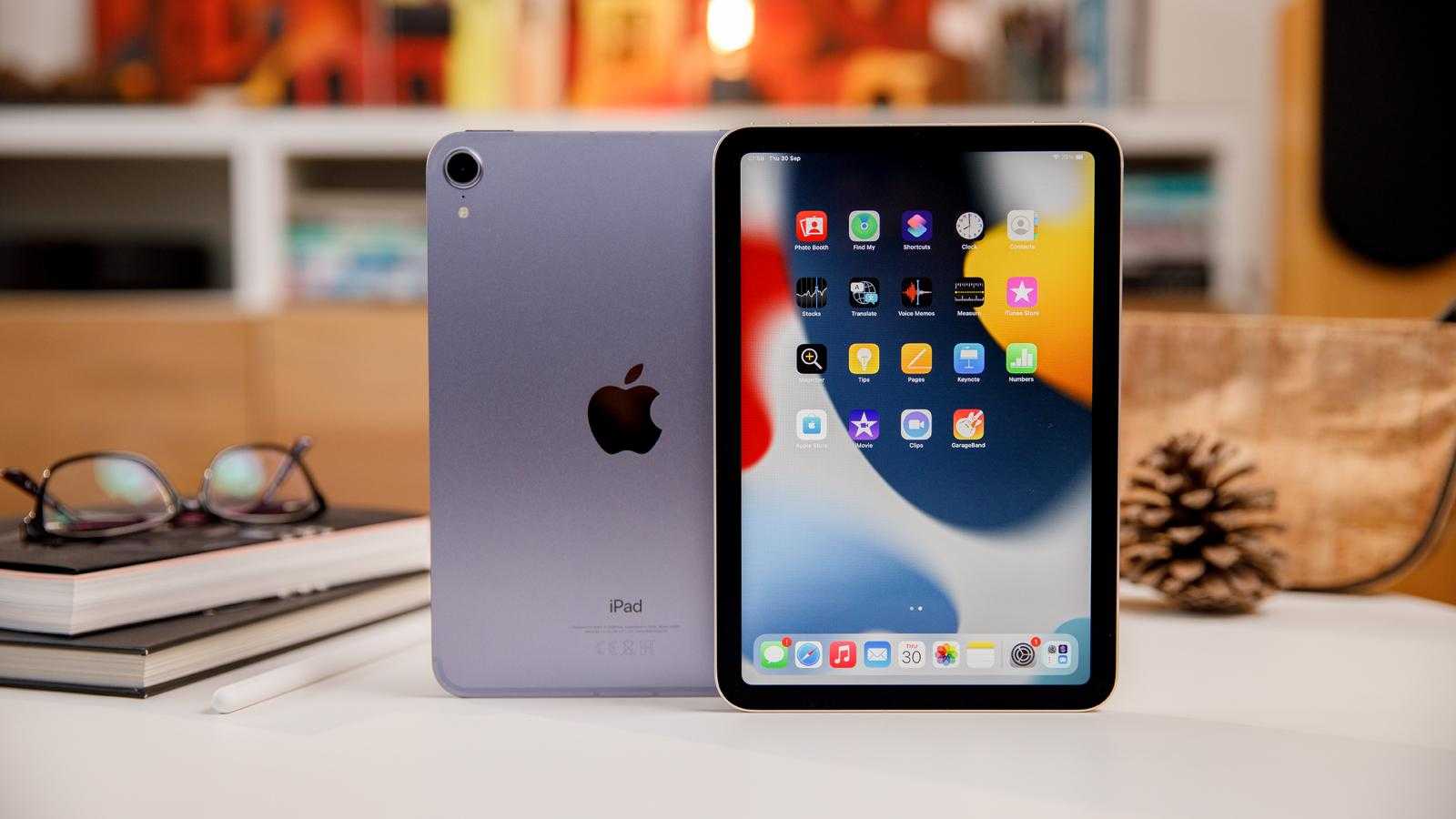
Apple iPad mini 2021 modeli mor renk ön ve arka görünüm

iPhone Kişiler

0

İlk bakışta Kişiler

iPhone Kişiler  paylaşma: Kişiye dokunun, daha sonra Kişiyi Paylaş’a dokunun. Bakınız: AirDrop, iCloud ve diğer paylaşma yolları.

iphone tr CNTS overview

Safari, Siri ve diğer uygulamalar için Bilgilerim kartınızı ayarlama: Ayarlar > Mail, Kişiler, Takvimler bölümüne gidin, daha sonra Bilgilerim’e dokunun ve adınızı ve bilgilerinizi içeren kişi kartını seçin.

  • Siri’nin kimin kim olduğunu bilmesini sağlama: Kişi kartınızda, Siri’nin bilmesini istediğiniz ilişkileri tanımlamak için ilgili adlar alanlarını kullanın; böylece “send a message to my sister” gibi ifadeleri söyleyebilirsiniz.
  • Kişiyi bulma: Kişi listesinin en üstündeki arama alanına dokunun ve arama metninizi girin. Kişilerinizi Spotlight Araması ile de aratabilirsiniz (bakınız: Arama).
  • Kişiyi paylaşma: Kişiye dokunun, daha sonra Kişiyi Paylaş’a dokunun. Bakınız: AirDrop, iCloud ve diğer paylaşma yolları. iPhone Kişiler

iphone tr CNTS Share

  • Etiketi değiştirme: Bir alanın etiketi yanlışsa (İş yerine Ev gibi) Düzenle’ye dokunun. Sonra etikete dokunun ve listeden bir etiket seçin veya kendi etiketinizi yaratmak için Özel Etiket’e dokunun.
  • Kişiyi silme: Kişinin kartına gidin, sonra Düzenle’ye dokunun. Aşağıya kaydırın, sonra Kişiyi Sil’e dokunun.

Telefon ile Kişiler’i kullanma

Kişilerinizi öncelik sırasına koyma: Birisini Favoriler listenize eklediğinizde, bu kişiden gelen aramalar Rahatsız Etme’yi atlar ve bu kişiler hızlı aramanız için Telefon’daki Hızlı Arama listenize eklenir. Bir kişi seçin, sonra aşağıya kaydırın ve Hızlı Arama’ya dokunun.

Çevirdiğiniz numarayı kaydetme: Telefon’da Klavye düğmesine dokunun, numarayı girin, sonra Kişiler’e Ekle’ye dokunun. Yeni Kişi Yarat düğmesine dokunun veya “Var Olan Kişiye Ekle” düğmesine dokunup bir kişi seçin.

Son arayanlardan birisini Kişiler’e ekleme: Telefon’da Son Aramalar’a dokunun, numaranın yanındaki bilgi düğmesi simgesine dokunun. Daha sonra Yeni Kişi Yarat düğmesine dokunun ya da “Var Olan Kişiye Ekle” düğmesine dokunup bir kişi seçin.iPhone Kişiler

Dahili hattın veya parolanın çevrilmesini otomatikleştirme: Aradığınız numara dahili hat çevrilmesini gerektiriyorsa, iPhone bunu sizin için girebilir. Kişinin telefon numarasını düzenlerken, çevirme dizisine duraklamalar girmek için semboller düğmesi simgesine dokunun. Virgül ile gösterilen iki saniyelik bir duraklama girmek için Duraklat’a dokunun. Çevir’e yeniden dokunana dek numaranın çevrilmesini durdurmak için (numarada noktalı virgülle gösterilir) Beklet’e dokunun.

iphone tr CNTS pause


Kişi ekleme

Kişileri girmenin yanı sıra şunları yapabilirsiniz:

  • iCloud kişilerinizi kullanma: Ayarlar > iCloud bölümüne gidin ve sonra Kişiler’i açın.
  • Facebook arkadaşlarınızı içe aktarma: Ayarlar > Facebook bölümüne gidin, sonra “Bu Uygulamalar Hesabınızı Kullanabilsin” listesinde Kişiler seçeneğini açın. Bu, Kişiler’de bir Facebook grubu yaratır.
  • Google kişilerinizi kullanma: Ayarlar > Mail, Kişiler, Takvimler bölümüne gidin, sonra Google hesabınıza dokunun ve Kişiler seçeneğini açın.
  • Microsoft Exchange Genel Adres Listesi’ne erişme: Ayarlar > Mail, Kişiler, Takvimler bölümüne gidin, sonra Exchange hesabınıza dokunun ve Kişiler seçeneğini açın.
  • İş veya okul rehberlerine erişmek için LDAP veya CardDAV hesabı ayarlama: Ayarlar > Mail, Kişiler, Takvimler > Hesap Ekle > Diğer bölümüne gidin. Daha sonra “LDAP Hesabı Ekle” veya “CardDAV Hesabı Ekle” düğmesine dokunun ve hesap bilgilerini girin.iPhone Kişiler
  • Kişileri bilgisayarınızdan veya Yahoo! hesabınızdan eşzamanlayarak aktarma: Bilgisayarınızdaki iTunes’da, aygıtın bilgi bölümünde kişi eşzamanlamayı açın. Bilgi için iTunes Yardım’a bakın.
  • Kişileri SIM karttan aktarma (GSM): Ayarlar > Mail, Kişiler, Takvimler > SIM’deki Kişileri Aktar bölümüne gidin.
  • Kişileri vCard’dan aktarma: E-postadaki veya mesajdaki .vcf ilişiğine dokunun.
  • Dizinde arama yapma: Gruplar’a dokunun, aramak istediğiniz GAL, CardDAV veya LDAP dizinine dokunun, sonra da arama metninizi girin. Bilgileri kişilerinize kaydetmek için, Kişi Ekle’ye dokunun.
  • Grubu gösterme veya gizleme: Gruplar’a dokunun, sonra görmek istediğiniz grupları seçin. Bu düğme yalnızca birden fazla kişi kaynağınız varsa görünür.
  • Kişilerinizi Twitter ile güncelleme: Ayarlar > Twitter bölümüne gidin, sonra Kişileri Güncelle’ye dokunun. Twitter, kişi kartlarınıza Twitter kullanıcı adlarını ve fotoğraflarını eklemek için e-posta adreslerini ve telefon numaralarını eşleştirir.
  • Birden fazla kaynaktan gelen kişileriniz olduğunda, aynı kişi için birden fazla giriş olabilir. Kişiler (Tümü) listenizde gereksiz bilgilerin görünmesini engellemek için, farklı kaynaklardan gelen aynı ada sahip kişiler birbirine bağlanır ve listenizde tek bir birleşik kişi olarak görüntülenir. Birleşik kişi bilgilerini görüntülediğinizde, Birleşik Bilgi başlığı görünür.
  • Kişileri birleştirme: Aynı kişi için olan iki giriş otomatik olarak birleştirilmezse, bunları elle birleştirebilirsiniz. Kişilerden birini düzenleyin, Düzenle’ye dokunun, sonra Kişiye Bağla’ya dokunun ve bağlayacağınız diğer kişi girişini seçin.iPhone Kişiler

Bağlı kişiler

birleştirilmezler. Birleşik kişi için bir bilgiyi değiştirirseniz veya bilgi eklerseniz, değişiklikler o bilginin mevcut olduğu her bir kaynak hesaba kopyalanır.

Farklı adlara veya soyadlara sahip kişileri bağlarsanız, o kartlardaki adlar değişmez ama birleşik kartta yalnızca bir ad görünür. Birleşik kartı görüntülerken hangi adın görüneceğini seçmek için, Düzenle’ye dokunun, tercih ettiğiniz ada sahip bağlı karta dokunun ve daha sonra Birleştirilmiş Kart İçin Bu Adı Kullan düğmesine dokunun.


Kişiler ayarları

Şunları yapabileceğiniz Ayarlar > Mail, Kişiler, Takvimler bölümüne gidin:

  • Kişilerin sıralama düzenini değiştirme
  • Kişileri ada veya soyada göre görüntüleme
  • Uzun adların listelerde nasıl kısaltılacağını değiştirme
  • Yeni kişiler için saptanmış bir hesap ayarlama
  • Bilgilerim kartınızı ayarlama